Pantalla dividida
Solo para Android
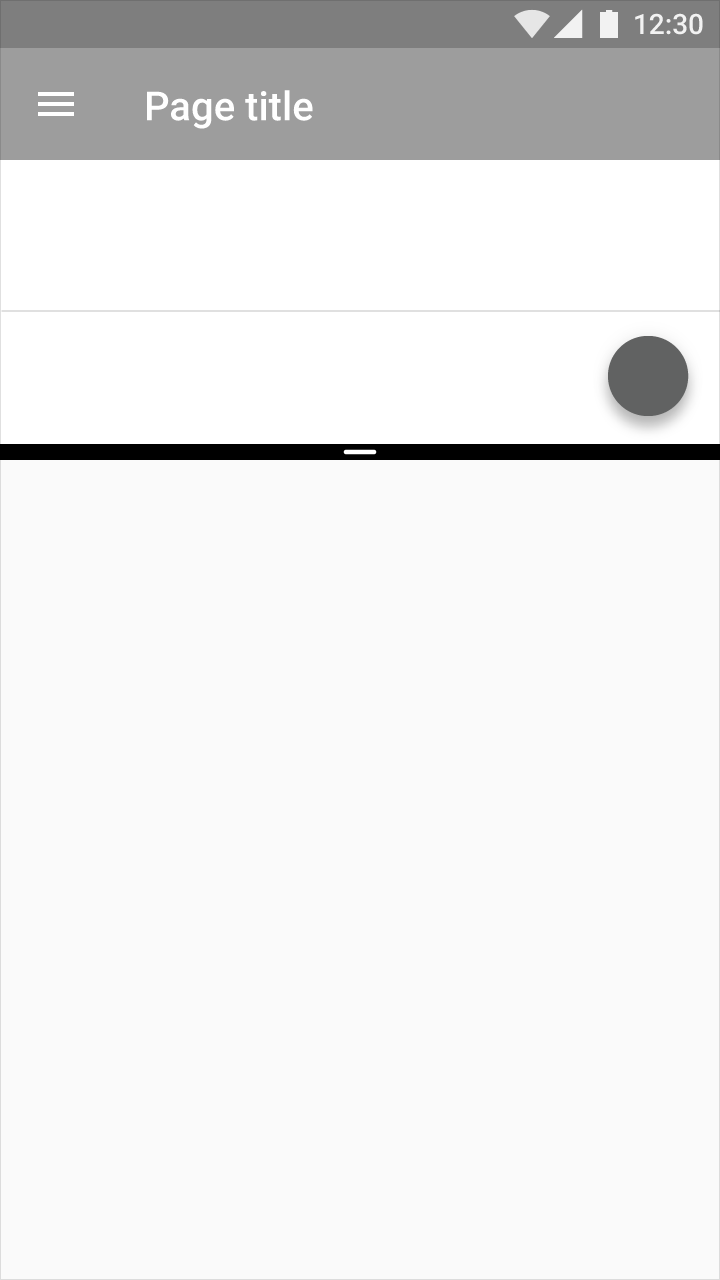
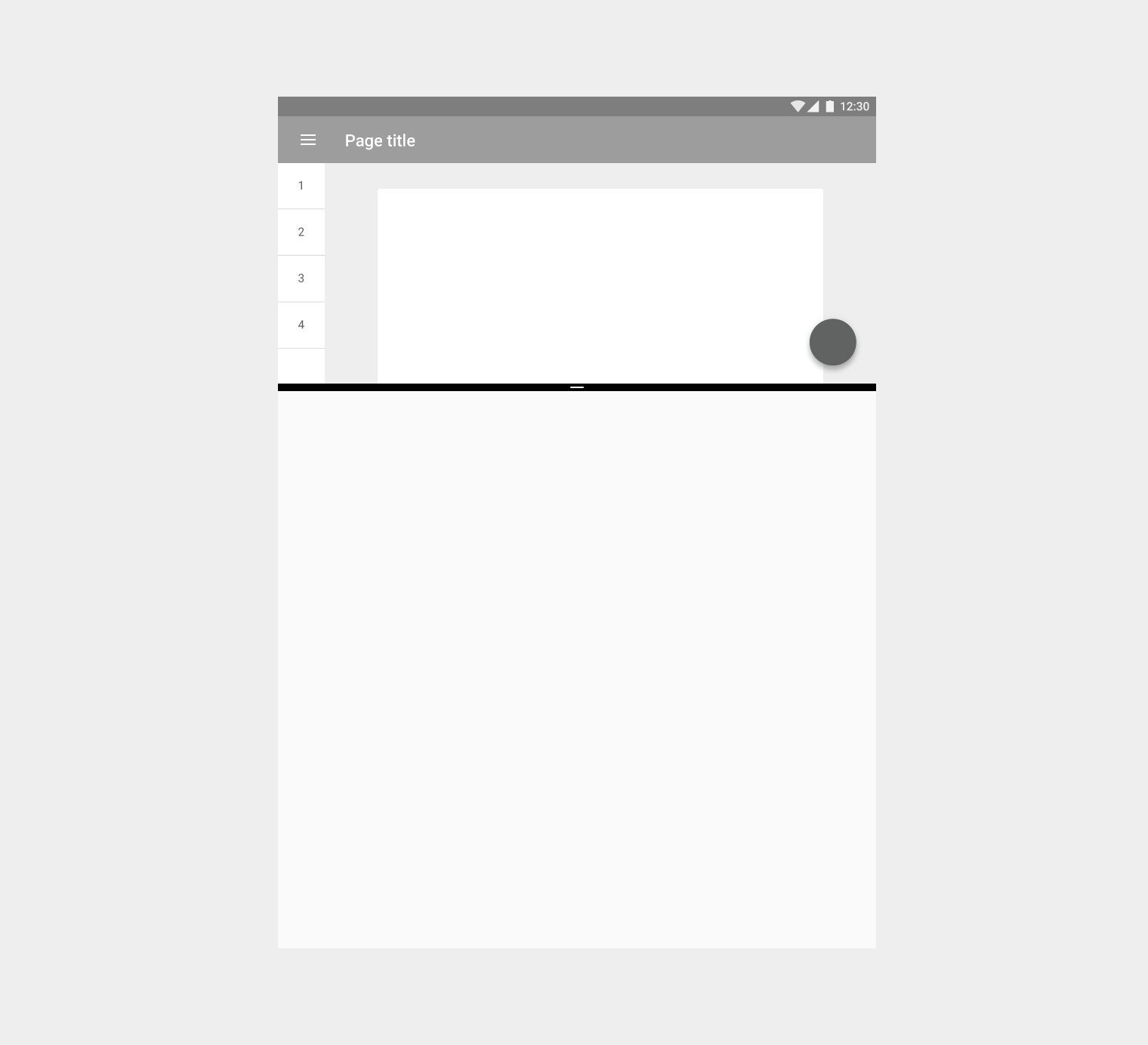
El modo de pantalla dividida permite mostrar dos actividades en la pantalla al mismo tiempo.
Uso
Se requiere interacción del usuario
Las aplicaciones no pueden activar el modo de pantalla dividida por sí mismas; debe ser el usuario quien lo active.
Iniciar nuevas actividades
Cuando una aplicación inicia una nueva actividad, esta se abre de forma predeterminada en la misma parte de la pantalla. Las aplicaciones cambian de tamaño para ajustarse a la vista de pantalla dividida según sea necesario (a menos que no sean compatibles con este formato).
Cuando el modo de pantalla dividida está activo, las aplicaciones pueden iniciar nuevas actividades en la parte opuesta de la pantalla si se cumplen los siguientes criterios:
- La actividad original y la nueva están relacionadas entre sí y ambas pueden utilizarse en modo de pantalla dividida
- La tarea que la aplicación ayuda a realizar justifica mostrar dos actividades a la vez y ocultar la otra aplicación que estaba abierta
- Debe ser evidente que la aplicación entrará en el modo de pantalla dividida, por ejemplo, mediante un botón que indique «Abrir en una ventana nueva»
Comportamiento
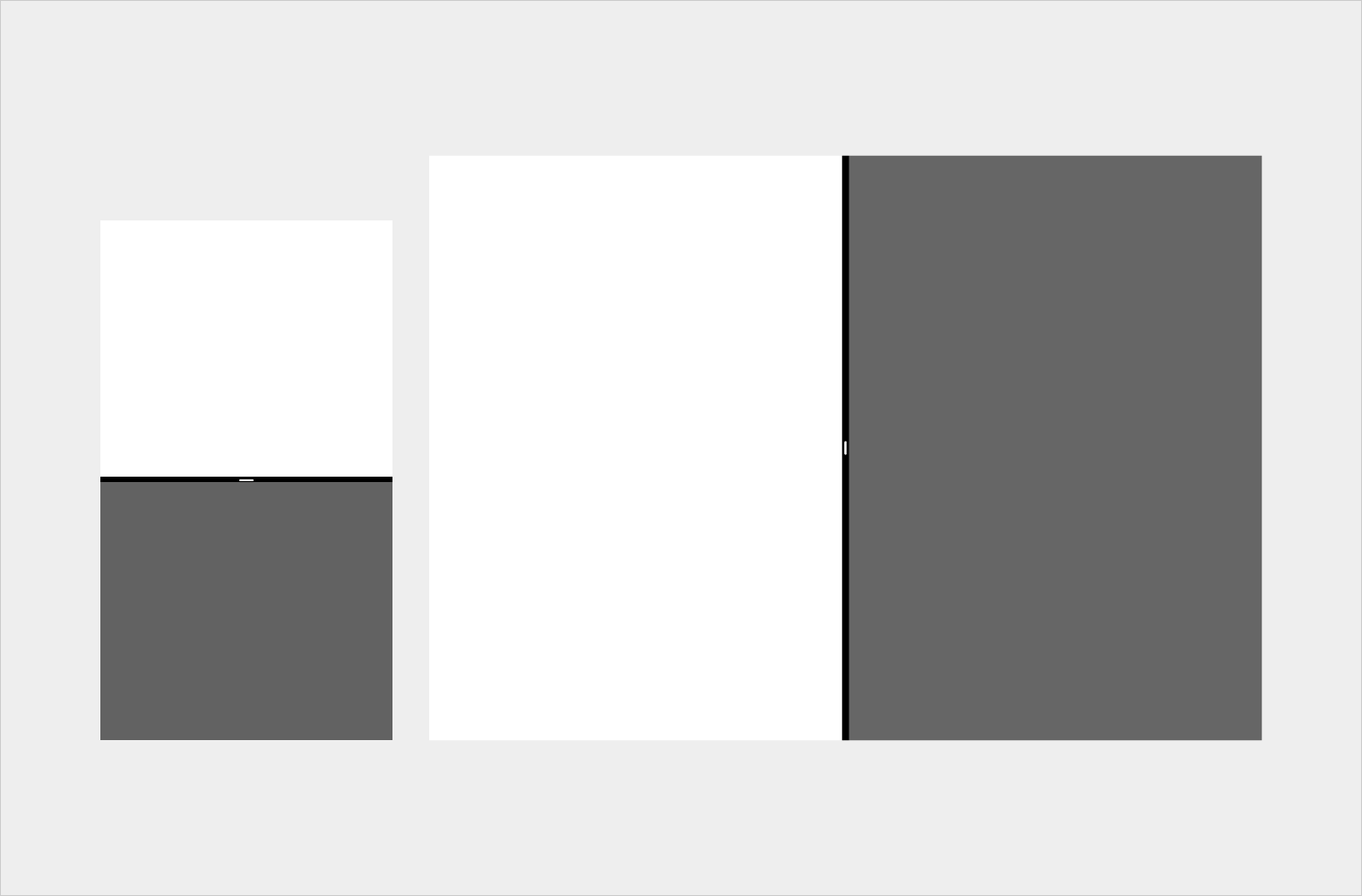
El modo de pantalla dividida permanece activo hasta que el usuario lo desactive o cambie a una aplicación incompatible.
Cambio de tamaño de la pantalla dividida
Los usuarios pueden mover y cambiar el tamaño de cada una de las dos partes de la pantalla dividida arrastrando la barra divisoria que las separa.
Gestos de deslizamiento desde el borde
Cuando el modo de pantalla dividida está activo, los gestos de deslizamiento desde el borde pueden no funcionar como se espera. Dado que este modo usa el deslizamiento para cambiar el tamaño de cada parte de la pantalla, si tu aplicación también depende de estos gestos para realizar acciones, es posible que el gesto active un cambio de tamaño de la pantalla o realice una acción en tu aplicación.
Para evitarlo, los gestos de deslizamiento desde el borde no deben ser la única forma de realizar acciones en tu aplicación. Debe existir un método alternativo para cada acción.
Por ejemplo, el panel de navegación se puede abrir con un gesto de deslizamiento desde el borde, pero también pulsando el icono del menú.
Diseño
Para admitir la pantalla dividida, el contenido visible debe escalarse a un tamaño y una densidad adecuados.
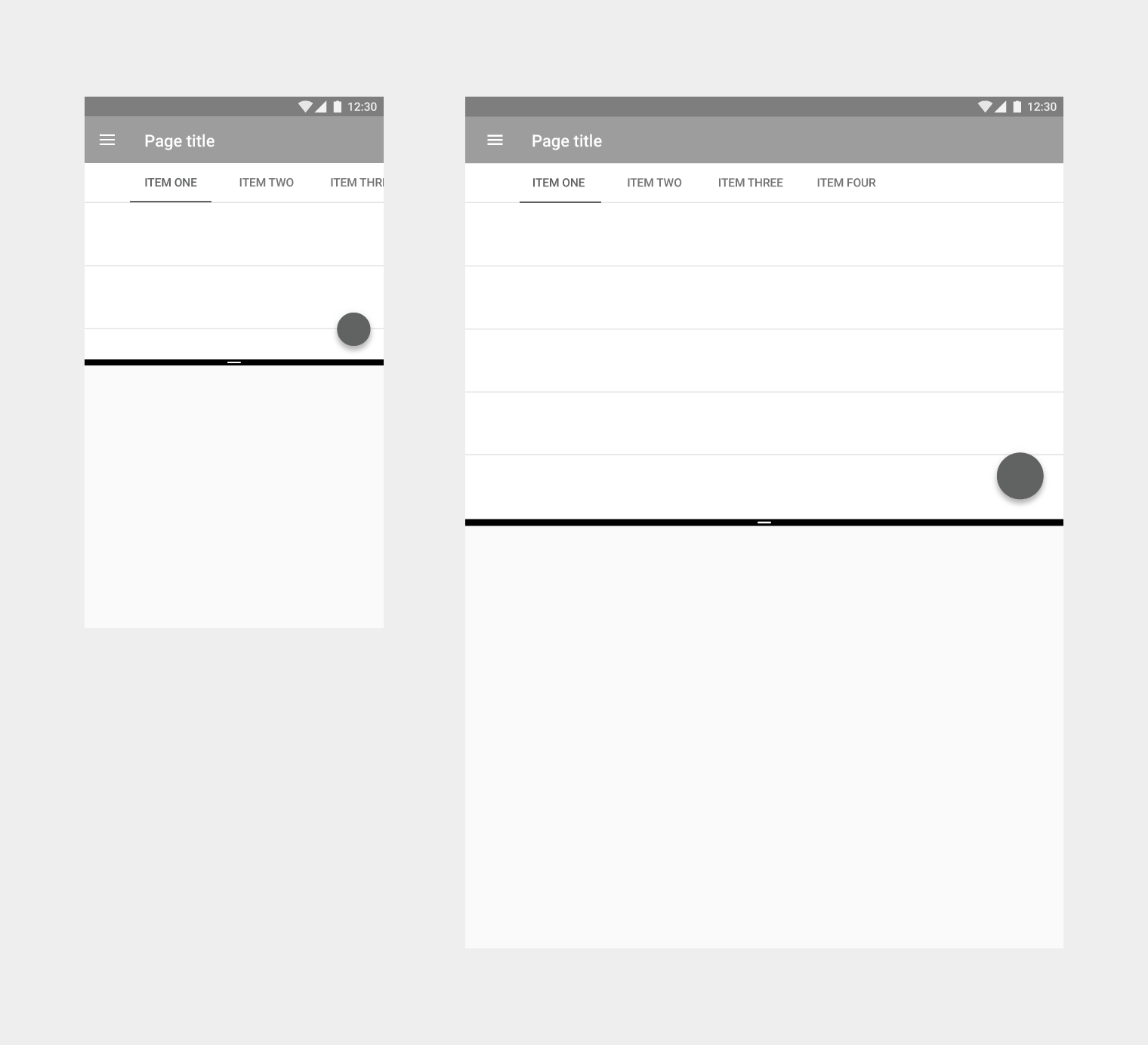
Los controles principales deben adaptarse al modo de pantalla dividida. Por ejemplo, las pestañas de navegación pueden plegarse en un menú.
Interfaz de usuario adaptable
Las aplicaciones en modo de pantalla dividida deben adaptarse de forma fluida a los distintos tamaños y orientaciones de los dispositivos.
Cambiar la orientación del dispositivo no debería provocar cambios inesperados en la interfaz de usuario. Por ejemplo, una aplicación que reproduce un video en una de las partes de la pantalla dividida (en orientación vertical) no debería comenzar la reproducción en modo de pantalla completa cuando el dispositivo gira a la orientación horizontal.
Las aplicaciones pueden usar el mismo diseño para móviles y tabletas, o diseños diferentes:
- Las aplicaciones con diseños similares para móviles y tabletas pueden alternar entre la interfaz de tableta y la de móvil cuando se redimensiona la aplicación, ya que la transición no resultará brusca
- Las aplicaciones con diseños completamente diferentes para móviles y tabletas deben evitar usar la interfaz de móvil en tabletas en modo de pantalla dividida. En su lugar, la interfaz existente para tabletas debe adaptarse al tamaño más pequeño para garantizar una experiencia coherente en ambos dispositivos.
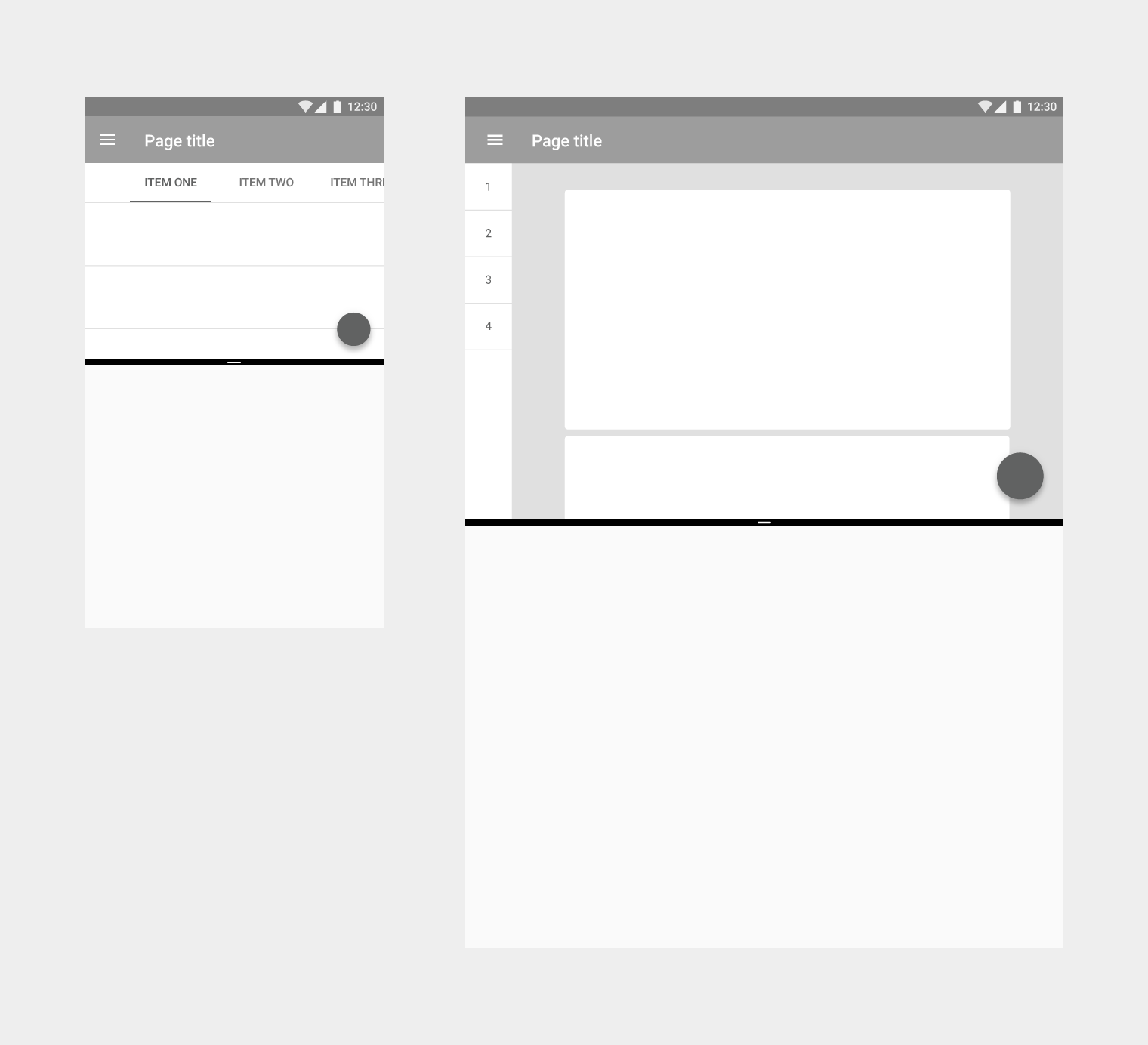
Diseñar para tamaños compactos
Para facilitar la adaptación de tu aplicación a los diversos tamaños del modo de pantalla dividida, se recomienda diseñar primero para el tamaño más pequeño.
Crea un diseño que funcione con 220dp de ancho o de alto compactando los elementos o eliminando los que no sean esenciales. A partir de esa base, el diseño puede ampliarse.