Podzielony ekran
Tylko system Android
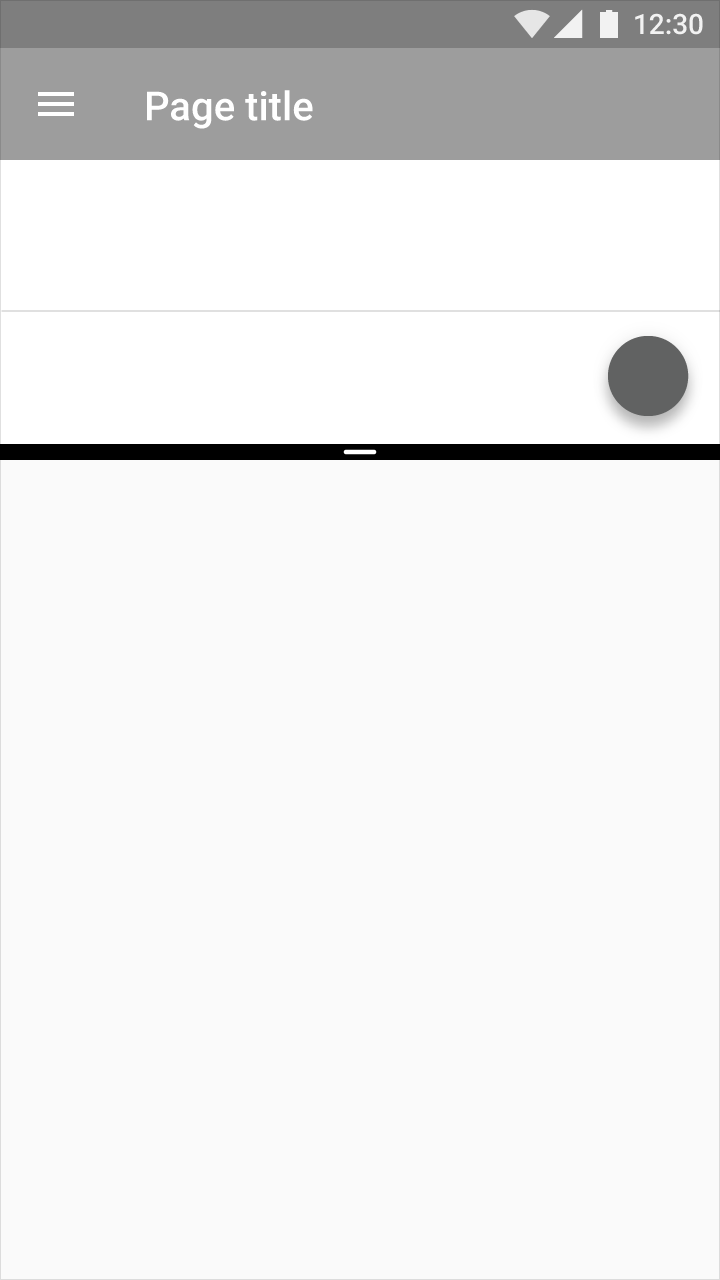
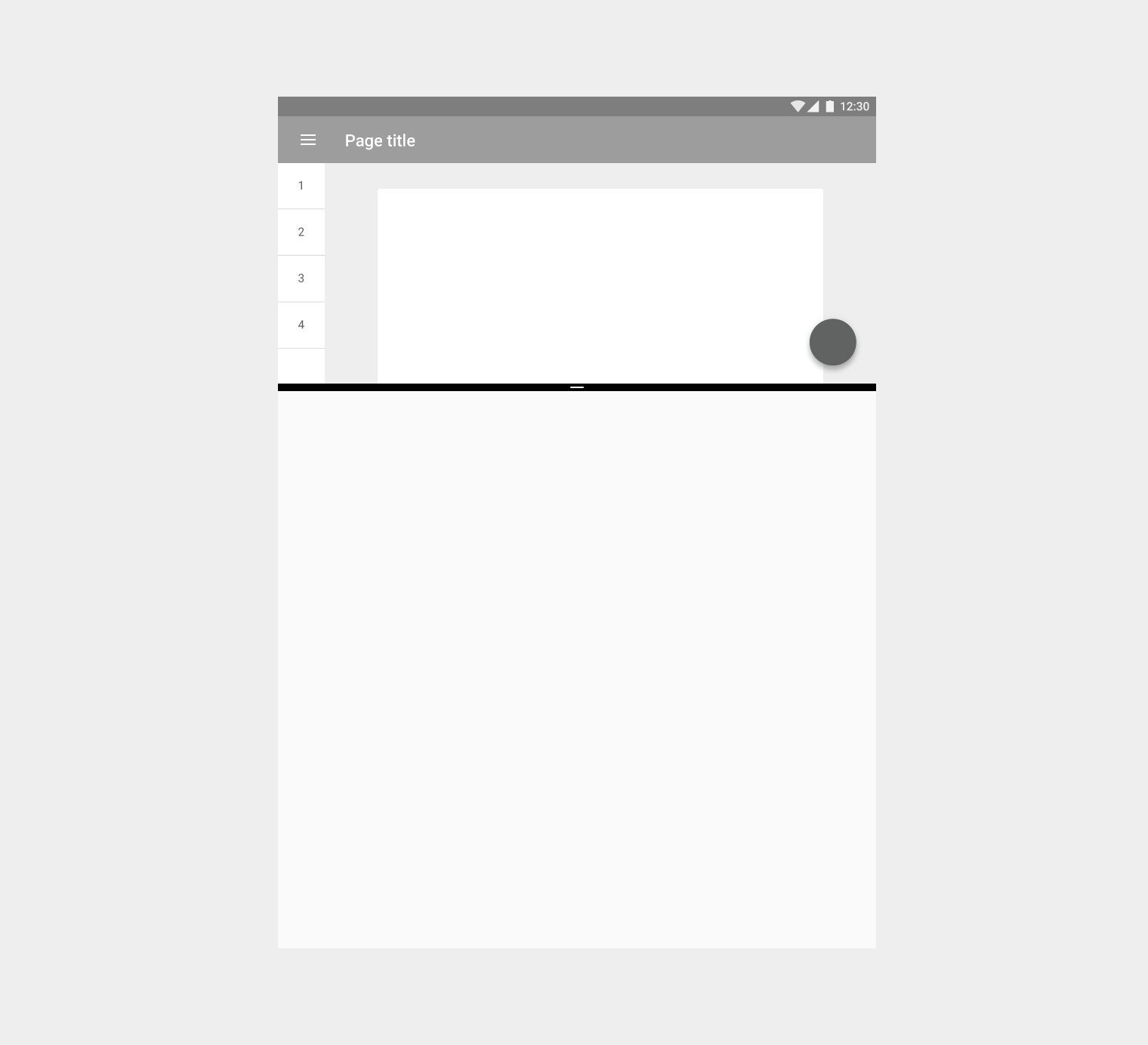
Tryb podzielonego ekranu pozwala na jednoczesne wyświetlanie dwóch aktywności na ekranie.
Zastosowanie
Wymagane działanie użytkownika
Aplikacje nie mogą samodzielnie włączać trybu podzielonego ekranu; może go aktywować wyłącznie użytkownik.
Uruchamianie nowych aktywności
Gdy aplikacja uruchamia nową aktywność, domyślnie otwiera się ona w tej samej części ekranu. W razie potrzeby aplikacje są skalowane, aby dopasować się do widoku podzielonego ekranu (chyba że aplikacja nie obsługuje tego trybu).
Gdy tryb podzielonego ekranu jest aktywny, aplikacje mogą uruchamiać nowe aktywności w przeciwnej części ekranu, jeśli spełnione są wszystkie poniższe warunki:
- Pierwotna i nowa aktywność są ze sobą powiązane i nadają się do użytku w trybie podzielonego ekranu
- Zadanie realizowane przez aplikację uzasadnia jednoczesne wyświetlanie dwóch aktywności i przesłonięcie innej otwartej aplikacji
- Przejście do trybu podzielonego ekranu powinno być dla użytkownika oczywiste — na przykład dzięki przyciskowi „Otwórz w nowym oknie”
Zachowanie
Tryb podzielonego ekranu pozostaje aktywny, dopóki użytkownik go nie wyłączy lub nie przełączy się na aplikację, która tego trybu nie obsługuje.
Zmiana rozmiaru podzielonego ekranu
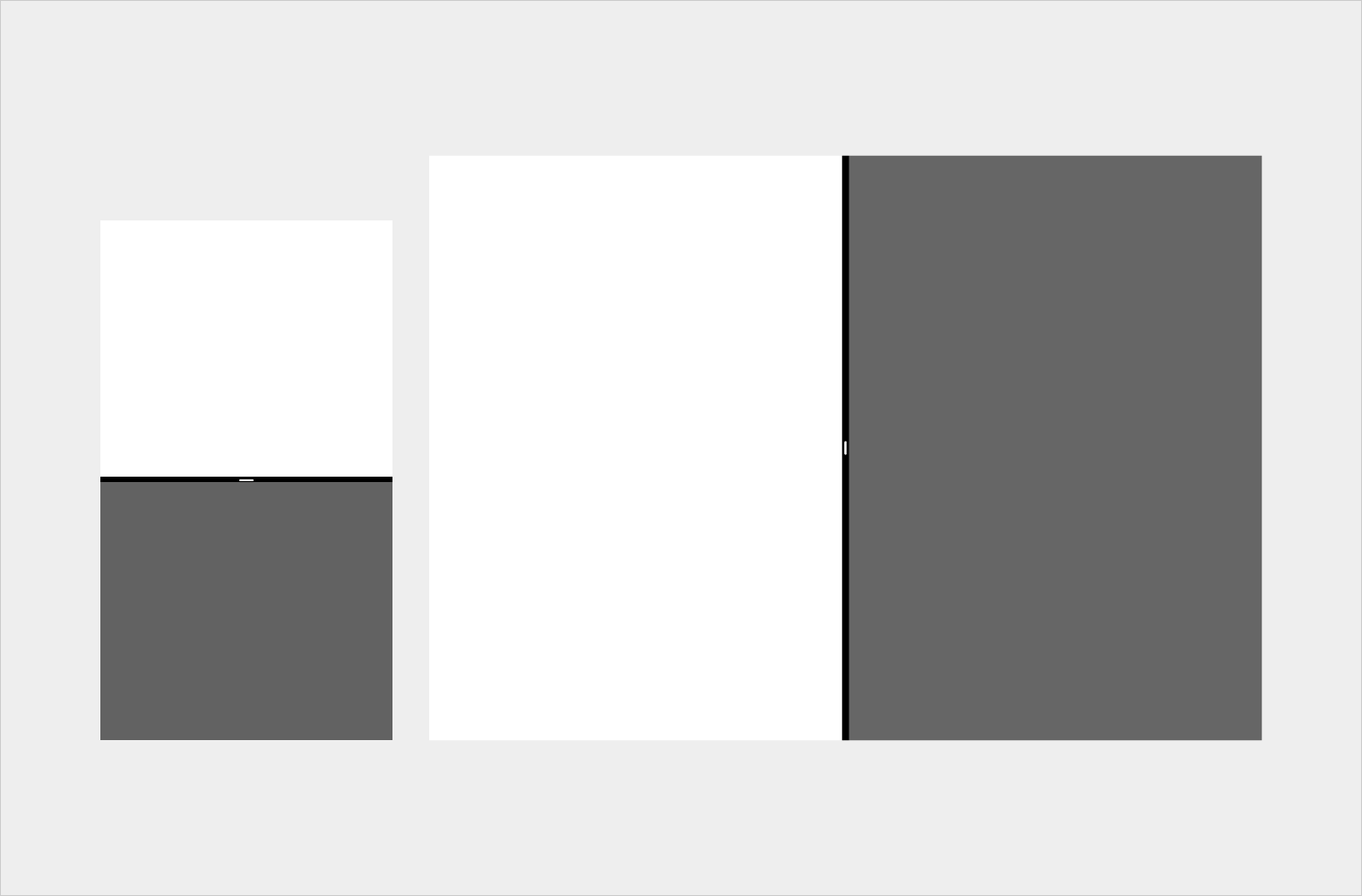
Użytkownik może przesuwać i zmieniać rozmiar obu części ekranu, przeciągając separator znajdujący się między nimi.
Gesty przesunięcia od krawędzi
Gdy tryb podzielonego ekranu jest aktywny, gest przesunięcia od krawędzi prawdopodobnie nie zadziała zgodnie z oczekiwaniami: tryb podzielonego ekranu wykorzystuje przesuwanie do zmiany rozmiaru poszczególnych części ekranu. Jeśli aplikacja również korzysta z gestów przesunięcia od krawędzi, przesunięcie może spowodować zarówno zmianę rozmiaru ekranu, jak i wykonanie akcji w aplikacji.
Aby tego uniknąć, gesty przesunięcia od krawędzi nie powinny być jedynym sposobem wykonywania akcji w aplikacji — każda akcja powinna mieć alternatywną metodę wykonania.
Na przykład szuflada nawigacyjna można otworzyć gestem przesunięcia od krawędzi, ale jest on również dostępny po wciśnięciu ikony menu.
Układ
Aby zapewnić obsługę trybu podzielonego ekranu, widoczna treść powinna być skalowana z uwzględnieniem odpowiedniego rozmiaru i gęstości.
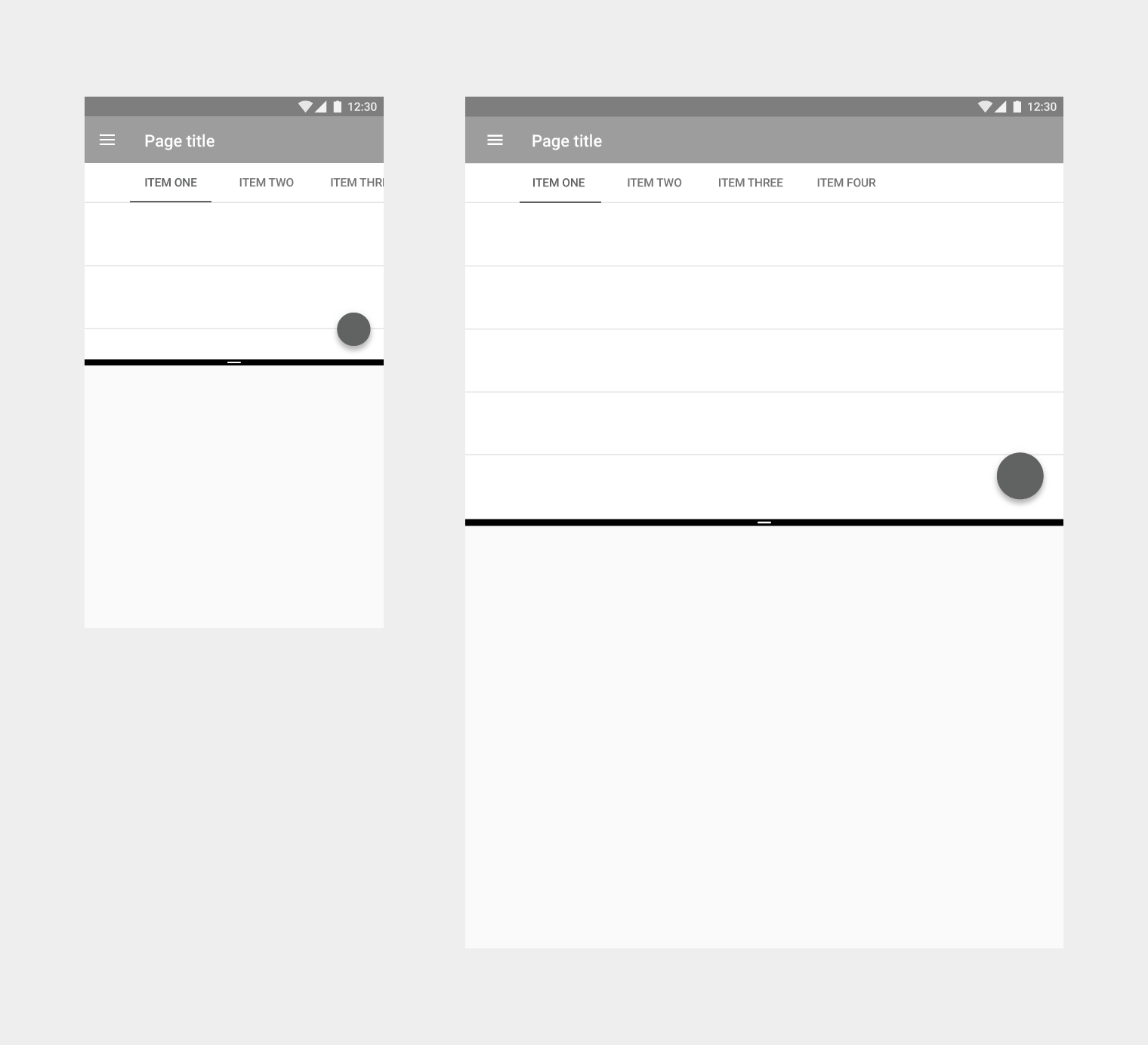
Główne elementy sterowania powinny być dostosowane do trybu podzielonego ekranu — na przykład zakładki nawigacji mogą zostać zwinięte do menu.
Elastyczny interfejs użytkownika
Aplikacje działające w trybie podzielonego ekranu powinny płynnie dostosowywać się do różnych rozmiarów i orientacji urządzenia.
Zmiana orientacji urządzenia nie powinna powodować nieoczekiwanych zmian interfejsu. Na przykład aplikacja odtwarzająca wideo na jednej z połówek podzielonego ekranu w orientacji pionowej nie powinna po obróceniu urządzenia do orientacji poziomej przełączać się na odtwarzanie na pełnym ekranie.
Aplikacje mogą używać na telefonie i tablecie tego samego lub różnych układów:
- Aplikacje o podobnych układach na telefonie i tablecie mogą przełączać się między interfejsem tabletu a interfejsem telefonu przy zmianie rozmiaru okna aplikacji, ponieważ przejście nie będzie dla użytkownika rażące
- Aplikacje o całkowicie różnych układach na telefonie i tablecie nie powinny wyświetlać interfejsu telefonu na tablecie w trybie podzielonego ekranu. Zamiast tego interfejs tabletu należy dostosować do mniejszego rozmiaru, aby zapewnić spójne wrażenia na obu urządzeniach.
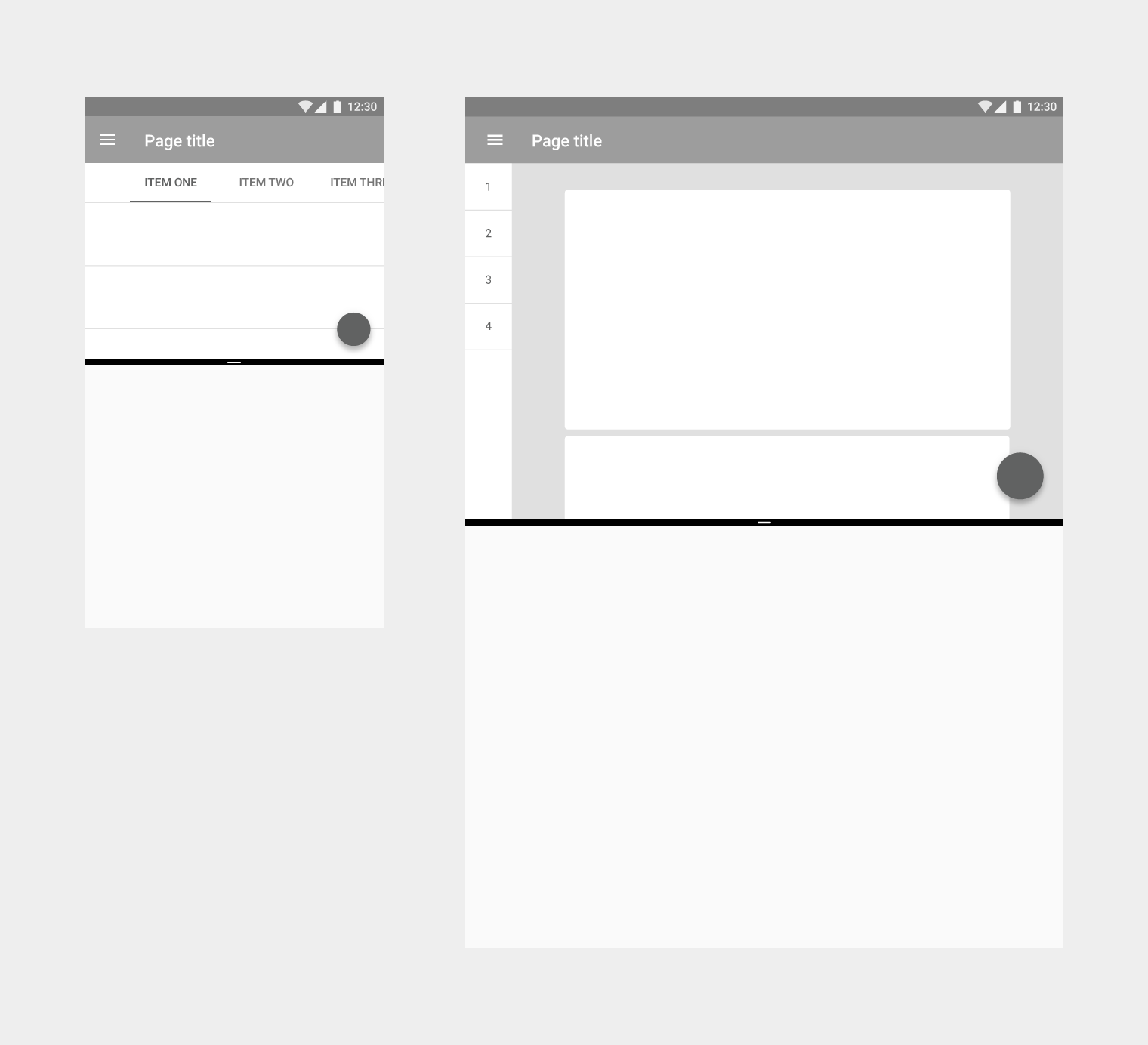
Projektowanie z myślą o małych rozmiarach
Aby ułatwić dostosowanie aplikacji do różnych rozmiarów okna w trybie podzielonego ekranu, zaleca się rozpoczęcie projektowania od najmniejszego z nich.
Utwórz układ o szerokości lub wysokości 220dp, zagęszczając elementy lub usuwając te nieistotne. Układ ten można następnie skalować do większych rozmiarów.