Écran partagé
Android uniquement
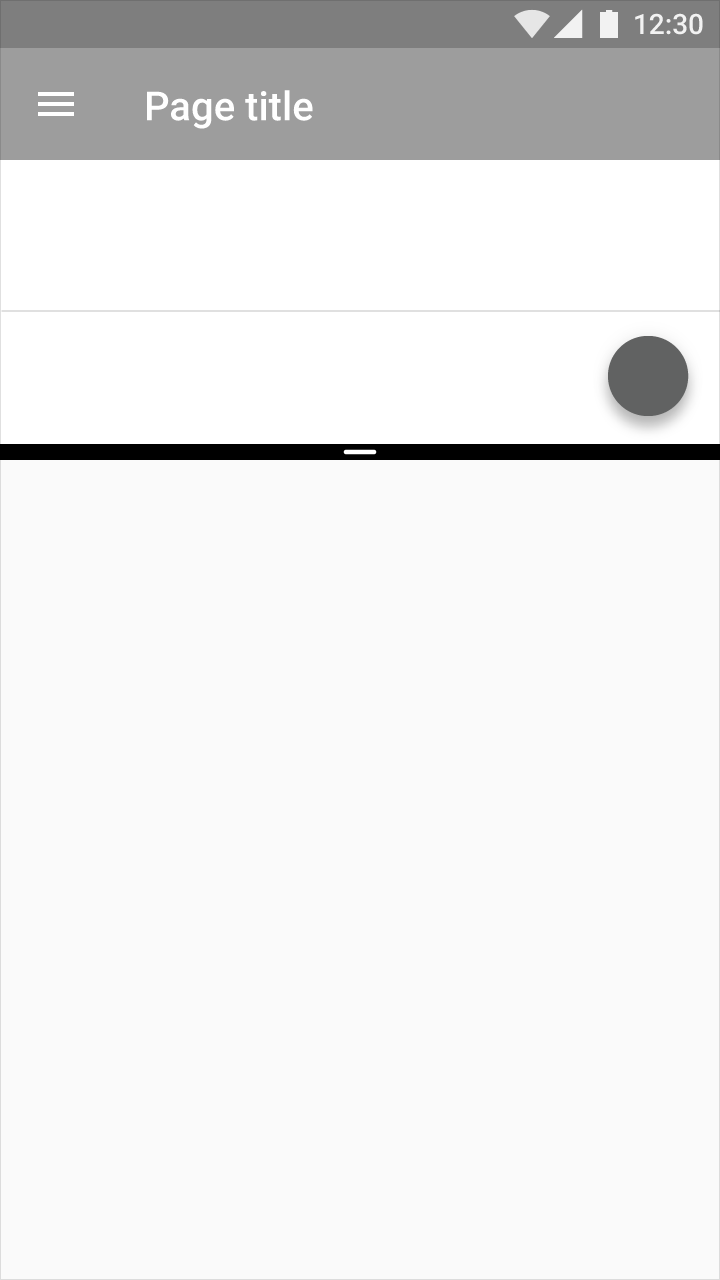
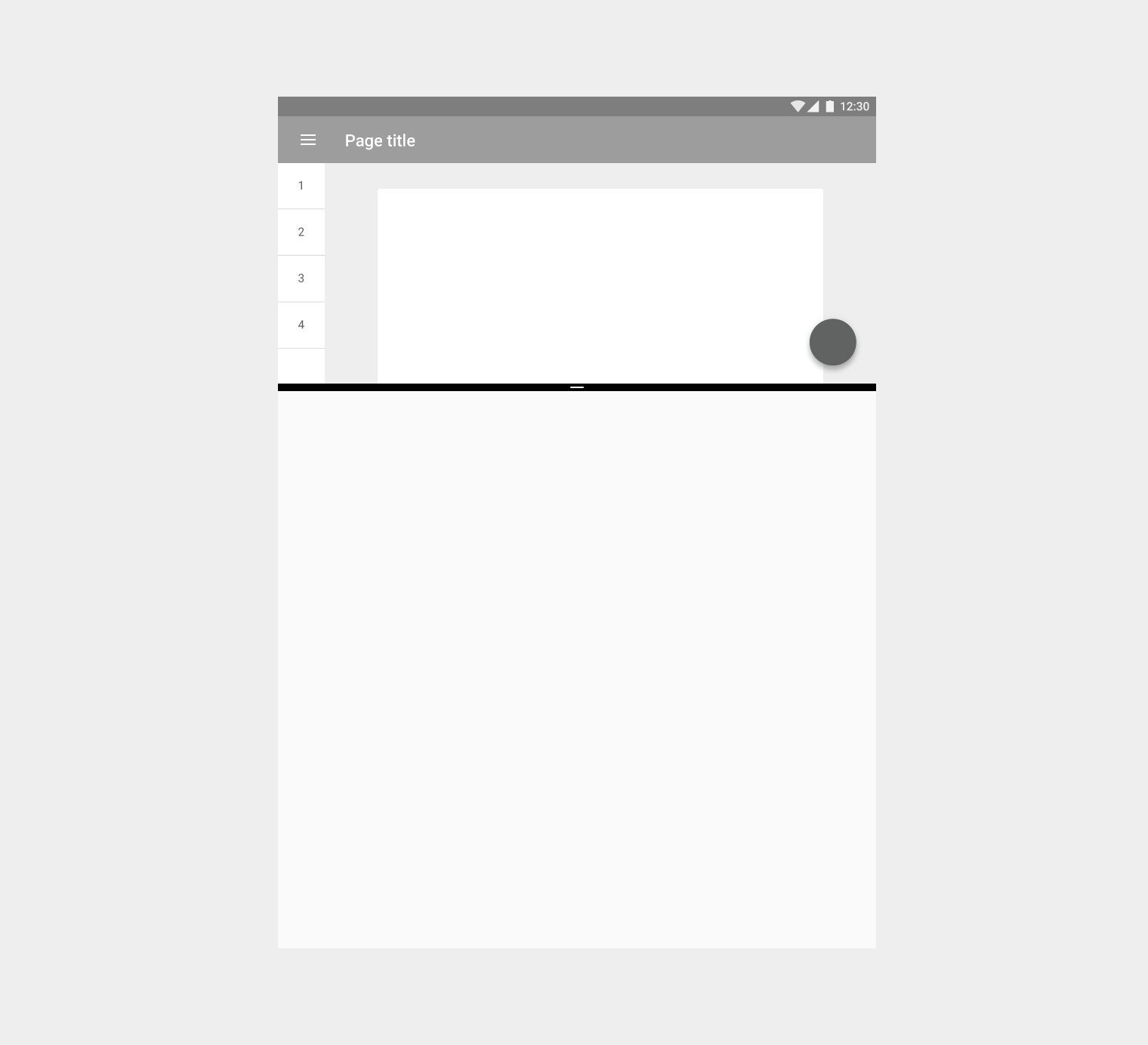
Le mode écran partagé permet d'afficher deux activités simultanément à l'écran.
Utilisation
Nécessite une interaction de l'utilisateur
Les applications ne peuvent pas activer le mode écran partagé de leur propre initiative ; l'utilisateur doit l'activer.
Lancement de nouvelles activités
Lorsqu'une application lance une nouvelle activité, celle-ci s'ouvre par défaut dans la même partie de l'écran. Si nécessaire, l'application est redimensionnée pour s'adapter à la vue en écran partagé (sauf si elle n'est pas compatible avec ce format).
Lorsque le mode écran partagé est actif, les applications peuvent lancer de nouvelles activités dans la partie opposée de l'écran si les conditions suivantes sont réunies :
- L'activité d'origine et la nouvelle activité sont liées entre elles et utilisables en mode écran partagé
- La tâche à accomplir justifie l'affichage simultané de deux activités, en masquant l'autre application ouverte
- L'utilisateur est clairement informé que l'application va passer en mode écran partagé, par exemple via un bouton « Ouvrir dans une nouvelle fenêtre »
Comportement
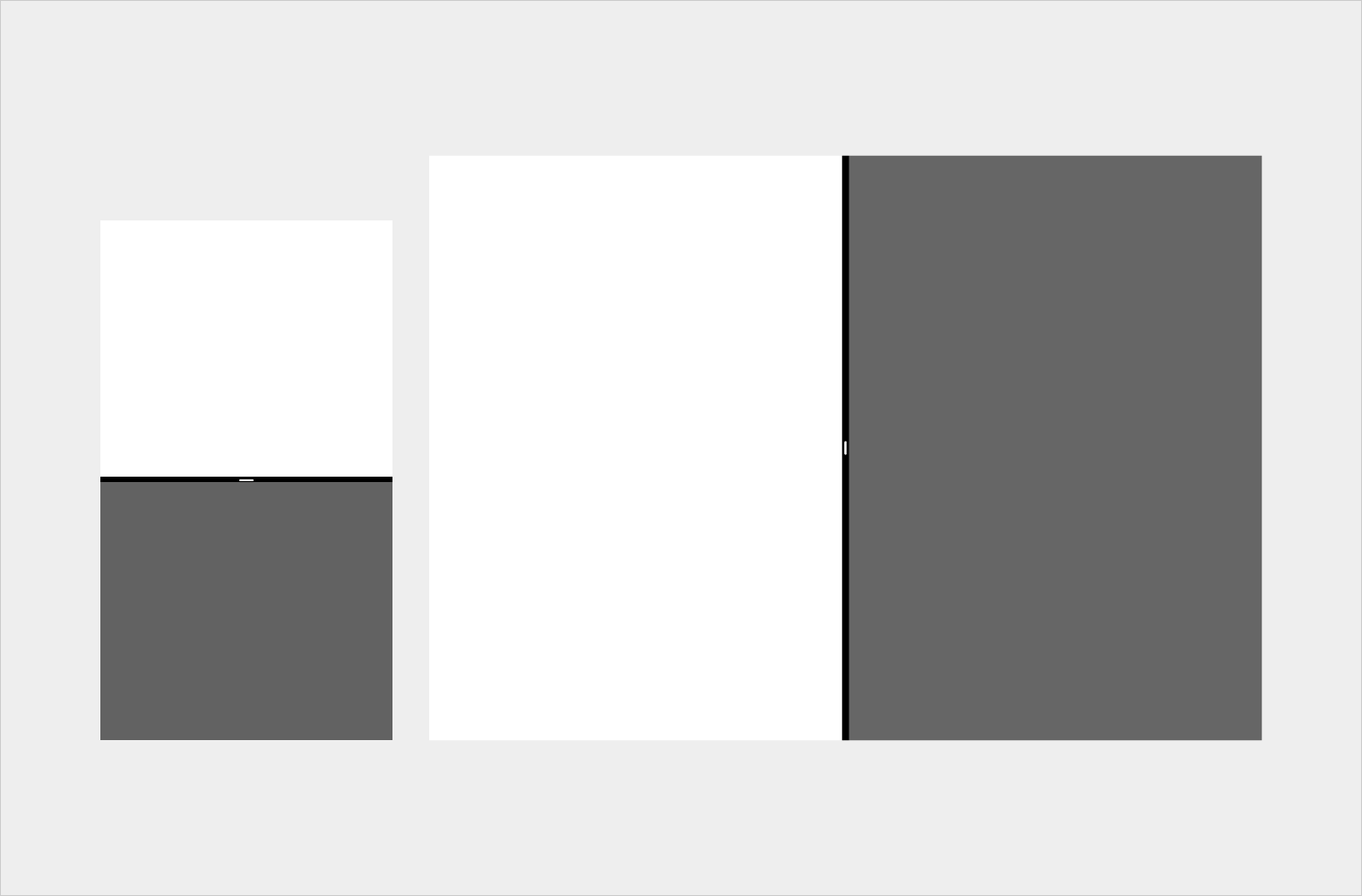
Le mode écran partagé reste actif jusqu'à ce que l'utilisateur le désactive ou passe à une application incompatible.
Redimensionnement de l'écran partagé
Les utilisateurs peuvent déplacer et redimensionner chaque zone en faisant glisser le séparateur situé entre les deux volets.
Gestes de balayage depuis les bords
Lorsque le mode écran partagé est actif, les gestes de balayage depuis les bords peuvent ne pas fonctionner comme prévu. Comme le mode écran partagé repose sur le balayage pour redimensionner les zones, si votre application utilise également des balayages depuis les bords pour effectuer des actions, il est possible que le balayage déclenche soit un redimensionnement de l'écran partagé, soit une action dans votre application.
Pour éviter cette ambiguïté, les balayages depuis les bords ne doivent jamais constituer le seul moyen d'effectuer une action dans votre application : une méthode alternative doit toujours être proposée.
Par exemple, le tiroir de navigation peut être ouvert par un balayage depuis le bord, mais également en appuyant sur l'icône de menu.
Mise en page
Pour prendre en charge le mode écran partagé, le contenu visible doit être mis à l'échelle avec une taille et une densité appropriées.
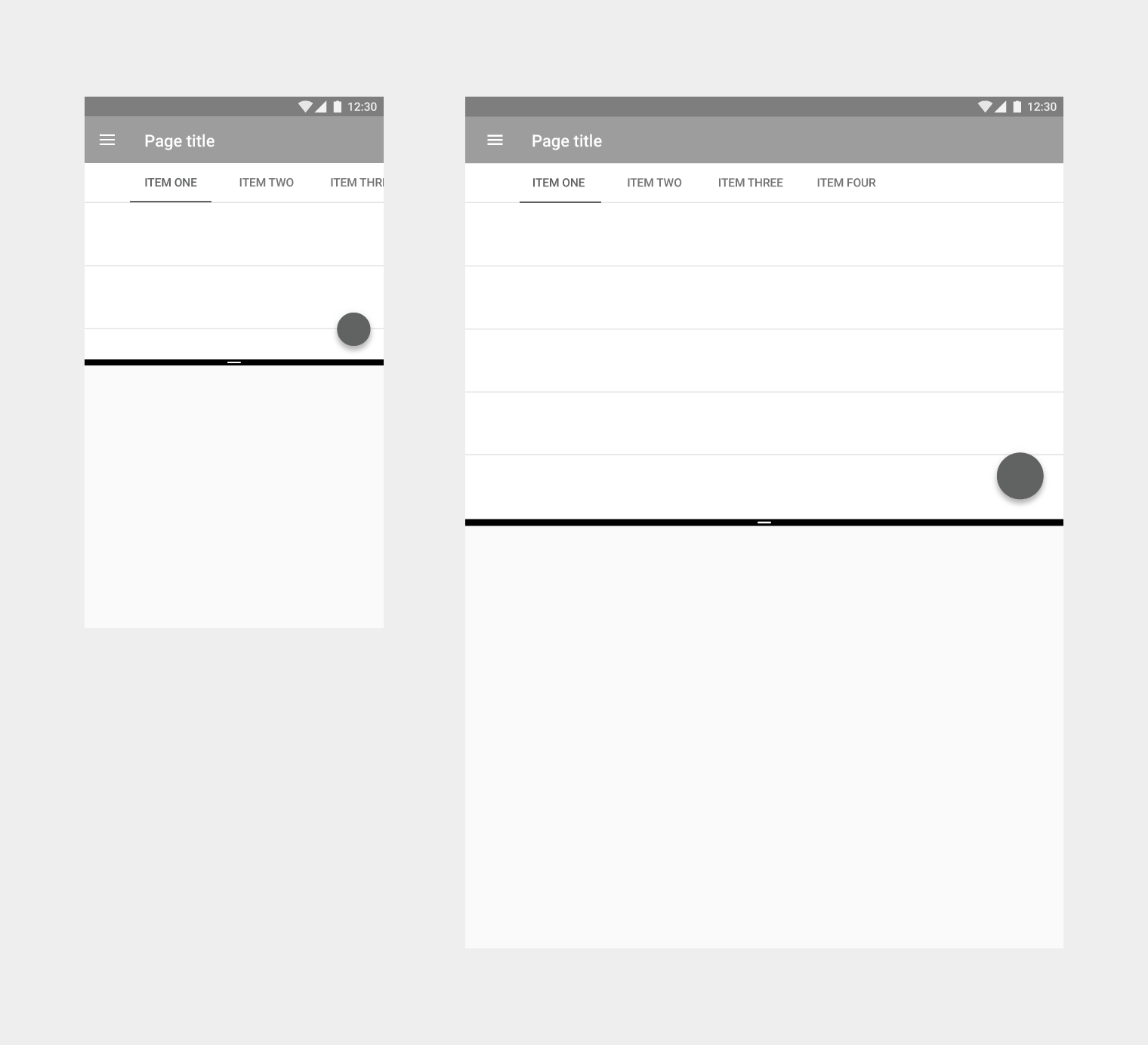
Les contrôles principaux doivent être adaptés à ce mode. Par exemple, les onglets de navigation peuvent être repliés dans un menu.
Interface utilisateur adaptative
Les applications en mode écran partagé doivent s'adapter harmonieusement aux différentes tailles et orientations des appareils.
Un changement d'orientation ne doit pas entraîner de modification inattendue de l'interface. Par exemple, une application lisant une vidéo dans l'une des zones de l'écran partagé (en mode portrait) ne doit pas lancer la lecture en plein écran lorsque l'appareil pivote en mode paysage.
Les applications peuvent utiliser la même mise en page ou des mises en page distinctes pour mobile et tablette :
- Les applications dont les mises en page sont similaires sur mobile et tablette peuvent basculer entre l'interface tablette et l'interface mobile lors du redimensionnement, la transition n'étant pas brusque
- Les applications dont les mises en page sont complètement différentes sur mobile et tablette doivent éviter d'utiliser l'interface mobile sur tablette en mode écran partagé. L'interface existante pour tablette doit plutôt être adaptée à l'espace réduit, afin de garantir une expérience cohérente sur les deux types d'appareils.
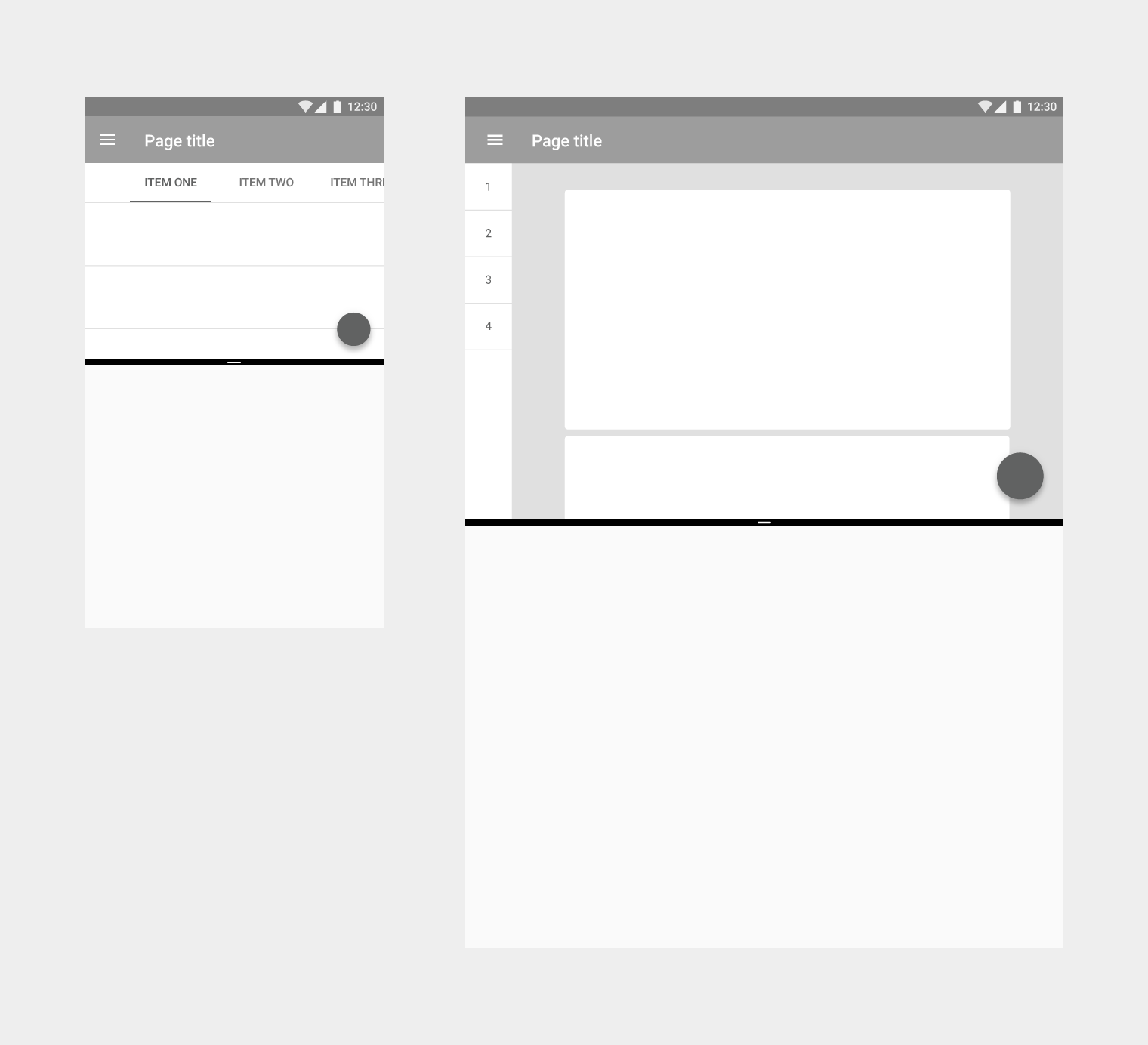
Concevoir pour des dimensions réduites
Pour faciliter l'adaptation de votre application aux différentes dimensions possibles en mode écran partagé, il est recommandé de concevoir d'abord la mise en page pour la plus petite taille.
Créez une mise en page fonctionnant avec une largeur ou une hauteur de 220 dp, en condensant les éléments ou en supprimant ceux qui ne sont pas essentiels. La mise en page peut ensuite être étendue aux dimensions supérieures.