Schermo diviso
Solo Android
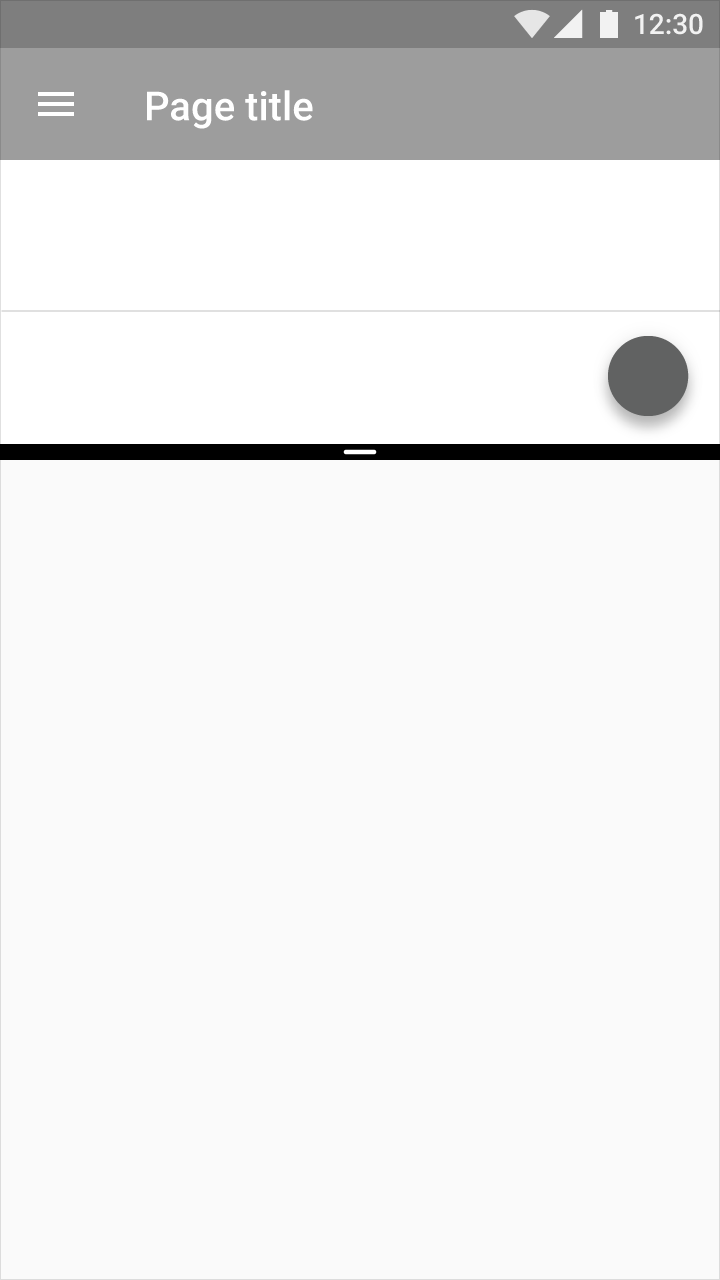
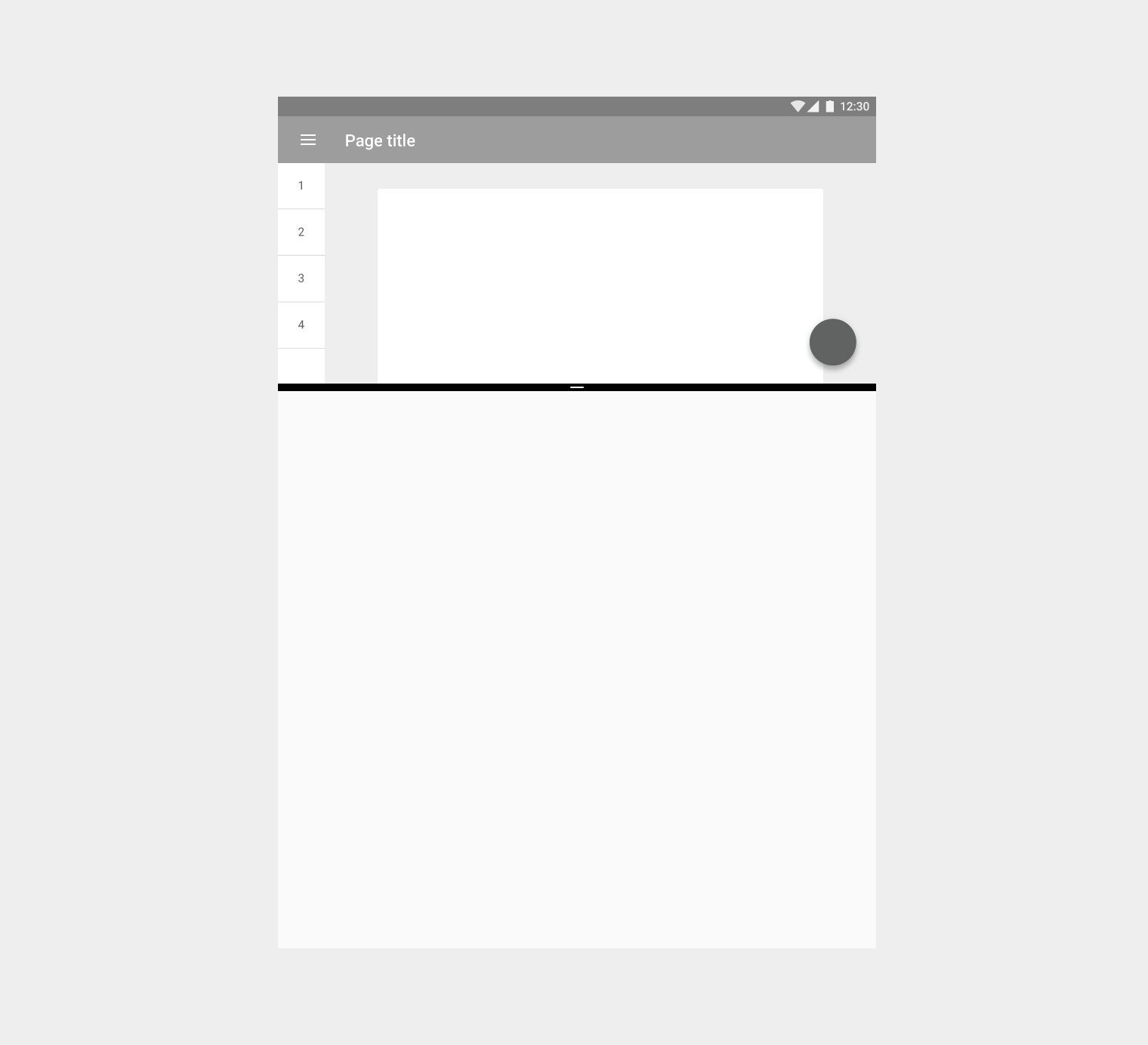
La modalità a schermo diviso consente di visualizzare due attività contemporaneamente sullo schermo.
Utilizzo
È richiesta l'interazione dell'utente
Le app non possono attivare autonomamente la modalità a schermo diviso: la sua attivazione spetta sempre all'utente.
Avvio di nuove attività
Quando un'app avvia una nuova attività, per impostazione predefinita questa viene aperta nella stessa porzione di schermo. Se necessario, le app vengono ridimensionate per adattarsi alla visualizzazione a schermo diviso (a meno che non risultino incompatibili con questo formato).
Quando la modalità a schermo diviso è attiva, le app possono avviare una nuova attività nella porzione opposta di schermo a condizione che vengano soddisfatti i seguenti criteri:
- L'attività originale e quella nuova sono correlate tra loro e sono entrambe utilizzabili in modalità a schermo diviso
- L'operazione che l'app aiuta a completare giustifica la visualizzazione contemporanea di due attività e l'occultamento temporaneo dell'altra app aperta
- È evidente che l'app passerà alla modalità a schermo diviso, ad esempio tramite un pulsante con la dicitura “Apri in una nuova finestra”
Comportamento
La modalità a schermo diviso rimane attiva finché l'utente non la disattiva o non passa a un'app incompatibile.
Ridimensionamento della modalità a schermo diviso
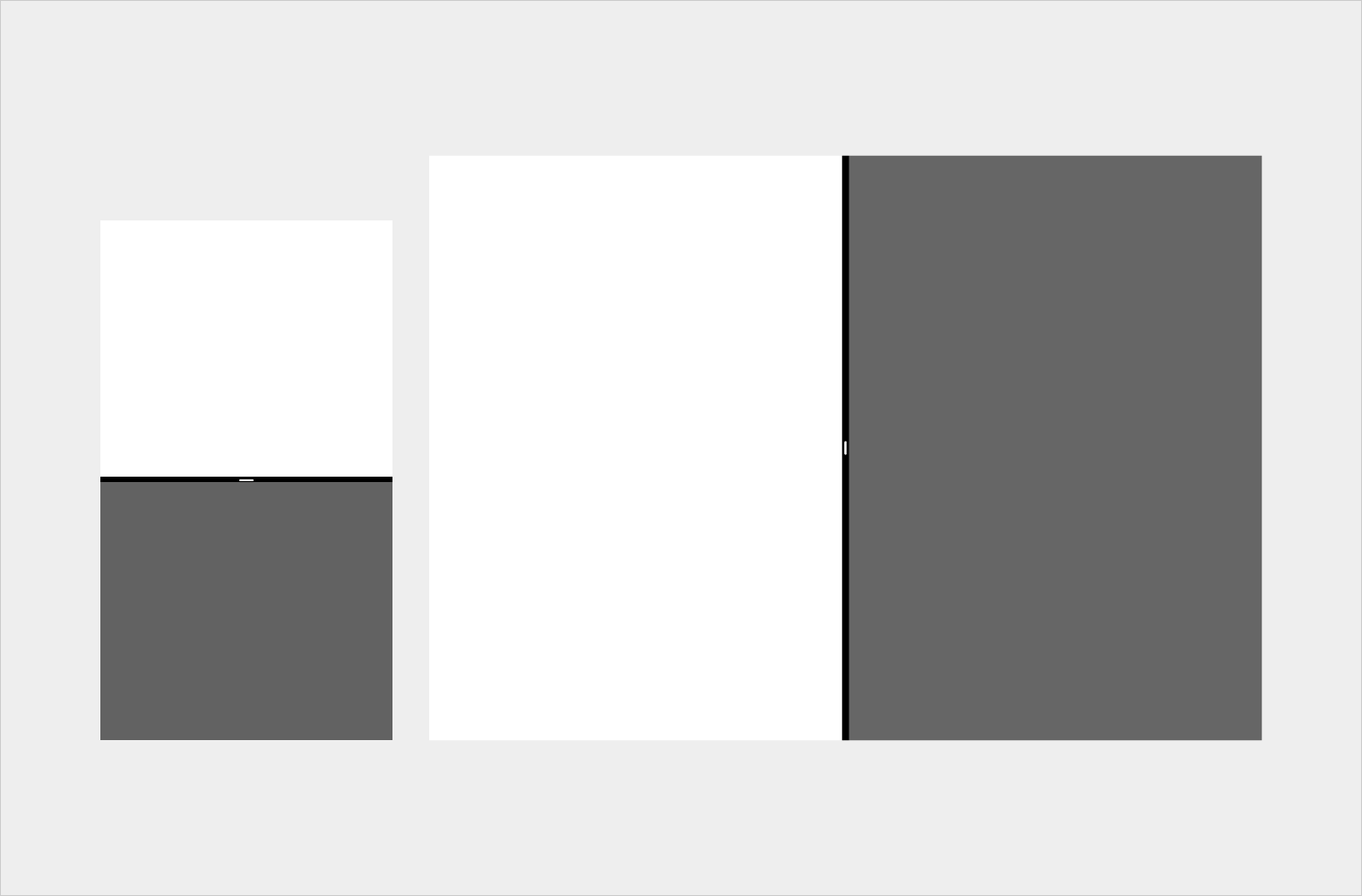
Gli utenti possono spostare e ridimensionare ciascuna porzione della modalità a schermo diviso trascinando il divisore che le separa.
Gesti di scorrimento dal bordo
Quando la modalità a schermo diviso è attiva, i gesti di scorrimento dal bordo potrebbero non funzionare come previsto. Poiché tale modalità utilizza il trascinamento per ridimensionare i riquadri, se l'app usa a sua volta i gesti di scorrimento dal bordo per eseguire azioni, il gesto potrebbe attivare il ridimensionamento dello schermo diviso oppure un'azione all'interno dell'app.
Per evitare questa ambiguità, gli scorrimenti dal bordo non dovrebbero costituire l'unico metodo per eseguire azioni nell'app: per ogni azione dovrebbe essere disponibile un metodo alternativo.
Ad esempio, il cassetto di navigazione può essere aperto con uno scorrimento dal bordo, ma è raggiungibile anche toccando l'icona del menu.
Layout
Per supportare l'utilizzo in modalità a schermo diviso, i contenuti visibili dovrebbero essere ridimensionati in modo da adattarsi alle dimensioni e alle densità appropriate.
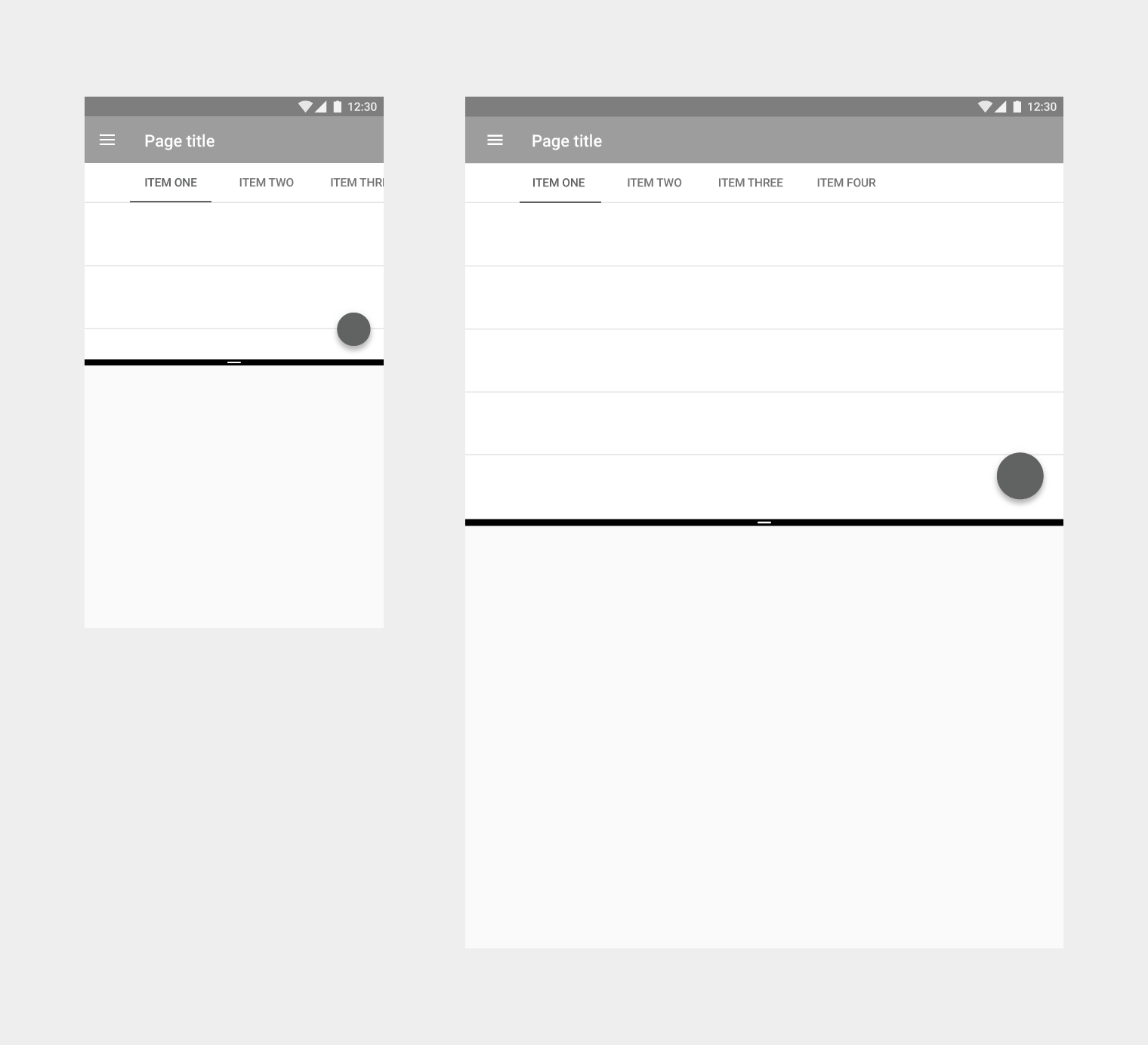
Anche i controlli principali dovrebbero essere adattati alla modalità a schermo diviso: le schede di navigazione, ad esempio, possono essere raccolte in un menu.
Interfaccia utente responsive
Le app in modalità a schermo diviso dovrebbero adattarsi in modo fluido alle diverse dimensioni e ai diversi orientamenti dei dispositivi.
La rotazione del dispositivo non dovrebbe causare cambiamenti inattesi nell'interfaccia utente. Ad esempio, un'app che mostra un video in uno dei due riquadri in orientamento verticale non dovrebbe passare alla riproduzione a schermo intero quando il dispositivo viene ruotato in orientamento orizzontale.
Le app possono usare lo stesso layout per smartphone e tablet oppure layout diversi:
- Le app che adottano layout simili per smartphone e tablet possono passare dall'interfaccia per tablet a quella per smartphone e viceversa quando vengono ridimensionate, poiché la transizione risulta naturale
- Le app che adottano layout completamente diversi per smartphone e tablet dovrebbero evitare di utilizzare l'interfaccia per smartphone su tablet in modalità a schermo diviso. Al contrario, l'interfaccia per tablet esistente dovrebbe essere adattata alle dimensioni ridotte, così da offrire agli utenti un'esperienza coerente su entrambi i dispositivi.
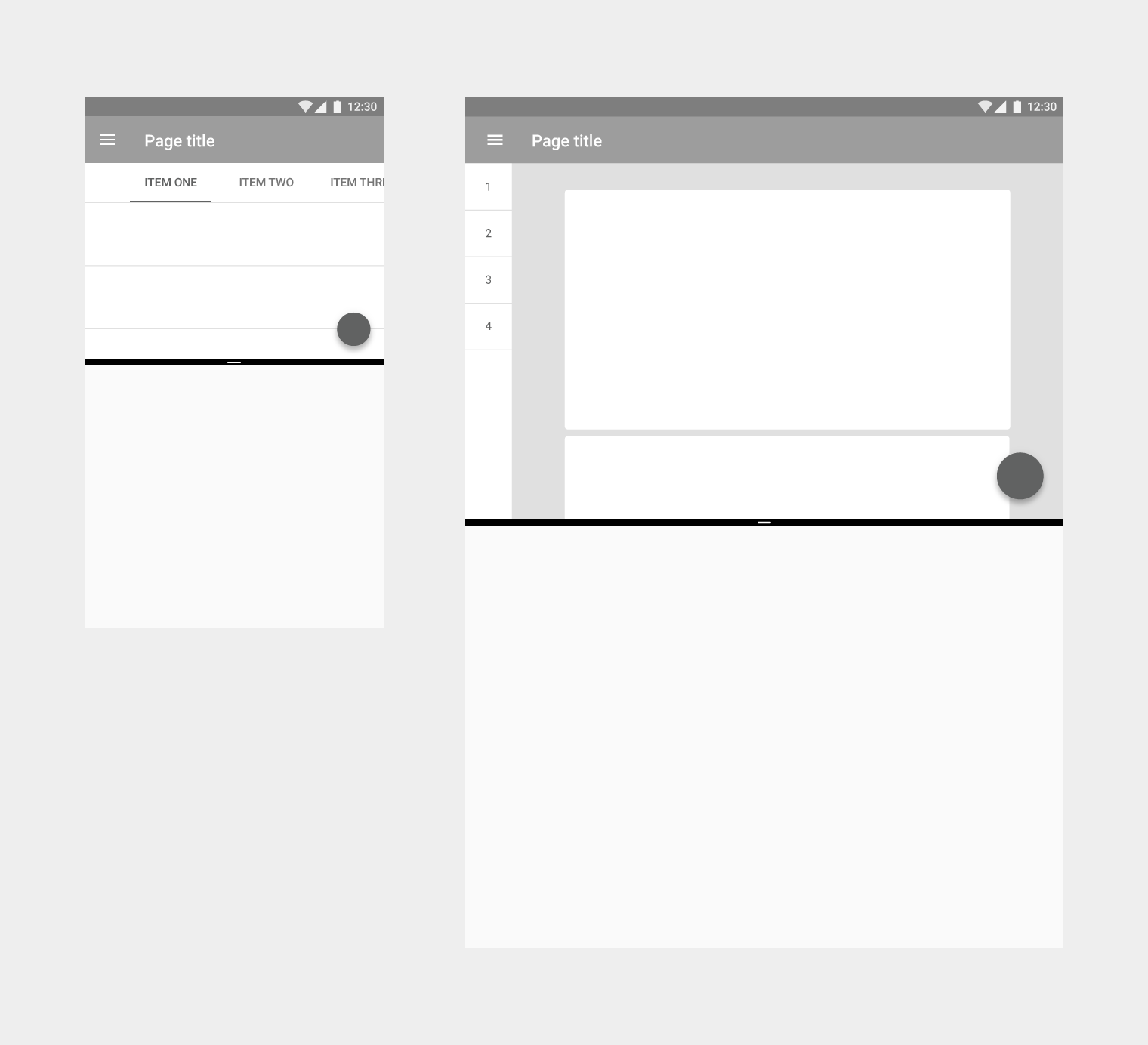
Progettare per dimensioni ridotte
Per facilitare l'adattamento dell'app alle diverse dimensioni possibili in modalità a schermo diviso, si consiglia di progettare innanzitutto per la dimensione più piccola.
Creare un layout funzionante con una larghezza o un'altezza di 220dp, compattando gli elementi o rimuovendo quelli non essenziali. Partendo da queste dimensioni, il layout potrà poi essere ingrandito.