Раздельный экран
Только для Android
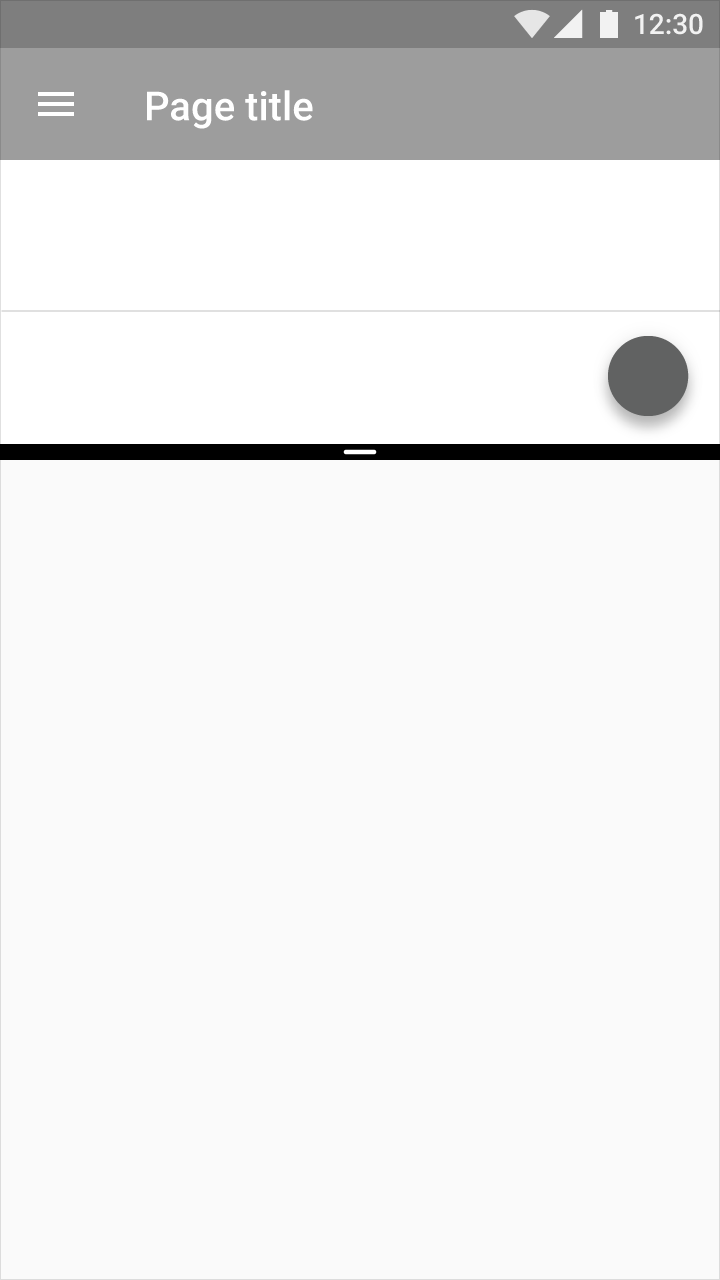
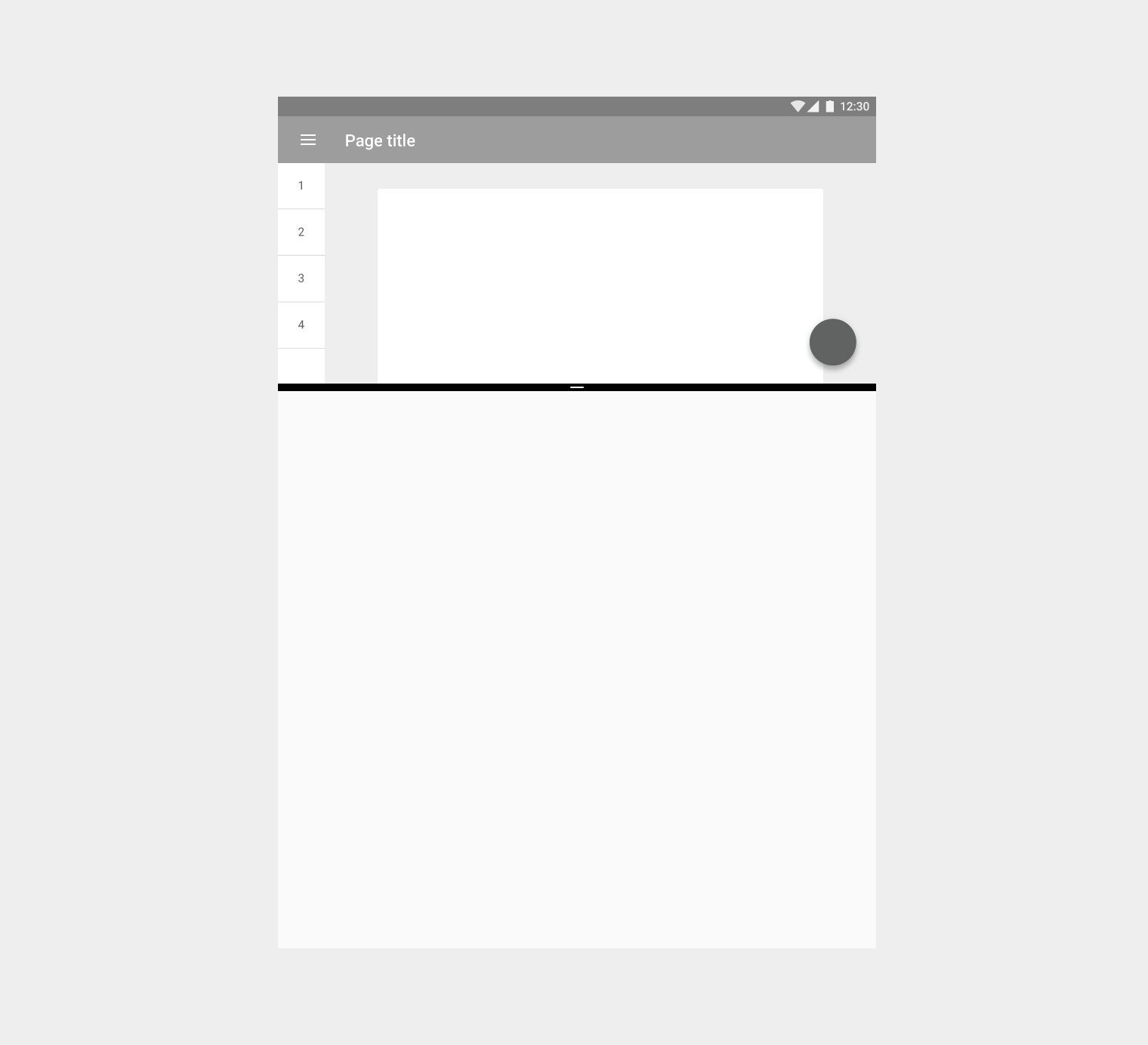
Режим раздельного экрана позволяет одновременно отображать на экране две Activity.
Использование
Требуется действие пользователя
Приложения не могут активировать режим раздельного экрана самостоятельно: это может сделать только пользователь.
Запуск новых Activity
Когда приложение запускает новую Activity, по умолчанию она открывается в той же части экрана. При необходимости приложение изменяет размер, чтобы поместиться в режиме разделённого экрана (если только оно несовместимо с этим форматом).
Когда режим раздельного экрана активен, приложение может запустить новую Activity в противоположной части экрана при соблюдении следующих условий:
- исходная и новая Activity взаимосвязаны и обе пригодны для использования в режиме раздельного экрана
- решаемая приложением задача предполагает одновременное отображение двух Activity и оправдывает скрытие другого открытого приложения
- пользователю очевидно, что приложение перейдёт в режим раздельного экрана, например, благодаря кнопке «Открыть в новом окне»
Поведение
Режим раздельного экрана остаётся активным, пока пользователь не отключит его или не переключится на несовместимое с ним приложение.
Изменение размера раздельного экрана
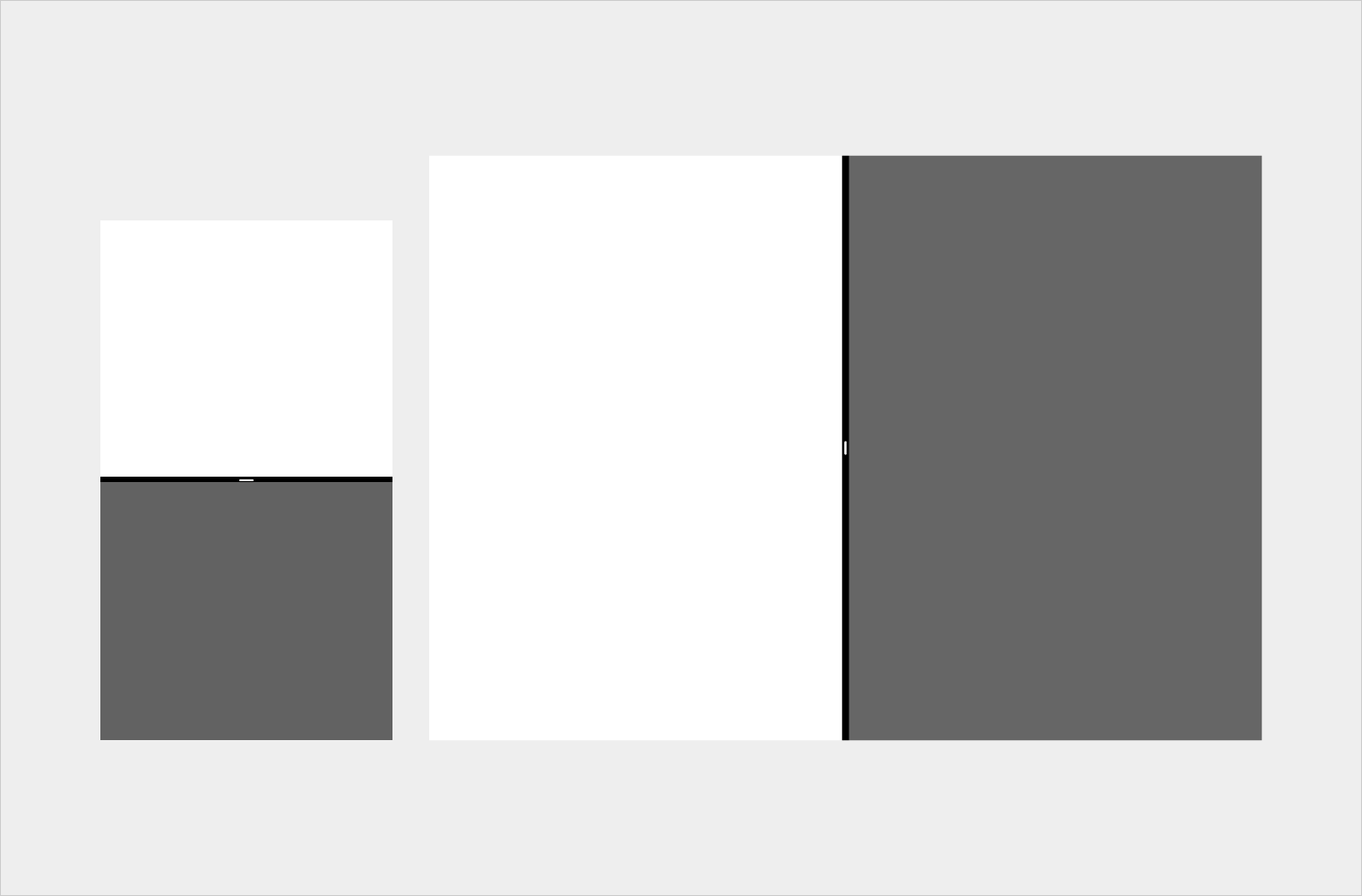
Пользователи могут перемещать разделитель между двумя частями экрана, изменяя тем самым размер каждой из них.
Жесты смахивания от края экрана
Когда режим раздельного экрана активен, жест смахивания от края экрана, скорее всего, не будет работать должным образом. Поскольку в этом режиме смахивание используется для изменения размера частей экрана, жест может либо изменить размер экрана, либо вызвать действие в приложении, если оно также использует жесты от края.
Чтобы избежать этого конфликта, жест смахивания от края не должен быть единственным способом выполнения действия в приложении: для каждого действия должен существовать альтернативный способ.
Например, боковая панель навигации открывается смахиванием от края экрана, но её также можно открыть нажатием на значок меню.
Макет
Для поддержки режима раздельного экрана видимый контент должен отображаться в подходящем масштабе с учётом плотности экрана.
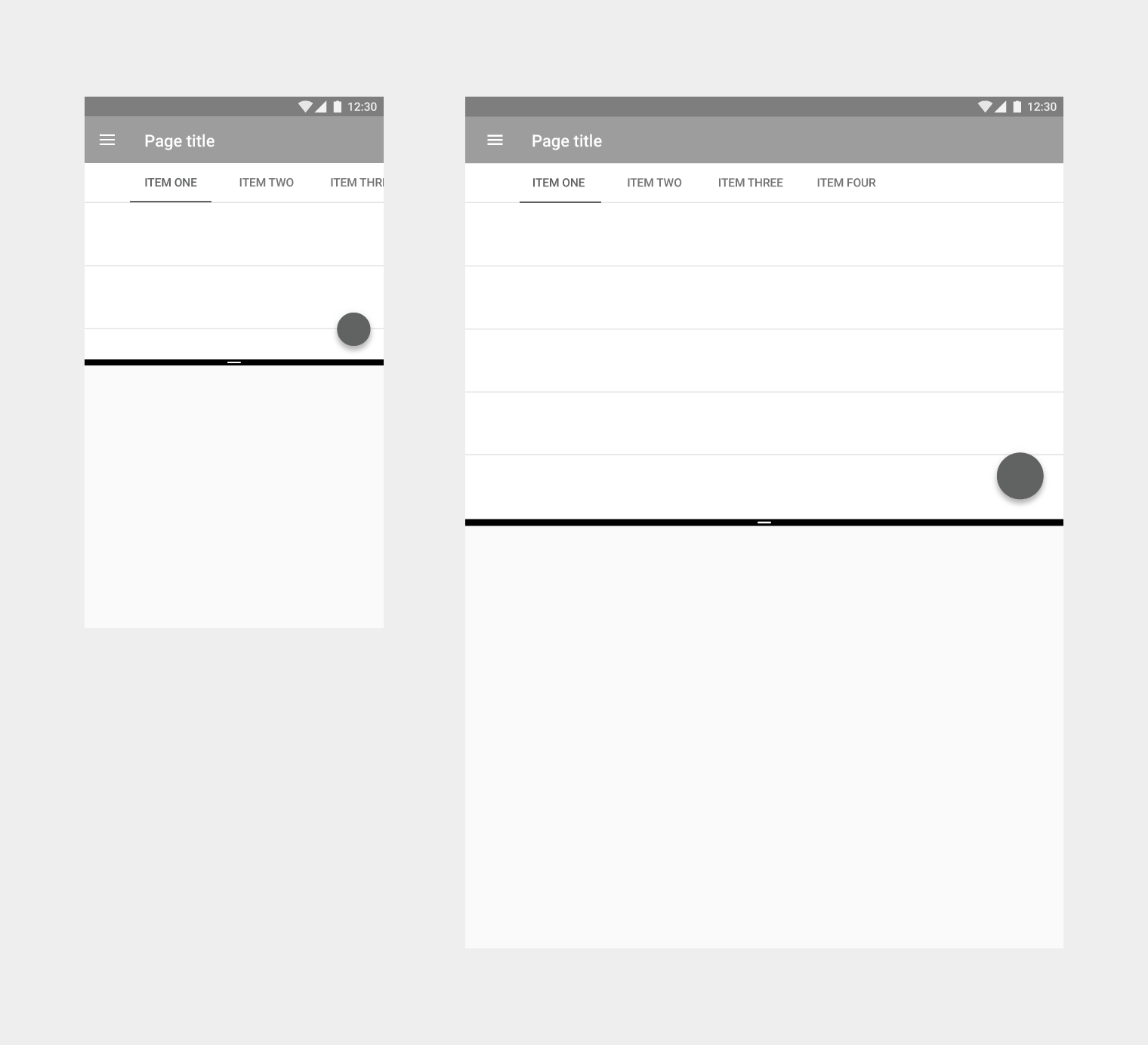
Основные элементы управления должны быть адаптированы к режиму раздельного экрана. Например, вкладки навигации могут быть свёрнуты в меню.
Адаптивный интерфейс
Приложения в режиме раздельного экрана должны плавно подстраиваться под различные размеры устройств и ориентации экрана.
Смена ориентации устройства не должна вызывать неожиданных изменений интерфейса. Например, приложение, воспроизводящее видео в одной из частей раздельного экрана (в портретной ориентации), не должно начинать воспроизведение в полноэкранном режиме при повороте устройства в альбомную ориентацию.
Приложения могут использовать одинаковые или разные макеты для мобильных устройств и планшетов:
- приложения с похожими макетами для мобильных устройств и планшетов могут переключаться между планшетным и мобильным интерфейсами при изменении размера приложения, поскольку такой переход не будет резким
- приложения с полностью разными макетами для мобильных устройств и планшетов не должны отображать мобильный интерфейс на планшете в режиме раздельного экрана. Вместо этого планшетный интерфейс следует адаптировать под меньший размер, чтобы обеспечить единообразие взаимодействия на обоих устройствах.
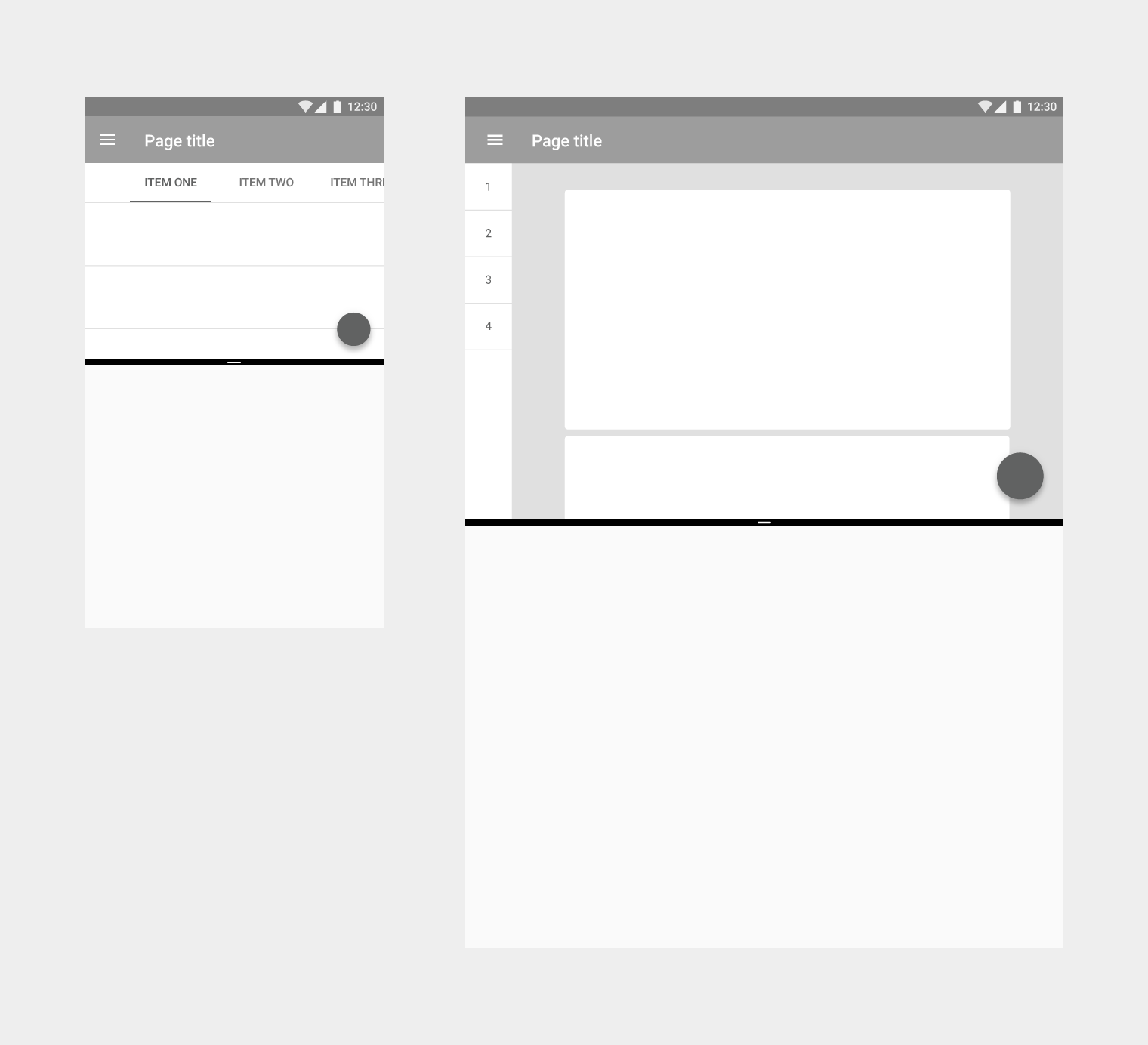
Дизайн для компактных размеров
Чтобы упростить адаптацию приложения к экранам различных размеров в режиме раздельного экрана, рекомендуется проектировать его, начиная с минимального размера.
Создайте макет, корректно работающий при ширине или высоте 220 dp, сделав элементы более компактными или удалив несущественные. Затем этот макет можно масштабировать до больших размеров.