Osztott képernyő
Csak Androidon
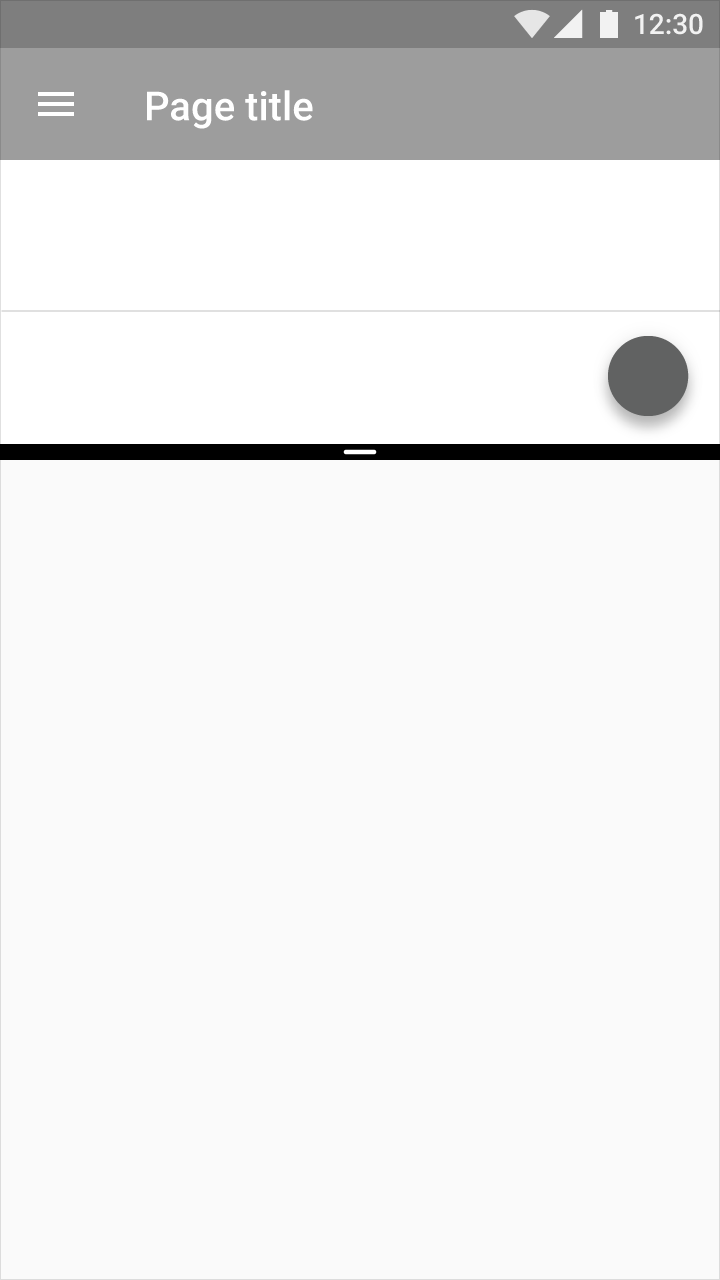
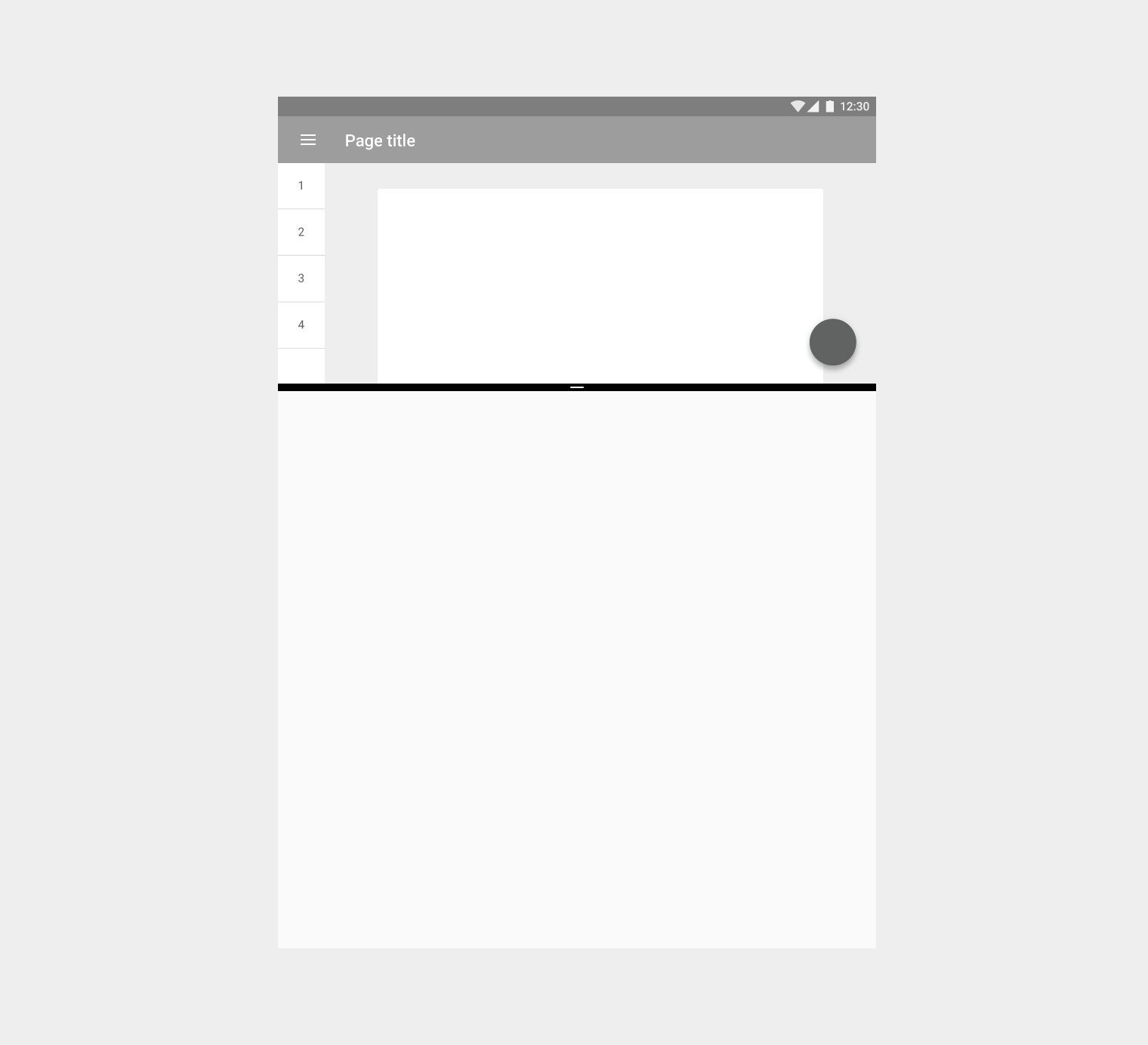
Az osztott képernyős mód lehetővé teszi két activity egyidejű megjelenítését a képernyőn.
Használat
Felhasználói interakció szükséges
Az alkalmazások nem aktiválhatják maguktól az osztott képernyős módot; azt a felhasználónak kell engedélyeznie.
Új activity-k indítása
Amikor egy alkalmazás új activity-t indít, az alapértelmezés szerint ugyanazon a képernyőrészen jelenik meg. Az alkalmazások szükség szerint átméreteződnek, hogy illeszkedjenek az osztott képernyős nézethez (kivéve, ha az alkalmazás nem kompatibilis az osztott képernyős formátummal).
Amikor az osztott képernyős mód aktív, az alkalmazások a következő feltételek teljesülése esetén indíthatnak új activity-t a képernyő másik felén:
- Az eredeti és az új activity egymáshoz kapcsolódik, és mindkettő használható az osztott képernyős módban
- Az a feladat, amelynek elvégzését az alkalmazás segíti, indokolttá teszi két activity egyidejű megjelenítését és a másik, nyitva lévő alkalmazás elrejtését
- Egyértelmű, hogy az alkalmazás osztott képernyős módba lép, például egy „Megnyitás új ablakban” címkéjű gombbal
Viselkedés
Az osztott képernyős mód aktív marad, amíg a felhasználó meg nem szünteti, vagy át nem vált egy nem kompatibilis alkalmazásra.
Az osztott képernyő átméretezése
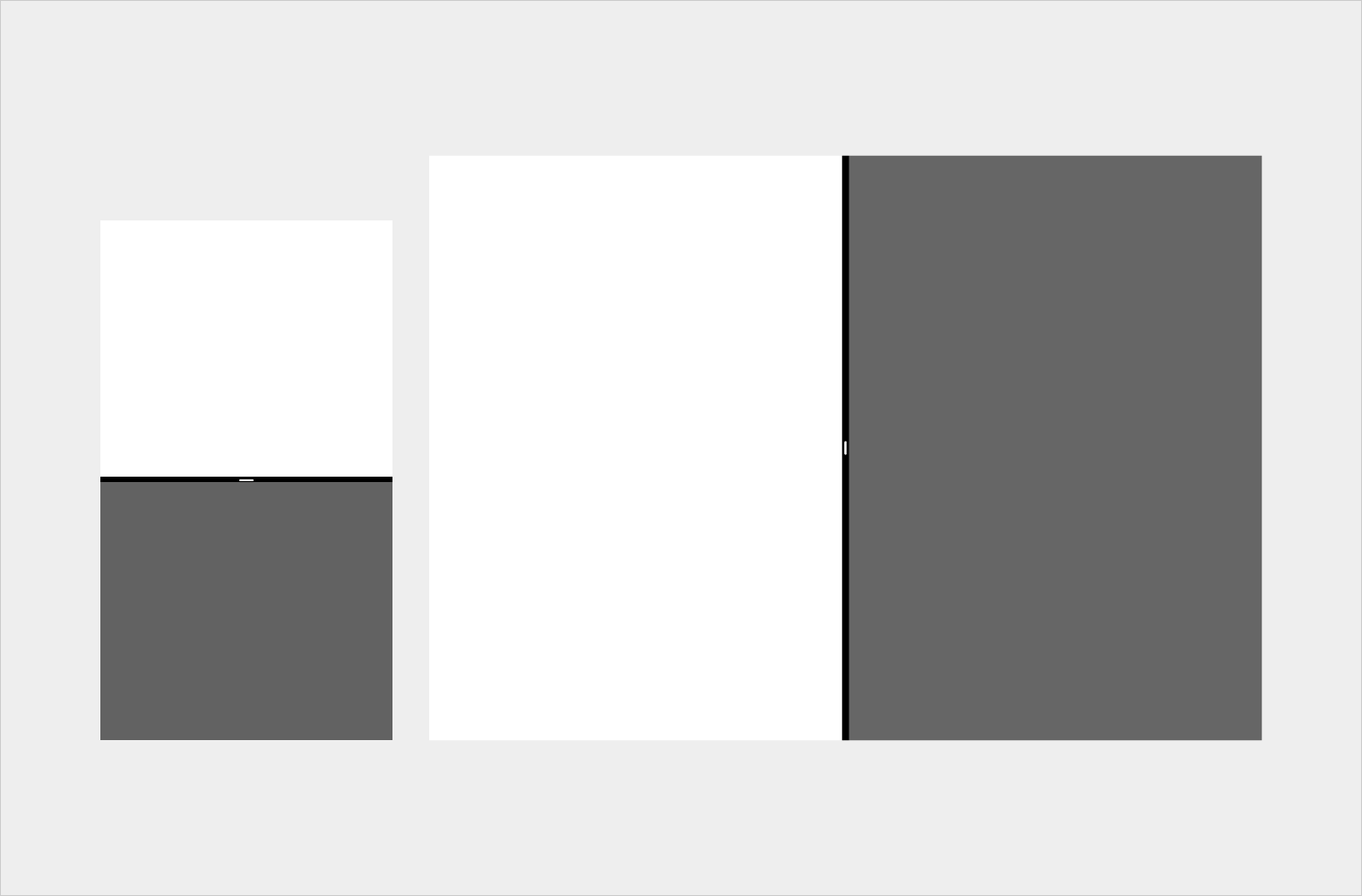
A felhasználók az osztott képernyős módban a két képernyőrész közötti elválasztó húzásával mozgathatják és átméretezhetik az egyes paneleket.
Élhúzásos gesztusok
Amikor az osztott képernyős mód aktív, az élhúzás valószínűleg nem a várt módon működik. Mivel az osztott képernyős mód a képernyőrészek átméretezéséhez szintén húzást használ, ha az alkalmazás is élhúzásokkal hajt végre műveleteket, a húzás a képernyő átméretezését vagy egy alkalmazásbeli műveletet is elindíthat.
Ennek elkerülése érdekében az élhúzás nem lehet az egyetlen módja a műveletek végrehajtásának az alkalmazásban. Minden művelethez biztosítani kell egy alternatív módszert is.
Például a navigációs fiók élhúzással nyitható, de a menüikon megnyomásával is elérhető.
Elrendezés
Az osztott képernyős mód támogatásához a látható tartalmat megfelelő méretre és sűrűségre kell skálázni.
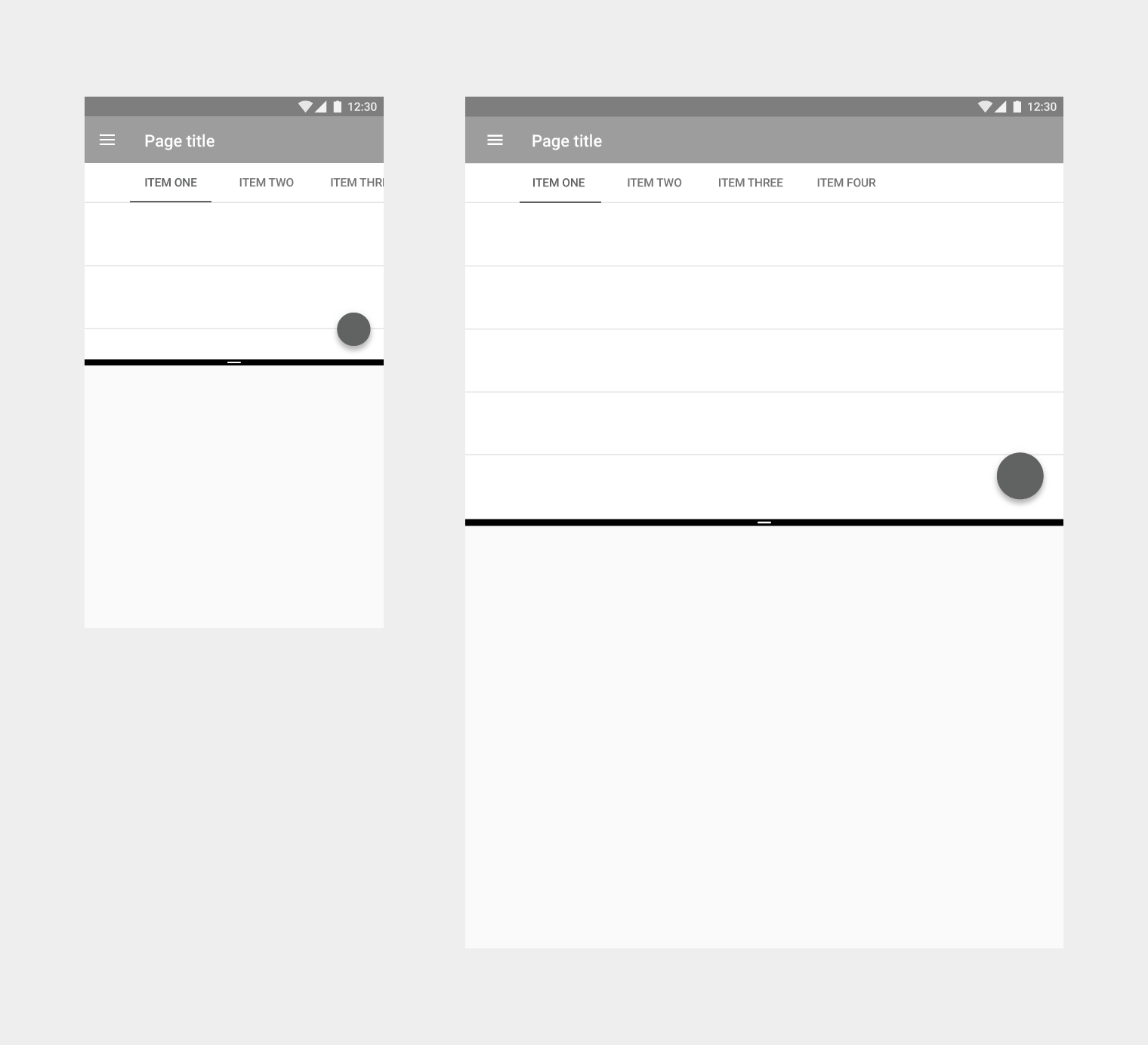
Az elsődleges vezérlőelemeket az osztott képernyős módhoz kell igazítani. Például a navigációs fülek menübe vonhatók össze.
Reszponzív felhasználói felület
Az osztott képernyős módban lévő alkalmazásoknak elegánsan kell alkalmazkodniuk a különböző eszközméretekhez és tájolásokhoz.
Az eszköz tájolásának megváltozása nem okozhat váratlan változást a felhasználói felületen. Például egy álló módban az egyik képernyőrészen videót lejátszó alkalmazás nem válthat teljes képernyős lejátszásra, ha az eszközt fekvő módba fordítják.
Az alkalmazások használhatják ugyanazt az elrendezést vagy különböző elrendezéseket mobilon és táblagépen:
- Azok az alkalmazások, amelyek mobilon és táblagépen hasonló elrendezést használnak, zökkenőmentesen válthatnak a mobil és a táblagépes felület között átméretezéskor, mivel az átmenet nem zavaró
- Azok az alkalmazások, amelyek mobilon és táblagépen teljesen eltérő elrendezést használnak, kerülniük kell a mobil felület használatát osztott képernyős módban táblagépen. Ehelyett a meglévő táblagépes felületet kell igazítani a kisebb mérethez, hogy a felhasználók egységes élményt kapjanak mindkét eszközön.
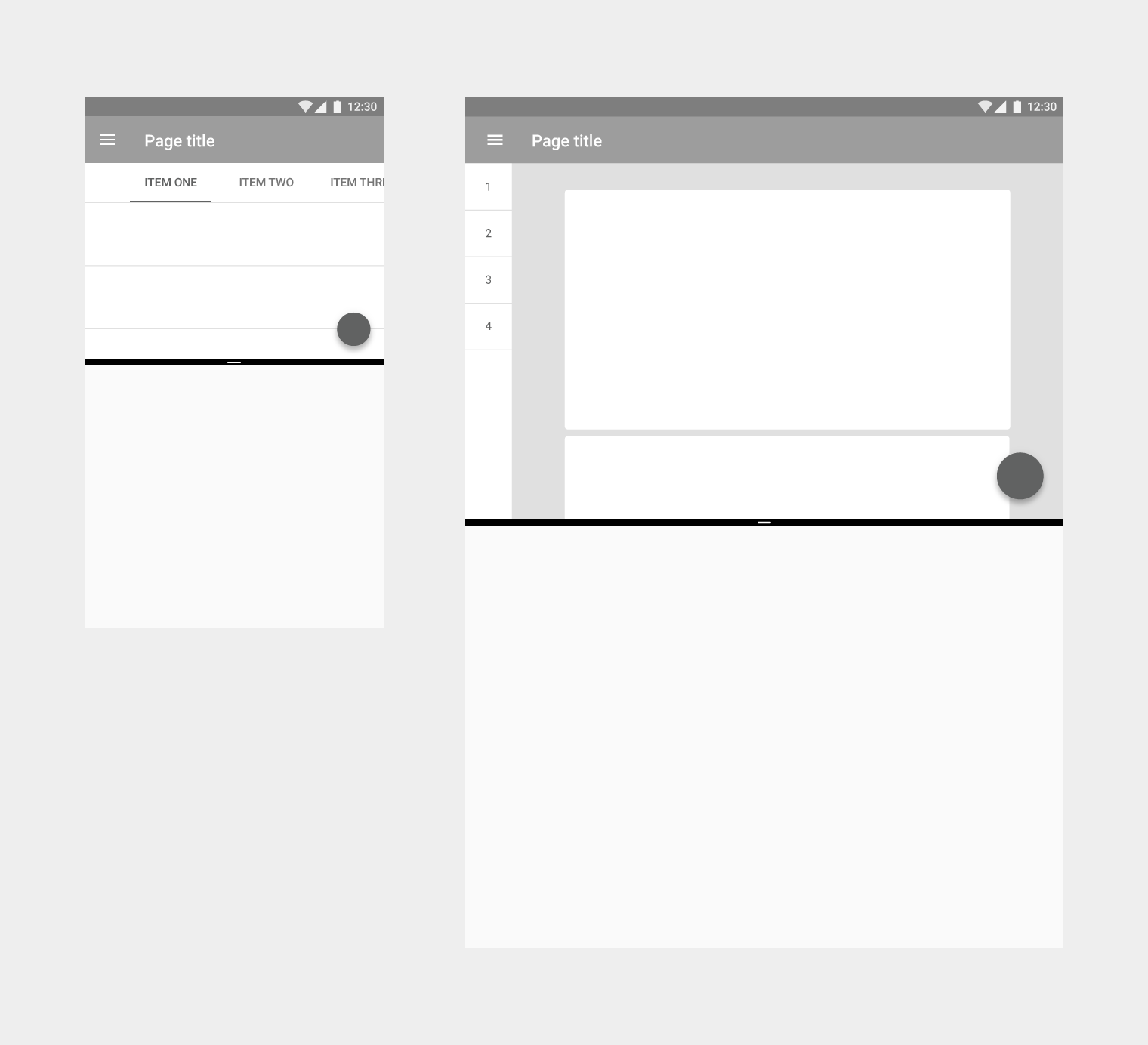
Tervezés kis méretekre
Az osztott képernyős mód különböző méreteihez való alkalmazkodás megkönnyítése érdekében ajánlott először a legkisebb mérethez tervezni.
Hozzon létre egy olyan elrendezést, amely 220dp szélességben vagy magasságban is működik, az elemek tömörítésével vagy a nem lényeges elemek eltávolításával. Az elrendezés ez alapján felfelé skálázható.