Recherche
La recherche permet aux utilisateurs de localiser rapidement le contenu d'une application.
Lorsqu'une application contient une grande quantité d'informations, les utilisateurs doivent pouvoir retrouver rapidement le contenu qu'ils recherchent.
Options de recherche
Recherche vocale
Suggestions de recherche
Autocomplétion
Types de recherche
Recherche persistante
Recherche extensible

Recherche dans l'application
Lorsqu'une application contient une grande quantité d'informations, les utilisateurs doivent pouvoir retrouver rapidement le contenu qu'ils recherchent.
Une recherche simple comprend les étapes suivantes :
- Ouvrir un champ de recherche
- Saisir une requête et la valider
- Afficher un ensemble de résultats correspondant
L'expérience de recherche peut toutefois être enrichie grâce à :
- La recherche vocale
- Des suggestions fondées sur l'historique des requêtes récentes de l'utilisateur, affichées avant même la fin de la saisie
- Des suggestions d'autocomplétion correspondant aux résultats réels présents dans les données de votre application
Il existe deux principaux modes de recherche dans l'application : la recherche persistante et la recherche extensible.
Recherche persistante
Privilégiez la recherche persistante lorsque la recherche constitue la fonction principale de votre application.
Comportement :
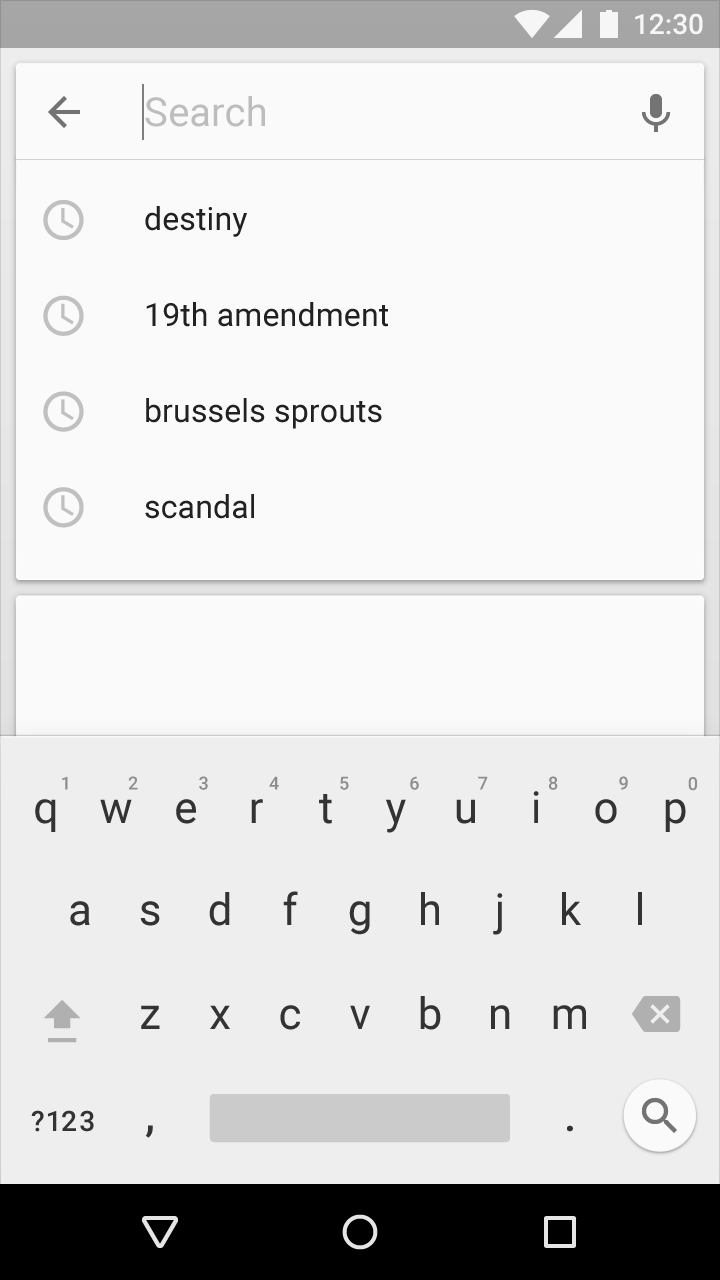
Le champ de recherche est placé dans une zone dédiée, en retrait, prêt à être activé. L'utilisateur peut appuyer sur l'icône du microphone pour lancer une recherche vocale.
Lorsqu'il est activé, le champ de recherche s'agrandit pour afficher les suggestions issues de l'historique de recherche. Le clavier virtuel apparaît également, le cas échéant.
La sélection de l'une des suggestions lance la recherche. Appuyer sur la flèche vers le haut désactive le champ de recherche et masque les suggestions ainsi que le clavier virtuel.

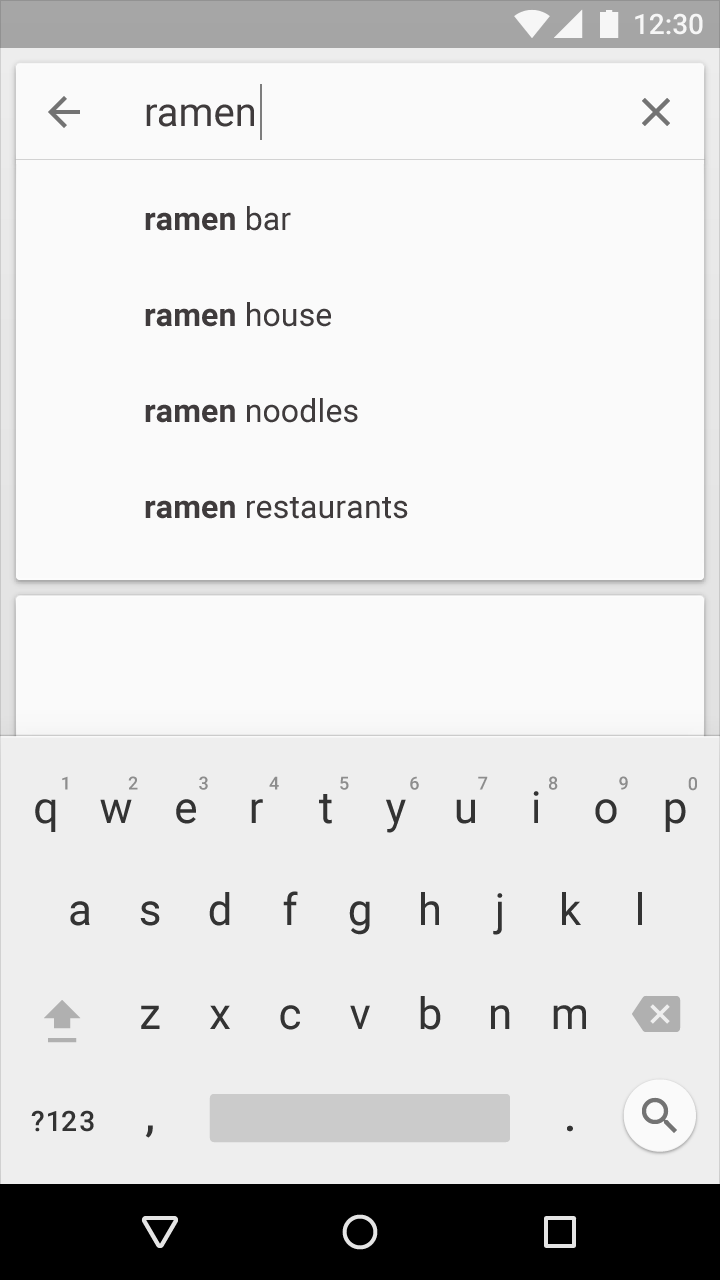
Lorsque l'utilisateur saisit une requête, les suggestions se transforment en suggestions d'autocomplétion. À mesure que la saisie progresse, elles sont filtrées et triées. La sélection d'une suggestion ou l'appui sur la touche Entrée lance la recherche.
L'icône X dans la zone de recherche efface la requête.
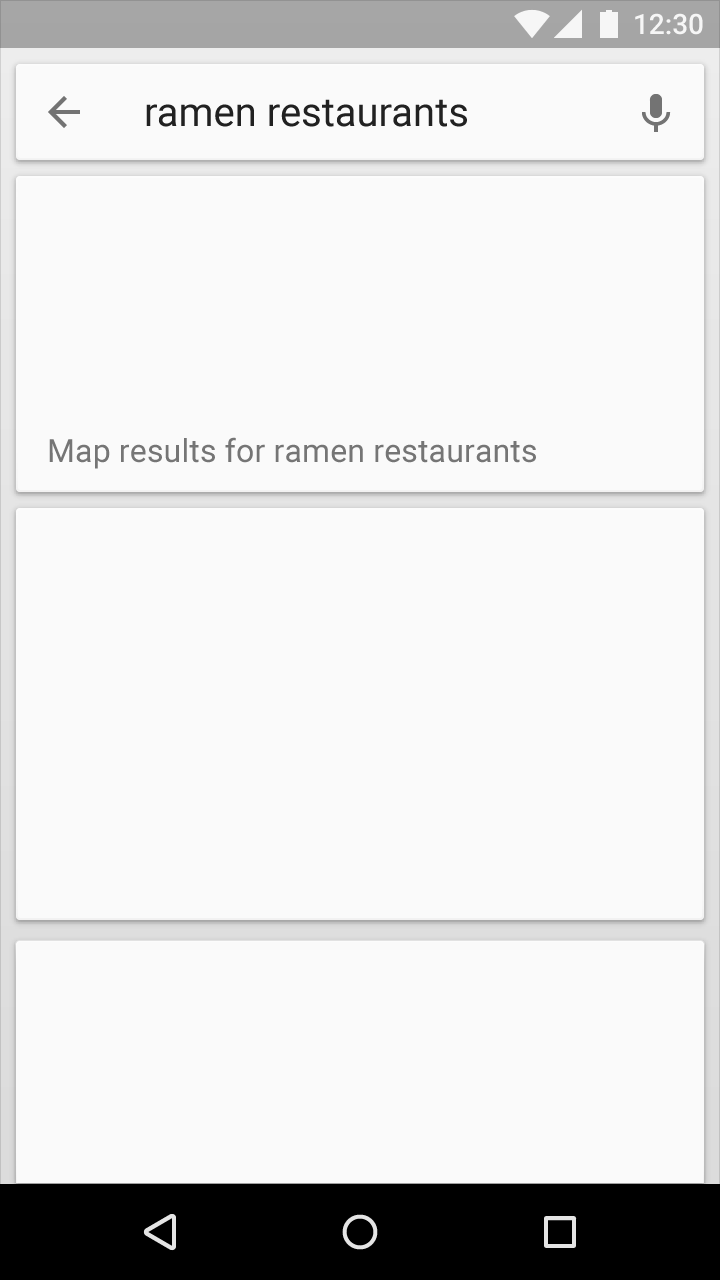
Lors de l'affichage des résultats, la zone de recherche reste visible, mais elle n'est plus active par défaut. Le clavier virtuel est masqué afin de laisser plus de place aux résultats.
Les résultats de recherche sont présentés sous forme de cartes, afin de s'harmoniser avec l'apparence en retrait de la zone de recherche et de s'adapter à différents types de résultats.
Recherche extensible
Privilégiez la recherche extensible lorsque la recherche ne constitue pas la fonction principale de votre application.
Comportement :
Affichez une icône de loupe dans la barre d'outils à la place d'un champ de recherche.
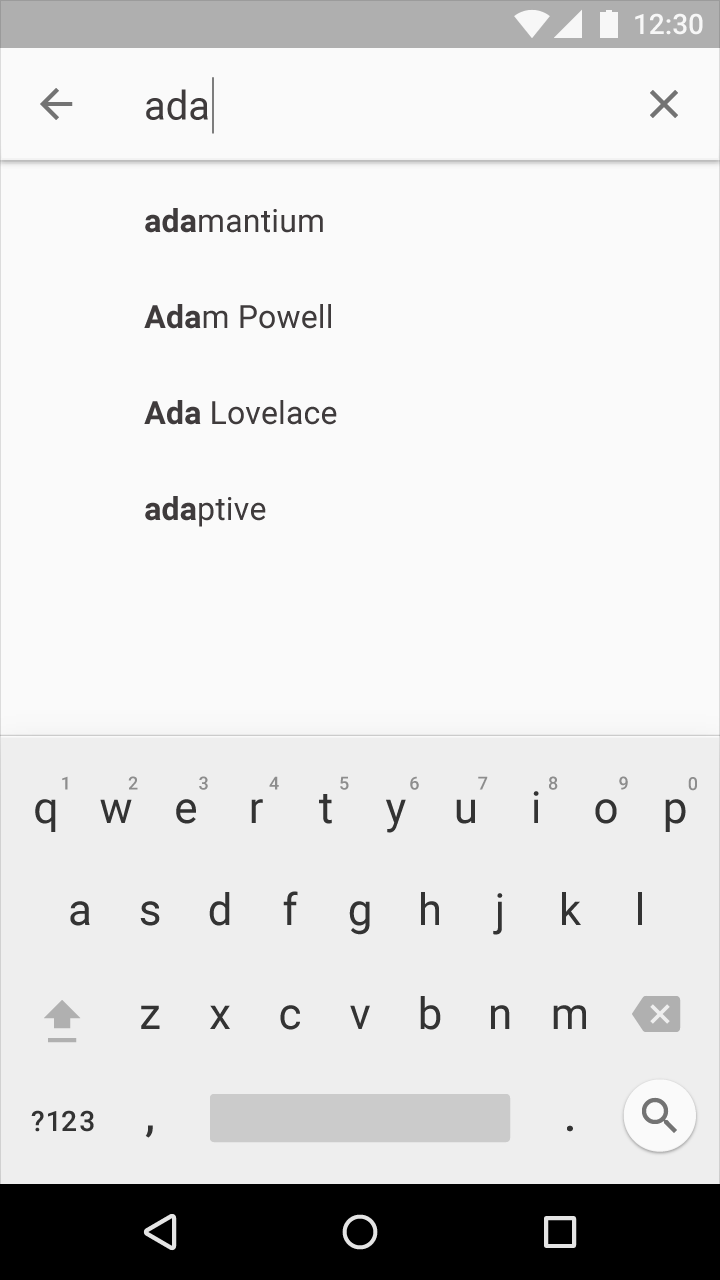
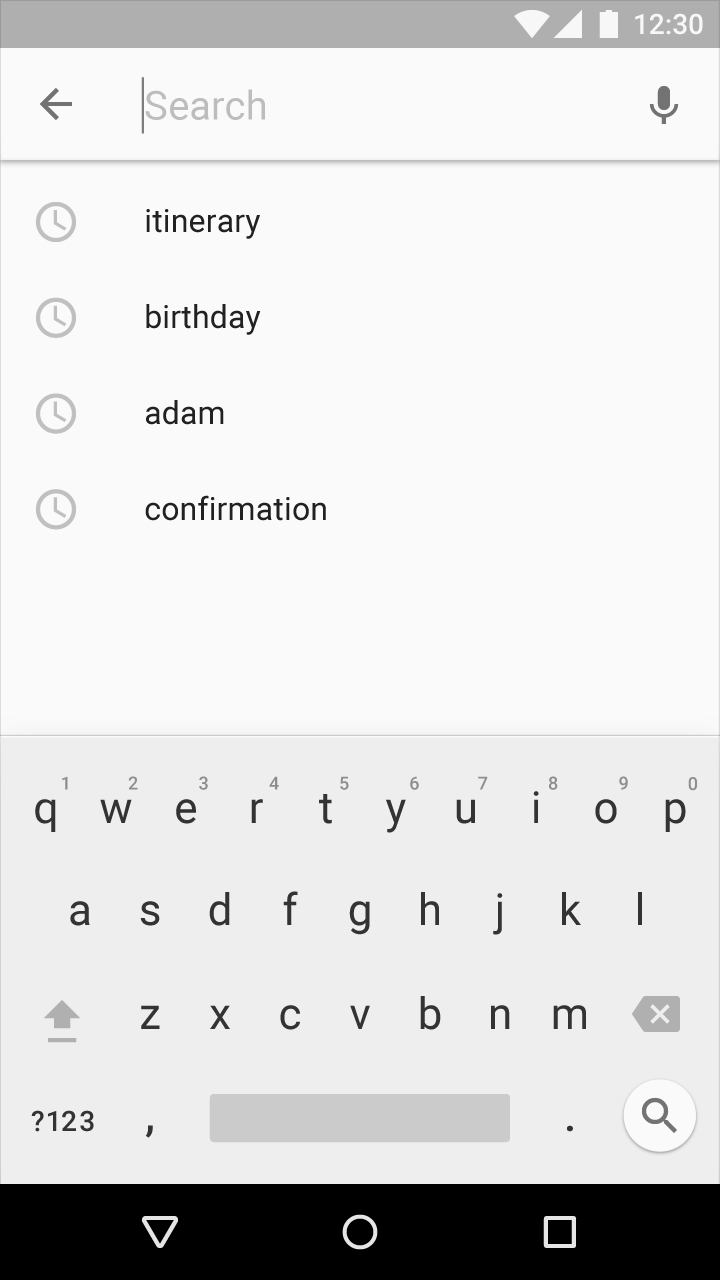
Appuyer sur l'icône de recherche transforme la barre d'outils : le reste du contenu disparaît et un champ de recherche s'affiche. Si la recherche vocale est prise en charge, l'icône du microphone apparaît également.
Le champ de recherche est activé automatiquement et, le cas échéant, le clavier virtuel apparaît. Des suggestions issues de l'historique de recherche peuvent être affichées sous la barre d'outils. La sélection de l'une d'elles lance la requête.
Appuyer sur la flèche vers le haut ferme la recherche et rétablit l'apparence initiale de la barre d'outils.

Lorsque l'utilisateur saisit une requête, les suggestions se transforment en suggestions d'autocomplétion. À mesure que la saisie progresse, elles sont filtrées et triées. La sélection d'une suggestion ou l'appui sur la touche Entrée lance la recherche.
L'icône X dans le champ de recherche efface la requête.
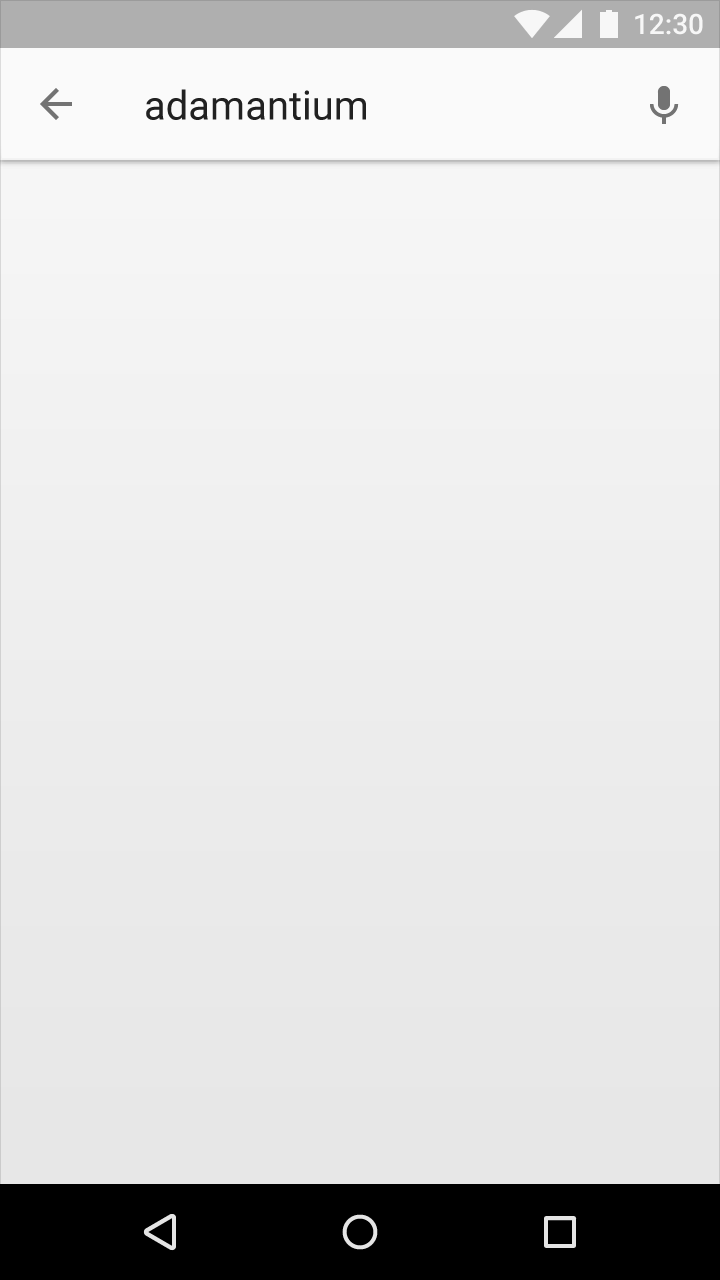
Lors de l'affichage des résultats, la barre d'outils en mode recherche reste visible, mais elle n'est plus active par défaut. Le clavier virtuel est masqué afin de laisser plus de place aux résultats.
Les résultats de recherche sont présentés sous forme de cartes et s'affichent dans la partie principale de la page, sous la barre d'outils.