Búsqueda
La búsqueda permite a los usuarios localizar rápidamente el contenido de la aplicación.
Cuando una aplicación maneja grandes volúmenes de información, los usuarios deben poder localizar rápidamente el contenido mediante la búsqueda.
Opciones de búsqueda
Búsqueda por voz
Sugerencias de búsqueda
Autocompletado
Tipos de búsqueda
Búsqueda persistente
Búsqueda expandible

Búsqueda dentro de la aplicación
Cuando una aplicación maneja grandes volúmenes de información, los usuarios deben poder localizar rápidamente el contenido mediante la búsqueda.
La búsqueda básica consta de:
- Abrir un campo de texto de búsqueda
- Introducir y ejecutar una consulta
- Mostrar un conjunto de resultados de búsqueda
Sin embargo, la experiencia de búsqueda puede mejorarse al proporcionar:
- Búsqueda por voz
- Sugerencias basadas en el historial de consultas recientes del usuario, mostradas antes de que se complete la consulta
- Sugerencias de autocompletado que corresponden a resultados reales de los datos de tu aplicación
Existen dos patrones principales para la búsqueda dentro de la aplicación: búsqueda persistente y búsqueda expandible.
Búsqueda persistente
Utiliza la búsqueda persistente cuando la búsqueda es la función principal de tu aplicación.
Comportamiento:
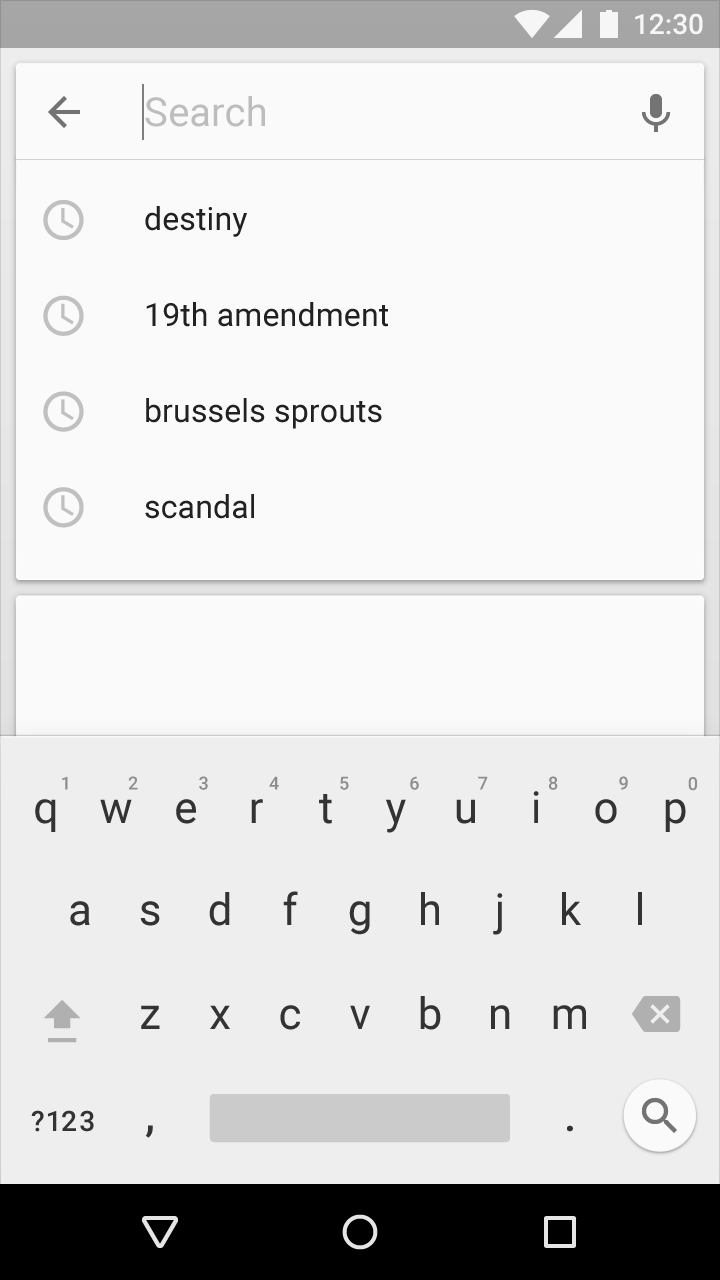
El campo de texto de búsqueda se presenta dentro de un cuadro de búsqueda incrustado, listo para recibir el foco. El usuario puede tocar el icono del micrófono para iniciar una búsqueda por voz.
Al recibir el foco, el campo de búsqueda se expande para mostrar sugerencias basadas en el historial de búsqueda. Si es necesario, también aparece el teclado en pantalla.
Al elegir cualquiera de las sugerencias, se ejecuta la búsqueda. Tocar la flecha hacia arriba quita el foco de la búsqueda, ocultando las sugerencias y el teclado en pantalla.

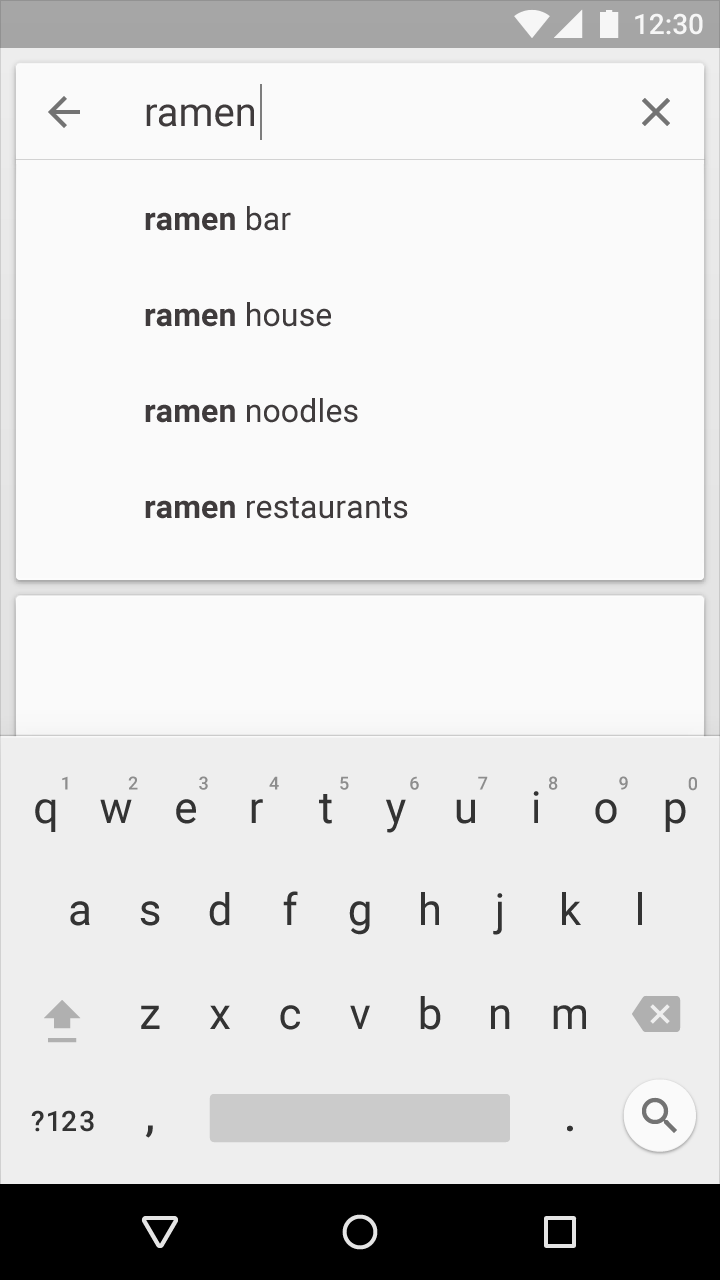
A medida que el usuario introduce una consulta, las sugerencias de búsqueda cambian a modo de autocompletado. Mientras el usuario escribe, las sugerencias se filtran y ordenan. Al elegir una sugerencia o presionar la tecla Intro, se ejecuta la búsqueda.
El botón X del cuadro de búsqueda borra la consulta.
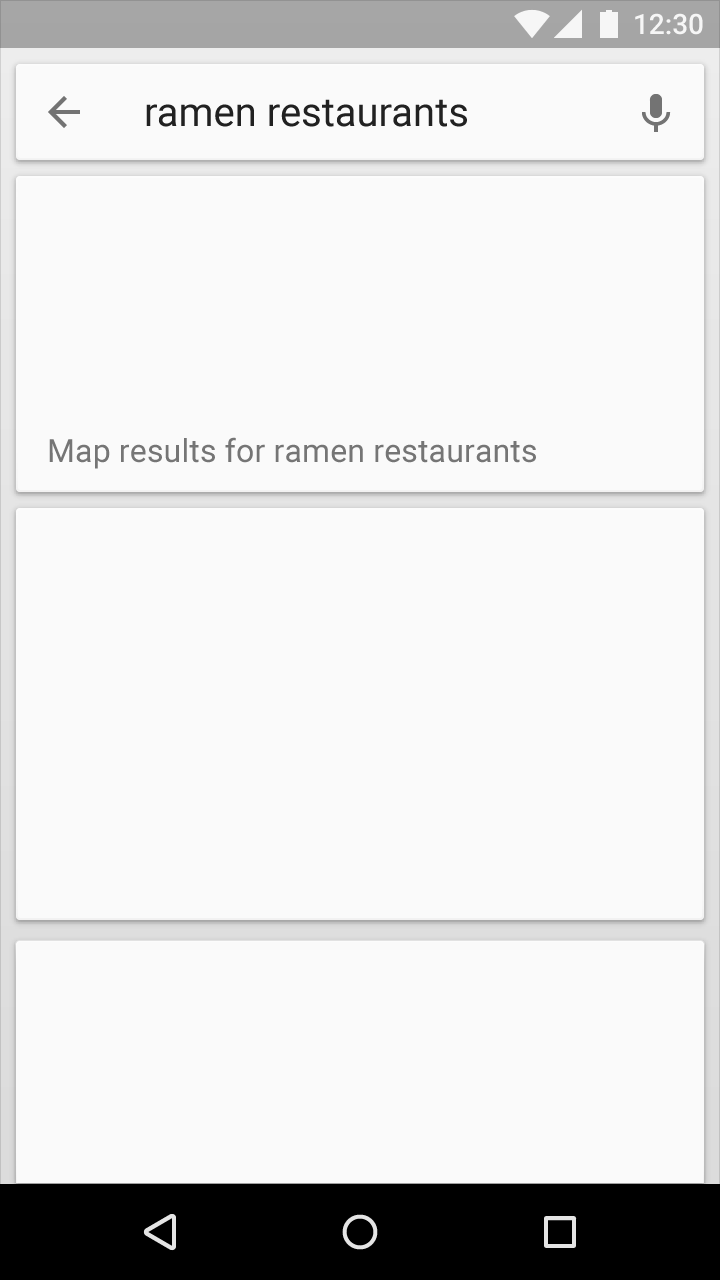
Al mostrar los resultados de búsqueda, el cuadro de búsqueda permanece visible, pero por defecto no recibe el foco. El teclado en pantalla se oculta para poder mostrar más resultados.
Los resultados de búsqueda se presentan como tarjetas, para que coincidan con la apariencia incrustada del cuadro de búsqueda y se adapten a diferentes tipos de resultados.
Búsqueda expandible
Utiliza la búsqueda expandible cuando la búsqueda no es la función principal de tu aplicación.
Comportamiento:
Muestra un icono de lupa en la barra de herramientas en lugar de un campo de texto de búsqueda.
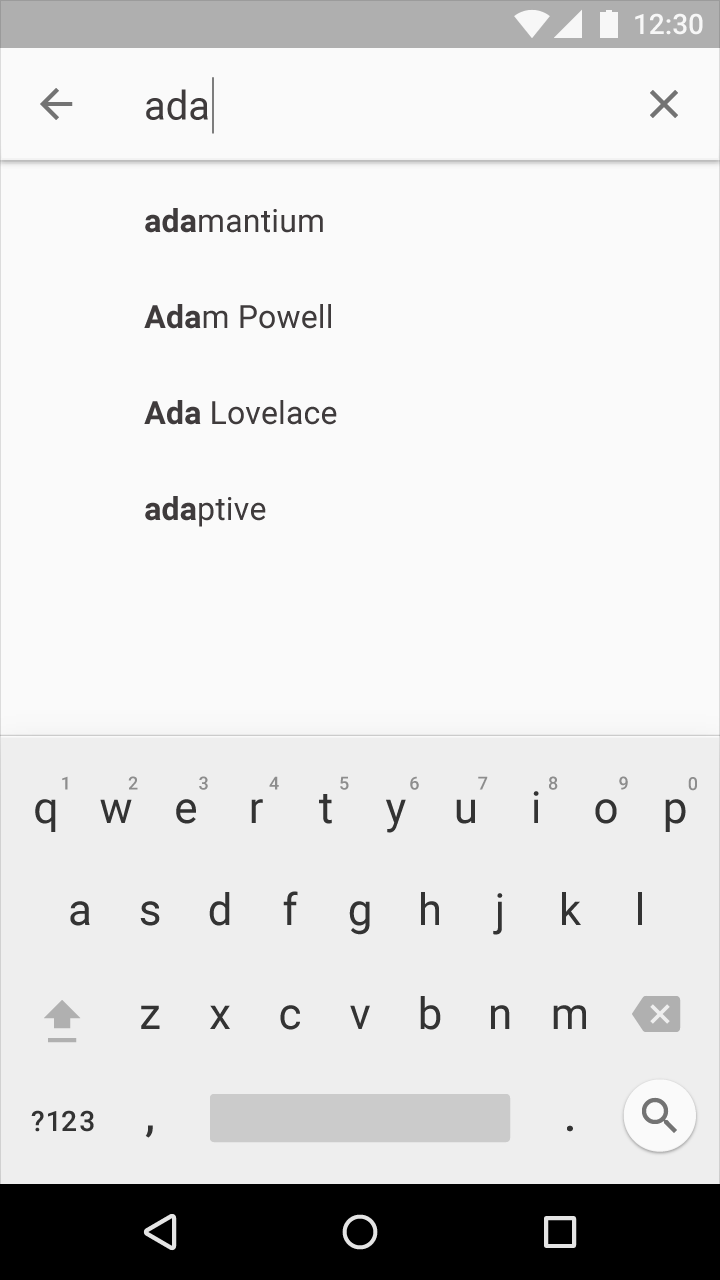
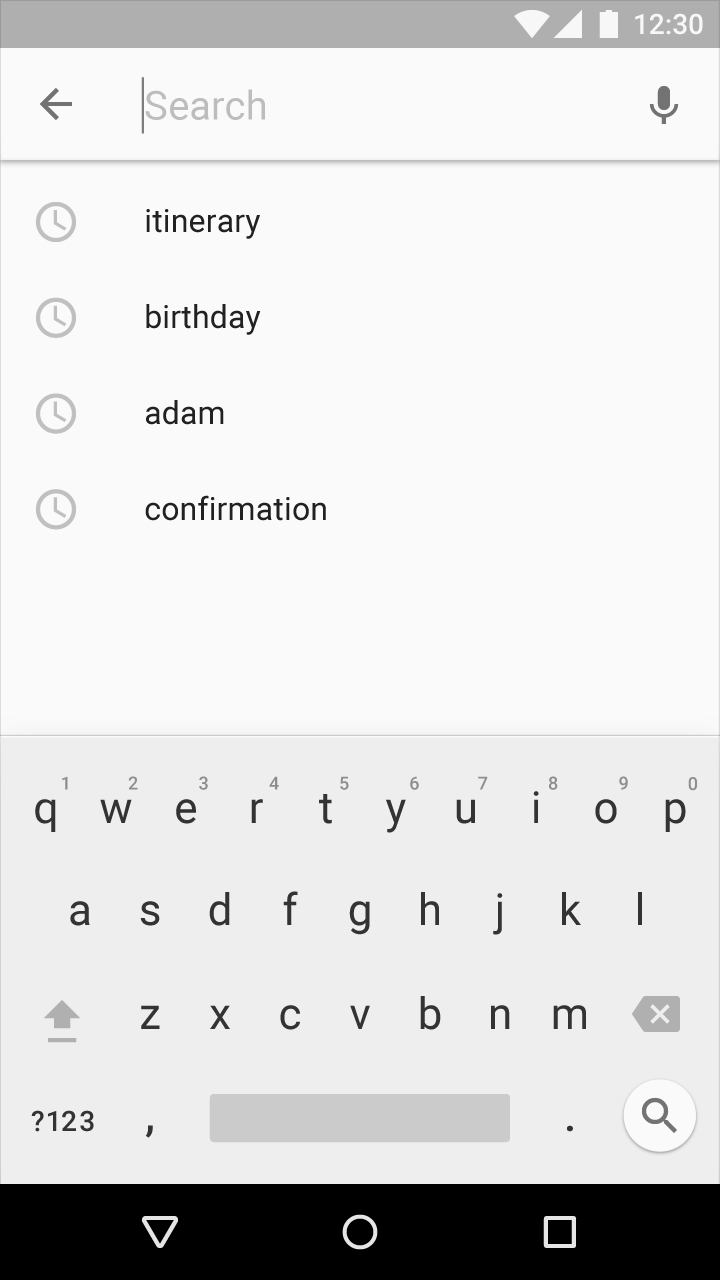
Al tocar el icono de búsqueda, la barra de herramientas se transforma, elimina el resto del contenido y muestra un campo de texto de búsqueda. Si la búsqueda por voz está disponible, también aparece el icono del micrófono.
El campo de texto de búsqueda recibe el foco automáticamente y, si es necesario, aparece el teclado en pantalla. Las sugerencias basadas en el historial de búsqueda pueden mostrarse debajo de la barra de herramientas. Al elegir cualquiera de las sugerencias, se ejecuta la consulta.
Tocar la flecha hacia arriba cierra el modo de búsqueda y restaura la apariencia original de la barra de herramientas.

A medida que el usuario introduce una consulta, las sugerencias de búsqueda cambian a modo de autocompletado. Mientras el usuario escribe, las sugerencias se filtran y ordenan. Al elegir una sugerencia o presionar la tecla Intro, se ejecuta la búsqueda.
El botón X del campo de búsqueda borra la consulta.
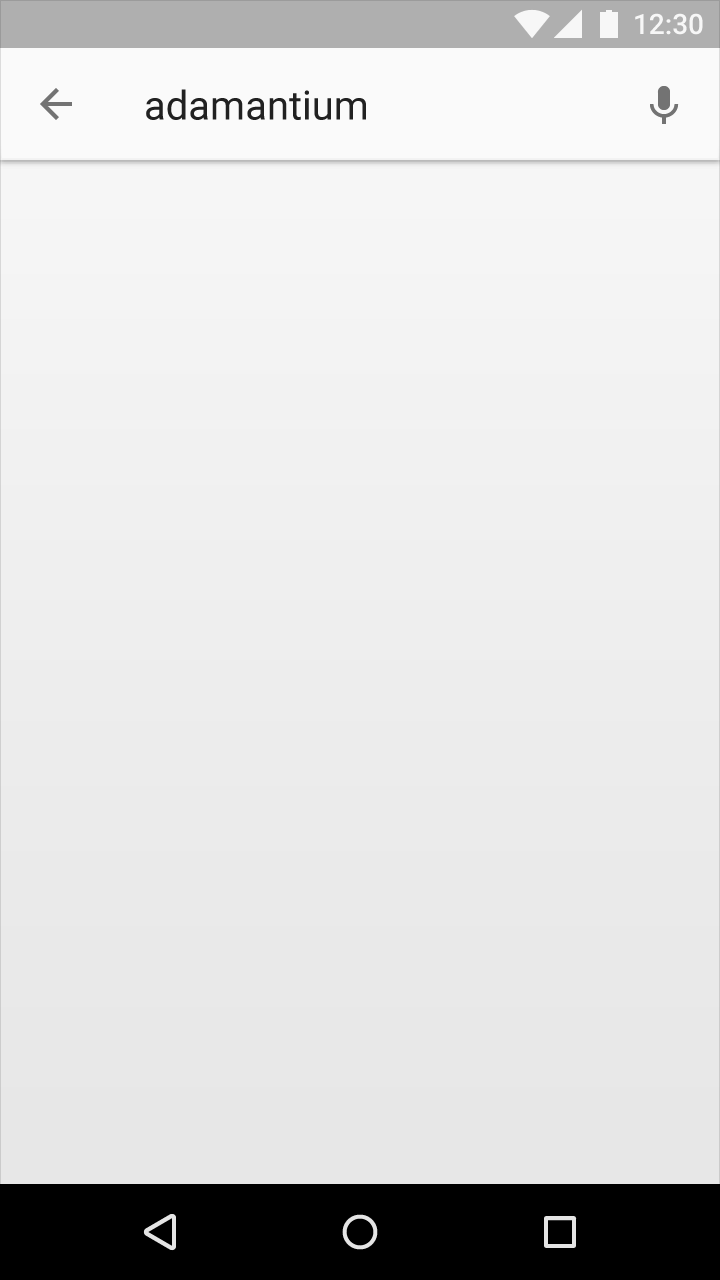
Al mostrar los resultados de búsqueda, la barra de herramientas en modo búsqueda permanece visible, pero por defecto no recibe el foco. El teclado en pantalla se oculta para poder mostrar más resultados.
Los resultados de búsqueda se presentan como tarjetas y aparecen en el cuerpo principal de la página, debajo de la barra de herramientas.