Suche
Die Suche ermöglicht es Nutzern, App-Inhalte schnell zu finden.
Wenn eine App große Mengen an Informationen enthält, sollten Nutzer Inhalte mithilfe der Suche schnell finden können.
Suchoptionen
Sprachsuche
Suchvorschläge
Autovervollständigung
Arten der Suche
Persistente Suche
Erweiterbare Suche

In-App-Suche
Wenn eine App große Mengen an Informationen enthält, sollten Nutzer Inhalte mithilfe der Suche schnell finden können.
Der grundlegende Suchablauf umfasst:
- Öffnen eines Suchfelds
- Eingeben und Absenden einer Suchanfrage
- Anzeigen einer Liste von Suchergebnissen
Das Sucherlebnis lässt sich durch folgende Funktionen verbessern:
- Sprachsuche
- Suchvorschläge aus dem Suchverlauf: Sie basieren auf den letzten Suchanfragen des Nutzers und werden bereits vor Abschluss einer Suchanfrage angezeigt.
- Autovervollständigte Suchvorschläge: Sie entsprechen den tatsächlichen Inhalten der App-Daten.
Für die In-App-Suche gibt es zwei grundlegende Muster: persistente Suche und erweiterbare Suche.
Persistente Suche
Verwenden Sie die persistente Suche, wenn die Suche im Mittelpunkt Ihrer App steht.
Verhalten:
Das Suchfeld wird als eingelassenes Feld dargestellt und kann sofort fokussiert werden. Durch Tippen auf das Mikrofonsymbol startet der Nutzer eine Sprachsuche.
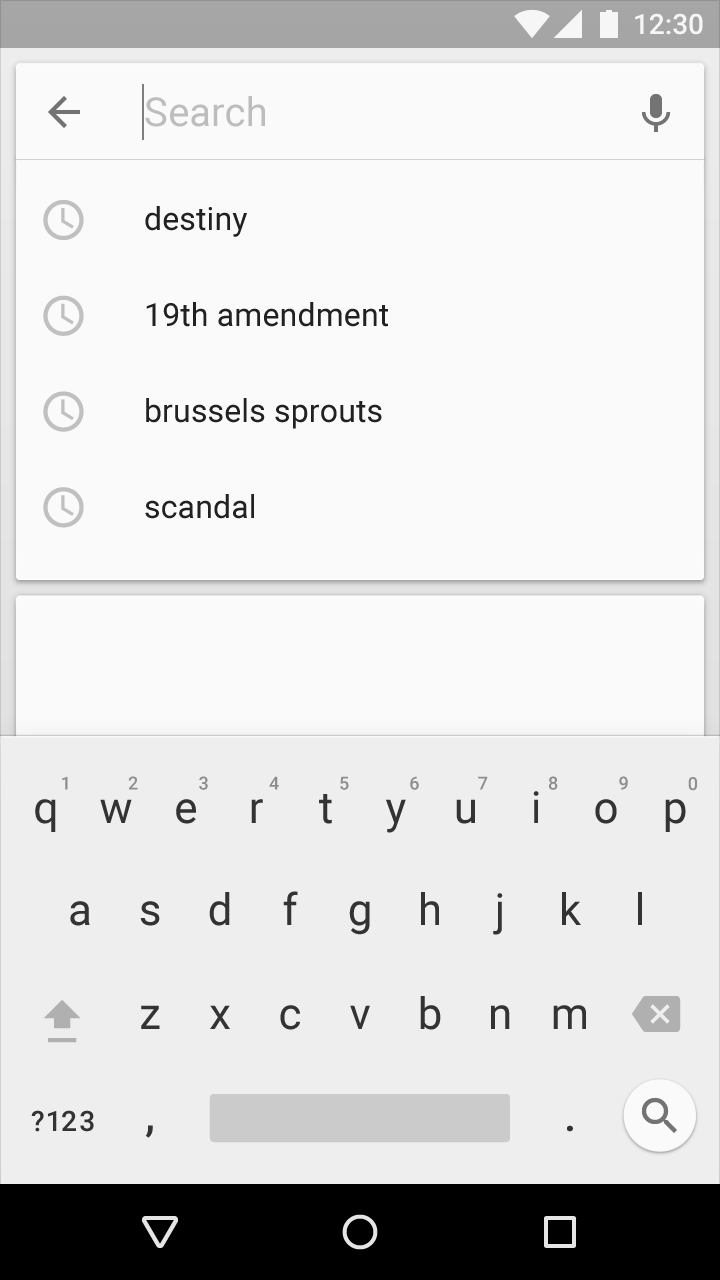
Erhält das Suchfeld den Fokus, erweitert es sich, um Suchvorschläge aus dem Suchverlauf anzuzeigen. Bei Bedarf wird zusätzlich die Bildschirmtastatur eingeblendet.
Die Auswahl eines Vorschlags führt die Suchanfrage aus. Durch Tippen auf den Pfeil nach oben verliert das Suchfeld den Fokus und blendet sowohl die Vorschläge als auch die Bildschirmtastatur aus.

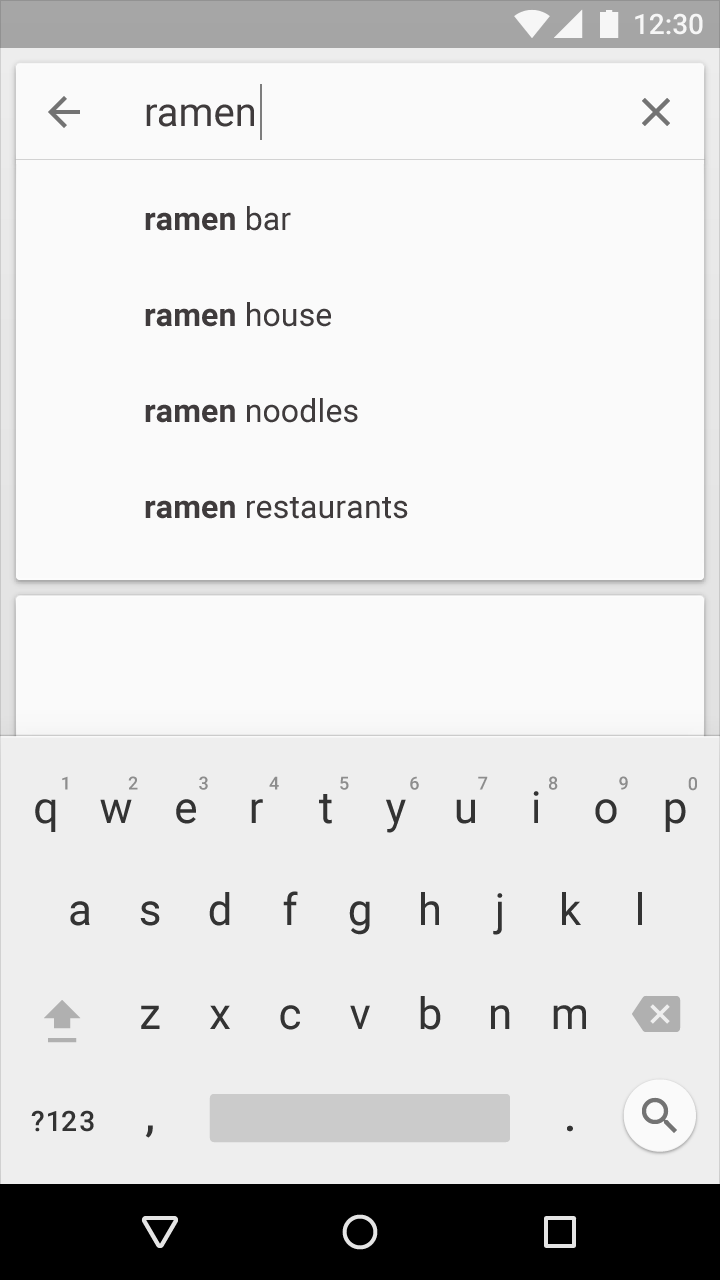
Während der Nutzer eine Suchanfrage eingibt, wechseln die Suchvorschläge zur Autovervollständigung: Die Vorschläge werden bei jeder Eingabe gefiltert und sortiert. Die Auswahl eines Vorschlags oder das Drücken der Eingabetaste führt die Suchanfrage aus.
Das X-Symbol im Suchfeld löscht die aktuelle Eingabe.
Bei der Anzeige der Suchergebnisse bleibt das Suchfeld sichtbar, ist jedoch standardmäßig nicht fokussiert. Die Bildschirmtastatur wird ausgeblendet, damit mehr Ergebnisse angezeigt werden können.
Suchergebnisse werden als Karten dargestellt. Dies entspricht dem eingelassenen Erscheinungsbild des Suchfelds und erlaubt die Darstellung verschiedener Ergebnistypen.

Erweiterbare Suche
Verwenden Sie die erweiterbare Suche, wenn die Suche nicht im Mittelpunkt Ihrer App steht.
Verhalten:
Zeigen Sie in der Toolbar ein Lupensymbol anstelle eines Suchfelds an.
Durch Tippen auf das Suchsymbol wird die Toolbar umgestaltet: Andere Inhalte werden entfernt, stattdessen erscheint ein Suchfeld. Wenn Sprachsuche unterstützt wird, erscheint zusätzlich das Mikrofonsymbol.
Das Suchfeld erhält automatisch den Fokus, und bei Bedarf wird die Bildschirmtastatur eingeblendet. Suchvorschläge aus dem Suchverlauf können unterhalb der Toolbar angezeigt werden. Die Auswahl eines Vorschlags führt die Suchanfrage aus.
Das Tippen auf den Pfeil nach oben beendet den Suchmodus und stellt die ursprüngliche Darstellung der Toolbar wieder her.

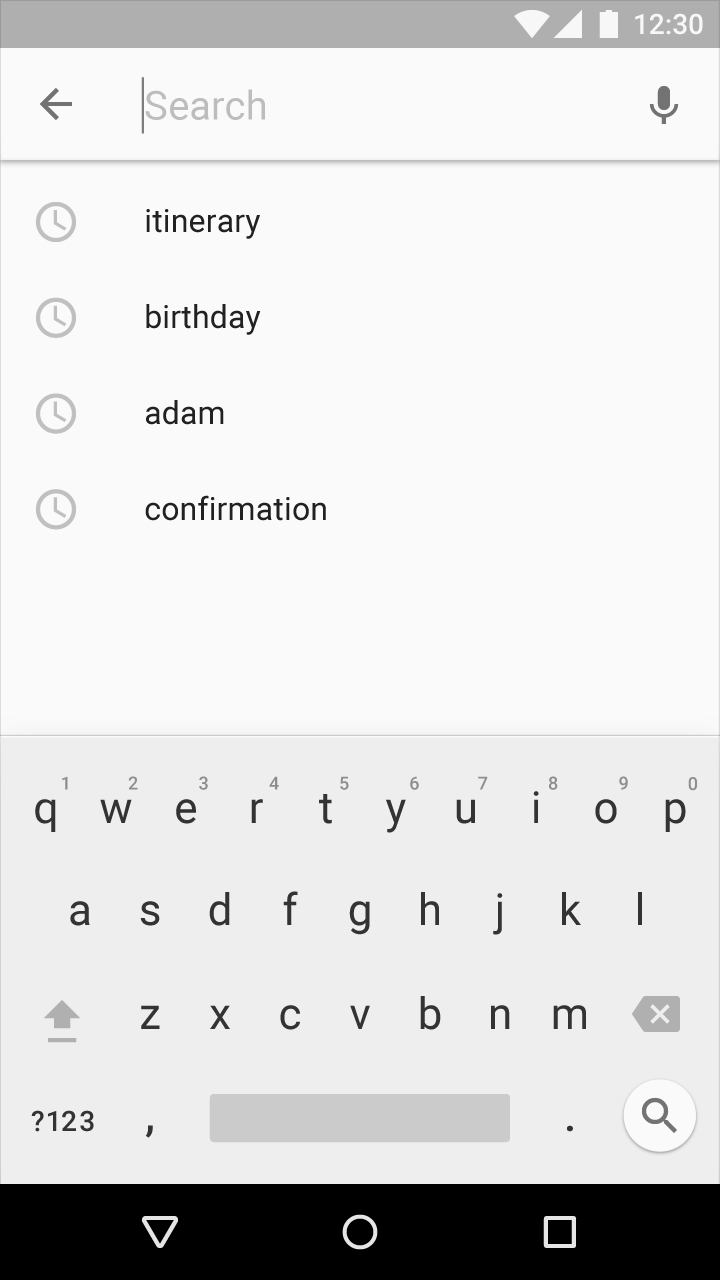
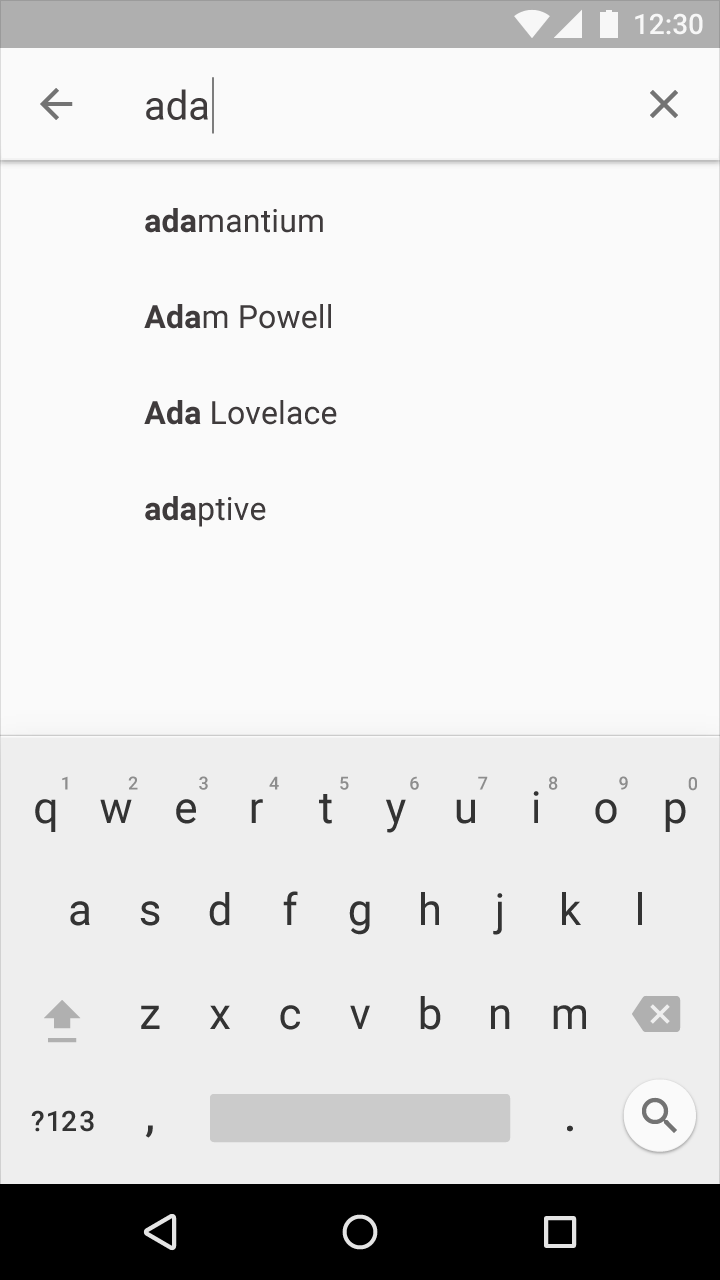
Während der Nutzer eine Suchanfrage eingibt, wechseln die Suchvorschläge zur Autovervollständigung: Die Vorschläge werden bei jeder Eingabe gefiltert und sortiert. Die Auswahl eines Vorschlags oder das Drücken der Eingabetaste führt die Suchanfrage aus.
Das X-Symbol im Suchfeld löscht die aktuelle Eingabe.
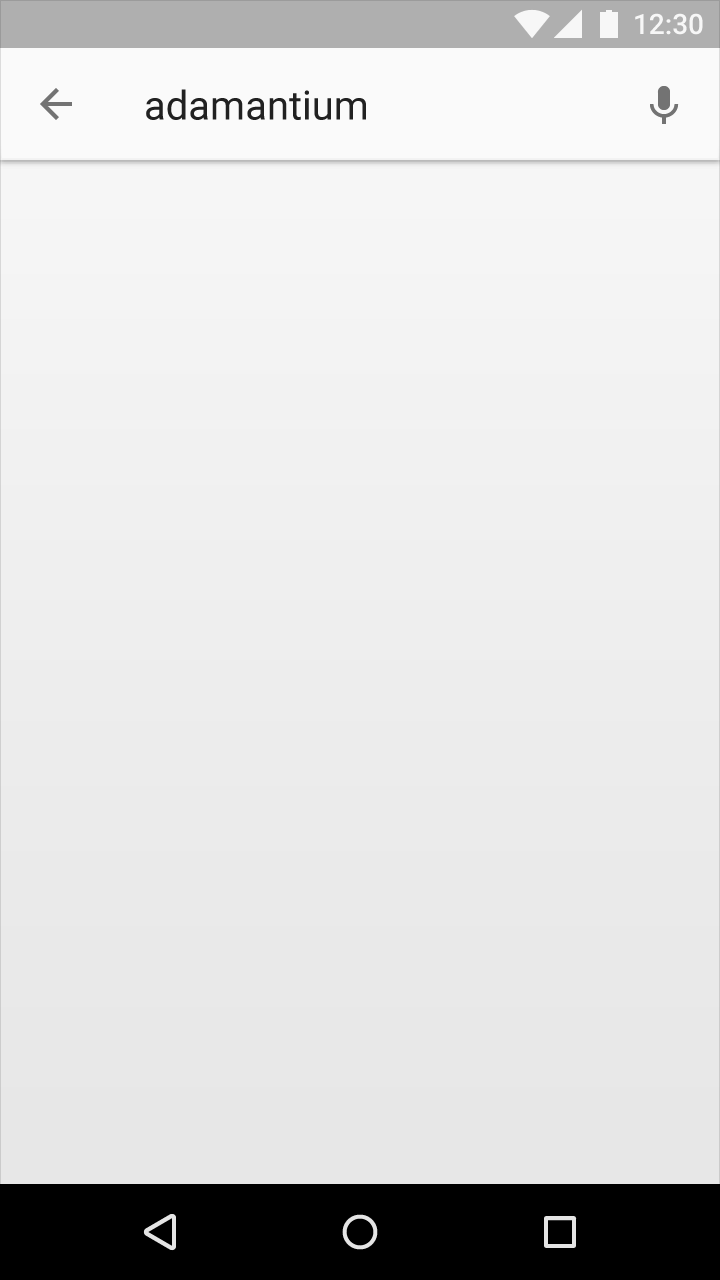
Bei der Anzeige der Suchergebnisse bleibt die Toolbar im Suchmodus sichtbar, ist jedoch standardmäßig nicht fokussiert. Die Bildschirmtastatur wird ausgeblendet, damit mehr Ergebnisse angezeigt werden können.
Suchergebnisse werden als Karten dargestellt und erscheinen im Hauptbereich der Seite unterhalb der Toolbar.