Pesquisa
A pesquisa permite que os usuários localizem rapidamente o conteúdo do aplicativo.
Quando um aplicativo lida com um grande volume de informações, os usuários devem conseguir localizar rapidamente o conteúdo por meio da pesquisa.
Opções de pesquisa
Pesquisa por voz
Sugestões de pesquisa
Preenchimento automático
Tipos de pesquisa
Pesquisa persistente
Pesquisa expansível

Pesquisa no aplicativo
Quando um aplicativo lida com um grande volume de informações, os usuários devem conseguir localizar rapidamente o conteúdo por meio da pesquisa.
A pesquisa básica envolve:
- Abrir um campo de texto de pesquisa
- Inserir e enviar uma consulta
- Exibir um conjunto de resultados da pesquisa
No entanto, a experiência de pesquisa pode ser aprimorada com os seguintes recursos:
- Pesquisa por voz
- Sugestões baseadas no histórico de consultas recentes do usuário, exibidas antes mesmo de a consulta ser concluída
- Sugestões de preenchimento automático correspondentes a resultados reais nos dados do aplicativo
Existem dois padrões principais para pesquisa no aplicativo: pesquisa persistente e pesquisa expansível.
Pesquisa persistente
Use a pesquisa persistente quando a pesquisa for o foco principal do seu aplicativo.
Comportamento:
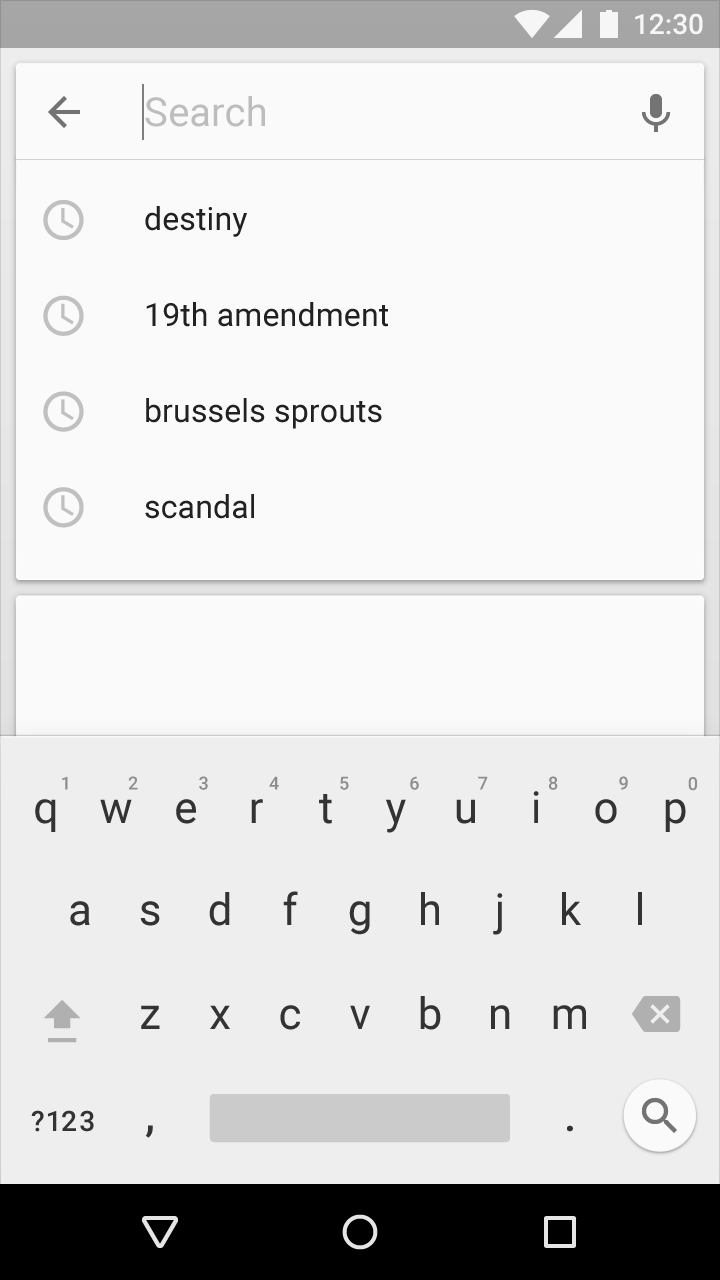
O campo de texto de pesquisa é exibido dentro de uma caixa de pesquisa embutida, pronta para receber foco. O usuário pode tocar no ícone do microfone para iniciar uma pesquisa por voz.
Ao receber foco, o campo de pesquisa se expande para exibir sugestões do histórico de pesquisa. Se necessário, o teclado virtual também aparece.
Ao escolher qualquer uma das sugestões, a consulta é enviada. Tocar na seta para cima remove o foco do campo de pesquisa, ocultando as sugestões e o teclado virtual.

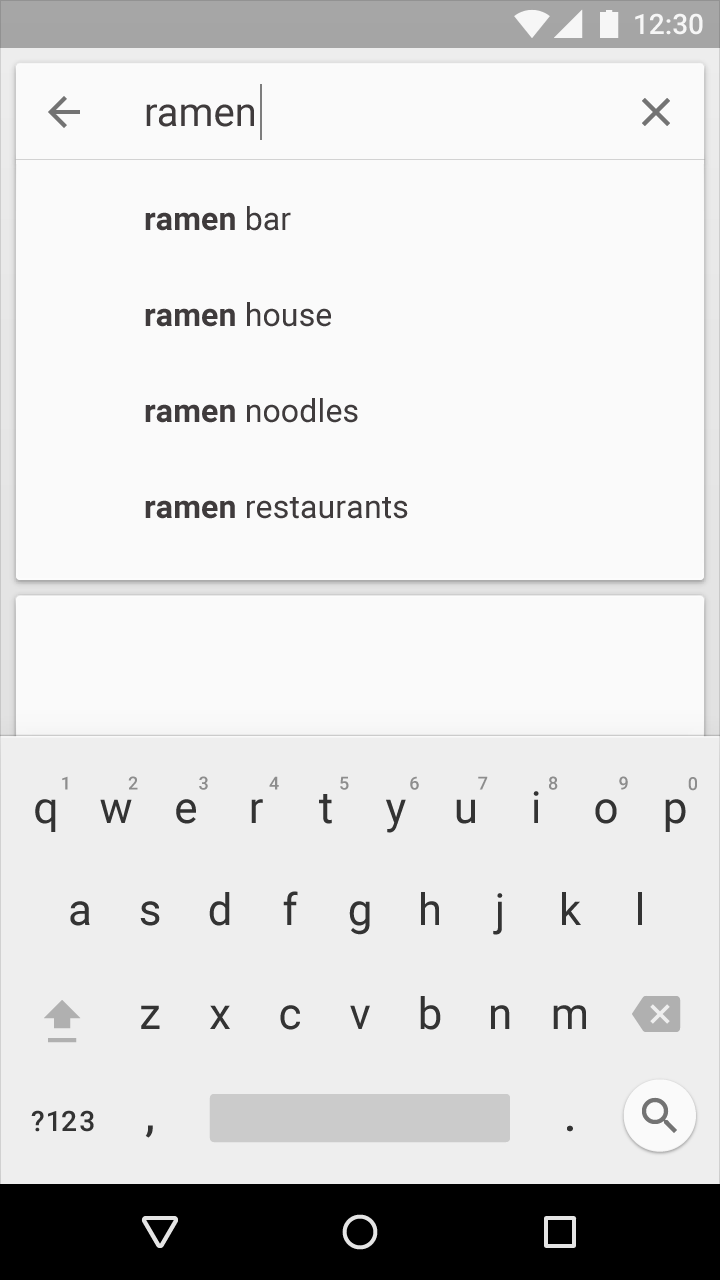
Conforme o usuário insere uma consulta, as sugestões passam a ser de preenchimento automático. Enquanto o usuário digita, as sugestões são filtradas e ordenadas. Ao escolher uma sugestão ou pressionar a tecla Enter, a consulta é enviada.
O botão X na caixa de pesquisa limpa a consulta.
Ao exibir os resultados da pesquisa, a caixa de pesquisa permanece visível, mas não recebe foco por padrão. O teclado virtual é ocultado para que mais resultados possam ser exibidos.
Os resultados da pesquisa são formatados como cartões para manter a consistência visual com a caixa de pesquisa embutida e para comportar diferentes tipos de resultados.

Pesquisa expansível
Use a pesquisa expansível quando a pesquisa não for o foco principal do seu aplicativo.
Comportamento:
Exiba um ícone de lupa na barra de ferramentas em vez de um campo de texto de pesquisa.
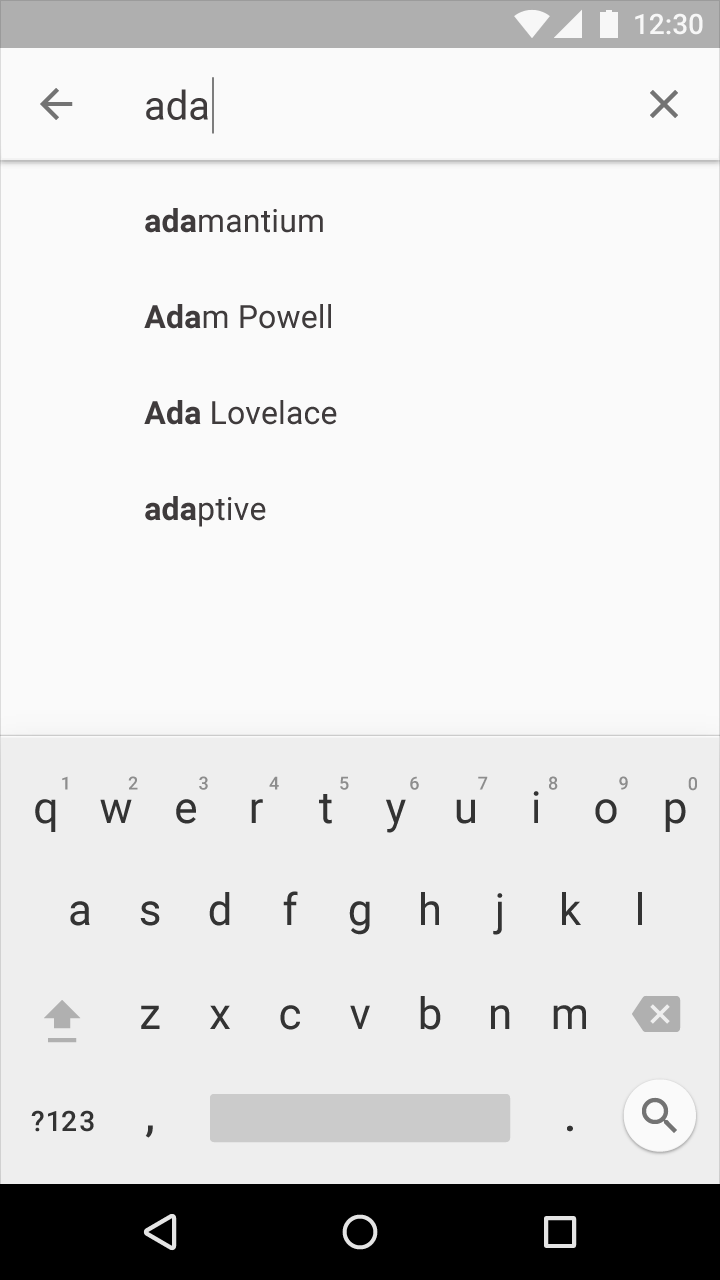
Ao tocar no ícone de pesquisa, a barra de ferramentas se transforma: o restante do conteúdo é limpo e um campo de texto de pesquisa é exibido. Se a pesquisa por voz estiver disponível, o ícone do microfone também aparecerá.
O campo de texto de pesquisa recebe foco automaticamente e, se necessário, o teclado virtual aparece. Sugestões do histórico de pesquisa podem ser exibidas abaixo da barra de ferramentas. Ao escolher qualquer uma das sugestões, a consulta é enviada.
Tocar na seta para cima fecha o modo de pesquisa e restaura o visual original da barra de ferramentas.

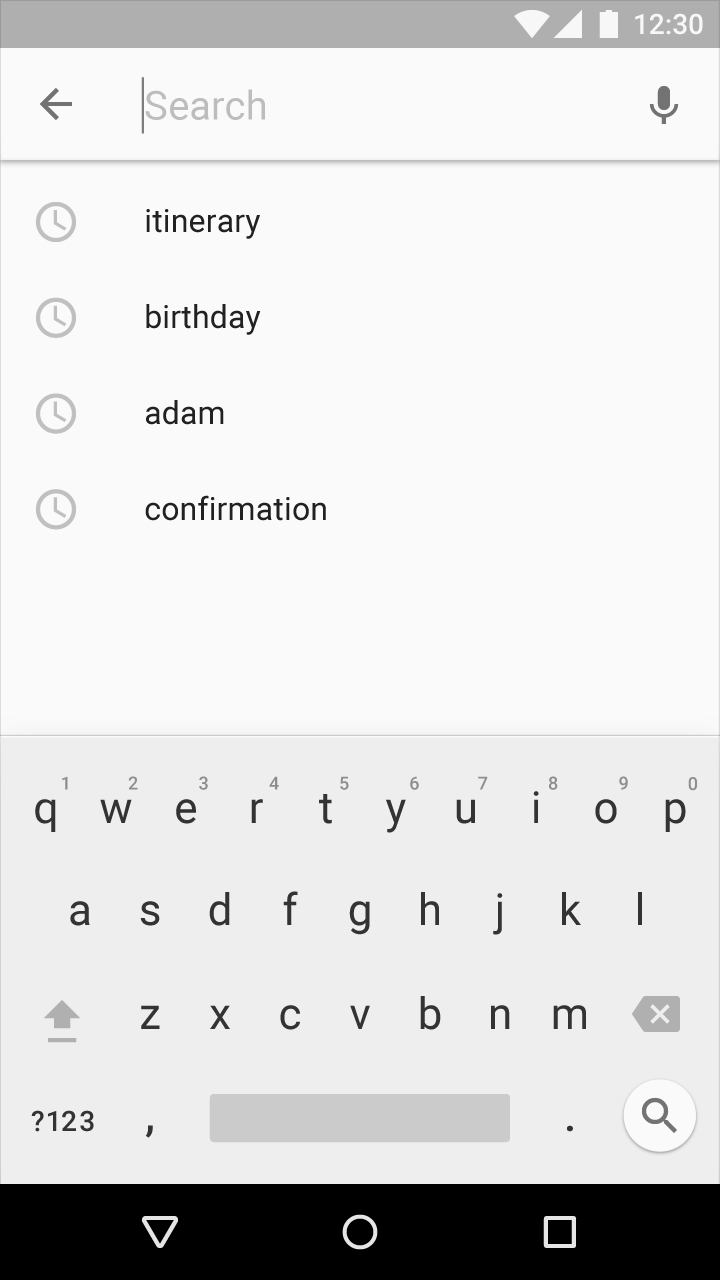
Conforme o usuário insere uma consulta, as sugestões passam a ser de preenchimento automático. Enquanto o usuário digita, as sugestões são filtradas e ordenadas. Ao escolher uma sugestão ou pressionar a tecla Enter, a consulta é enviada.
O botão X no campo de pesquisa limpa a consulta.
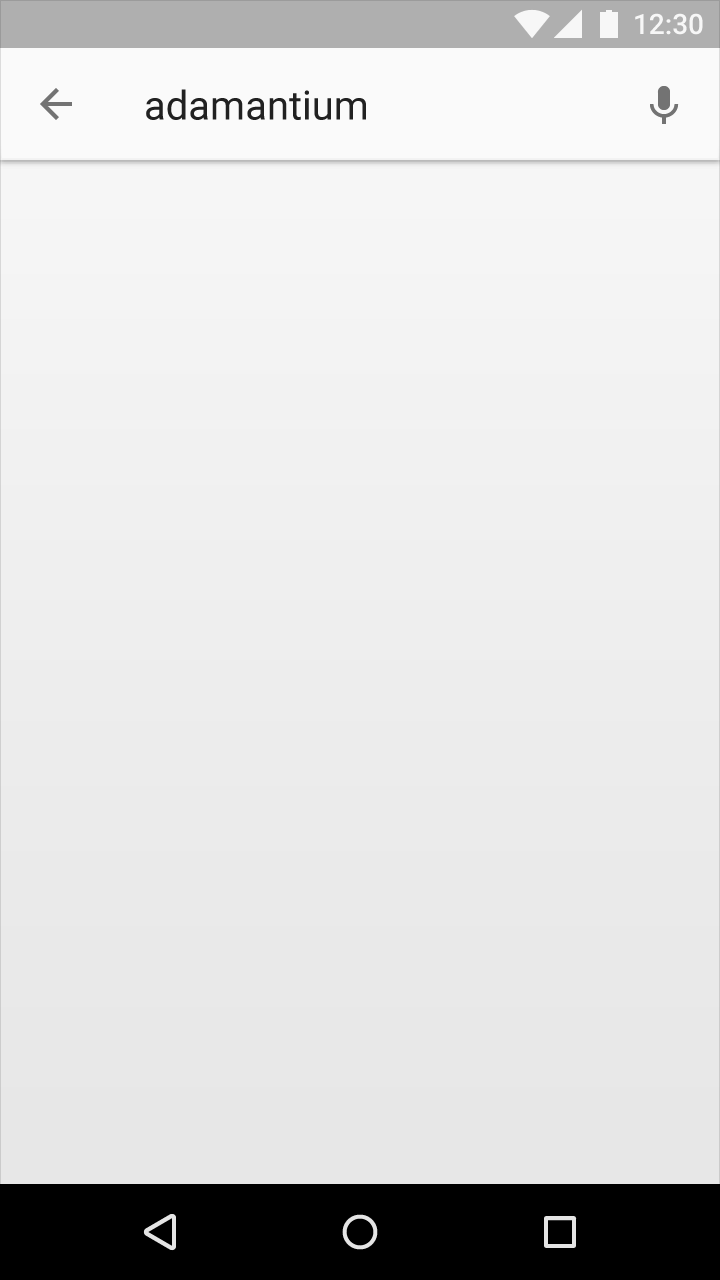
Ao exibir os resultados da pesquisa, a barra de ferramentas em modo de pesquisa permanece visível, mas não recebe foco por padrão. O teclado virtual é ocultado para que mais resultados possam ser exibidos.
Os resultados da pesquisa são formatados como cartões e aparecem no corpo principal da página, abaixo da barra de ferramentas.