Ricerca
La ricerca consente agli utenti di individuare rapidamente i contenuti dell'app.
Quando un'app gestisce grandi quantità di informazioni, gli utenti dovrebbero poter individuare rapidamente i contenuti desiderati tramite la ricerca.
Opzioni di ricerca
Ricerca vocale
Suggerimenti di ricerca
Completamento automatico
Tipi di ricerca
Ricerca persistente
Ricerca espandibile

Ricerca nell'app
Quando un'app gestisce grandi quantità di informazioni, gli utenti dovrebbero poter individuare rapidamente i contenuti desiderati tramite la ricerca.
La ricerca di base comprende:
- Aprire un campo di ricerca
- Inserire e inviare una query
- Visualizzare un elenco di risultati di ricerca
Tuttavia, l'esperienza di ricerca può essere migliorata offrendo:
- Ricerca vocale
- Suggerimenti storici di ricerca basati sulle ricerche recenti dell'utente, mostrati prima del completamento della query
- Suggerimenti con completamento automatico che corrispondono a risultati effettivi presenti nei dati dell'app
Esistono due modelli principali per la ricerca nell'app: ricerca persistente e ricerca espandibile.
Ricerca persistente
Utilizzare la ricerca persistente quando la ricerca è la funzione principale dell'app.
Comportamento:
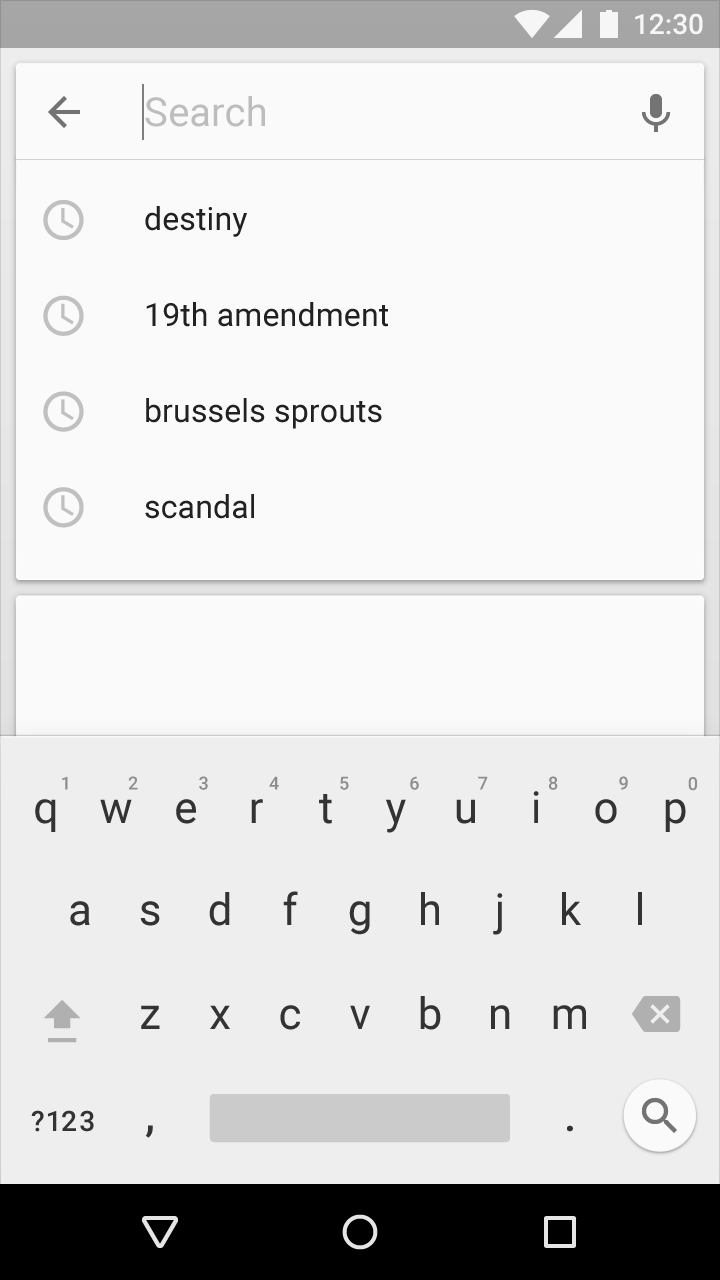
Il campo di ricerca è presentato all'interno di un riquadro di ricerca incassato, pronto a ricevere il focus. L'utente può toccare l'icona del microfono per avviare una ricerca vocale.
Quando il campo riceve il focus, si espande per mostrare i suggerimenti basati sulla cronologia delle ricerche; se necessario, viene visualizzata anche la tastiera su schermo.
La selezione di un suggerimento avvia la ricerca. Toccando la freccia verso l'alto, il campo di ricerca perde il focus: i suggerimenti vengono nascosti e la tastiera su schermo si chiude.

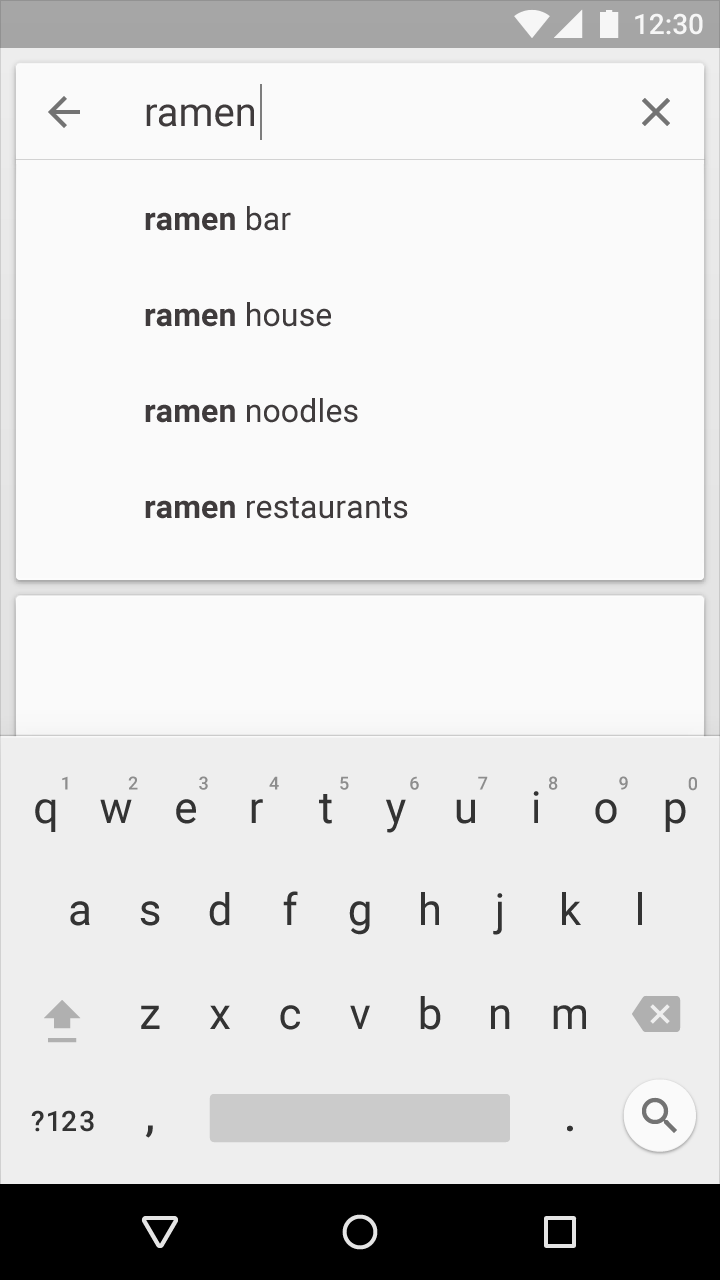
Man mano che l'utente digita la query, i suggerimenti passano alla modalità di completamento automatico: vengono filtrati e riordinati in tempo reale. La selezione di un suggerimento, oppure la pressione del tasto Invio, avvia la ricerca.
Il pulsante X nel riquadro di ricerca cancella il testo della query.
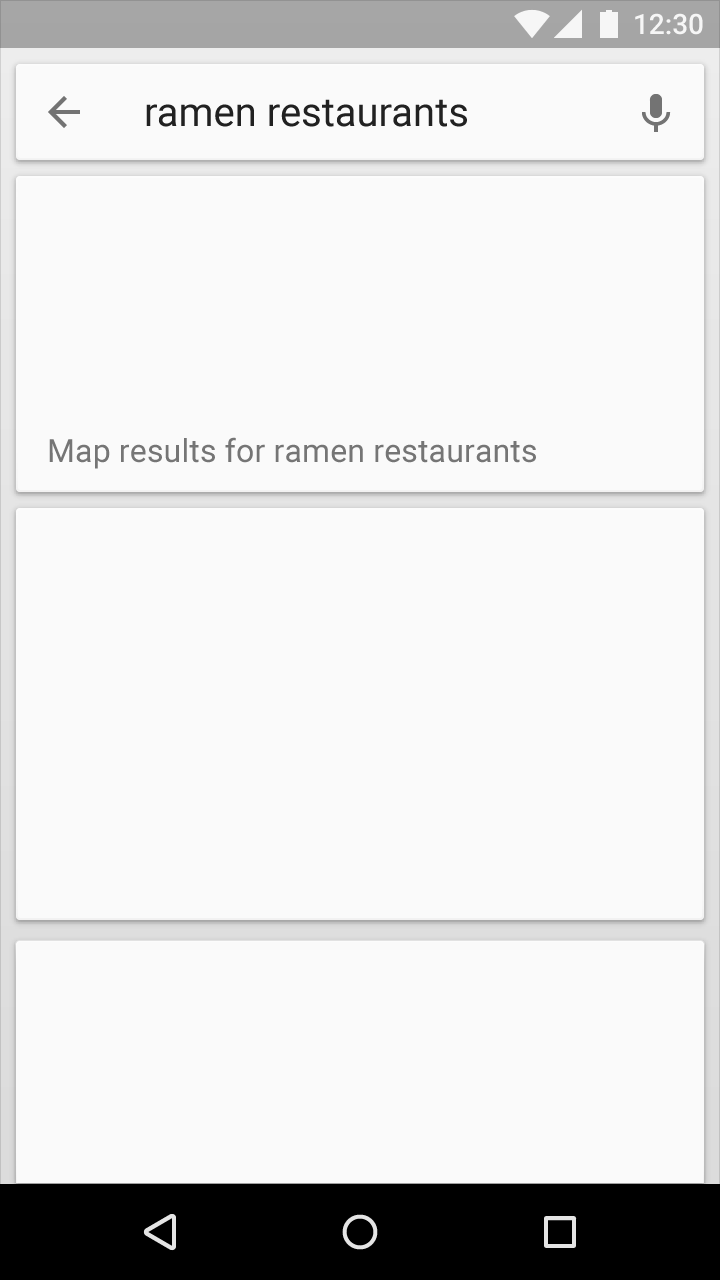
Quando vengono visualizzati i risultati, il riquadro di ricerca resta visibile ma per impostazione predefinita non riceve il focus; la tastiera su schermo si nasconde per lasciare più spazio ai risultati.
I risultati di ricerca vengono mostrati sotto forma di schede, riprendendo l'aspetto a incasso del riquadro di ricerca e consentendo di rappresentare diversi tipi di contenuti.
Ricerca espandibile
Utilizzare la ricerca espandibile quando la ricerca non è la funzione principale dell'app.
Comportamento:
Nella barra degli strumenti viene visualizzata un'icona a forma di lente di ingrandimento al posto di un campo di testo di ricerca.
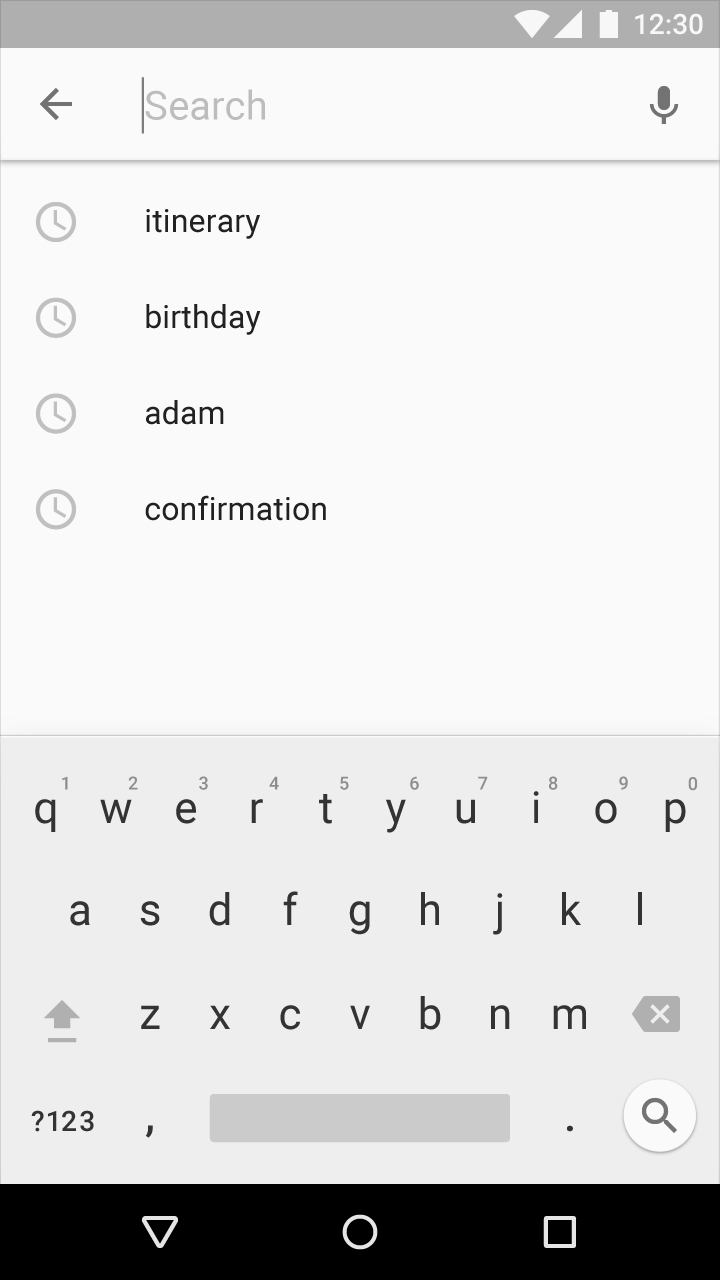
Quando l'utente tocca l'icona di ricerca, la barra degli strumenti si trasforma: gli altri contenuti scompaiono e viene visualizzato un campo di testo di ricerca, affiancato dall'icona del microfono se l'app supporta la ricerca vocale.
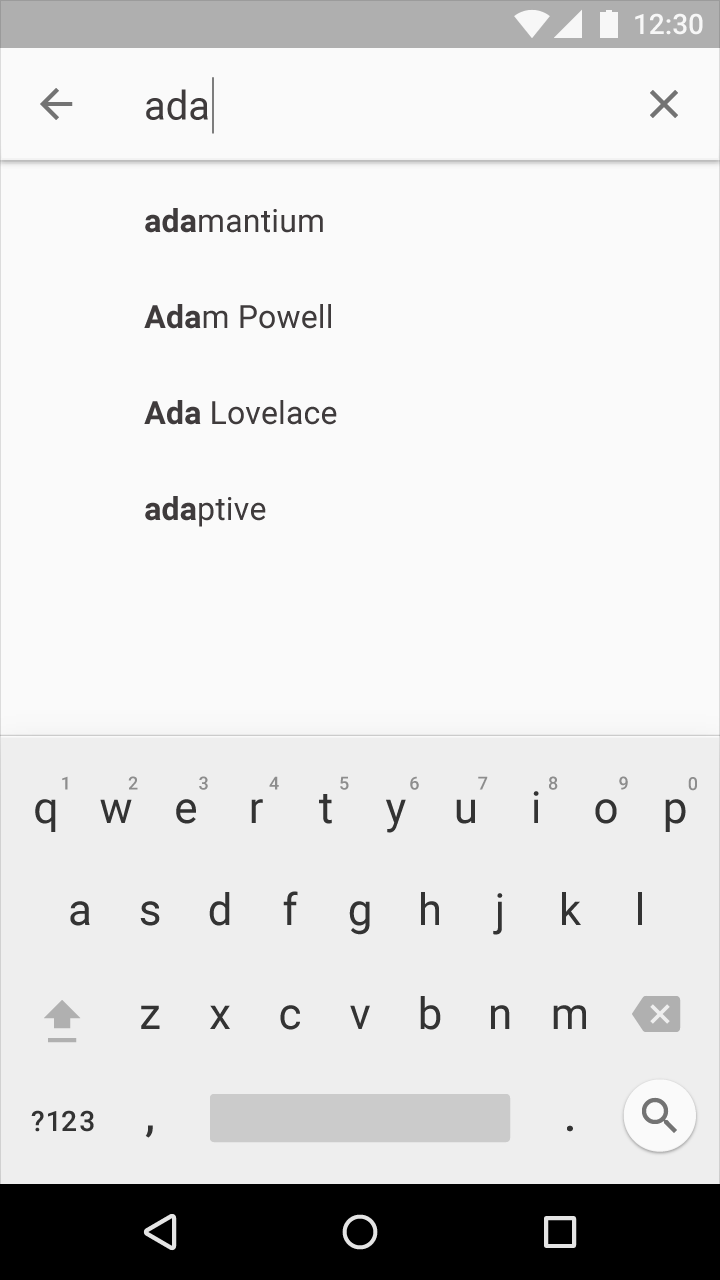
Il campo di testo riceve automaticamente il focus e, se necessario, viene visualizzata la tastiera su schermo. Sotto la barra degli strumenti possono comparire i suggerimenti basati sulla cronologia delle ricerche; la selezione di un suggerimento avvia la ricerca.
Toccando la freccia verso l'alto, la ricerca si chiude e la barra degli strumenti torna all'aspetto originale.

Man mano che l'utente digita la query, i suggerimenti passano alla modalità di completamento automatico: vengono filtrati e riordinati in tempo reale. La selezione di un suggerimento, oppure la pressione del tasto Invio, avvia la ricerca.
Il pulsante X nel campo di ricerca cancella il testo della query.
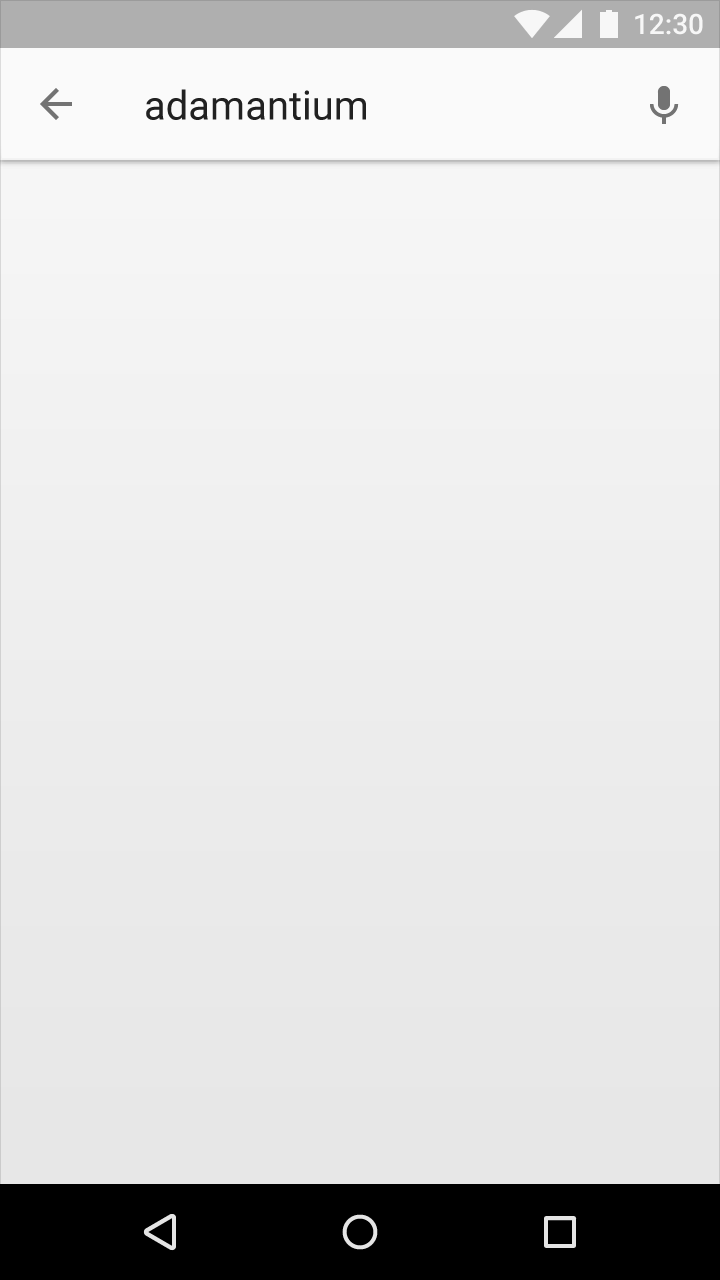
Quando vengono visualizzati i risultati, la barra degli strumenti in modalità di ricerca resta visibile ma per impostazione predefinita non riceve il focus; la tastiera su schermo si nasconde per lasciare più spazio ai risultati.
I risultati di ricerca vengono mostrati sotto forma di schede nell'area principale della pagina, al di sotto della barra degli strumenti.