搜尋
搜尋讓使用者能夠快速找到應用程式中的內容。
當應用程式包含大量資訊時,使用者應能透過搜尋快速找到所需內容。
搜尋選項
語音搜尋
搜尋建議
自動完成
搜尋類型
固定式搜尋
可展開搜尋

應用程式內搜尋
當應用程式包含大量資訊時,使用者應能透過搜尋快速找到所需內容。
基本搜尋流程包括:
- 開啟搜尋文字欄位
- 輸入並送出查詢
- 顯示搜尋結果清單
此外,可以透過下列功能增強搜尋體驗:
- 語音搜尋
- 在完成查詢前,根據使用者近期的查詢紀錄提供搜尋建議
- 根據應用程式實際資料產生的自動完成建議
應用程式內搜尋主要有兩種類型:固定式搜尋與可展開搜尋。
固定式搜尋
當搜尋是應用程式的核心功能時,請使用固定式搜尋。
行為:
搜尋文字欄位顯示於內縮式搜尋框中,準備接收焦點。使用者可輕觸麥克風圖示來啟動語音搜尋。
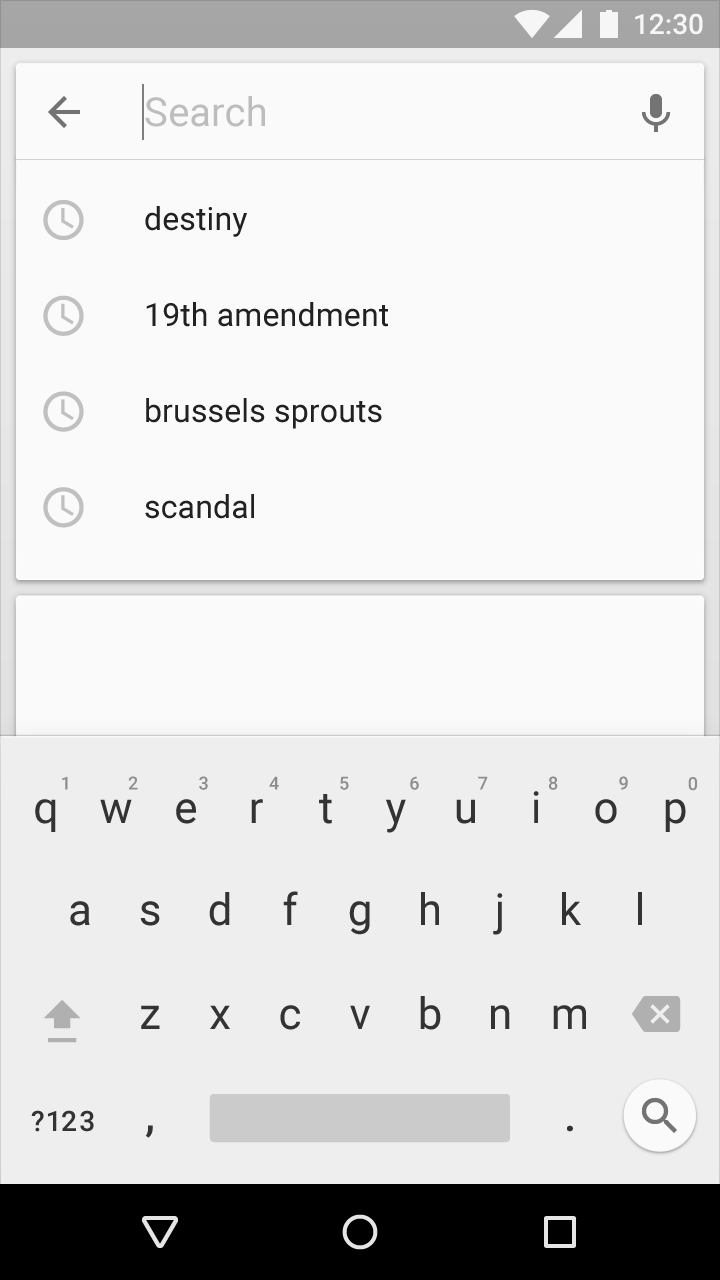
搜尋方塊取得焦點後會展開,並顯示先前的搜尋建議。如有需要,螢幕鍵盤也會一併出現。
選擇任一建議即可送出搜尋。輕觸向上箭頭會讓搜尋方塊失去焦點,並隱藏建議與螢幕鍵盤。

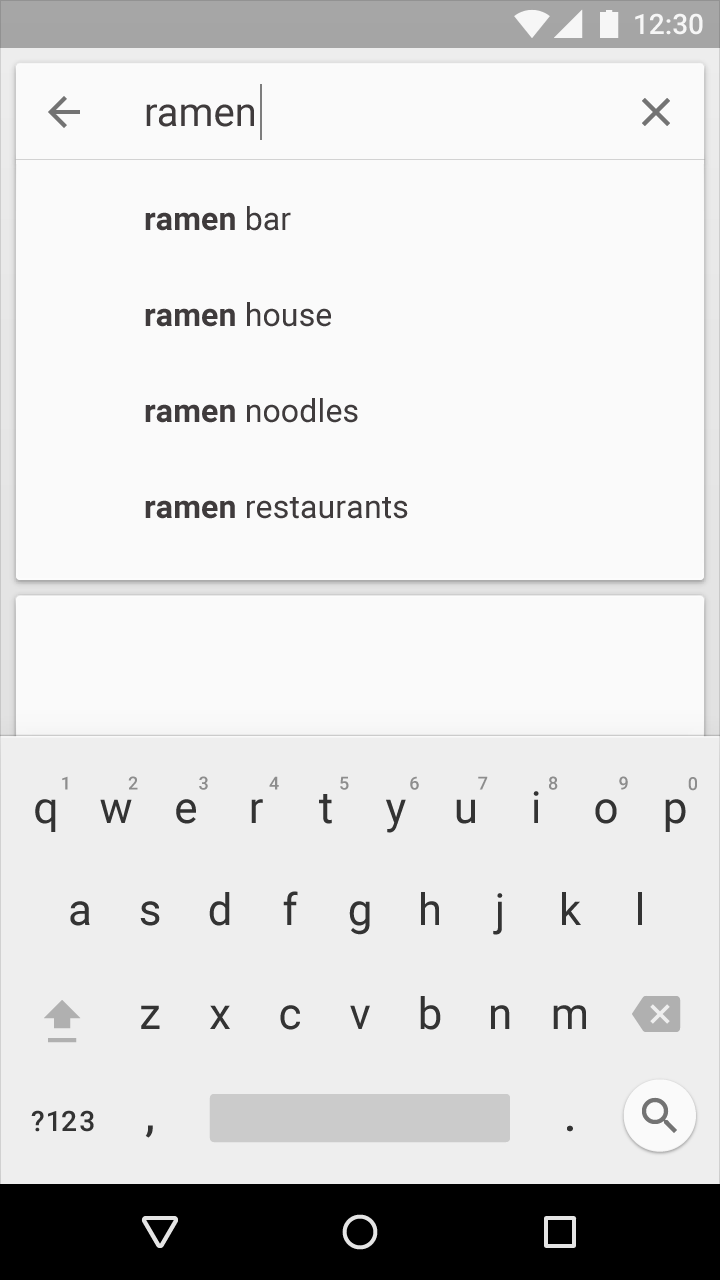
當使用者開始輸入查詢時,搜尋建議會切換為自動完成建議。隨著使用者持續輸入,建議會自動篩選與排序。選擇任一建議或按下 Enter 鍵即可送出搜尋。
搜尋方塊中的 X 按鈕可清除查詢內容。
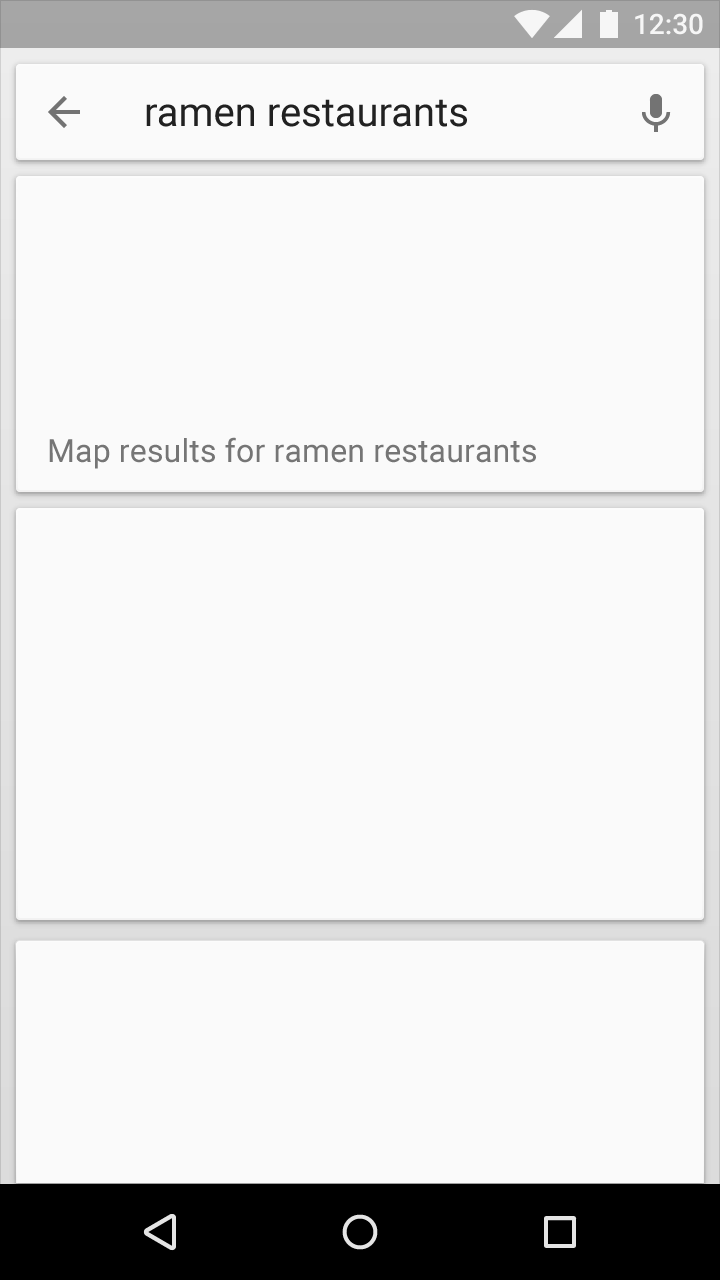
顯示搜尋結果時,搜尋方塊仍保持可見,但預設不會取得焦點。螢幕鍵盤會隱藏,以顯示更多結果。
搜尋結果以卡片形式呈現,以配合搜尋方塊的內縮式外觀,並容納不同類型的結果。
可展開搜尋
當搜尋不是應用程式的核心功能時,請使用可展開搜尋。
行為:
在工具列中顯示放大鏡圖示,而非搜尋文字方塊。
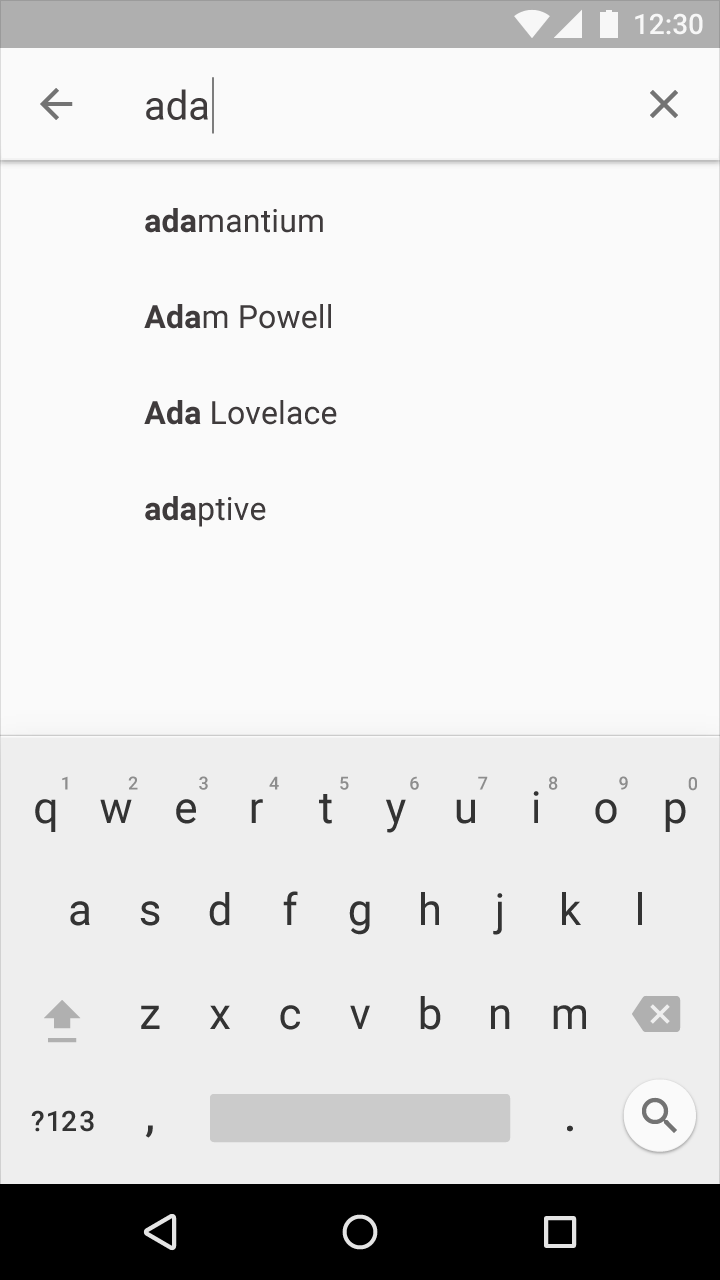
輕觸搜尋圖示後,工具列會隨之轉換:清除工具列中的其他內容,並顯示搜尋文字欄位。若應用程式支援語音搜尋,麥克風圖示也會一併出現。
搜尋文字欄位會自動取得焦點,如有需要,螢幕鍵盤也會出現。工具列下方可顯示先前的搜尋建議,選擇任一建議即可送出查詢。
輕觸向上箭頭會關閉搜尋,並還原工具列的原始狀態。

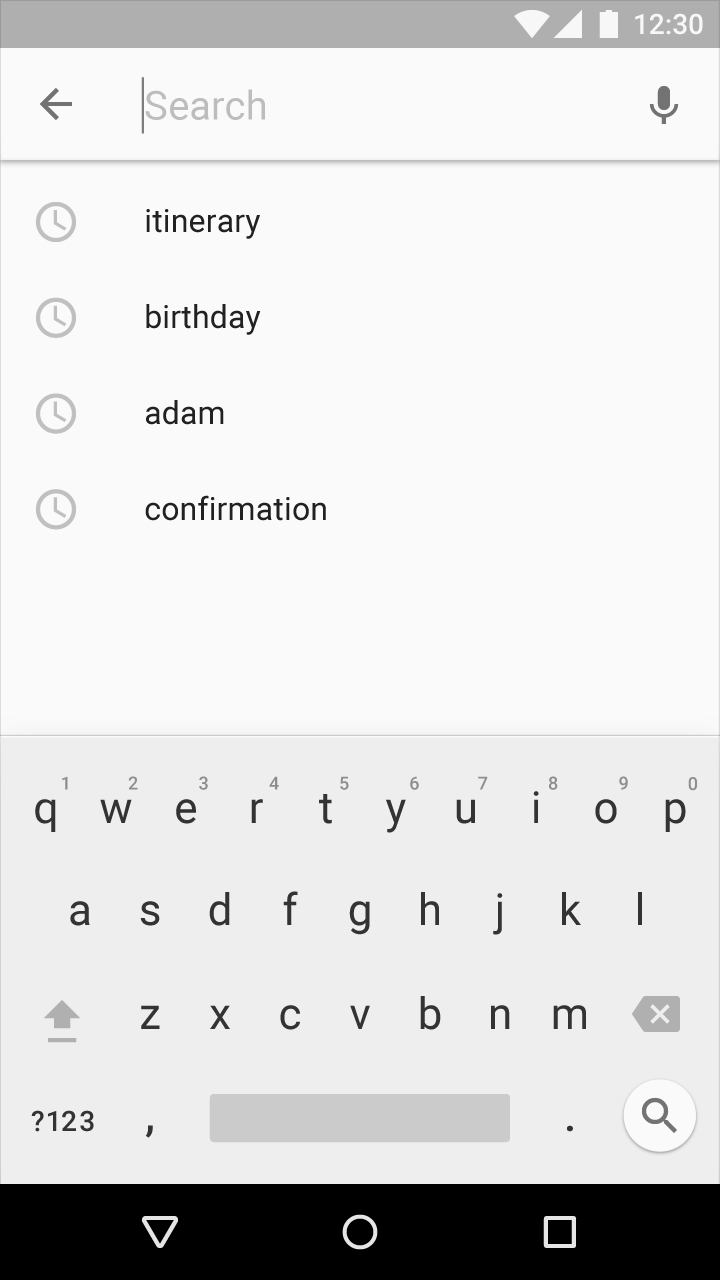
當使用者開始輸入查詢時,搜尋建議會切換為自動完成建議。隨著使用者持續輸入,建議會自動篩選與排序。選擇任一建議或按下 Enter 鍵即可送出搜尋。
搜尋文字方塊中的 X 按鈕可清除查詢內容。
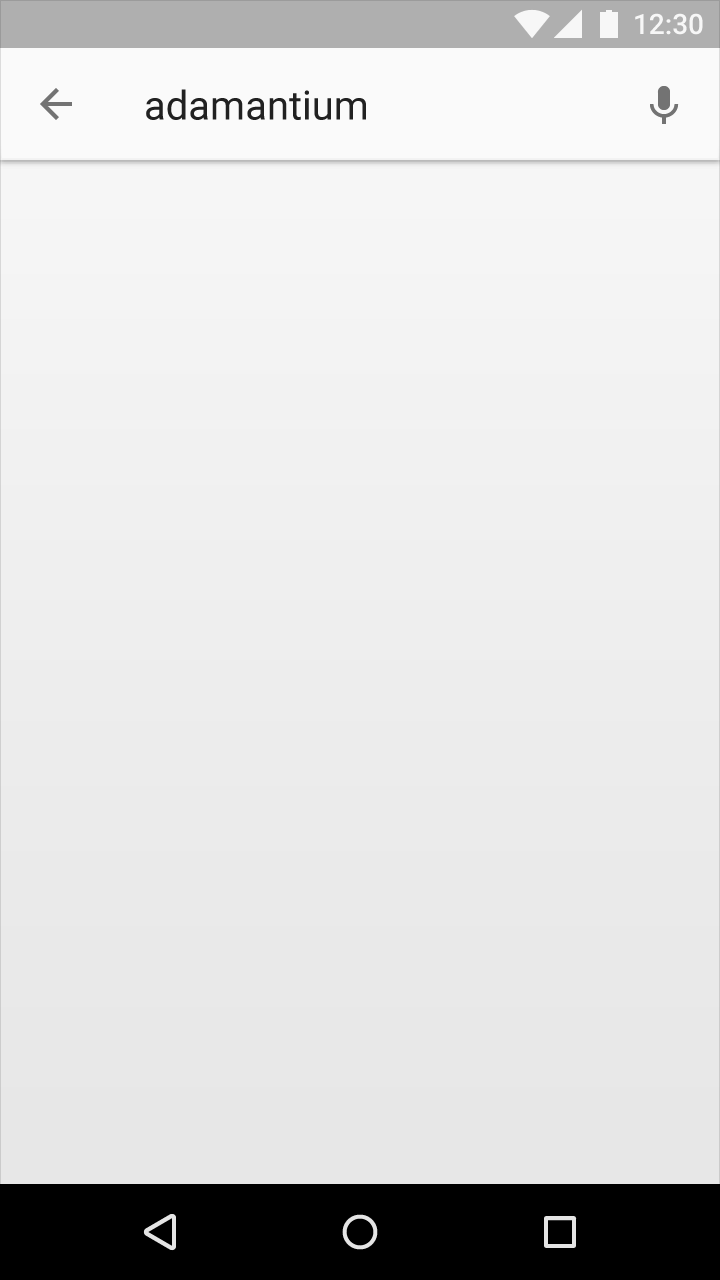
顯示搜尋結果時,處於搜尋模式的工具列仍保持可見,但預設不會取得焦點。螢幕鍵盤會隱藏,以顯示更多結果。
搜尋結果以卡片形式呈現,顯示於工具列下方的頁面主體區域。