検索
検索機能により、ユーザーはアプリのコンテンツを素早く見つけることができます。
アプリが大量の情報を扱う場合、ユーザーが検索によってコンテンツを素早く見つけられるようにすべきです。
検索オプション
音声検索
検索候補
自動補完
検索の種類
永続検索(Persistent search)
展開型検索(Expandable search)

アプリ内検索
アプリが大量の情報を扱う場合、ユーザーが検索によってコンテンツを素早く見つけられるようにすべきです。
基本的な検索は、次のステップで構成されます:
- 検索テキストフィールドを開く
- クエリを入力して検索を実行する
- 検索結果の一覧を表示する
さらに、以下の機能を提供することで、検索体験を向上させられます:
- 音声検索
- クエリ入力の完了前に表示される、ユーザーの最近のクエリに基づく履歴検索候補
- アプリのデータ内の実際の結果に一致する自動補完による検索候補
アプリ内検索には、**永続検索(Persistent search)と展開型検索(Expandable search)**という 2 つの主要なパターンがあります。
永続検索(Persistent search)
検索がアプリの中心的な機能である場合は、永続検索を使用します。
動作:
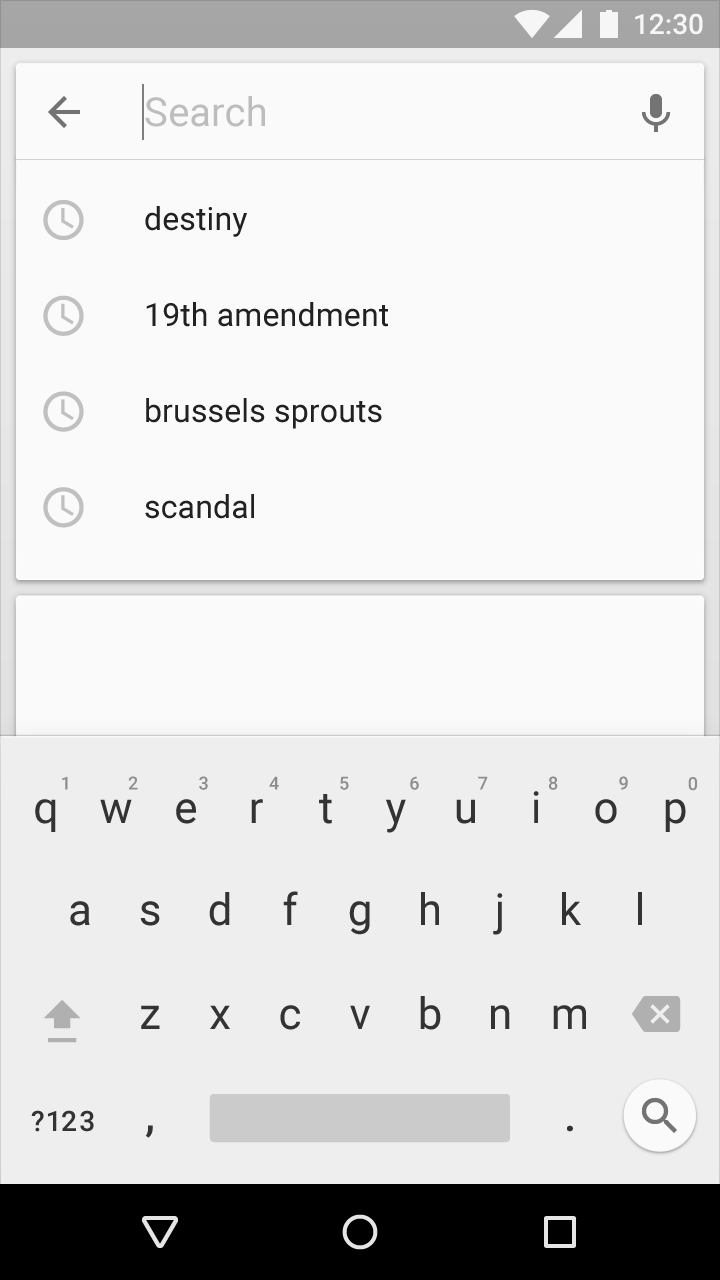
検索テキストフィールドはインセット型の検索ボックス内に表示され、フォーカスを受けられる状態になっています。ユーザーはマイクのアイコンをタップして音声検索を開始できます。
フィールドがフォーカスされると、検索フィールドは展開して履歴検索候補を表示します。必要に応じて、スクリーンキーボードも表示されます。
候補のいずれかを選択すると、検索が実行されます。上矢印をタップすると、検索フィールドからフォーカスが外れ、候補が非表示になり、スクリーンキーボードも閉じられます。

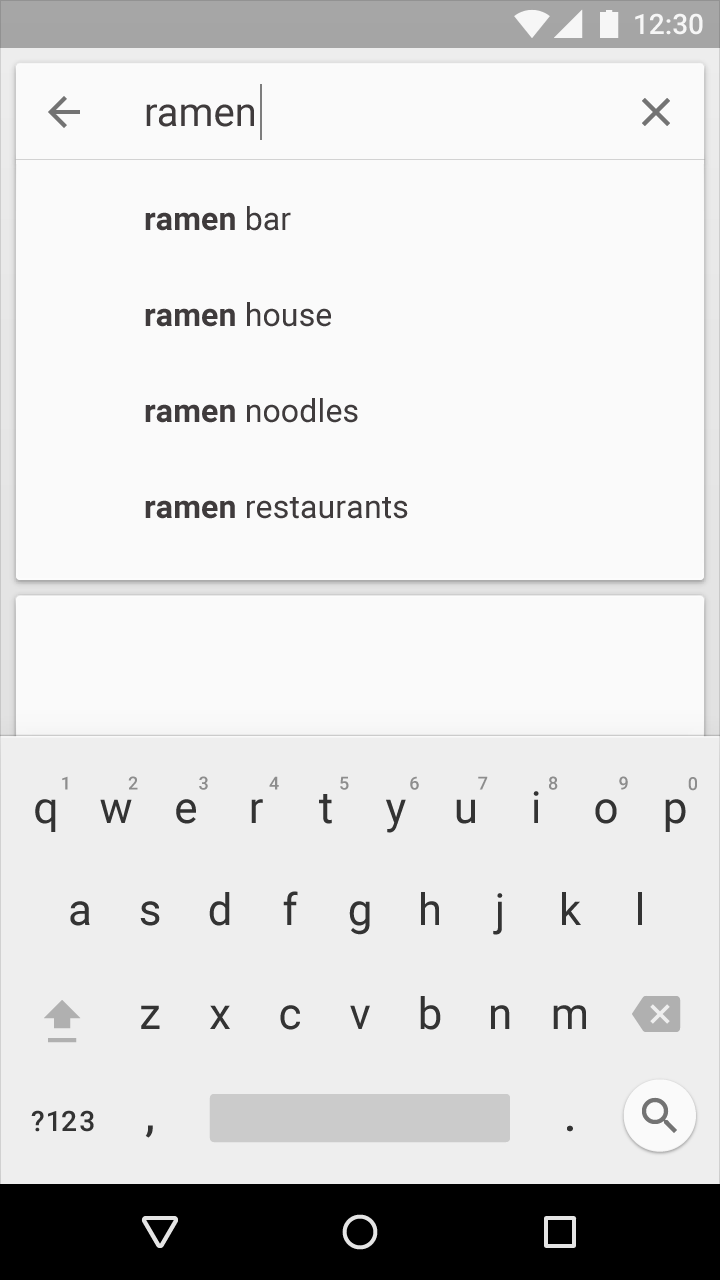
ユーザーがクエリを入力すると、検索候補は自動補完モードに切り替わります。入力が進むにつれて、候補は絞り込まれ、並べ替えられます。候補を選択するか、Enter キーを押すと、検索が実行されます。
検索ボックスの X ボタンをタップすると、クエリが消去されます。
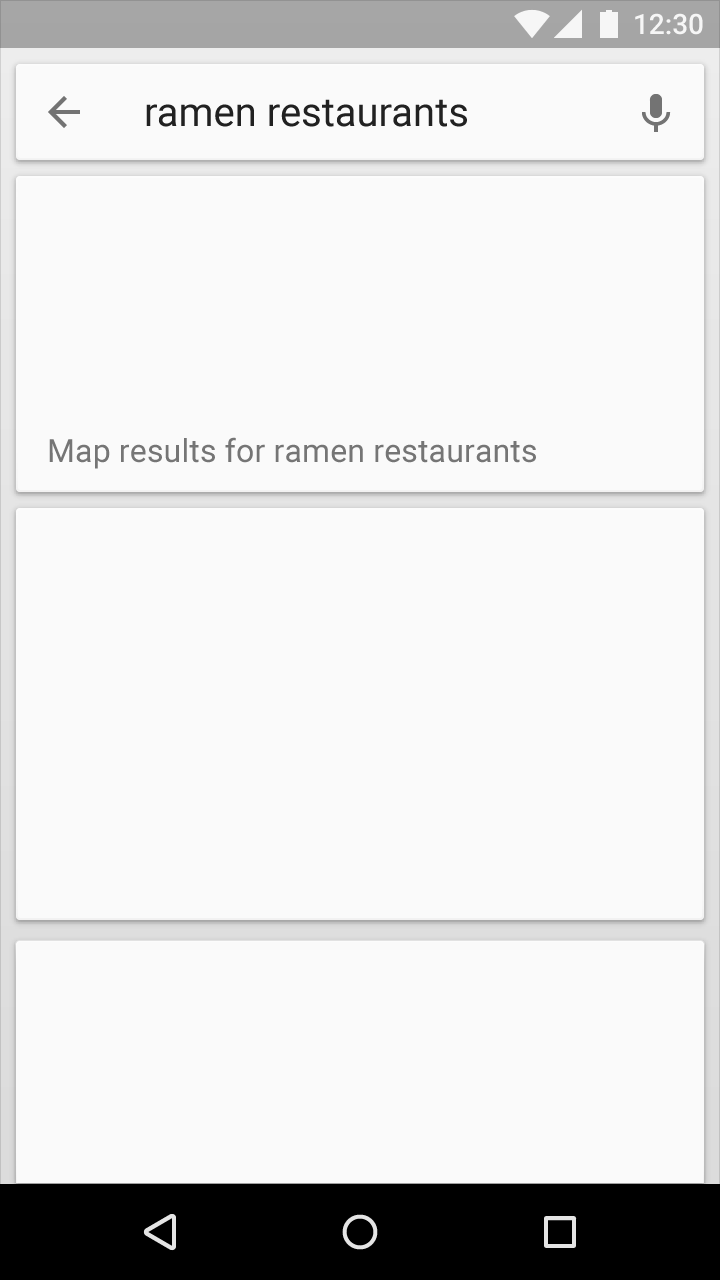
検索結果の表示中も検索ボックスは表示されたままですが、デフォルトではフォーカスされません。より多くの結果を表示できるよう、スクリーンキーボードは閉じられます。
検索結果は、検索ボックスのインセットな外観に合わせ、さまざまな種類の結果に対応できるよう、カード形式で表示されます。
展開型検索(Expandable search)
検索がアプリの中心的な機能でない場合は、展開型検索を使用します。
動作:
検索テキストフィールドの代わりに、ツールバーに検索アイコン(虫眼鏡)を表示します。
検索アイコンをタップすると、ツールバーが検索モードに切り替わり、他のコンテンツが非表示になって検索テキストフィールドが表示されます。音声検索がサポートされている場合は、マイクのアイコンも表示されます。
検索テキストフィールドには自動的にフォーカスが当たり、必要に応じてスクリーンキーボードが表示されます。履歴検索候補はツールバーの下に表示され、候補のいずれかを選択すると検索が実行されます。
上矢印をタップすると検索が終了し、ツールバーは元の表示に戻ります。

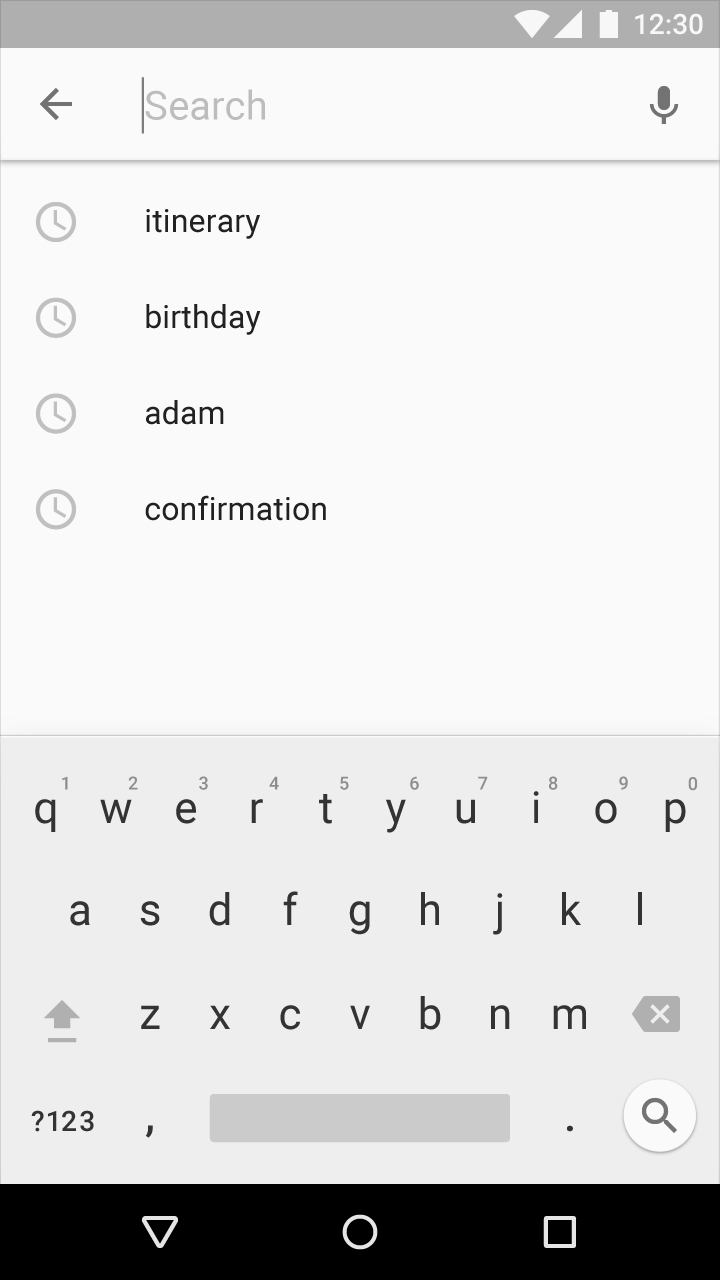
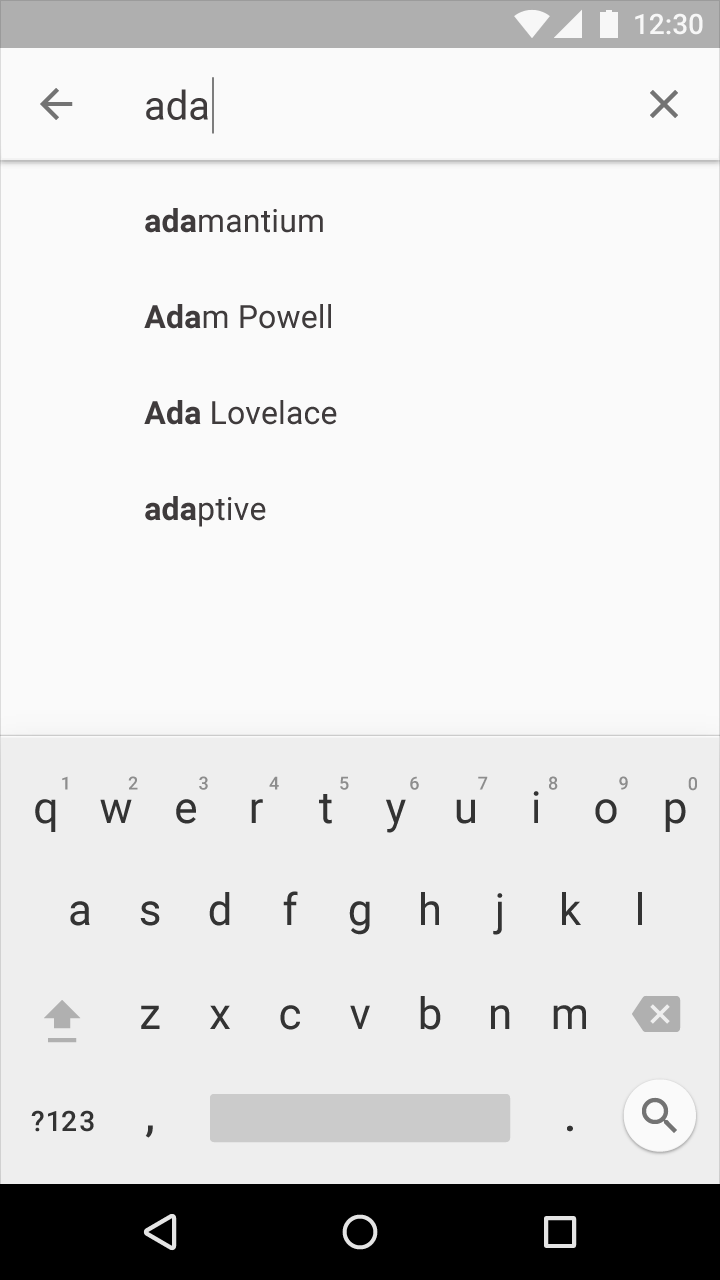
ユーザーがクエリを入力すると、検索候補は自動補完モードに切り替わります。入力が進むにつれて、候補は絞り込まれ、並べ替えられます。候補を選択するか、Enter キーを押すと、検索が実行されます。
検索フィールドの X ボタンをタップすると、クエリが消去されます。
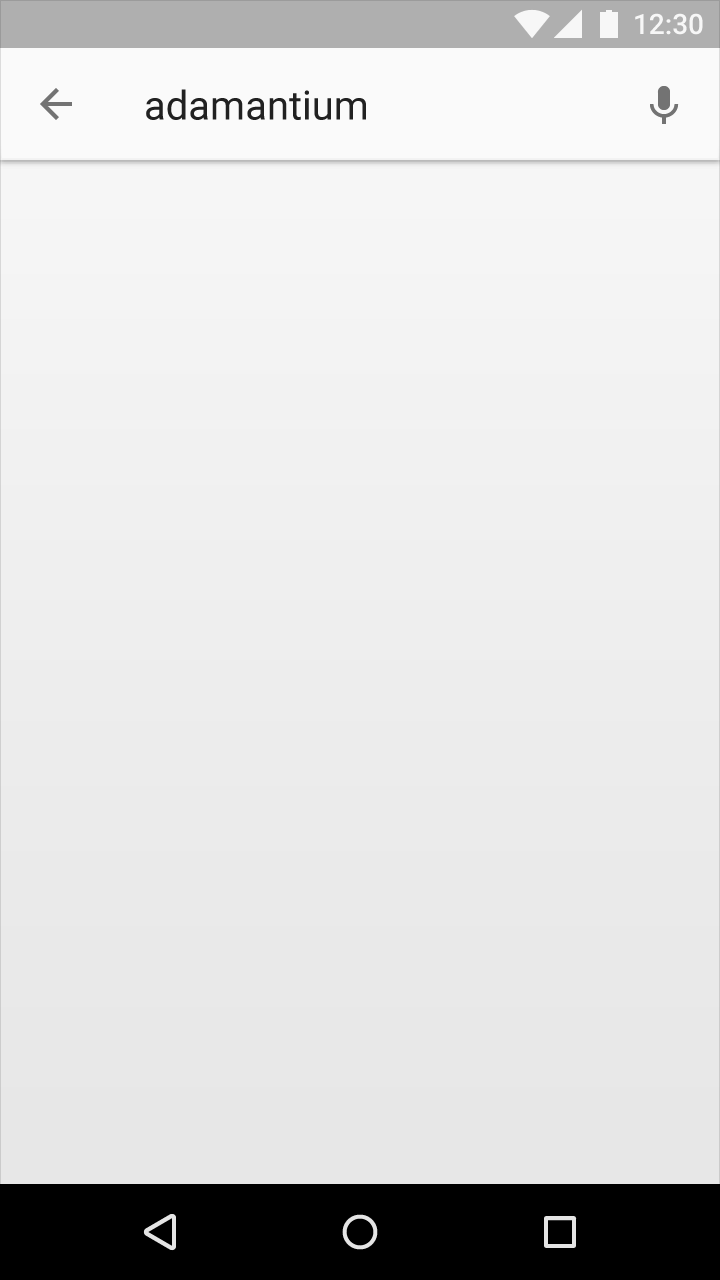
検索結果の表示中も、検索モードのツールバーは表示されたままですが、デフォルトではフォーカスされません。より多くの結果を表示できるよう、スクリーンキーボードは閉じられます。
検索結果はカード形式で、ツールバーの下にあるコンテンツ領域に表示されます。