Skip to content
Material Design 2
Main Navigation
v3
v2
v1

繁體中文

English
简体中文
Español
Français
Русский
Português – Brasil
Deutsch
日本語
한국어
Italiano
Polski
Türkçe
čeština
magyar

繁體中文

English
简体中文
Español
Français
Русский
Português – Brasil
Deutsch
日本語
한국어
Italiano
Polski
Türkçe
čeština
magyar

外觀

Sidebar Navigation

Material 系統

簡介

Material 研究案例

關於 Material 研究案例

Basil

Crane

Fortnightly

Owl

Rally

Reply

Shrine

Material 基礎

環境

表面

高度

光與陰影

版面配置

瞭解版面配置

像素密度

回應式版面格線

間距方法

元件行為

應用密度

導覽

瞭解導覽

導覽轉場

搜尋

色彩

色彩系統

將色彩應用至 UI

色彩的運用

文字易讀性

深色主題

字體排印

字型系統

認識字體排印

語言支援

聲音

關於聲音

在 UI 中應用聲音

聲音屬性

音效編排

圖示設計

產品圖示

系統圖示

動態圖示

形狀

關於形狀

形狀與層級

以形狀作為表達

形狀與動態效果

將形狀套用至 UI

動態效果

瞭解動態效果

動態效果系統

速度

編排

自訂

互動

手勢

選取

狀態

溝通

確認與告知

資料格式

資料視覺化

空狀態

說明與意見回饋

圖像

啟動畫面

入門引導

離線狀態

文案撰寫

機器學習

機器學習模式

物件偵測:即時相機

物件偵測:靜態圖片

條碼掃描

Material 指南

Material Theming

總覽

實作您的主題

可用性

無障礙功能

雙向性

平台準則

Android 系統列

Android 指紋

Android 觸覺回饋

Android 圖示

Android 應用程式之間的導覽

Android 通知

Android 權限

Android Slices

Android 分割畫面

Android 滑動重新整理

Android 文字選取工具列

Android 小工具

跨平台調適

元件

底部應用程式列

頂部應用程式列

背景板

橫幅(Banners)

底部導覽

按鈕

按鈕:浮動操作按鈕

卡片

核取方塊

Chips

資料表格

日期選擇器

對話方塊

分隔線

圖片清單

清單

選單

導覽匣

導覽軌

進度指示器

選項按鈕

底部面板

側邊面板

滑桿

Snackbars

開關

分頁標籤(Tabs)

文字欄位

時間選擇器

工具提示(Tooltips)

本頁導覽

選項按鈕 ​

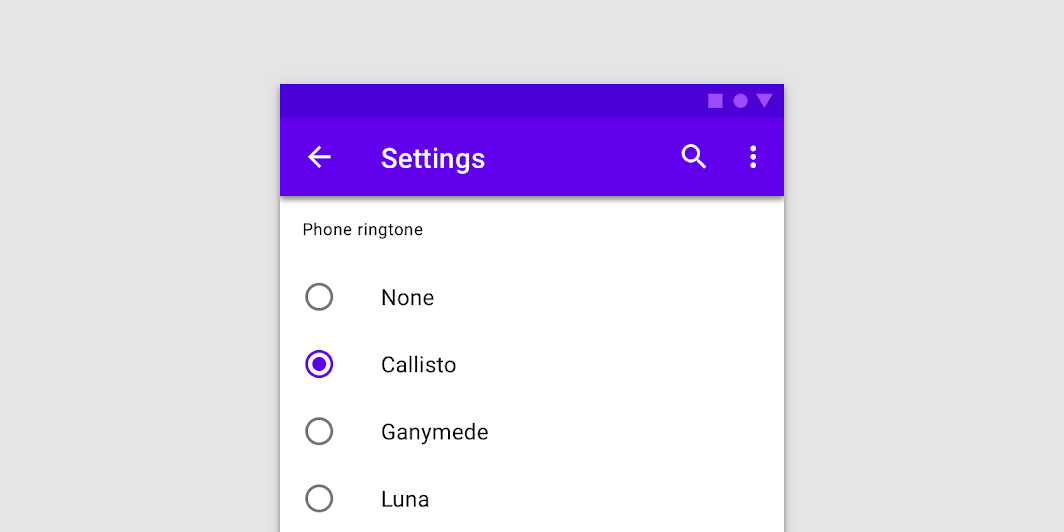
選項按鈕允許使用者從一組選項中選取單一選項。

選項按鈕允許從可見的清單中選取單一選項
選項按鈕允許從可見的清單中選取單一選項。

用法 ​

選項按鈕適用於以下情境:

  • 從清單中選取單一選項
  • 顯示所有可用選項

如果可用選項能夠收合,建議改用下拉式選單,因為它佔用的空間較少。

原則 ​


選項按鈕原則:熟悉感

熟悉感

選項按鈕早已普遍存在於使用者介面中,應依照使用者既有的認知與預期來使用。
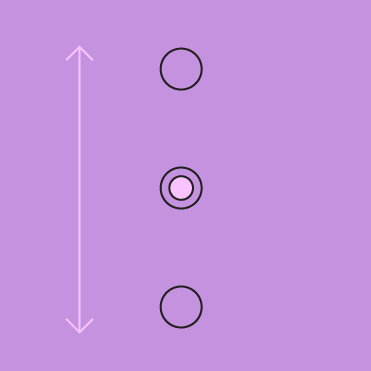
選項按鈕原則:一目了然

一目了然

使用者應能一眼辨識選項按鈕的選取狀態,且已選取的項目在視覺上應比未選取的項目更為突出。

選項按鈕原則:高效

高效

選項按鈕讓使用者能輕鬆比較所有可用的選項。

何時使用選項按鈕 ​

如果清單中只能選取一個選項,應使用選項按鈕而非核取方塊。

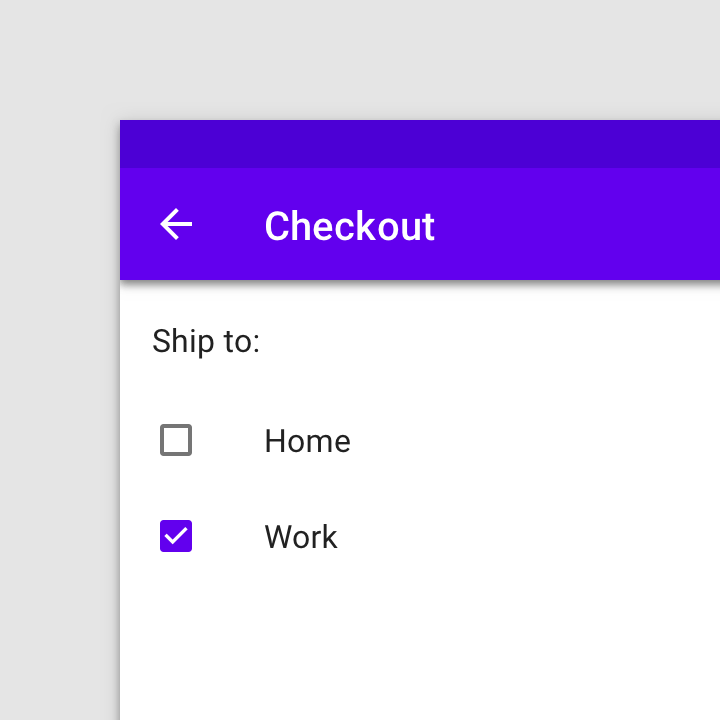
當清單中只能選取一個選項時,請勿使用核取方塊

不建議

當清單中只能選取一個選項時,請勿使用核取方塊,應改用選項按鈕。
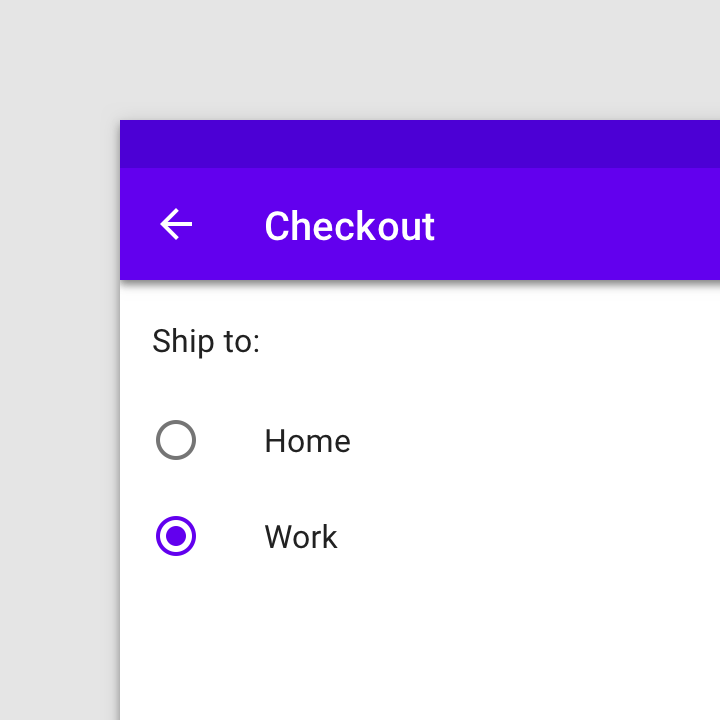
建議:當清單中只能選取一個選項時,使用選項按鈕

建議

當清單中只能選取一個選項時,請使用選項按鈕。

其他選取控制項 ​

選取控制項可協助使用者完成需要做出選擇的任務,例如選取選項、開啟或關閉設定,或是新增或移除項目。
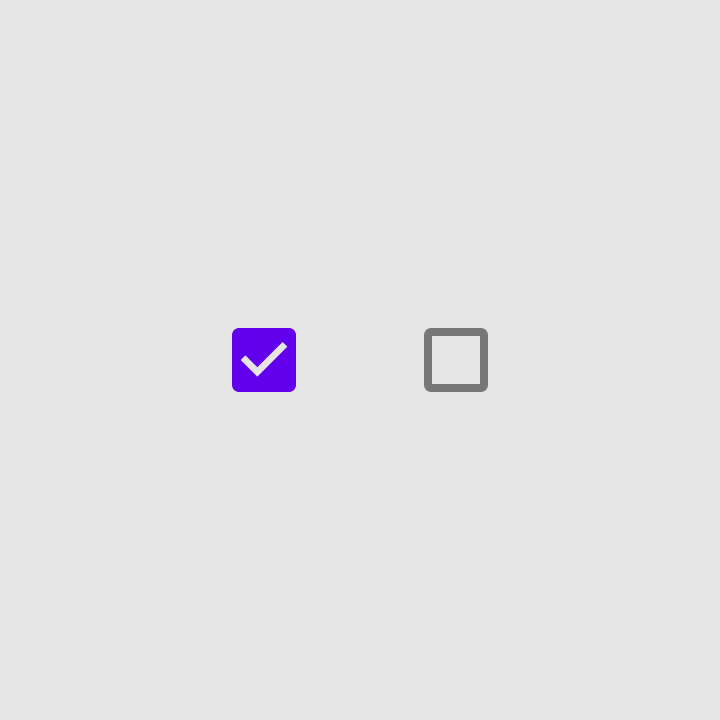
其他選取控制項:核取方塊

核取方塊

其他選取控制項:選項按鈕

選項按鈕

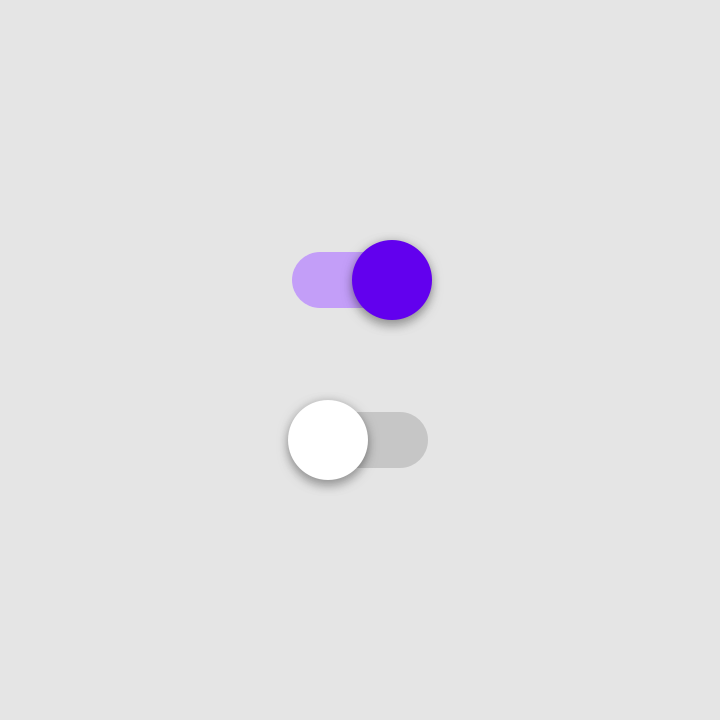
其他選取控制項:開關

開關


核取方塊與開關同樣屬於選取控制項,可用於在設定或對話方塊中做出決定或表明偏好。

平台差異 ​

請調整選取控制項(包括核取方塊),以符合各平台的設計標準。

使用 Material 選項按鈕
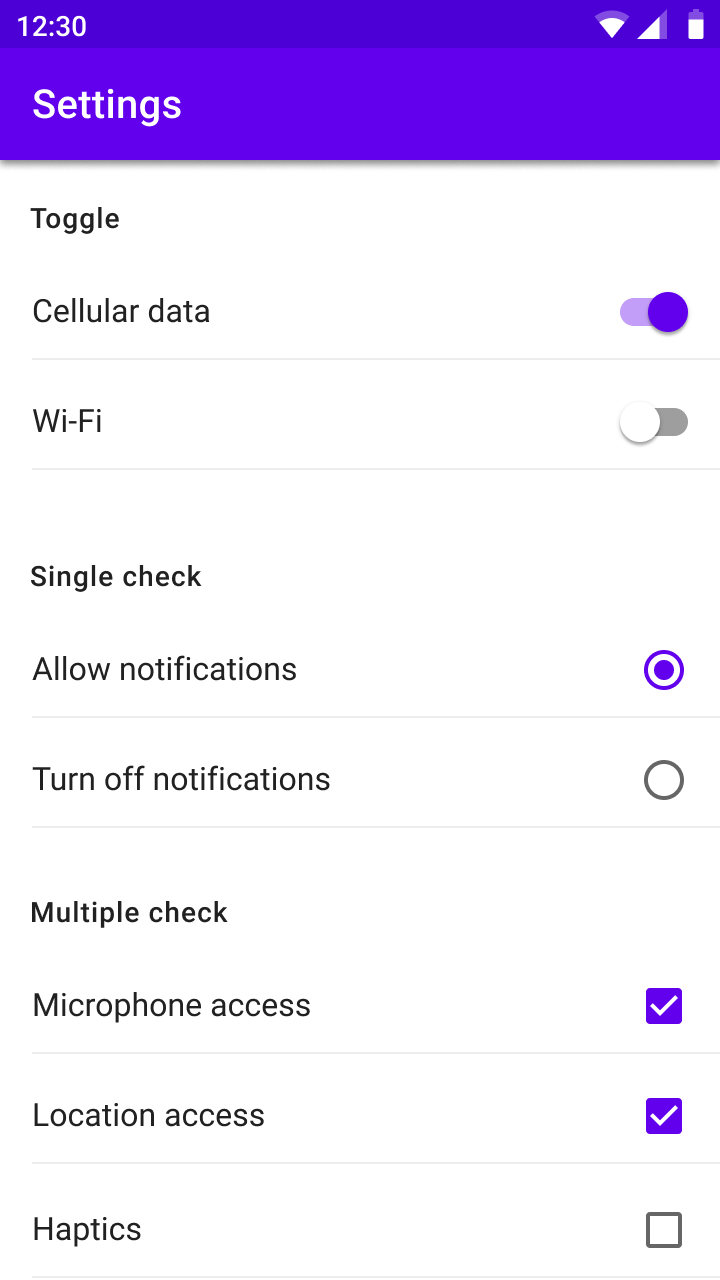
Android
使用 Material 選項按鈕。
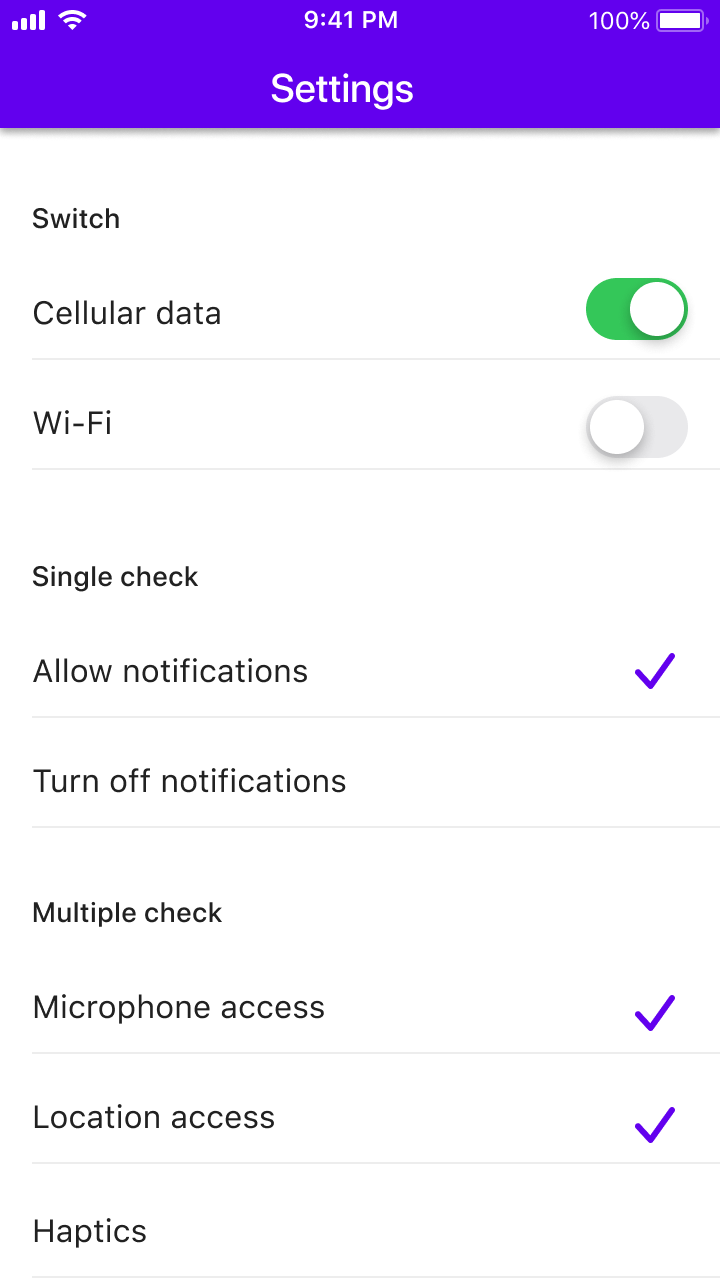
在 iOS 上,請使用勾選清單取代選項按鈕,因為勾選清單是 iOS 使用者熟悉的視覺元素
iOS
在 iOS 上,請使用勾選清單取代選項按鈕,因為勾選清單才是 iOS 使用者所熟悉的視覺元素。

行為 ​

選項按鈕允許使用者從一組選項中選取單一選項。當使用者需要看到所有可用選項時,請使用選項按鈕;如果可用選項能夠收合,建議改用下拉式選單,因為它佔用的空間較少。
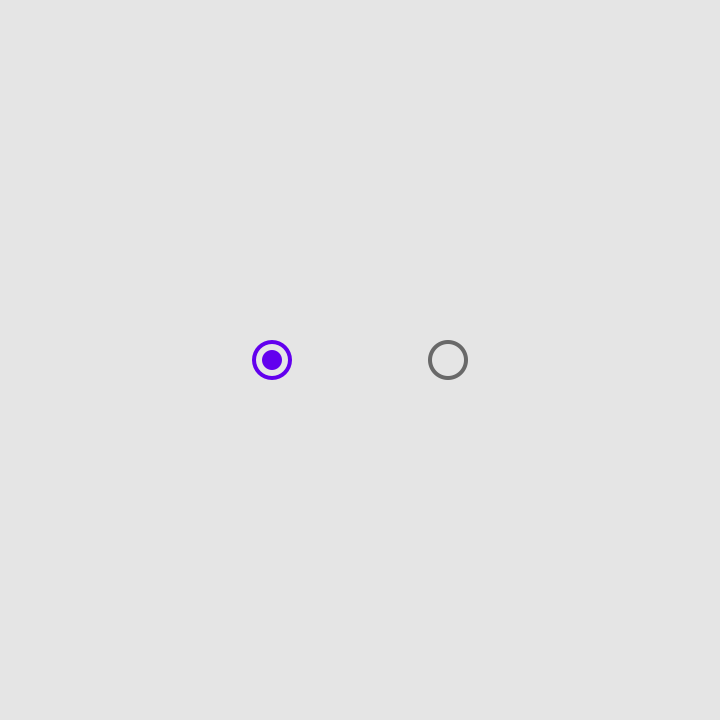
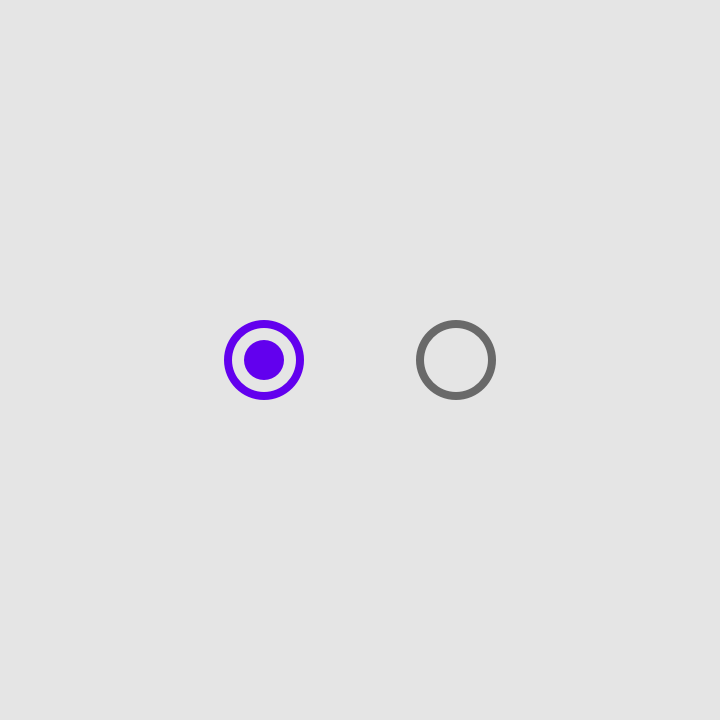
已選取與未選取的選項按鈕
已選取與未選取的選項按鈕。
使用選項按鈕選取單一項目。

下拉式選單

選單會在暫時性的表面上顯示選項清單。

相關文章

狀態 ​

選項按鈕可分為已選取與未選取兩種選取狀態。此外,選項按鈕還具備已啟用、已停用、懸停、聚焦與按下等互動狀態。
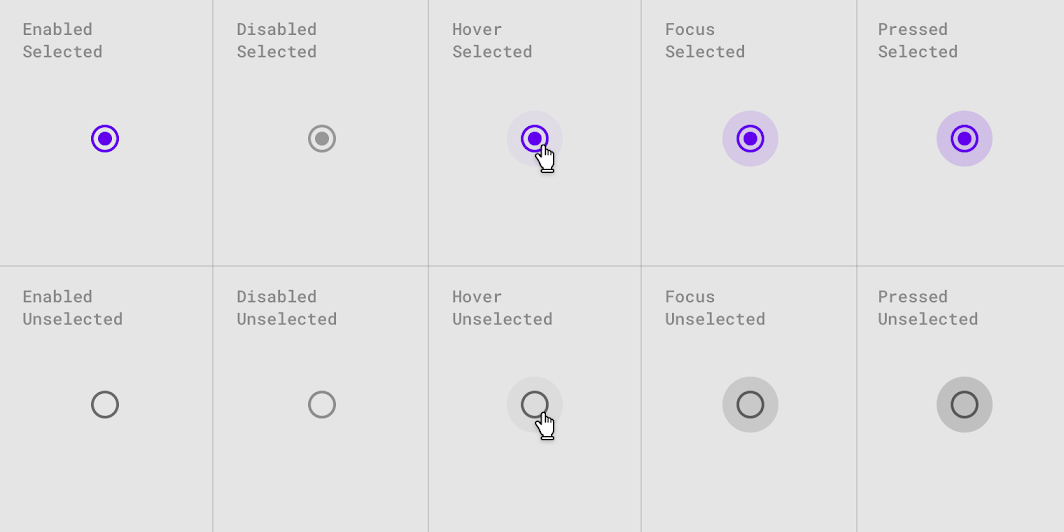
已選取與未選取選項按鈕的互動狀態
已選取與未選取選項按鈕的互動狀態。

主題設定 ​

Crane Material 主題 ​

在這款旅遊應用程式中,選項按鈕已透過 Material Theming 套用自訂色彩。
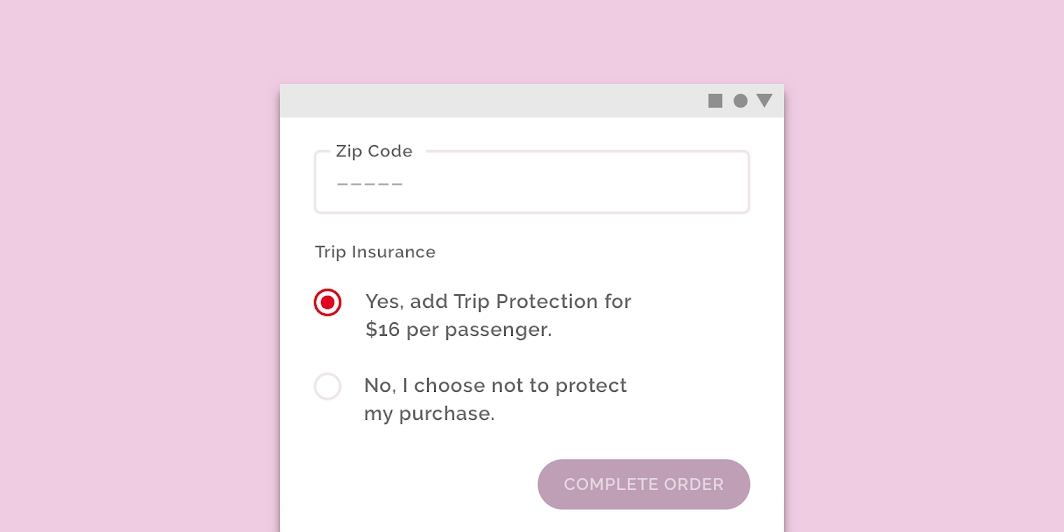
Crane 自訂的選項按鈕
Crane 自訂的選項按鈕

Crane

一款使用 Material Design 元件與 Material Theming 打造符合品牌形象的個人化體驗的旅遊應用程式。

相關連結

色彩 ​

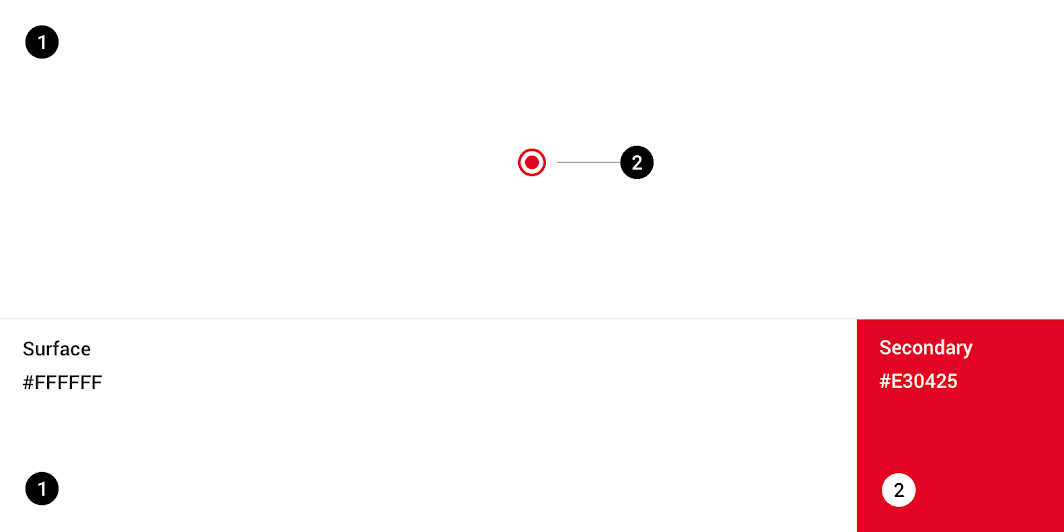
Crane 的選項按鈕採用了自訂色彩。

Crane Material 主題:色彩
元素類別屬性值
選項按鈕次要色彩色彩
不透明度
#E30425
100%

色彩系統

建立能反映您的品牌或風格的色彩主題

相關文章

將色彩應用於使用者介面

在使用者介面中,色彩扮演多種角色:從承載意義,到展現外觀與風格。

相關文章

規格 ​


20
Pager
上一頁進度指示器
下一頁底部面板

以 Apache-2.0 授權條款 發布。

版權所有 © 2018-Present Google

https://m2.material.io/components/radio-buttons

以 Apache-2.0 授權條款 發布。

版權所有 © 2018-Present Google