

系統圖示
系統圖示(System icons)代表常見的操作、檔案、裝置和目錄。
設計原則
概念
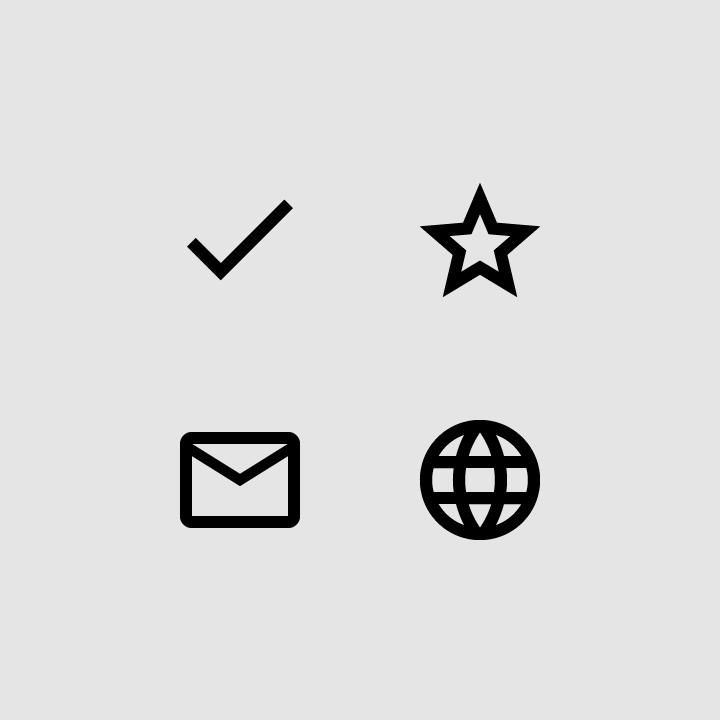
系統圖示的設計簡潔、現代、親切,有時甚至帶點俏皮。每個圖示都化約至最基本的形態,以表達其核心特徵。

圖示形狀大膽且呈現幾何風格,外觀對稱一致,即使在小尺寸下也能確保易讀性與清晰度。

建議

不建議

建議

不建議
網格與關鍵線形狀
圖示設計範本
使用這些包含 24dp 圖示網格的 Adobe Illustrator 檔案,建立你自己的系統圖示與產品圖示。
本檔案以 Apache 2.0 授權提供。下載即表示你同意 Google 服務條款。Google 隱私權政策說明本服務如何處理資料。
圖示尺寸
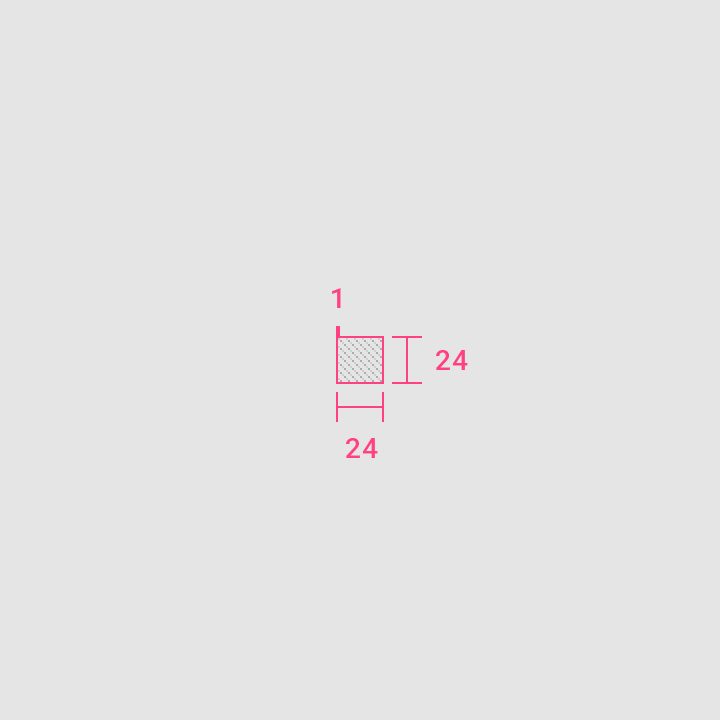
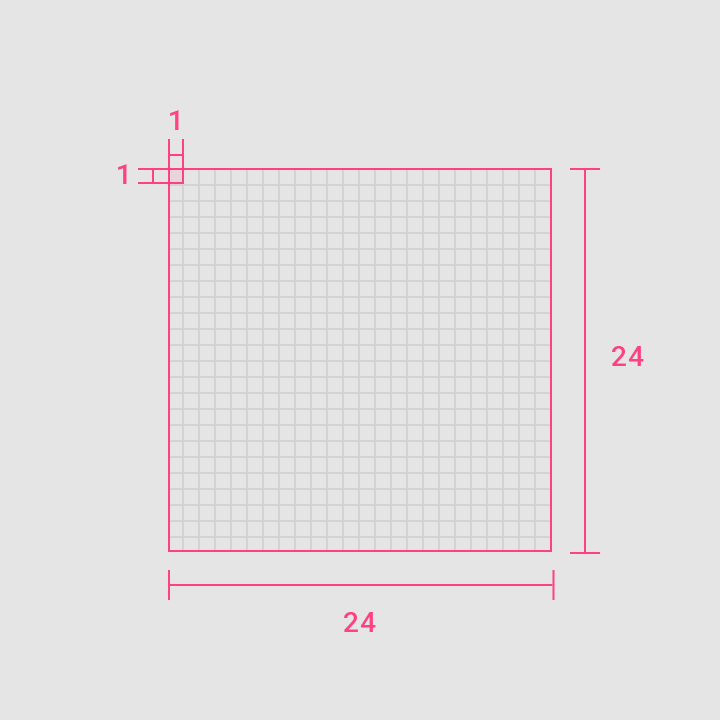
系統圖示以 24 x 24 dp 顯示。建立圖示時,請以 100% 縮放比例檢視,以達到像素級的精準度。
密集版面配置
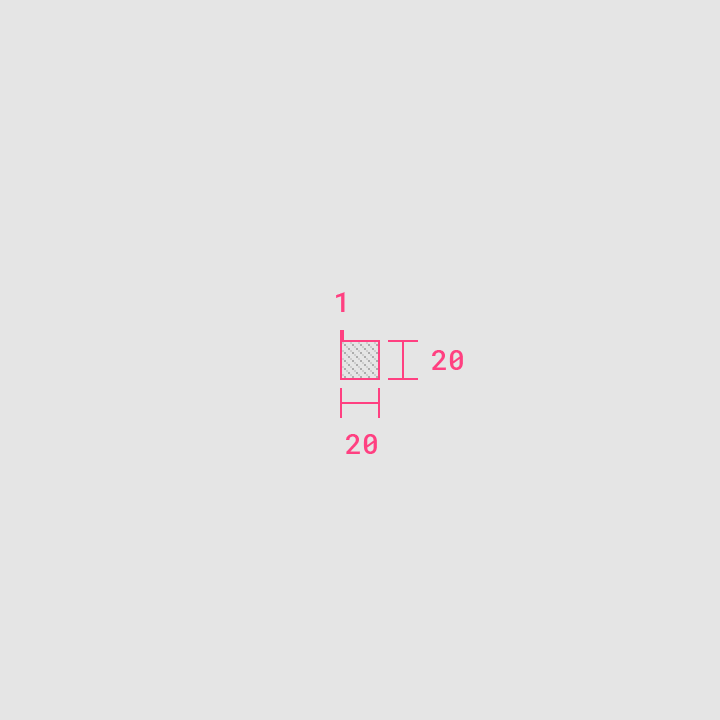
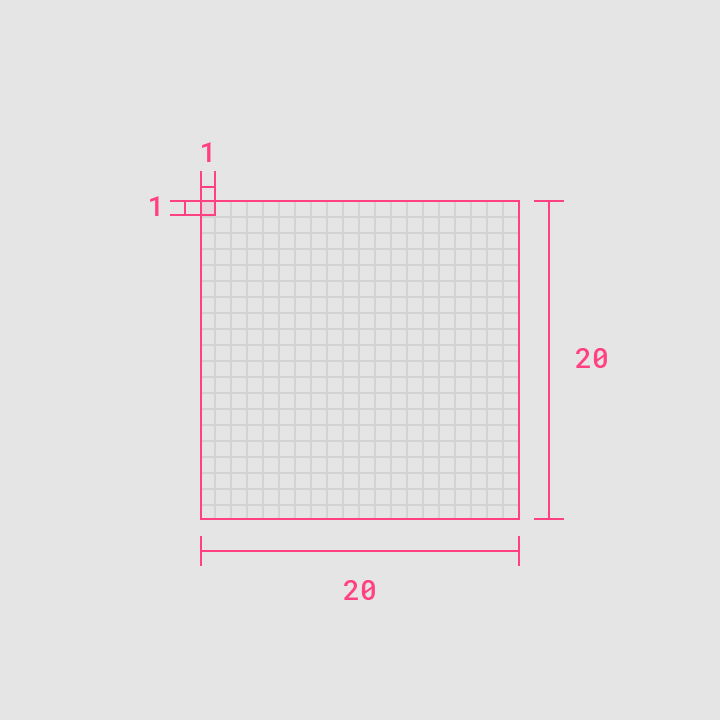
在以滑鼠和鍵盤為主要輸入方式的桌面環境中,圖示尺寸可縮小至 20dp。
版面配置
圖示內容應保持在有效區域(live area)內。有效區域是指圖片中不太可能被遮蔽的部分(例如捲動時出現的側邊欄)。
如果需要額外的視覺重量,內容可以延伸至有效區域與裁切區域(trim area,即圖形的完整尺寸)之間的內距,但圖示的任何部分皆不得超出裁切區域。
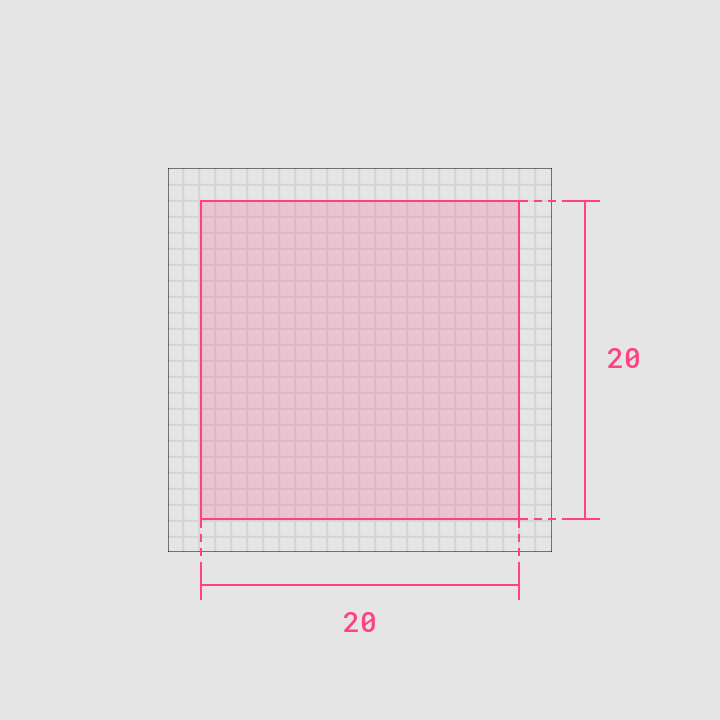
圖示內容限定於 20dp x 20dp 的有效區域內,四周留有 2dp 的內距。
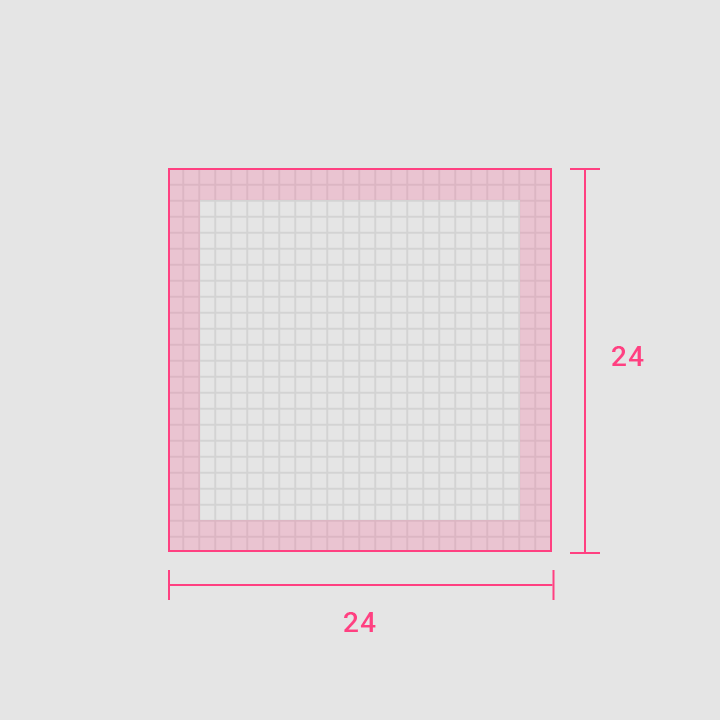
有效區域四周留有 2dp 的內距。
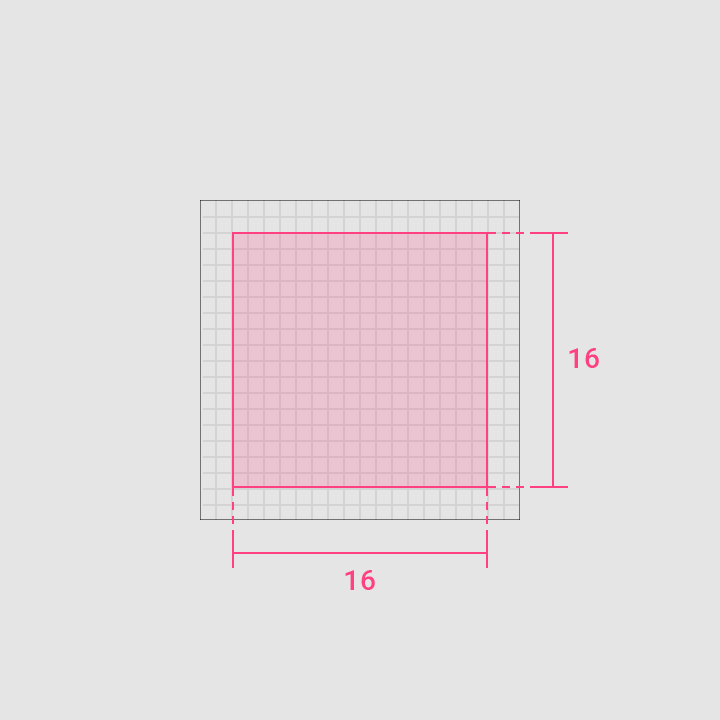
圖示內容限定於 16dp x 16dp 的有效區域內,四周留有 2dp 的內距。
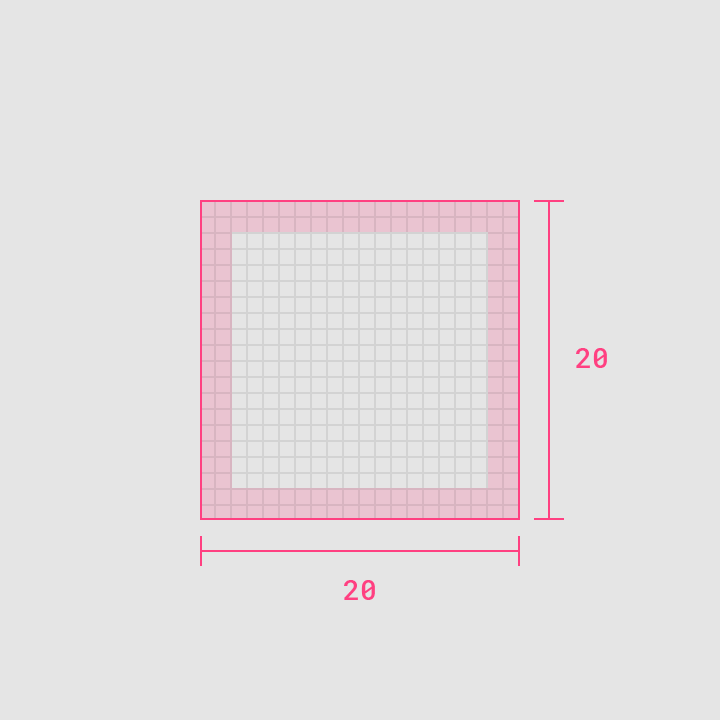
有效區域四周留有 2dp 的內距。
關鍵線形狀
圖示網格與關鍵線
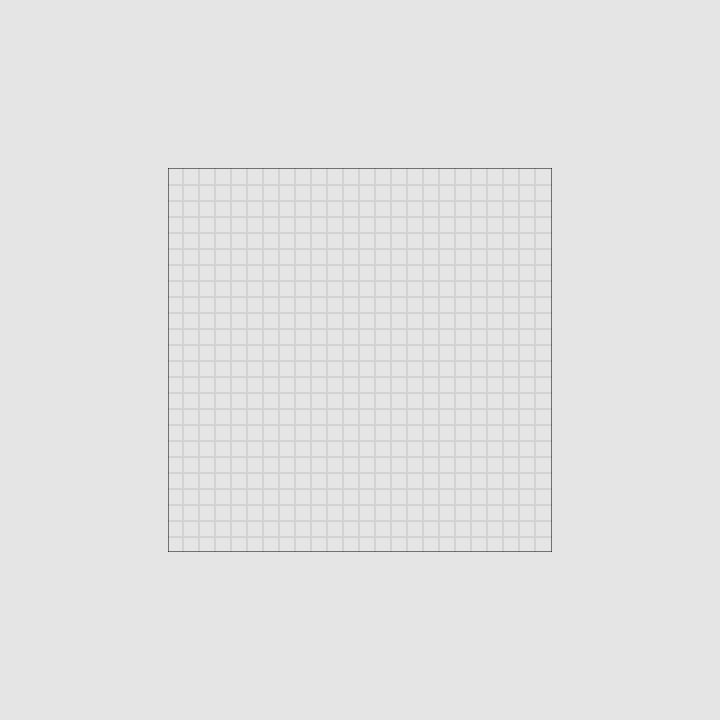
圖示網格為圖形元素的定位建立了明確的規則,兼顧一致性與彈性。
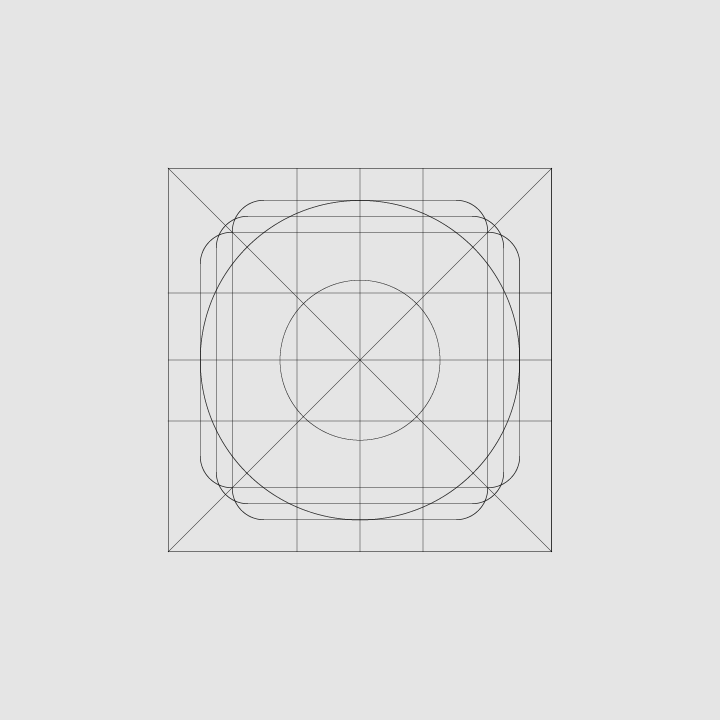
關鍵線形狀是網格的基礎。以這些核心形狀作為指引,可以在各系統圖示之間保持一致的視覺比例。
基本形狀
部分形狀具有特定的關鍵線:圓形、正方形、矩形、正交線和對角線。這些基本形狀有助於統一 Google 系統圖示,並規範其在圖示網格上的擺放位置。
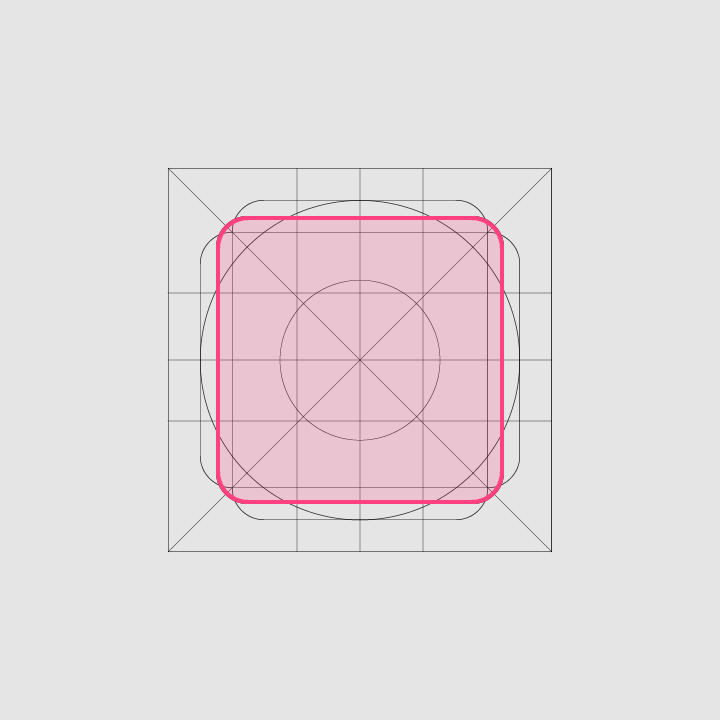
高度:18dp
寬度:18dp
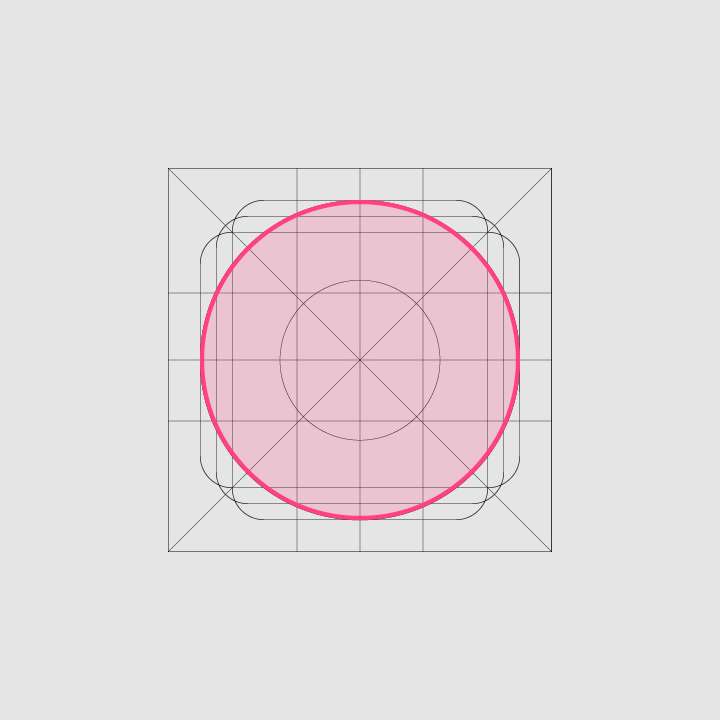
直徑:20dp
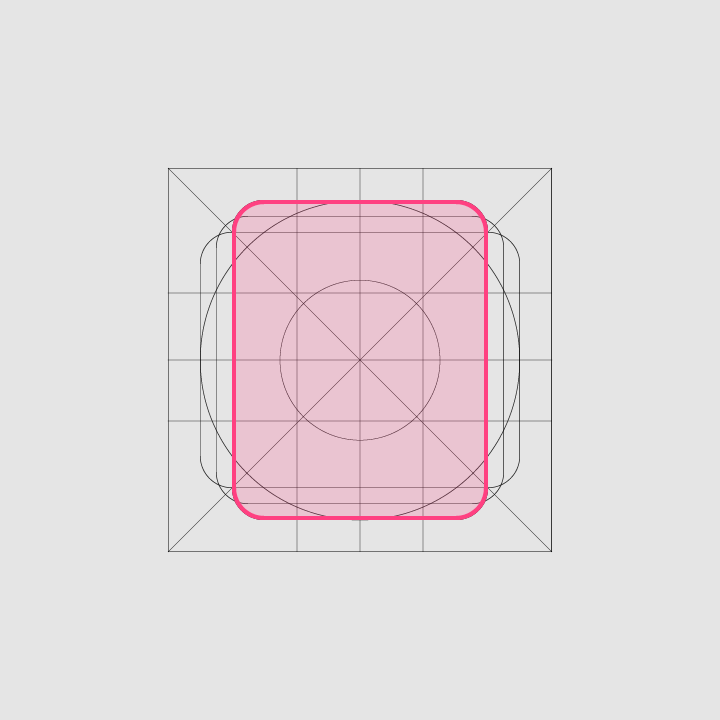
高度:20dp
寬度:16dp
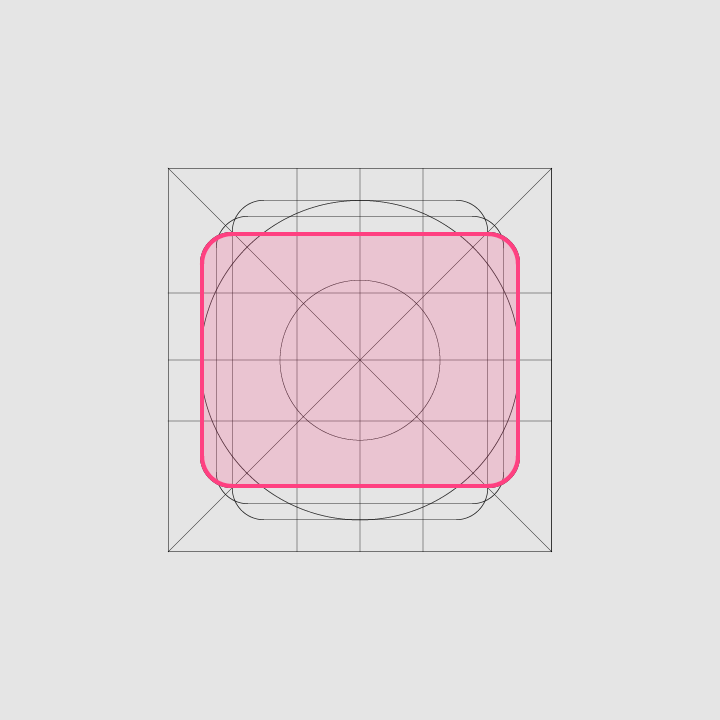
高度:16dp
寬度:20dp
幾何結構
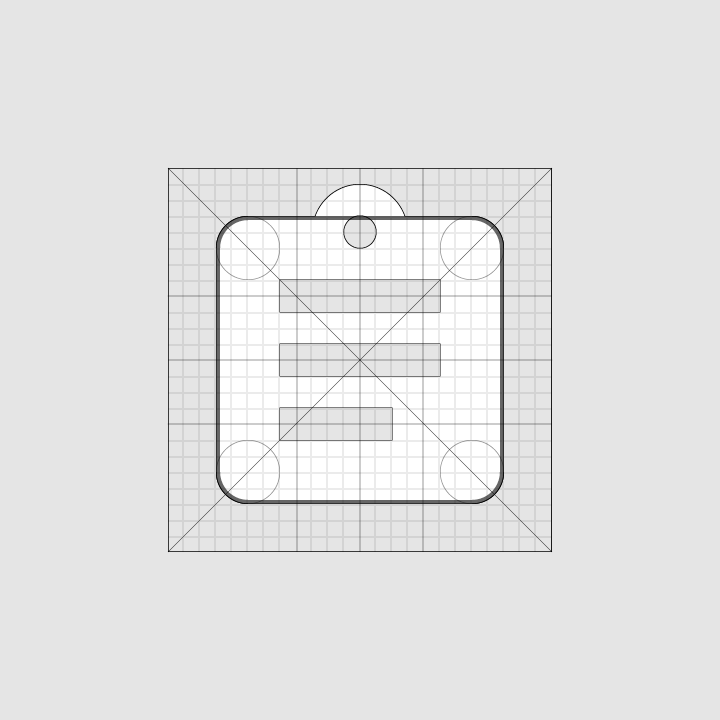
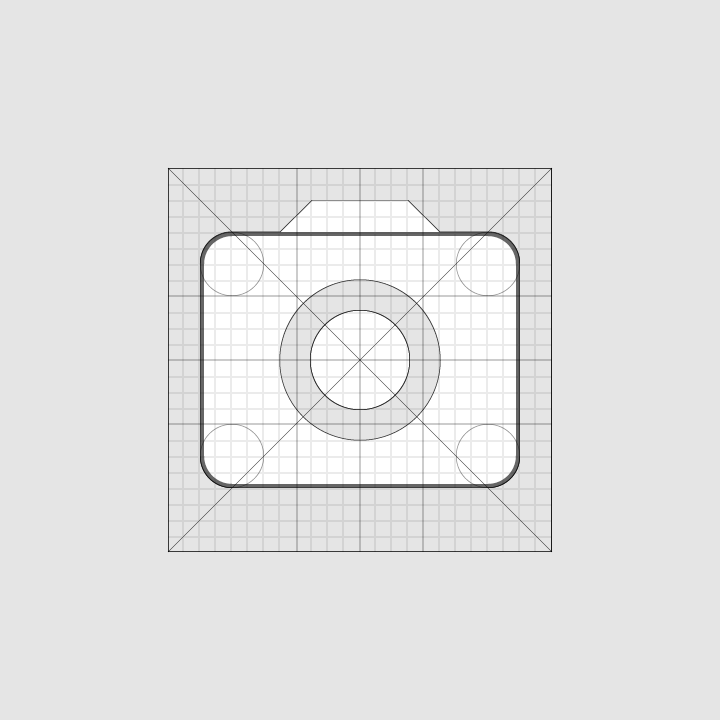
圓形、正方形、矩形、正交線和對角線皆有預設的關鍵線標準。這些通用且簡單的元素是為了統一 Google 系統圖示,並使其在圖示網格上的擺放方式系統化。
清晰度(像素級精準)
為避免圖示變形,請將圖示「貼齊像素」放置,使 X 和 Y 座標皆為不含小數的整數。
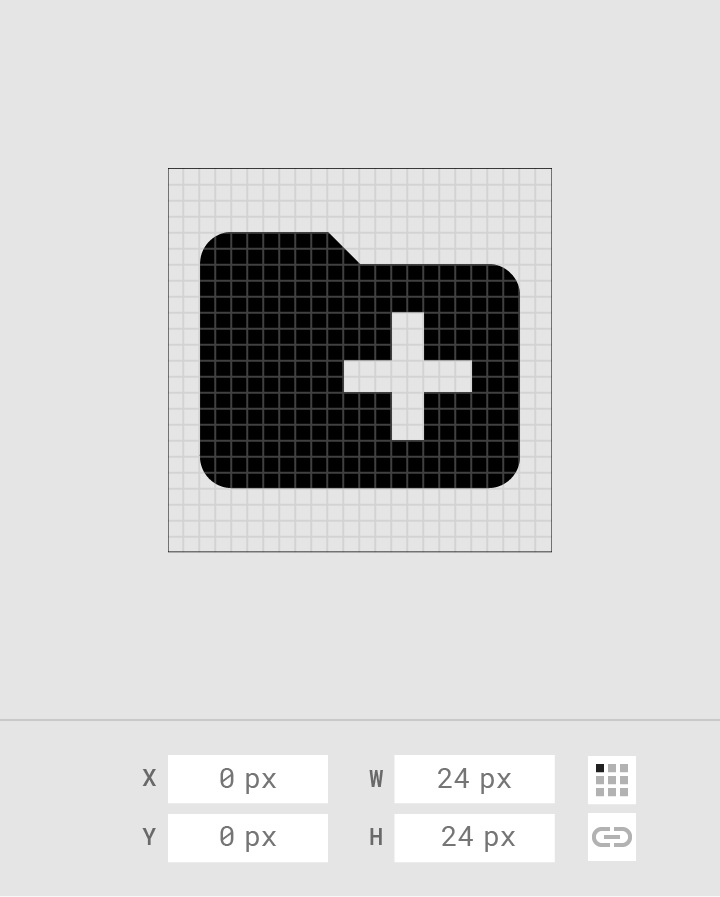
建議
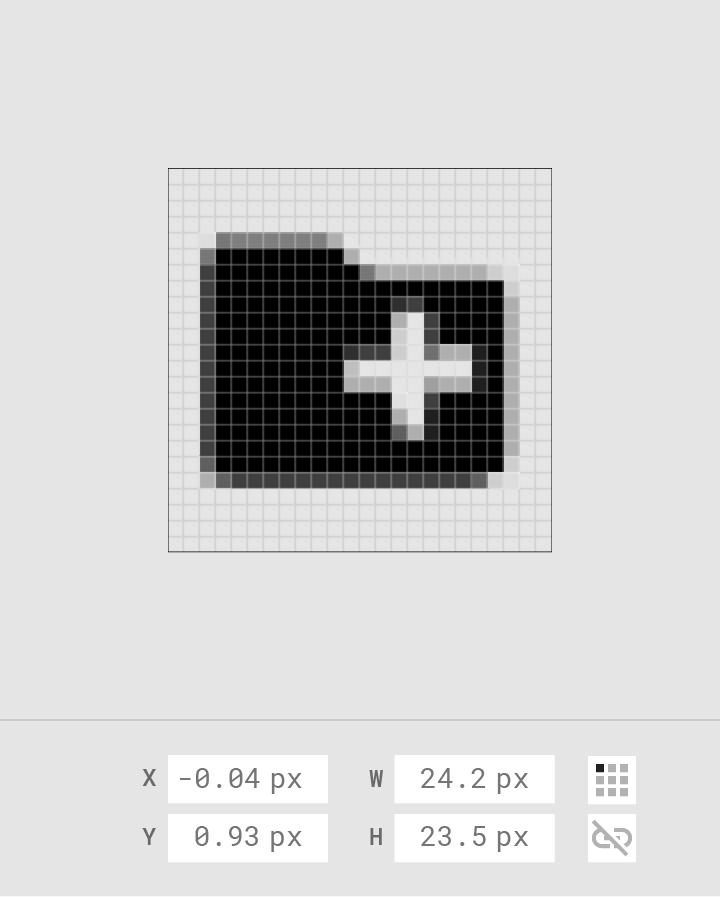
不建議
跨平台調整

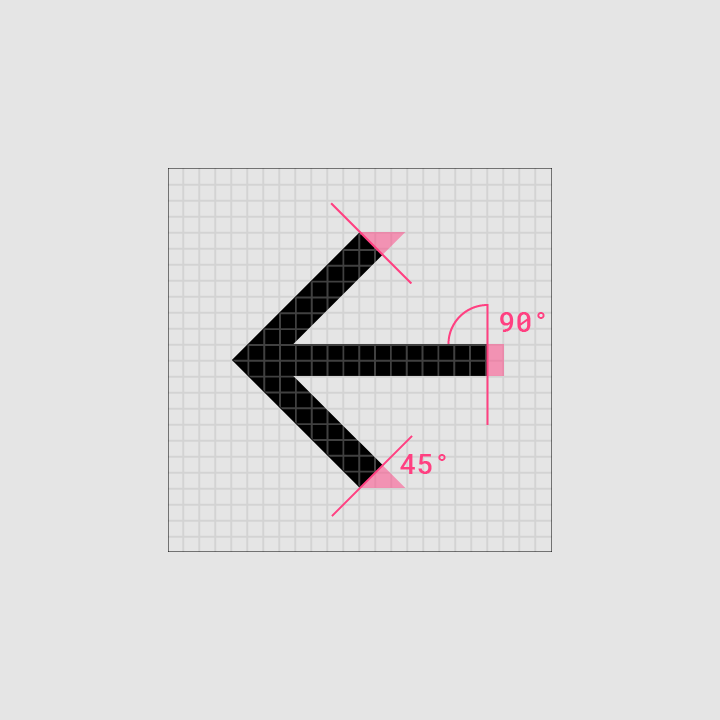
向上按鈕包含一個帶有箭桿的細箭頭。
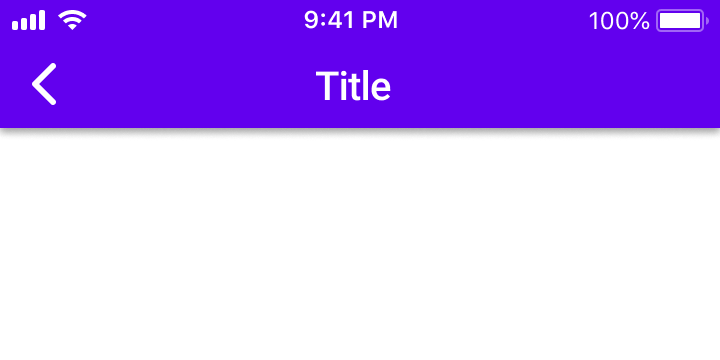
在 iOS 上,返回箭頭較粗且沒有箭桿。
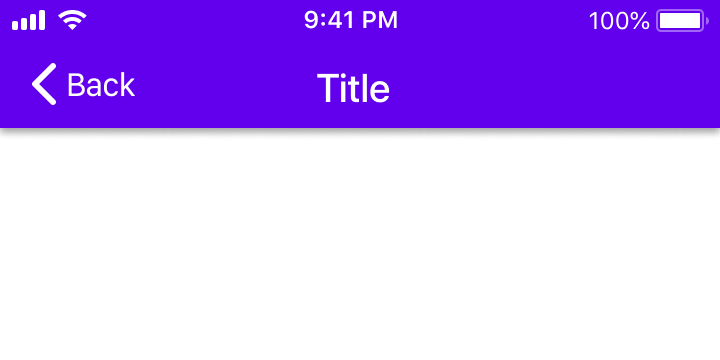
在 iOS 上,返回箭頭也可以包含目的地名稱的標籤。
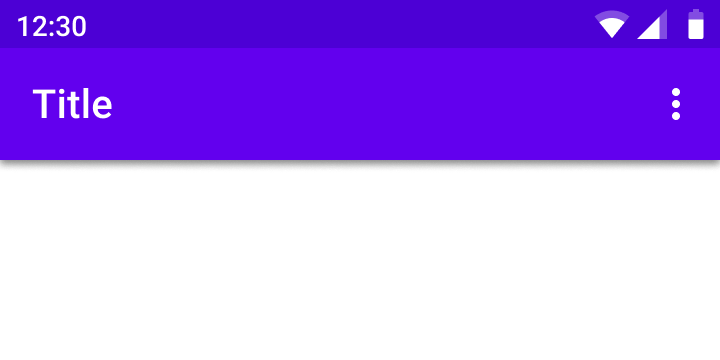
溢位選單圖示(以「更多…」符號表示)包含三個垂直排列的圓點。
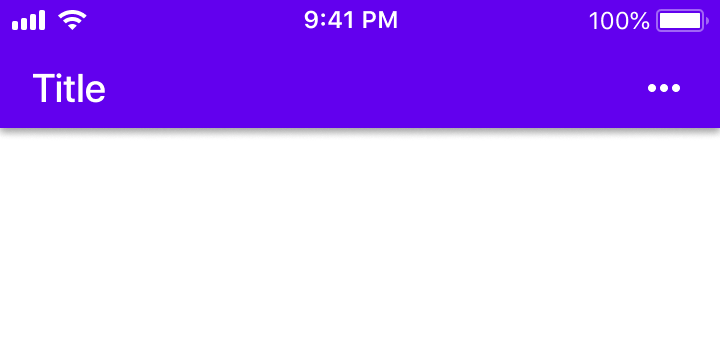
溢位選單圖示(以「更多…」符號表示)包含三個水平排列的圓點。
系統圖示度量
結構剖析
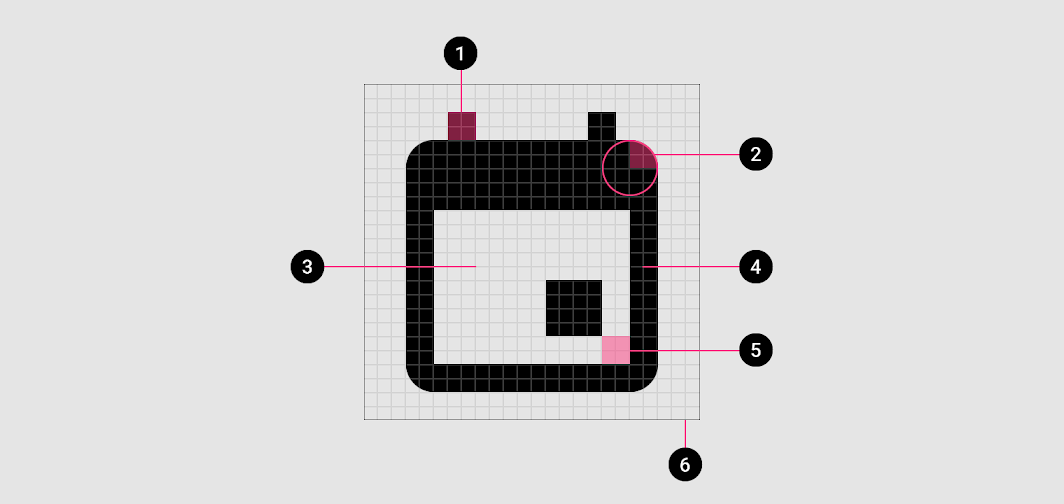
2. 邊角
3. 字腔區域
4. 筆畫
5. 字腔筆畫
6. 邊界區域
邊角
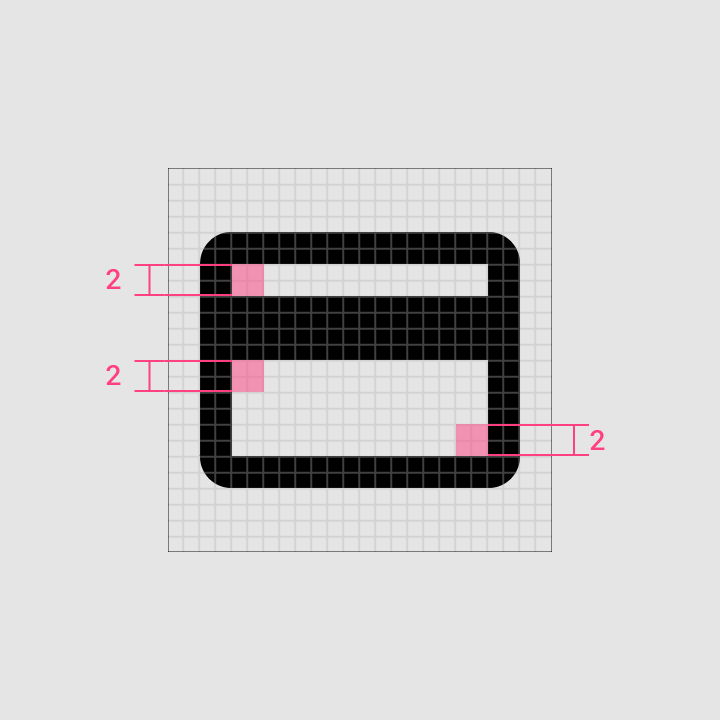
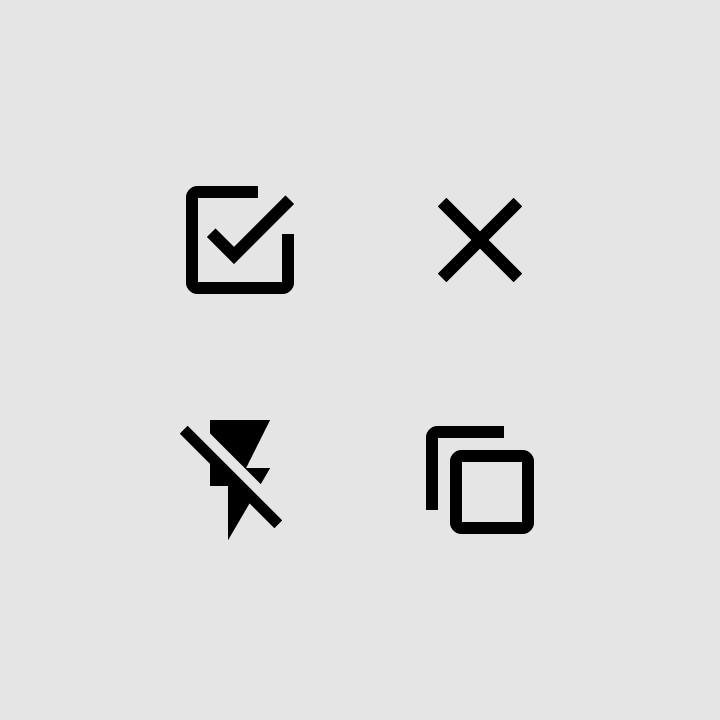
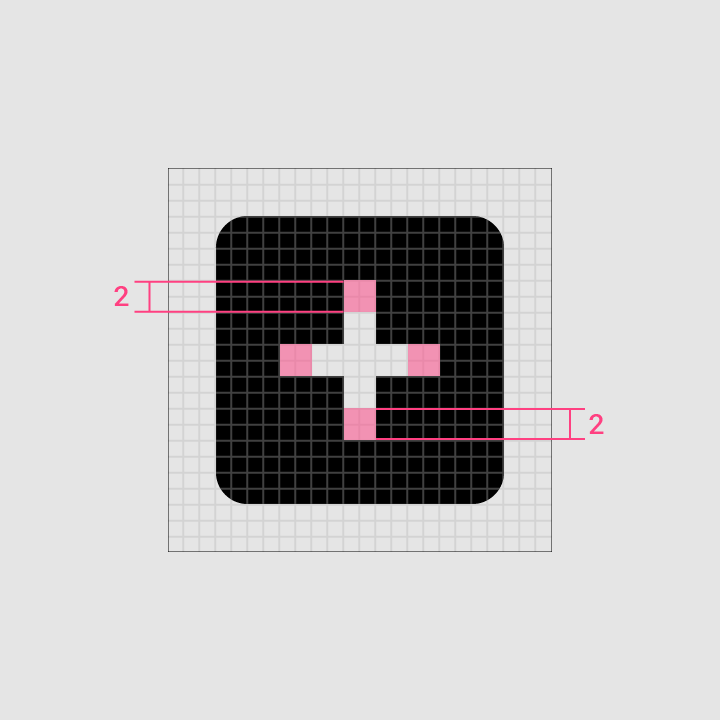
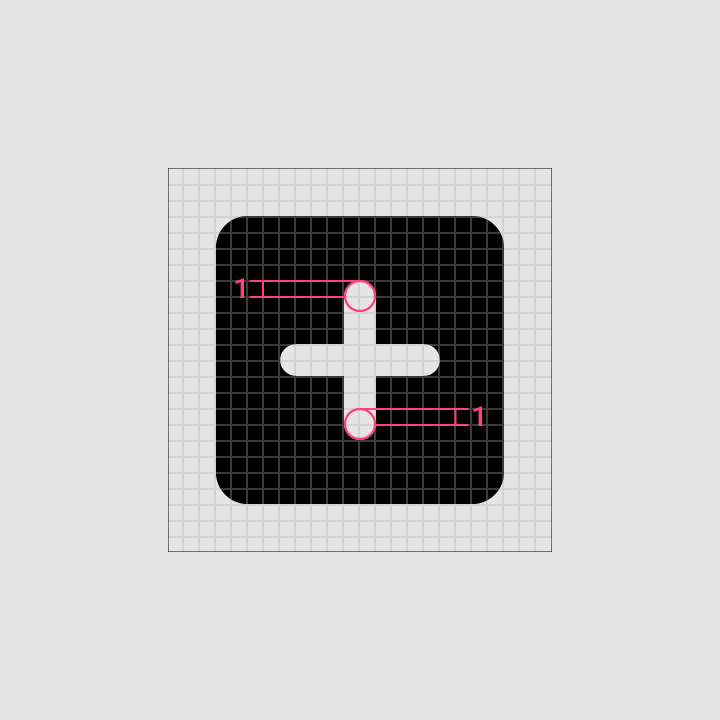
圓角半徑預設為 2dp。內側邊角應保持方形,不得倒圓角。寬度為 2dp 或以下的形狀,其筆畫邊角不應倒圓角。
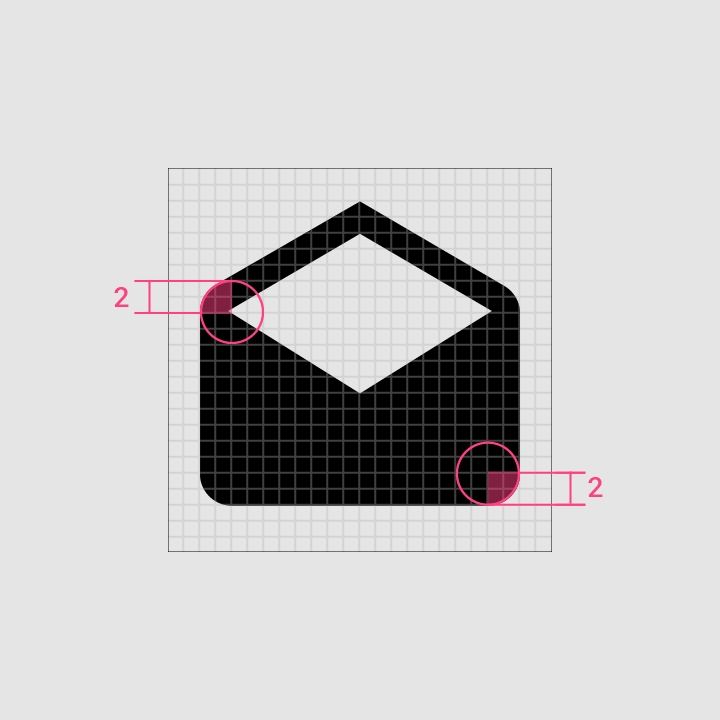
筆畫
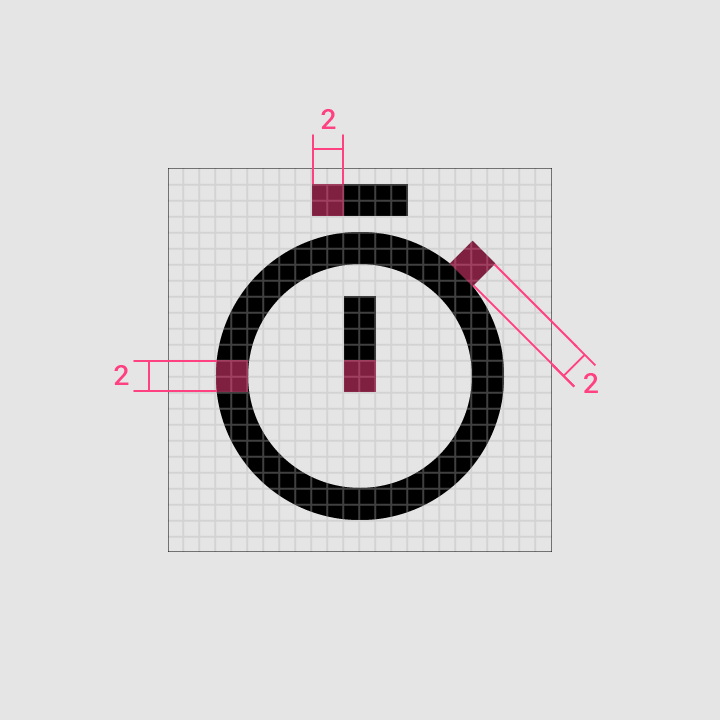
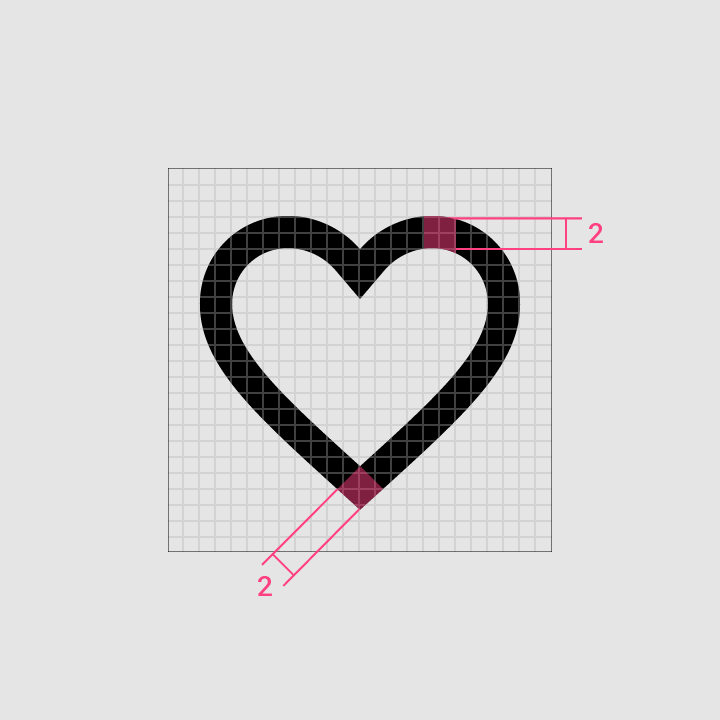
系統圖示使用一致的 2dp 筆畫寬度,包括曲線、折角以及內外側筆畫。

建議

不建議
複雜圖示形狀
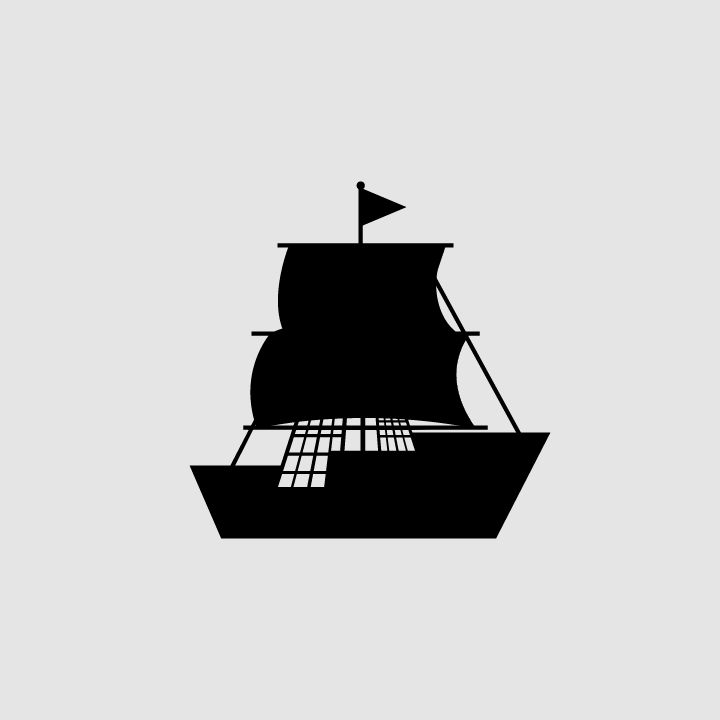
如果系統圖示需要呈現複雜的細節,可以進行細微調整以提升易讀性,這類調整稱為光學修正(optical corrections)。任何光學修正都應以其他圖示所依據的幾何形狀為基礎,且不得使這些形狀歪斜或變形。
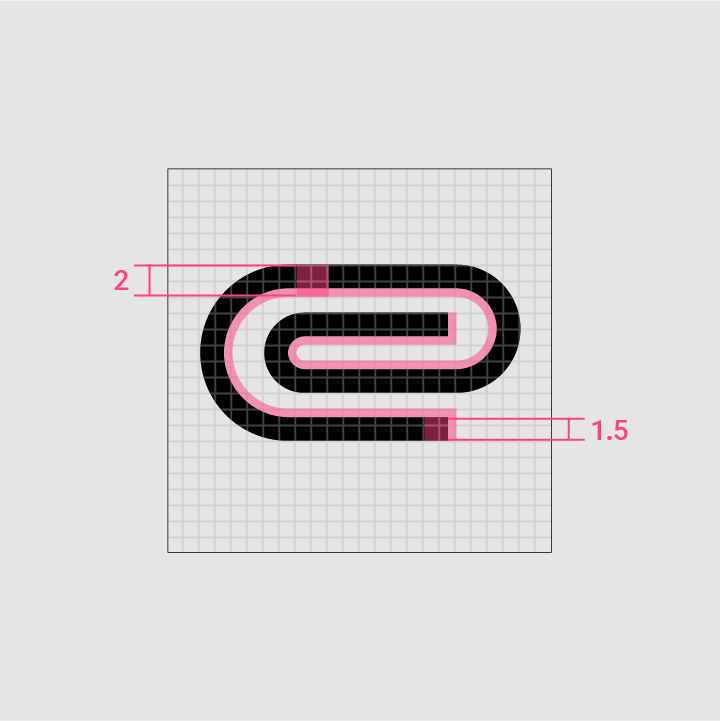
迴紋針圖示使用最大 2dp 筆畫區域中的 1.5dp,以便在 24 x 24dp 的圖示空間內容納多條曲線。
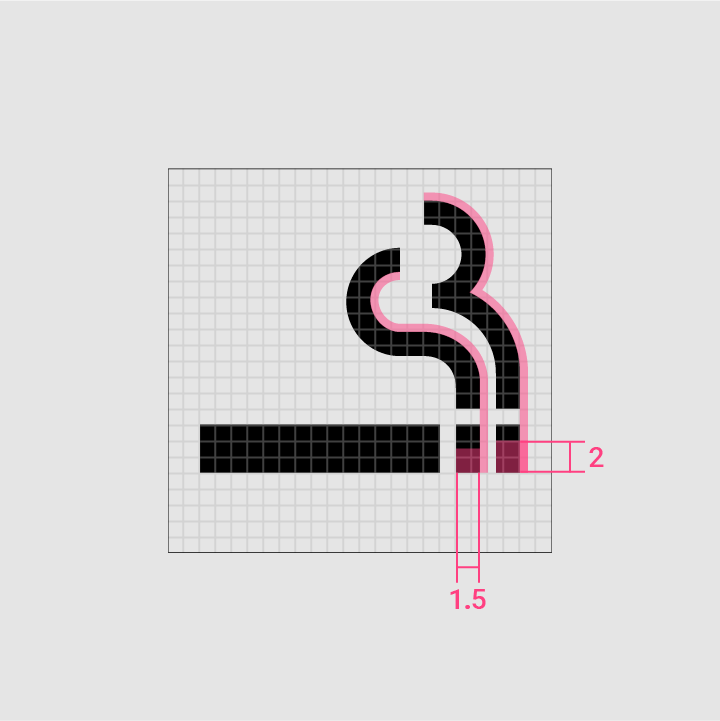
此圖示使用 1.5dp 的筆畫,在 24 x 24dp 的圖示空間內呈現波浪。

建議

不建議

建議
不建議
間距
系統圖示四周應留有足夠的間距,以確保易讀性與觸控操作。24dp 的圖示可搭配 48dp 的觸控目標。
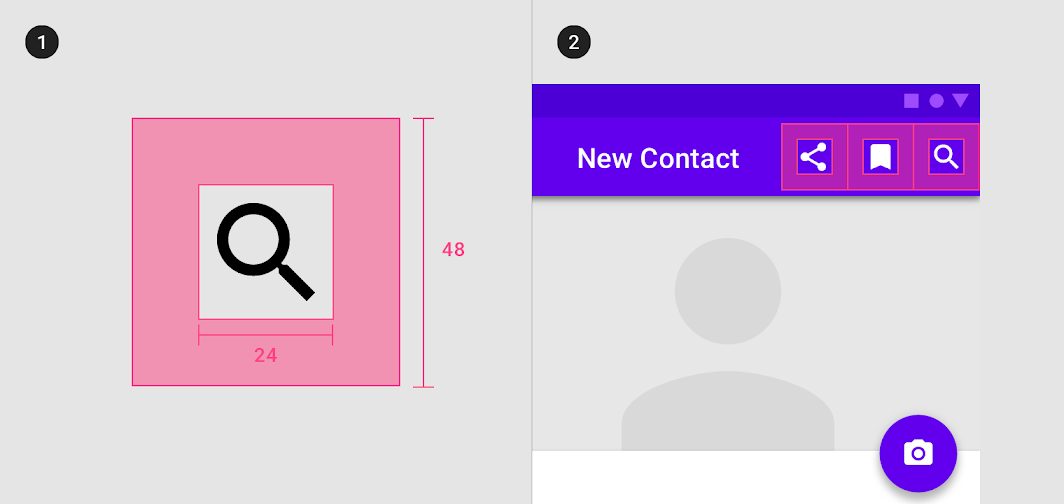
2. 擺放位置
密集版面配置(桌面環境)
在以滑鼠和鍵盤為主要輸入方式的環境中,圖示尺寸可以縮減,以配合更密集的版面配置。20dp 的密集圖示可搭配 40dp 的觸控目標。
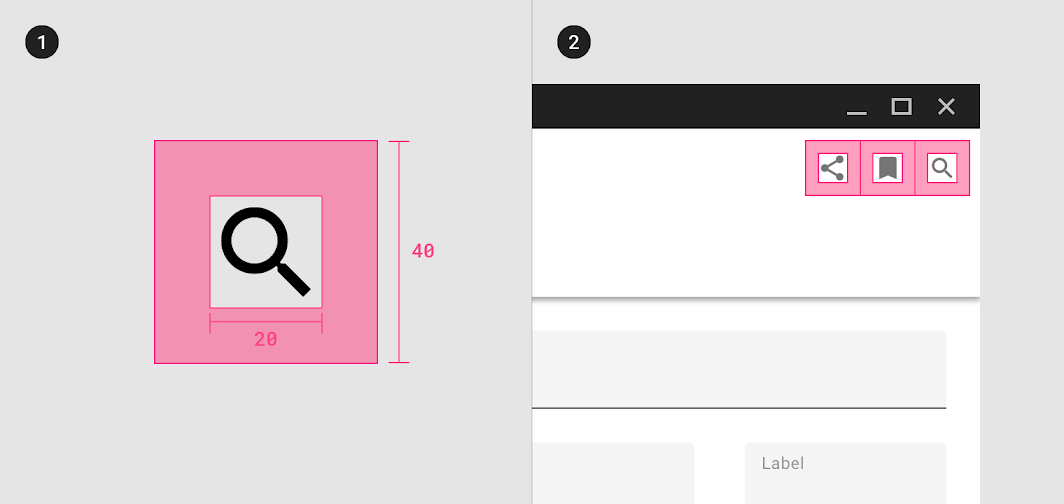
2. 擺放位置
色彩
淺色背景上的圖示
作用中圖示
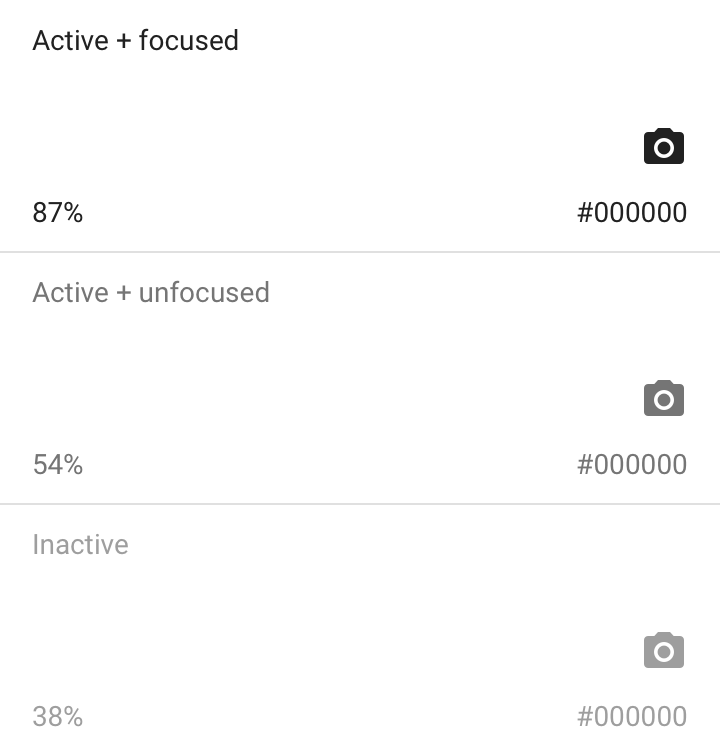
在淺色背景上,取得焦點的作用中圖示,標準不透明度為 87%(#000000);未取得焦點的作用中圖示為 54%。
非作用中圖示
非作用中圖示在視覺層級中較低,不透明度應為 38%(#000000)。
深色背景上的圖示
作用中圖示
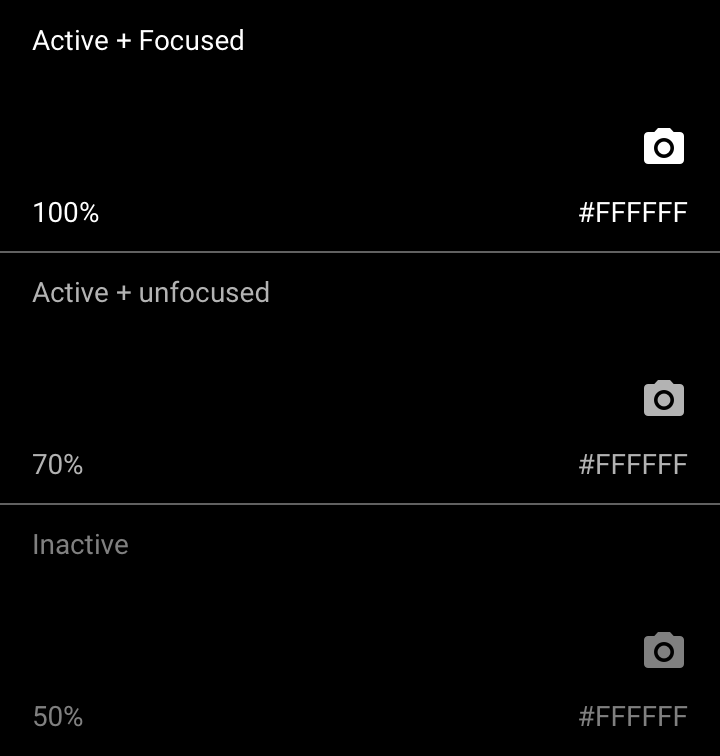
在深色背景上,取得焦點的作用中圖示,標準不透明度為 100%(#FFFFFF);未取得焦點的作用中圖示為 70%。
非作用中圖示
非作用中圖示在視覺層級中較低,不透明度應為 50%(#FFFFFF)。
圖示主題
系統圖示有三個屬性可供自訂,以建立客製化的系統圖示:筆畫與填色、圓角半徑,以及色彩。
以下四種預設的客製圖示組合,皆是透過調整這些屬性建立而成。
外框圖示
外框圖示(Outlined icons)透過自訂筆畫與填色屬性,呈現輕盈、乾淨的風格,非常適用於密集的 UI。外框圖示的筆畫粗細可以調整,以呼應或對比字體的字重。
筆畫與填色
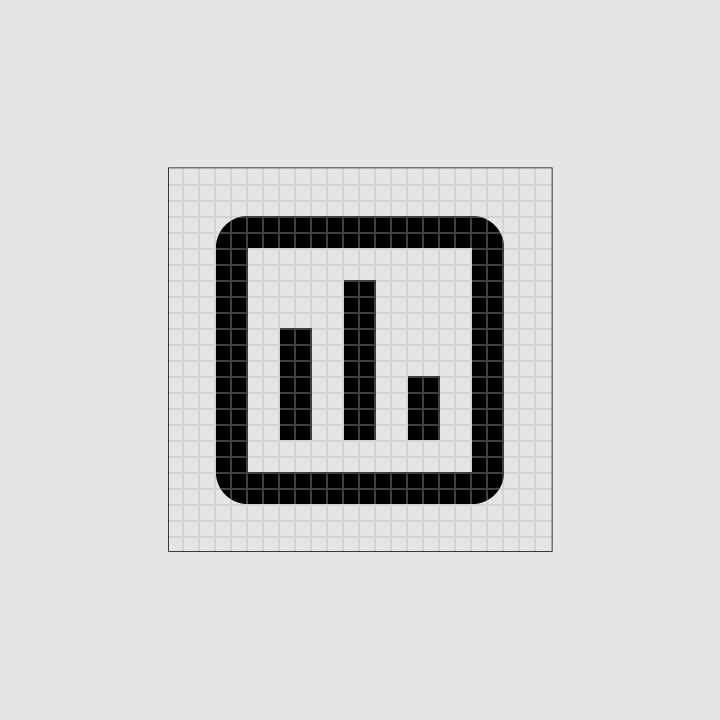
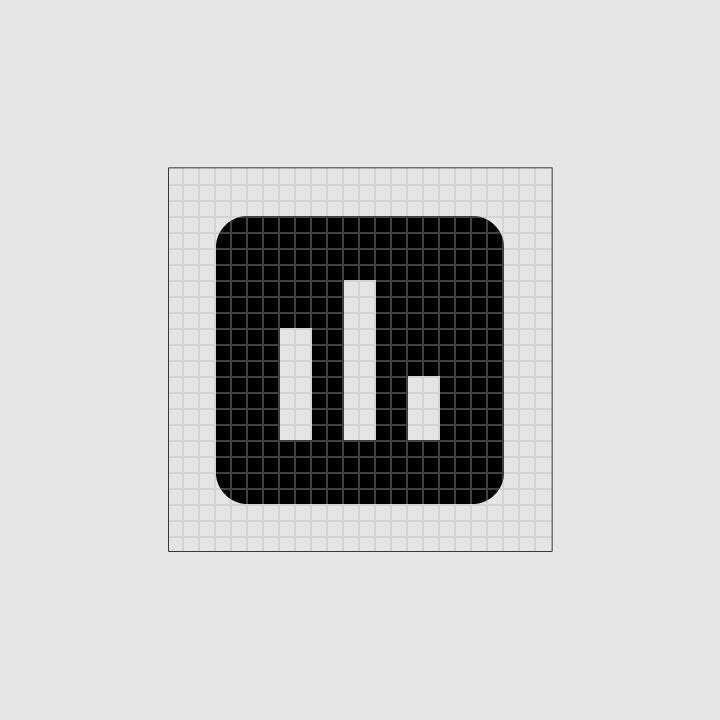
未填色的系統圖示,其外形由筆畫定義。較粗的筆畫會增加厚重感與份量,使填色圖示顯得更重;較細的筆畫則呈現輕盈感,讓未填色圖示的風格更為輕巧。
筆畫對齊
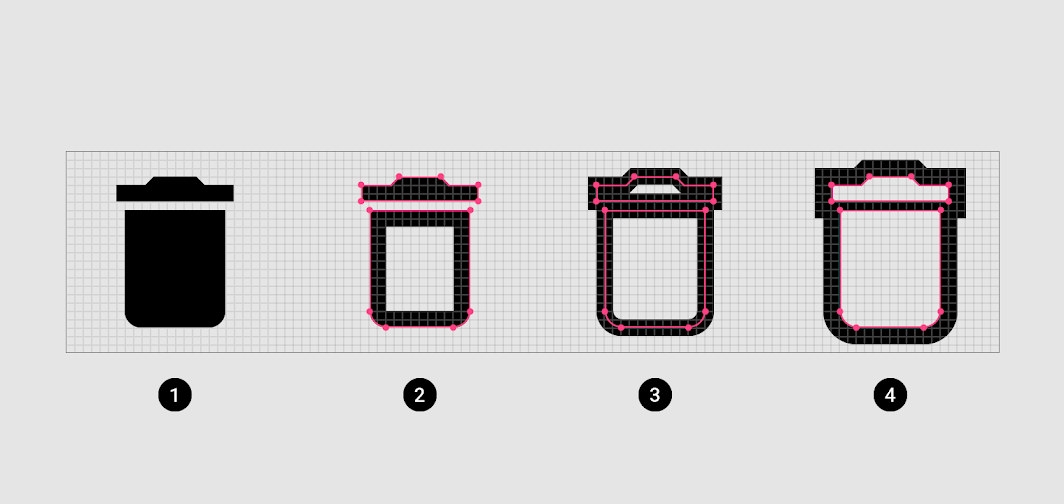
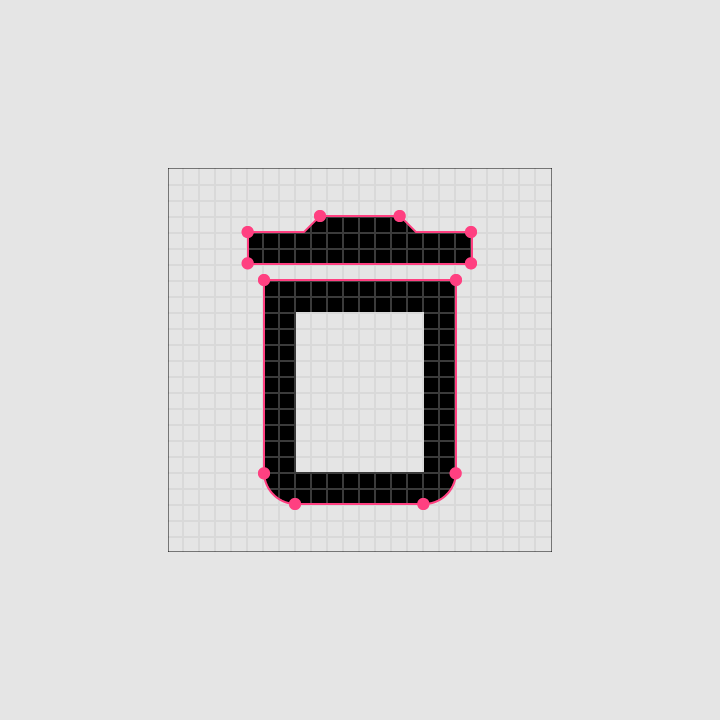
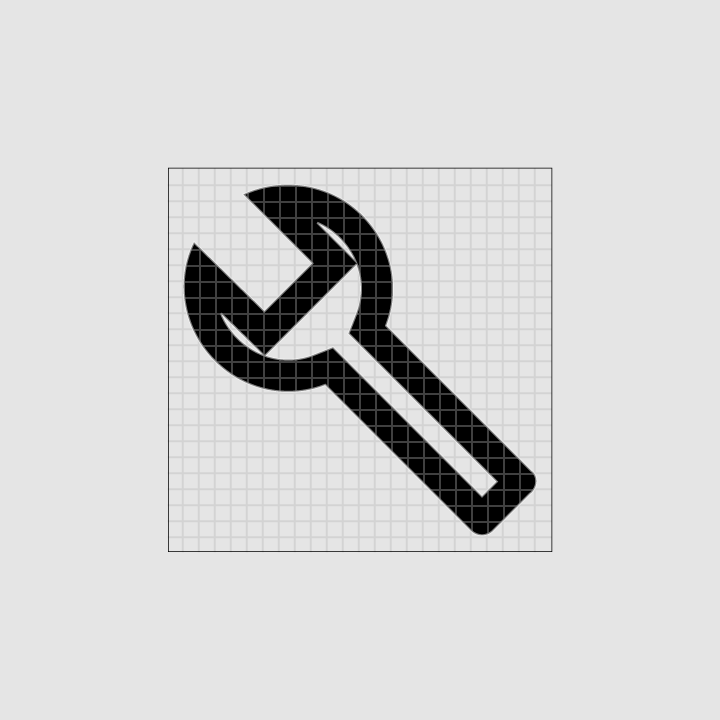
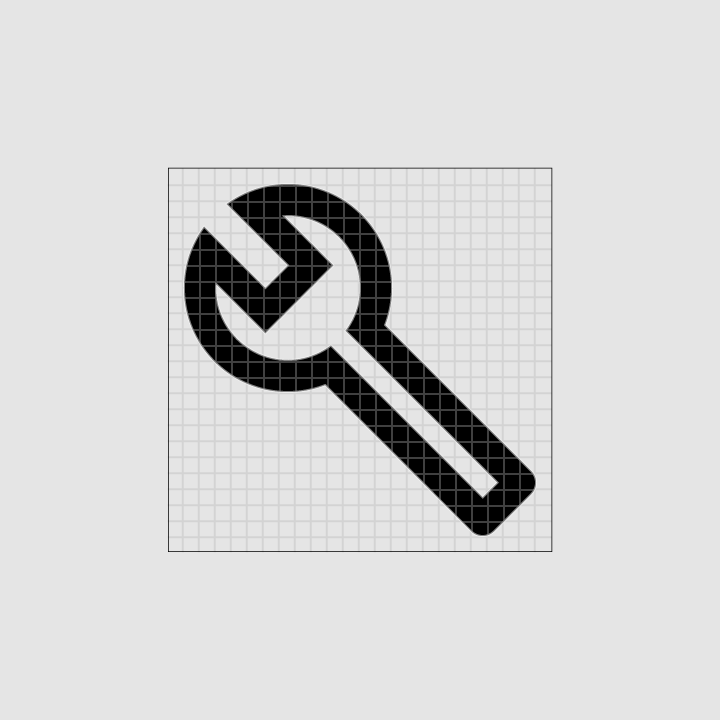
筆畫放置在形狀的內側、中央或外側,會影響圖示的整體外觀。在大多數情況下,筆畫最好採用「內側對齊」。
2. 內側對齊
3. 中央對齊
4. 外側對齊

注意
建議
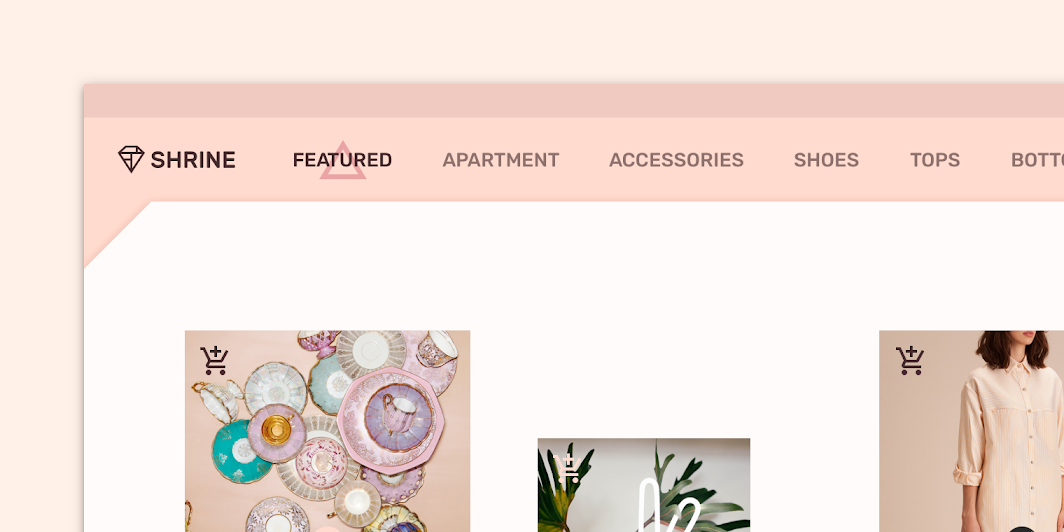
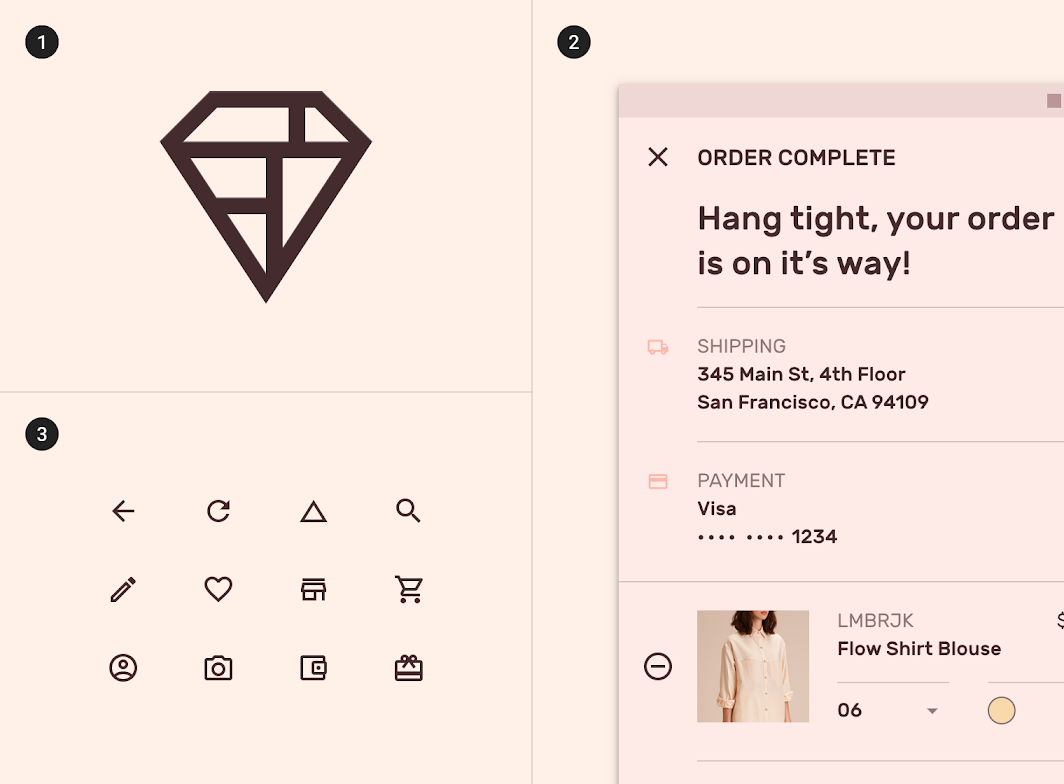
2. 應用程式中的外框圖示
3. 外框圖示
尖角與圓角圖示
尖角圖示
尖角圖示(Sharp icons)的邊角平直俐落,風格清晰,即使在較小的尺寸下仍能保持易讀性。這種矩形形狀能展現圓角形狀難以呈現的品牌風格。
圓角圖示
圓角圖示(Rounded icons)採用的圓角半徑,適合搭配以較粗字體、曲線標誌或圓形元素表達風格的品牌。
圓角半徑
圖示的圓角半徑由彎曲的外側邊角構成,可採用較大或較小的數值。
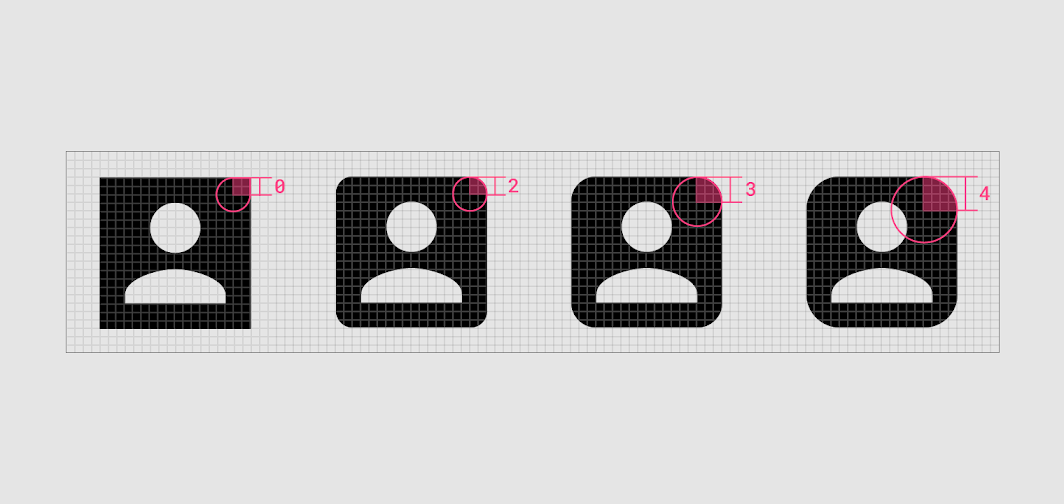
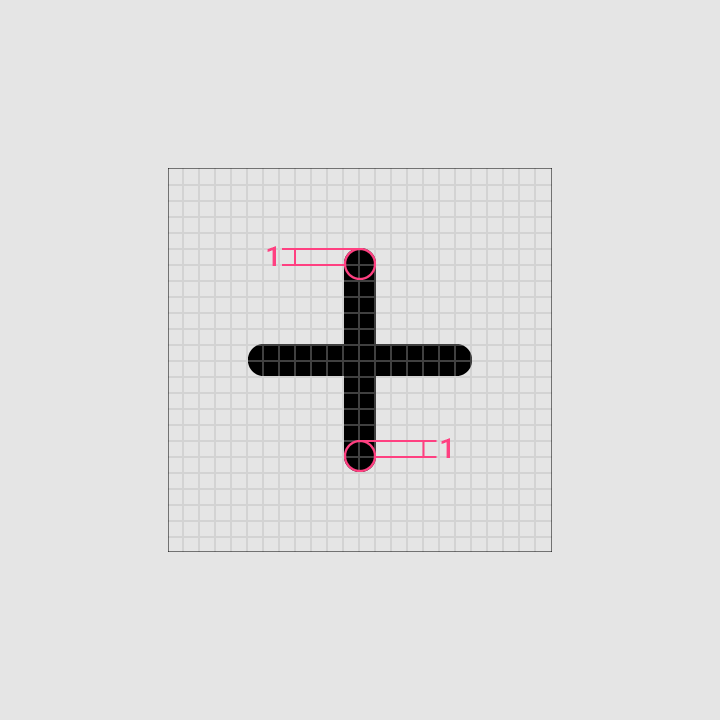
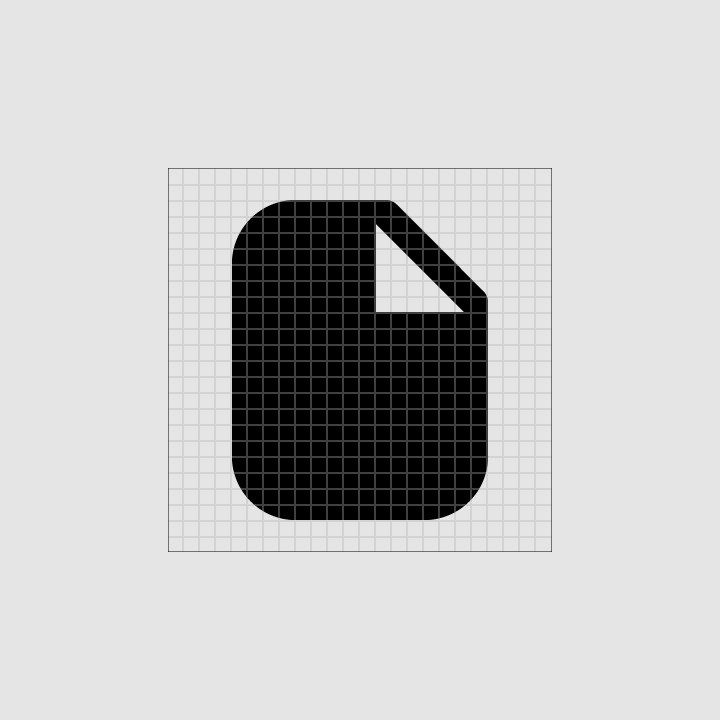
建議
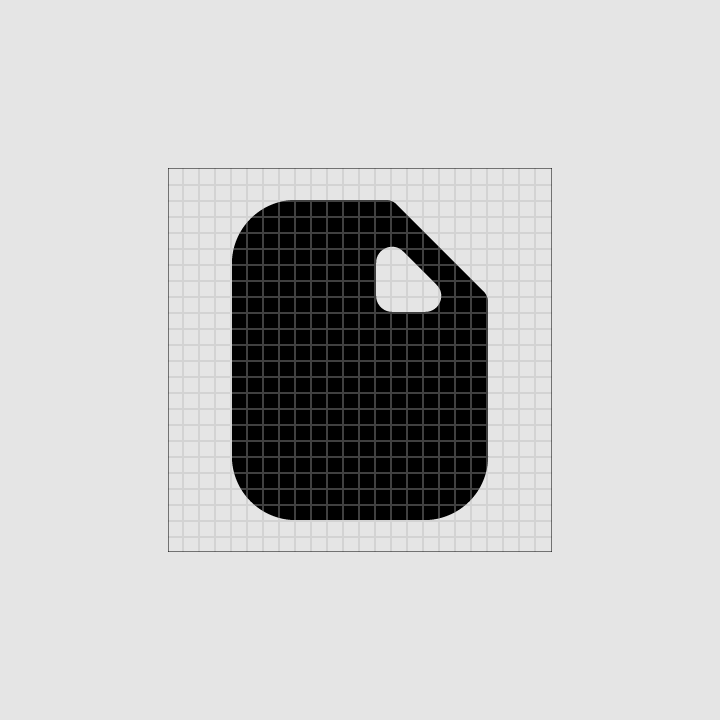
注意
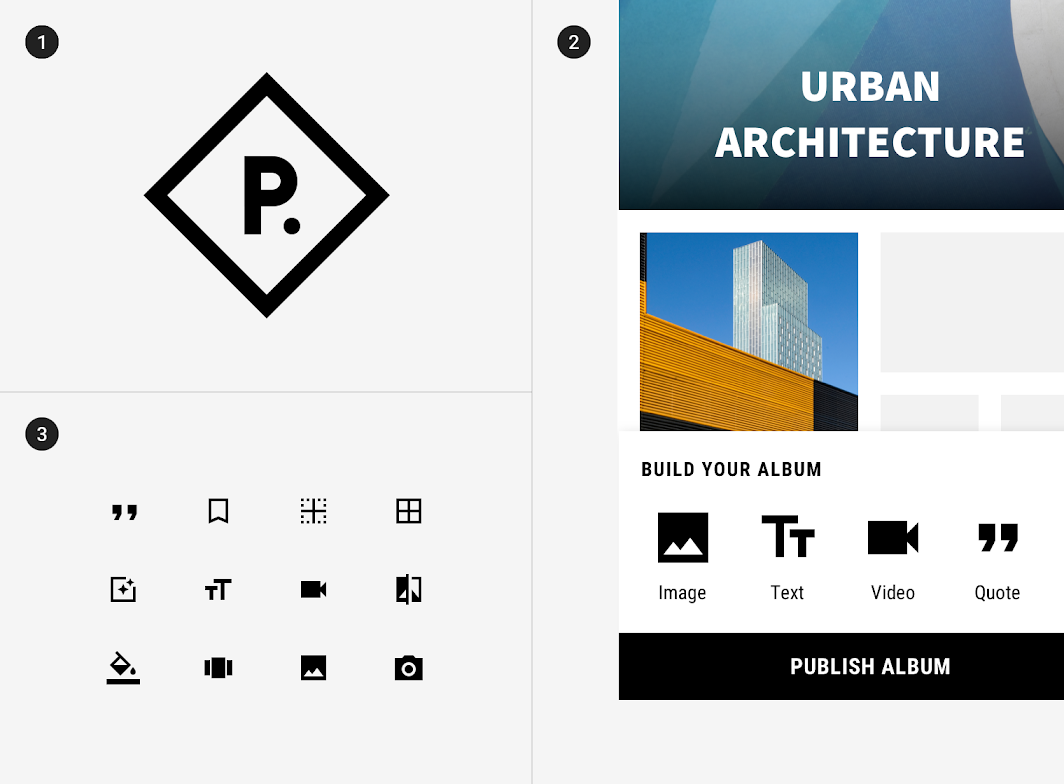
2. 尖角圖示
3. 應用程式中的尖角圖示
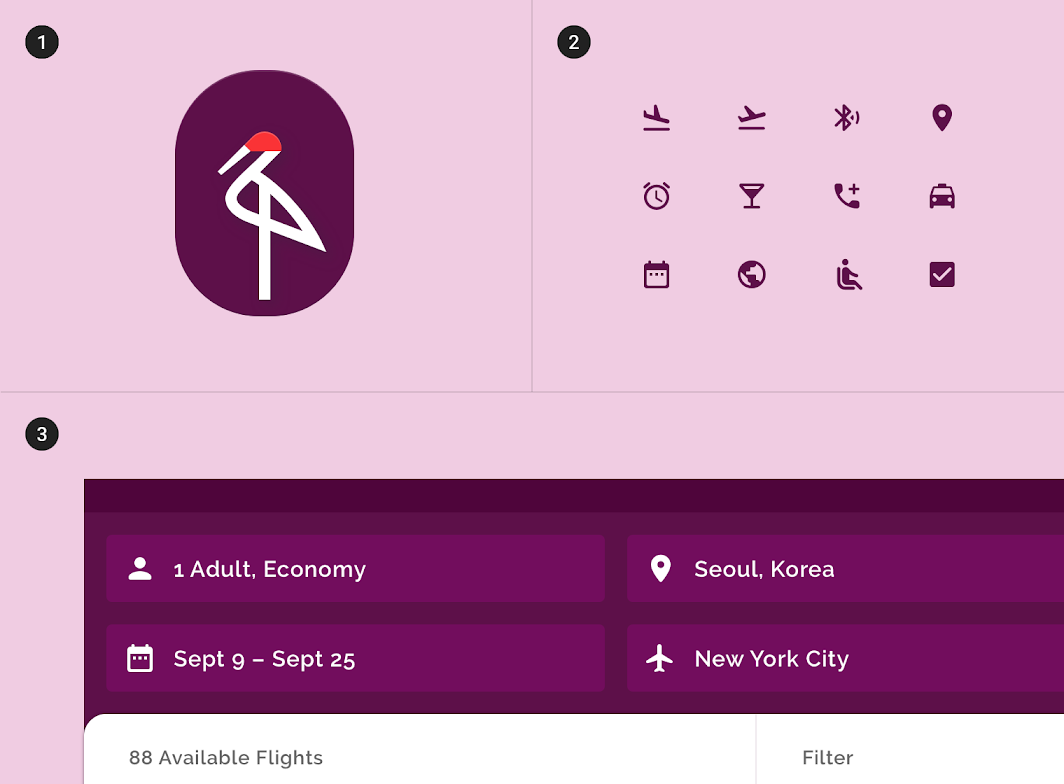
2. 圓角圖示
3. 應用程式中的圓角圖示
雙色調圖示
雙色調圖示(Two-tone icons)運用筆畫、填色與色彩屬性,呈現更豐富的層次感。對比鮮明的筆畫與填色顏色可運用多種品牌色,並提升易讀性。
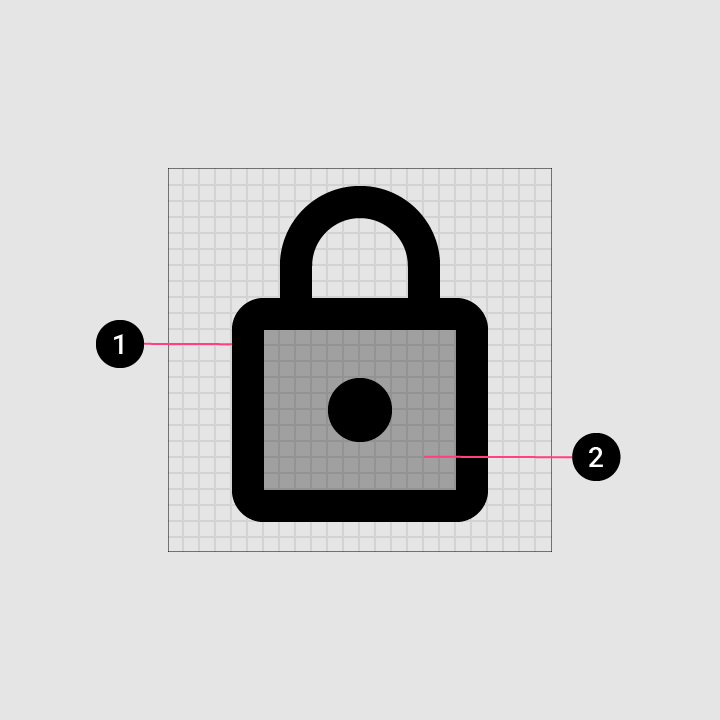
2. 透明填色
雙色調圖示建議使用 2dp 的筆畫粗細。
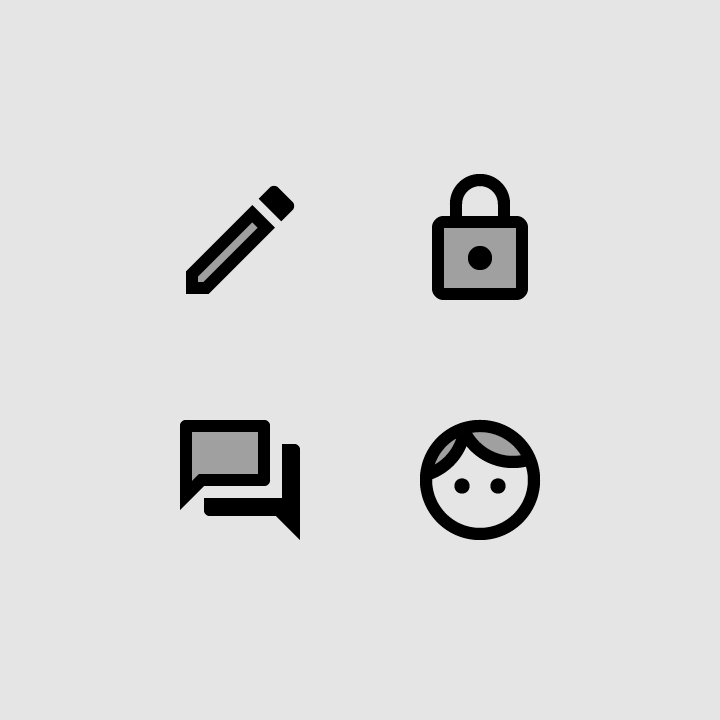
雙色調圖示的筆畫和填色可以使用不同的色彩。填色的透明度可以調整,以提升易讀性並呼應品牌風格。
淺色背景上圖示筆畫的不透明度必須為 87%,深色背景上必須為 100%。填色顏色可依背景色調而有所不同。
| 淺色背景 | 深色背景 | |
|---|---|---|
| 筆畫 | 87% 不透明 | 100% 不透明 |
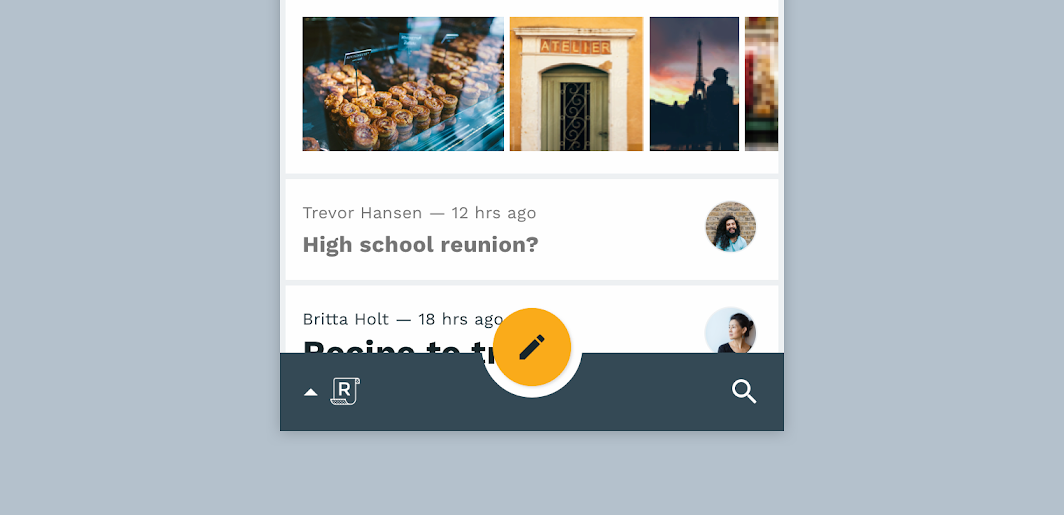
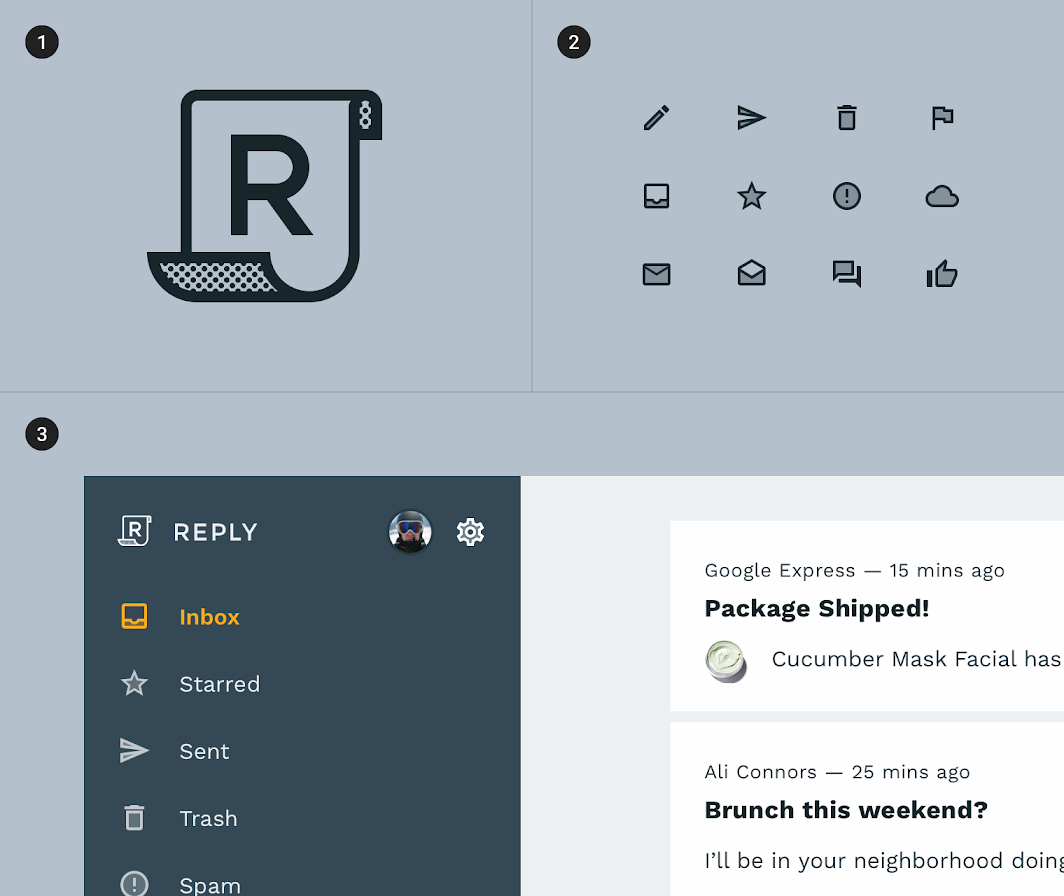
2. 雙色調圖示
3. 應用程式中的雙色調圖示