

無障礙功能
設計中的無障礙功能,能讓不同能力的使用者瀏覽、理解並使用您的 UI。
瞭解無障礙功能
提升產品的無障礙程度,可以改善所有使用者的體驗,包括低視力、失明、聽力障礙、認知障礙、肢體障礙,以及情境性障礙(例如手臂骨折)的使用者。
原則

清晰
透過清晰的版面配置與明確的行動呼籲,協助使用者導覽。
穩健
設計您的應用程式,以適應各種不同的使用者。
特定
如同支援觸控、鍵盤和滑鼠等輸入方式一樣,支援您平台專屬的輔助技術。
行動裝置版指南
本節主要適用於行動裝置 UI 設計。如需更多關於設計與開發無障礙產品的資訊,請造訪 Google 無障礙網站。
免責聲明
這些內容僅供參考,不構成法律建議。如有任何特定問題,建議諮詢您的律師。
輔助技術
輔助技術是指螢幕閱讀器、畫面放大工具和助聽器等裝置或軟體,可協助身心障礙者增進、維持或改善其身體功能。
螢幕閱讀器
螢幕閱讀器是一種透過點字顯示器輸出,或將文字朗讀出來的軟體,例如 Google 的螢幕閱讀器 TalkBack。有視力障礙、閱讀困難,或暫時無法閱讀的人,都可能會使用螢幕閱讀器。螢幕閱讀器會朗讀畫面上可見的內容,也能辨識段落與按鈕文字,以及圖示和標題的替代文字等隱藏內容。您可以為內容加上標籤,為使用螢幕閱讀器、或以純文字模式瀏覽 UI 的使用者提供更佳的體驗。
使用螢幕閱讀器導覽
螢幕閱讀器為使用者提供多種導覽畫面的方式,包括:
- 觸控探索:具備觸控探索功能的螢幕閱讀器,可讓使用者在螢幕上滑動手指,聽取手指所在位置的內容。這能讓使用者快速掌握整體介面,也可以憑肌肉記憶快速移至某個 UI 元素。在 TalkBack 中,這項功能稱為「觸控探索」。使用者只要輕觸兩下,即可選取項目。
- 線性導覽:使用者也可以在畫面上向前或向後滑動來移動焦點,由上而下以線性方式閱讀頁面,進而專注於特定元素。在 TalkBack 中,這稱為線性導覽。
使用者可以在「觸控探索」和「線性導覽」兩種模式之間切換。
依地標導覽
某些輔助技術可讓使用者在頁面地標(例如標題)之間導覽,前提是這些地標使用了適當的語意標記。
方向控制器
硬體或軟體方向控制器(例如十字鍵、軌跡球或鍵盤),可讓使用者以線性方式在各可選取項目之間移動。
層級
當導覽容易時,使用者就能清楚掌握自己在應用程式中的位置,以及哪些內容是重要的。為了強調重要資訊,可以使用色彩、形狀、文字和動態效果等多種視覺與文字提示來增加清晰度。
回饋類型
視覺回饋(例如標籤、色彩和圖示)和觸控回饋,可向使用者顯示 UI 中有哪些可用的內容。
導覽
導覽可具備步驟精簡的清晰任務流程、易於找到的控制項,以及清楚的標籤。焦點控制(即控制鍵盤與閱讀焦點的能力)可針對常用任務實作。
層級
每增加一個按鈕、一張圖片或一行文字,都會增加 UI 的複雜度。您可以透過以下方式讓 UI 更容易理解:
- 元素清晰可見
- 具備足夠的對比與適當的尺寸
- 清晰的重要性層級
- 關鍵資訊一眼即可辨識
如要傳達項目之間的相對重要程度:
- 將重要動作放在畫面頂部或底部(可透過捷徑存取)
- 將層級相近的相關項目相鄰放置
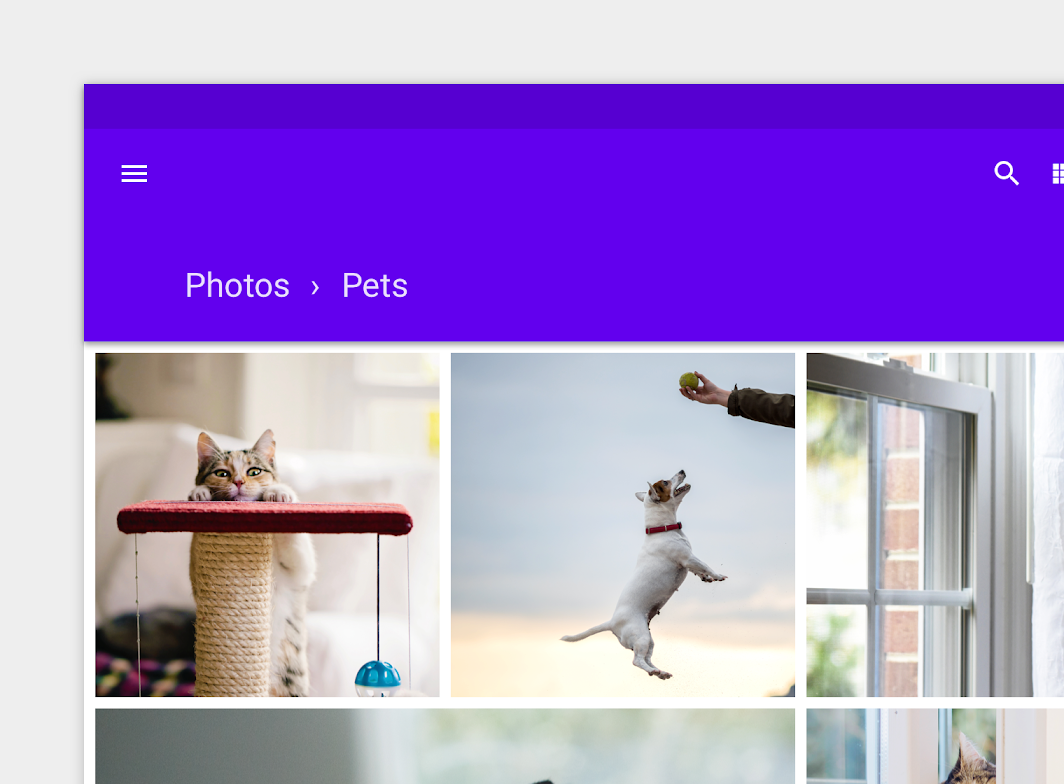
建議
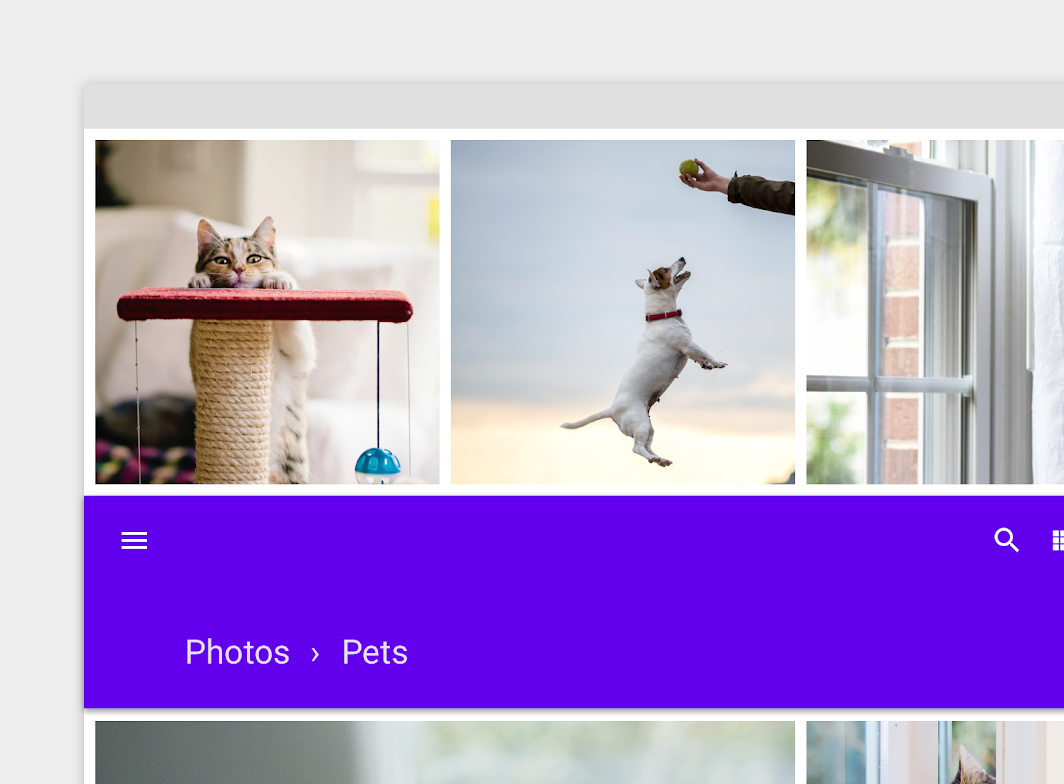
注意
視覺層級
為了讓螢幕閱讀器以預期的順序朗讀內容,設計師與開發人員必須密切協作:不僅要依照正確的順序編寫 HTML,也要瞭解螢幕閱讀器會如何解讀設計。
雖然 CSS 決定了頁面的版面配置與外觀,但螢幕閱讀器在任何平台(行動裝置或網頁)上,都是依賴 HTML 由上而下的結構。這個結構就像一張地圖,供螢幕閱讀器在朗讀內容時依循。
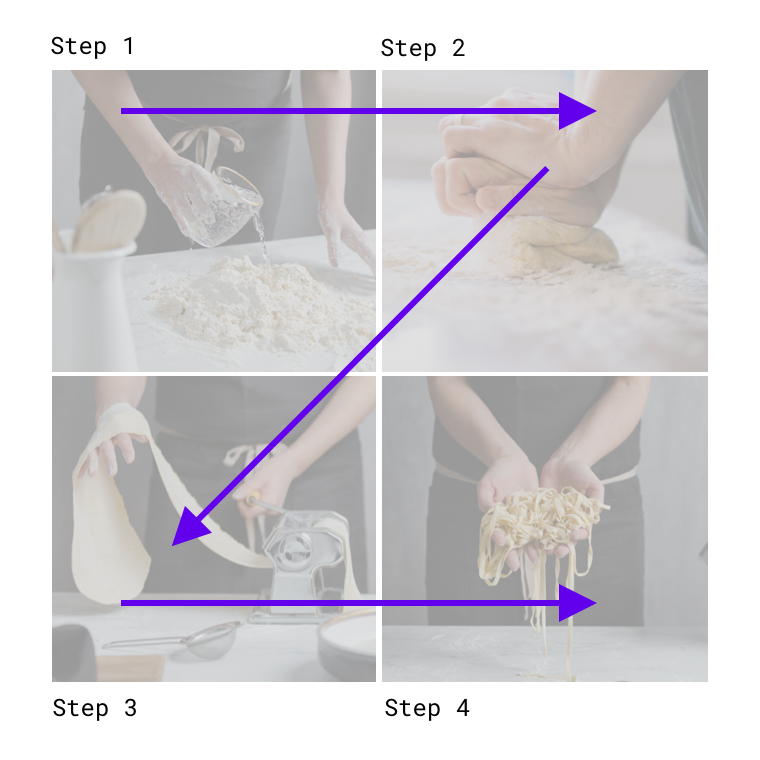
建議
<section class="container">
  <img class="step-1" />
  <img class="step-2" />
  <img class="step-3" />
  <img class="step-4" />
</section>
以符合螢幕閱讀器需求的層級顯示圖片的程式碼範例
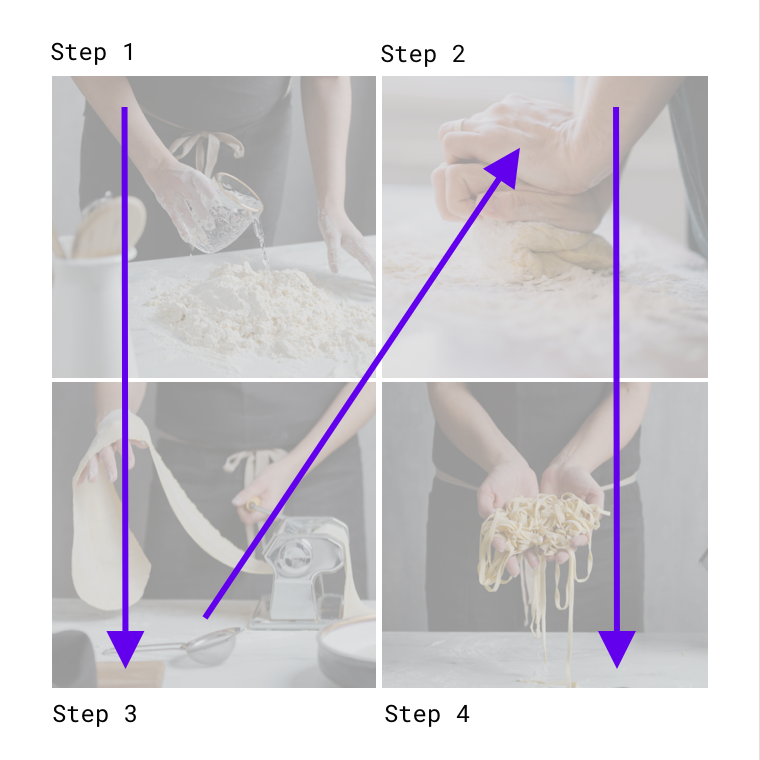
注意
<section class="container">
  <div class="col-left">
    <img class="step-1" />
    <img class="step-3" />
  </div>
  <div class="col-right">
    <img class="step-2" />
    <img class="step-4" />
  </div>
</section>
顯示圖片的程式碼範例,其中螢幕閱讀器會先朗讀左欄的項目,再朗讀右欄的項目。
焦點順序
遵循視覺版面配置順序的輸入焦點,通常會由畫面頂部流動到底部,並可從最重要的項目移動到最不重要的項目。
為了協助您規劃焦點的位置與移動方式,請考量:
- 元素接收焦點的順序
- 元素的分組方式
- 當已取得焦點的元素消失時,焦點會移往何處
焦點位置可透過視覺指示器與無障礙文字的組合來表達。
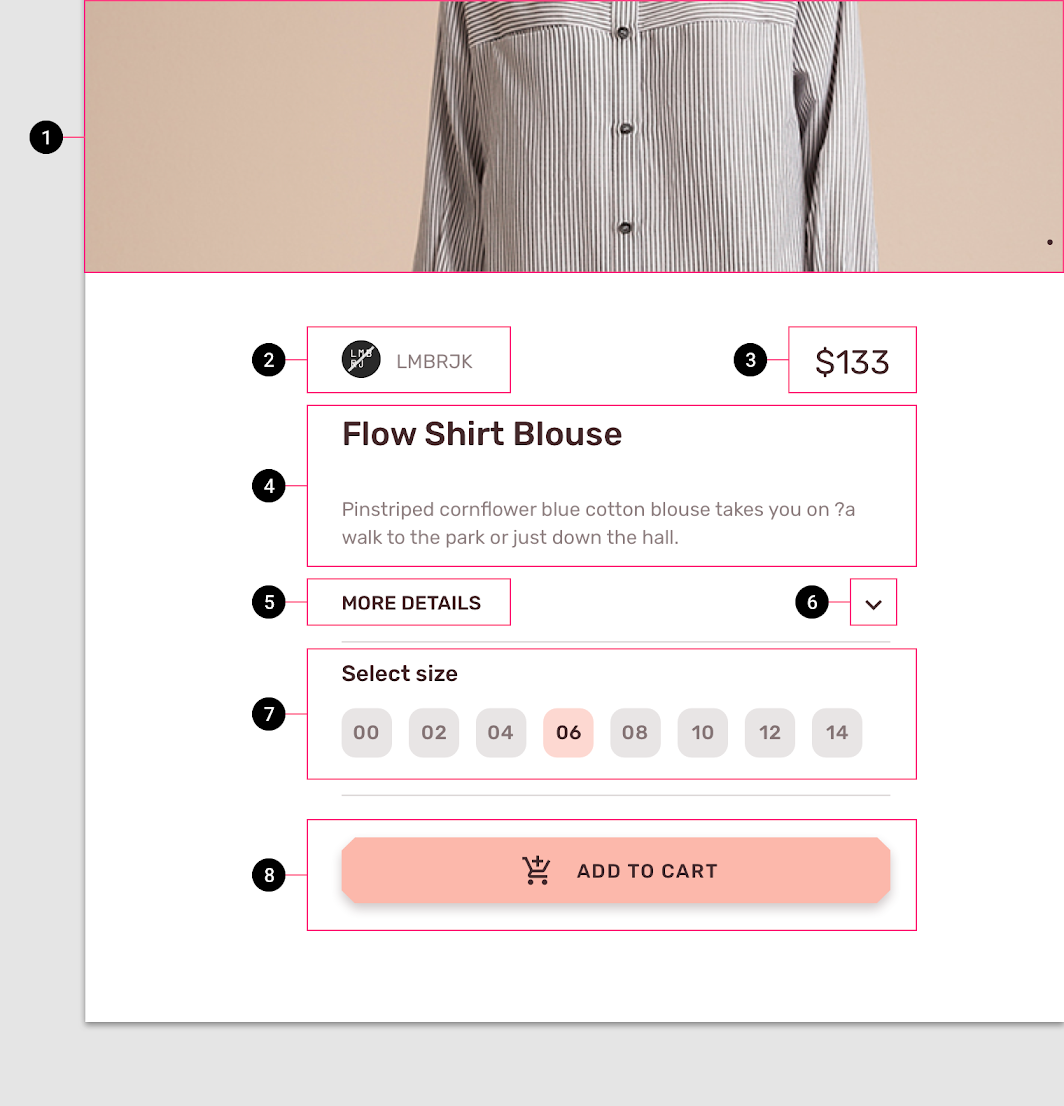
分組
可依標題將項目分組,以傳達各分組的內容。這些分組可讓內容在空間上更有條理。
轉場
焦點在畫面與任務之間的移動若能持續不中斷,就能改善使用者體驗。如果任務被中斷後又恢復,將焦點移回先前聚焦的元素會有所幫助。
色彩與對比
色彩和對比可協助使用者查看及理解您應用程式的內容、與正確的元素互動,並瞭解各項操作。
更無障礙的色彩
色彩可以傳達情緒、基調和關鍵資訊。您可以選擇主要色、次要色和強調色來提升可用性。元素之間充足的色彩對比,可協助低視能使用者查看及使用您的應用程式。
對比度
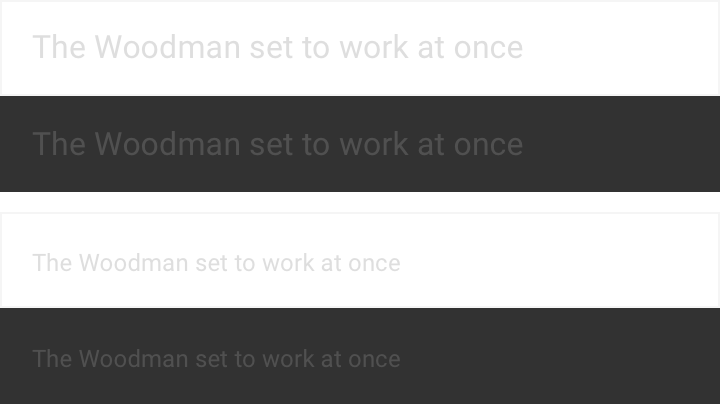
色彩對比對於使用者區分各種文字和非文字元素非常重要。較高的對比可讓圖片更容易看清。對某些使用者來說,低對比的圖片在明亮或昏暗的環境下(例如大晴天或夜間)可能難以辨別。
對比度代表一種色彩與另一種色彩之間的差異程度,通常記為 1:1 或 21:1。對比度中兩個數字的差異越大,代表兩種色彩的相對亮度差異越大。根據全球資訊網協會 (W3C) 的說明,一種色彩與其背景之間的對比度,取決於其亮度(發出的光強度),介於 1 到 21 之間。
W3C 針對內文文字和圖片文字,建議使用下列對比度:
| 文字類型 | 色彩對比度 |
|---|---|
| 大號文字(14 pt 粗體/18 pt 一般字體及以上)和圖形 | 與背景對比 3:1 |
| 小號文字 | 與背景對比 4.5:1 |
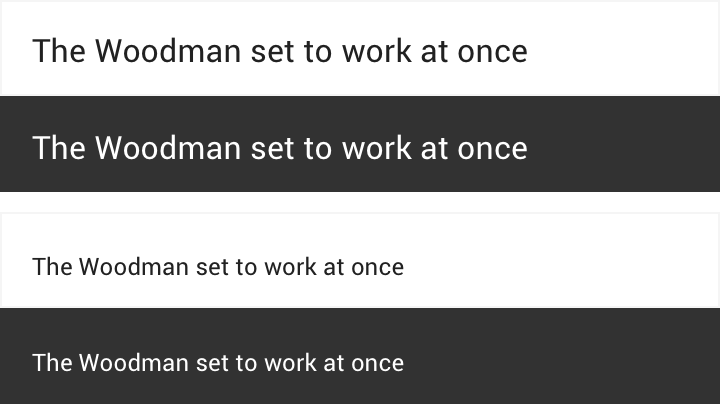
建議
注意
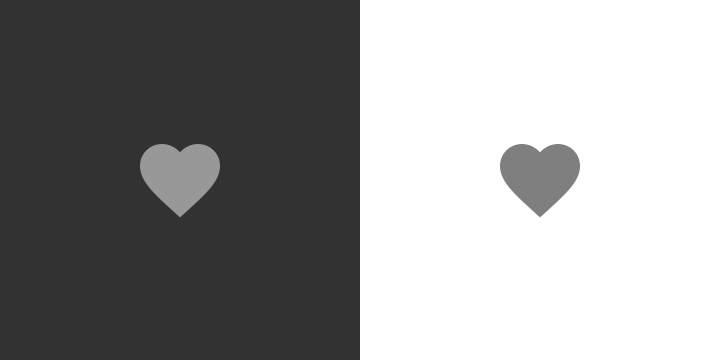
圖示或其他關鍵元素也應採用上述建議的對比度。
建議

注意
標誌與裝飾元素
裝飾元素(例如標誌或插圖)可能不符合對比度要求,但若它們具有重要作用(例如連結至某個網站),最好能讓它們易於辨識。

建議

不建議
其他視覺提示
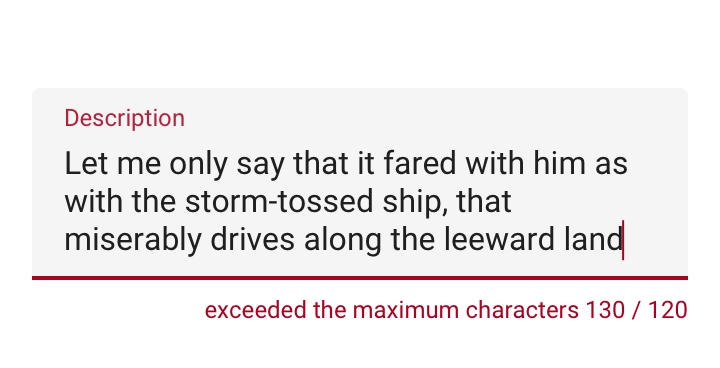
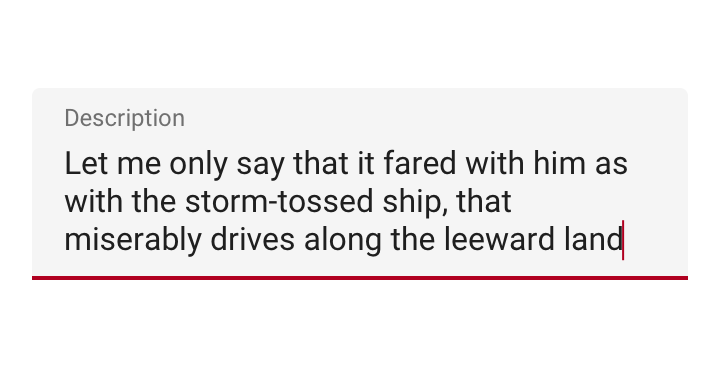
對於色盲或無法辨識色彩差異的使用者,其他設計元素可以協助傳達同等的資訊。
由於色盲有不同的類型(包括紅綠色盲、藍黃色盲和全色盲),因此需要多種視覺提示來傳達重要狀態。描邊、指示器、圖案、紋理或文字等元素,都可以用來描述動作和內容。
建議
注意
版面配置與字體排印
Material Design 的觸控目標指南,可協助無法看清螢幕、或難以操作小型觸控目標的使用者,輕觸您應用程式中的元素。
觸控與指標目標
觸控目標
觸控目標是畫面上回應使用者輸入的部分,其範圍會超出元素的視覺邊界。例如,圖示的視覺尺寸可能是 24 x 24 dp,但其周圍的留白會共同構成完整的 48 x 48 dp 觸控目標。
對大多數平台而言,建議將觸控目標設為至少 48 x 48 dp。這個尺寸的觸控目標實際大小約為 9mm,且不受螢幕大小影響。觸控螢幕元素的建議目標尺寸為 7-10mm。為照顧更多元的使用者,採用較大的觸控目標也是合適的做法。
請注意,在 iOS 上,建議的觸控目標尺寸為 44 x 44 pt。如需各平台專屬的實作指南,請造訪開發人員資源頁面。
指標目標
指標目標類似於觸控目標,但適用於滑鼠或手寫筆等動作追蹤式指標裝置。建議將指標目標設為至少 44 x 44 dp。
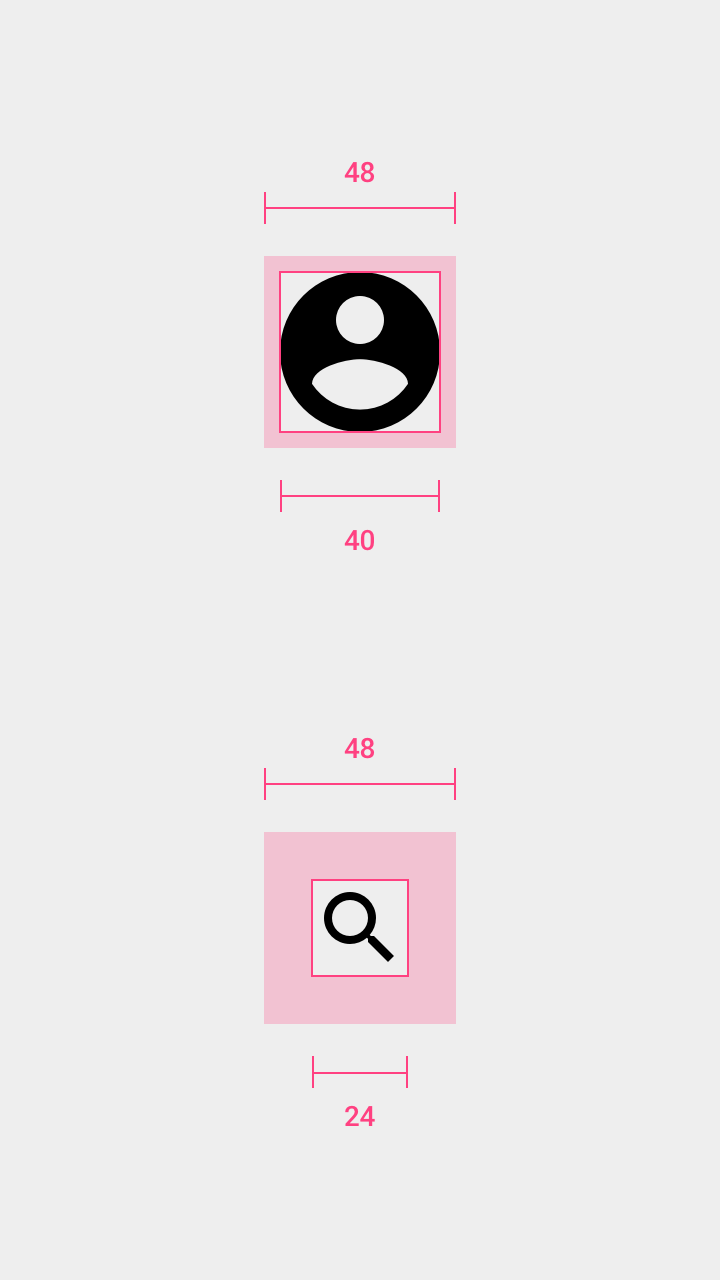
頭像:40dp
圖示:24dp
兩者的觸控目標:48dp
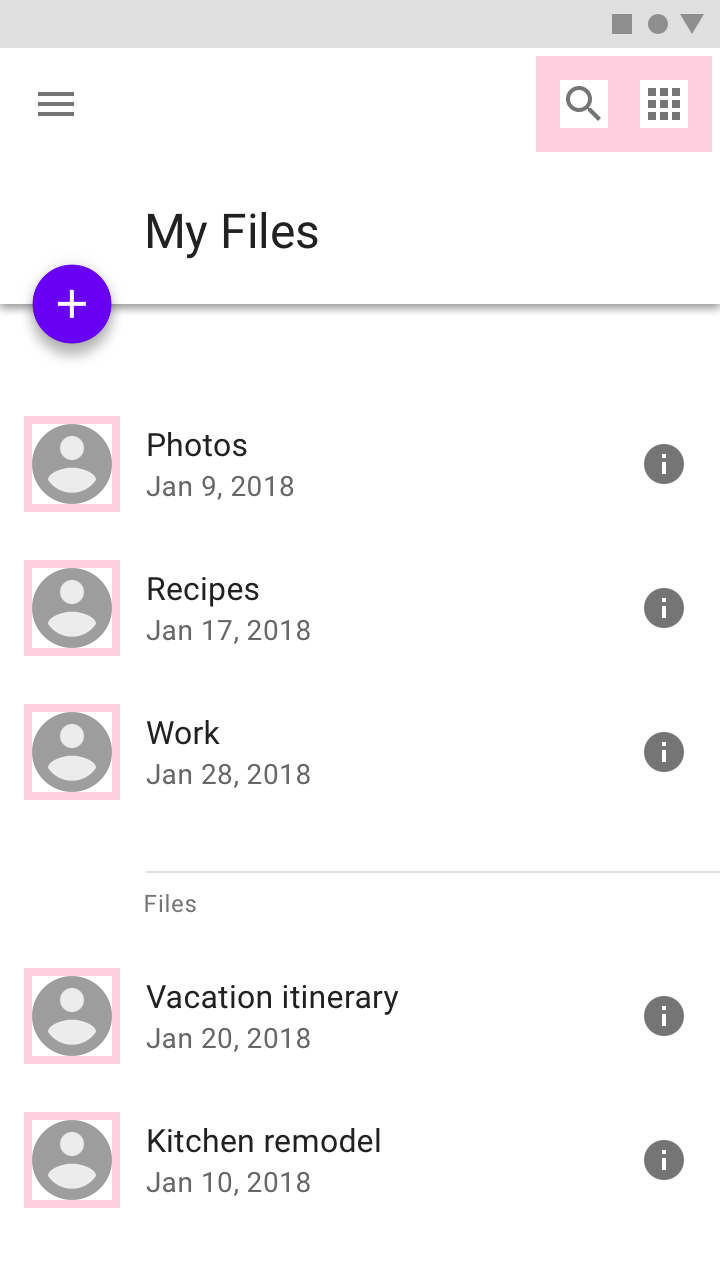
觸控目標間距
在大多數情況下,觸控目標之間保留 8dp 以上的間距,有助於兼顧資訊密度與可用性。
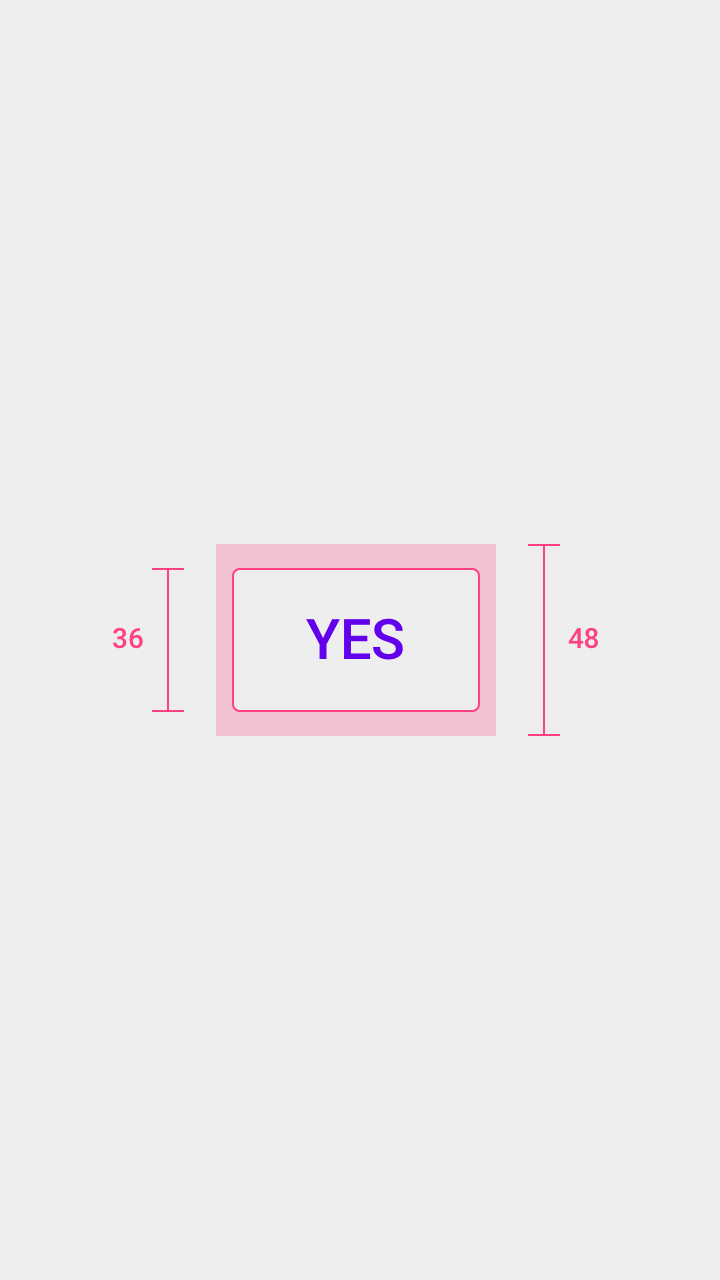
按鈕高度:36dp
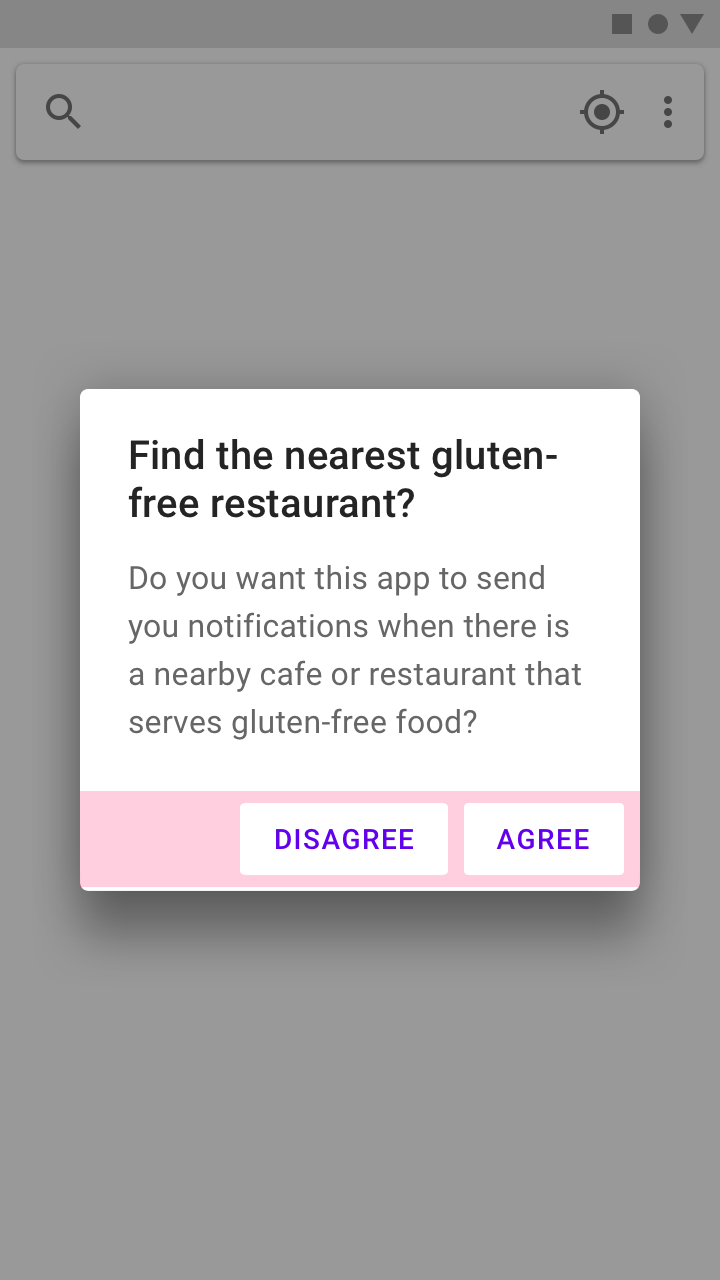
版面配置
回應式版面配置
靈活、回應式的版面配置可讓內容隨螢幕尺寸縮放,避免內容在特定裝置類型或不同解析度下遭到截斷而無法完整顯示。
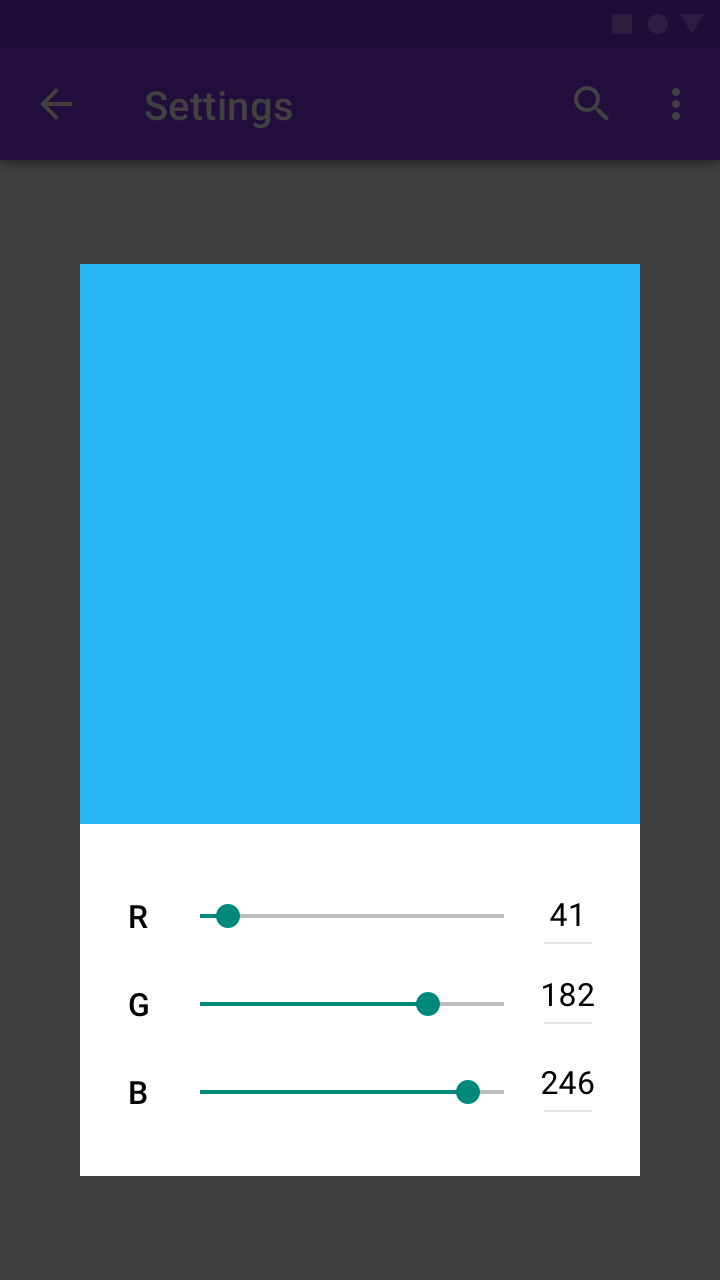
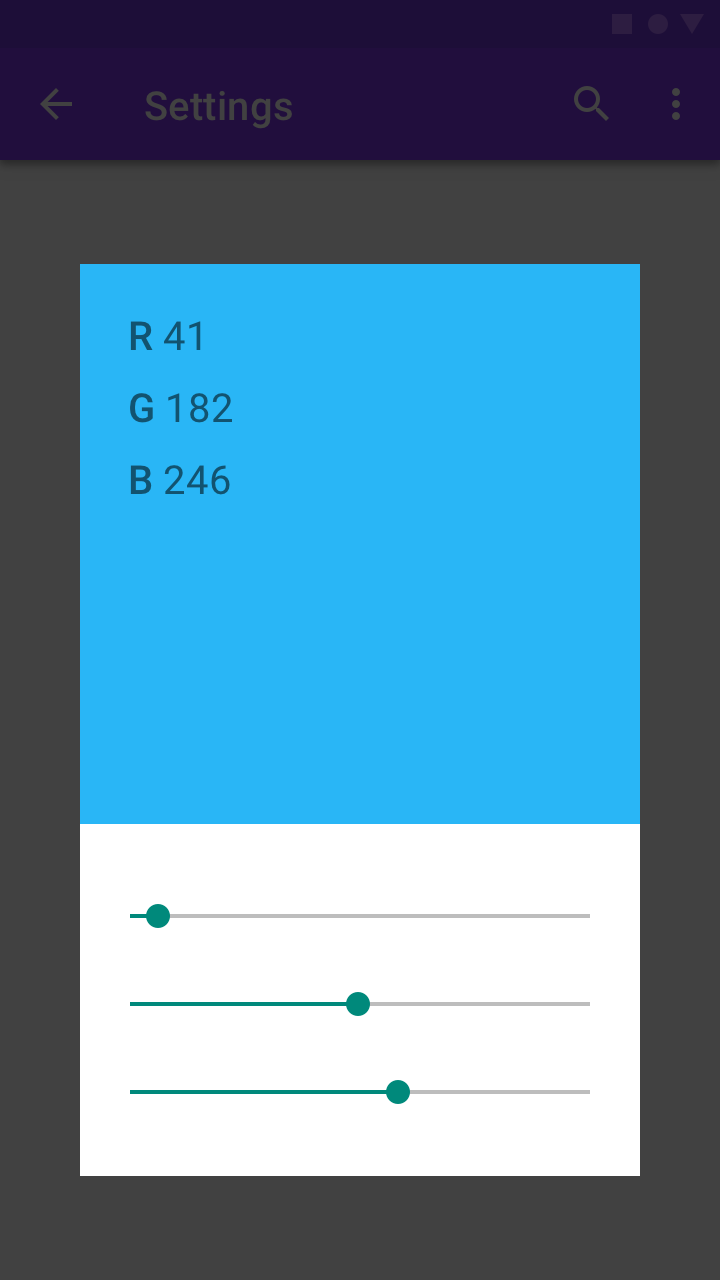
項目分組
可將相關項目相鄰放置,以提升可讀性。
建議
注意
字體排印
字體
為了提高可讀性,使用者可能會調大字體。行動裝置和瀏覽器都內建了讓使用者在全系統範圍內調整字體大小的功能。若要在 Android 應用程式中支援系統字體大小,請以可縮放像素 (sp) 為單位來標示文字及其相關容器。
請確保為大型字體與外語字體預留充足的空間。關於外語字體的建議尺寸,請參閱「語言注意事項」。
文字撰寫
無障礙文字
無障礙文字是指供螢幕閱讀器等無障礙軟體使用的文字,例如 Android 上的 Google TalkBack、iOS 上的 Apple VoiceOver,以及桌面版的 Freedom Scientific JAWS。螢幕閱讀器會朗讀畫面上的文字和元素(例如按鈕),包括可見文字與不可見的替代文字。
可見與不可見文字
無障礙文字包括可見文字(例如 UI 元素的標籤、按鈕文字、連結和表單),以及不會顯示在畫面上的不可見描述(例如圖片的替代文字)。有時候,畫面上的標籤可能會被無障礙文字取代,以便向使用者提供更多資訊。
當可見與不可見文字都具備描述性且有意義時,就能協助使用者透過畫面上的標題或連結進行導覽。螢幕閱讀器可協助您測試無障礙文字,並找出可以加上無障礙文字的地方。
替代文字
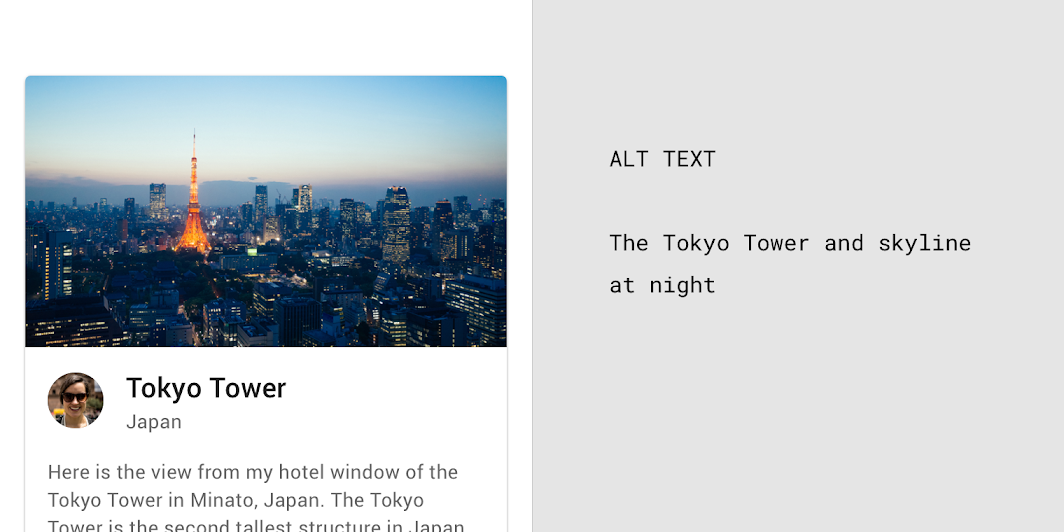
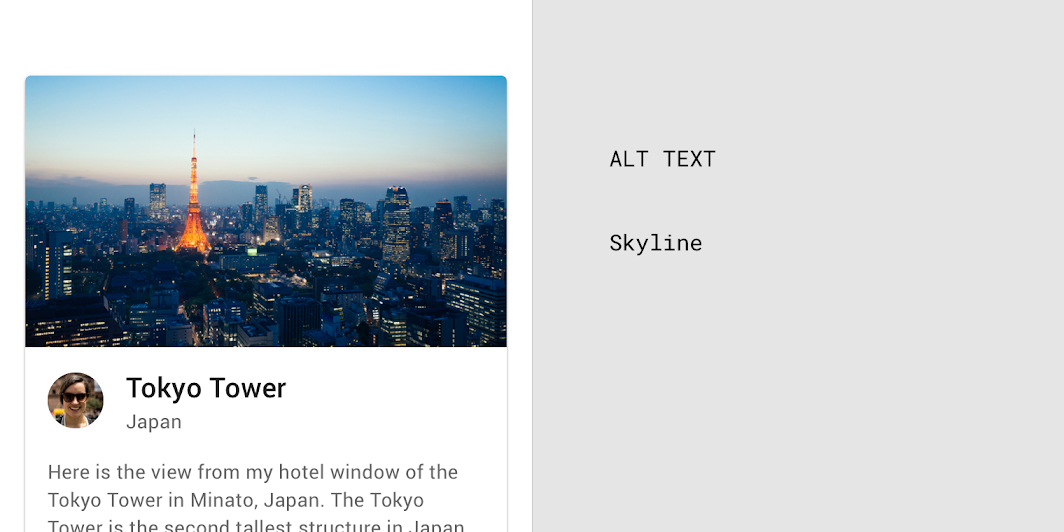
替代文字可將視覺 UI 轉換為以文字為基礎的 UI。替代文字是程式碼中的一個簡短標籤(最多 125 個字元),用來為看不到圖片的使用者描述圖片內容。由於替代文字僅用於圖片,因此不必在開頭加上「這是一張圖片」等字樣。螢幕閱讀器會朗讀替代文字來代替圖片。替代文字對視覺正常的使用者同樣有價值,因為當圖片載入失敗時,會顯示替代文字。加入目標關鍵字有助於讓使用者瞭解圖片內容,關鍵字也能改善搜尋引擎最佳化 (SEO)。
建議
替代文字範例:夜晚的東京鐵塔與天際線
注意
替代文字範例:天際線
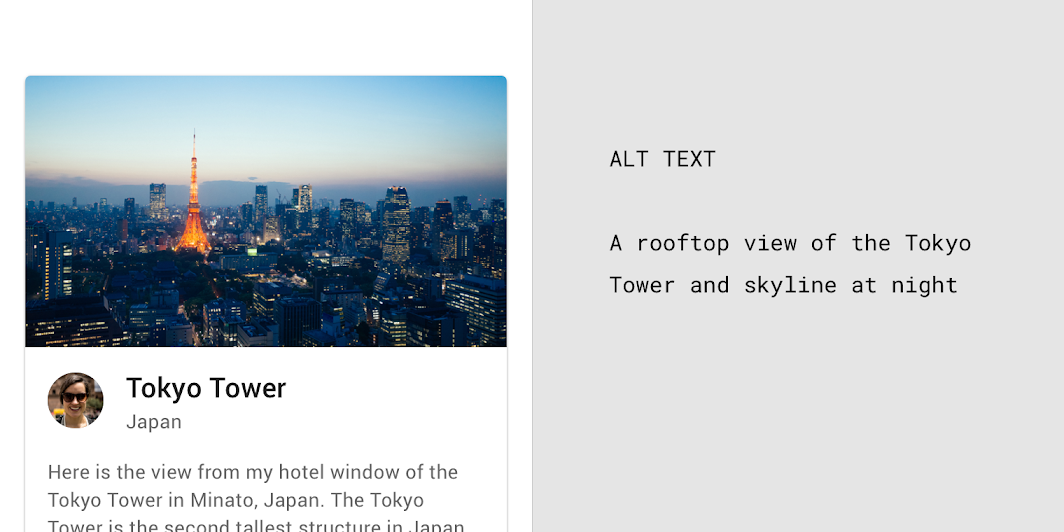
建議
替代文字範例:從屋頂俯瞰夜晚的東京鐵塔與天際線
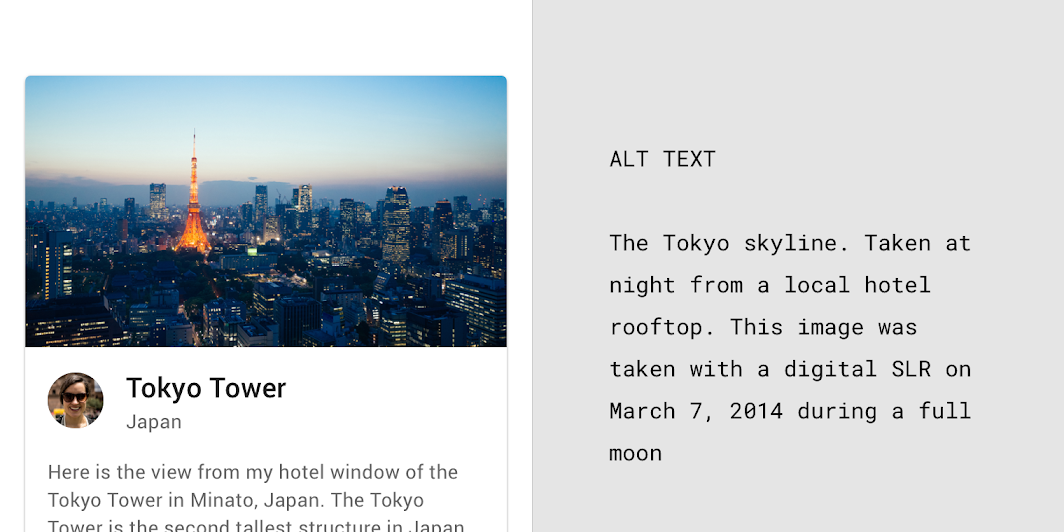
注意
替代文字範例:東京天際線。攝於夜間,從當地一間飯店的屋頂拍攝。這張照片攝於 2014 年 3 月 7 日滿月之夜,使用數位單眼相機拍攝
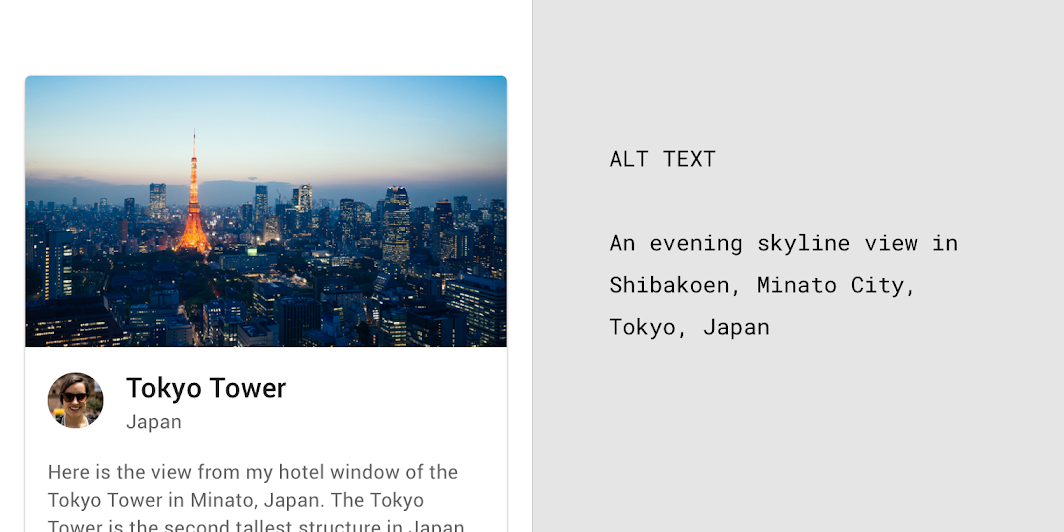
建議
替代文字範例:日本東京都港區芝公園的傍晚天際線景觀
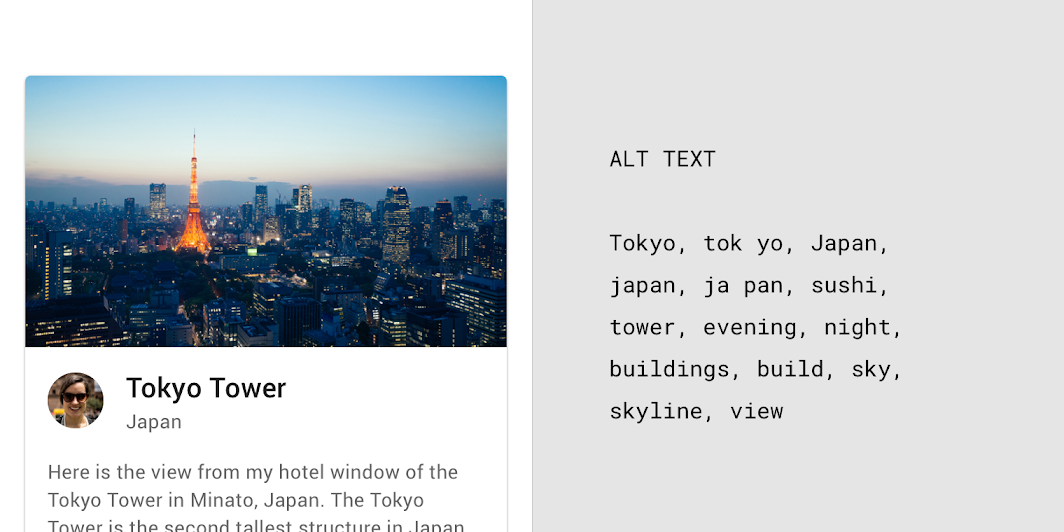
不建議
替代文字範例:Tokyo, tok yo, Japan, japan, ja pan, sushi, tower, evening, night, buildings, build, sky, skyline, view
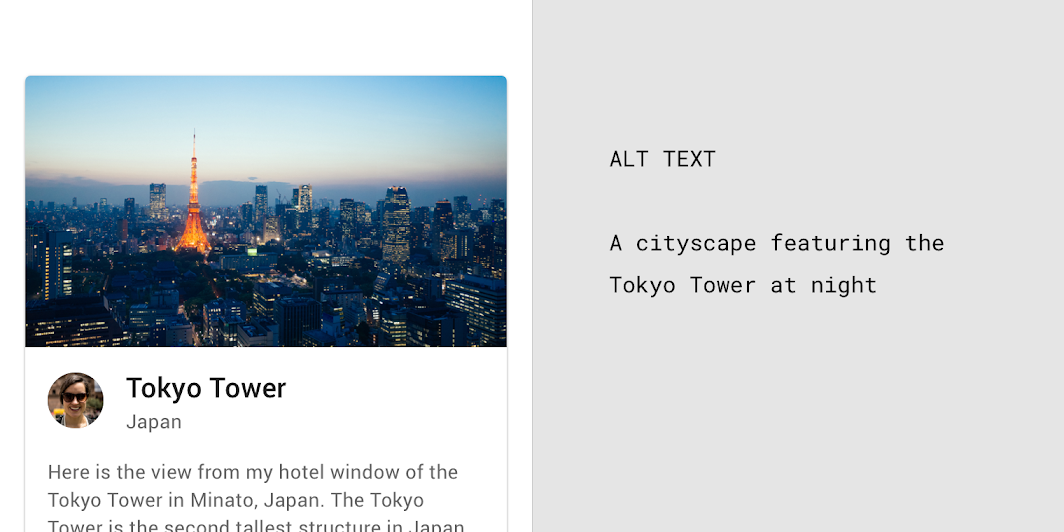
建議
替代文字範例:夜晚以東京鐵塔為主角的城市景觀
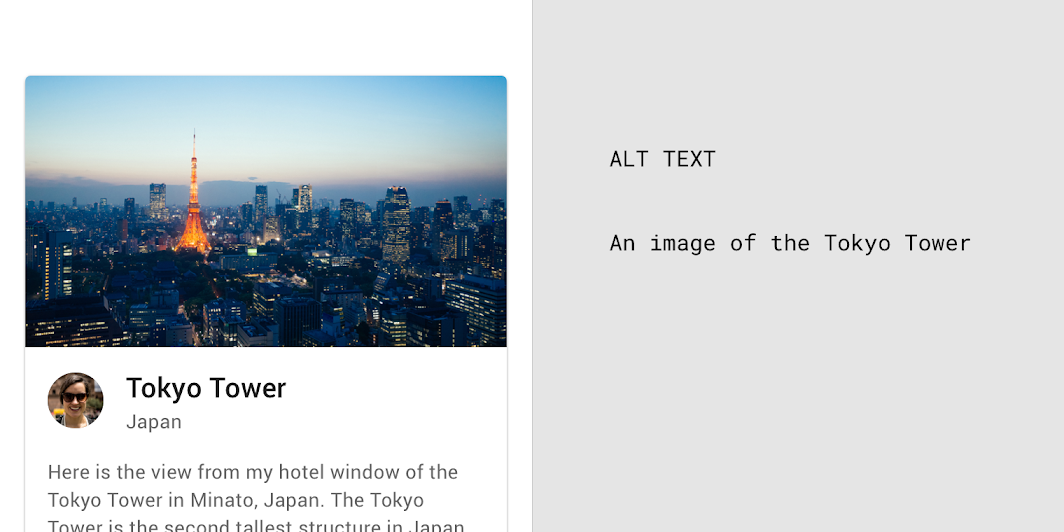
注意
替代文字範例:一張東京鐵塔的圖片
圖說、相鄰文字與內嵌文字
圖片內部及其周圍的文字應考量無障礙需求,因為這些文字傳達了圖片的關鍵資訊。
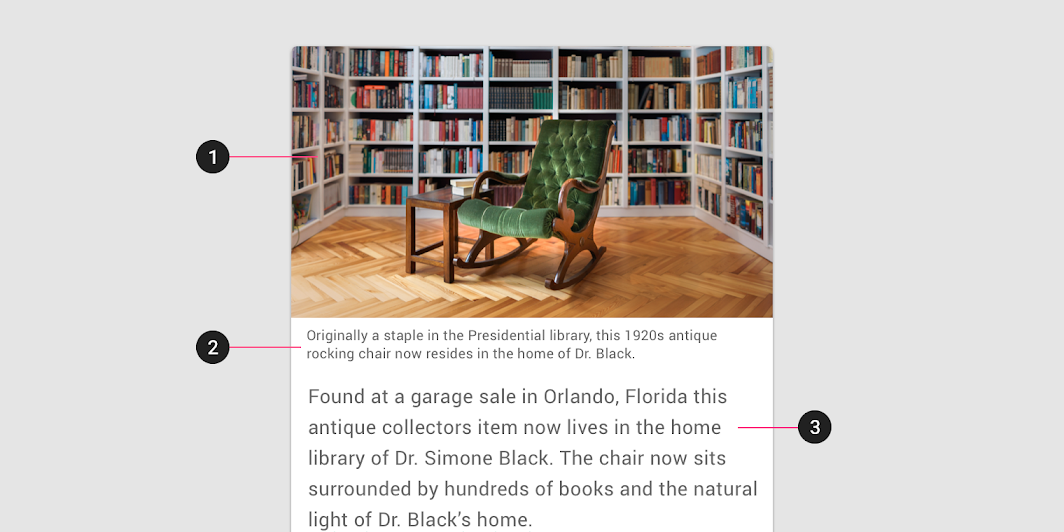
2. 圖說
3. 相鄰文字
圖說
圖說是顯示在素材下方的文字,用來說明素材的脈絡資訊,包括人物、事件、時間和地點。無論是一般使用者還是螢幕閱讀器使用者,都會依靠圖說來瞭解素材的內容。
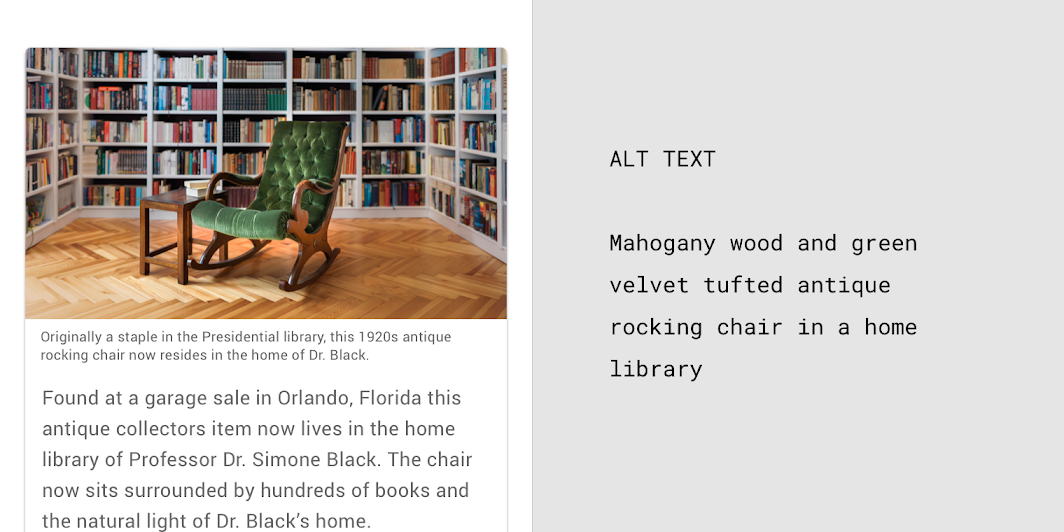
建議
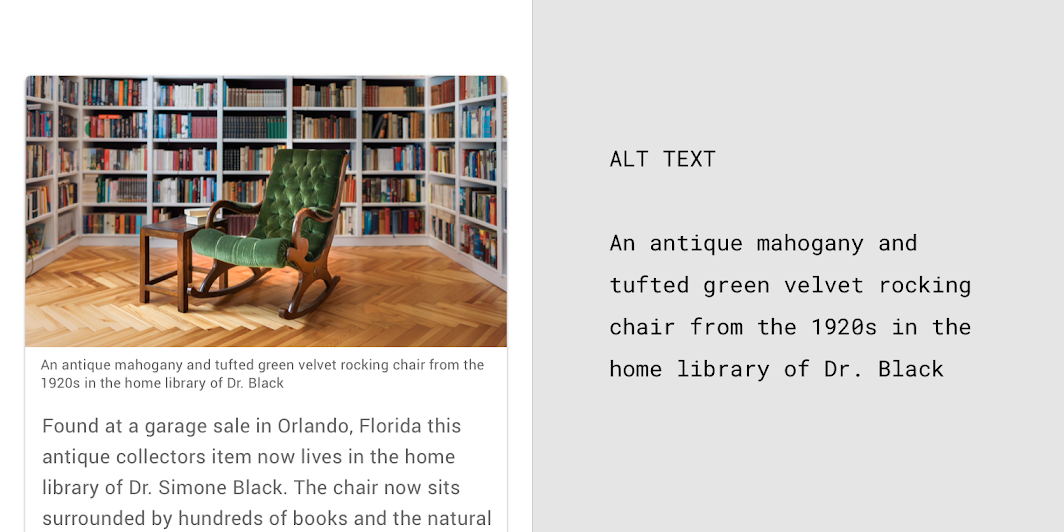
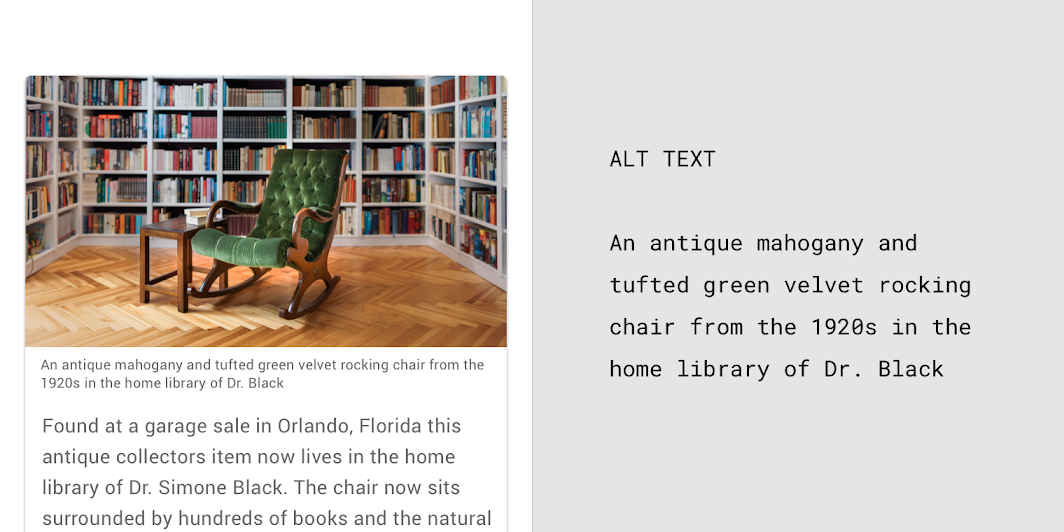
圖說範例:這把 1920 年代的古董搖椅原本是總統圖書館的重要館藏,現在收藏於 Black 博士家中。
替代文字範例:擺放在家庭圖書館中的桃花心木綠色天鵝絨拉扣古董搖椅
注意
圖說與替代文字範例:擺放在 Black 博士家庭圖書館中,一把 1920 年代的桃花心木綠色天鵝絨拉扣古董搖椅
相鄰文字
相鄰文字或內文是指圖片旁邊的文字,能在敘述中說明圖片內容。如果相鄰文字已經說明了素材內容,可能就不需要替代文字,此時可以將替代標籤留空 (alt="")。若將替代標籤留空,請移除會顯示的圖片檔案名稱。
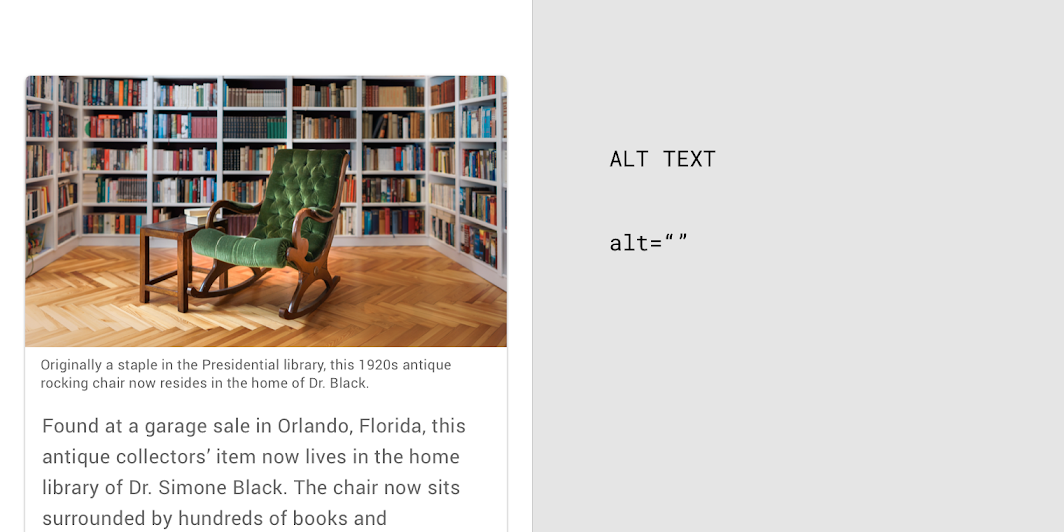
圖說範例:這把 1920 年代的古董搖椅原本是總統圖書館的重要館藏,現在收藏於 Black 博士家中。
相鄰文字:這件古董收藏品是在佛羅里達州奧蘭多的一場車庫拍賣會上尋得的,現在收藏於 Simone Black 博士的家庭圖書館中。這把椅子現在擺放在數百本書籍之間,浸沐在 Black 博士家中的自然光裡。
圖片中的內嵌文字
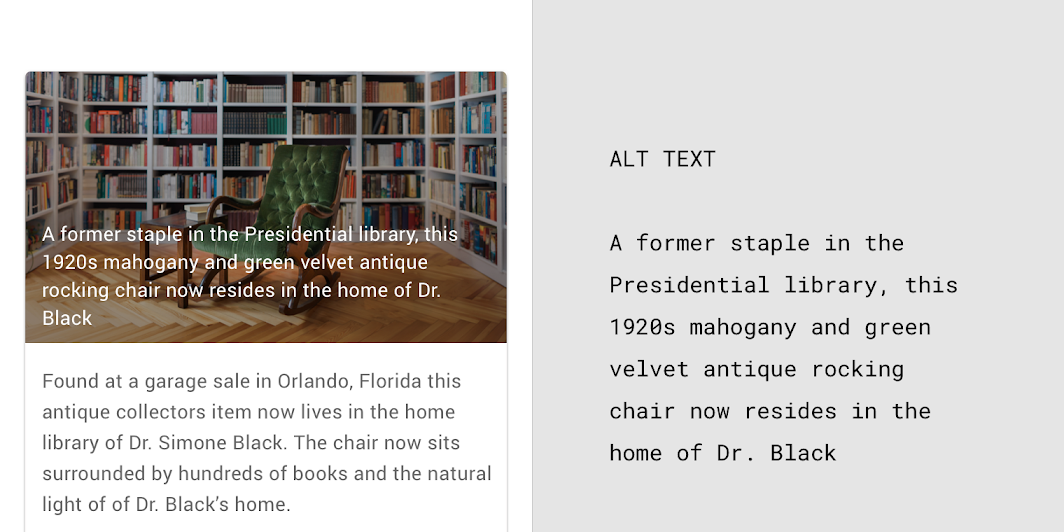
螢幕閱讀器無法朗讀內嵌在圖片中的文字。如果圖片中內嵌了文字形式的重要資訊,請將該資訊納入替代文字。
注意
內嵌文字與替代文字範例:這把 1920 年代的桃花心木綠色天鵝絨古董搖椅,原本是總統圖書館的重要館藏,現在收藏於 Black 博士家中
合併使用替代文字與圖說
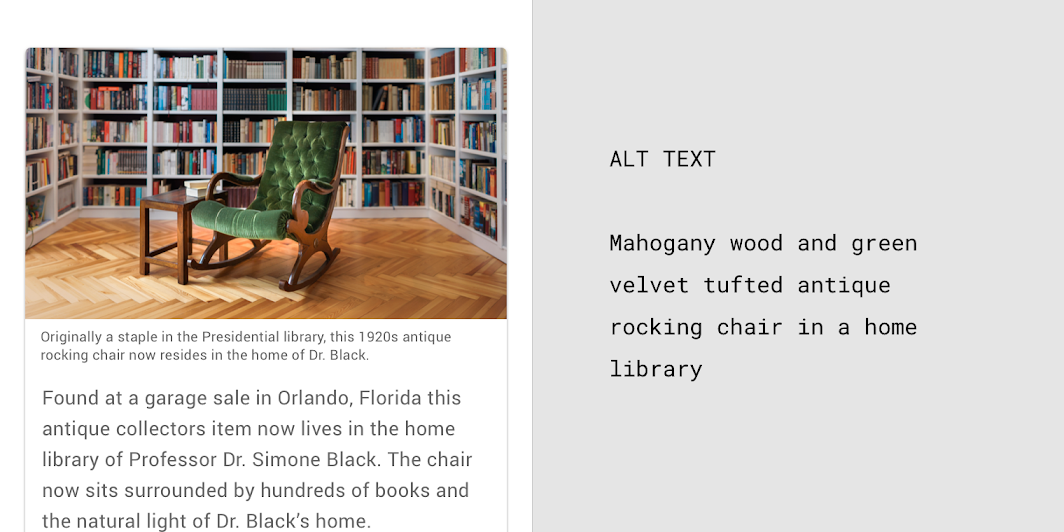
替代文字和圖說傳達的是不同的資訊。只有當相鄰文字和圖說未說明對看不到圖片的人而言十分重要的特徵(例如物體的色彩、大小和位置)時,替代文字才能發揮作用。
建議
圖說文字範例:這把 1920 年代的古董搖椅原本是總統圖書館的重要館藏,現在收藏於 Black 博士家中,今年秋天將於波士頓的拍賣會上拍出。
替代文字範例:擺放在家庭圖書館中的桃花心木綠色天鵝絨拉扣古董搖椅
注意
圖說與替代文字範例:擺放在 Black 博士家庭圖書館中,一把 1920 年代的桃花心木綠色天鵝絨拉扣古董搖椅。
閱讀速度
螢幕閱讀器使用者會聽到每個 UI 元素被朗讀出來。文字越精簡,螢幕閱讀器使用者就能越快完成導覽。
建議
注意
控制項類型與狀態
螢幕閱讀器可能會透過朗讀控制項名稱或發出聲音,自動播報控制項的類型或狀態。
建議
注意
建議
注意
開發人員須知
如果控制項的類型或狀態未被正確朗讀,表示該控制項可能是自訂控制項,或其無障礙角色設定不當。
- 無障礙角色關聯:在網站上,每個元素都可以關聯到一個無障礙角色,或透過程式碼正確傳達。舉例來說,應將按鈕設定為按鈕,並將核取方塊設定為核取方塊。
- 原生元素:如果您擴充或繼承原生 UI 元素,通常就能找到正確的角色。否則,如要為各平台覆寫無障礙資訊,請參閱網頁適用的 ARIA,以及 Android 適用的 AccessibilityNodeInfo。
以動作表示元素
動作動詞描述的是元素或連結在輕觸後會執行什麼動作,而非元素的外觀。這樣一來,即使不依賴視覺敏銳度,也能描述元素的功能。

建議

注意
建議

注意
具有狀態變更的元素
對於會在多個值或狀態之間切換的圖示,請依照圖示呈現給使用者的方式來播報。例如,如果星星圖示代表將項目加入願望清單的動作,應用程式就可以播報「加入願望清單」或「從願望清單中移除」。
- 如果圖示是某個項目的屬性,且以核取方塊的形式編寫程式碼,螢幕閱讀器就會朗讀目前的狀態 (例如「開啟」或「關閉」)。
- 如果圖示代表某個動作且已被選取,文字標籤可以指定即將執行的動作,例如「加入願望清單」。
控制項互動
使用者可能會使用鍵盤或其他裝置 (而非手指或滑鼠) 進行導覽,因此在向使用者說明如何操作控制項時,應將這一點納入考量。無障礙軟體會為使用者描述正確的互動方式。

建議

注意
提示語音
提示語音會為不明確的動作提供額外資訊。例如,Android 的「輕觸兩下即可選取」功能會提示使用者輕觸兩下。Android 的 TalkBack 也會播報與元素相關聯的任何自訂動作。
圖片
圖片類型
如要瞭解應於何時以及如何將無障礙指南套用至圖片,就必須先瞭解不同圖片類型之間的差異。
裝飾性與資訊性圖片
如要判斷圖片是否需要符合色彩對比指南,以及是否適合加上圖說,請先確認您的圖片是裝飾性還是資訊性。
根據 W3C 的說明,裝飾性圖片不會為頁面內容新增資訊。裝飾性圖片:
- 不需要圖說
- 不必符合色彩對比指南
- 不需要替代文字
- 應在圖片標籤中包含空值標籤 (alt=""),讓螢幕閱讀器略過這些圖片
根據 W3C 的說明,資訊性圖片會以簡短、易於理解的方式傳達概念。資訊性圖片:
- 會傳達與相鄰文字相關的準確資訊
- 需要圖說
- 如果圖說或相鄰文字未說明圖片內容,就需要替代文字
- 對於關鍵元素,必須符合色彩對比指南
建議
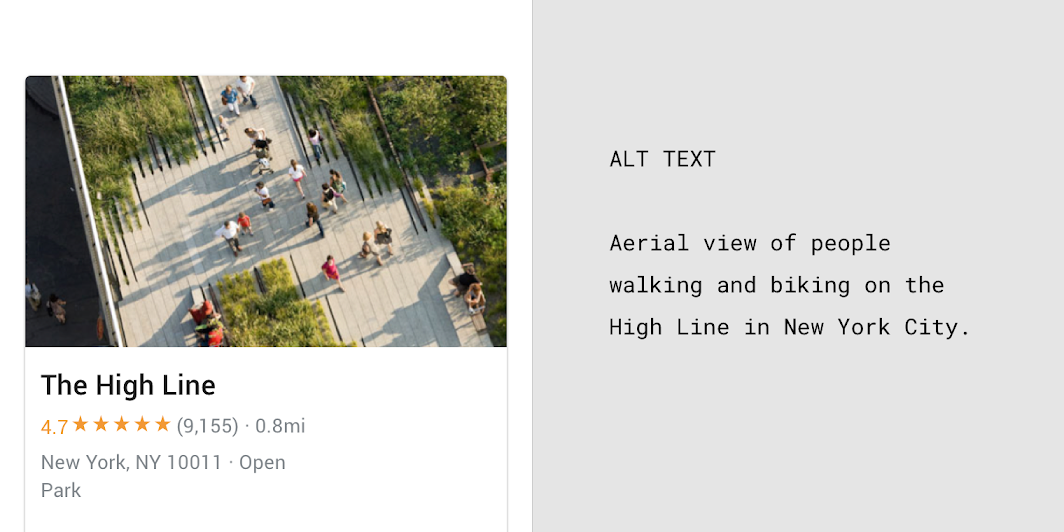
替代文字範例:鳥瞰人們在紐約市高線公園步行與騎自行車的景象
注意
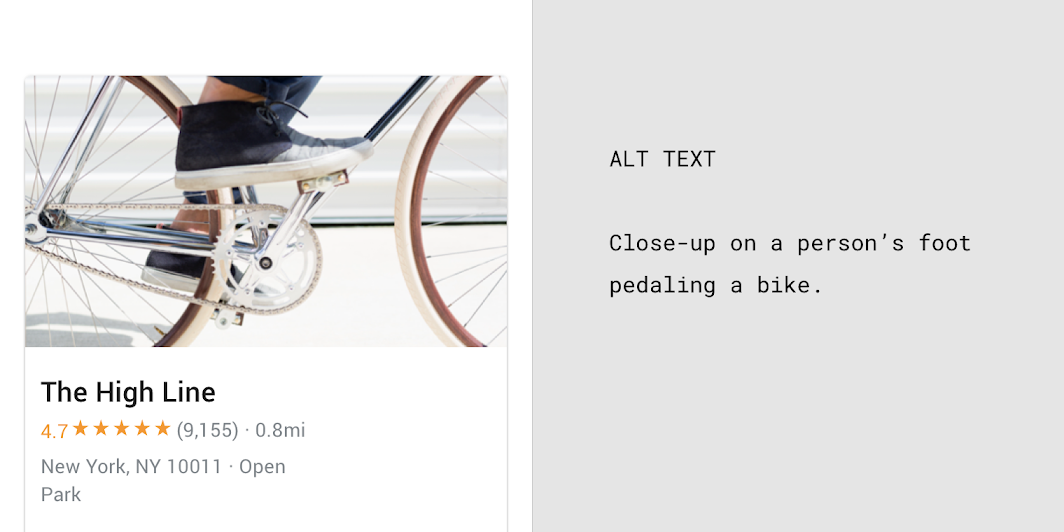
替代文字範例:一個人踩自行車踏板的特寫鏡頭。
必要與非必要元素
資訊性圖片包含必要與非必要元素。必要資訊中的文字,應符合大號文字 3:1、小號文字 4.5:1 的色彩對比度要求。
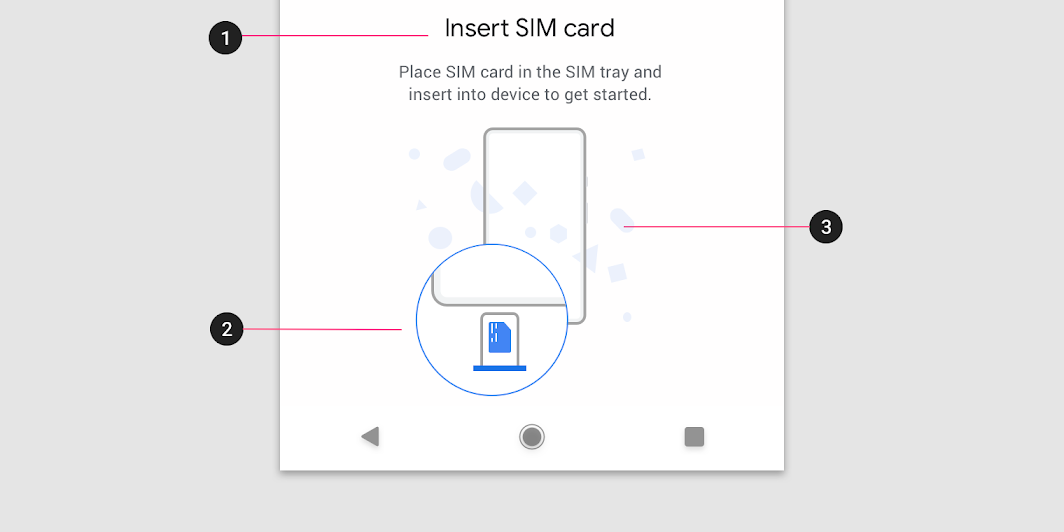
1. 必要:文字符合所有對比度與尺寸要求。
2. 必要:符合色彩對比指南的說明視覺化插圖。
3. 非必要:裝飾元素為插圖營造背景氛圍與風格。它們不傳達任何資訊,因此不必符合對比度要求。
功能性圖片
根據 W3C 的說明,功能性圖片包括標誌、圖示、按鈕內的圖片,以及可執行動作的圖片 (例如連結)。功能性圖片的替代文字與其他圖片類型不同,因為功能性圖片的替代文字描述的是圖片的「功能」,而非其內容或外觀。
當按鈕中的圖示或圖片具有特定功能時,請為其加入替代標籤,以動作動詞 (而非圖示名稱) 說明其功能。如需撰寫更符合無障礙需求的文字,請參閱文字撰寫。
標誌
標誌是一種特殊的功能性圖片,可透過描述其功能的替代標籤獲得助益,因為標誌:
- 可能不符合色彩對比度要求
- 可能不符合文字尺寸要求
如需更多關於標誌與色彩對比的資訊,請參閱色彩與對比。
不過,當標誌是文字連結的一部分,且僅具裝飾性而不具任何功能時,請加入空值的替代標籤 (alt="")。
替代文字範例:前往 Google 搜尋首頁的連結
音訊與動態
音訊
為 UI 元素加上描述性標籤後,使用者就能透過語音導覽您的應用程式。當使用螢幕閱讀器 (例如 TalkBack) 並透過觸控探索進行導覽時,系統會在使用者輕觸畫面上的 UI 元素時朗讀標籤。
在下列情況下,螢幕閱讀器可能難以使用:
- 有音訊蓋過螢幕閱讀器,例如自動播放的背景音樂 (您可以提供控制項,讓使用者暫停或停止這些音訊)
- 為原生元素加入額外的音效 (螢幕閱讀器本來就能正確解讀原生元素)
音訊替代方案
您可以為音訊警示和其他關鍵音訊元素提供視覺替代方案,例如隱藏式字幕或逐字稿。
動態
Material Design 運用動態效果引導使用者焦點在螢幕之間轉移。介面表面會轉化為焦點供使用者跟隨,較不重要的元素則會被移除。
為了讓對動態效果與視覺刺激較敏感的使用者能舒適地使用介面,Material Design 提供了動態指南,支援下列 W3C 要求:
- 讓移動、捲動或閃爍的自動內容,在持續超過五秒時可暫停、停止或隱藏
- 將閃爍內容限制在一秒內最多閃爍三次,以符合閃爍與紅色閃爍門檻
- 避免畫面中央大面積區域的閃爍
限時控制項
應用程式中的控制項可設定在一段時間後消失。例如,影片開始播放五秒後,播放控制項就會從畫面淡出。
高優先級控制項
如果計時器導致執行高優先級功能的控制項消失得太快,使用者可能會錯過這些控制項。例如,TalkBack 會朗讀獲得焦點的控制項。如果為這些控制項設定計時器,可能會導致控制項無法完成其任務。
執行重要功能的控制項,可允許使用者重新開啟,或透過其他方式執行相同的功能。詳情請參閱組合。
實作無障礙功能
透過使用標準平台控制項與語意 HTML (在網頁上),應用程式會自動包含必要的標記和程式碼,以便與平台的輔助技術順利搭配運作。遵循各平台的無障礙標準,並支援其輔助技術 (包括捷徑與結構),可為使用者提供高效率的體驗。
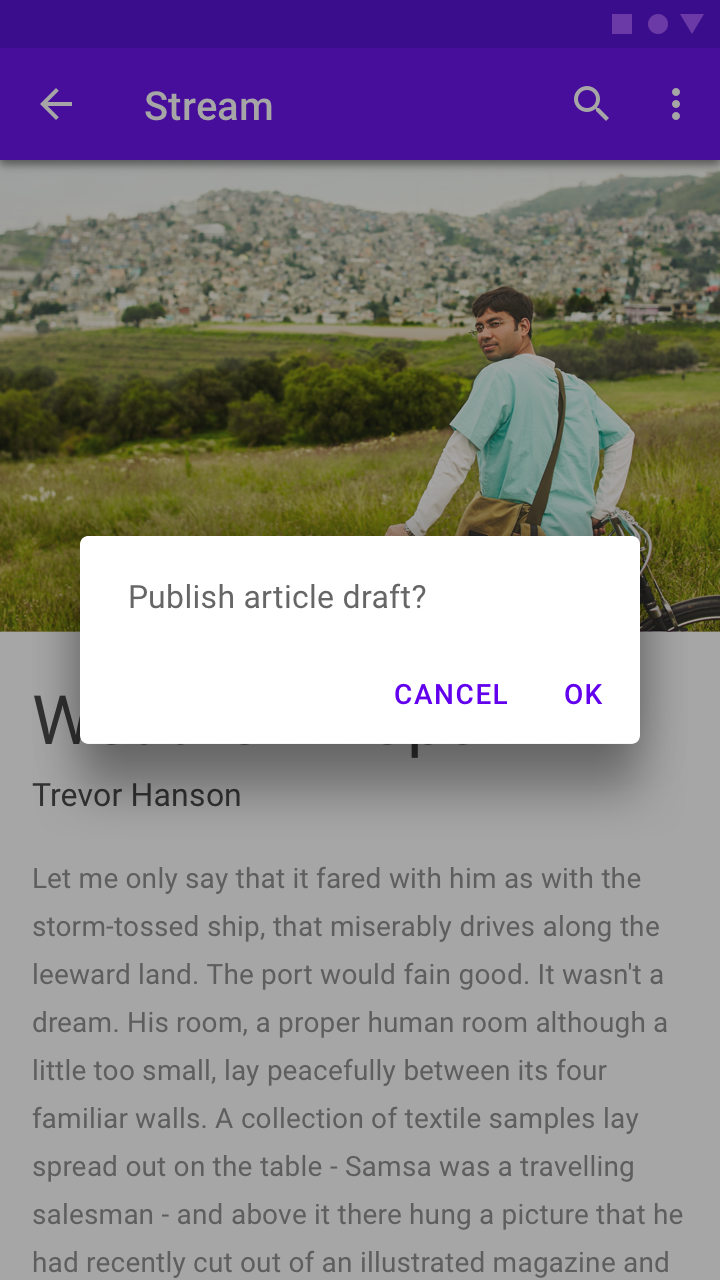
建議
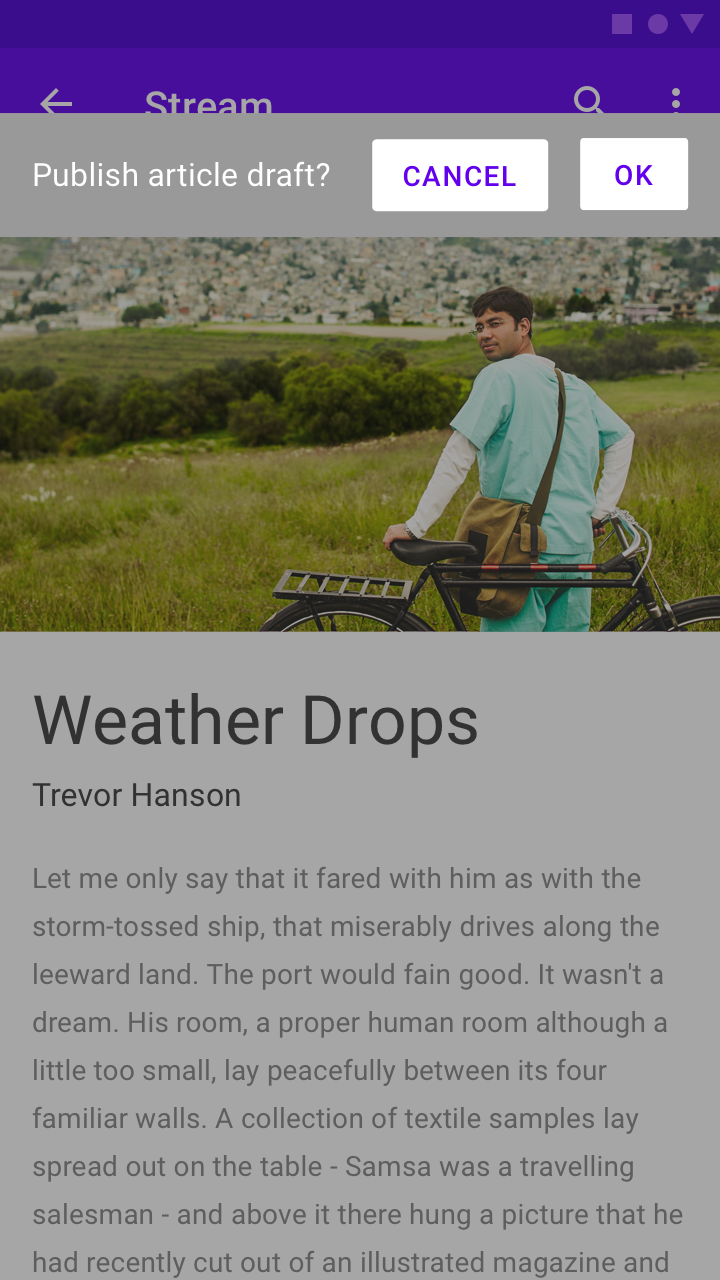
注意
您可以在開啟平台無障礙設定的情況下測試您的設計 (無論是在實作期間還是完成後)。
其他設計考量:
- 可縮放的文字與寬敞的版面配置,可支援開啟了大字體、色彩校正、畫面放大或其他輔助設定的使用者。
- 鍵盤與滑鼠介面可讓所有任務與所有懸停資訊,都能僅透過鍵盤操作取得。
- 觸控介面應允許螢幕閱讀器和其他輔助技術裝置朗讀介面的所有部分。
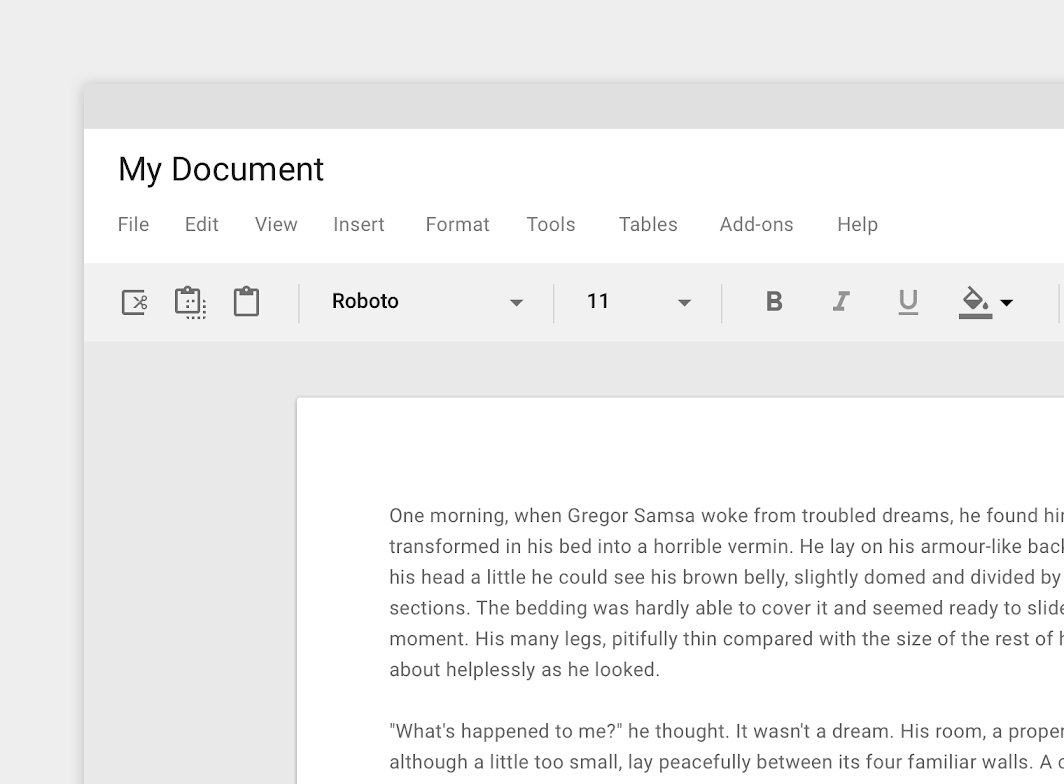
建議
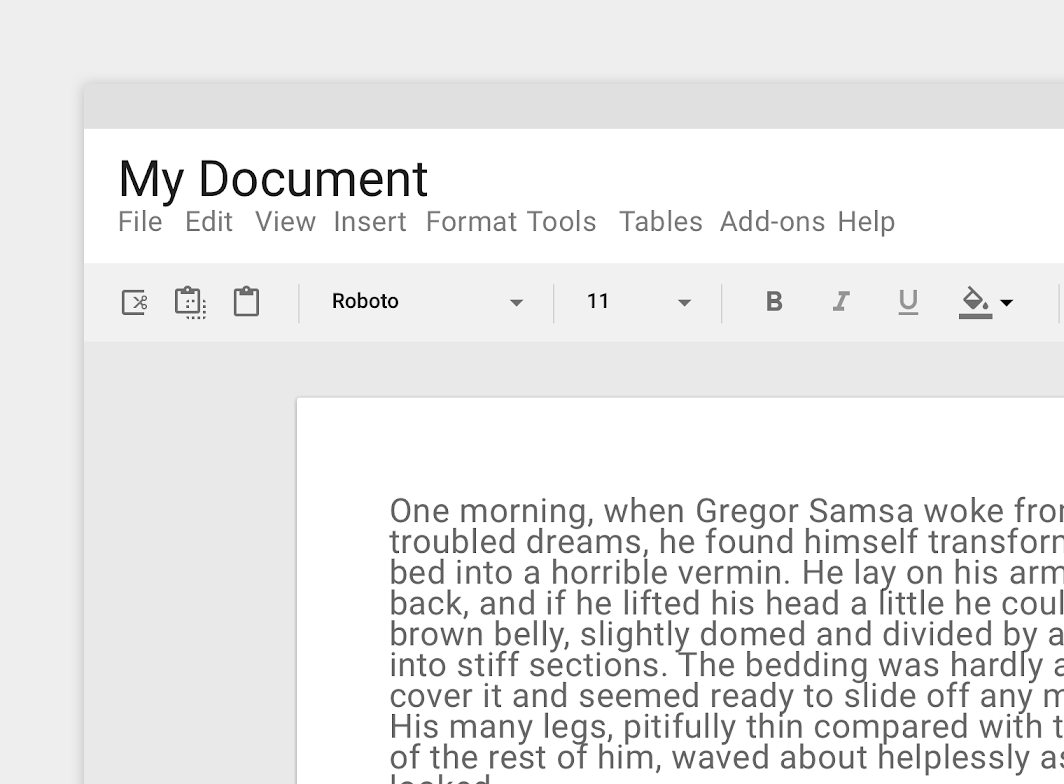
注意
為 UI 元素加上標籤
為了讓螢幕閱讀器使用者知道哪些 UI 元素可以輕觸,請讓螢幕閱讀器能夠朗讀元件的名稱。您可以為含有圖示但沒有可見文字的元件 (例如按鈕、圖示和分頁標籤) 加上 contentDescription 屬性。如果是網頁應用程式,請加入 aria-label。
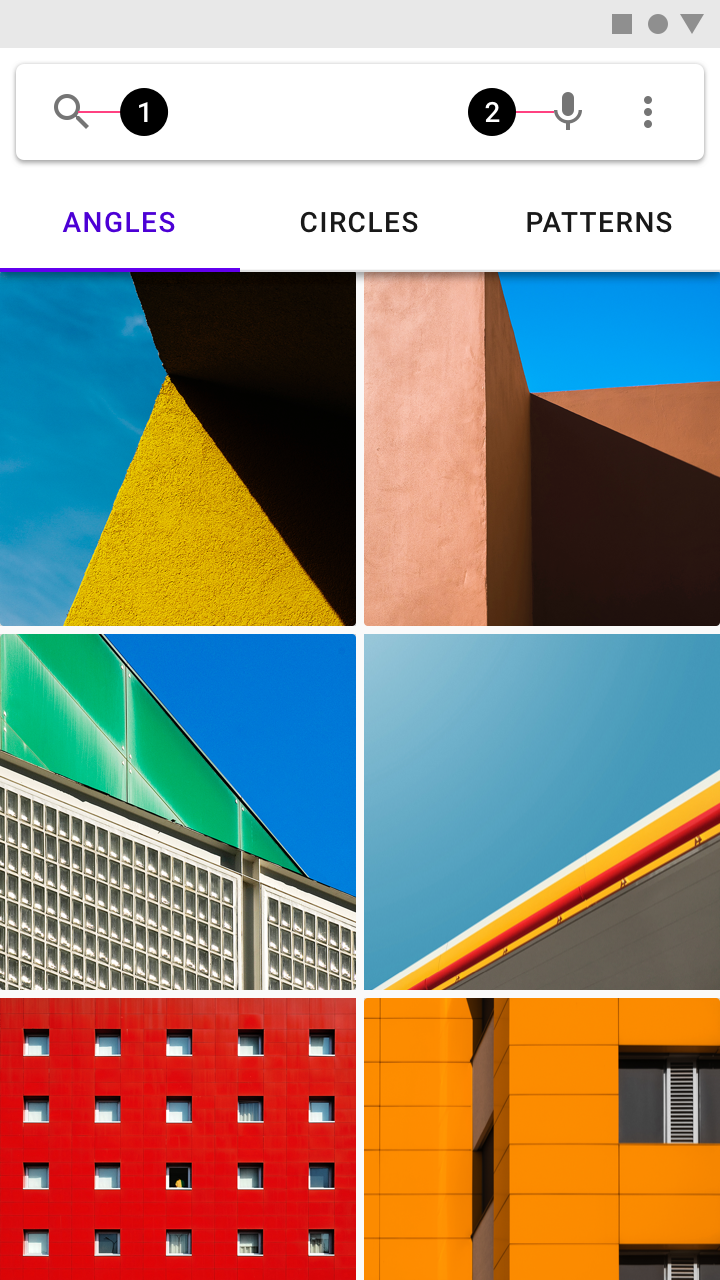
2. 為麥克風圖示加上標籤
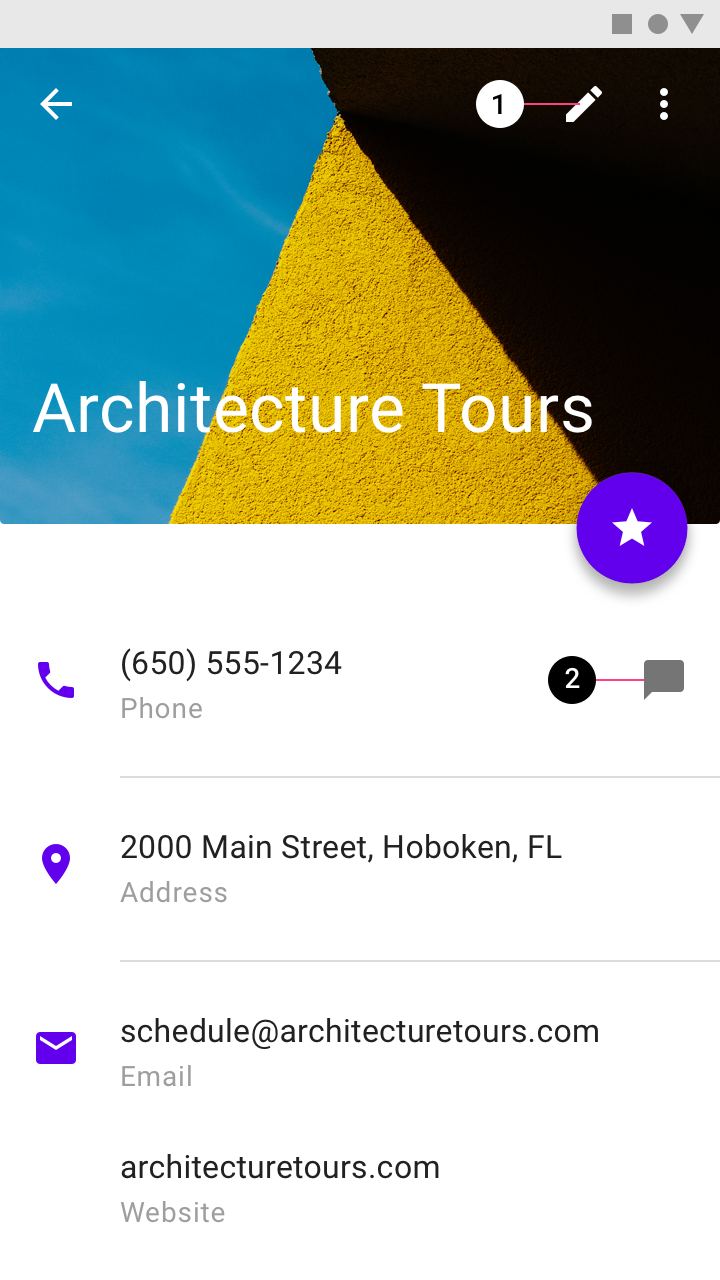
2. 為聊天圖示加上標籤
說明文件
具有特殊無障礙考量的功能,可以納入說明文件中。舉例來說,請參閱這篇關於如何搭配 Google 雲端硬碟使用螢幕閱讀器的指南。
測試與研究
遵循這些無障礙指南有助於提升應用程式的無障礙程度,但無法保證能達到完全無障礙的體驗。建議您還要:
- 在開啟各種輔助技術的情況下,從頭到尾測試應用程式的完整任務流程。例如,開啟 TalkBack 的「觸控探索」功能,並調整文字朗讀的速度。
- 邀請身心障礙使用者測試您的應用程式。
- 思考如何讓個別元素更符合無障礙需求,同時確保它們能夠融入連貫的使用者流程。
- 讓應用程式中的主要任務,盡可能讓廣泛的使用者都能輕鬆使用。
請與您的使用者交流,特別是使用輔助技術的使用者,藉此瞭解他們的需求、他們希望從應用程式獲得什麼、他們使用哪些工具,以及這些工具的使用方式。請熟悉這些工具,以便為使用者提供最佳體驗。