

瞭解版面配置
Material Design 版面配置採用統一的元素與間距,確保跨平台、跨環境與跨螢幕尺寸的一致性。
原則
可預測
採用直觀且可預測的版面配置,並對 UI 區域與空間組織方式保持一致。
一致
在版面配置中一致地使用網格、關鍵線與內距。
回應式
版面配置具備適應性,可根據使用者、裝置與螢幕元素的輸入而調整。
版面配置結構
版面區域是互動式體驗的基礎。它們是版面配置的基本構成單元,由功能相近的元素與元件組成,也可將較小的容器(例如卡片)歸納為群組。
大螢幕的版面配置包含三個主要區域:
- 應用程式列
- 導覽
- 內容主體
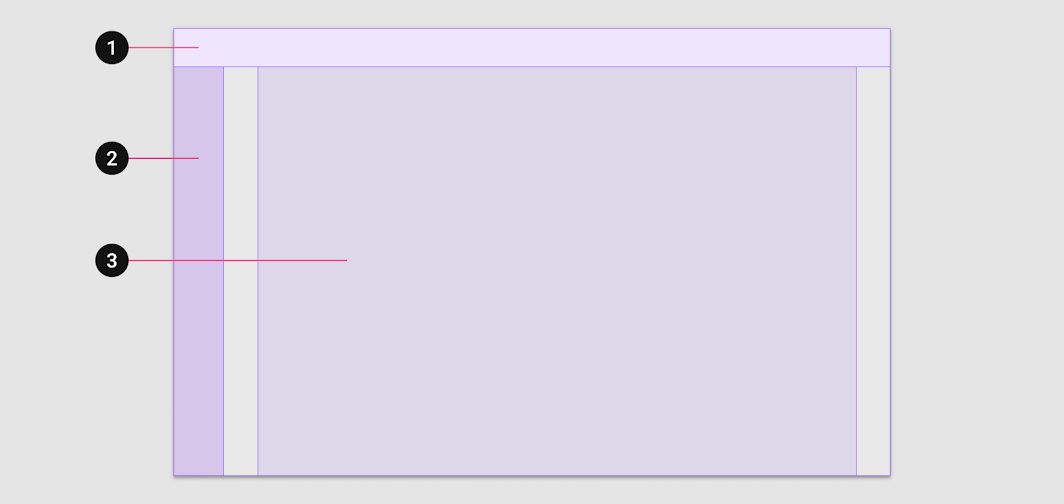
2. 導覽
3. 內容主體
建立回應式版面配置系統時,建議為內容主體與邊距設定最小與最大尺寸,並定義縮放行為,使每個區域都能適應不同的裝置外形規格。以下指引說明 Material 的基準尺寸與行為。
內容主體區域
內容主體區域用於顯示應用程式中的大部分內容,通常包含清單、卡片、按鈕與圖片等元件。
內容主體區域的縮放取決於三個參數:
- 垂直與水平尺寸
- 欄數
- 邊距
在特小中斷點下,邊距為 16dp。隨著版面配置尺寸增大,內容主體區域會相對於螢幕寬度擴展。達到第一個中斷點(小型;寬度 600dp)時,邊距增加至 32dp。
當內容主體的寬度達到 840dp 時,邊距增加至最大值 200dp。此後,內容主體區域恢復為流體式縮放,繼續隨寬度水平擴展。
回應式欄網格
回應式欄網格由欄、欄距與邊距組成,為內容主體區域內元素的版面配置提供便利的結構。元件、圖片與文字會對齊欄網格,確保版面配置在各種螢幕尺寸與方向上都合乎邏輯且保持一致。
隨著內容主體區域的大小增減,網格欄數也會隨之變化。
各裝置中斷點的建議網格行為
| 螢幕尺寸 | 邊距 | 內容主體 | 版面配置欄數 |
|---|---|---|---|
| 特小(手機) | |||
| 0-599dp | 16dp | 流體式 | 4 |
| 小(平板) | |||
| 600-904 | 32dp | 流體式 | 8 |
| 905-1239 | 流體式 | 840dp | 12 |
| 中等(筆記型電腦) | |||
| 1240-1439 | 200dp | 流體式 | 12 |
| 大(桌上型電腦) | |||
| 1440+ | 流體式 | 1040 | 12 |
進一步瞭解回應式欄網格。
導覽區域
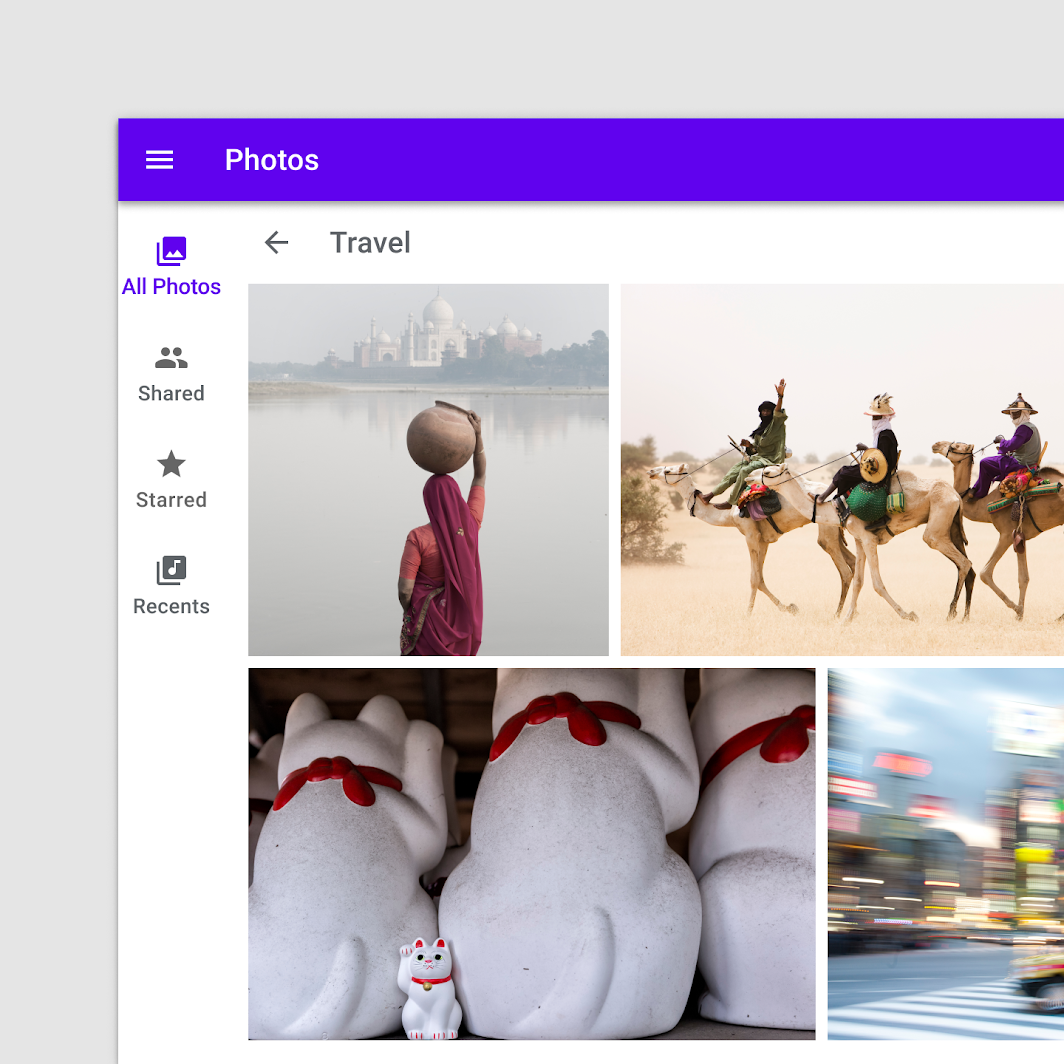
導覽區域包含導覽元件與元素,例如導覽匣或導覽軌道,協助使用者在應用程式的各個目的地之間切換,或執行重要操作。導覽區域展開時維持 256dp 的固定寬度;收合時為 72dp。
如果版面配置的邊距小於 48dp(例如螢幕寬度介於 600dp 到 839dp 之間),可以縮減內容主體區域的寬度,以容納導覽區域。
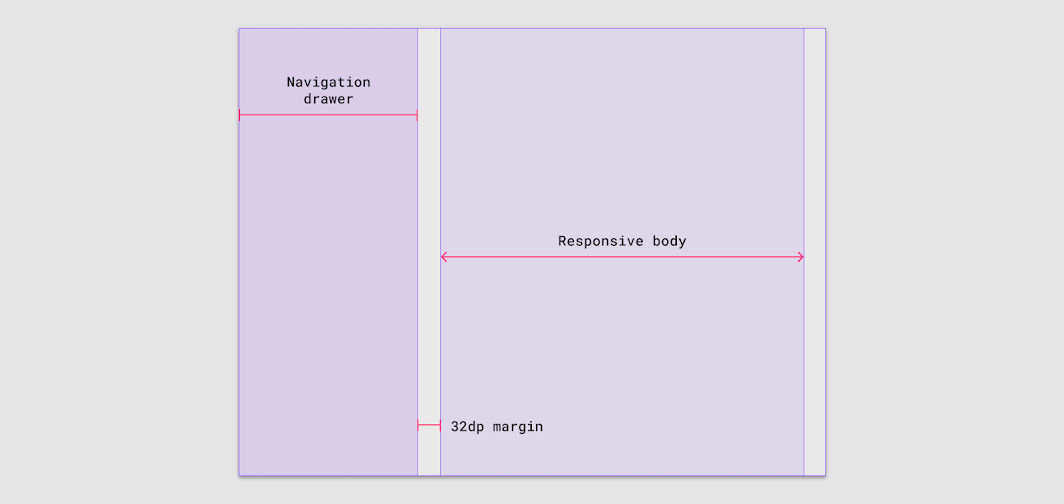
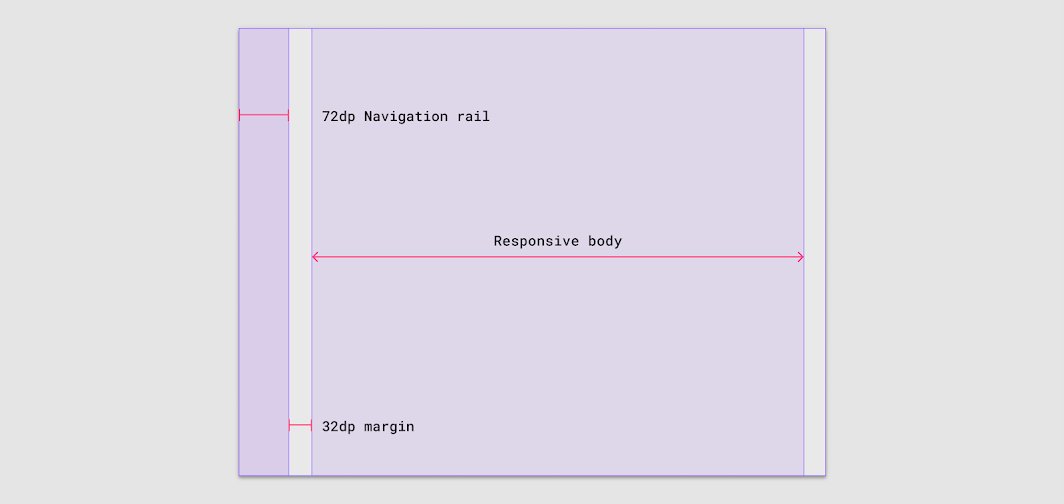
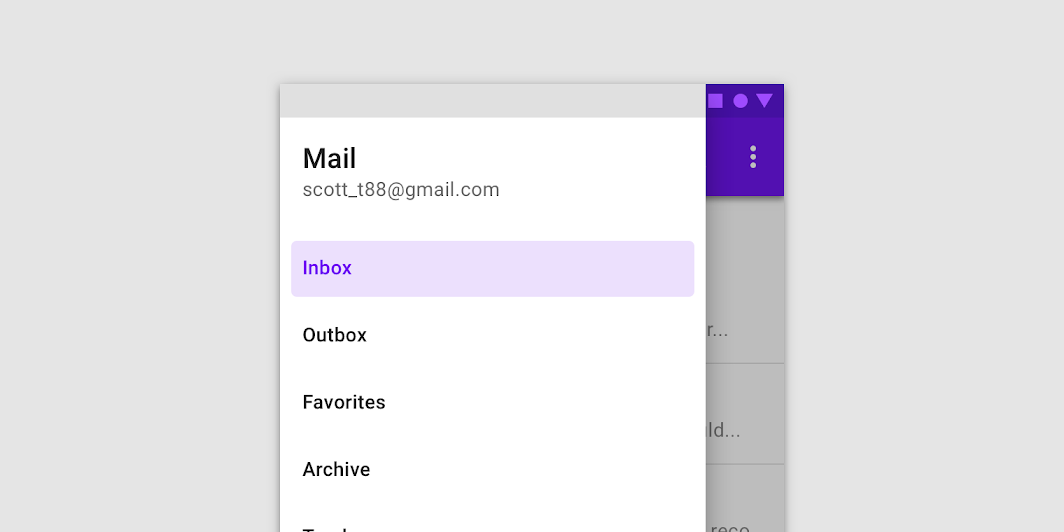
如果螢幕寬度低於 600dp,可以使用模態導覽匣填滿導覽區域。此導覽匣會以浮動層的形式顯示在內容主體區域之上。
應用程式列
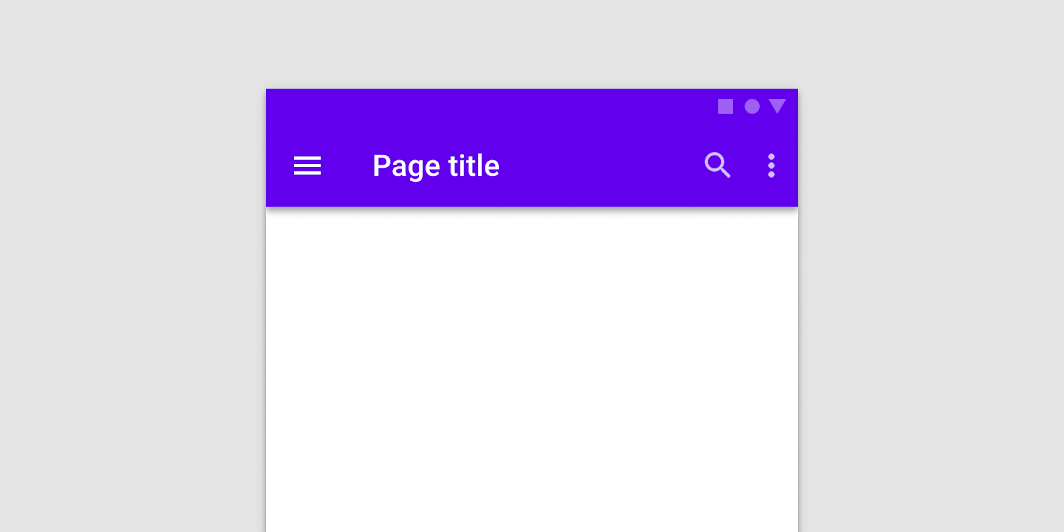
應用程式列用於顯示與分組元素,協助使用者執行主要操作,或對內容主體區域中的元素執行動作。
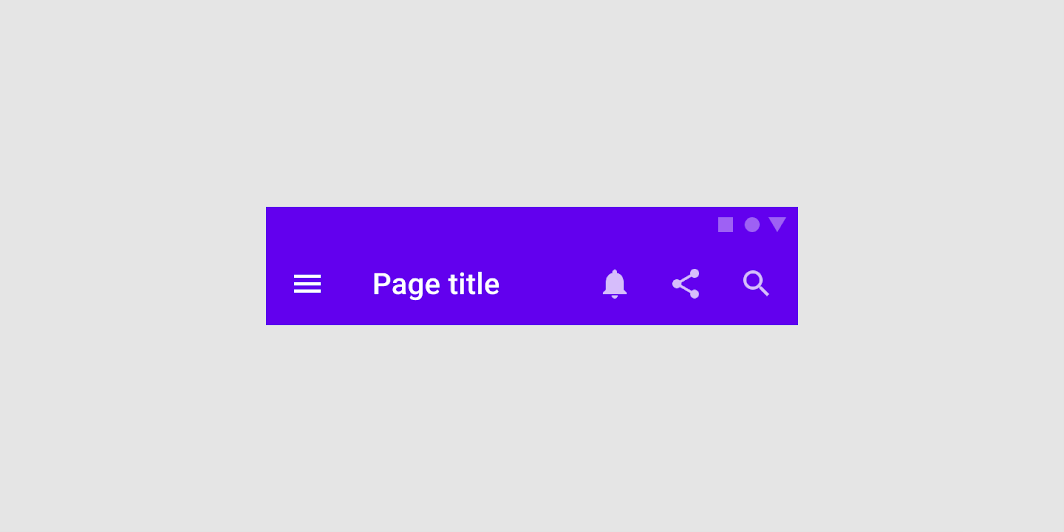
在應用程式列中,內部元素可分組並錨定到多個位置:選單圖示與標誌可分組並錨定到起始邊,搜尋列錨定到中央,操作圖示則錨定到結尾邊。這種內部組合方式可確保應用程式列的人體工學特性與功能在各種螢幕尺寸上保持一致。
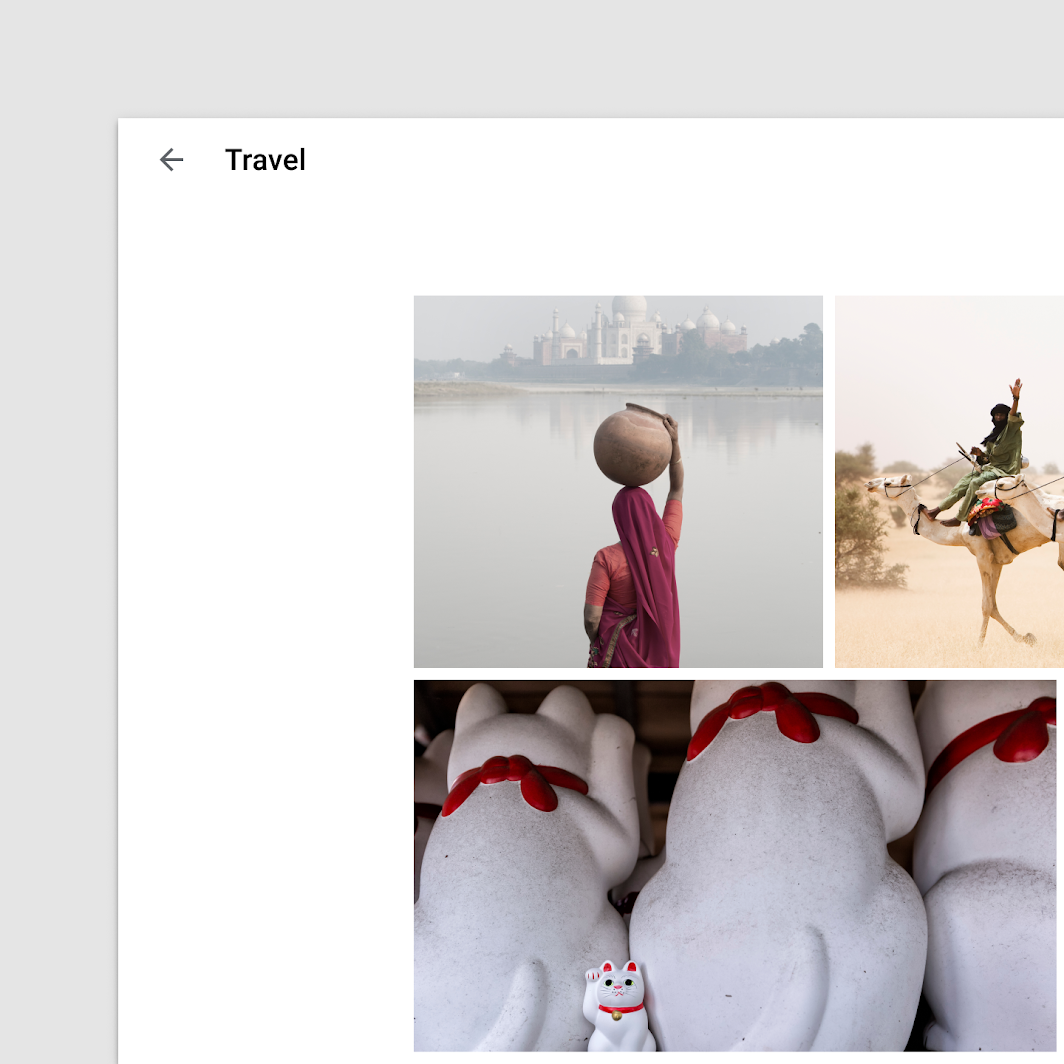
在應用程式導覽層級中位於第二層或更深的螢幕上,應用程式列區域可用於顯示該螢幕專屬的次要應用程式列,或由內容主體區域內的次要應用程式列加以補充。
組合
在每個版面區域內,應妥善安排元件與內部元素,確保在所有螢幕尺寸上都能維持元素之間的視覺與功能關聯。
視覺分組
在版面配置中建立秩序的第一步是視覺分組。版面配置中具有相似內容或功能的元素可歸納為群組,並透過留白空間、字體排印與分隔線與其他元素區隔。
包覆
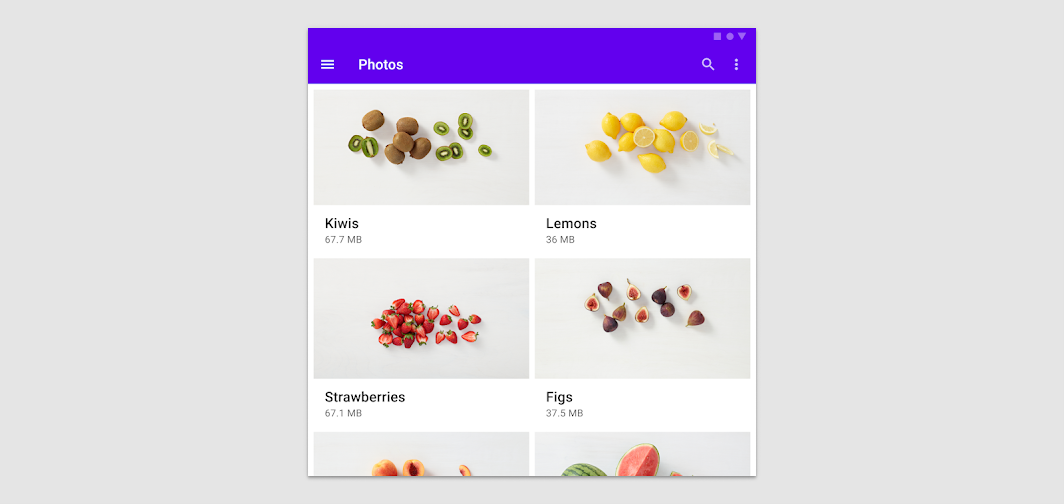
完成視覺分組後,接著應考量具有共同脈絡的相關元素,例如圖片與其說明文字或輔助資訊。這類脈絡相關的元素可以透過「包覆」的概念歸為一組:即在群組之間建立邊界。
方法 1:隱含式包覆——將相關元素拉近,減少它們周圍的留白空間,同時增加群組外部的空間,從而建立清晰的概念性邊界。
方法 2:明確式包覆——為一組相關元素加上外框或高度層級。例如,將圖片與其說明文字或輔助文字組合成卡片,即可藉由卡片的高度層級邊界,更明確地標示這兩個元素屬於同一群組。
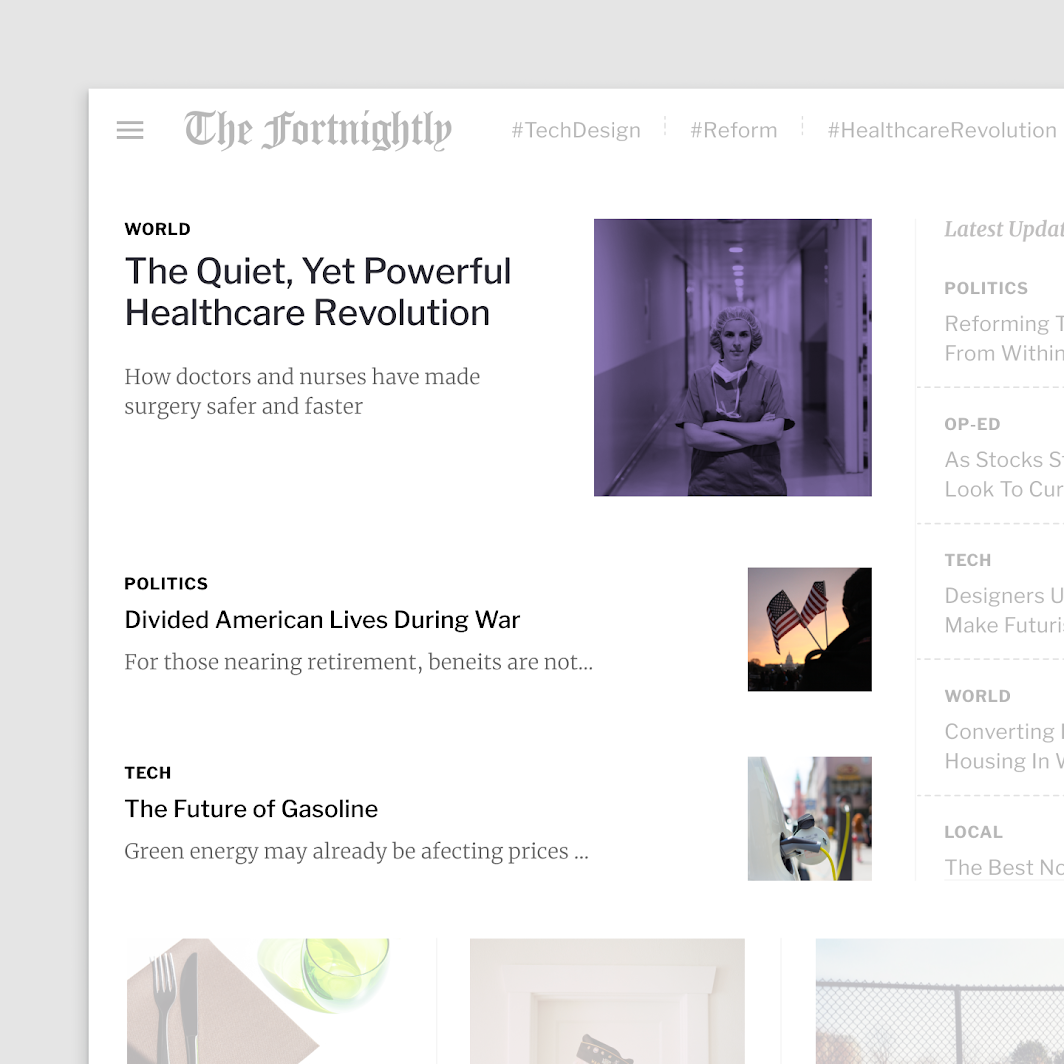
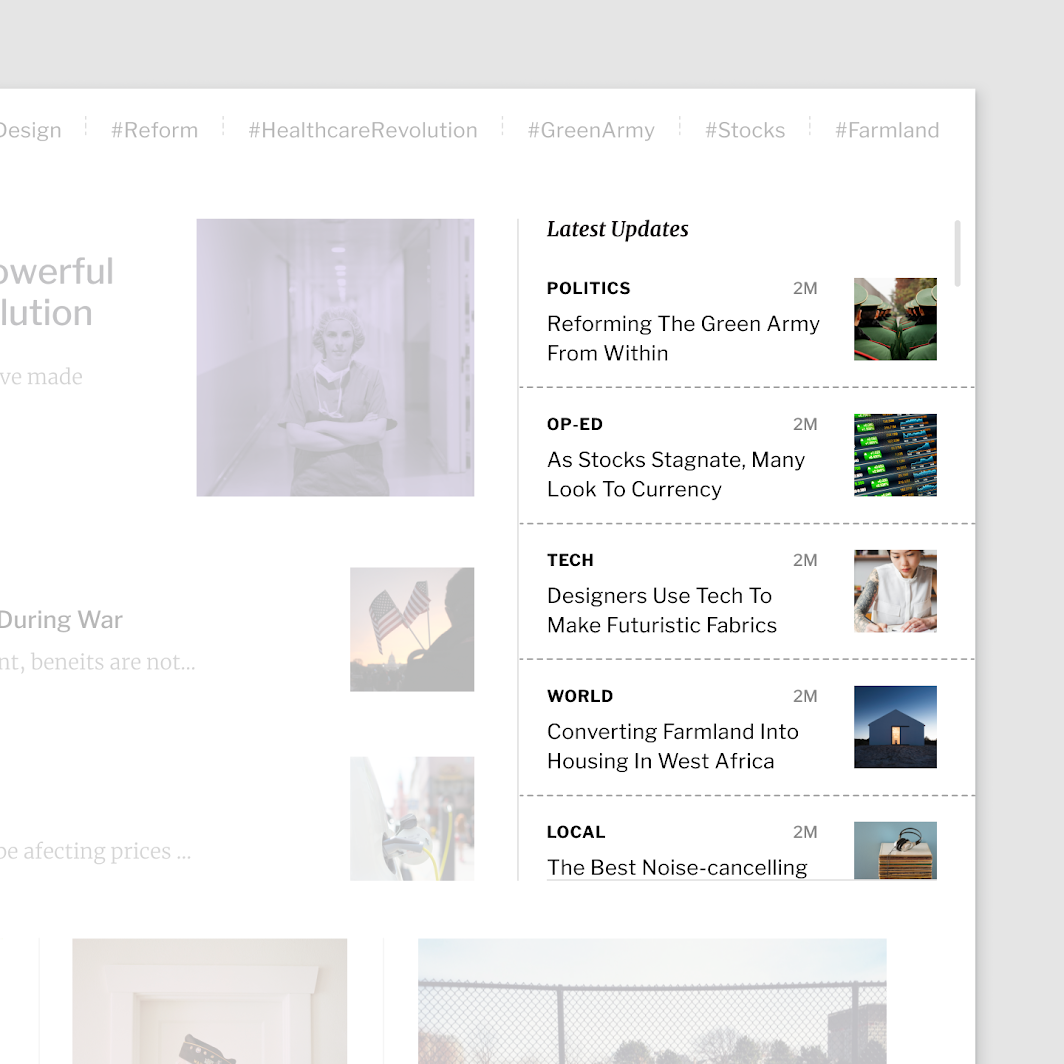
組合包含文字的元素或元件時,請確保每個容器採用回應式尺寸,使文字能夠順暢縮放並保持可讀性。
配合文字縮放
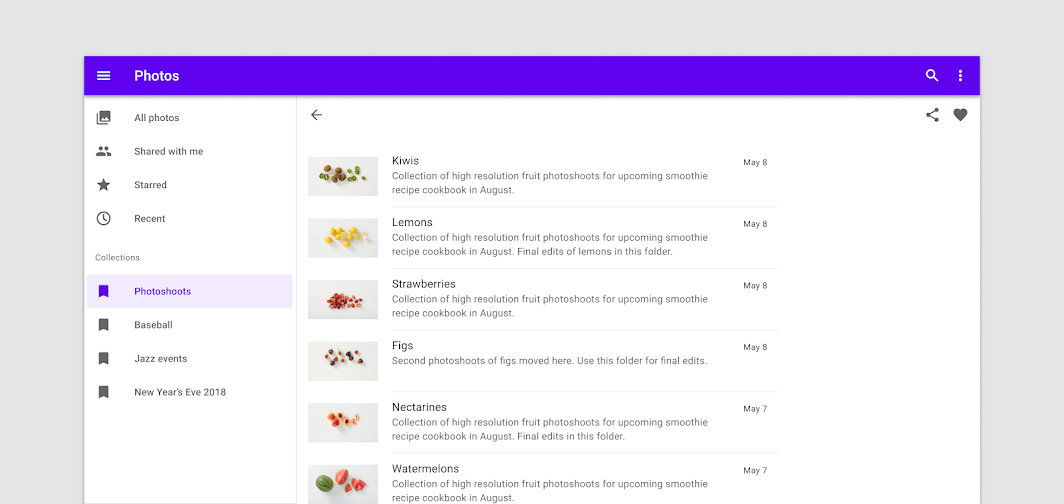
文字的理想行長為 40-60 個字元,這有助於在縮放包含文字的元素(例如卡片)時維持可讀性。當元素包含文字時,邊距與字體排印屬性應採用回應式設計,避免文字行在水平版面配置中延伸過長。
若需要更長的行長,可考慮調整行高以改善可讀性。
錨點與約束
縮放元件或版面配置容器時,請考量它們的位置與對齊方式應如何隨之調整。當父容器縮放時,內部元素可錨定到左側、右側或中央;也可維持固定位置,例如浮動操作按鈕或導覽匣。
元件的內部組合應符合其所在裝置的人體工學需求。例如,行動裝置上的橫向卡片,在較大的螢幕上可調整為接近正方形的比例。這項調整能讓圖片更加突出,並可採用較大的字體樣式以增強可讀性。以圖示按鈕為例,按鈕內的圖示與文字標籤可保持相互錨定,在按鈕水平縮放時維持置中。
Material 尺寸
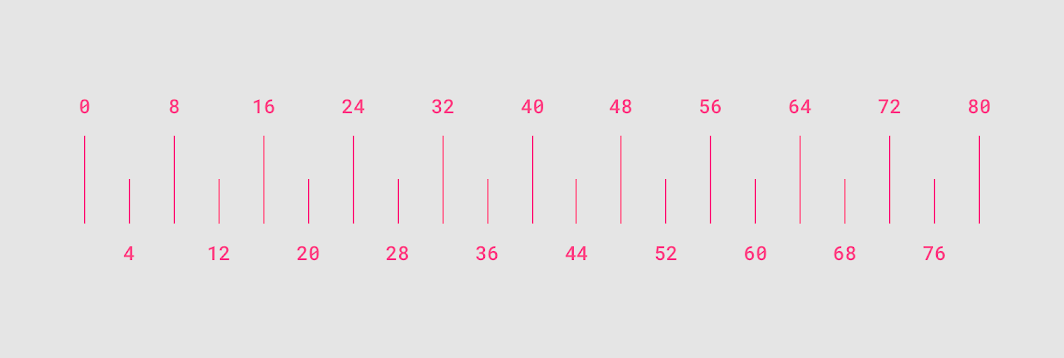
為確保 Material Design 版面配置在視覺上達到平衡,大多數量測值均以 8dp 為基準對齊,此基準同時適用於間距與整體版面。元件以 8dp 為增量調整大小,確保每個螢幕都呈現一致的視覺節奏。
較小的元素(例如圖示)可對齊 4dp 網格;字體排印則可對齊 4dp 基準線網格,亦即每一行文字的基準線與相鄰行之間的間距均為 4dp 的倍數。
資源
Figma 上的 Material Design Kit 內建上述中斷點、欄網格與邊距指引的範本。如要開始使用,請前往 Material Design 社群頁面下載。