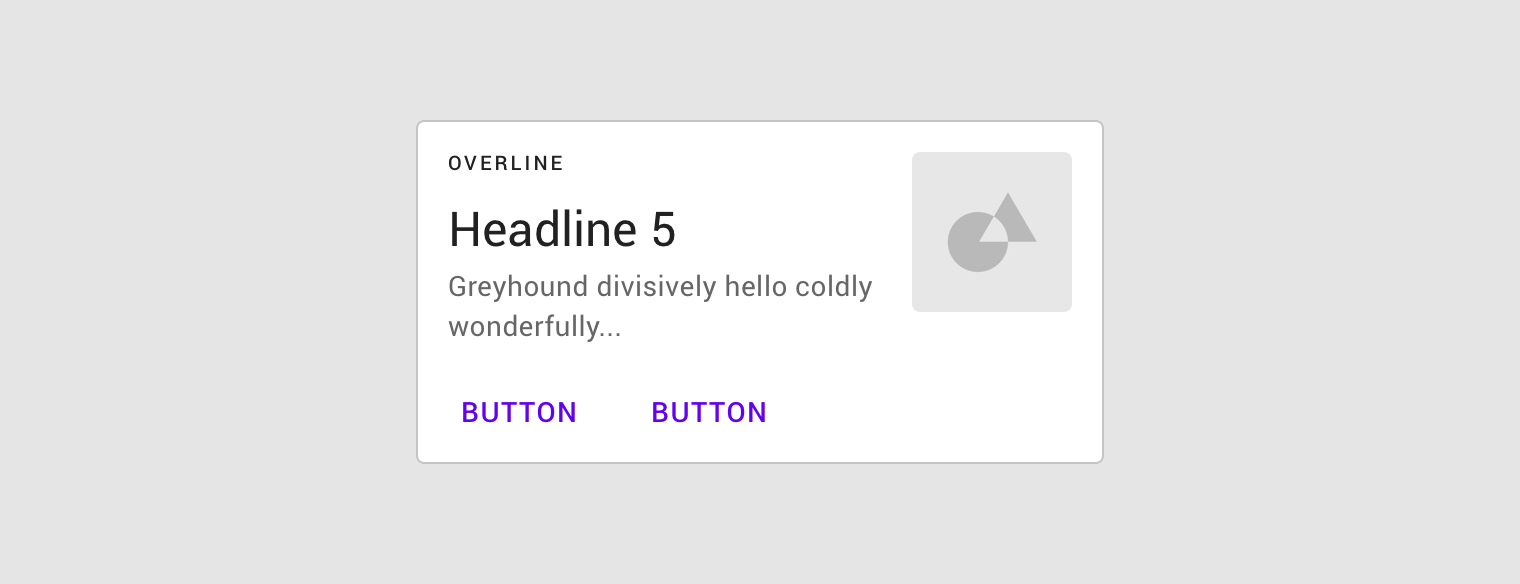
卡片
卡片包含關於單一主題的內容與動作。
互動式示範
此示範讓您預覽卡片元件、各種變體與設定選項。每個分頁標籤顯示不同類型的卡片。
用法
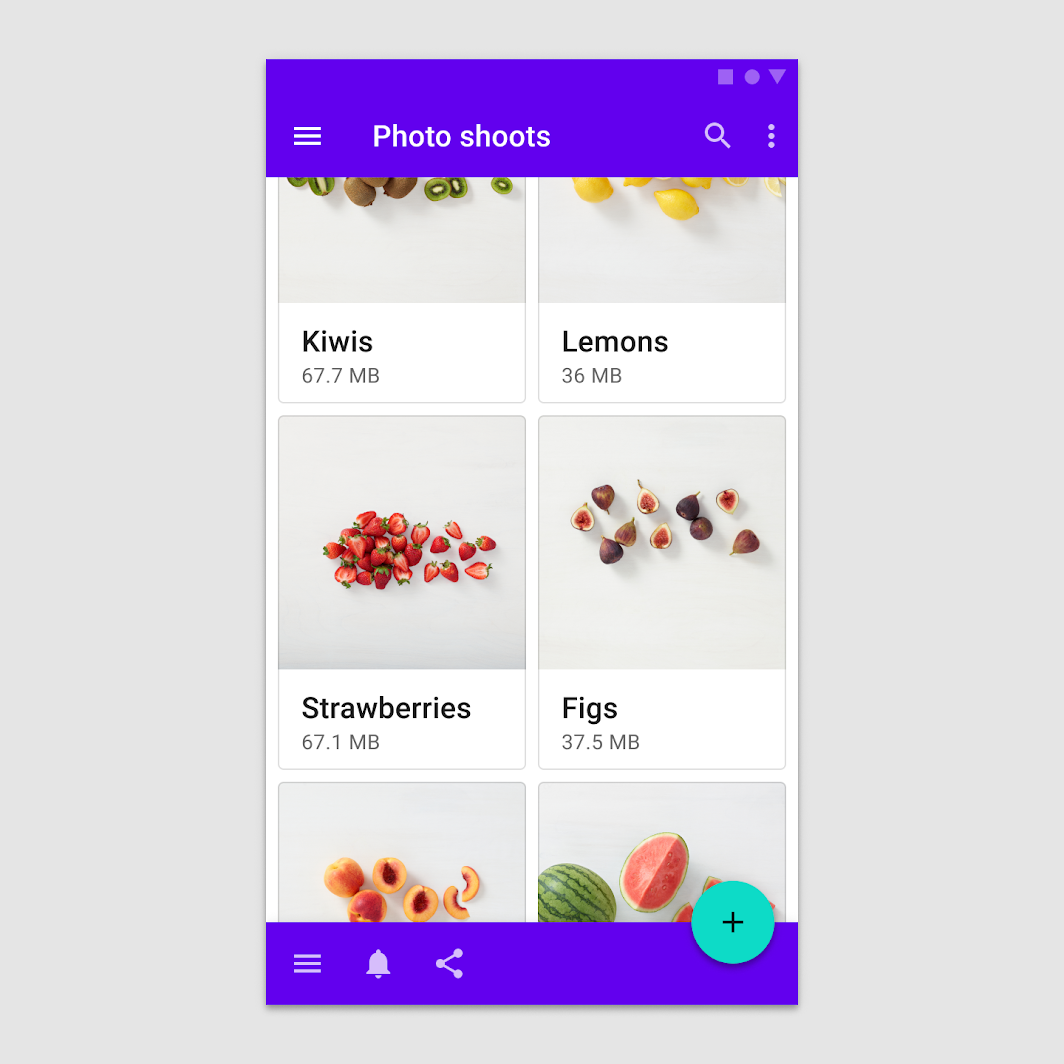
卡片是顯示單一主題的內容與動作的表面。
卡片應讓人能輕鬆瀏覽,快速找到相關且可據以行動的資訊。文字與圖片等元素的排列方式,應能清楚呈現內容層級。
原則

自成一體
卡片應能被辨識為單一且完整的單元。

獨立
卡片可以獨立存在,無需依靠周圍元素提供情境。

單一性
卡片無法與另一張卡片合併,也無法分割成多張卡片。
結構
卡片容器是卡片中唯一必需的元素,其餘顯示的元素均為選用。
卡片的版面配置可以有所變化,以支援其所包含的內容類型。以下元素常見於這些不同的版面配置中。
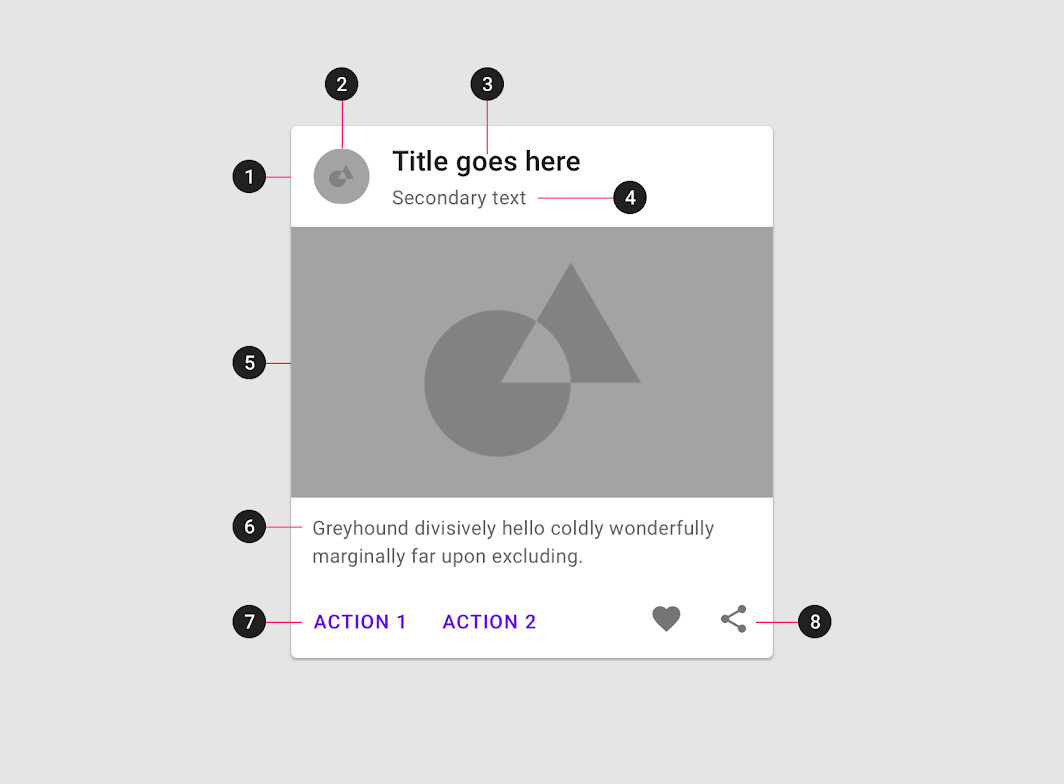
卡片容器容納所有卡片元素,其尺寸由這些元素佔用的空間決定。卡片的陰影高度由容器呈現。
2. 縮圖(選用)
卡片可以包含縮圖,用於顯示頭像、標誌或圖示。
3. 標題文字(選用)
標題文字可包含相簿名稱或文章名稱等內容。
4. 副標題(選用)
副標題文字可包含文章作者署名或標記的地點等文字元素。
5. 媒體(選用)
卡片可以包含各種媒體,包括照片與圖形,例如天氣圖示。
6. 輔助文字(選用)
輔助文字包括文章摘要或餐廳描述等內容。
7. 按鈕(選用)
卡片可以包含用於執行動作的按鈕。
8. 圖示(選用)
卡片可以包含用於執行動作的圖示。
每張卡片由多個內容區塊組成,所有區塊皆與同一主題或目標相關。內容可依其層級獲得不同程度的強調。
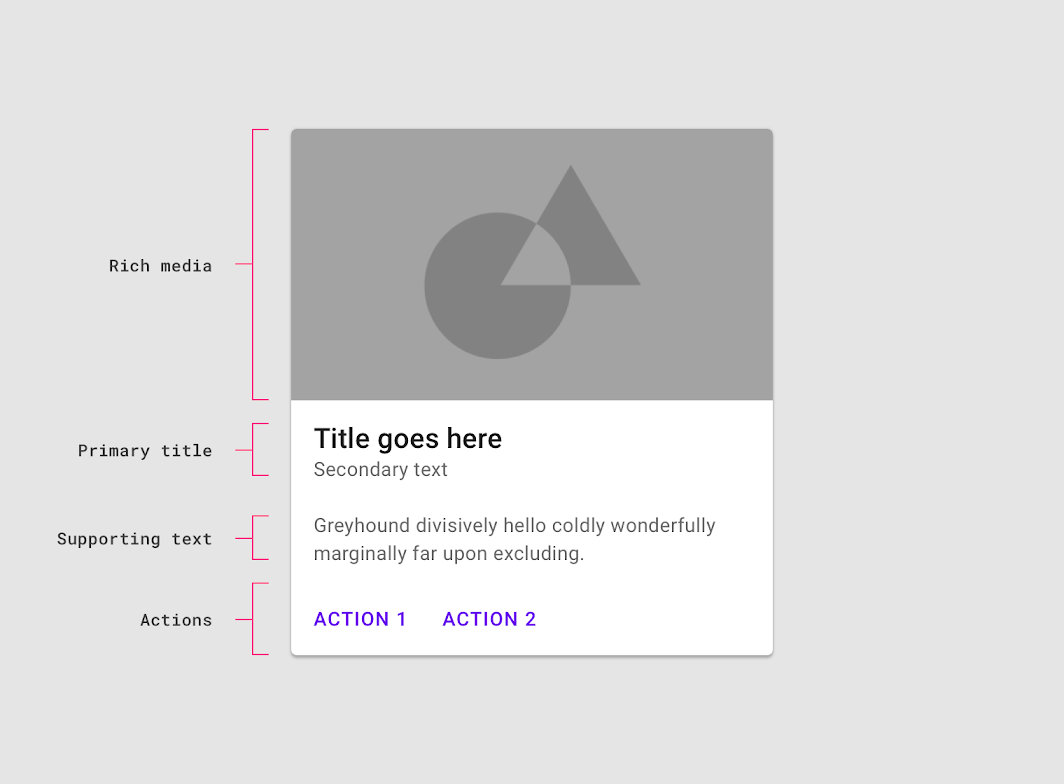
包含
隱含式包含
隱含式容器將內容或元素分組,且可能沒有可見邊緣,形成隱含的邊界。使用隱含式包含來為內容分組,並含蓄地強化該單元的凝聚力。
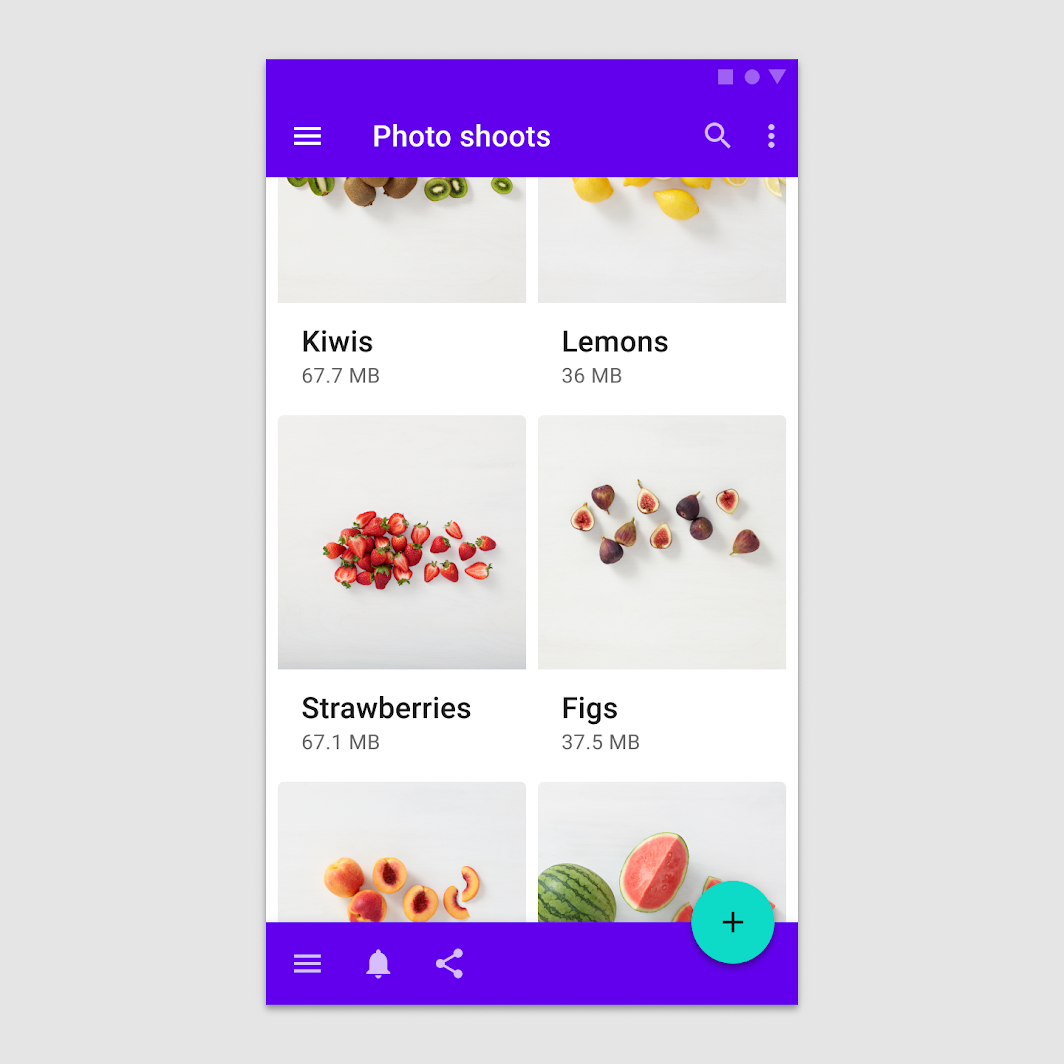
明確式包含
明確式容器具有清晰可見的邊界,可供點擊,並可用於強調內容。
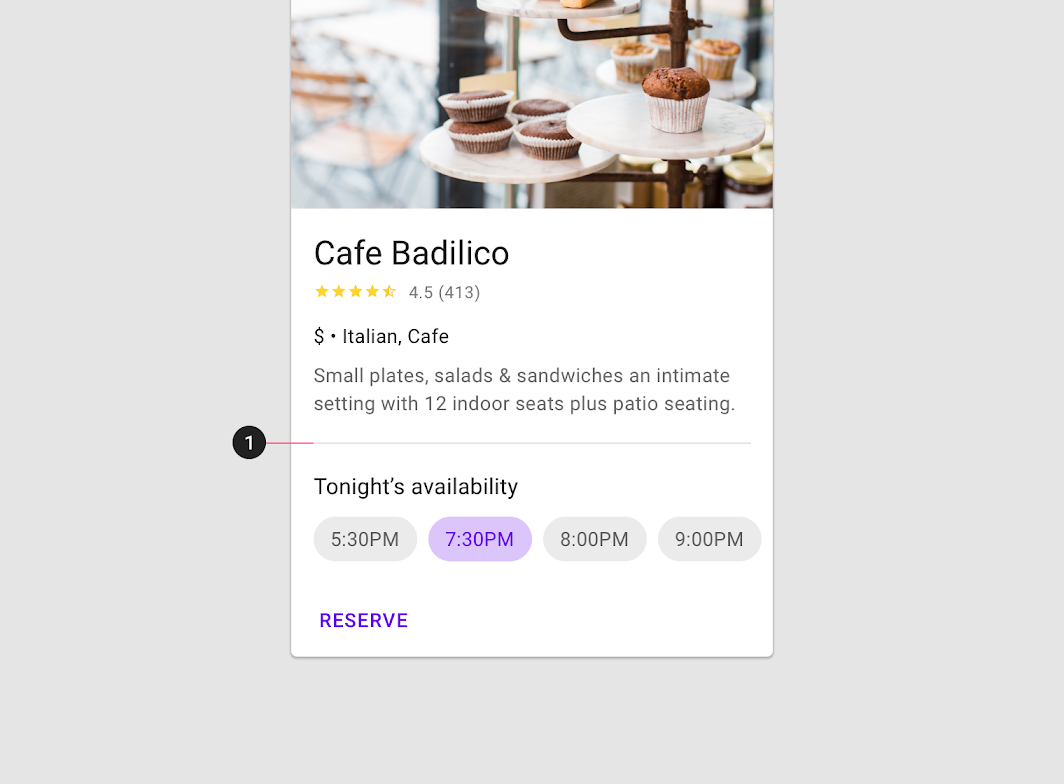
分隔線
分隔線可用於分隔卡片中的區域,或標示卡片中可展開的區域。
行為
轉場
卡片使用容器轉換轉場模式來顯示其他內容。
建議
不建議
陰影高度
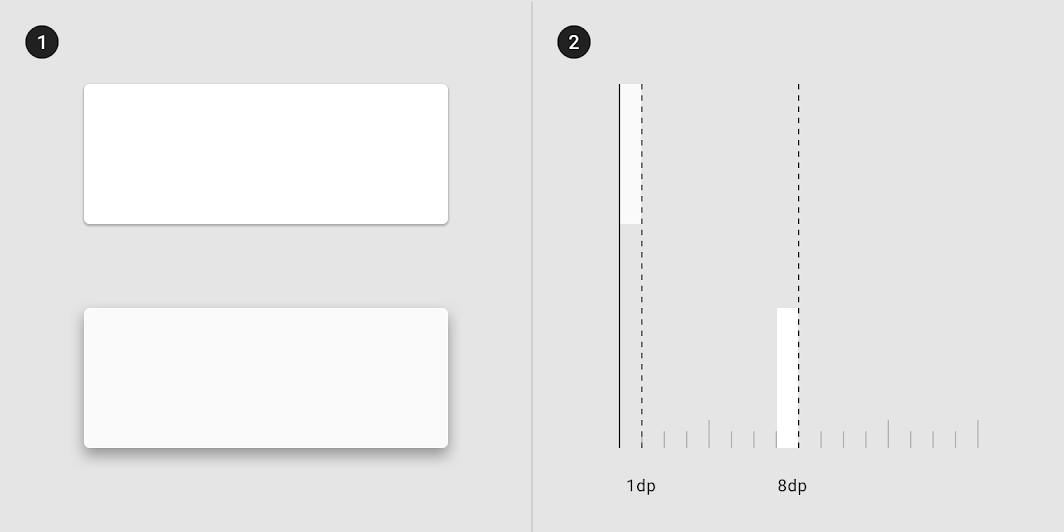
在行動裝置上,卡片的預設陰影高度通常為 1dp;在內容密度較高的螢幕上,為減少陰影,也可使用 0dp。無論哪種情況,卡片被拿起或拖曳時,陰影高度均為 8dp。
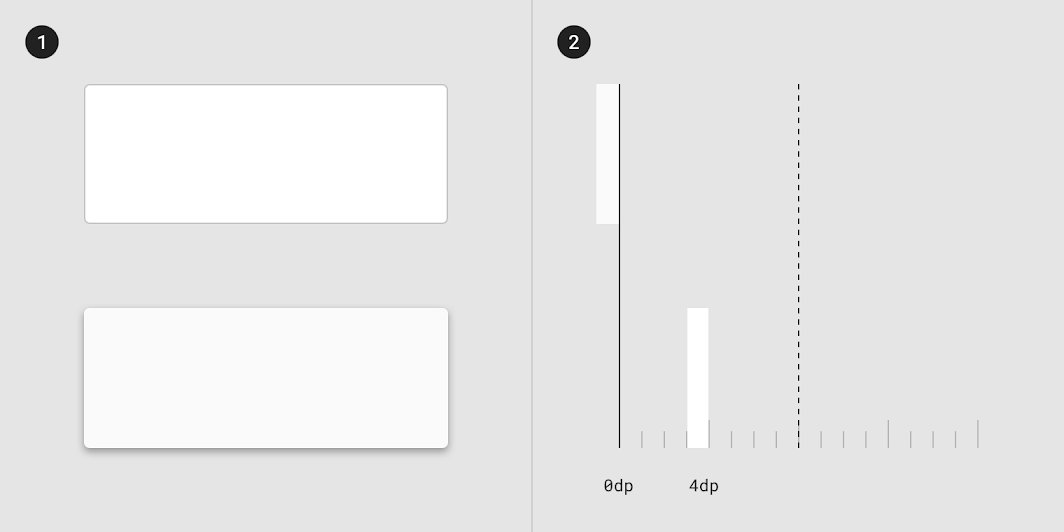
在桌面裝置上,卡片的預設靜止陰影高度為 0dp,懸停時陰影高度升至 4dp。
手勢
在卡片集合中,手勢的實作應保持一致。卡片上常用的手勢包括滑動、拿起並移動,以及捲動。
滑動
滑動手勢一次只能在一張卡片上執行,且可在該卡片的任意位置進行。
它可用於:
- 移除卡片
- 變更卡片的狀態(例如標記或封存卡片)
建議
不建議
拿起並移動
拿起並移動手勢可讓使用者移動並重新排列集合中的卡片。
建議
不建議
不建議
捲動
超出卡片最大高度的內容會被截斷且無法捲動,但可透過展開卡片高度來顯示。卡片可以展開至超過螢幕的最大高度,此時卡片會在螢幕內捲動。
建議
不建議
建議
縮放與調適
卡片縮放以適應不同的螢幕尺寸時,其位置與對齊方式也可以改變。
版面配置縮放時,卡片及其元素可以靠左、靠右或置中對齊,也可以固定在特定位置,例如 FAB(浮動動作按鈕)或導覽側欄。
人體工學
調整元件的版面配置,以滿足大螢幕裝置的人體工學需求。例如,行動裝置螢幕上呈水平方向的卡片,在較大的螢幕上可能變成尺寸較大的直立式卡片,為圖片與字體排印保留更多空間,以適應更大的外形規格。
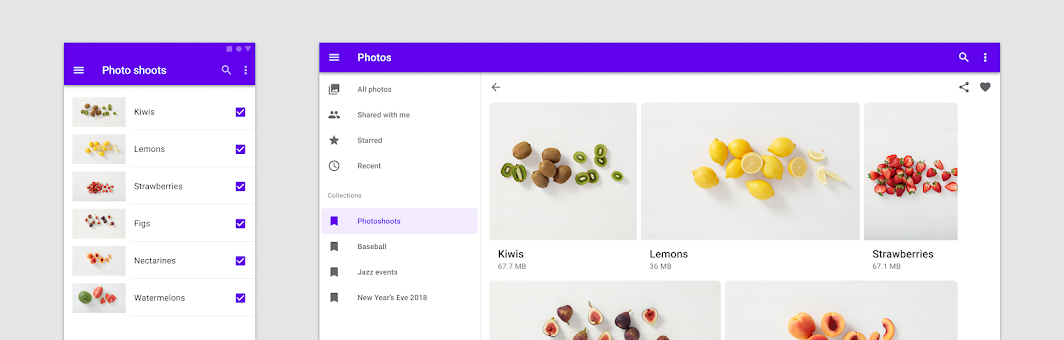
調整呈現方式
在不需要替換元件時,改變同一個以內容為主的元件的呈現方式,也有助於因應特定情境,例如讓卡片在桌面螢幕上以水平方向呈現。請謹慎處理,避免混淆使用者對元件行為的預期。
視覺呈現
若要調整以內容為主的元件的呈現方式,可以從間距著手,讓清單、卡片和圖片等元件在填滿符合裝置中斷點人體工學需求的螢幕區域時,也能最佳化空間利用。
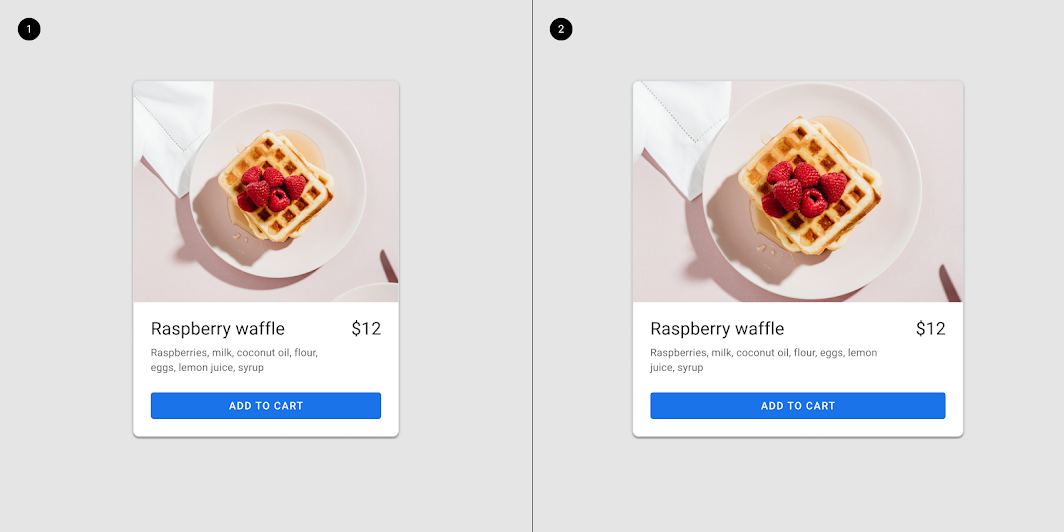
卡片的內部組成可以針對大螢幕進行調整。

多欄式版面配置
在行動裝置版面配置中,清單或卡片等元件會延展以填滿螢幕的完整寬度,同時不損及視覺與 UX 品質。為大螢幕設計時,應使用多欄來顯示內容,盡可能避免讓 UI 元素橫跨整個螢幕。相關的卡片群組可以重新排列成水平列或輪播,以便在較大的螢幕上更妥善地組織內容。
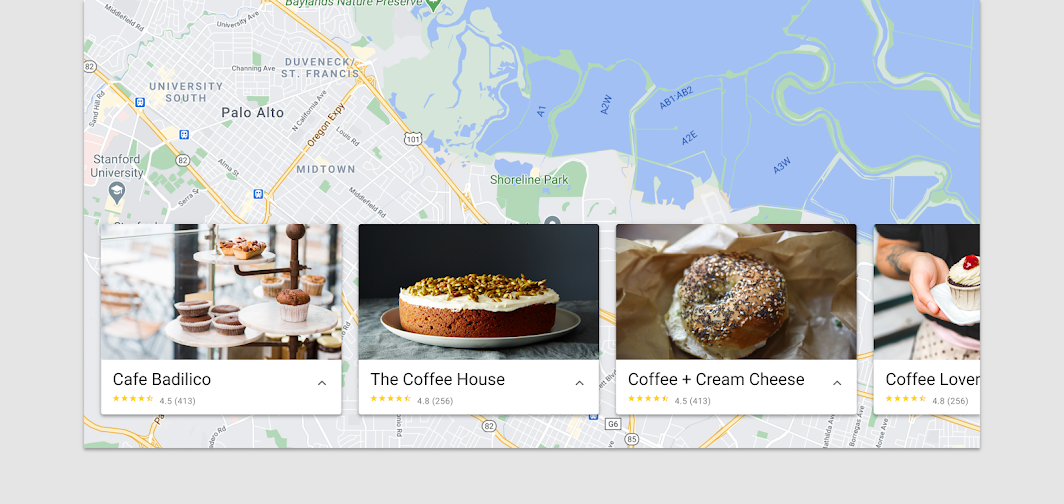
元件替換
元件替換是指以功能等同的元件替換原有元件,藉此對介面的人體工學與功能特性進行更大規模的變更。
裝置中斷點是介面觸發元件替換的主要依據,以便更妥善地符合裝置或使用者情境。某些裝置或使用者情境需要不同的元件,以符合平台預期、裝置限制或人體工學考量。替換元件時,請確保每個元件的功能清晰,並符合使用者對特定情境的預期。
隨著螢幕尺寸增加,文字與圖片的組合有了新的可能性;在大螢幕上,您可以為圖片和文字使用更多空間。考量到這些元件支援多種內容類型所需的靈活性,在縮放至較大螢幕時,清單與卡片可以相互替換,但請注意保留清單控制項及其他元件專屬的元素。
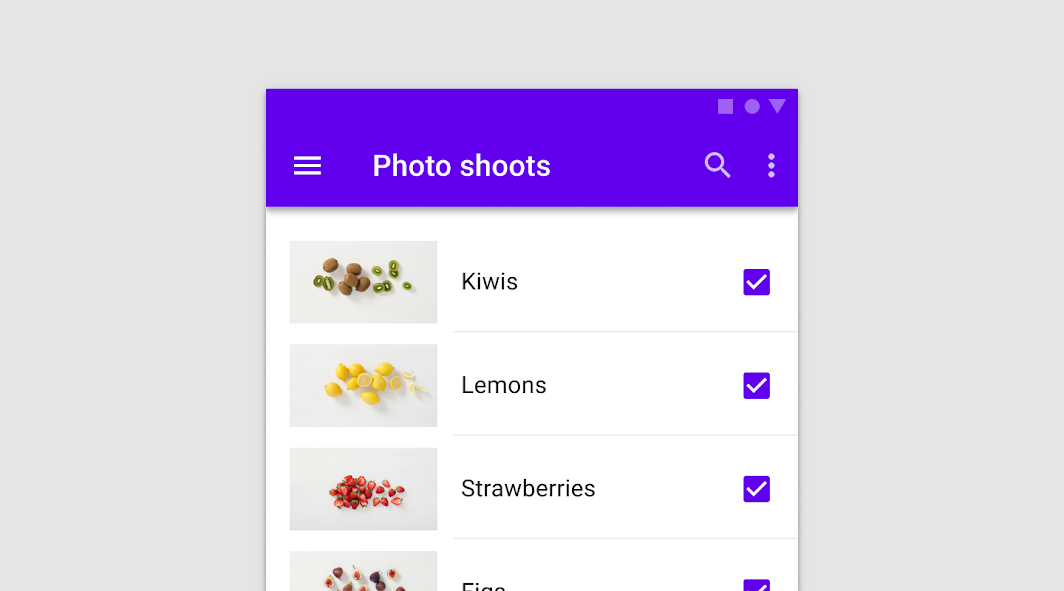
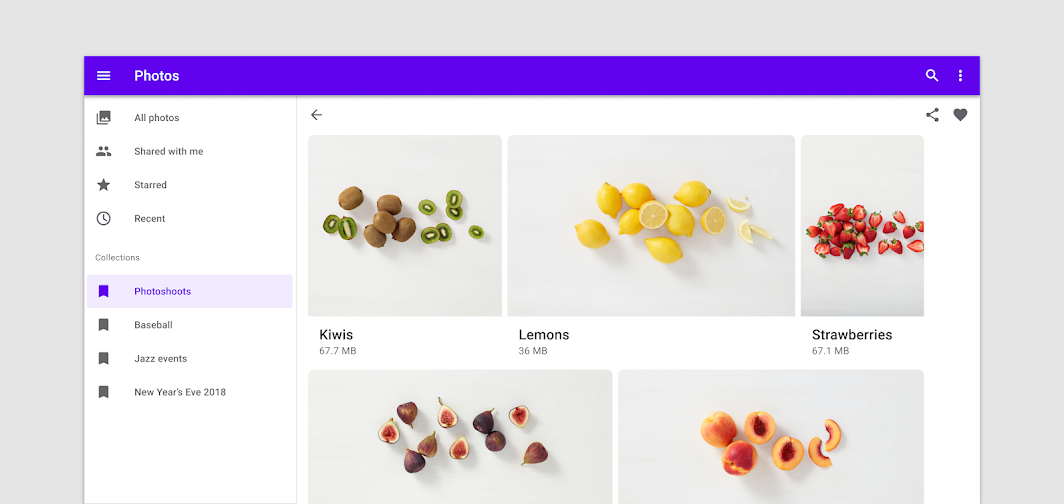
動作
主要動作
卡片的主要動作區域通常是卡片本身。卡片通常是通往某主題詳細資訊畫面的單一大型觸控目標。
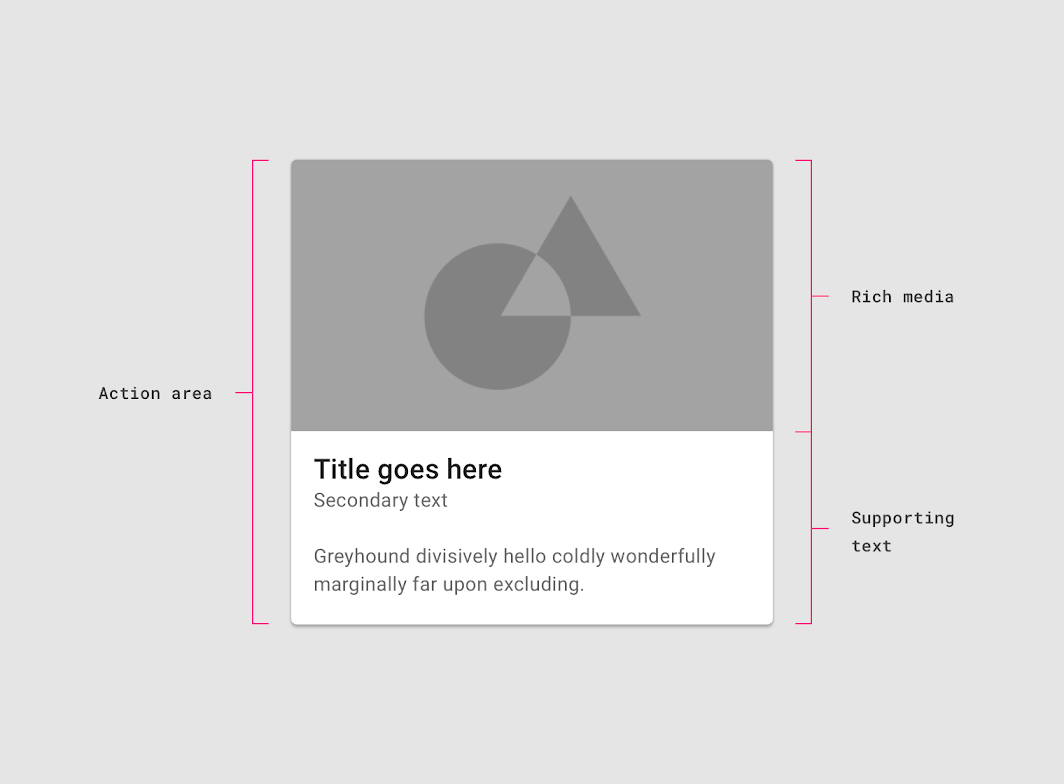
輔助動作
輔助動作以卡片上的圖示、文字和 UI 控制項呈現,通常位於卡片底部。
如果輔助動作超過兩個,請改用溢位選單。
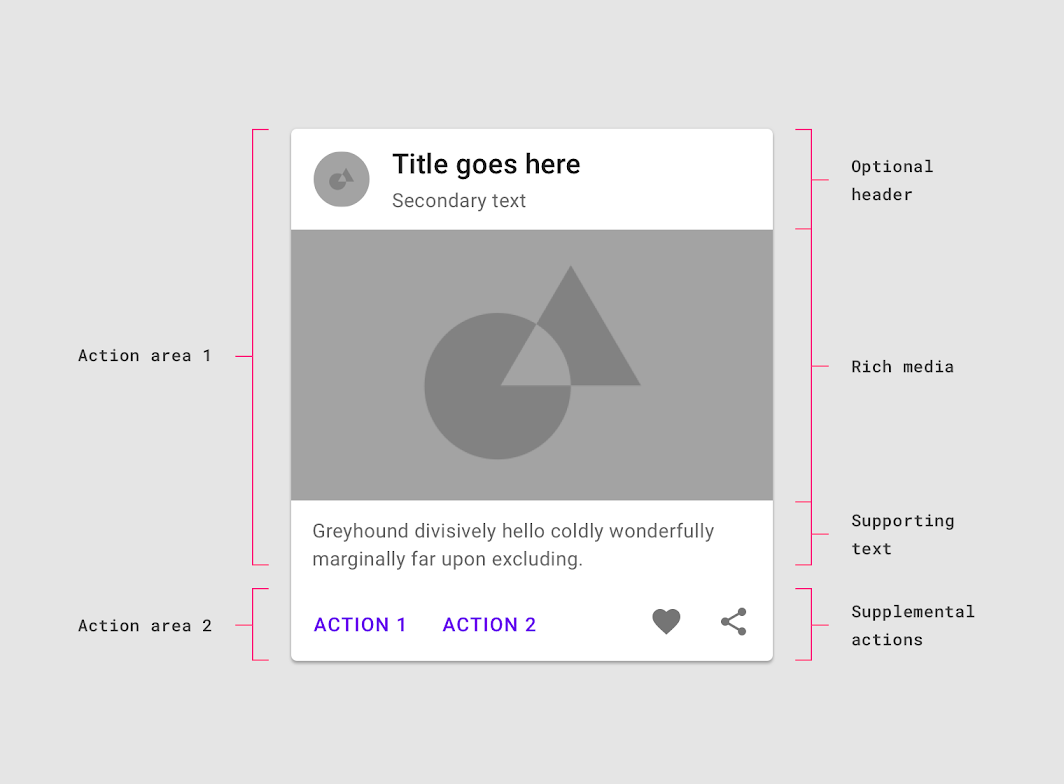
溢位選單
溢位選單包含相關動作,通常位於卡片的右上角或右下角。
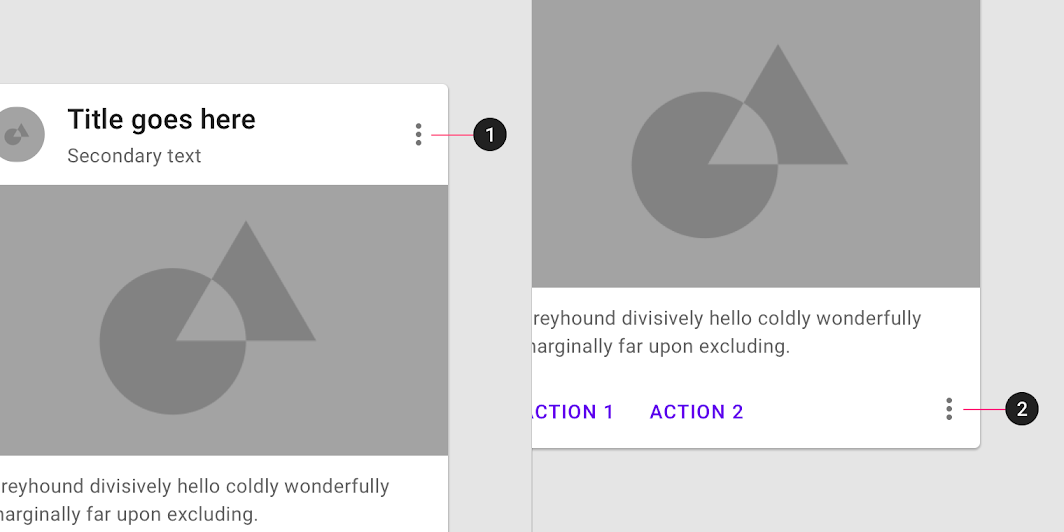
UI 控制項
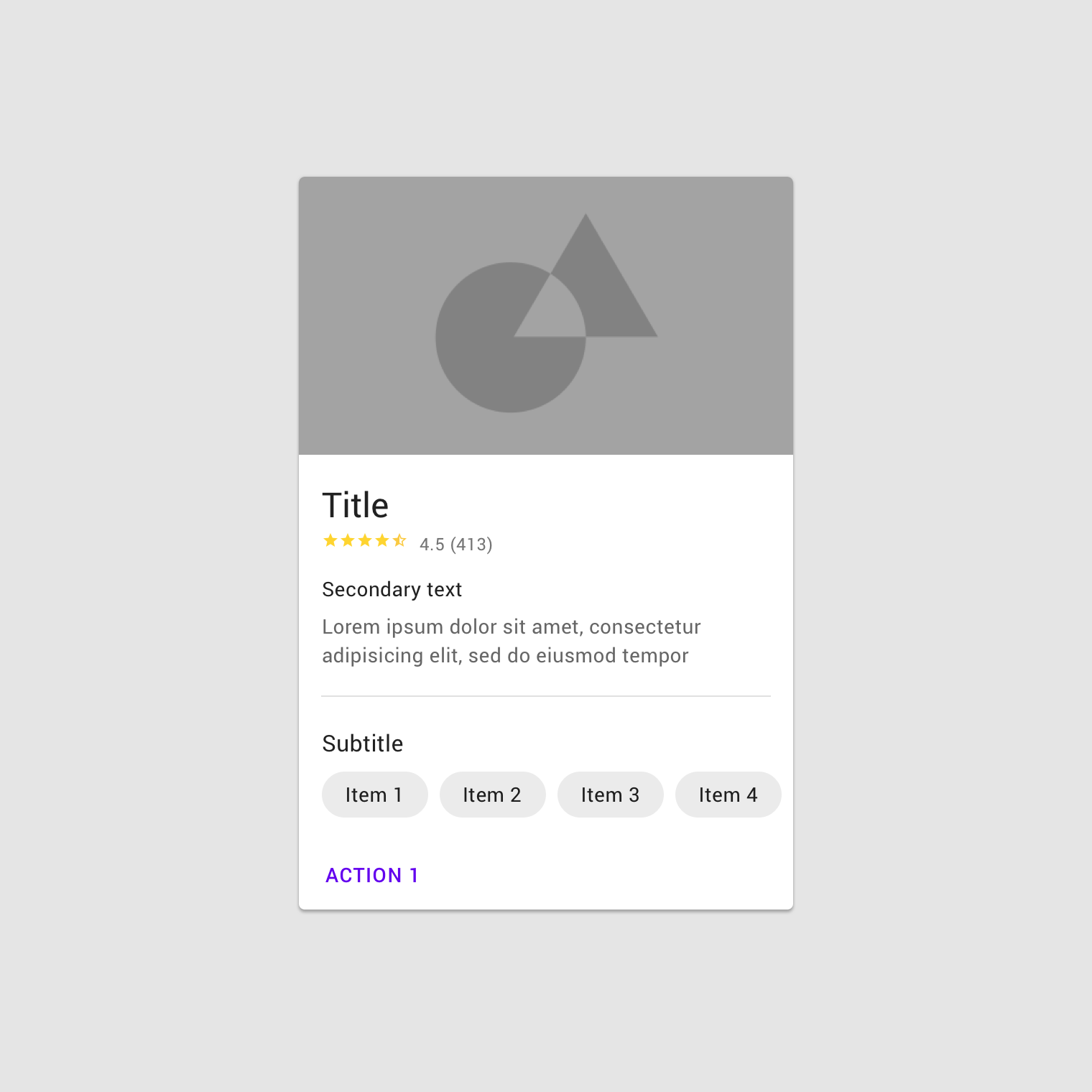
卡片中可以包含 UI 控制項,讓使用者與卡片內容互動。UI 控制項可以是滑桿、用於為內容評分的星星、晶片(標籤元件)或按鈕的形式。
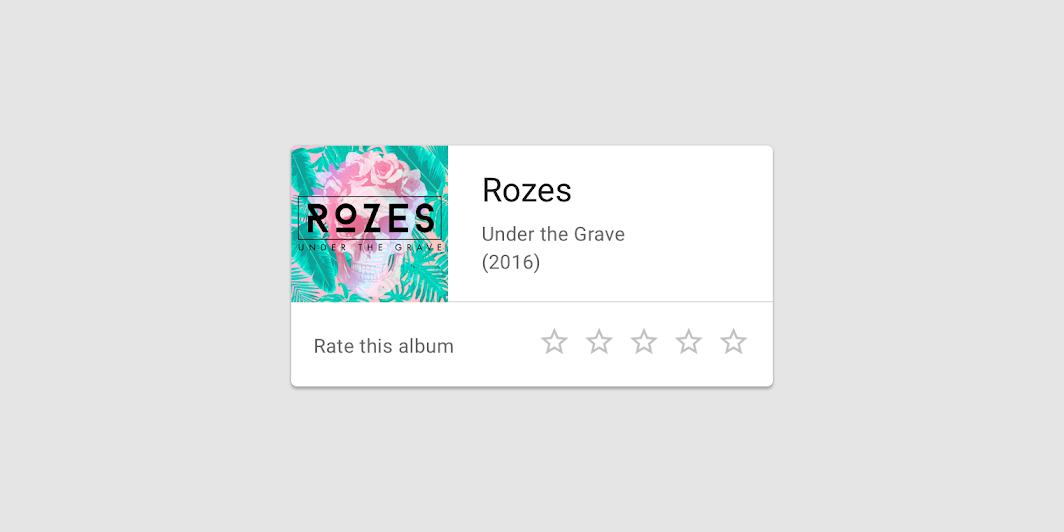
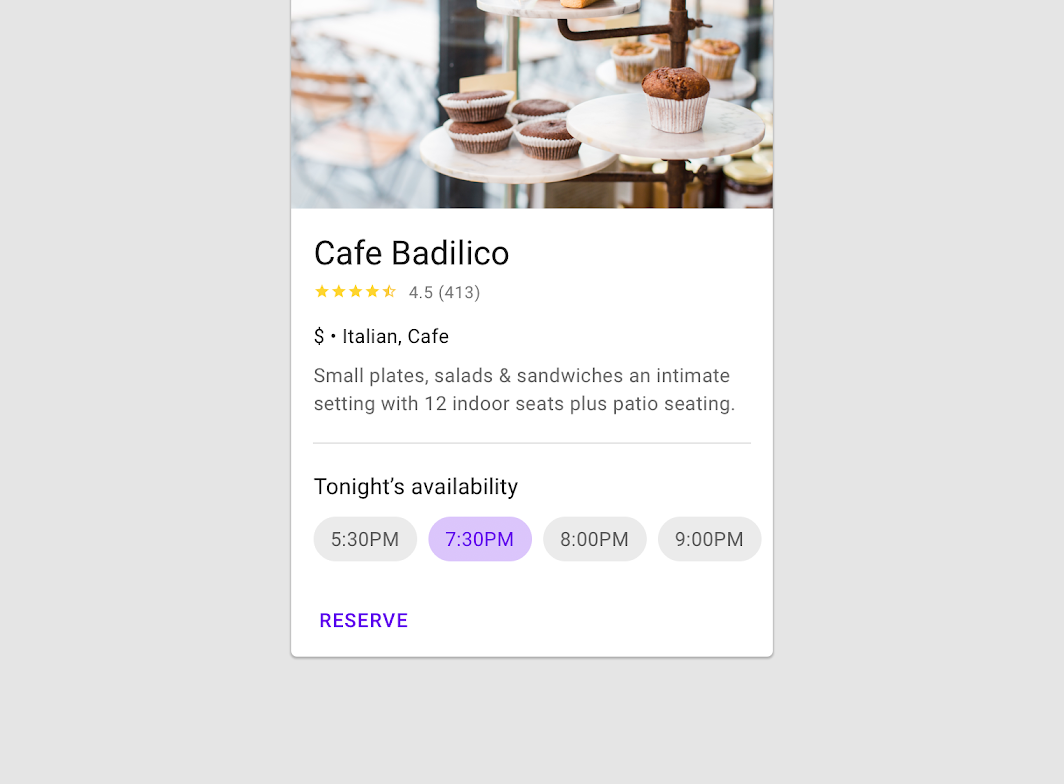
其他動作
卡片可以支援多種動作,例如 UI 控制項和溢位選單。由於卡片是通往更詳細資訊的入口,因此動作數量應有所限制。
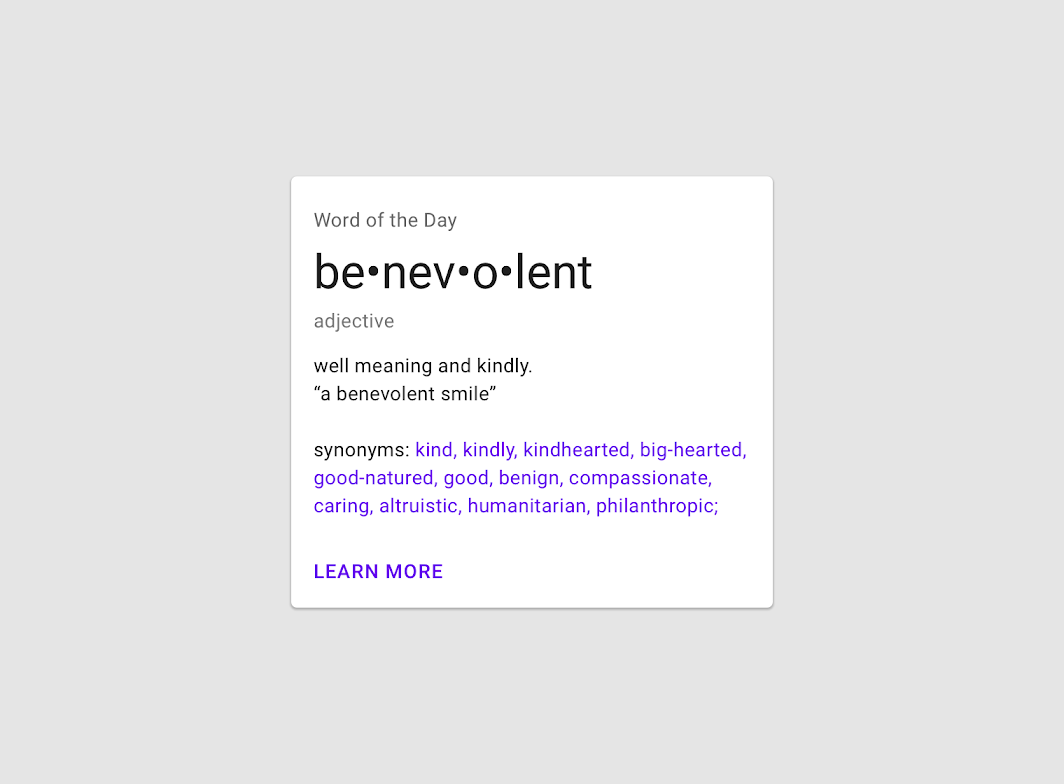
注意
焦點
在卡片上遍歷焦點時,應在移至下一張卡片前逐一走訪每個可聚焦的元素。
對於僅使用焦點遍歷(使用 D-pad 和鍵盤)進行導覽的使用者,卡片應具有主要動作,或開啟包含主要和輔助動作的新畫面。
卡片集合
用法
當有多張卡片時,它們會被分組到一個或多個集合中。預設情況下,集合中的卡片位於同一平面,共用相同的靜止陰影高度,除非它們被拿起或拖曳。
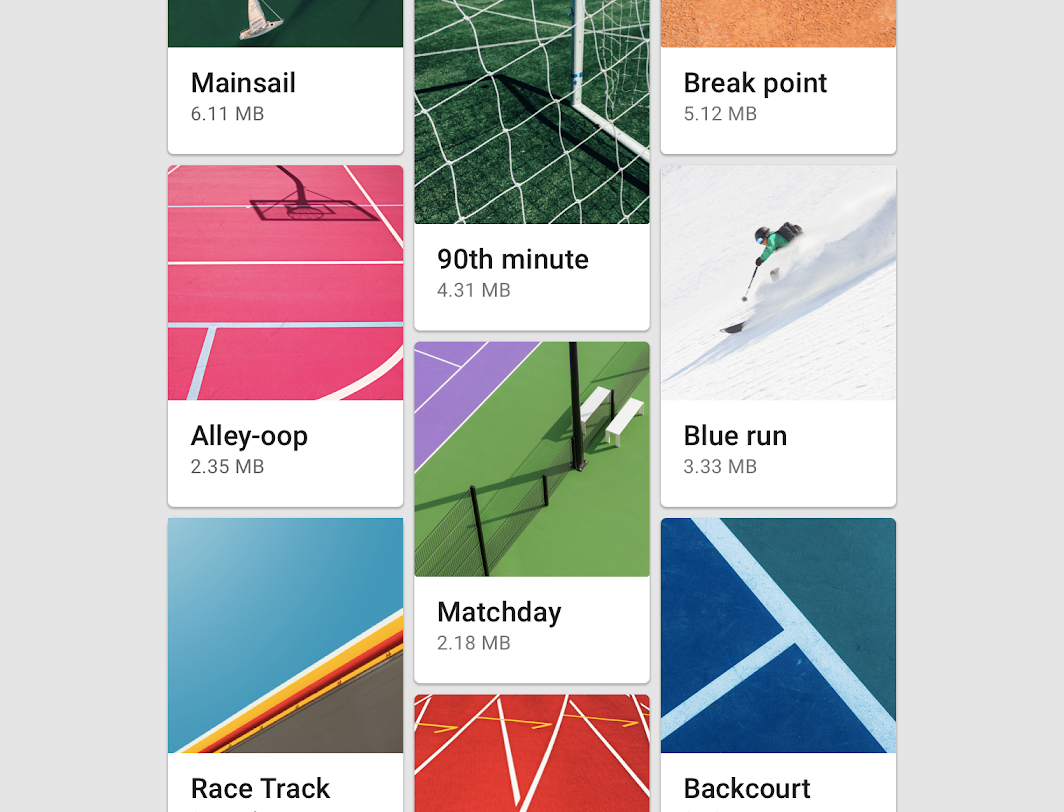
版面配置
請妥善組織卡片集合,使其易於使用。版面配置會影響卡片給人的觀感。
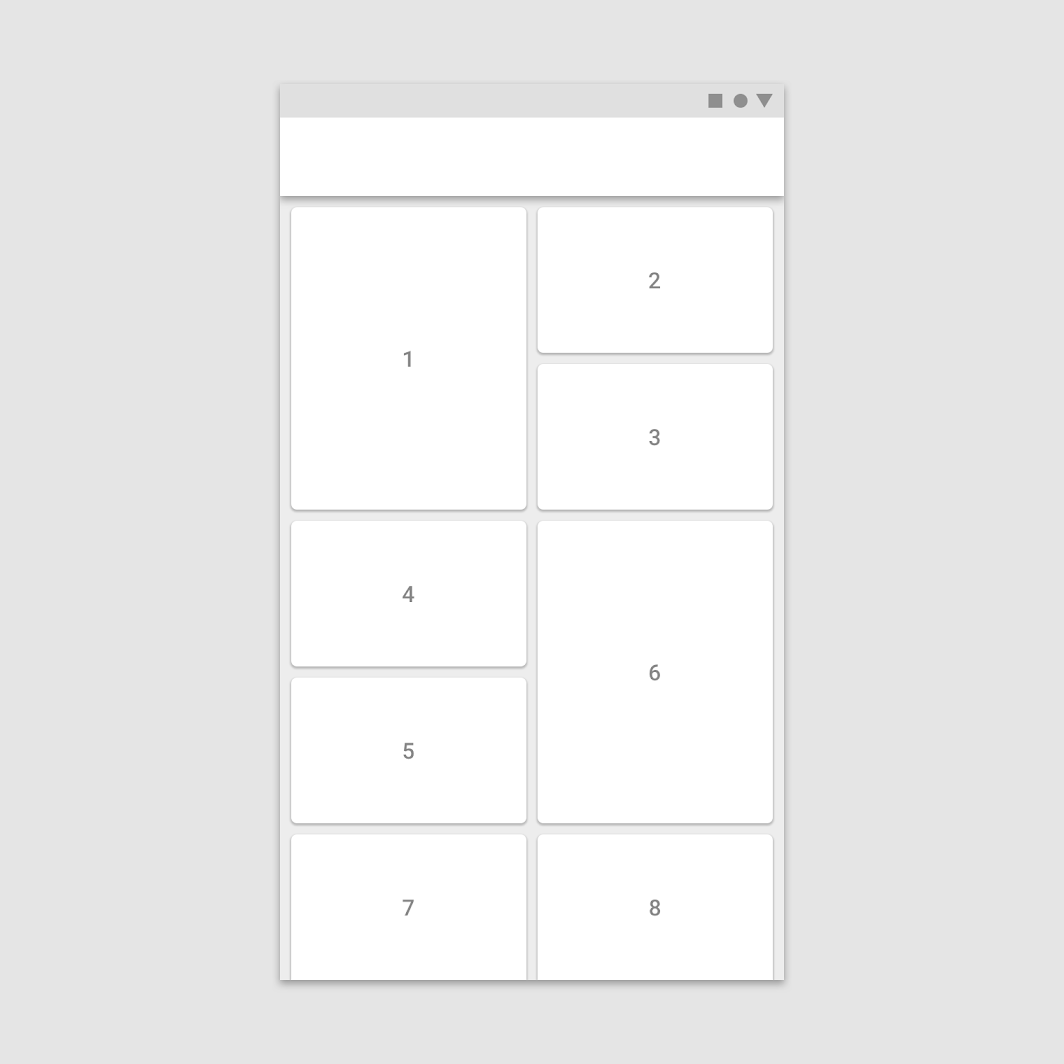
易於掃視
若要讓卡片集合易於掃視,請以一致的模式排列卡片。
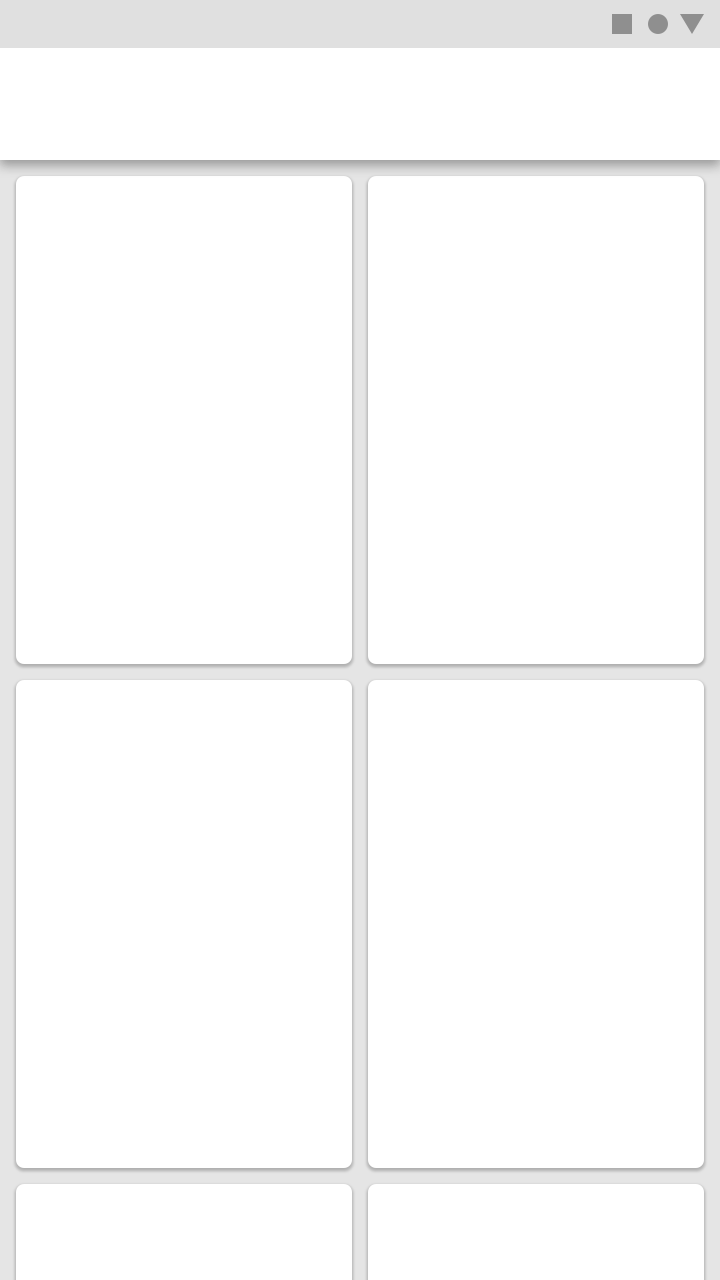
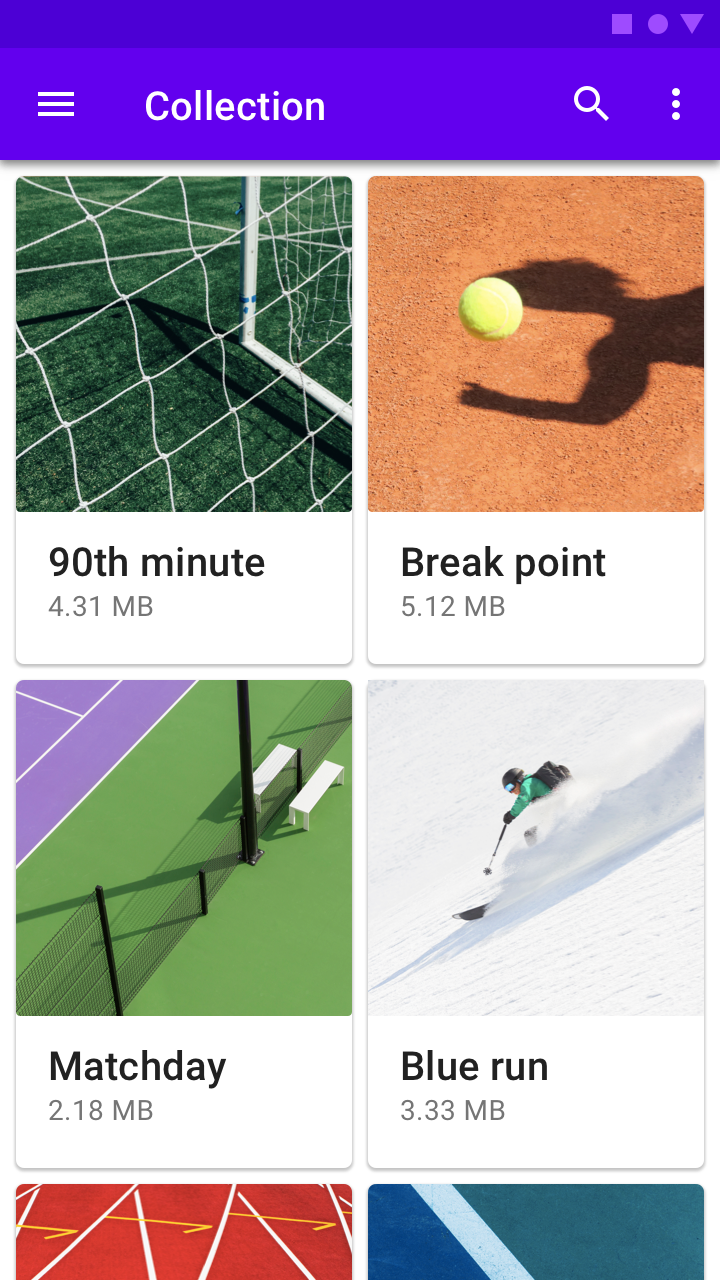
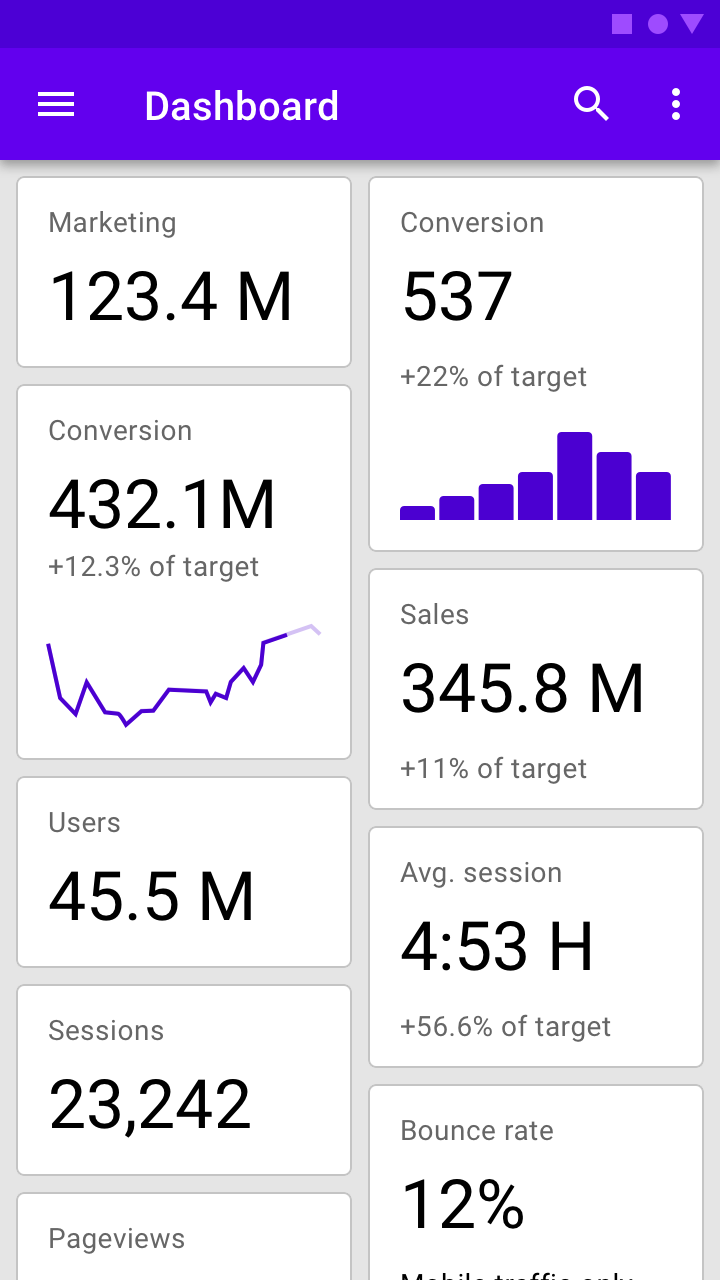
儀表板
若要在螢幕上顯示多個主題和功能,請使用儀表板風格的卡片集合。
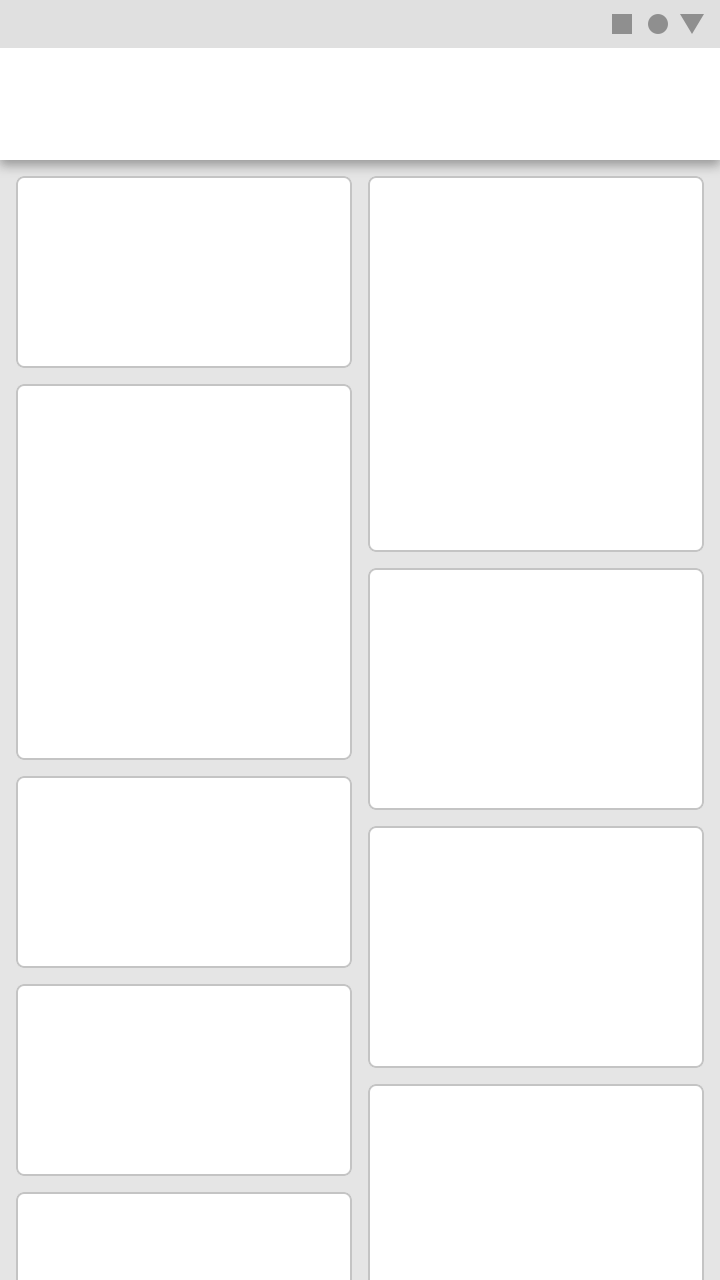
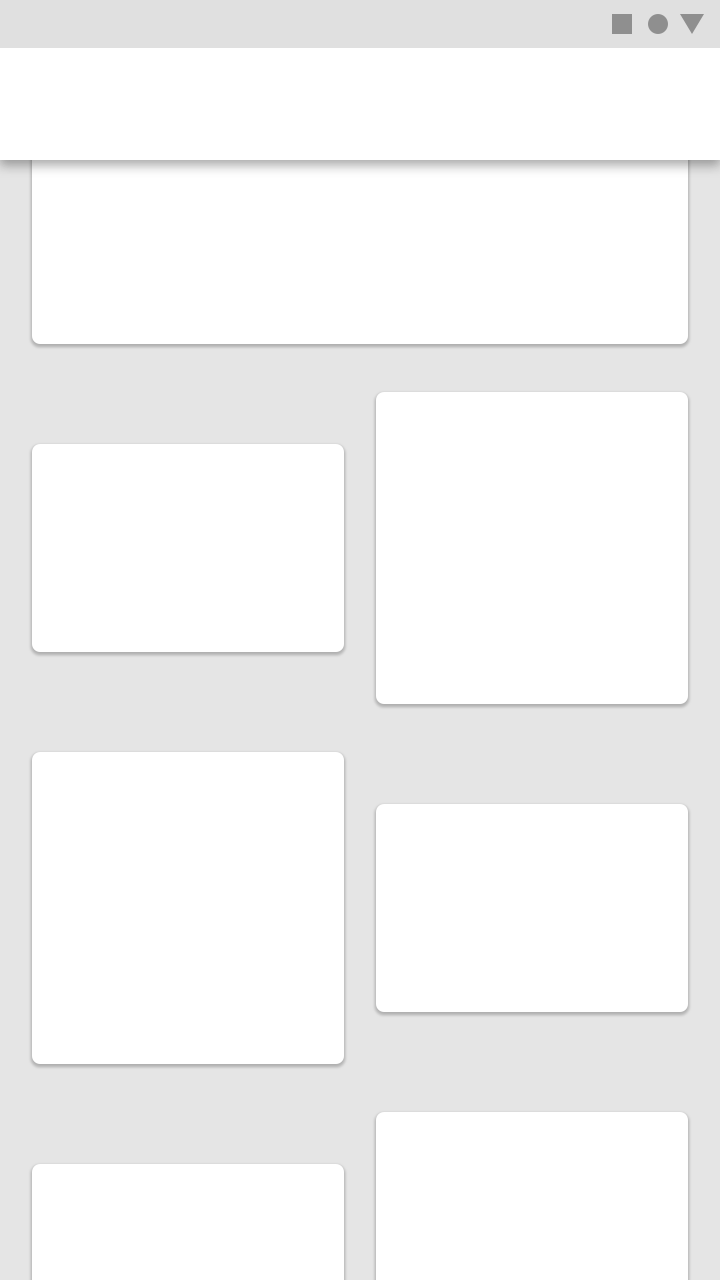
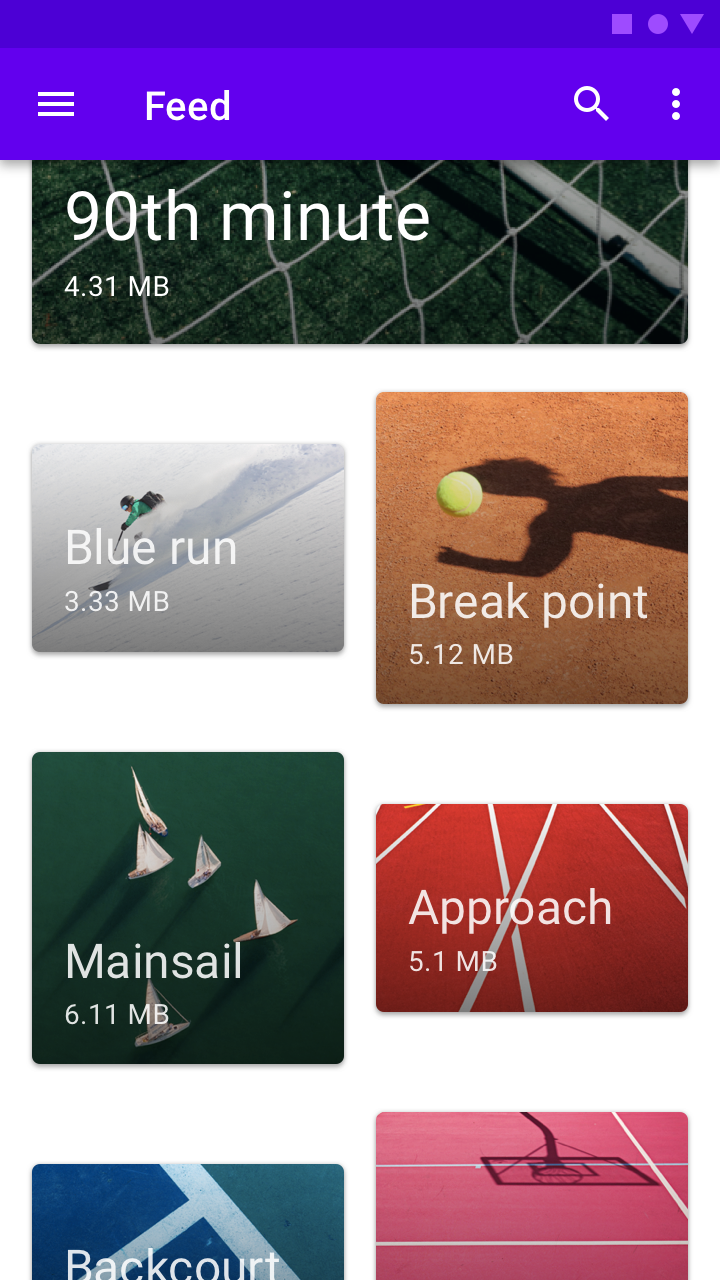
差異化
若要凸顯每張卡片的個性、風格或新穎性,請使用非對稱網格的卡片集合。
容器式集合
卡片集合可以放置在容器內,並在容器中捲動。
建議
不建議
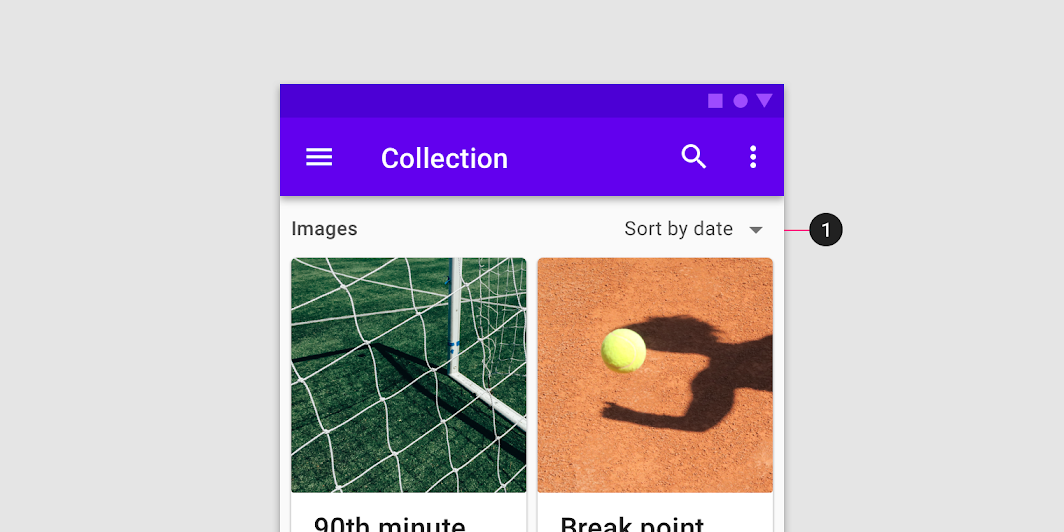
篩選與排序
卡片集合可以透過多種方式篩選,包括按日期或字母順序。如果集合可以篩選,則篩選條件必須套用至集合中的每張卡片。
主題設定
Owl Material 主題
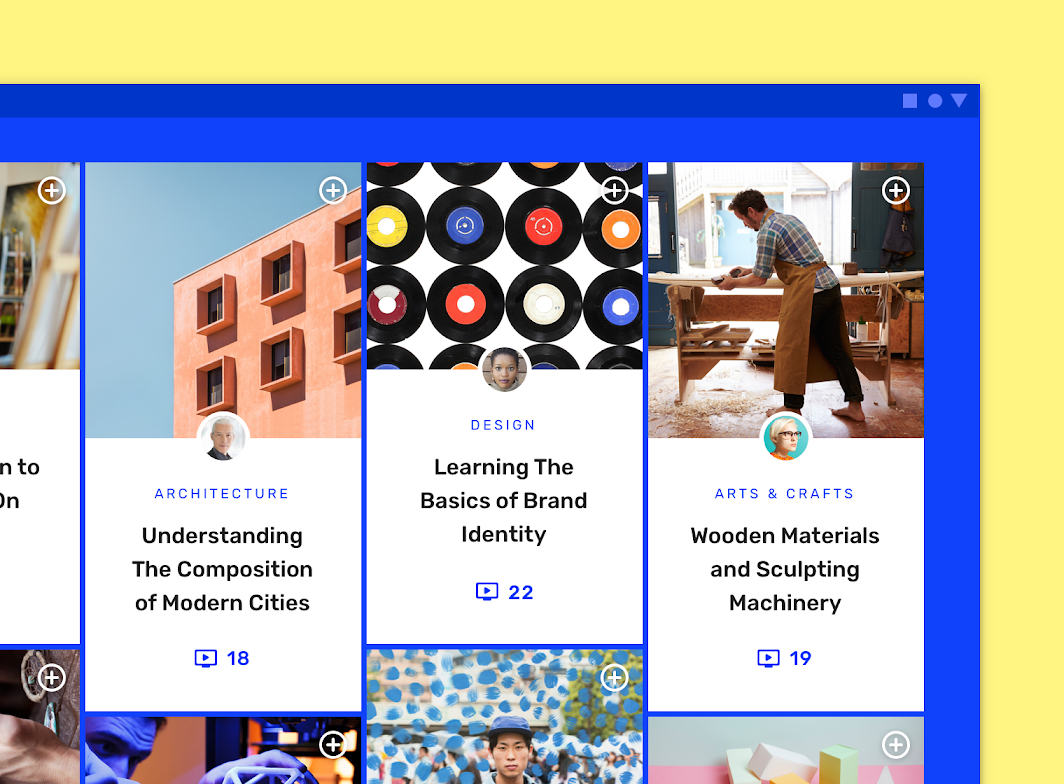
這個教育類應用程式的卡片已使用 Material Theming 自訂,自訂範圍包括色彩、字體排印和形狀。
色彩
Owl 的卡片在三個元素上使用自訂色彩:容器、文字和圖示。
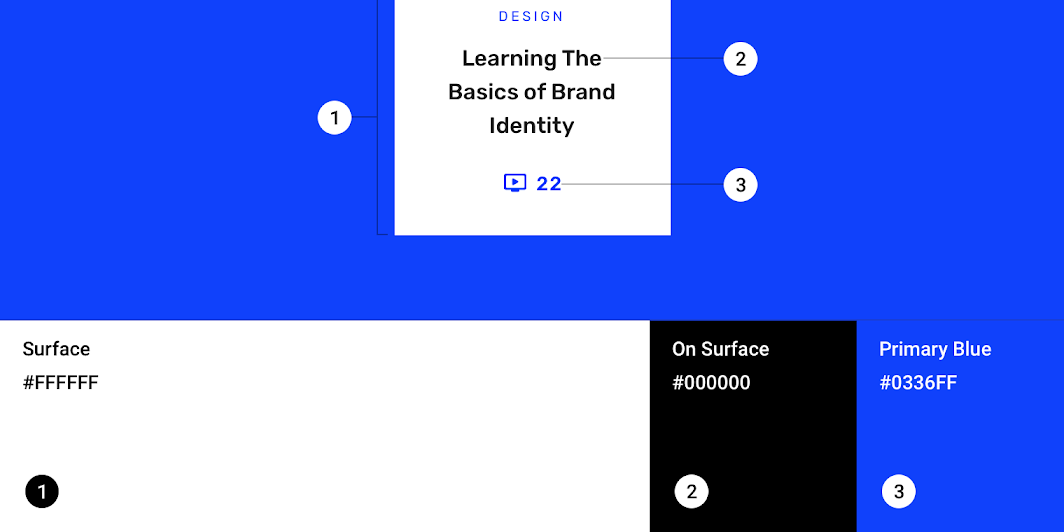
| 元素 | 類別 | 屬性 | 值 |
|---|---|---|---|
| 容器 | 背景 | 色彩 不透明度 | #0336FF 100% |
| 文字、圖示 | 背景上 | 色彩 不透明度 | #FFFFFF 100% |
字體排印
Owl 的卡片在標題、數字和分類文字上使用自訂字體排印。
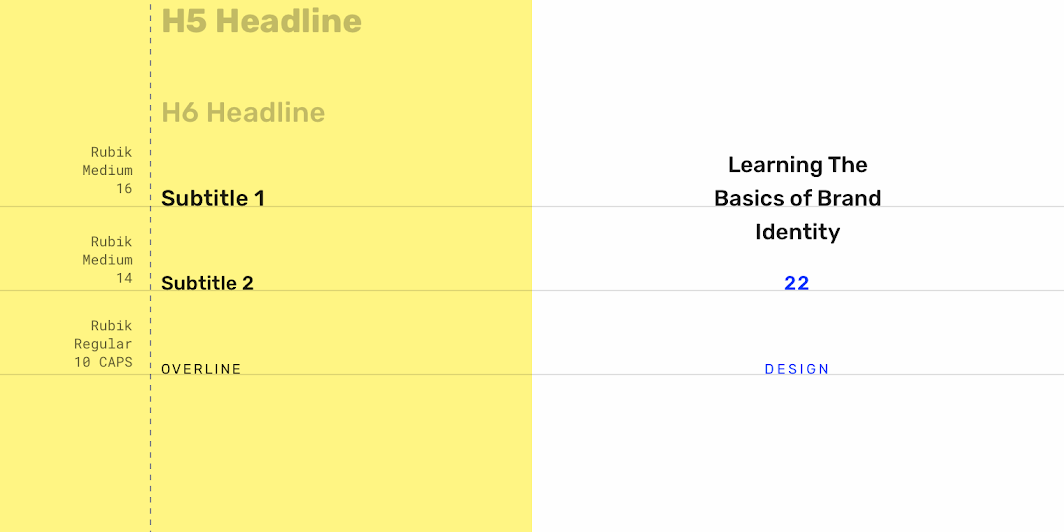
| 元素 | 類別 | 屬性 | 值 |
|---|---|---|---|
| 標題 | 副標題 1 | 字族 字重 大小 大小寫 | Rubik Medium 16 標題式大寫 |
| 數字 | 副標題 2 | 字族 字重 大小 大小寫 | Rubik Medium 14 標題式大寫 |
| 分類 | Overline | 字族 字重 大小 大小寫 | Rubik Regular 10 全大寫 |
形狀
Owl 的卡片使用自訂的容器形狀,圓角半徑為 0dp。
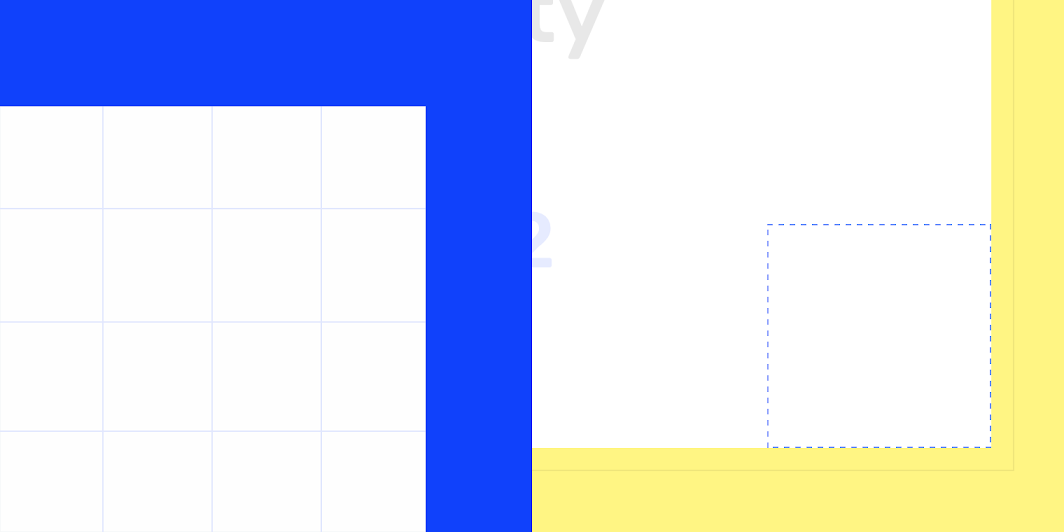
| 元素 | 類別 | 屬性 | 值 |
|---|---|---|---|
| 容器 | 中型元件 | 系列 尺寸 | 圓角 0dp; 0dp; 0dp; 0dp |
Reply Material 主題
這個電子郵件應用程式的卡片已使用 Material Theming 自訂,自訂範圍包括色彩、字體排印和形狀。
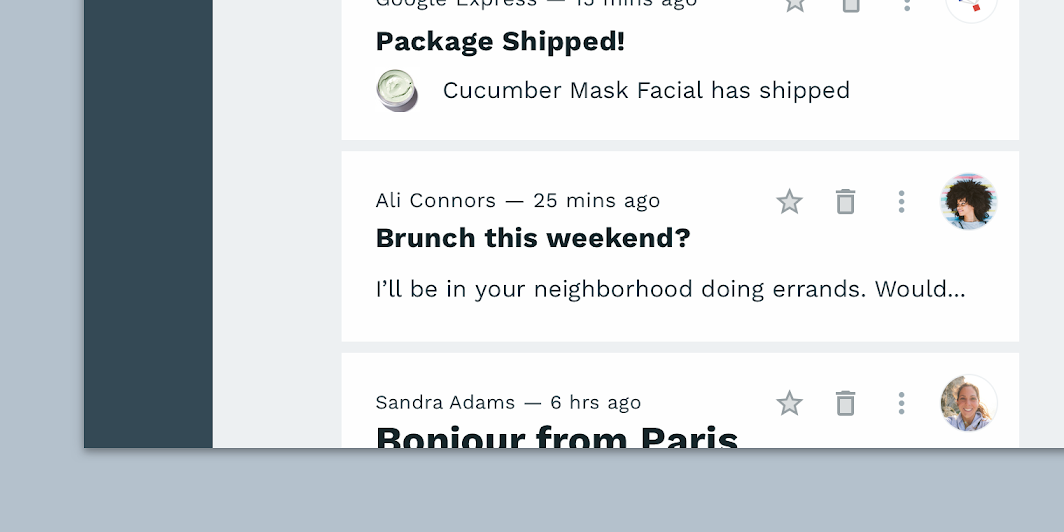
色彩
Reply 的卡片在六個元素上使用自訂色彩:容器、中繼資料文字、標題文字、內文、圖示和圖示填色。
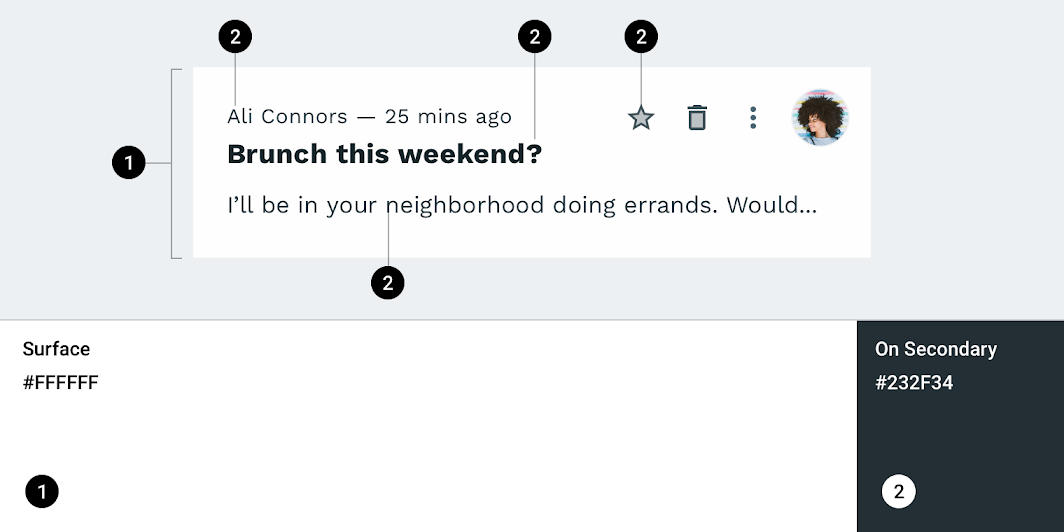
| 元素 | 類別 | 屬性 | 值 |
|---|---|---|---|
| 容器 | 表面 | 色彩 不透明度 | #FFFFFF 100% |
| 中繼資料文字 | 次要色上 | 色彩 不透明度 | #232F34 100% |
| 標題文字 | 次要色上 | 色彩 不透明度 | #232F34 100% |
| 內文 | 次要色上 | 色彩 不透明度 | #232F34 100% |
| 圖示 | 次要色上 | 色彩 不透明度 | #232F34 100% |
| 圖示填色 | 次要色上 | 色彩 不透明度 | #232F34 30% |
字體排印
Reply 的卡片在標題、內文和中繼資料文字上使用自訂字體排印。
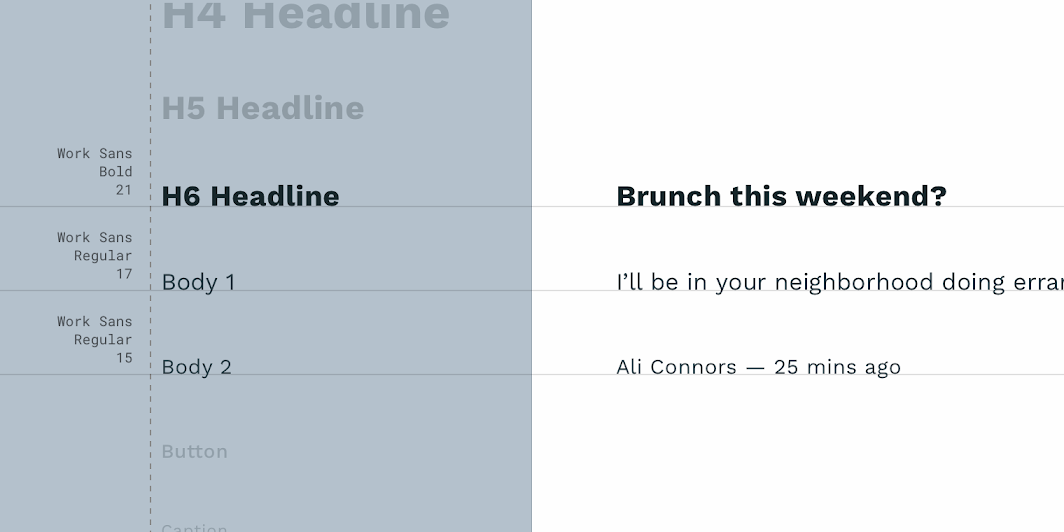
| 元素 | 類別 | 屬性 | 值 |
|---|---|---|---|
| 標題 | H6 | 字族 字重 大小 大小寫 | Work Sans Bold 21 句首大寫 |
| 內文 | 內文 1 | 字族 字重 大小 大小寫 | Work Sans Regular 17 句首大寫 |
| 中繼資料 | 內文 2 | 字族 字重 大小 大小寫 | Work Sans Regular 15 句首大寫 |
形狀
Reply 的卡片使用自訂的容器形狀,圓角半徑為 0dp。
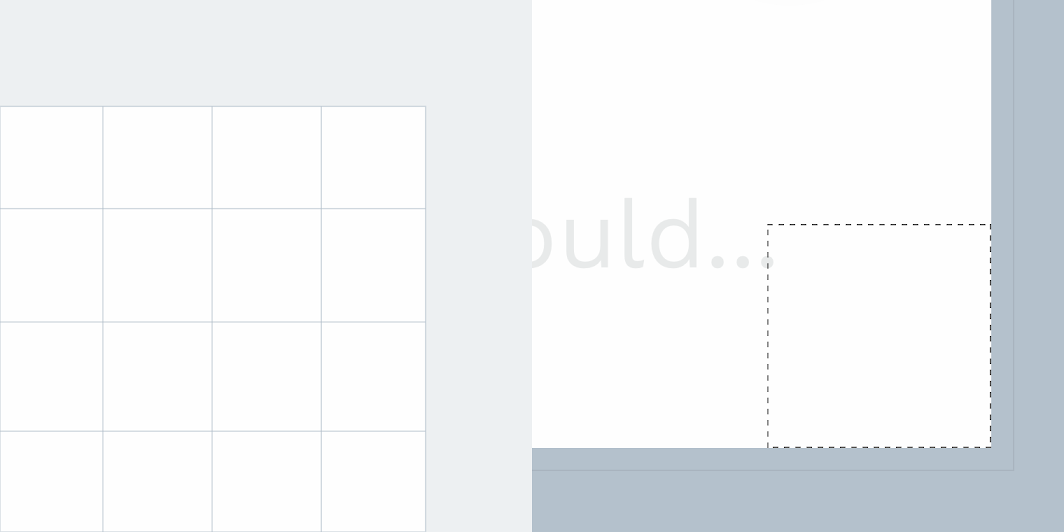
| 元素 | 類別 | 屬性 | 值 |
|---|---|---|---|
| 容器 | 中型元件 | 系列 尺寸 | 圓角 0dp; 0dp; 0dp; 0dp; |
規格
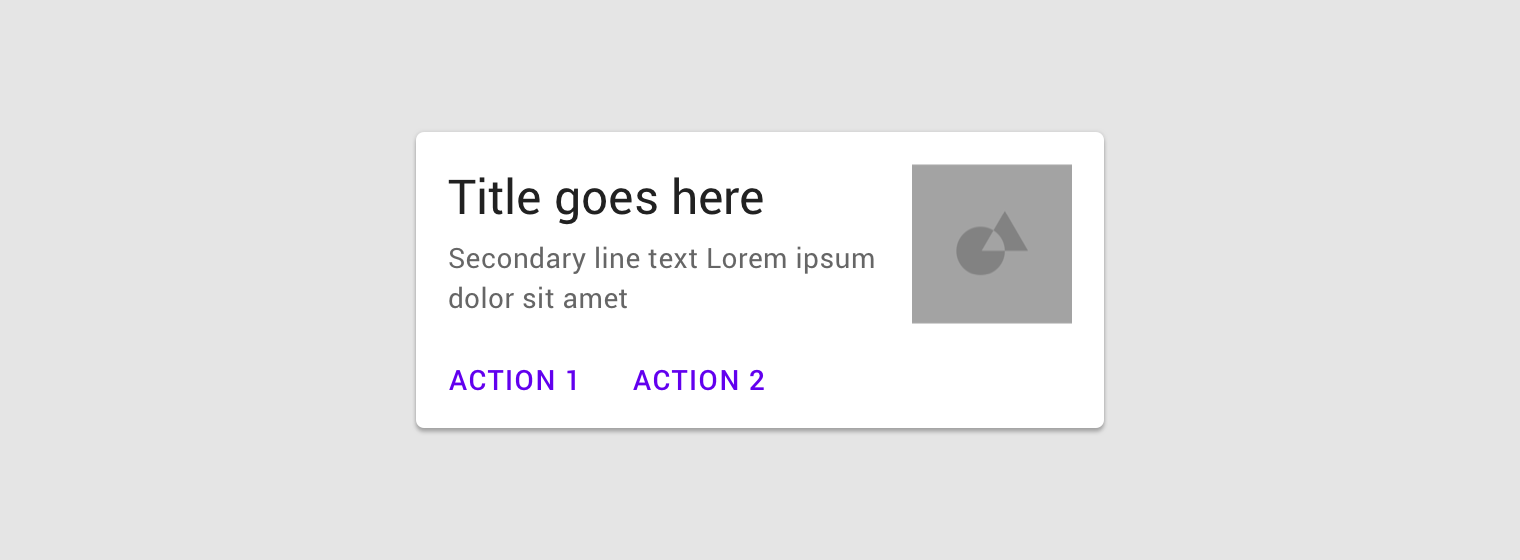
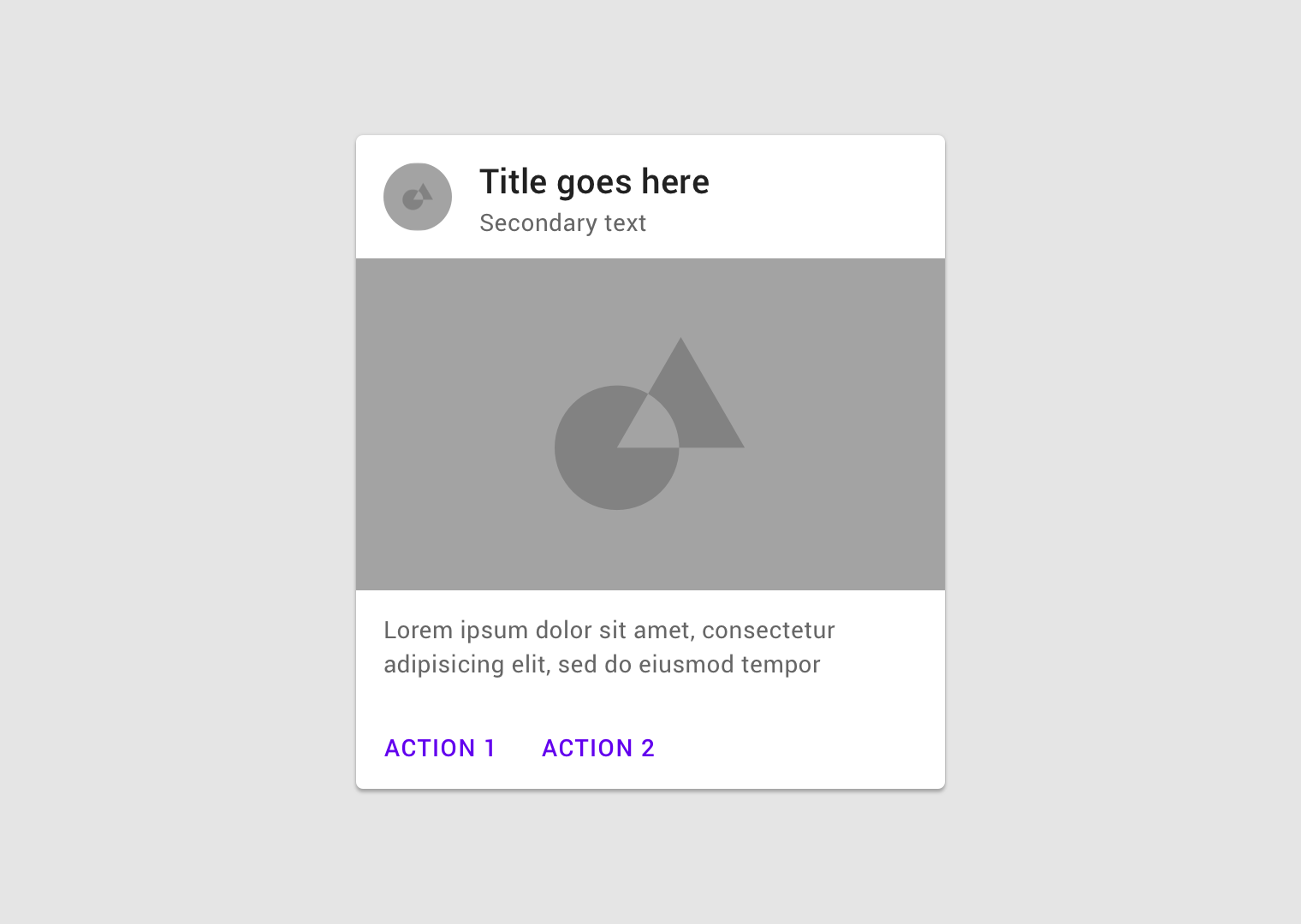
本節內容不應視為具規範性或已涵蓋所有情況。 卡片沒有單一的版面配置、字體排印或圖片尺寸,所有卡片都應根據其呈現內容的需求進行設計。本節展示多種卡片版面配置,以呈現這種多樣性。
浮升卡片
描邊卡片