

導覽軌
導覽軌可讓使用者以符合人體工學的方式,在應用程式的主要目的地之間移動。
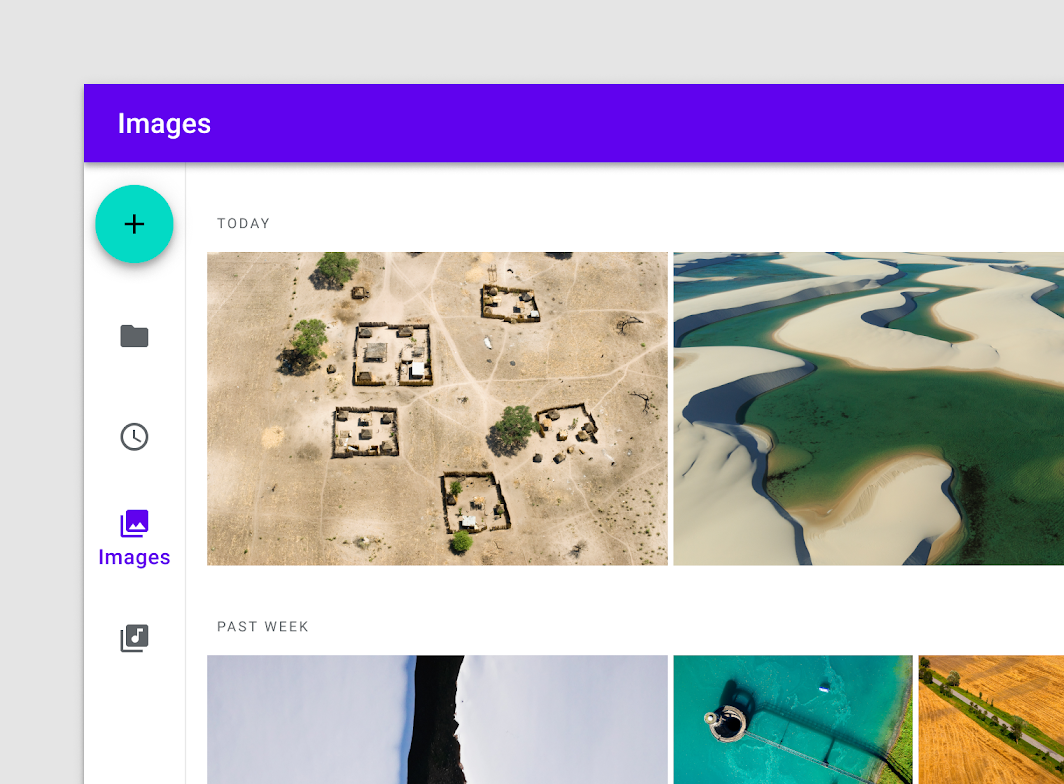
用法
導覽軌是一個側邊導覽元件,可顯示三到七個應用程式目的地,以及選用的浮動操作按鈕。每個目的地都由一個圖示和一個文字標籤表示。
在桌面電腦和平板電腦等較大的螢幕上,導覽軌可以單獨使用。當使用者在不同的螢幕尺寸和裝置之間切換時,導覽軌也可以與其他導覽元件(例如底部導覽)搭配使用。
原則

符合人體工學
導覽軌採用緊湊的排列方式,讓高優先順序的目的地在大螢幕上觸手可及。

一致性
在應用程式的每個畫面上,導覽軌都應固定出現在同一側。

自適應
導覽軌可與自適應和回應式導覽模式搭配,作為補充。
使用時機
應在以下情況使用導覽軌:
- 需要在應用程式的任何位置都能存取的頂層目的地
- 產品中三到七個主要目的地
- 平板電腦或桌面電腦的版面配置
不應在以下情況使用導覽軌:
- 小螢幕尺寸
- 單一任務,例如檢視單一電子郵件
- 次要導覽目的地
結構
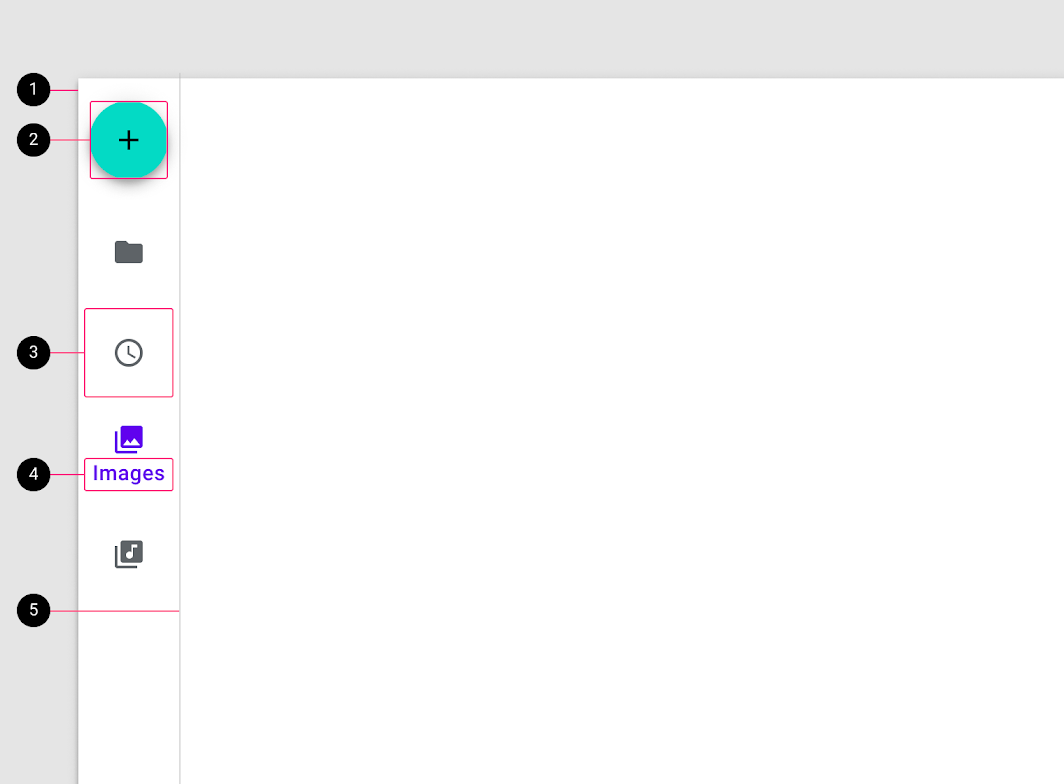
2. 浮動操作按鈕(選用)
3. 目的地
4. 文字標籤
5. 分隔線(選用)
容器
在從左到右書寫的語言中,導覽軌位於螢幕左側;在從右到左書寫的語言中,則位於螢幕右側。
密度
導覽軌容器的預設寬度為 72 dp。為適應更緊湊的版面配置,容器寬度可縮減至 56 dp,並同時省略文字標籤。
方向
導覽軌應始終沿著版面配置的側邊垂直排列。若需要水平導覽元件,或螢幕尺寸較小,請考慮改用底部導覽。若要為同一父層下關聯緊密的同層級檢視進行導覽,可將分頁標籤與導覽軌搭配使用,以形成連貫一致的導覽結構。
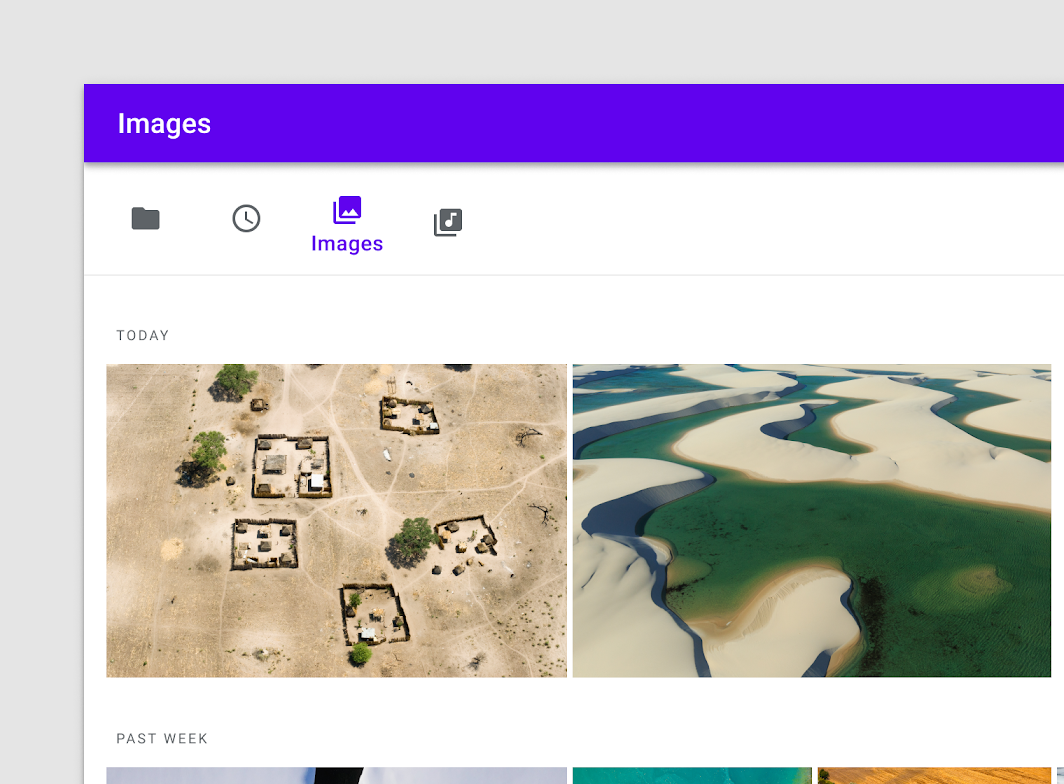
不建議
導覽軌目的地
使用者選取圖示後,會前往與該圖示相關聯的頂層目的地。
圖示
導覽軌的目的地始終以圖示表示,圖示可反映目的地的內容或性質。

文字標籤
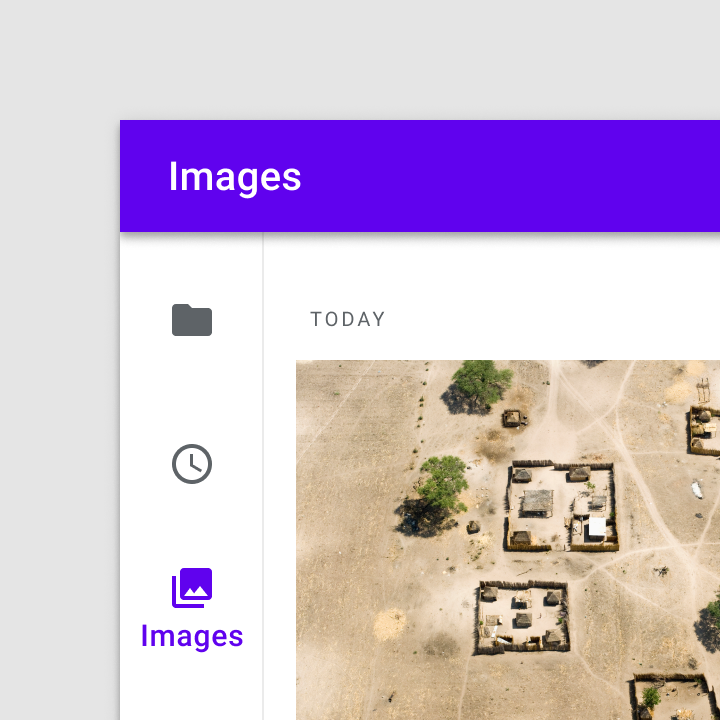
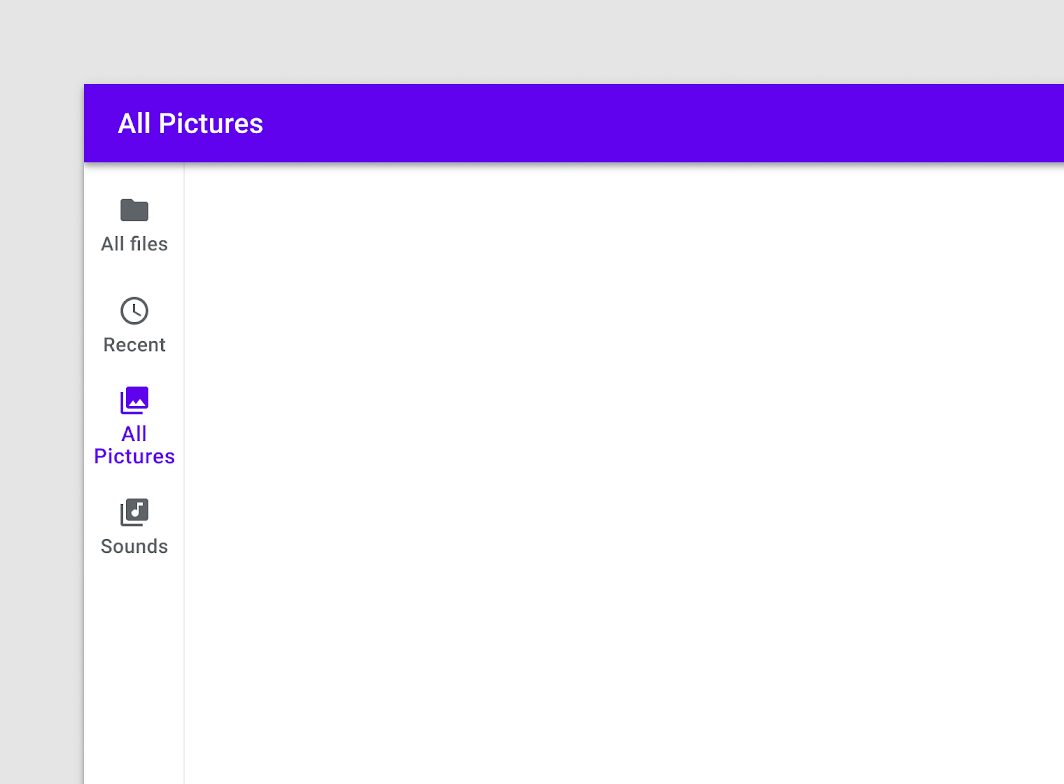
文字標籤以簡短且有意義的描述說明導覽目的地,讓使用者能透過另一種方式理解圖示的含義。標籤可以常駐顯示,也可以僅在選取的目的地上顯示。
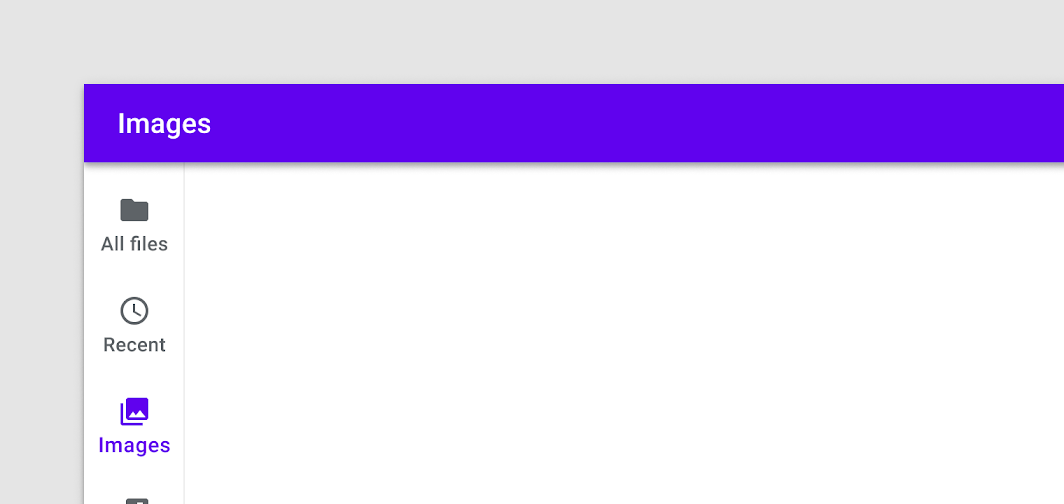
建議
標籤應足夠簡短,以避免被截斷。此外,也不應為了容納較長的文字標籤而縮小字體大小。
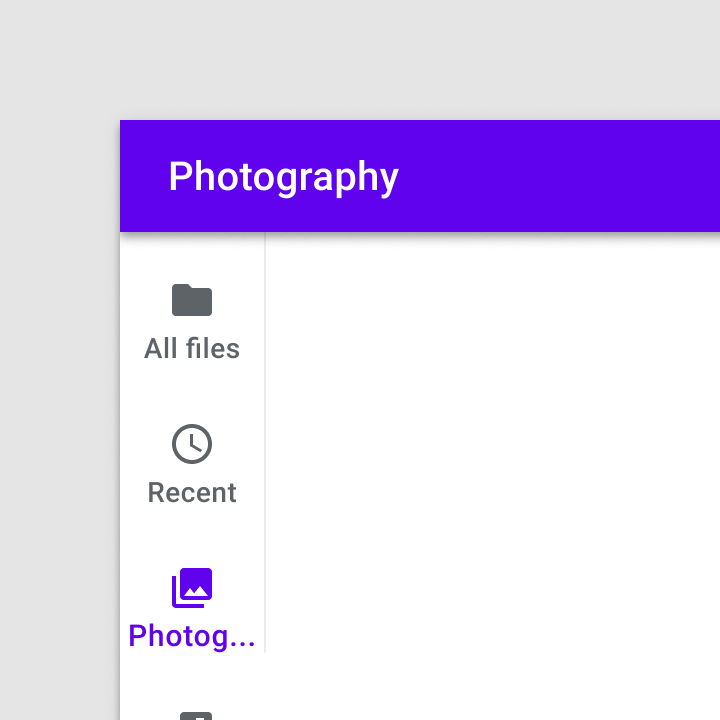
不建議
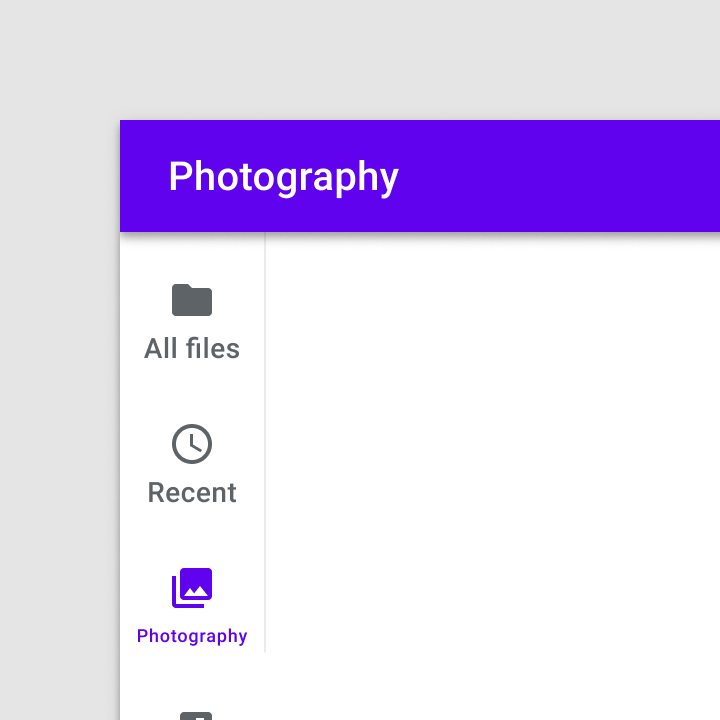
不建議
請盡可能避免讓較長的標籤換行。如有必要,可在單詞之間換行,或以連字號將較長的單詞斷行。
注意
圖示與標籤色彩
選取的圖示、未選取的圖示和文字標籤,都應與容器保持足夠的對比度。選取目的地的圖示和標籤應使用應用程式的主色或高強調的「On」色彩;未選取的圖示和標籤則使用中等強調的「On」色彩。

建議

不建議
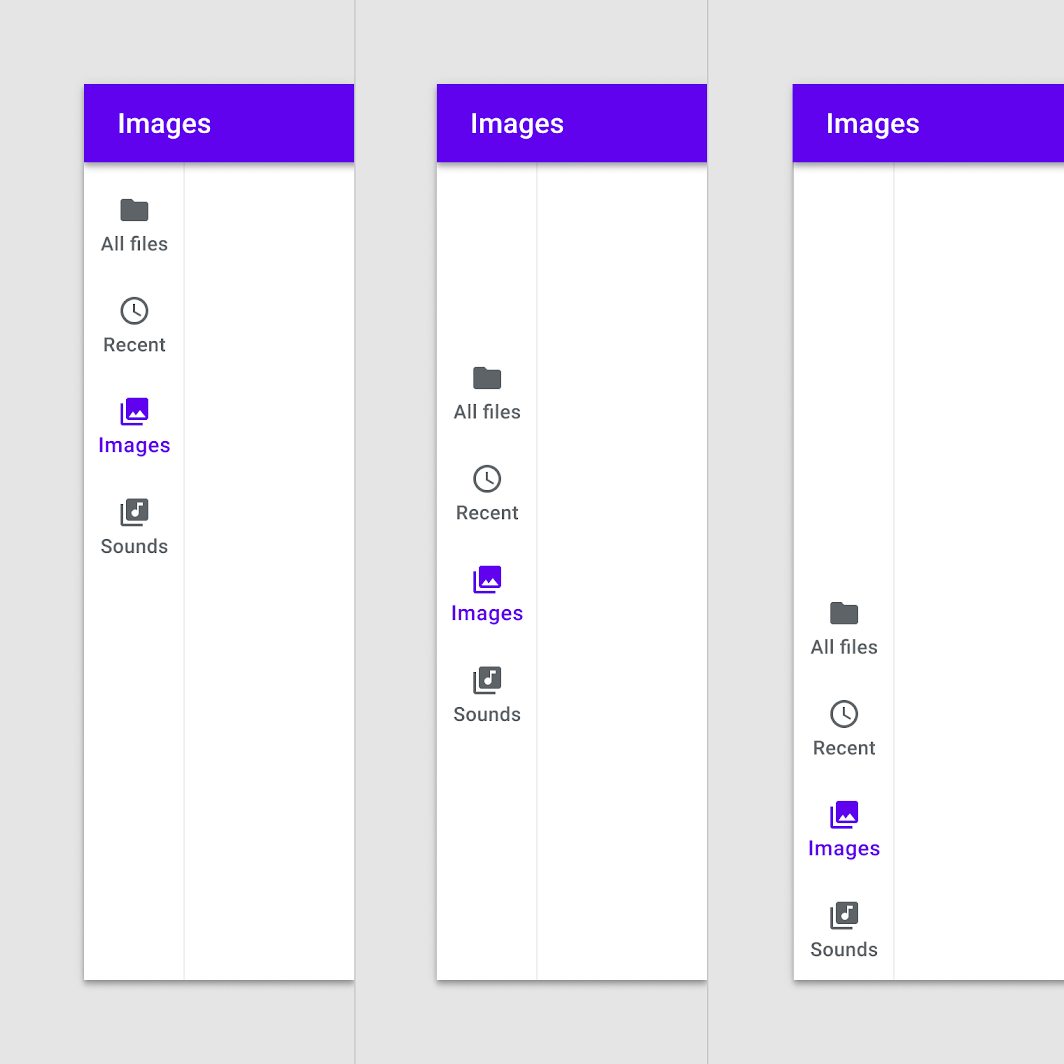
群組對齊
導覽軌目的地可以作為一個群組,對齊版面配置的頂部、中央或底部。在平板電腦上,底部對齊可讓使用者更容易以拇指觸控目的地。
浮動操作按鈕
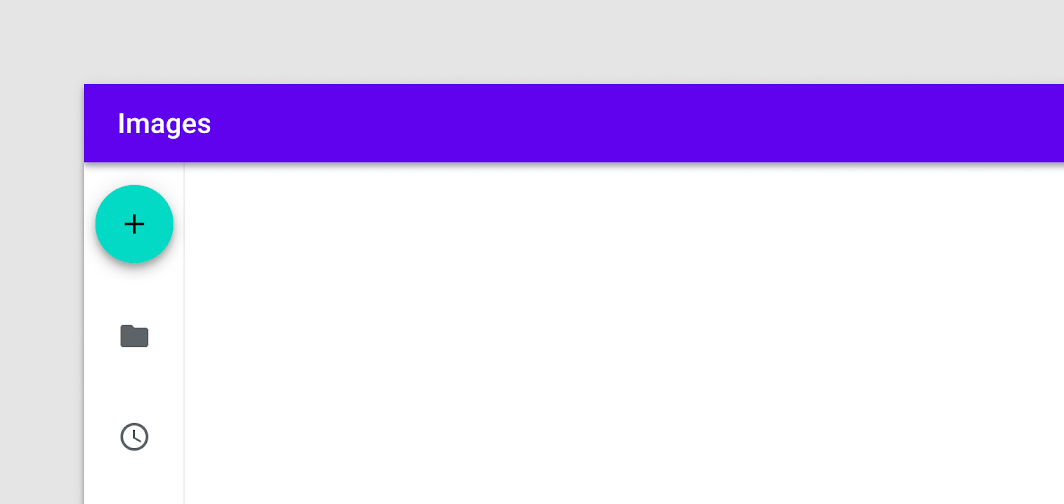
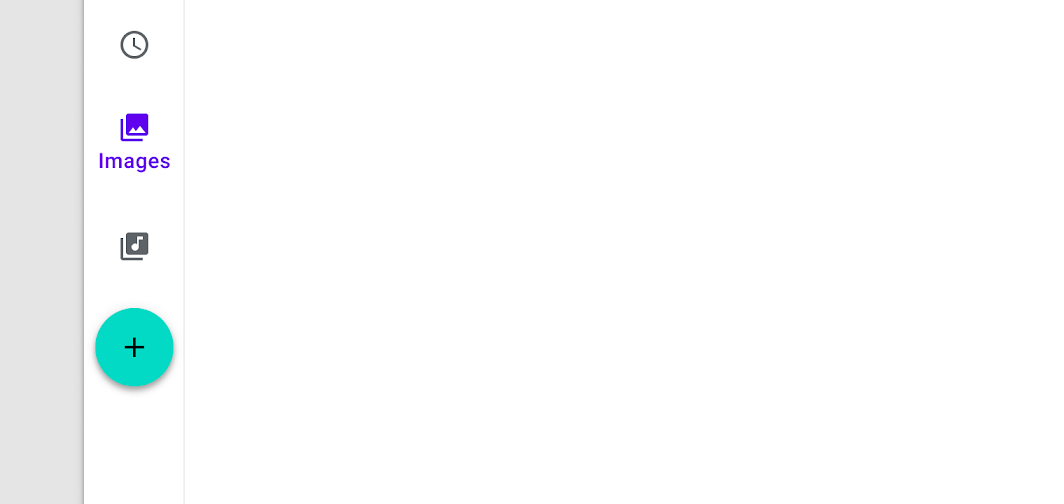
選用:導覽軌提供一個方便的容器,可將浮動操作按鈕(FAB)固定在螢幕頂部,讓應用程式的關鍵操作位於導覽目的地之上。
建議
不建議
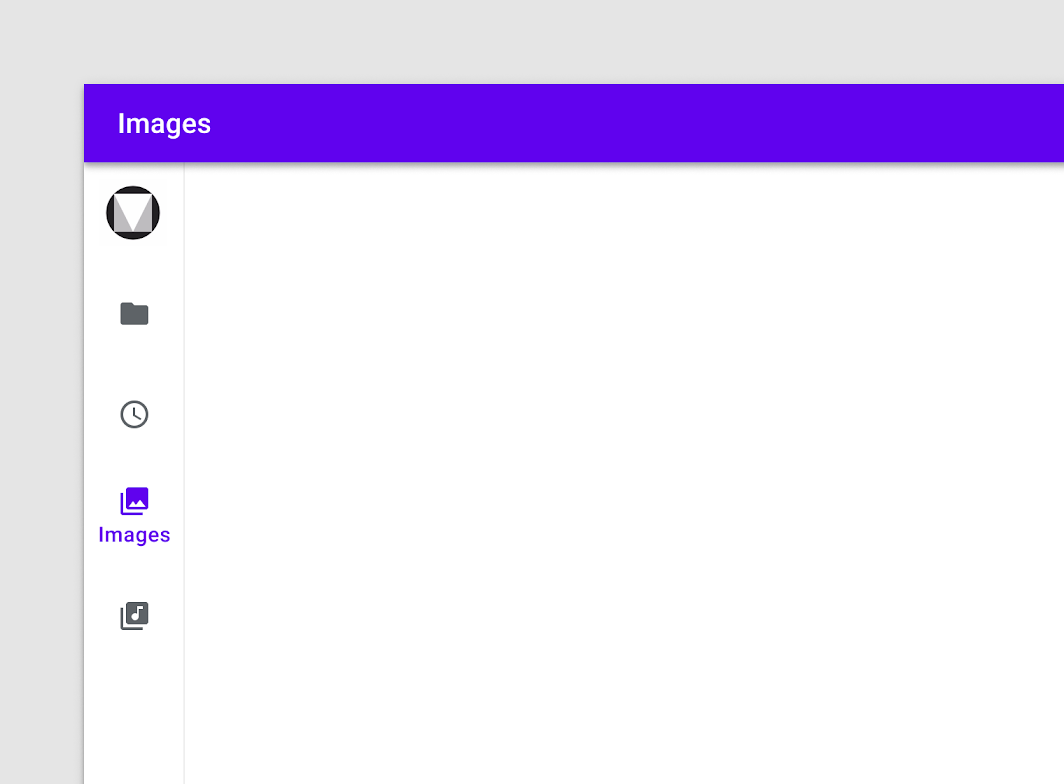
導覽軌的頂部也可以用於放置標誌。
注意
分隔線
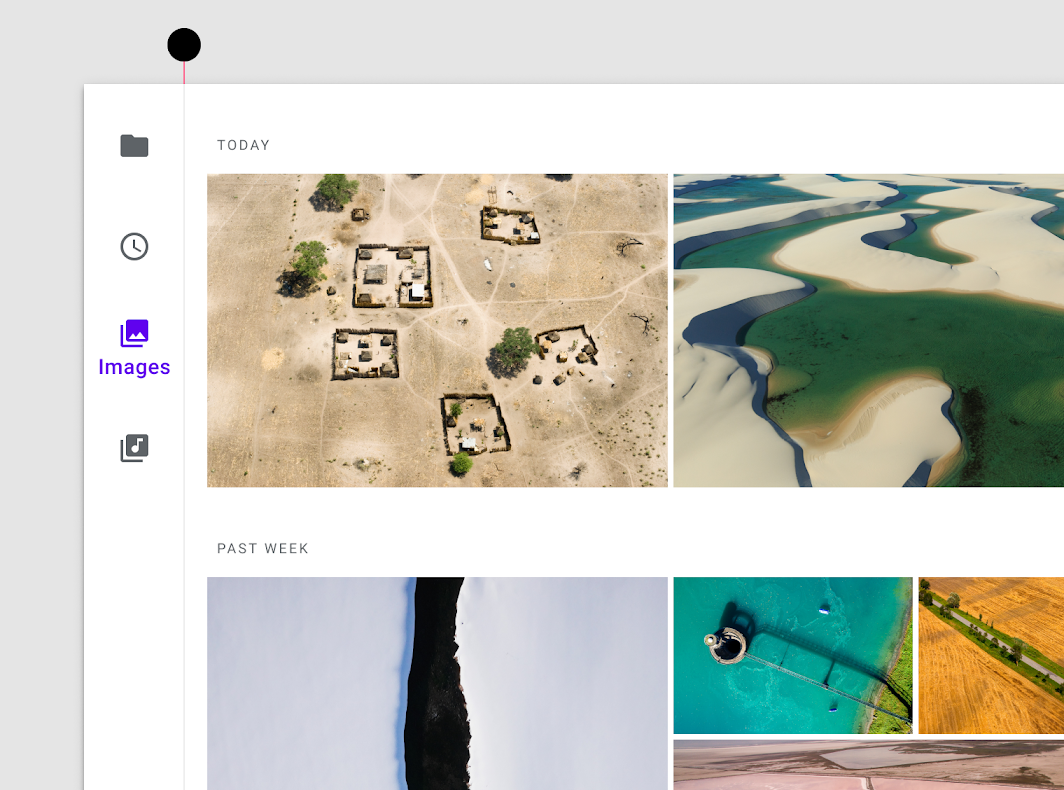
選用:分隔線有助於將導覽軌與應用程式內容區隔開來。分隔線應位於導覽軌容器與應用程式內容區域相鄰的那一側邊緣。
行為
捲動
垂直捲動時,導覽軌中的目的地應保持可見。
建議
如果版面配置為水平捲動,導覽軌可以捲動出螢幕之外,也可以保持固定。若要突顯內容是從導覽軌下方捲動的效果,請使用分隔線或為導覽軌設定高度。
注意
文字標籤
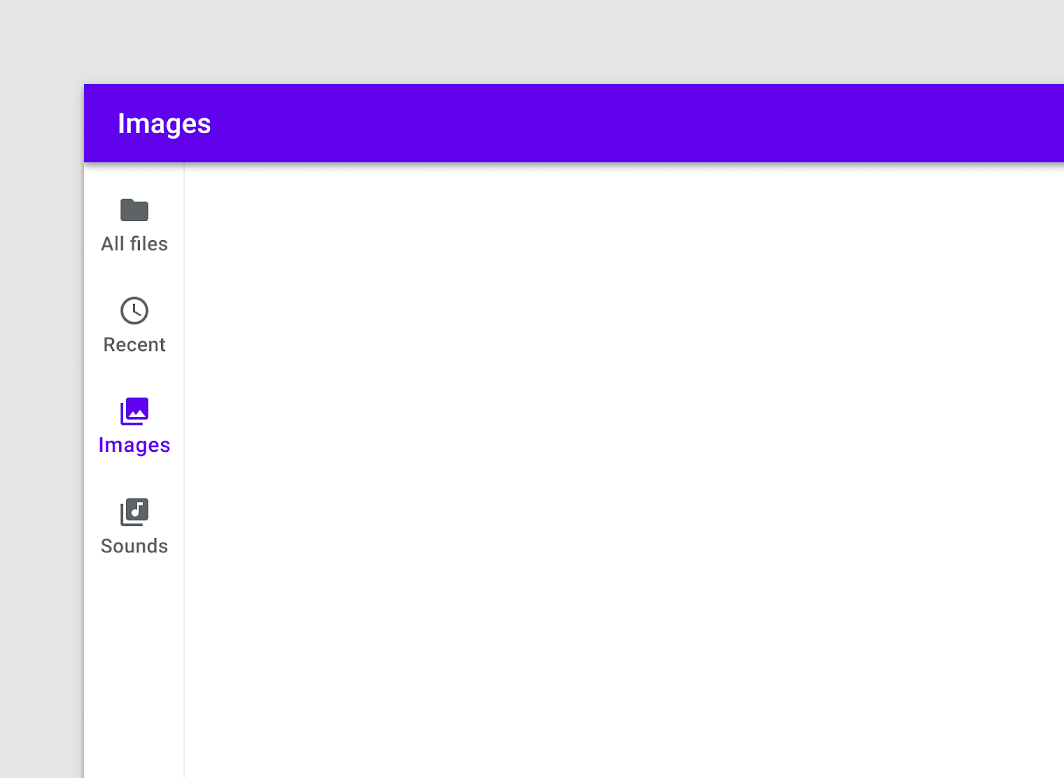
常駐
常駐文字標籤無論目的地處於何種狀態,皆始終可見。
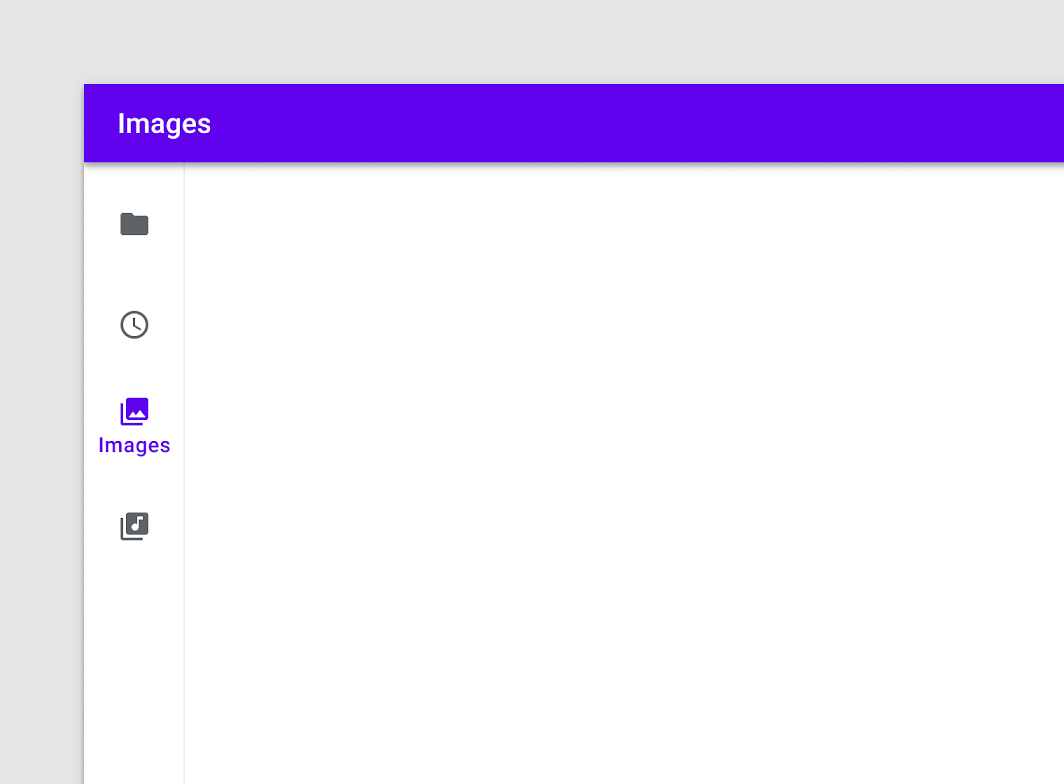
選取的文字標籤
選取的文字標籤僅在目的地處於選取狀態時顯示。
無標籤圖示
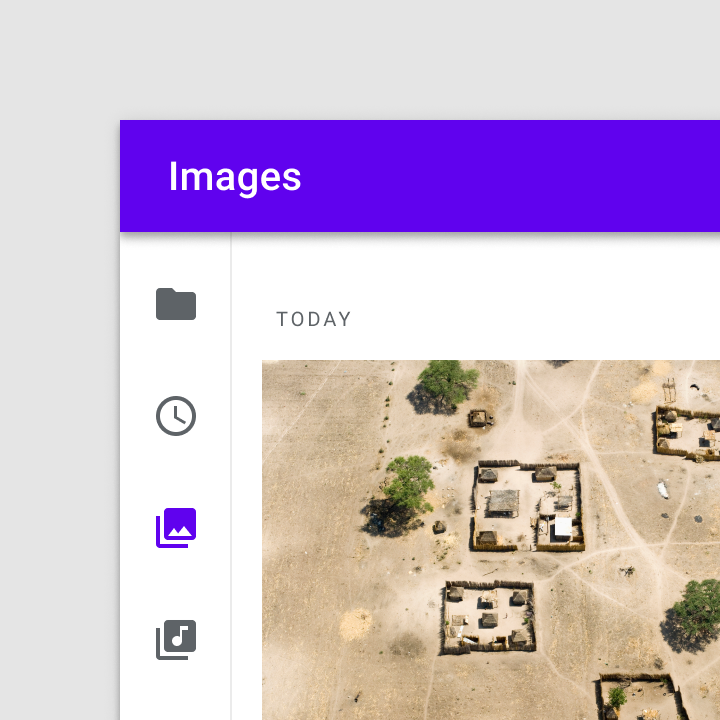
如果能預期使用者清楚理解導覽軌中所有圖示的含義,則可省略整組標籤。

注意
徽章
導覽軌圖示的右上角可顯示徽章。徽章會傳達目的地的動態資訊,例如計數或狀態。
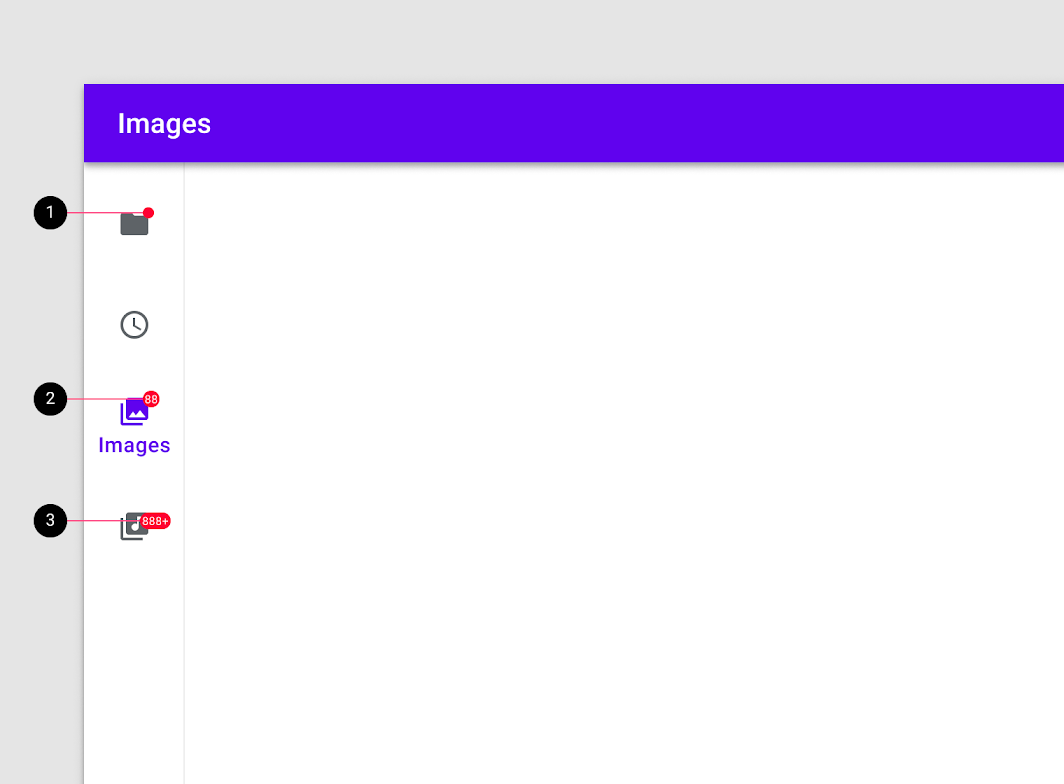
2. 帶有數字的徽章
3. 帶有字元數上限的徽章
與其他導覽元件的搭配
底部導覽
當從小螢幕切換到較大的顯示器時,底部導覽可以轉換為導覽軌,在較大顯示器上以符合人體工學且醒目的配置,提供同樣快速的存取方式。不過,導覽軌和底部導覽不應同時使用。
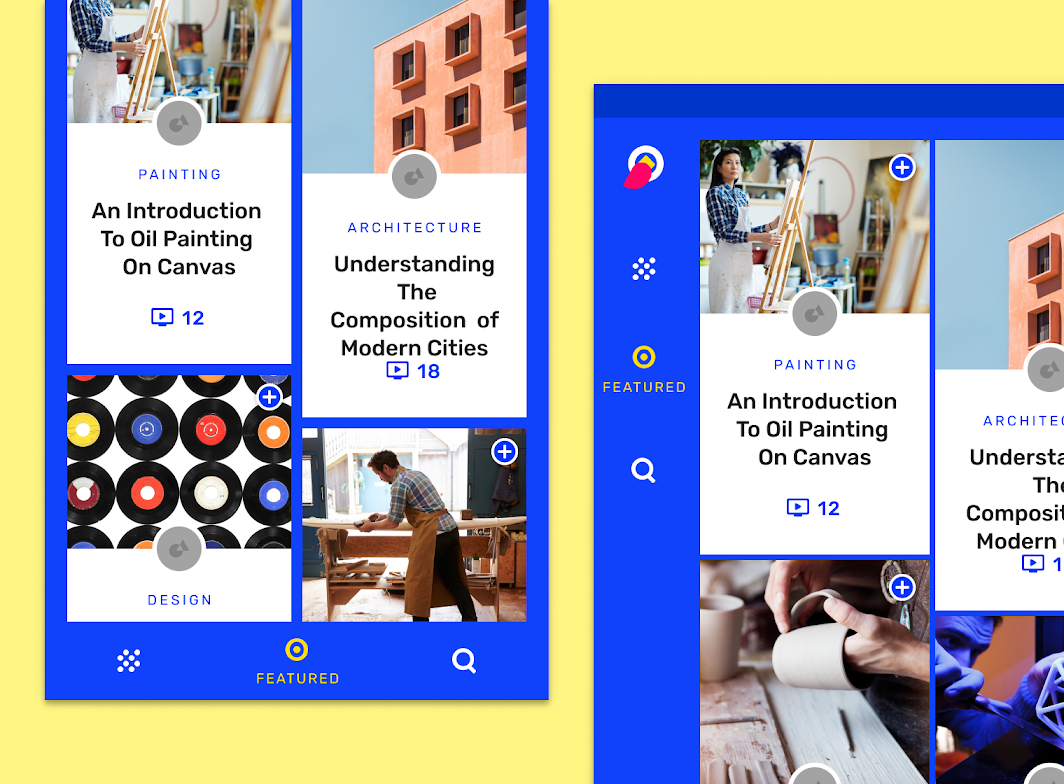
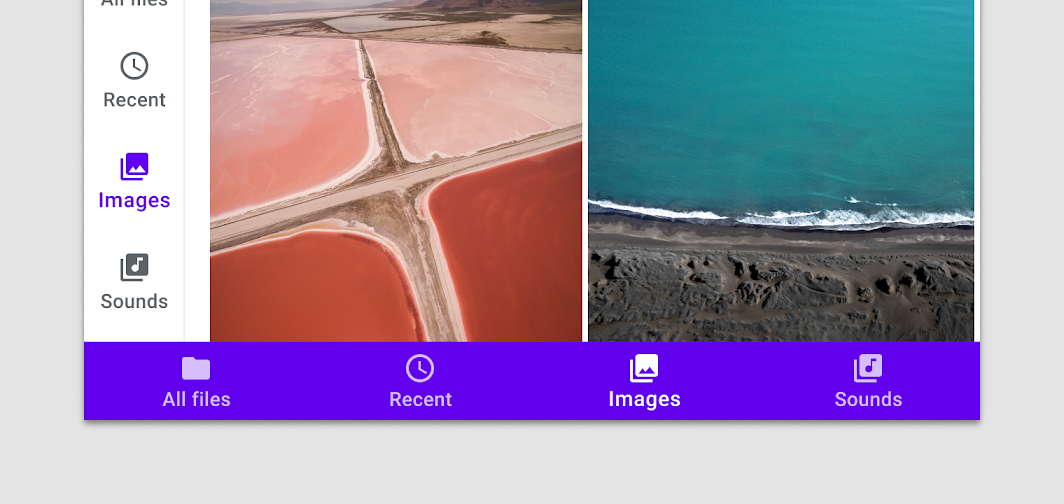
不建議
導覽匣
導覽軌提供對三到七個頂層目的地的存取。模態導覽匣可作為輔助元件,以次要目的地或額外操作來補足應用程式的導覽結構。如果應用程式中沒有次要目的地或操作,則不需要導覽匣。
建議
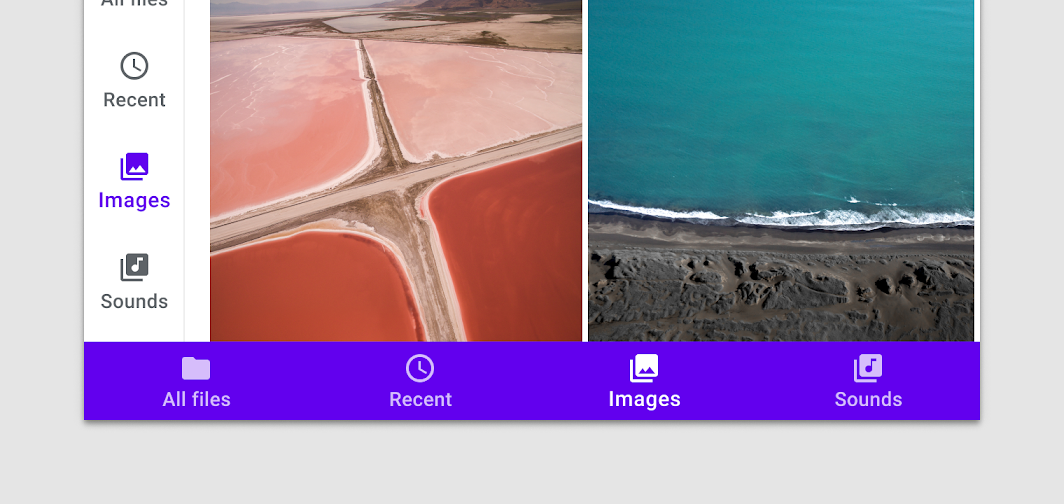
不建議
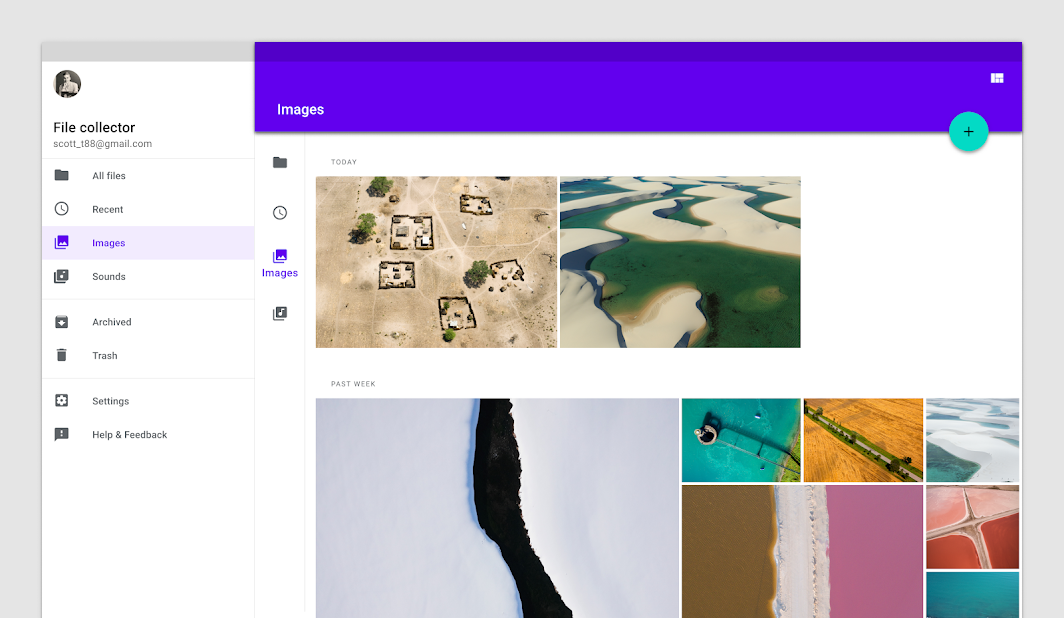
不建議
某些應用程式(例如 Material 的 Reply)對導覽軌進行自訂和擴充,使其同時發揮導覽軌和導覽匣的功能。
分頁標籤
當某個頂層目的地包含多個相關內容時,可以加入分頁標籤。分頁標籤與導覽軌目的地同時使用時,應在兩者之間建立明確的區隔。
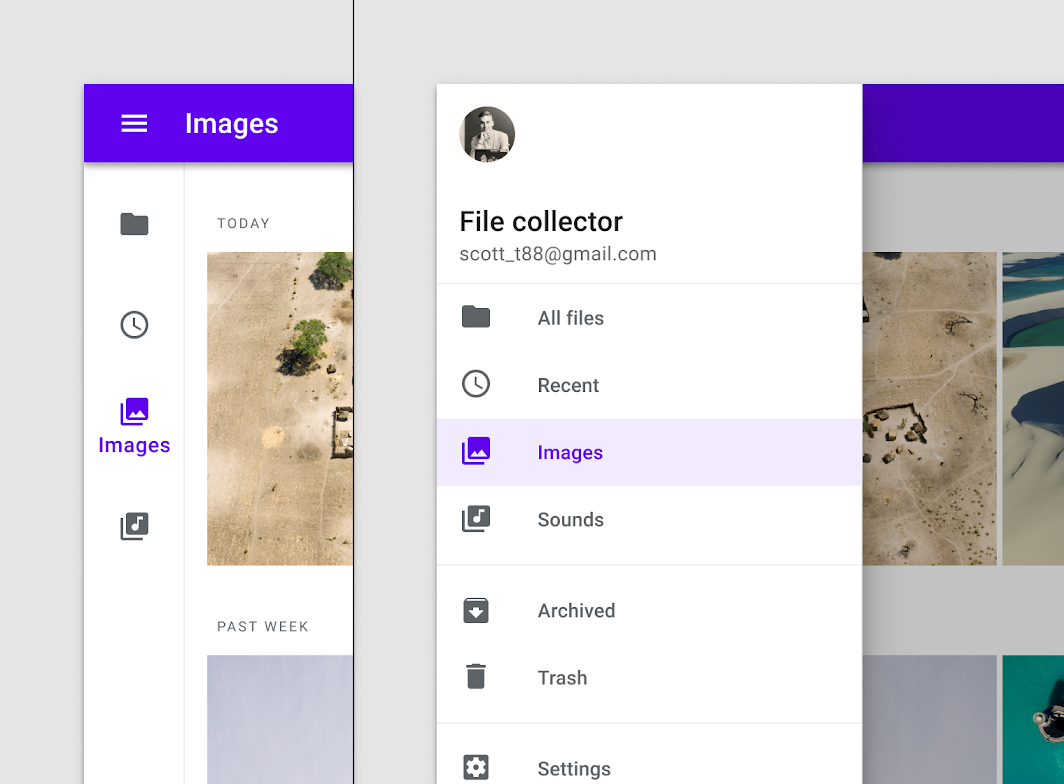
注意
背景幕
使用背景幕時,應將導覽軌放置在背景層上。當背景幕上顯示額外的情境資訊(例如標題)或操作(例如篩選)時,請確保這些資訊或操作與導覽軌有明確的區隔。
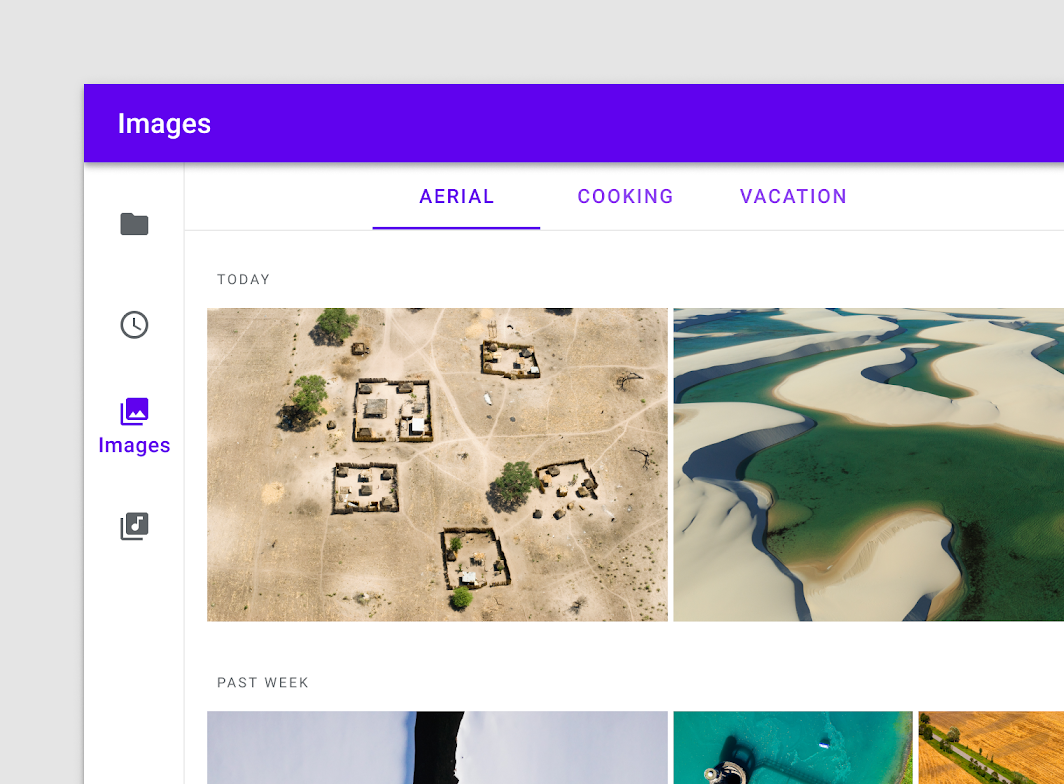
注意
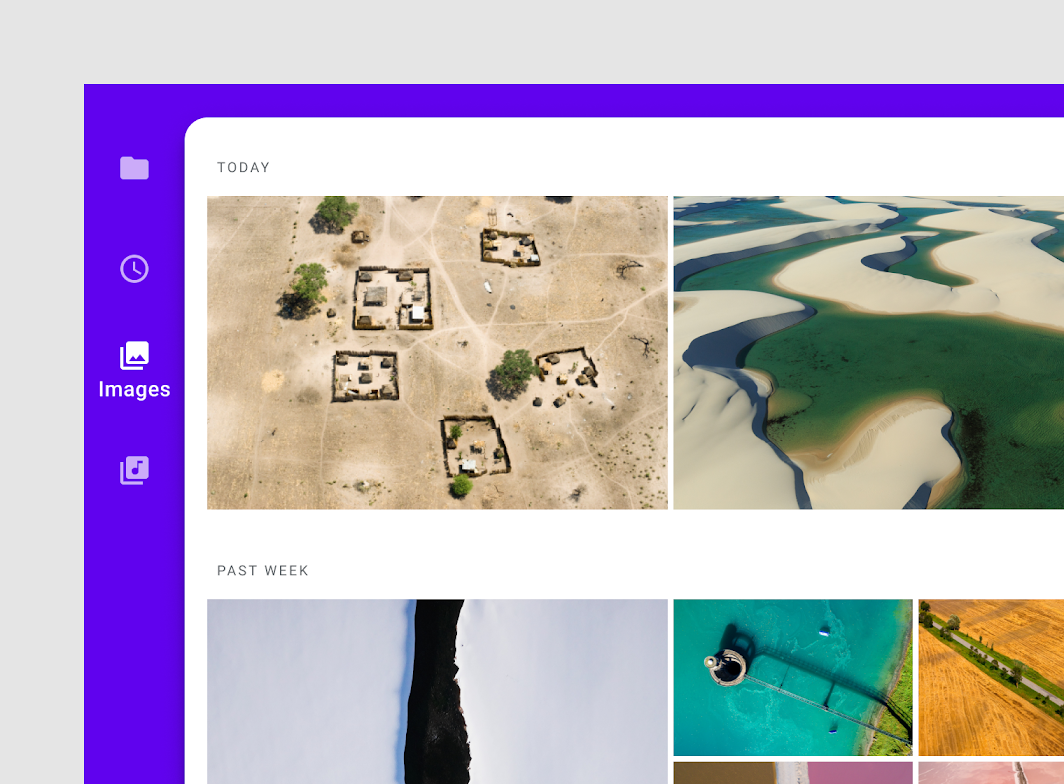
回應式模式
在不同螢幕尺寸之間切換時,導覽軌有助於強化回應式設計模式。例如,在行動裝置螢幕上使用底部導覽和導覽匣的應用程式,在平板電腦螢幕上可能會改用導覽軌和模態導覽匣;在桌面電腦螢幕上,則可能會使用具有更多目的地和操作的永久性導覽匣。
位置
高度
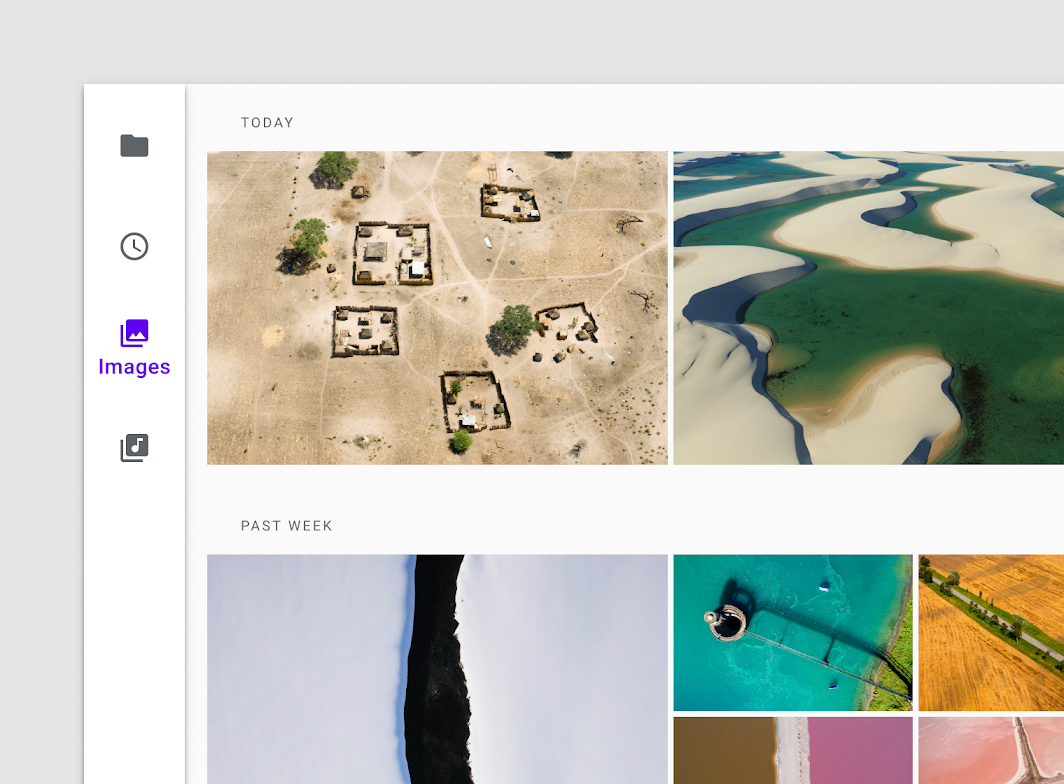
導覽軌位於應用程式列(如果有使用)下方,並置於背景層上。導覽軌通常採用應用程式的背景色彩。
當未使用應用程式列或其他具有高度的重疊元件時,可以提升導覽軌的高度,使其與周圍內容形成更明顯的區隔。
狀態
導覽軌中的目的地可以處於選取、未選取、聚焦或按下狀態。
狀態透過不透明度和文字的變化來傳達,以顯示目的地處於選取或未選取狀態。這些狀態也用於呈現按下、聚焦、懸停和未選取等情形。
未選取目的地狀態的不透明度較低,選取狀態則完全不透明,並預設使用應用程式的主色。
當導覽軌容器使用應用程式的主色,或採用深色主題時,導覽軌會使用應用程式的「On」背景色彩來傳達狀態。
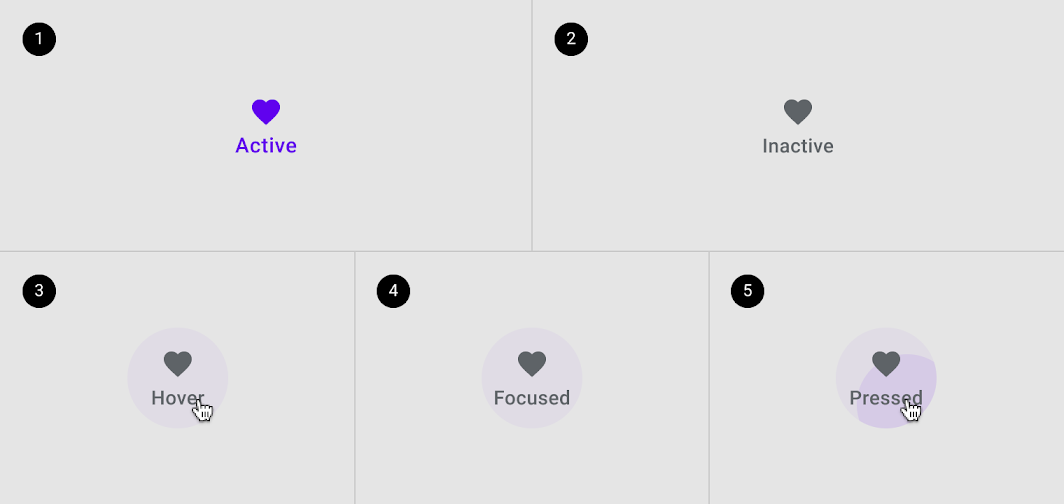
2. 未選取
3. 懸停
4. 聚焦
5. 按下
主題設定
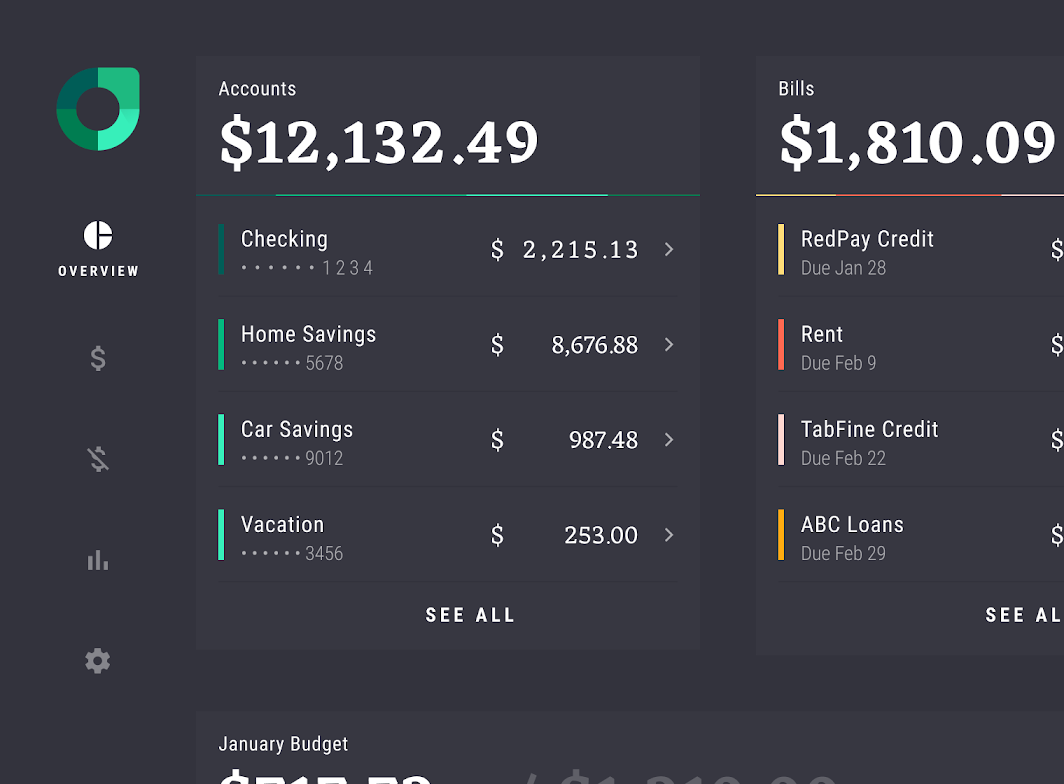
Rally Material 主題
在這款個人理財應用程式中,導覽軌透過 Material 主題設定進行了自訂,自訂項目包括字體排印和色彩。其他調整包括加寬導覽軌、將目的地群組垂直置中,以及在導覽軌頂部放置標誌。在行動裝置螢幕上,Rally 的導覽軌會由簡化的分頁標籤導覽取代。

色彩
Rally 的導覽軌為三個元素使用了自訂色彩:容器、選取項目和未選取項目。

| 元素 | 類別 | 屬性 | 值 |
|---|---|---|---|
| 1. 容器 | 背景 | 色彩 不透明度 | #33333D 100% |
| 2. 選取圖示、選取文字 | On Background | 色彩 不透明度 | #FFFFFF 100% |
| 3. 未選取圖示 | On Background | 色彩 不透明度 | #FFFFFF 40% |
字體排印
Rally 的導覽軌為目的地文字標籤使用了自訂字體排印。
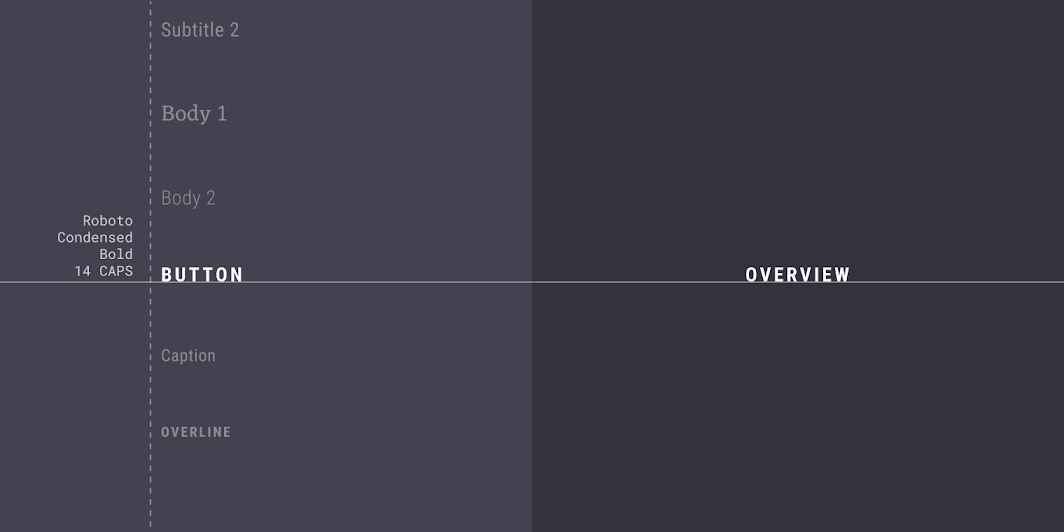
| 元素 | 類別 | 屬性 | 值 |
|---|---|---|---|
| 文字標籤 | 按鈕 | 字體 字重 大小 大小寫 | Roboto Condensed 粗體 14 全部大寫 |
規格
平板電腦與桌面電腦
預設
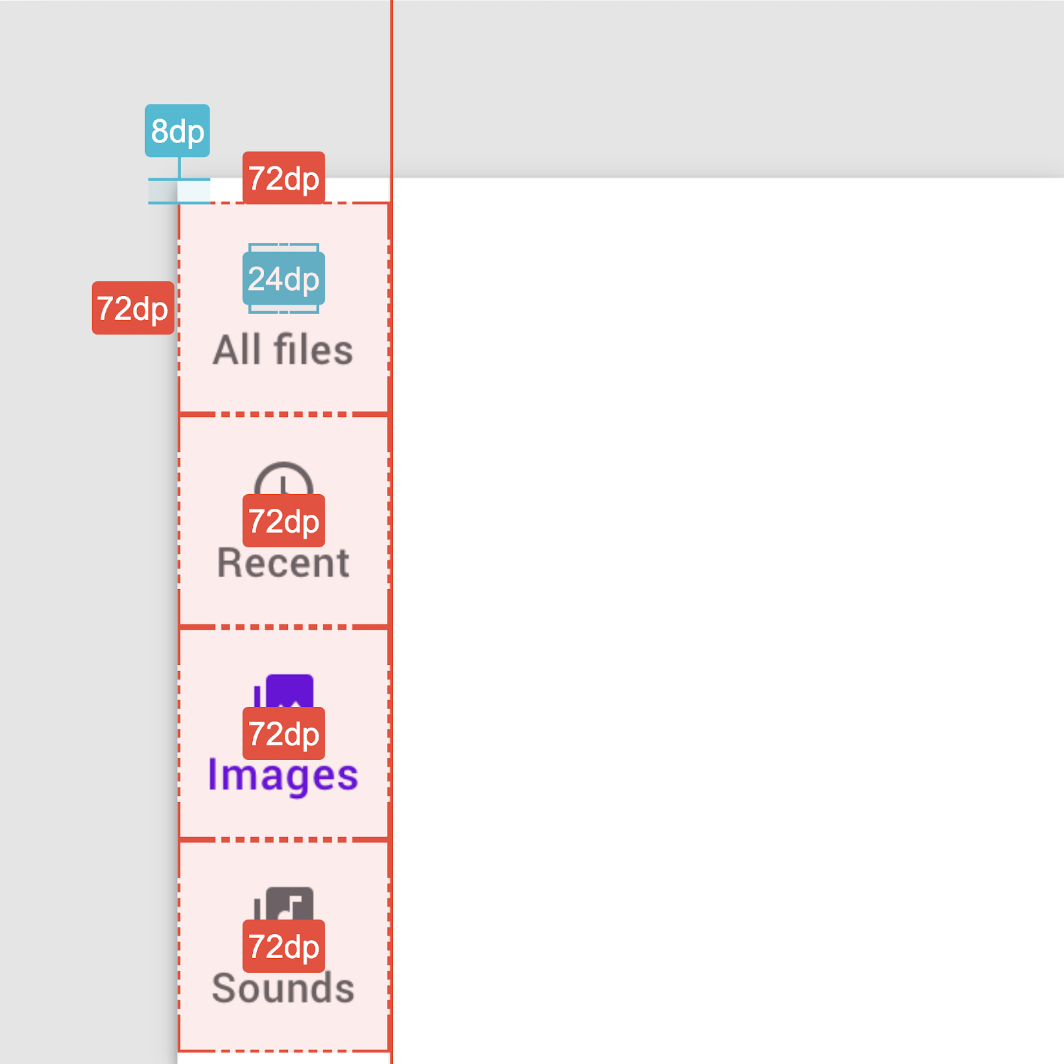
目的地圖示高度與寬度:24 dp
目的地群組:距容器頂部邊緣 8 dp
含 FAB 的導覽軌
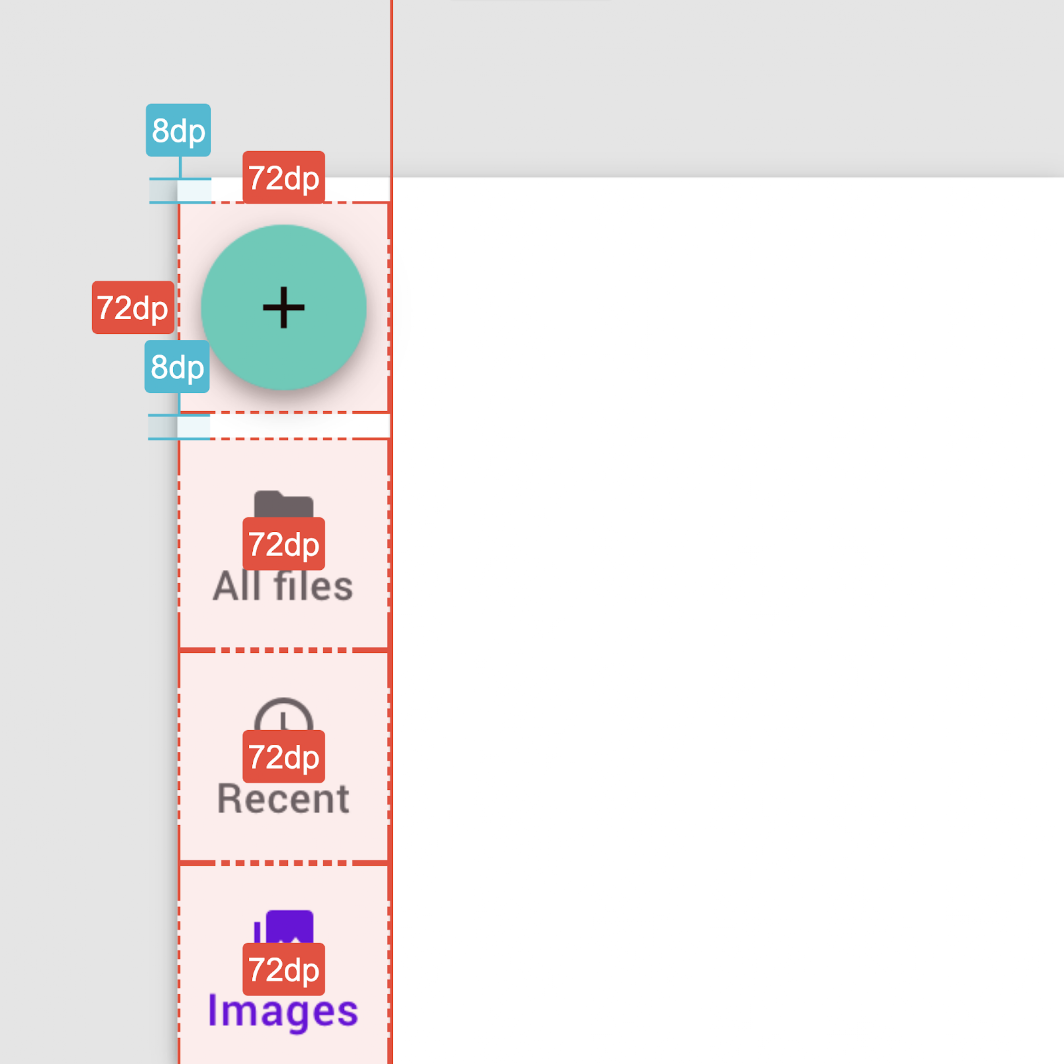
目的地高度與寬度:72 dp
含選取文字標籤的導覽軌
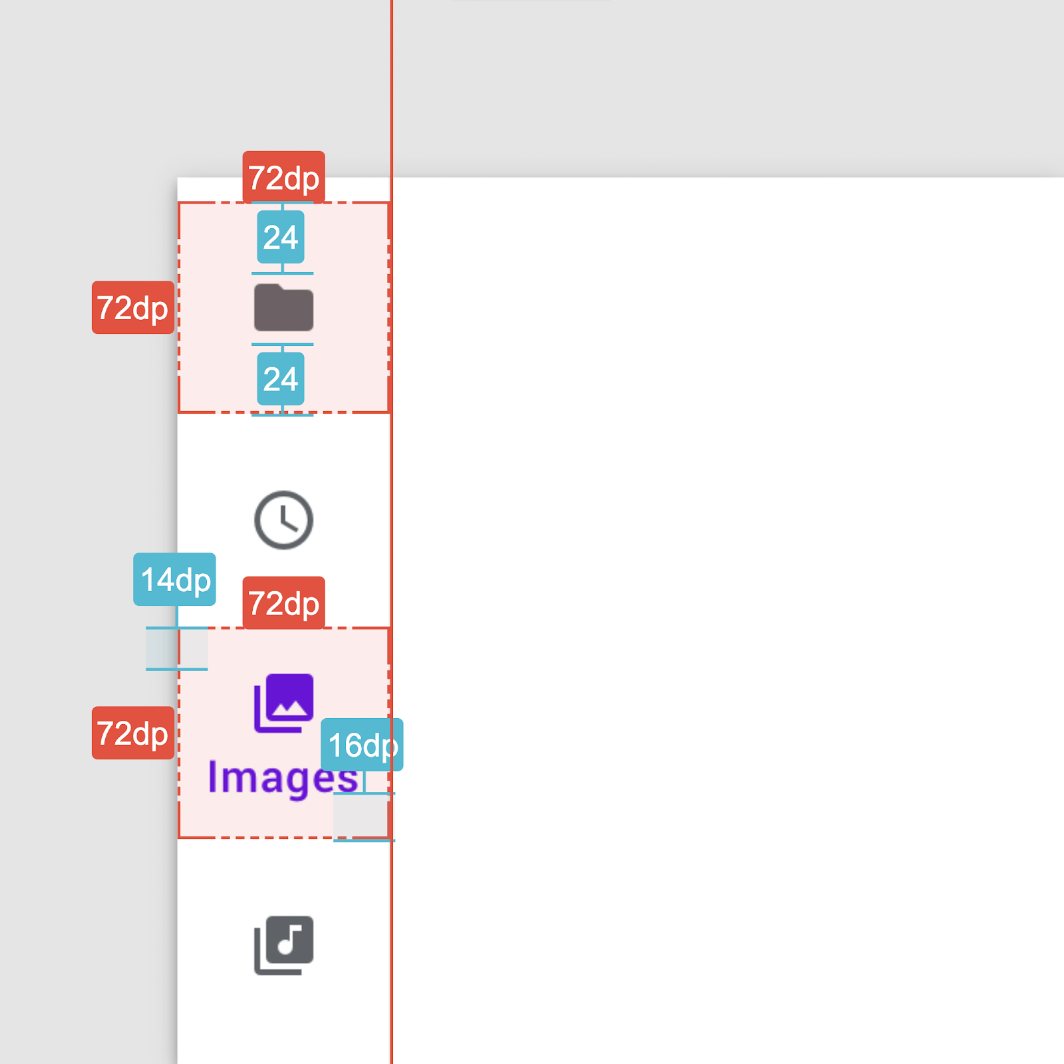
選取目的地圖示:距目的地容器頂部邊緣 14 dp
文字標籤基線:距目的地容器底部邊緣 16 dp
不含文字標籤的緊湊導覽軌
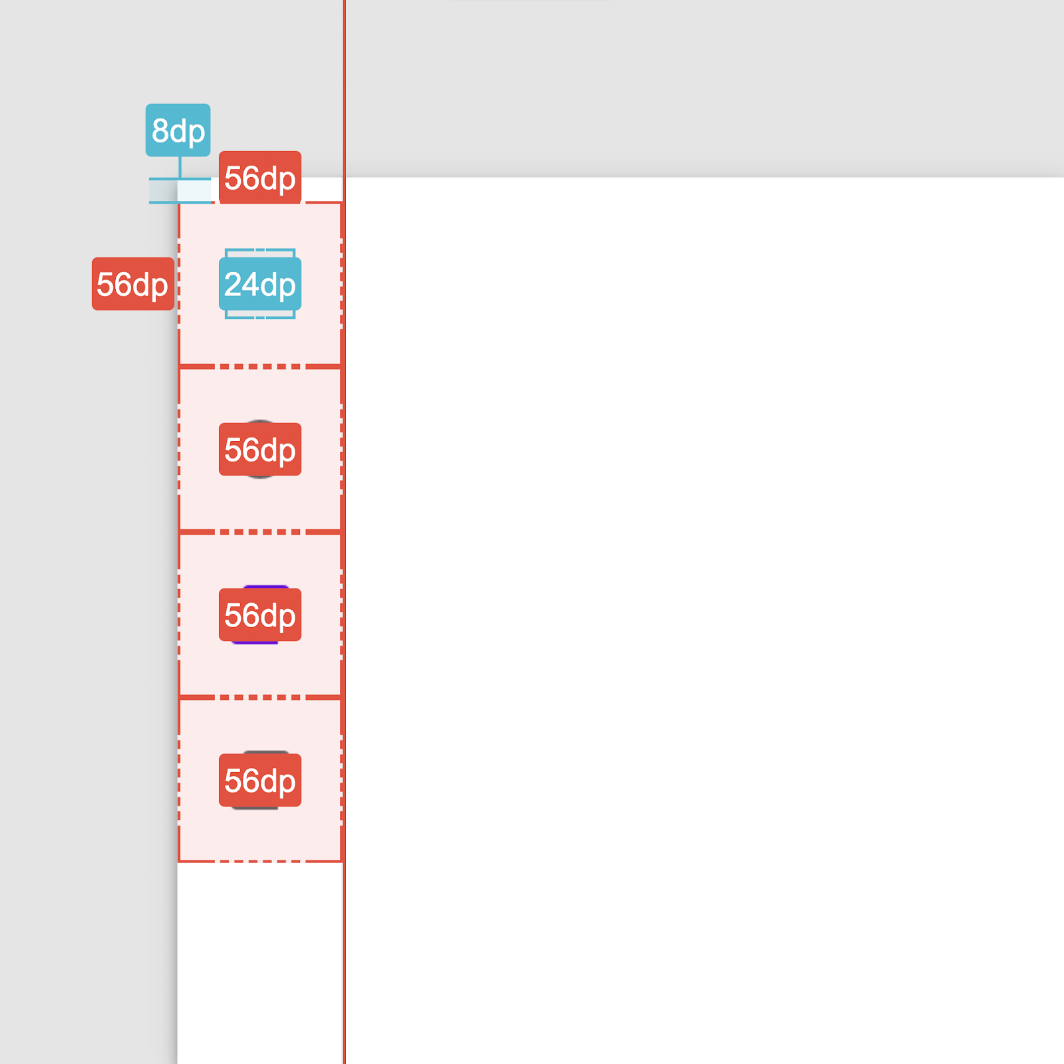
目的地群組:距容器頂部邊緣 8 dp
目的地圖示高度與寬度:24 dp