

應用密度
Material Design 針對可透過提高密度來改善使用者體驗的使用情境,提供高密度間距的指引。
用法
這些指引說明應用密度的方式與時機。
原則
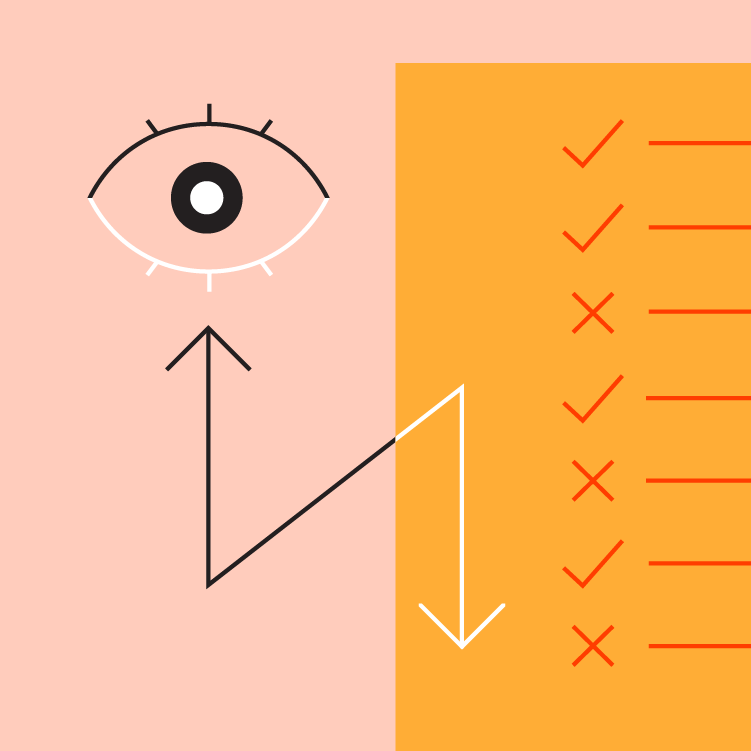
易於瀏覽
高密度 UI 能讓大量內容更容易檢視與瀏覽。
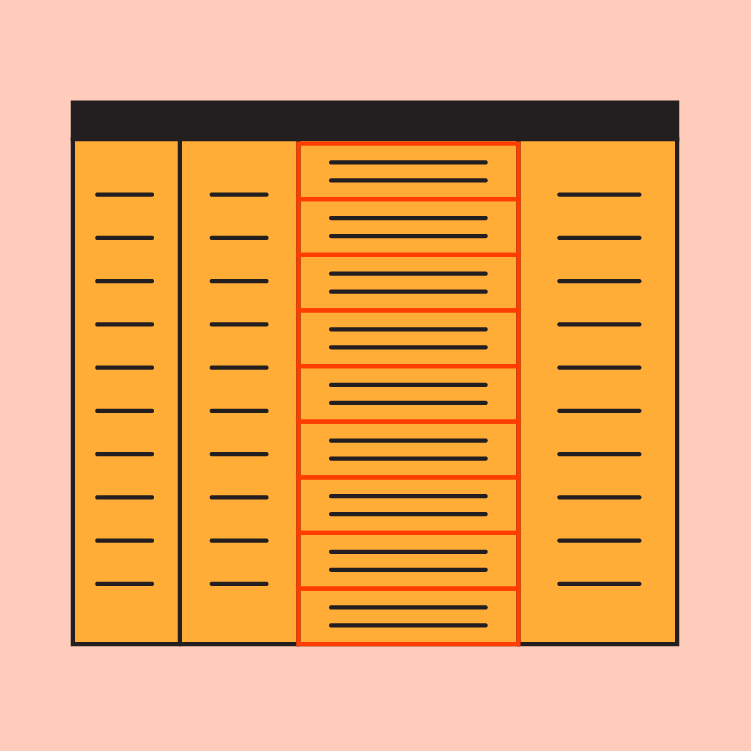
優先排序
高密度 UI 透過縮小各項操作之間的空間,協助使用者集中注意力。
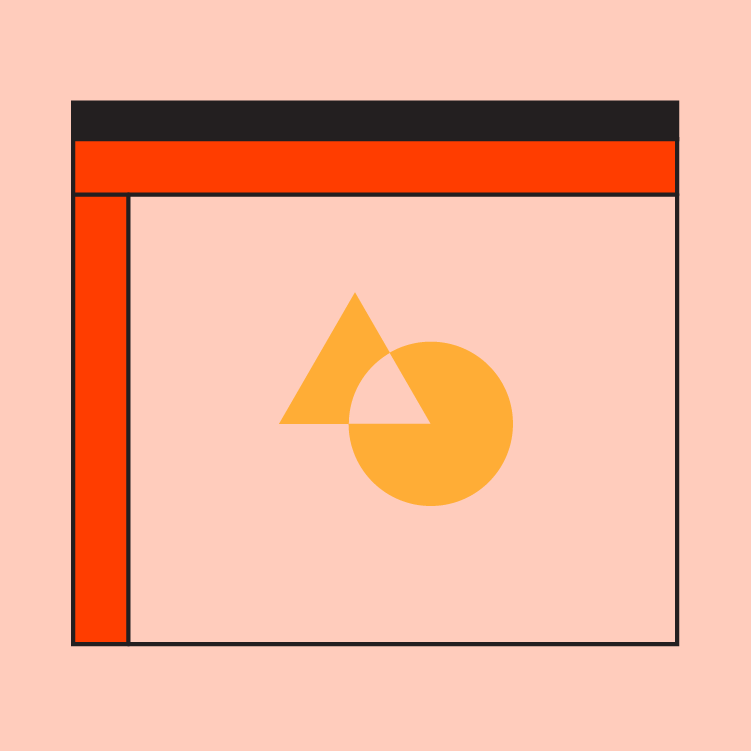
清晰可見
提高密度可讓更多內容與操作容納於單一畫面。
密度指引
如何應用
Material 密度指引說明在何種情況下,以及為何提高密度能改善使用者體驗。在程式碼支援下,Material 元件的密度可依密度刻度進行一致的調整。密度刻度的使用方式請參閱元件密度,各平台的支援情況請參閱實作。
何時應用
是否提高 UI 的密度,應視使用者與元件互動的方式而定。當使用者需要檢視大量資訊並與其互動時,高密度元件可以改善體驗。
提高清單、表格與長表單的密度,讓更多內容顯示在畫面上,能使資訊更容易瀏覽、檢視與比較。
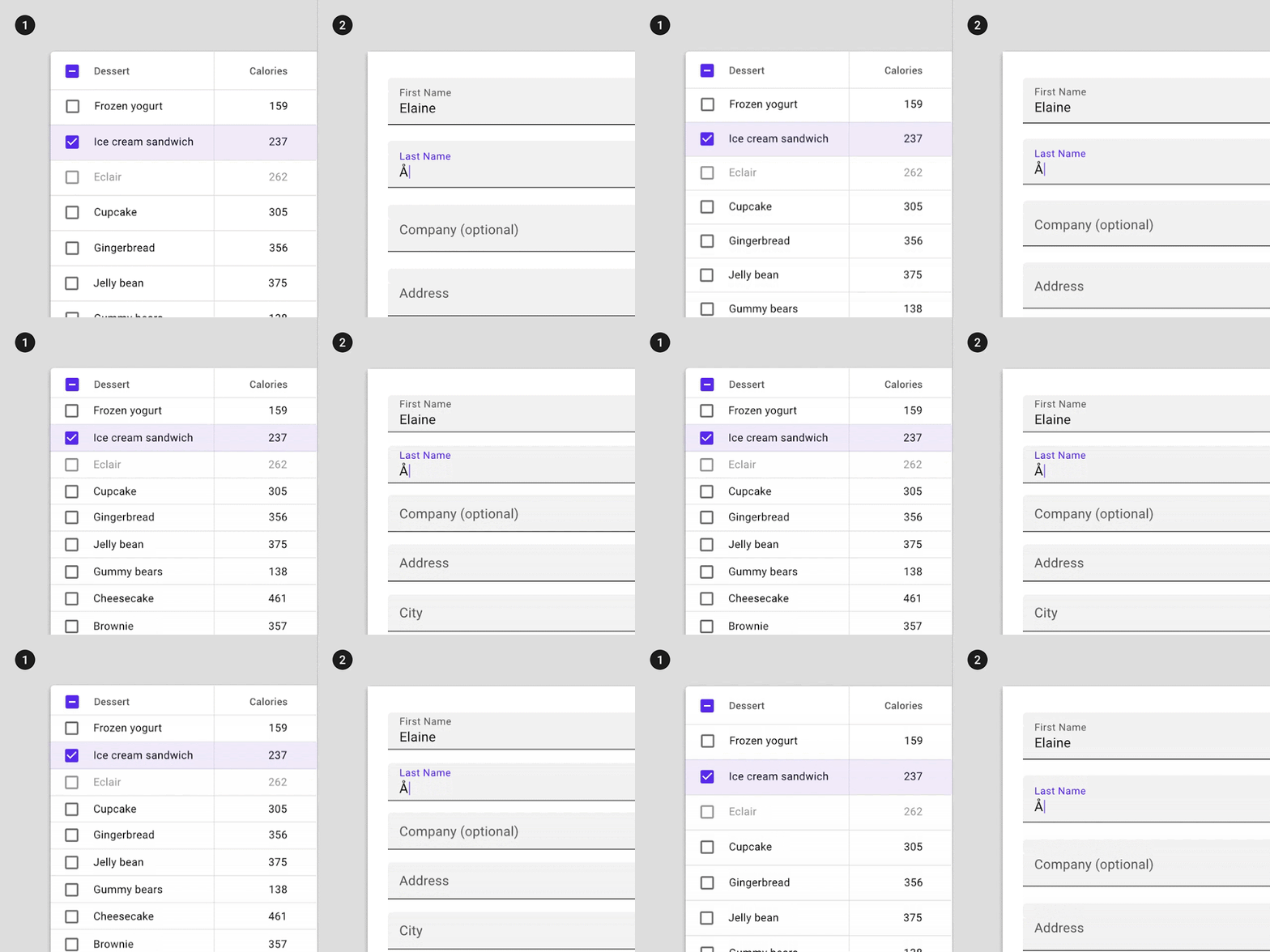
2. 提高表單的密度
何時不該應用密度
任務型與警示型元件不應提高密度。
專注任務
下拉式選單或選擇器這類需要使用者專注操作的元件,不應提高密度。以日期選擇器為例,提高密度會使可觸控的空間受限,進而降低可用性。
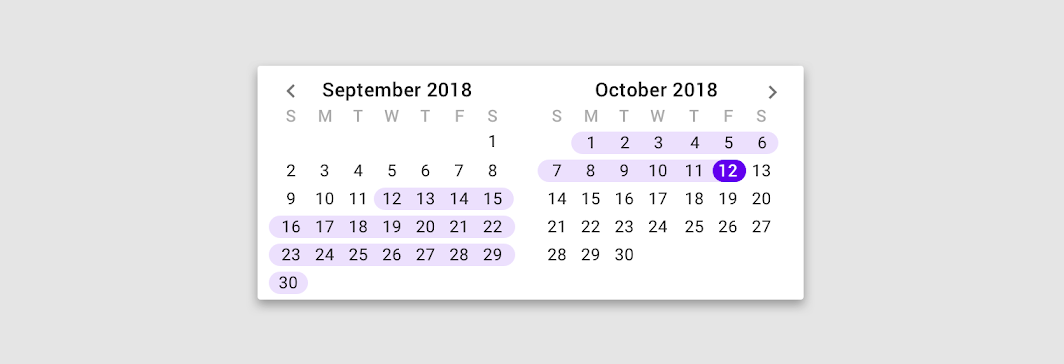
不建議
警示與訊息
提示條或對話方塊這類用於提醒使用者注意變更的元件,不應提高密度。警示的密度一旦提高,吸引使用者注意的效果就會減弱。以對話方塊為例,密度提高時,訊息的可讀性與醒目程度都會受到影響。
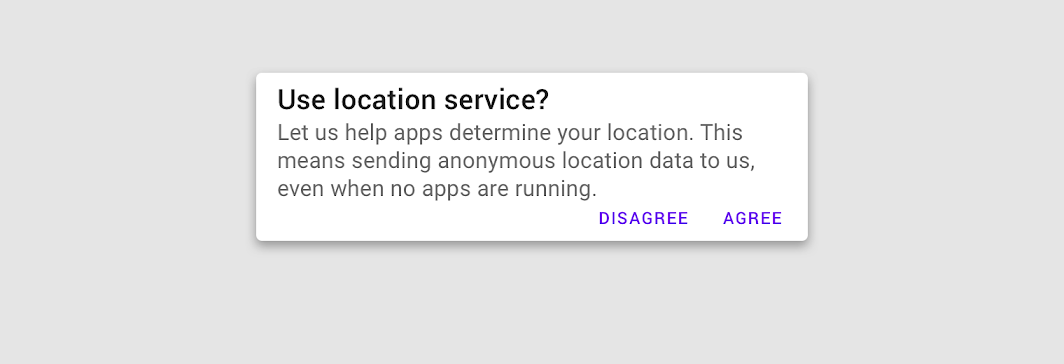
不建議
版面配置
網格與元件密度
應在元件密度與網格版面配置之間取得平衡。
若要建立易於瀏覽的內容群組,請將較低密度的網格版面配置與高密度元件搭配使用。元件越密集,邊距與欄距就應該越寬。若將高密度版面網格與高密度元件結合,使用者將更難區分不同的內容群組。
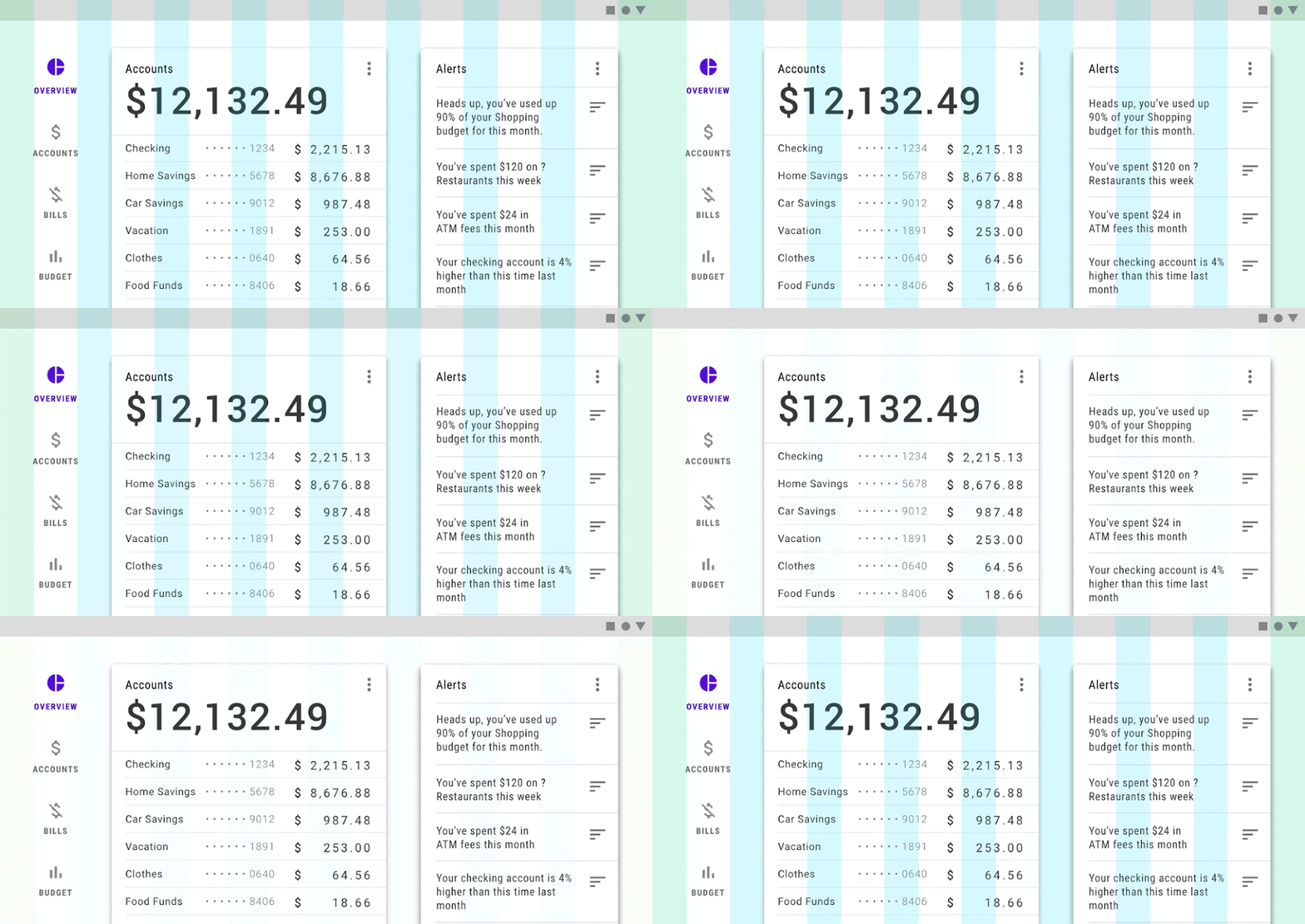
建議
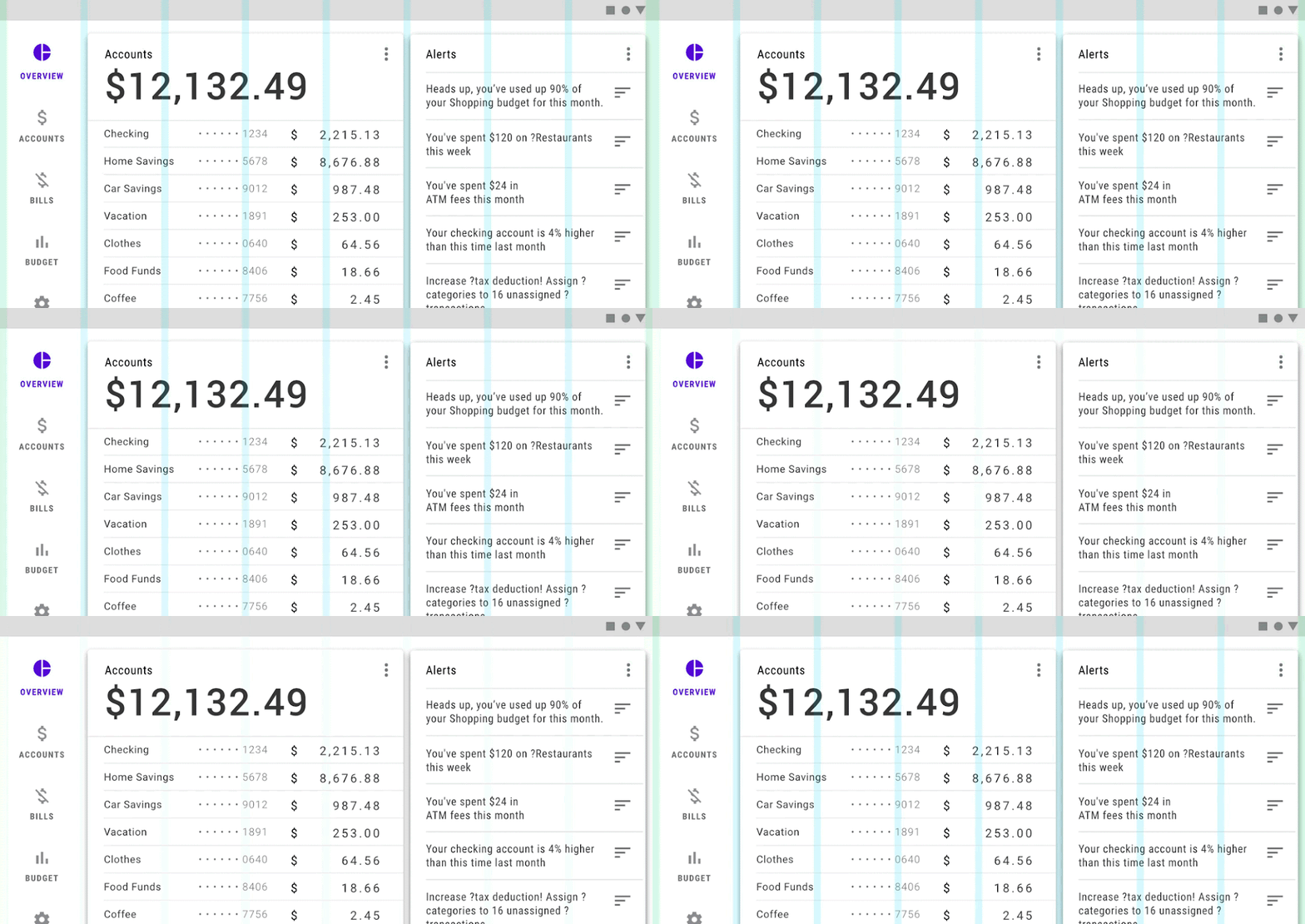
不建議
元件
將密度應用至元件
元件密度不應單獨調整,而應一致地應用於整體介面,以建立協調一致的元件組合。調整某個元件的密度時,請一併考量該變更對應用程式中其他元件的影響。
下方工具展示 Material 元件在三種密度設定(預設、舒適與緊密)之間協調變化的情形。
互動式示範
一組 Material 元件呈現不同的密度。
密度刻度
密度刻度可讓你在需要時控制個別元件的密度。
密度刻度以數字表示,0 代表元件的預設密度。隨著可用空間減少,刻度會向負數移動(-1、-2、-3),表示更高的密度。每下降一個刻度,元件高度即減少 4 dp。
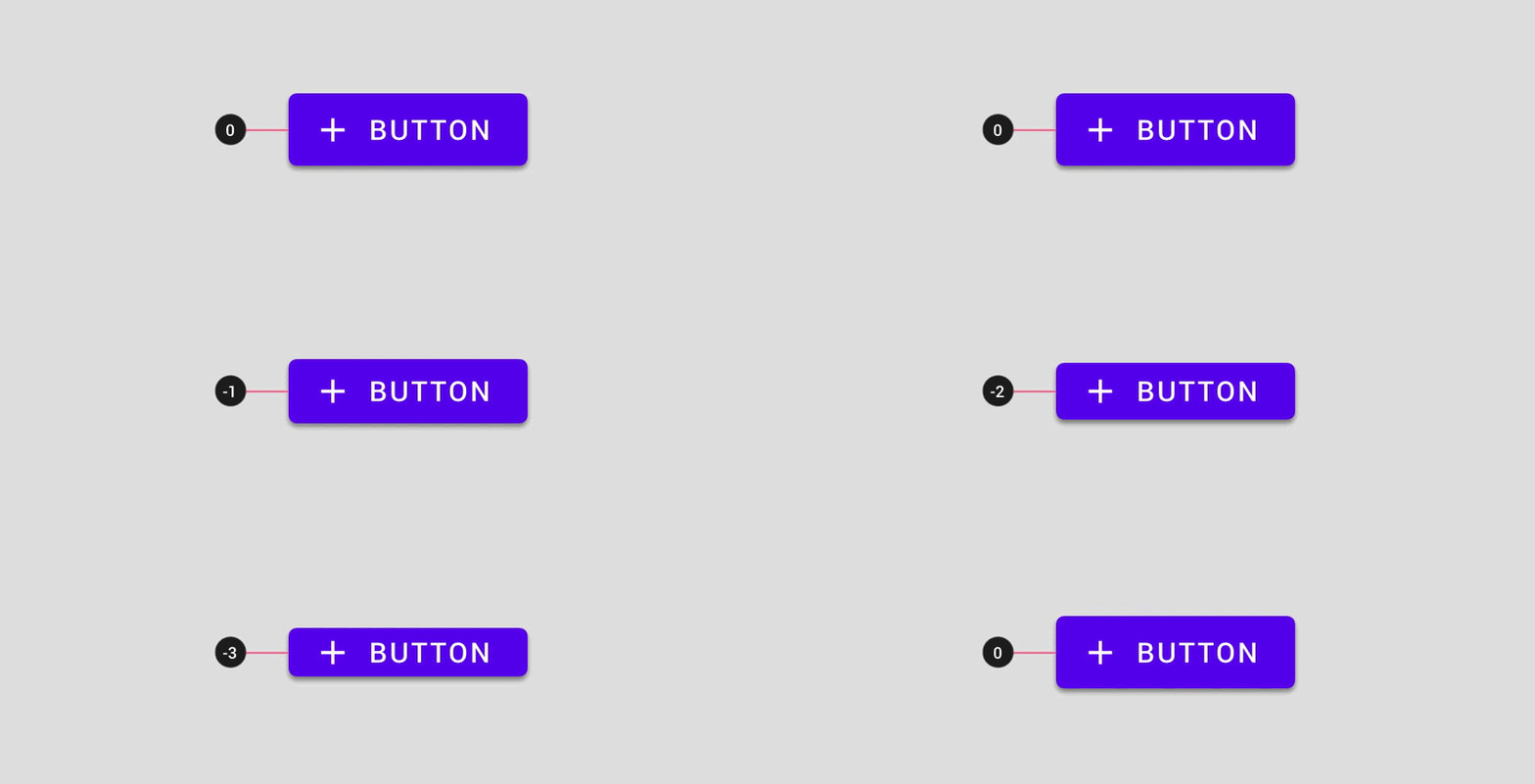
切勿選用會導致元件顯示異常的密度刻度數值。
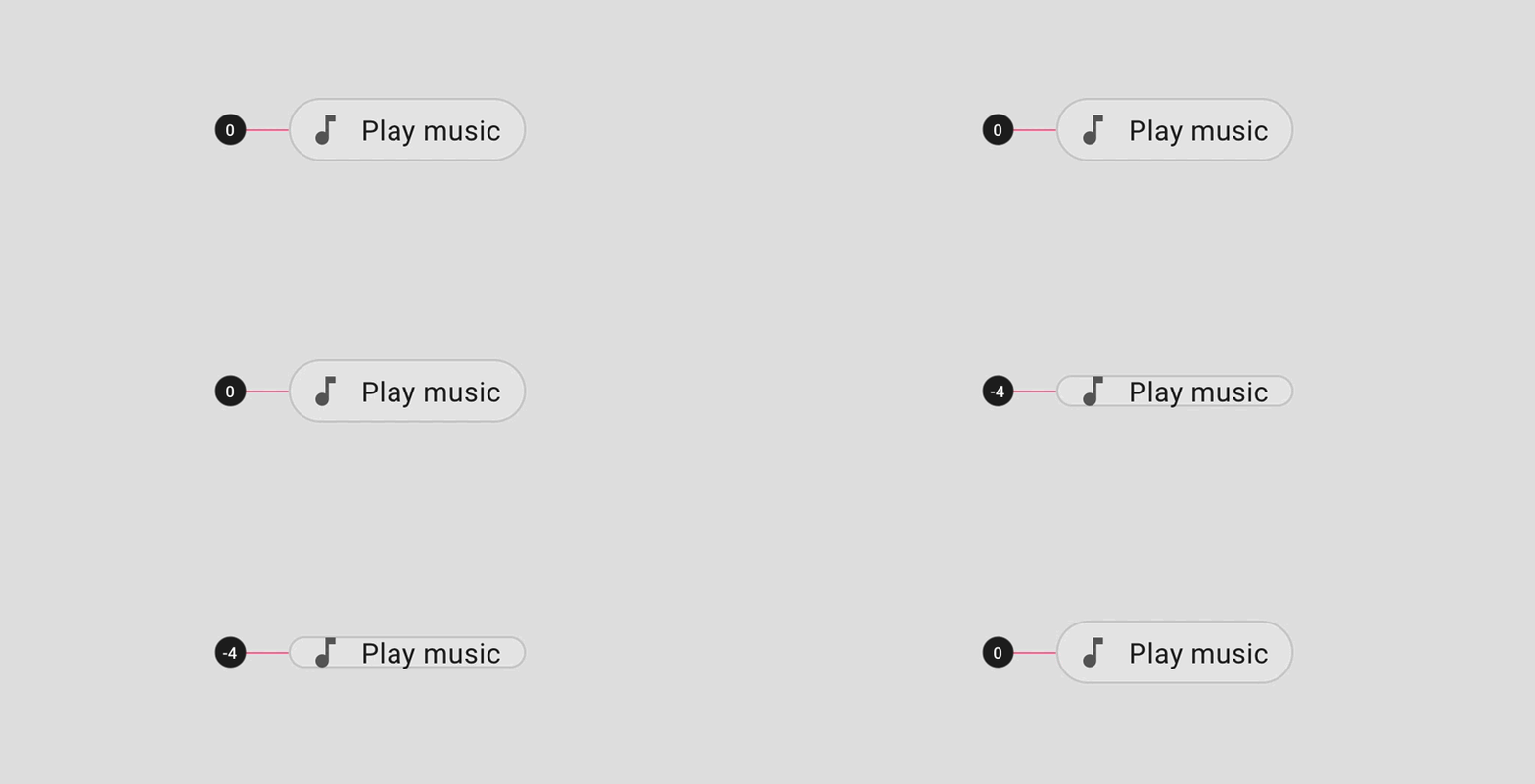
不建議
間距方法
當元件的密度提高時,其內距與對齊方式保持不變,僅改變尺寸。
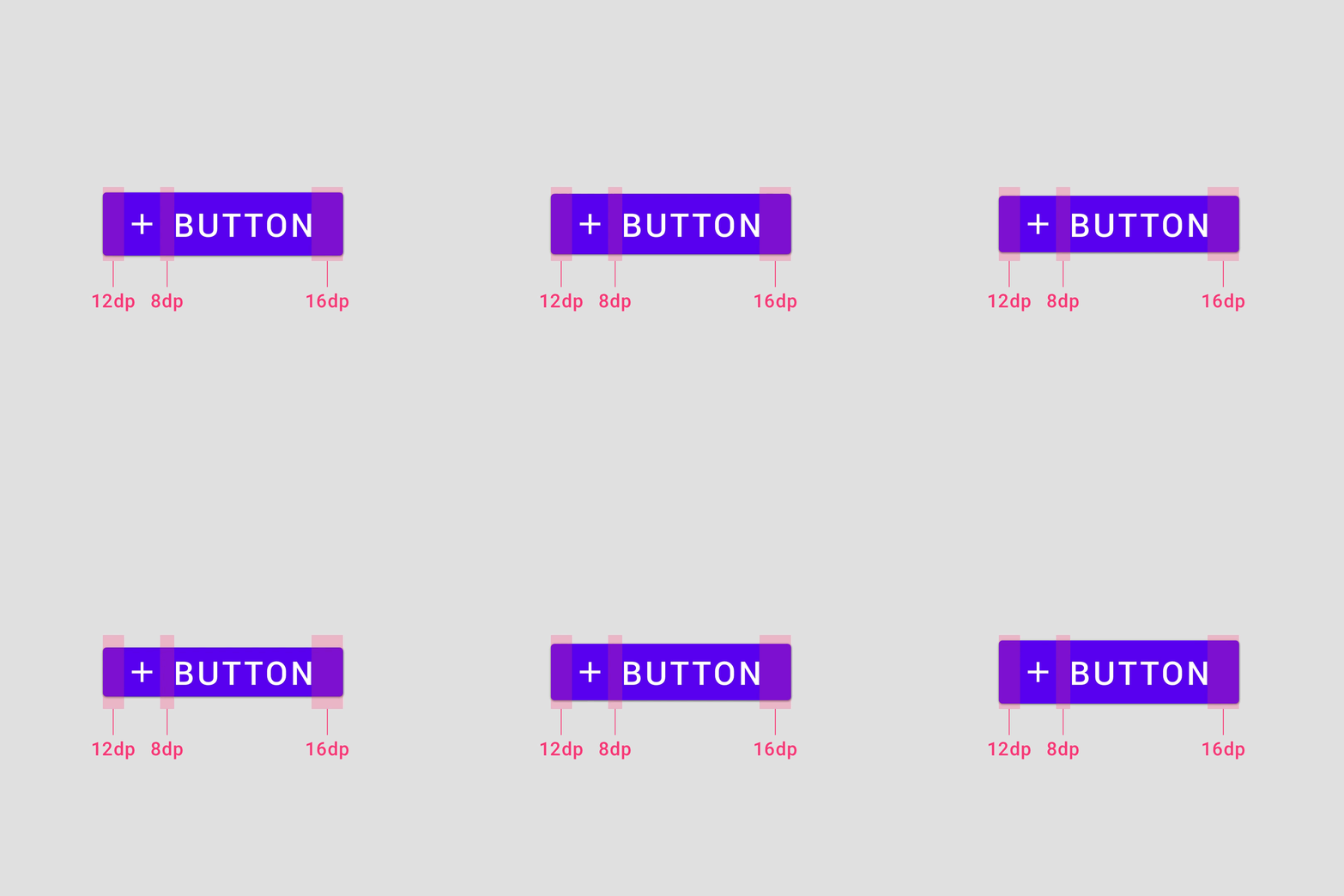
內距
提高元件密度時,不要改變元件的內距。元件內距會影響高度,縮減內距可能不利於使用者互動。
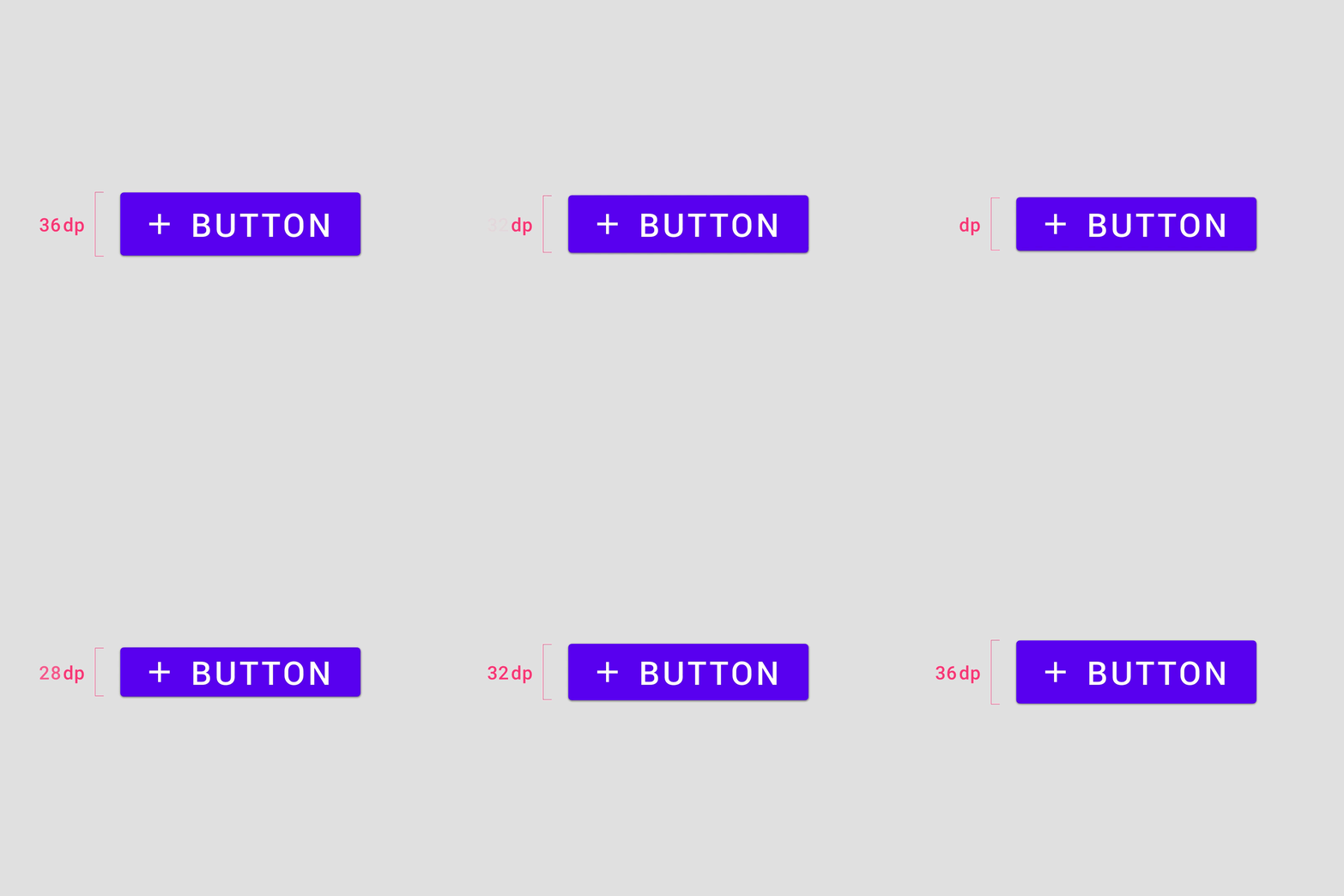
尺寸
提高元件密度時,應調整元件尺寸。元件尺寸指的是元件或元素本身的長度與高度。
對齊
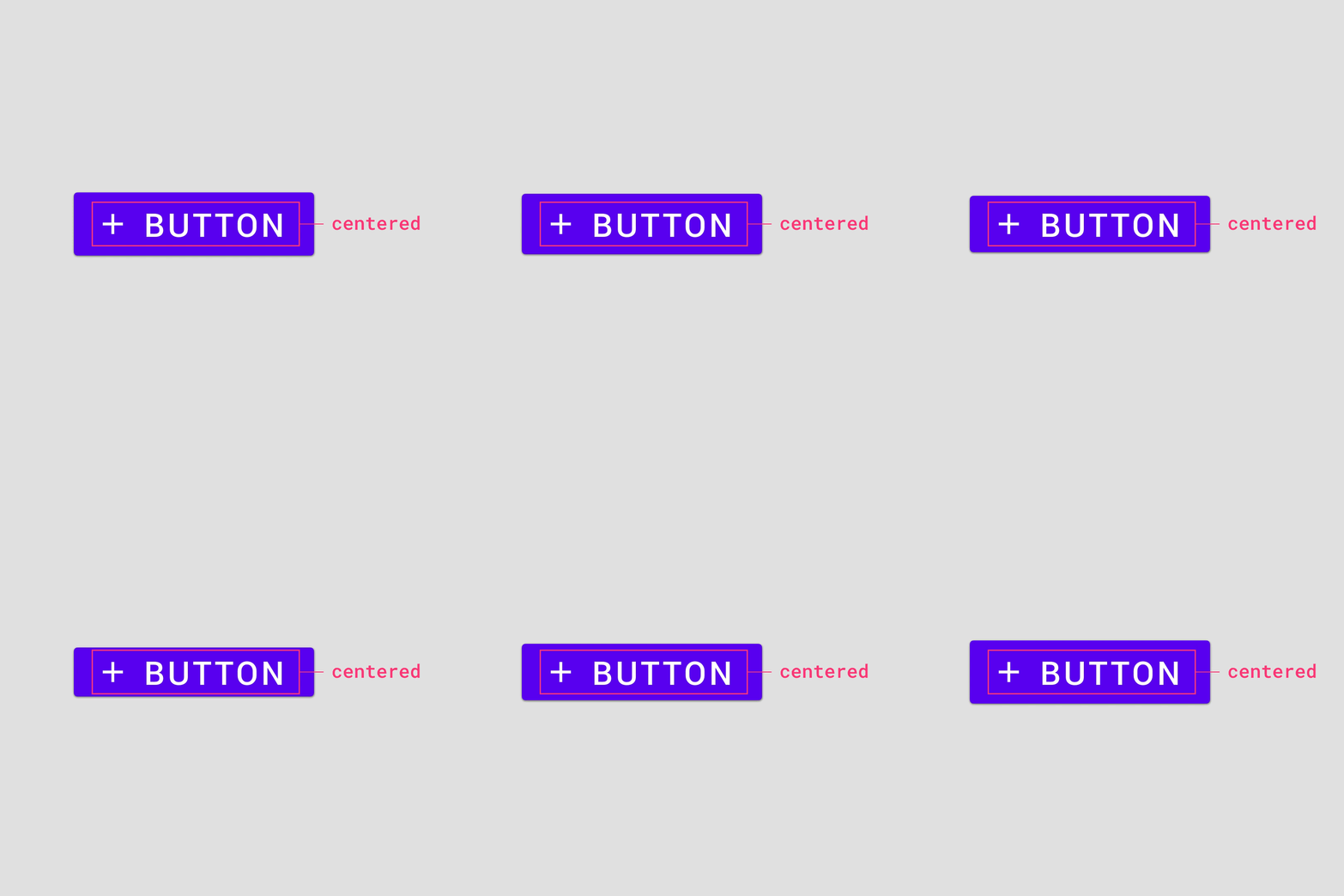
元件容器內的元素應採用置中對齊。如此一來,調整元件高度時,元素便會自動保持置中,無需再另行調整對齊。
多個元素的間距
當多個元素在元件內垂直堆疊時,元素之間應以 4 dp 為單位分隔,並將整組元素在元件容器內垂直置中。
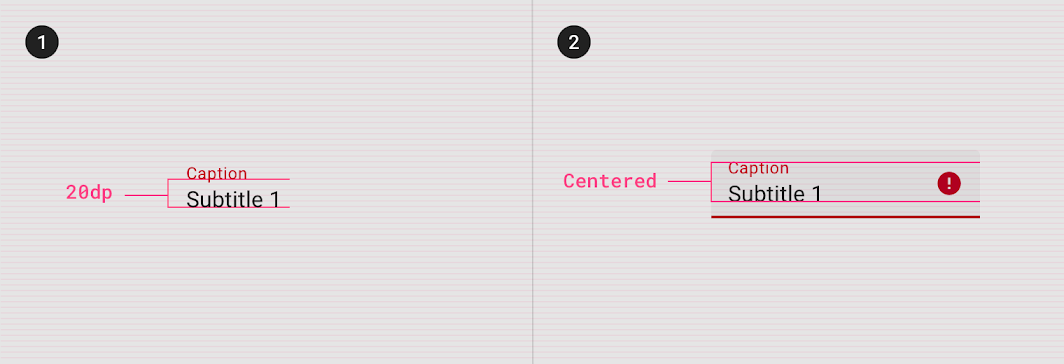
2. 元素群組在元件容器內垂直置中。
無障礙
觸控目標
觸控目標適用於任何能接收觸控及非觸控輸入的裝置。為了在資訊密度與可用性之間取得平衡,預設密度元件的觸控目標應至少為 48 x 48 dp,且每個目標之間至少要有 8 dp 的間距。請注意:在 iOS 上,建議的觸控目標為 44 x 44 dp。
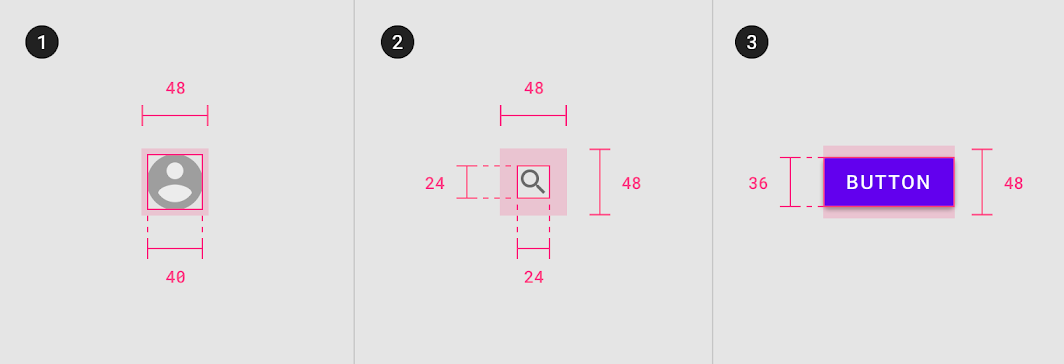
1. 40 dp 元素,48 dp 觸控目標
2. 24 dp 元素,48 dp 觸控目標
3. 36 dp 元素,48 dp 觸控目標
產品預設應提供 48 x 48 dp 的最小觸控目標,僅 iOS 產品除外。高密度元件體驗必須由使用者自行選用,因為更高密度的元件不符合無障礙要求。
字型字體排印
行高
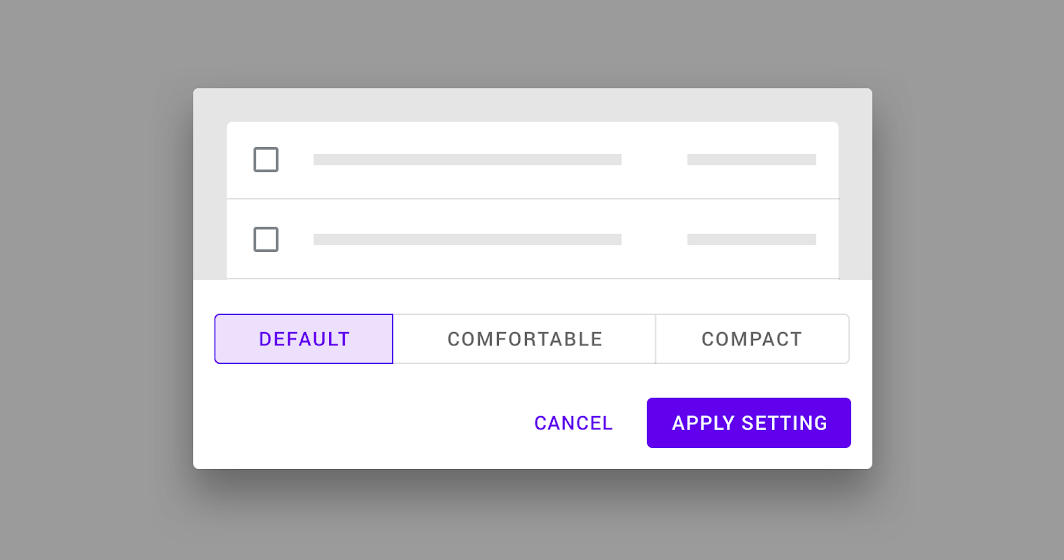
行高是指文字行之間的間距。行高可用於在字型字體排印版面中創造密度。
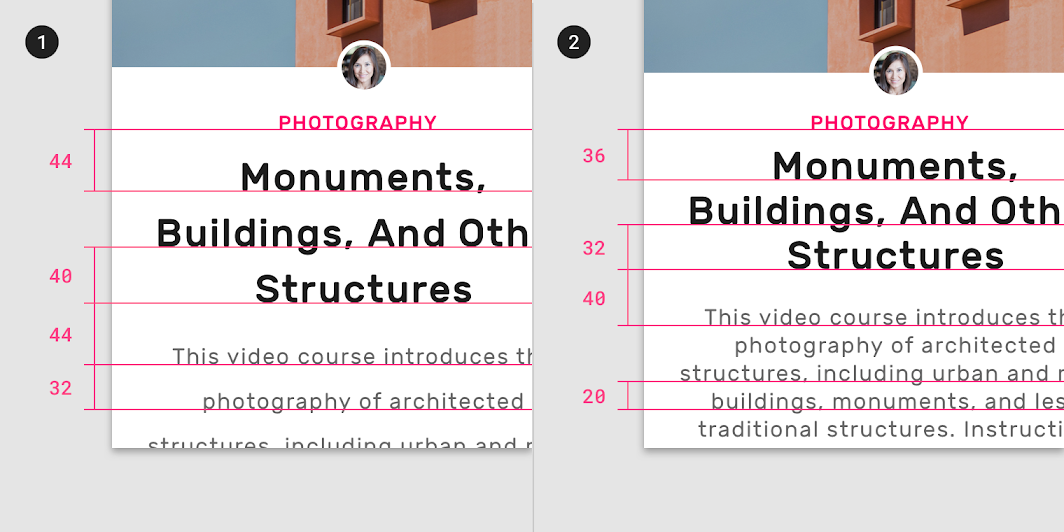
2. 較小的行高:36 dp、32 dp、40 dp、20 dp
實作
各平台的密度支援情況如下所示。
| 平台 | 狀態 |
|---|---|
| Android | 規劃中 |
| iOS | 規劃中 |
| Web | 可用 |
| Flutter | 規劃中 |