導覽匣
導覽匣提供應用程式中各個目的地的存取入口。
用法
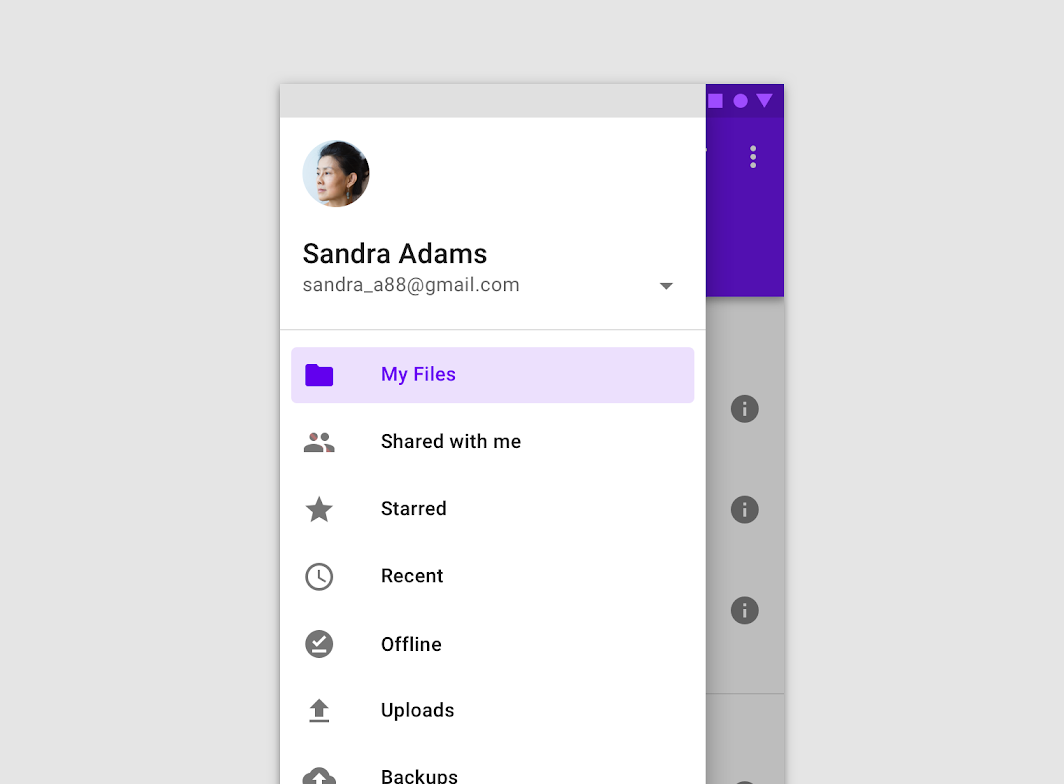
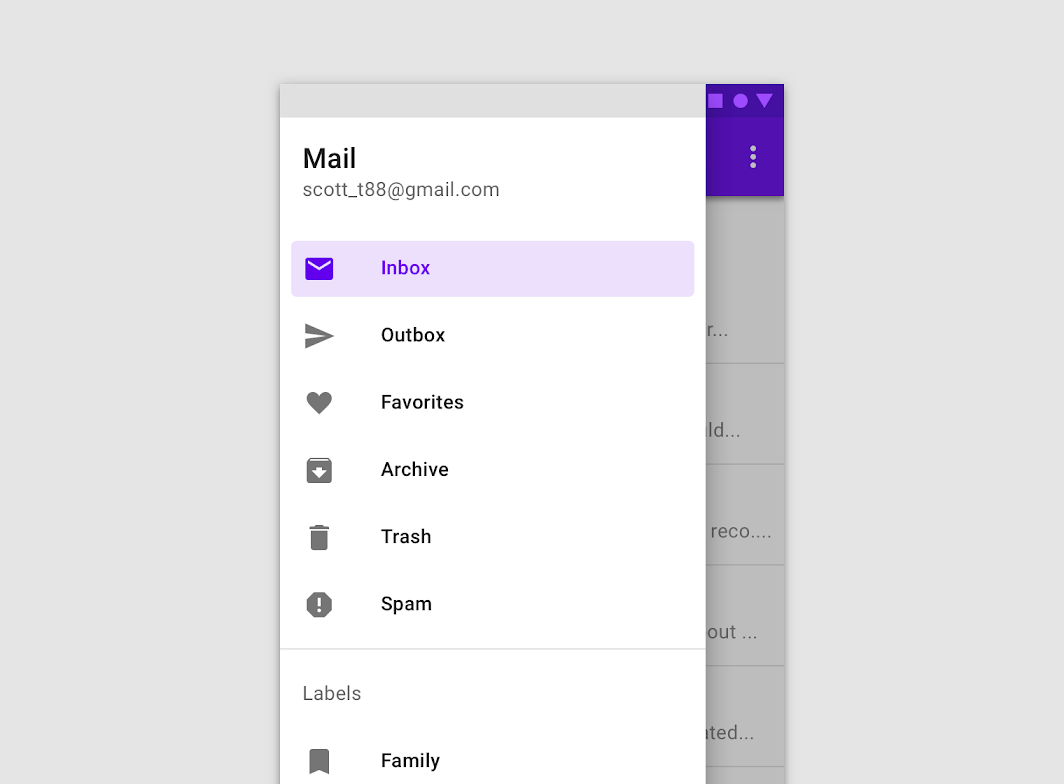
導覽匣讓使用者能夠存取應用程式中的各個目的地與功能,例如切換帳號。導覽匣可以永久顯示在螢幕上,也可以透過導覽選單圖示來開啟與關閉。
建議在以下情況使用導覽匣:
- 擁有五個或以上頂層目的地的應用程式
- 擁有兩個或以上導覽層級的應用程式
- 需要在不相關的目的地之間快速導覽
建議
注意
原則

可識別
導覽匣的位置與清單式內容,能讓使用者清楚辨識其導覽功能。

有條理
導覽匣會依對使用者的重要程度排列目的地:將常用的目的地放在最前面,並將相關的目的地歸為一組。
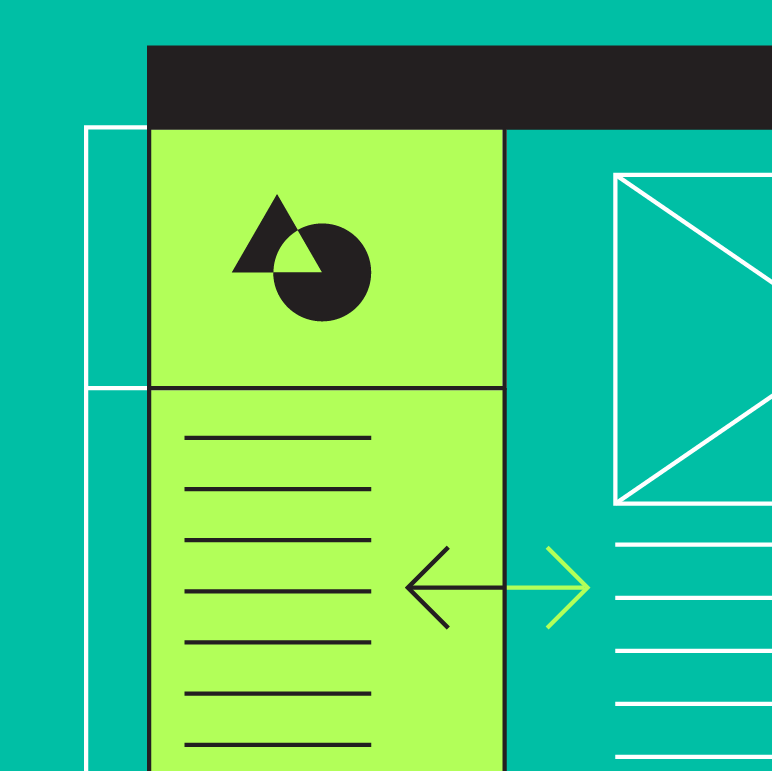
情境化
導覽匣可以顯示或隱藏,以適應不同的應用程式版面配置。
類型
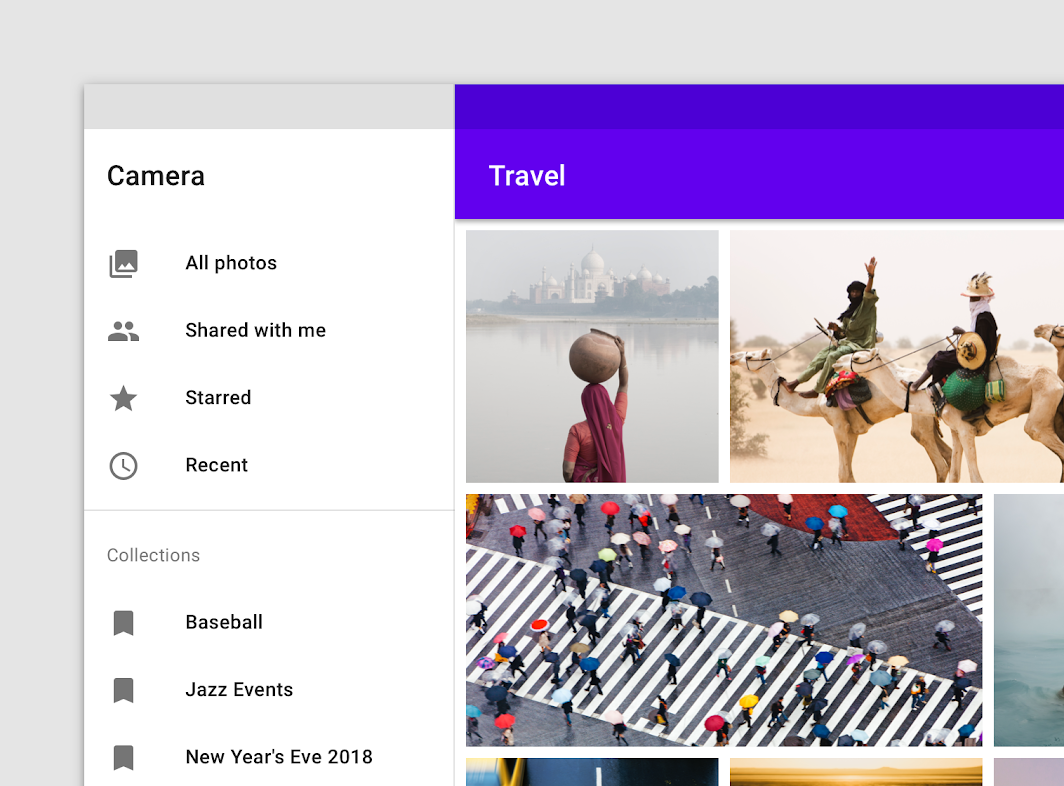
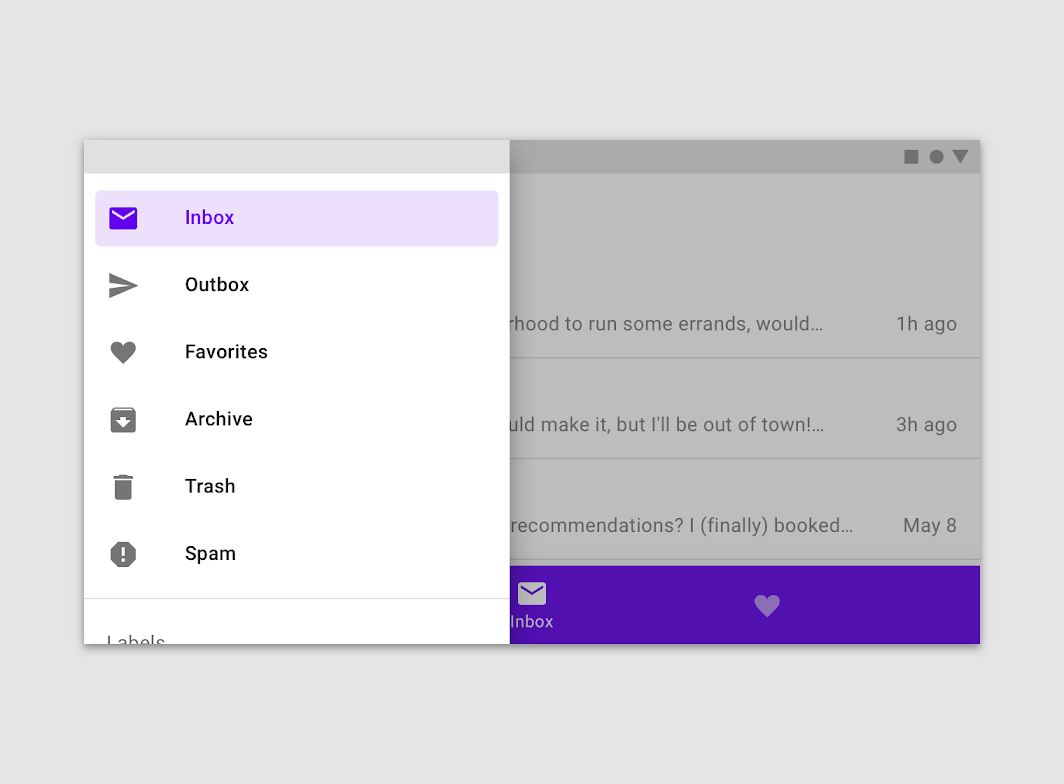
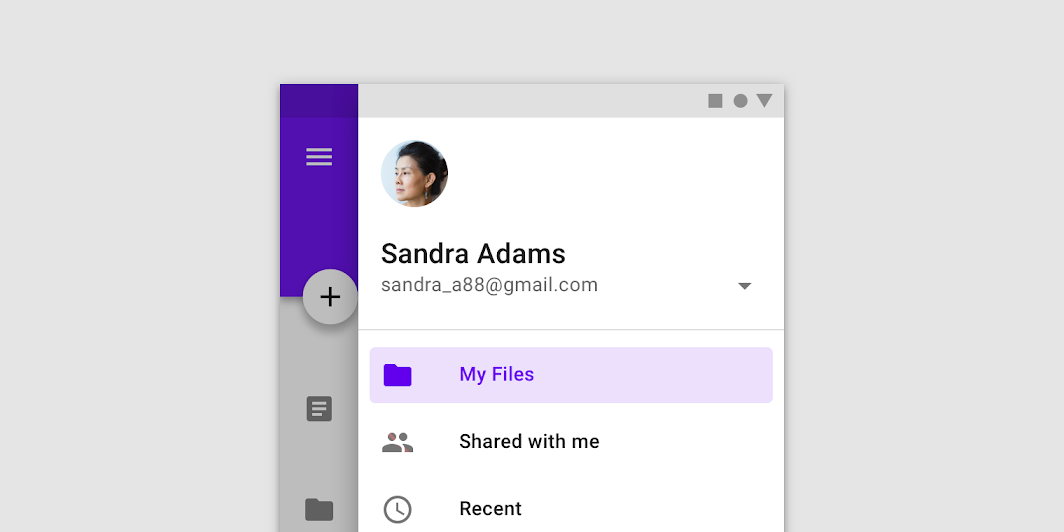
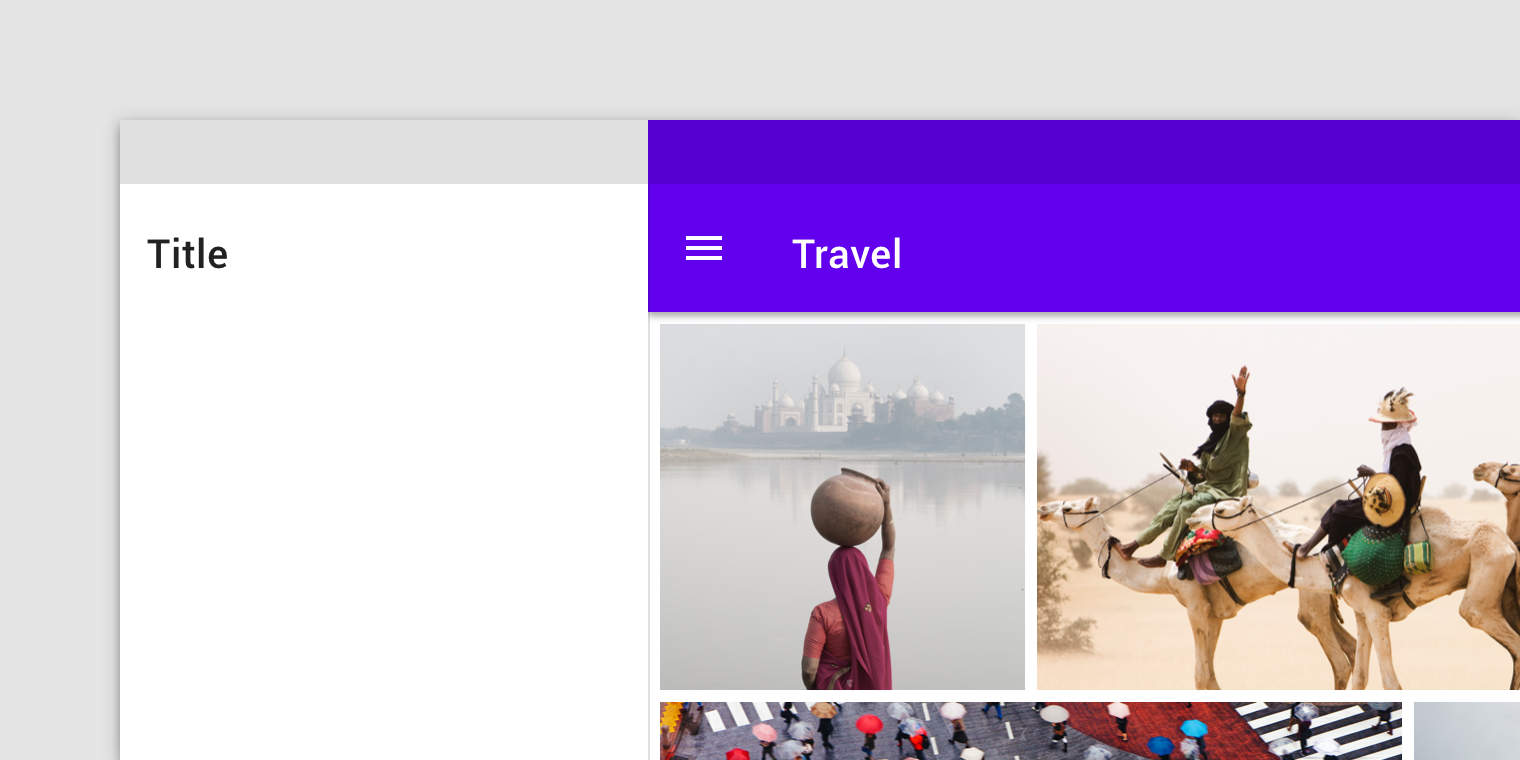
標準導覽匣允許使用者同時存取導覽匣中的目的地和應用程式內容。它通常與應用程式內容位於相同的視覺層級,並會影響螢幕的版面格線。
標準導覽匣可以永久顯示,也可以透過輕觸導覽選單圖示來開啟和關閉。它僅適用於平板電腦和桌面裝置;在行動裝置上,則改用模態導覽匣。
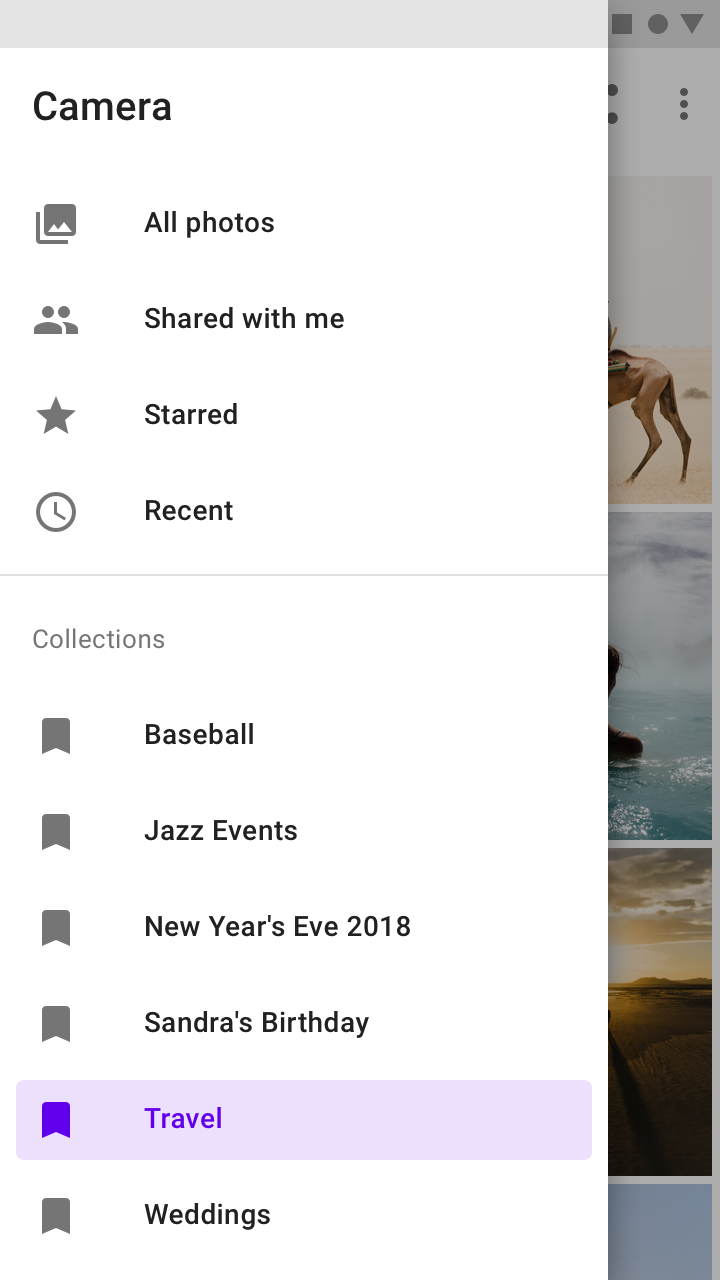
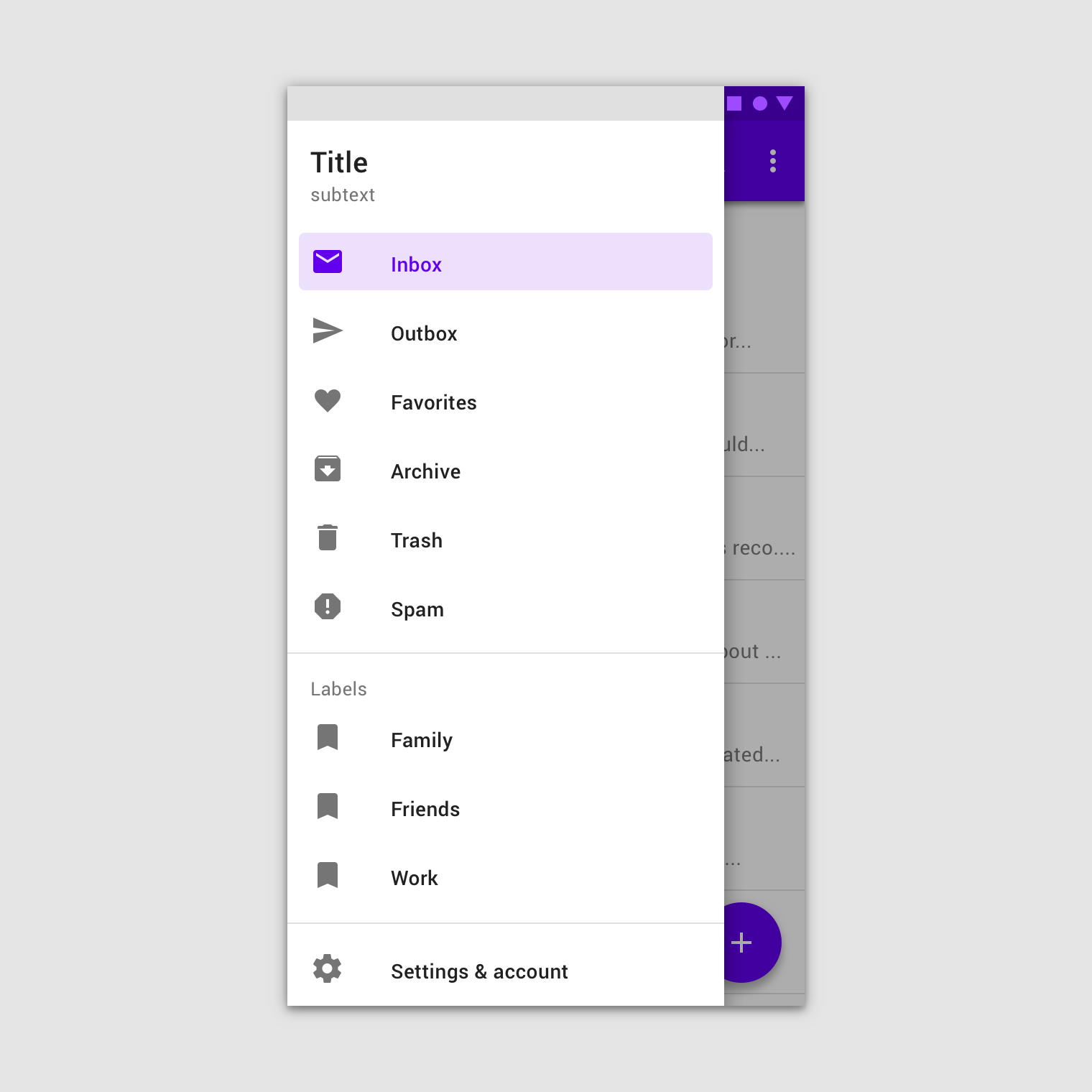
模態導覽匣使用遮罩來阻止與應用程式其餘內容的互動。其視覺層級高於大多數應用程式元素,且不會影響螢幕的版面格線。
它主要用於螢幕空間有限的行動裝置上;在平板電腦和桌面裝置上,可由標準導覽匣取代。
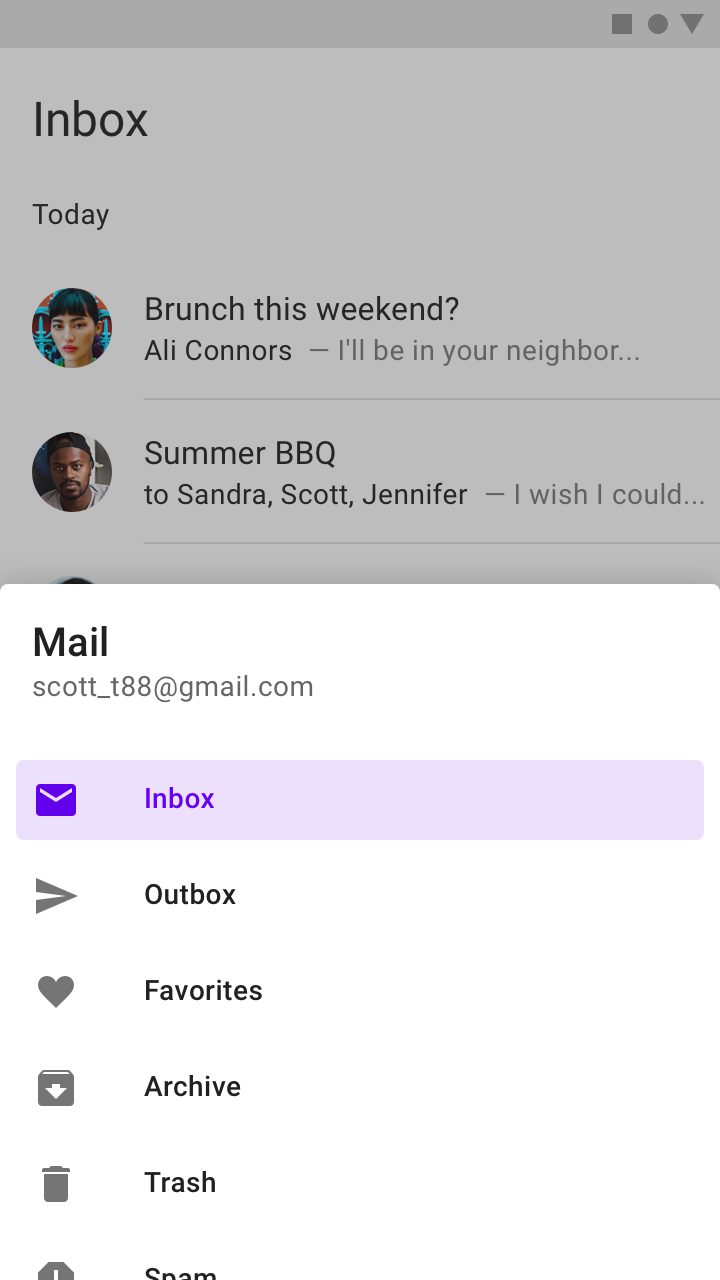
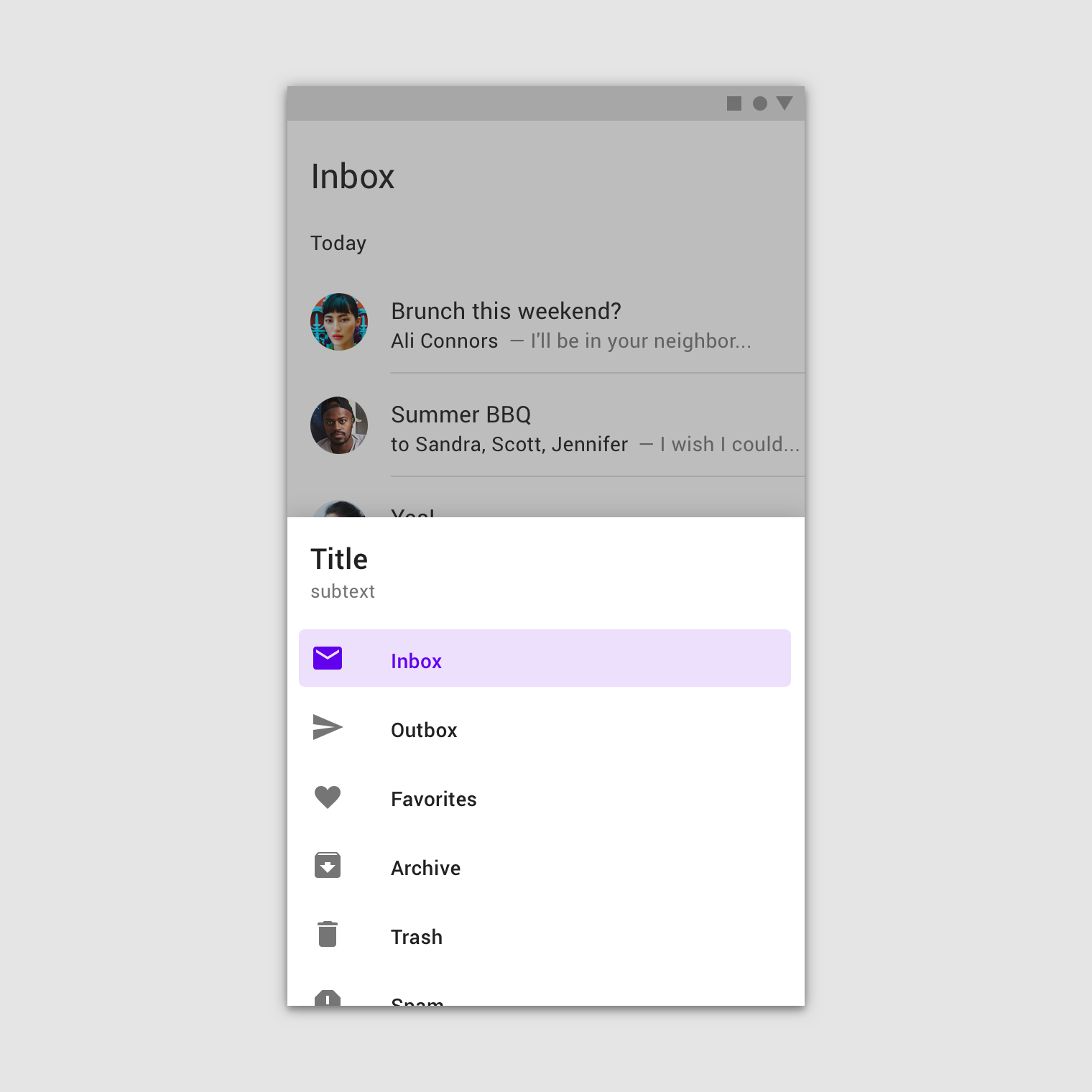
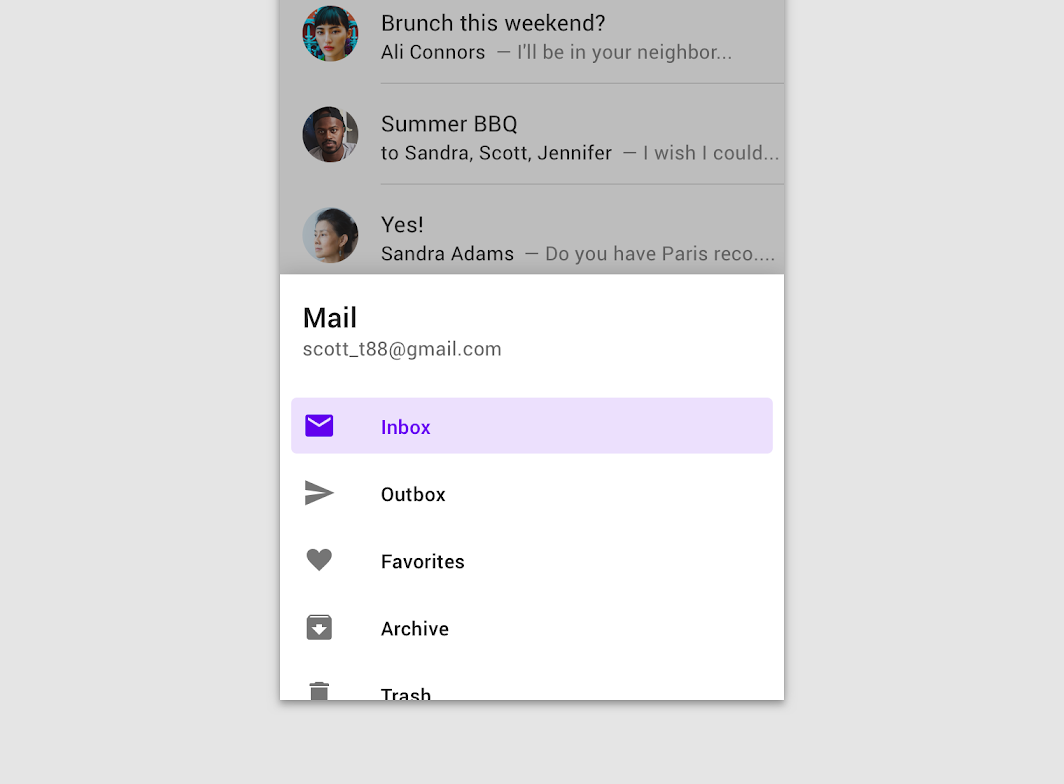
底部導覽匣是一種特殊類型的模態導覽匣,專門用於搭配底部應用程式列。
為了讓使用者更容易觸及底部應用程式列的選單圖示,導覽匣會從螢幕底部(而非側邊)開啟。
結構剖析
導覽匣包含一個內嵌於工作表中的清單,並可搭配標頭和分隔線,用以整理較長的清單。
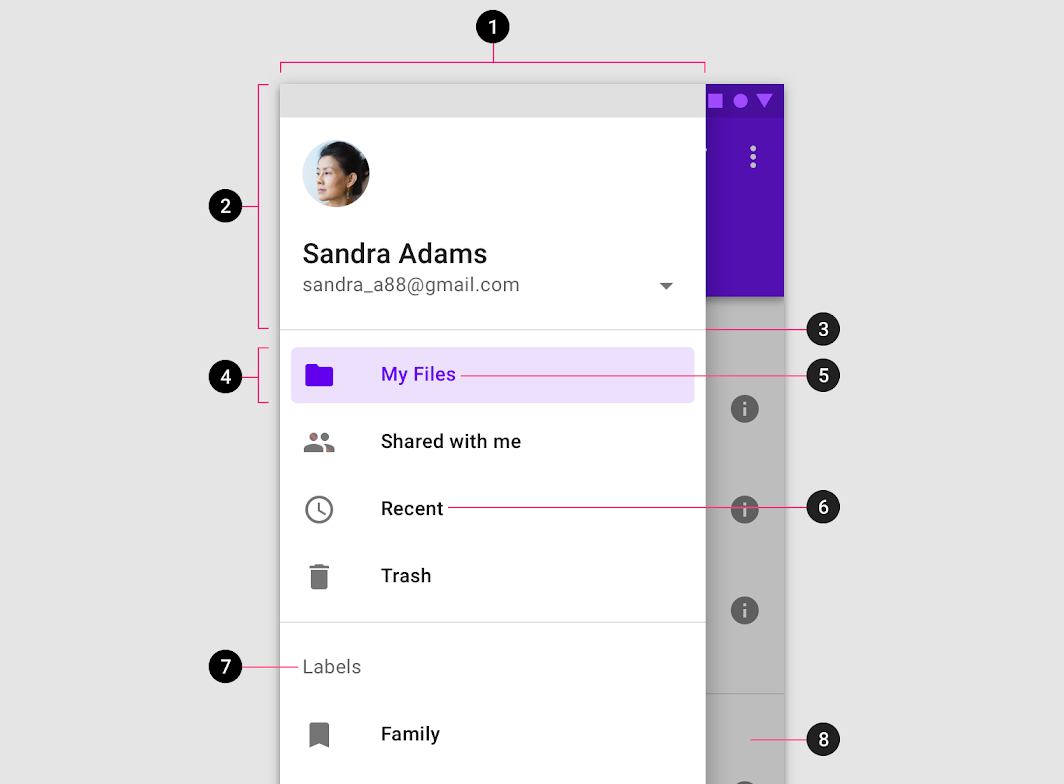
2. 標頭(選用)
3. 分隔線(選用)
4. 作用中文字疊加層
5. 作用中文字
6. 非作用中文字
7. 副標題
8. 遮罩(僅限模態)
工作表
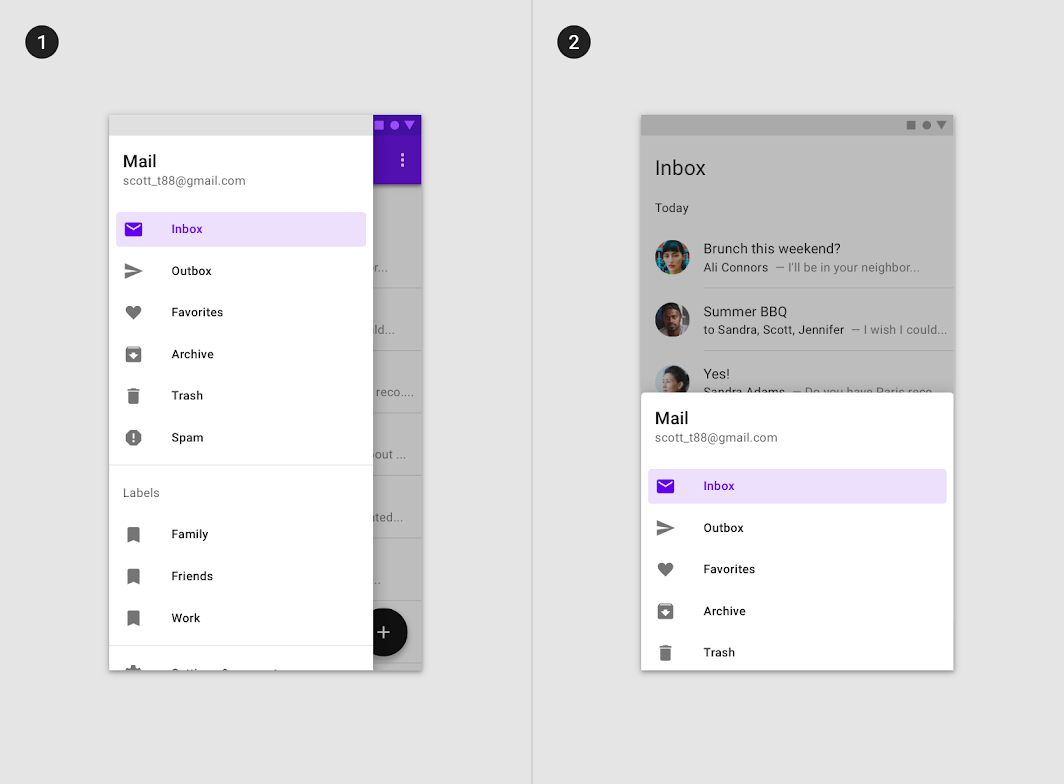
導覽匣的內容包含在側邊工作表或底部工作表中。從側邊開啟的導覽匣,在從左到右的語言中位於螢幕左側,在從右到左的語言中位於螢幕右側。
建議
不建議
目的地
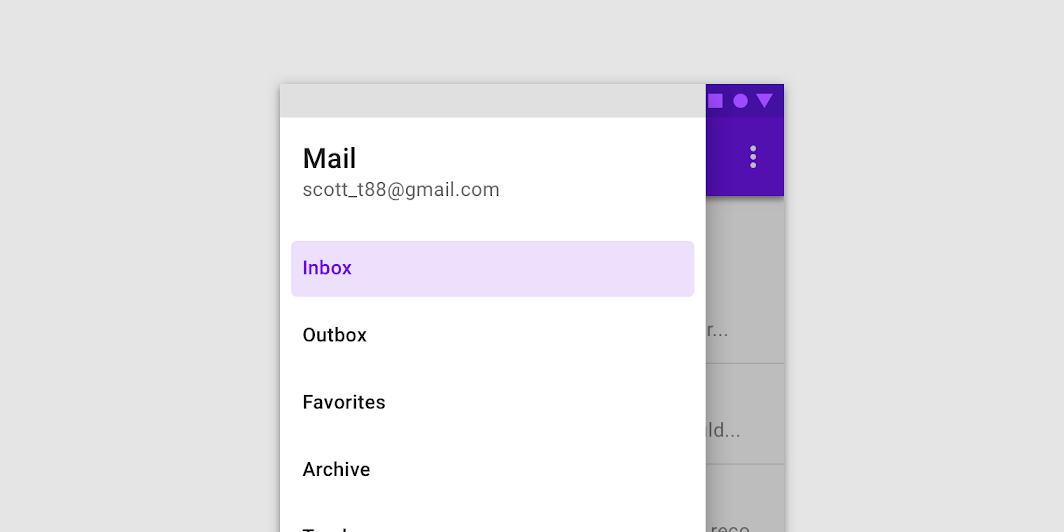
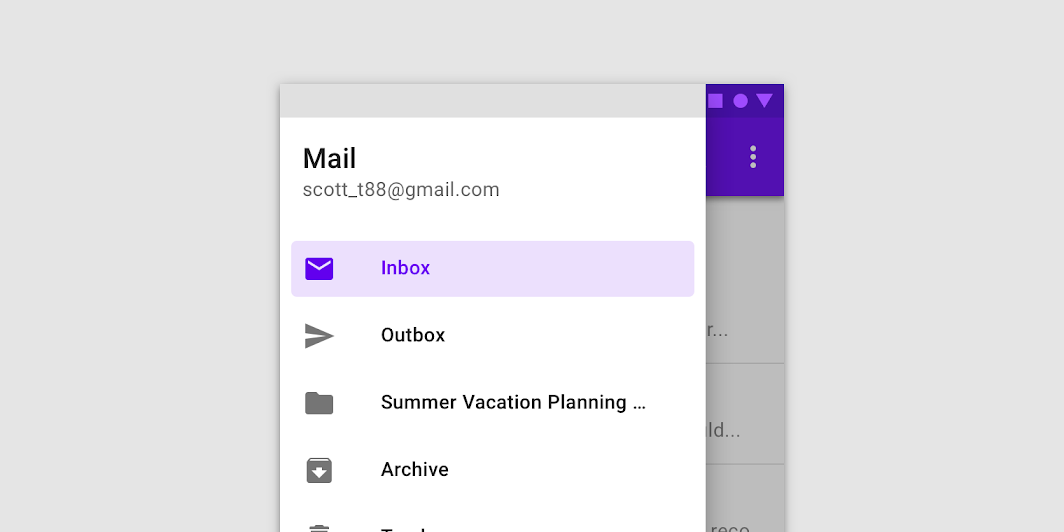
導覽匣中的目的地以可輕觸的清單項目形式呈現。每個項目使用文字標籤和選用的圖示來描述其目的地。
目的地標籤
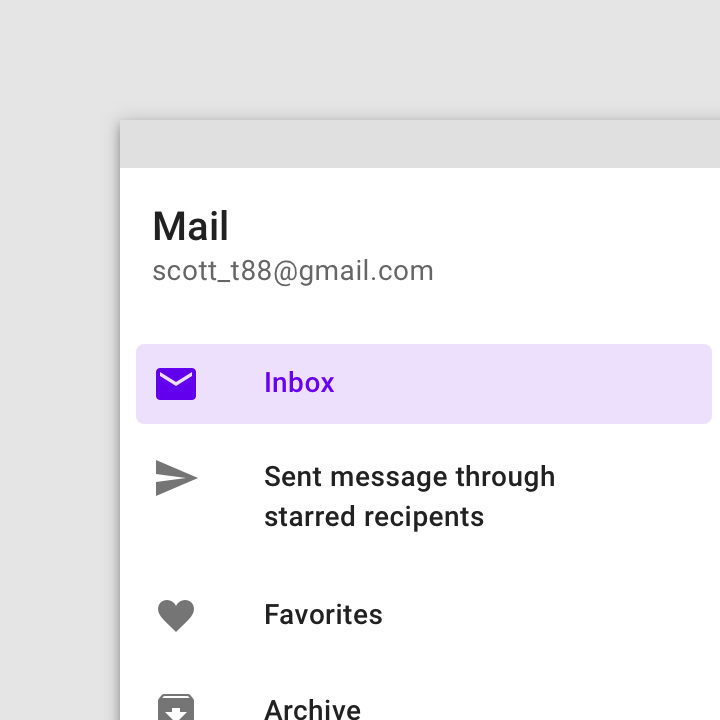
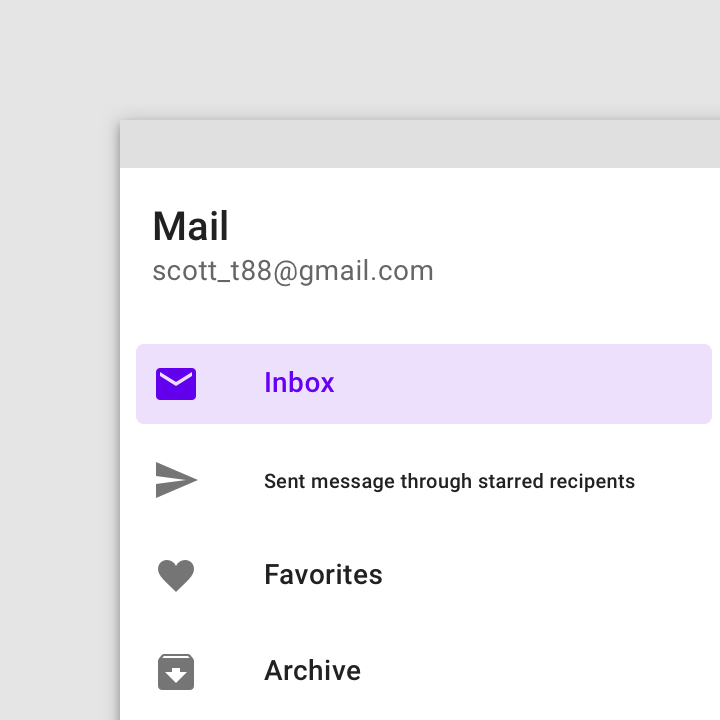
文字標籤應清晰且足夠簡短,以免被工作表截斷。
建議
建議
不建議
不建議
目的地圖示(選用)
圖示可以用來補充標籤,作為目的地的視覺指示。使用時,圖示應一律放在文字之前,且應用程式的其他元件和內容應與這些圖示保持一致。
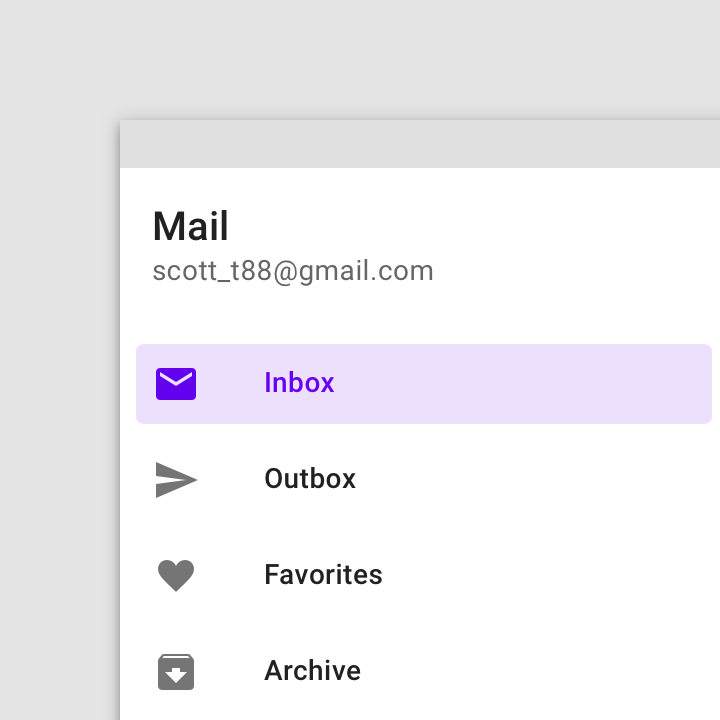
建議
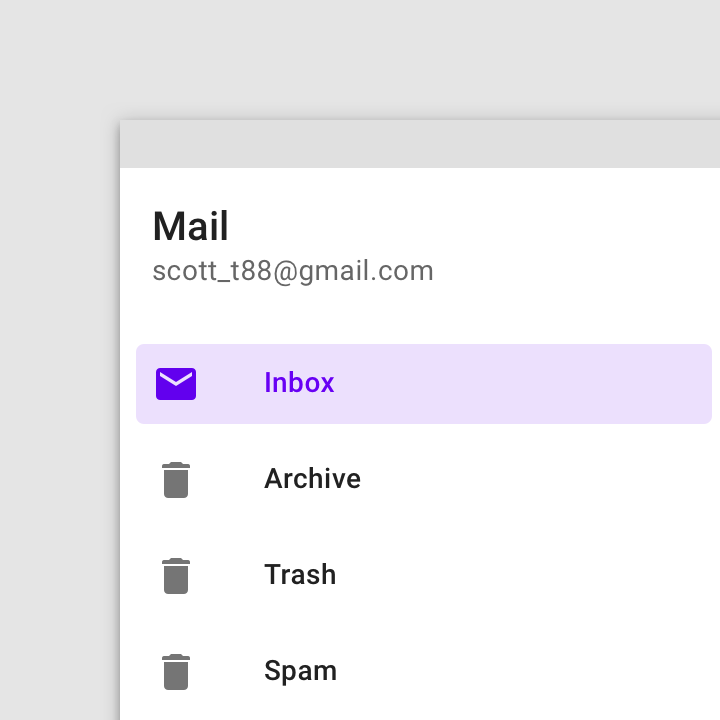
不建議
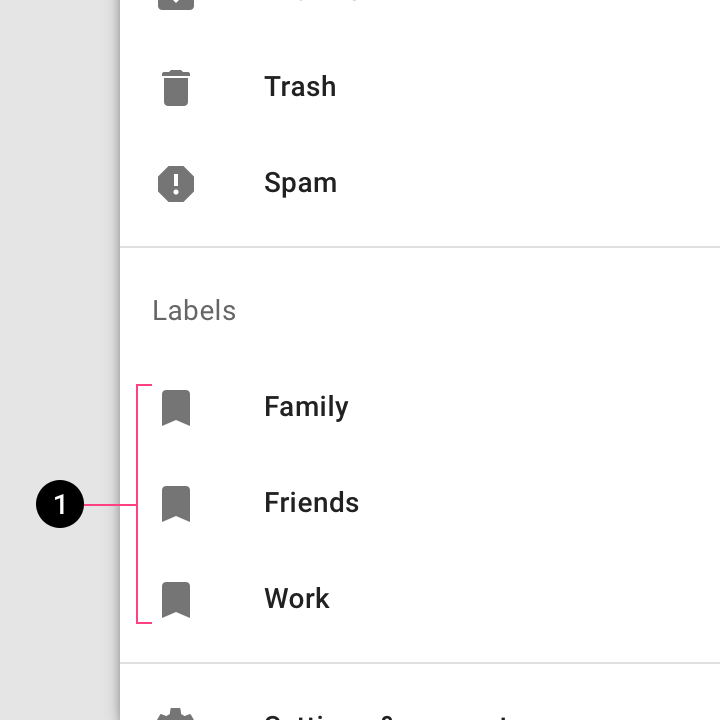
注意
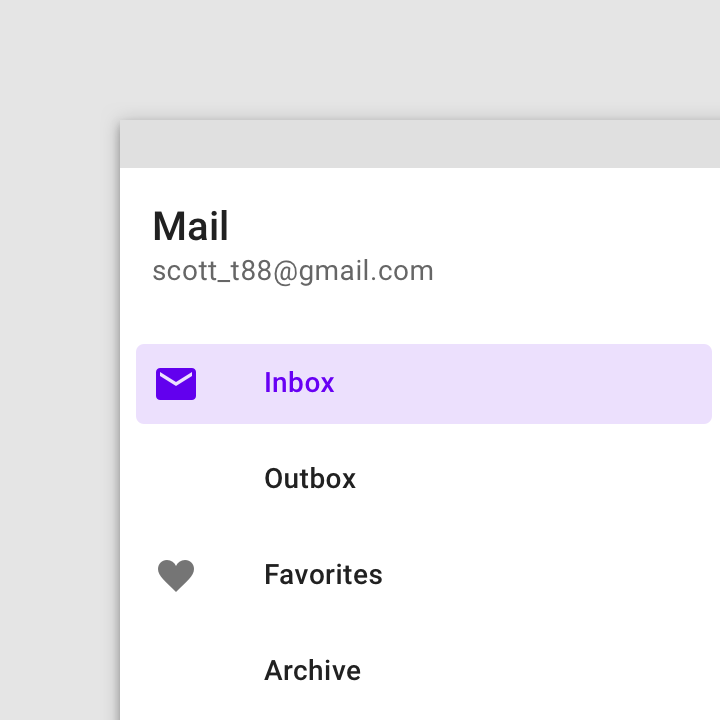
不建議
分隔線(選用)
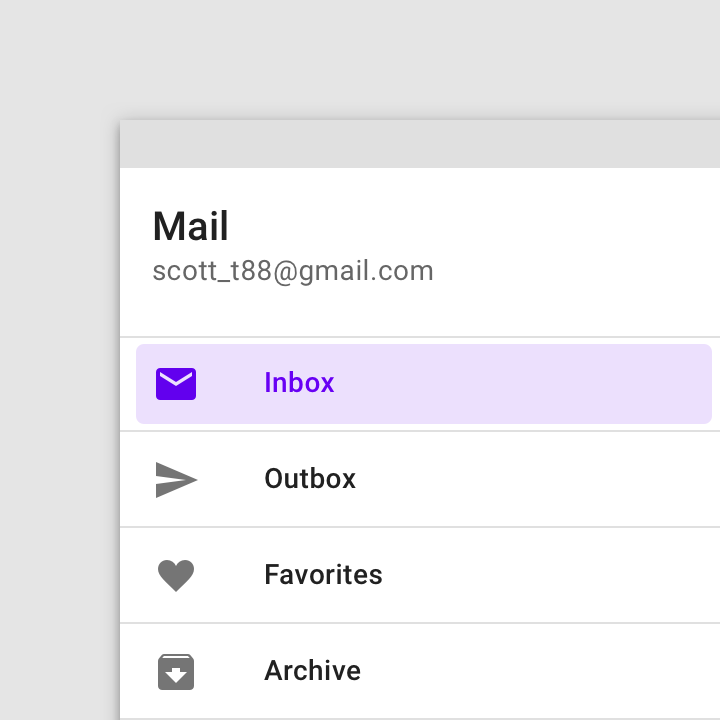
水平分隔線可用於分隔清單中不同群組的導覽目的地,並會延伸至導覽匣的整個寬度。
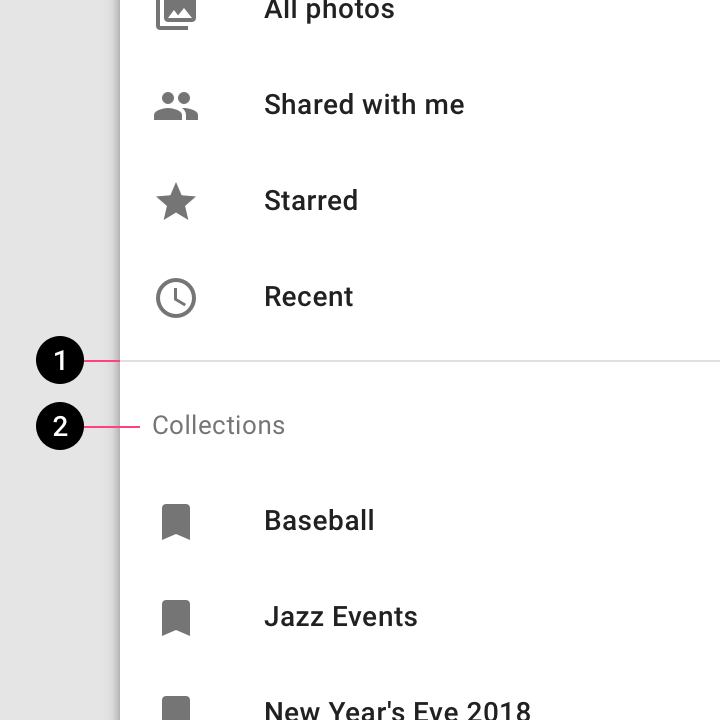
建議
不建議
標頭(選用)
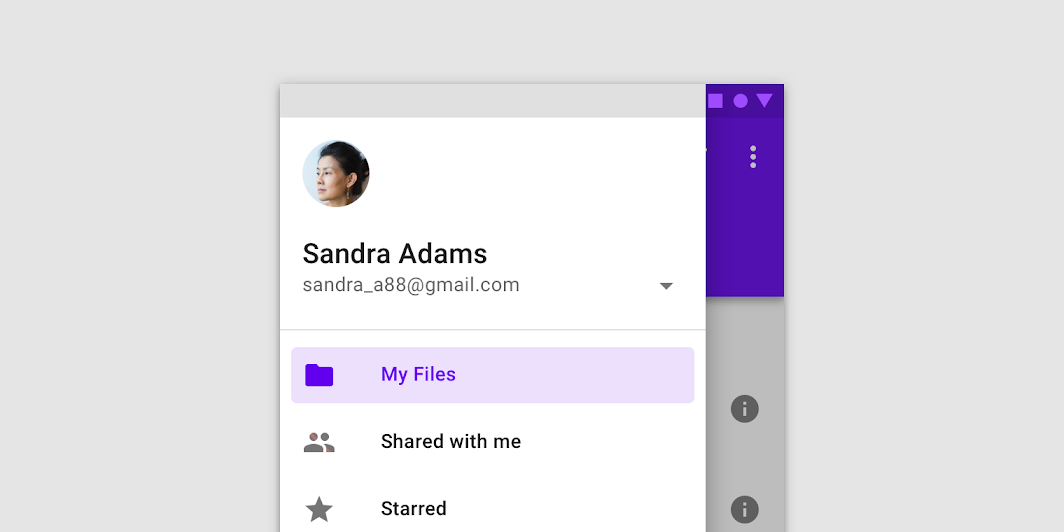
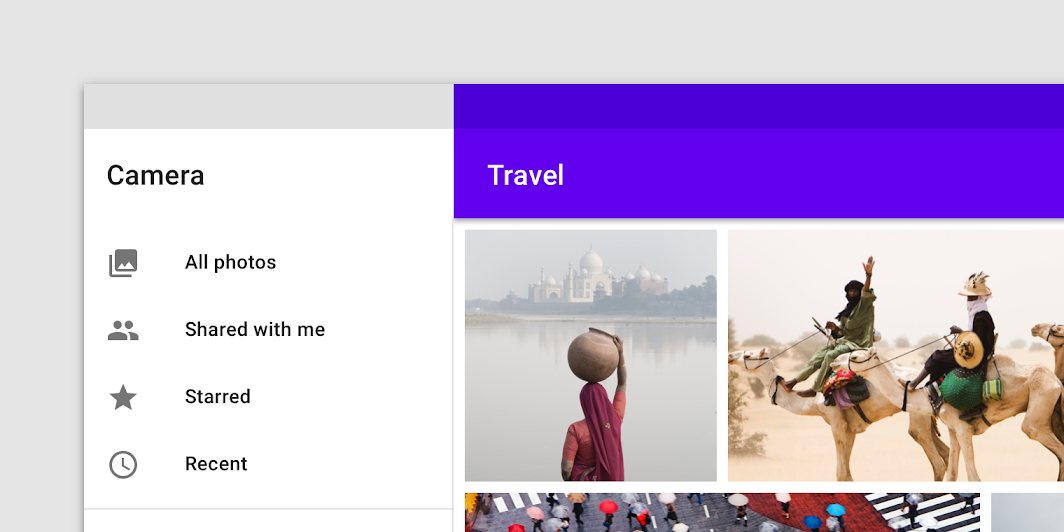
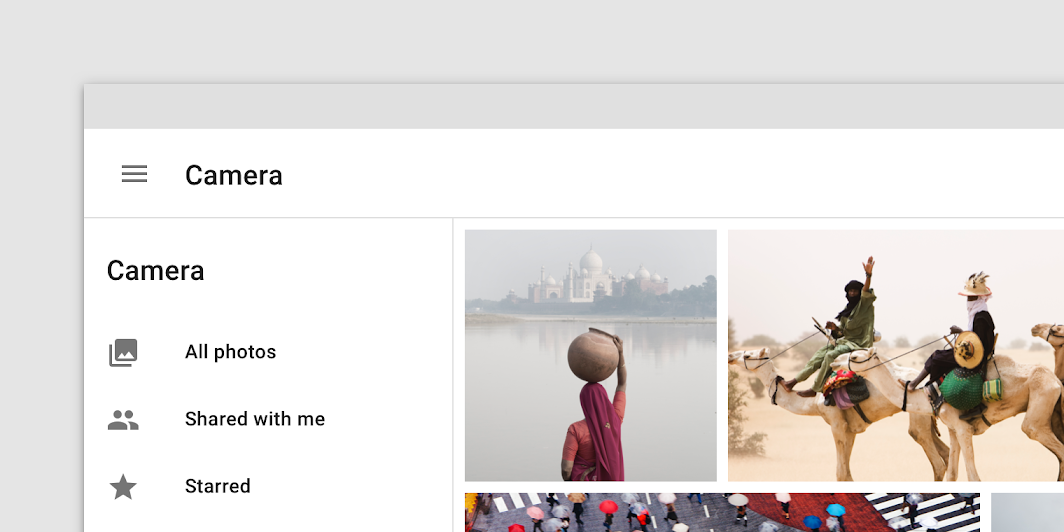
導覽匣的標頭是一個彈性區域,可用於展示品牌識別(例如應用程式標題或標誌)或帳號切換器等內容。
建議
建議
不建議
遮罩(僅限模態和底部)
模態導覽匣使用遮罩來阻止與應用程式其餘部分的互動。遮罩直接位於導覽匣工作表下方,輕觸或點擊遮罩即可關閉導覽匣。
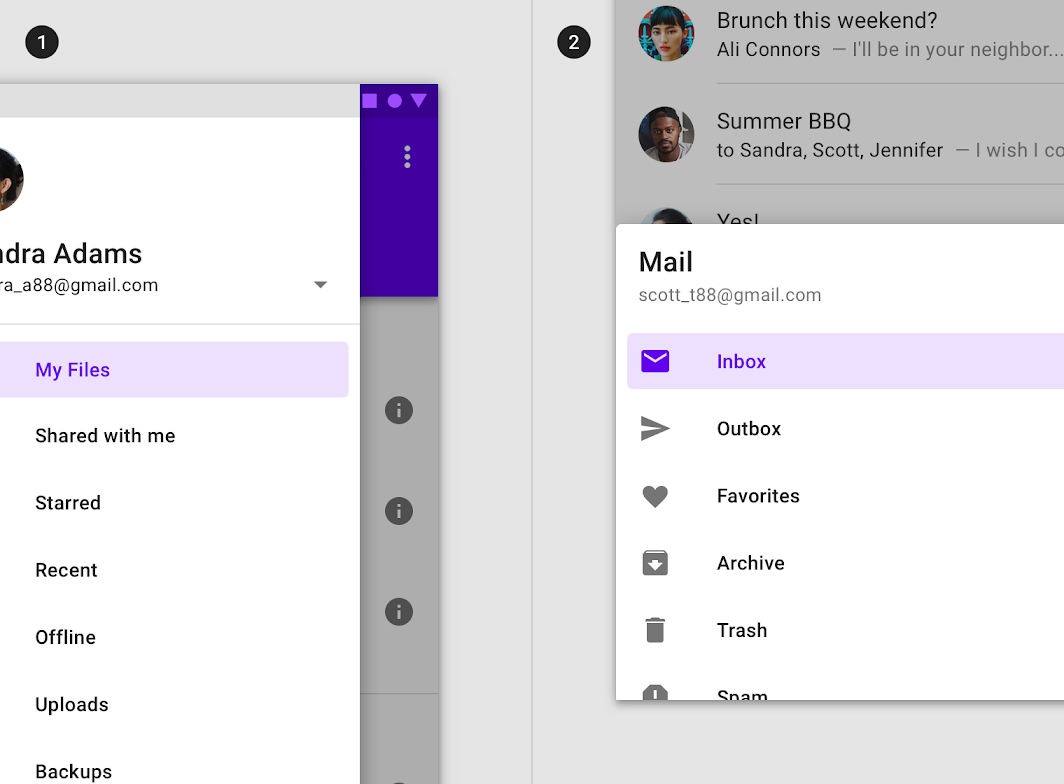
行為
縮放與適應
大螢幕版面配置包含三個主要元素:
- 應用程式列
- 導覽(位於起始端)
- 主體
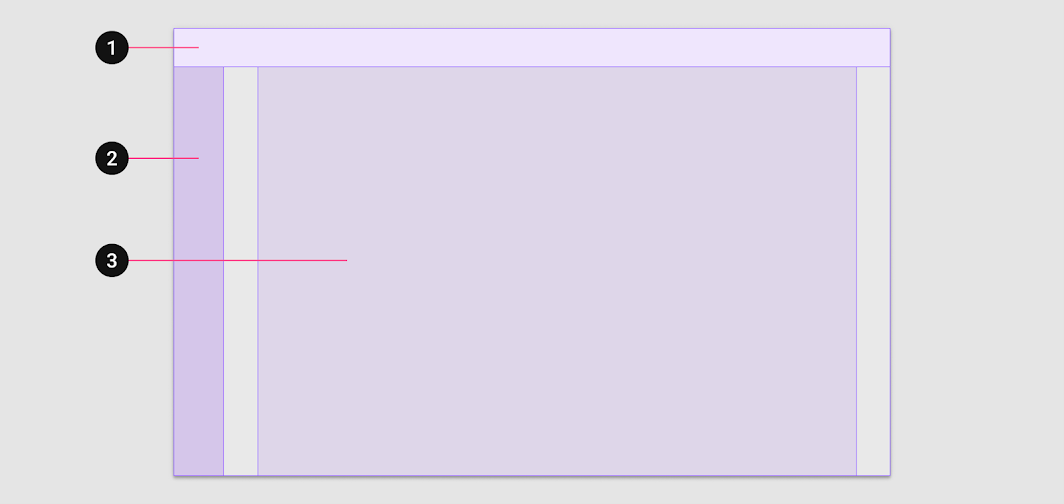
2. 導覽
3. 主體
導覽區域用於容納導覽元件和元素,協助使用者在目的地之間導覽並啟動關鍵操作。
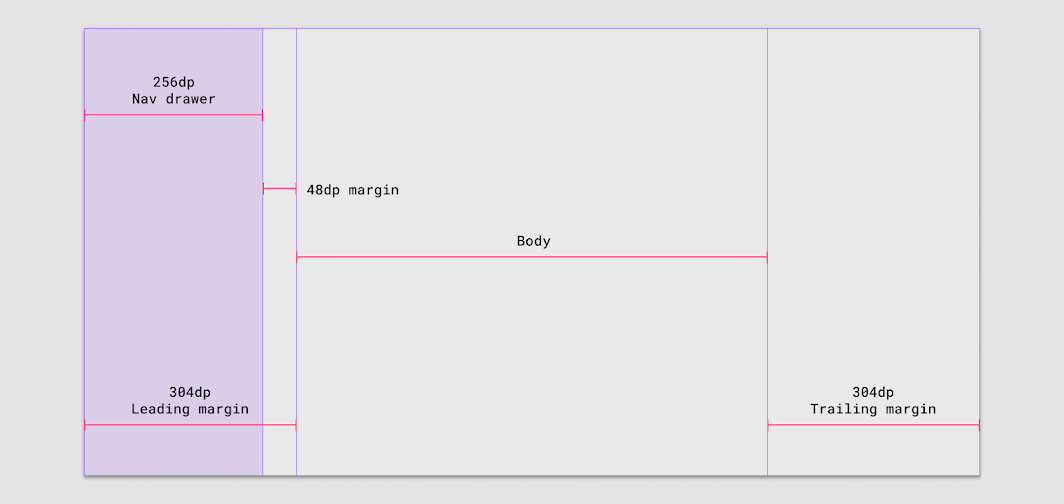
邊距大於 304dp
如果起始端邊距為 304dp,請使用寬度 256dp、帶有 48dp 邊距的導覽匣,且無需調整主體或結尾端邊距。
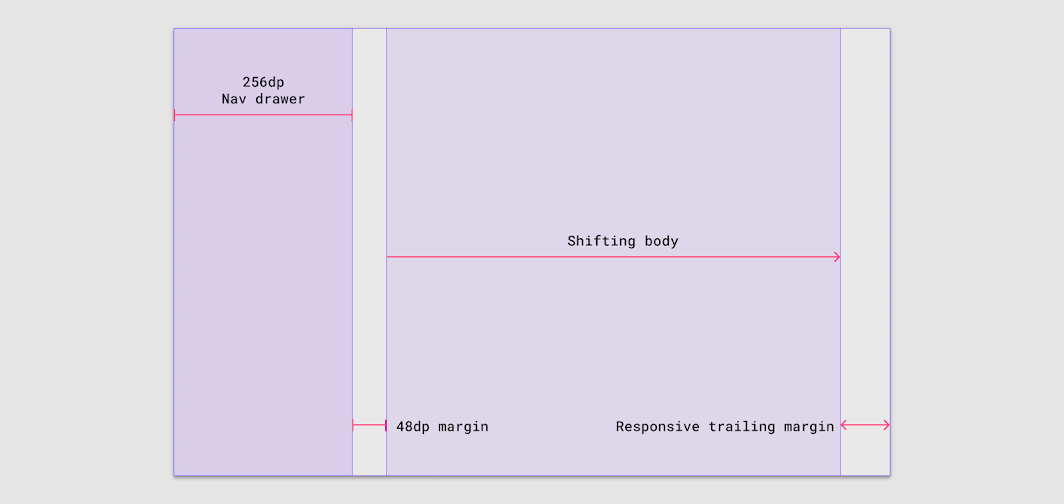
邊距大於 48dp:向右平移
如果右側邊距大於 48dp,主體區域會向右壓縮,以騰出空間讓導覽區域展開。
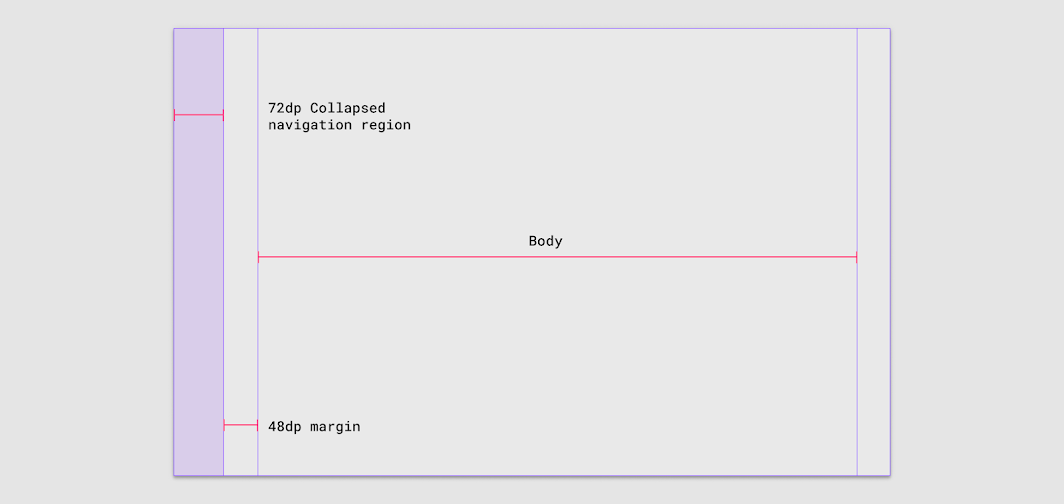
收合導覽區域
使用者可能希望將導覽匣收合為導覽欄,以提高資訊密度並最大化可用的螢幕空間。此時請在導覽欄和主體區域之間使用 48dp 的邊距。
元件替換
元件替換是指將功能相似的元件互換,從而大幅改變介面的操作體驗與功能。
例如:行動裝置視圖中的底部導覽元件,在平板電腦上會替換為導覽欄,而在大螢幕上還可以再替換為導覽匣。
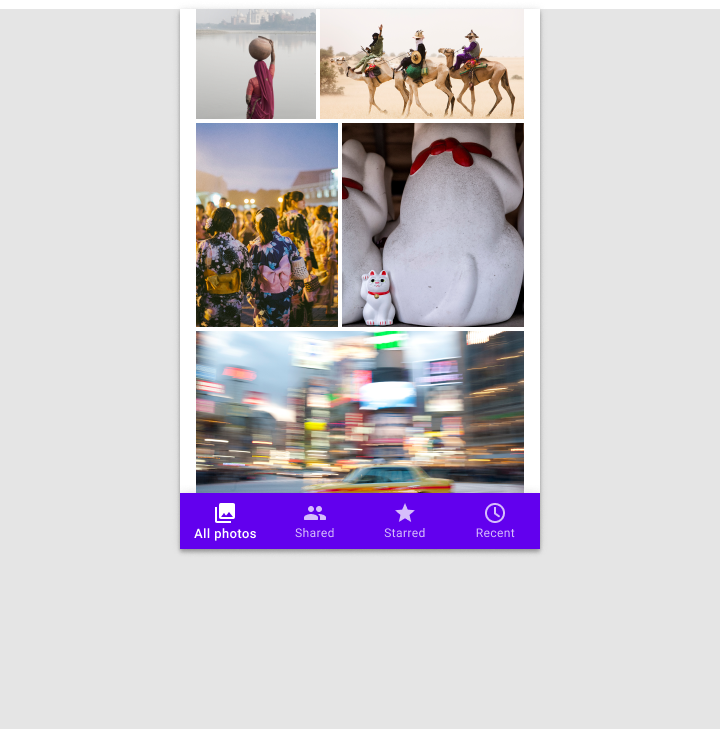
小型中斷點:360-599dp
對於手機等小型裝置,水平空間非常寶貴,應用程式的內容區域通常會橫跨螢幕的整個寬度。在這種情況下,較小的導覽元件應固定在版面配置的頂部或底部,既能節省空間,又能讓主要目的地易於觸及。
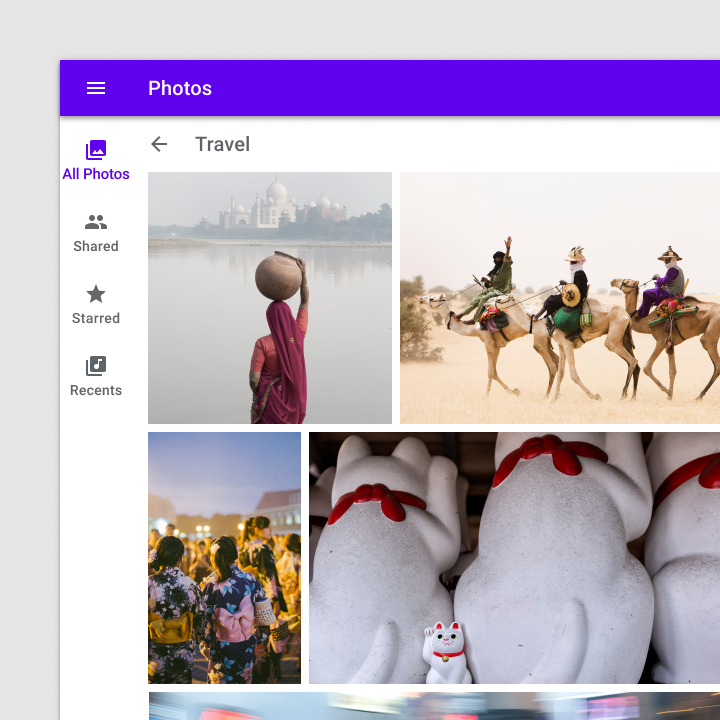
中型中斷點:600-1239dp
在平板電腦等中型裝置上,應將主要導覽元素移至固定於版面配置起始端的導覽欄中。
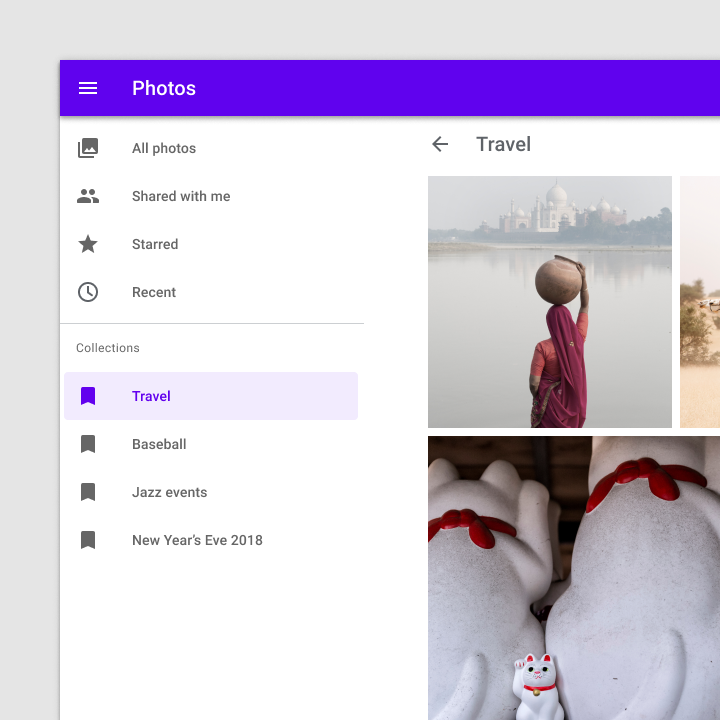
大型中斷點:1240dp+
在寬度達到 1240dp 以上的裝置上,應以永久顯示或可關閉的導覽匣呈現各個目的地,並依使用者在目的地之間往返的頻率與便捷需求來安排層級。
當導覽欄與模態導覽匣一起使用時,只要模態導覽匣在導覽層級之間提供足夠的視覺區隔,就可以重現導覽欄中的目的地。
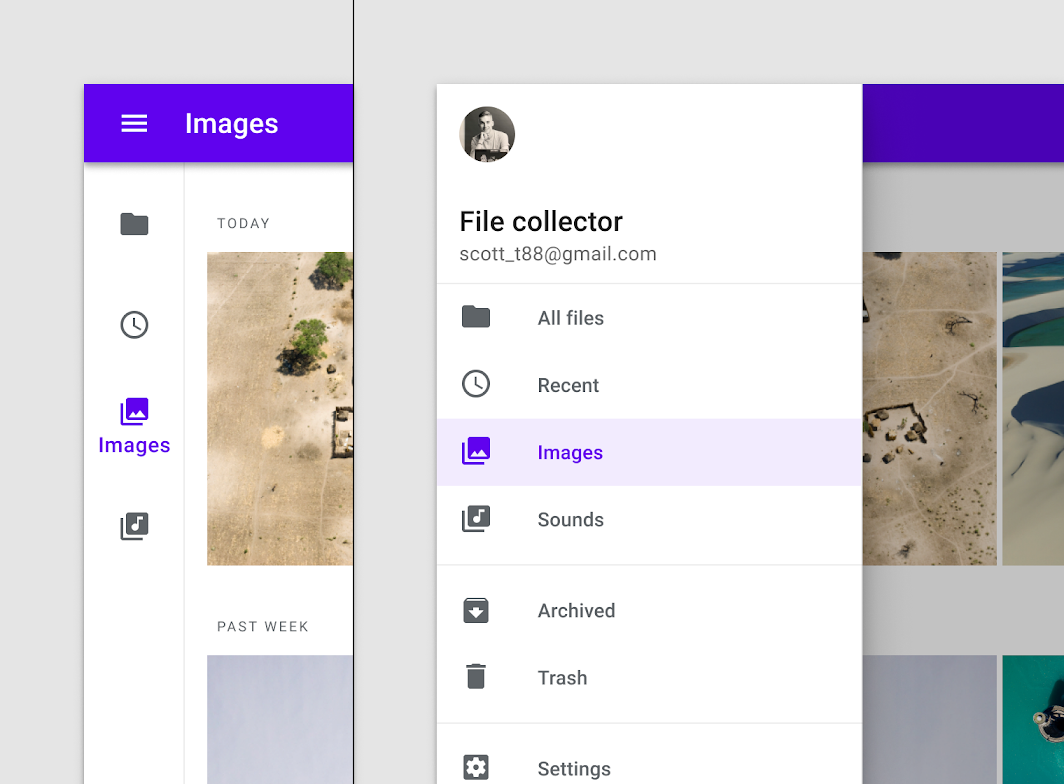
元件轉場
使用轉場效果來表示螢幕上元件的切換。例如,當畫面從直向切換為橫向時,導覽欄應轉換為導覽匣。
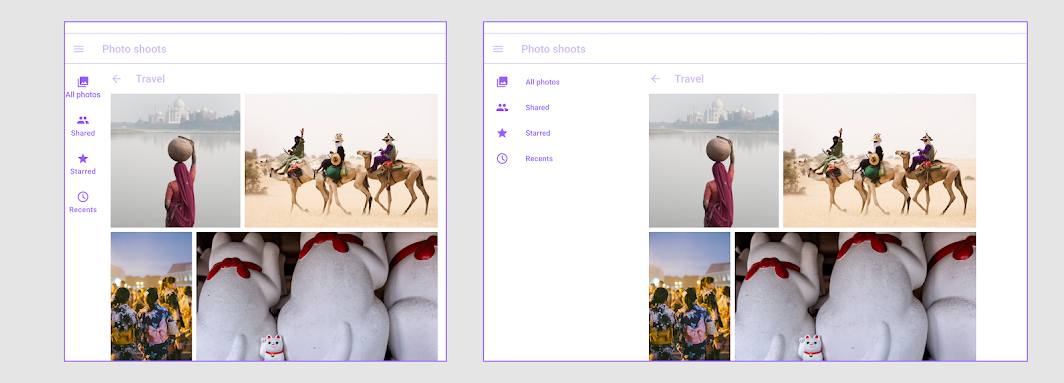
標準導覽匣
用法
標準導覽匣允許使用者同時與螢幕內容和導覽匣互動。它適用於平板電腦和桌面裝置,但由於行動裝置的螢幕空間有限,並不適合在行動裝置上使用。
替代方案
- **模態導覽匣:**在回應式版面格線中,當寬度低於所定義的最小中斷點(至少 600dp)時,應以模態導覽匣取代標準導覽匣。
- **永久顯示導覽匣:**當使用者需要頻繁切換目的地(且螢幕尺寸允許)時,可以使用永久顯示導覽匣。
- **可關閉導覽匣:**當使用者可能專注於螢幕內容且較少需要存取導覽目的地時,可以使用可關閉導覽匣。
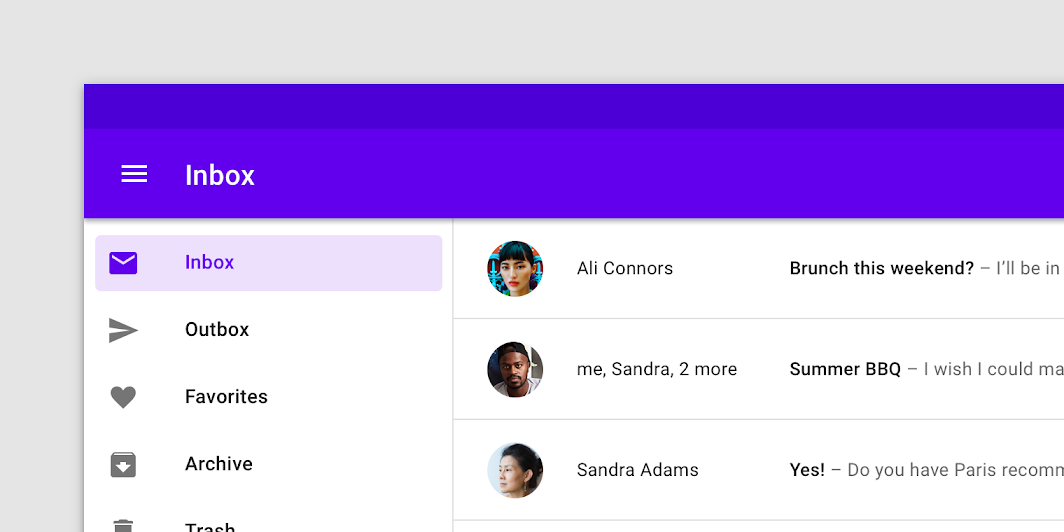
行為
捲動
導覽匣可以垂直捲動,與螢幕其餘內容和 UI 相互獨立。如果導覽目的地的清單長度超過導覽匣的高度,導覽匣的內容可以在導覽匣內捲動。
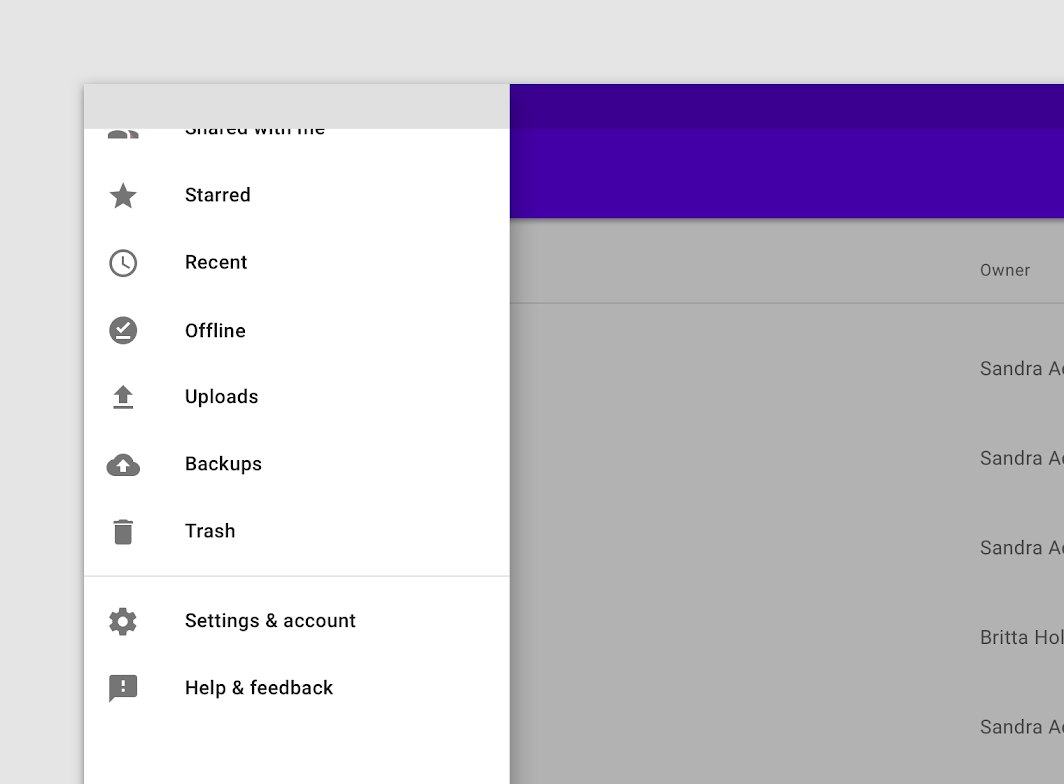
可見性
標準導覽匣的可見性取決於螢幕尺寸、應用程式版面配置和使用頻率。
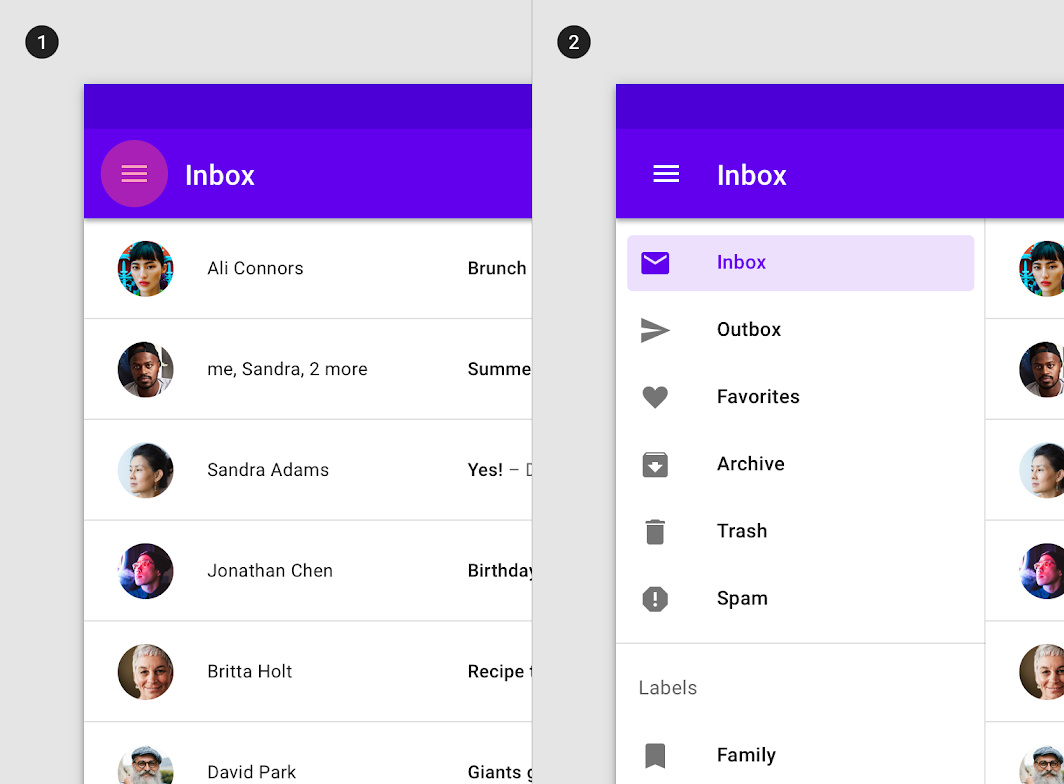
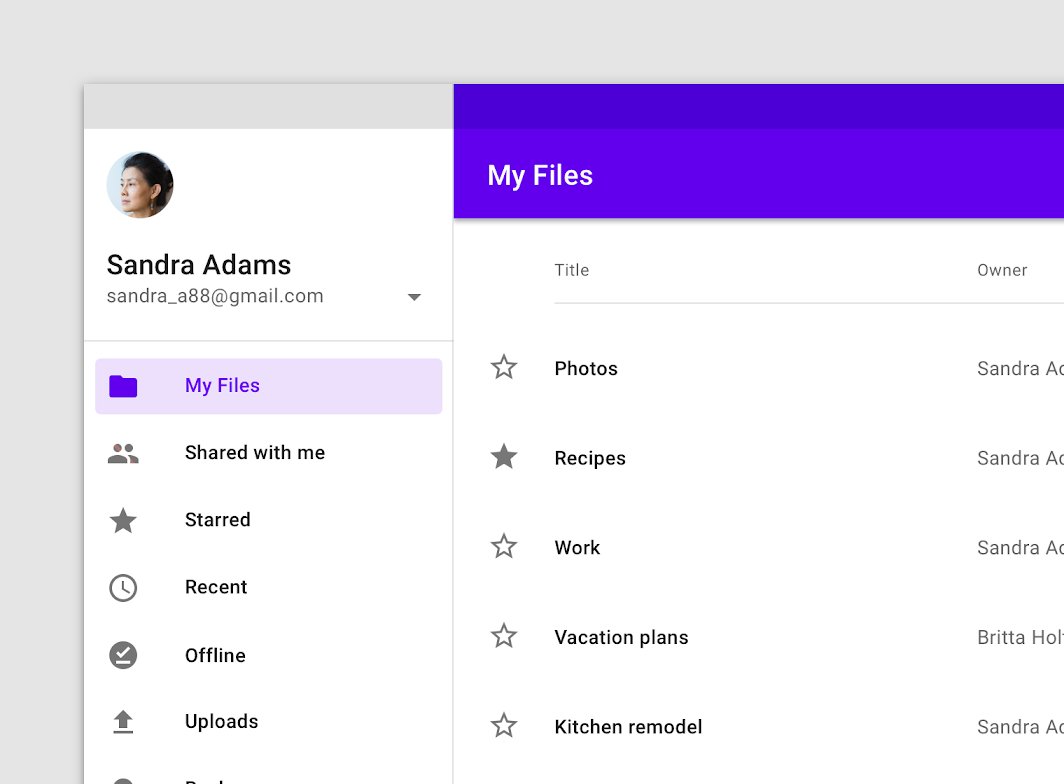
- 可關閉的標準導覽匣適用於以內容為優先的版面配置(例如相片圖庫),或使用者不太可能頻繁切換目的地的應用程式。應使用可見的導覽選單圖示來開啟和關閉導覽匣。
- 永久顯示的標準導覽匣允許在不相關的目的地之間快速切換。由於無法由使用者關閉,因此需要選單圖示來進行控制。
高度
標準導覽匣可採用以下其中一種高度:
- 與頂部應用程式列相同的高度(全高)
- 低於頂部應用程式列的高度(裁切)
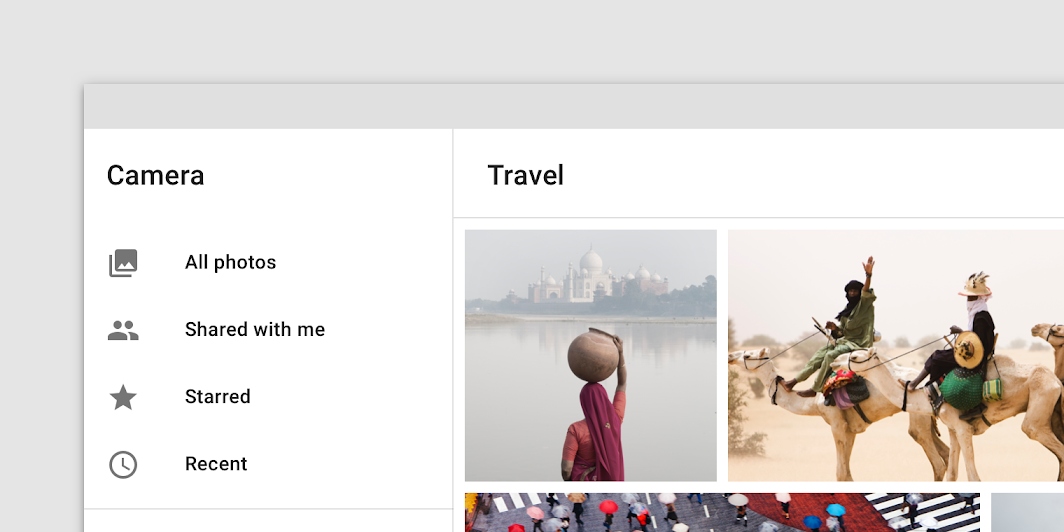
全高導覽匣與頂部應用程式列處於相同的高度。
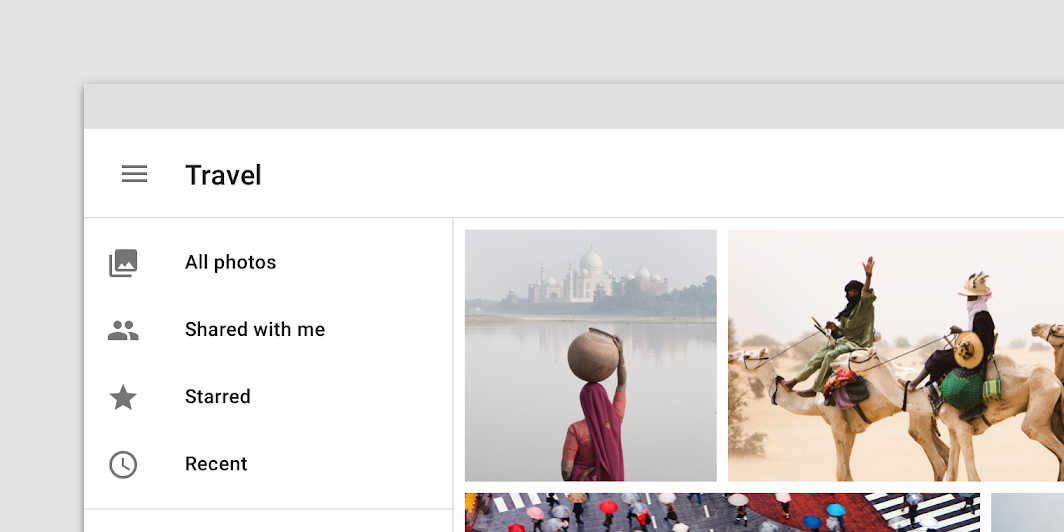
裁切式導覽匣與在頂部應用程式列下方捲動的內容處於相同的高度。
模態導覽匣
用法
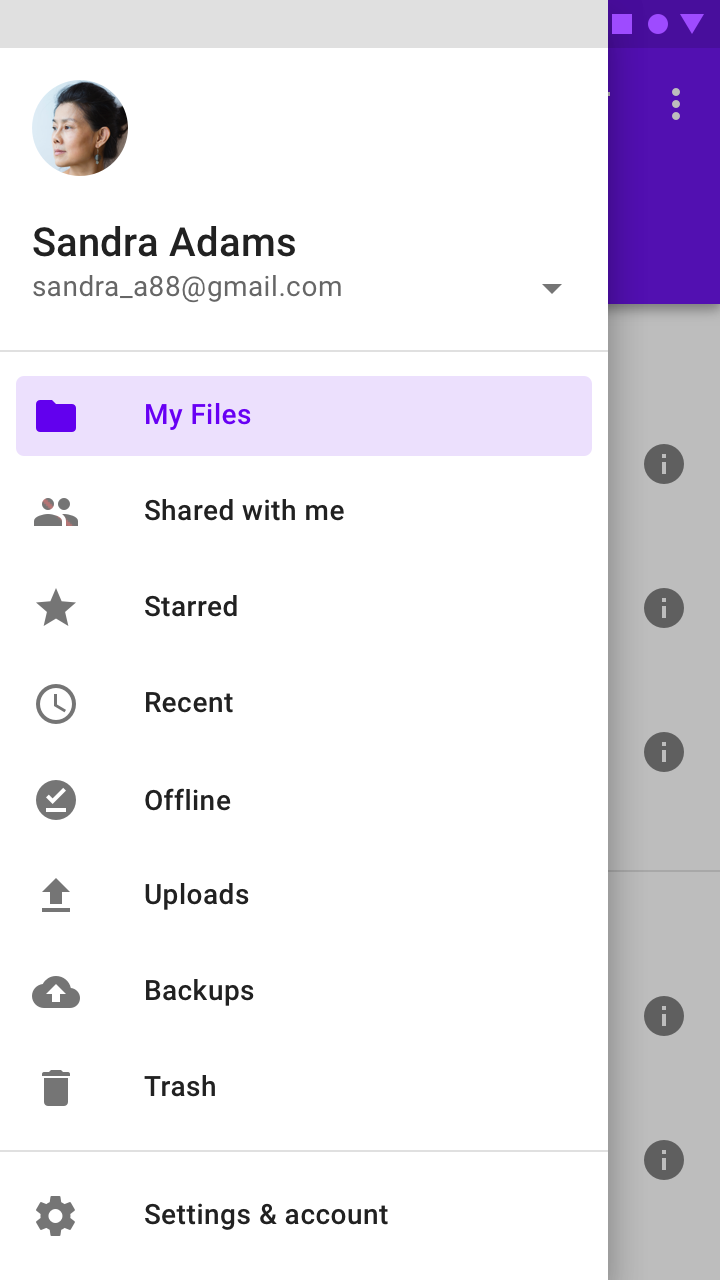
模態導覽匣使用遮罩來阻止與應用程式其餘內容的互動。其視覺層級高於應用程式大部分 UI,且不會影響螢幕的版面格線。
它主要用於螢幕空間有限的行動裝置上;在平板電腦和桌面裝置上,可由標準導覽匣取代。
行為
開啟與關閉
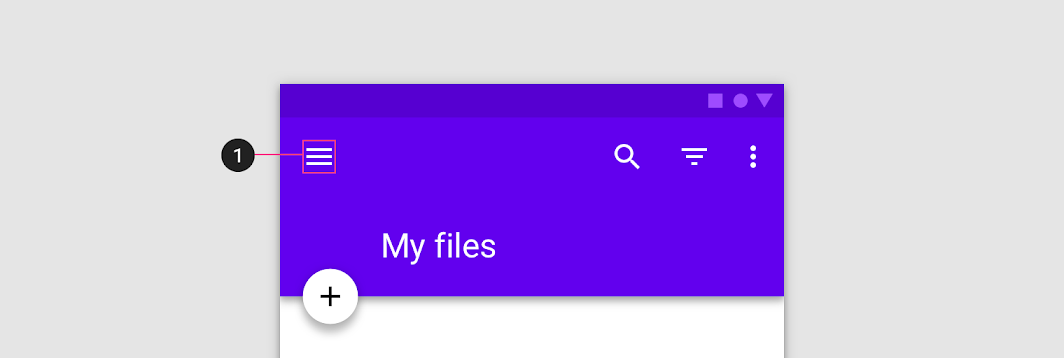
模態導覽匣一律透過導覽匣外部的控制項開啟,例如頂部應用程式列中的導覽選單圖示。
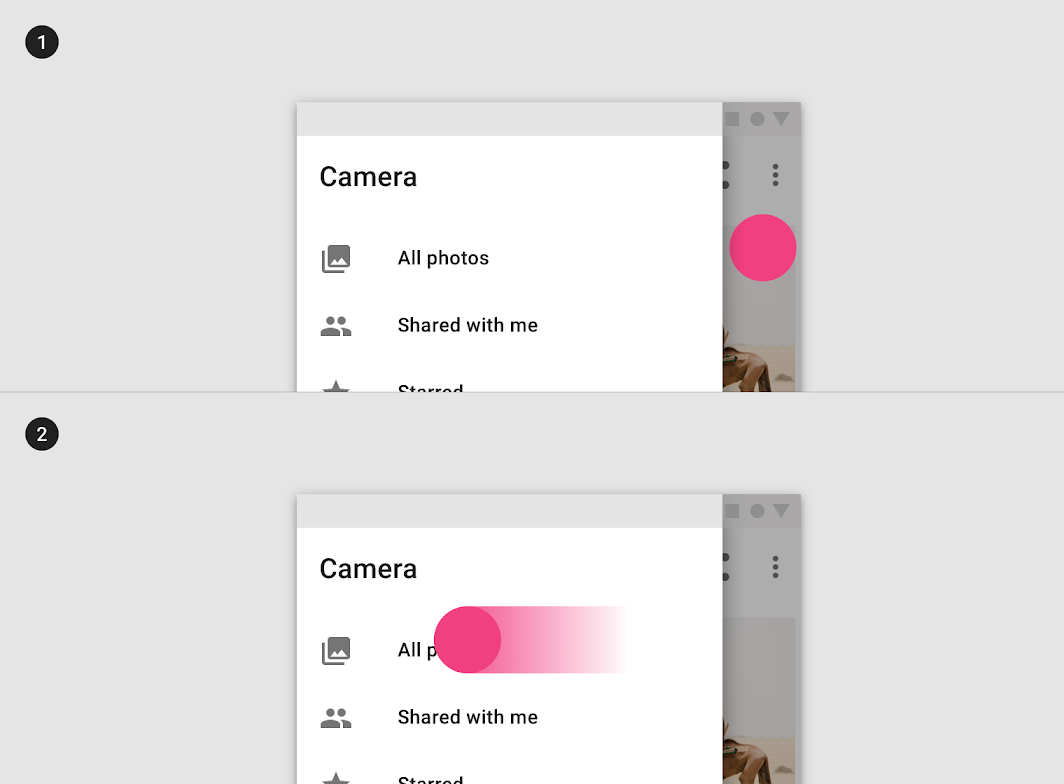
模態導覽匣可以透過以下方式關閉:
- 選取導覽匣中的項目
- 輕觸遮罩
- 朝導覽匣的錨定邊滑動(例如靠左對齊的導覽匣,就由右向左滑動)
建議
捲動
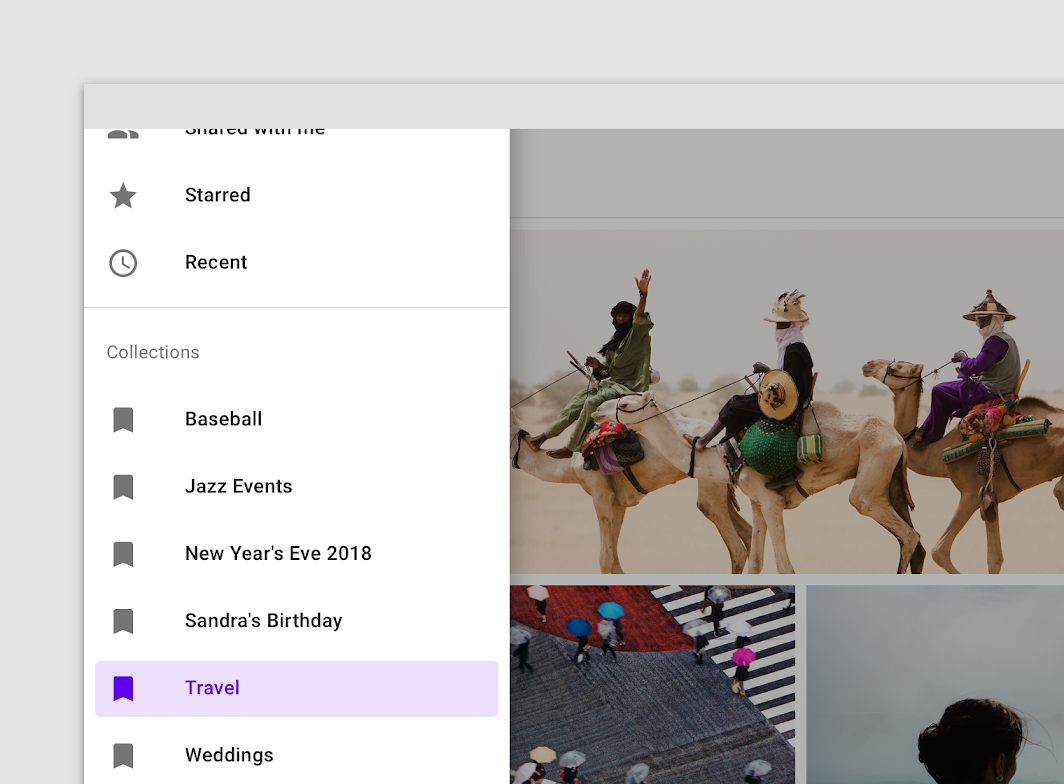
如果導覽目的地的清單長度超過導覽匣的高度,清單可以在導覽匣內垂直捲動。
底部導覽匣
用法
底部導覽匣是一種固定於螢幕底部(而非左邊緣或右邊緣)的模態導覽匣,僅能與底部應用程式列一起使用。
這類導覽匣會在輕觸底部應用程式列中的導覽選單圖示時開啟,且僅適用於行動裝置。
行為
在行動裝置上開啟(直向模式)
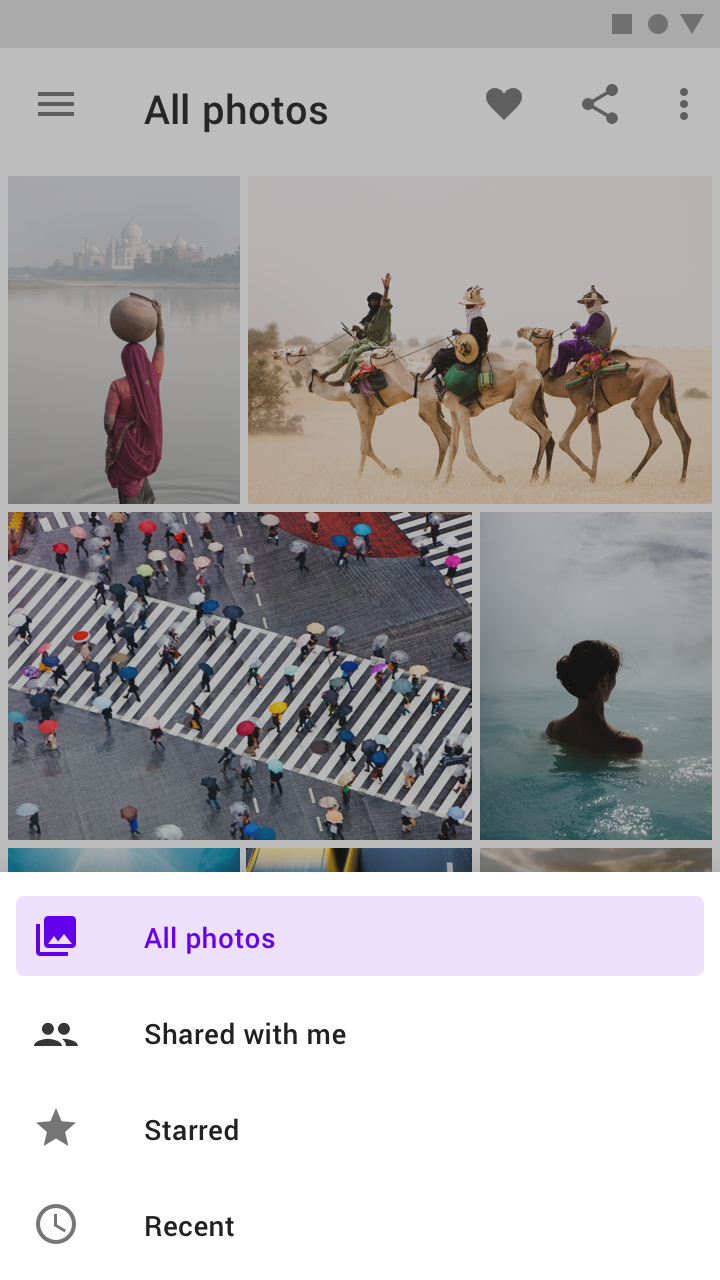
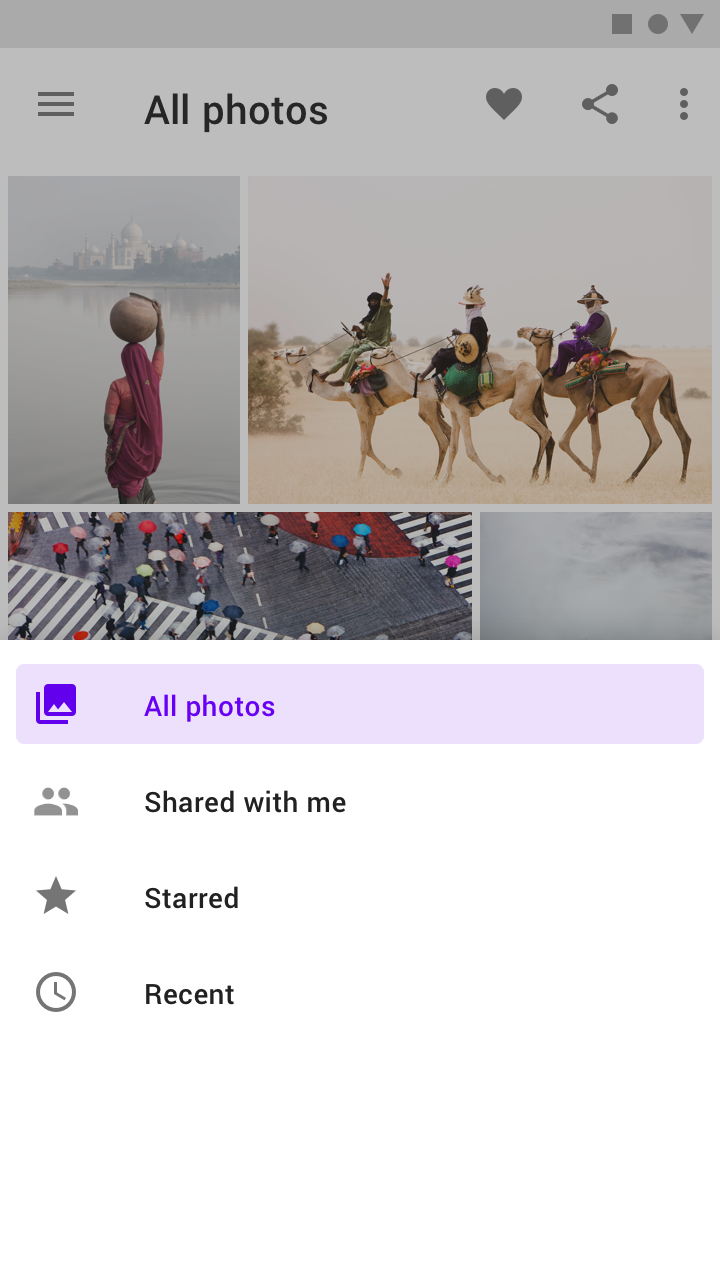
與其他模態底部工作表一樣,底部導覽匣的初始垂直位置取決於其內容和螢幕高度。初始開啟時,高度不能超過螢幕高度的 50%。
- 如果導覽匣內容低於螢幕高度的 50%,則一律以全高開啟導覽匣
- 如果導覽匣內容超過螢幕高度的 50%,則初始開啟至 50%,之後允許使用者將導覽匣向上拖曳至內容全高或螢幕高度(以先達到者為準)
建議
不建議
建議
在行動裝置上開啟(橫向模式)
在行動裝置的橫向模式中,內容較多(高度較大)的底部導覽匣會自動以全螢幕模式開啟。
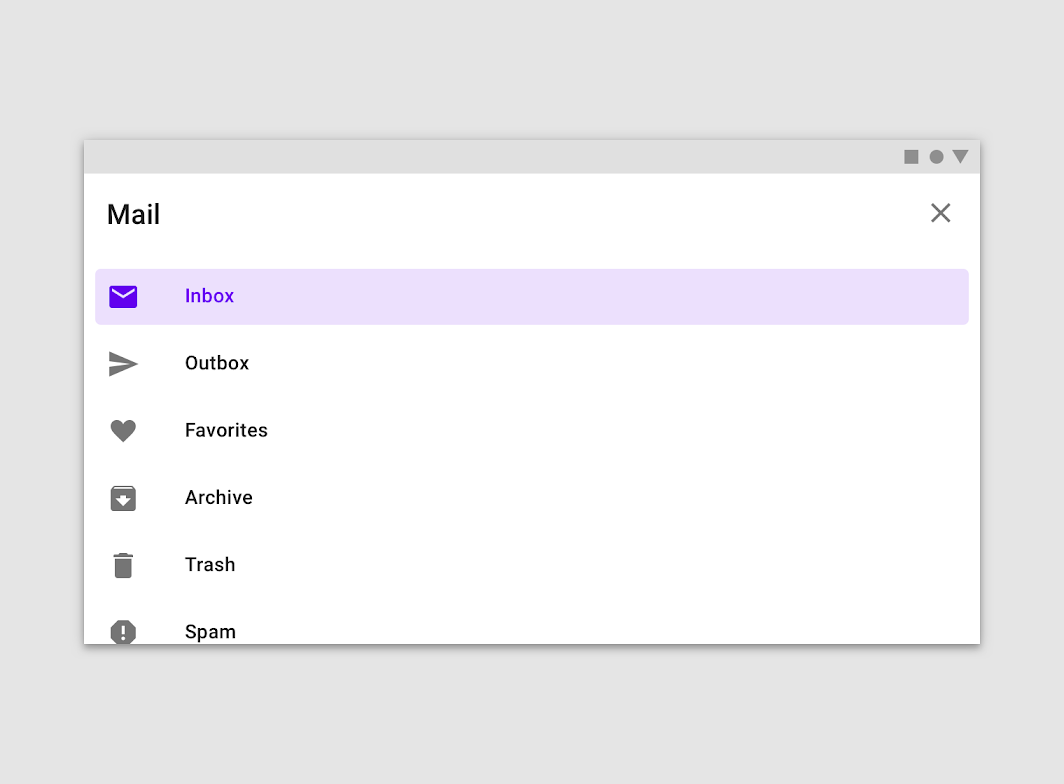
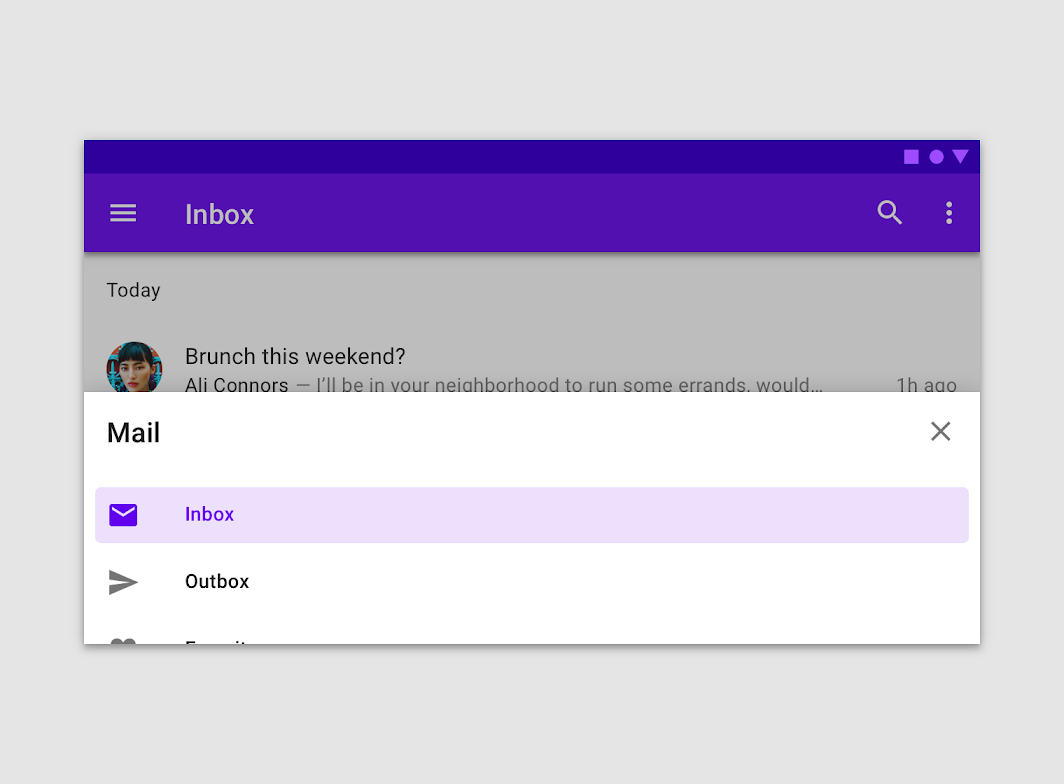
不建議
捲動
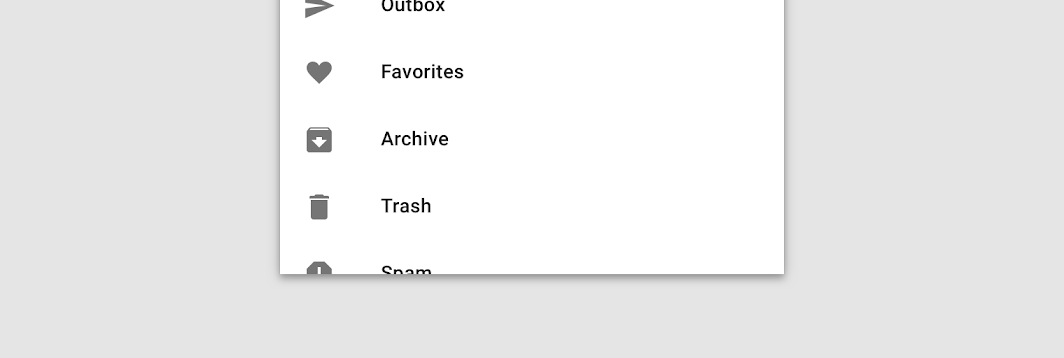
底部導覽匣在開啟至全螢幕高度後,可捲動其內部內容。
當初始開啟至螢幕高度的 50% 時,必須先將導覽匣拖曳至螢幕高度,才能捲動顯示更多項目。捲動時,導覽匣的標頭會轉變為附有關閉控制項的浮起式頂部應用程式列。
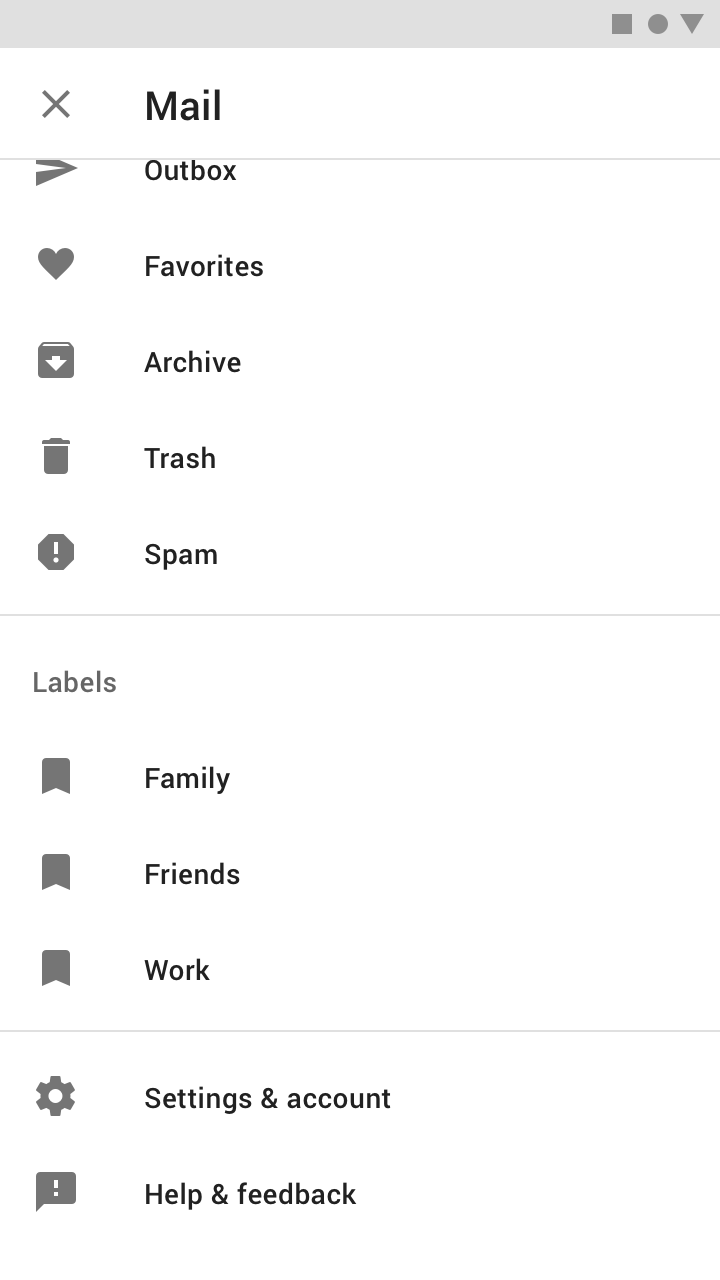
建議
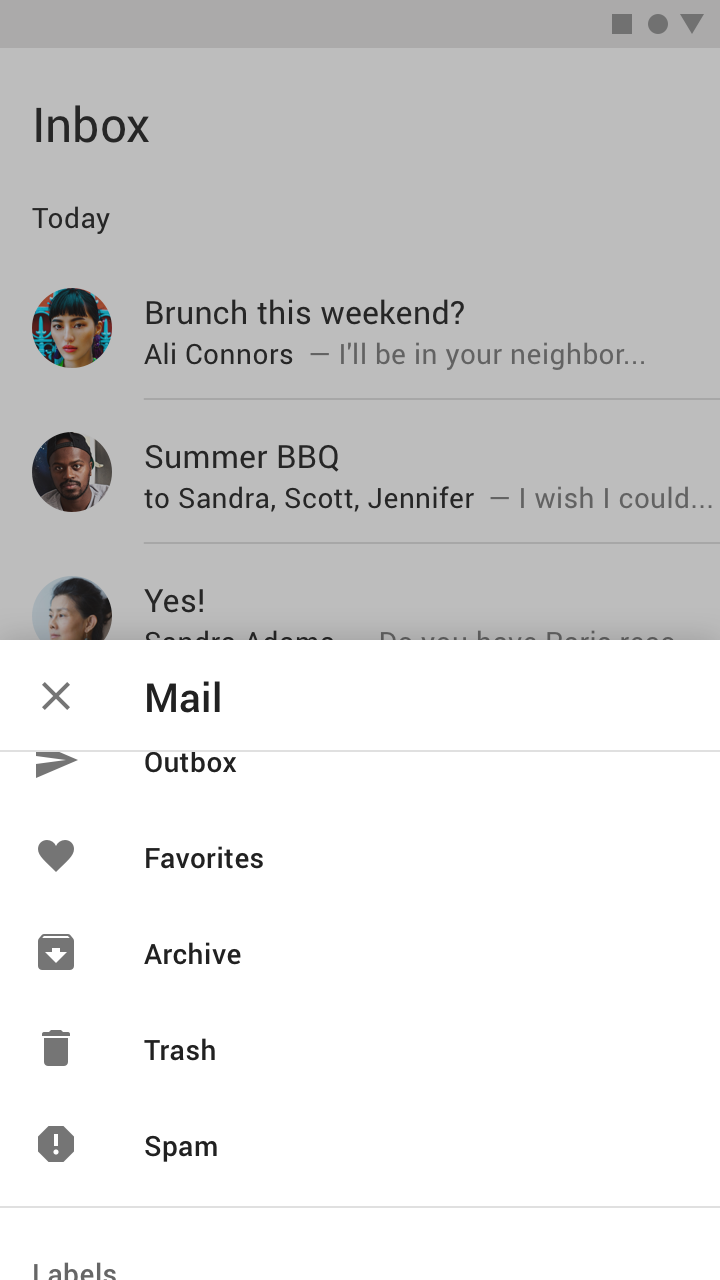
不建議
內容層級
由於底部導覽匣的內容項目一開始無法全部顯示,導覽匣的內容應按以下方式排序:
- 將使用者最可能頻繁存取的清單項目排在最前面
- 如果使用帳號切換器,請將其放置在導覽匣頂部
狀態
導覽匣中的目的地以清單項目的形式呈現。每個項目可以處於作用中、非作用中、聚焦、按下和懸停狀態。
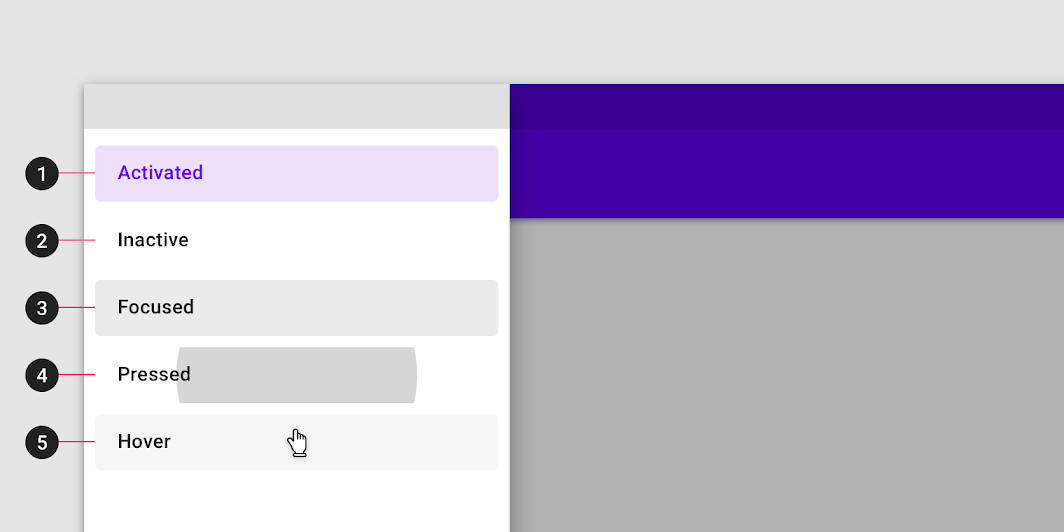
目前畫面或其上層畫面以作用中狀態表示。導覽匣中一次只能有一個項目處於作用中狀態,且此狀態應與非作用中項目形成強烈的視覺對比。
2. 非作用中
非作用中是導覽匣中項目的預設狀態。
3. 聚焦
4. 按下
5. 懸停
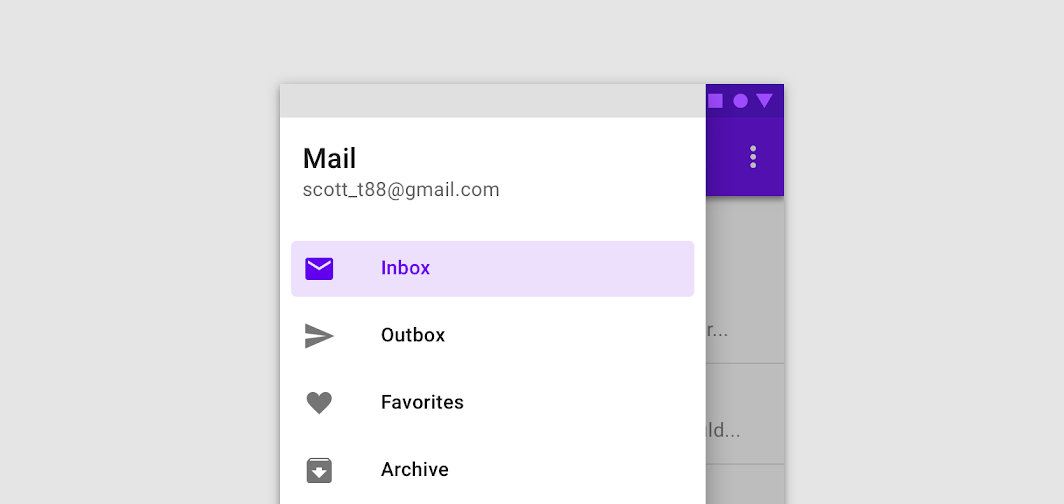
建議
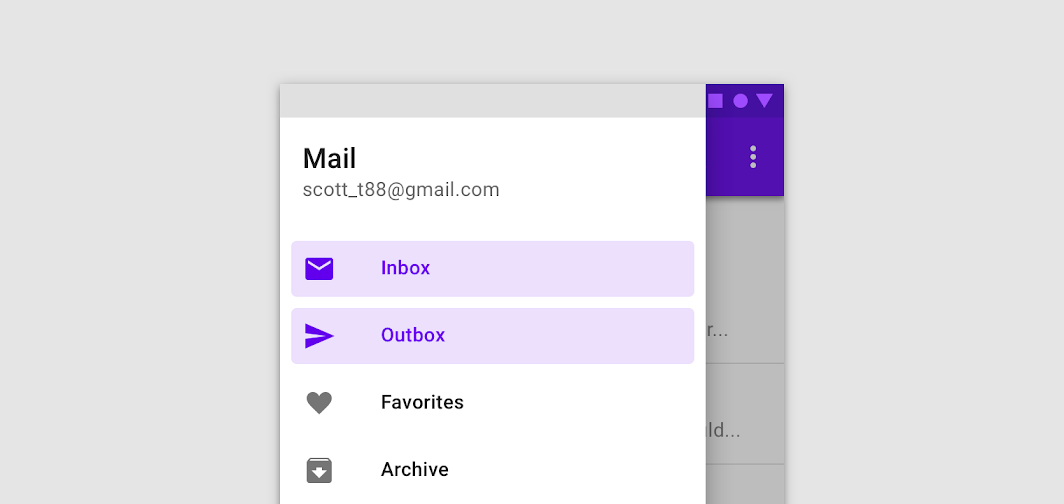
不建議
主題設定
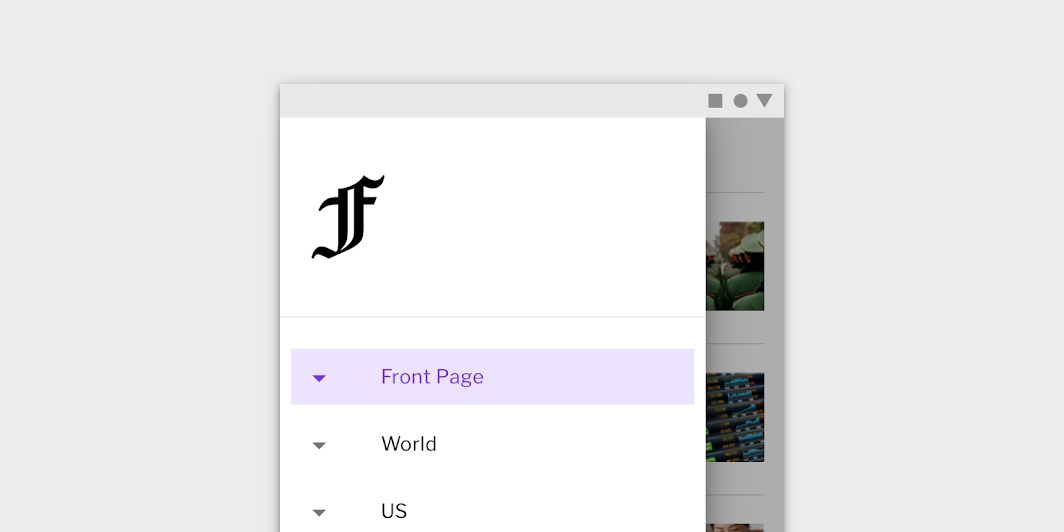
Fortnightly Material 主題
這款新聞應用程式的模態導覽匣透過 Material Theming 進行了自訂,範圍包括色彩和字體排印。
色彩
Fortnightly 的模態導覽匣對六個元素使用了自訂色彩:工作表、作用中圖示、作用中文字、作用中疊加層、導覽項目和遮罩。

| 元素 | 類別 | 屬性 | 值 |
|---|---|---|---|
| 容器 | 表面 | 色彩 不透明度 | #FFFFFF 100% |
| 作用中圖示、作用中文字 | 主要色 | 色彩 不透明度 | #661FFF 100% |
| 作用中疊加層 | 主要色 | 色彩 不透明度 | #661FFF 12% |
| 非作用中項目 | 表面前景色 | 色彩 不透明度 | #000000 100% |
| 遮罩 | 表面前景色 | 色彩 不透明度 | #000000 32% |
字體排印
Fortnightly 的模態導覽匣文字使用自訂字體排印。
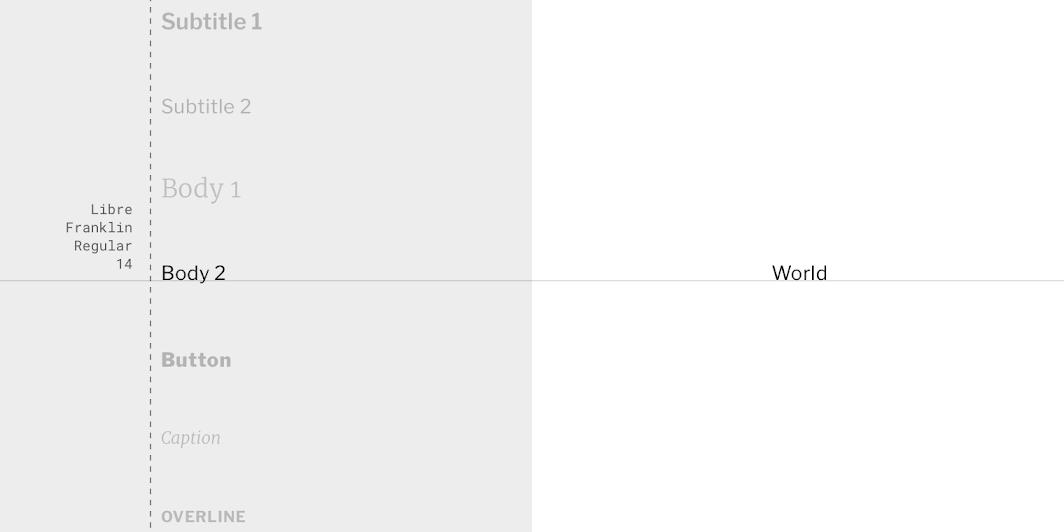
| 元素 | 類別 | 屬性 | 值 |
|---|---|---|---|
| 文字 | Body 2 | 字體 字體 大小 大小寫 | Libre Franklin Regular 14 標題大小寫 |
形狀
Fortnightly 的側邊導覽匣容器具有自訂邊角,採用切角形狀。
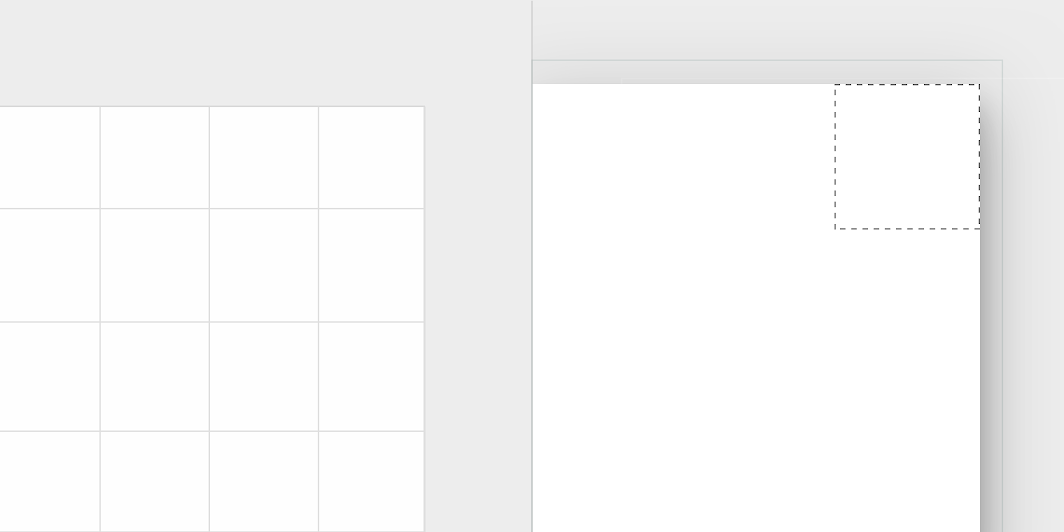
| 元素 | 類別 | 屬性 | 值 |
|---|---|---|---|
| 容器 | 大型元件 | 類型 尺寸 | 切角 不適用; 0; 0; 不適用 dp* |
Posivibes Material 主題
這款社群媒體應用程式的底部導覽匣透過 Material Theming 進行了自訂,範圍包括色彩和字體排印。
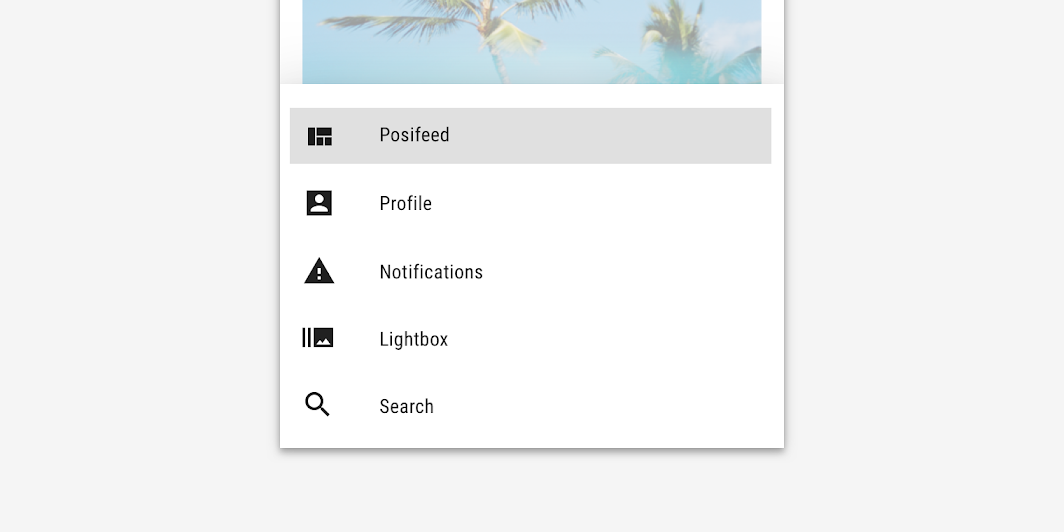
色彩
Posivibes 的底部導覽匣對六個元素使用了自訂色彩:工作表、作用中圖示、作用中文字、作用中疊加層、導覽項目和遮罩。

| 元素 | 類別 | 屬性 | 值 |
|---|---|---|---|
| 容器 | 表面 | 色彩 不透明度 | #FFFFFF 100% |
| 作用中圖示、作用中文字 | 主要色 | 色彩 不透明度 | #000000 100% |
| 作用中疊加層 | 主要色 | 色彩 不透明度 | #000000 12% |
| 非作用中項目 | 表面前景色 | 色彩 不透明度 | #000000 100% |
| 遮罩 | 表面前景色 | 色彩 不透明度 | #FFFFFF 60% |
字體排印
Posivibes 的底部導覽匣文字使用自訂字體排印。
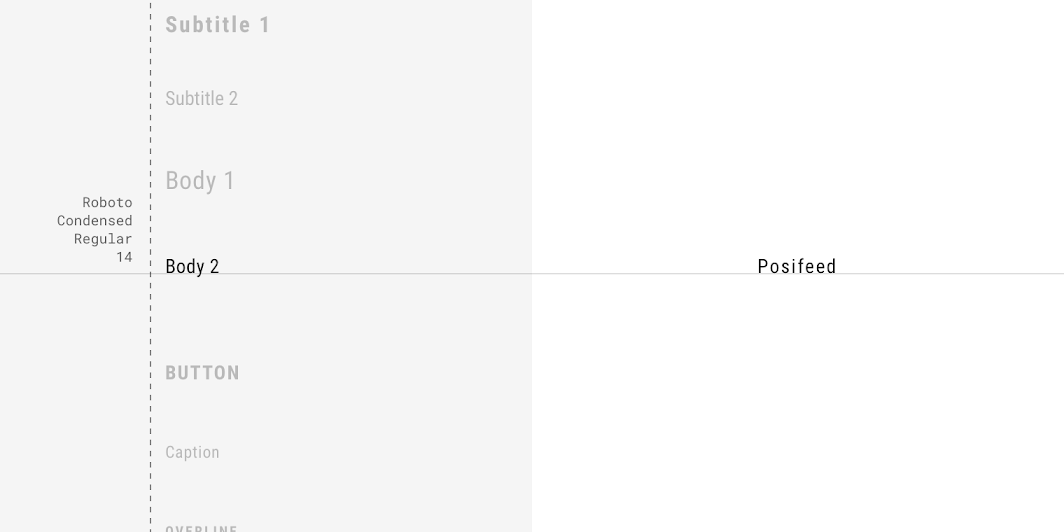
| 元素 | 類別 | 屬性 | 值 |
|---|---|---|---|
| 文字 | Body 2 | 字體 字體 大小 大小寫 | Roboto Condensed Regular 14 標題大小寫 |
形狀
Posivibes 的底部導覽匣容器具有自訂邊角,採用切角形狀。
| 元素 | 類別 | 屬性 | 值 |
|---|---|---|---|
| 容器 | 大型元件 | 類型 尺寸 | 切角 0; 0; 不適用; 不適用 dp* |
規格
標準導覽匣
模態導覽匣
底部導覽匣