

入門引導
入門引導是一種虛擬的「開箱體驗」,幫助使用者快速開始使用應用程式。
使用方式
入門引導應設定具體目標,並符合使用者對應用程式的熟悉程度。
| 使用者情境 | 入門引導的目標 |
|---|---|
|
|
入門引導只是漫長旅程中的一個節點:這段旅程始於應用程式商店,止於使用者在應用程式中完成第一個與留存率相關的關鍵動作。
設計入門引導時,請考量在它之前出現的畫面,以及之後將會出現的畫面。
入門引導僅向首次使用的使用者顯示,請勿向回訪的使用者顯示。
類型
入門引導有三種模式:自主選擇、快速開始,以及主要使用者效益。
最適合您應用程式的入門引導模式,取決於您的應用程式是否採用常見、易於辨識的 UI 風格,以及設定的難易程度。
| 使用方式 | 自主選擇 | 快速開始 | 主要使用者效益 |
|---|---|---|---|
| 適用時機 |
| 您已找出能提升參與度(首次工作階段期間)或提升留存率(前七天內)的行為 |
|
| 不適用時機 |
| 您的應用程式正在解決新的挑戰,或提供一種新的效益 |
|
| 組合使用 | 請勿將自主選擇與主要使用者效益結合使用 | 可在初次使用體驗之前包含設定流程 |
|
自主選擇模式
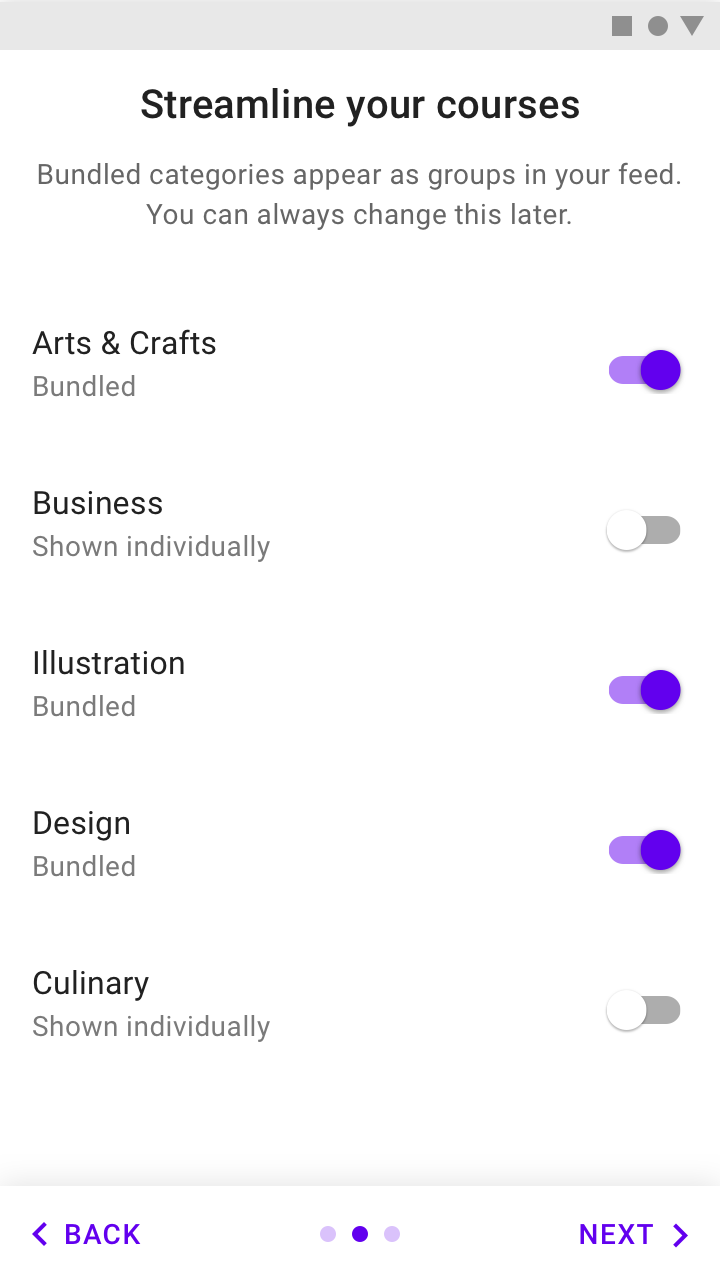
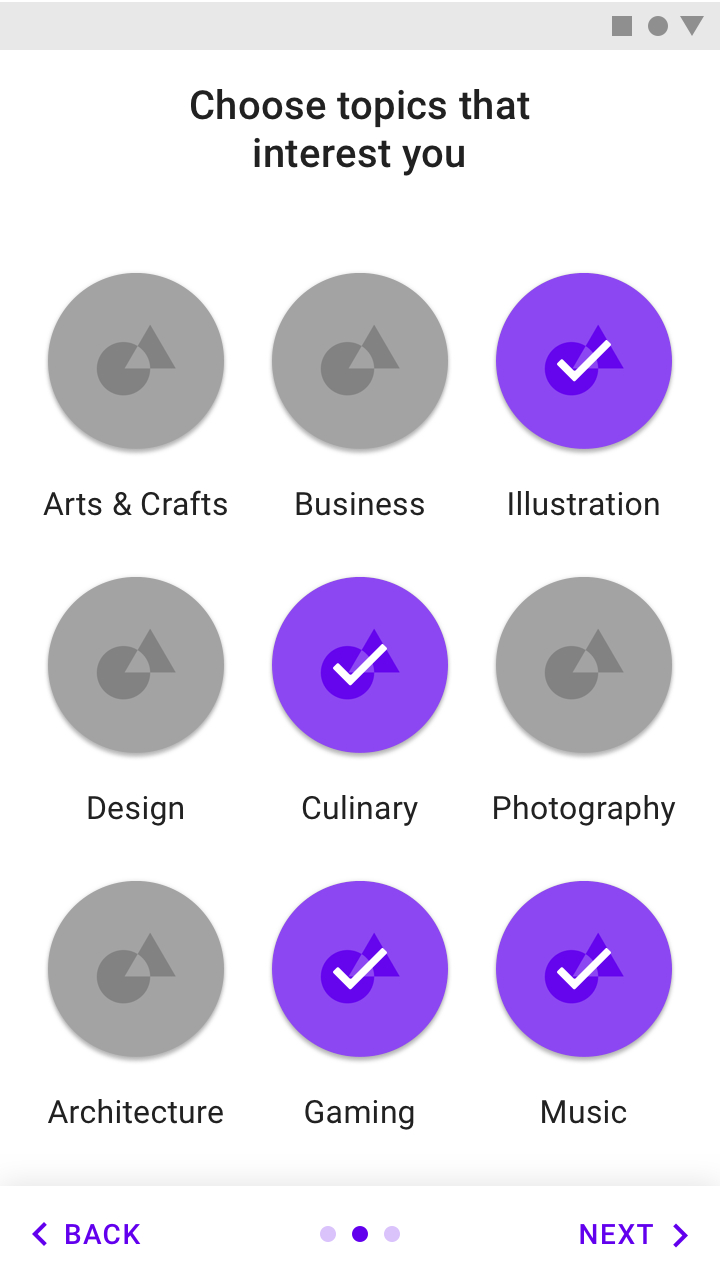
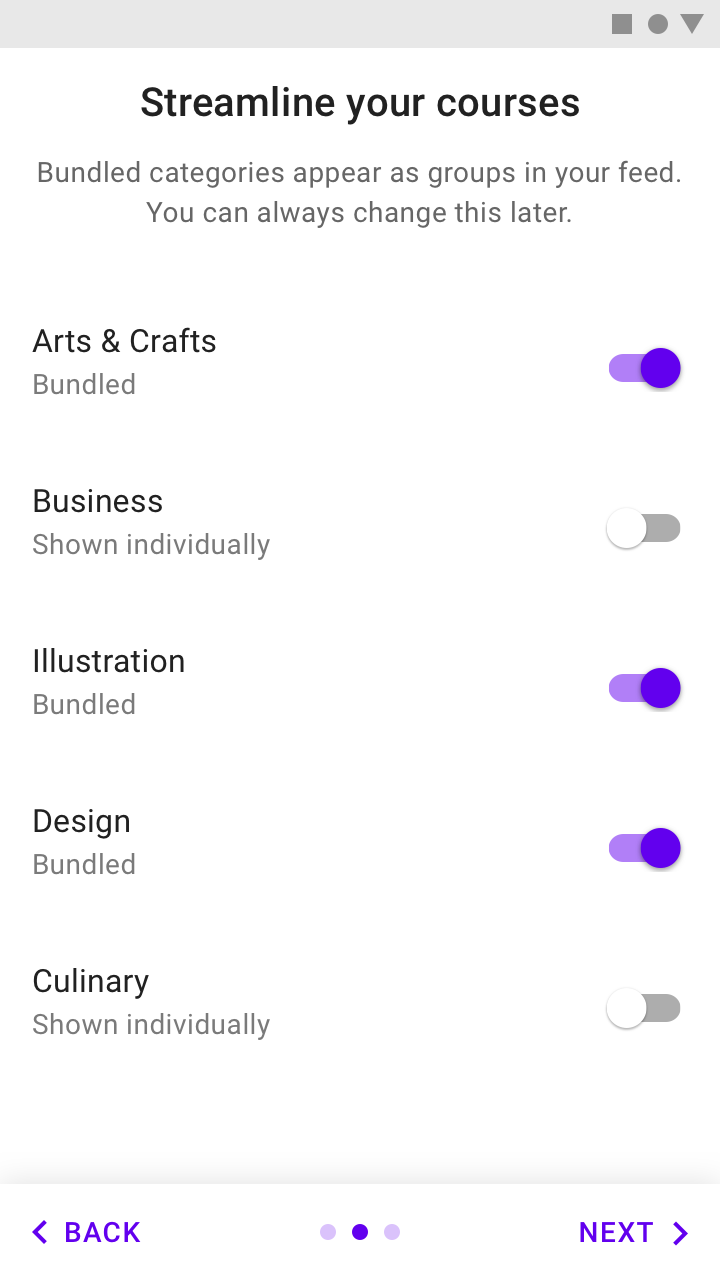
自主選擇模式允許使用者透過一系列簡短的選擇,自訂初次使用體驗。
這種體驗提供了隱性教學,讓使用者對後續畫面產生掌控感與參與感。
提供恰當的選擇
您提供給使用者的選擇,會影響入門引導的成效。
選擇應做到:
- 有意義且醒目
- 提供新資訊
- 保持簡短
有意義且醒目
提供對使用者體驗有顯著且明顯影響的選擇。這些選擇能讓使用者潛移默化地學會如何與您的 UI 互動。
建議
不建議
僅詢問您不知道的事
請勿詢問那些透過正常使用就能得知的偏好。
建議
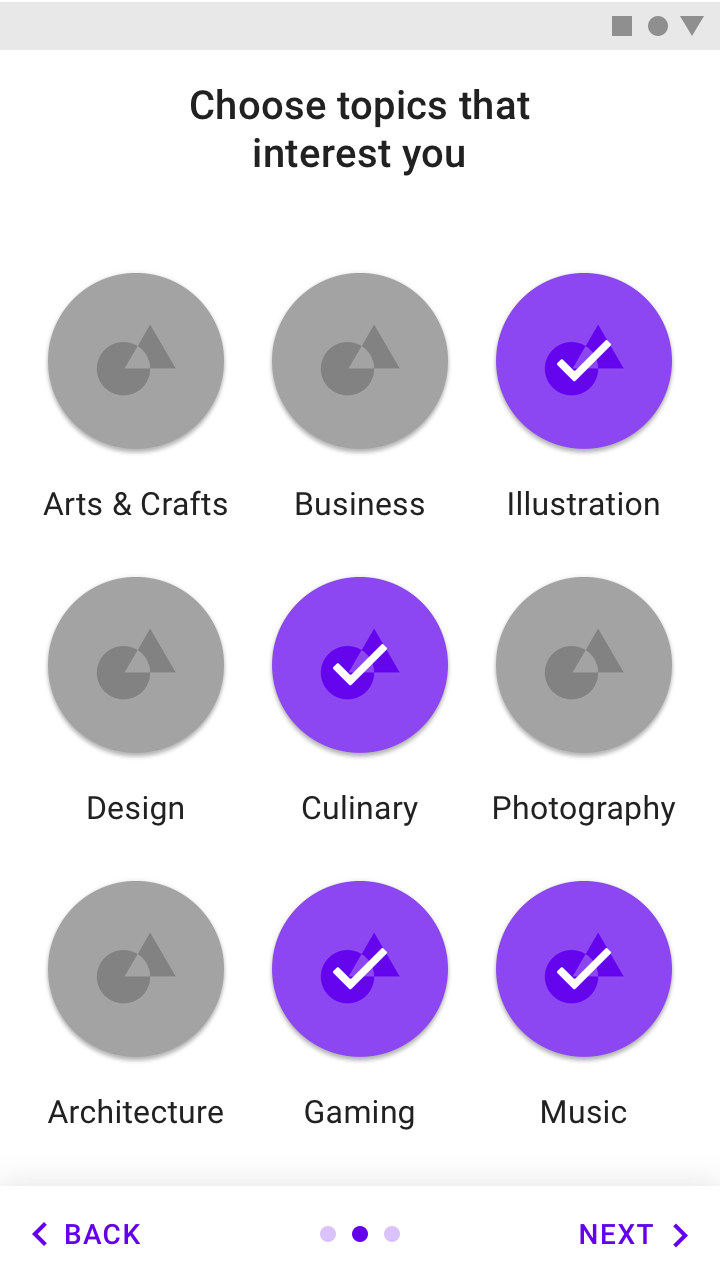
不建議
保持簡短
將選擇限制在單一畫面內,或讓多個畫面在感受上彼此連貫。
每個畫面的選項應少於十個。
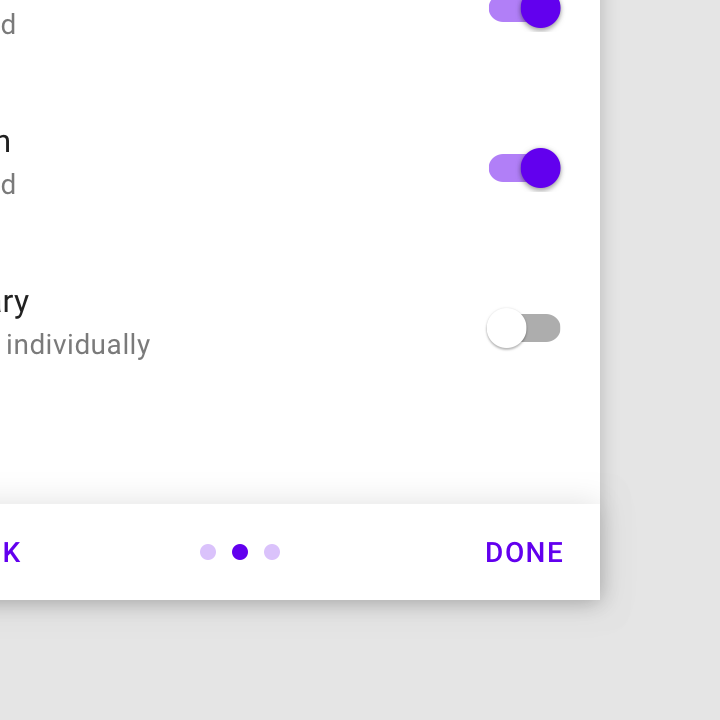
建議
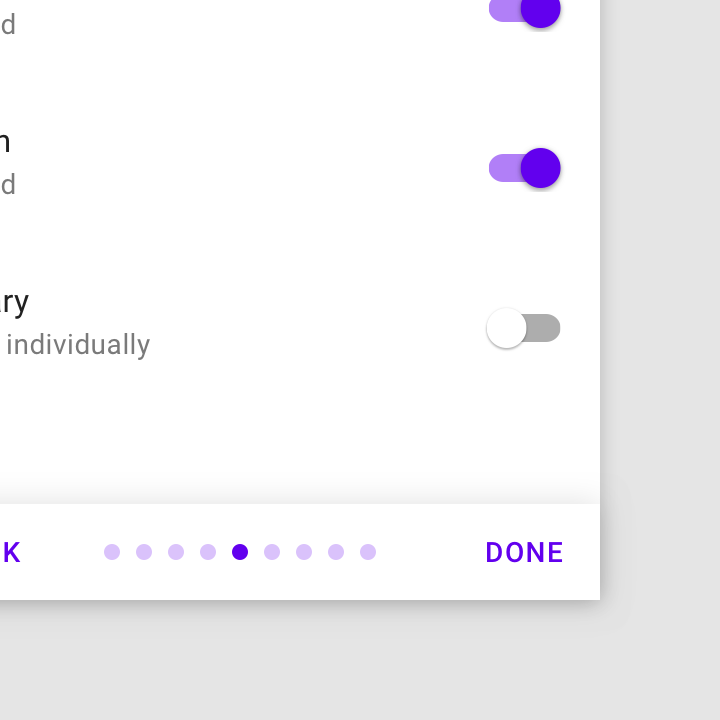
不建議
設計入門引導時,請思考入門引導流程如何與使用者的初次使用體驗相銜接。完成入門引導後,使用者應進入一個能輕鬆運用所學內容的畫面。
設計
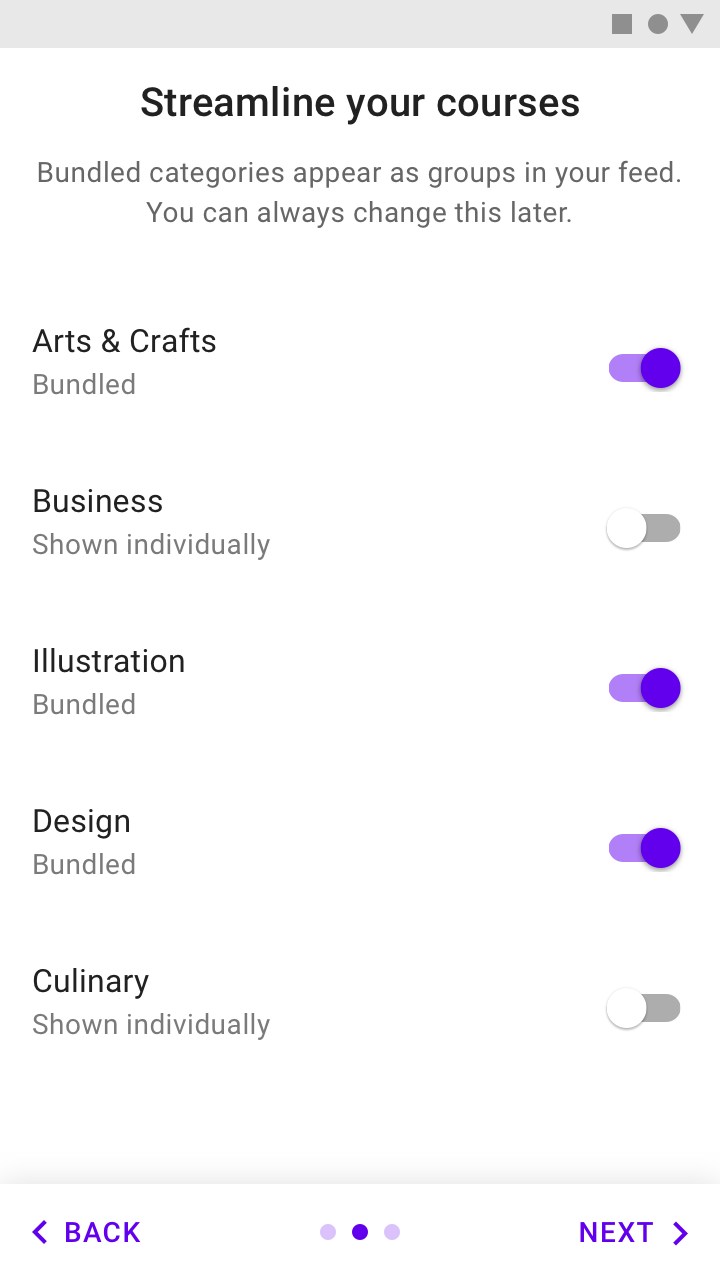
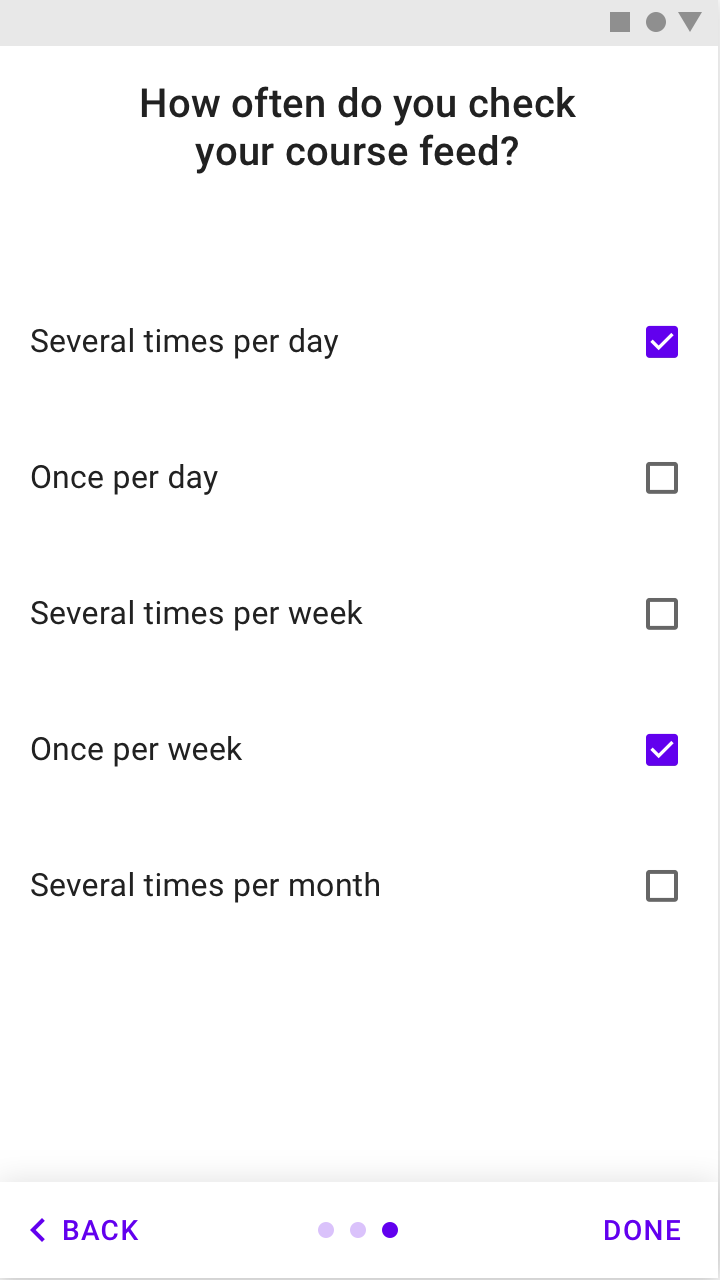
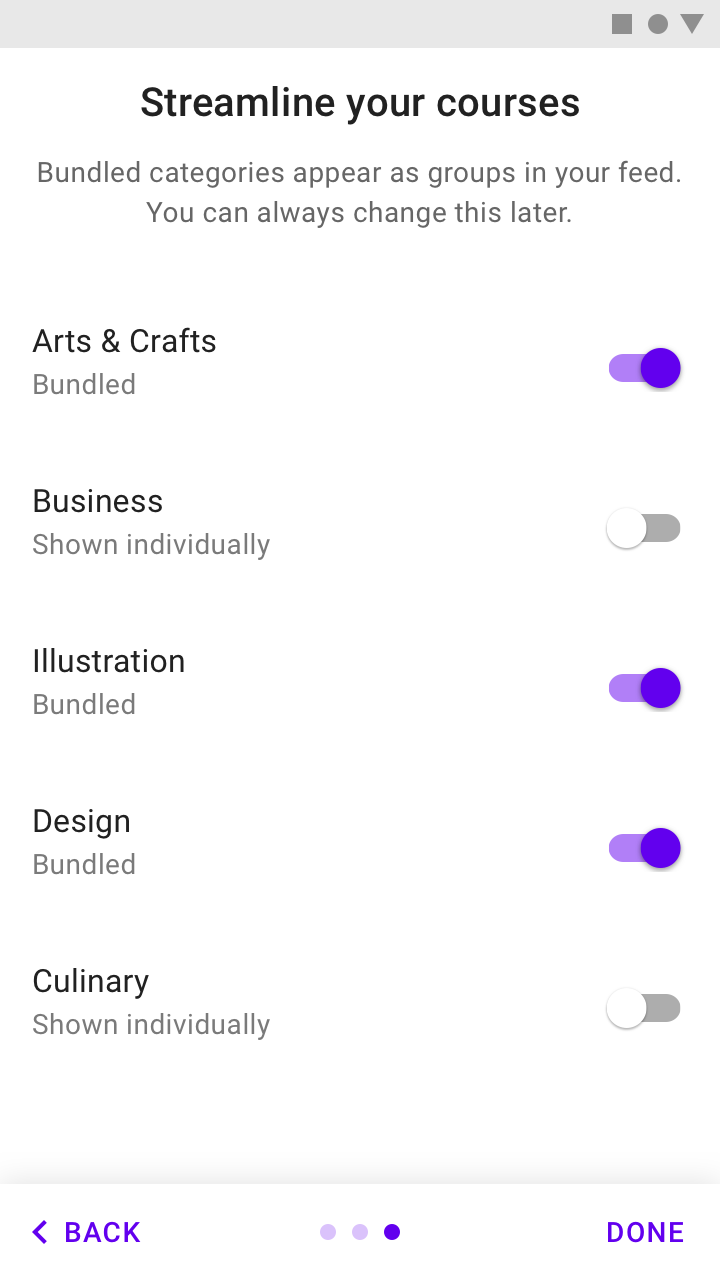
設計自主選擇畫面時,應與您應用程式的功能相關聯。以內容消費為主的應用程式可以詢問使用者感興趣的主題,而提供動態消息的應用程式則可以詢問要綁定哪些主題。
一些常見的自主選擇設計模式包括:
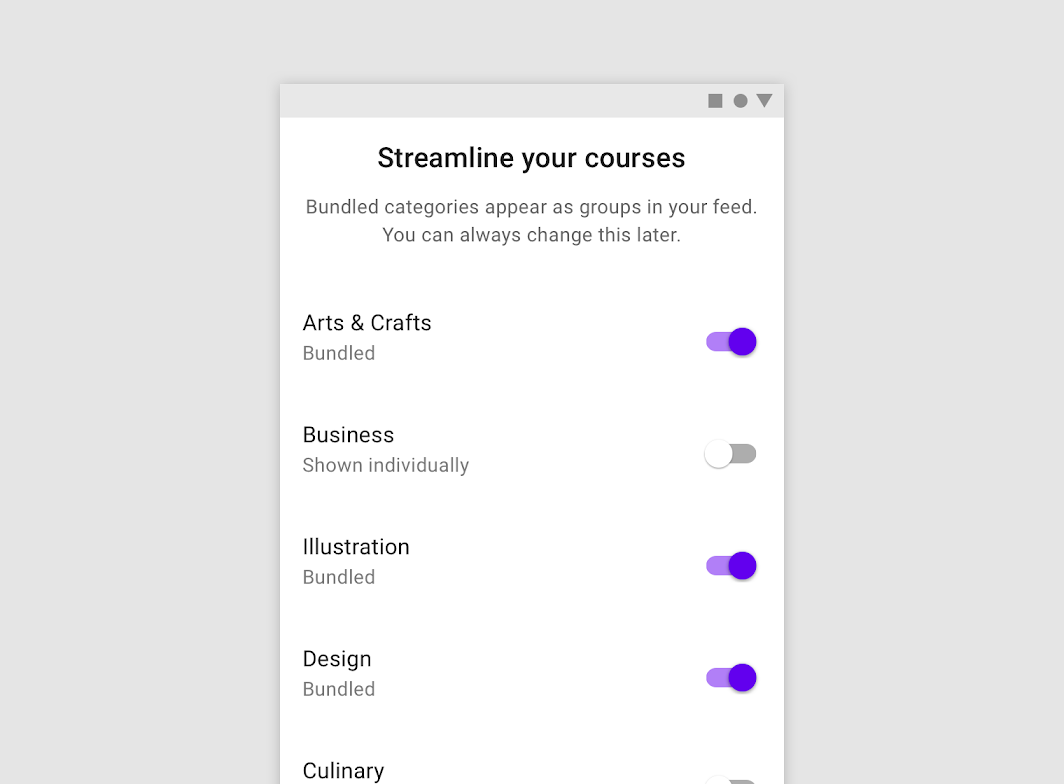
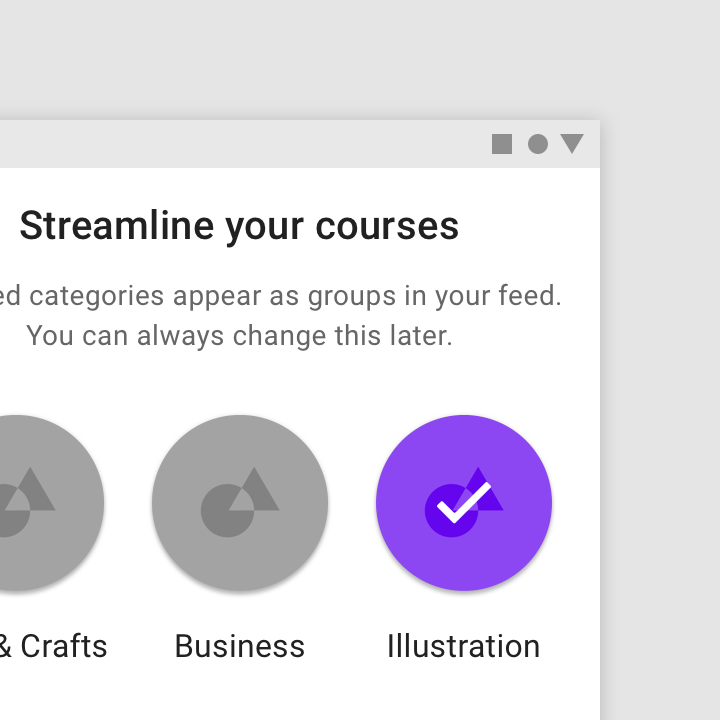
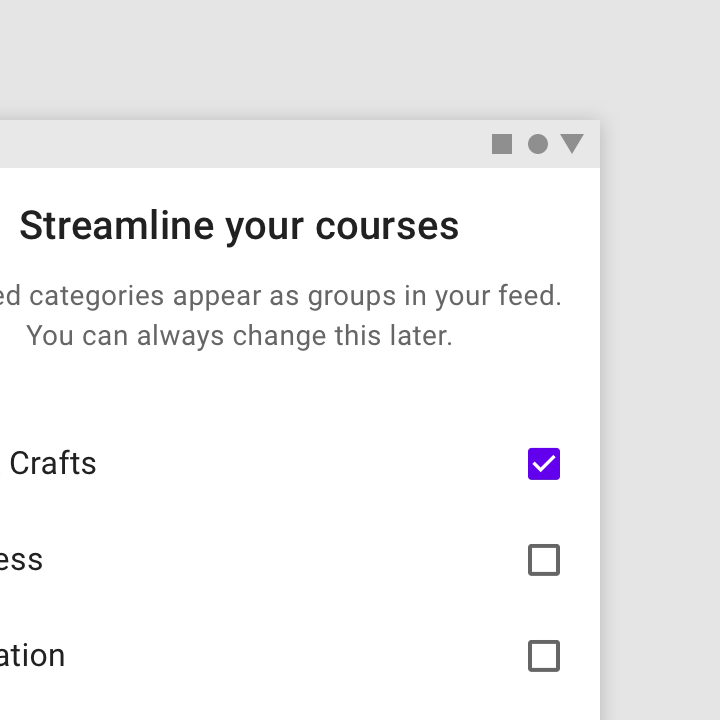
快速開始模式
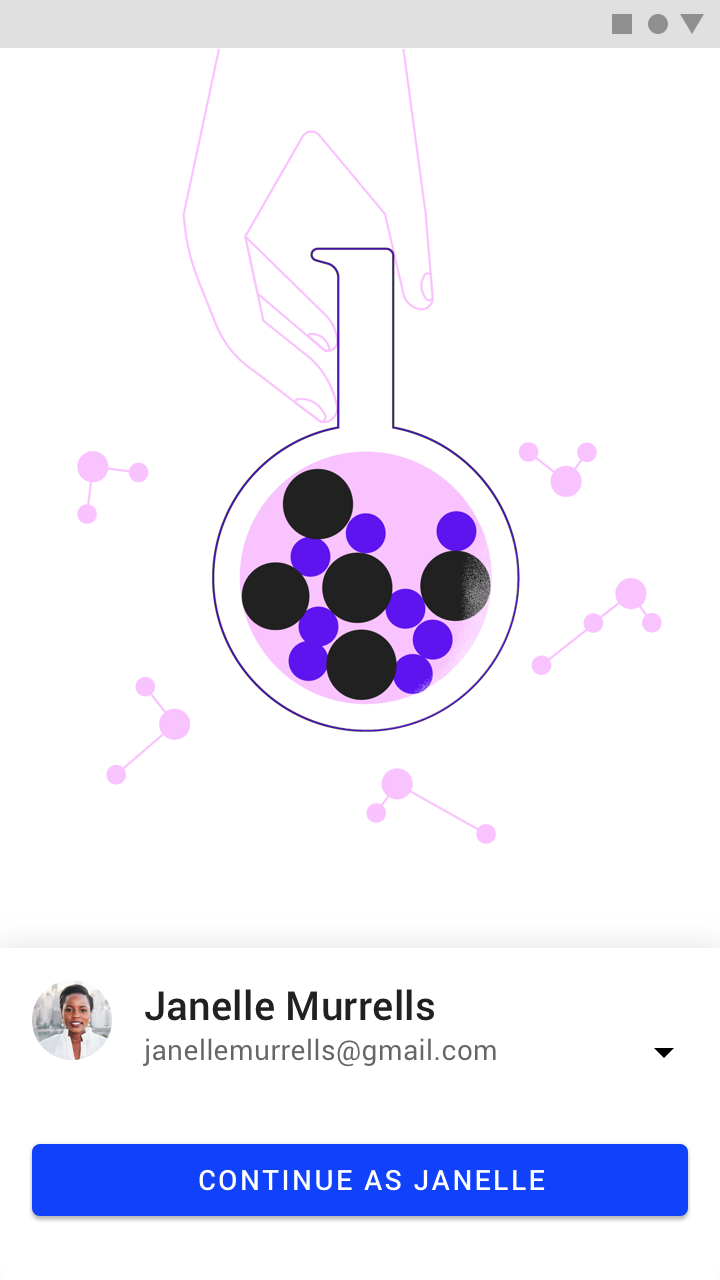
在快速開始模式中,使用者會直接進入 UI,不顯示任何入門引導模式(登入與設定除外)。
快速開始模式:
- 讓使用者能快速開始使用應用程式的核心功能
- 通常會優先處理第一個關鍵動作
- 也可以提供選用的方式,讓使用者進一步了解或尋求協助
最佳實踐
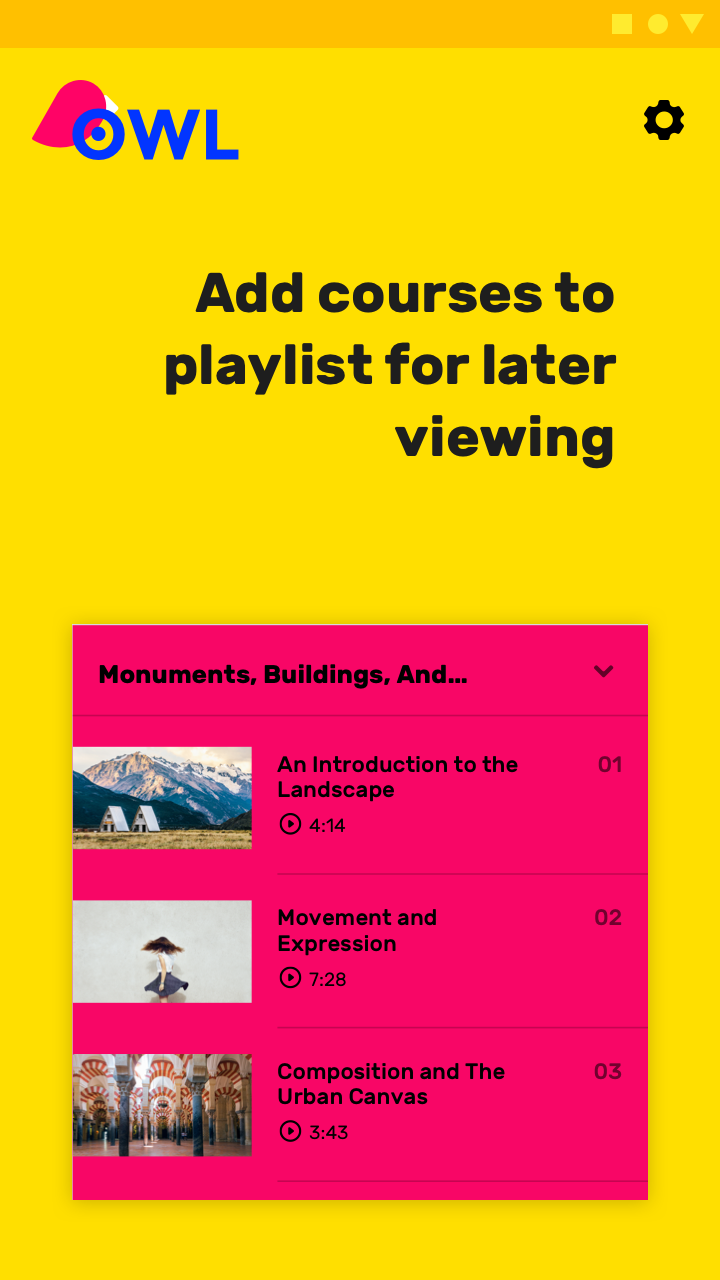
讓使用者有事可做
您的 UI 應鼓勵互動,而不是讓使用者停留在空白畫面上。
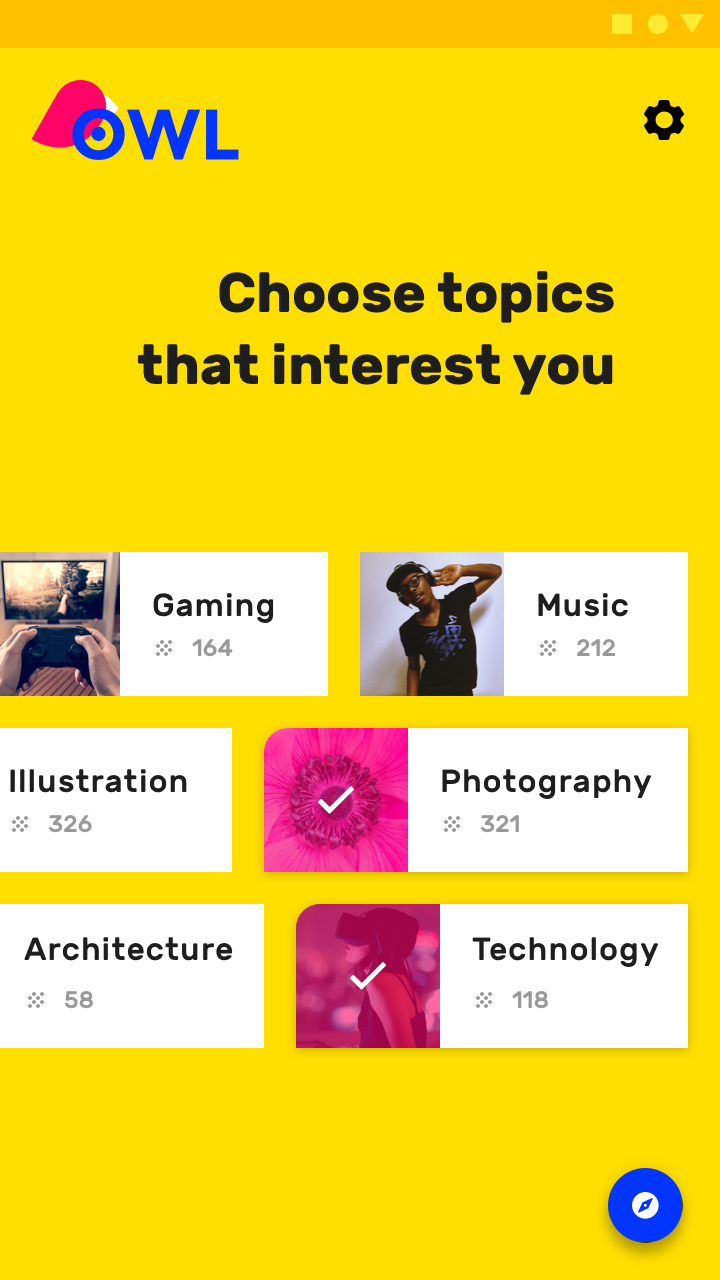
建議
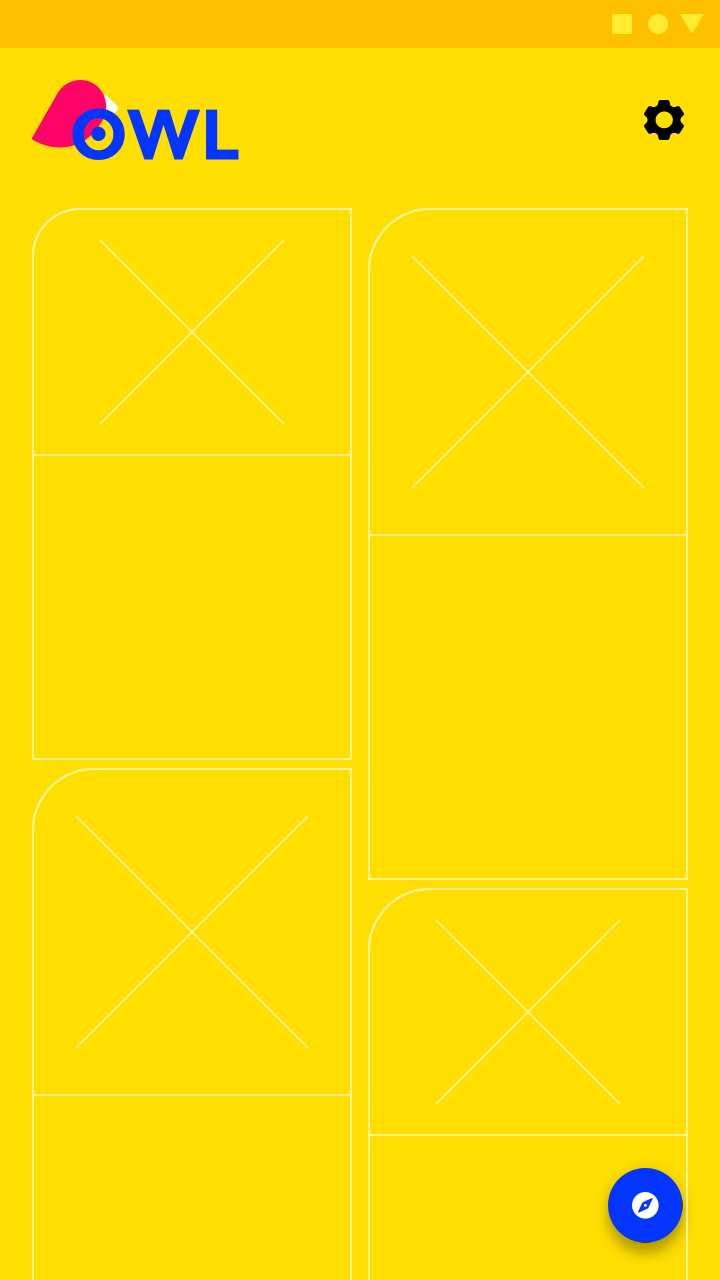
不建議
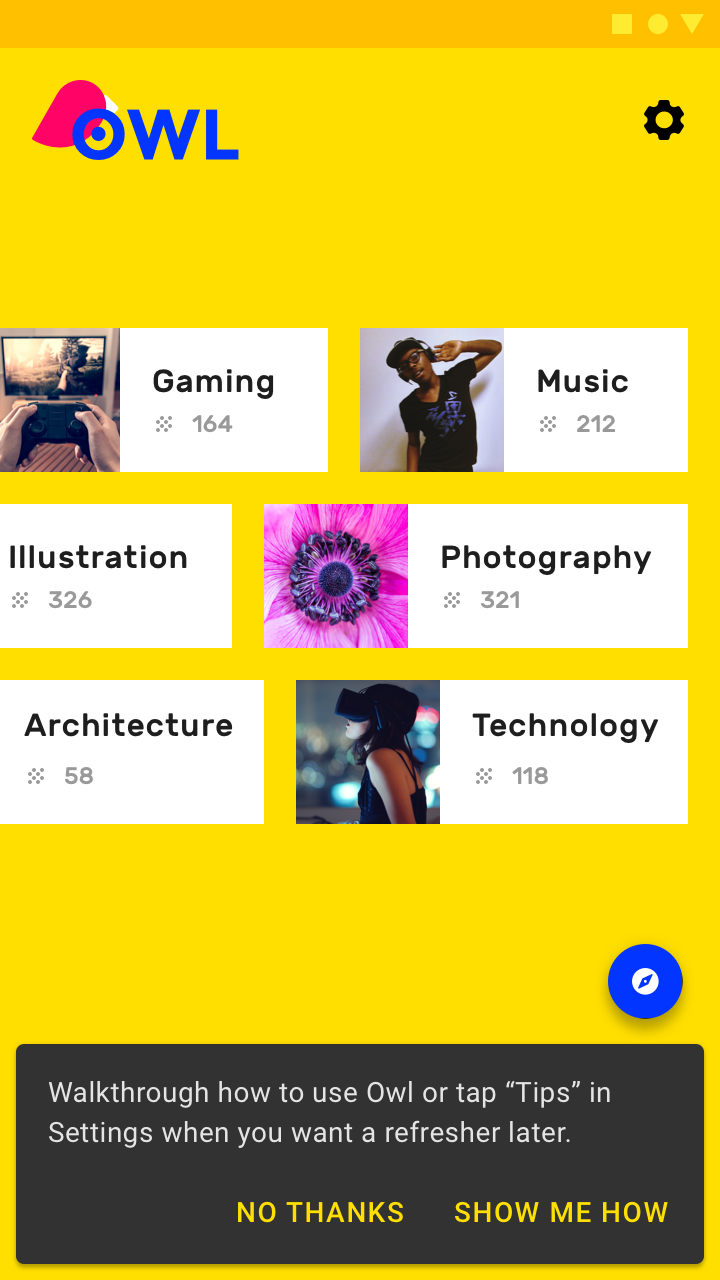
提供教學
如果使用者在初次使用體驗接近尾聲時(即首次工作階段進行到 90% 時)似乎仍不清楚如何使用應用程式,請顯示 UI 提示,提供學習如何使用應用程式的機會。
建議
不建議
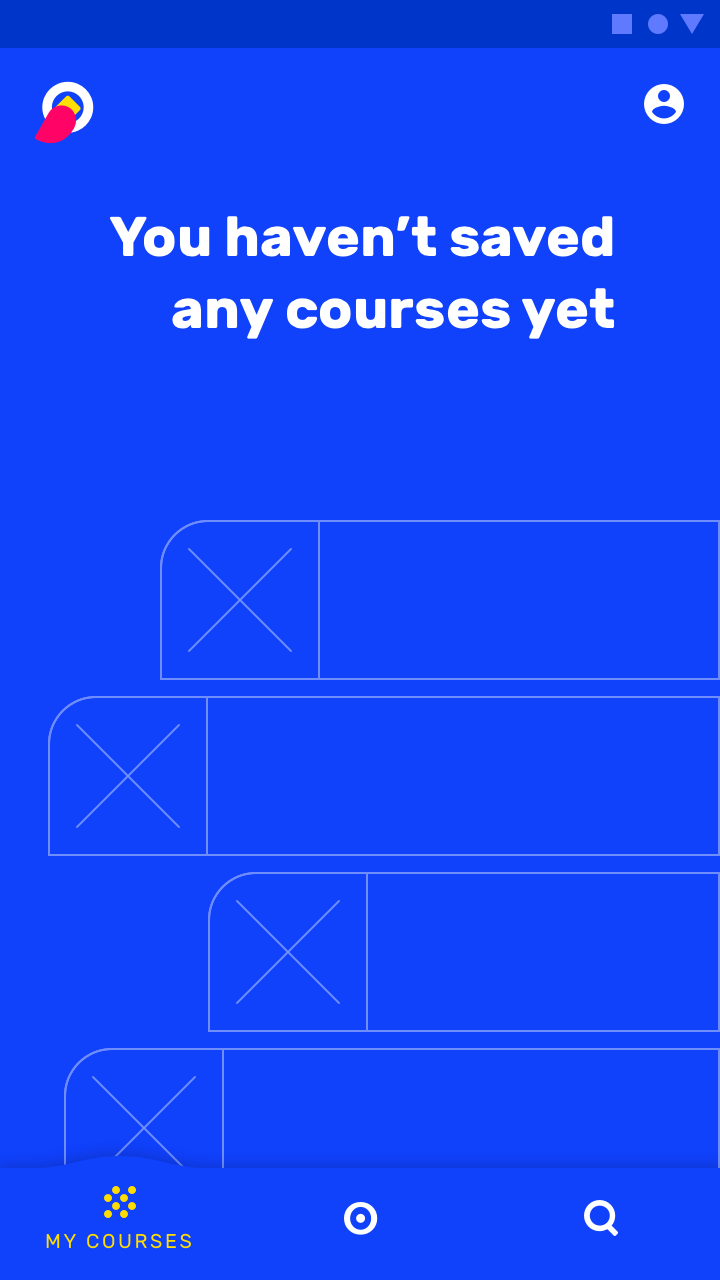
優先處理第一個關鍵動作
選擇與前七天內參與度關聯最密切的動作。或者,以提示的形式介紹核心功能,引導使用者嘗試尚未使用過的操作。

建議
不建議
主要使用者效益模式
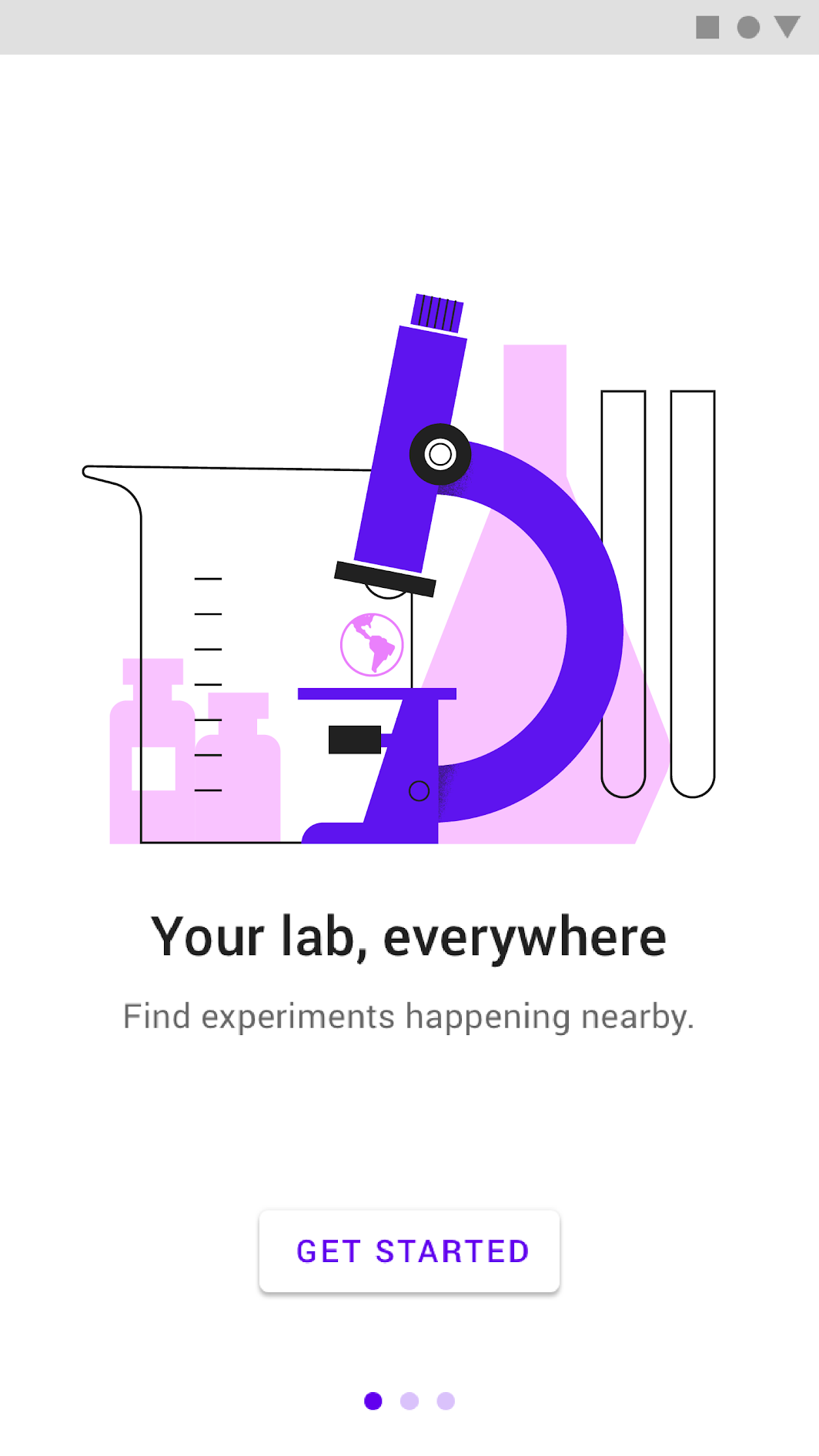
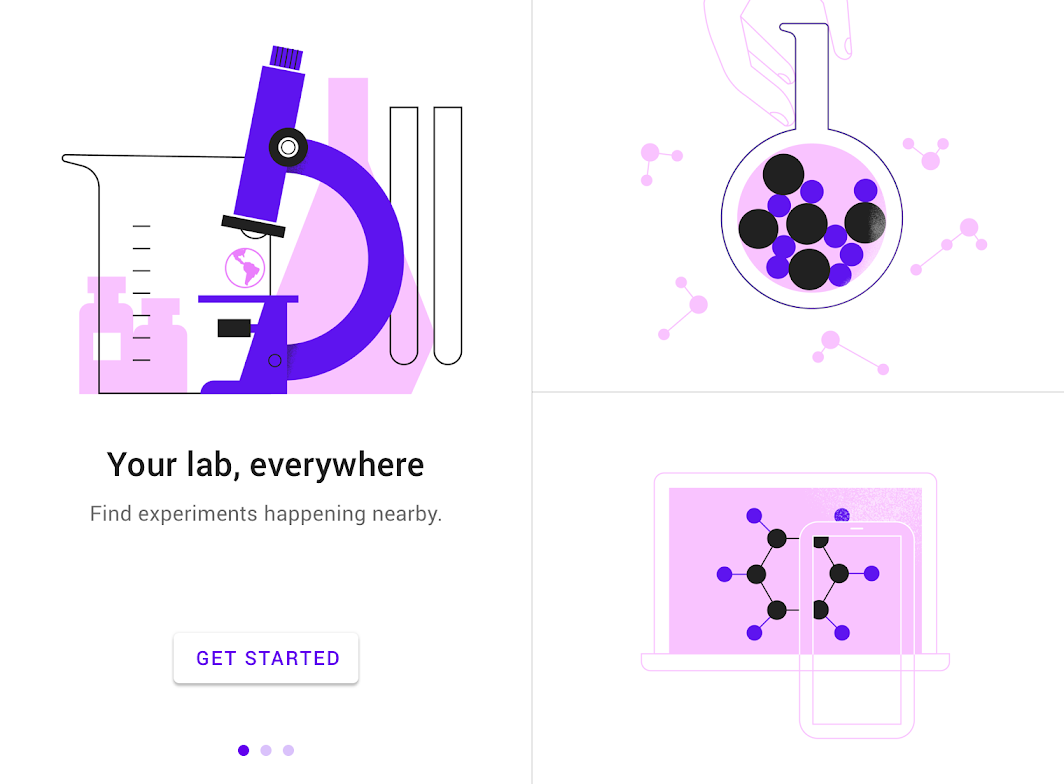
主要使用者效益入門引導模式包含一段簡短的自動播放輪播或動畫分鏡,突出使用應用程式的主要效益。
選擇合適的效益
主要使用者效益模式應展示最多三項使用應用程式的主要效益。這些效益應在一個關鍵時刻將應用程式定位為與使用者息息相關且貼合個人需求,而不是提供操作說明或描述功能。
在確定要展示哪些效益時,請考慮:
- 應用程式所解決的問題
- 應用程式帶來的主要效益
- 應用程式的「牙刷功能」(即您每天會使用一到兩次的功能)
整合方式
自動輪播
最多三張插圖應每兩到三秒自動輪換一次,並顯示分頁導覽。第一個畫面應更快自動前進,以明確顯示這不是單一畫面。如果使用者輕觸輪播,則應停用自動前進功能。
在整個動畫過程中顯示「開始使用」按鈕,並持續循環播放動畫,直到使用者輕觸「開始使用」。
畫面應支援滑動操作,可向前或向後滑動。
影片
主要使用者效益的另一種選擇是影片。
影片應包含一個「開始使用」按鈕,但不顯示分頁圓點。
最佳實踐
保持視覺連貫性
在角色、環境、風格、字體排印與按鈕色彩上,全程保持視覺連貫性。
建議
簡化
將視覺元素簡化至傳達概念所需的必要程度。
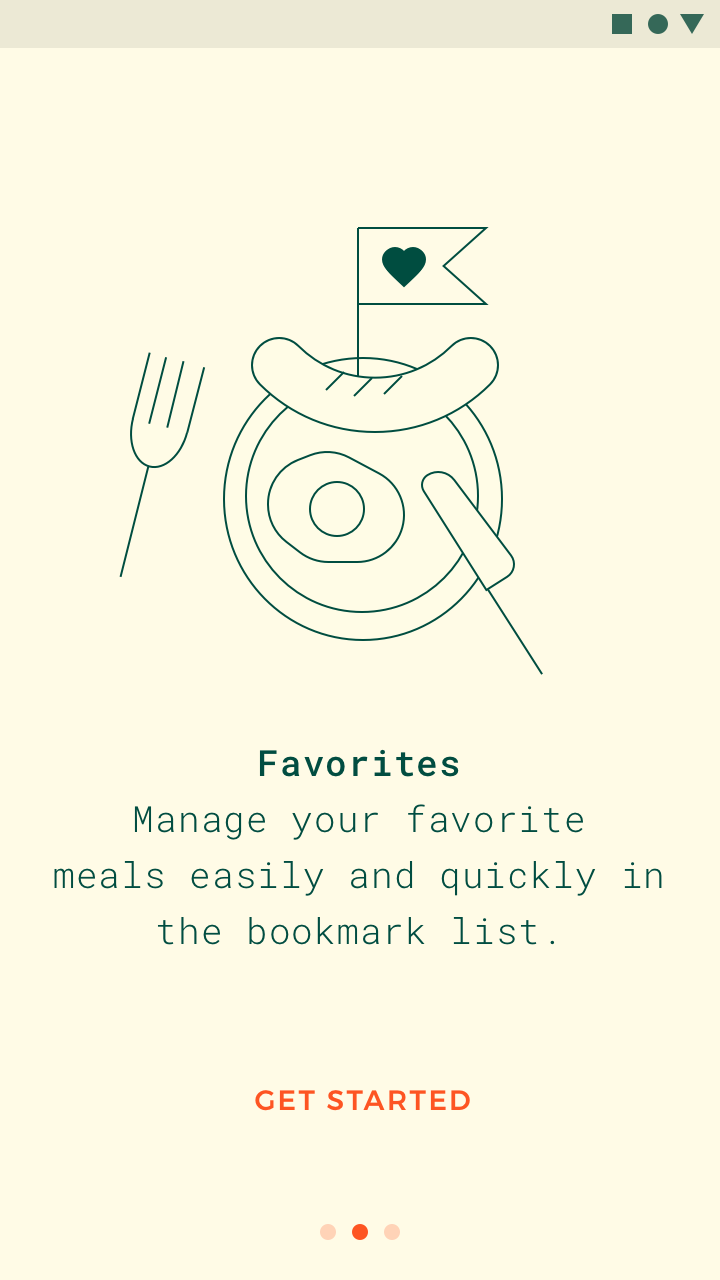
建議
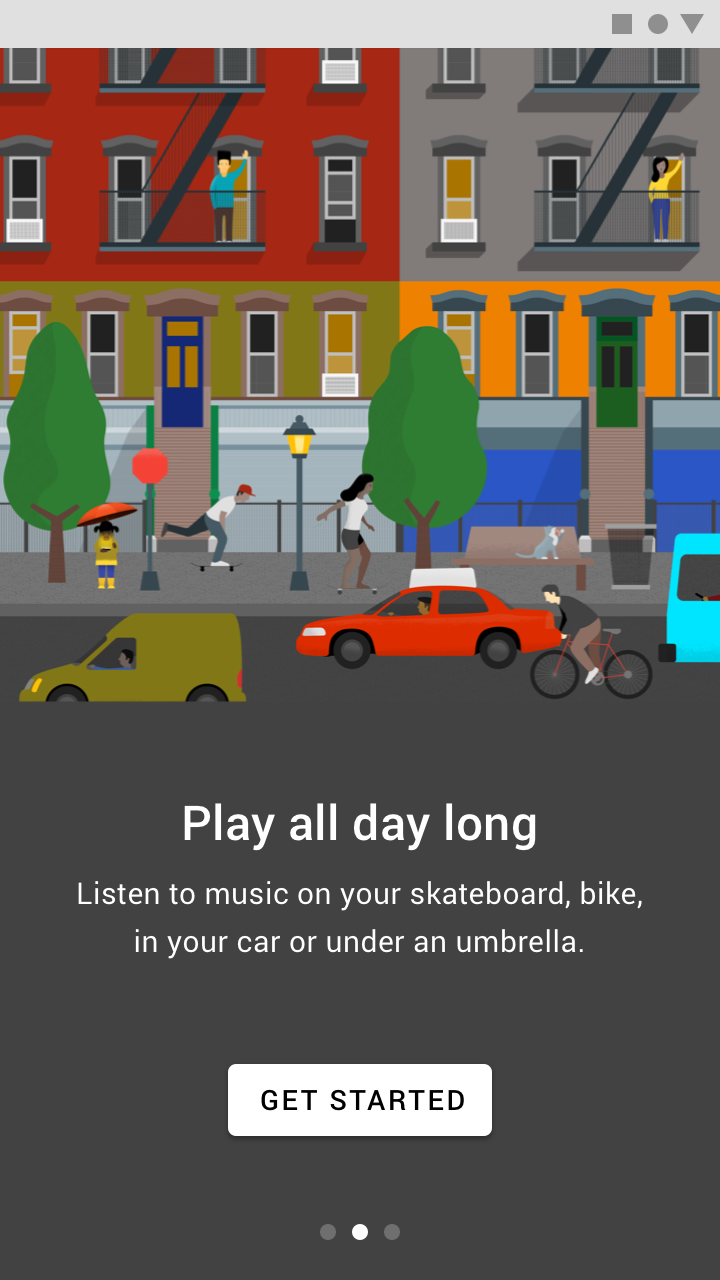
不建議
不要直接呈現 UI
如果使用者尚未體驗過應用程式的 UI,就不要顯示應用程式的 UI。應優先呈現使用者能獲得的效益。
您可以在後續的情境中,針對特定 UI 提供教學。
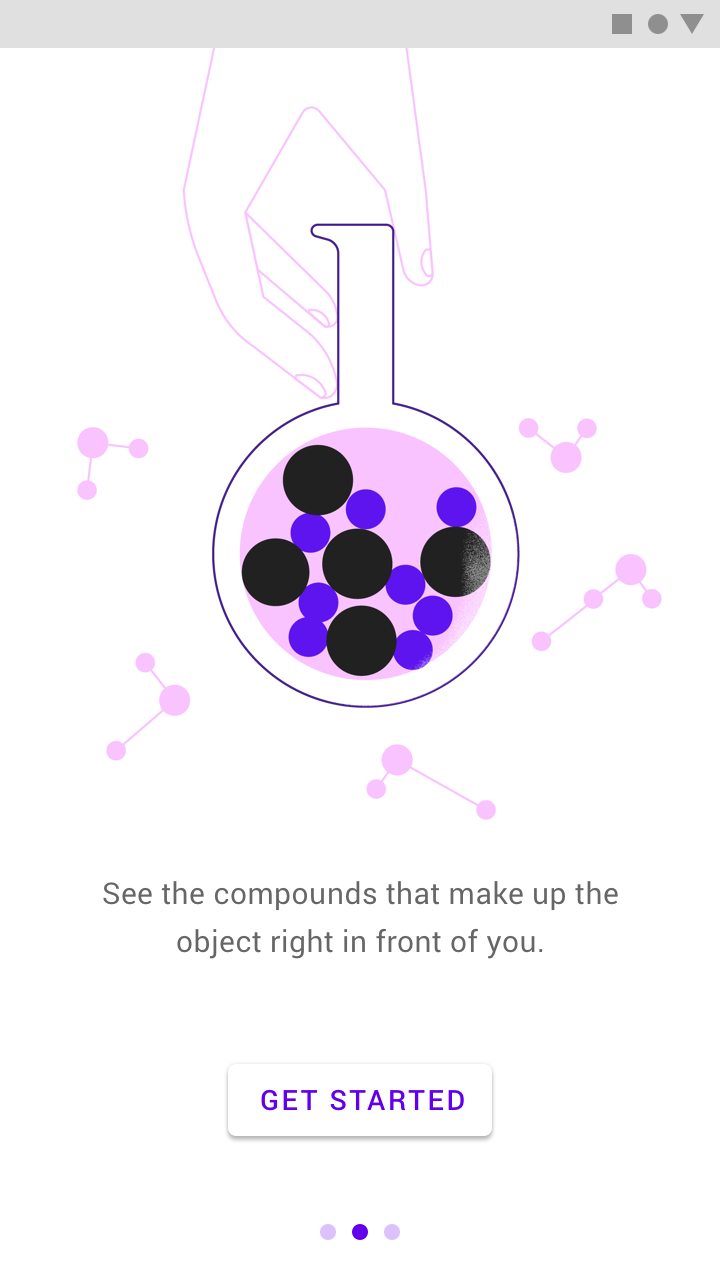
建議
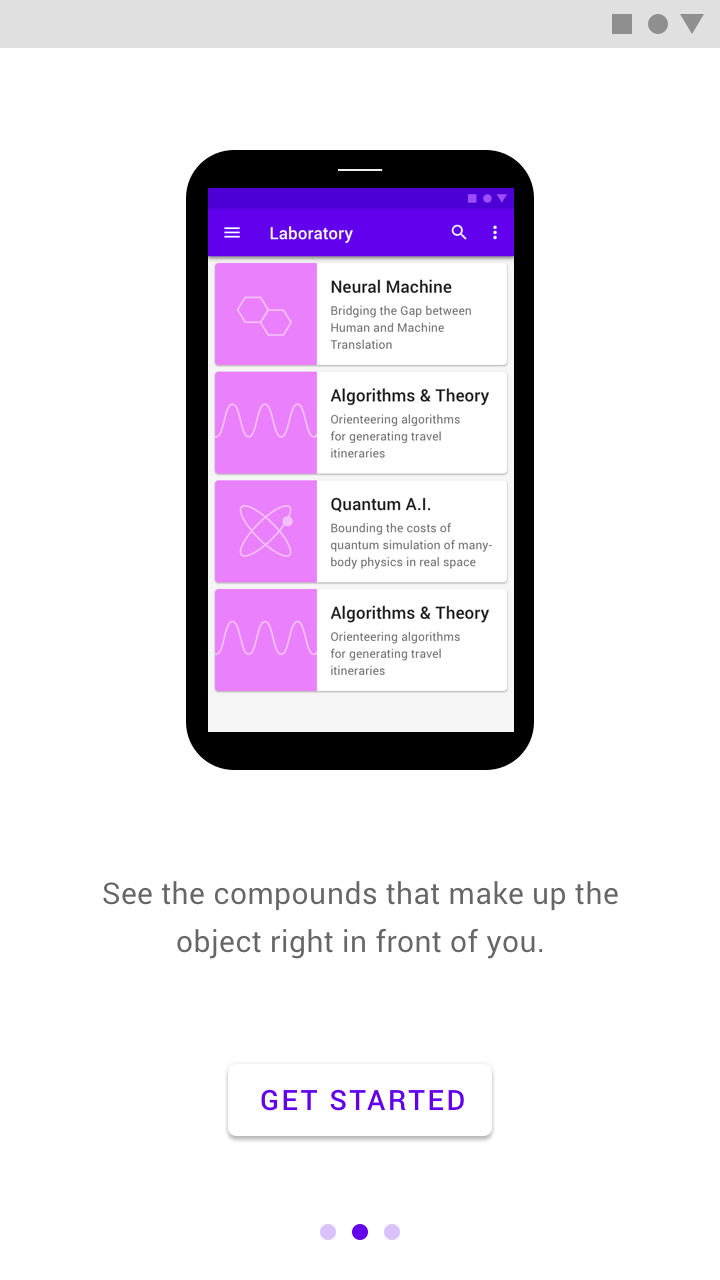
不建議
設計入門引導時,應與初次使用體驗相銜接。入門引導之後顯示的 UI,應讓使用者能輕鬆實踐剛學到的內容。
設計
主要使用者效益的設計應與文案相輔相成。如果有某個想法用文字能表達得更好,就使用文字而非圖像。
這些版面配置旨在讓 1:1 長寬比的插圖在所有平台的螢幕上都能一致呈現。請確保背景與文字色彩符合無障礙設計的最低對比度要求。
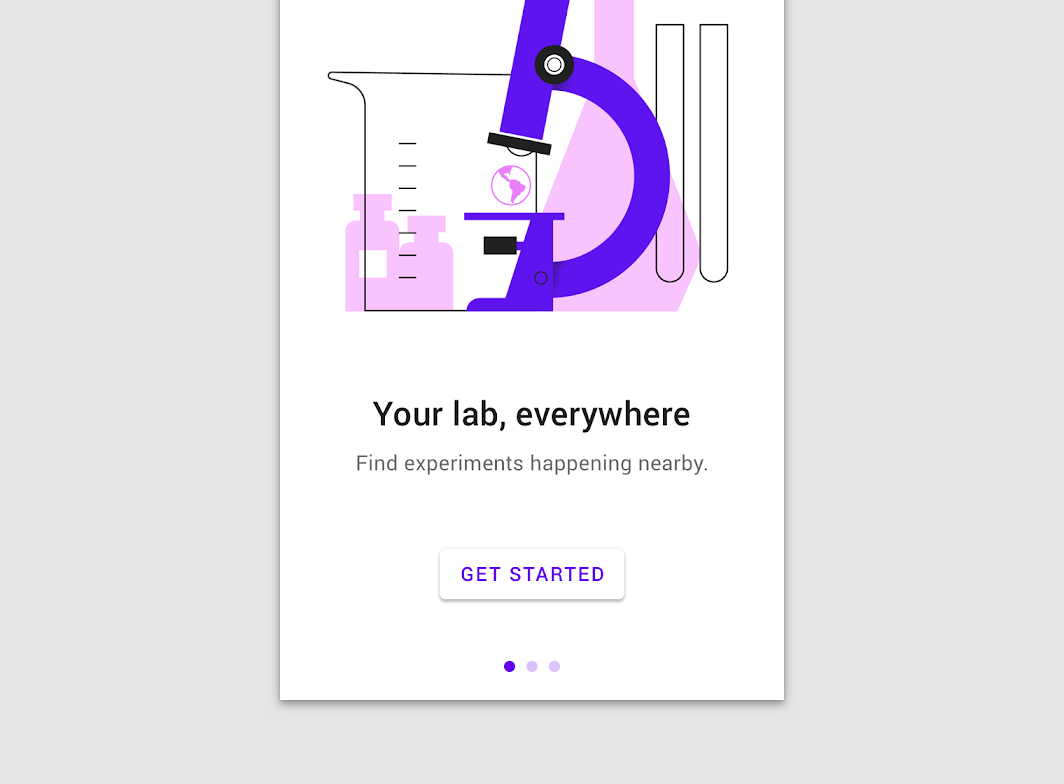
手機與平板電腦直向
將置中對齊的文案與互動元素放置在插圖下方。
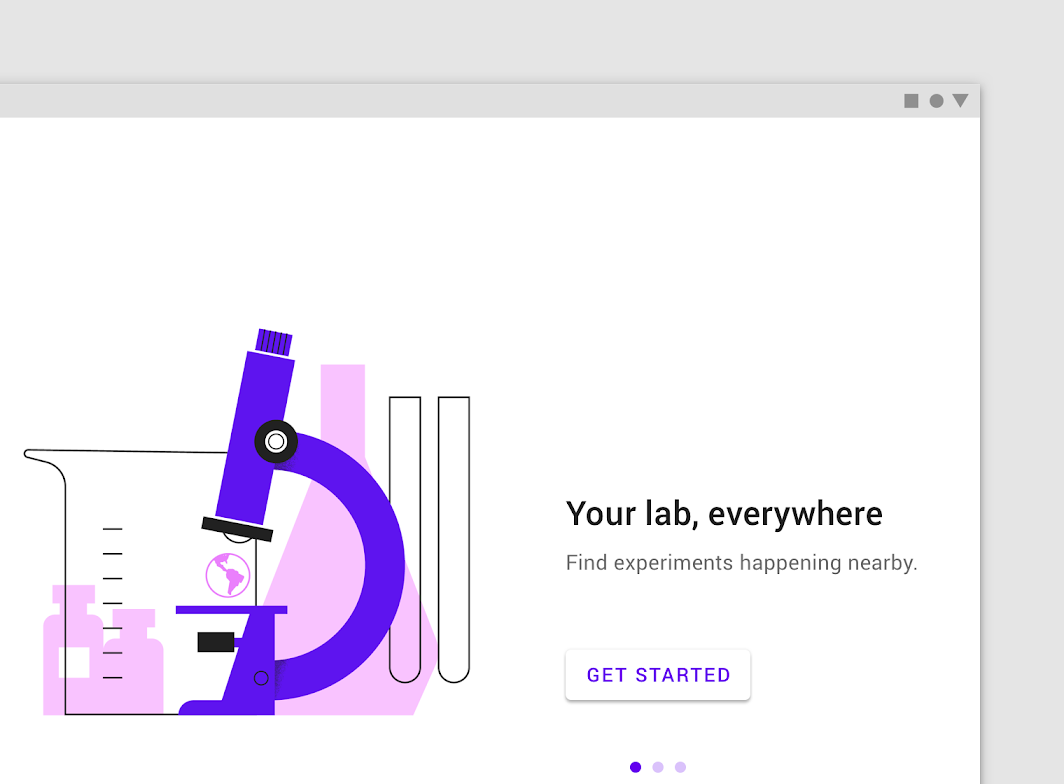
手機與平板電腦橫向
將靠左對齊的文案與互動元素緊貼插圖右緣放置,並垂直置中。
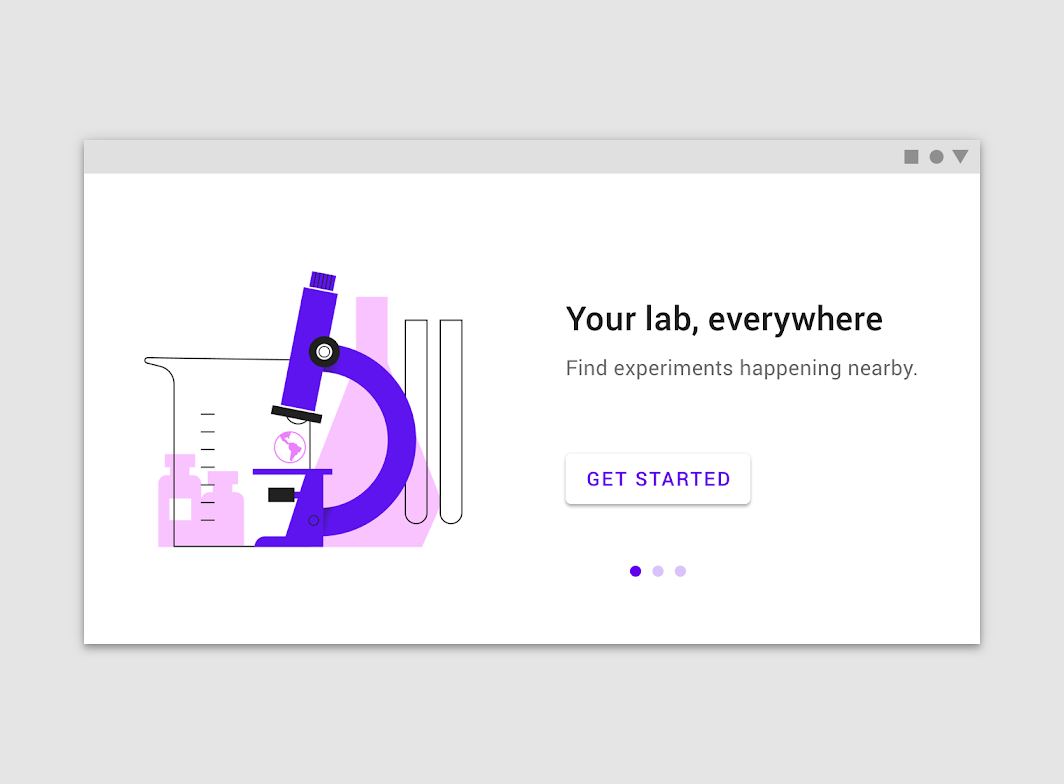
桌面版
將插圖、文案與互動元素放置在置中的卡片中。在此卡片旁顯示「下一步」與「上一步」按鈕,並在卡片下方顯示分頁指示器。
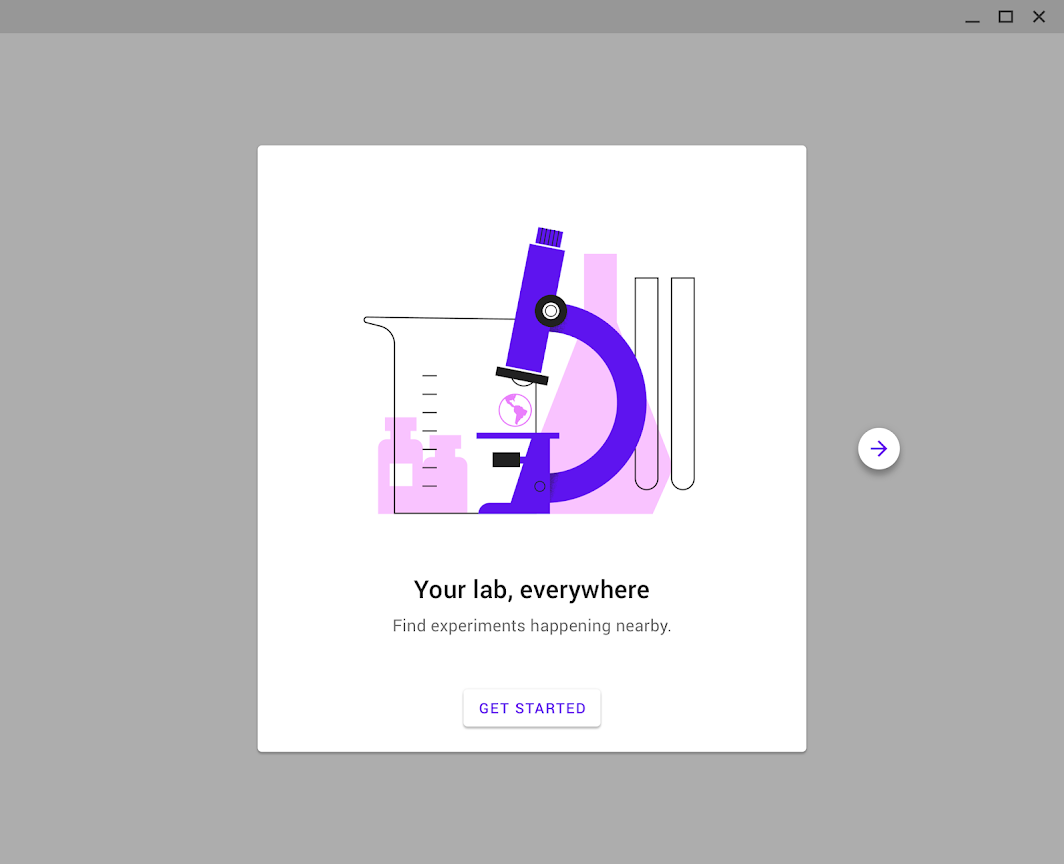
穿戴式裝置與電視的入門引導體驗採用不同的互動方式,應分別以不同的方式處理。
規格
手機與平板電腦直向
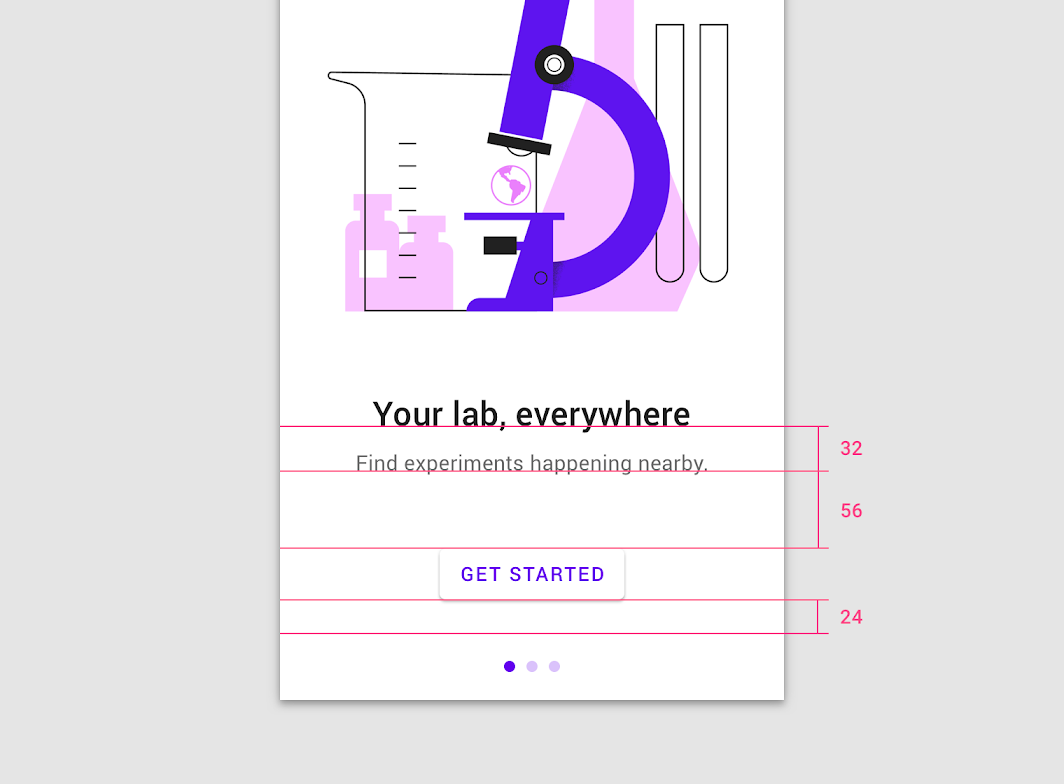
標題:字體大小 24sp,行距 32sp
副標題 1:字體大小 15sp,行距 24sp
行高 32sp
按鈕頂部與文案中心之間的間距為 56dp(為 1-3 行文字預留空間)
垂直間距 24dp
手機與平板電腦橫向
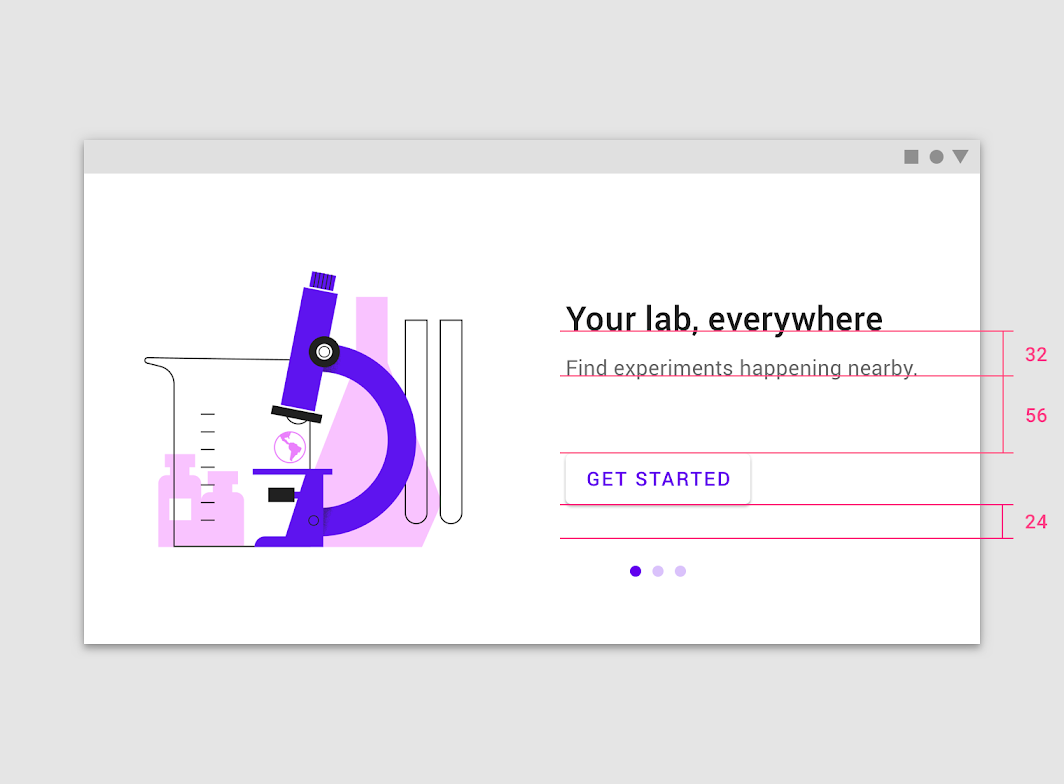
標題:字體大小 24sp,行距 32sp
副標題 1:字體大小 15sp,行距 24sp
行高 32sp
按鈕頂部與文案中心之間的間距為 56dp(為 1-3 行文字預留空間)
垂直間距 24dp
桌面版
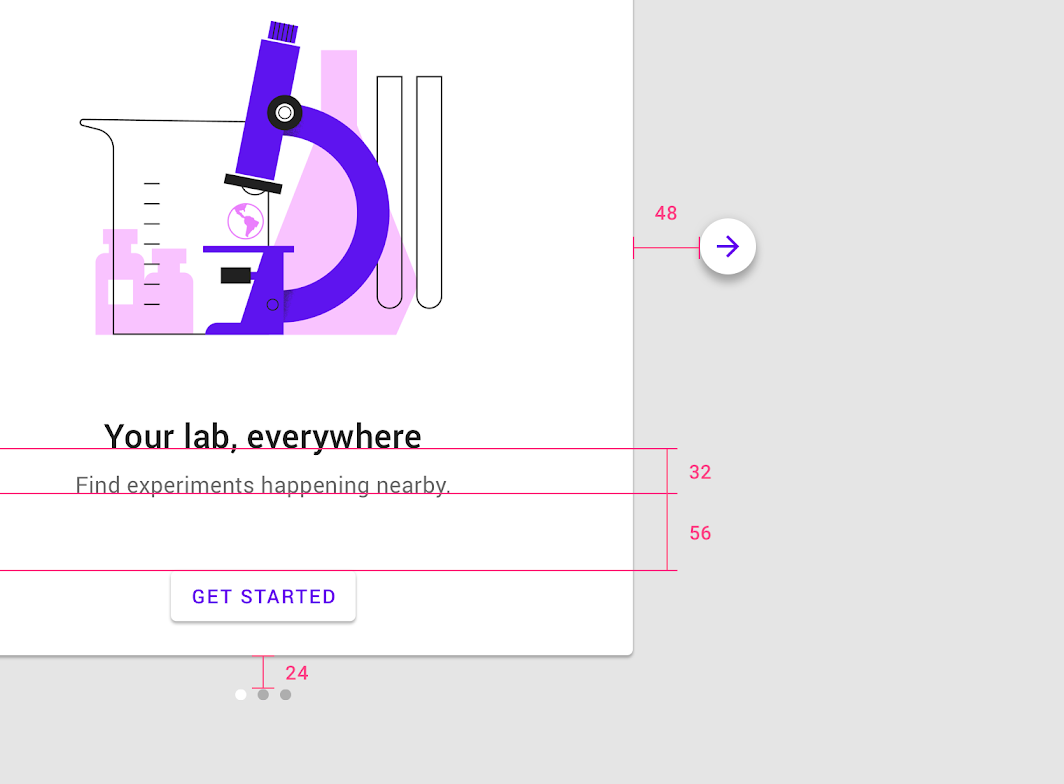
副標題:字體大小 16sp,行距 24sp
行高:32sp
按鈕頂部與文案中心之間的間距:56dp(可容納 1-3 行文字)
圖片至分頁圓點的垂直間距:24dp
圖片至箭頭的水平間距:48dp