Skip to content
Material Design 2
Main Navigation
v3
v2
v1

Polski

English
简体中文
繁體中文
Español
Français
Русский
Português – Brasil
Deutsch
日本語
한국어
Italiano
Türkçe
čeština
magyar

Polski

English
简体中文
繁體中文
Español
Français
Русский
Português – Brasil
Deutsch
日本語
한국어
Italiano
Türkçe
čeština
magyar

Wygląd

Sidebar Navigation

System Material

Wprowadzenie

Studia przypadków Material

O studiach przypadków Material

Basil

Crane

Fortnightly

Owl

Rally

Reply

Shrine

Podstawy Material

Środowisko

Powierzchnie

Wysokość

Światło i cienie

Układ

Zrozumienie układu

Gęstość pikseli

Responsywna siatka układu

Metody odstępów

Zachowanie komponentów

Stosowanie gęstości

Nawigacja

Podstawy nawigacji

Przejścia nawigacyjne

Wyszukiwanie

Kolor

System kolorów

Stosowanie koloru w interfejsie użytkownika

Zastosowanie kolorów

Czytelność tekstu

Ciemny motyw

Typografia

System typograficzny

Zrozumienie typografii

Obsługa języków

Dźwięk

O dźwięku

Zastosowanie dźwięku w interfejsie użytkownika

Atrybuty dźwięku

Choreografia dźwięku

Ikonografia

Ikony produktów

Ikony systemowe

Animowane ikony

Kształt

Informacje o kształcie

Kształt i hierarchia

Kształt jako środek wyrazu

Kształt i ruch

Stosowanie kształtów w interfejsie użytkownika

Ruch

Zrozumienie ruchu

System animacji

Szybkość

Choreografia

Dostosowywanie

Interakcja

Gesty

Zaznaczanie

Stany

Komunikacja

Potwierdzenie i potwierdzenie wykonania

Formaty danych

Wizualizacja danych

Puste stany

Pomoc i opinie

Grafika

Ekran startowy

Onboarding

Stany offline

Pisanie

Uczenie maszynowe

Wzorce uczenia maszynowego

Wykrywanie obiektów: kamera na żywo

Wykrywanie obiektów: obraz statyczny

Skanowanie kodów kreskowych

Wytyczne Material

Material Theming

Omówienie

Wdrażanie własnego motywu

Użyteczność

Dostępność

Dwukierunkowość

Wytyczne dotyczące platform

Paski systemu Android

Odcisk palca w systemie Android

Haptyka w Androidzie

Ikony Androida

Nawigacja między aplikacjami w systemie Android

Powiadomienia na Androidzie

Uprawnienia na Androidzie

Wycinki w Androidzie

Podzielony ekran w Androidzie

Android – przesuń, aby odświeżyć (swipe to refresh)

Pasek narzędzi zaznaczania tekstu w systemie Android

Widżet na Androida

Adaptacja międzyplatformowa

Komponenty

Pasek aplikacji: dolny

Pasek aplikacji: górny

Backdrop

Banery

Dolna nawigacja

Przyciski

Przyciski: pływający przycisk akcji

Karty

Pola wyboru

Chipy

Tabele danych

Selektory daty

Okna dialogowe

Separatory

Listy obrazów

Listy

Menu

Szuflada nawigacyjna

Pasek nawigacyjny

Wskaźniki postępu

Przyciski radiowe

Dolne arkusze

Boczne arkusze

Suwaki

Snackbary

Przełączniki

Zakładki

Pola tekstowe

Selektory godziny

Podpowiedzi (tooltips)

Na tej stronie

Przyciski radiowe ​

Przyciski radiowe pozwalają użytkownikom wybrać jedną opcję z grupy opcji.
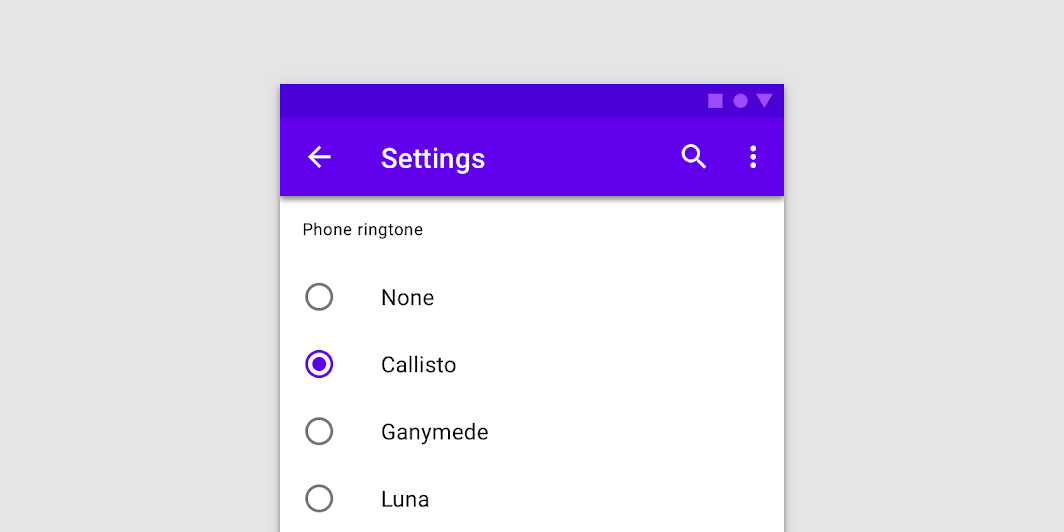
Przyciski radiowe umożliwiają wybranie pojedynczej opcji z widocznej listy
Przyciski radiowe umożliwiają wybranie pojedynczej opcji z widocznej listy.

Zastosowanie ​

Używaj przycisków radiowych, aby:

  • wybrać pojedynczą opcję z listy
  • pokazać wszystkie dostępne opcje

Jeśli listę dostępnych opcji można zwinąć, zamiast tego rozważ użycie menu rozwijanego, ponieważ zajmuje ono mniej miejsca.

Zasady ​
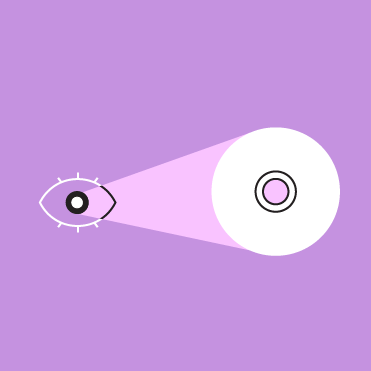

Zasada dotycząca przycisków radiowych: znajomość

Znajomość

Przyciski radiowe od dawna występują w interfejsach użytkownika, dlatego należy używać ich zgodnie z oczekiwaniami użytkowników.
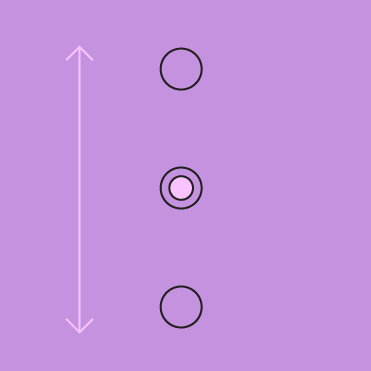
Zasada dotycząca przycisków radiowych: czytelność

Czytelność

Zaznaczenie przycisku radiowego powinno być widoczne na pierwszy rzut oka, a zaznaczone elementy powinny być wyraźniej wyróżnione wizualnie niż elementy niezaznaczone.

Zasada dotycząca przycisków radiowych: efektywność

Efektywność

Przyciski radiowe ułatwiają porównywanie dostępnych opcji.

Kiedy używać przycisków radiowych ​

Przycisków radiowych należy używać zamiast pól wyboru, jeśli z listy można wybrać tylko jedną opcję.
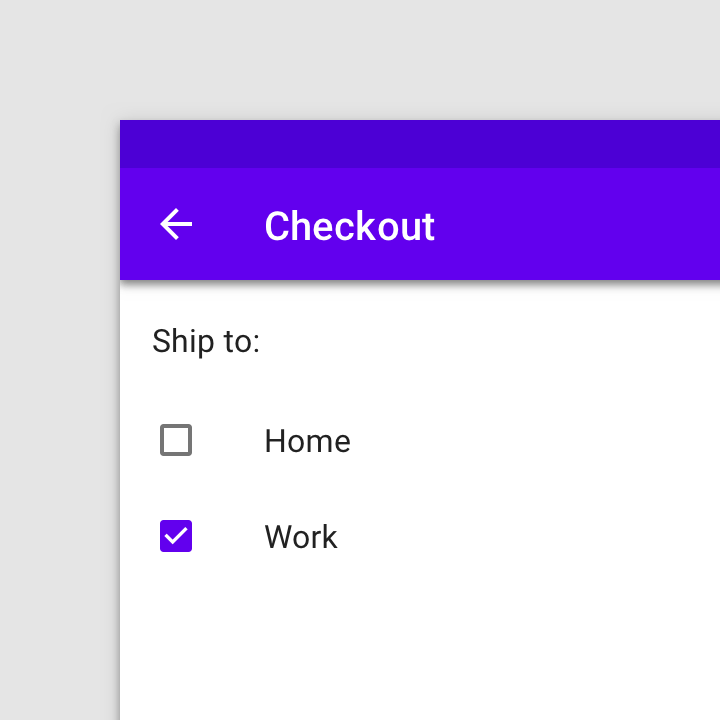
Niezalecane: używaj pól wyboru, gdy z listy można wybrać tylko jedną opcję

Niezalecane

Nie używaj pól wyboru, gdy z listy można wybrać tylko jedną opcję. Zamiast tego użyj przycisków radiowych.
Zalecane: używaj przycisków radiowych, gdy z listy można wybrać tylko jedną opcję

Zalecane

Używaj przycisków radiowych, gdy z listy można wybrać tylko jedną opcję.

Inne kontrolki wyboru ​

Kontrolki wyboru pozwalają użytkownikom dokonywać wyborów, takich jak wybieranie opcji, włączanie lub wyłączanie ustawień czy dodawanie lub usuwanie elementów.
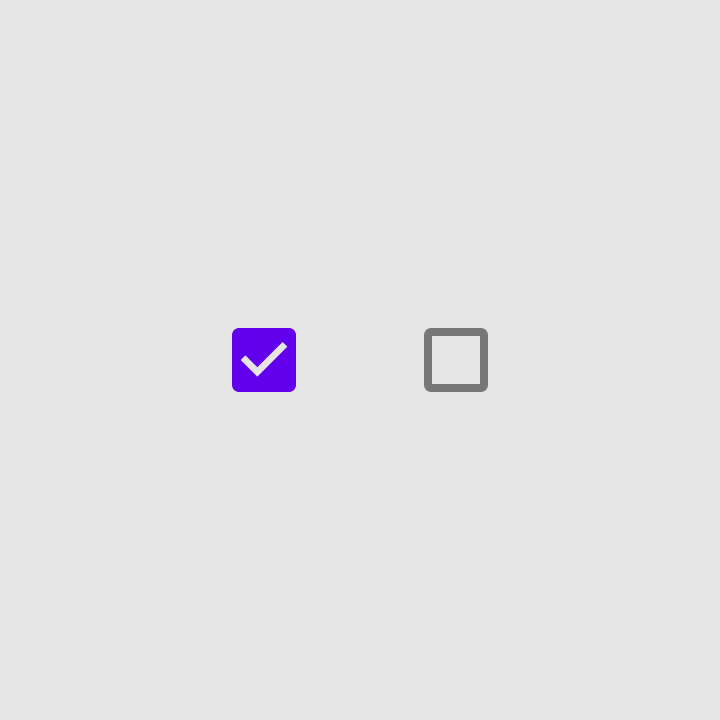
Inne kontrolki wyboru: pola wyboru

Pola wyboru

Inne kontrolki wyboru: przyciski radiowe

Przyciski radiowe

Inne kontrolki wyboru: przełączniki

Przełączniki


Pola wyboru i przełączniki to alternatywne kontrolki wyboru, które można stosować do podejmowania decyzji lub wyrażania preferencji, na przykład w ustawieniach i oknach dialogowych.

Różnice między platformami ​

Dostosuj kontrolki wyboru, w tym pola wyboru, do standardów poszczególnych platform.
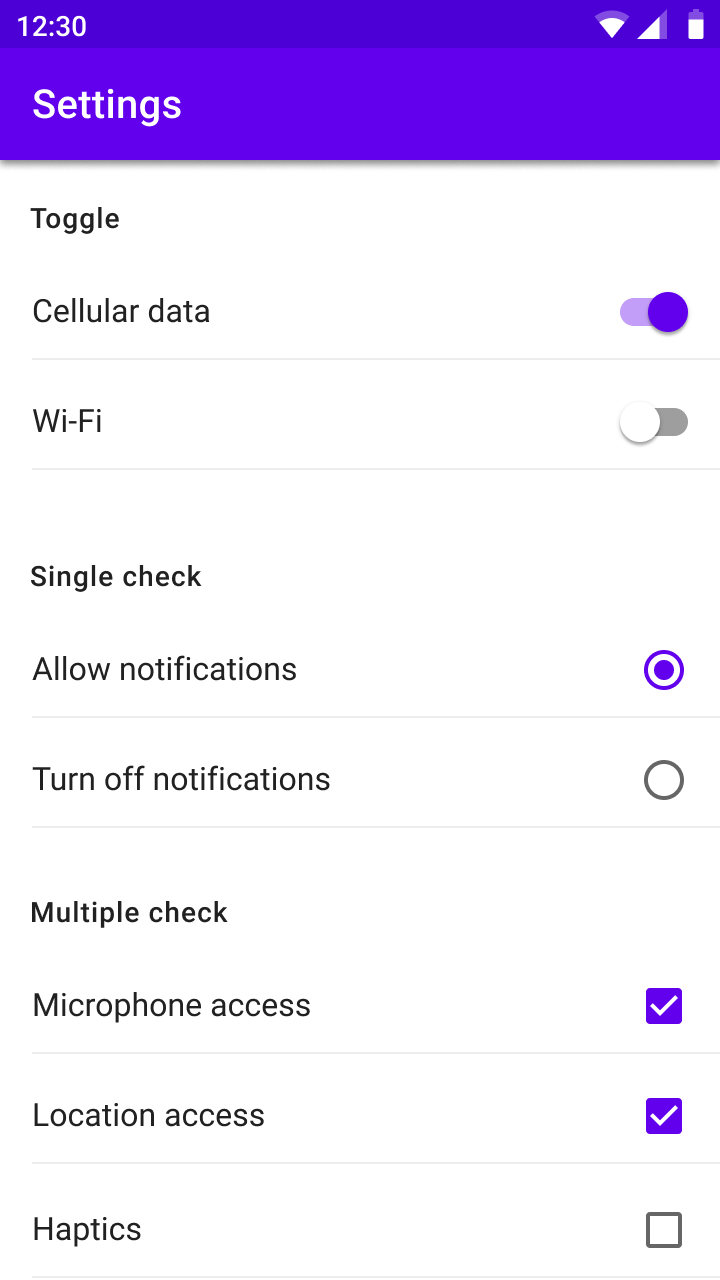
Używaj przycisków radiowych w stylu Material
Android
Używaj przycisków radiowych w stylu Material.
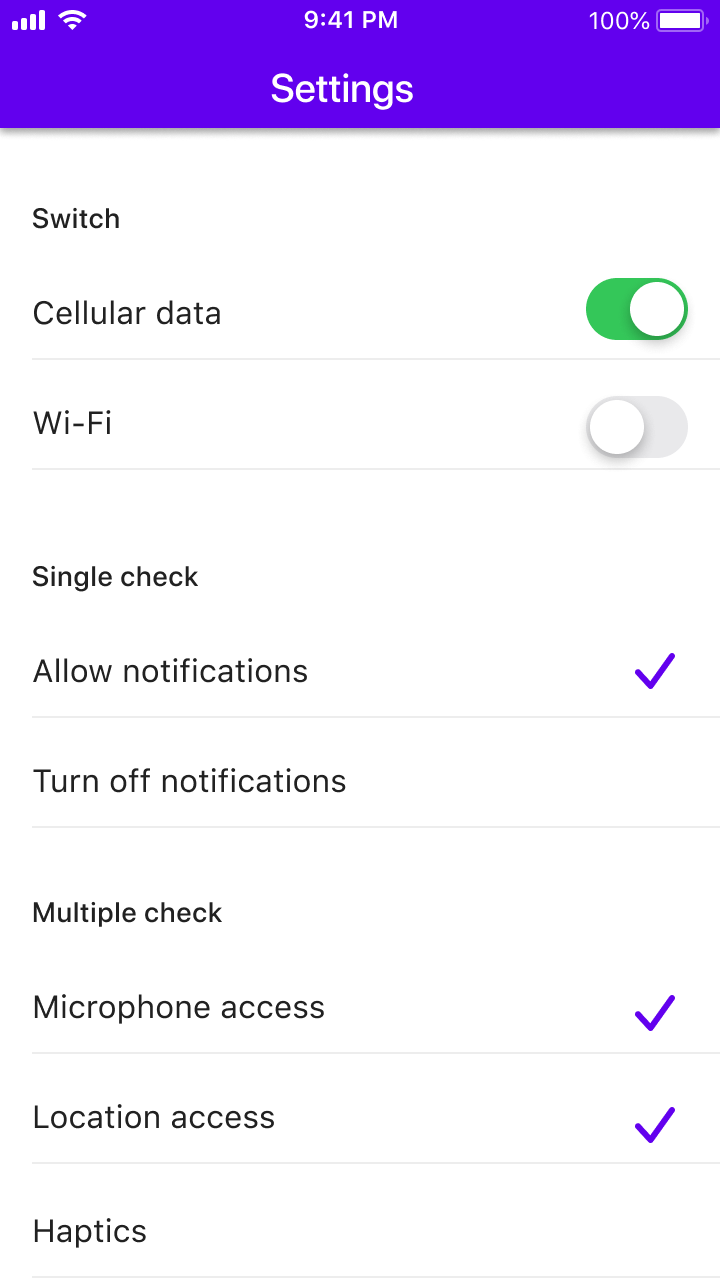
Na platformie iOS używaj list ze znacznikami wyboru zamiast przycisków radiowych, ponieważ użytkownicy iOS oczekują właśnie takich elementów interfejsu
iOS
Na platformie iOS używaj list ze znacznikami wyboru zamiast przycisków radiowych, ponieważ użytkownicy iOS oczekują właśnie takich elementów interfejsu.

Zachowanie ​

Przyciski radiowe pozwalają użytkownikowi wybrać jedną opcję z grupy opcji. Używaj ich, gdy użytkownik musi widzieć wszystkie dostępne opcje. Jeśli listę tych opcji można zwinąć, rozważ zamiast tego menu rozwijane, ponieważ zajmuje ono mniej miejsca.
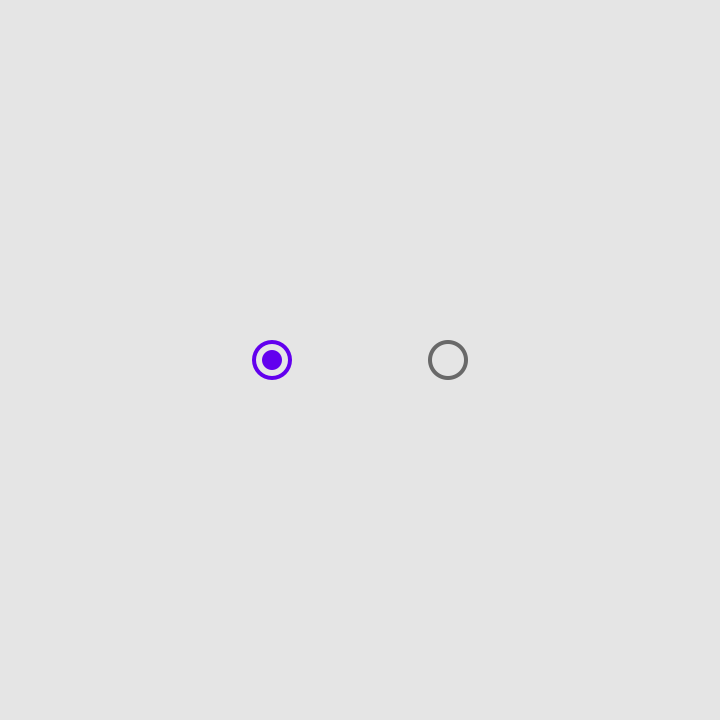
Zaznaczone i niezaznaczone przyciski radiowe
Zaznaczone i niezaznaczone przyciski radiowe.
Używanie przycisków radiowych do wybrania pojedynczej opcji.

Menu rozwijane

Menu wyświetla listę opcji do wyboru na tymczasowych warstwach.

Powiązany artykuł

Stany ​

Przyciski radiowe mogą być zaznaczone lub niezaznaczone. Mogą one również występować w stanach: aktywnym, nieaktywnym, najechania kursorem, fokusu i wciśnięcia.
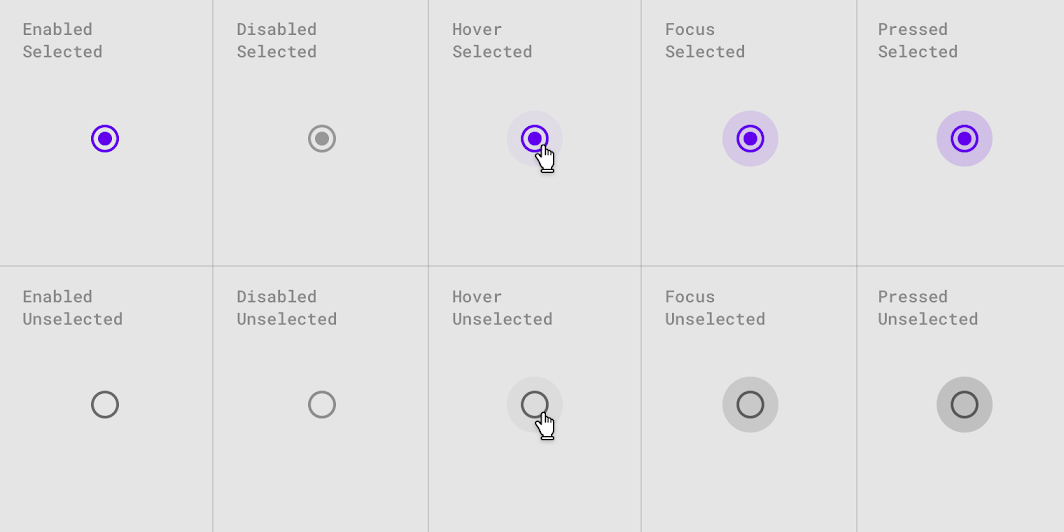
Stany interakcji dla zaznaczonych i niezaznaczonych przycisków radiowych
Stany interakcji dla zaznaczonych i niezaznaczonych przycisków radiowych.

Motywy ​

Motyw Material aplikacji Crane ​

Przyciski radiowe w tej aplikacji podróżniczej zostały dostosowane przy użyciu Material Theming tak, aby używały własnego koloru.
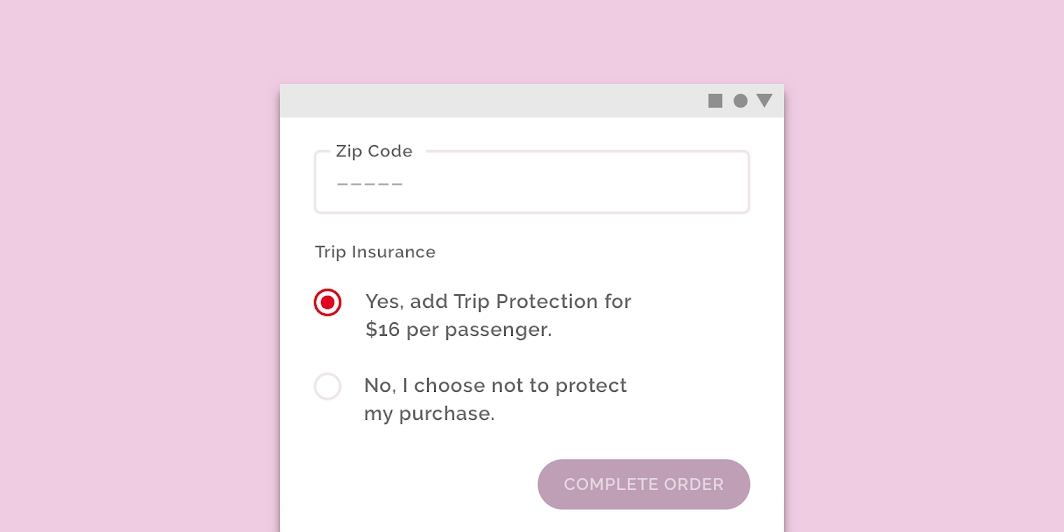
Dostosowane przyciski radiowe w aplikacji Crane

Crane

Aplikacja podróżnicza, która wykorzystuje komponenty Material Design i Material Theming, aby stworzyć spersonalizowane doświadczenie zgodne z marką.

Powiązany link

Kolor ​

Przyciski radiowe w aplikacji Crane mają własny kolor.
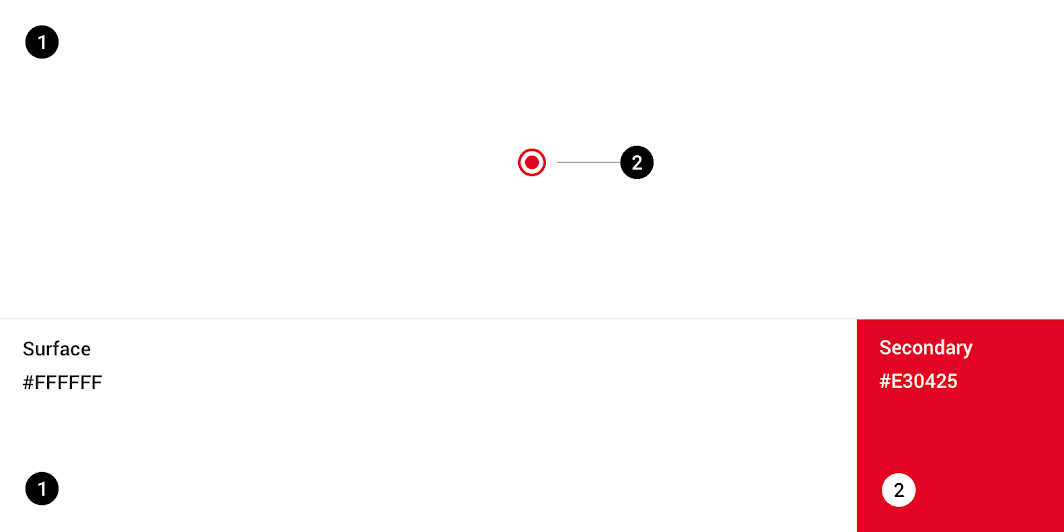
Motyw Material aplikacji Crane: kolor
ElementKategoriaAtrybutWartość
Przyciski radioweDrugorzędnyKolor
Krycie
#E30425
100%

System kolorów

Utwórz motyw kolorystyczny, który odzwierciedla twoją markę lub styl

Powiązany artykuł

Stosowanie kolorów w interfejsie użytkownika

W interfejsie użytkownika kolor pełni różne role: od przekazywania znaczenia po wyrażanie wyglądu i charakteru interfejsu.

Powiązany artykuł

Specyfikacja ​


20
Pager
Poprzednia stronaWskaźniki postępu
Następna stronaDolne arkusze

Opublikowano na licencji Apache-2.0.

Copyright © 2018-Present Google

https://m2.material.io/components/radio-buttons

Opublikowano na licencji Apache-2.0.

Copyright © 2018-Present Google