Android 分割畫面
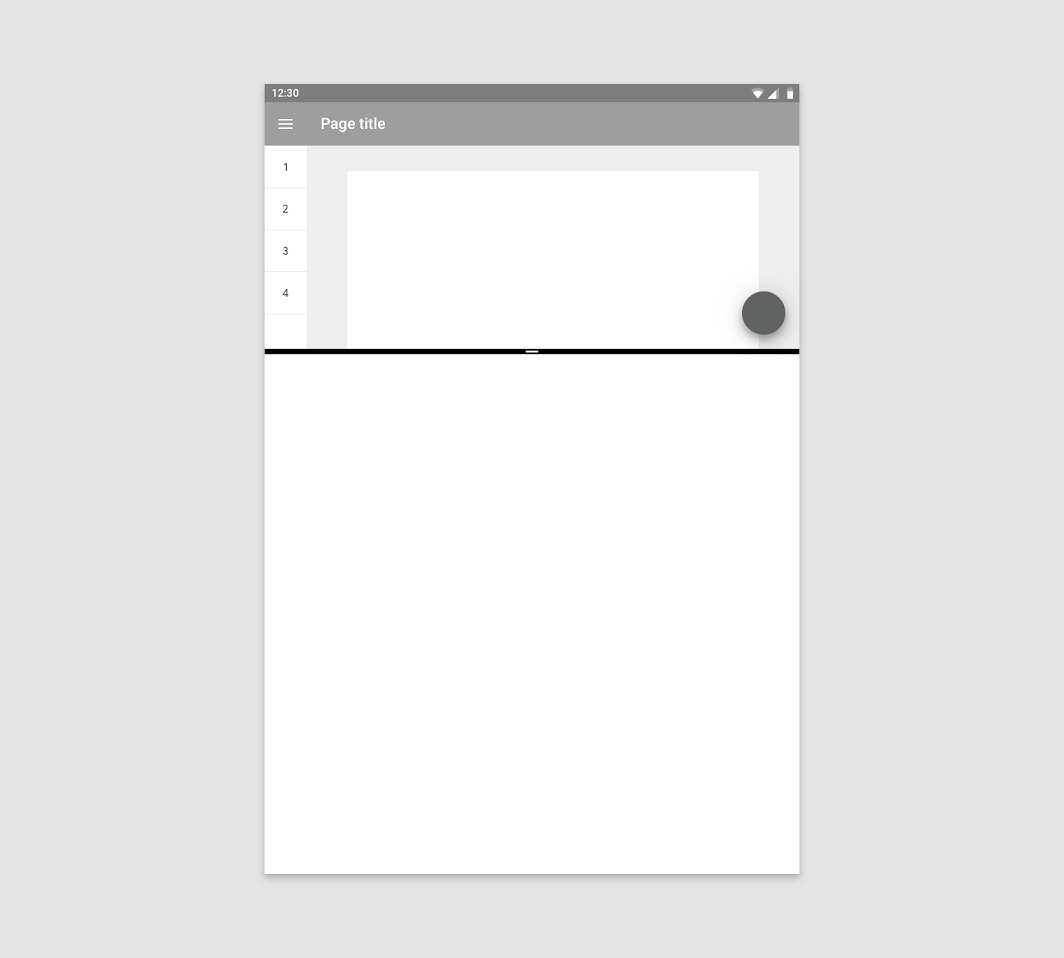
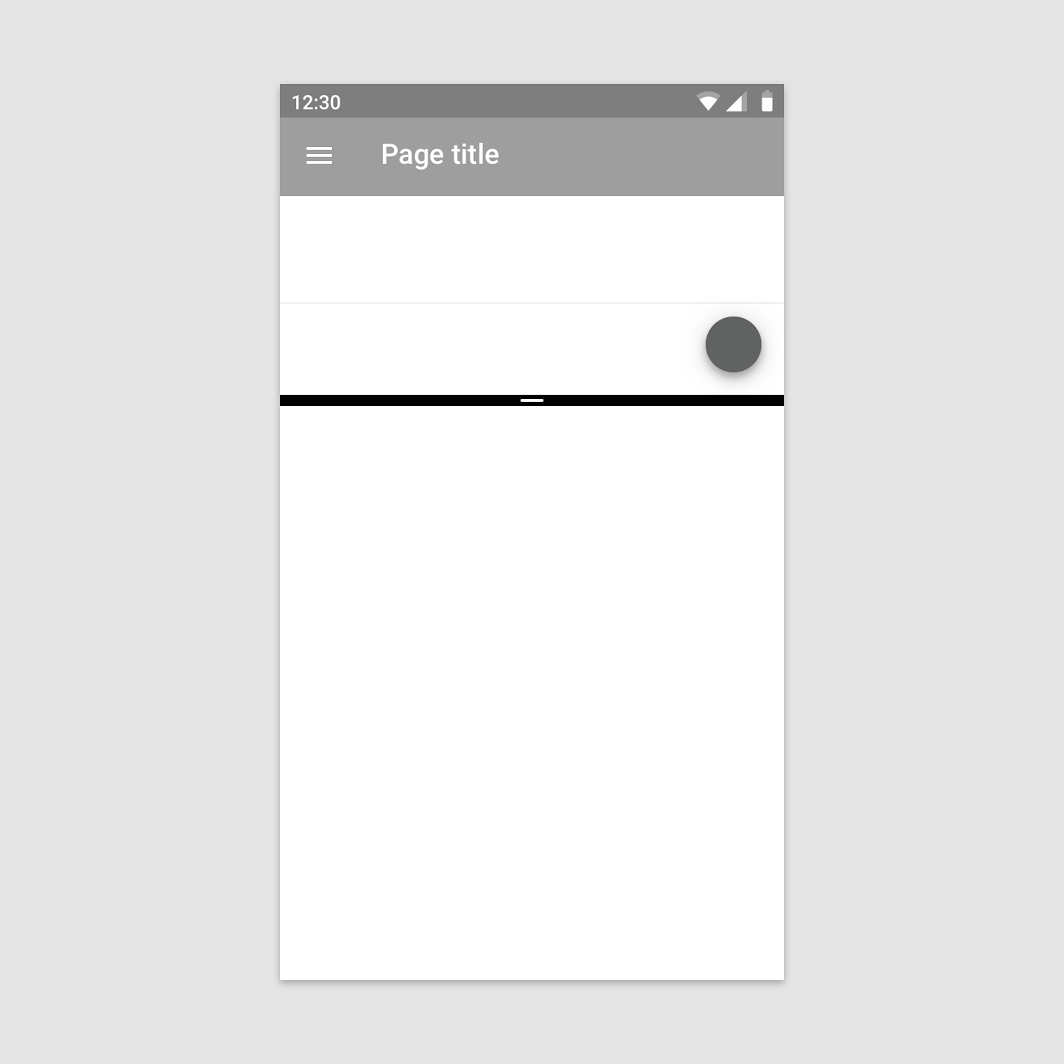
分割畫面模式可讓兩個 Activity 同時顯示在螢幕上。
用法
應用程式無權自行啟動分割畫面模式;此模式必須由使用者啟用。
啟動新 Activity
當應用程式啟動新 Activity 時,新 Activity 預設會在螢幕的同一區域內開啟,並視需要自動調整大小以配合分割畫面檢視(除非應用程式與分割畫面模式不相容)。
在分割畫面模式啟用的情況下,應用程式可以在螢幕的另一區域啟動新 Activity,但前提是符合下列條件:
- 原始 Activity 與新 Activity 彼此相關,且在分割畫面模式下皆可正常運作
- 應用程式要協助完成的任務,確實有必要同時顯示兩個 Activity,並隱藏另一個已開啟的應用程式
- 使用者應能清楚得知應用程式即將進入分割畫面模式,例如提供一個標示「在新視窗中開啟」的按鈕
行為
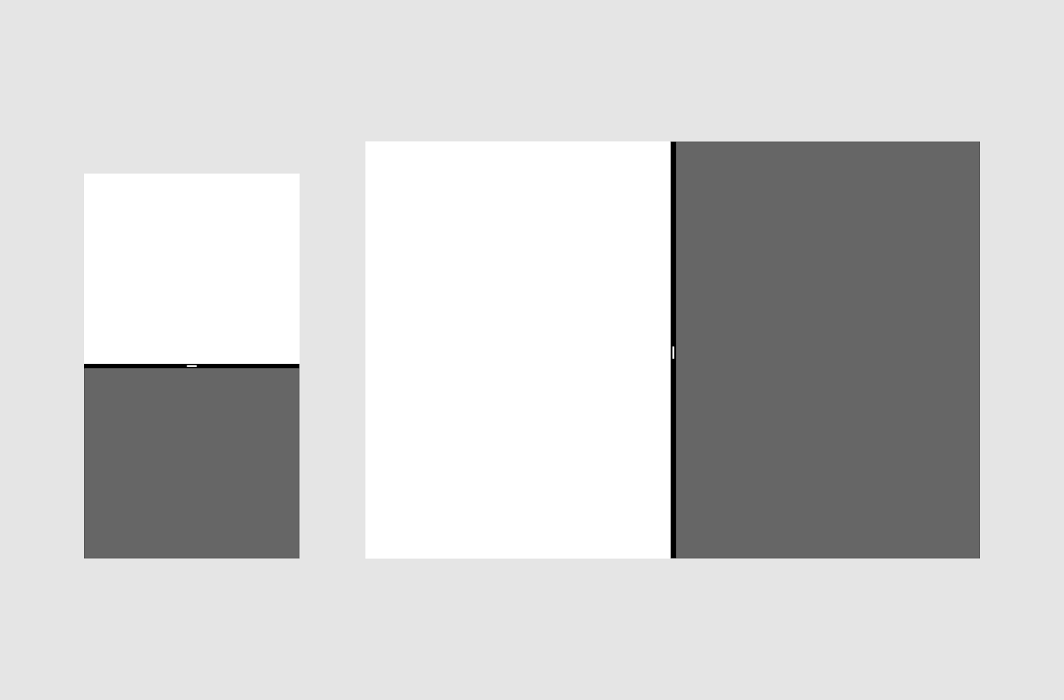
分割畫面模式會持續保持啟用,直到使用者將其關閉,或切換至不相容的應用程式為止。
調整分割畫面大小
在分割畫面模式下,使用者可以拖曳兩個分割畫面之間的分隔線,以移動並調整各分割畫面的大小。
邊緣滑動手勢
在分割畫面模式啟用時,邊緣滑動手勢很可能無法如預期運作。由於分割畫面模式本身依賴滑動手勢來調整各分割畫面的大小,若應用程式也依賴邊緣滑動來執行操作,同一滑動手勢便可能觸發螢幕大小調整,或觸發應用程式中的操作。
為避免這種情況,邊緣滑動不應是應用程式中執行操作的唯一方式;每個操作都應提供其他可行的執行方式。
例如,導覽匣可透過邊緣滑動開啟,也可輕觸選單圖示來開啟。
版面配置
為支援分割畫面的使用情境,可見內容應縮放至適當的大小與密度。
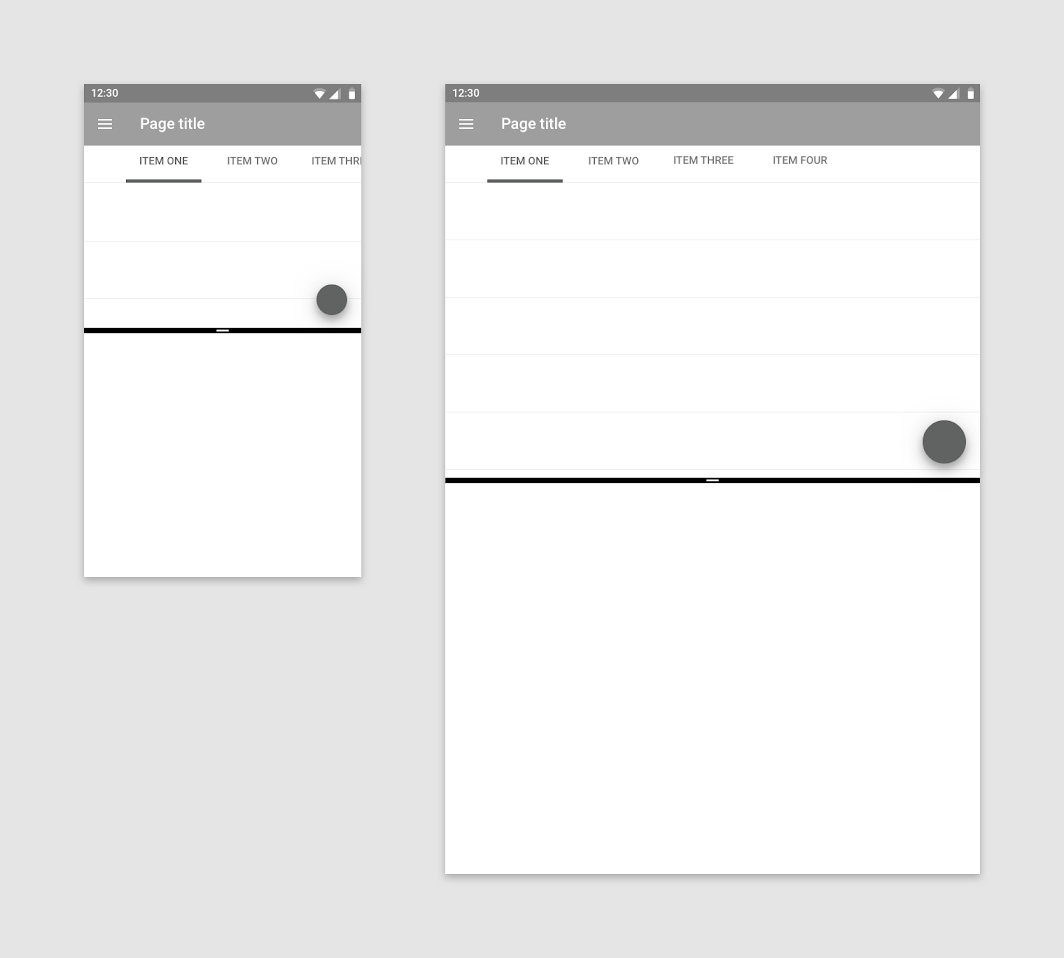
主要控制項應針對分割畫面模式進行調整,例如將導覽分頁標籤收合為選單。
回應式 UI
在分割畫面模式下執行的應用程式,應能流暢地適應不同的裝置尺寸與螢幕方向。
螢幕在直向時沿 x 軸分割,在橫向時沿 y 軸分割。變更裝置方向時,UI 不應出現非預期的變化。例如,顯示在分割畫面其中一側的影片,不應在裝置從直向旋轉為橫向時切換為全螢幕。
應用程式可以在行動裝置與平板上使用相同或不同的版面配置:
- 行動裝置與平板版面配置相近的應用程式,在調整應用程式大小時,可在平板 UI 與行動裝置 UI 之間切換,因為這樣的轉換不會顯得突兀。
- 行動裝置與平板版面配置差異很大的應用程式,應避免在分割畫面模式下的平板上使用行動裝置 UI;反之,應調整現有的平板 UI 以配合較小的尺寸,確保使用者在兩種裝置上都能獲得一致的體驗。
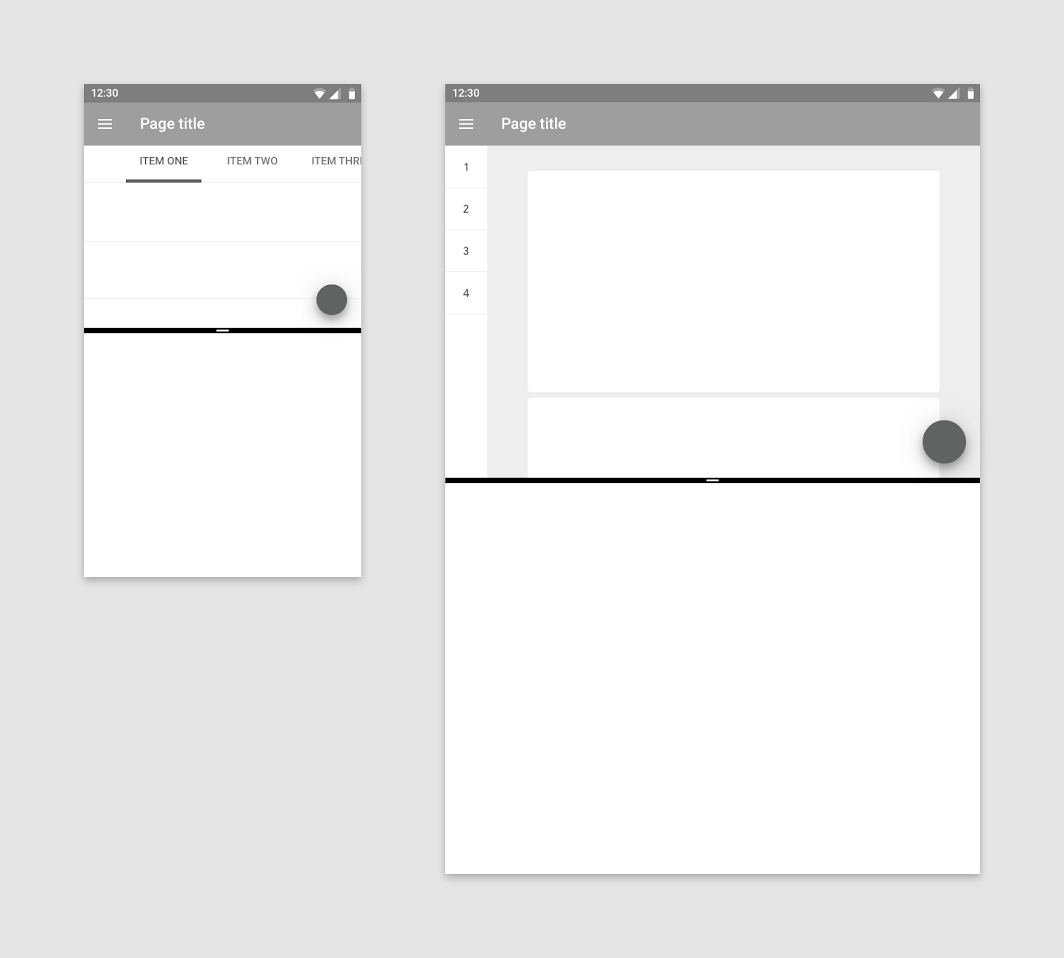
針對縮小尺寸進行設計
為簡化應用程式因應分割畫面模式各種尺寸的調整作業,建議先針對最小的支援尺寸進行設計。
首先建立一個在寬度或高度其中一方為 220dp 時仍可正常運作的版面配置,方法是壓縮元素的佔用空間,或移除非必要的元素。隨後即可以此最小版面配置為基礎,逐步向上放大。