元件行為
本頁面說明元件在版面配置中的行為方式,包括元件與網格之間的關係,以及與中斷點的關係。
位置術語
UI 元素在不同中斷點範圍內會有不同的表現方式。UI 元素、元件與表面在網格中的位置,以下列術語來描述。
| 位置術語 | 定義 |
|---|---|
| 上方;下方 | 元素的 y 軸位置 |
| 前面;後面 | 元素的 z 軸位置 |
| 左;右; 中央 | 元素的 x 軸位置 |
| 頂部;底部 | 元素相對於容器或螢幕邊緣的 y 軸位置 |
| 垂直 置中 | 元素相對於容器或螢幕邊緣,在 x 與 y 軸上置中 |
| 黏性定位 | 一種會隨 UI 捲動、並在捲動範圍中的某個定點鎖定的元素 |
| 浮動 | 一種固定定位、並位於捲動內容前方的元素 |
| 起始邊緣 | 螢幕或版面配置中,文字內容開始的那一側邊緣。例如,在英語等由左至右(LTR)書寫的語言中,通常是指螢幕的左側邊緣 |
| 結束邊緣 | 螢幕或版面配置中,文字內容結束的那一側邊緣 |
元件適應
元件適應是指視覺呈現上的變化(內距、尺寸、版面配置或對齊方式的調整),或以另一個更適合裝置尺寸與使用情境的元件來替換原有元件。
視覺呈現
視覺呈現是最常見的適應方式。這種類型的適應會影響內容與物件在螢幕上的縮放與位置,以及它們彼此之間的關係。例如,行動裝置上的文字清單可以調整邊距、垂直間距或密度,以更貼合平板電腦等較大的螢幕。
尺寸限制
Material 元件針對容器尺寸、邊距與內距設有最小值與最大值。關於每個元件的尺寸限制,請參閱「元件」章節。
例如,提示條在大螢幕上的最大寬度為 600dp。這些最小值與最大值使元件的視覺呈現能隨著版面配置從行動裝置擴展到大螢幕而連續變化。
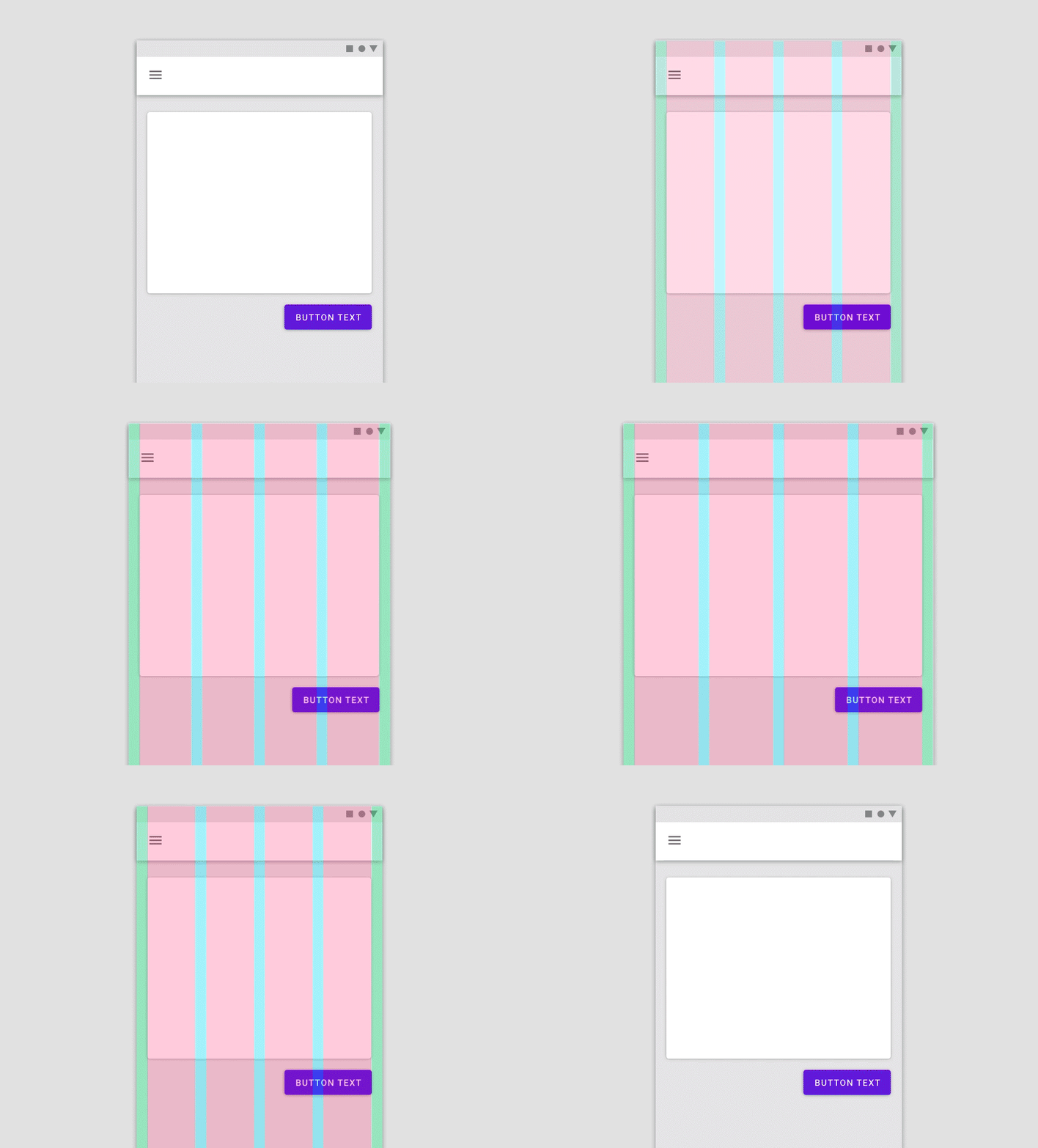
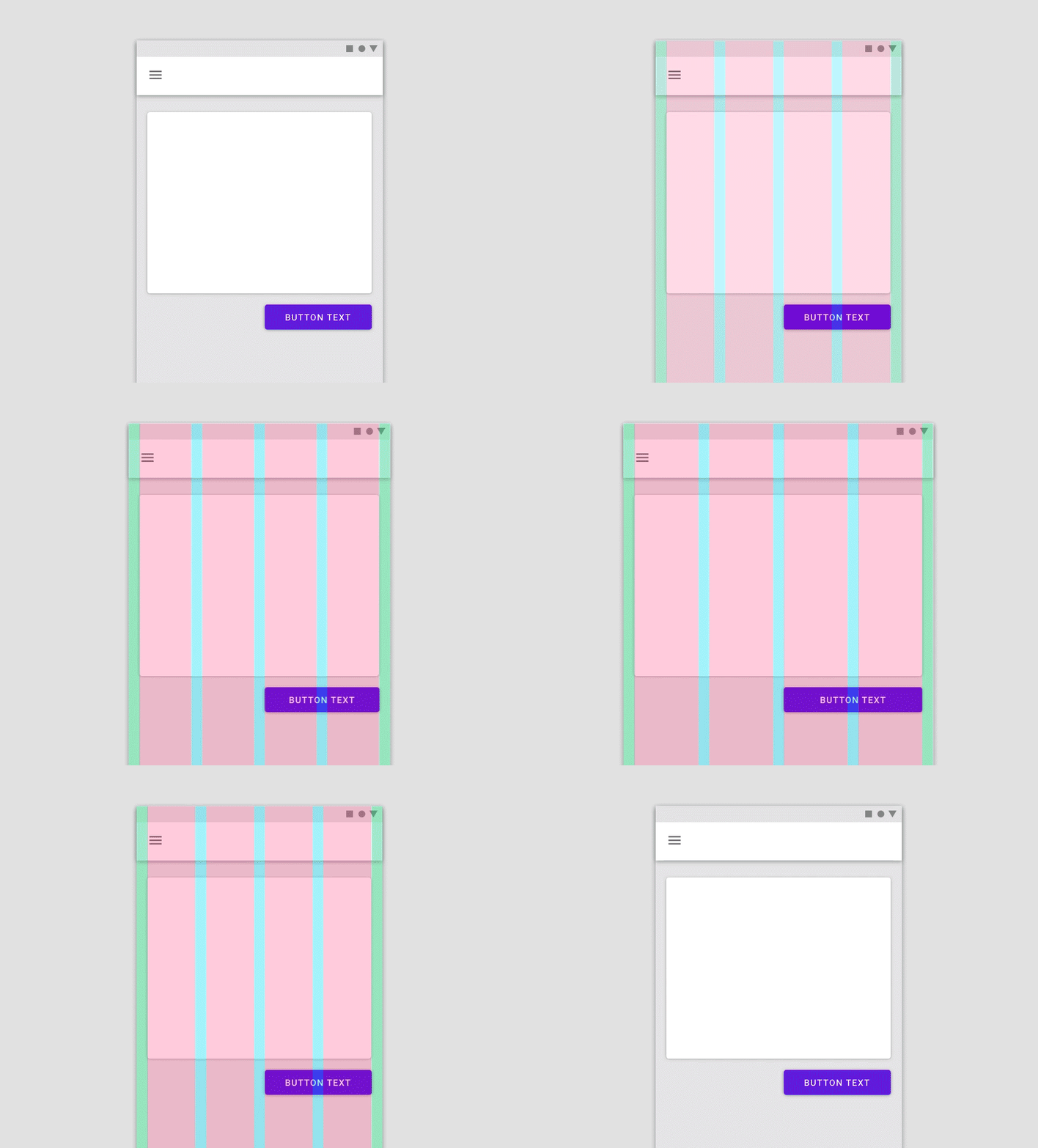
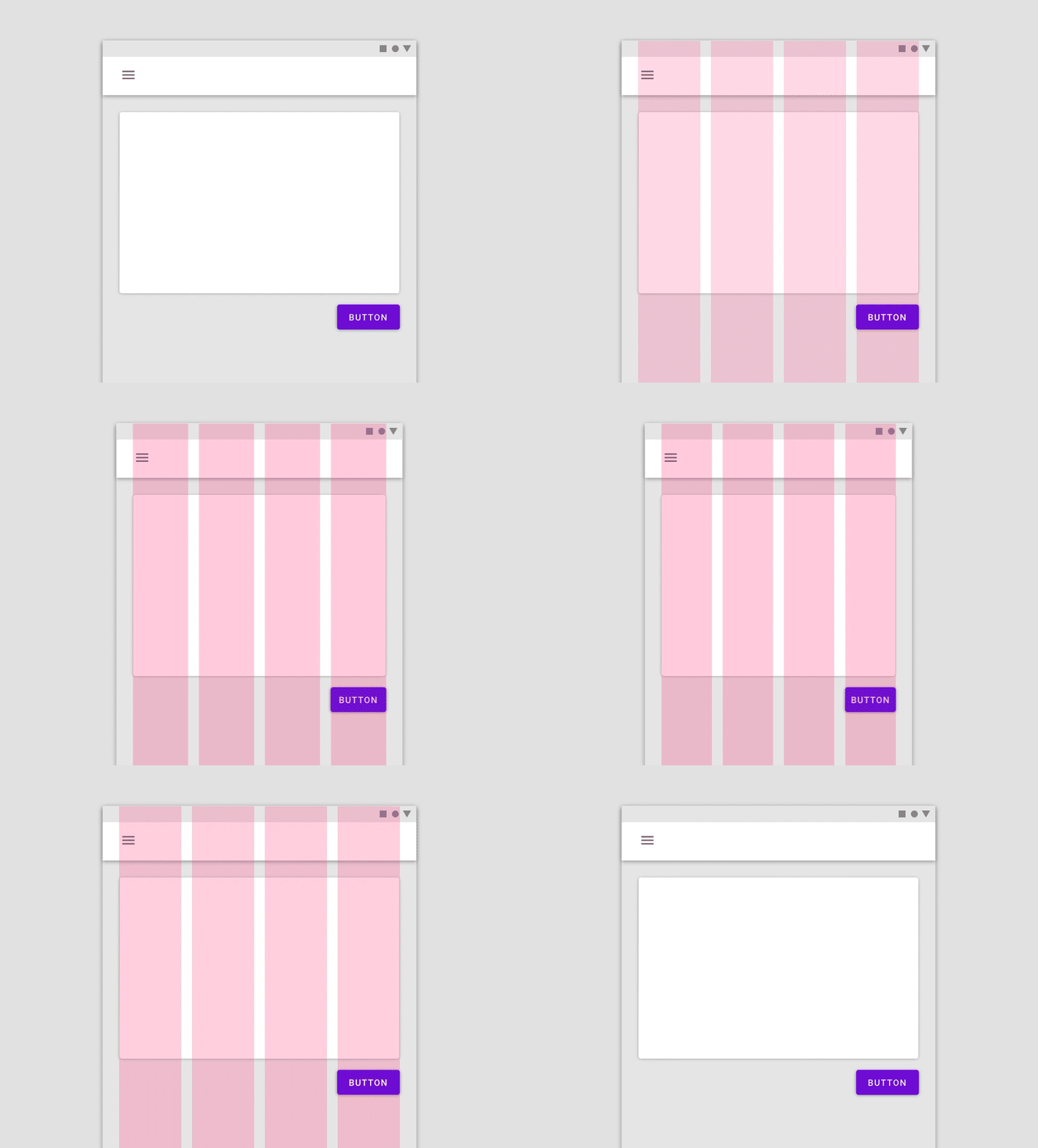
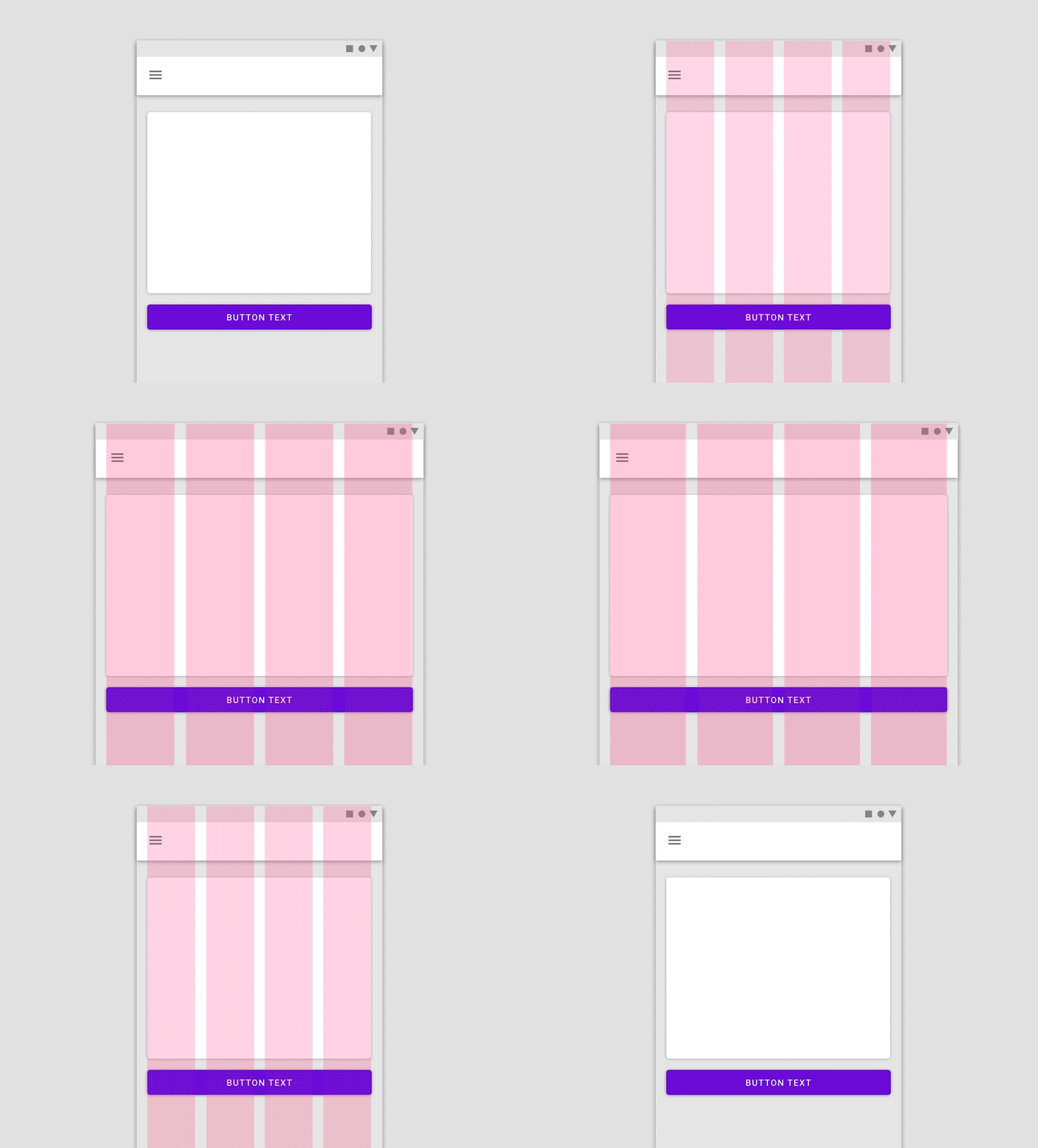
在調整版面配置尺寸時,元件可以在尺寸限制的範圍內採用固定寬度或回應式寬度。
固定寬度的元素無論螢幕尺寸為何,都會保持相同的寬度。
回應式寬度的元素會隨著螢幕尺寸的變化而擴展與收縮。
不建議
注意
內部組成
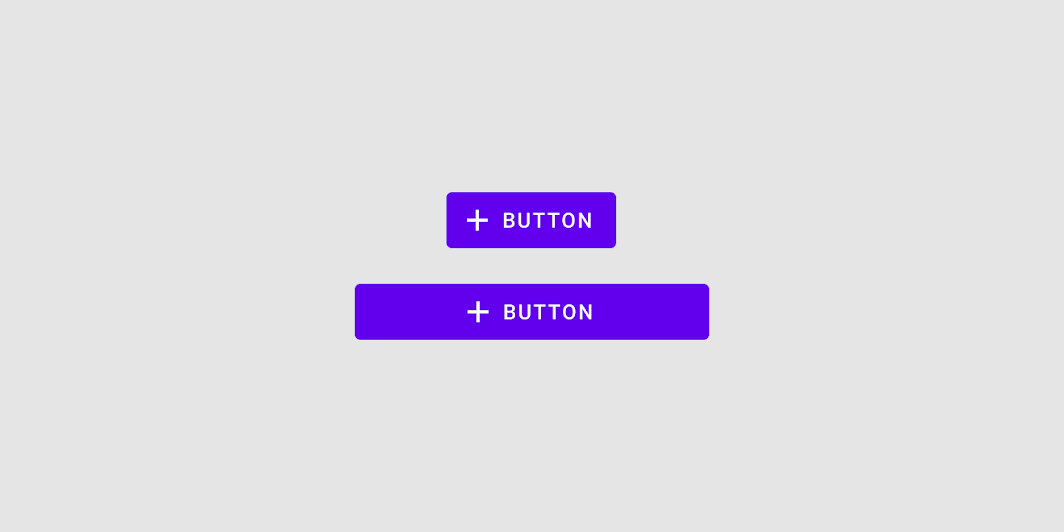
在調整元件尺寸時,應定義其內部元素相對於容器的位置與對齊方式。
例如,圖示按鈕內的圖示與文字標籤會彼此錨定並保持置中,且在按鈕水平擴展的同時維持此關係。
對於更複雜的元件,例如應用程式列,其內部元素可以分組,並錨定到容器內的多個錨點。
例如,選單圖示與標誌可歸為一組並錨定到起始邊緣,搜尋列錨定到中央,而動作圖示則錨定到結束邊緣。
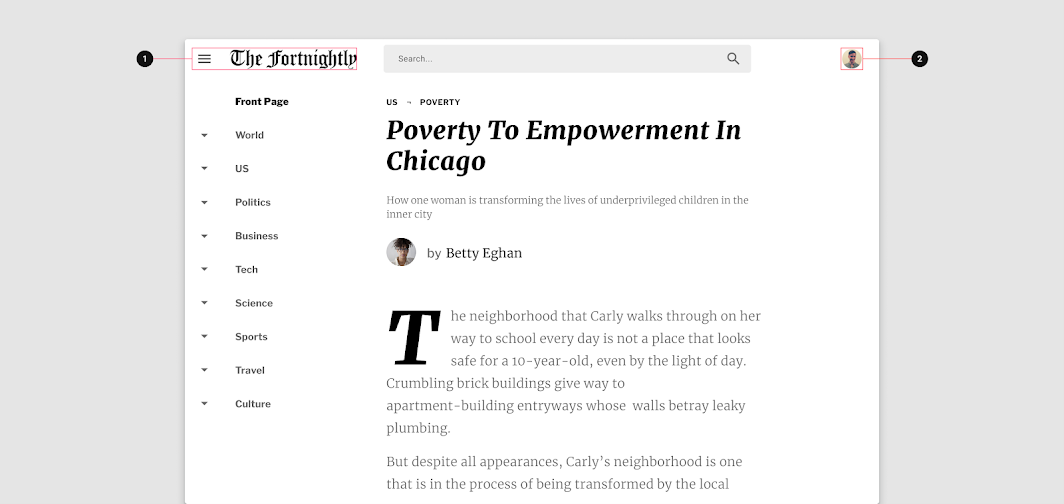
2. 帳號選擇器錨定在 Fortnightly 應用程式列的結束邊緣
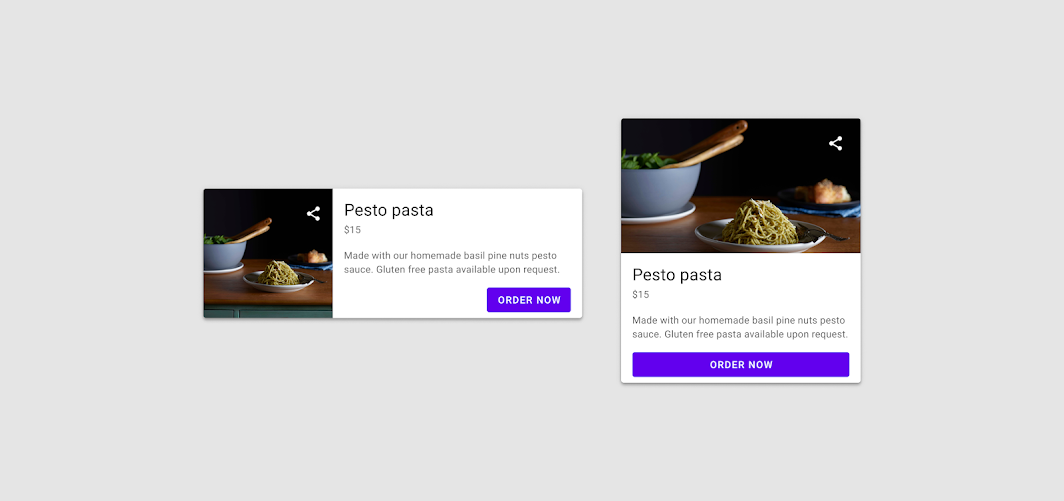
元件的內部組成應配合顯示該元件之裝置的人體工學需求。例如,行動裝置上橫向的卡片,在較大的螢幕上可以轉換為較方正的卡片。這種適應方式讓圖像更加突出,並便於採用較大的字體樣式以提升可讀性。
元件替換
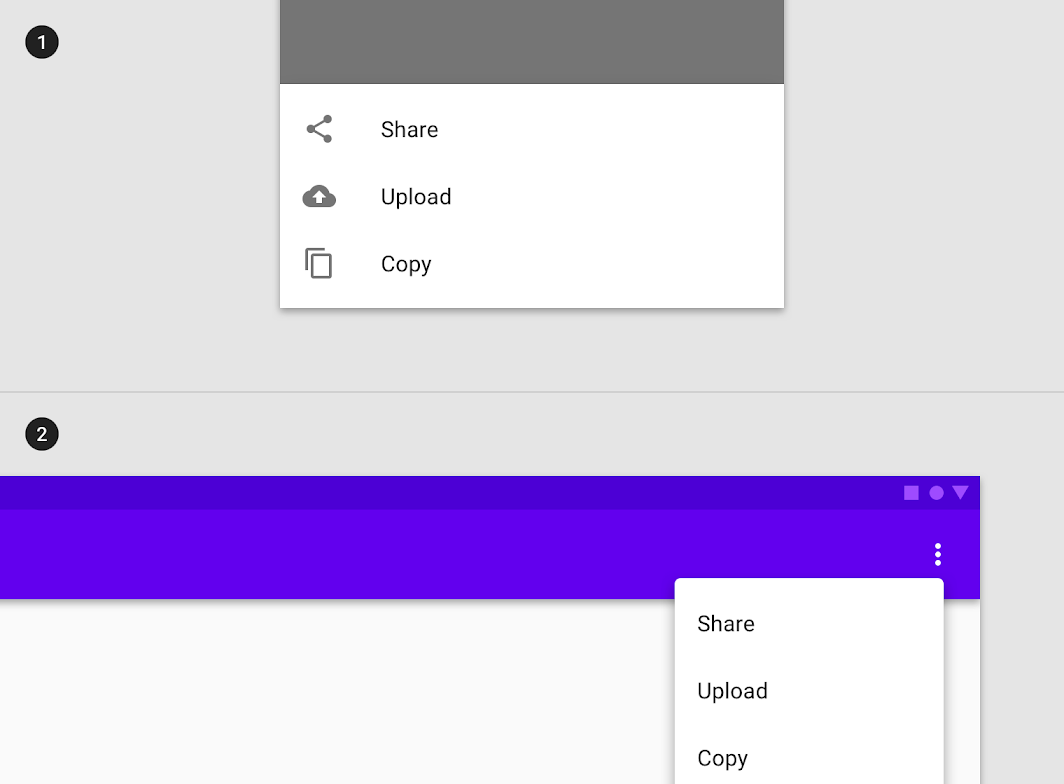
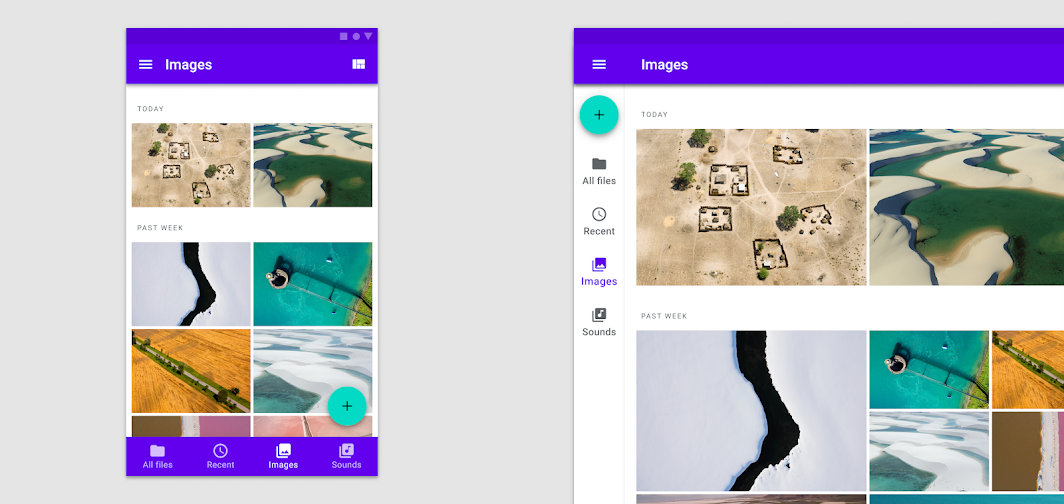
當版面配置隨螢幕尺寸改變時,具有相似功能的元件也可以互相替換。這使版面配置得以調整,以因應介面在人體工學與功能性上的大幅變化。
例如,底部導覽在平板電腦上可以替換為導覽軌,在更大的螢幕上則可以替換為導覽匣。
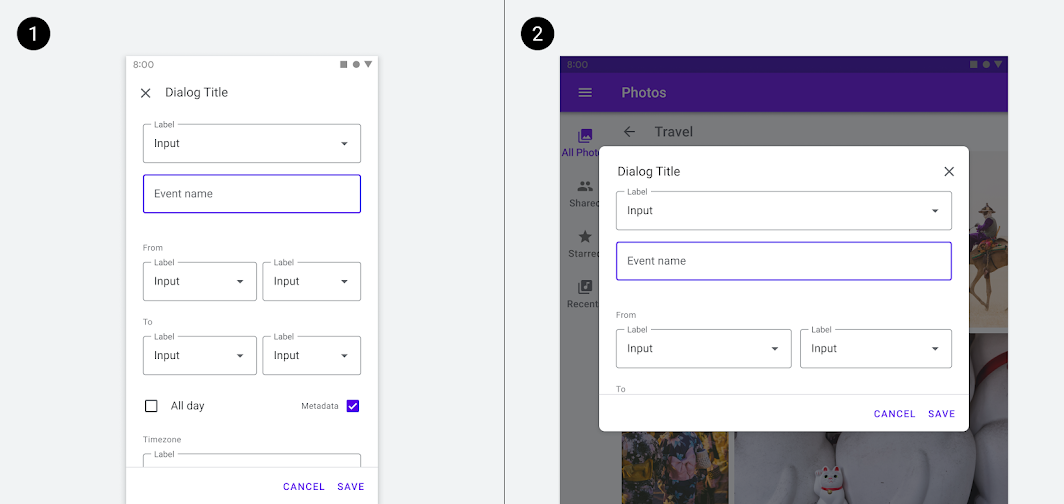
元件也可以切換類型。例如,行動裝置上的全螢幕對話方塊,在較大的螢幕上可以替換為簡單對話方塊。這種元件替換在維持對話方塊功能的同時,還能透過顯示底層內容善用螢幕空間,保留使用者的情境脈絡。
以下定義了幾組功能等效的元件組合。
| 元件類型 | 行動裝置選項 | 平板電腦選項 | 筆記型電腦選項 |
|---|---|---|---|
| 導覽 | 底部導覽 | 導覽軌 | 導覽匣 |
| 導覽 | 模態導覽匣 | 模態導覽匣 | 常駐導覽匣 |
| 通訊 | 全螢幕對話方塊 | 簡單對話方塊 | 簡單對話方塊 |
| 動作 | 底部工作表 | 選單 | 選單 |
替換元件時請務必謹慎,確保可互換的元件在功能上是等效的。例如,請勿將按鈕替換為資訊方塊(晶片)。在清單項目與卡片之間切換時也請務必謹慎。元件替換應始終以使用者的功能性與人體工學需求為目的。
回應式模式
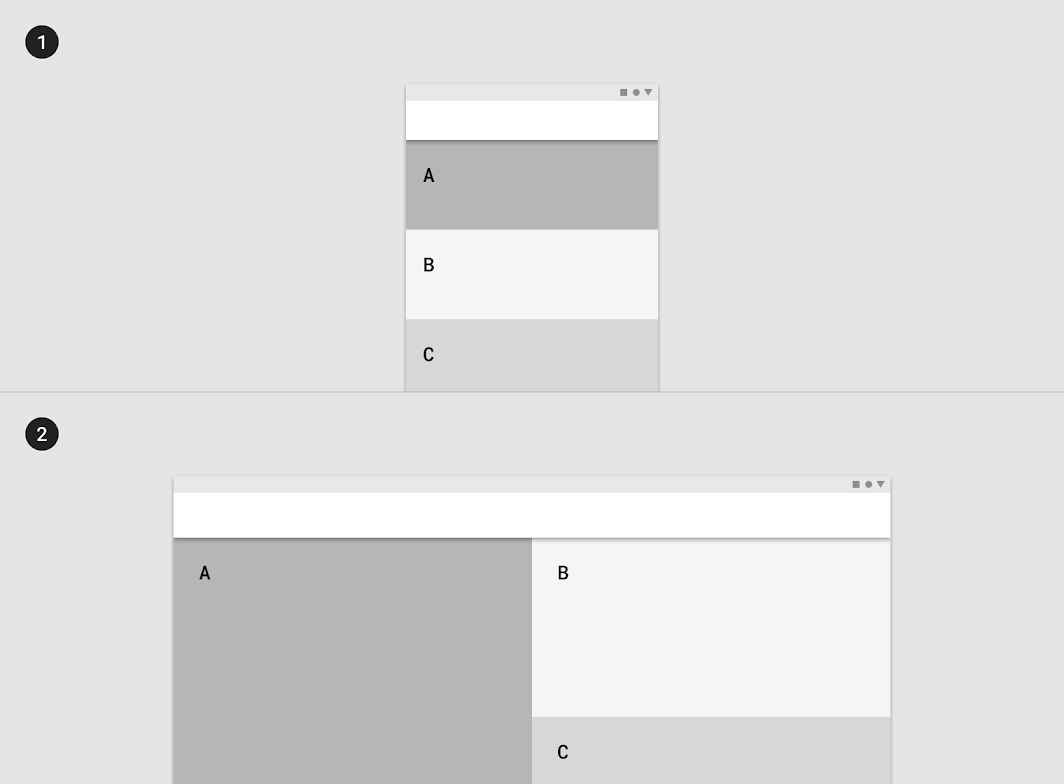
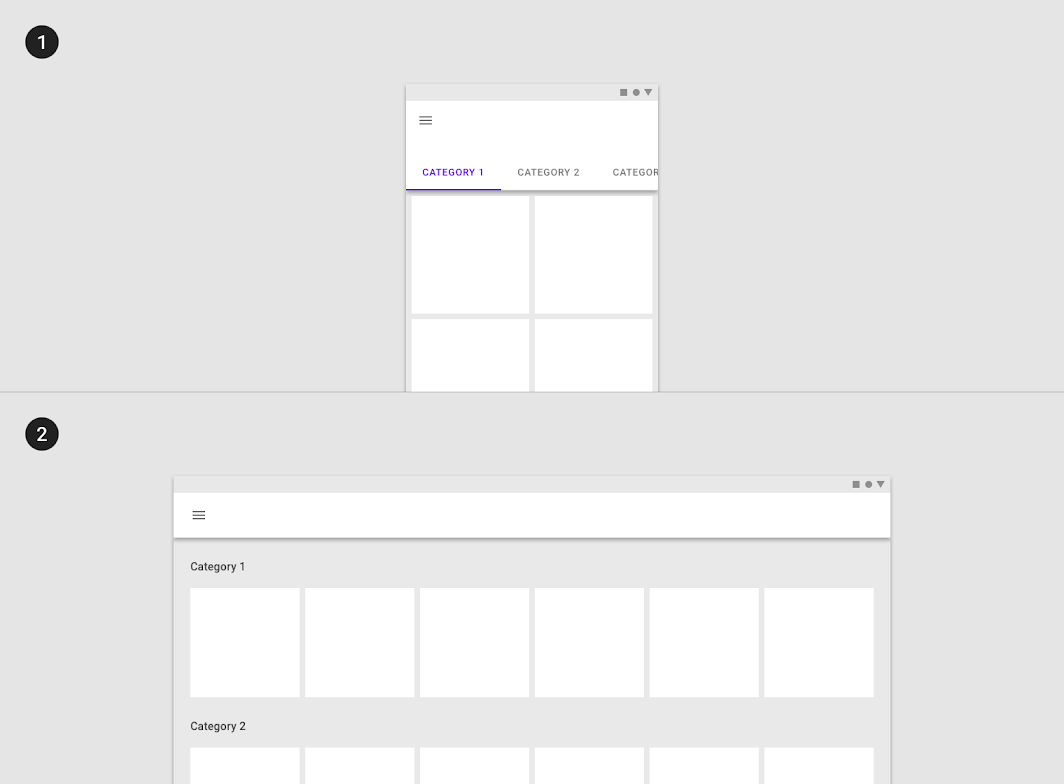
版面配置中元件的排列方式,也可以隨螢幕尺寸的變化進行調整。這種適應可透過重新定位元件,或依可用螢幕空間隱藏/顯示資訊來實現。
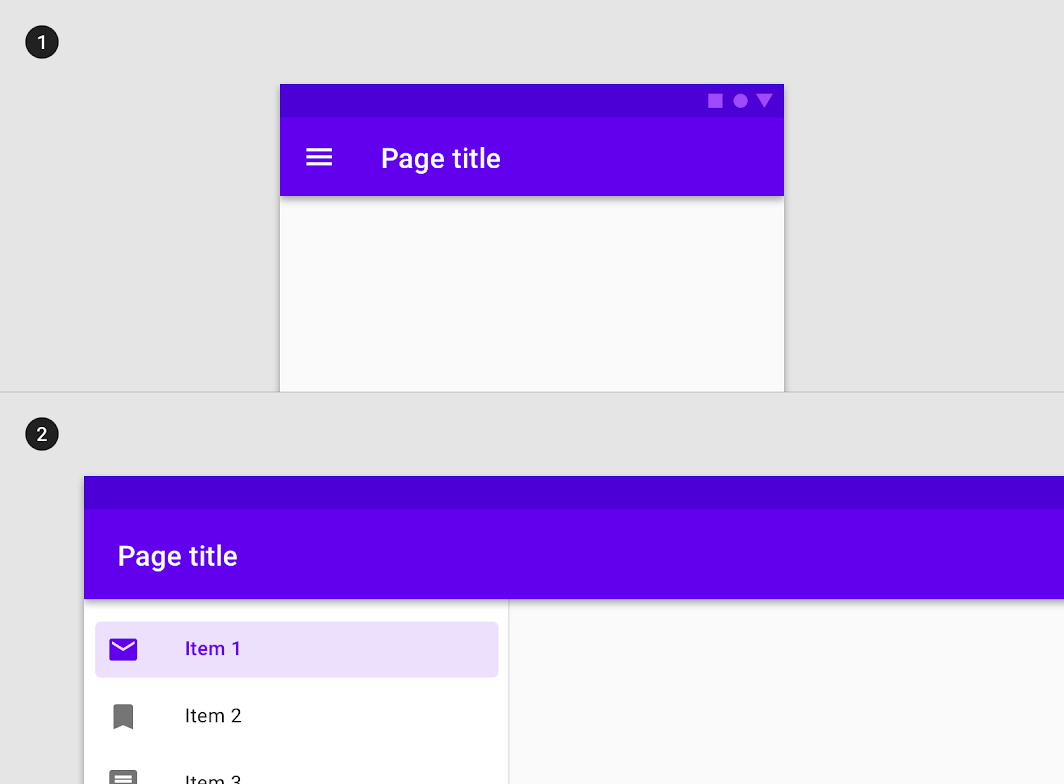
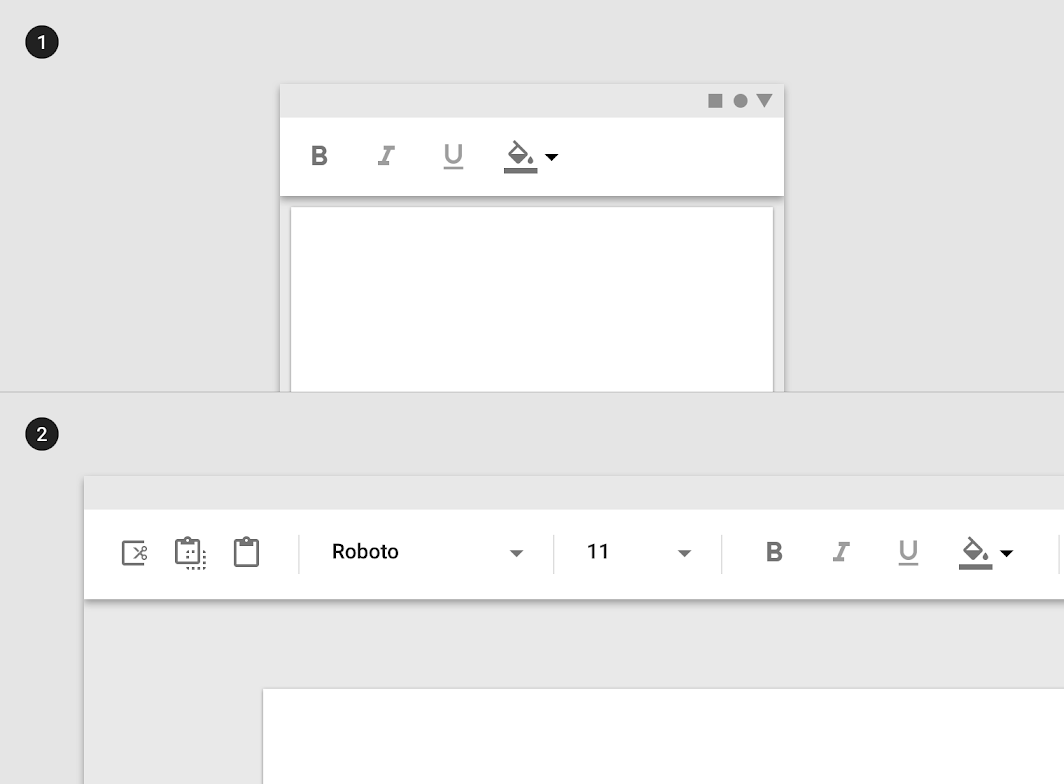
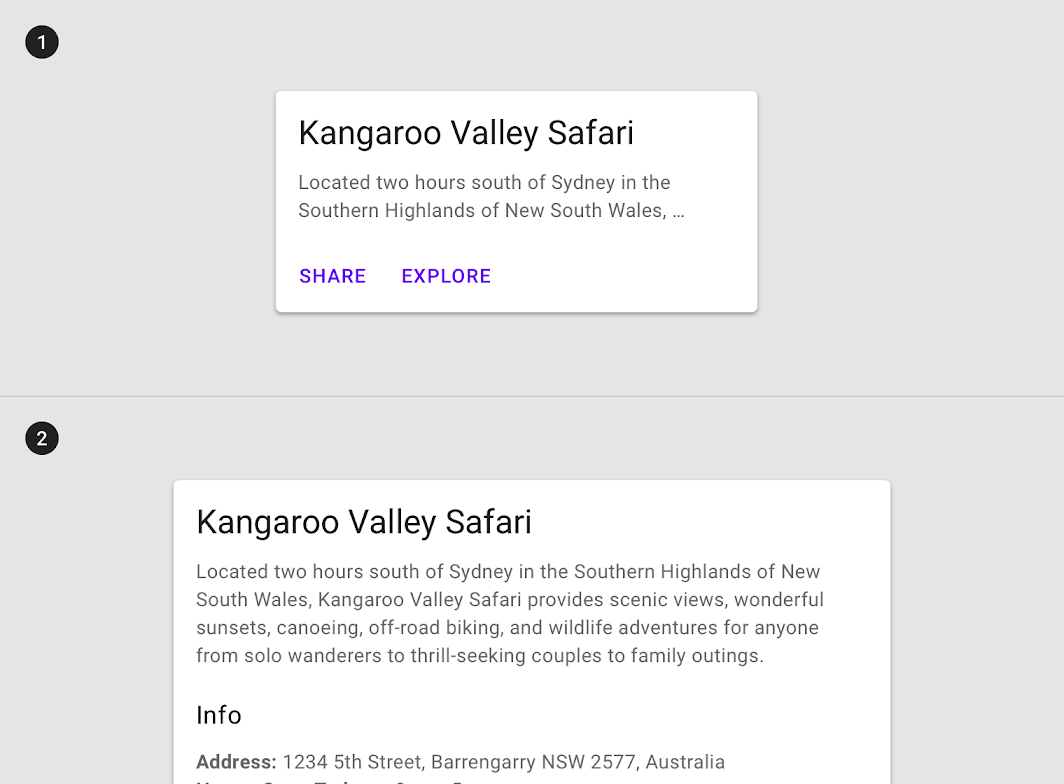
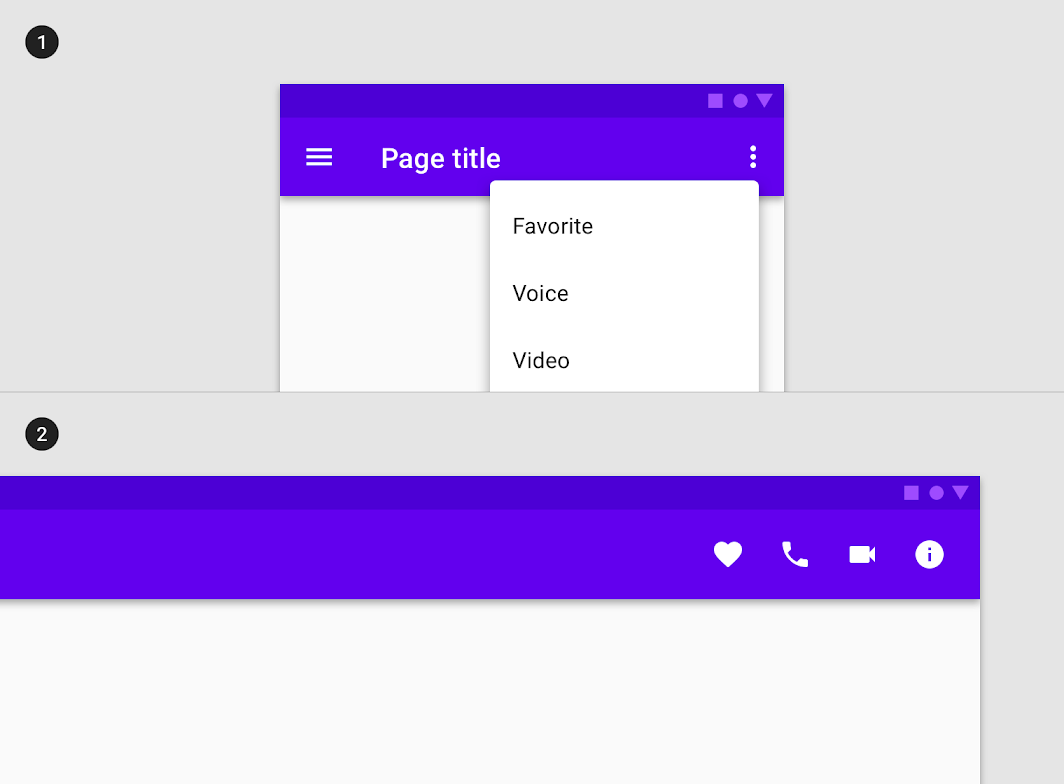
顯露
在較小螢幕上被隱藏的 UI 部分,當較大的中斷點提供更多可用空間時,即可將其顯示出來。
重新定位
介面及其包含的元件,可重排或重新定位,以善用額外的螢幕空間。重新定位也是因應不同螢幕尺寸下人體工學與輸入方式變化的一種方式。