Skip to content
Material Design 2
Main Navigation
v3
v2
v1

Français

English
简体中文
繁體中文
Español
Русский
Português – Brasil
Deutsch
日本語
한국어
Italiano
Polski
Türkçe
čeština
magyar

Français

English
简体中文
繁體中文
Español
Русский
Português – Brasil
Deutsch
日本語
한국어
Italiano
Polski
Türkçe
čeština
magyar

Apparence

Sidebar Navigation

Système Material

Introduction

Études Material

À propos des études Material

Basil

Crane

Fortnightly

Owl

Rally

Reply

Shrine

Fondements Material

Environnement

Surfaces

Élévation

Lumière et ombres

Mise en page

Comprendre la mise en page

Densité de pixels

Grille de mise en page adaptative

Méthodes d'espacement

Comportement des composants

Application de la densité

Navigation

Comprendre la navigation

Transitions de navigation

Recherche

Couleur

Le système de couleurs

Application de la couleur à l'interface utilisateur

Utilisation de la couleur

Lisibilité du texte

Thème sombre

Typographie

Le système typographique

Comprendre la typographie

Prise en charge des langues

Son

À propos du son

Appliquer le son à l'interface utilisateur

Attributs sonores

Chorégraphie du son

Iconographie

Icônes de produit

Icônes système

Icônes animées

Forme

À propos des formes

Forme et hiérarchie

La forme en tant qu'expression

Forme et animation

Appliquer des formes à l'interface utilisateur

Animation

Comprendre l'animation

Le système d'animation

Vitesse

Chorégraphie

Personnalisation

Interaction

Gestes

Sélection

États

Communication

Confirmation et accusé de réception

Formats de données

Visualisation de données

États vides

Aide et commentaires

Visuels

Écran de lancement

Intégration (Onboarding)

États hors ligne

Rédaction

Apprentissage automatique

Modèles de conception pour l'apprentissage automatique

Détection d'objets : caméra en direct

Détection d'objets : image statique

Lecture de codes-barres

Lignes directrices Material

Material Theming

Vue d'ensemble

Mise en œuvre de votre thème

Utilisabilité

Accessibilité

Bidirectionnalité

Lignes directrices par plateforme

Barres Android

Empreinte digitale Android

Retours haptiques Android

Icônes Android

Navigation entre applications sous Android

Notifications sur Android

Autorisations Android

Slices Android

Écran partagé Android

Android : balayer pour actualiser

Barre d'outils de sélection de texte sous Android

Widget Android

Adaptation multiplateforme

Composants

Barres d'application : barre inférieure

Barres d'application : barre d'application supérieure

Backdrop

Bannières

Navigation inférieure

Boutons

Boutons : bouton d'action flottant

Cartes

Cases à cocher

Puces

Tableaux de données

Sélecteurs de date

Boîtes de dialogue

Séparateurs

Listes d'images

Listes

Menus

Tiroir de navigation

Rail de navigation

Indicateurs de progression

Boutons radio

Feuilles inférieures

Panneaux latéraux

Curseurs

Snackbars

Commutateurs

Onglets

Champs de texte

Sélecteurs d'heure

Infobulles

Sur cette page

Boutons radio ​

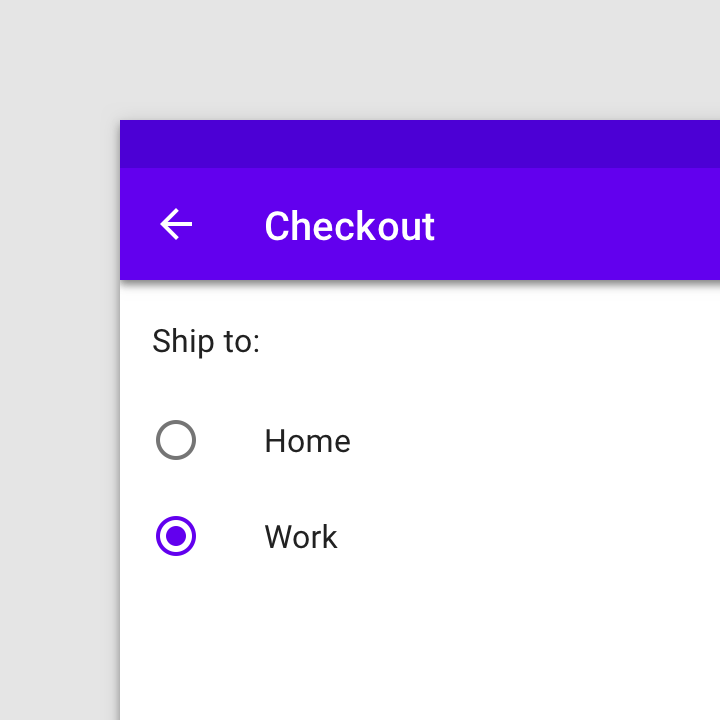
Les boutons radio permettent de sélectionner une seule option parmi un ensemble.
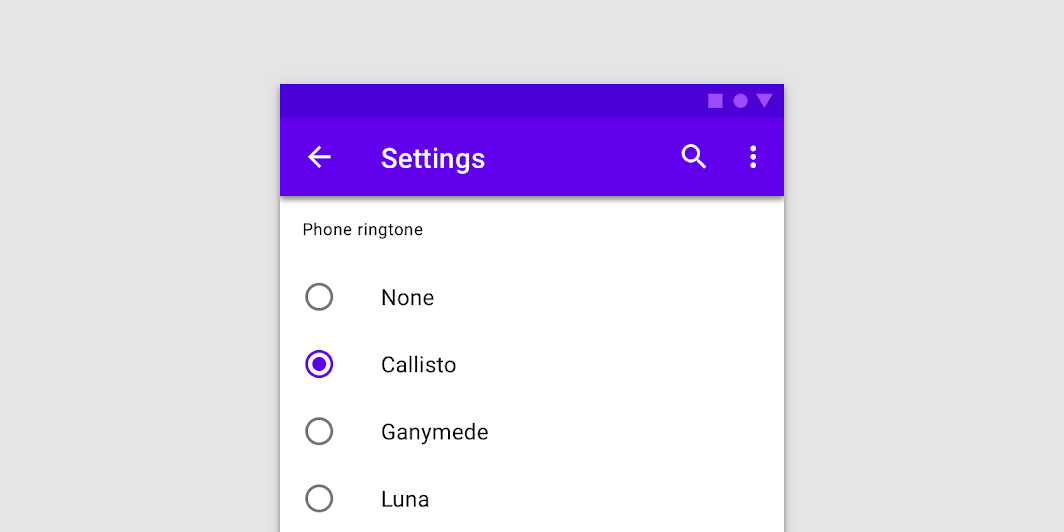
Les boutons radio permettent de sélectionner une seule option dans une liste visible
Les boutons radio permettent de sélectionner une seule option dans une liste visible.

Utilisation ​

Utilisez des boutons radio pour :

  • Sélectionner une seule option dans une liste
  • Afficher toutes les options disponibles

Si les options disponibles peuvent être repliées, envisagez d'utiliser plutôt un menu déroulant, qui occupe moins d'espace.

Principes ​

Principe des boutons radio : familiarité

Familiarité

Les boutons radio existent depuis longtemps dans les interfaces utilisateur et doivent être employés comme les utilisateurs s'y attendent.
Principe des boutons radio : repérabilité

Repérabilité

L'état de sélection d'un bouton radio doit être identifiable d'un coup d'œil, et les options sélectionnées doivent être visuellement plus marquées que les options non sélectionnées.
Principe des boutons radio : efficacité

Efficacité

Les boutons radio facilitent la comparaison des options disponibles.

Quand utiliser des boutons radio ​

Les boutons radio doivent être utilisés à la place des cases à cocher lorsqu'un seul élément peut être sélectionné dans une liste.
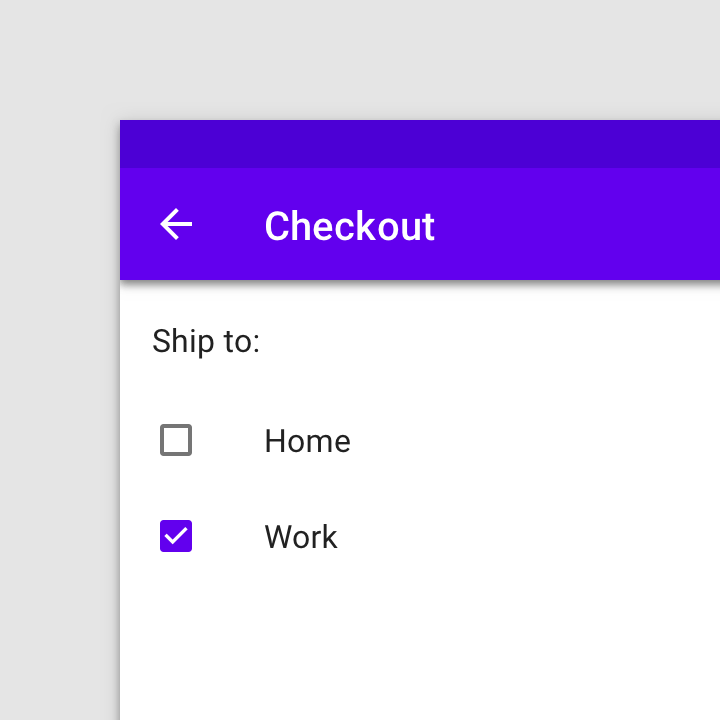
N'utilisez pas de cases à cocher lorsqu'un seul élément peut être sélectionné dans une liste

À ne pas faire

N'utilisez pas de cases à cocher lorsqu'un seul élément peut être sélectionné dans une liste. Utilisez plutôt des boutons radio.
À faire : utilisez des boutons radio lorsqu'un seul élément peut être sélectionné dans une liste

À faire

Utilisez des boutons radio lorsqu'un seul élément peut être sélectionné dans une liste.

Autres contrôles de sélection ​

Les contrôles de sélection permettent d'accomplir des tâches impliquant des choix : sélection d'options, activation ou désactivation de paramètres, ajout ou suppression d'éléments.
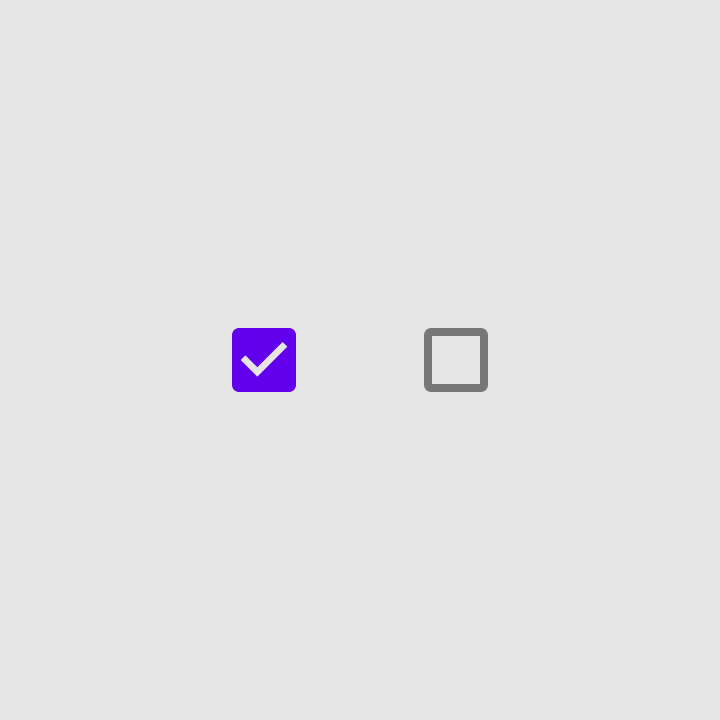
Autres contrôles de sélection : cases à cocher

Cases à cocher

Autres contrôles de sélection : boutons radio

Boutons radio

Autres contrôles de sélection : interrupteurs

Commutateurs


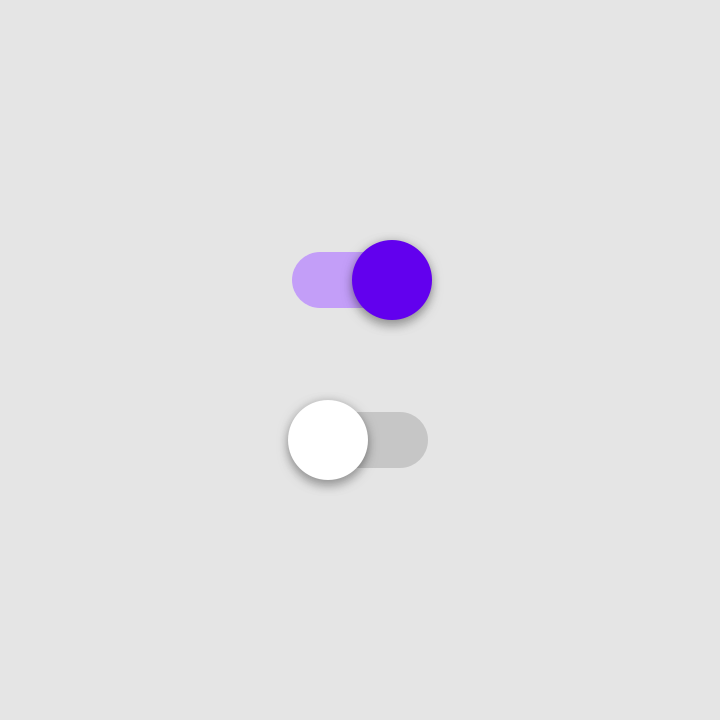
Les cases à cocher et les commutateurs sont des contrôles de sélection alternatifs, utilisables pour prendre des décisions ou exprimer des préférences, par exemple dans des paramètres ou des boîtes de dialogue.

Différences selon les plateformes ​

Adaptez les contrôles de sélection, y compris les cases à cocher, aux conventions de chaque plateforme.
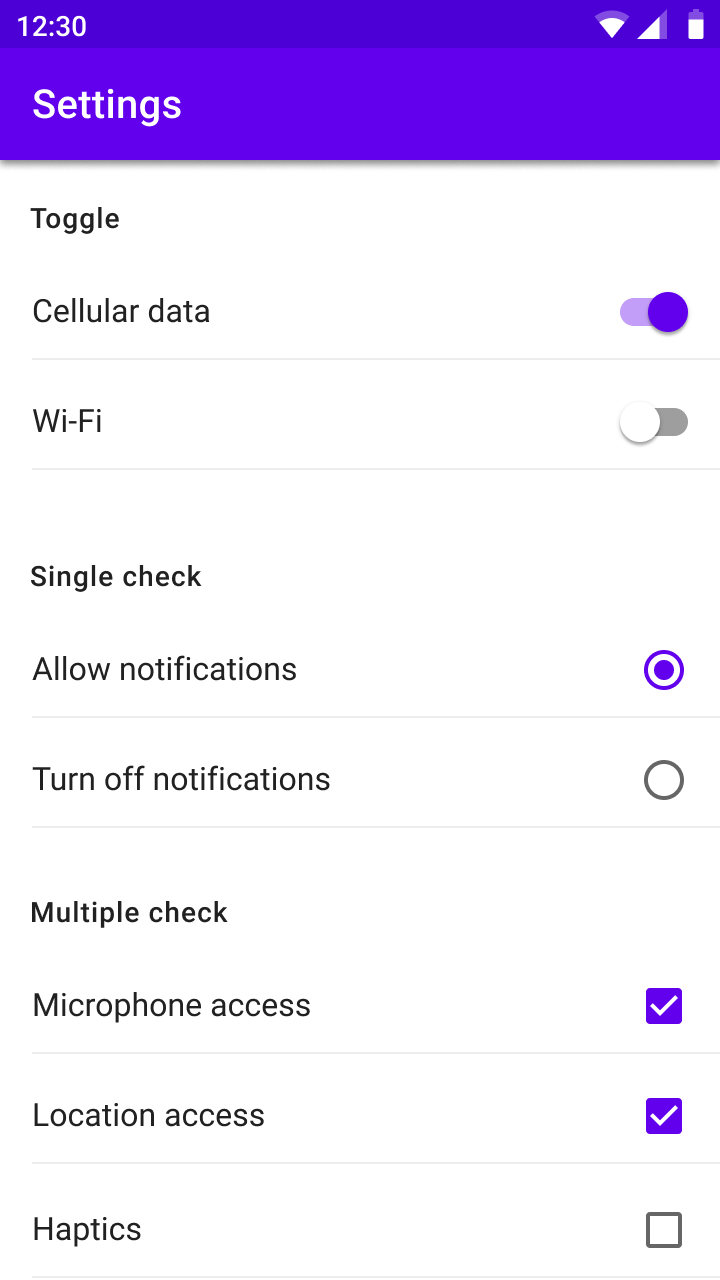
Utilisez les boutons radio Material
Android
Utilisez les boutons radio Material.
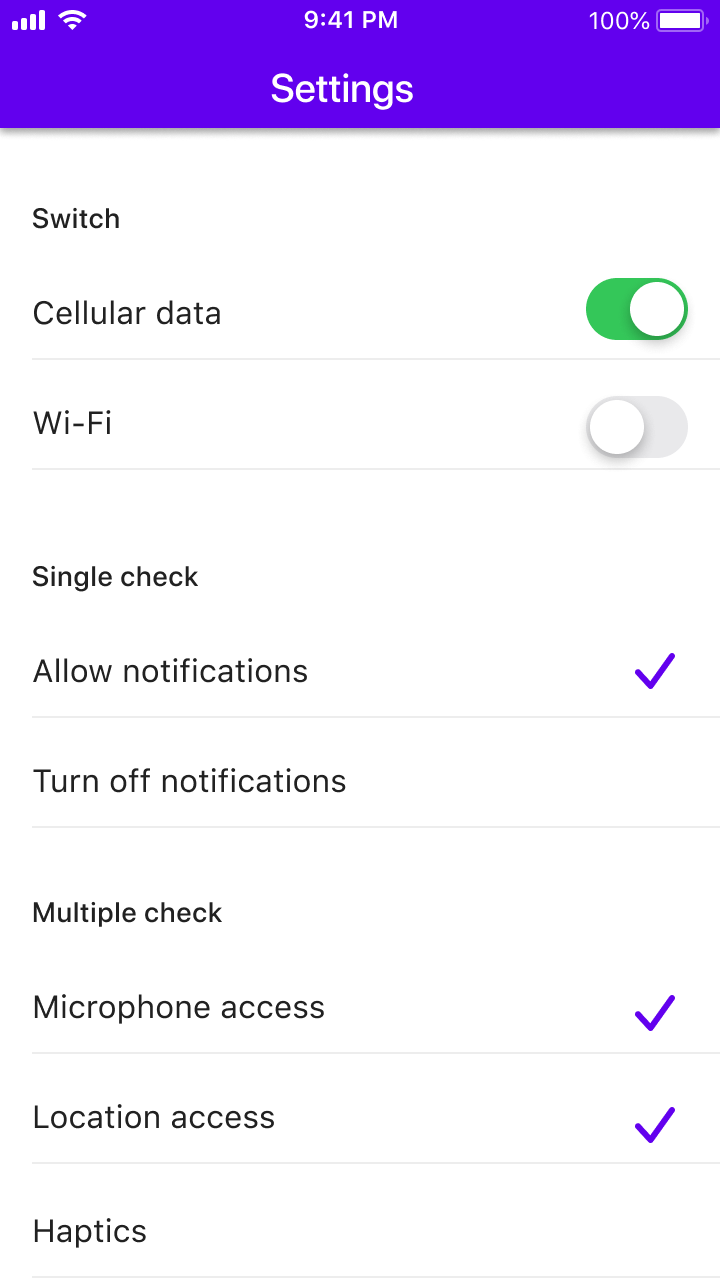
Sur iOS, utilisez des listes avec des coches au lieu de boutons radio, car c'est la présentation attendue sur iOS
iOS
Sur iOS, utilisez des listes avec des coches au lieu de boutons radio, car c'est la présentation attendue sur iOS.

Comportement ​

Les boutons radio permettent de sélectionner une seule option parmi un ensemble. Utilisez-les lorsque l'utilisateur doit voir toutes les options disponibles. Si les options disponibles peuvent être repliées, envisagez d'utiliser un menu déroulant, qui occupe moins d'espace.
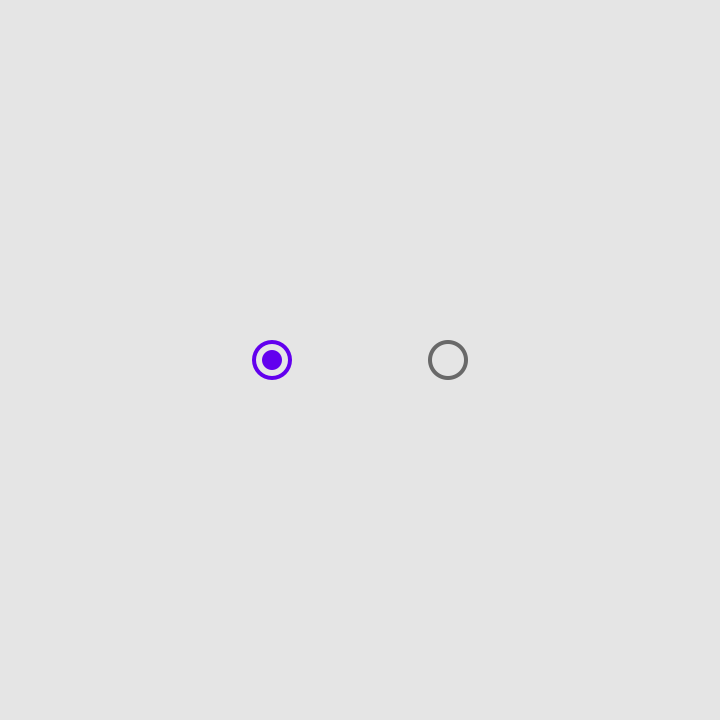
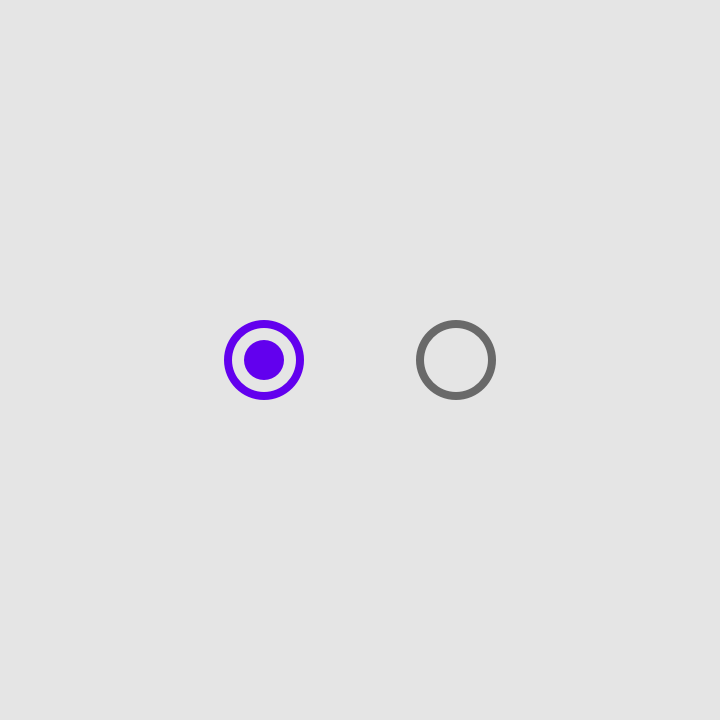
Boutons radio sélectionnés et non sélectionnés
Boutons radio sélectionnés et non sélectionnés.
Utilisation de boutons radio pour sélectionner un seul élément.

Menu déroulant

Les menus affichent une liste de choix sur des surfaces temporaires.

Article connexe

États ​

Un bouton radio peut être sélectionné ou non sélectionné. Il présente par ailleurs les états d'interaction suivants : activé, désactivé, survolé, focalisé et appuyé.
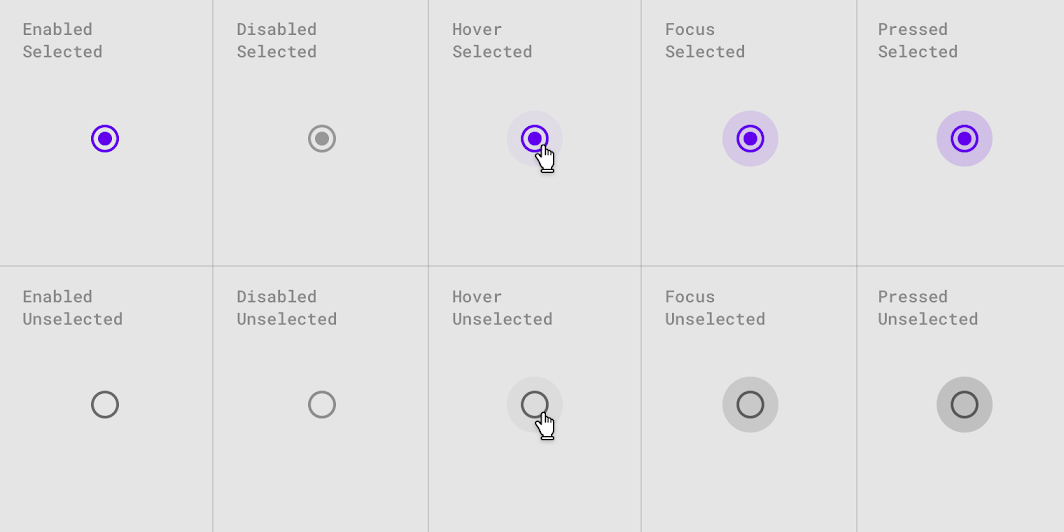
États d'interaction des boutons radio sélectionnés et non sélectionnés
États d'interaction des boutons radio sélectionnés et non sélectionnés.

Personnalisation des thèmes ​

Thème Material Crane ​

Les boutons radio de cette application de voyage ont été personnalisés à l'aide de Material Theming afin d'adopter une couleur personnalisée.
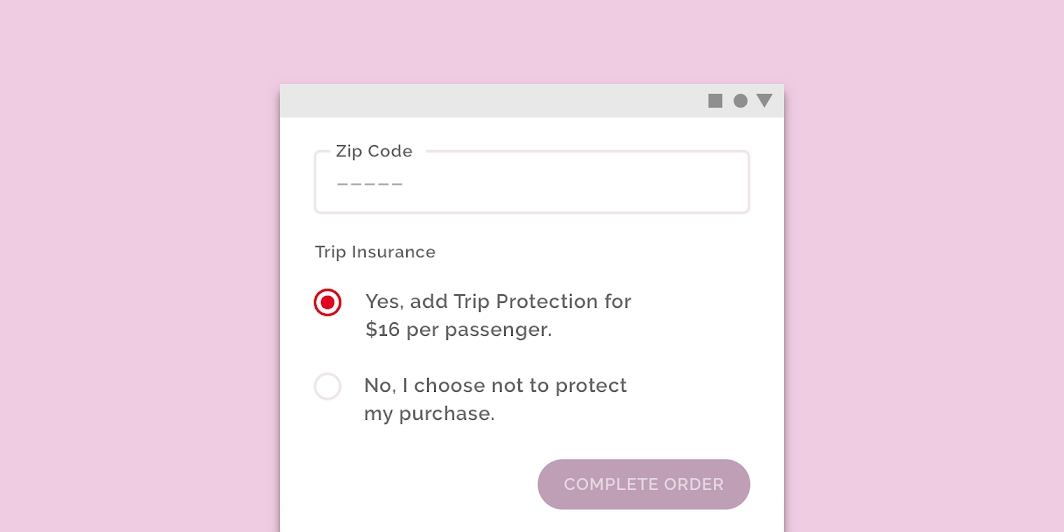
Boutons radio personnalisés de Crane

Crane

Une application de voyage qui utilise les composants Material Design et Material Theming pour créer une expérience personnalisée reflétant l'identité de la marque.

Lien connexe

Couleur ​

Les boutons radio de Crane utilisent une couleur personnalisée.
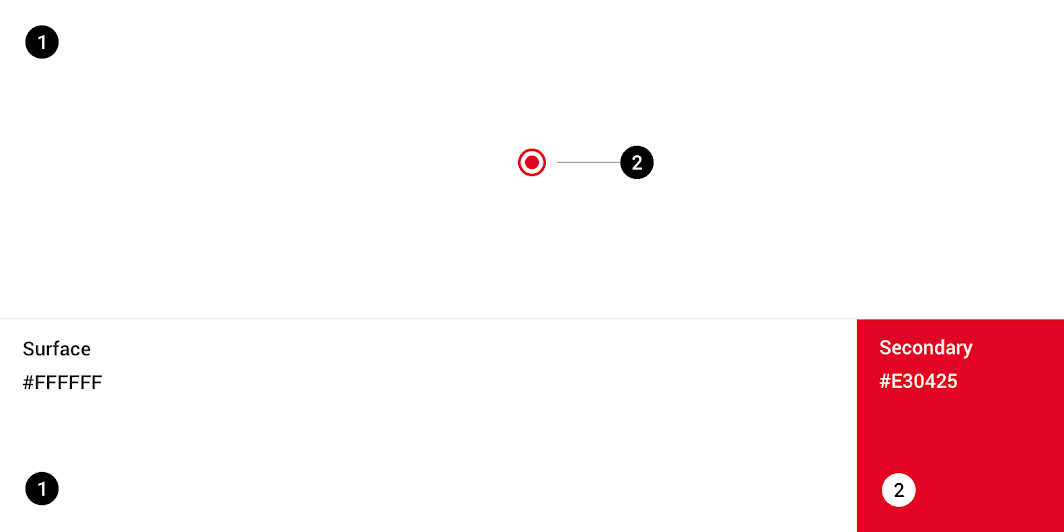
Thème Material Crane : couleur
ÉlémentCatégorieAttributValeur
Boutons radioSecondaireCouleur
Opacité
#E30425
100%

Le système de couleurs

Créez un thème de couleurs qui reflète votre marque ou votre style

Article connexe

Application de la couleur à l'interface utilisateur

Dans une interface utilisateur, la couleur joue divers rôles : de la signification qu'elle véhicule à l'expression d'un style visuel.

Article connexe

Spécifications ​


20
Pager
Page précédenteIndicateurs de progression
Page suivanteFeuilles inférieures

Publié sous la licence Apache-2.0.

Copyright © 2018-Present Google

https://m2.material.io/components/radio-buttons

Publié sous la licence Apache-2.0.

Copyright © 2018-Present Google