

將形狀套用至 UI
Material 形狀系統可讓你以系統性的方式,將獨特的形狀套用至各種元件。
形狀配置
形狀類別
元件依尺寸劃分為不同的形狀類別。透過這些類別,你在修改類別的數值時,可以一次套用至多個元件。形狀類別包括:
- 小型元件
- 中型元件
- 大型元件
可自訂形狀的元件
以下元件可以使用獨特的角落形狀:
小型元件
按鈕
資訊方塊
可展開底部工作表(收合狀態)*
延伸浮動操作按鈕
浮動操作按鈕
填滿式文字欄位
外框文字欄位
Snackbar
工具提示
中型元件
卡片
對話方塊
圖片清單項目
選單
大型元件
背景層 *
資料表格
可展開底部工作表(展開/全螢幕)*
模態底部工作表(收合狀態)
模態底部工作表(展開/全螢幕)*
導覽匣(底部 - 收合狀態)
導覽匣(底部 - 展開/全螢幕)*
導覽匣(側邊)
側邊工作表
標準底部工作表(收合狀態)
標準底部工作表(展開/全螢幕)*
* 表示特定角落無法自訂的元件。
形狀屬性
類別屬性
形狀類別透過屬性來定義形狀如何套用至元件的各個角落。可自訂的屬性包括:
- 形狀家族
- 形狀尺寸
- 對稱性
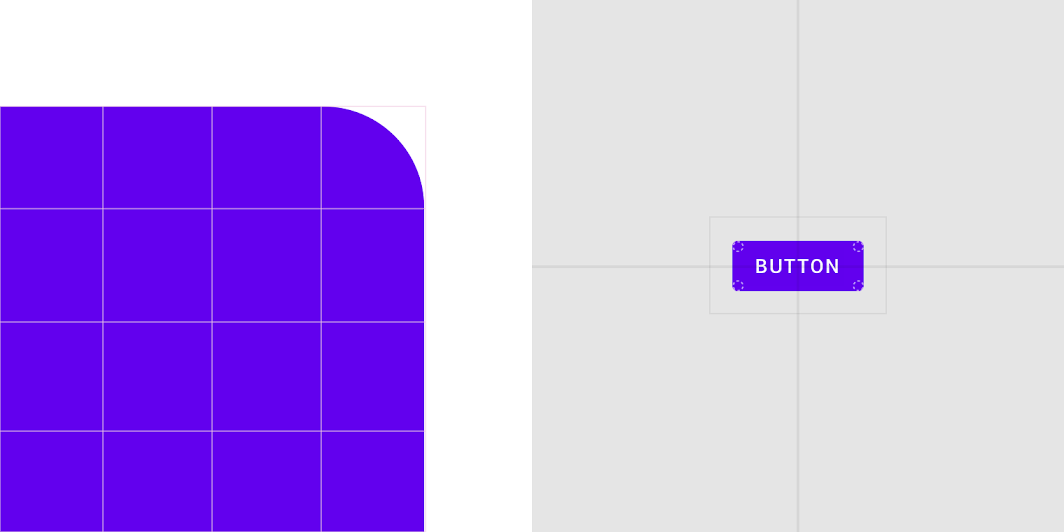
上圖中的按鈕具有以下屬性:
| 元件 | 元素 | 類別 | 屬性 | 值 |
|---|---|---|---|---|
| 按鈕 | 容器 | 小型 | 形狀家族 尺寸 | 圓角 4dp;4dp;4dp;4dp |
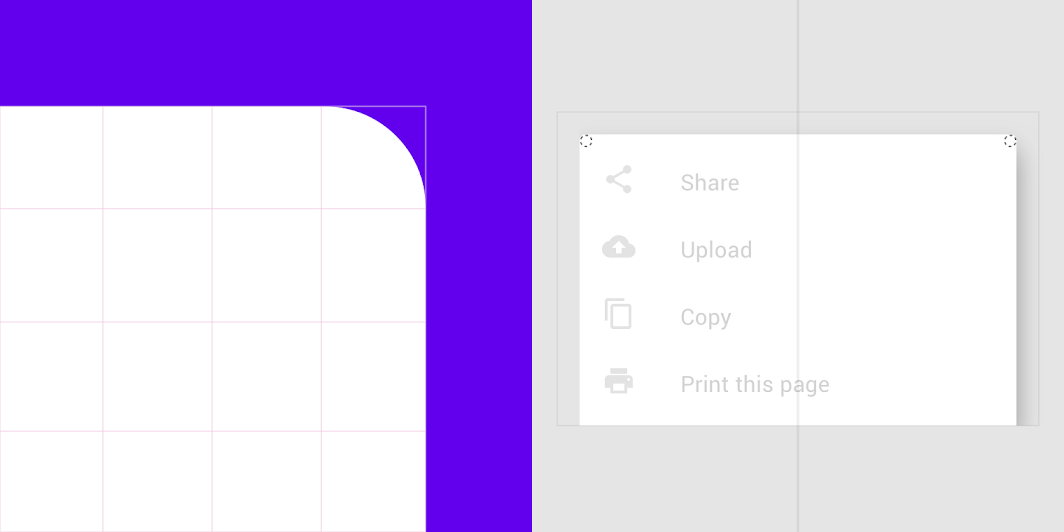
上圖中的模態底部工作表具有以下屬性:
| 元件 | 元素 | 類別 | 屬性 | 值 |
|---|---|---|---|---|
| 模態底部工作表 | 容器 | 中型 | 形狀家族 尺寸 | 圓角 4dp;4dp;n/a;n/a |
* 底部工作表僅有左上角與右上角可以設定形狀。
形狀家族
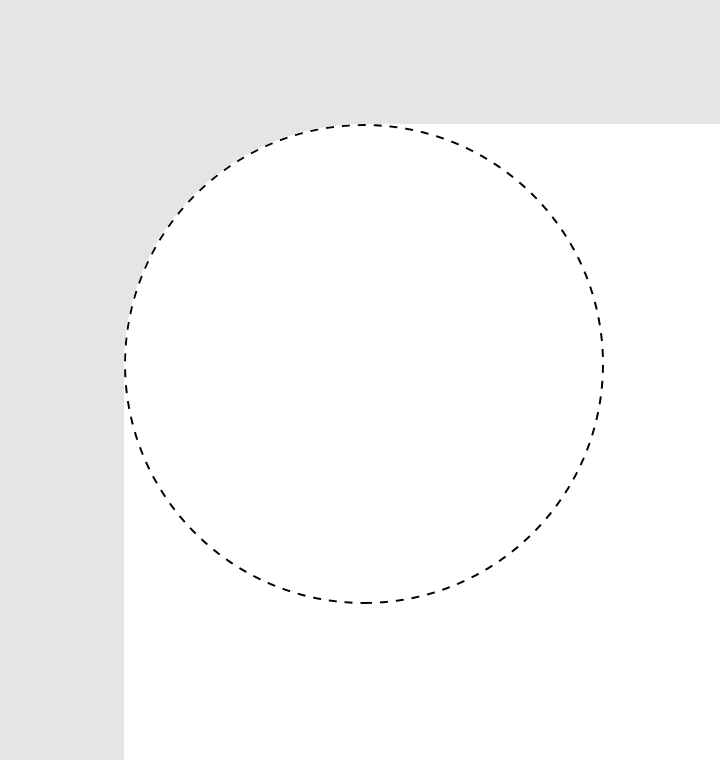
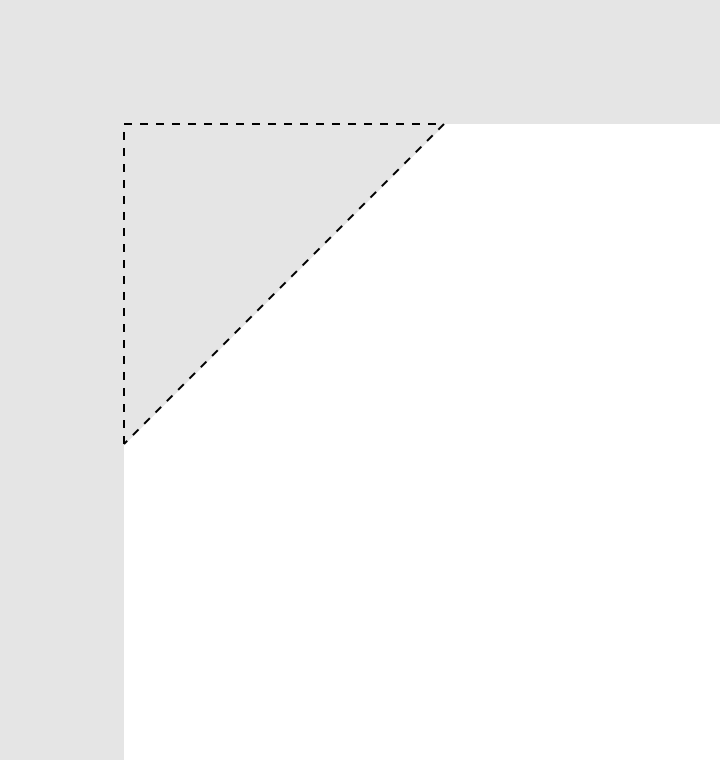
元件的角落形狀可套用以下兩種樣式之一:
- 圓角
- 切角
形狀尺寸
形狀尺寸可採用絕對尺寸或百分比尺寸兩種方式來指定。
絕對尺寸
絕對尺寸是指具有固定數值的尺寸,例如 2dp。當角落半徑或切角長度採用絕對尺寸時,無論元件高度為何,其數值都會保持不變。例如,當元件高度動態變更時,角落形狀仍會維持固定的角落半徑或切角長度。
百分比尺寸
小型元件的角落形狀尺寸,可以用元件絕對高度的百分比來設定。也就是說,角落形狀會隨著元件高度的變化而改變。
請避免在高度會動態變更的元件上使用百分比值,因為形狀會隨著高度而改變。
建議
不建議
元件對稱性
元件可以對稱或不對稱的方式套用角落形狀。對稱元件的所有角落都套用相同的數值;不對稱元件的各個角落則可以有不同的數值。
- 若要設定對稱的元件形狀,請指定單一形狀家族與單一尺寸值,供所有角落使用。
- 若要設定不對稱的元件形狀,請分別指定各個角落的形狀家族與尺寸值。這些數值會從左上角開始,以順時針方向依序套用。
在為 RTL(由右至左)版面配置建立鏡像設計時,位於 UI 邊緣的元件,或是鏡像會影響可用性的元件,可能也需要鏡像其形狀自訂設定;基於品牌考量所做的形狀自訂,則可自行決定是否鏡像。


錨定於螢幕邊緣的元件角落無法自訂。若在錨定的角落上使用獨特的形狀,會產生縫隙而使元件後方的內容露出。

建議

不建議
類別與覆寫
形狀類別
若要將某個形狀家族與尺寸套用至某個類別中的所有元件,請設定該形狀類別的數值。調整形狀類別時,這些變更會套用至該類別中的所有元件,但已設定覆寫的元件除外。
形狀覆寫
當元件需要不同於類別所定義的形狀時,可以覆寫其形狀家族、尺寸或兩者。使用覆寫的原因可能包括品牌、可用性、版面配置、層級結構等因素。
為特定元件指定的數值,會覆寫其繼承自形狀類別的數值。
基準主題中有數個元件已套用帶有覆寫設定的形狀。
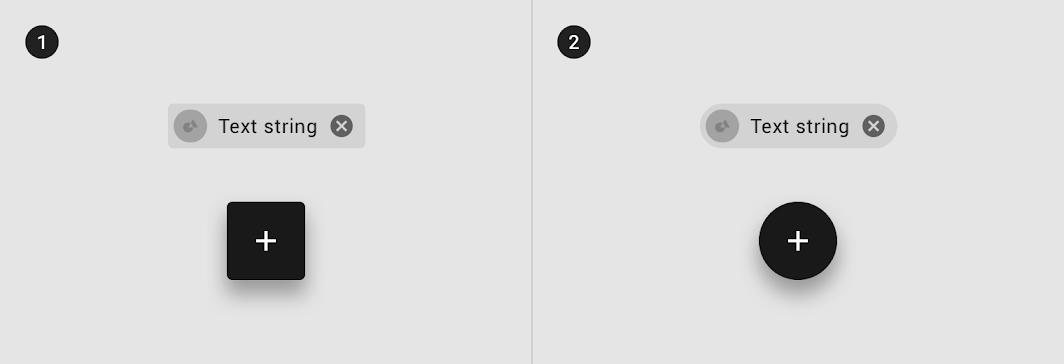
2. 具有自訂形狀家族與尺寸值的資訊方塊與浮動操作按鈕
| 元件 | 元素 | 類別 | 屬性 | 值 |
|---|---|---|---|---|
| 資訊方塊 | 容器 | 覆寫* | 形狀家族 尺寸 | 圓形 50% |
| 浮動動作按鈕 | 容器 | 覆寫* | 形狀家族 尺寸 | 圓形 50% |
* 基準主題中的資訊方塊與浮動操作按鈕,覆寫了小型元件形狀類別的尺寸值。
選擇形狀
品牌與層級結構
在將形狀套用至元件時,你的形狀選擇可以彰顯品牌,並強化 UI 的層級結構。
品牌
在 UI 中套用形狀時,請找出你品牌獨特的形狀,例如能反映品牌屬性的有機形態或幾何形狀。
以此形狀為基礎,發展出一組相似且相關的形狀,並套用至整個產品,有助於統一品牌表達。
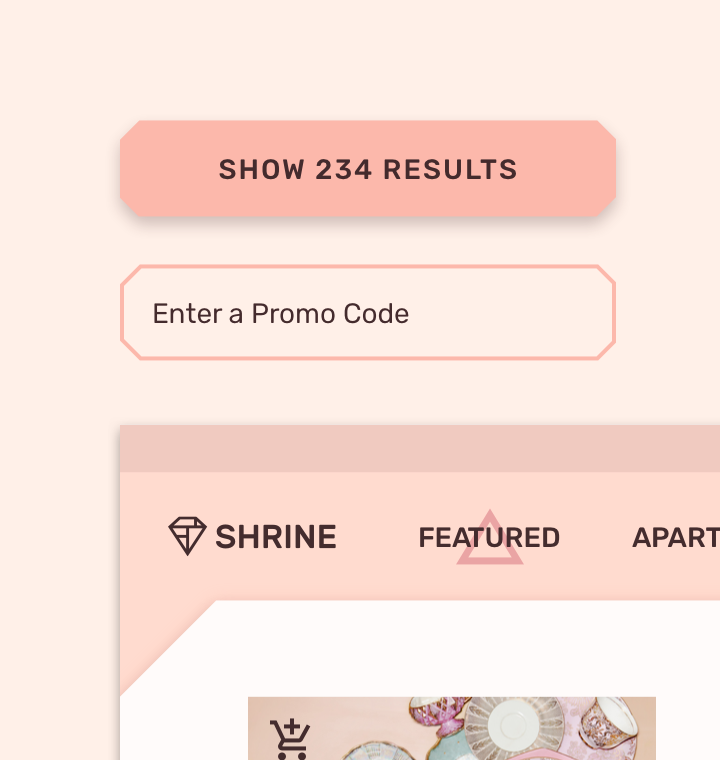
建議
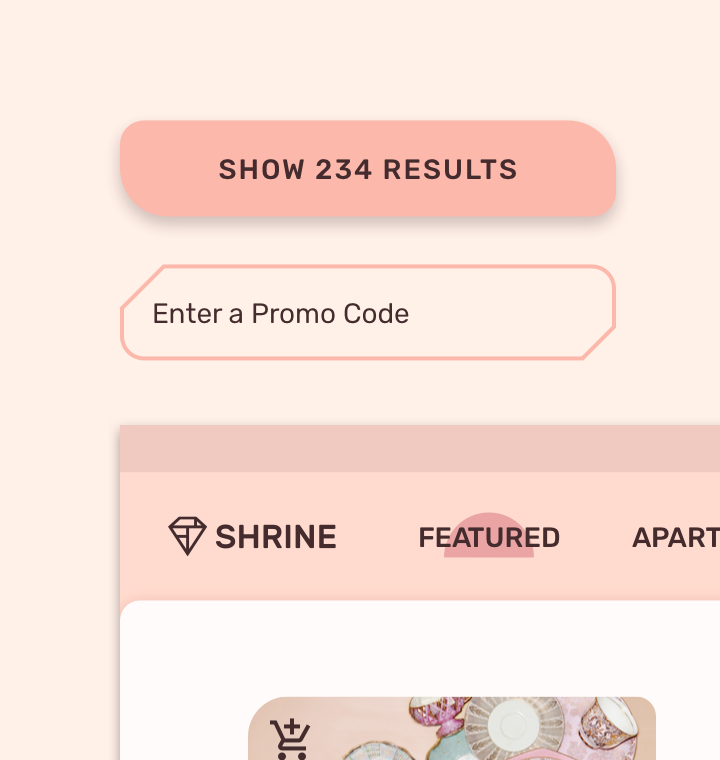
不建議
層級結構
具有獨特形狀的元件會格外醒目,可用來將使用者的注意力引導至螢幕的特定部分,或強調版面配置中的某些區域。例如,浮動操作按鈕可以使用獨特的形狀,幫助它從其他 UI 元素中脫穎而出。
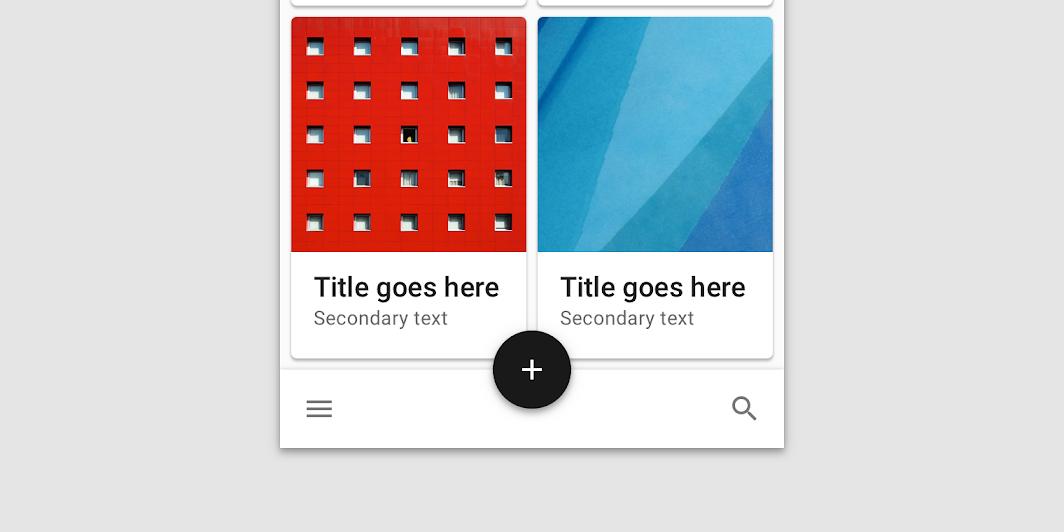
建議

不建議
結合品牌與層級結構
在產品的各個元件上使用一組相似且相關的形狀,可作為發展一致層級結構與品牌表達的基礎。
需要格外醒目的元件,也可以使用能表達品牌的形狀,方法是透過覆寫將品牌形狀套用至元件上。
過度使用形狀來表達品牌,可能導致品牌稀釋,使形狀失去品牌關聯性而變得司空見慣。
過多的獨特形狀也會讓所有形狀都不再突出,並使各元件之間缺乏視覺凝聚力。
形狀轉換
在兩種形狀之間轉換的元件,應考量轉換過程可能如何影響元件的可識別性。
會擴展至填滿整個螢幕的元件,在成為全螢幕時不應再套用形狀。
狀態的變更
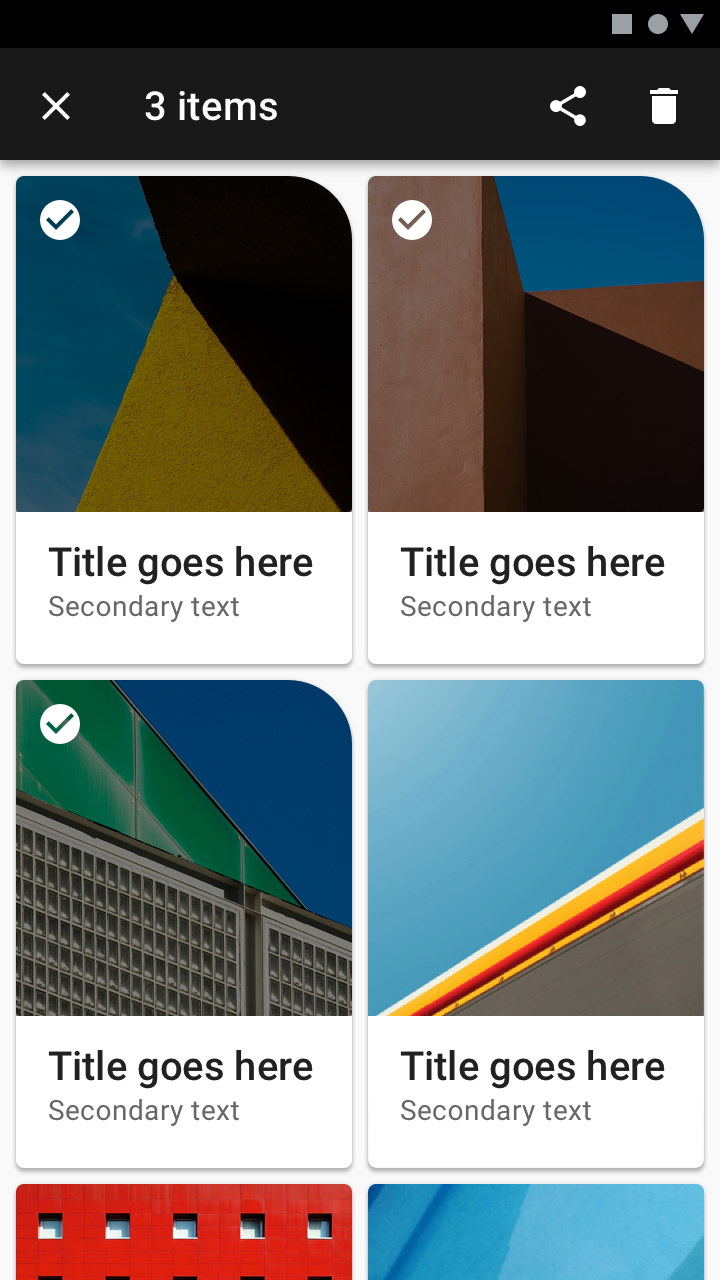
元件可利用形狀的變化來表示狀態的變更。例如,卡片的選取狀態可以使用獨特的形狀設計,與未選取的卡片有所區別。用來表示狀態的形狀,應與該元件一般狀態下的形狀明顯不同。
全螢幕元件
請勿在全螢幕與展開狀態的元件角落上使用形狀。矩形能為可捲動的內容提供更充裕的顯示空間,也能防止全螢幕元件後方的內容透過形狀與螢幕邊緣之間的縫隙露出。
內容與形狀如何相互影響
元件的形狀可能受到其內容或系統自訂設定的影響。
其他系統的變更
系統自訂設定(例如變更字階)可能影響元件對形狀的使用。例如,增大元件所使用的字型大小可能導致:
- 元件中的文字被形狀裁切
- 若元件的形狀尺寸以百分比定義,其高度與形狀會隨之變更。
內容的變更
內容的變更也可能影響元件的形狀。例如,若文字長度增加而多換行一行,元件的高度會隨之增加,並影響以百分比定義的形狀。
形狀選擇
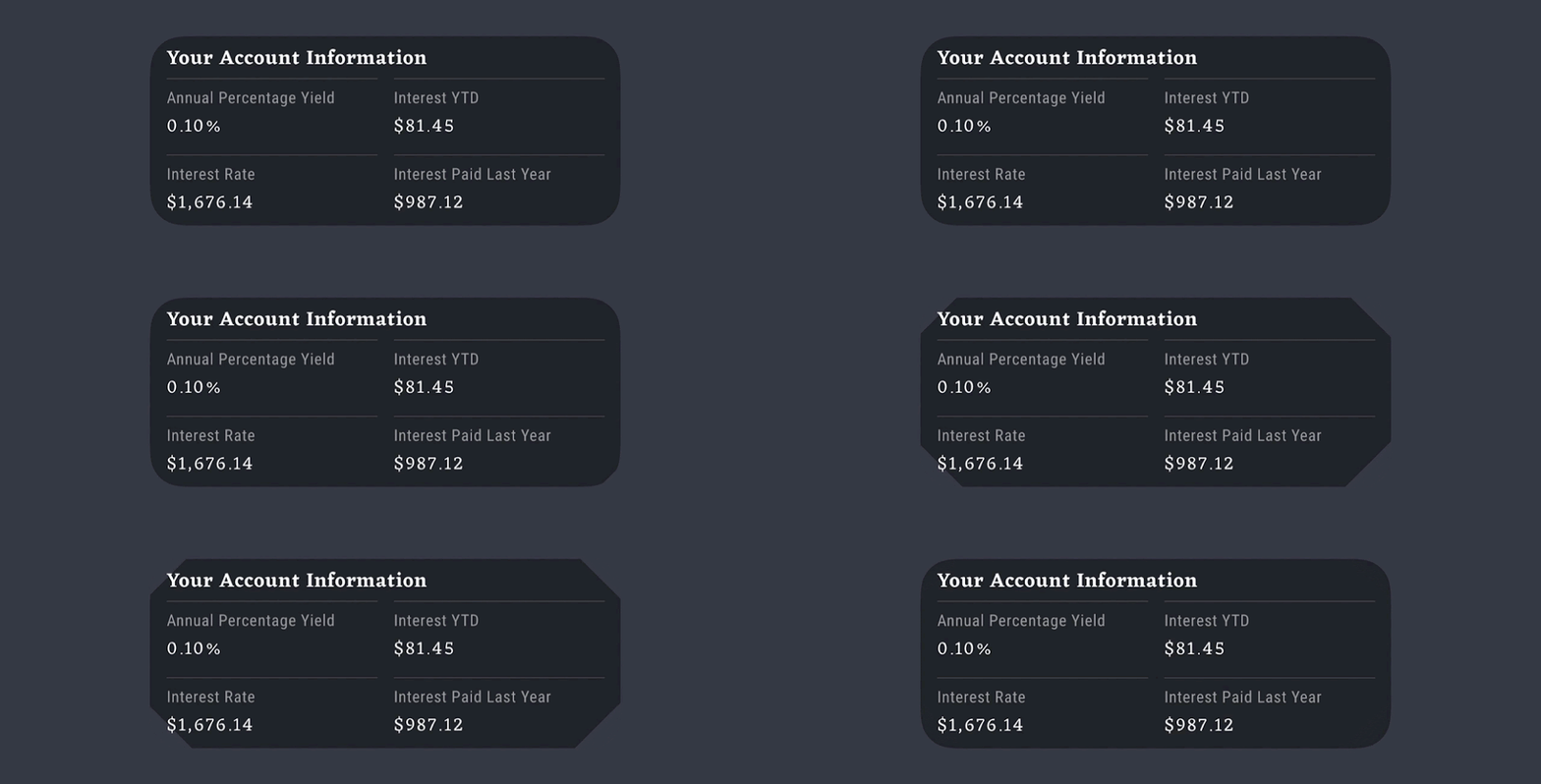
變更形狀樣式可能影響元件內的內容。例如,卡片上較大的切角,比同等尺寸的圓角佔用更多內容顯示區域,可能影響內容的版面配置,或導致圖片被裁切。為避免非預期的結果,請將形狀家族與尺寸的選擇,連同元件的版面配置與內容一併考量。
注意
基準形狀值
形狀值範圍
每個元件都能以不同的方式套用形狀。各形狀家族的建議值範圍列於下表。
如何閱讀表格
每個元件有兩個值:一個用於尺寸,一個用於形狀家族。數值會依照以下順序(類似於 CSS 中使用的語法)套用到元件上,以順時針方向描述每個角落:
左上角;右上角;右下角;左下角
若列出的是單一數值範圍,則適用於所有可設定形狀的角落。
角落形狀的最大尺寸為元件絕對高度的 50%。某些元件不建議使用切角,因為切角形狀可能會裁切到內容。
類別:小型元件
| 類別或元件 | 角落可否設定形狀? | 圓角 最小值 / 最大值 | 切角 最小值 / 最大值 | 基準值 |
|---|---|---|---|---|
| 小型元件類別 | 不適用 | 0-28; 0-50% | 0-28; 0-50% | 圓角,4dp |
| 按鈕 | 是; 是; 是; 是 | 0-20; 0-50% | 0-6; 0-50% | 圓角,4dp |
| 資訊方塊 | 是; 是; 是; 是 | 0-16; 0-50% | 0-0; 0-0% | 圓角,50%* |
| 可展開底部工作表(收合狀態) | 是; 是; 否; 否 | 0-24; 0-50% | 0-12; 0-50% | 圓角,24dp* |
| 延伸浮動操作按鈕 | 是; 是; 是; 是 | 0-28; 0-50% | 0-28; 0-50% | 圓角,50%* |
| 浮動操作按鈕 | 是; 是; 是; 是 | 12-28; 20-50% | 12-28; 20-50% | 圓角,50%* |
| 填滿式文字欄位 | 是; 是; 是; 是 | 0-20; 0-50% | 0-12; 0-50% | 圓角,4dp;4dp;0dp;0dp |
| 外框文字欄位 | 是; 是; 是; 是 | 0-20; 0-50% | 0-12; 0-50% | 圓角,4dp |
| 提示條 | 是; 是; 是; 是 | 0-24; 0-50% | 0-12; 0-50% | 圓角,4dp |
| 工具提示 | 是; 是; 是; 是 | 0-16; 0-50% | 0-0; 0-0% | 圓角,4dp |
* 表示覆寫類別值
類別:中型元件
| 類別或元件 | 角落可否設定形狀? | 圓角 最小值 / 最大值 | 切角 最小值 / 最大值 | 基準值 |
|---|---|---|---|---|
| 中型元件類別 | 不適用 | 0-36 | 0-16 | 圓角,4dp |
| 卡片 | 是; 是; 是; 是 | 0-24 | 0-16 | 圓角,4dp |
| 對話方塊 | 是; 是; 是; 是 | 0-36 | 0-16 | 圓角,4dp |
| 圖片清單項目 | 是; 是; 是; 是 | 0-24 | 0-16 | 圓角,0dp* |
| 選單 | 是; 是; 是; 是 | 0-20 | 0-12 | 圓角,4dp |
* 表示覆寫類別值
類別:大型元件
| 類別或元件 | 角落可否設定形狀? | 圓角 最小值 / 最大值 | 切角 最小值 / 最大值 | 基準值 |
|---|---|---|---|---|
| 大型元件類別 | 不適用 | 0-36 | 0-24 | 圓角,0dp |
| 背景層 | 是; 是; 否; 否 | 0-36 | 0-24 | 圓角,24dp* |
| 資料表格 | 是; 是; 是; 是 | 0-20 | 0-12 | 圓角,4dp* |
| 可展開底部工作表(展開 / 全螢幕) | 否; 否; 否; 否 | 0-0 | 0-0 | 圓角,0dp |
| 模態底部工作表(收合狀態) | 是; 是; 否; 否 | 0-24 | 0-12 | 圓角,0dp |
| 模態底部工作表(展開 / 全螢幕) | 否; 否; 否; 否 | 0-0 | 0-0 | 圓角,0dp |
| 導覽匣(底部 - 收合狀態) | 是; 是; 否; 否 | 0-24 | 0-12 | 圓角,0dp |
| 導覽匣(底部 - 展開 / 全螢幕) | 否; 否; 否; 否 | 0-0 | 0-0 | 圓角,0dp |
| 導覽匣(側邊) | 是; 是; 是; 是 | 0-36 | 0-18 | 圓角,0dp |
| 側邊工作表 | 是; 是; 是; 是 | 0-36 | 0-18 | 圓角,0dp |
| 標準底部工作表(收合狀態) | 是; 是; 否; 否 | 0-24 | 0-12 | 圓角,0dp |
| 標準底部工作表(展開 / 全螢幕) | 否; 否; 否; 否 | 0-0 | 0-0 | 圓角,0dp |
* 表示覆寫類別值
無法自訂形狀的元件
以下元件無法自訂其形狀,因為形狀可能影響元件的辨識度或可讀性,也可能暗示不支援的操作。例如,具有圓角的底部應用程式列可能看似可以向上拖曳,但實際上並不支援該操作。
- 應用程式列:底部
- 應用程式列:頂部
- 橫幅
- 核取方塊
- 分隔線
- 可展開底部工作表(全螢幕時)
- 模態底部工作表(全螢幕時)
- 選項按鈕
- 標準底部工作表(全螢幕時)
- 分頁標籤