

Android 小工具
小工具以一目瞭然的方式呈現應用程式最重要的資料與功能。
類型
小工具以彙整的形式,在行動裝置主畫面上顯示應用程式即時且有趣的內容,並可連結至應用程式內更詳細的資訊。
使用者可以在主畫面的各個面板之間移動小工具,若系統支援,也可調整其大小。
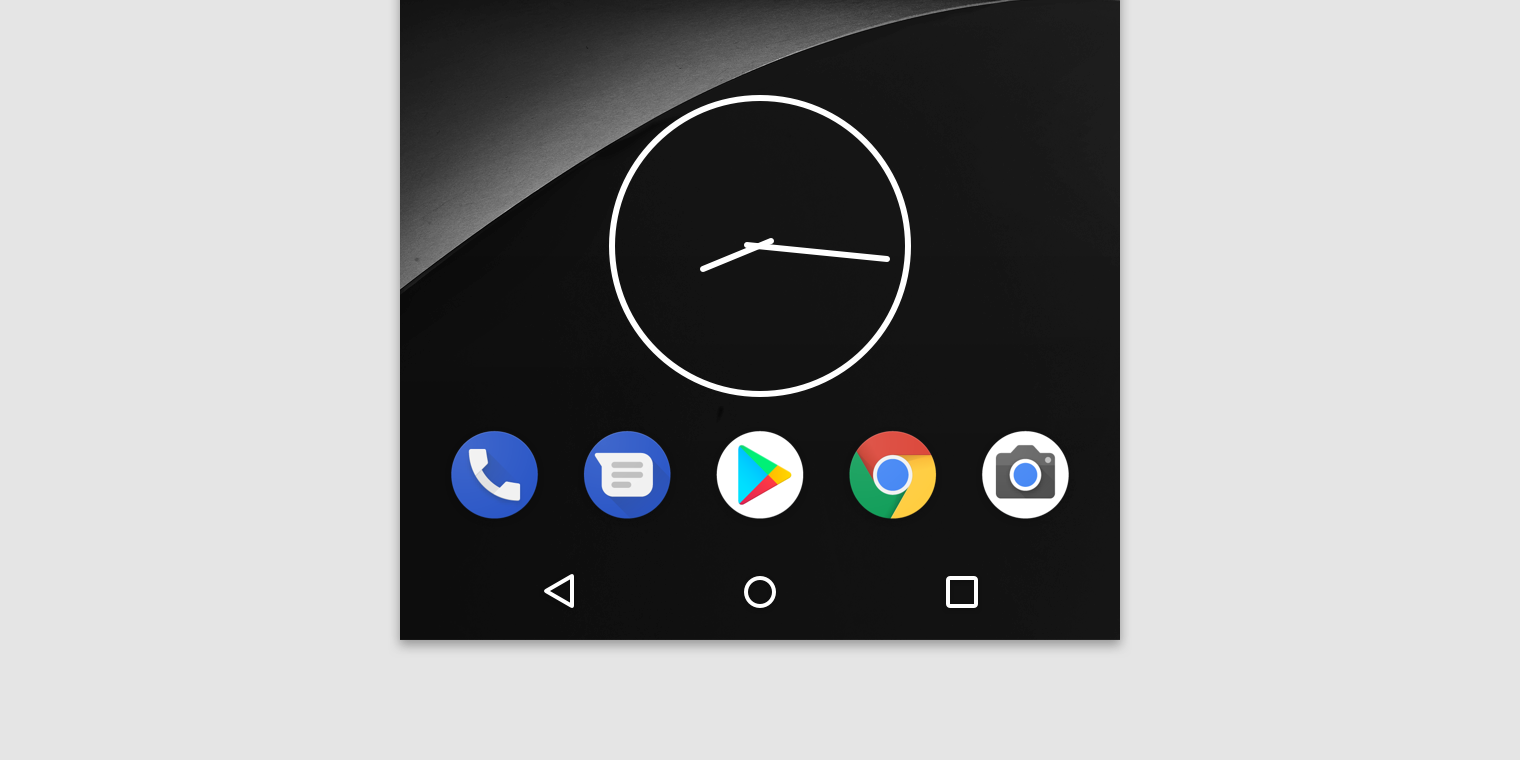
資訊型小工具
資訊型小工具會向使用者顯示幾項重要的資訊元素,並追蹤這些資訊隨時間變化的情況,例如天氣或體育賽事比分。輕觸小工具會啟動關聯的應用程式,並開啟詳細資訊畫面。
集合型小工具
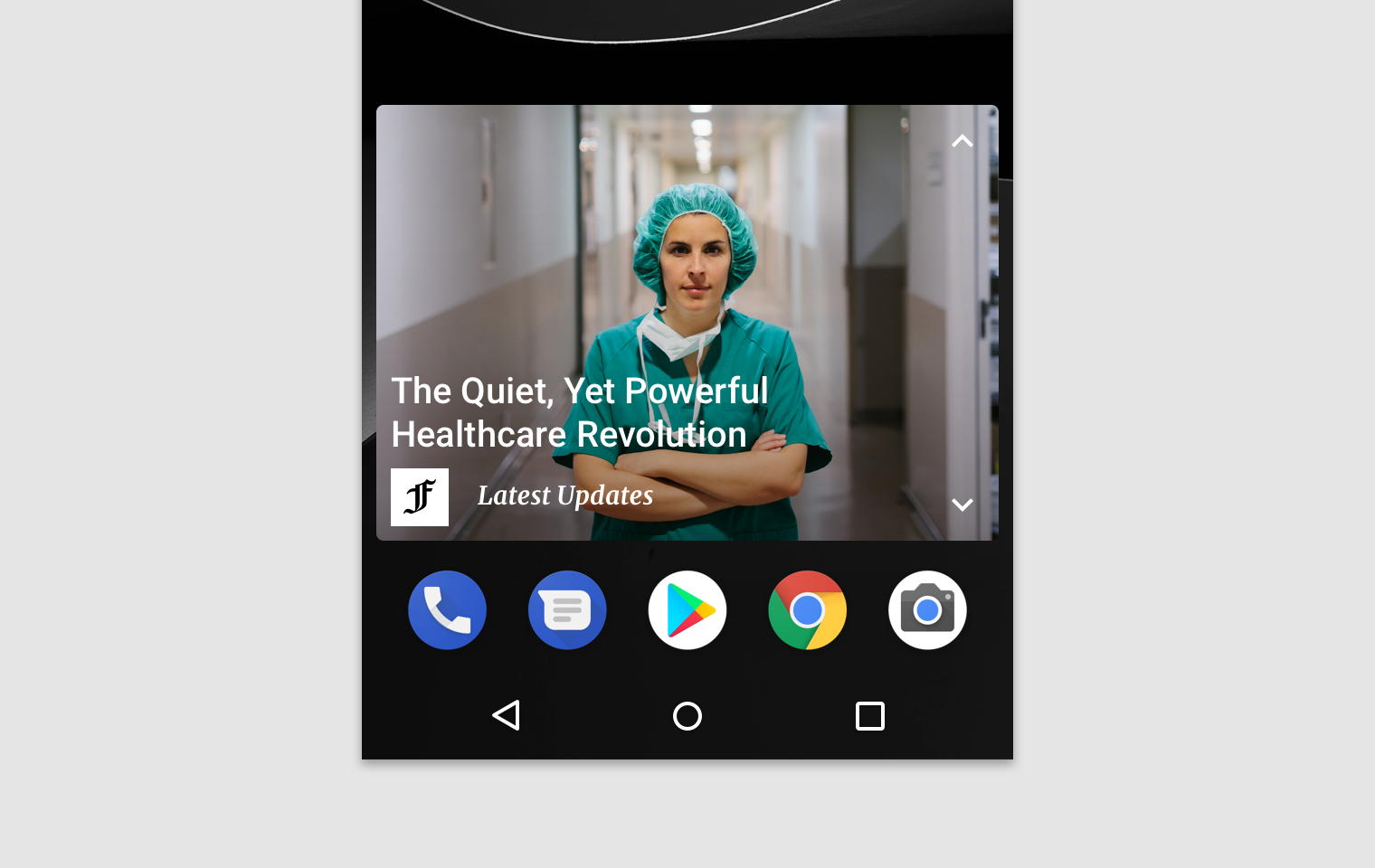
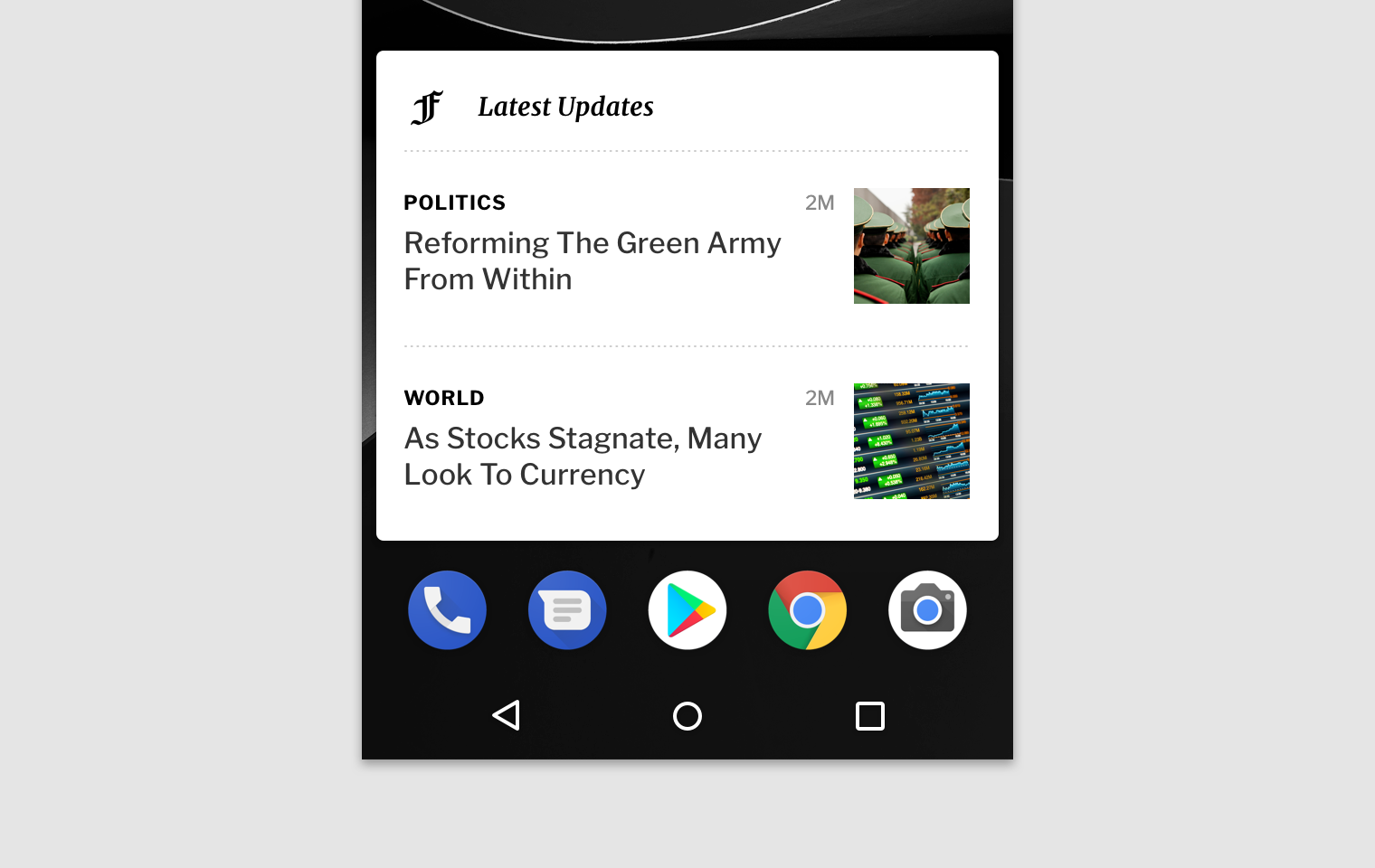
集合型小工具會顯示多個相同類型的元素,例如來自新聞應用程式的一組文章。這類小工具聚焦於兩種互動方式:
- 瀏覽集合
- 開啟元素的詳細資訊畫面
集合型小工具可以垂直捲動。
控制型小工具
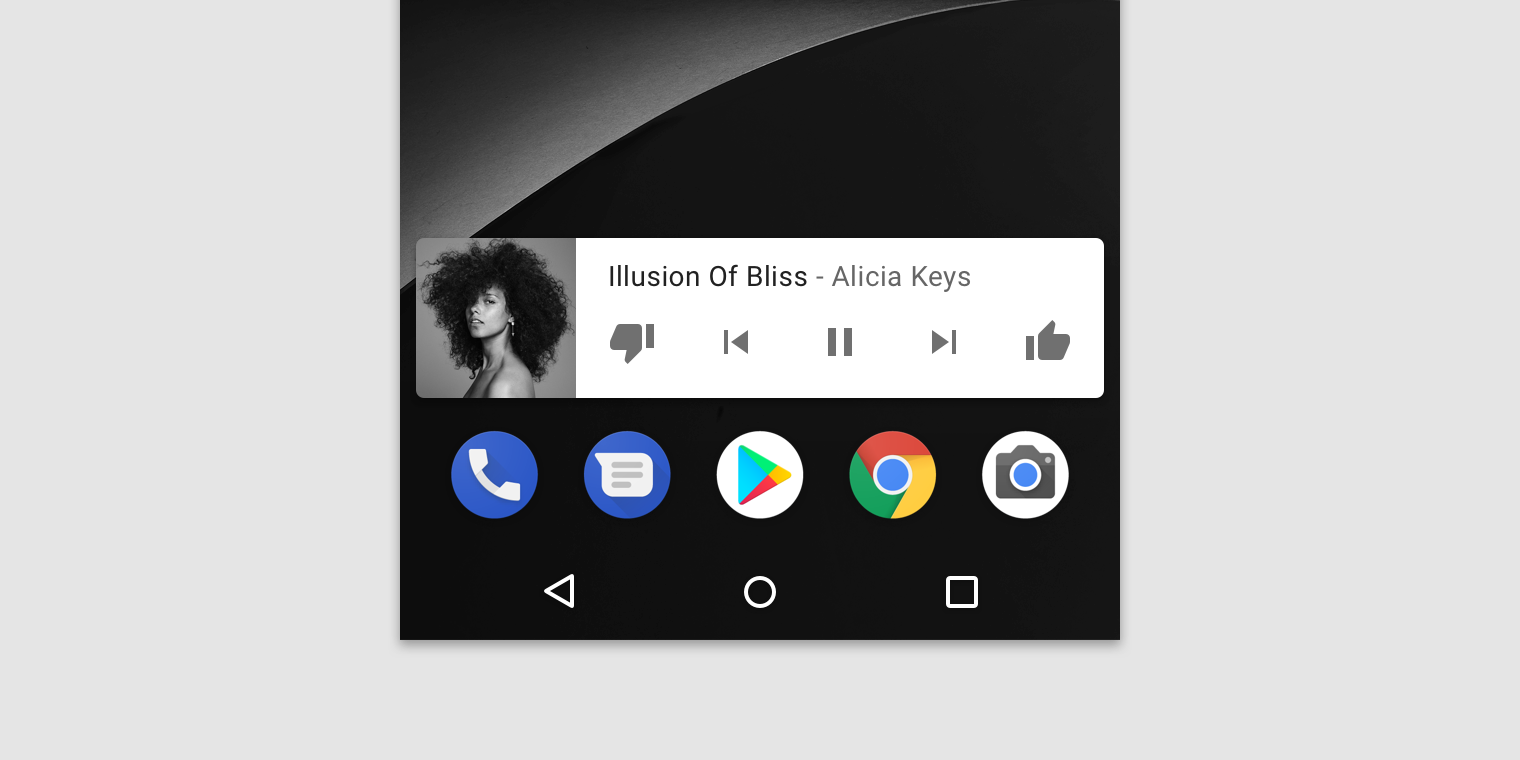
控制型小工具會顯示常用的功能。這些功能可直接從主畫面觸發,無需開啟應用程式。例如,音樂應用程式的小工具允許使用者無需開啟應用程式,即可播放、暫停或跳過音樂曲目。
控制型小工具不一定會進入詳細資訊畫面。
混合型小工具
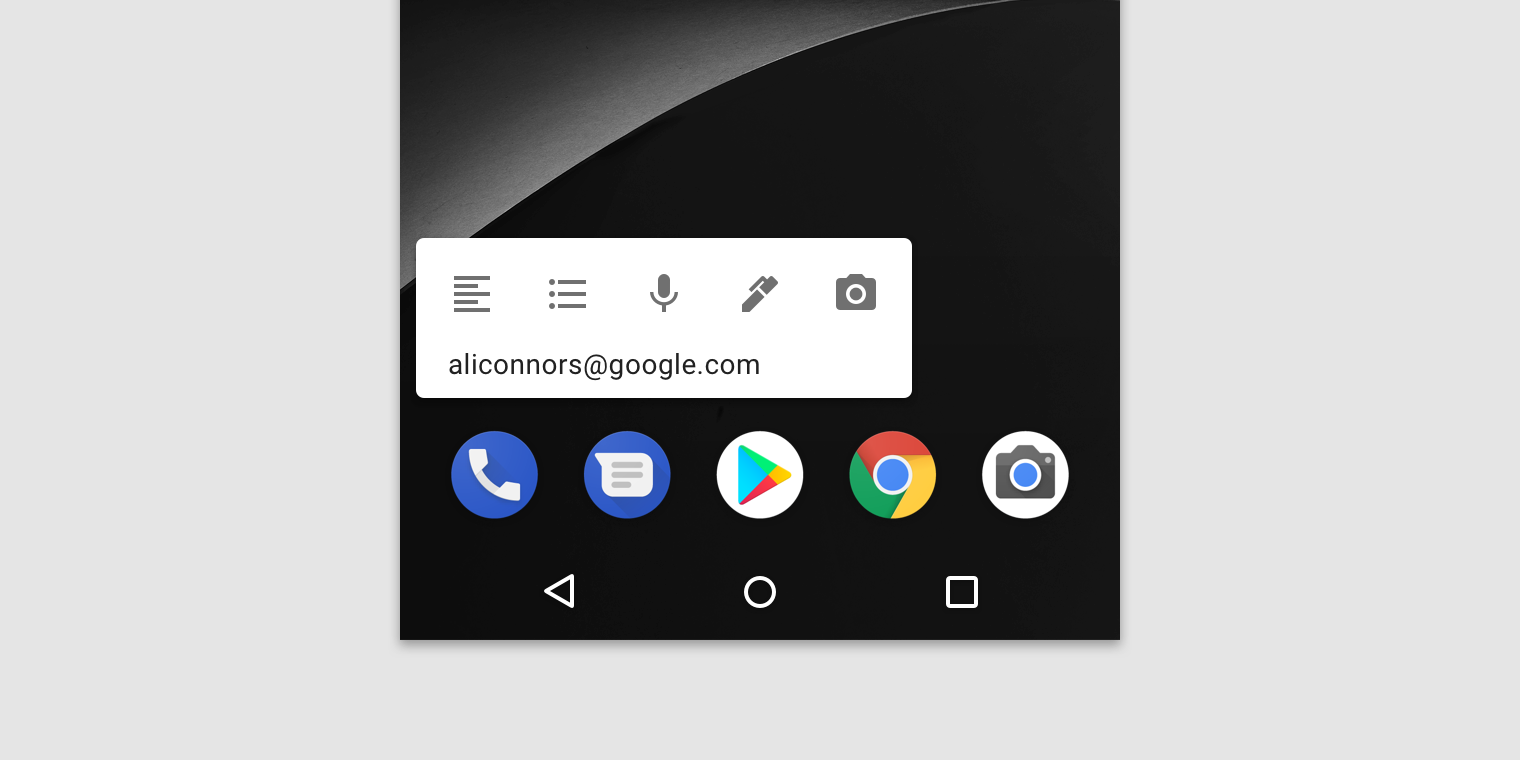
許多小工具都是混合型,結合了上述不同類型的元素。設計時應以其中一種類型為核心,並視需要加入其他類型的元素。
行為
捲動
可捲動的小工具
以清單或網格為基礎的集合型小工具,通常會擴展或縮減垂直捲動區域。無論小工具尺寸為何,使用者皆可將所有元素捲動至可視範圍。
請評估應用程式中應呈現多少資訊。對於較小尺寸的小工具,應專注於最核心的內容,並隨著小工具變大而逐步加入更多相關的背景資訊。
不可捲動的小工具
資訊型小工具不可捲動。所有內容與版面配置都必須動態調整,以配合使用者所選取的尺寸。
調整大小
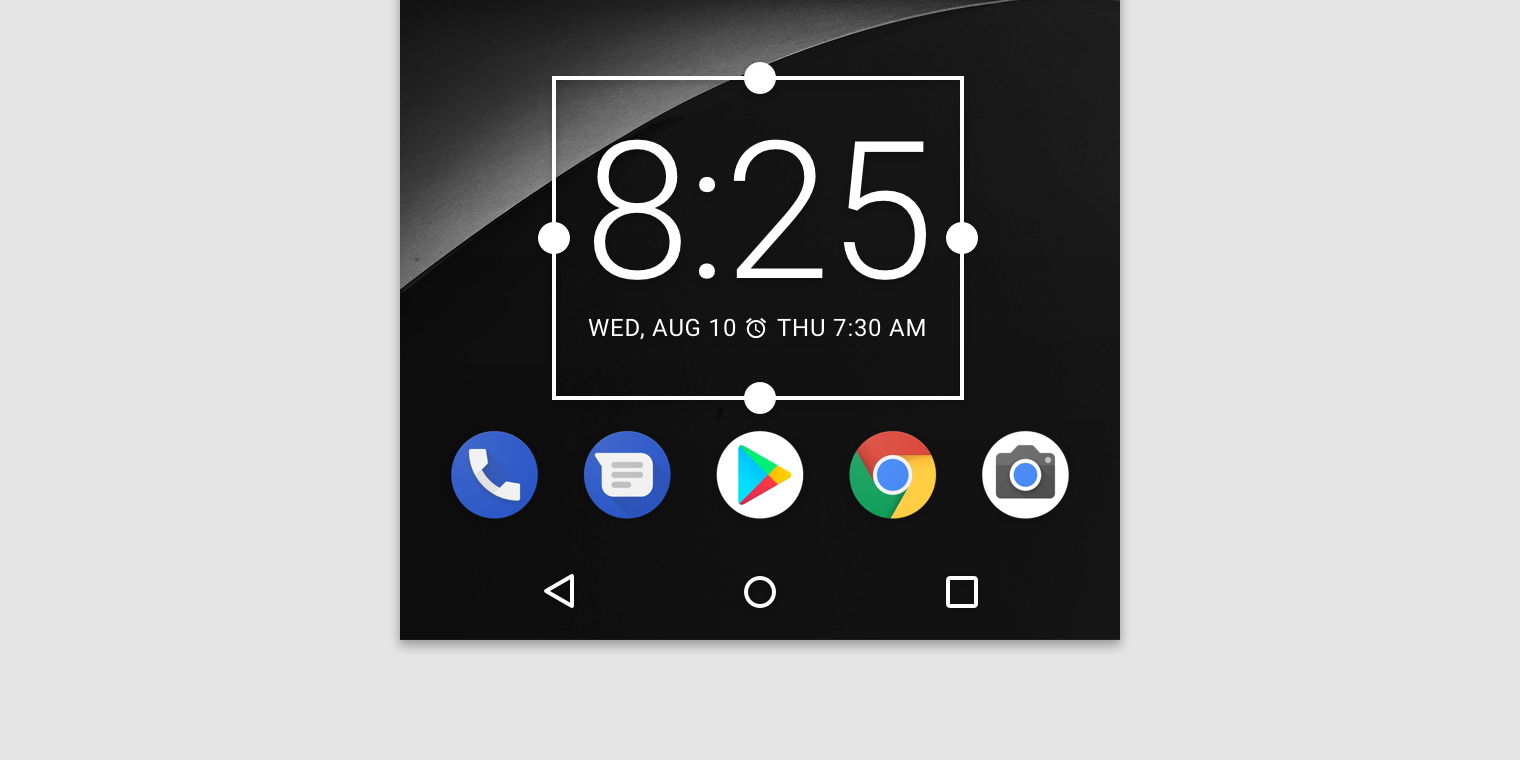
調整大小可讓使用者變更小工具的高度或寬度,自行安排小工具在主畫面面板上的版面配置。
您的應用程式可支援完全自由調整大小,也可僅限於水平或垂直方向的調整。
回應式調整大小
小工具應能適應不同裝置上的各種空間限制,包括儲存格數量、尺寸與間距的差異。
導覽
您的小工具應提供導覽連結,指向應用程式中經常使用的區域,包括:
- 讓使用者建立新內容的功能,例如新文件或新訊息
- 存取應用程式頂層的入口
設定
將小工具放置到主畫面面板後,Android 會顯示其設定選項。
設定應遵循以下原則:
- 僅提供 2 至 3 個設定項目
- 使用對話方塊(而非全螢幕)呈現選項,以保留使用者的操作情境
設定完成後,小工具通常不會顯示「設定」或「組態」按鈕。