

條碼掃描
透過機器學習,裝置的即時相機可以讀取大多數標準條碼格式中編碼的資料。
用法
條碼是將複雜或結構化資料從現實世界傳輸到裝置的簡便方式。ML Kit 的條碼掃描 API 可讓你的應用程式讀取大多數標準條碼格式,使用者無需切換到獨立的條碼讀取應用程式。
掃描條碼可以協助使用者完成簡單的識別與內容處理任務,例如查詢欲購買的商品、查看活動詳細資訊,或填寫表單。
這些設計指南說明如何使用相機即時畫面進行條碼掃描。
原則
此功能的設計基於以下原則:
使用裝置相機導覽
讓使用者不必輸入搜尋字詞,而是將裝置相機當作「遙控器」來掃描條碼。
為了讓使用者了解如何使用相機掃描條碼,請提供新手引導與持續顯示的說明。
保持相機畫面清晰易讀
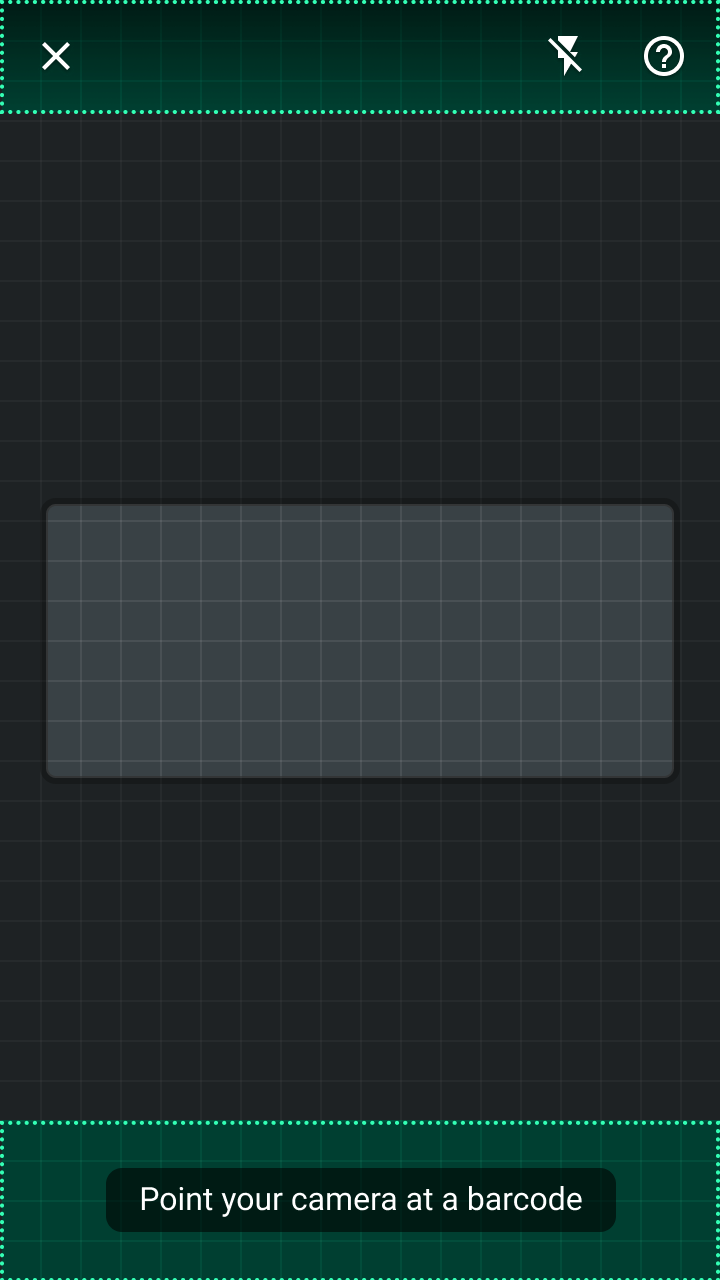
將相機 UI 元件對齊螢幕頂部與底部邊緣,確保文字與圖示疊加在相機畫面上時仍清晰易讀。
顯示在即時相機畫面上、不具操作功能的元素,都應採用半透明樣式,以盡量減少對相機畫面的遮擋。
提供回饋
以相機掃描條碼有其獨特的使用需求:影像品質必須達到一定水準,且使用者需要知道如何修正因光線不佳或距離過遠造成的影像問題。
錯誤狀態應透過多種設計線索(例如元件與動態效果)傳達,並提供協助使用者改善掃描的說明。
元件
即時相機條碼掃描使用現有的 Material Design 元件,以及專為相機互動設計的新元素。如需新元素(例如條碼框)的程式碼範例與示範,請參閱 Android 版 ML Kit Material Design 展示應用程式的原始碼。
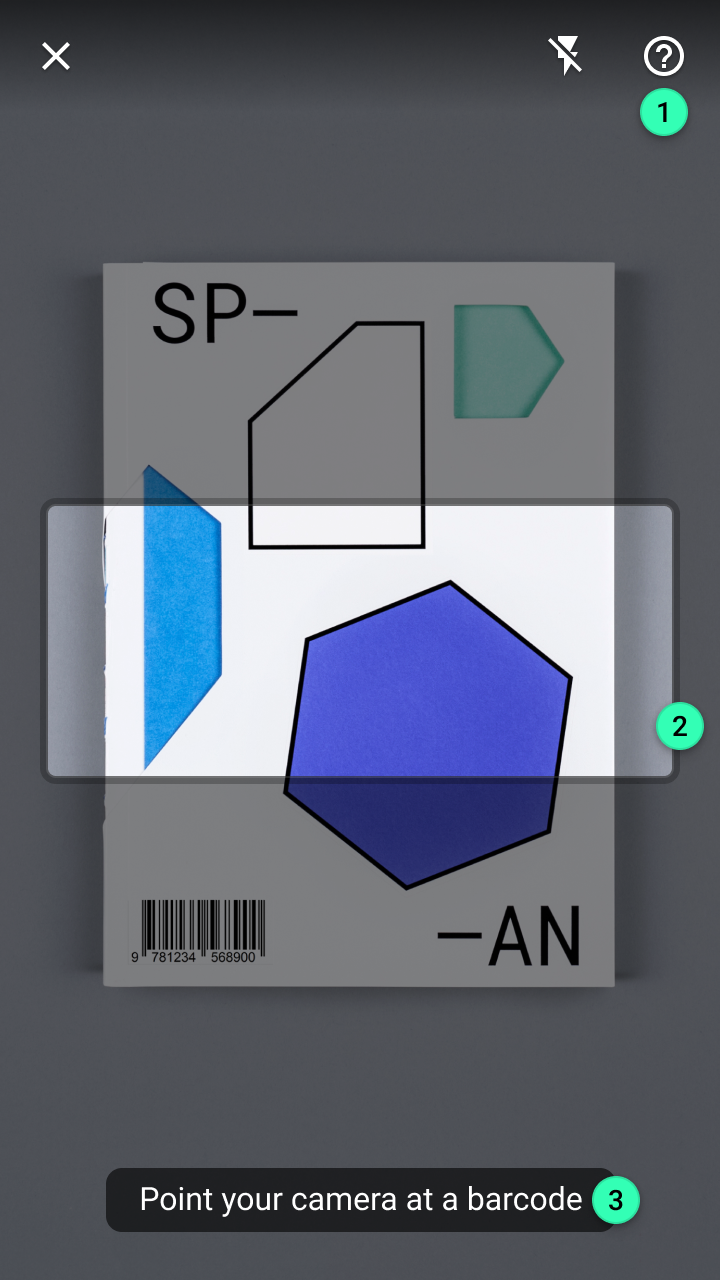
1. 頂部應用程式列
2. 條碼框
3. 工具提示
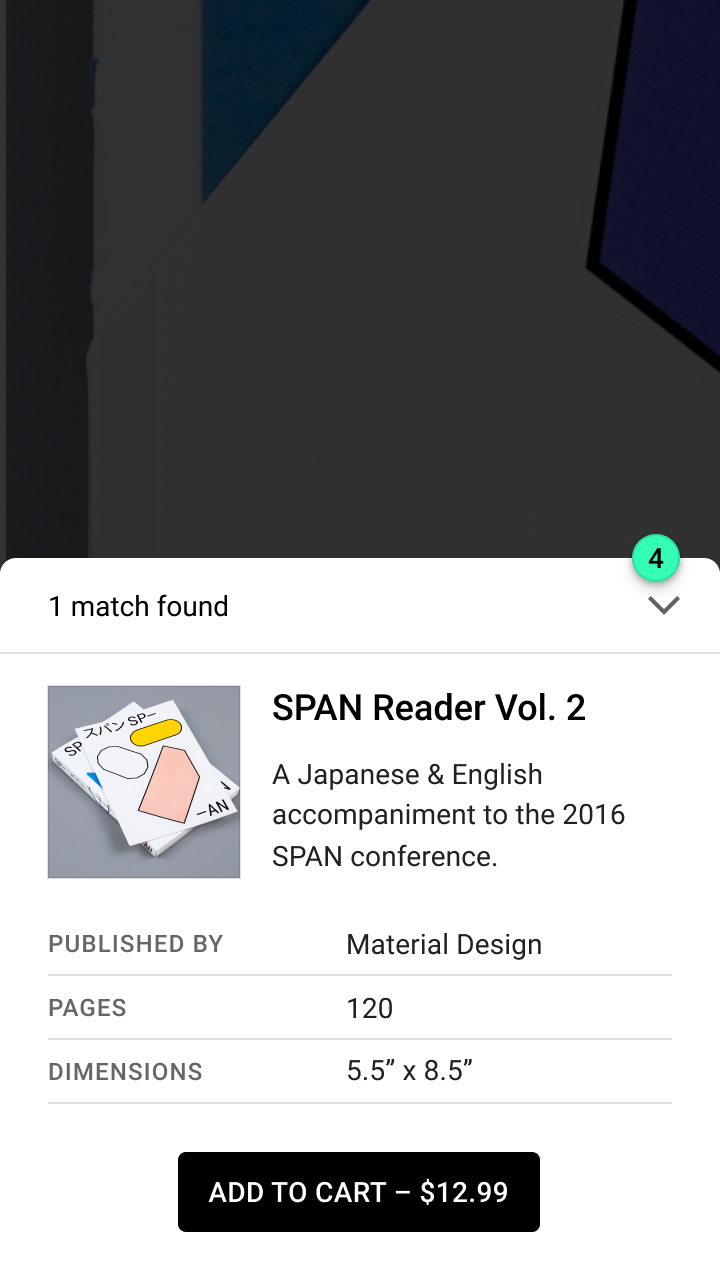
4. 模態底部工作表
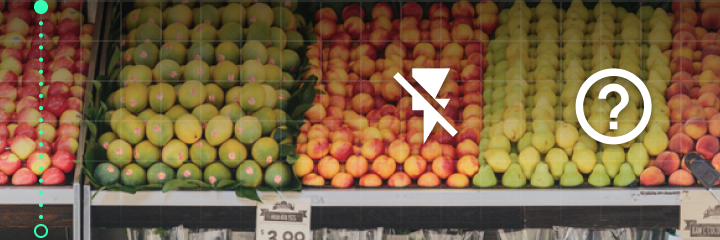
頂部應用程式列
頂部應用程式列讓使用者隨時可以執行下列操作:
- 離開搜尋體驗的按鈕
- 提高亮度(使用相機閃光燈)的切換開關
- 用於排解搜尋問題的「說明」區段
建議
條碼框
條碼框是螢幕中央的掃描區域。預設為正方形,但應用程式應依支援的條碼類型調整其大小與長寬比。
條碼框有三個用途:
- 確認:框的形狀對應單一條碼的尺寸,清楚表明一次只能掃描一個條碼。
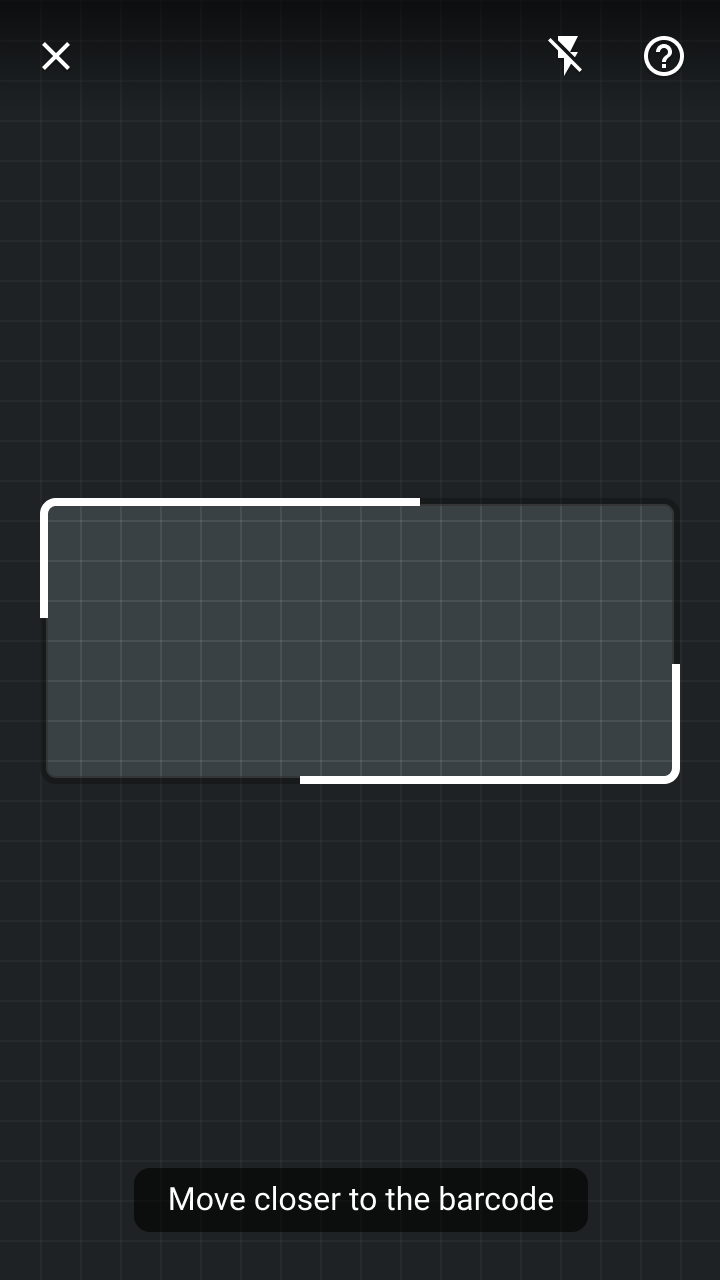
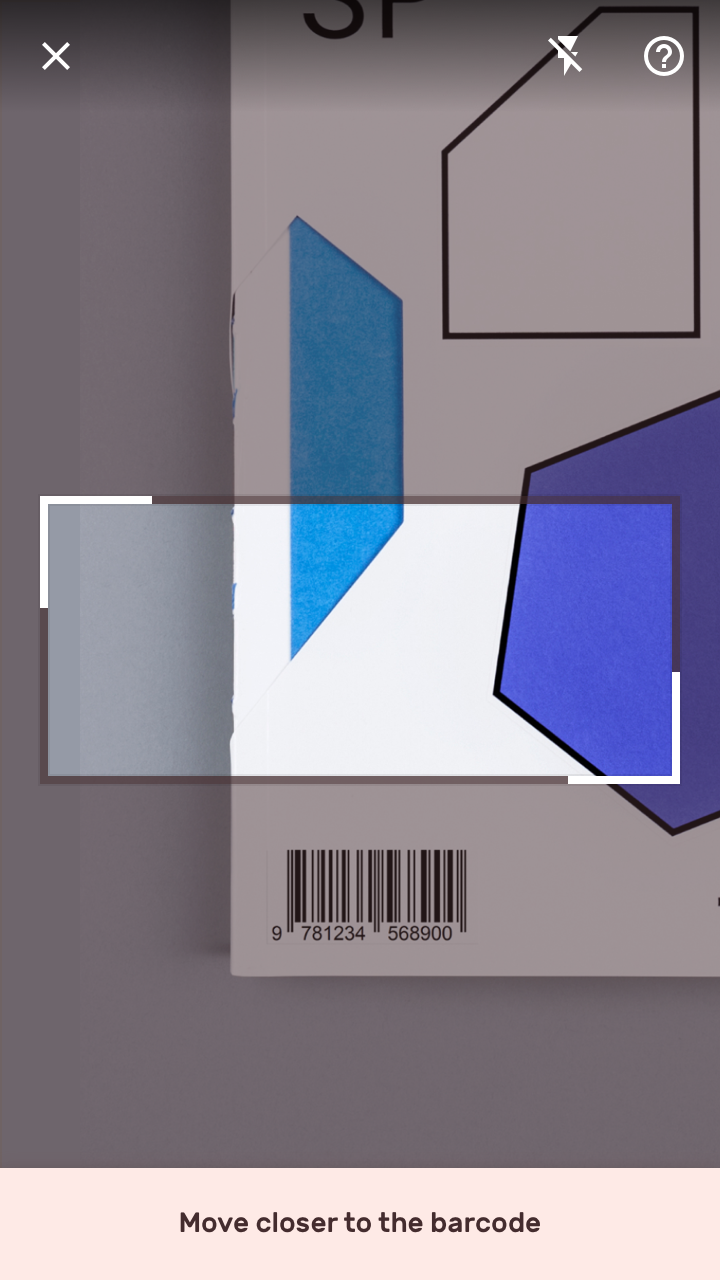
- 易讀性:簡單的條碼格式可在遠距離讀取,但複雜的條碼格式(例如 PDF417)需要以更近的距離擷取更高品質的影像,才能準確讀取。透過在條碼框上顯示部分偵測邊框,UI 可提示使用者靠近條碼進行掃描。
- 動態指示:在「感應」階段,框的邊框會以脈動動畫呈現,表示應用程式正在尋找可掃描的條碼。
1. 「感應」狀態使用脈動動畫,表示應用程式正在尋找可掃描的條碼
2. 在框上顯示部分邊框(連同工具提示),表示使用者需要靠近條碼
3. 「搜尋中」狀態以橫跨條碼框的不定進度指示器呈現
4. 發生錯誤時,條碼框的實線樣式會轉為虛線樣式
工具提示
工具提示會向使用者顯示說明性文字,例如表達目前狀態(顯示「搜尋中…」之類的訊息),並引導使用者進行下一步(顯示「將相機對準條碼」之類的訊息)。
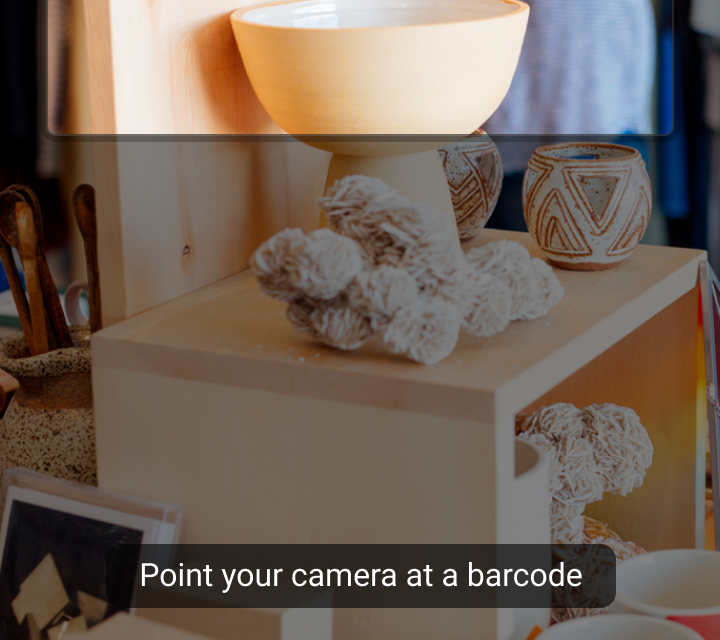
建議
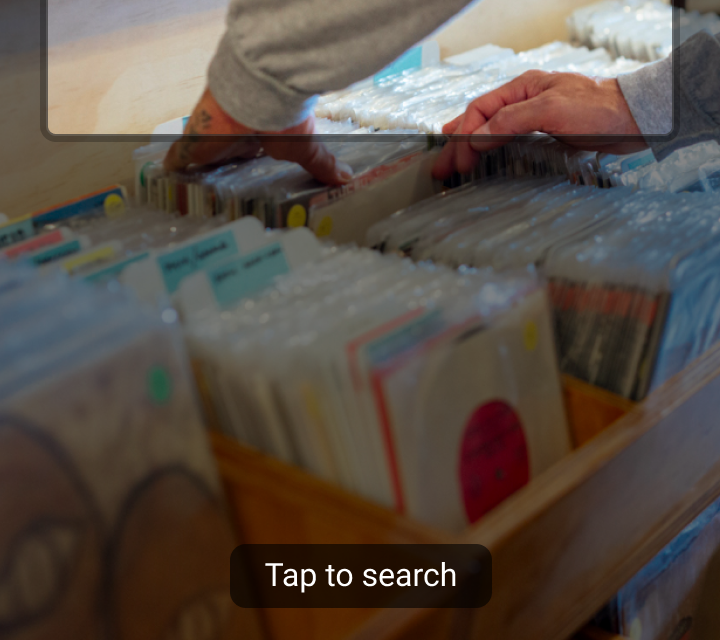
不建議
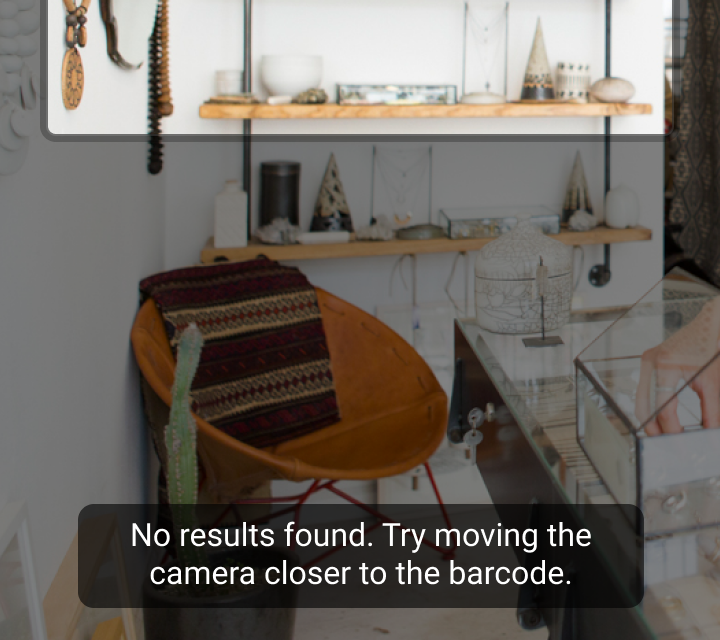
不建議
模態底部工作表
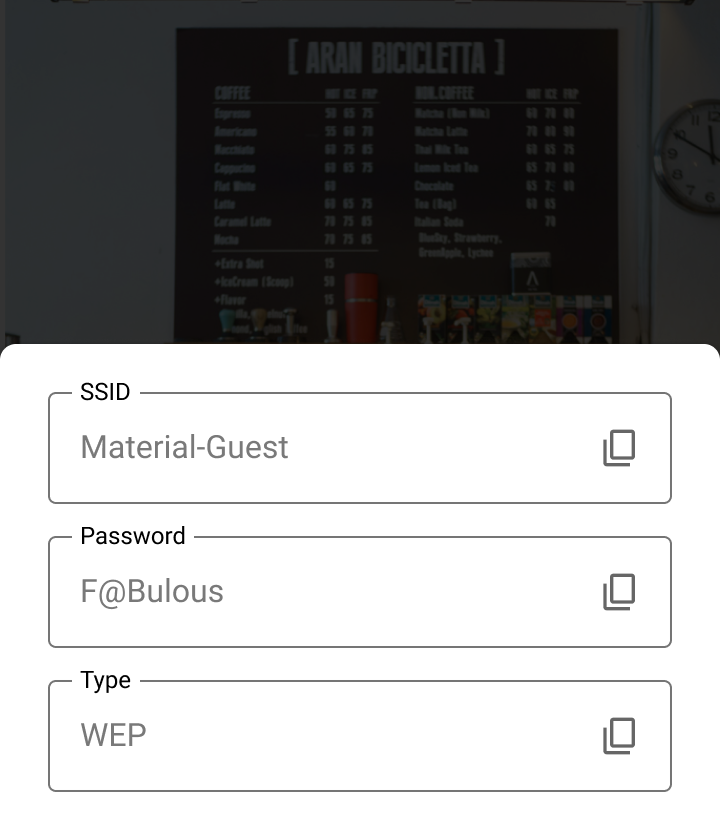
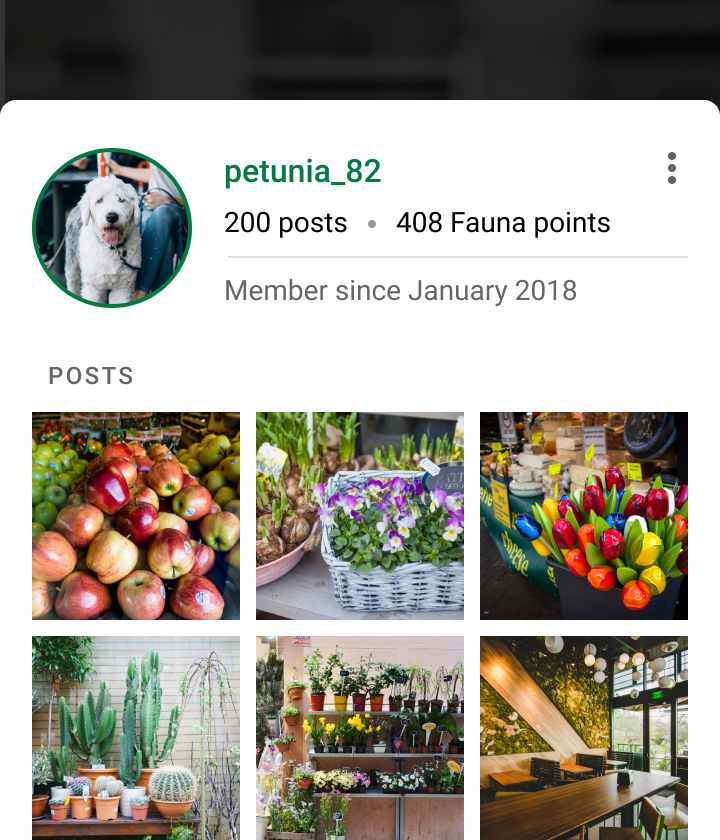
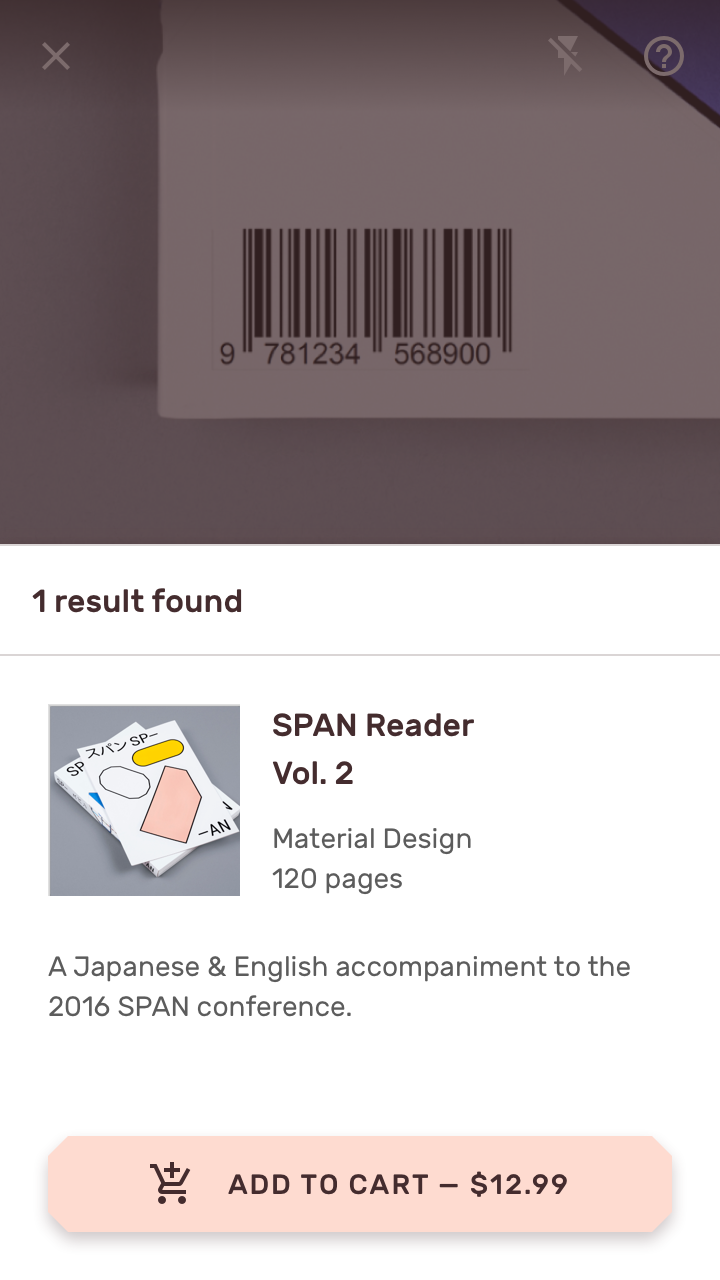
模態底部工作表讓使用者無需離開條碼掃描功能,即可存取條碼中的資訊。底部工作表的版面配置與內容取決於條碼傳回的資料類型,例如:
- 結構化資料(例如聯絡資訊)可以顯示在文字欄位中,以供檢視與編輯
- 來自資料庫的資訊應以適合其內容的樣式顯示。內容類型各有不同,例如社群媒體內容的呈現方式就會與零售產品資訊不同。
顯示結果
如果使用者能在應用程式的其他畫面中更快、更輕鬆地完成任務,請改在該畫面呈現條碼資訊,而非使用模態底部工作表。關於在應用程式中的何時何地傳達條碼資訊,詳情請參閱「體驗」一節。
體驗
即時相機條碼掃描分為三個階段:
- 感應:使用相機尋找輸入內容
- 辨識:偵測條碼
- 傳達:在相機畫面上就地顯示條碼結果,或改在其他畫面顯示
感應
「感應」是指相機在即時畫面中尋找條碼。當使用者在應用程式中開啟條碼功能時,掃描便隨之開始。
在此階段,應用程式應:
- 說明此功能的運作方式
- 向使用者傳達應用程式正在執行的操作
- 引導使用者調整相機的操作方式
建議
建議
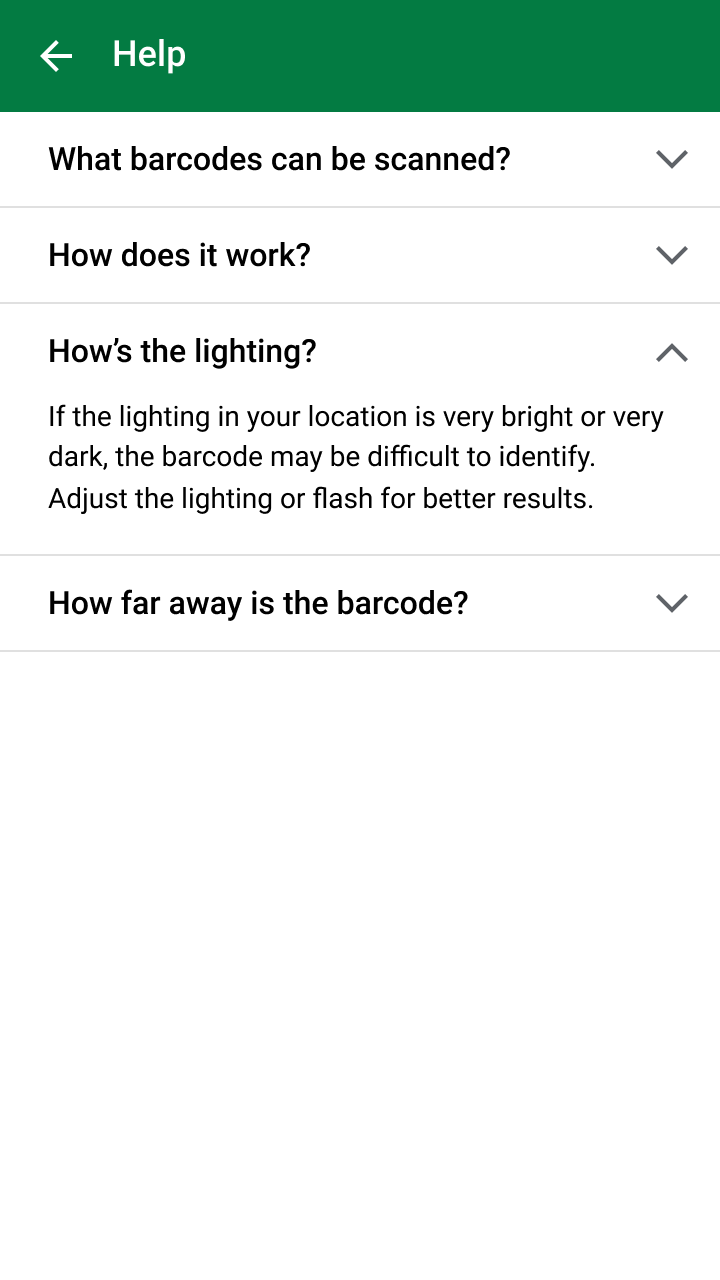
引導使用者進行調整
環境條件(例如過亮或過暗的場所)可能會使條碼難以掃描。
辨識
當相機偵測到條碼時,應用程式應:
- 暫停相機預覽,並讀取條碼的值
- 若為結構化資料,立即顯示該值
- 若條碼的值需要查詢,則進行搜尋並顯示搜尋進度
在此階段,相機會在畫面中偵測到條碼,並由條碼掃描 API 讀取。相機預覽會暫停,以避免掃描到其他條碼。
含有經 API 辨識之結構化資料的條碼(例如位置座標與日曆活動)可以立即呈現給使用者。若條碼的資料為非結構化資料,其詳細資訊會從資料庫中擷取;擷取期間,應用程式應顯示載入狀態。
建議
建議
處理問題
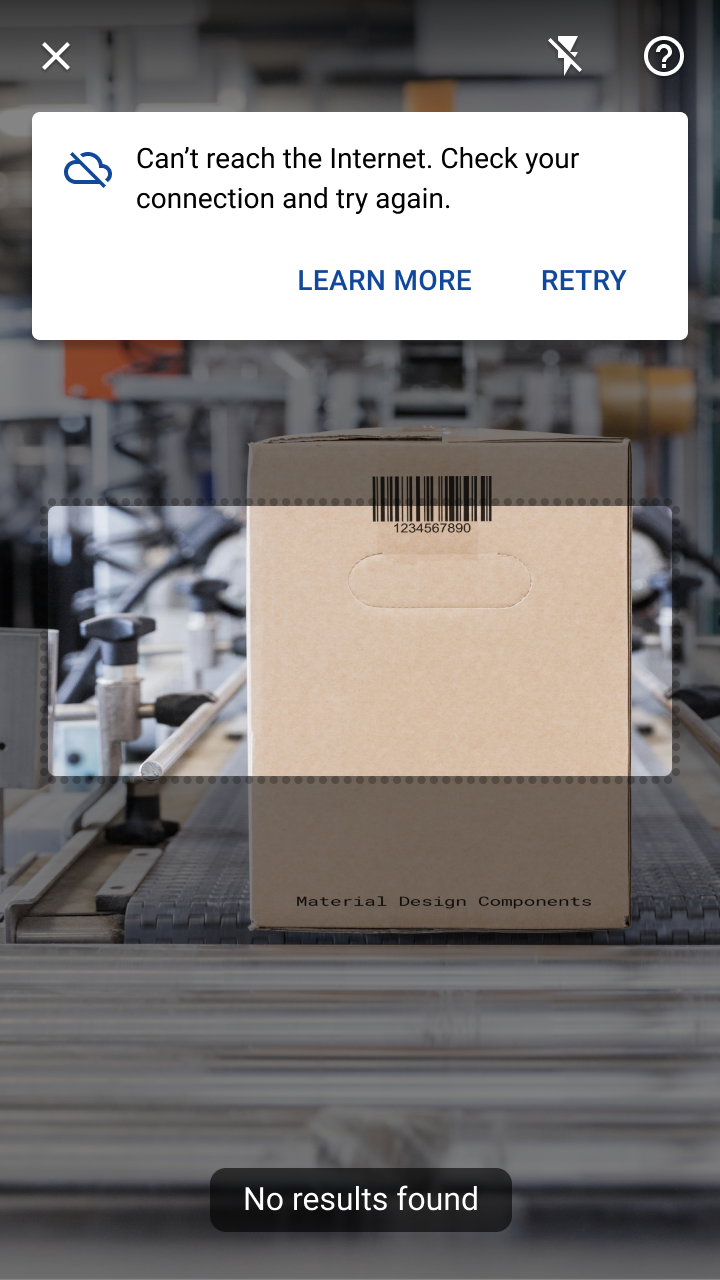
偵測到條碼,並不保證你的應用程式能取得結果。可能會發生以下問題:
- 沒有相關結果:成功掃描的條碼可能不含與你的應用程式或使用情境相關的資訊,例如掃描到來自不相關來源的條碼。
- 網路連線中斷:如果條碼的值需要在線上資料庫中查詢,在沒有網際網路連線的情況下,資料請求可能會失敗。
- 條碼尺寸過小:簡單的條碼格式可在遠距離讀取,但複雜的條碼格式(例如 PDF417)需要以更近的距離擷取更高品質的影像才能讀取。為了提示使用者靠近條碼,請為應用程式接受的條碼格式設定最小掃描尺寸,並透過多種設計線索(例如條碼框與工具提示)加以提示。
建議
建議
傳達
條碼掃描結果有多種顯示方式:
- 疊加在相機畫面上(以模態底部工作表或對話方塊顯示)
- 離開條碼掃描功能後,在可使用條碼資訊的畫面上顯示
為了根據你的條碼使用情境量身打造 UI,建議採用以下導覽模式與元件:
| 使用情境範例 | 是否停留在條碼掃描功能? | 結果顯示位置 |
|---|---|---|
| 瀏覽店內商品 | 是 | 模態底部工作表 |
| 新增聯絡人 | 是,直到使用者儲存為止 | 模態底部工作表或全螢幕對話方塊 |
| 填寫表單 | 否,返回表單 | 為使用者填入表單中的相關欄位 |
建議
建議
建議
主題化
Shrine Material 主題
條碼掃描功能用於 Shrine 應用程式的購買流程中。
條碼框
Shrine 的條碼框使用 On Primary 色彩作為遮罩,邊框採用尖角,以呼應品牌標誌的幾何形狀。
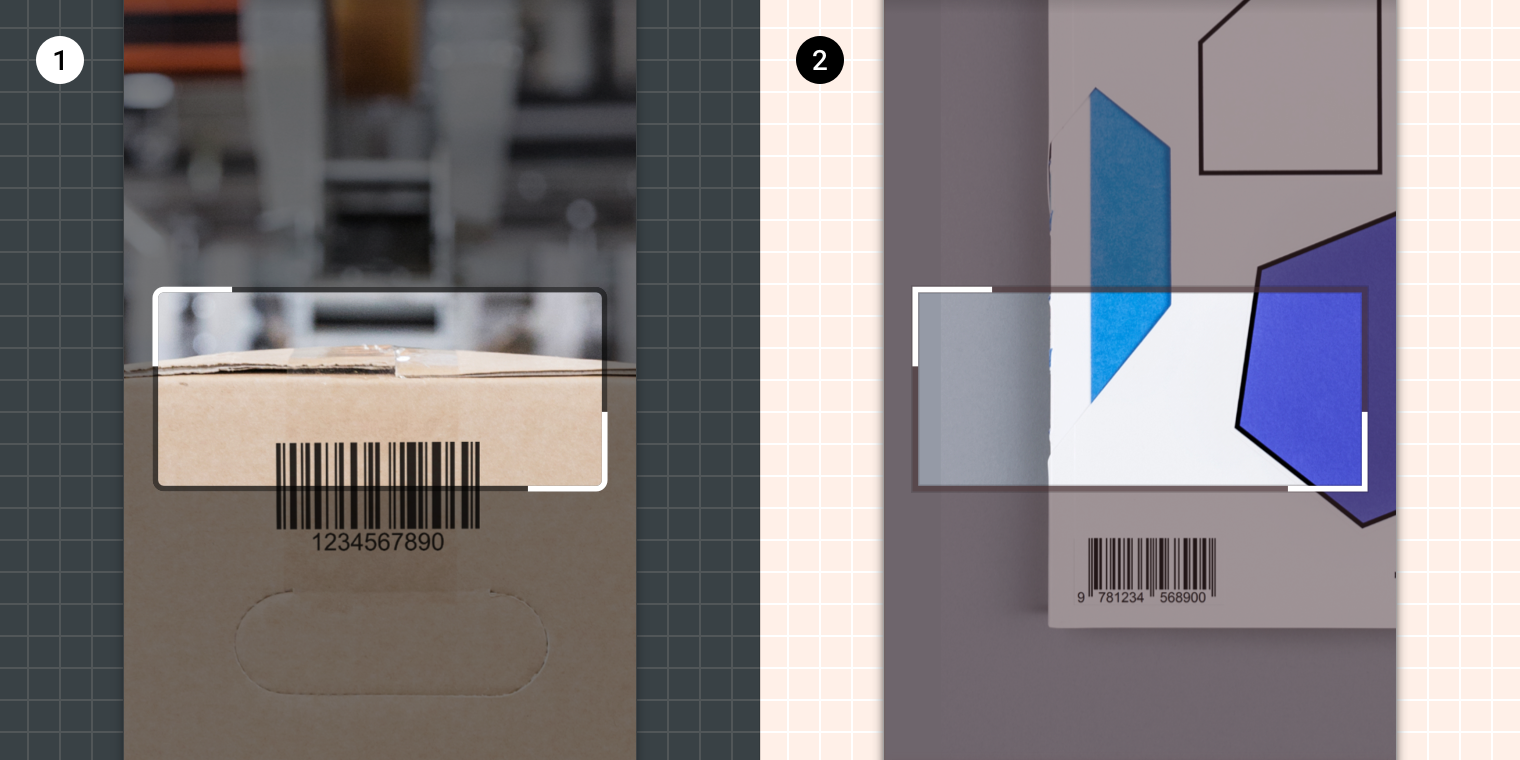
2. Shrine 的條碼框遮罩色彩為 Shrine Pink 900(#442C2E),並搭配尖角邊框。
工具提示
Shrine 的工具提示透過自訂色彩、字型字體排印與位置加以強調。
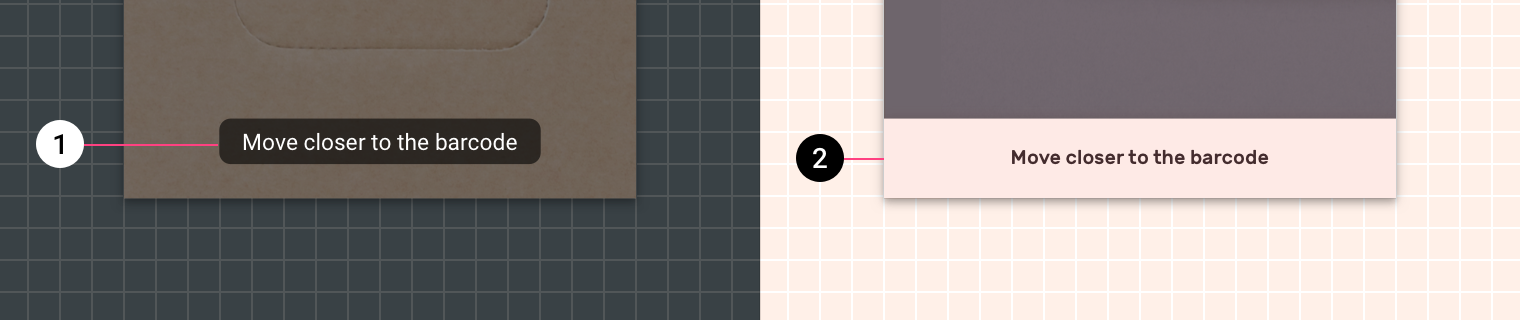
2. Shrine 的工具提示採用自訂色彩與字型字體排印,並將其容器延伸至螢幕邊緣。