

Android 指紋
指紋偵測可用於解鎖裝置、登入應用程式,以及驗證應用程式內的購買。
標準指紋
結構
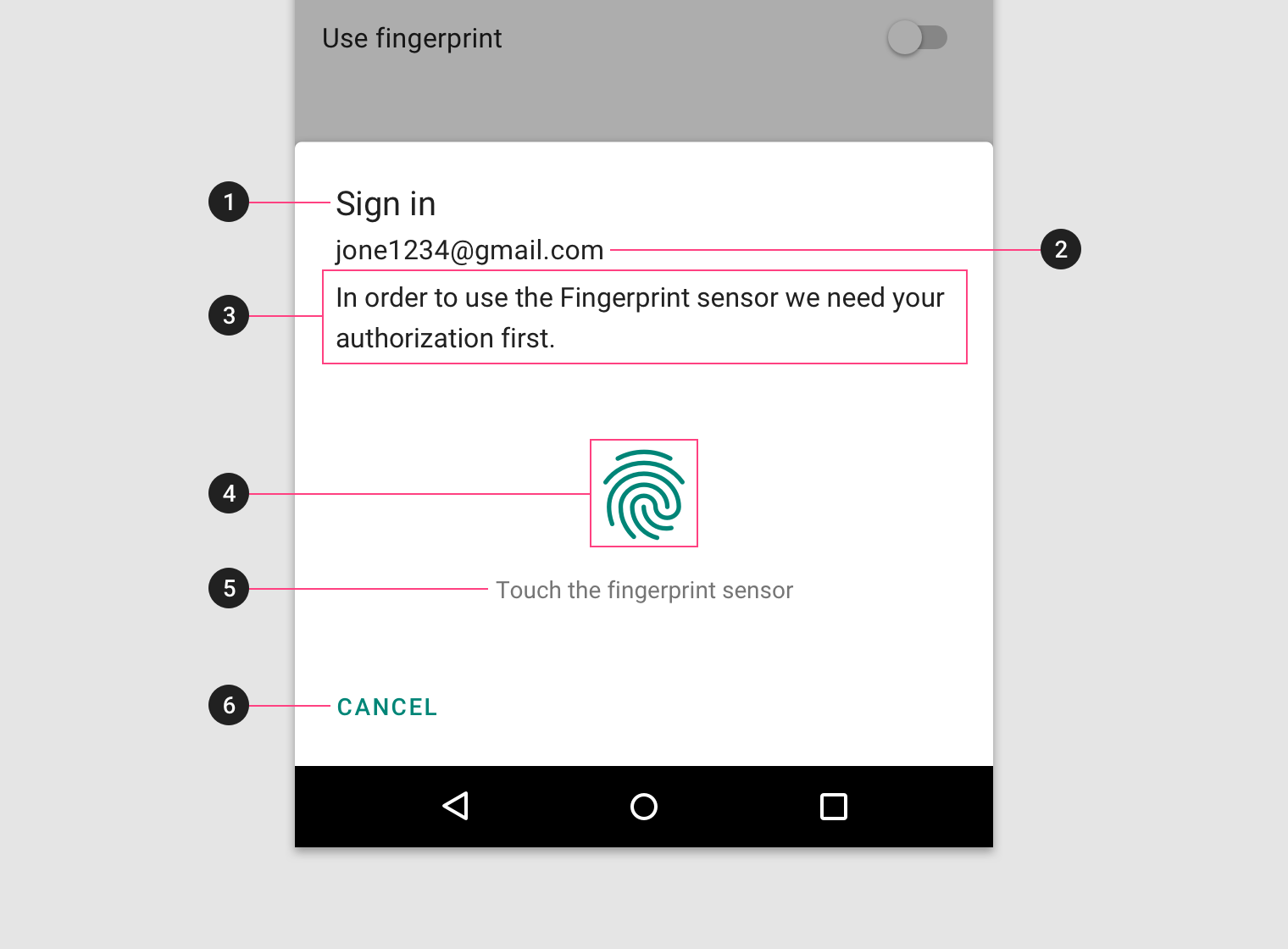
2. 使用者身分
3. 次要文字:次要文字的作用是請求使用者授權使用指紋。只要與 Android 設定中的用語一致,文字內容可以自行調整。
4. 指紋圖示
5. 指紋操作說明文字
6. 動作
硬體感測器
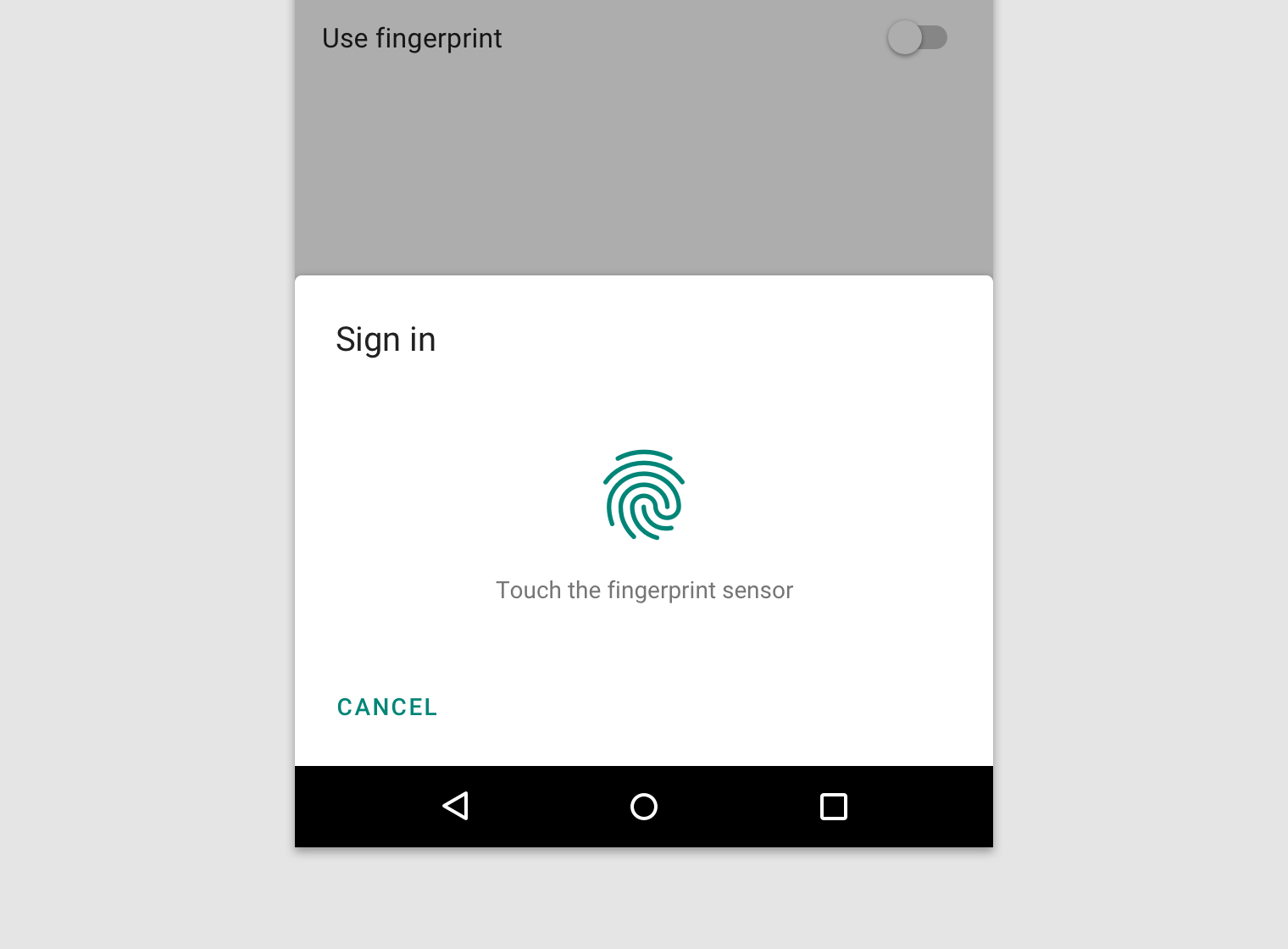
當使用者看到沒有圓形背景的指紋圖示時,即表示可觸碰硬體感測器以辨識其指紋。
尺寸
指紋圖示應以標準系統圖示尺寸(64dp)顯示。

版面配置
為了讓使用者知道需要觸碰硬體指紋感測器,請使用沒有圓形背景的指紋圖示。

不建議

不建議
圖示
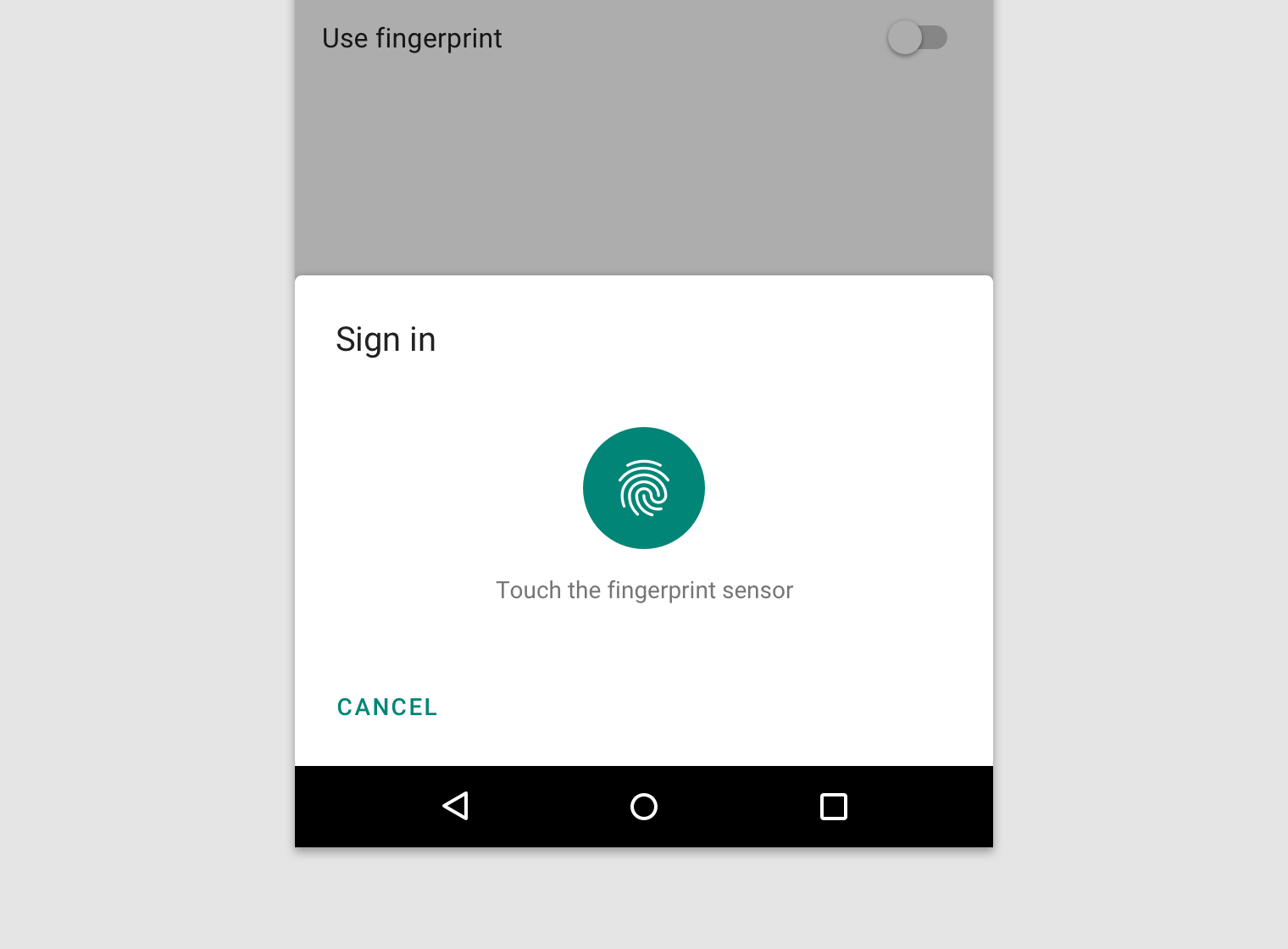
顯示在螢幕上時,指紋圖示表示使用者可觸碰螢幕上標示的位置,以辨識其指紋。
尺寸
指紋圖示應以標準系統圖示尺寸(36dp)顯示於 64dp 圓形內。


不建議

不建議
著色圖示
圖示外圍圓形的色彩可自訂,但必須與指紋圖示保持足夠的對比。


不建議
淺色背景介面
在淺色背景上,請使用深色圓形背景的指紋圖示。
規格:
- 色彩:#FFFFFF
- 不透明度:100%
深色背景介面
在深色背景上,請使用淺色圓形背景的指紋圖示。
規格:
- 色彩:#000000
- 不透明度:54%
狀態
預設狀態
介面應提示使用者觸碰感測器。
失敗狀態
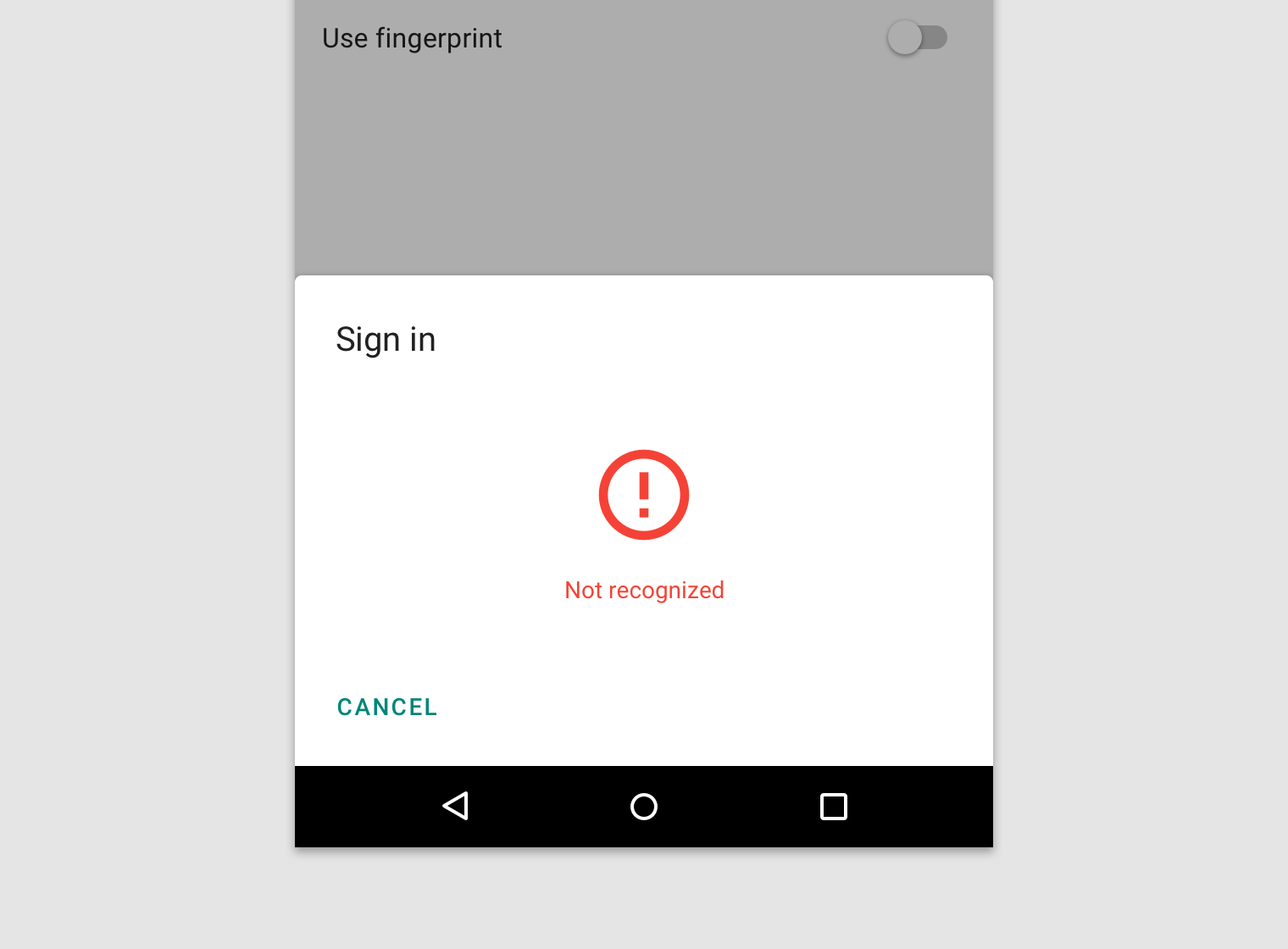
若辨識失敗,應使用錯誤圖示清楚告知使用者其指紋未被辨識,並提示重試(可附或不附狀態訊息)。
規格:
- 失敗狀態請使用應用程式的主題色彩,或深橘色 600(Deep Orange 600,#F4511E)
失敗狀態應避免:
- 預設狀態與失敗狀態之間繁複的轉場效果
離開
請提供離開對話方塊的其他方式。至少應提供一種關閉指紋對話方塊的方式,例如「取消」按鈕,或允許點擊對話方塊外部以關閉。
其他驗證方式
指紋不應是唯一的驗證方式。請提供其他驗證方式,例如:
- 使用者帳戶密碼
- 應用程式 PIN
- 裝置憑證
註冊
在使用指紋進行驗證之前,應用程式必須先取得使用者的同意。
應用程式設定
應用程式設定提供了開啟或關閉指紋驗證的方式。
驗證
應用程式的使用者可設定以指紋登入或驗證購買的選項。
當使用者操作需要驗證時,請顯示指紋驗證對話方塊,以取代登入畫面,或在購買流程中使用。
註冊之後
註冊之後,每當需要使用者進行驗證時,請顯示指紋驗證對話方塊。
在應用程式的購買流程中
使用者可選擇在以現有帳戶完成購買後,立即註冊指紋。
規格
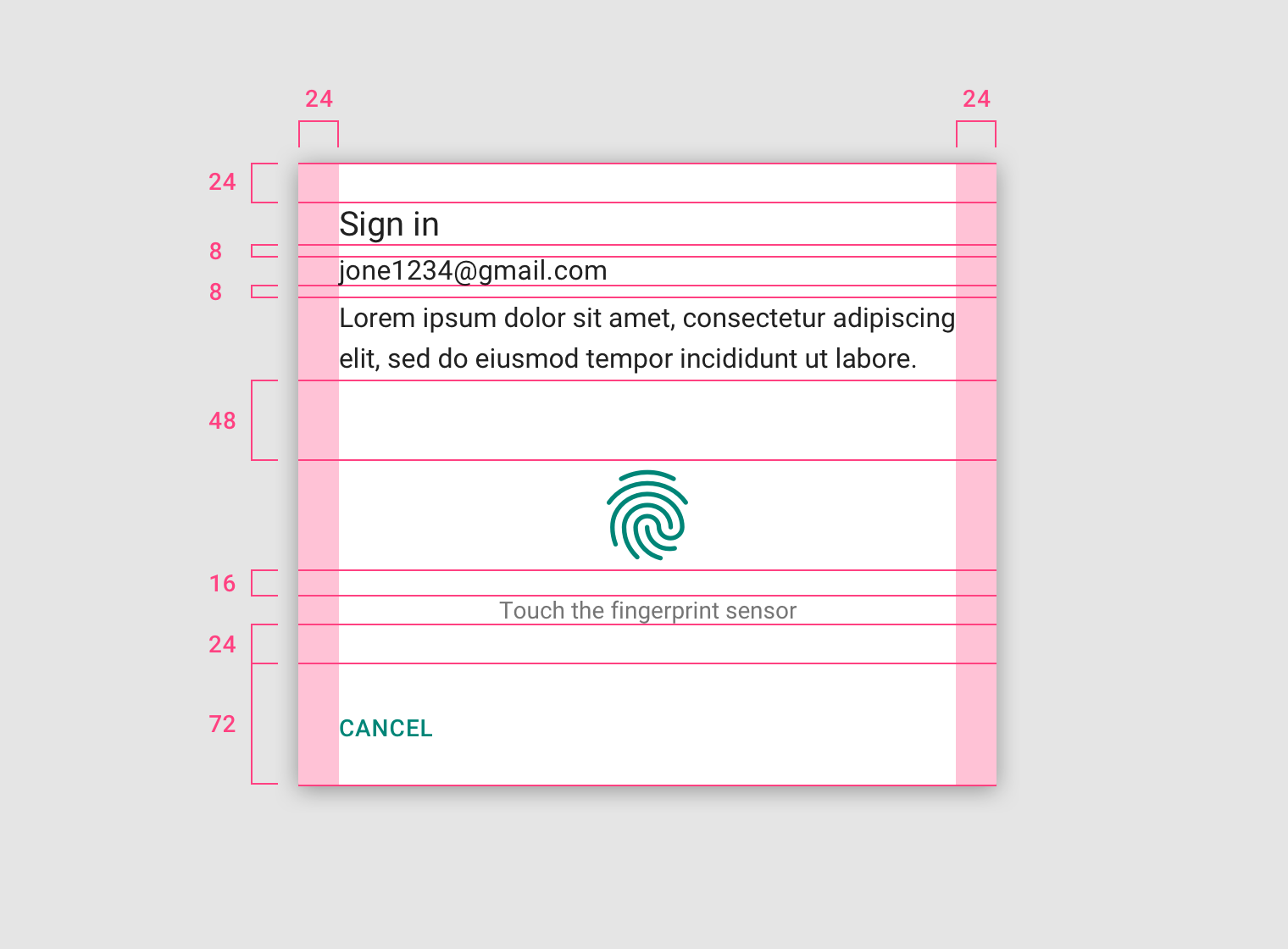
• 對話方塊頂部內距:24dp
• 標題底部邊距:8dp
• 使用者身分底部邊距:8dp
• 次要文字底部邊距:48dp
• 指紋圖示底部邊距:16dp
• 指紋操作說明文字底部邊距:24dp
• 按鈕容器高度:72dp