

Crane
Crane 是一款旅行應用程式,運用 Material Design 元件與 Material Theming(Material 主題化)打造個人化且符合品牌形象的體驗。
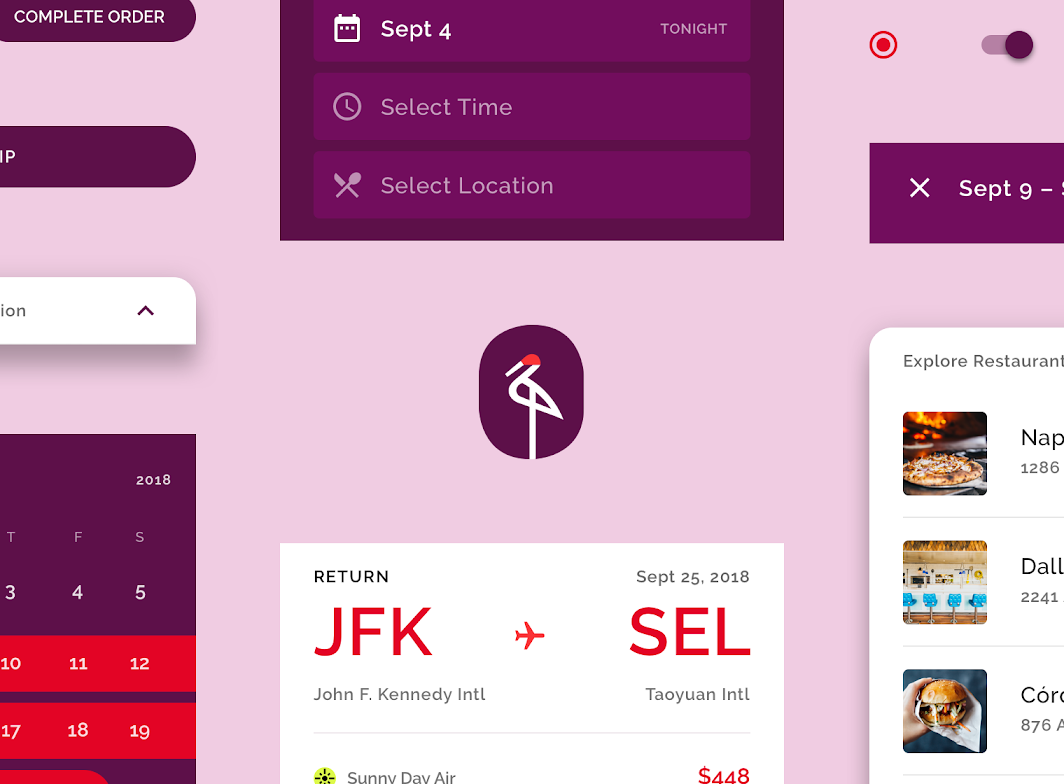
關於 Crane
Crane 是一款旅行應用程式,可協助使用者依據自身偏好,搜尋並預訂旅行、住宿與餐廳選項。Crane 兼具功能性(供使用者預訂)與資訊性(供使用者探索並認識新的體驗)。
Crane 的品牌形象精緻而富有表現力,注重視覺與動態效果細節,營造出為使用者量身打造的體驗。
彈性美學
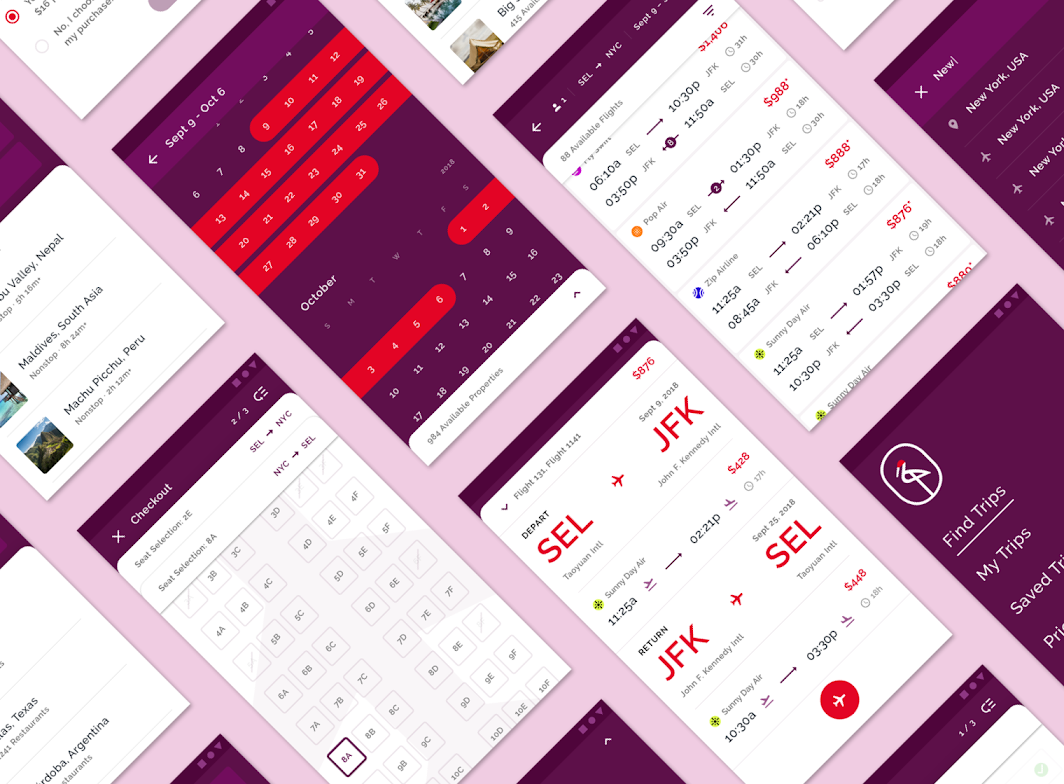
Crane 兼具功能性與資訊性,並提供多種篩選器,讓使用者能自訂內容以符合自身需求。
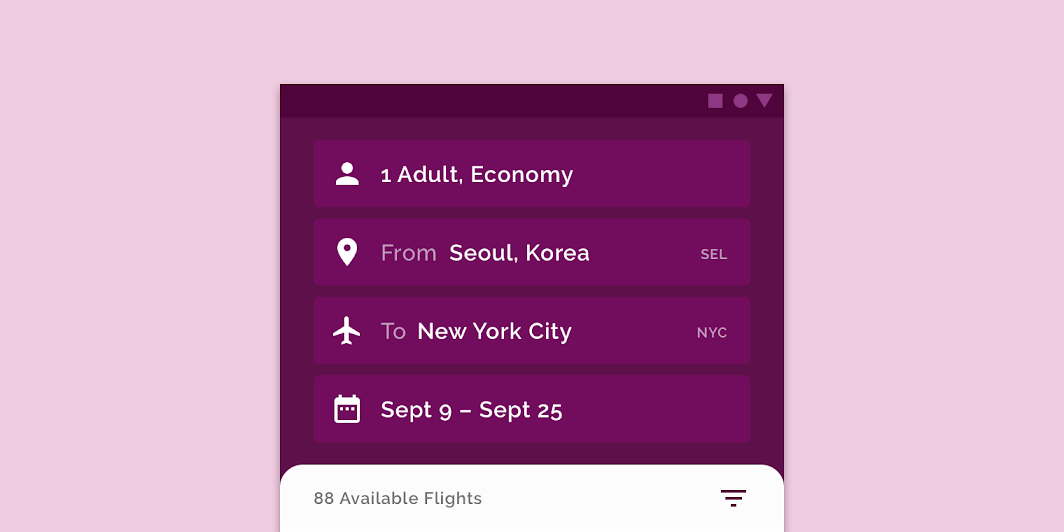
為了讓使用者輕鬆理解這種彈性,互動設計以 backdrop(背景層)元件為核心:在 backdrop 的背景層變更偏好或篩選條件時,前景層內容會立即更新。例如,當使用者在 Crane 搜尋航班時,會在背景層輸入目的地與日期等資訊;輸入完成後,符合條件的航班便會顯示在前景層。這種互動關係強化了 Crane 依使用者偏好呈現內容的方式,以大膽而典雅、直接而不失分寸的方式呈現選項。
產品架構
Crane 的資訊架構採用流程結構。流程結構(flow structure)是一種以任務為導向的結構,畫面必須依序開啟。
流程結構最適合 Crane,因為它為想要探索篩選內容的使用者提供所需的彈性,並讓內容可供操作,方便使用者預訂特定選項。
主要區塊
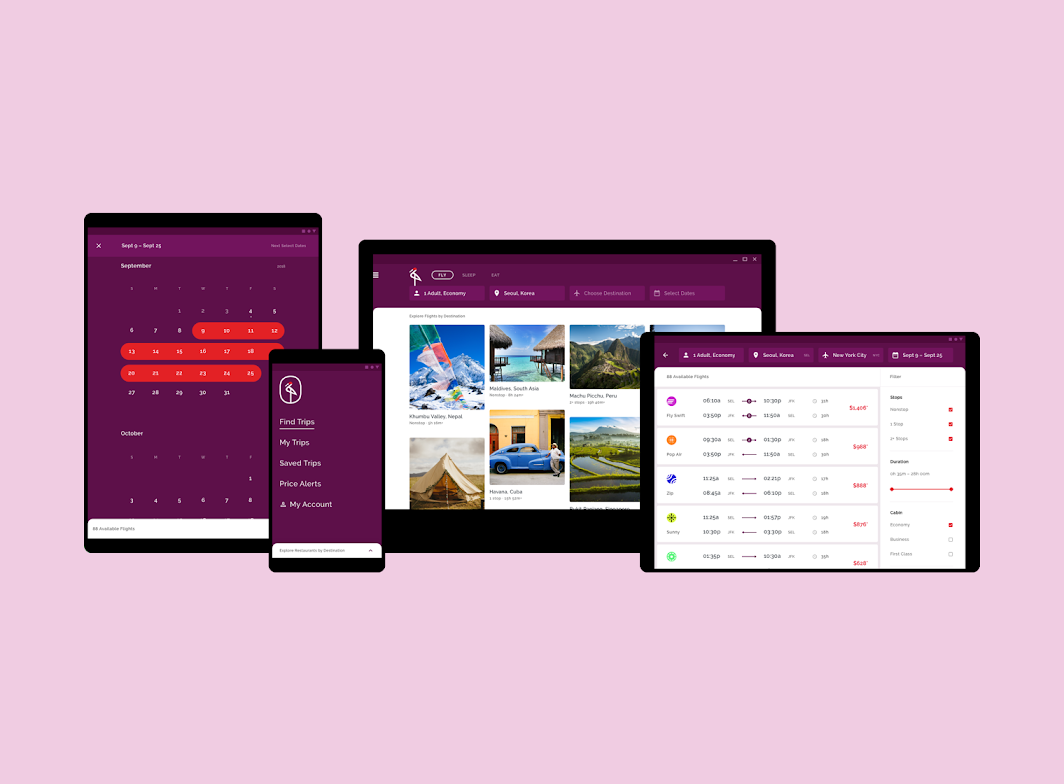
Crane 應用程式有三個主要區塊:
- 航班
- 住宿
- 餐飲
透過畫面頂部的分頁標籤即可導覽至這些主要區塊。
這些分頁標籤嵌於 backdrop 元件的背景層,背景層同時包含相關的篩選器與情境動作。
內容篩選
使用者可以依自身偏好快速自訂 Crane 的內容。背景層包含影響前景層顯示內容的控制項,讓使用者看到為自己量身訂製的內容。
版面配置
格線系統
Crane 採用回應式格線系統,欄與內距具有彈性,可依螢幕寬度(例如手機、平板與桌面)調整大小。內容以欄為單位堆疊,並隨使用者互動垂直擴展與收縮。
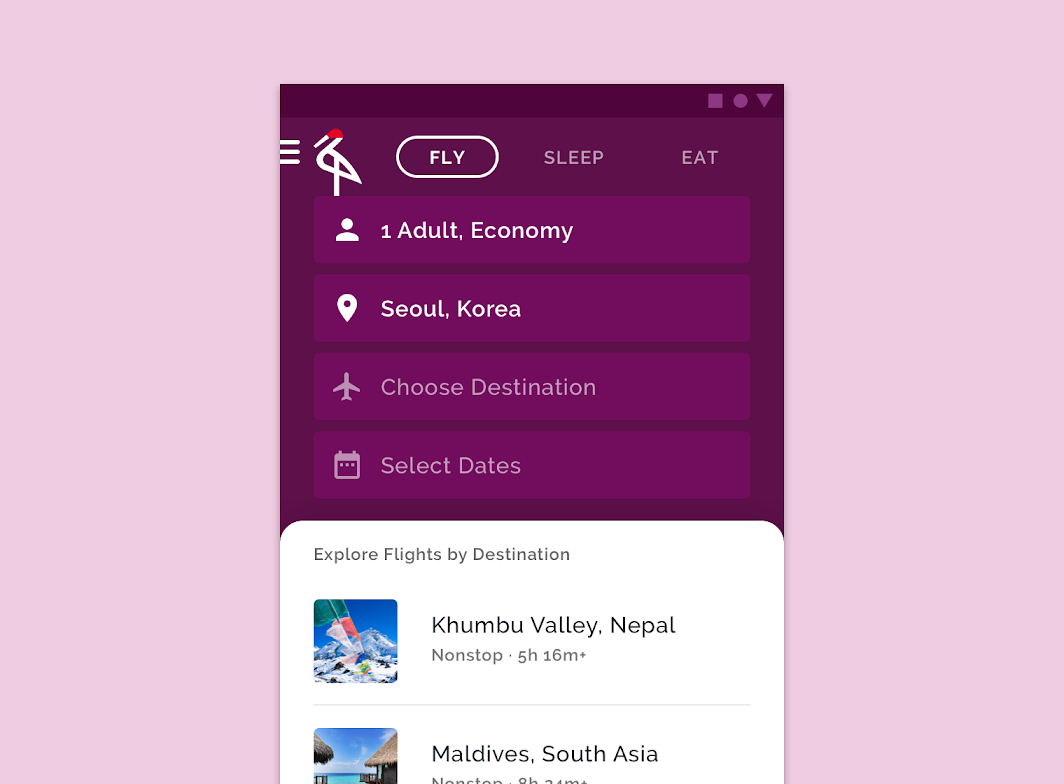
分頁標籤與 backdrop(手機)
由於螢幕空間有限,每個 backdrop 項目會垂直堆疊於其他項目之上。
分頁標籤與 backdrop(平板)
平板的螢幕空間比手機大,具備足夠的水平空間,可將 backdrop 項目並排擺放。
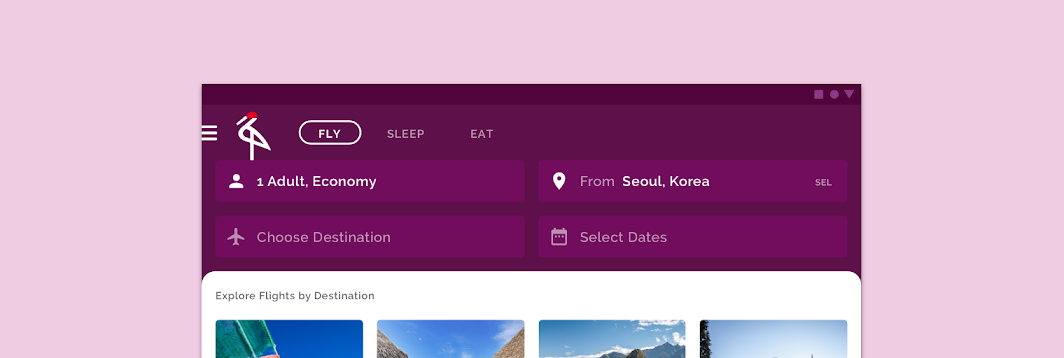
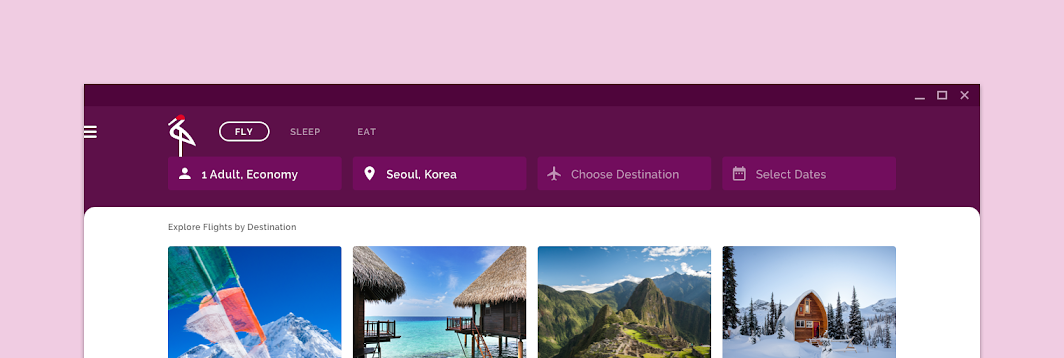
分頁標籤與 backdrop(桌面)
桌面版的螢幕空間比平板更大,足以將所有 backdrop 項目水平並排擺放。
高度
使用色彩
Crane 的 UI 使用色彩而非陰影來表達元素之間的高度差異。例如,卡片以與背景不同的色彩顯示容器的邊界,而不投射陰影。
backdrop 的陰影
Crane 僅在內容於 backdrop 前景層捲動時,才使用陰影表達高度。此時 backdrop 的預設行為仍然生效,會產生一道陰影,將前景層的副標題與其後方捲動的內容分隔開來。
色彩
色彩主題
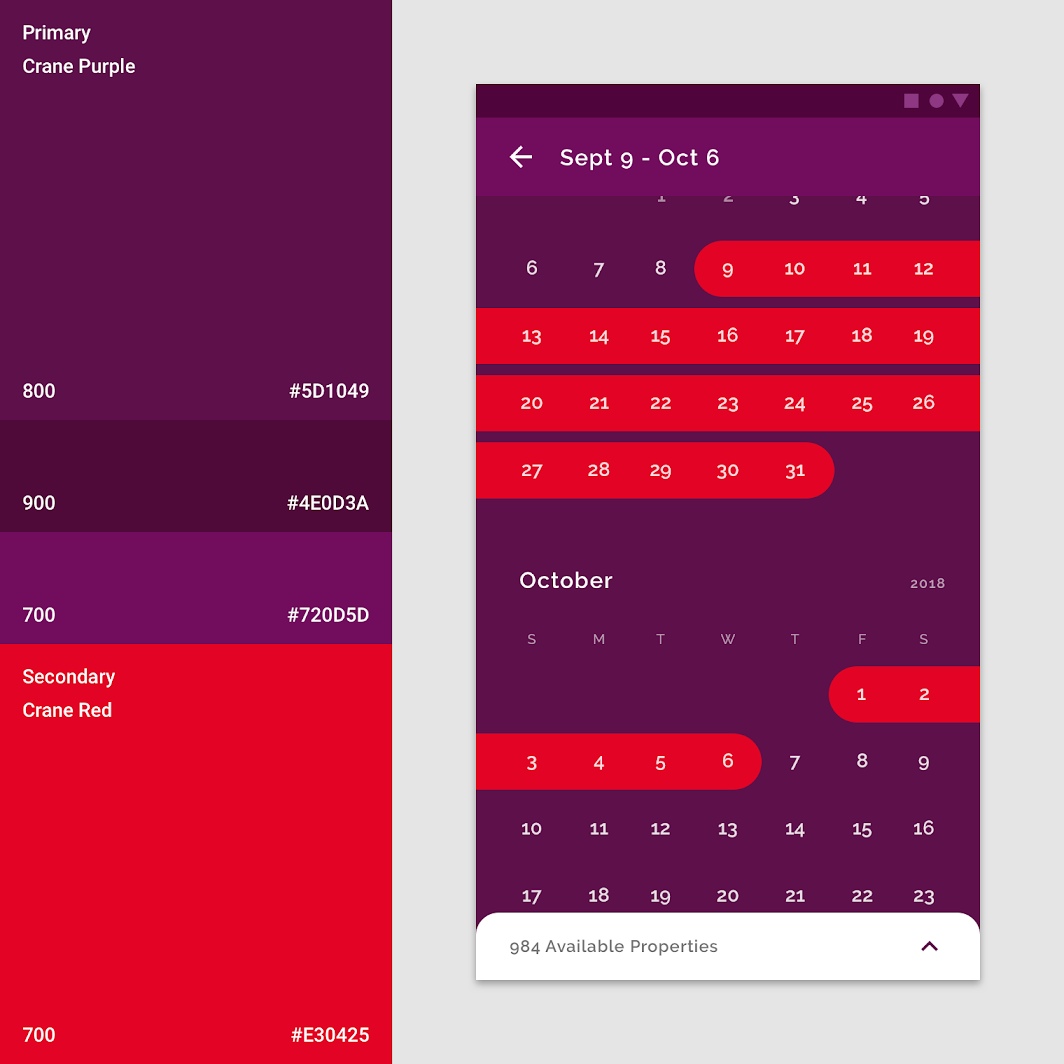
主要色彩
Crane 的主要色彩是紫色,並以這種色彩的三種變化區分不同的 UI 元素。
次要色彩
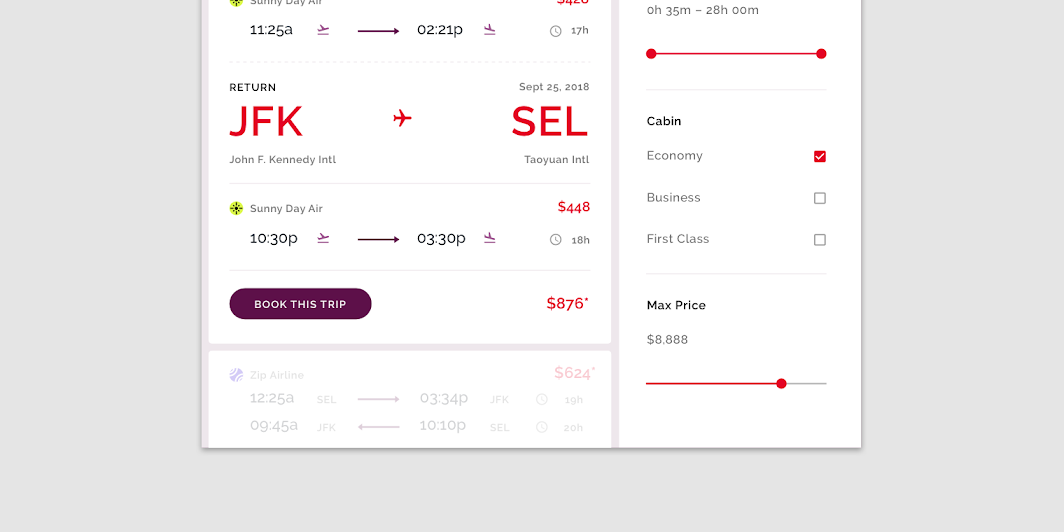
Crane 的次要色彩是紅色,用於突顯已選取的項目。
區分元素與狀態
並非所有畫面都需要使用次要色彩。Crane 主要色彩紫色的各種變化,已足以區分各個元素。由於 Crane 的次要色彩紅色常用於表示已選取狀態,因此未使用紅色時,即表示尚未進行任何選取。
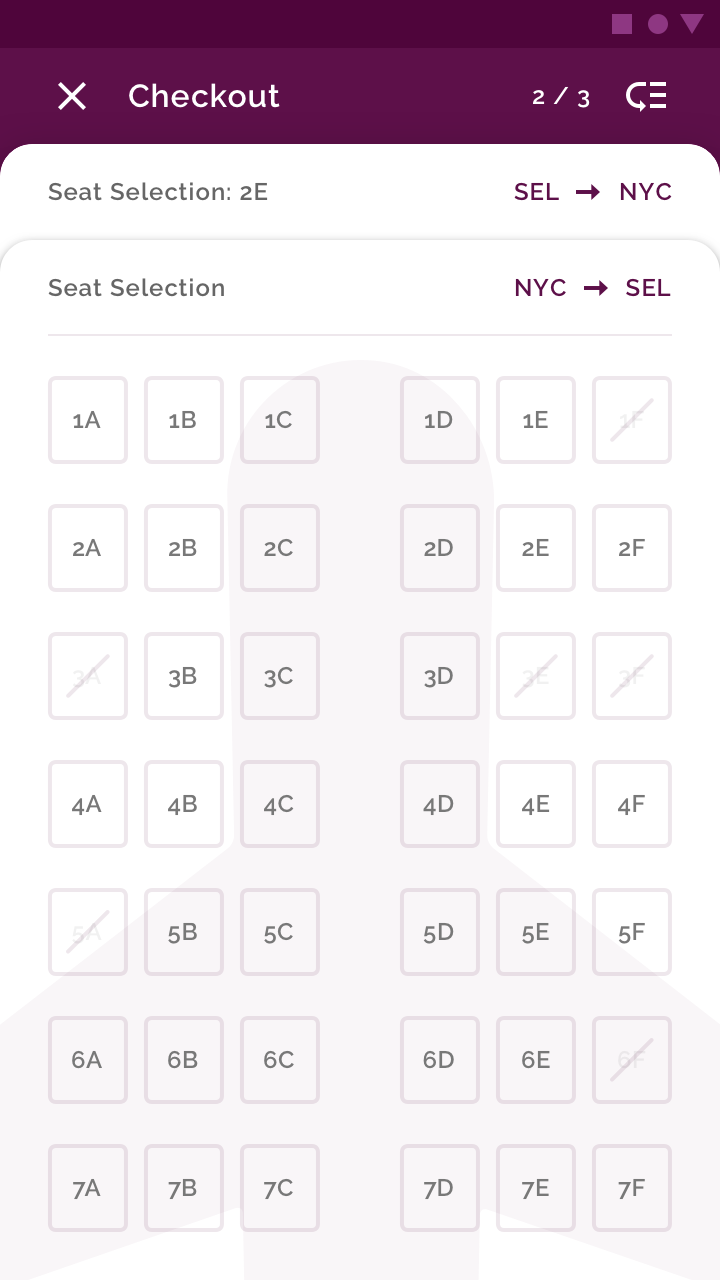
Crane 的次要色彩紅色用於表示核取方塊、滑桿與選項按鈕等元件的已選取狀態,也可用於強調文字。
錯誤狀態的替代色彩
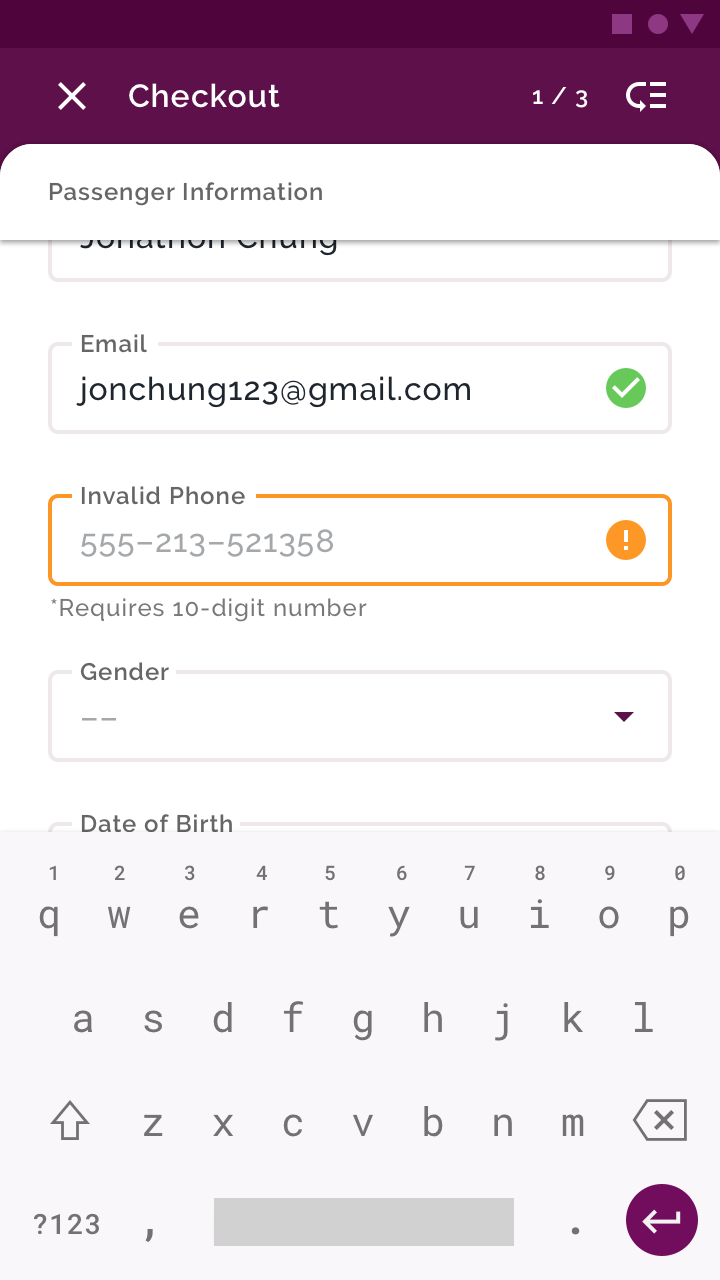
Crane 的色彩主題為錯誤狀態使用替代色彩:橘色。
原因在於紅色是 Crane 的次要色彩,紅色的錯誤提示在周圍的 UI 中可能不夠突顯,甚至會被誤認為已選取狀態。
字體排印
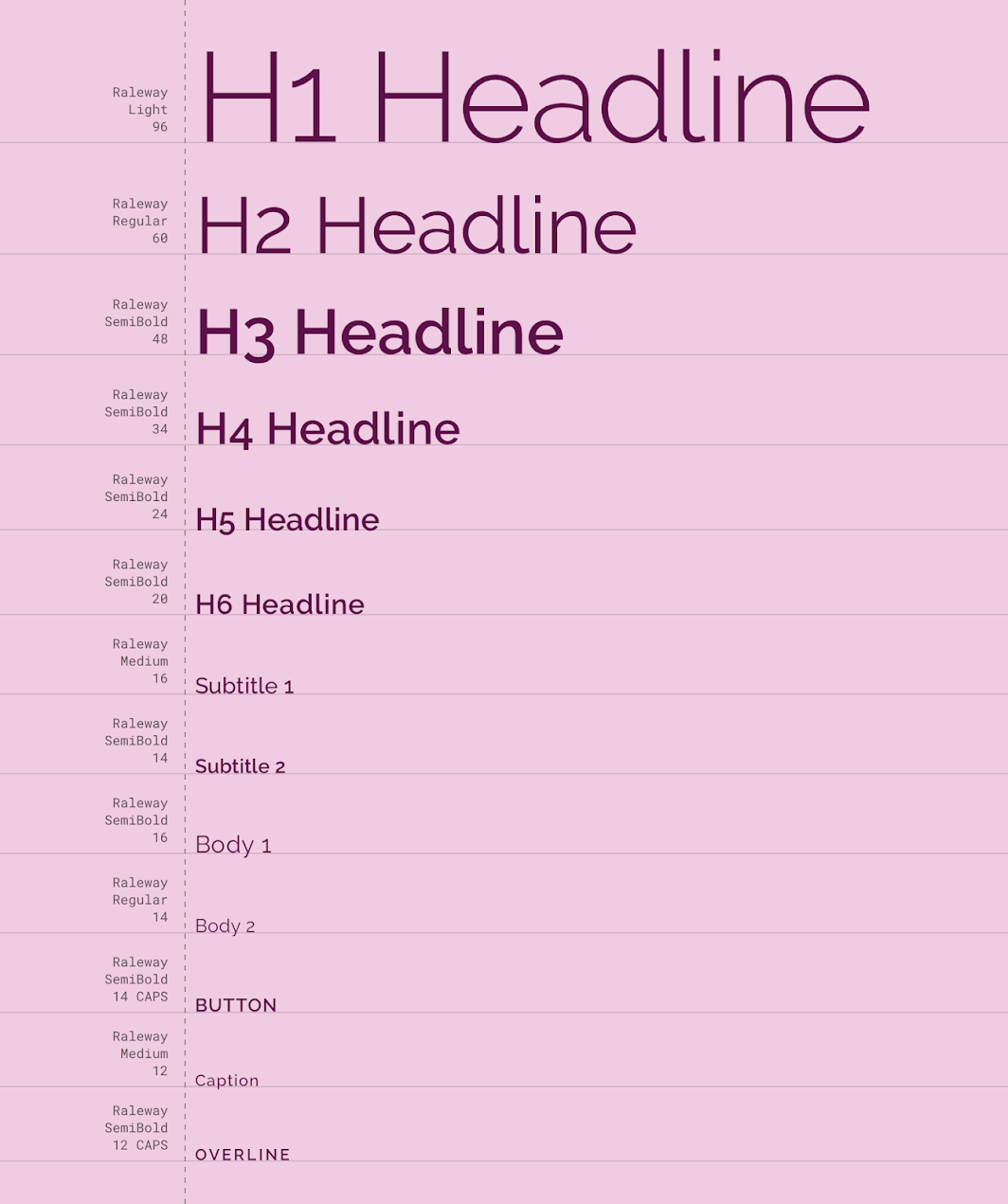
字階
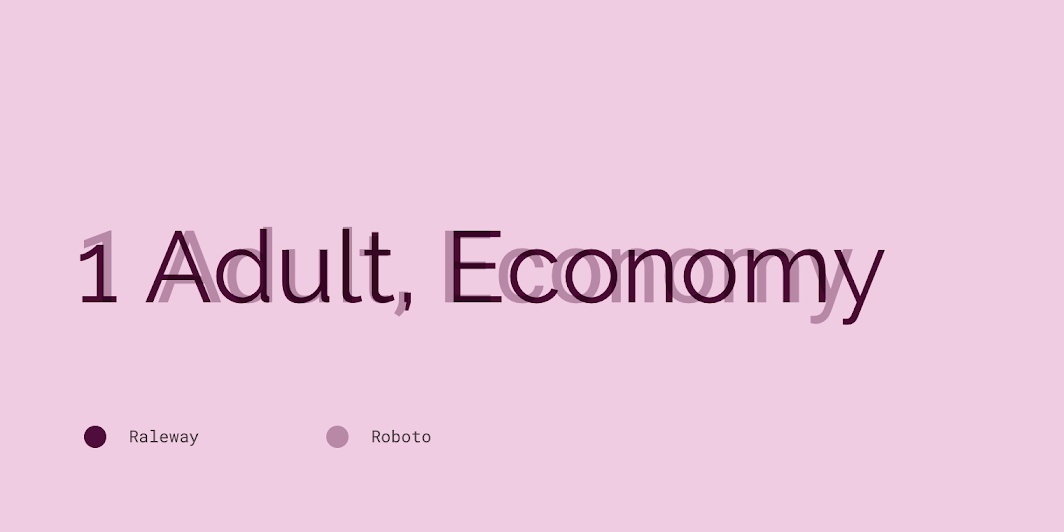
Crane 的字階提供應用程式內容所需的字體排印多樣性。字階中的所有項目均使用 Raleway 作為字體,並靈活運用 Raleway 的 Light、Regular、Medium 與 SemiBold 等多種字重。
Raleway
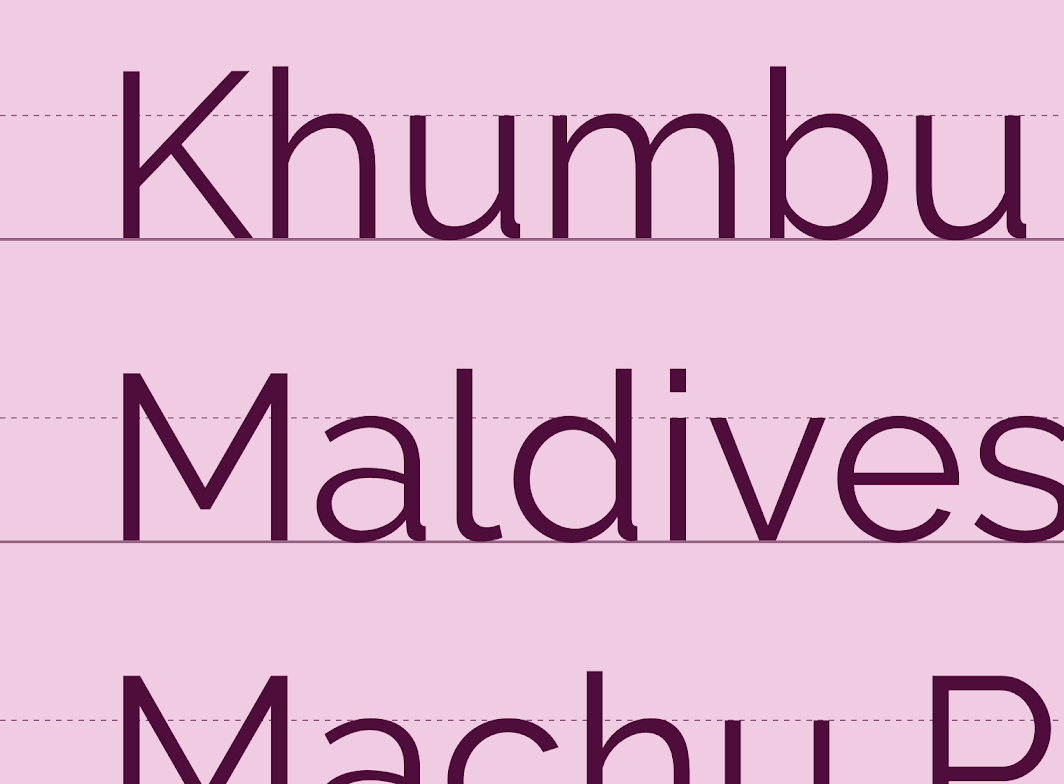
Crane 在整個應用程式中使用無襯線字體 Raleway。
Raleway 最初是為標題與大尺寸文字設計的展示字體,後來擴充為包含 9 種字重、適合內文使用的字體家族。在整個應用程式中使用單一字體,可讓 UI 保持一致,使其他元素(例如照片與細微的視覺細節)得以突顯。
圖示
Crane 的圖示風格令人聯想到機場與火車站等旅行場景中的圖示。
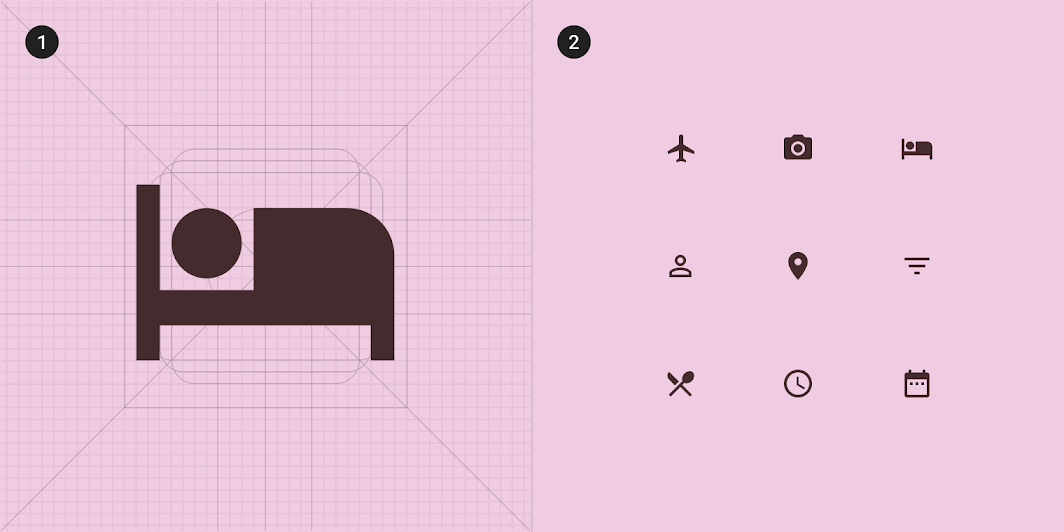
2. Crane 的圖示集
形狀
類別
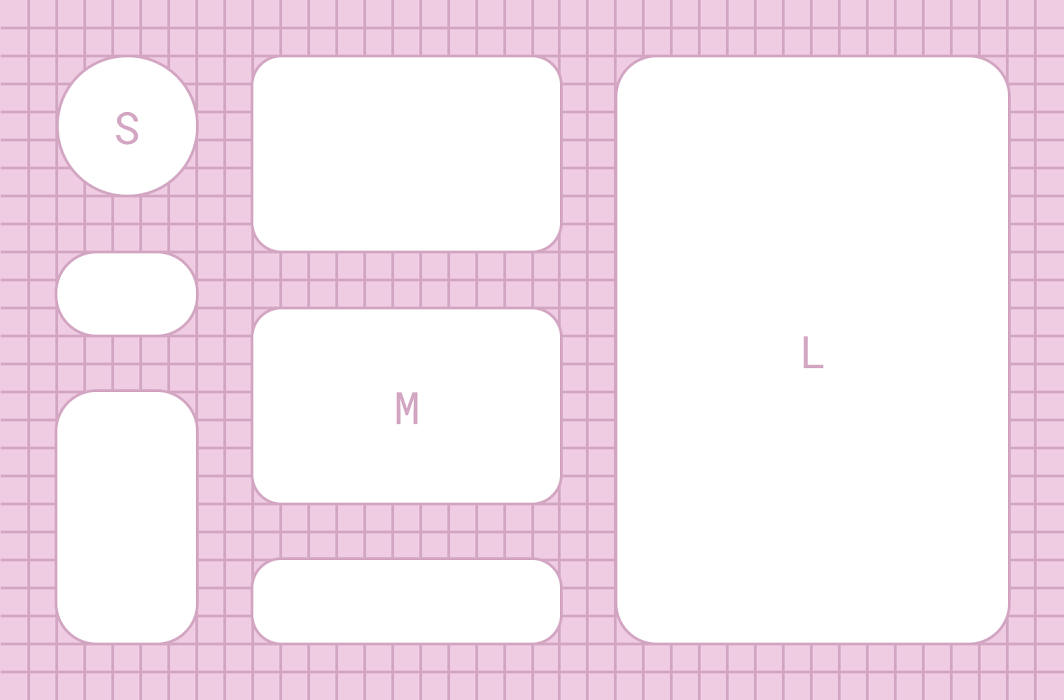
元件依尺寸分組為形狀類別。
形狀類別可讓您一次設定多個元件的值。形狀類別包括:
- 小型元件
- 中型元件
- 大型元件
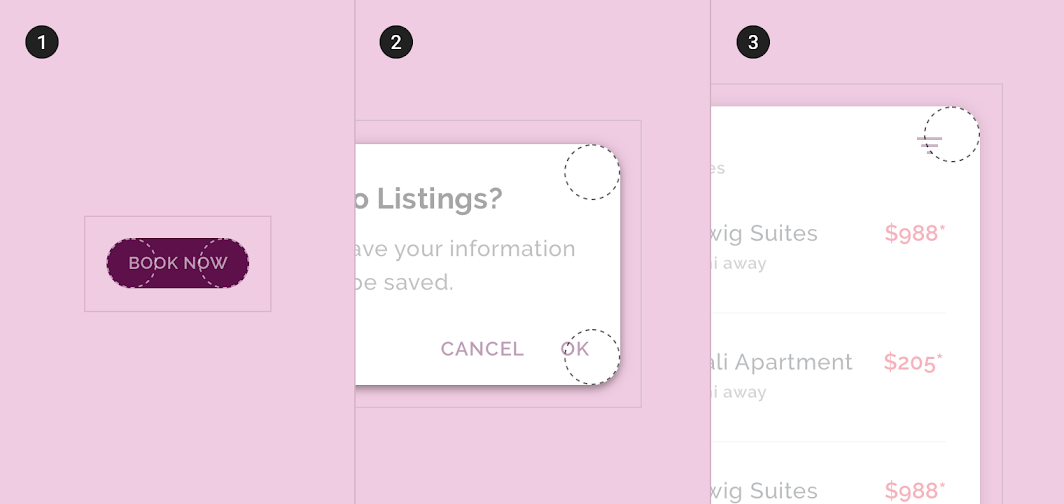
2. 中型元件
3. 大型元件
小型元件
外框文字欄位的圓角半徑為 4dp。
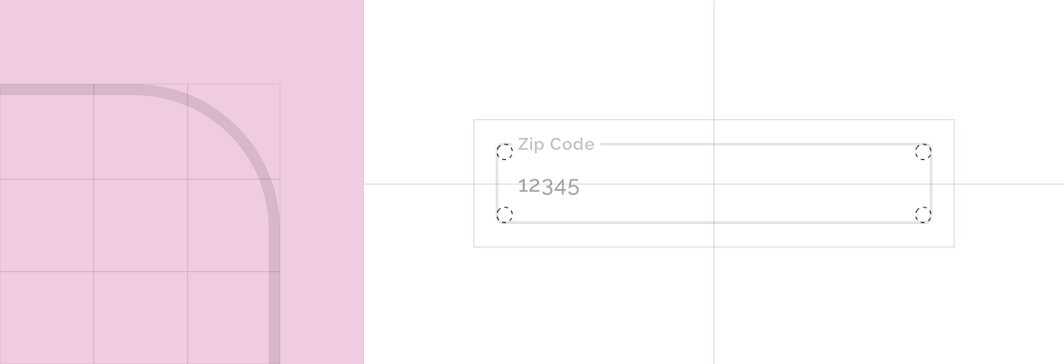
| 元件 | 類別 | 屬性 | 值 |
|---|---|---|---|
| 外框文字欄位 | 小型元件 | 樣式 尺寸 | 圓角 4dp;4dp;4dp;4dp |
按鈕的圓角半徑為 50%。
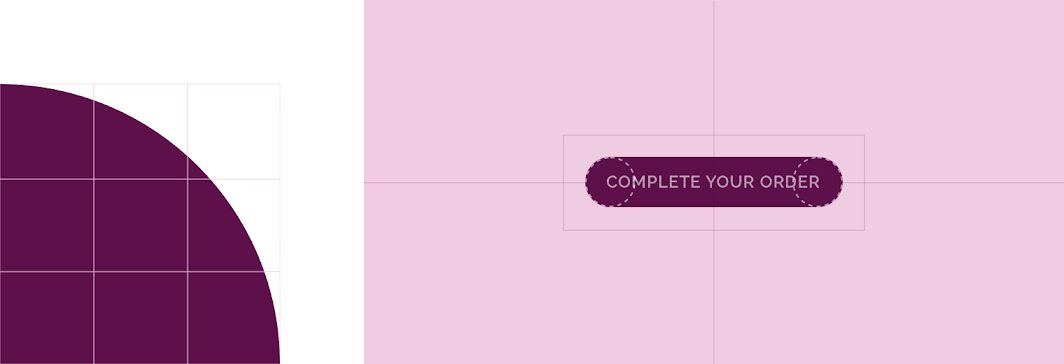
| 元件 | 類別 | 屬性 | 值 |
|---|---|---|---|
| 按鈕 | 覆寫* | 樣式 尺寸 | 圓角 50% |
*Crane 的按鈕覆寫了小型元件形狀類別的尺寸值。
中型元件
圖片清單的圓角半徑為 16dp。
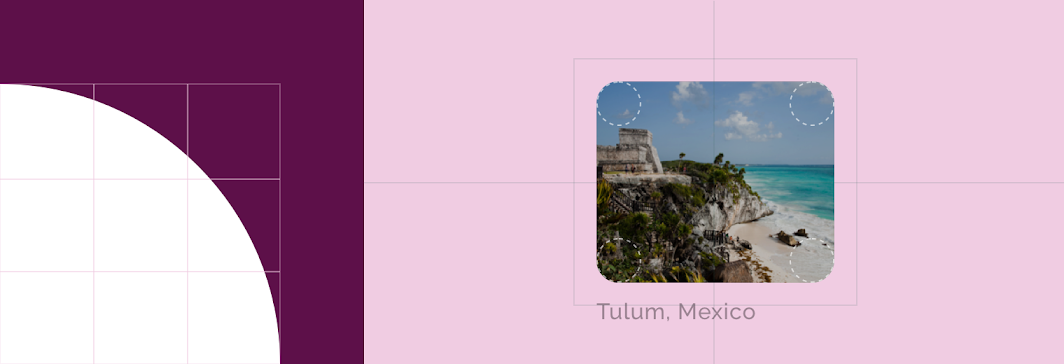
| 元件 | 類別 | 屬性 | 值 |
|---|---|---|---|
| 圖片清單 | 中型元件 | 樣式 尺寸 | 圓角 16dp;16dp;16dp;16dp |
大型元件
Backdrop 的圓角半徑為 20dp。
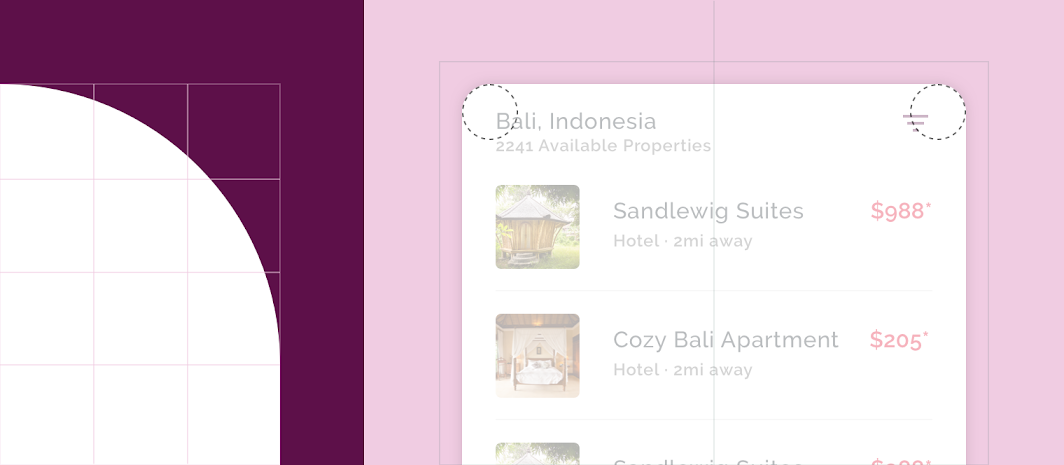
| 元件 | 類別 | 屬性 | 值 |
|---|---|---|---|
| Backdrop | 大型元件 | 樣式 尺寸 | 圓角 20dp;20dp;n/a;n/a* |
*Backdrop 只能對左上與右上角套用形狀。
元件
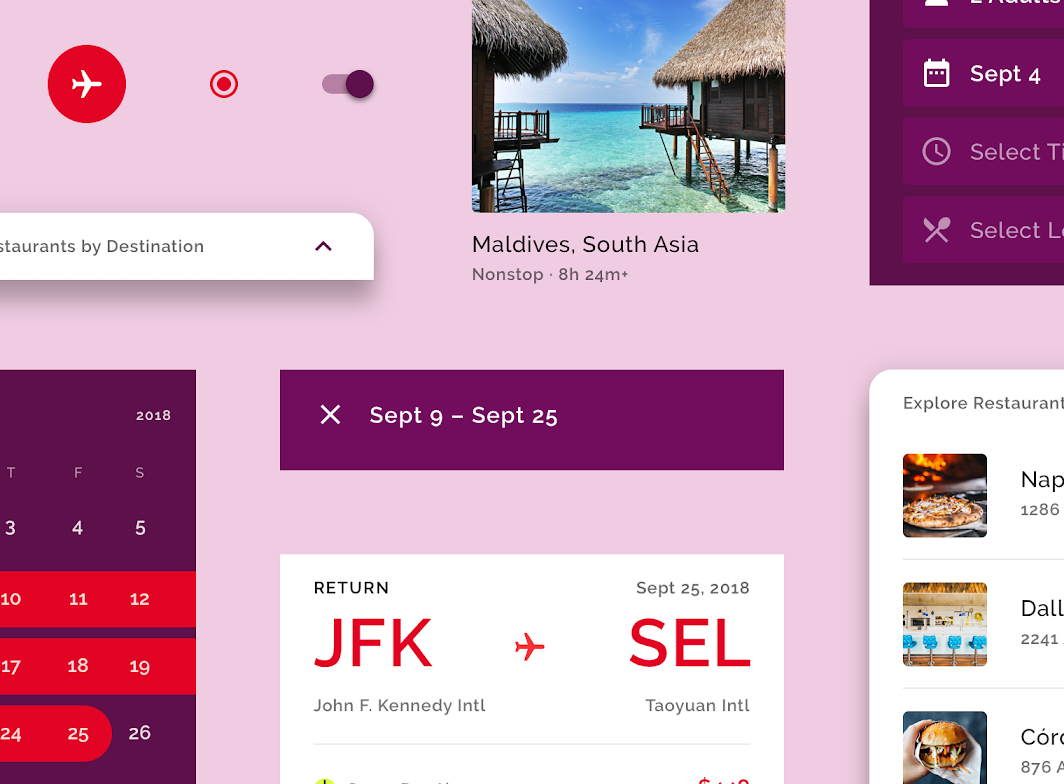
圖片清單
Crane 讓使用者在平板與桌面上透過圖片清單探索內容。
瀑布式格線
此圖片清單採用瀑布式格線,會依原始圖片尺寸動態調整圖片容器的高度。瀑布式格線可確保橫向、直向或正方形的照片,都能顯示盡可能多的內容。它創造出富變化且引人入勝的節奏,吸引使用者持續向下捲動並探索內容。
圖片標籤
此圖片清單經過自訂,會為每個項目顯示文字標籤。自訂的內距在每個項目上下留出更多空間,確保文字標籤與圖片清楚對應。
清單
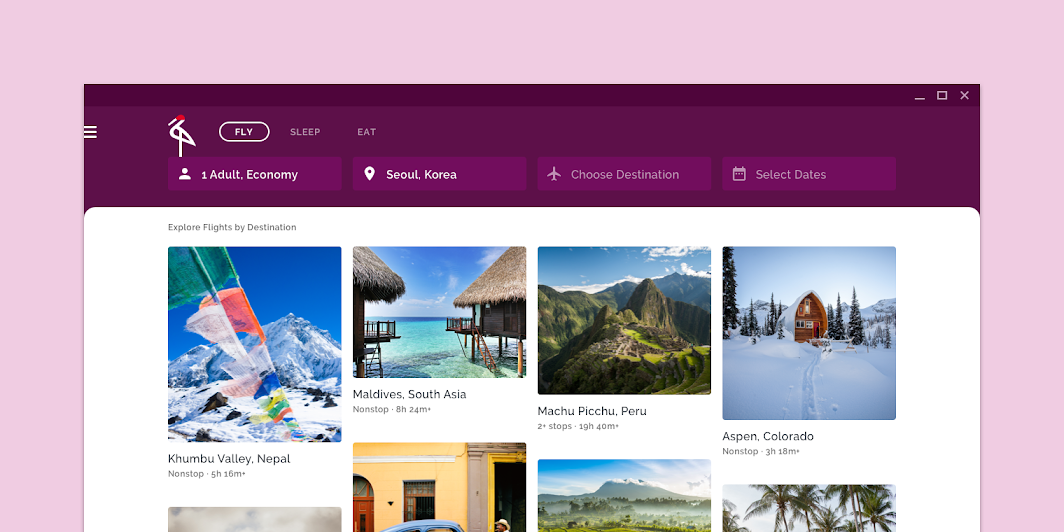
在手機上,Crane 使用清單元件來組織內容。清單元件經過自訂,融入了 Crane 的字體排印與色彩。
每個清單項目都包含與使用者最相關的內容(包括地點名稱、類型、距離與費用)以及一張照片。
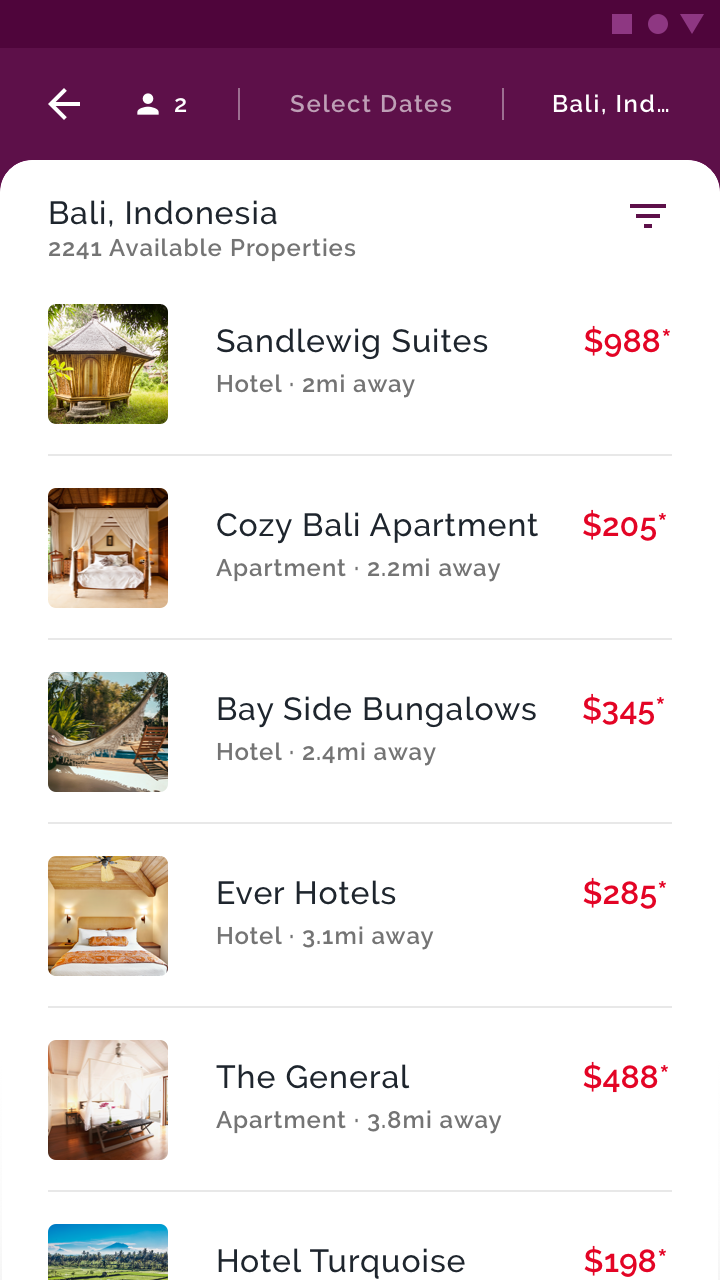
卡片
Crane 使用卡片顯示詳細的搜尋結果,例如包含出發與抵達時間、費用、機場與航空公司資訊的航班選項。
垂直卡片集合
Crane 的卡片以垂直堆疊的卡片集合呈現。卡片採用白色填色,與淺紫色背景形成對比,藉此界定卡片的容器範圍。Crane 的卡片不投射陰影,因此卡片之間僅保留極小的間距,方便快速瀏覽。
在平板與桌面上,點擊卡片時會展開以顯示更多資訊,並允許使用者對該項目採取行動。當集合中的某張卡片展開時,其他卡片會覆蓋一層不透明度 80% 的白色遮罩,以突顯展開的卡片。
文字欄位
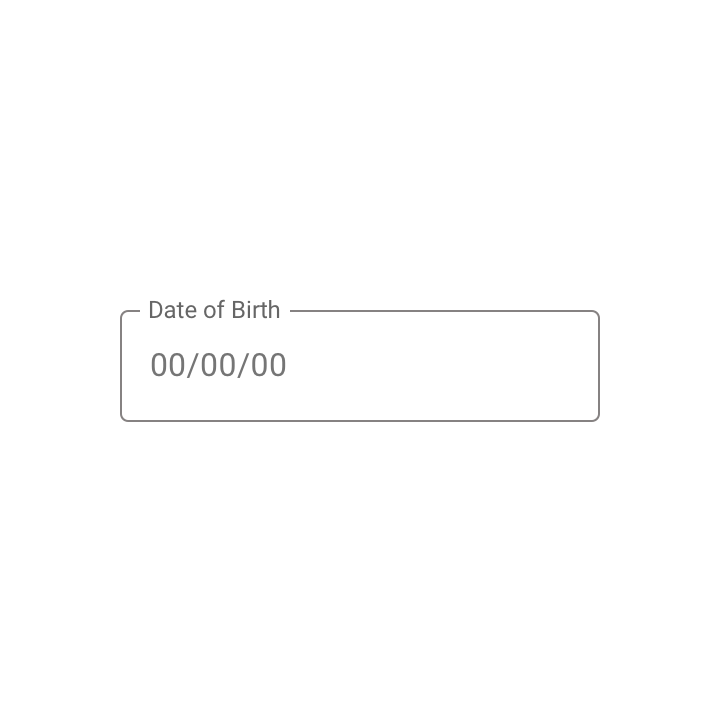
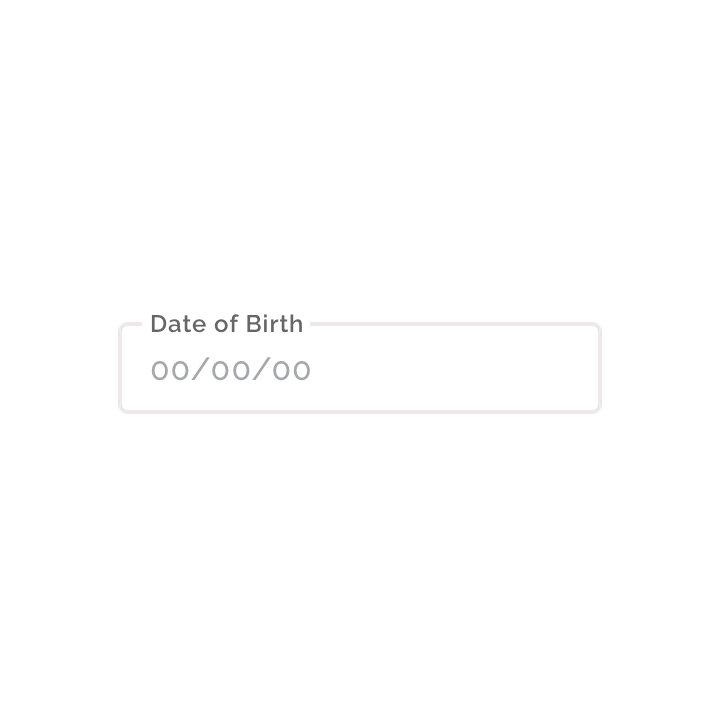
外框文字欄位
Crane 使用外框文字欄位,並以品牌字體與色彩進行自訂。由於 Crane 以紅色作為次要色彩,錯誤狀態改用橘色呈現,以確保足夠突顯。
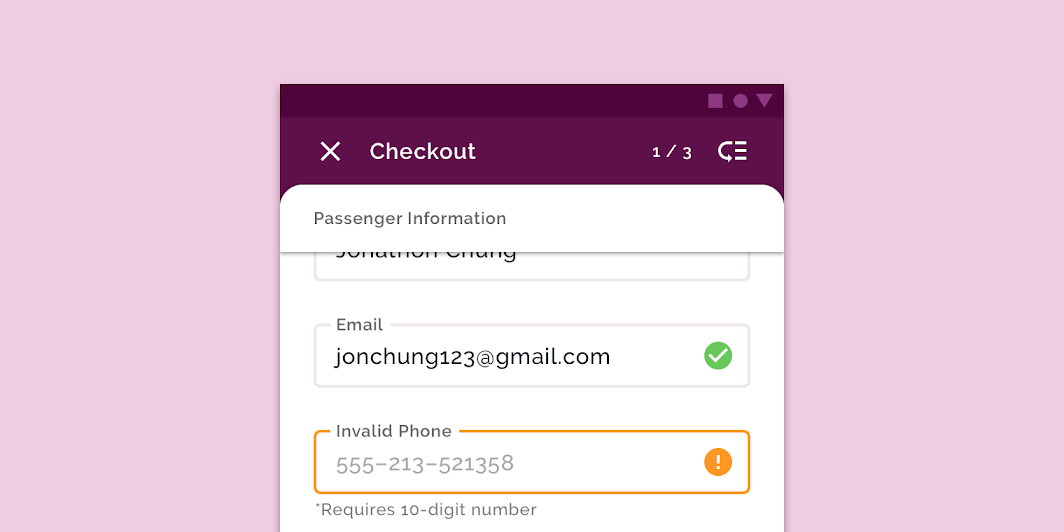
填滿文字欄位
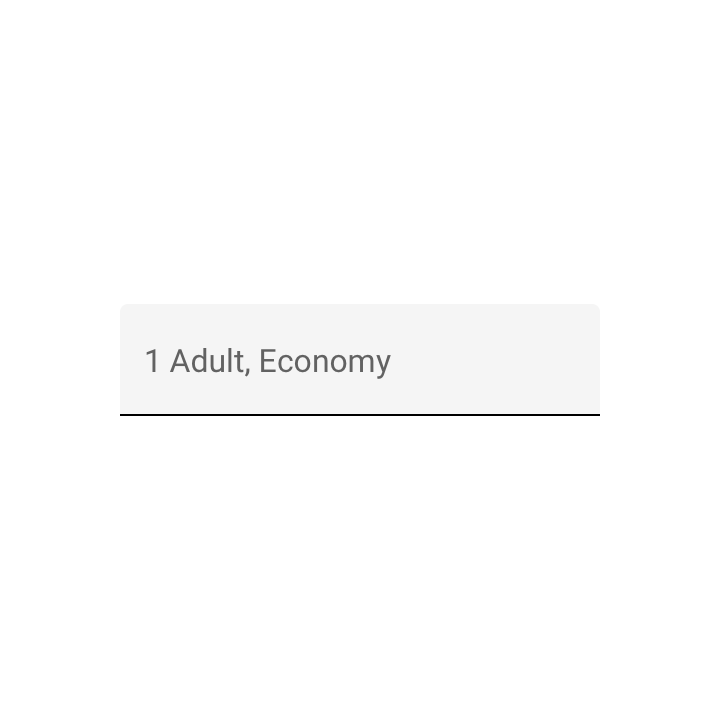
Crane 使用填滿文字欄位輸入使用者偏好。它們具有四角皆為圓角的自訂形狀,並採用 Crane 的品牌色彩、字體排印與圖示。
選取控制項與滑桿
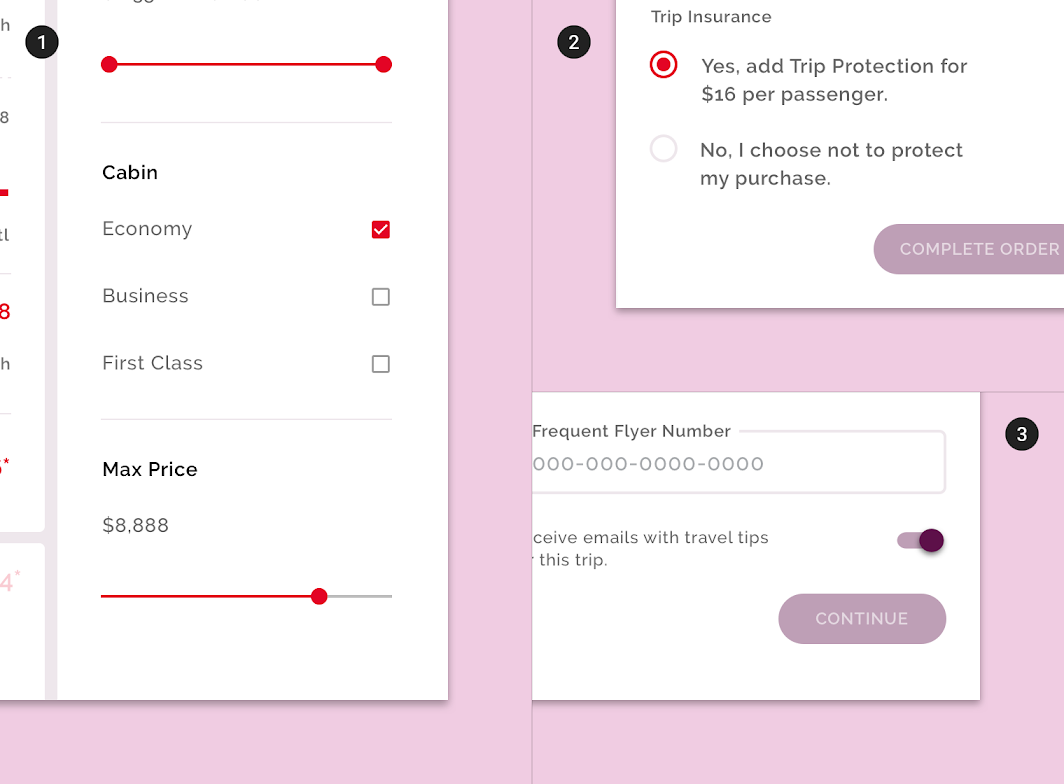
Crane 使用多種選取控制項,協助使用者篩選搜尋結果,並在結帳流程中進行選取。這些控制項包括核取方塊、選項按鈕、滑桿與開關,皆以 Crane 的品牌色彩自訂。
2. Crane 的選項按鈕
3. Crane 的開關
分頁標籤
為了標示分頁標籤的作用中狀態,Crane 使用膠囊形狀的選取器作為視覺提示。
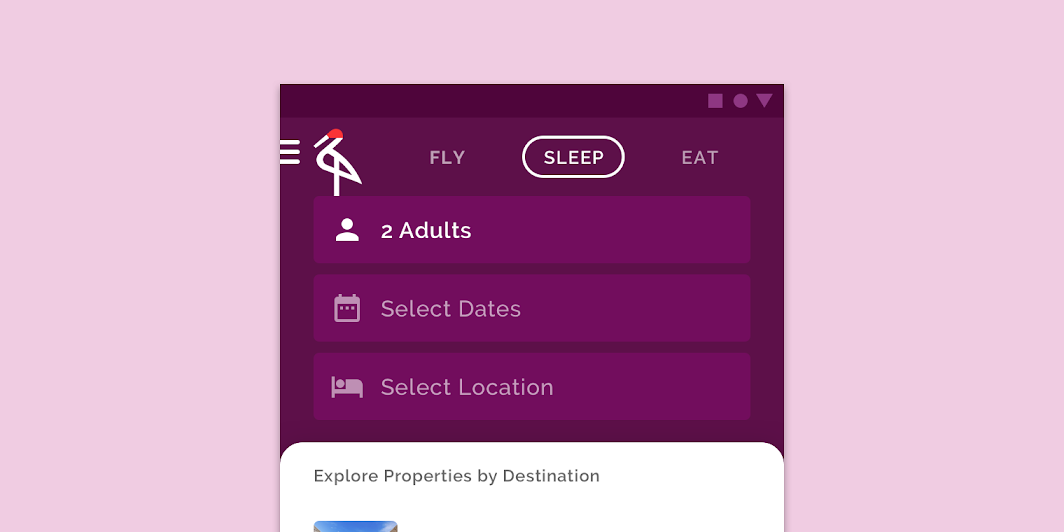
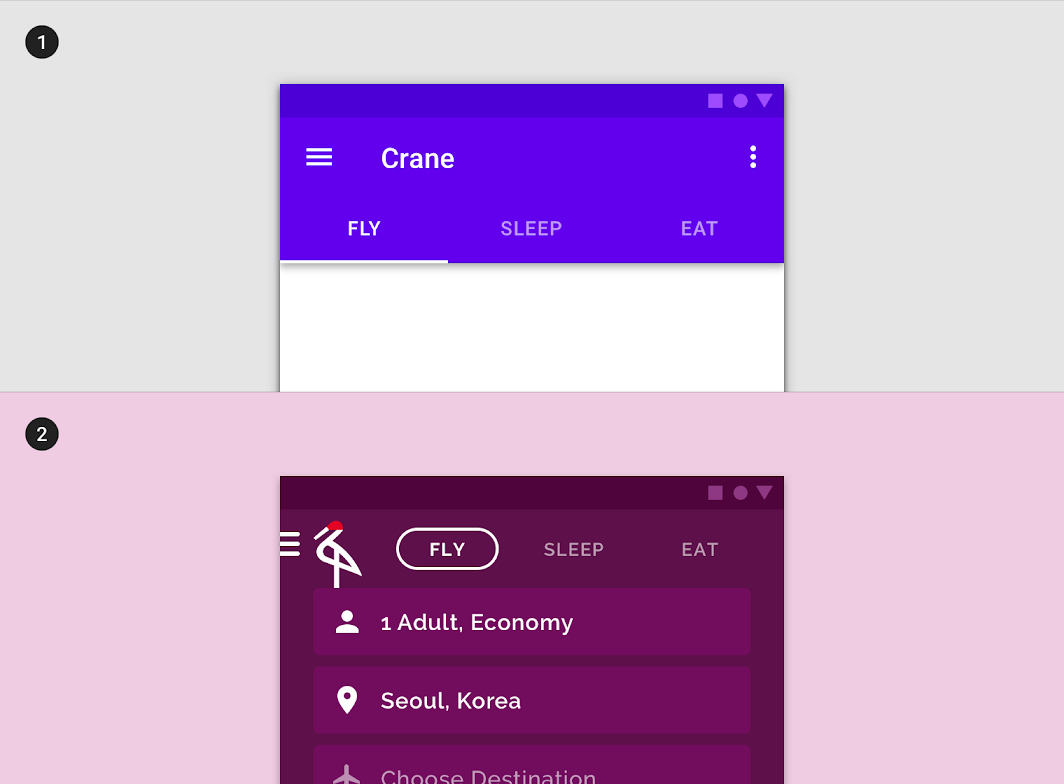
2. Crane 的分頁標籤使用自訂的字體排印、色彩與狀態。自訂的已選取狀態包含環繞分頁標籤的膠囊形外框,以及文字色彩的變化。
Backdrop(背景層)
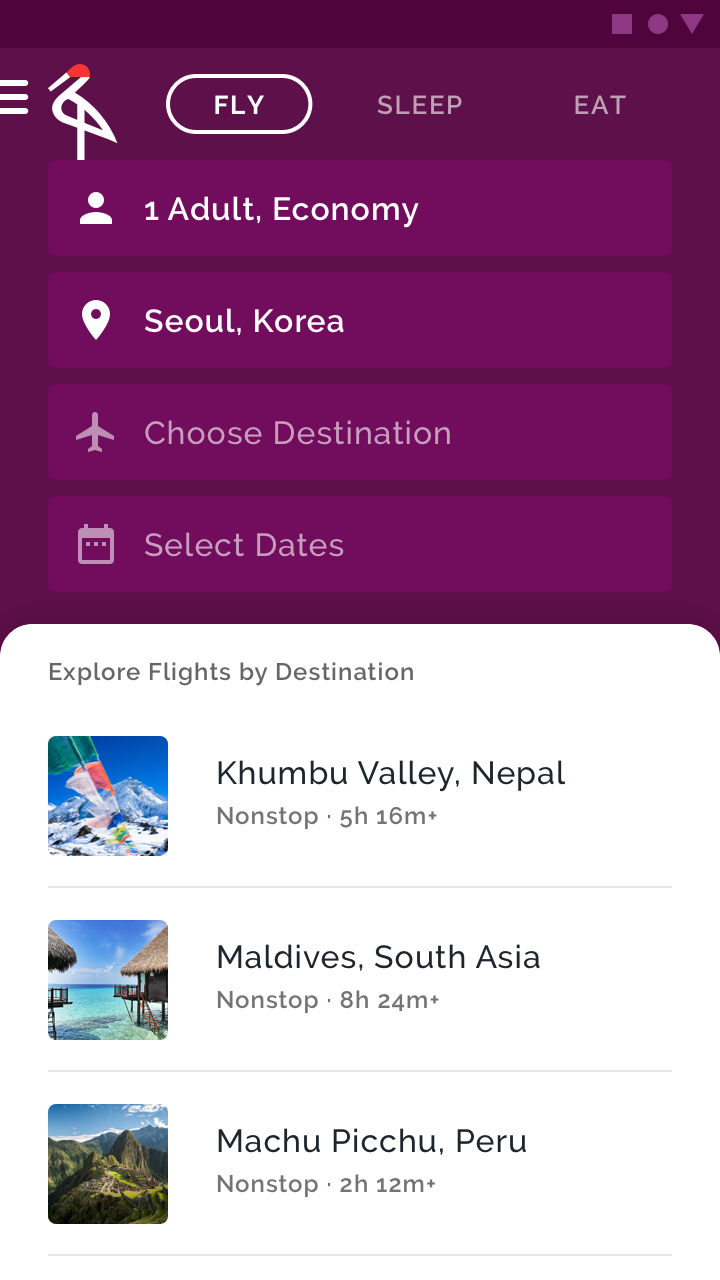
backdrop 元件為 Crane 提供主要結構:背景層包含導覽、篩選器與情境動作,前景層則承載主要內容。這讓使用者能在同一個畫面中,快速從被動瀏覽轉為採取行動,使流程簡單高效。
背景層經過自訂,使用 Crane 的主要色彩紫色,與白色的前景層形成高對比。前景層的頂部邊緣採用圓弧設計,以呼應 Crane 標誌的弧度。
步驟條
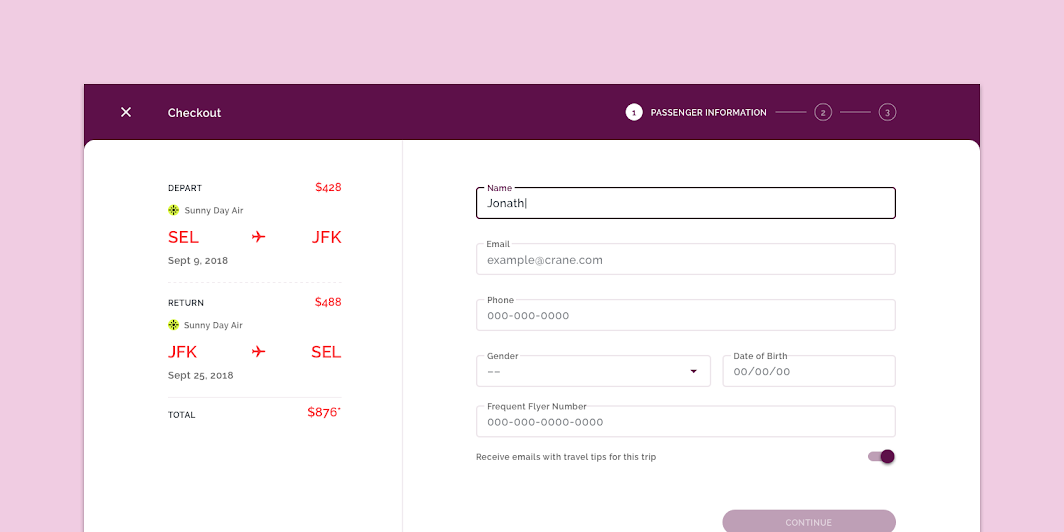
步驟條讓 Crane 使用者能輕鬆預訂航班、住宿與餐廳。Crane 在桌面與平板上使用一種步驟條樣式,在手機上則使用另一種。
在手機上,步驟會顯示在 backdrop 的背景層,相關表單則位於前景層。如果使用者想看到更多前景層內容,Crane 的步驟條具有摺疊狀態,可在畫面頂部告知使用者目前位於流程的哪個階段。
由於平板與桌面版的螢幕較大,Crane 能將所有步驟沿畫面頂部排列。
動態效果
啟動畫面
角色動畫、強調緩動與交錯效果,營造出精緻而高級的氛圍。
導覽轉場
Crane 的導覽轉場使用強調緩動與較長的持續時間,增添精緻的氛圍。
使用穿越式淡出淡入(fade through)、共用元素轉換與強調緩動來維持連貫性。
同層級轉場使用強調緩動。
交錯效果
當新的清單或卡片進入畫面時,會使用交錯效果。這種逐層遞進的效果為轉場增添精緻感。