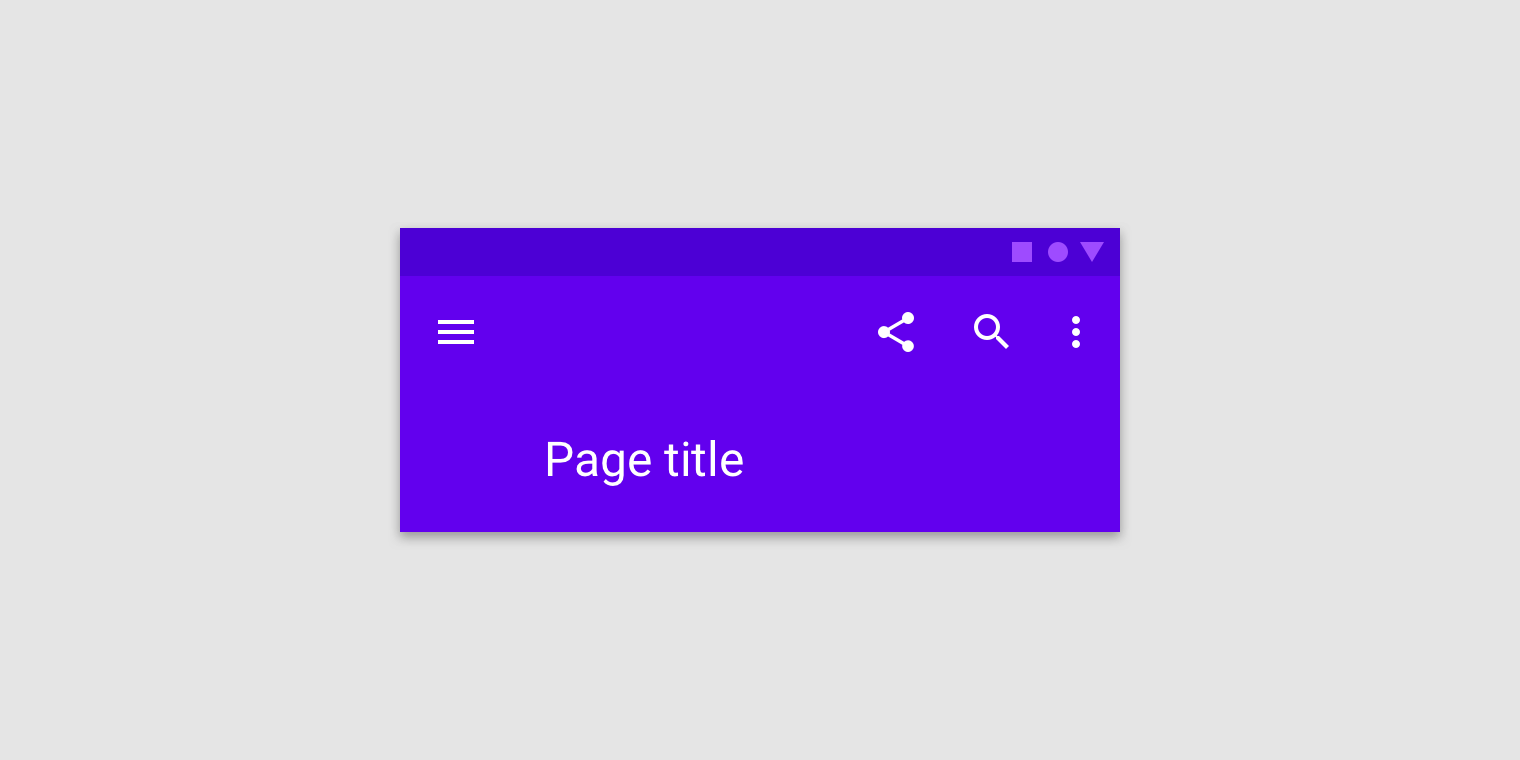
頂部應用程式列
頂部應用程式列會顯示與目前畫面相關的資訊和操作。
用法
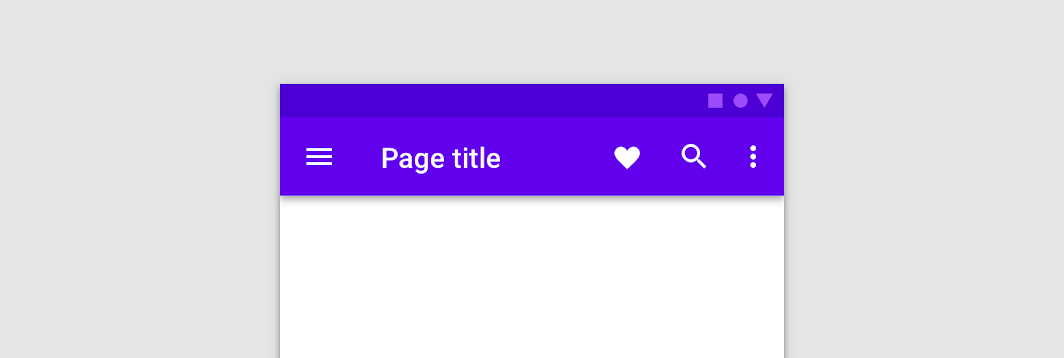
頂部應用程式列會提供與目前畫面相關的內容和操作,可用於品牌識別、顯示畫面標題、導覽以及執行操作。
它也可以轉換為情境動作列。
原則
常駐
頂部應用程式列會出現在應用程式中每個畫面的頂部,並且可在捲動時隱藏。
引導
頂部應用程式列能可靠地引導使用者瀏覽應用程式。
一致
頂部應用程式列具有一致的位置與內容,可提升使用者的熟悉度。
類型
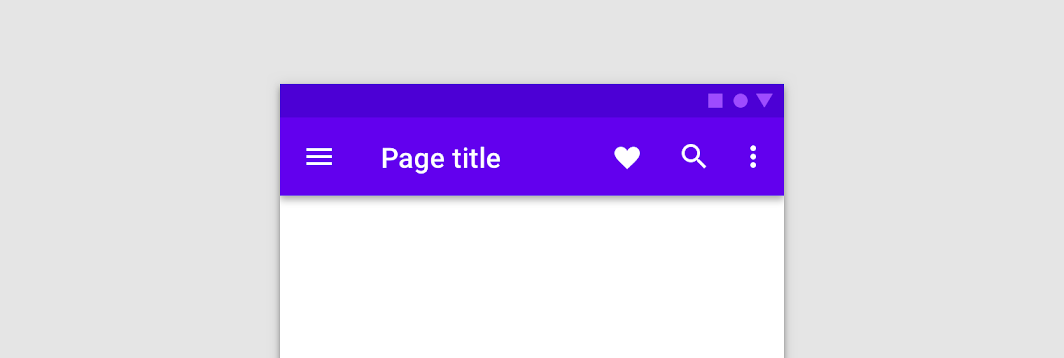
一般的頂部應用程式列
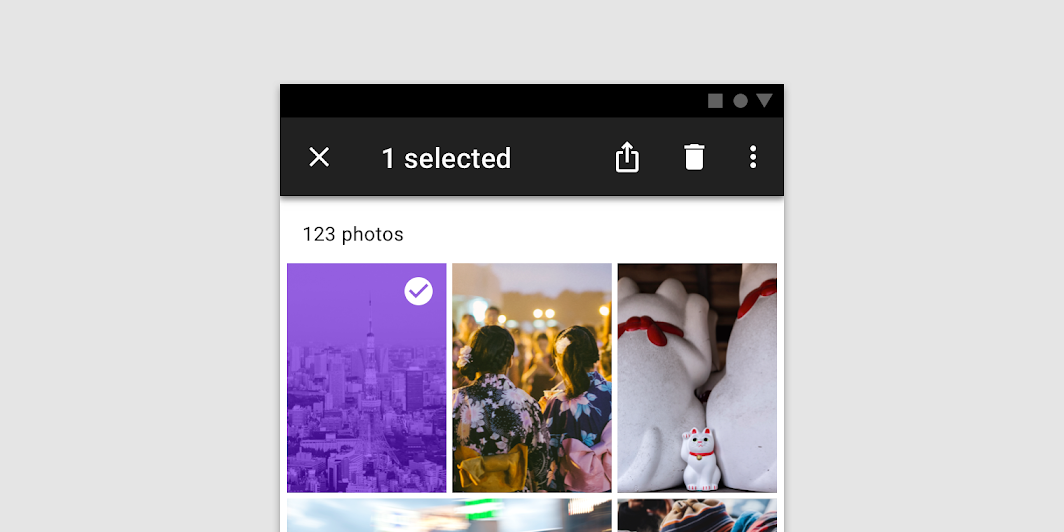
情境動作列可為選取的項目提供操作。頂部應用程式列可以轉換為情境動作列,並保持作用中狀態,直到執行某項操作或被關閉為止。
結構
針對由左至右書寫的語言,頂部應用程式列中各元素的建議位置如下:
- 導覽放在最左側
- 標題放在導覽的右側
- 情境操作放在導覽的右側
- 溢位選單(若有使用)放在最右側
針對由右至左書寫的語言,各元素的位置應左右翻轉。
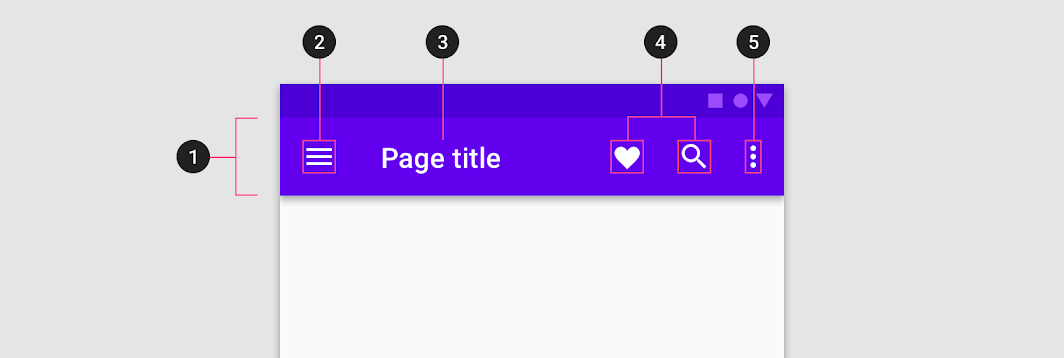
2. 導覽圖示(選用)
3. 標題(選用)
4. 操作項目(選用)
5. 溢位選單(選用)
應用程式列本體
應用程式列本體包含頂部應用程式列的內容,有多種高度可供選擇:
- 一般型
- 顯著型
- 緊湊型(僅限桌面版)
- 顯著緊湊型(僅限桌面版)
顯著型
顯著型頂部應用程式列可用於較長的標題、容納圖像,或讓頂部應用程式列更加醒目。
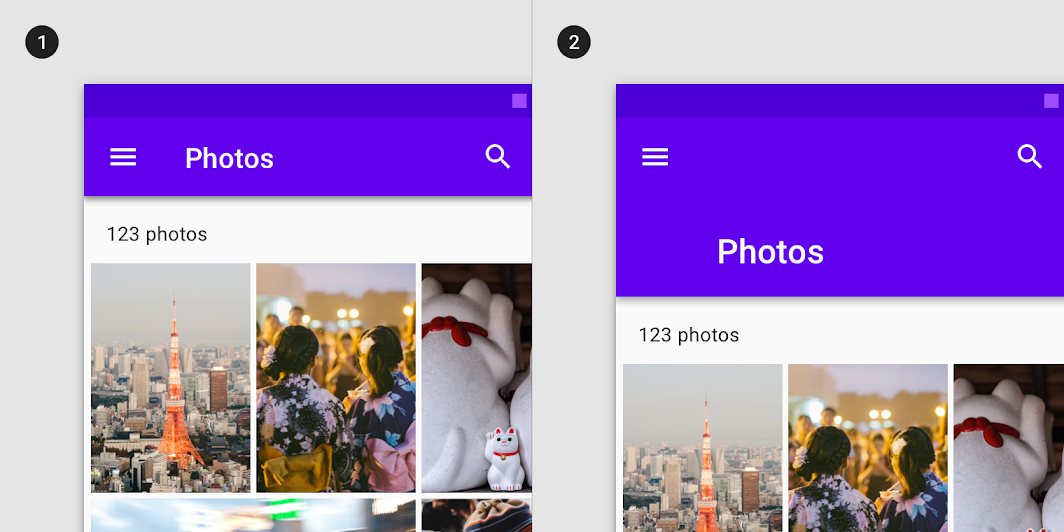
2. 行動裝置上的顯著型頂部應用程式列
緊湊型(僅限桌面版)
在桌面版上,頂部應用程式列可採用緊湊的形式,以適應更密集的版面配置。
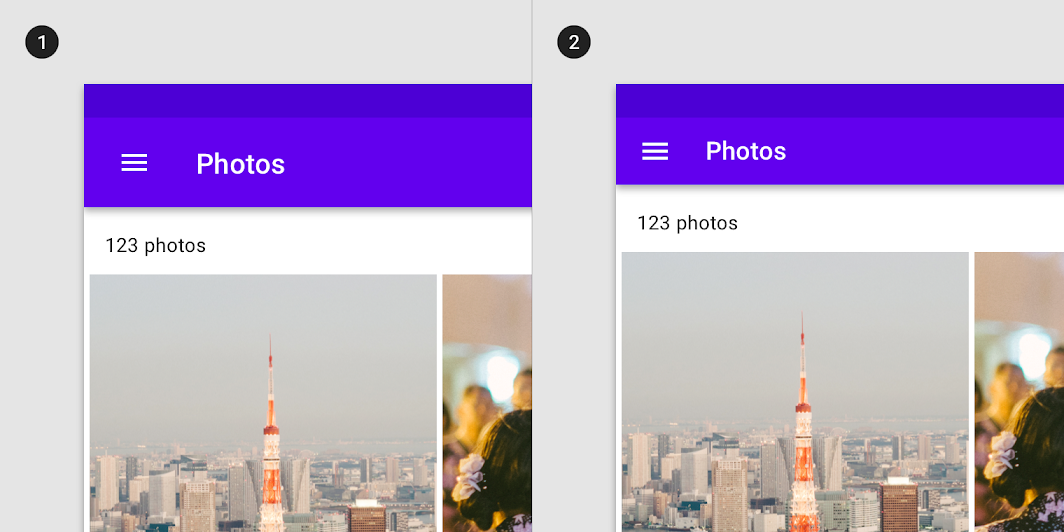
2. 桌面版上的緊湊型頂部應用程式列
顯著緊湊型
桌面版上的顯著型頂部應用程式列可採用緊湊型樣式,以適應更密集的版面配置。
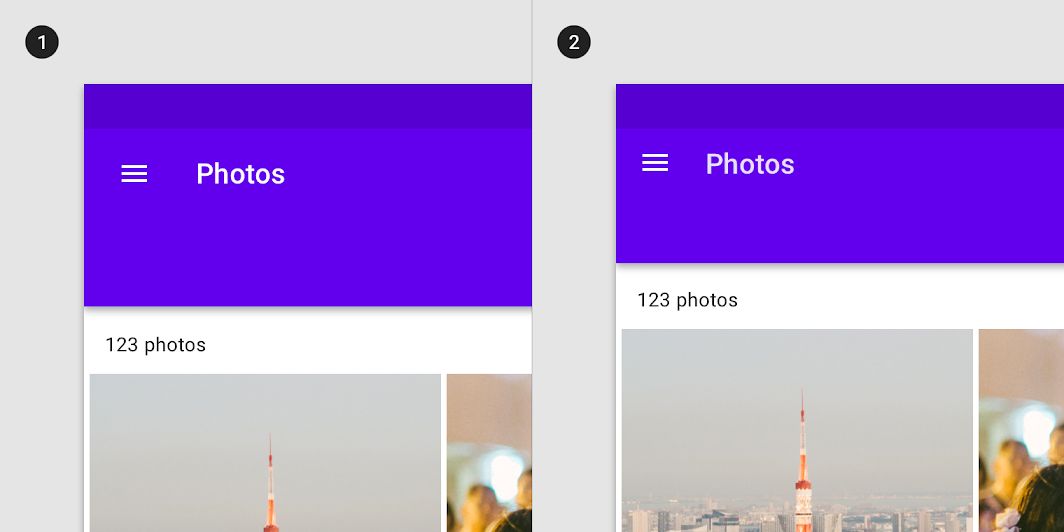
2. 桌面版上的顯著緊湊型頂部應用程式列
應用程式列中的圖片
應用程式列可以包含圖像。由於顯著型頂部應用程式列提供更多空間,因此建議使用顯著型頂部應用程式列來放置圖像。
請勿使用會讓頂部應用程式列的文字與圖示難以辨識的圖像。
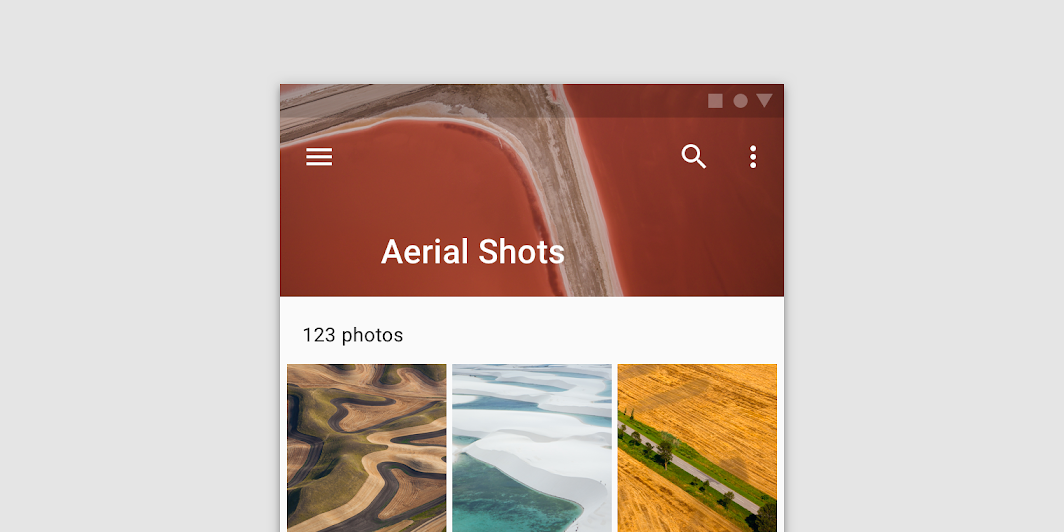
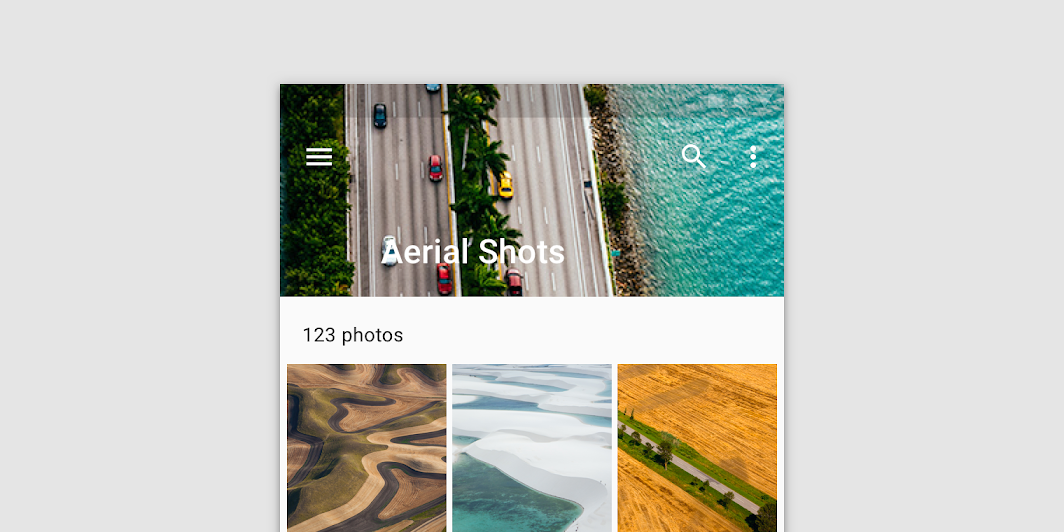
不建議
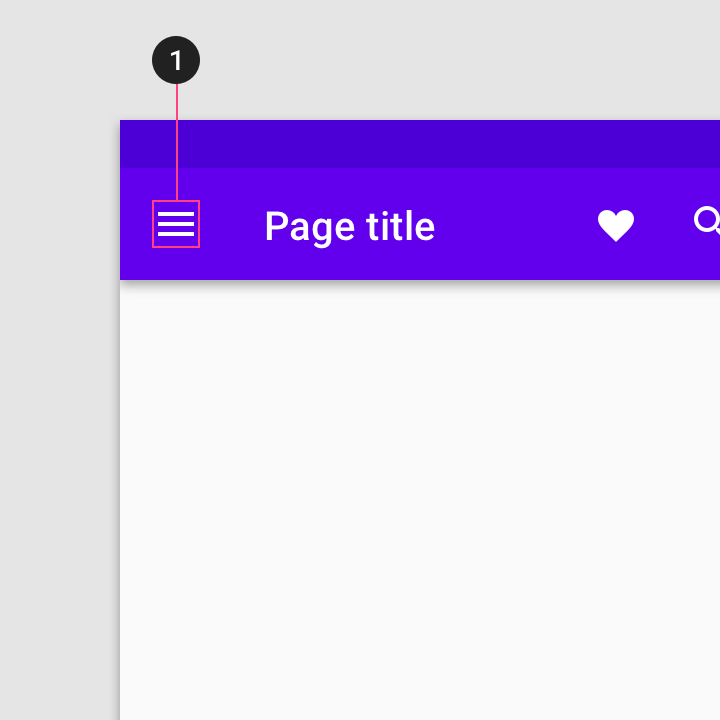
導覽圖示(選用)
導覽圖示為選用元素。當它出現在應用程式列中時,會位於應用程式列的左側。
它可以採用下列任一形式:
- 可開啟導覽匣的選單圖示
- 可在應用程式的層級結構中返回上一層的向上箭頭
- 可返回上一個畫面的返回箭頭
標題(選用)
應用程式列的標題可用於描述:
- 使用者目前所在的畫面
- 使用者目前所在的區段
- 目前使用的應用程式
在桌面版上,標題預設為靠左對齊。在行動裝置和平板電腦上,標題的預設位置則取決於平台。如需更多資訊,請參閱跨平台調適。
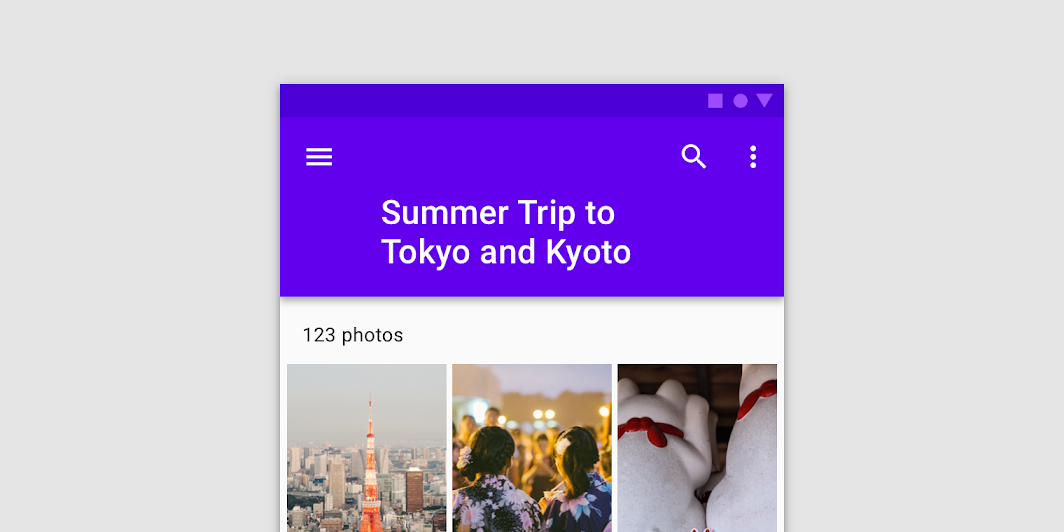
建議
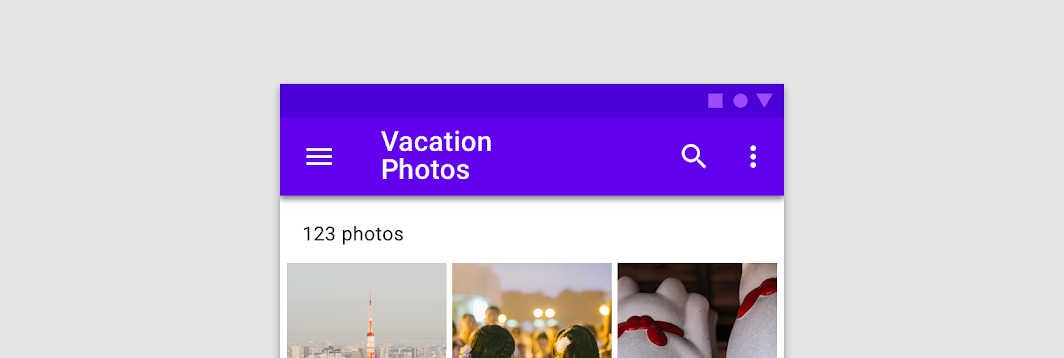
不建議
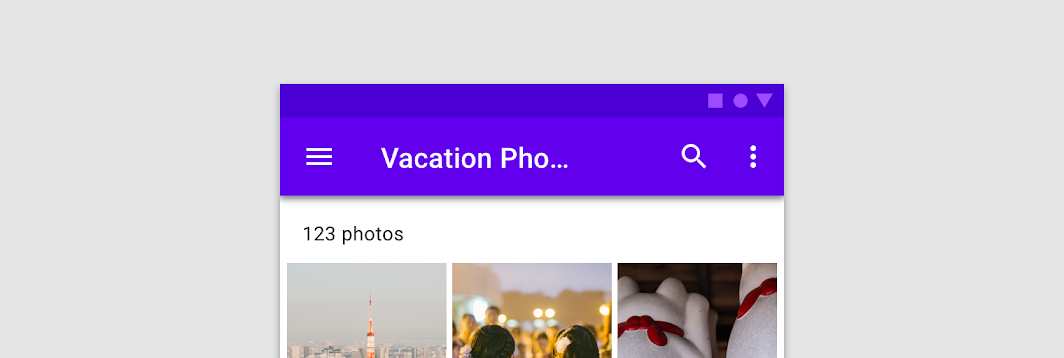
不建議
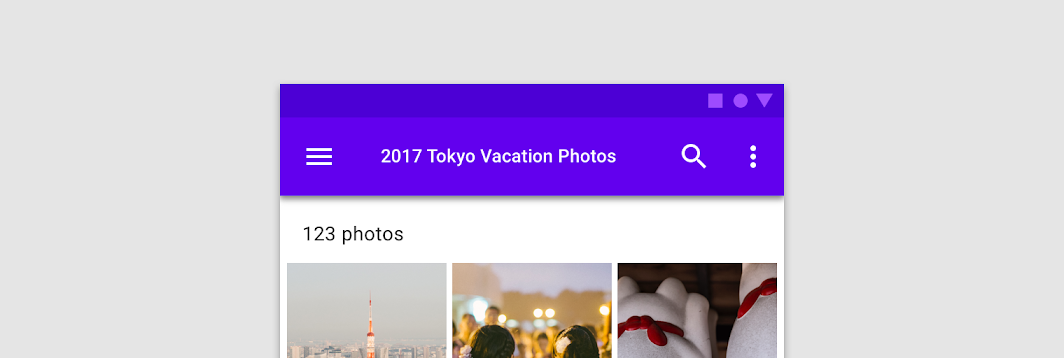
不建議
操作項目與溢位選單(選用)
應用程式的操作會以圖示或溢位選單的形式,放置在應用程式列的右側。溢位選單在不同行動平台上有所差異,如需更多指引,請參閱跨平台調適。
圖示放置
將最常用的操作放在左側,越不常用的操作越靠右排列。無法容納在應用程式列中的其餘操作,則可移至溢位選單。
當應用程式列寬度改變時(例如裝置從橫向旋轉為直向),操作會移入或移出溢位選單。如需更多指引,請參閱頂部應用程式列行為。
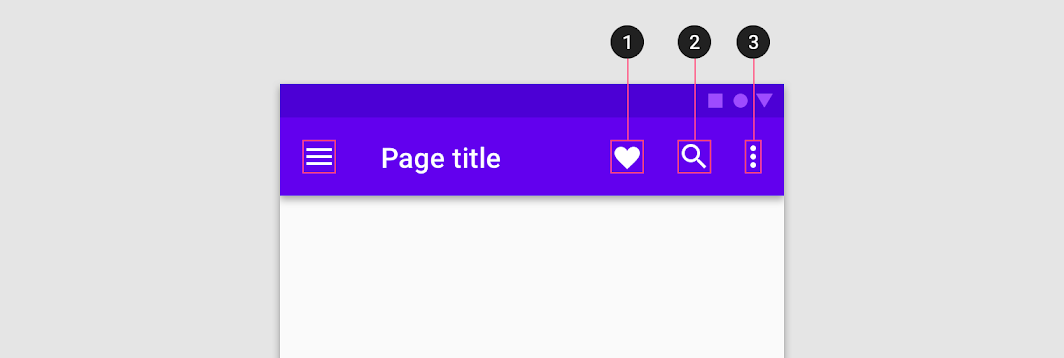
建議
跨平台調適
在 iOS 上,工具列稱為導覽列,高度低於 Android 版本;在 Android 上,工具列則稱為頂部應用程式列。
建議使用各平台的預設文字對齊方式來顯示工具列標題,除非畫面上有多個動作按鈕。
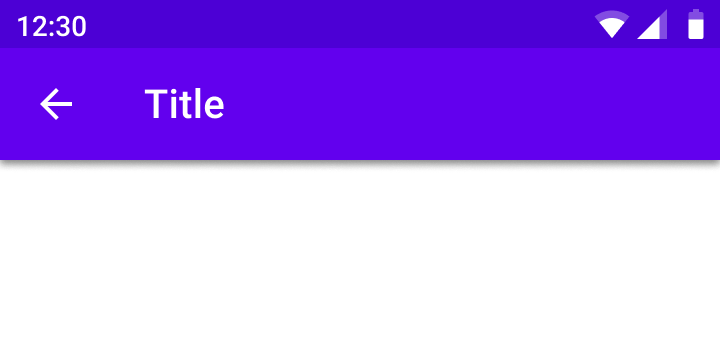
在頂部應用程式列中,標題預設為靠左對齊。
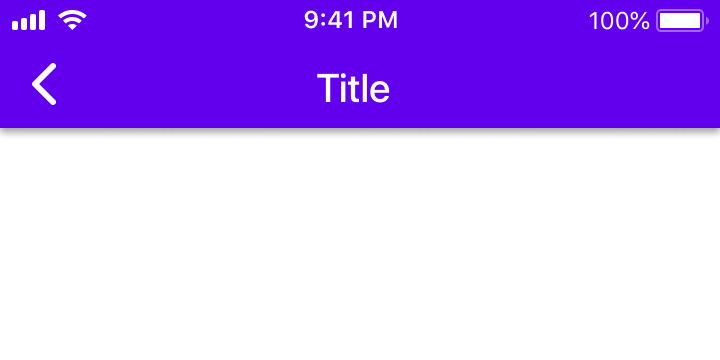
在導覽列中,標題預設為置中對齊。
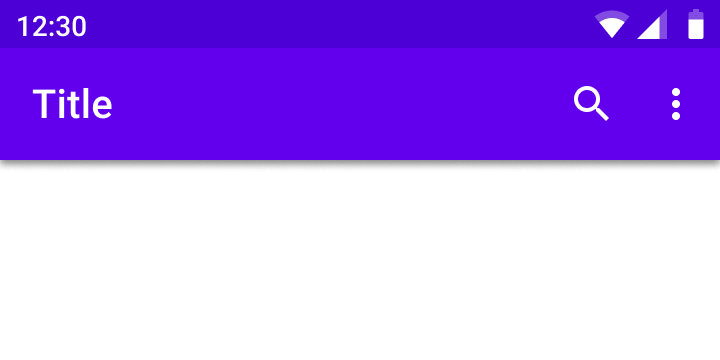
當右側出現多個操作,甚至沒有任何操作時,頂部應用程式列的標題一律靠左對齊。
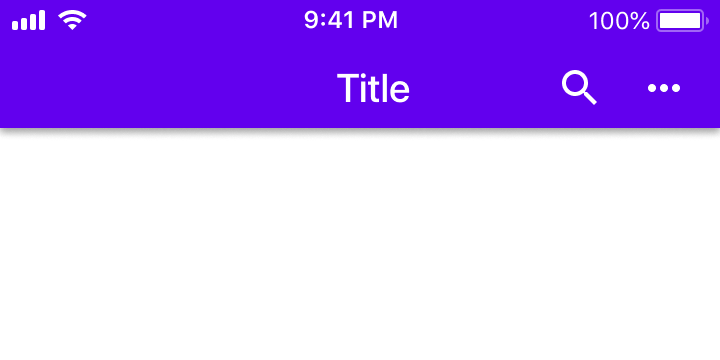
當右側有多個動作按鈕,或應用程式位於主畫面時,標題可以靠左對齊。
半透明效果
Material Design 使用陰影來表達應用程式列的高度。在 iOS 上,應用程式可使用半透明效果來區分應用程式列與內容。
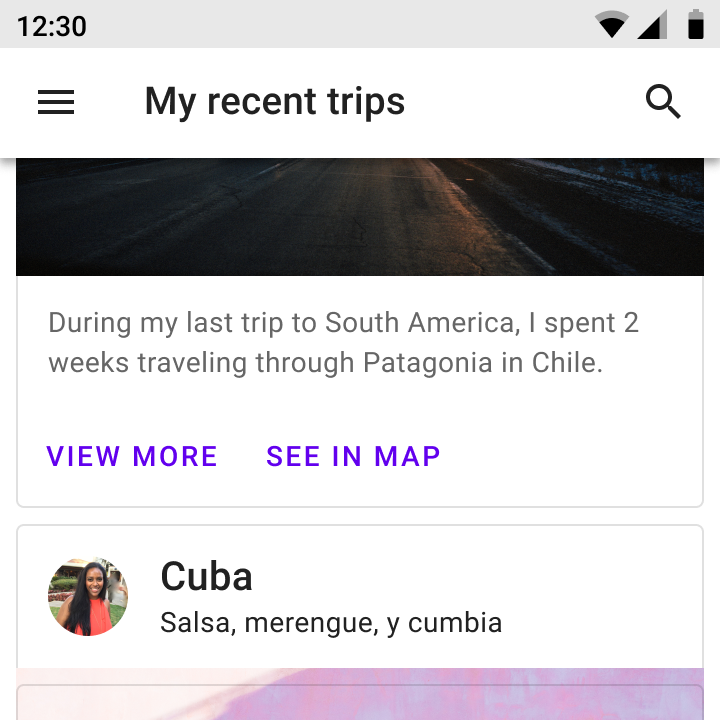
使用陰影來表達高度。
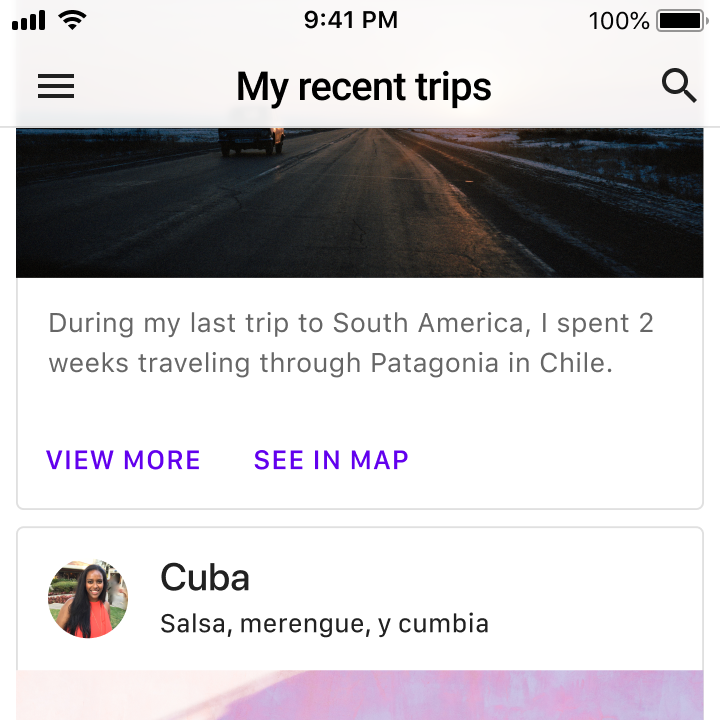
在 iOS 上,應用程式可選擇使用半透明效果來表達高度。請使用髮絲線作為應用程式列的底部邊框,以確保頂部應用程式列與捲動內容之間有明確區別。
行為
捲動
在捲動時,頂部應用程式列可以保持在原位,或產生以下變化:
- 向上捲動會隱藏頂部應用程式列
- 向下捲動會顯示頂部應用程式列
當頂部應用程式列捲動時,其相對於其他元素的高度變化會變得明顯。
巢狀操作
當畫面尺寸改變時,頂部應用程式列會隨之調整大小,操作則會整合至溢位選單中。
操作定位
操作會從右到左移入溢位選單,因此最常用的操作會最後移入溢位選單。
影片以 62.5% 比例顯示
情境動作列
用法
頂部應用程式列可以轉換為情境動作列,以為選取的項目提供情境操作。例如,當使用者在圖片庫中選取照片時,頂部應用程式列會轉換為情境動作列,其中包含與所選照片相關的操作。
當頂部應用程式列轉換為情境動作列時,會發生以下變化:
- 應用程式列的色彩會改變
- 導覽圖示會被關閉圖示取代
- 頂部應用程式列的標題文字會轉換為情境動作列文字
- 頂部應用程式列的操作會被情境操作取代
關閉後,情境動作列會轉換回頂部應用程式列。
結構
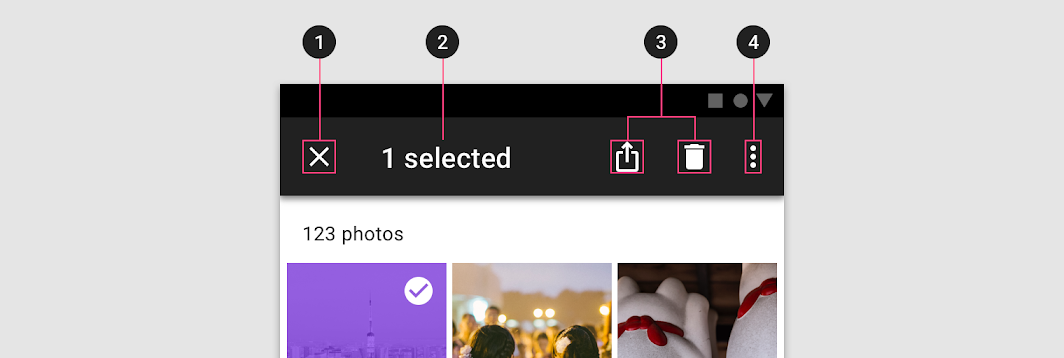
2. 情境標題
3. 情境操作
4. 溢位選單(選用)
應用程式列本體
當頂部應用程式列轉換為情境動作列時,應用程式列本體應改變色彩,以表示狀態已改變。
主題化
Fortnightly Material 主題
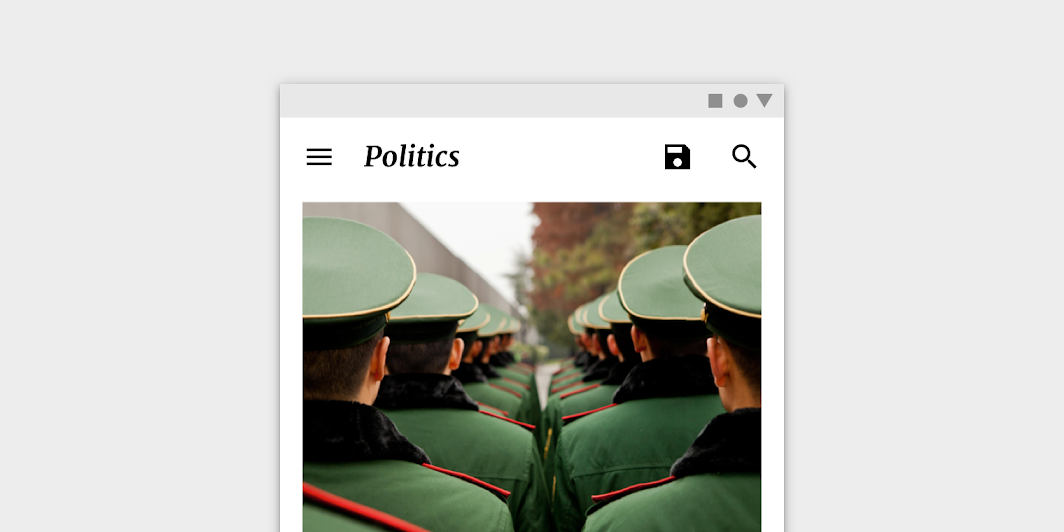
這個新聞應用程式的頂部應用程式列已透過 Material Theming 自訂,自訂項目包括色彩和字體排印。
色彩
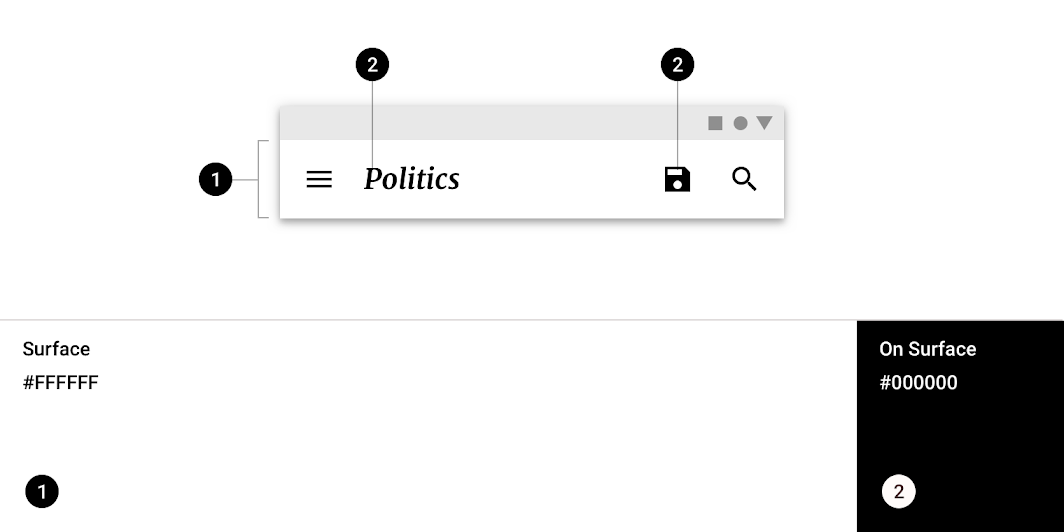
| 元素 | 類別 | 屬性 | 值 |
|---|---|---|---|
| 容器 | Surface | 色彩 不透明度 | #FFFFFF 100% |
| 文字、圖示 | On Surface | 色彩 不透明度 | #000000 100% |
字體排印
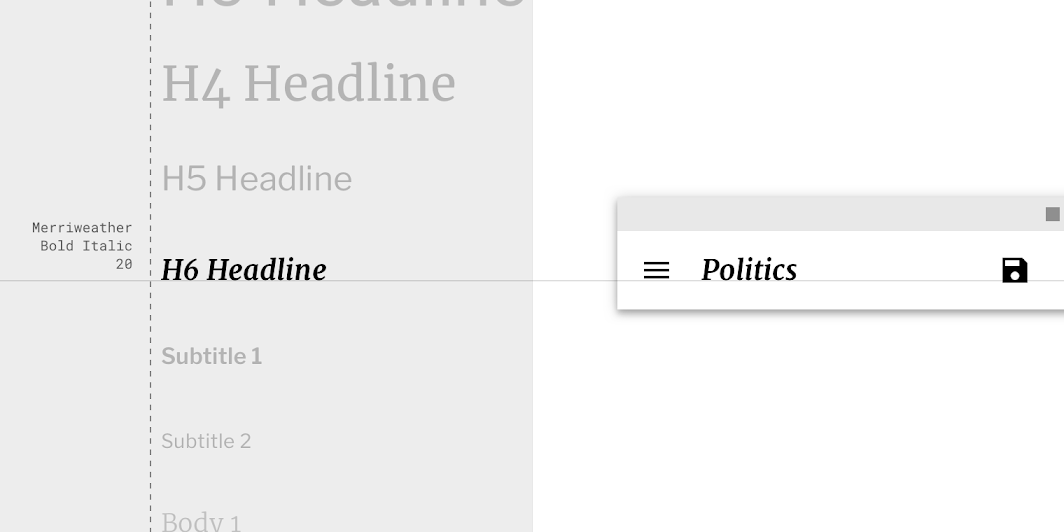
| 元素 | 類別 | 屬性 | 值 |
|---|---|---|---|
| 文字 | H6 | 字體 字體 大小 大小寫 | Merriweather Bold Italic 20 標題大小寫 |
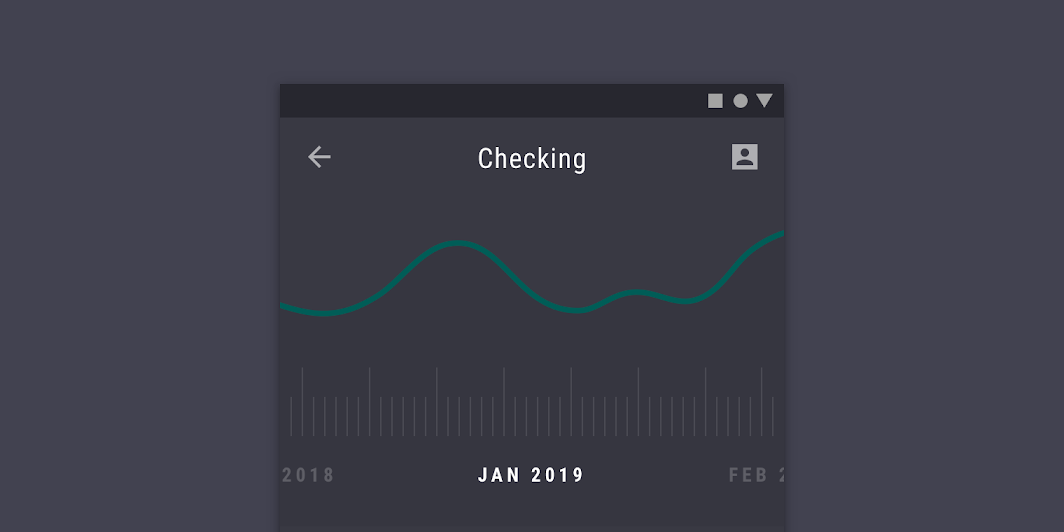
Rally Material 主題
這個理財應用程式的頂部應用程式列已透過 Material Theming 自訂,自訂項目包括色彩和字體排印。
色彩
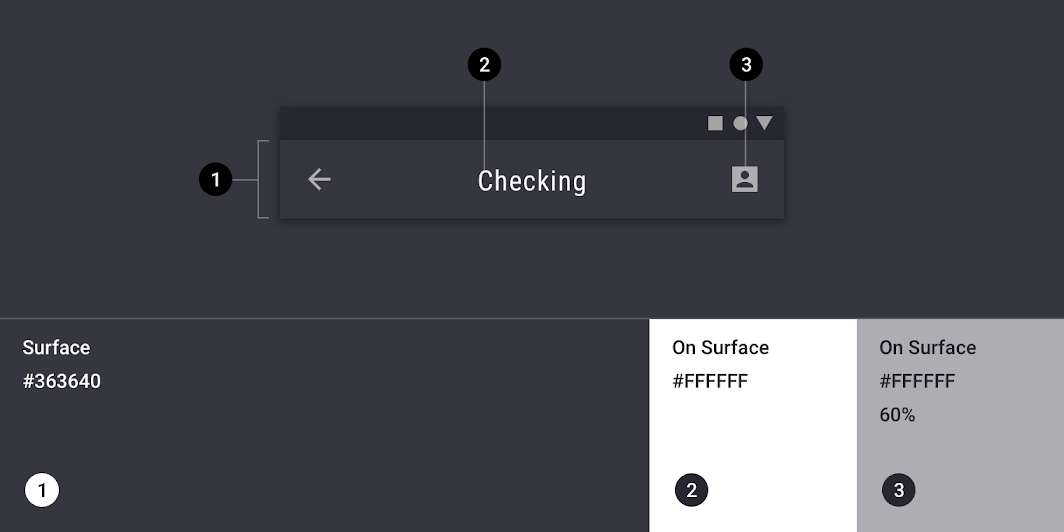
| 元素 | 類別 | 屬性 | 值 |
|---|---|---|---|
| 容器 | Surface | 色彩 不透明度 | #363640 100% |
| 文字 | On Surface | 色彩 不透明度 | #FFFFFF 100% |
| 圖示 | On Surface | 色彩 不透明度 | #FFFFFF 60% |
字體排印
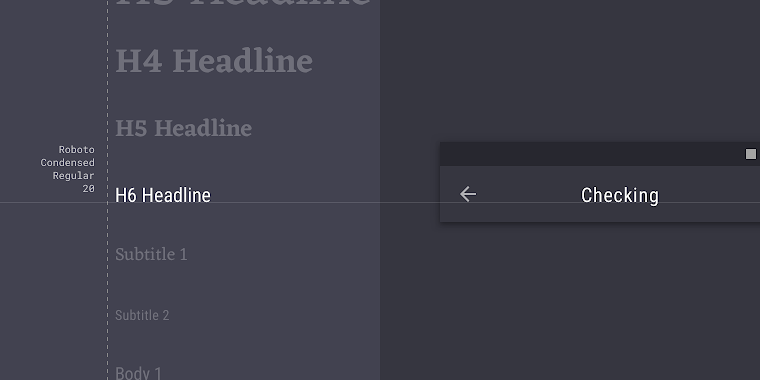
| 元素 | 類別 | 屬性 | 值 |
|---|---|---|---|
| 文字 | H6 | 字體 字體 大小 大小寫 | Roboto Condensed Regular 20 標題大小寫 |
Shrine Material 主題
這個零售應用程式的頂部應用程式列已透過 Material Theming 自訂,自訂項目包括色彩和字體排印。
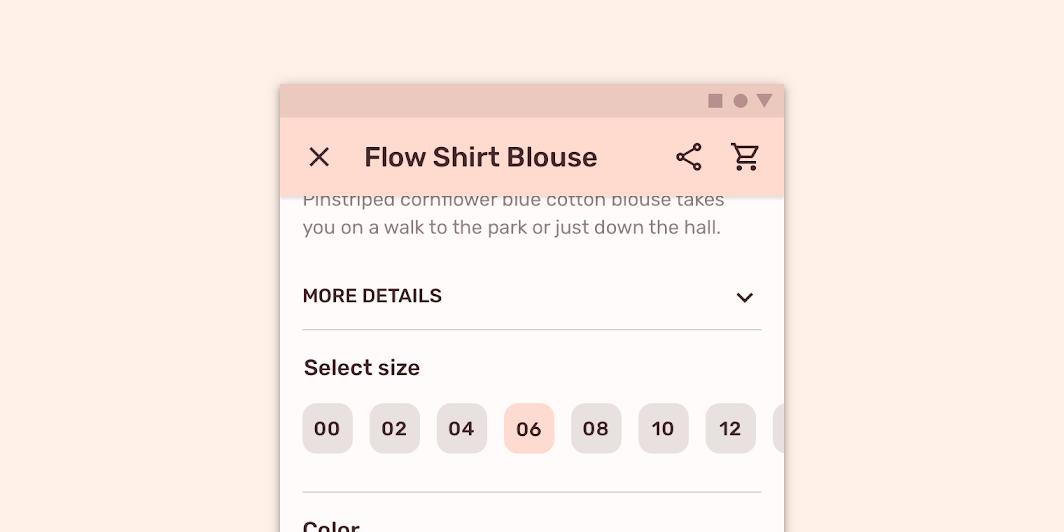
色彩
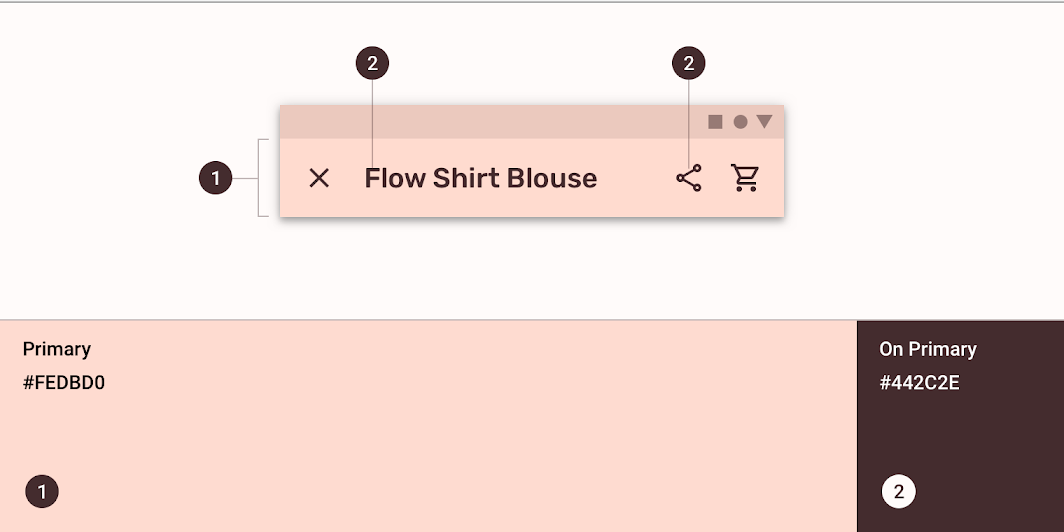
| 元素 | 類別 | 屬性 | 值 |
|---|---|---|---|
| 容器 | Primary | 色彩 不透明度 | #FEDBD0 100% |
| 文字、圖示 | On Primary | 色彩 不透明度 | #442C2E 100% |
字體排印
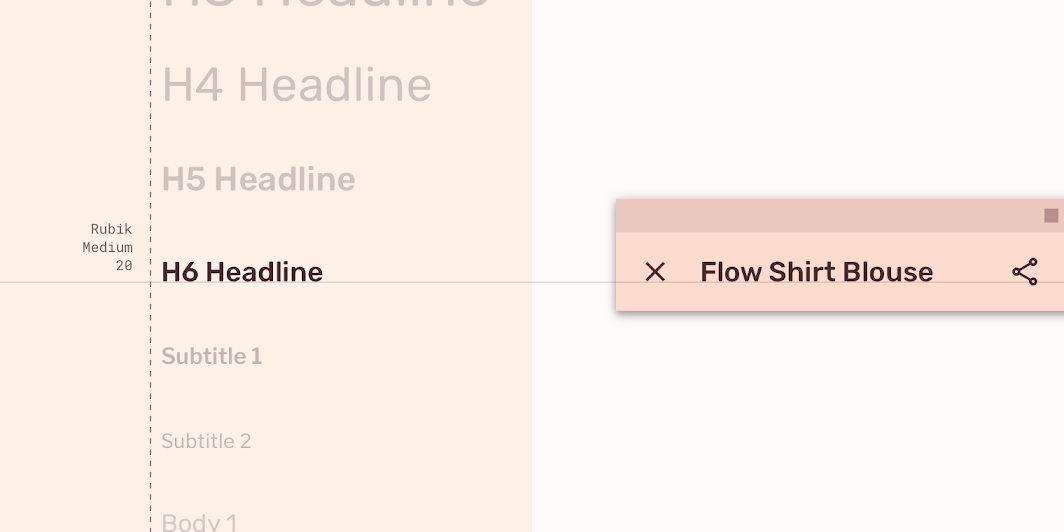
| 元素 | 類別 | 屬性 | 值 |
|---|---|---|---|
| 文字 | H6 | 字體 字體 大小 大小寫 | Rubik Medium 20 標題大小寫 |
規格
行動裝置
一般型頂部應用程式列
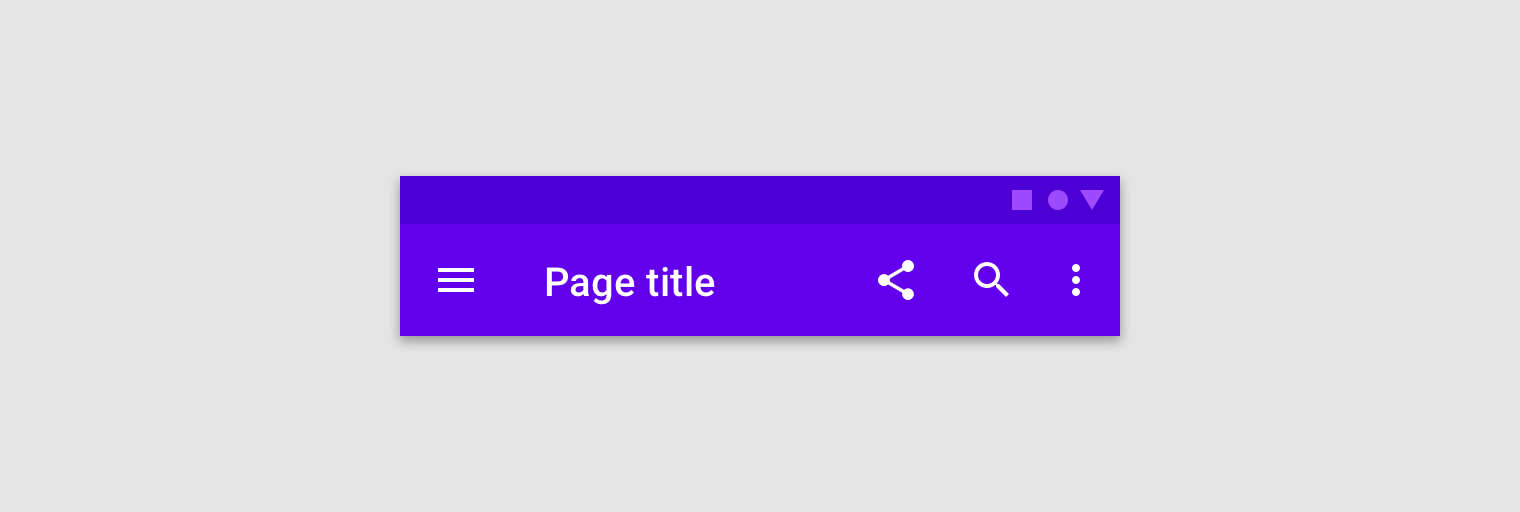
延伸型頂部應用程式列