

實作您的主題
下列技巧可用來自訂並套用色彩、字體排印與形狀。圖示則提供五種獨特的圖示集可供選擇。
色彩
色彩系統支援 12 種色彩類別,可套用於元件、文字、圖示與表面。
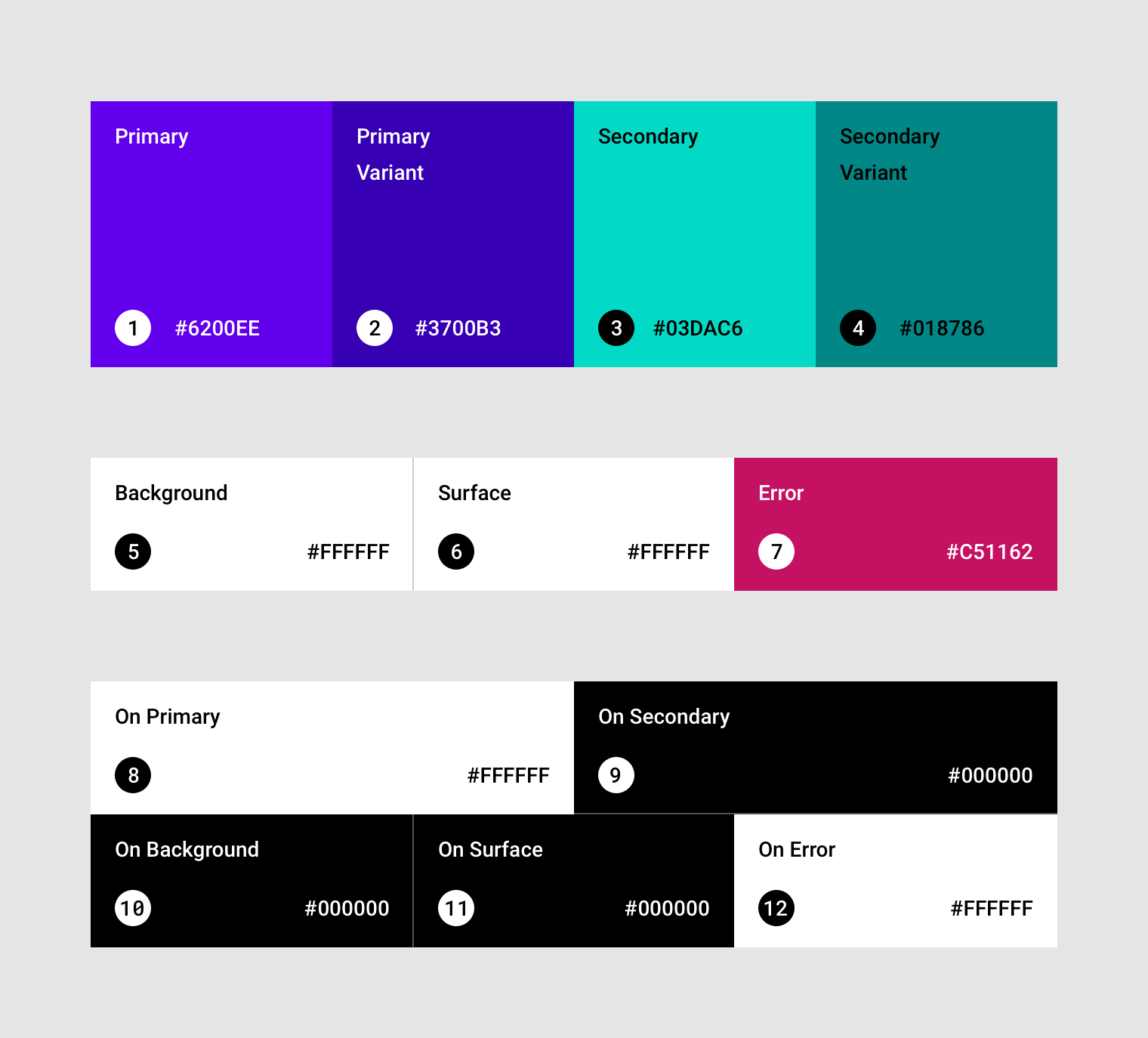
2. 主要色變體
3. 次要色
4. 次要色變體
5. 背景色
6. 表面色
7. 錯誤色
8. On Primary
9. On Secondary
10. On Background
11. On Surface
12. On Error
以色彩建立主題
若要搭配色彩使用 Material Theming,請先挑選適合套用到 UI 的色彩。
選擇色彩的方式有數種:
- 使用**色彩章節中的內嵌工具**產生色彩
- 從 Material 調色盤 的和諧色彩配置中選取色彩
主要色與次要色
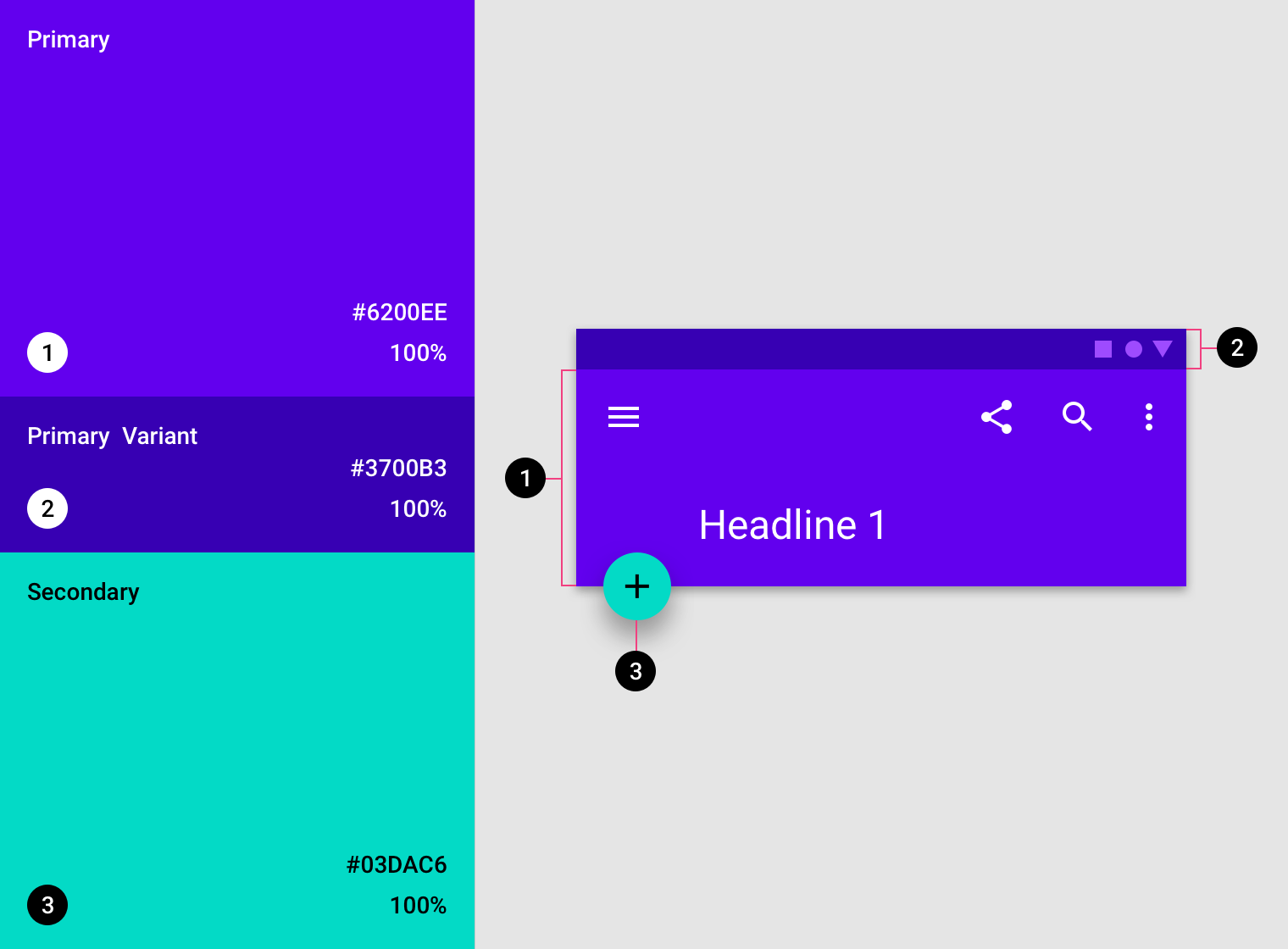
主要色與次要色會少量套用於 UI 中的關鍵位置。選用它們通常是因為能夠代表您的品牌。
主要色對應至應用程式列和按鈕等元件與元素。次要色最常用作元件上的強調色,例如浮動動作按鈕(FAB)與選取控制項。
最後,色彩變體也可用來輔助主要色與次要色,並提供符合無障礙需求的選項。
表面色、背景色與錯誤色
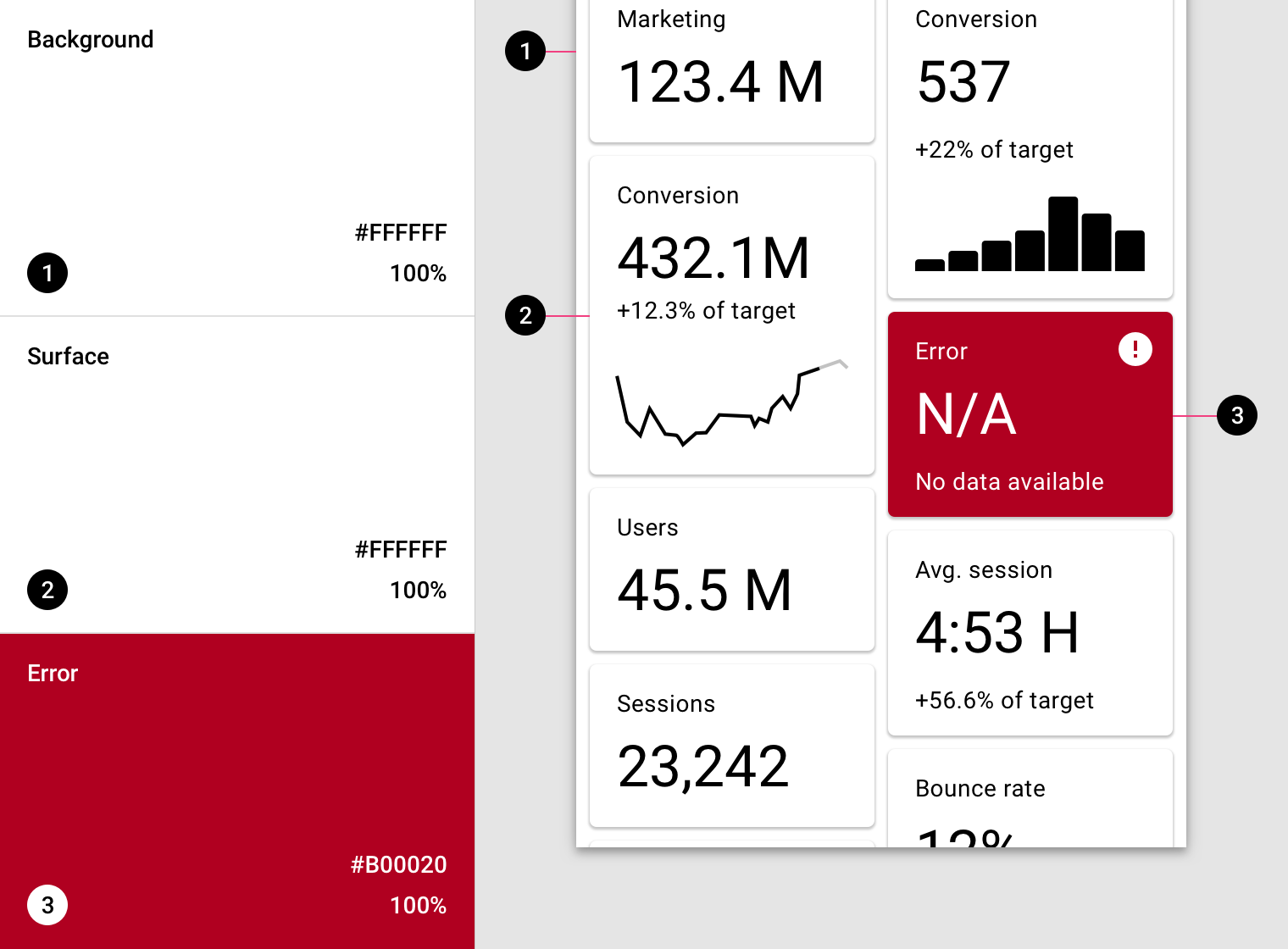
表面色、背景色與錯誤色通常不代表品牌。
一般而言,它們涵蓋 UI 的以下區域:
- 表面色對應至卡片、工作表與選單等元件
- 背景色位於可捲動內容的後方
- 錯誤色用於標示元件的錯誤狀態,例如文字欄位
「On」色彩
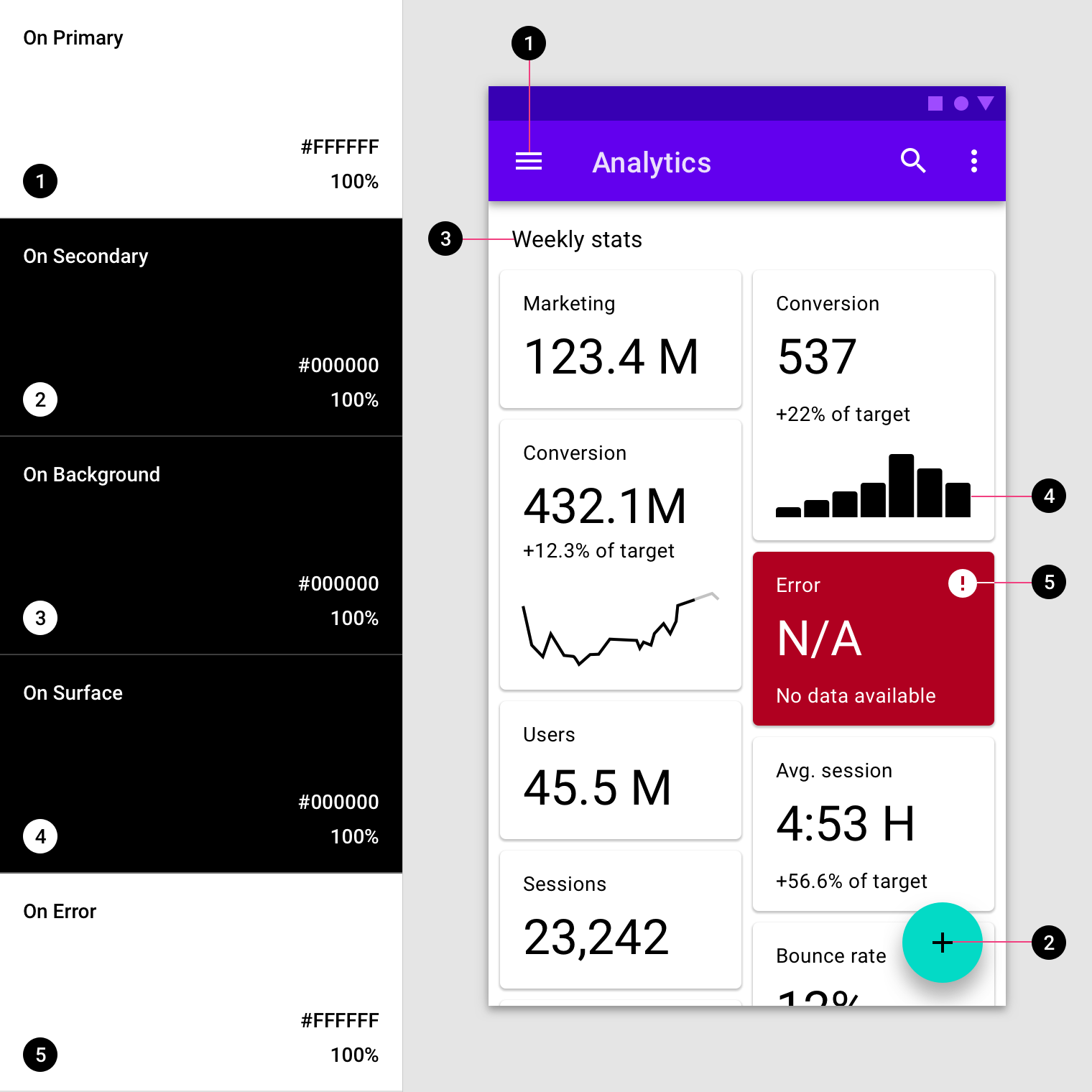
應用程式中的元素會使用調色盤中特定類別的色彩,例如主要色。當其他畫面元素(例如文字或圖示)顯示在採用這些色彩的表面前方時,這些元素應使用專門設計的色彩,以確保在背後色彩的襯托下清晰且易於閱讀。
這類色彩稱為「On」色彩。此名稱源於它們用於為有時放置在關鍵表面「之上」的元素上色,而這些關鍵表面採用主要色、次要色、表面色、背景色或錯誤色。這類色彩會以原始類別名稱(例如主要色)加上「On」前綴來標示。
「On」色彩主要套用於文字、圖示與筆畫。有時也會套用於表面。
「On」色彩命名
| 類別 | 「On」類別 |
|---|---|
| 主要色 | On Primary |
| 次要色 | On Secondary |
| 表面色 | On Surface |
| 背景色 | On Background |
| 錯誤色 | On Error |
「On」類別中的色彩會套用於顯示在以下色彩區域前方的文字與圖示(有時也用於表面):主要色、次要色、表面色、背景色或錯誤色。
字體排印
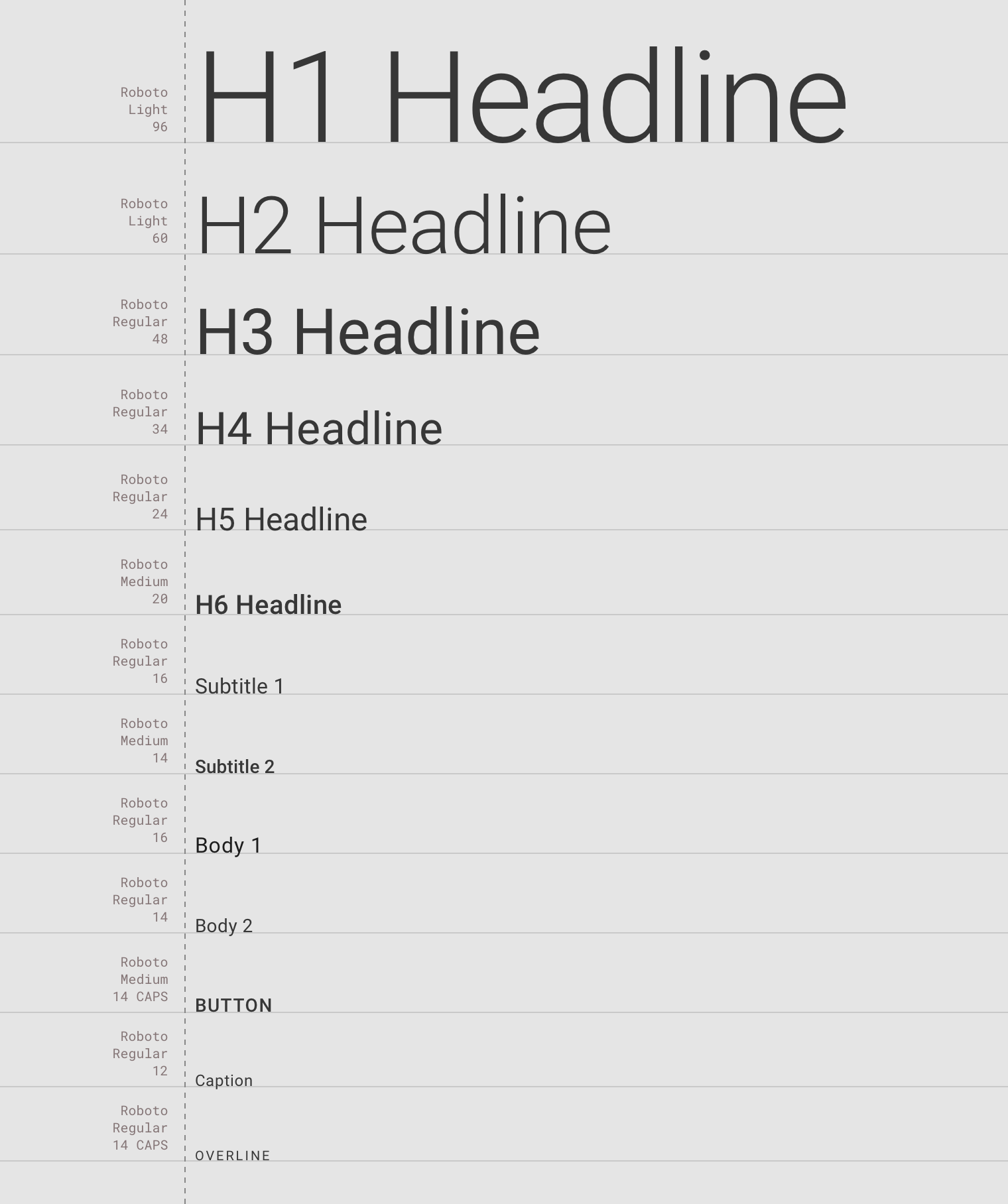
字型系統支援 13 種類別,這些類別共同構成字型比例。此字型比例展現在畫面上出現的各種文字樣式與大小,從內文到按鈕皆然。文字出現在 UI 的各處,例如元件內部與表面上。
文字屬性由可自訂的值控制,涵蓋字族、字體、大小寫、尺寸與字距。
主題設定方法
自訂並套用字體排印
選擇字體排印的方式有數種:
- 使用我們的**字型比例產生器**選擇標題與內文的樣式,查看自動調整大小並針對可讀性最佳化後的效果,然後複製適用於您平台的程式碼。
- 從 Google Fonts 挑選能反映您產品風格的字體。
標題
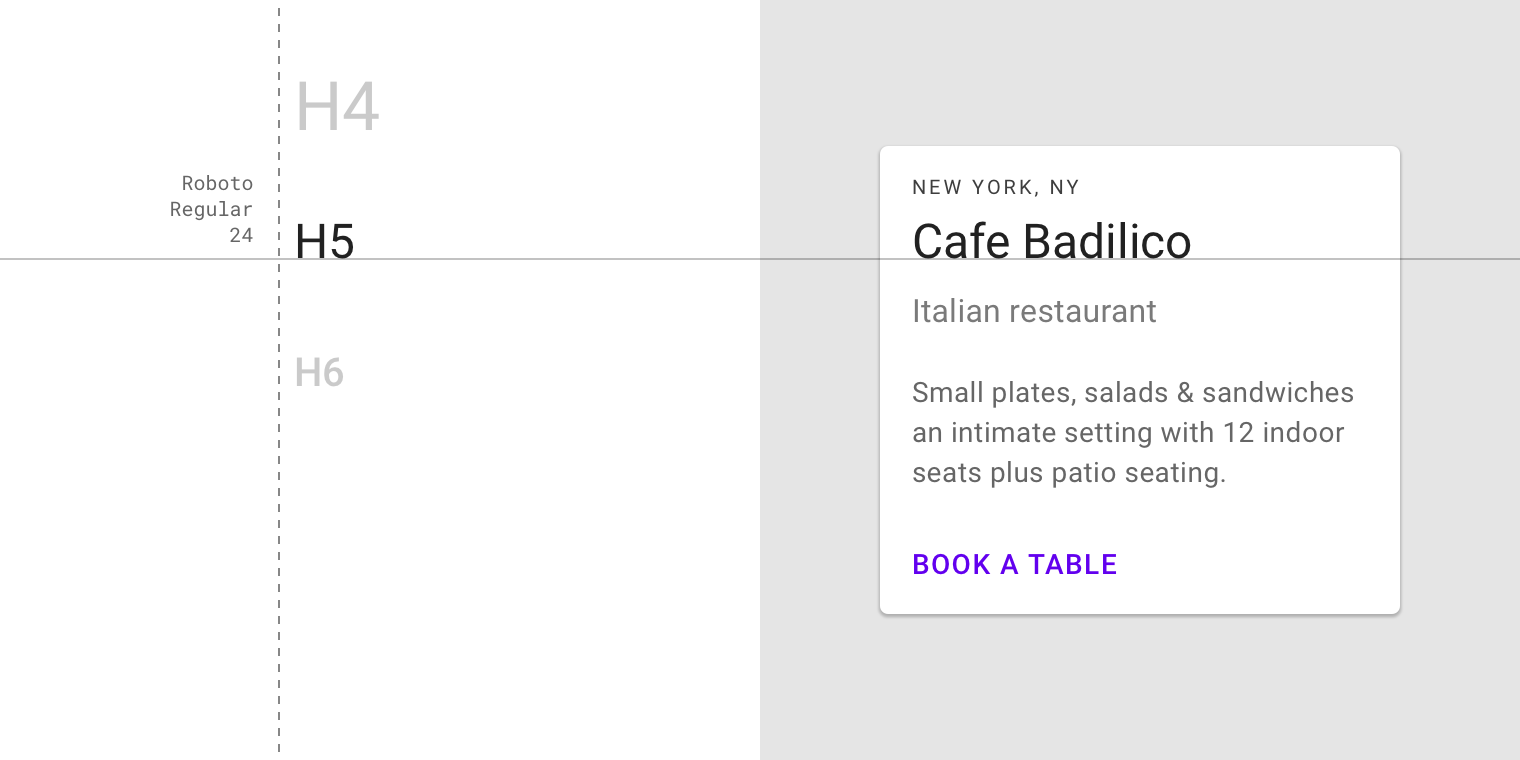
Headlines 1-6 是字型比例中最大的字級。它們保留給簡短但具衝擊力的文字,也可用於數字。
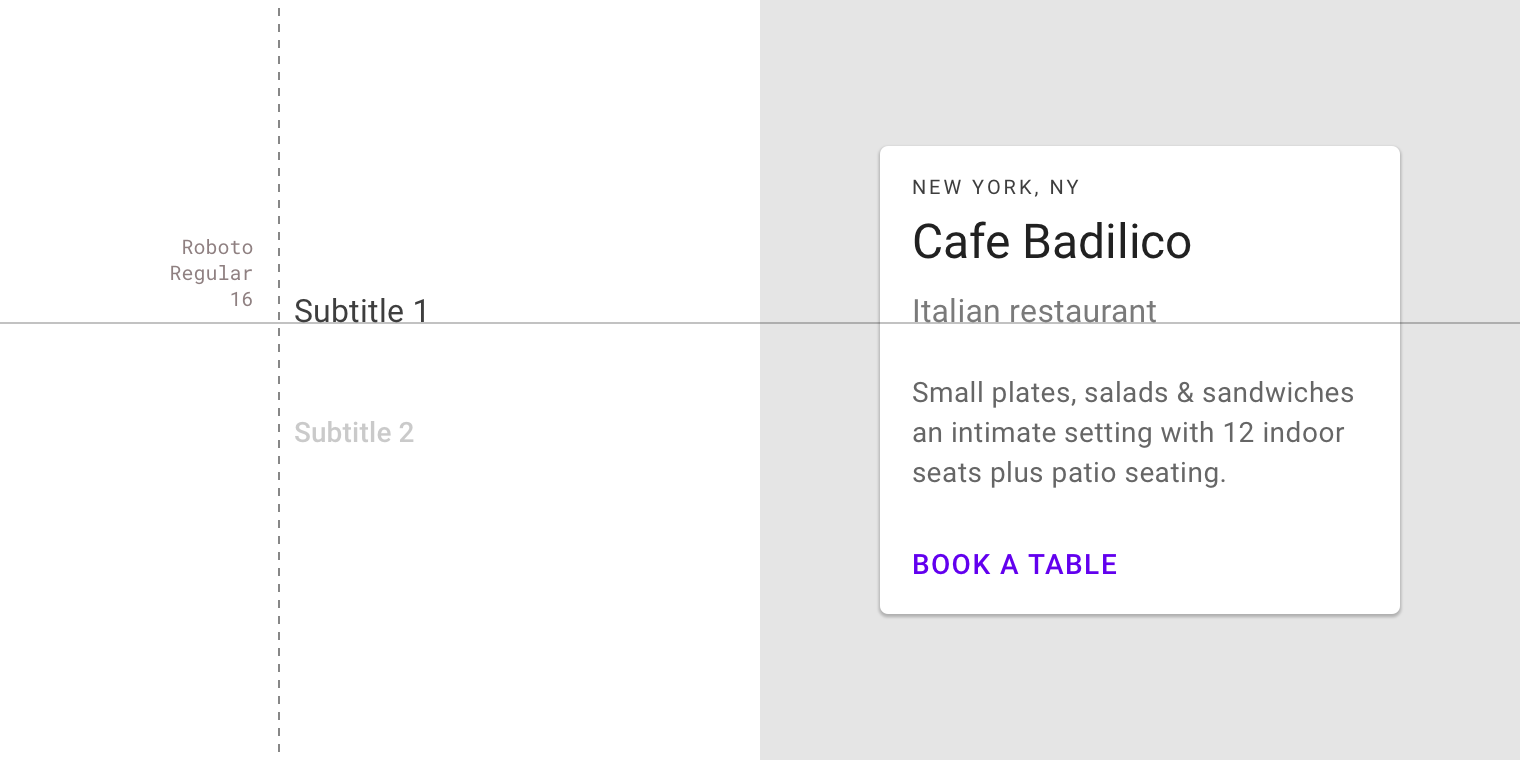
Subtitles 的字級比 Headlines 小。它們通常用於較短文字字串中的中等強調文字。
內文與較小的文字
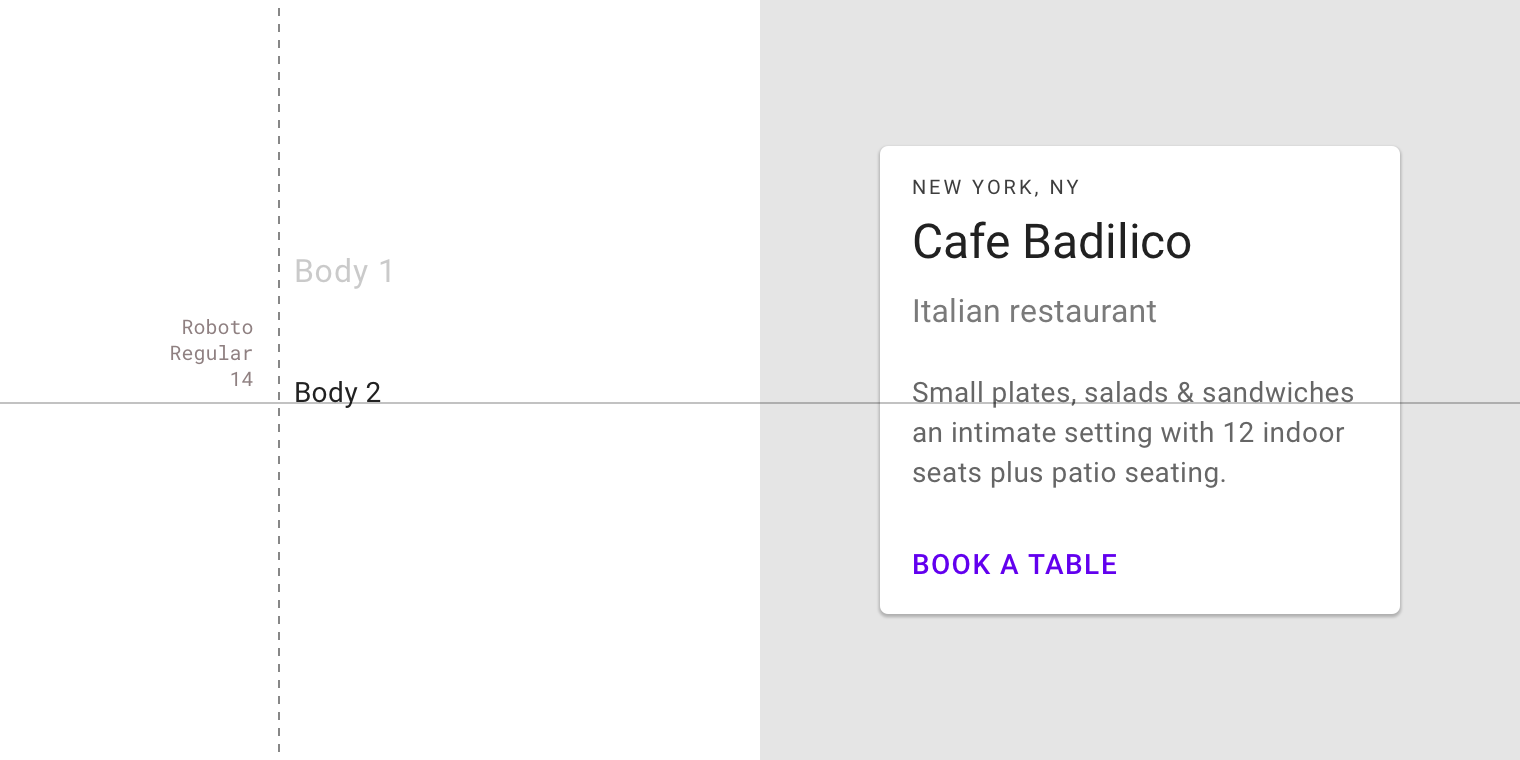
Body text 1-2 通常用於長篇內文。應針對小字級進行最佳化。
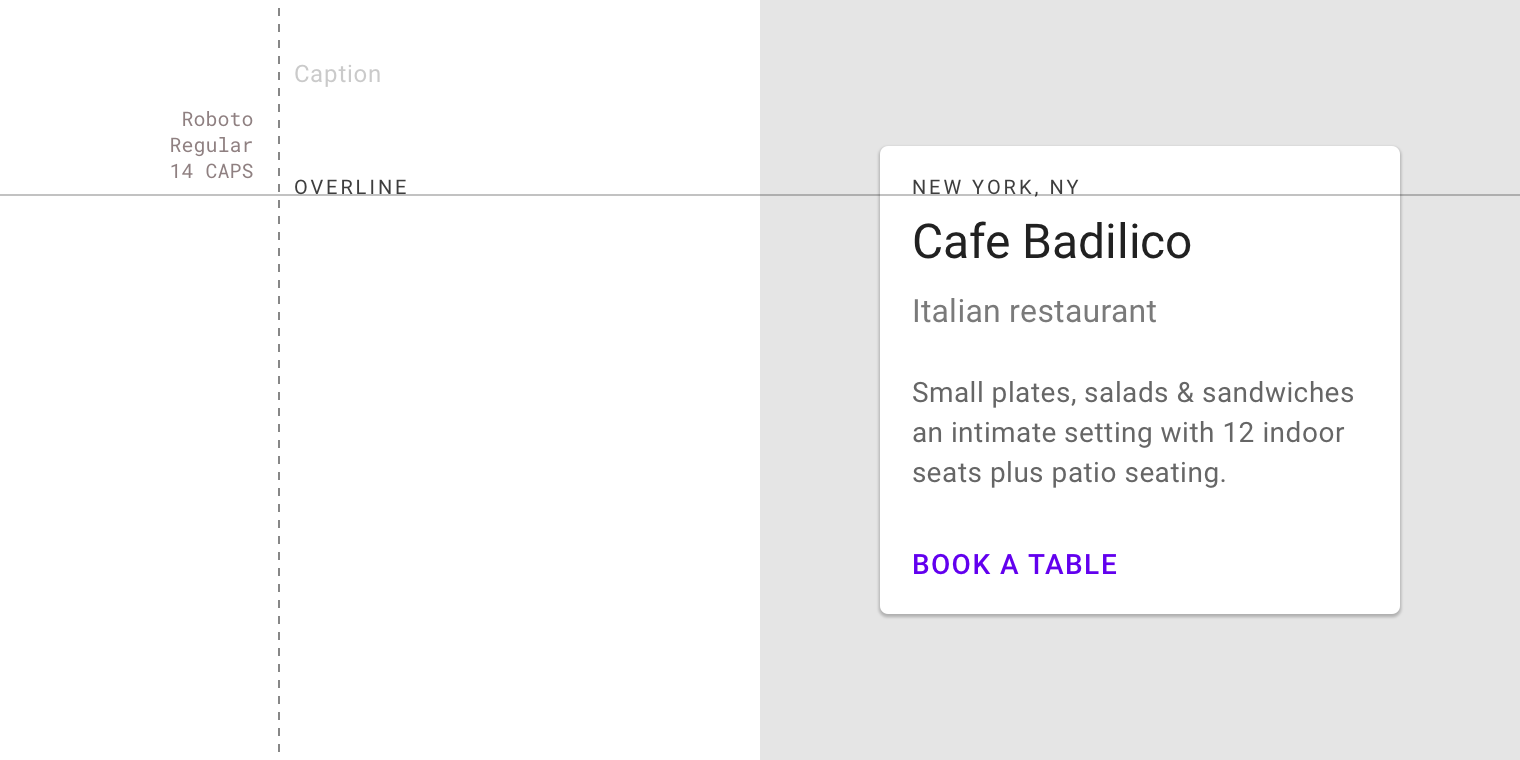
Caption 與 Overline 文字的字級最小。它們僅少量使用,用於為圖片加註解,或為標題提供簡短的前導說明。
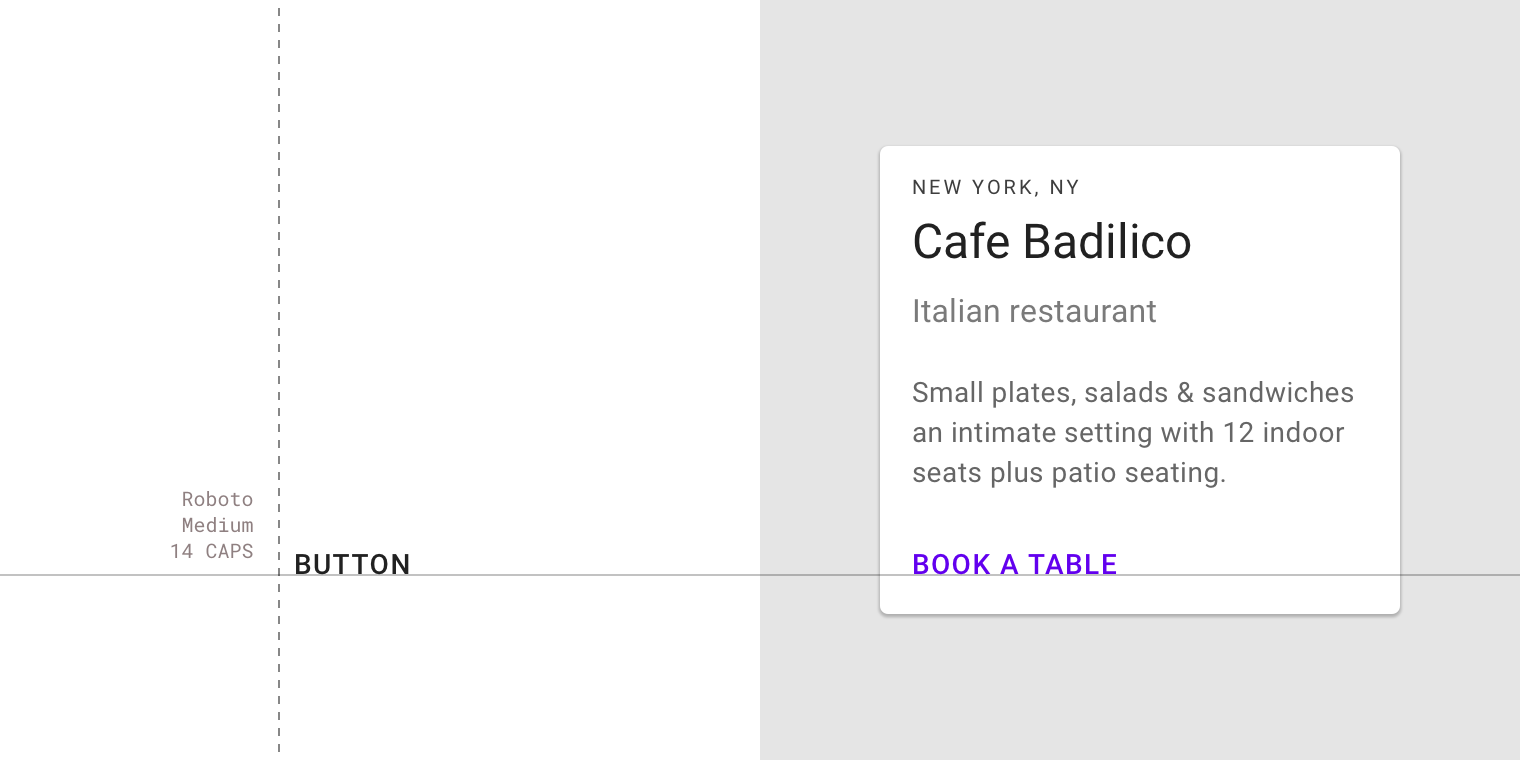
Button 文字通常用於文字按鈕、外框按鈕與實心按鈕。
形狀
形狀系統支援兩種可套用於元件邊角的形狀類型,以配合您的品牌與應用程式:圓角形狀與切角形狀。
- 圓角形狀具有弧狀的邊角
- 切角形狀具有斜切的邊角
這些形狀可以套用於元件的邊角,產生對稱(所有邊角使用相同形狀)或非對稱(並非每個邊角都使用相同形狀)的效果。邊角可自訂其大小與形狀類型。
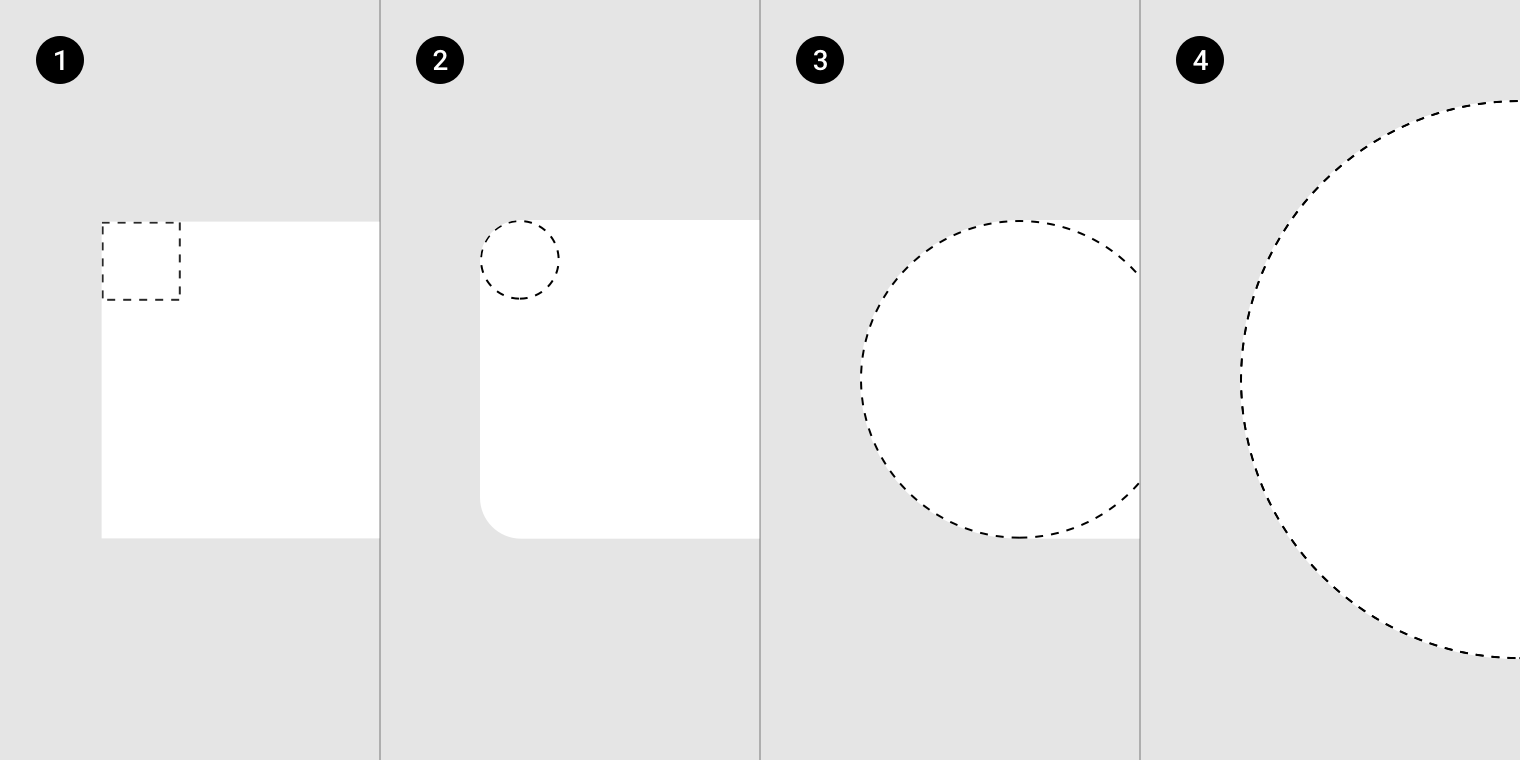
放大至 500%。圖 1-3 中形狀的高度為 36dp。圖 4 中形狀的高度為 64dp。
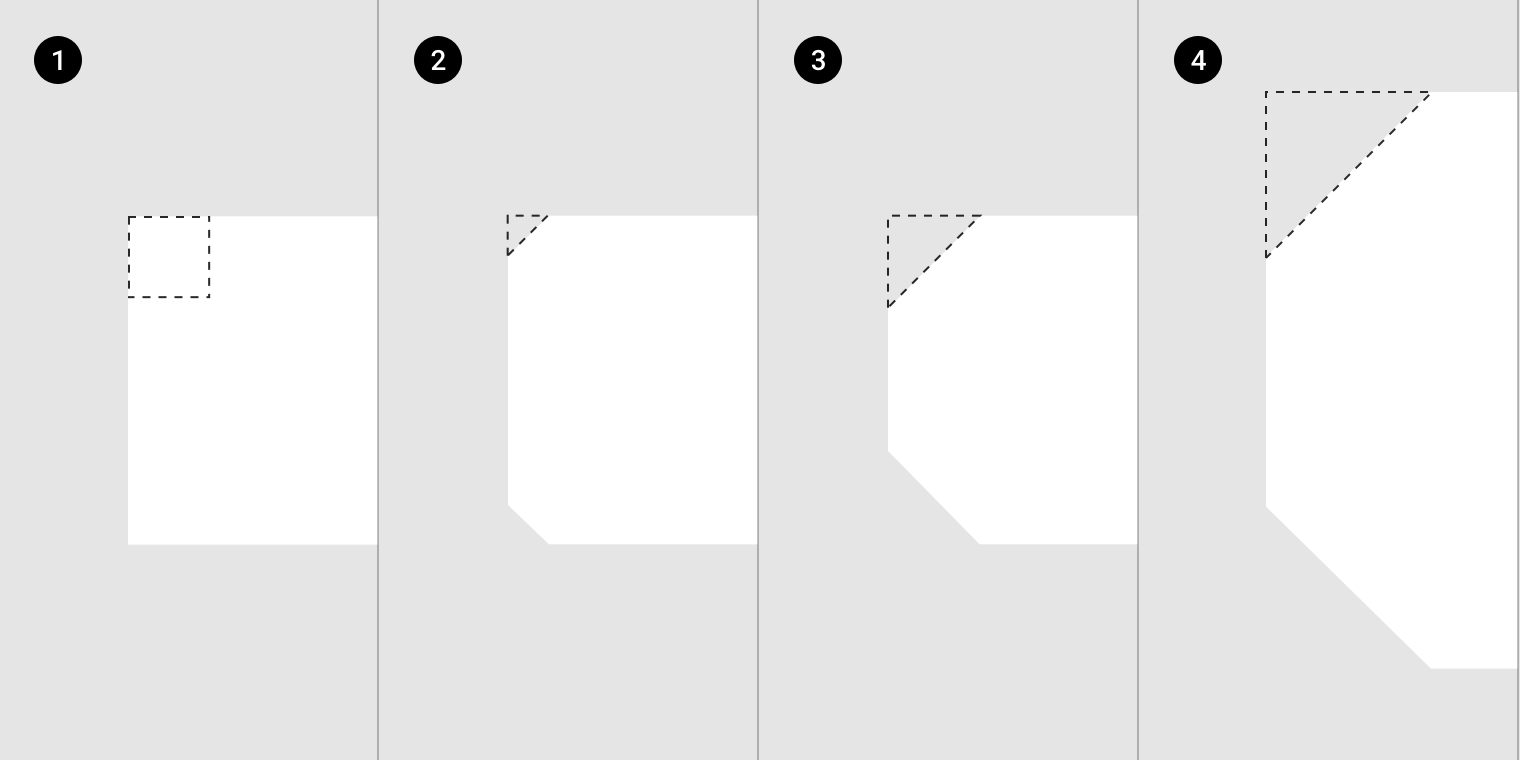
放大至 500%。圖 1-3 中形狀的高度為 36dp。圖 4 中形狀的高度為 64dp。
以形狀建立主題
使用形狀自訂工具嘗試調整小型、中型與大型元件的形狀。
形狀類別與覆寫
元件會依其大小分組為不同類別。對類別值(而非特定元件的值)所做的變更,會套用到該類別中的所有元件。
對特定元件的值所做的變更,會覆寫從該形狀類別繼承的值,讓個別元件得以使用與類別值不同的形狀。
圓角形狀
在基準 Material 主題中,卡片、選單、提示條、工具提示、對話方塊與按鈕等元件都使用 4dp 圓角。
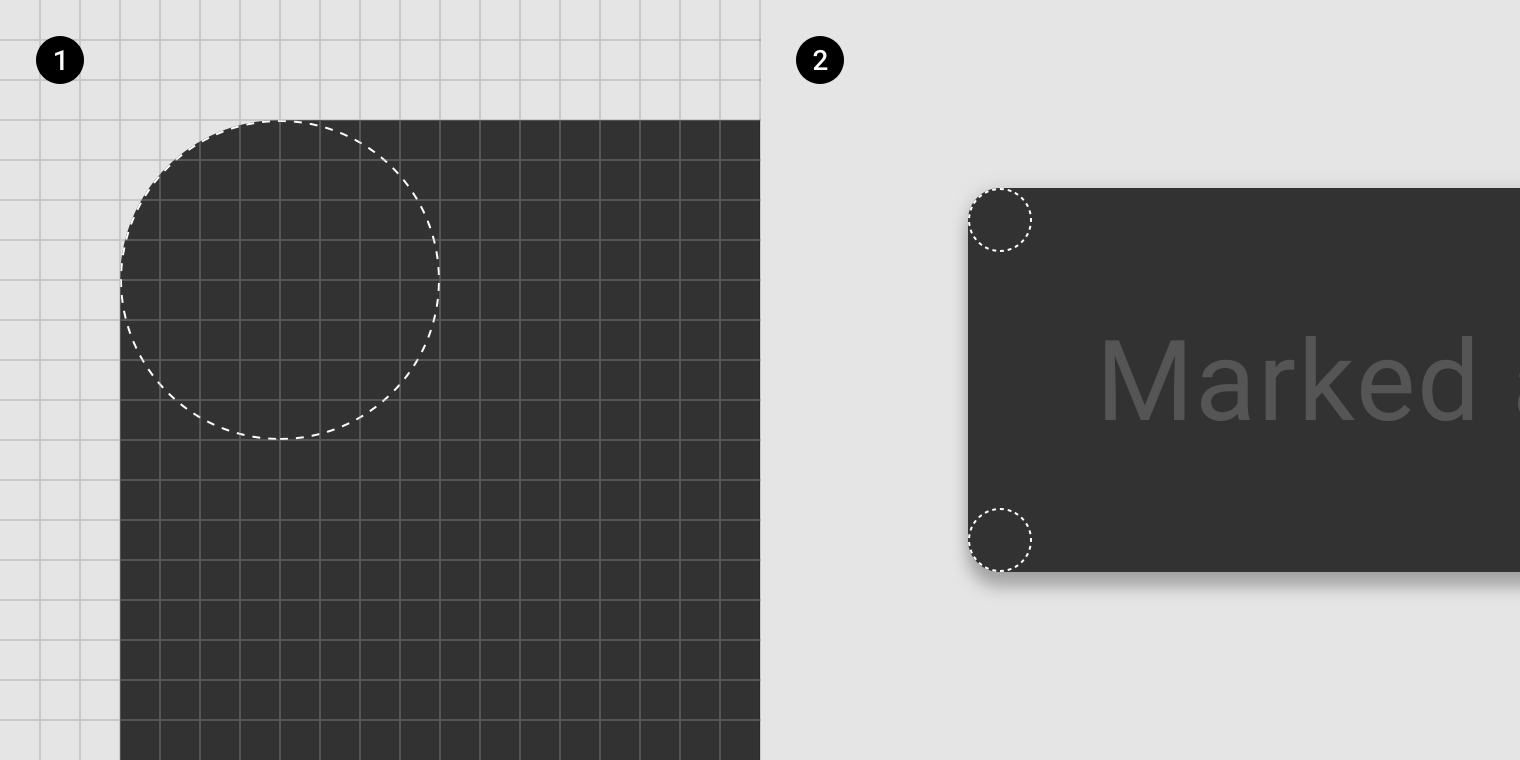
2. 放大至 400%
圓角程度最高的元件採用 50% 的基準半徑,例如膠囊形狀的 chip 與圓形浮動操作按鈕。
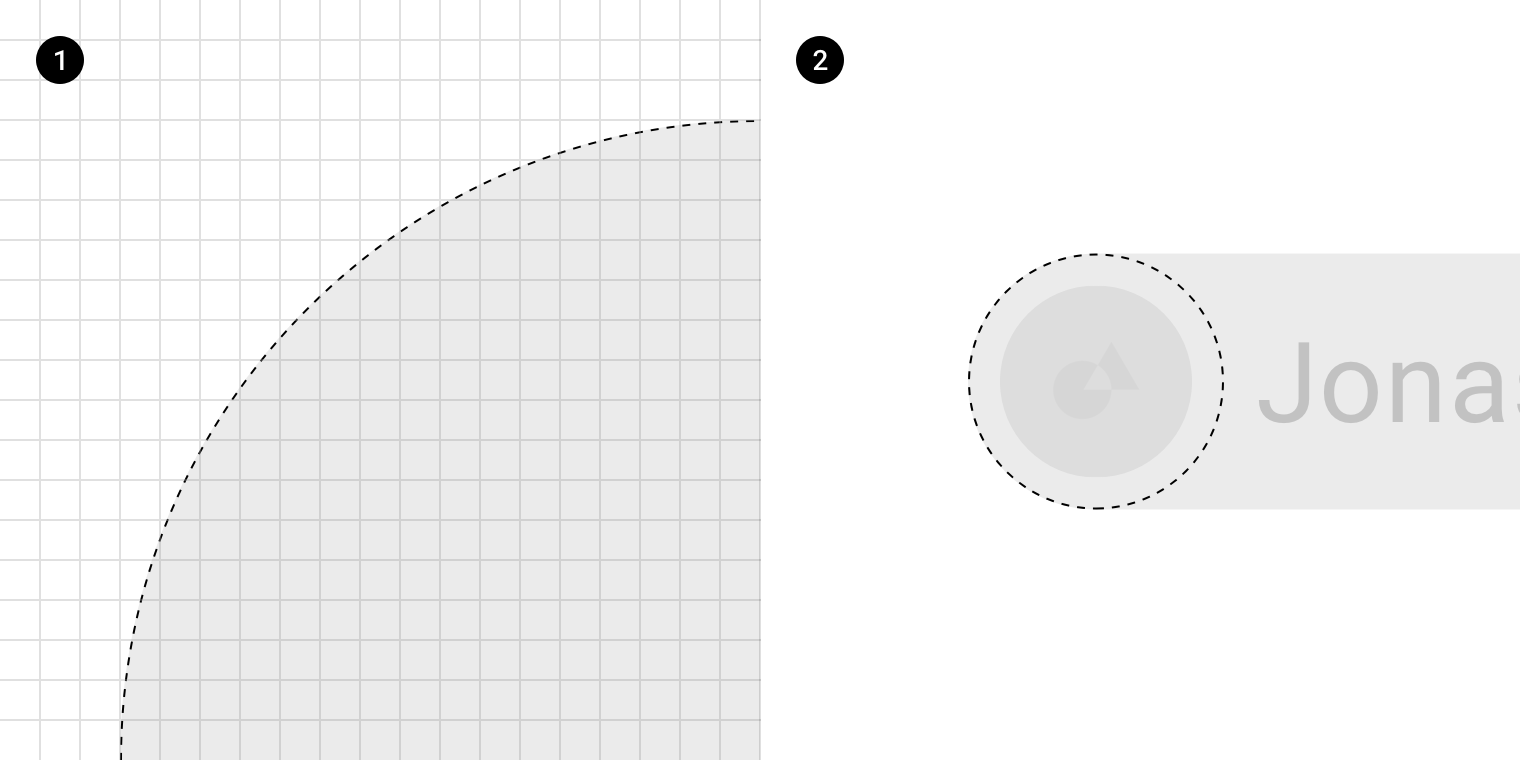
2. 放大至 400%
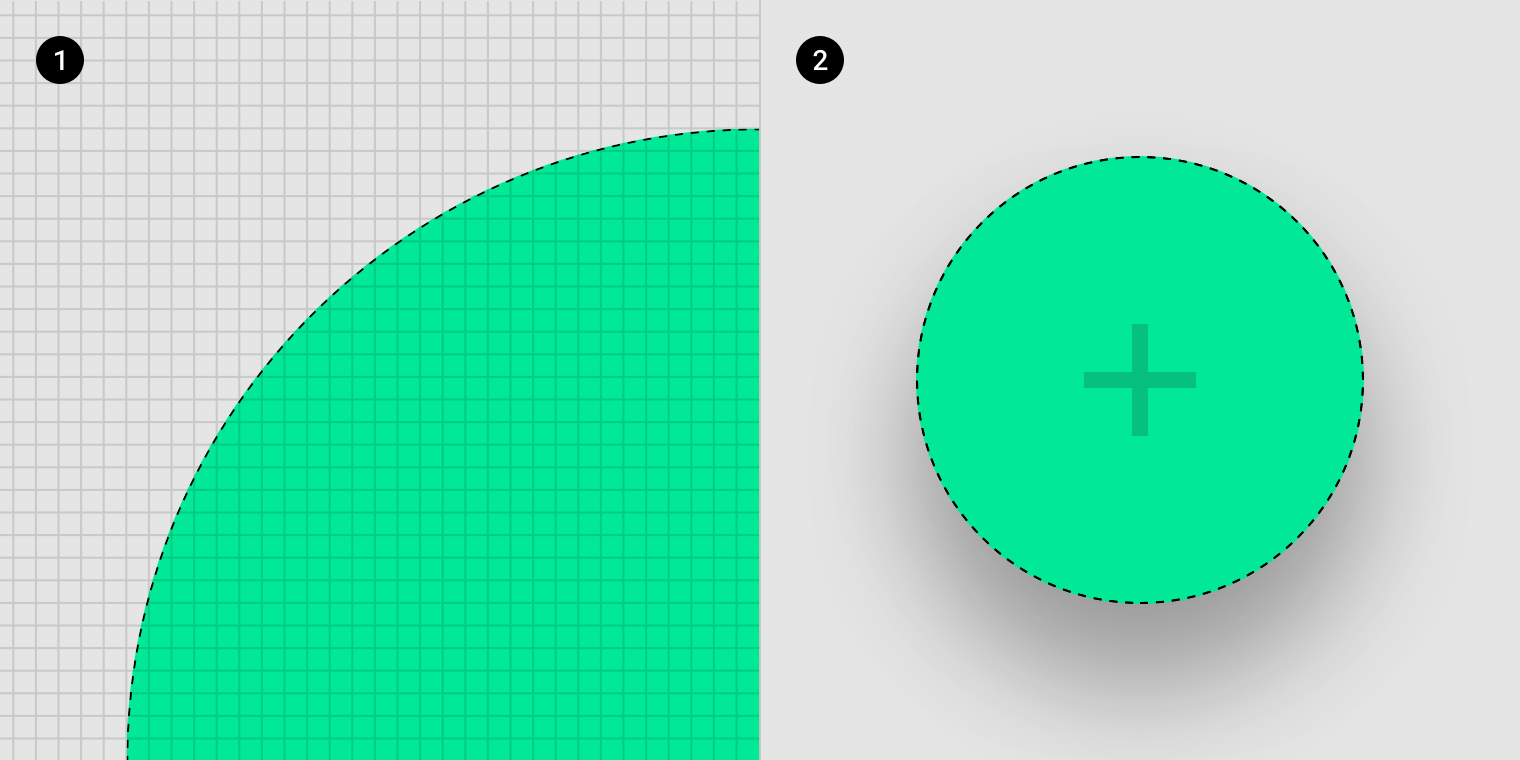
2. 放大至 400%
方形形狀
具有方形形狀的元件在基準 Material 主題中使用 0dp 圓角,例如邊角為方形(即 90 度角)的全螢幕底部工作表。
0dp 切角與 0dp 圓角是相同的方形形狀,可以互換使用。
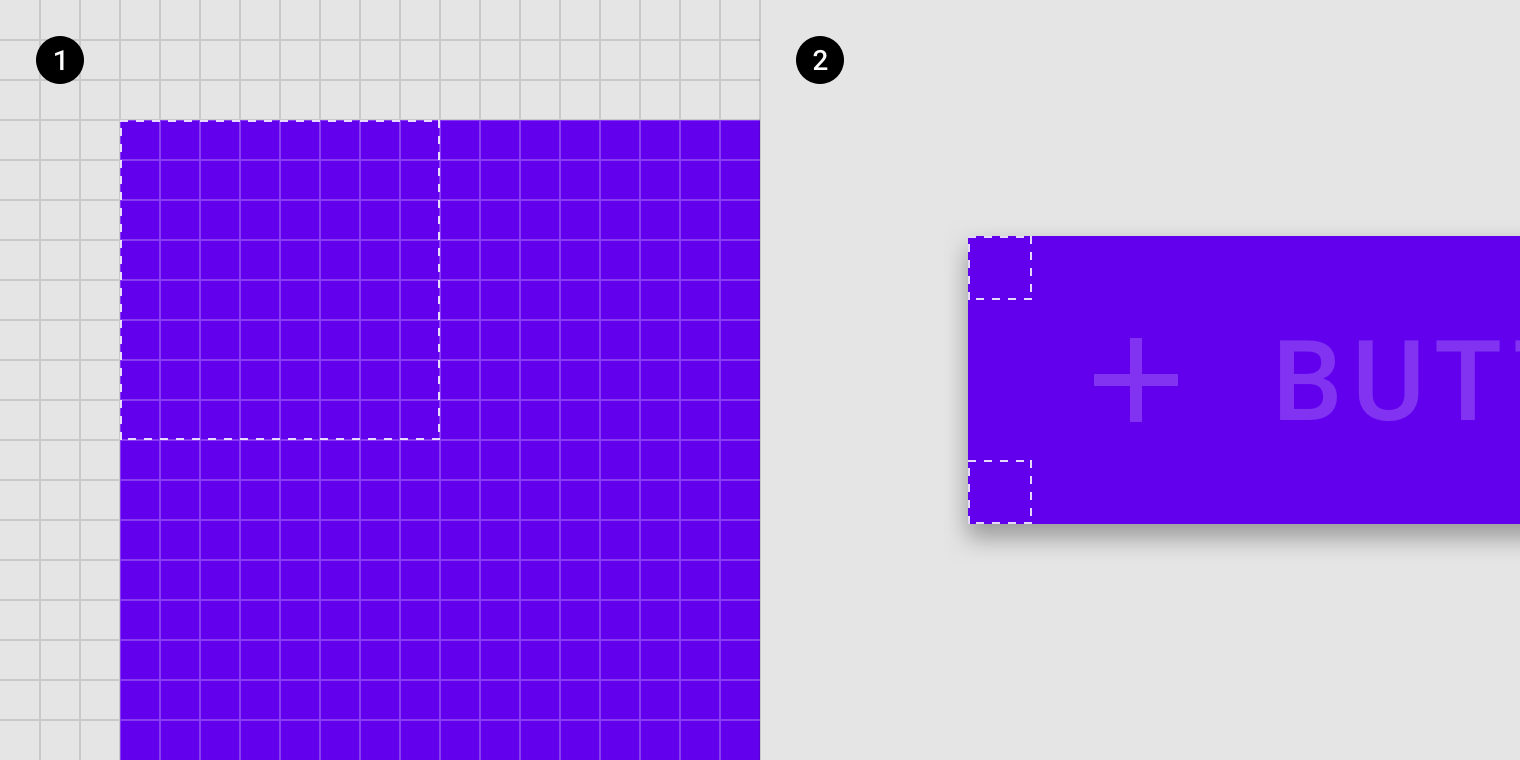
2. 放大至 400%
切角形狀
元件的邊角可以是直線構成的切角形狀,其角度固定為 45 度。這些切角可以有不同的長度,從 0dp 圓角的位置開始,沿著形狀的外框測量。
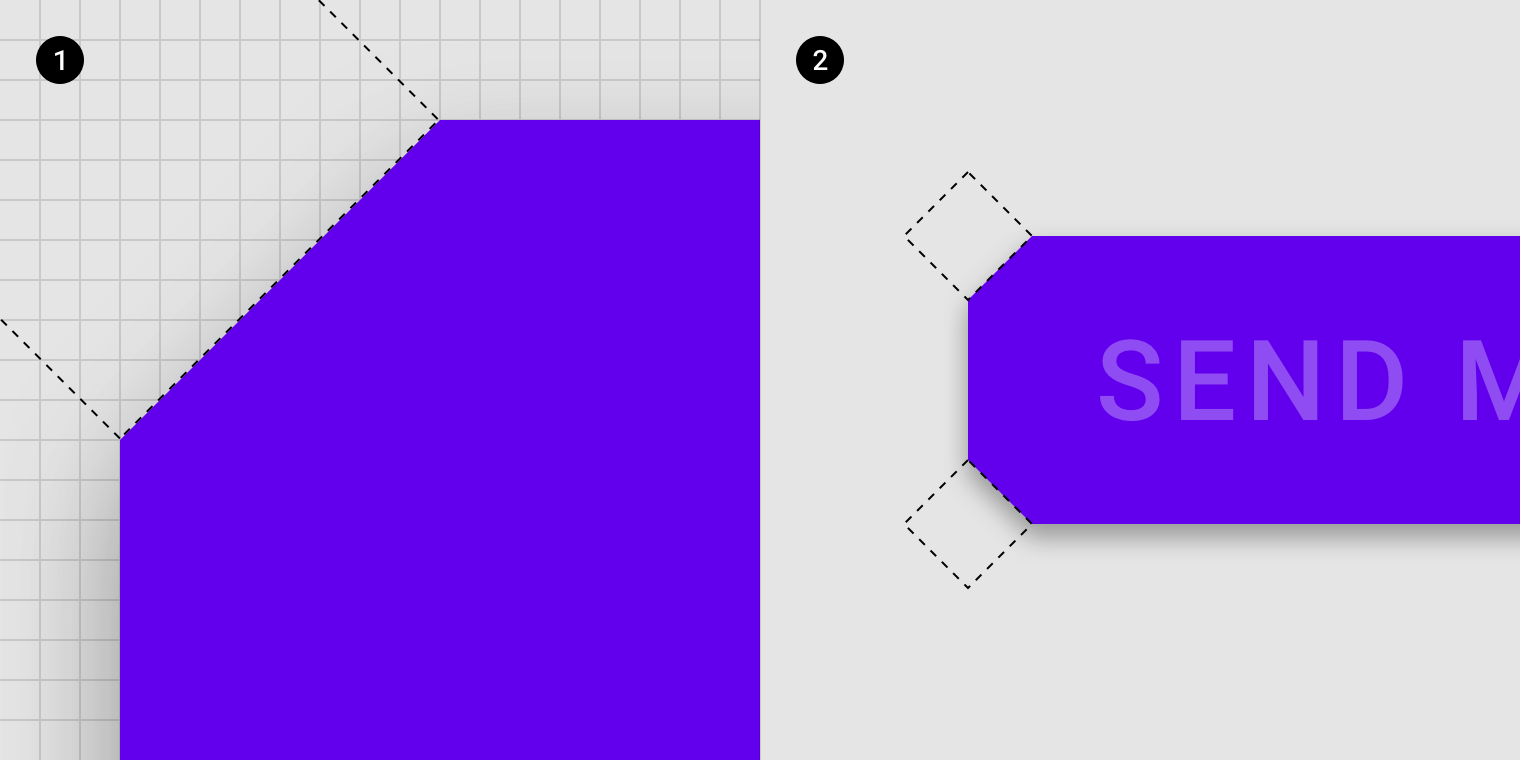
2. 放大至 400%
例如,卡片等較大的表面可以採用較大的切角,按鈕則可以採用較小的切角。請考量您的品牌、元件尺寸與所需的易讀區域大小,為每個元件決定最合適的切角大小。
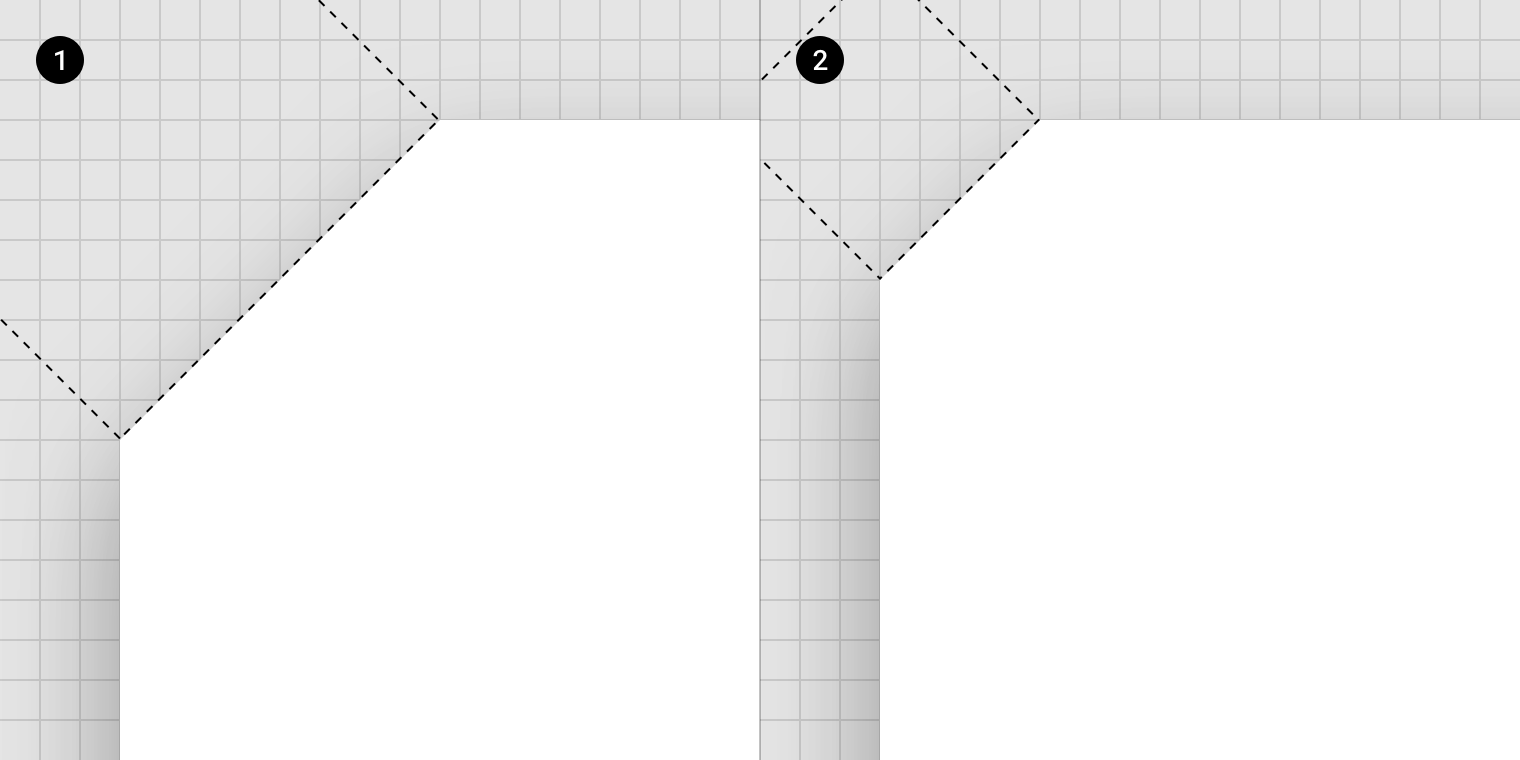
2. 放大至 2000% 的小切角
圖示
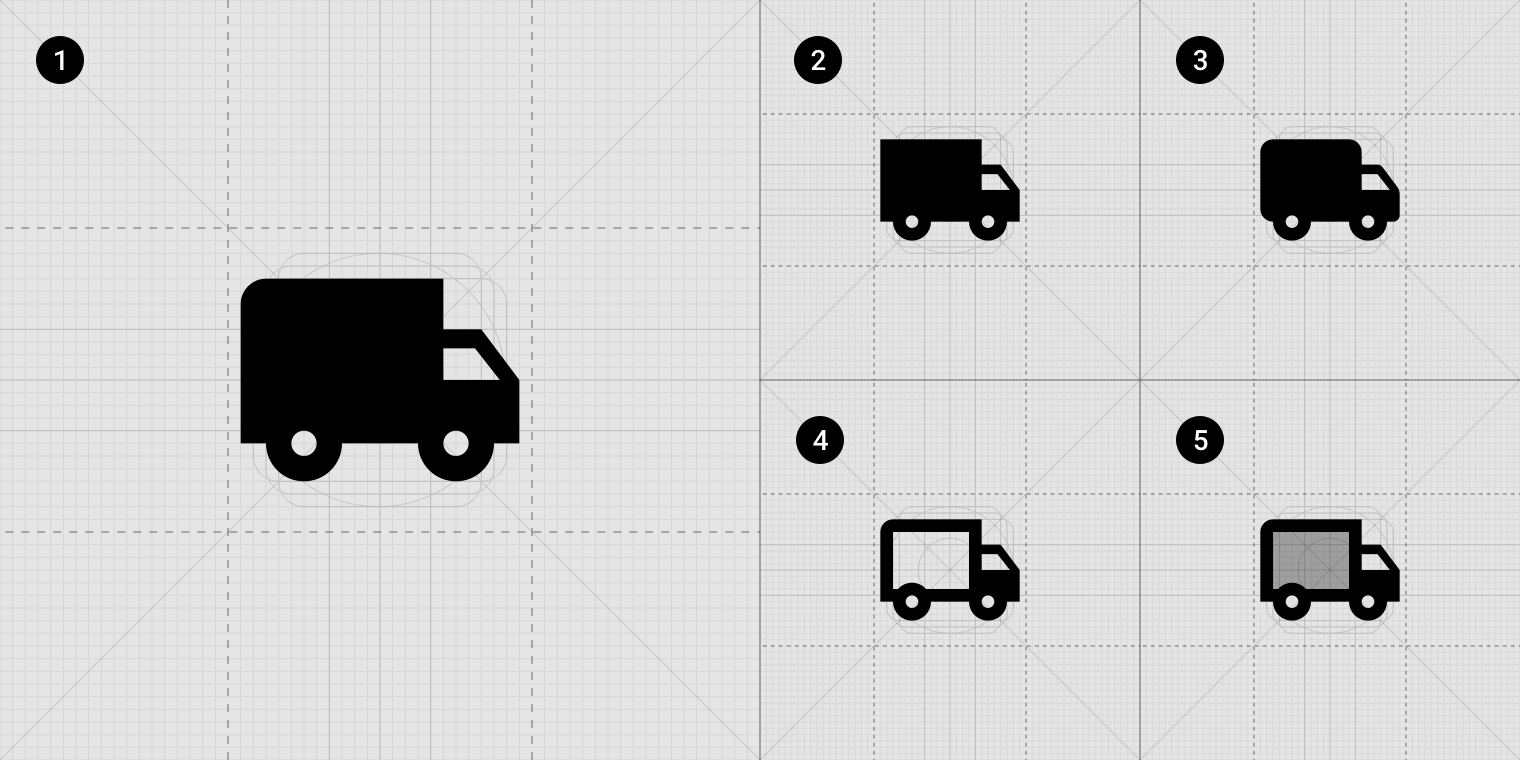
2. 銳利
3. 圓角
4. 外框
5. 雙色調
除了原始的填滿 Material Design 圖示之外,還有四種額外的圖示主題可供使用。整個應用程式應一致使用同一個圖示集,以維持視覺一致性,避免在單一 UI 中混用多種圖示集。
以圖示建立主題
從五種不同的主題中選擇一個圖示集:
- 填滿圖示
- 銳利圖示
- 圓角圖示
- 外框圖示
- 雙色調圖示
圖示類型
填滿圖示
填滿圖示集是原始的 Material 圖示集。
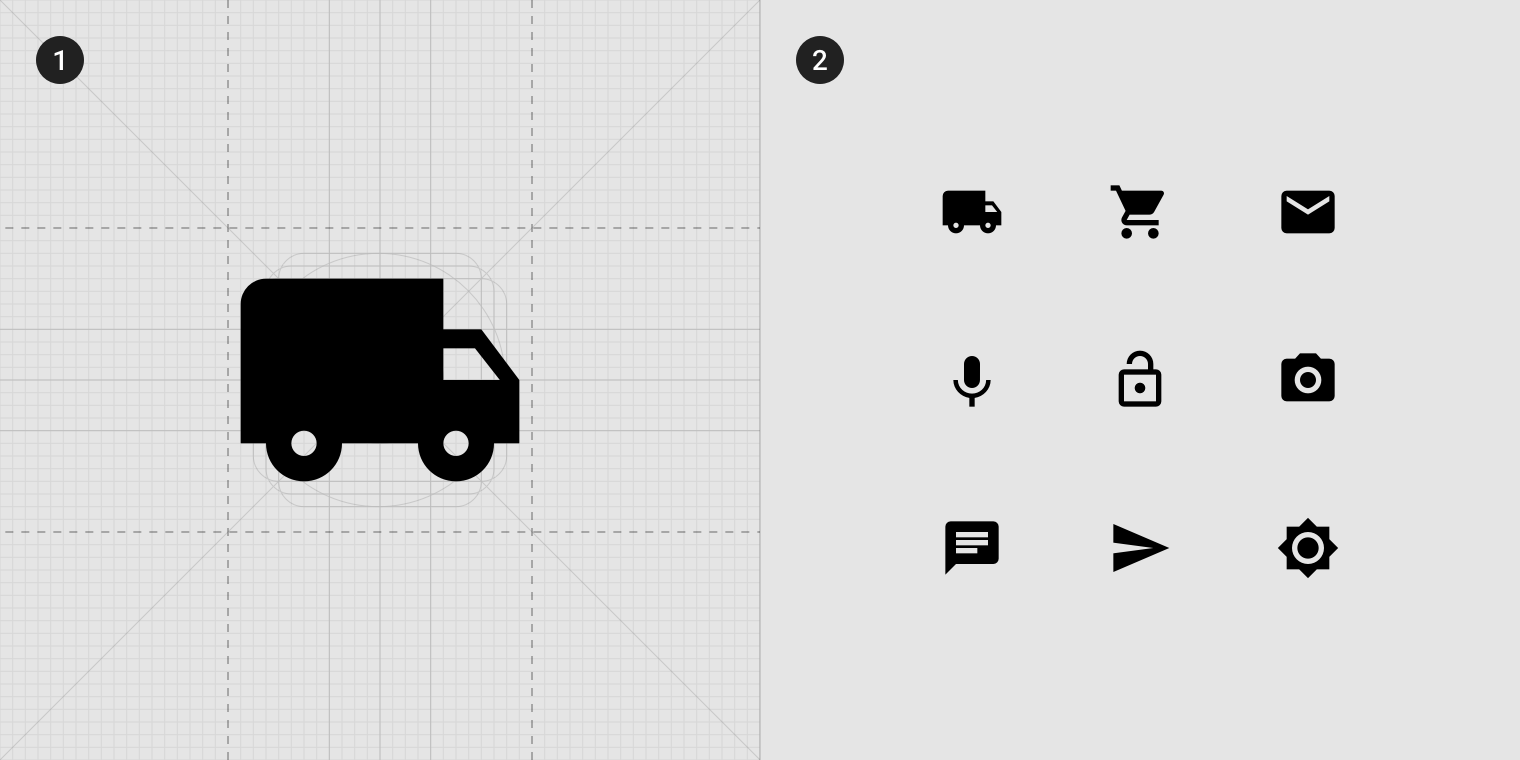
2. 填滿集範例
銳利圖示
銳利圖示集移除了填滿圖示的圓角半徑。
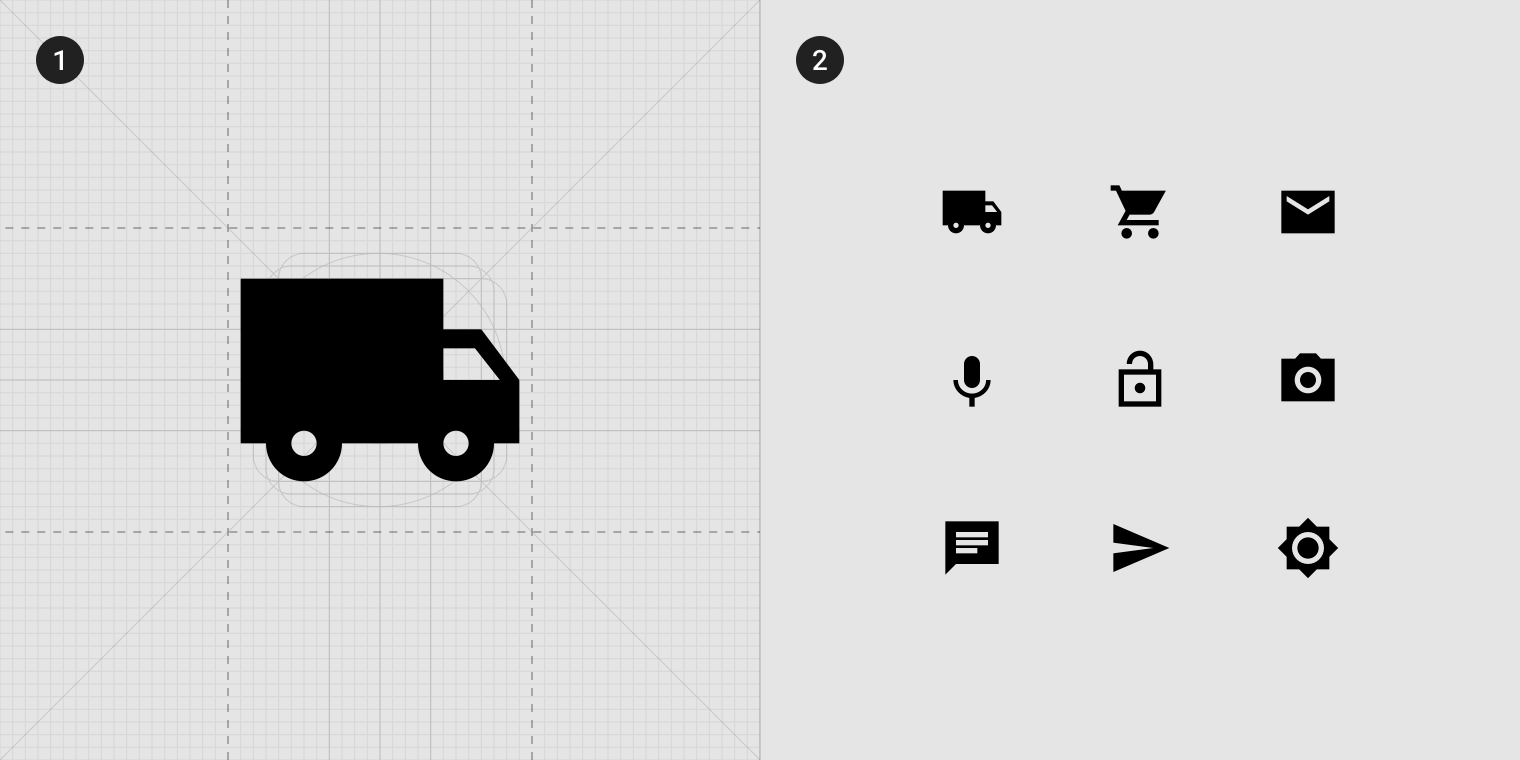
2. 銳利集範例
圓角圖示
圓角圖示集的外側邊角與填滿集使用相同的 2dp 半徑。筆畫、內部邊角與字腔則採用額外的 1dp 半徑。
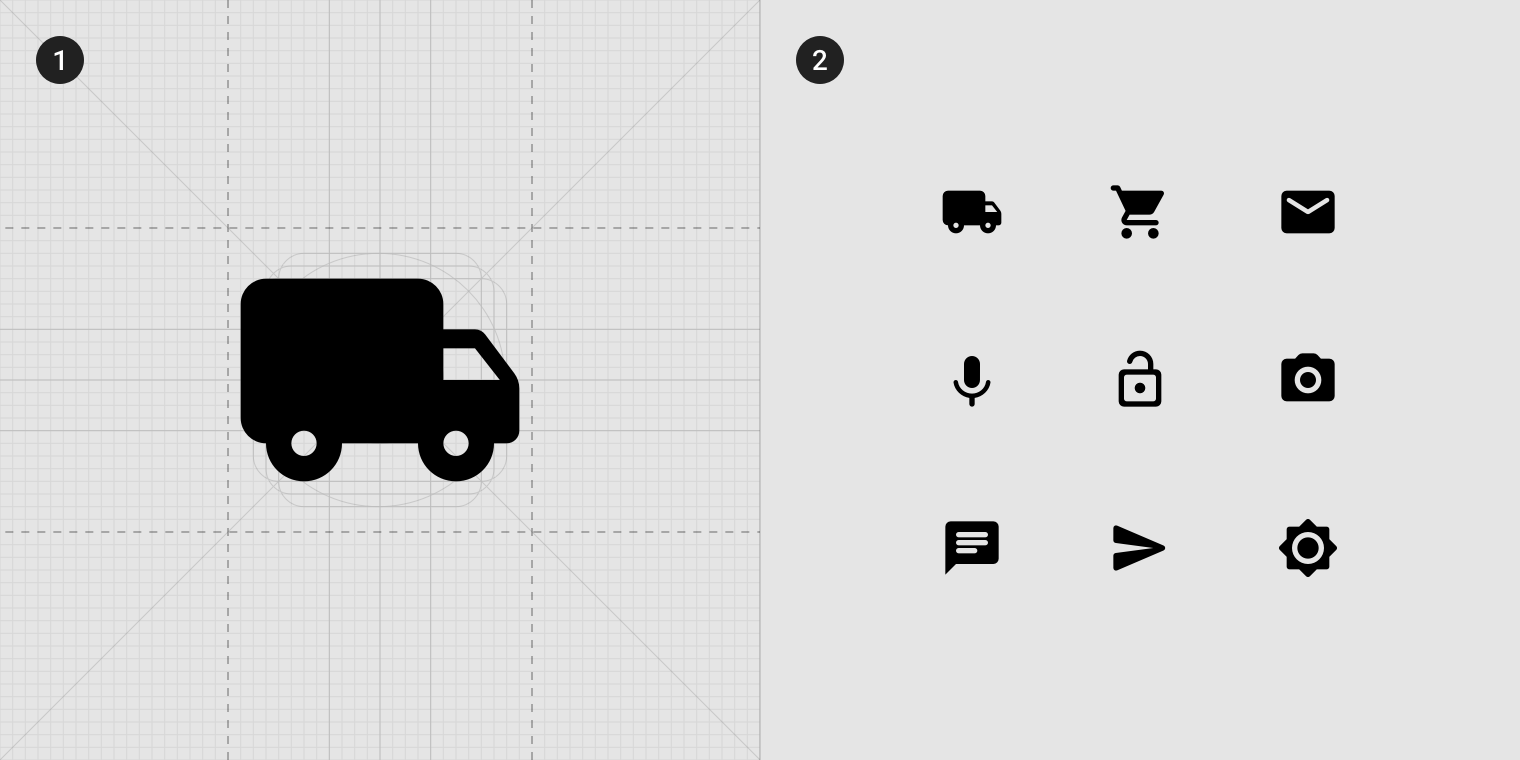
2. 圓角集範例
外框圖示
外框圖示集移除了大部分的填色,將大多數圖示改為 2dp 筆畫,以減輕視覺份量。外框圖示也可用於表示狀態,例如與填滿圖示搭配使用,以顯示選取狀態。
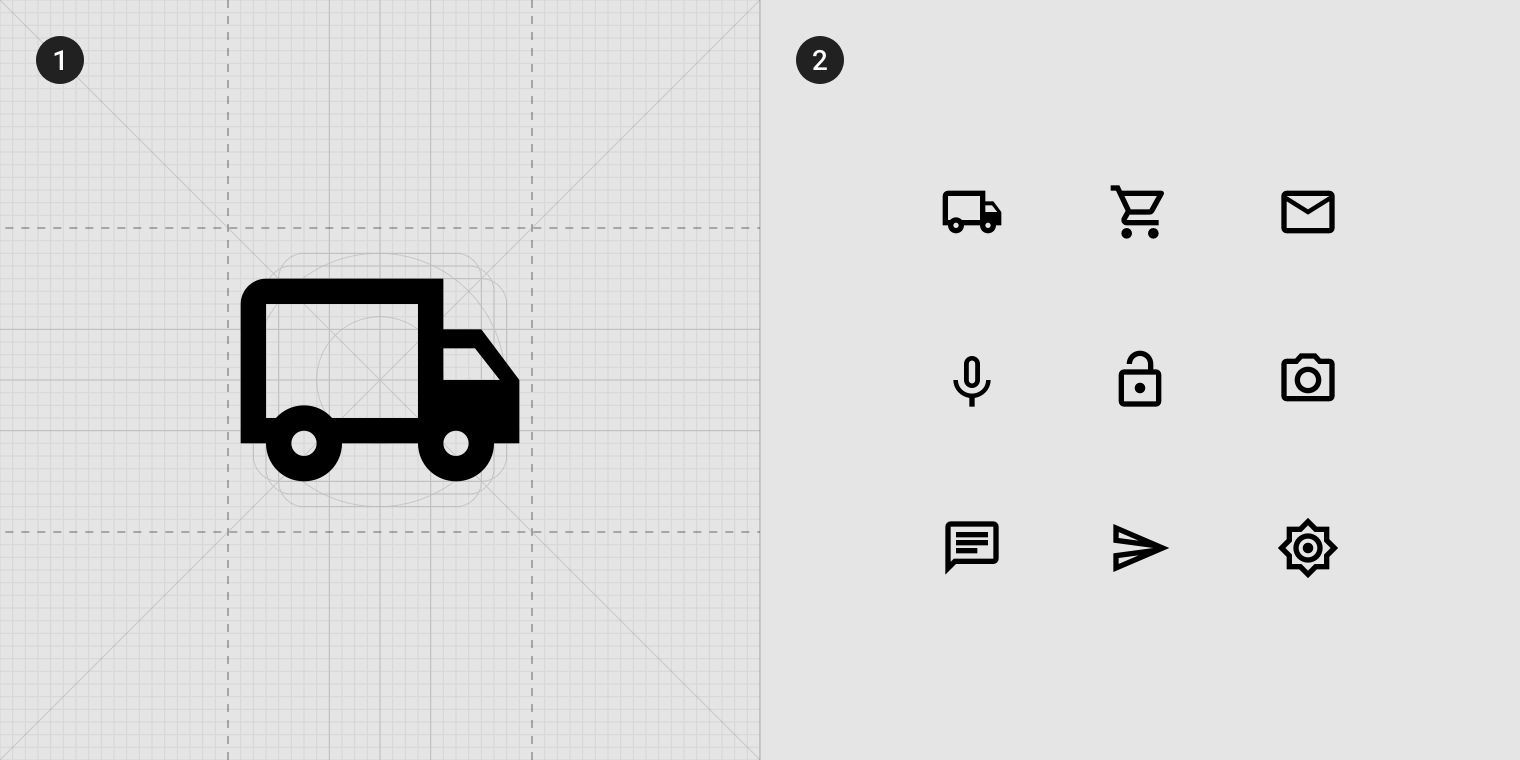
2. 外框集範例
雙色調圖示
雙色調圖示集在筆畫與填色中使用相同色彩的不同不透明度。
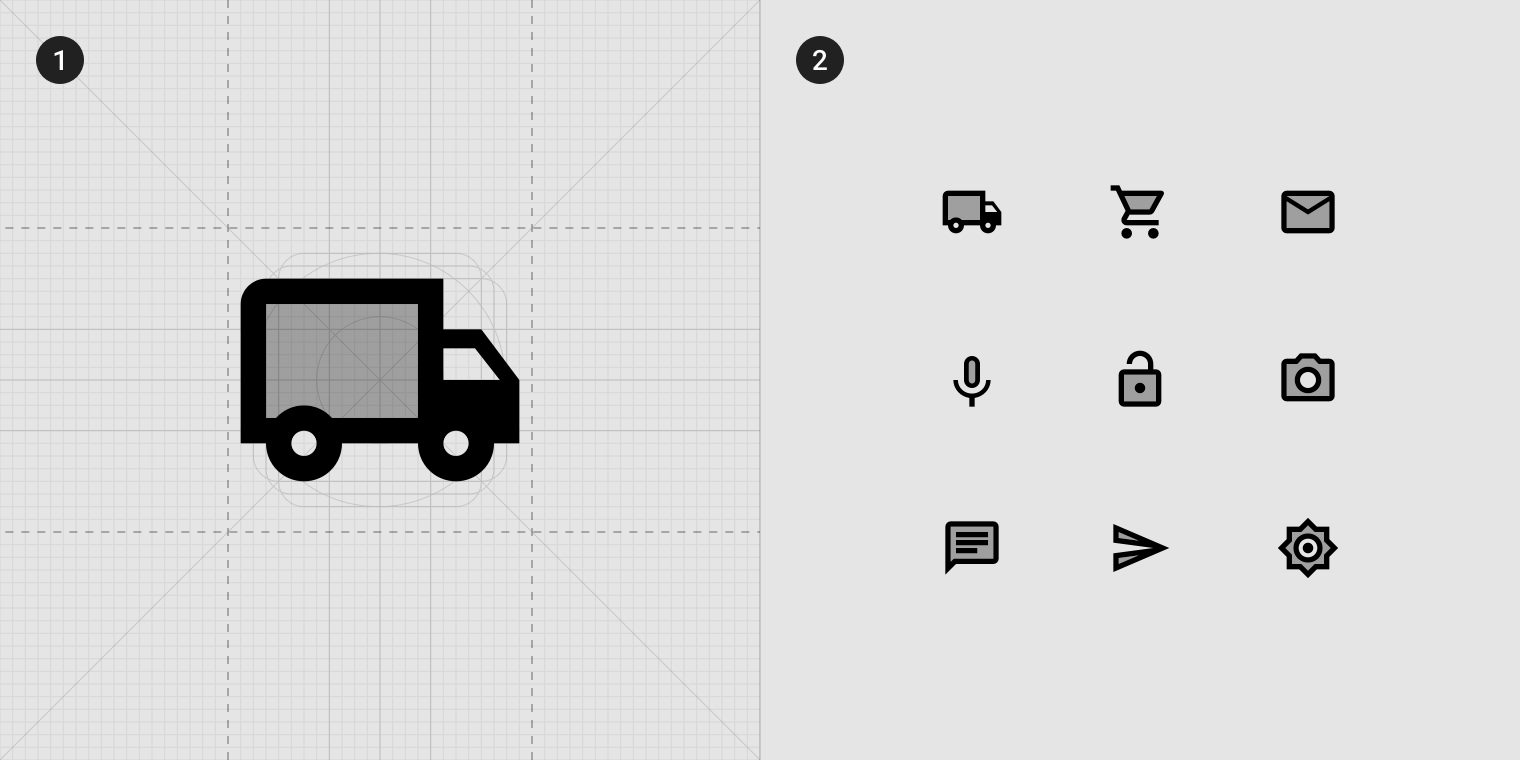
2. 雙色調集範例