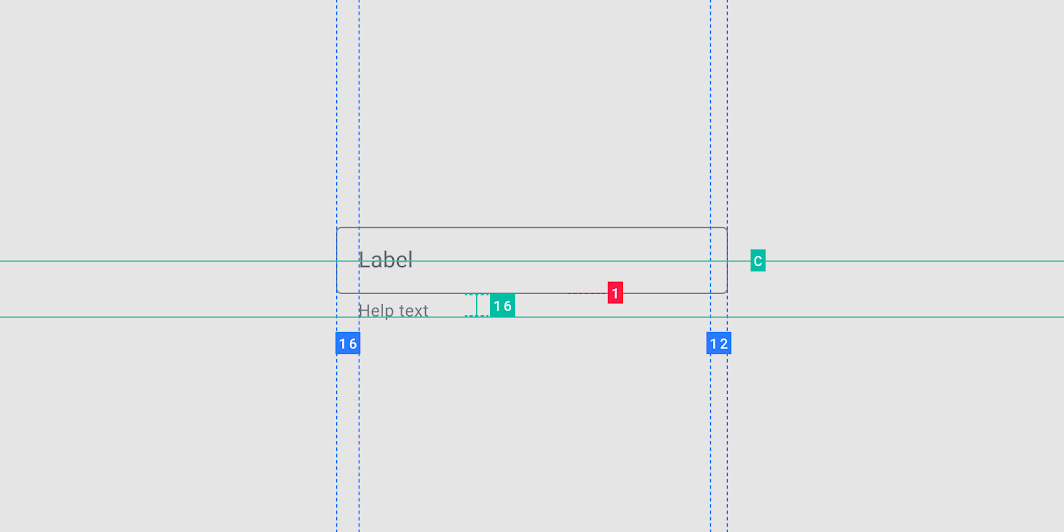
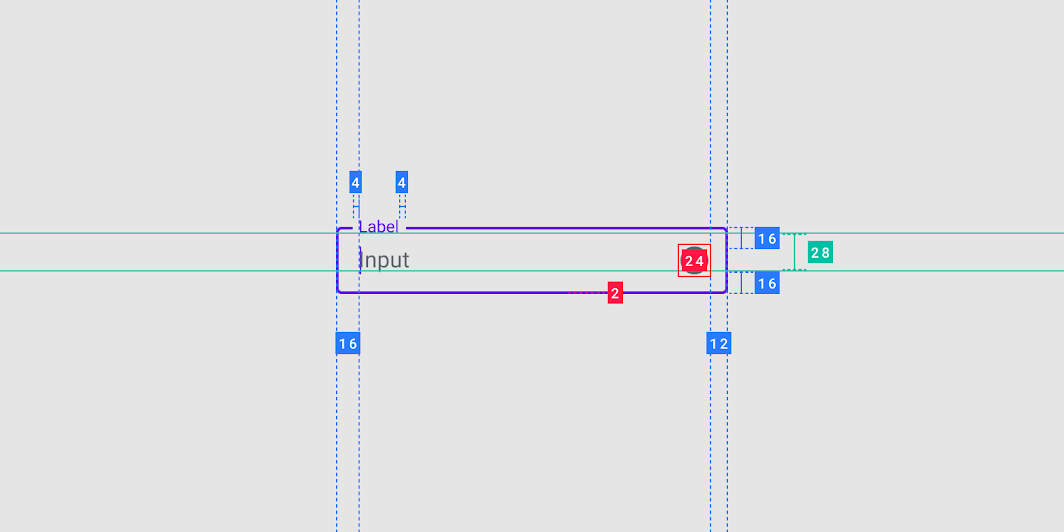
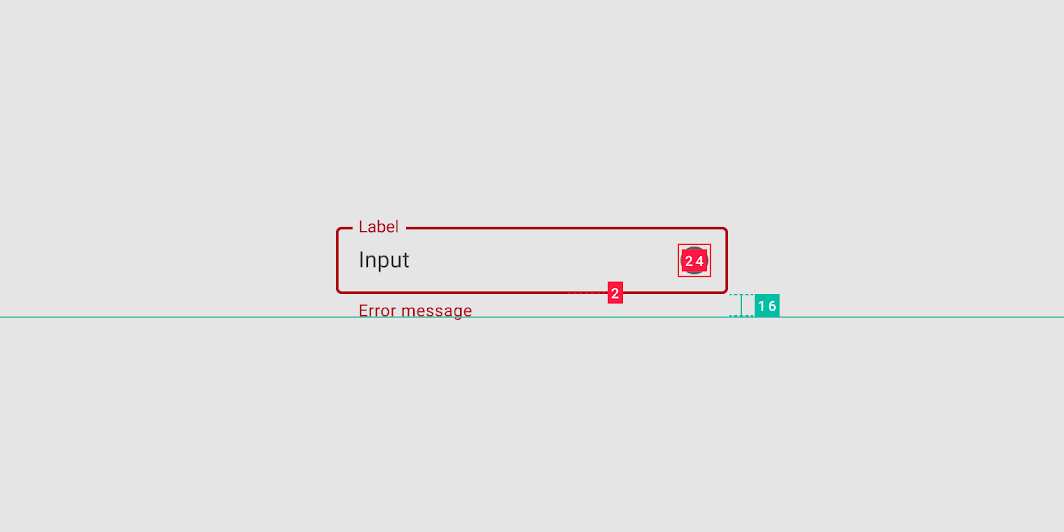
文字欄位
文字欄位讓使用者能夠輸入和編輯文字。
互動式示範
此示範可讓使用者預覽文字欄位元件、其變體以及各項設定選項。每個分頁標籤顯示不同類型的文字欄位。
用法
文字欄位可讓使用者在 UI(使用者介面)中輸入文字,通常出現在表單和對話方塊中。
原則
易於發現
文字欄位應醒目易見,讓使用者一眼就能看出可以輸入資訊。
清晰
文字欄位的各個狀態之間應有明顯的視覺區別。

高效
文字欄位應讓使用者容易理解需要輸入的資訊,並方便修正錯誤。
類型
文字欄位有兩種類型:
- 填充式文字欄位
- 外框式文字欄位
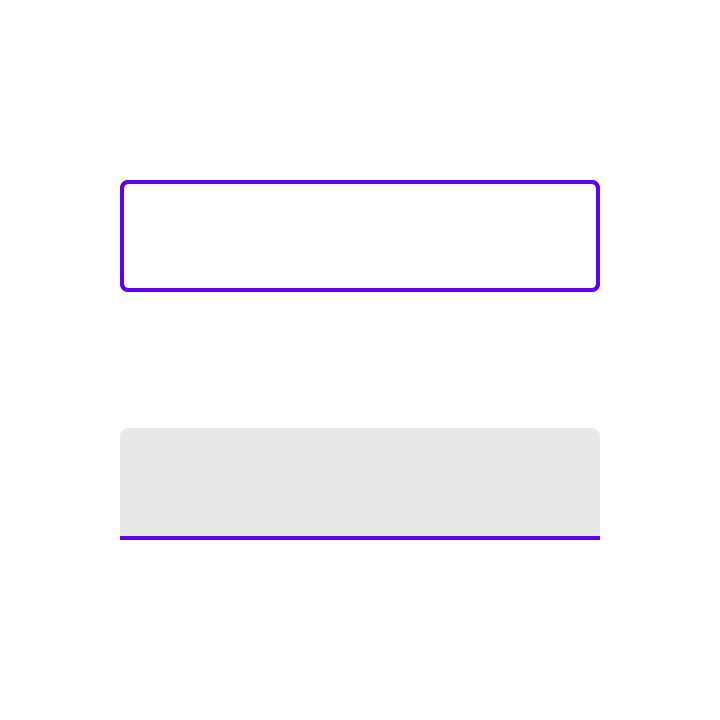
這兩種類型都使用容器提供明確的視覺提示,使輸入框在版面配置中易於被發現。
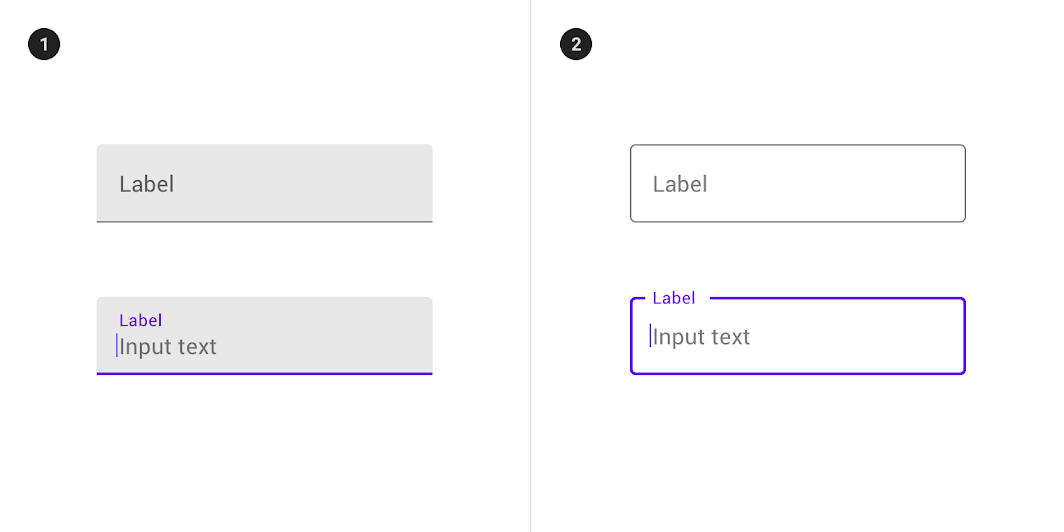
2. 外框式文字欄位
選擇合適的文字欄位
兩種類型的文字欄位功能完全相同,因此選擇哪一種僅取決於風格。
選擇符合以下條件的類型:
- 最適合應用程式的視覺風格
- 最符合 UI 的目標
- 與其他元件(如按鈕)和周圍內容的區別最明顯
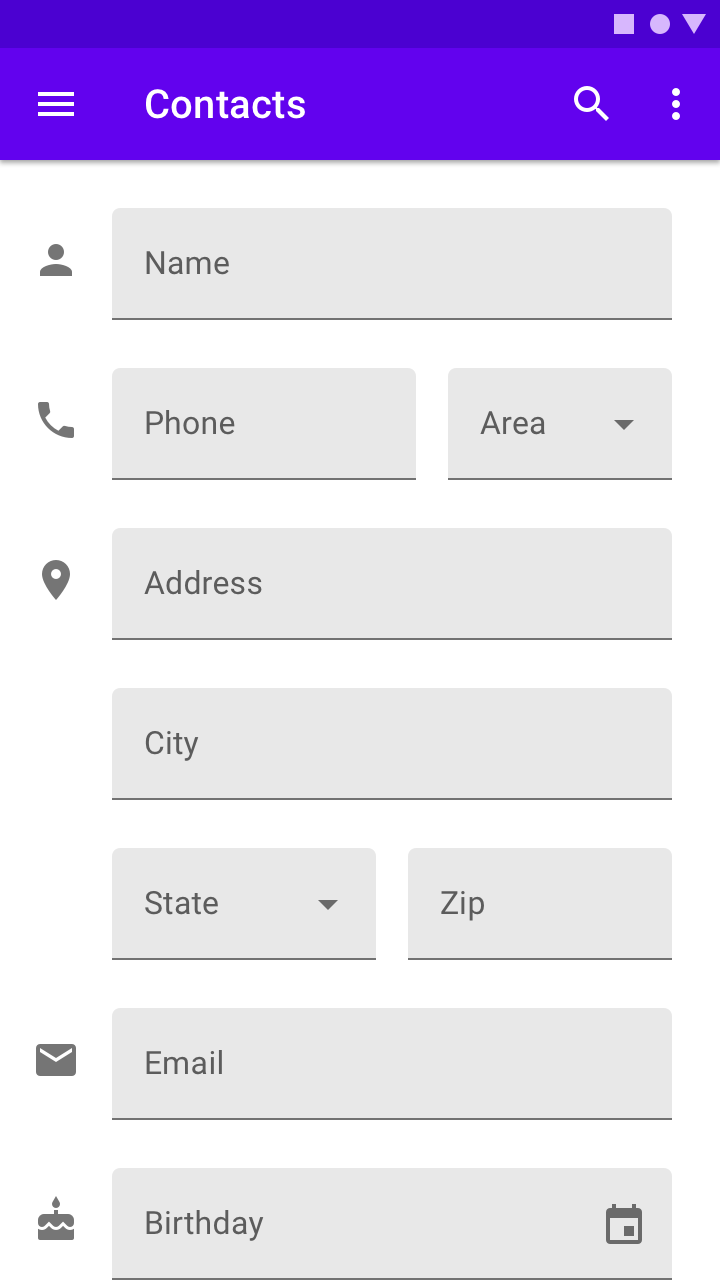
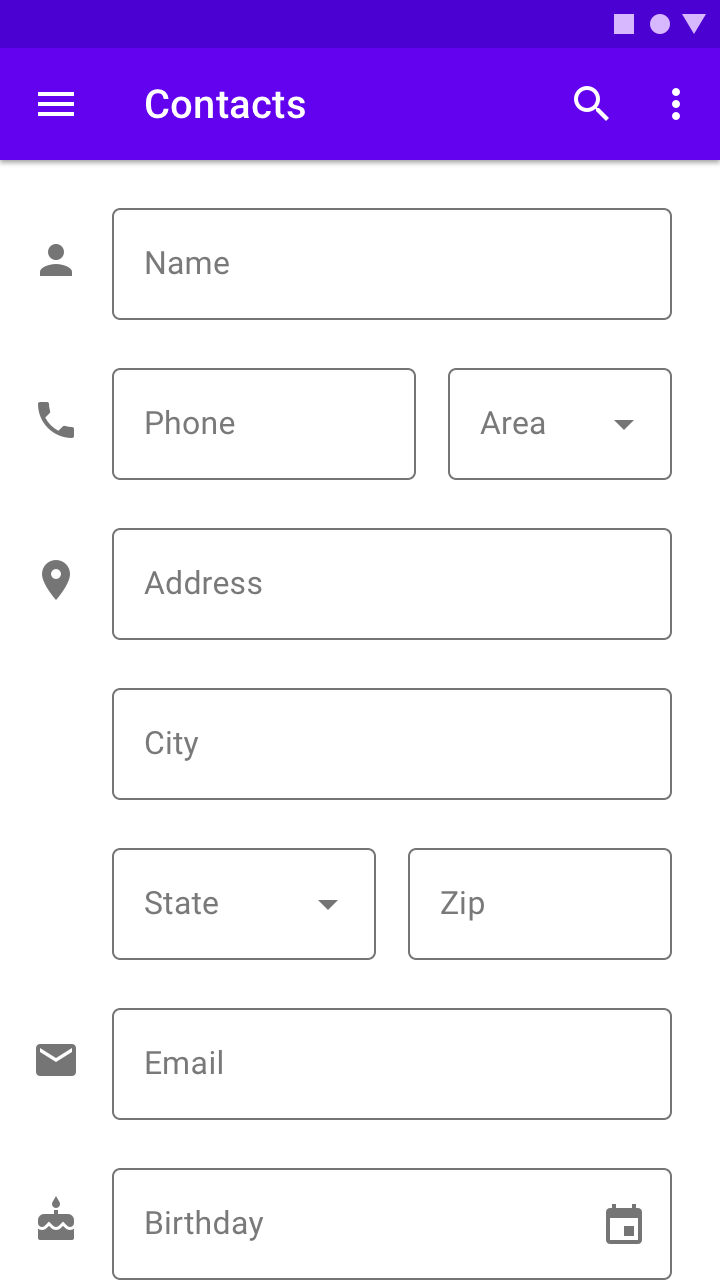
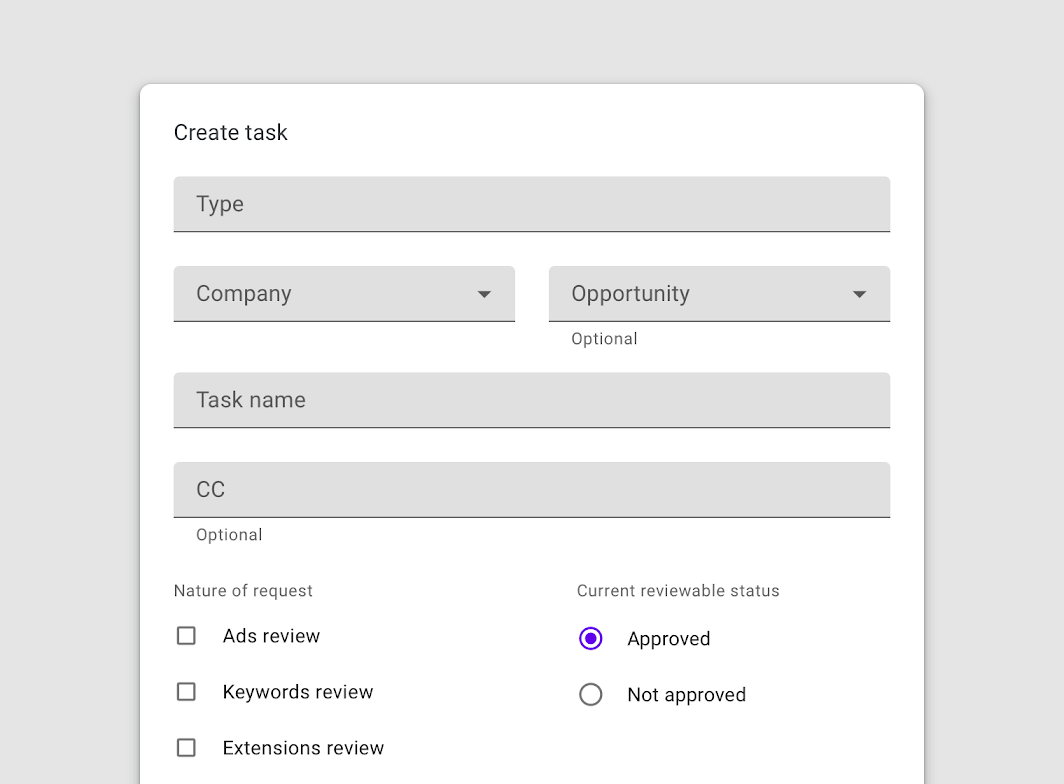
在同一個 UI 中使用兩種類型的文字欄位
如果在單一 UI 中同時使用兩種類型,應在不同區段中各自保持一致,而不是在同一區域內混用。例如,可以在一個區段中使用外框式文字欄位,在另一個區段中使用填充式文字欄位。
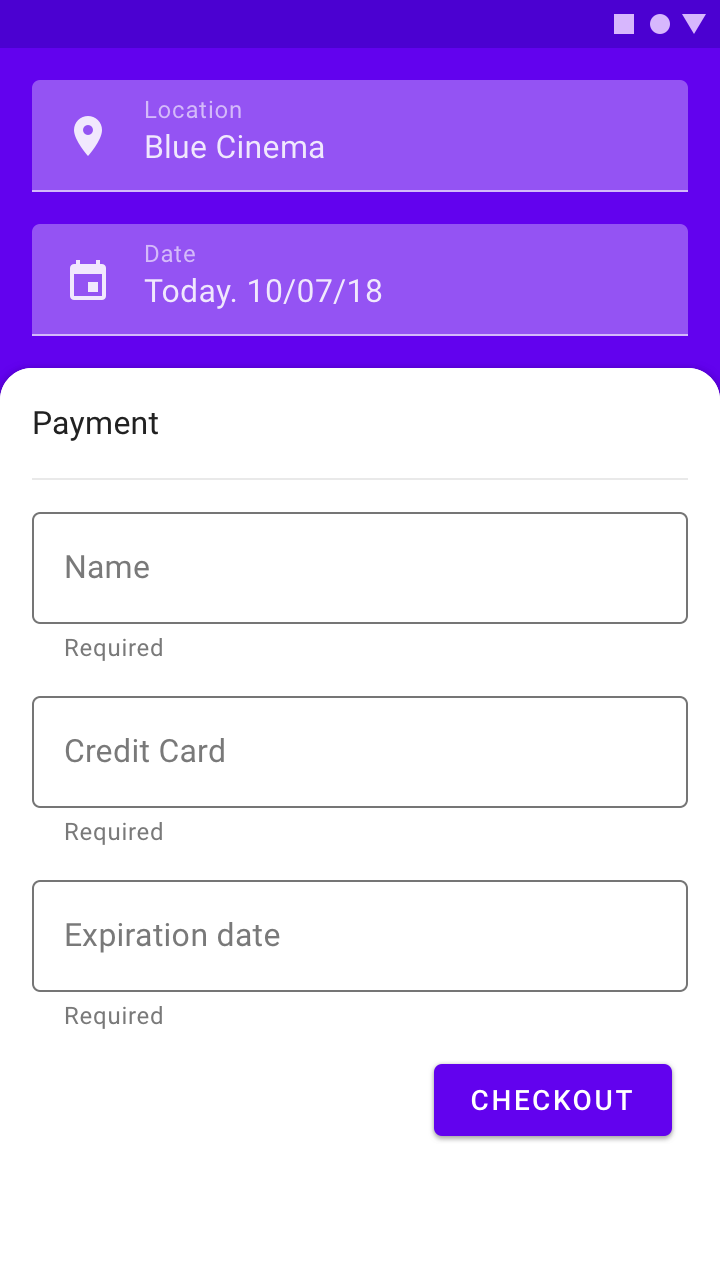
建議
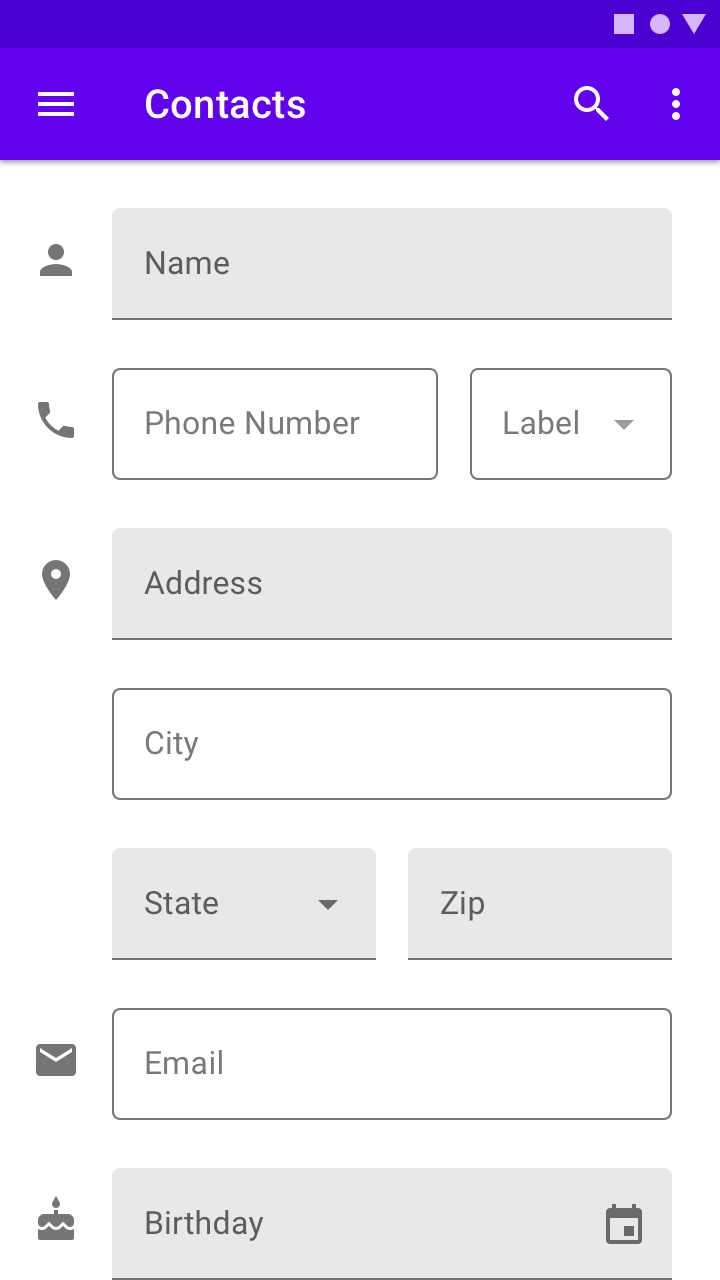
不建議
結構剖析
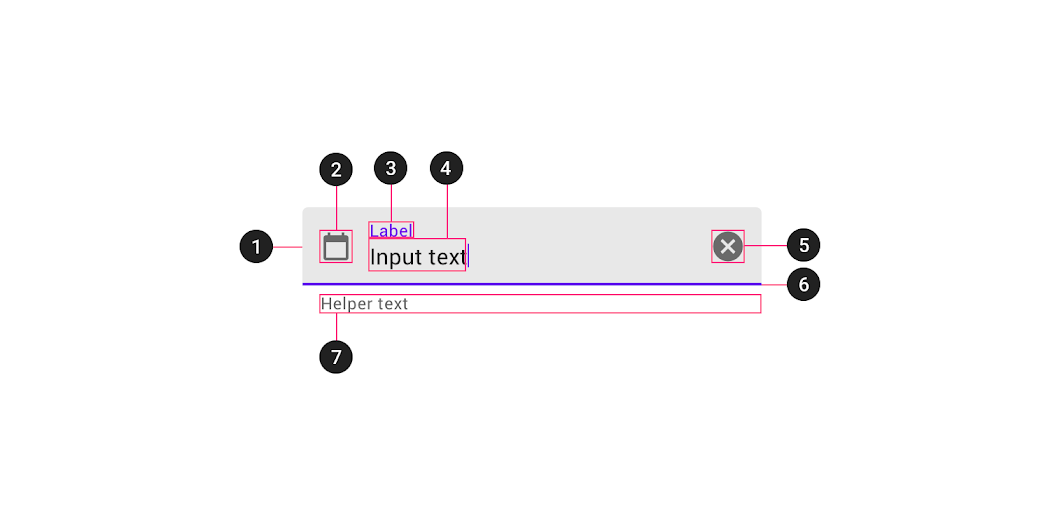
2. 前置圖示(可選)
3. 標籤文字
4. 輸入文字
5. 後置圖示(可選)
6. 啟用指示線
7. 輔助文字(可選)
容器
容器透過在文字欄位與周圍內容之間建立對比,提升輸入框的可發現性。
填充與描邊
文字欄位容器具有填充與描邊(描邊可環繞整個容器,或僅位於底邊)。描邊的色彩和粗細可以變化,以指示文字欄位目前是否處於作用中狀態。
圓角
外框式文字欄位的容器四角皆為圓角;填充式文字欄位的容器則是頂部為圓角、底部為方角。
標籤文字
標籤文字用於告知使用者文字欄位需要輸入什麼資訊。每個文字欄位都應該有標籤。
標籤文字應與輸入行對齊,並始終可見。標籤文字可放置在文字欄位的中間,或靠近容器的頂部。
建議
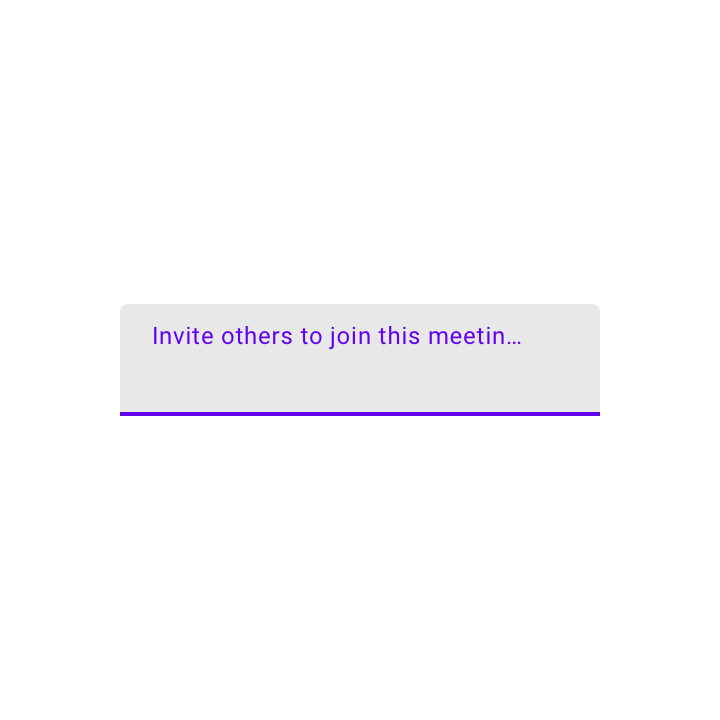
不建議
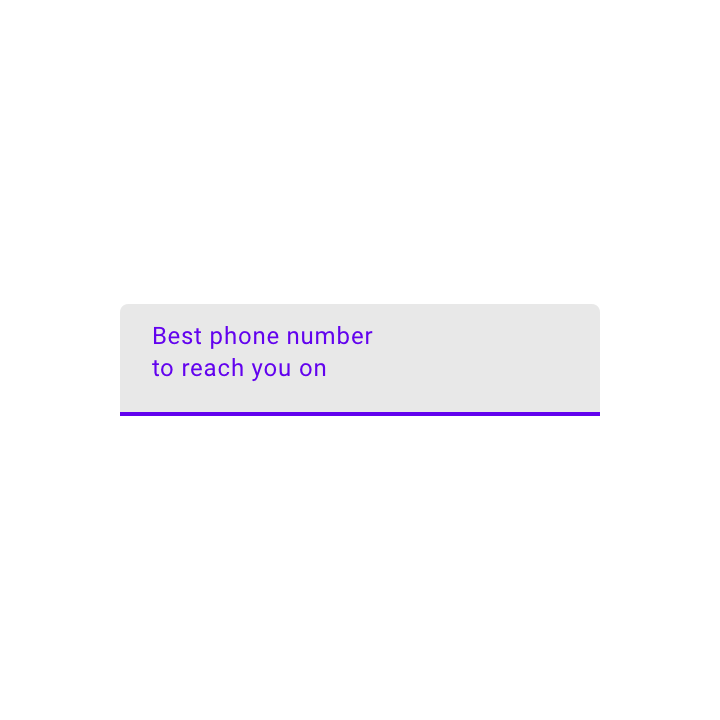
不建議
必填欄位指示
若要表明某個欄位為必填,請在標籤文字旁顯示星號(*),並在表單附近說明星號代表必填欄位。
- 如果部分欄位為必填,請標示所有必填欄位
- 如果大多數欄位為必填,請改以括號在標籤文字旁標示「選填」字樣,標記選填欄位
- 如果必填文字套用了色彩,星號也應使用相同的色彩
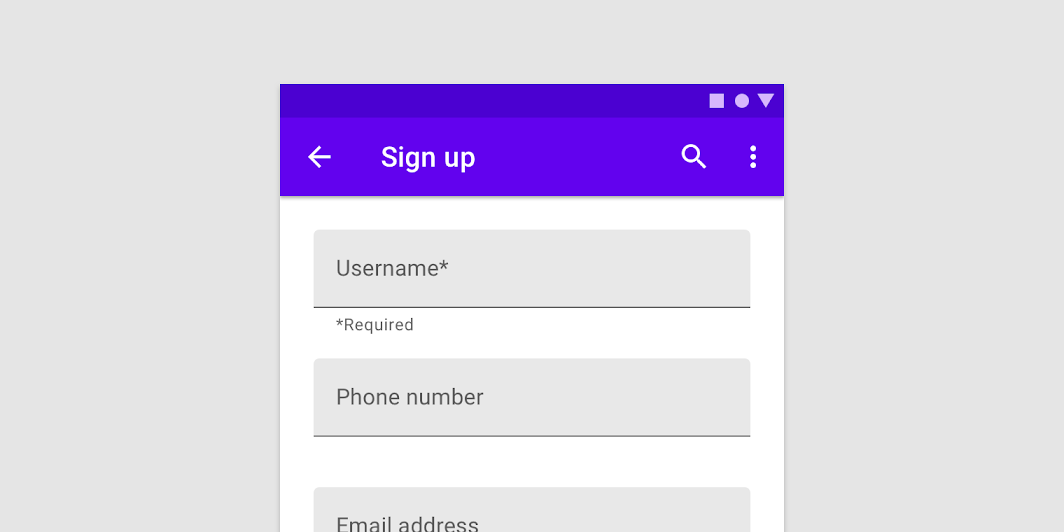
輸入文字
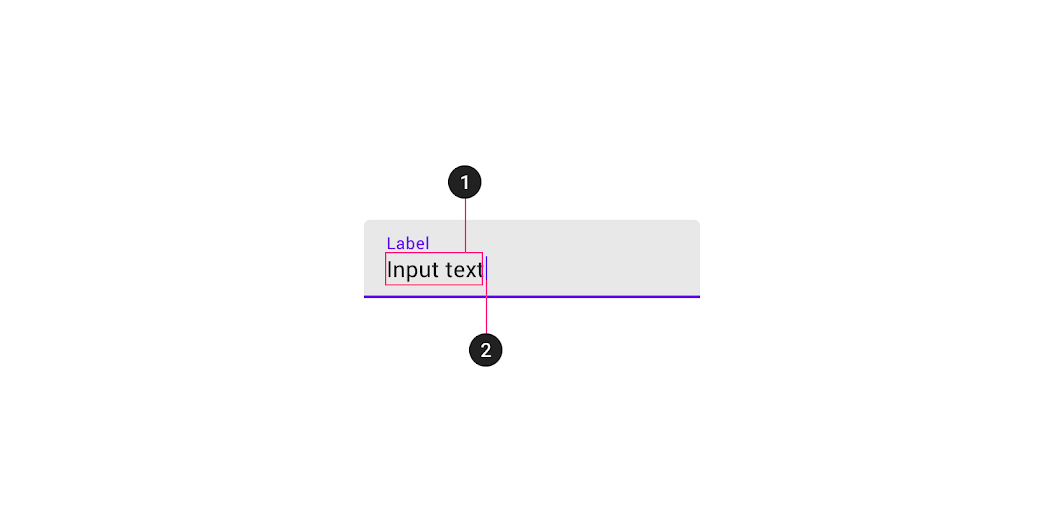
1. 輸入文字
使用者輸入的文字。
2. 游標
游標指示欄位中目前文字輸入的位置。
輔助元素
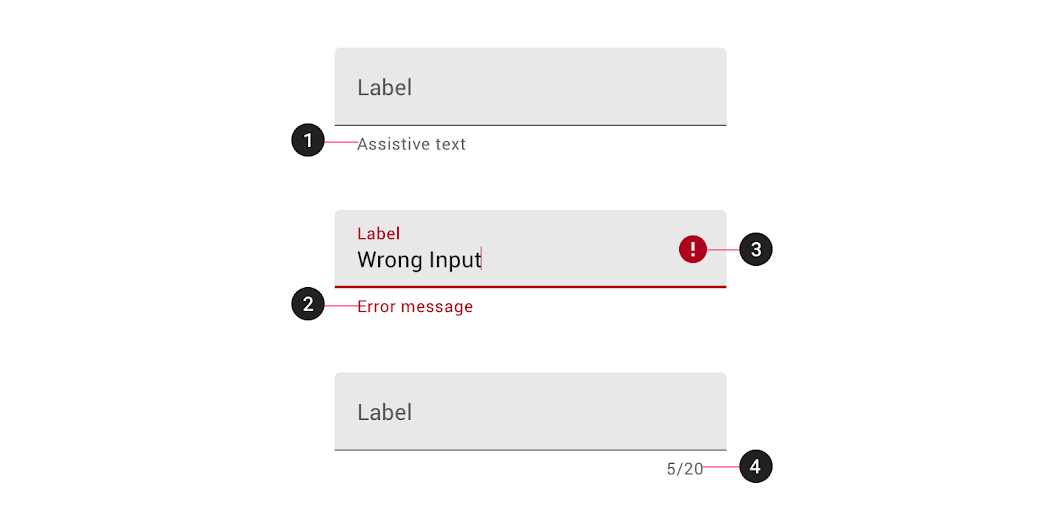
1. 輔助文字
輔助文字傳達關於輸入欄位的額外指引,例如其用途。輔助文字應僅佔一行,可持續顯示,或僅在取得焦點時顯示。
2. 錯誤訊息
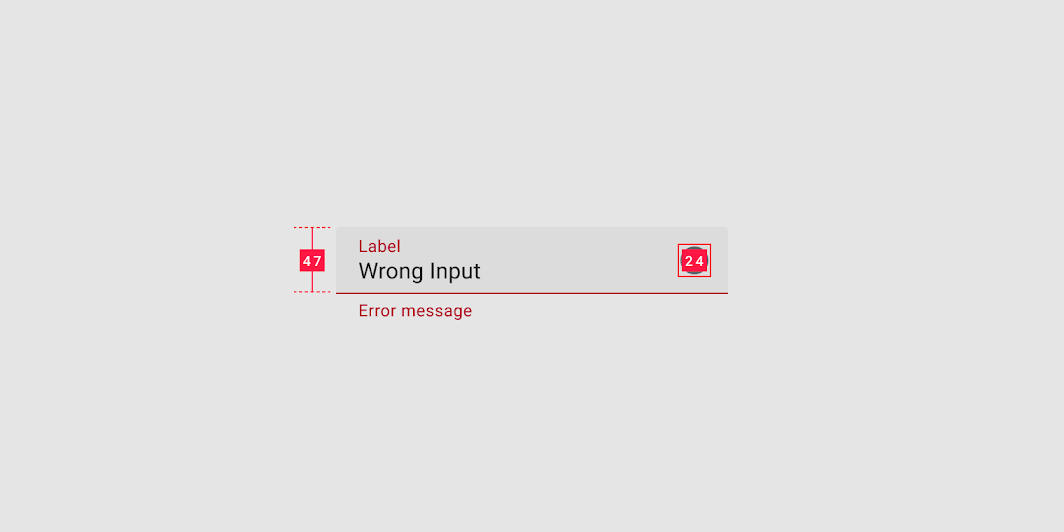
當輸入的內容不被接受時,錯誤訊息可以顯示修正方式的說明。錯誤訊息顯示在輸入行下方,取代輔助文字,直到錯誤修正為止。
3. 圖示
圖示也可用於傳達警示。將圖示與錯誤訊息搭配使用可提供多重警示,在為色盲使用者設計時特別有用。
4. 字元計數器
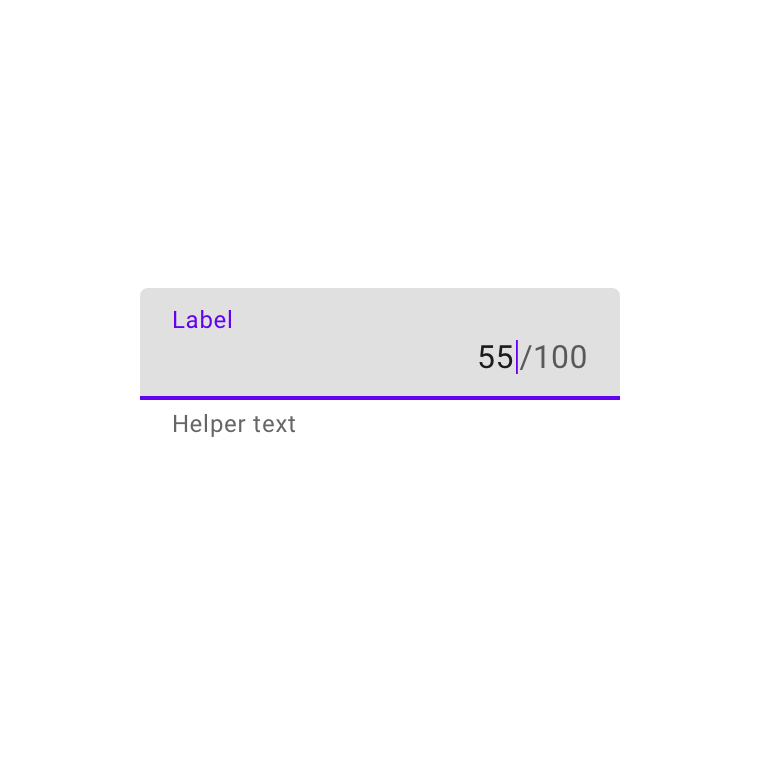
如果欄位有字元或字數限制,應使用字元或字數計數器。計數器顯示已使用的字元數與總字元限制的比例。
錯誤文字
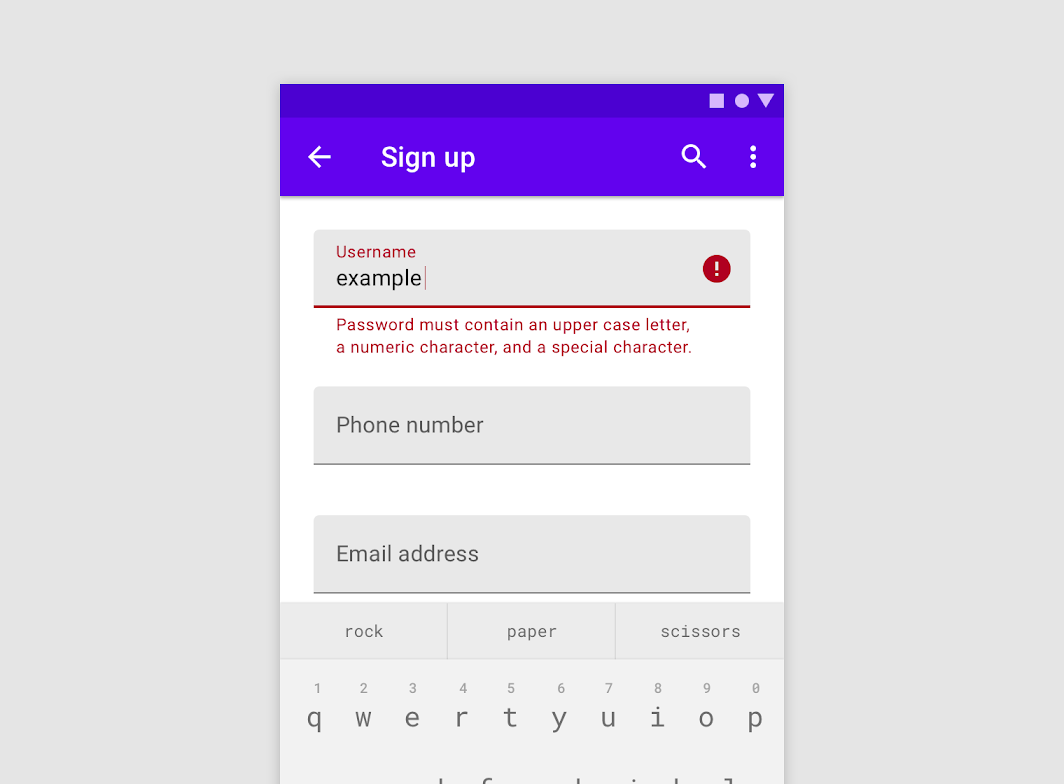
對於會驗證輸入內容的文字欄位(例如密碼欄位),適用時應以錯誤文字取代輔助文字。這樣可避免在版面配置中新增文字行,防止內容被推擠位移。
- 如果只可能出現一種錯誤,錯誤文字應描述如何避免該錯誤
- 如果可能出現多種錯誤,錯誤文字應描述如何避免最可能發生的錯誤
建議
不建議
注意
圖示
文字欄位中的圖示為選用。圖示可用於說明可接受的輸入方式(例如麥克風圖示)、提供操作額外功能的入口(例如清除欄位內容),以及顯示錯誤。
前置和後置圖示的位置會依 LTR(從左到右)或 RTL(從右到左)的情境而變換。
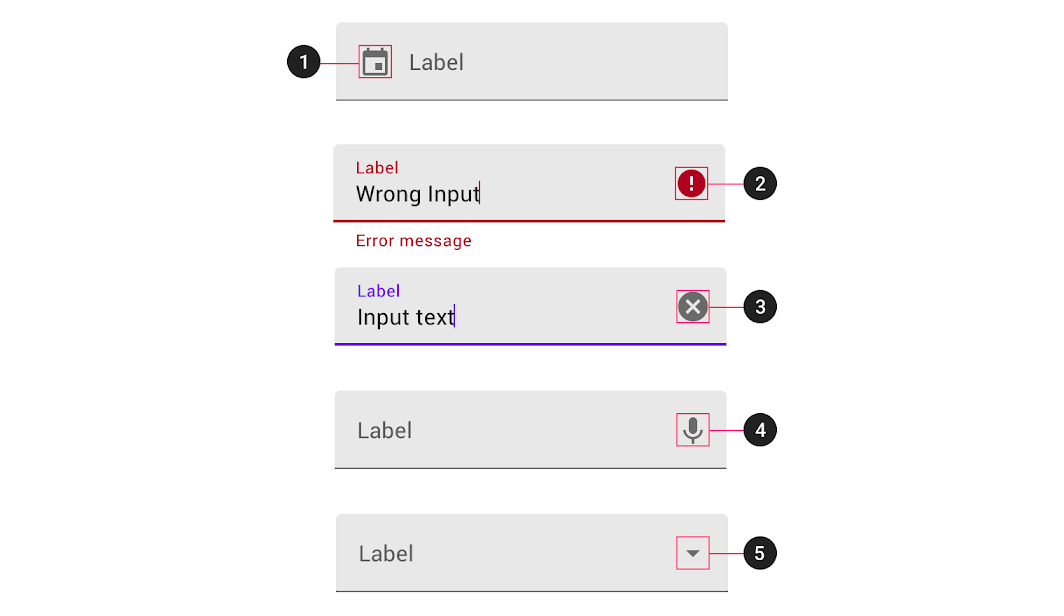
圖示標記可以描述文字欄位要求的輸入類型,並可作為內嵌元件的觸控目標。例如,點按日曆圖示即可顯示日期選擇器。
2. 有效或錯誤圖示
圖示可以同時指示輸入的有效與無效狀態,讓色盲使用者也能清楚辨識錯誤狀態。
3. 清除圖示
清除圖示讓使用者可以清除整個輸入欄位,僅在欄位中有輸入文字時顯示。
4. 語音輸入圖示
麥克風圖示表示使用者可以用語音輸入文字。
5. 下拉式選單圖示
下拉箭頭表示文字欄位內含選擇元件。
行為
縮放與自適應
當版面配置適應較大的螢幕和不同的裝置類型時,應為文字欄位採用具彈性的容器尺寸。當版面縮放時,為邊距、內距和容器尺寸設定最小值和最大值,使字體排印隨之調整,帶來更好的閱讀體驗。
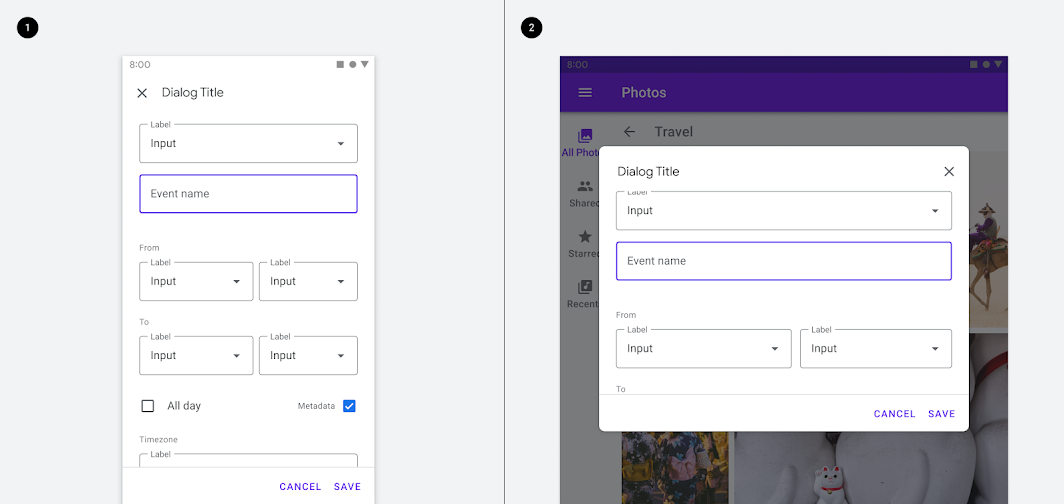
當文字欄位在流式版面中擴展時,應避免使用固定的邊距和字體排印屬性,因為這可能導致輸入框過長。例如,文字欄位不應橫跨大螢幕的整個寬度。
填充式文字欄位
用法
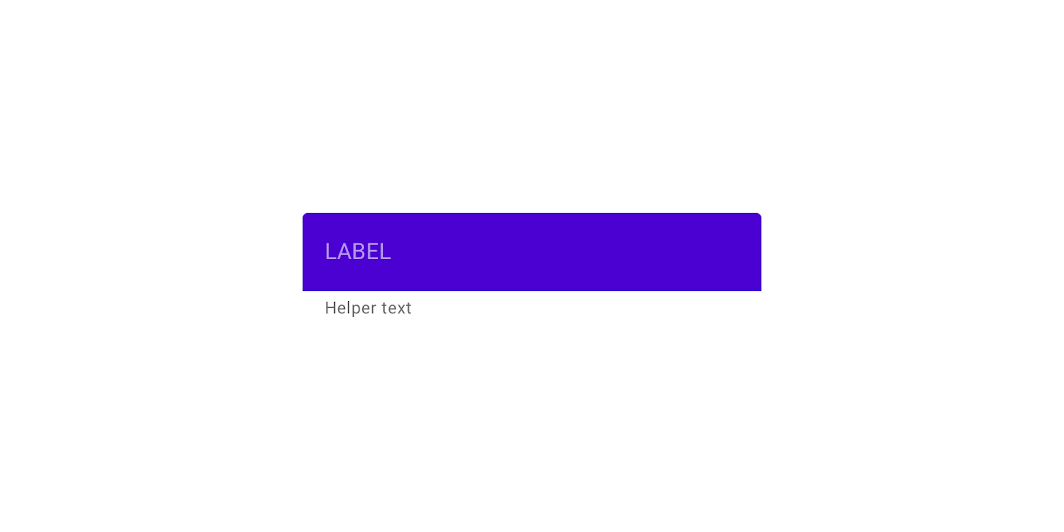
填充式文字欄位的視覺強調程度高於外框式文字欄位,在被其他內容和元件包圍時更為醒目。
不建議
緊湊型文字欄位
緊湊型文字欄位讓使用者能夠快速掃視大量資訊並進行操作。
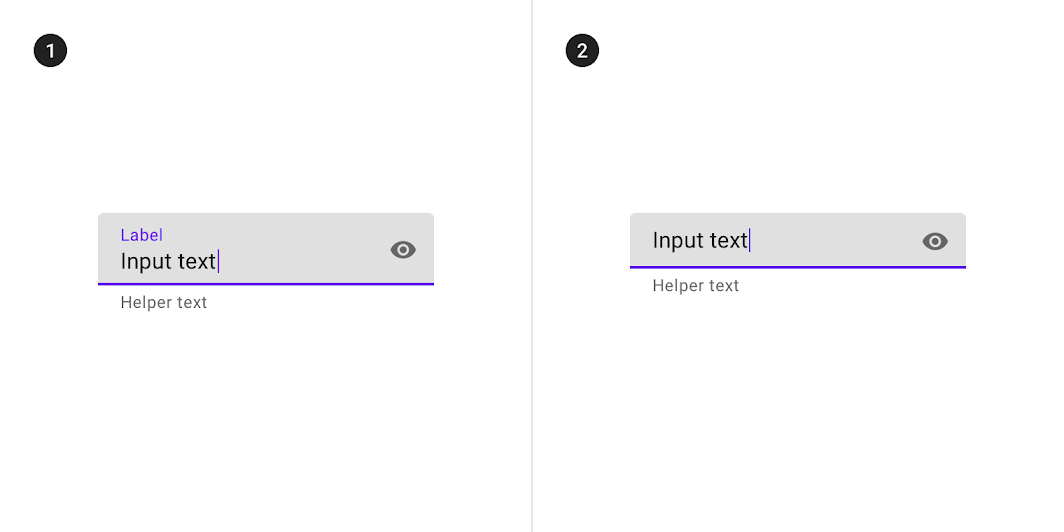
2. 無標籤的緊湊型文字欄位
無標籤的文字欄位
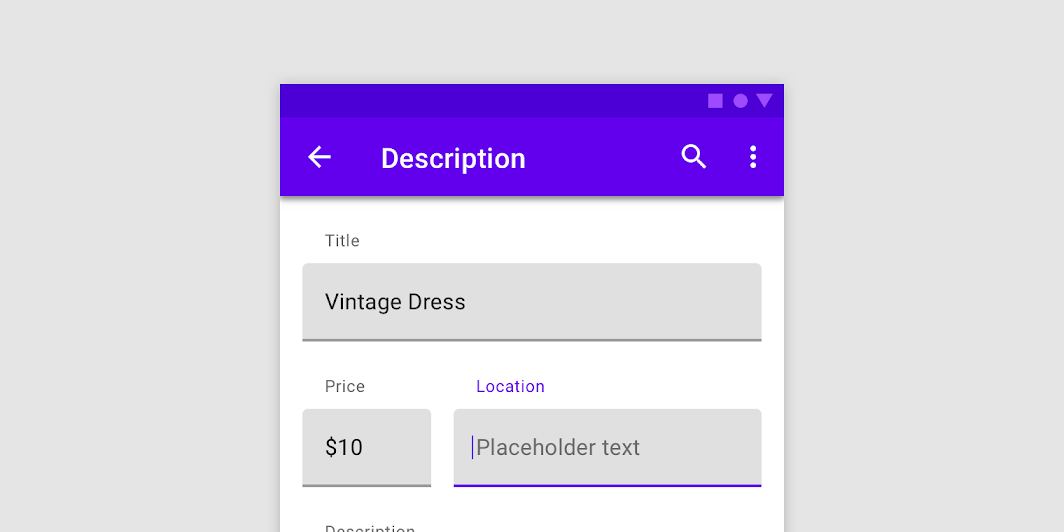
如果欄位的用途已由相鄰的獨立標籤標明,文字欄位就不需要標籤。
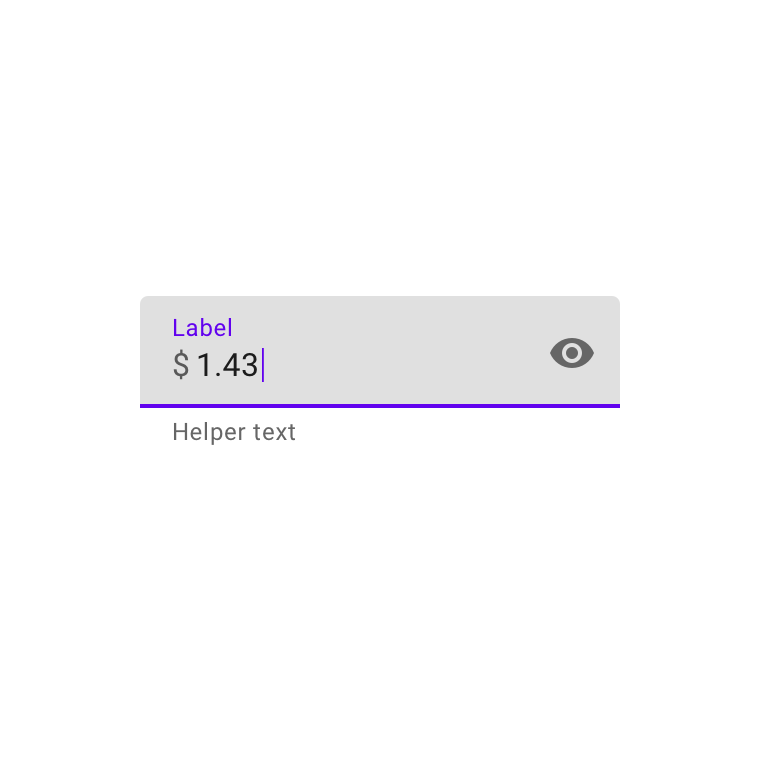
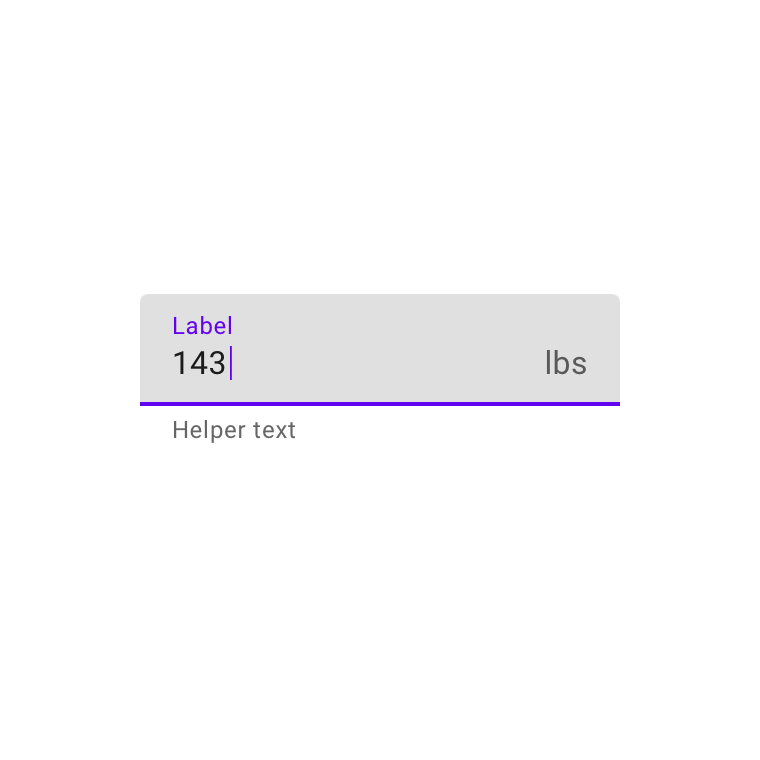
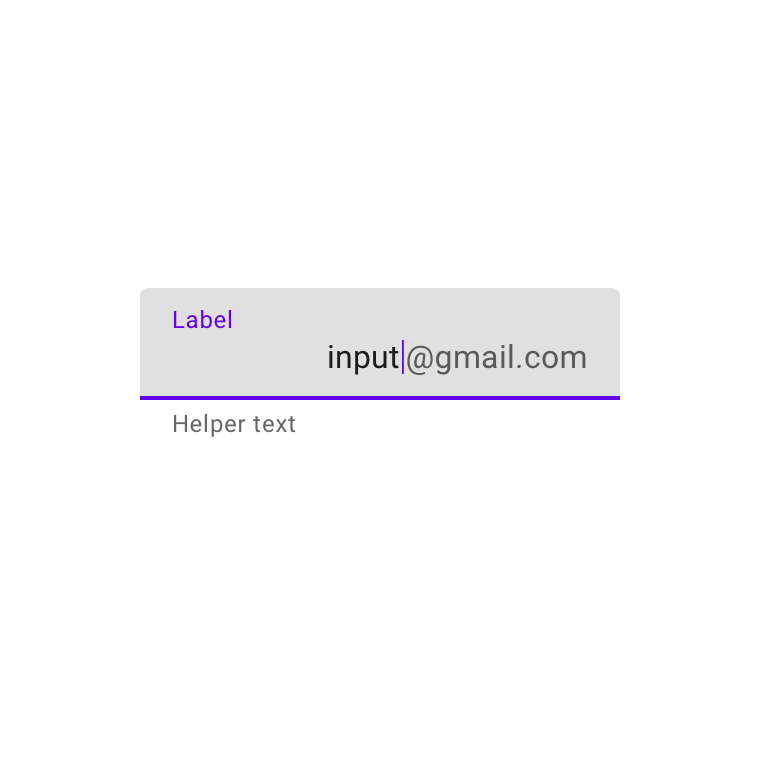
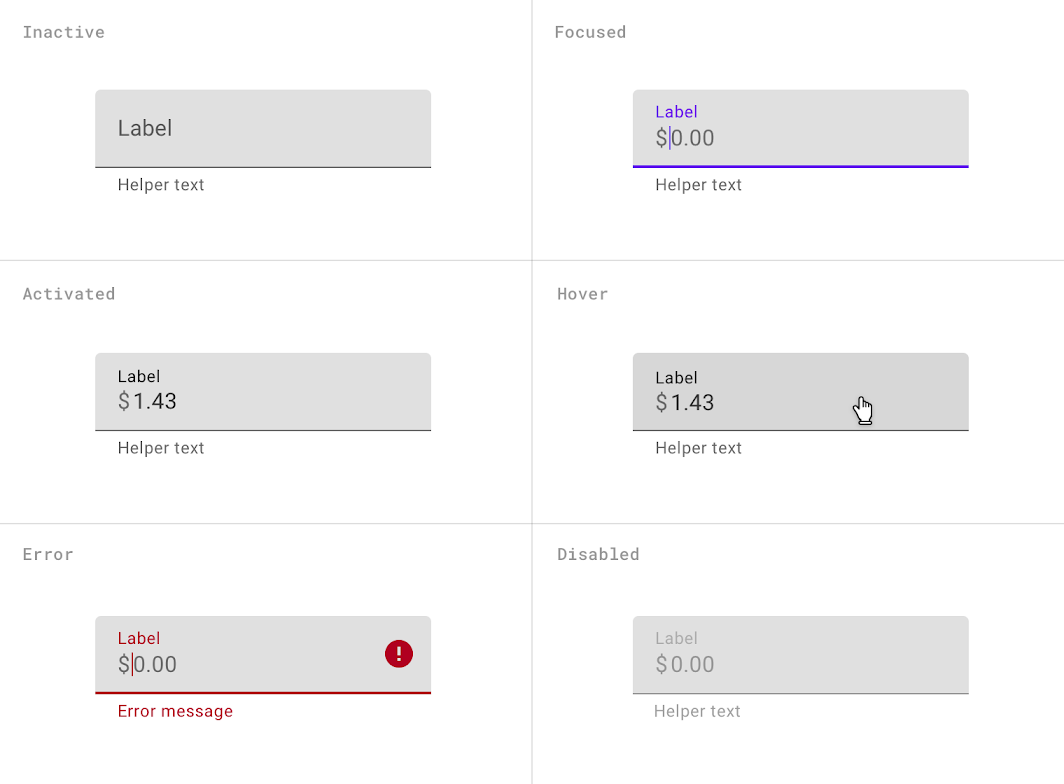
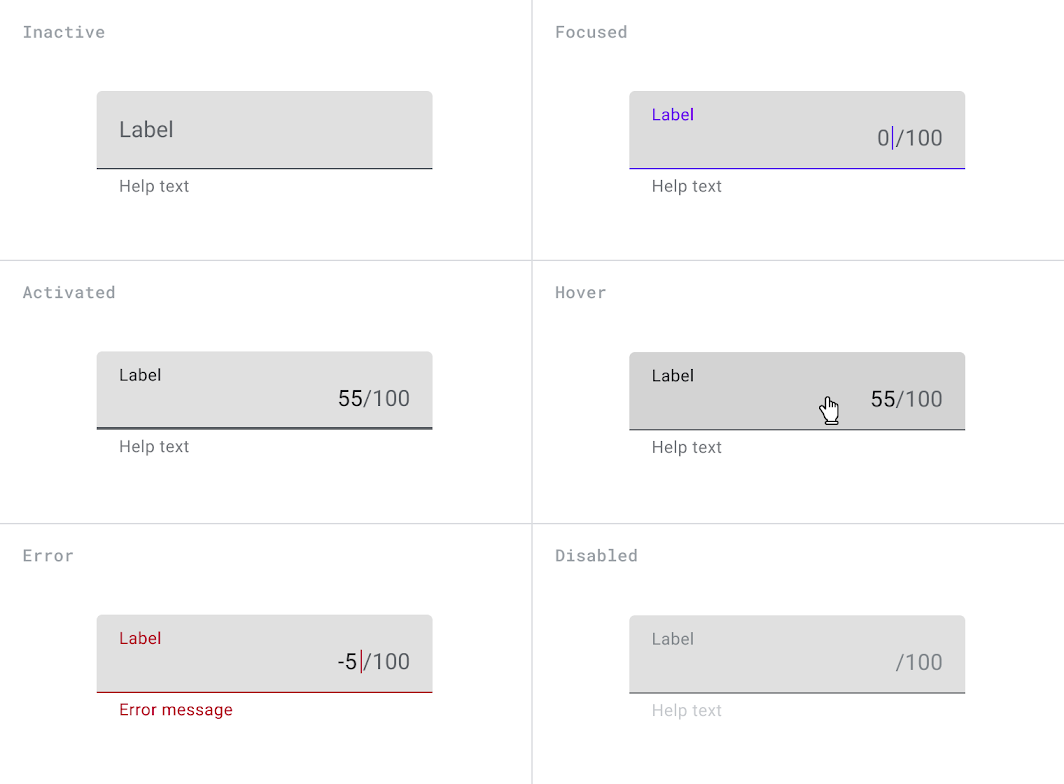
前綴與後綴文字
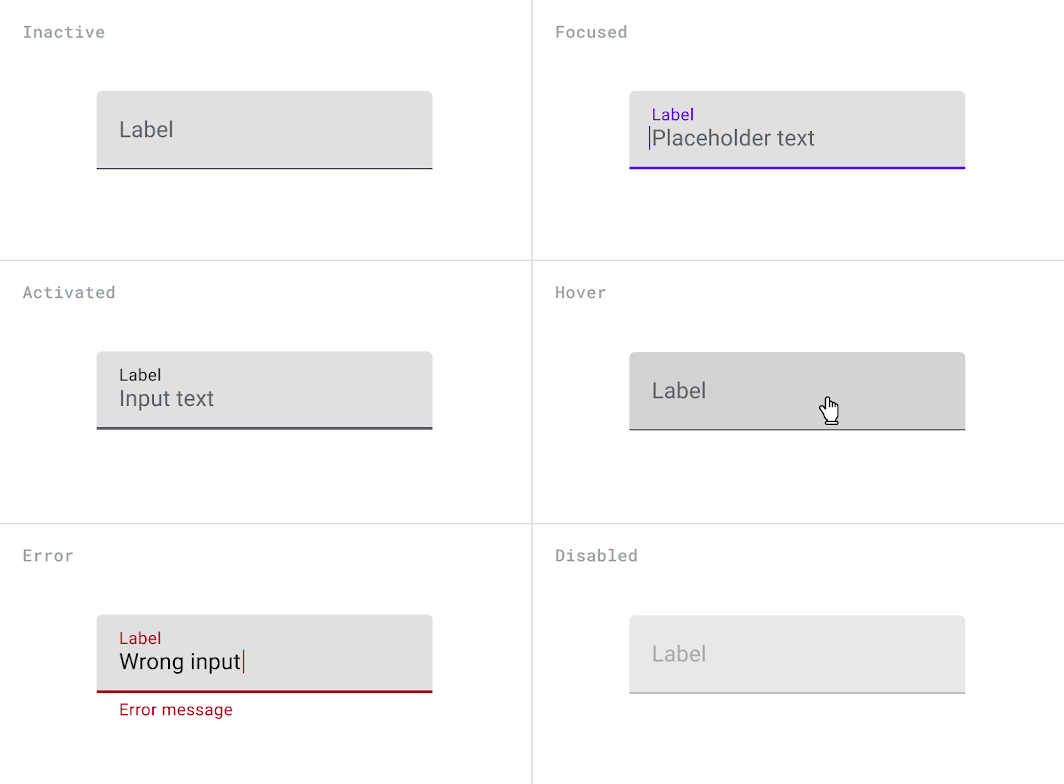
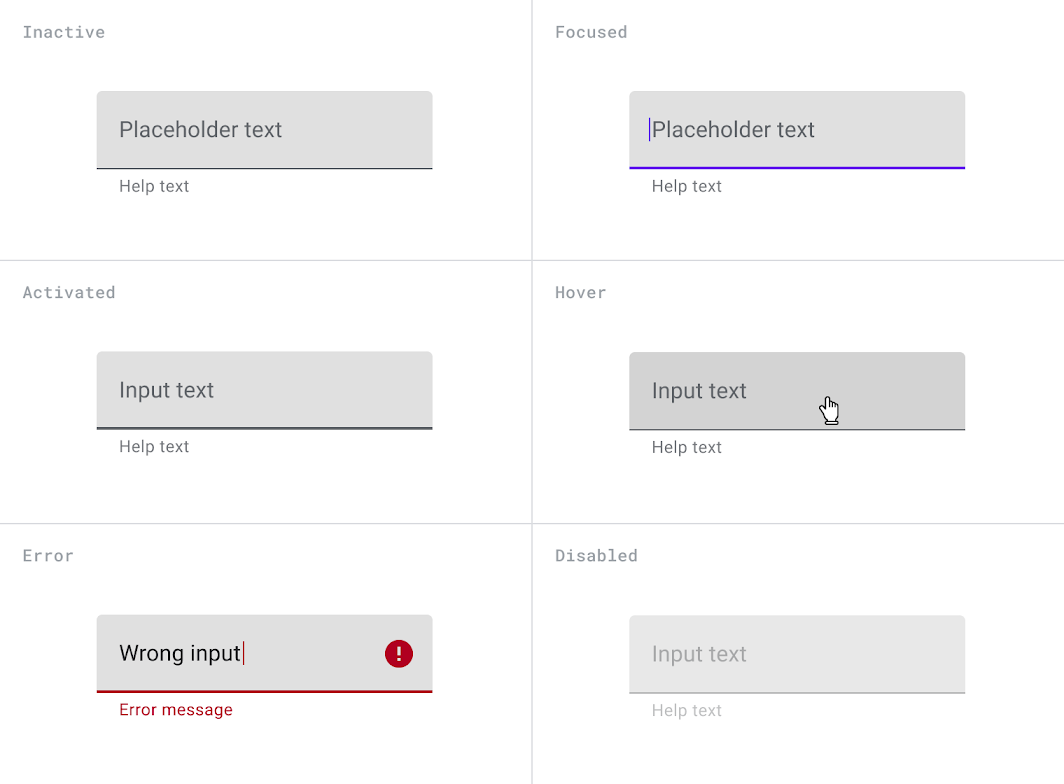
狀態
填充式文字欄位(基準)
無標籤的填充式文字欄位
帶前綴文字的填充式文字欄位
帶後綴文字的填充式文字欄位
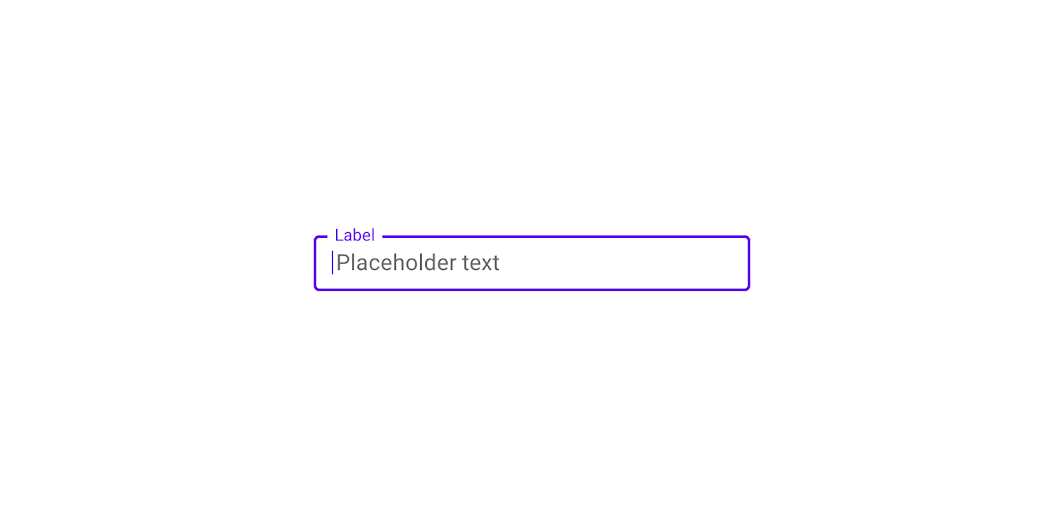
外框式文字欄位
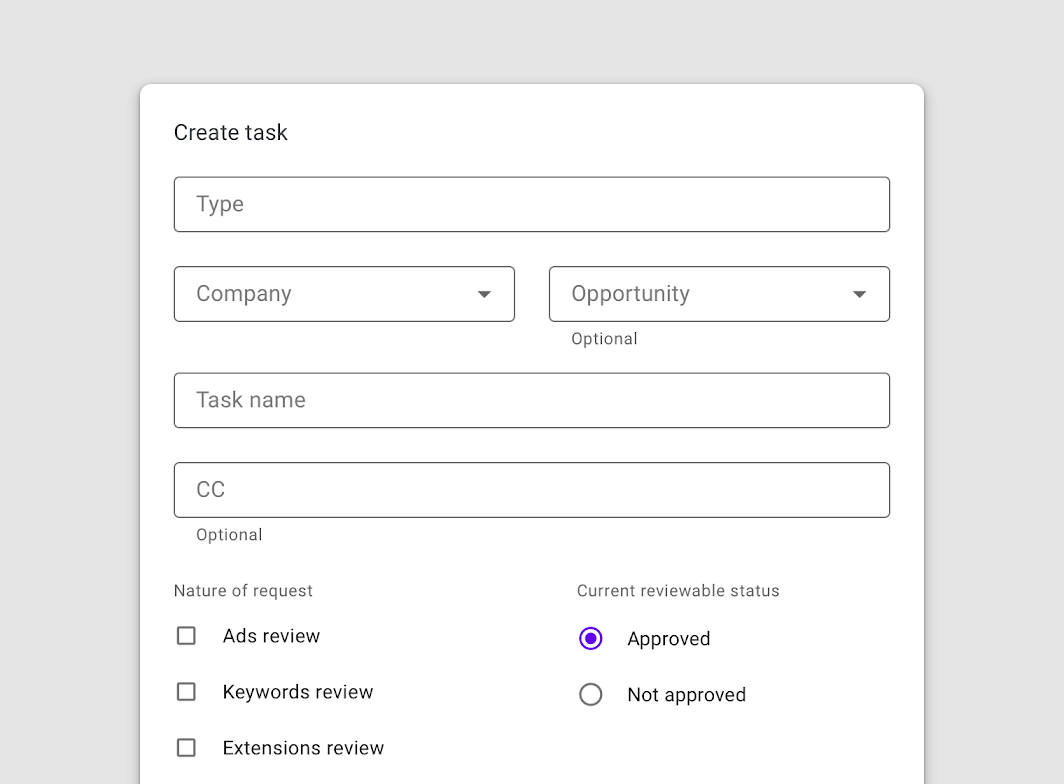
用法
外框式文字欄位的視覺強調程度低於填充式文字欄位。當它們出現在表單等許多文字欄位聚集的場合時,較低的視覺強調程度有助於簡化版面配置。
緊湊型文字欄位
緊湊型文字欄位讓使用者能夠快速掃視大量資訊並進行操作。
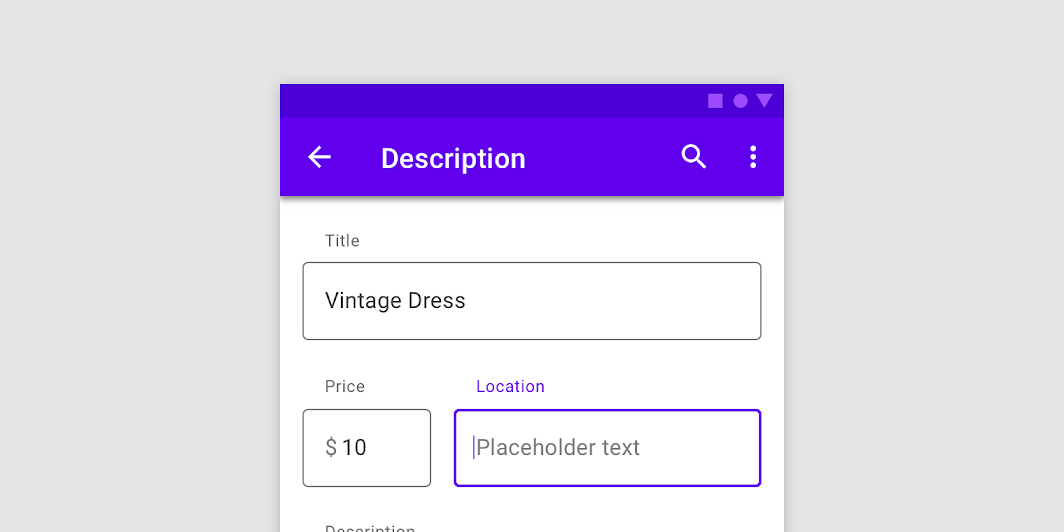
無標籤的文字欄位
如果欄位的用途已由一個獨立的標籤標明,文字欄位就不需要標籤。
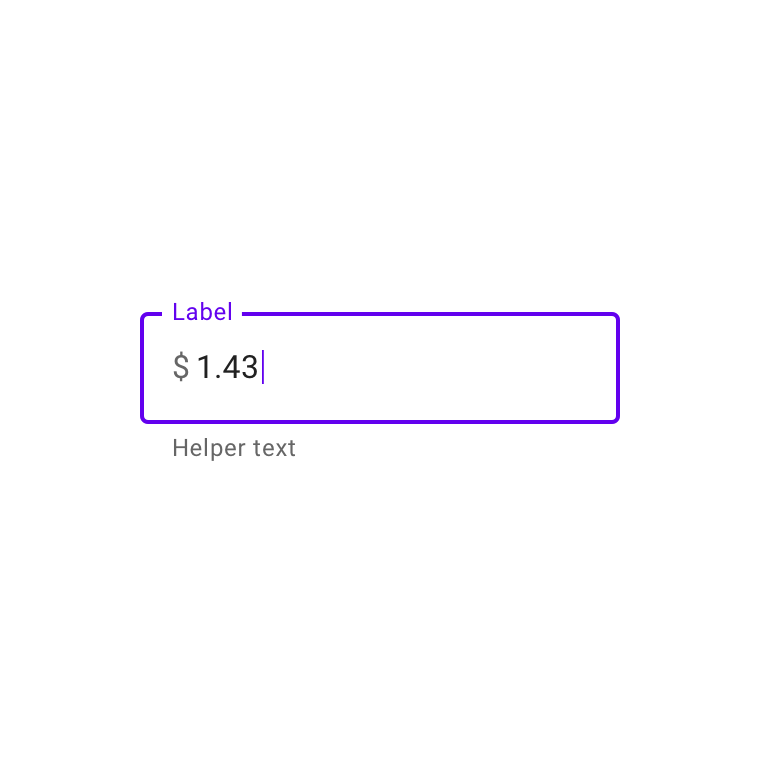
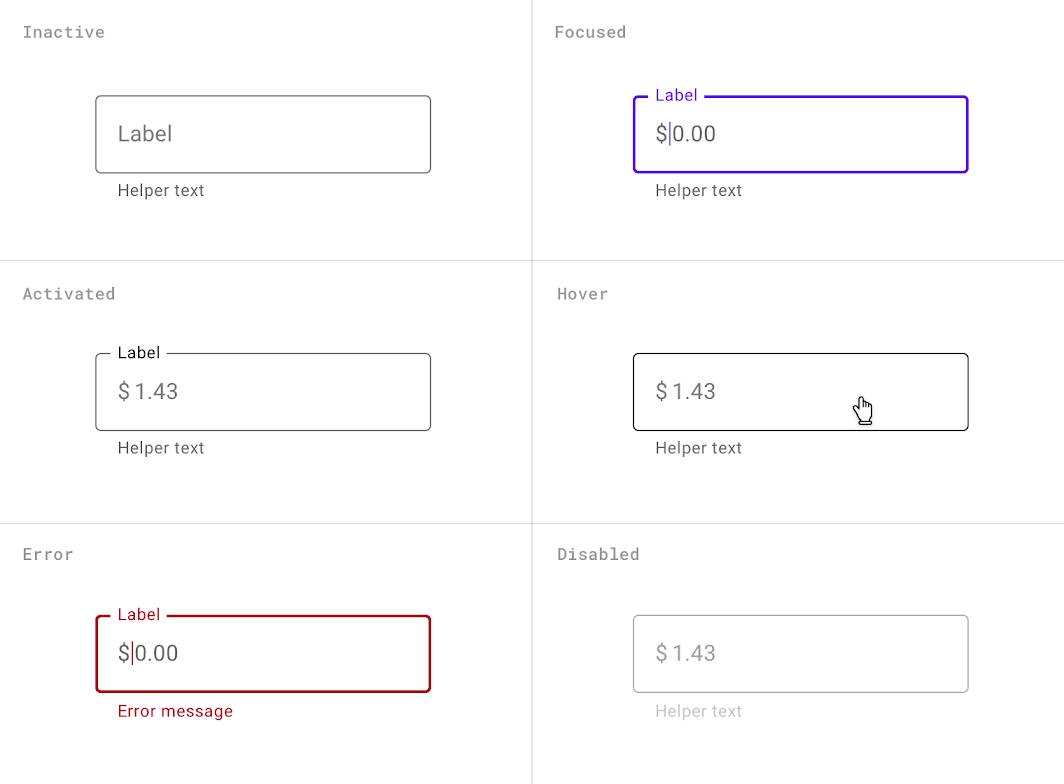
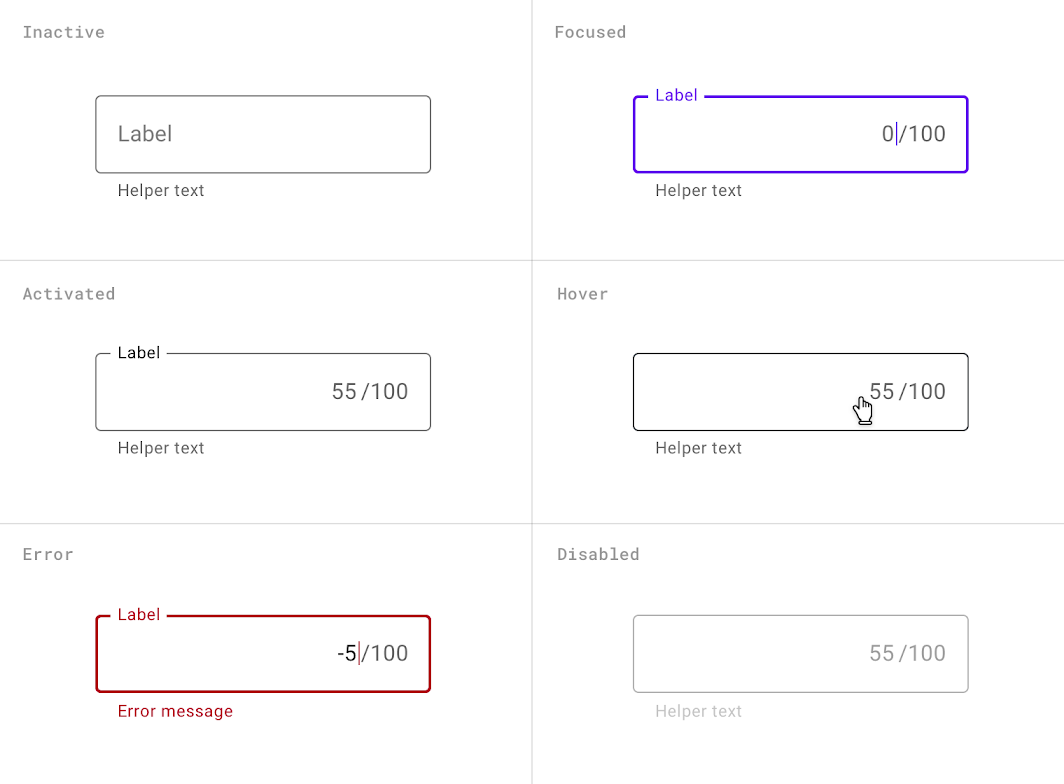
前綴與後綴文字
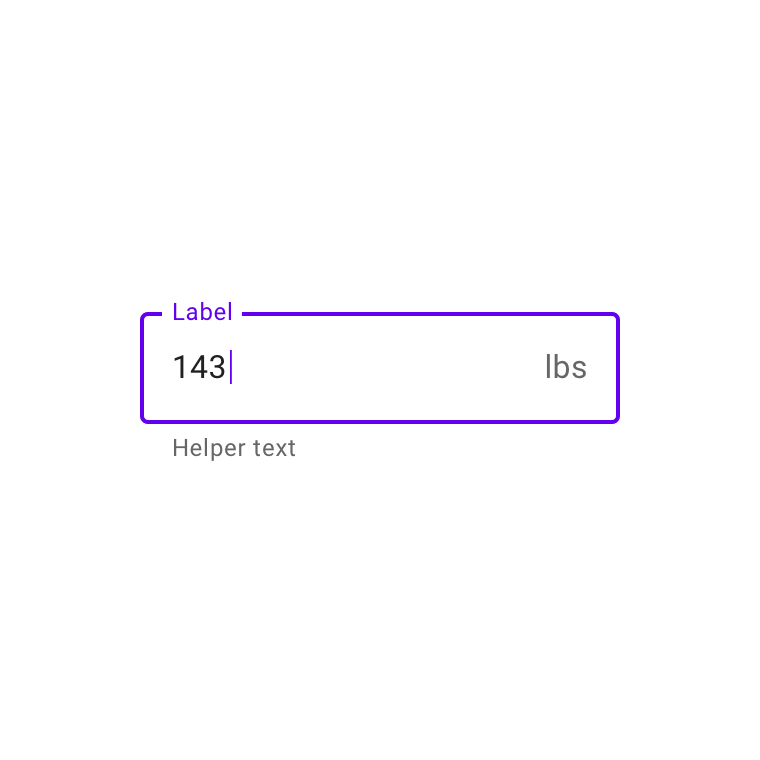
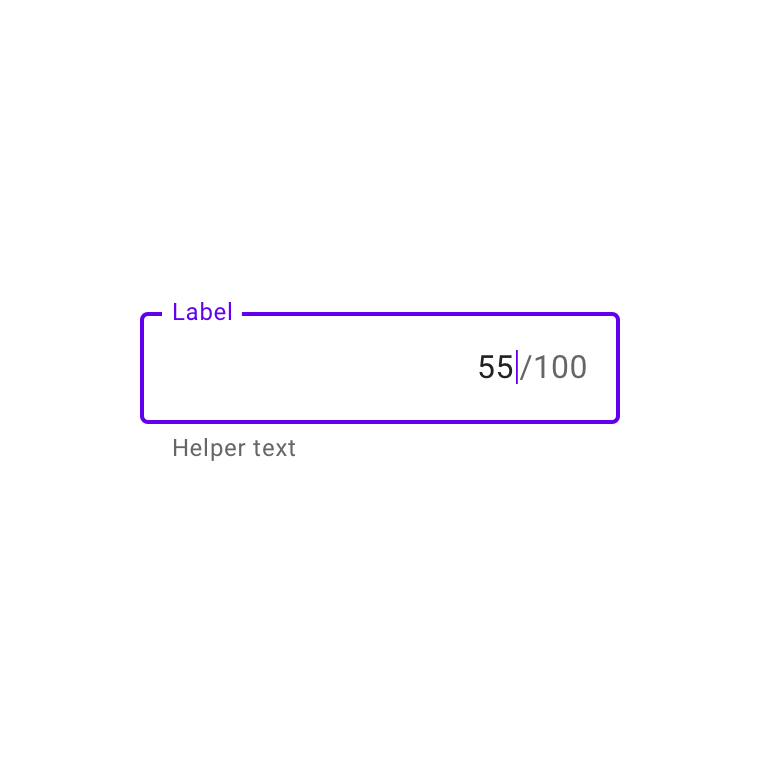
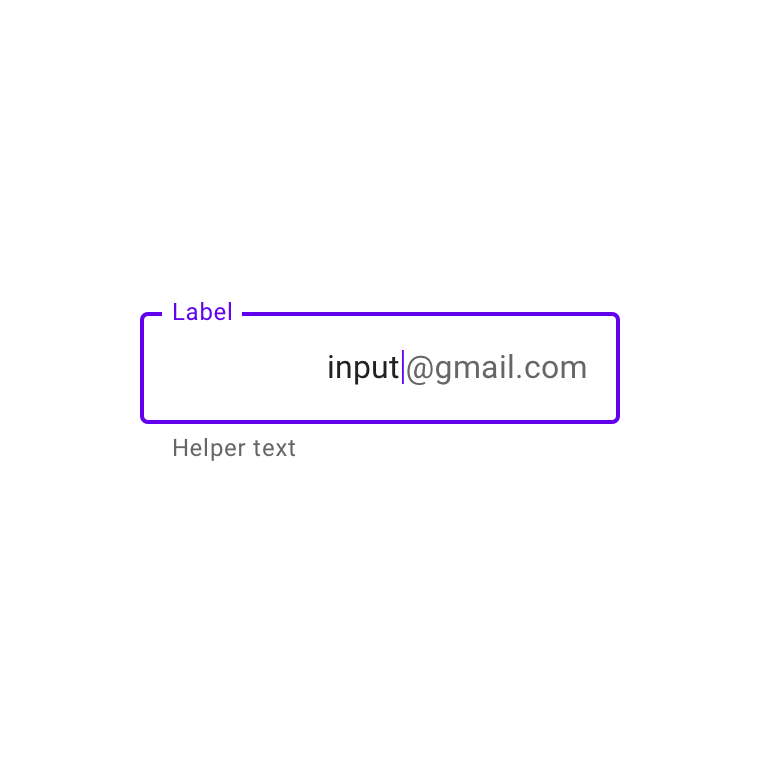
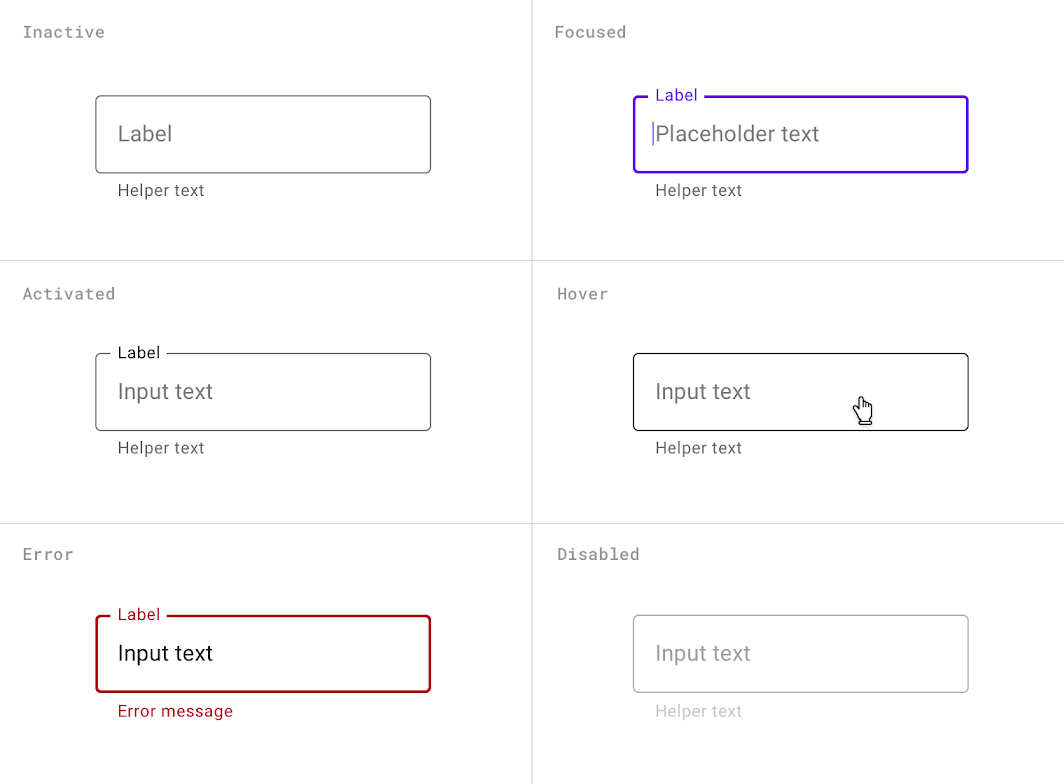
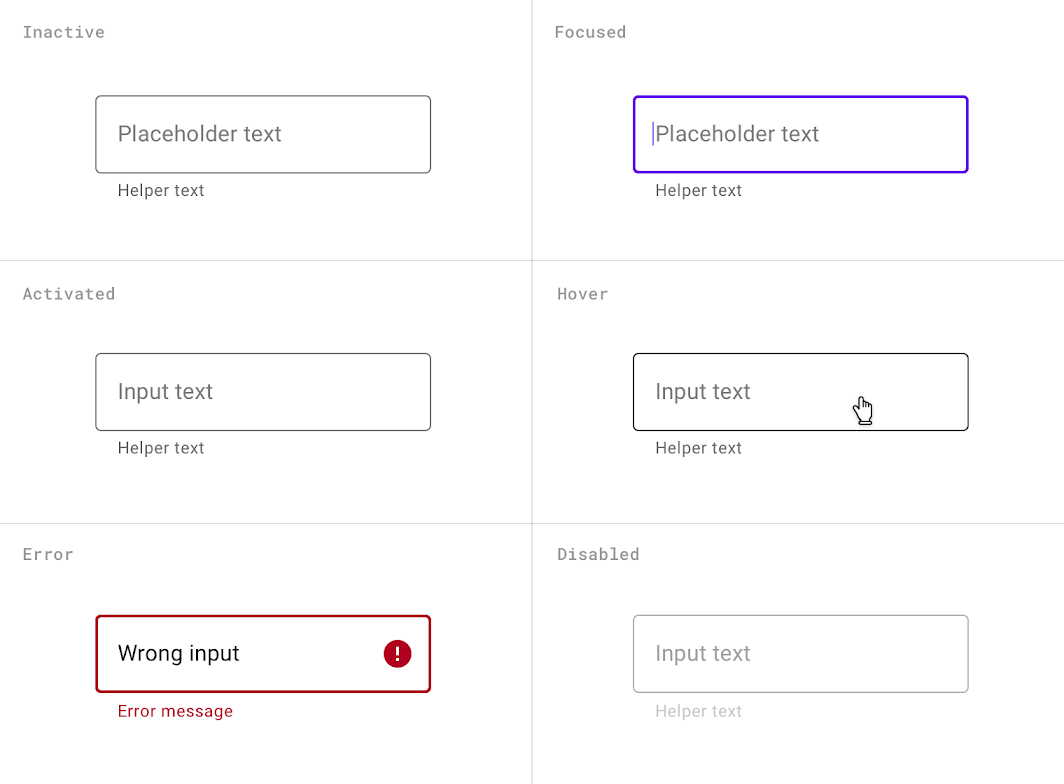
狀態
外框式文字欄位(基準)
無標籤的外框式文字欄位
帶前綴文字的外框式文字欄位
帶後綴文字的外框式文字欄位
輸入類型
文字欄位能以下列方式顯示使用者輸入:
- 單行文字欄位 僅顯示一行文字
- 多行文字欄位 會擴展以容納多行文字
- 文字區域 是固定高度的欄位
在單行欄位中,當游標到達欄位右緣時,超出輸入行長度的文字會自動向左捲動。
單行欄位不適合輸入長篇內容。若需輸入長篇內容,請改用多行文字欄位或文字區域。
多行文字欄位會顯示使用者輸入的所有文字。溢出的文字會使輸入框擴展(並將其下方的螢幕元素向下推移),文字會自動換行。
這些欄位最初以單行欄位的形式出現,對於需要容納大量文字的緊湊版面非常有用。
文字區域比文字欄位更高,並將溢出的文字換行至新的一行。文字區域具有固定的高度,當游標到達欄位底部時會垂直捲動。
較大的初始尺寸表示可以輸入較長的內容,並鼓勵使用者這樣做。
在網頁版應使用文字區域而非多行欄位。請確保文字區域的高度適合行動裝置的螢幕尺寸。
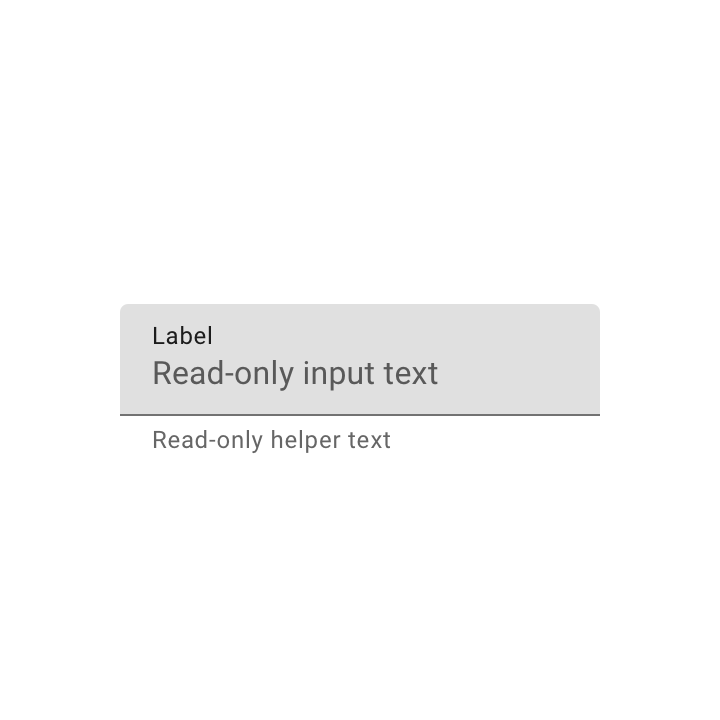
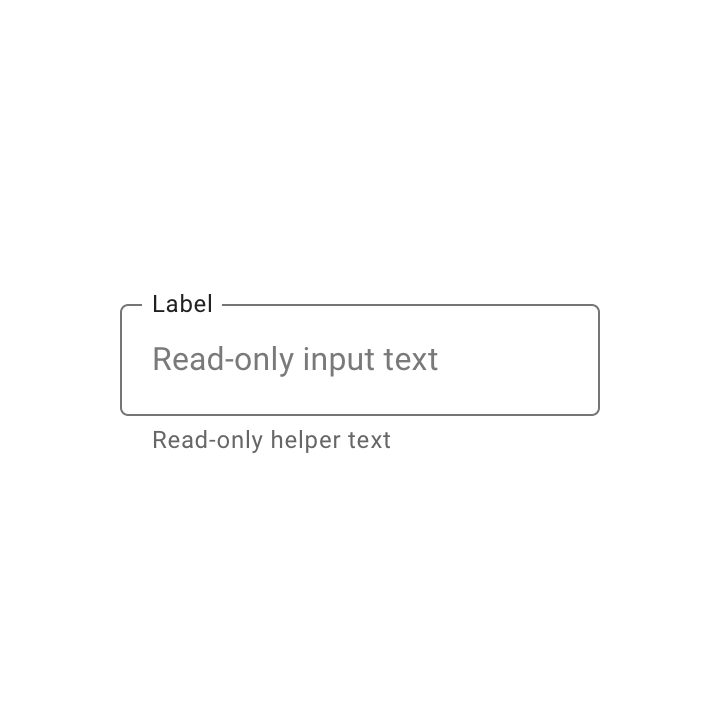
唯讀欄位
唯讀文字欄位顯示預先填入、且使用者無法編輯的文字。唯讀文字欄位的樣式與一般文字欄位相同,並會明確標示為唯讀。
研究
Material Design 以約 600 名參與者為對象進行了兩項研究,以了解文字欄位可用性的特徵,以及使用者對文字欄位設計的偏好。這些研究衡量了使用者掃視並找到文字欄位的能力,以及辨識文字欄位類型的能力。
研究顯示,以下最佳實務可用於提升文字欄位的可用性:
- 使用帶有矩形框的封閉式文字欄位,而非以單一底線來表示輸入框
- 輸入框的框體可使用半透明填充搭配底線,或使用完全透明的填充搭配不透明描邊
- 將標籤文字放置在文字欄位的邊界內
- 確保文字欄位的外框或描邊與背景達到至少 3:1 的色彩對比度
主題化
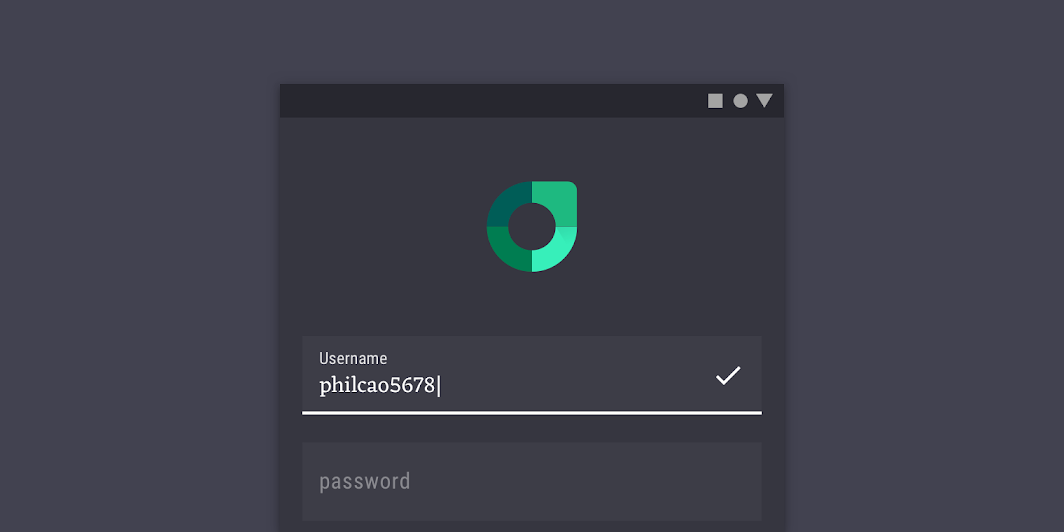
Rally Material 主題
這個個人理財應用程式的填充式文字欄位已透過 Material Theming(Material 主題化)自訂。自訂項目包括色彩和字體排印。
色彩
Rally 的填充式文字欄位在五個元素上使用了自訂色彩:標籤文字、輸入文字、後置圖示、啟用指示線和容器。
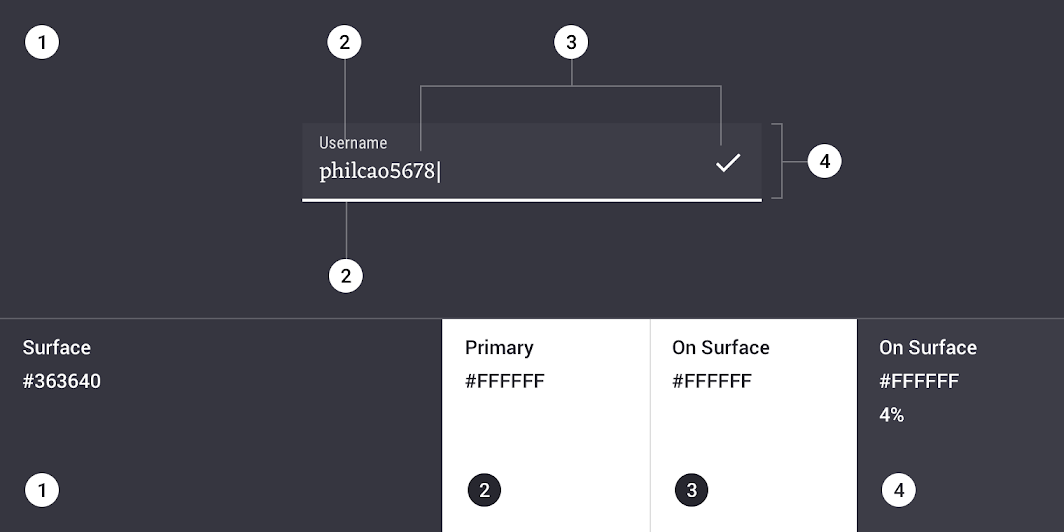
| 元素 | 類別 | 屬性 | 值 |
|---|---|---|---|
| 標籤文字 | Primary | 色彩 不透明度 | #FFFFFF 100% |
| 輸入文字 | On Surface | 色彩 不透明度 | #FFFFFF 100% |
| 後置圖示 | On Surface | 色彩 不透明度 | #FFFFFF 100% |
| 啟用指示線 | Primary | 色彩 不透明度 | #FFFFFF 100% |
| 容器 | On Surface | 色彩 不透明度 | #FFFFFF 4% |
字體排印
Rally 的填充式文字欄位針對輸入文字和標籤文字使用了自訂字體排印。
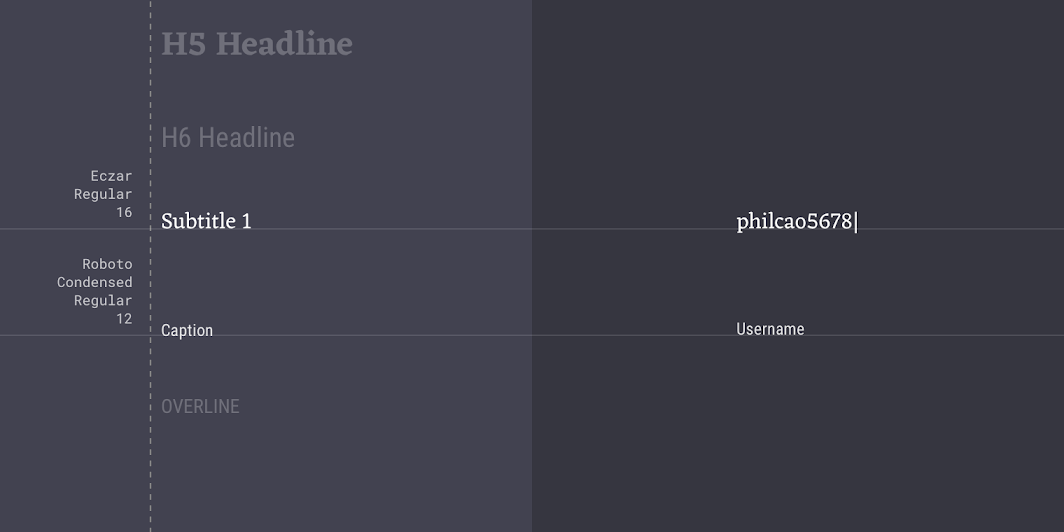
| 元素 | 類別 | 屬性 | 值 |
|---|---|---|---|
| 輸入文字 | Subtitle 1 | 字體 字體 大小 大小寫 | Eczar Regular 16 Title caps |
| 標籤文字 | Caption | 字體 字體 大小 大小寫 | Roboto Condensed Regular 12 Title caps |
形狀
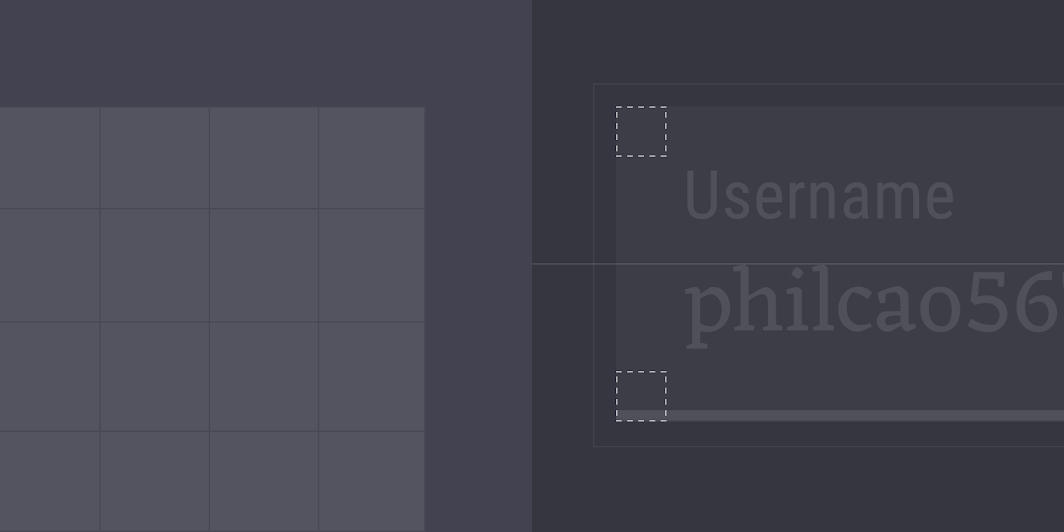
Rally 的填充式文字欄位使用了自訂的邊角形狀。
| 元素 | 類別 | 屬性 | 值 |
|---|---|---|---|
| 容器 | 小型元件 | 類型 大小 | Cut 0;0;0;0 dp |
Crane Material 主題
這款旅遊應用程式的外框式文字欄位已透過 Material Theming(Material 主題化)自訂。自訂項目包括色彩和字體排印。
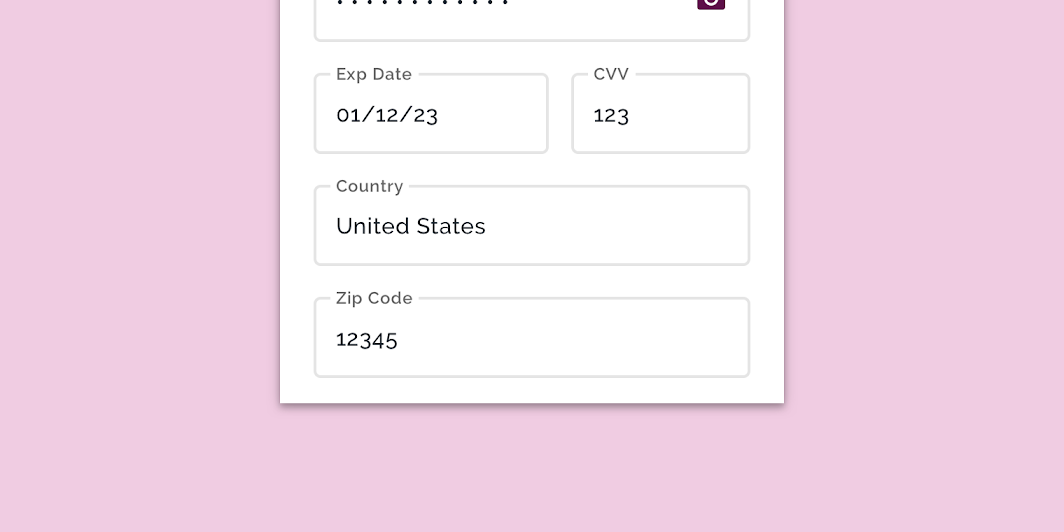
色彩
Crane 的外框式文字欄位在三個元素上使用了自訂色彩:輸入文字、標籤文字和容器。
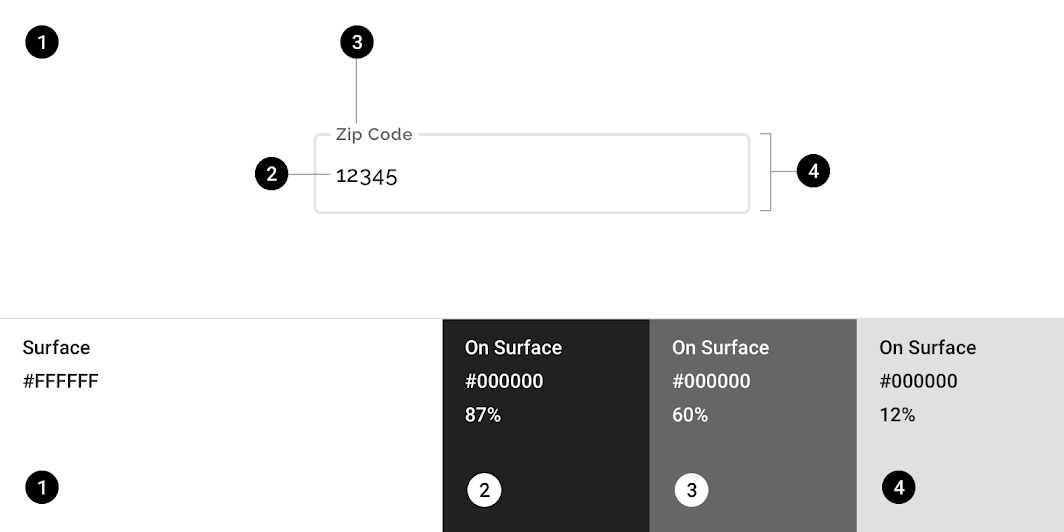
| 元素 | 類別 | 屬性 | 值 |
|---|---|---|---|
| 輸入文字 | On Surface | 色彩 不透明度 | #000000 87% |
| 標籤文字 | On Surface | 色彩 不透明度 | #000000 60% |
| 容器 | On Surface | 色彩 不透明度 | #000000 12% |
字體排印
Crane 的外框式文字欄位針對輸入文字和標籤文字使用了自訂字體排印。
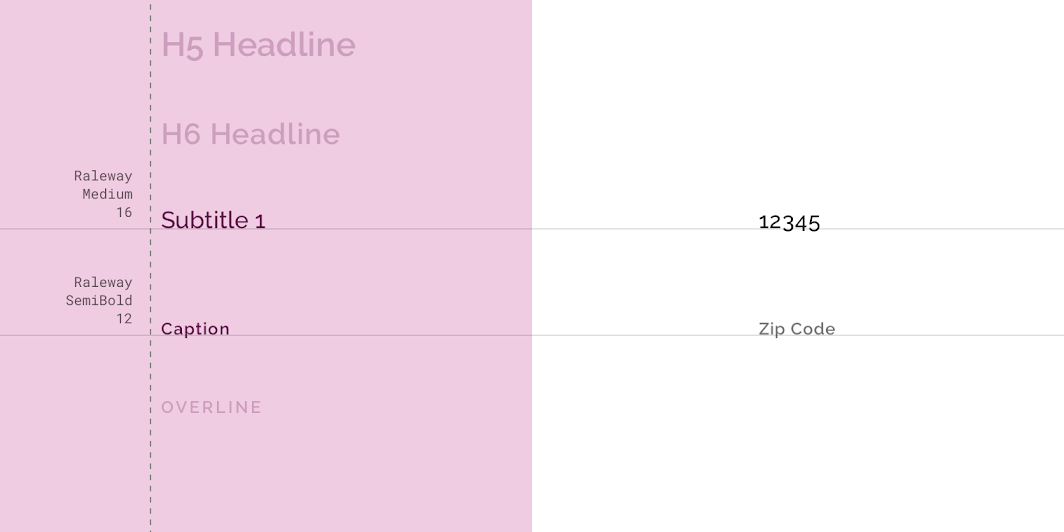
| 元素 | 類別 | 屬性 | 值 |
|---|---|---|---|
| 輸入文字 | Subtitle 1 | 字體 字體 大小 大小寫 | Raleway Medium 16 Title case |
| 標籤文字 | Caption | 字體 字體 大小 大小寫 | Raleway SemiBold 14 Title case |
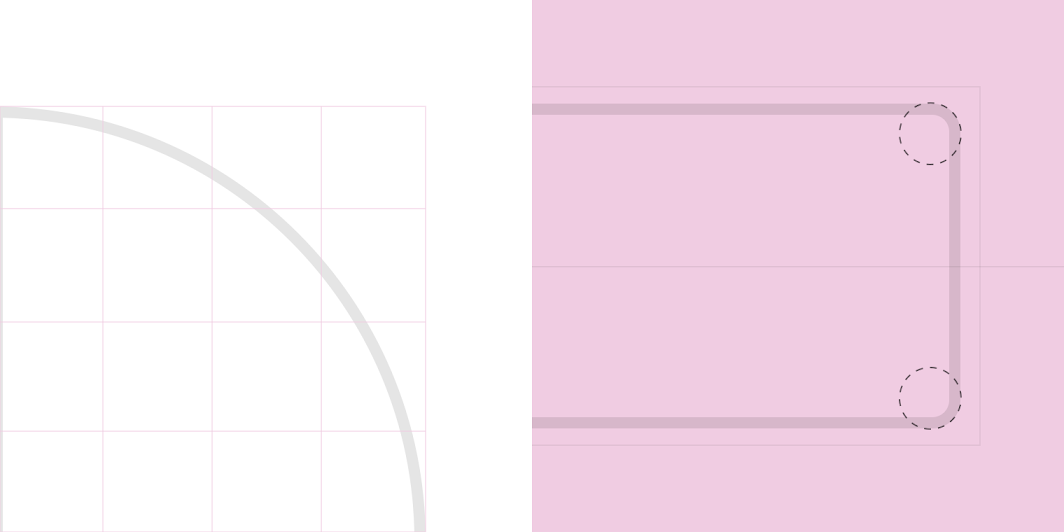
形狀
Crane 的外框式文字欄位使用了自訂的邊角形狀。
| 元素 | 類別 | 屬性 | 值 |
|---|---|---|---|
| 容器 | 小型元件 | 類型 大小 | Cut 4;4;4;4 dp |
規格
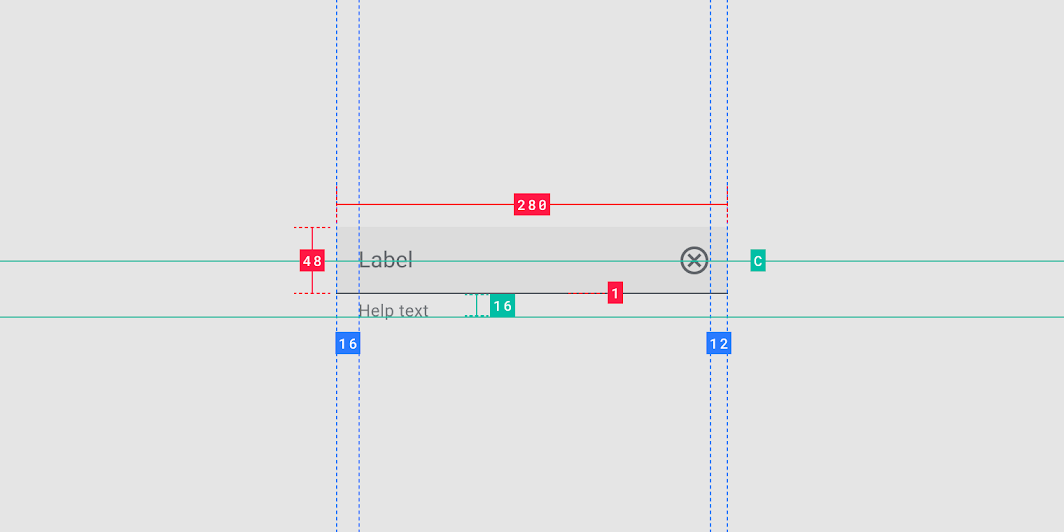
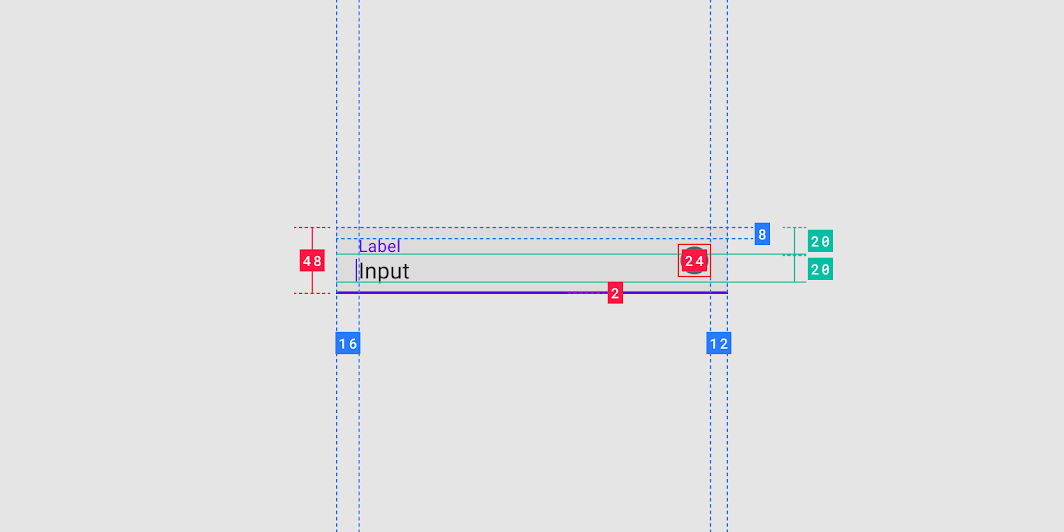
填充式文字欄位
外框式文字欄位