資料視覺化
資料視覺化以圖形方式呈現資訊。
原則
資料視覺化是一種溝通形式,以圖形方式描繪密集且複雜的資訊。產生的視覺效果旨在讓資料易於比較,並運用資料來說故事——這兩者皆有助於使用者做出決策。
資料視覺化可表達不同類型與規模的資料:從少數資料點到大型多變量資料集皆宜。

準確性
優先確保資料的準確性、清晰度與完整性,以不扭曲資料的方式呈現資訊。

實用性
透過強調探索與比較的情境及可供性,協助使用者瀏覽資料。

可擴展性
針對不同裝置尺寸調整視覺化呈現方式,並預先考量使用者對資料深度、複雜度與呈現模式的需求。
類型
資料視覺化可以用不同的形式表達。圖表是表達資料的常見方式,因為它能呈現不同的資料類型,並便於在資料之間進行比較。
選擇圖表類型時,主要取決於兩個因素:您想呈現的資料,以及您想就該資料傳達的訊息。本指南說明各種圖表類型及其適用情境。
圖表的類型
隨時間變化
隨時間變化的圖表顯示一段時間內的資料,例如跨多個類別的趨勢或比較。
常見的使用情境包括:
- 股價表現
- 健康統計
- 時間軸
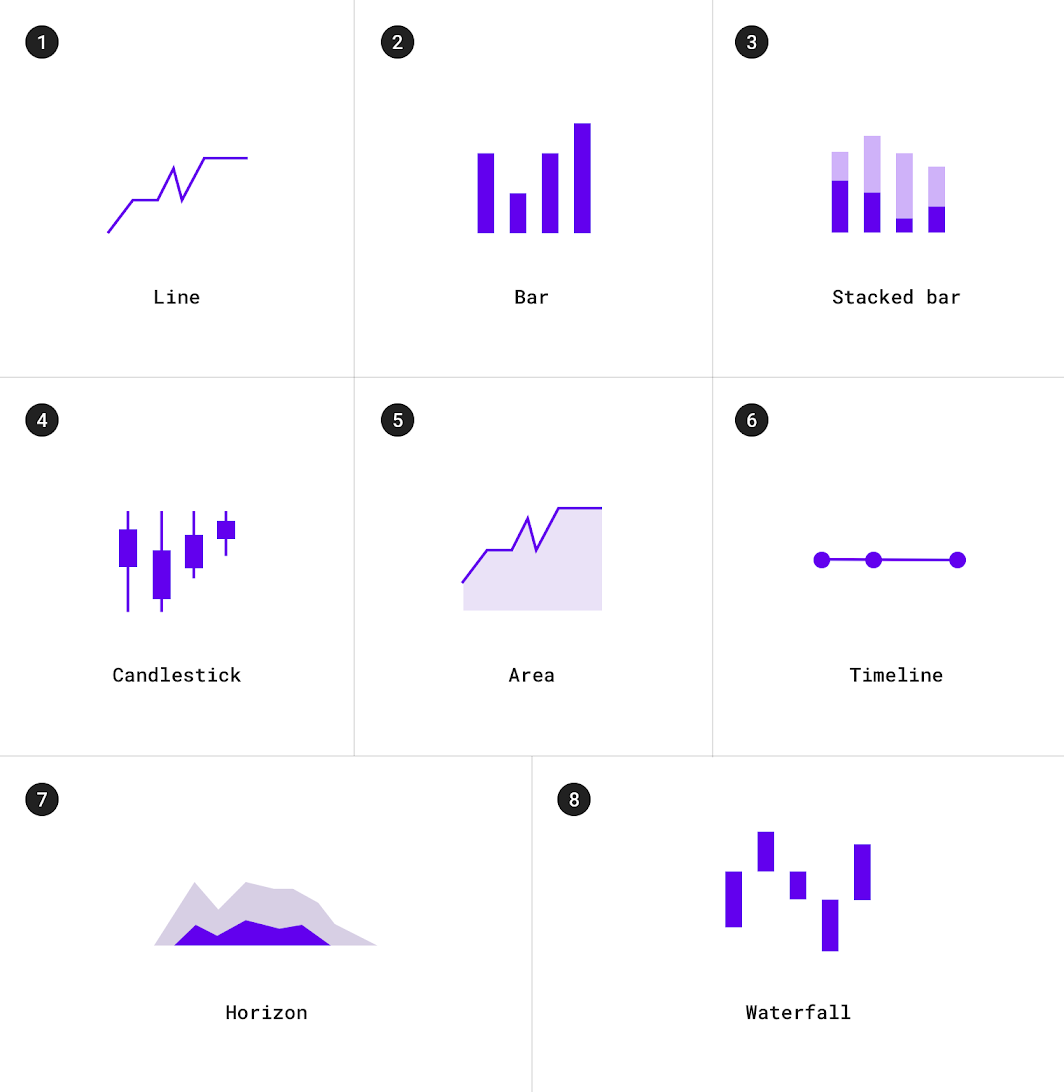
1. 折線圖
2. 長條圖
3. 堆疊長條圖
4. K 線圖
5. 面積圖
6. 時間軸
7. 地平線圖
8. 瀑布圖
類別比較
類別比較圖表比較多個不同類別之間的資料。
使用情境包括:
- 不同國家的收入
- 場地熱門時段
- 團隊人力配置
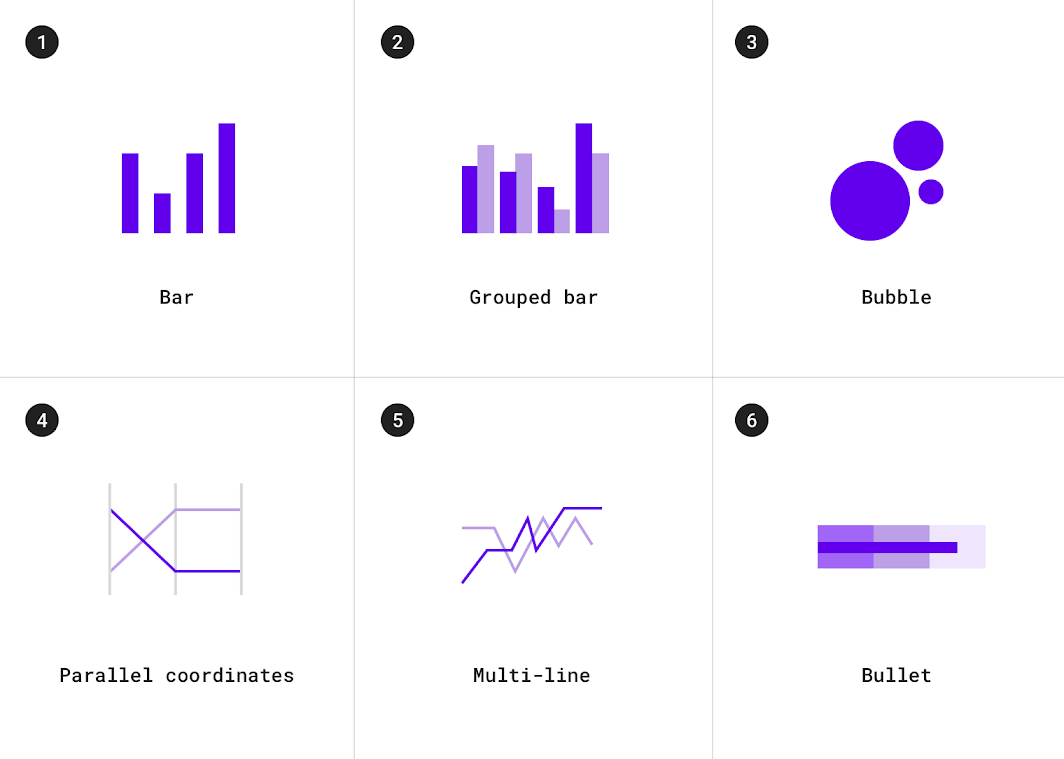
1. 長條圖
2. 分組長條圖
3. 氣泡圖
4. 多折線圖
5. 平行座標圖
6. 子彈圖
排名
排名圖表顯示項目在有序清單中的位置。
使用情境包括:
- 選舉結果
- 績效統計
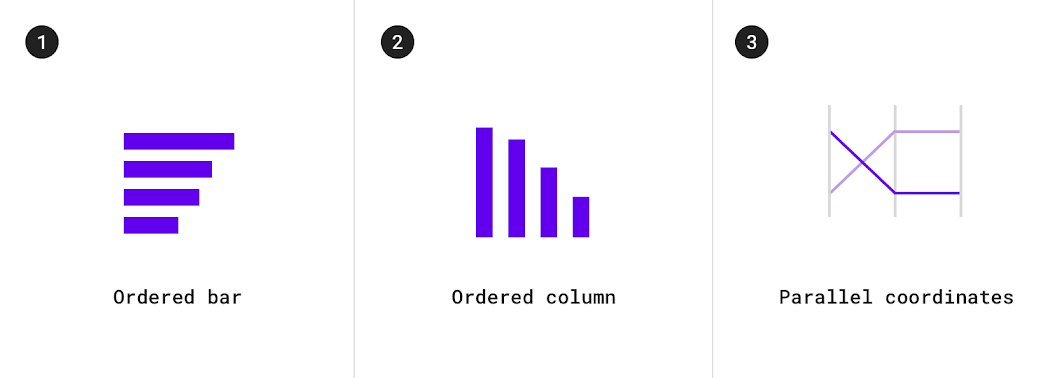
1. 排序長條圖
2. 排序柱狀圖
3. 平行座標圖
部分與整體
部分與整體圖表顯示各部分如何組成整體。
使用情境包括:
- 各產品類別的合併營收
- 預算
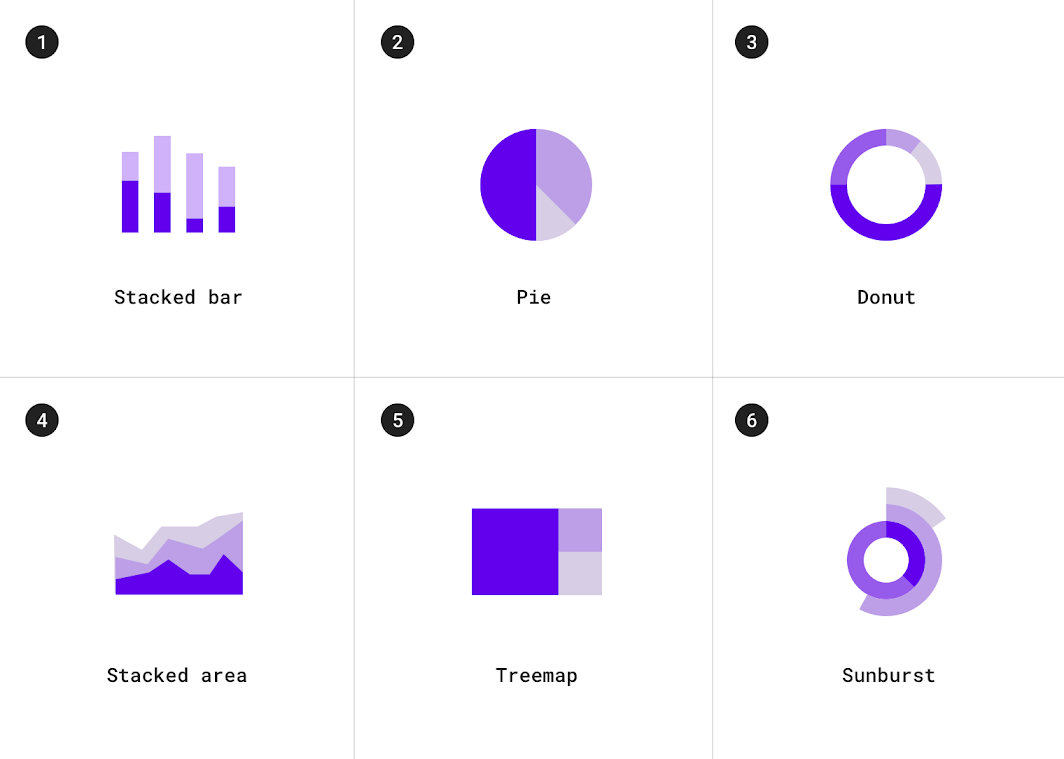
1. 堆疊長條圖
2. 圓餅圖
3. 環圈圖
4. 堆疊面積圖
5. 矩形樹圖
6. 旭日圖
相關性
相關性圖表顯示兩個或多個變數之間的關聯程度。
使用情境包括:
- 收入與預期壽命
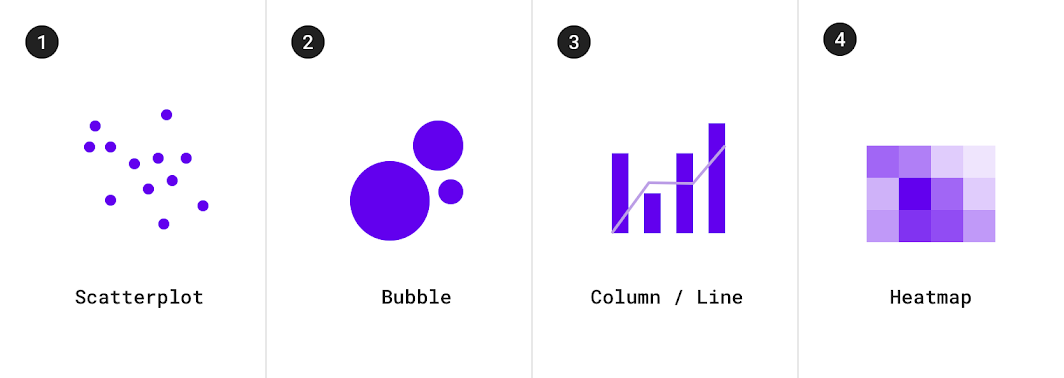
1. 散佈圖
2. 氣泡圖
3. 柱狀折線圖
4. 熱圖
分佈
分佈圖表顯示各個值在資料集中出現的頻率。
使用情境包括:
- 人口分佈
- 收入分佈
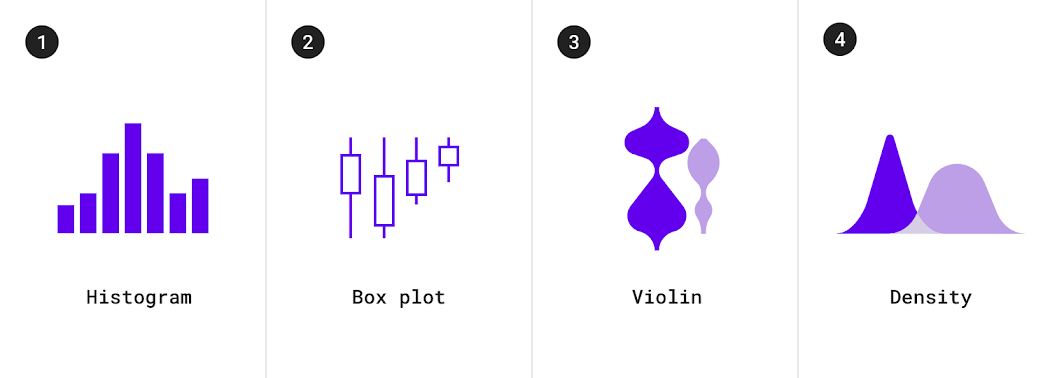
1. 直方圖
2. 盒鬚圖
3. 小提琴圖
4. 密度圖
流程
流程圖表顯示資料在多個狀態之間的流動。
使用情境包括:
- 資金轉移
- 票數統計與選舉結果
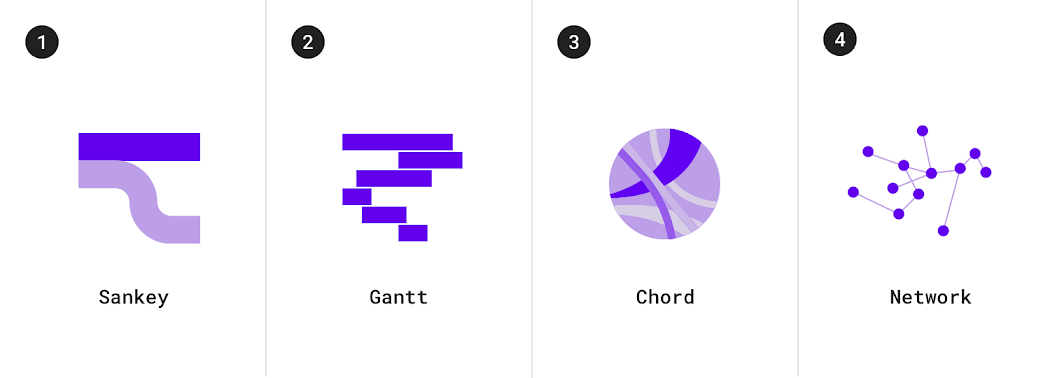
1. 桑基圖
2. 甘特圖
3. 弦圖
4. 網路圖
關係
關係圖表顯示多個項目之間的關聯。
使用情境包括:
- 社交網路
- 文字圖表
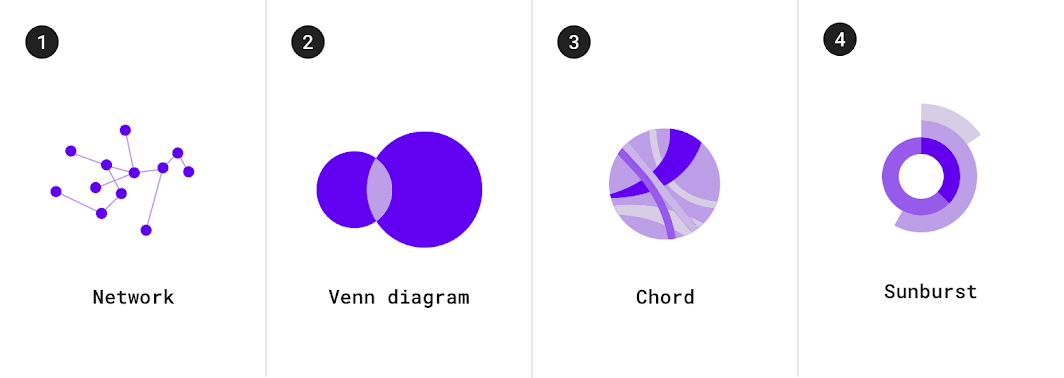
1. 網路圖
2. 文氏圖
3. 弦圖
4. 旭日圖
選擇圖表
多種類型的圖表都可能適合描繪同一份資料。以下指南有助於瞭解如何在多種圖表之間做出選擇。
顯示隨時間變化
隨時間變化可以使用時間序列圖表來表達,也就是按時間順序呈現資料點的圖表。適合表達隨時間變化的圖表包括:折線圖、長條圖與面積圖。
| 圖表類型 | 用法 | 基準值 * | 時間序列數量 | 資料類型 |
|---|---|---|---|---|
| 折線圖 | 表達資料的細微變化 | 任意值 | 任意數量的時間序列(適用於含 8 個以上時間序列的圖表) | 連續 |
| 長條圖 | 表達資料的較大變化、個別資料點與整體的關係、比較以及排名 | 零 | 4 個或更少 | 離散或類別 |
| 面積圖 | 概括資料集之間的關係、個別資料點與整體的關係 | 零(當有多個序列時) | 8 個或更少 | 連續 |
* 基準值是 y 軸上的起始值。
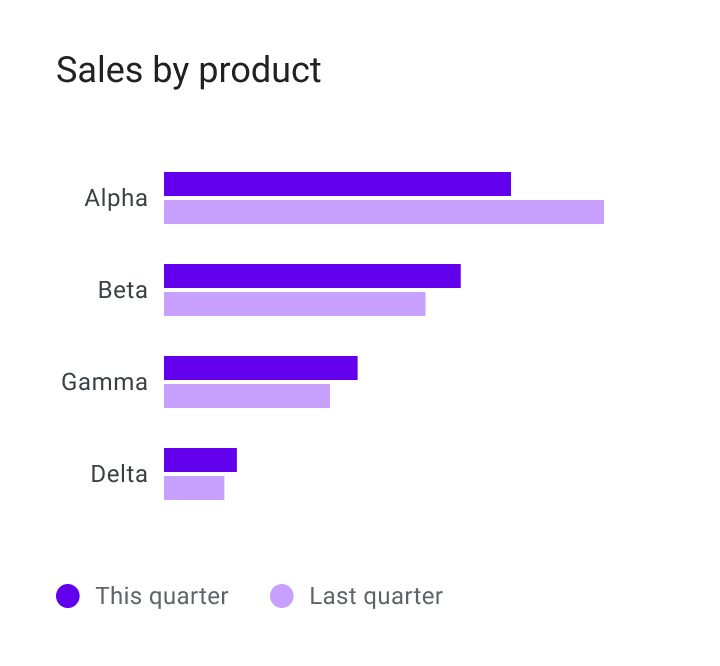
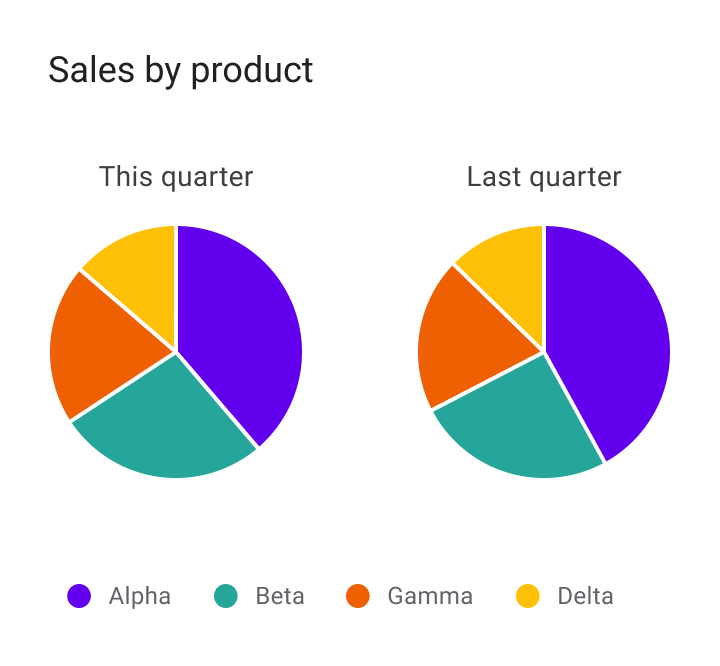
長條圖與圓餅圖
長條圖和圓餅圖都可以用來顯示比例,也就是表達部分值相對於總值的關係。
- 長條圖以共同基準為基礎,透過長條的長度表達數量
- 圓餅圖以圓內的弧或角度表達整體的一部分
長條圖、折線圖與堆疊面積圖在顯示隨時間變化方面,比圓餅圖更有效。由於這三種圖表都共用相同的可能值基準,因此更容易根據長條長度比較各值之間的差異。
建議
不建議
面積圖
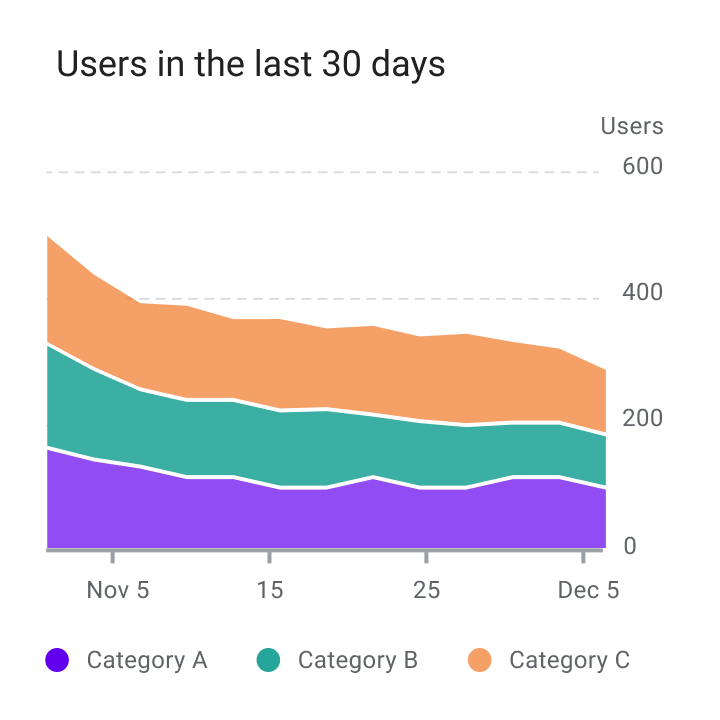
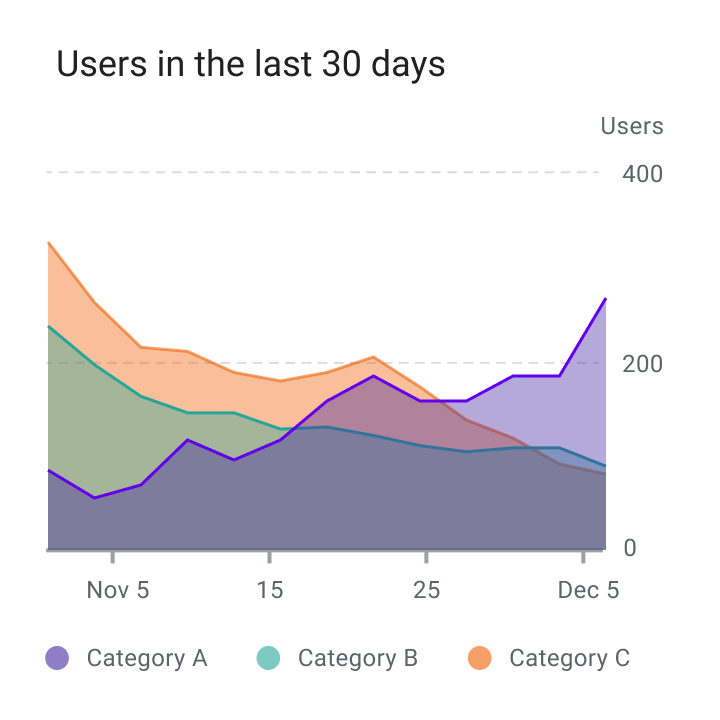
面積圖有幾種類型,包括堆疊面積圖與重疊面積圖:
- 堆疊面積圖顯示多個時間序列(屬於同一時間段)彼此堆疊
- 重疊面積圖顯示多個時間序列(屬於同一時間段)彼此重疊
當時間序列超過兩個時,不建議使用重疊面積圖,因為這樣會遮蔽資料。若要在時間區間內比較多個值(時間以橫軸表示),請改用堆疊面積圖。
建議
不建議
樣式
資料視覺化使用自訂的樣式與形狀,讓資料更容易一眼看懂,以符合使用者的需求與情境。
自訂以下項目可讓圖表受益:
- 圖形元素
- 字體排印
- 圖示
- 座標軸與標籤
- 圖例與註解
不同類型資料的樣式設計
視覺編碼是將資料轉換為視覺形式的過程。各種圖形屬性可應用於定量資料(如溫度、價格或速度)與定性資料(如類別、風味或表述)。
這些屬性包括:
- 形狀
- 色彩
- 大小
- 面積
- 體積
- 長度
- 角度
- 位置
- 方向
- 密度
表達多重屬性
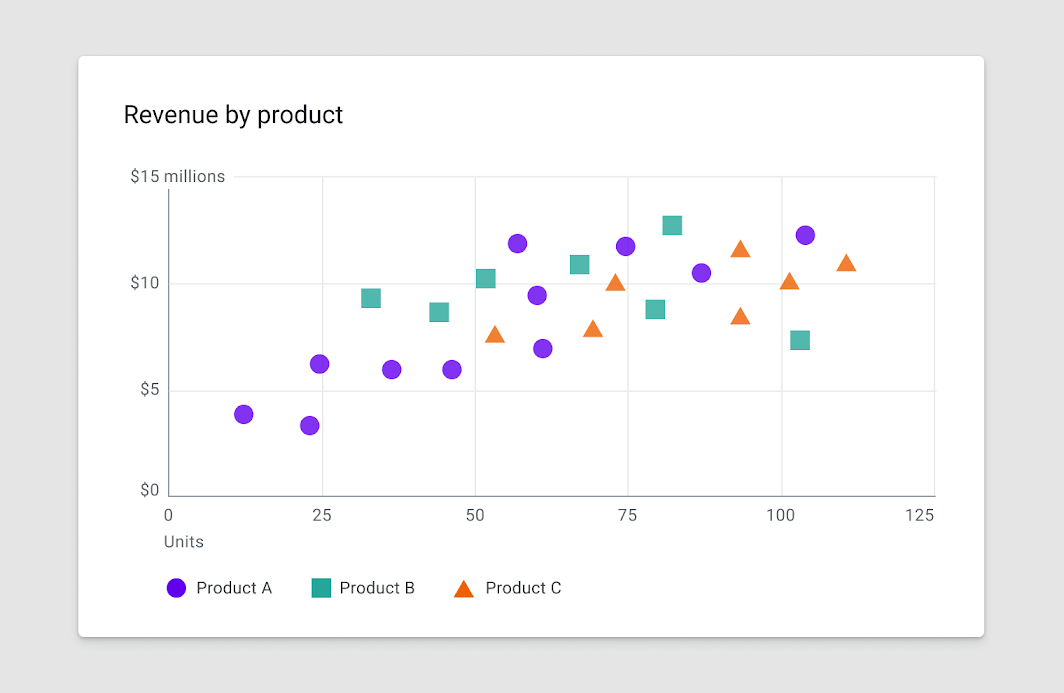
多種視覺處理方式可以同時應用於資料點的不同層面。例如,長條的色彩可以代表類別,而長條的長度可以表達數值(例如人口規模)。
形狀
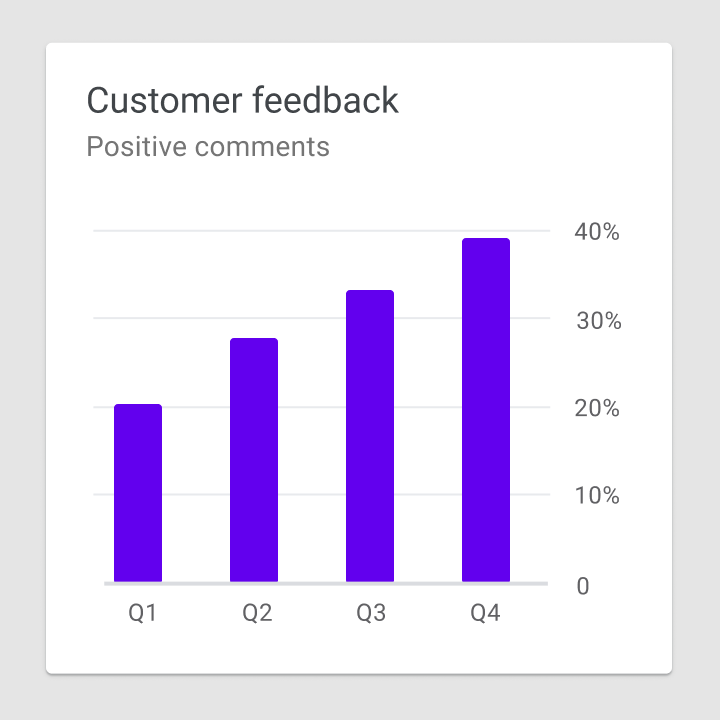
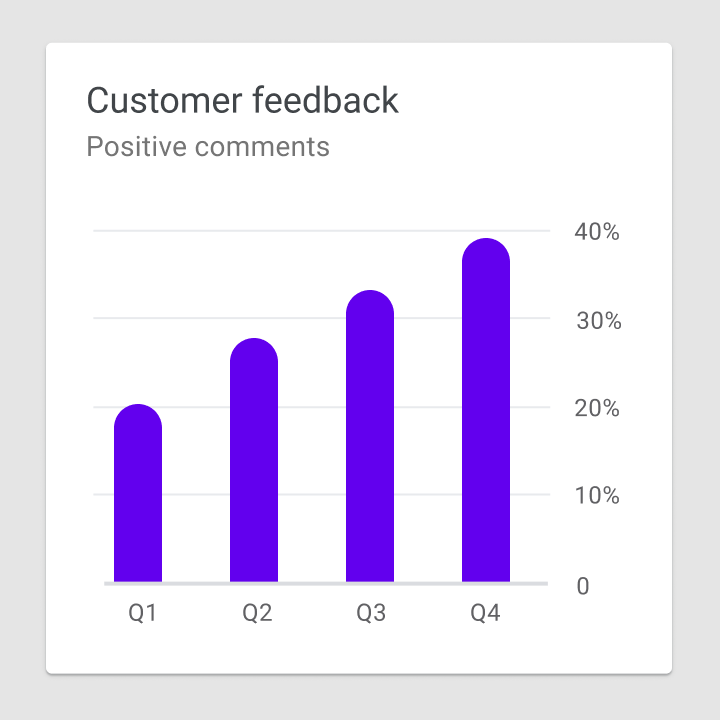
圖表可以使用形狀以多種方式呈現資料。形狀風格可設計得活潑圓潤,或精確細緻,也可介於兩者之間。
形狀細節的程度
圖表可以用不同的精確度程度呈現資料。供使用者近距離探索的資料,應使用適合互動的形狀呈現(須考量觸控目標大小與相應的操作提示)。而旨在表達一般概念或趨勢的資料,則可使用較簡化的形狀。
建議
不建議
色彩
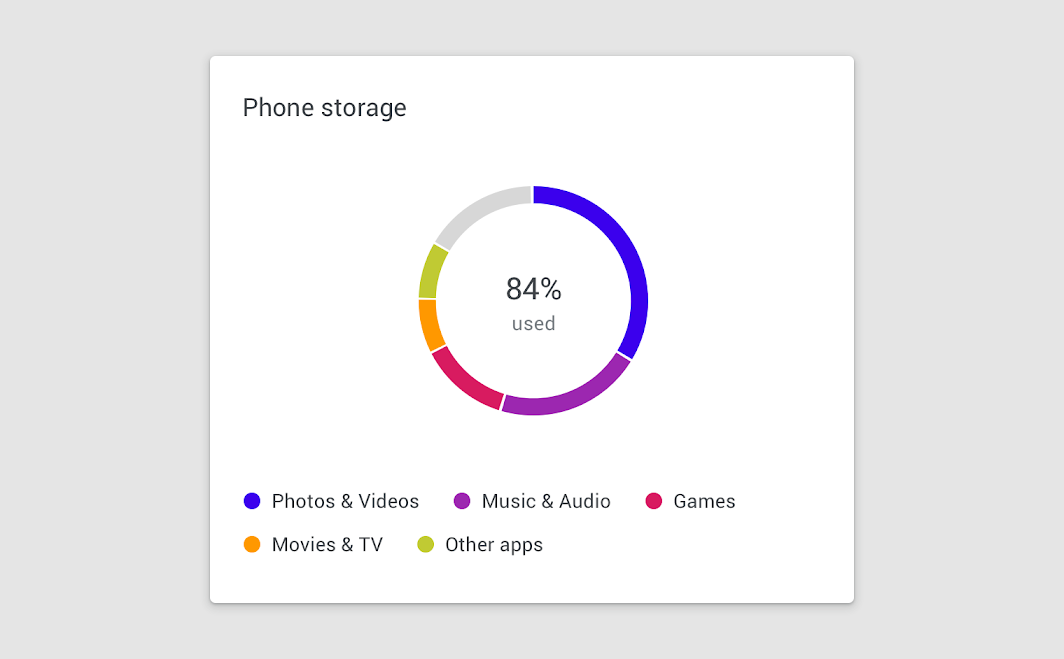
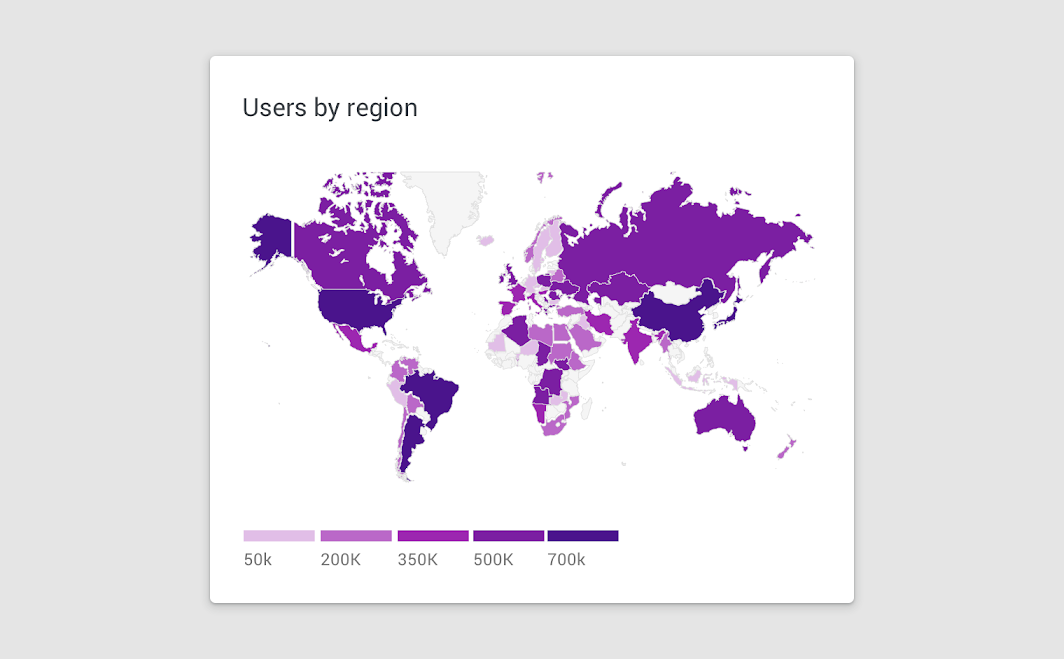
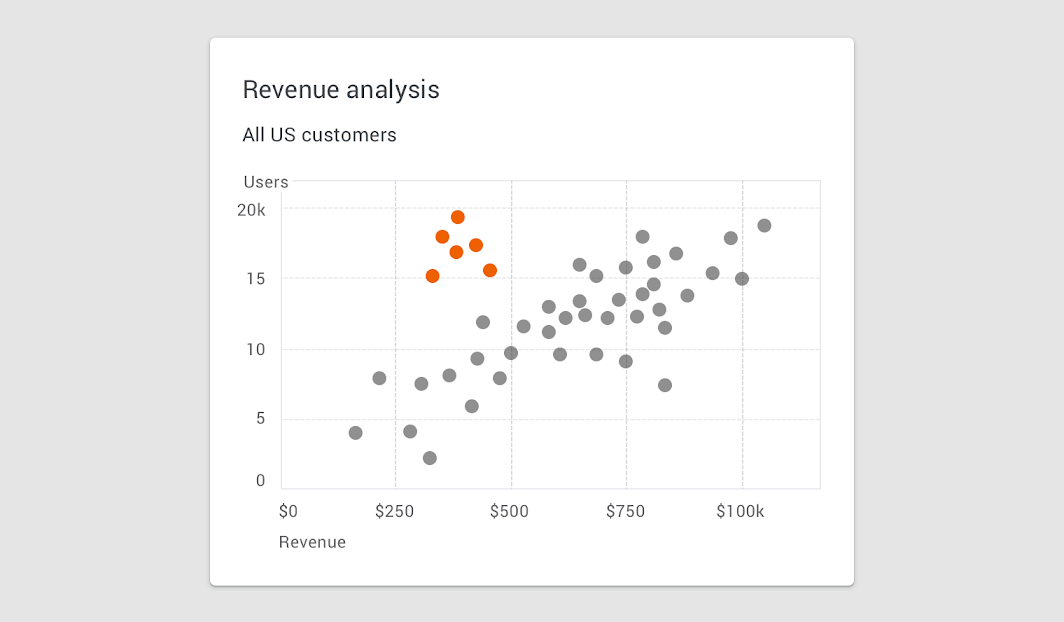
色彩可以用四種主要方式來區分圖表資料:
- 區分彼此不同的類別
- 表示數量
- 突顯特定資料
- 表達意義
色彩區分類別
色彩表示數量
色彩突顯資料
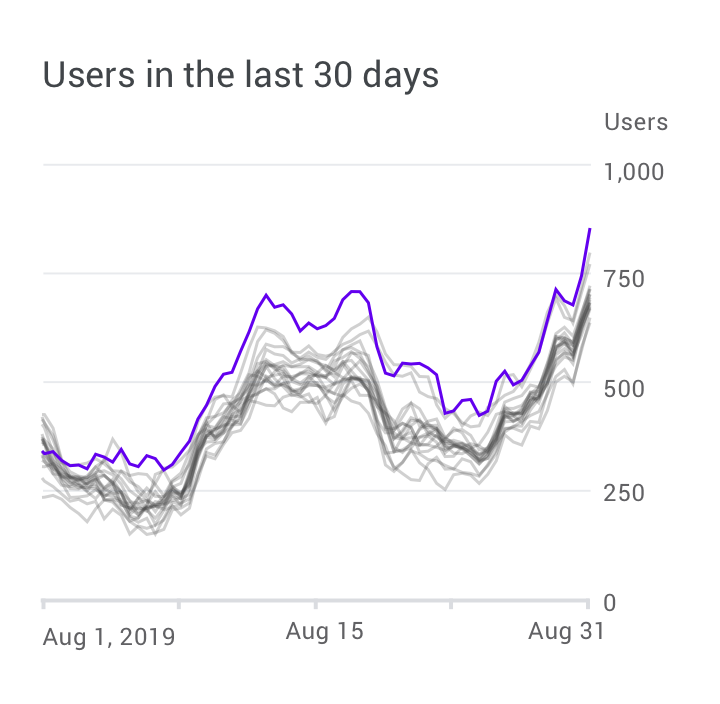
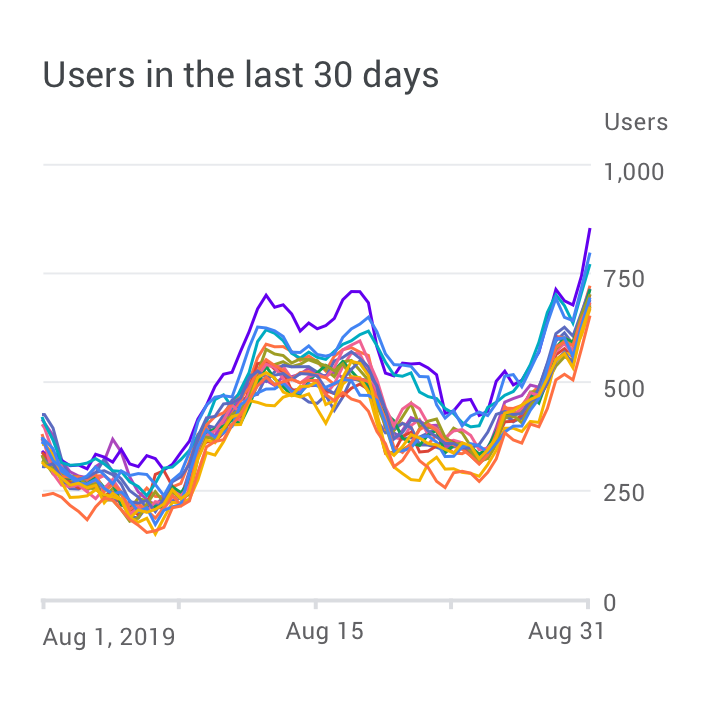
焦點區域
審慎使用色彩可以突顯焦點區域。不建議大量使用色彩突顯,因為過多的突顯會分散使用者的注意力,妨礙其專注。
建議
注意
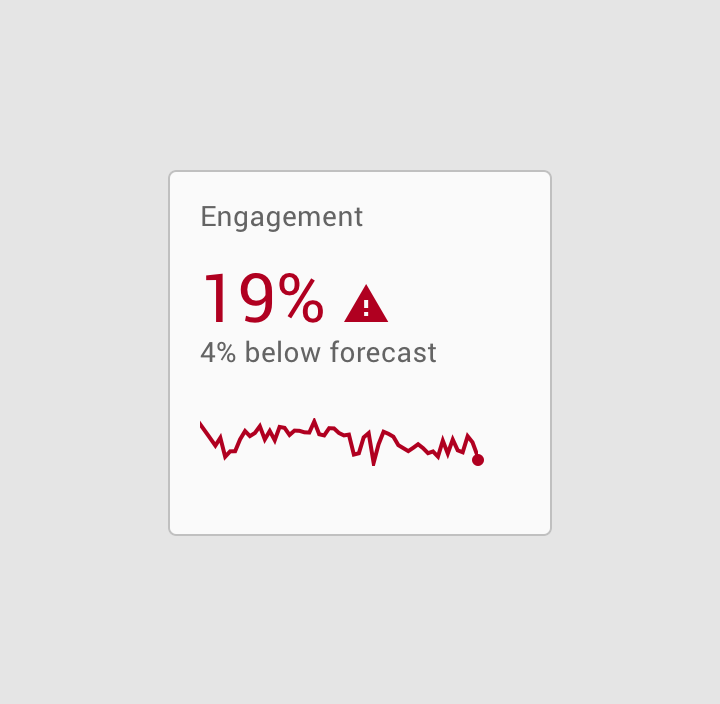
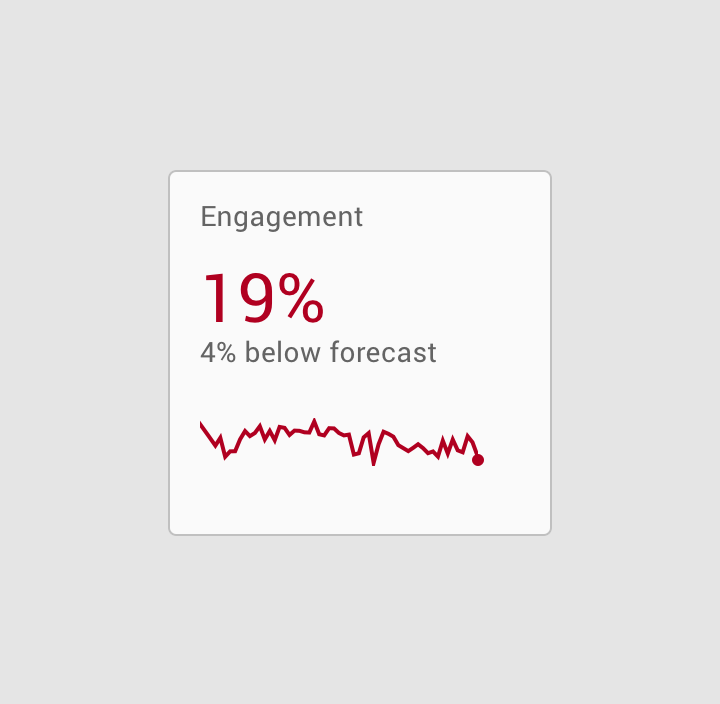
色彩表示意義
建議
不建議
無障礙
為了照顧無法分辨色彩差異的使用者,可改用其他方法來強調資料,例如高對比的明暗差異、形狀或紋理。
為資料加上文字標籤也有助於釐清其意義,同時可省去圖例。更多資訊請參閱色彩對比。
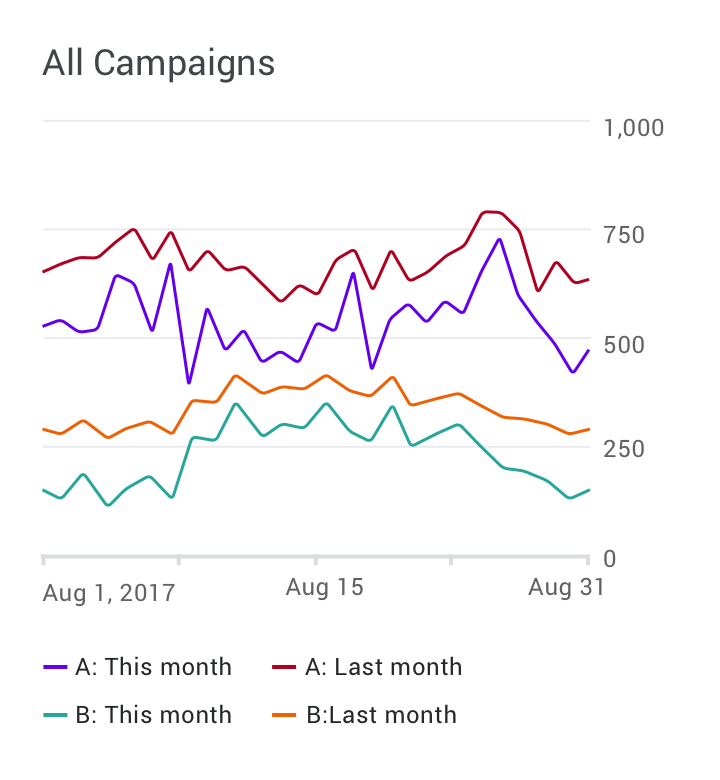
線條
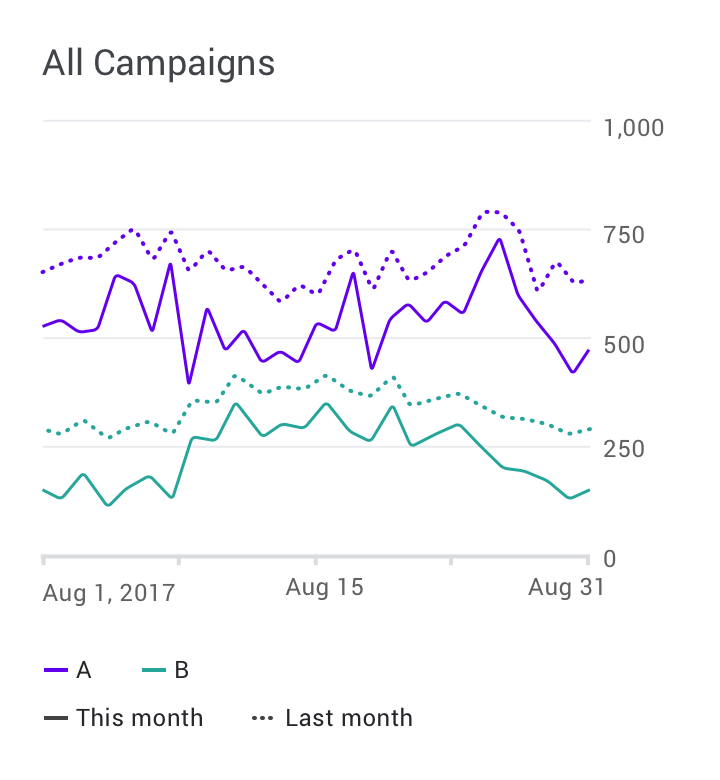
圖表線條可以表達資料的各種特性,例如層級、突顯與比較。線條樣式可透過虛線或不同的不透明度等方式加以變化。
線條可以應用於特定元素,包括:
- 註解
- 預測元素
- 比較工具
- 信賴區間
- 離群值
建議
不建議
字體排印
文字可用於標記不同的圖表元素,包括:
- 圖表標題
- 資料標籤
- 座標軸標籤
- 圖例
層級最高的文字通常是圖表標題,而座標軸標籤與圖例的層級最低。
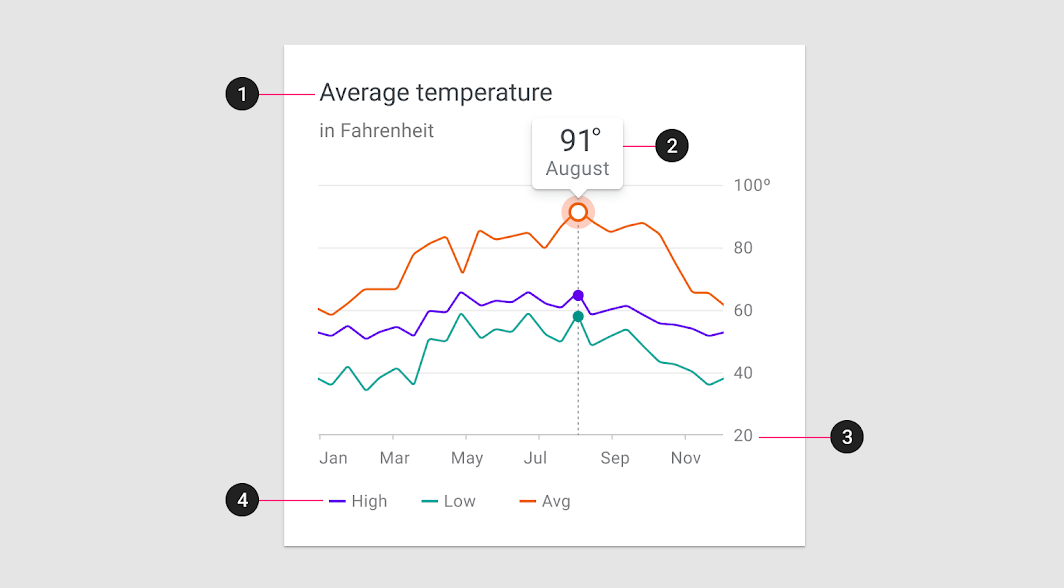
| 層級類別 | 字體 | 字重 | 大小 |
|---|---|---|---|
| 1. 圖表標題 | Roboto | Regular | 18pt |
| 圖表副標題 | Roboto | Regular | 14pt |
| 2. 資料標籤 | Roboto | Regular | 22pt |
| 子標籤 | Roboto | Regular | 14pt |
| 3. 座標軸標籤 | Roboto | Regular | 12pt |
| 4. 圖例標籤 | Roboto | Regular | 12pt |
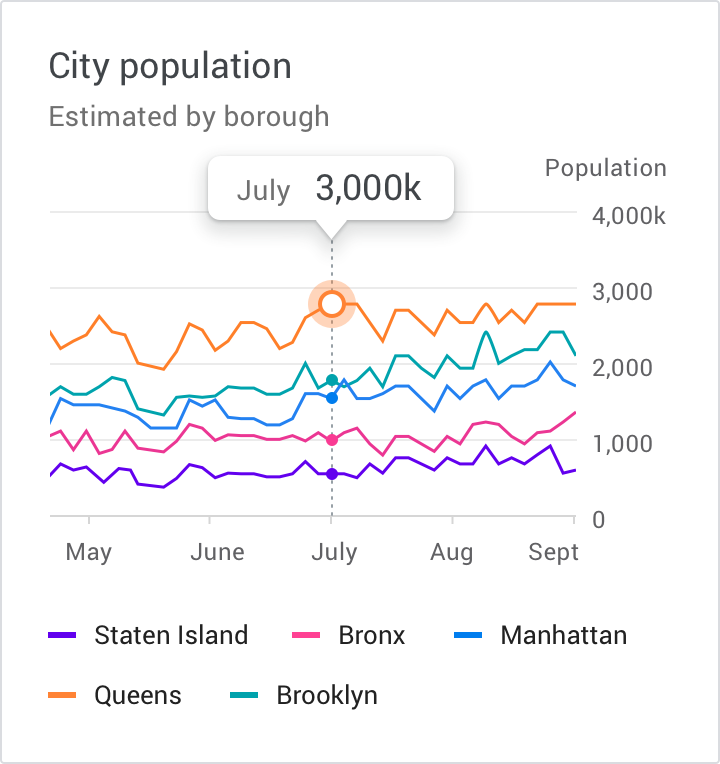
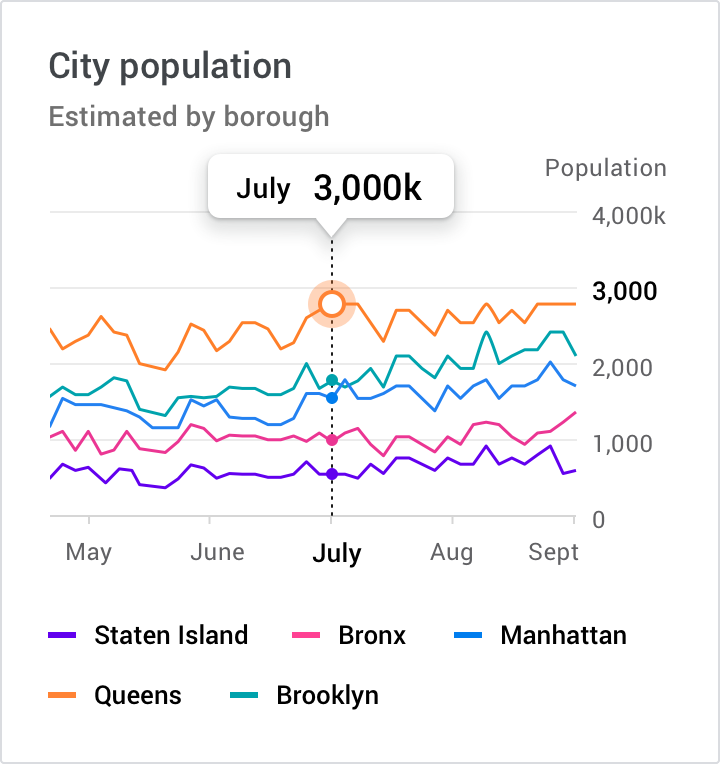
文字字重
標題與不同字重可在資訊層級中體現內容的重要性差異。然而,應謹慎使用這些樣式,並限制字體樣式的數量。
建議
不建議
圖示
圖示可以表示圖表中的不同類型資料,並提升圖表的整體可用性。
圖示可用於:
- 類別資料,以區分群組或類別
- UI 控制項與動作,例如篩選、縮放、儲存與下載
- 狀態,例如錯誤、無資料、已完成與危險狀態
在圖表中放置圖示時,建議使用普遍可辨識的符號,尤其是在表示動作或狀態時,例如:儲存、下載、完成、錯誤與危險。
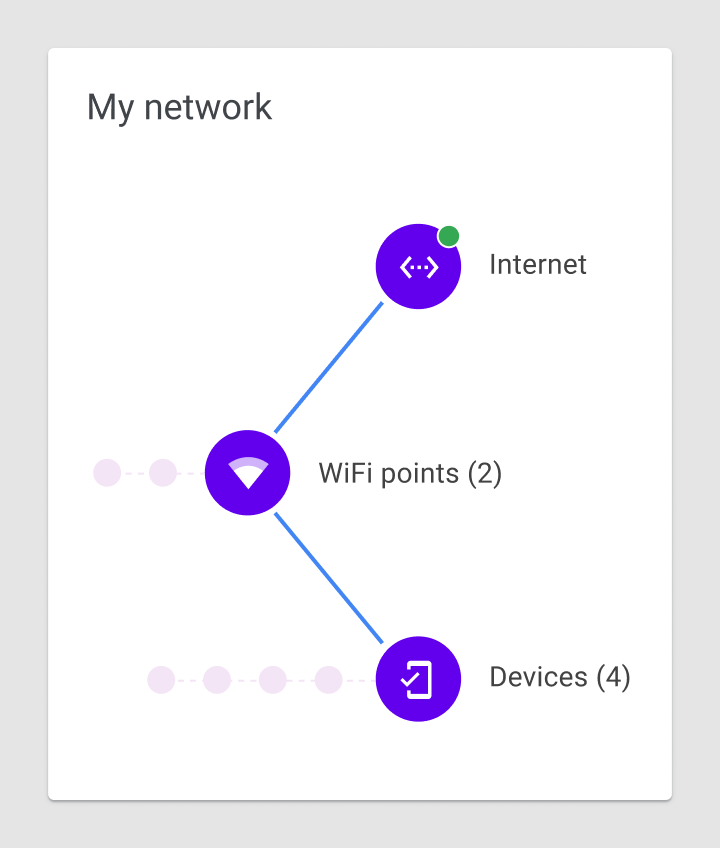
建議
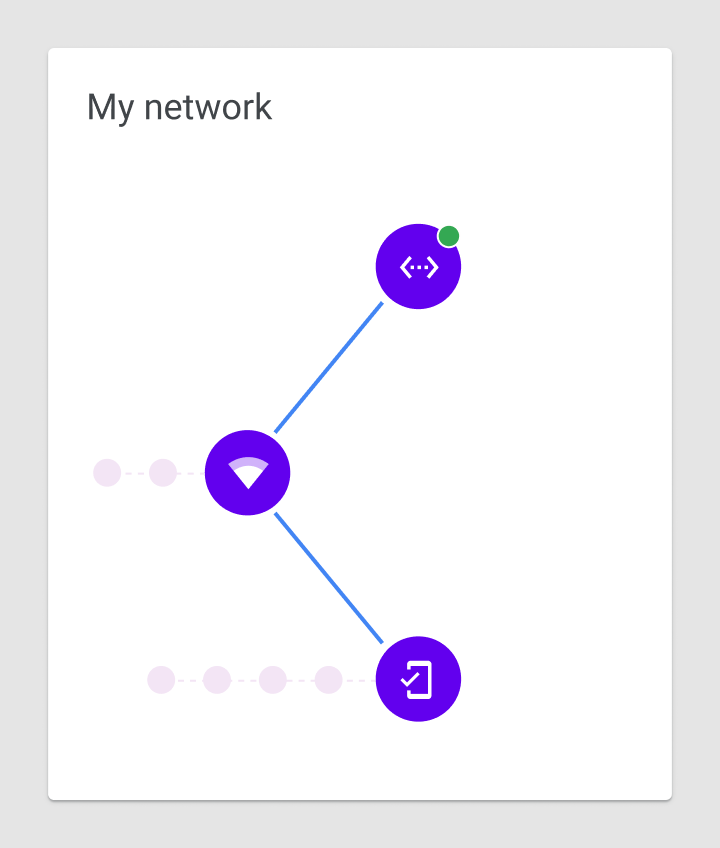
不建議
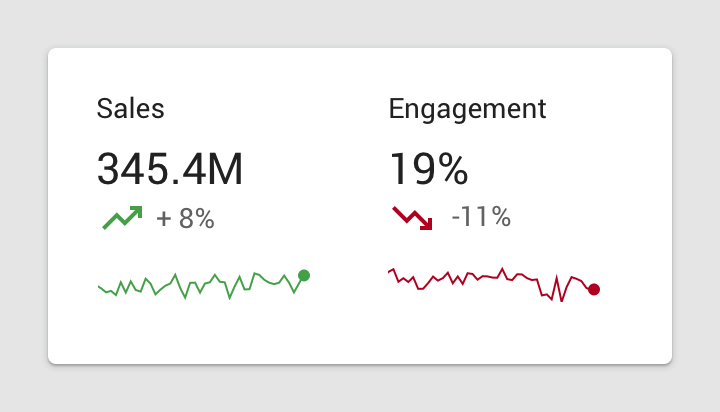
含標籤的座標軸
含標籤的座標軸(單軸或多軸)代表所顯示資料的刻度與範圍。例如,折線圖沿水平與垂直的含標籤座標軸顯示一系列值。
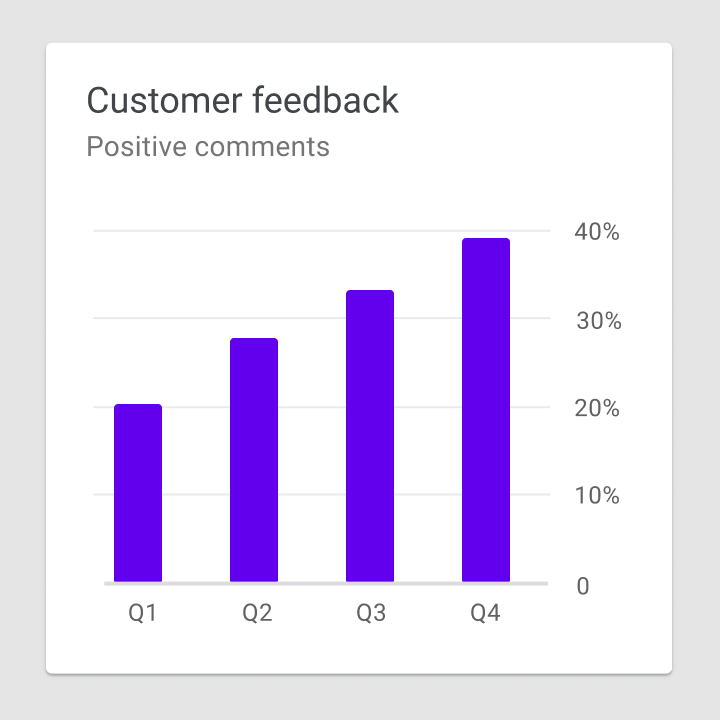
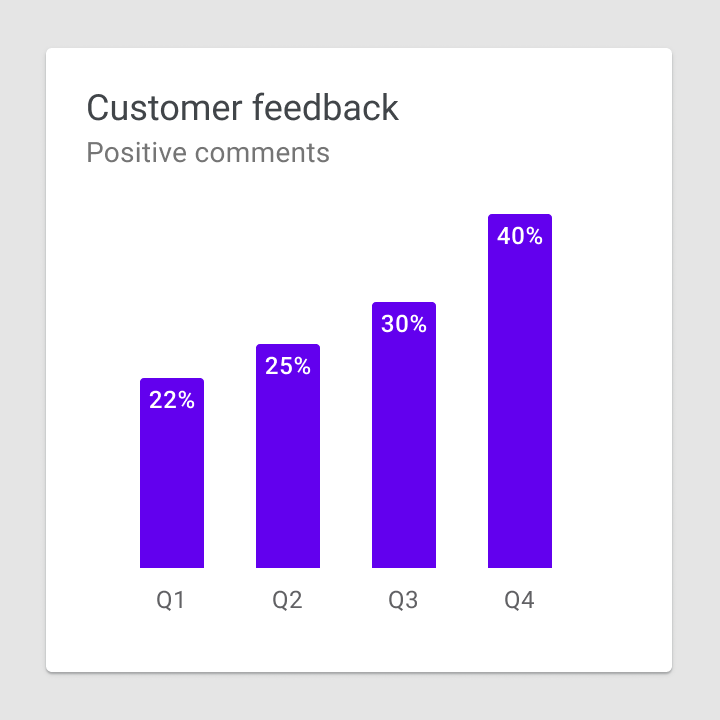
長條圖基準
長條圖應從零基準(y 軸上的起始值)開始。若從非零基準開始,可能導致資料被誤讀。
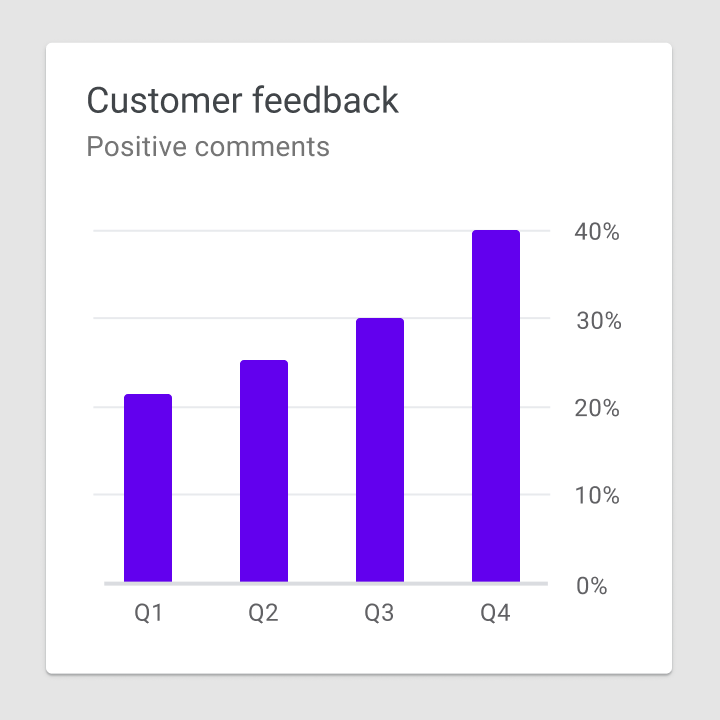
建議
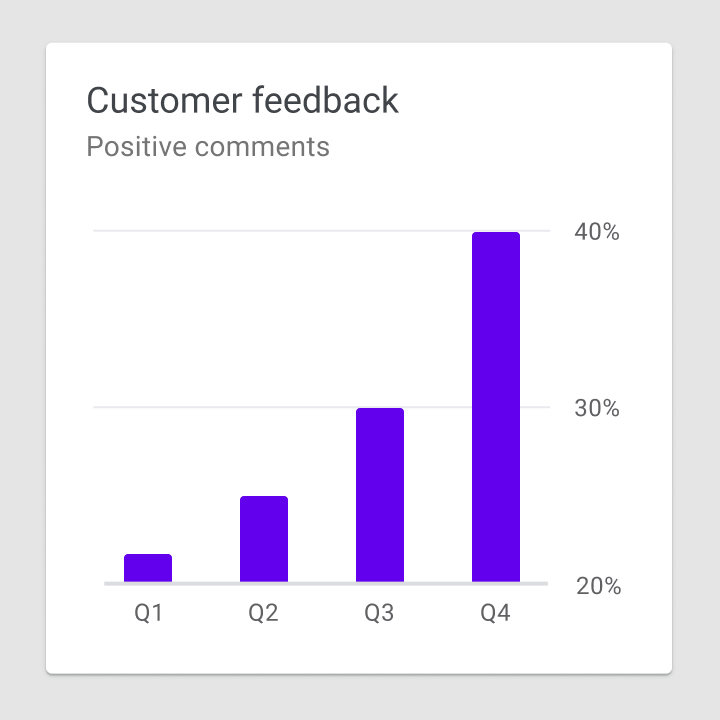
不建議
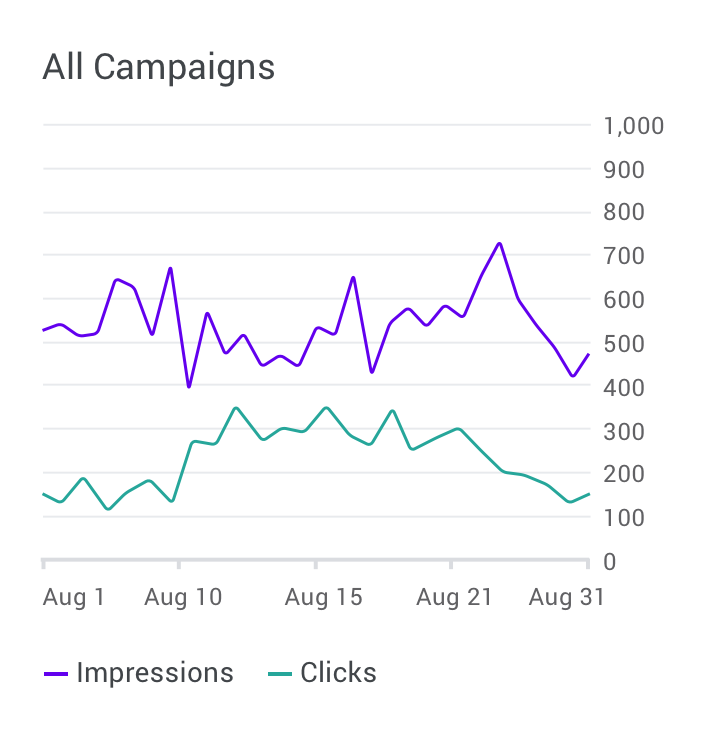
座標軸標籤
標籤的使用應體現圖表中最重要資料的洞察。座標軸標籤應視需要使用,並在整個 UI 中保持一致,且不得妨礙圖表的閱讀。
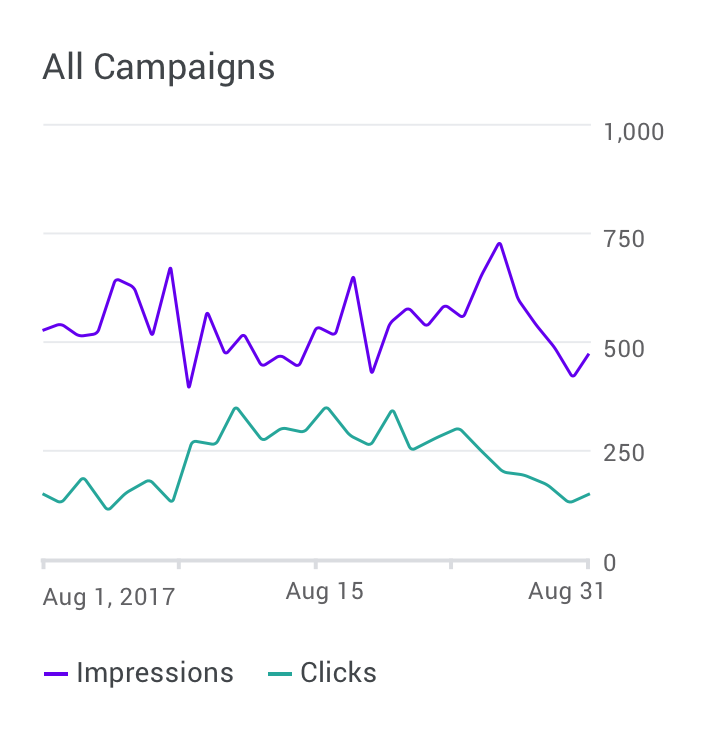
建議
不建議
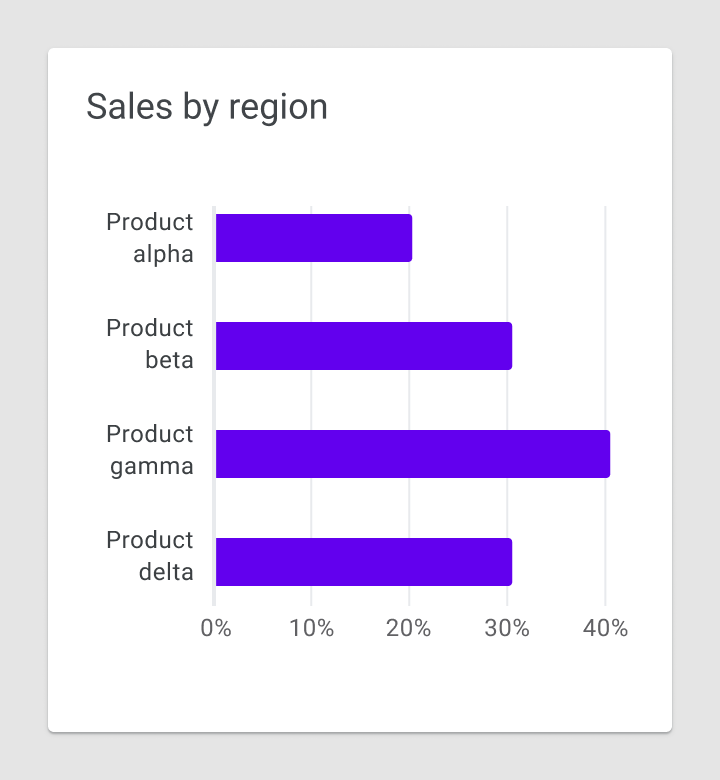
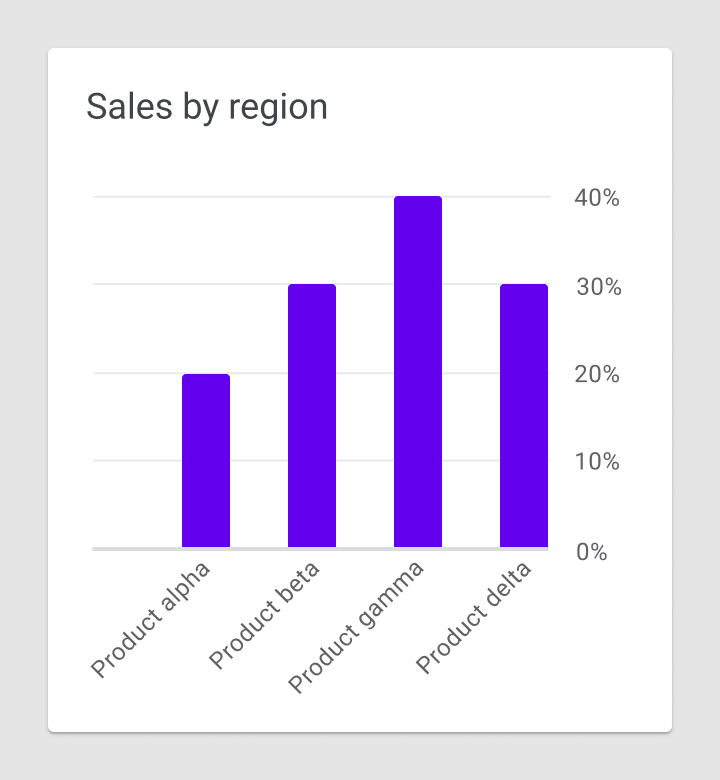
文字方向
文字標籤應以水平方向放置在圖表上,以利閱讀。
文字標籤不應:
- 旋轉
- 垂直堆疊
建議
注意
圖例與註解
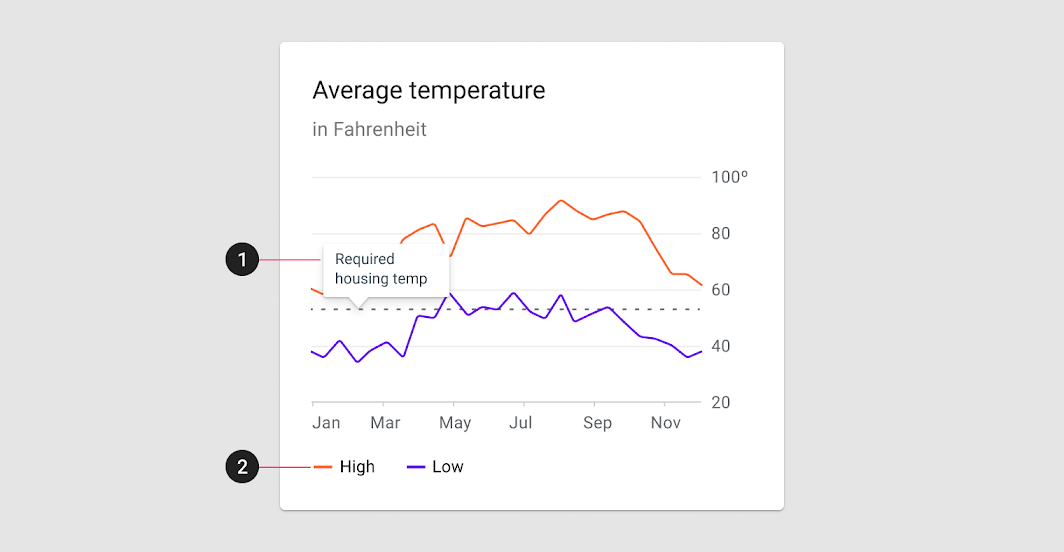
圖例與註解用於說明圖表資訊。註解應突顯資料點、離群值,以及任何值得注意的內容。
2. 圖例
建議在桌面版將圖例置於圖表下方;在行動版則置於上方,以確保互動時圖例仍然可見。
標籤與圖例
簡單圖表中的元素可直接標示標籤。若圖表資料密集(或屬於大型圖表組的一部分),則可利用圖例來顯示標籤。
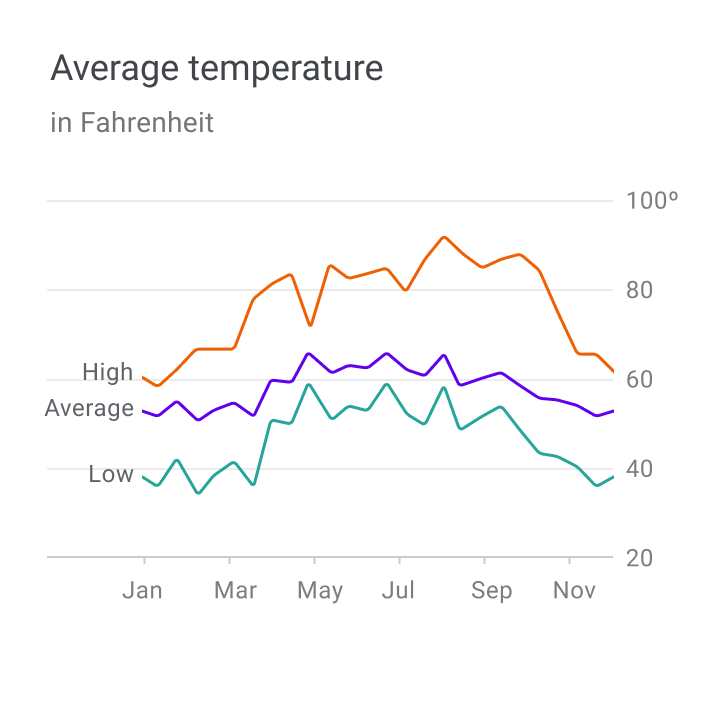
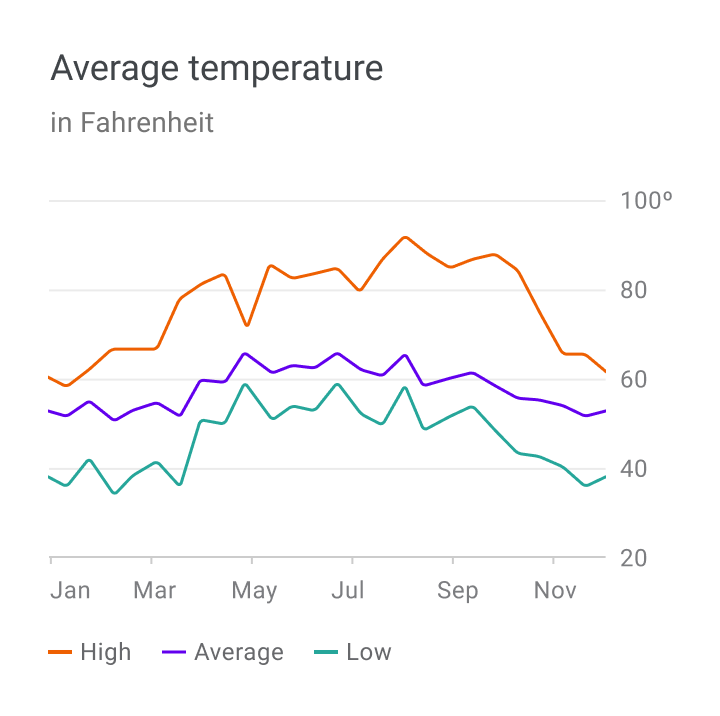
小型顯示器
顯示在穿戴式裝置(或其他小螢幕)上的圖表,應是行動版或桌面版圖表的簡化版本。
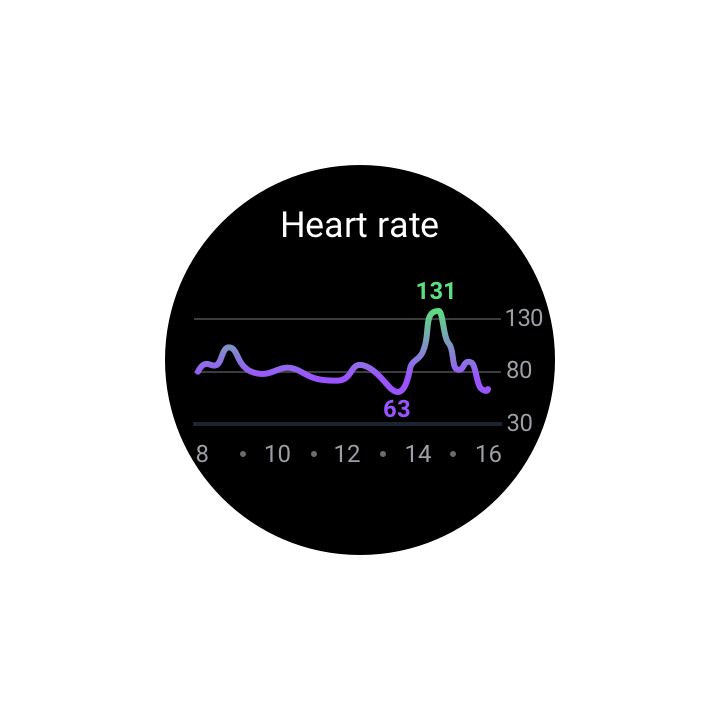
建議
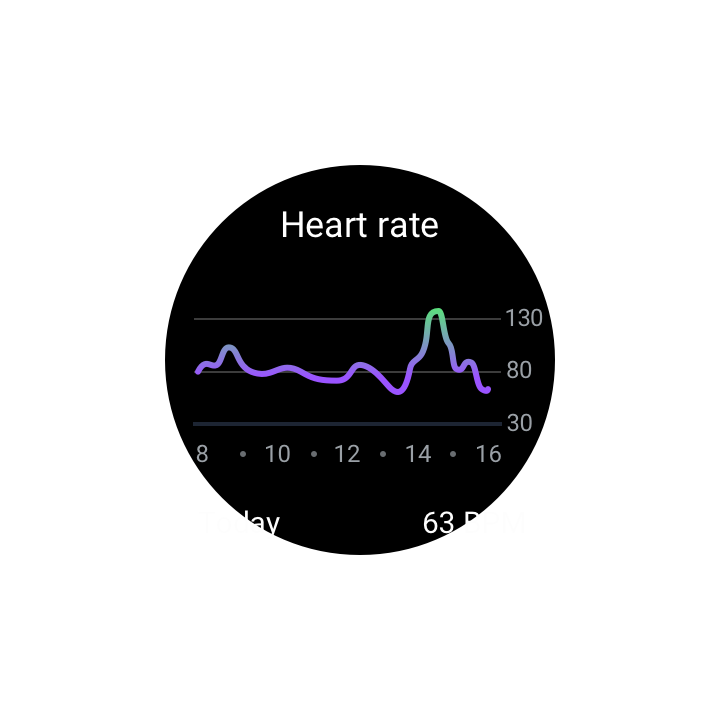
注意
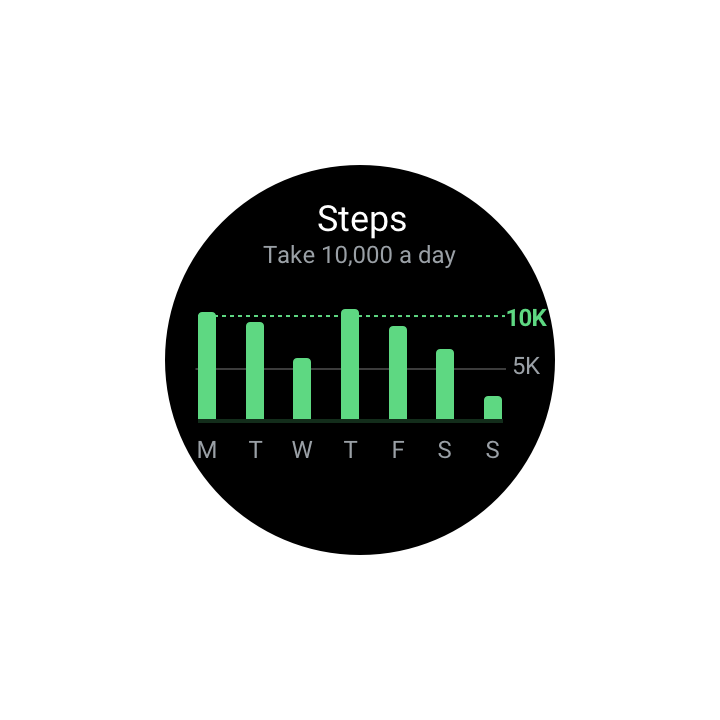
行為
圖表提供互動模式,讓使用者能掌控所顯示的資料。這些模式讓使用者能專注於圖表的特定值或範圍。
以下建議的互動模式、樣式與效果(如觸覺回饋)可以提升使用者對圖表資料的理解:
- 漸進式揭露提供清晰的路徑,讓使用者能依需求查看細節。
- 直接操作讓使用者能直接操控 UI 元素,減少螢幕上的操作步驟,包括:縮放與平移、換頁瀏覽,以及資料控制項。
- 變換視角讓設計能適應不同的使用者與資料類型,例如透過資料控制項與動態效果。
漸進式揭露
使用漸進式揭露來呈現圖表細節,讓使用者能依需求查看特定資料點。
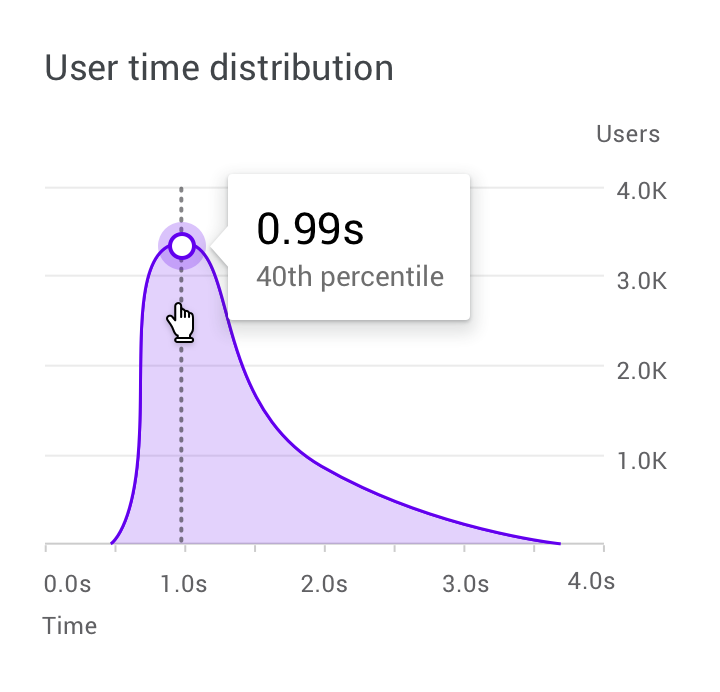
在桌面版中,懸停可顯示詳細資料。
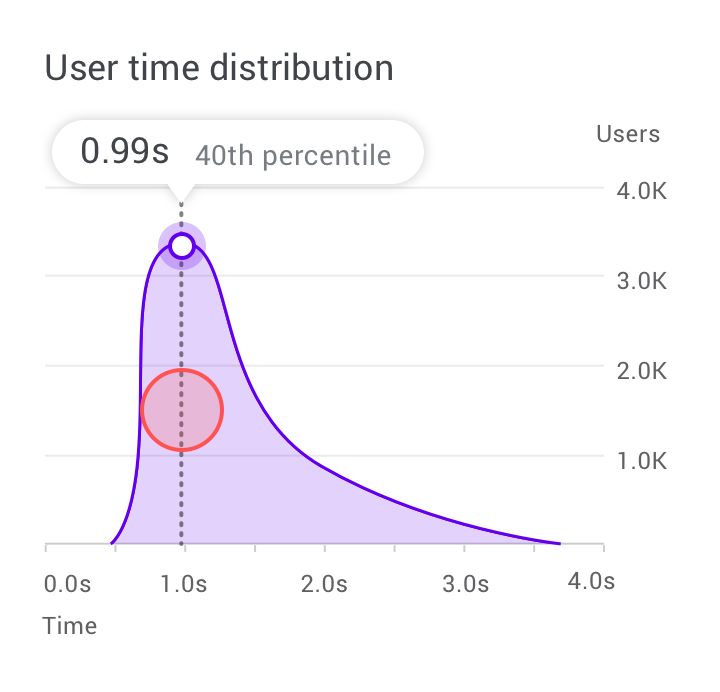
在行動版上,長按手勢會顯示位於圖表上方的工具提示。
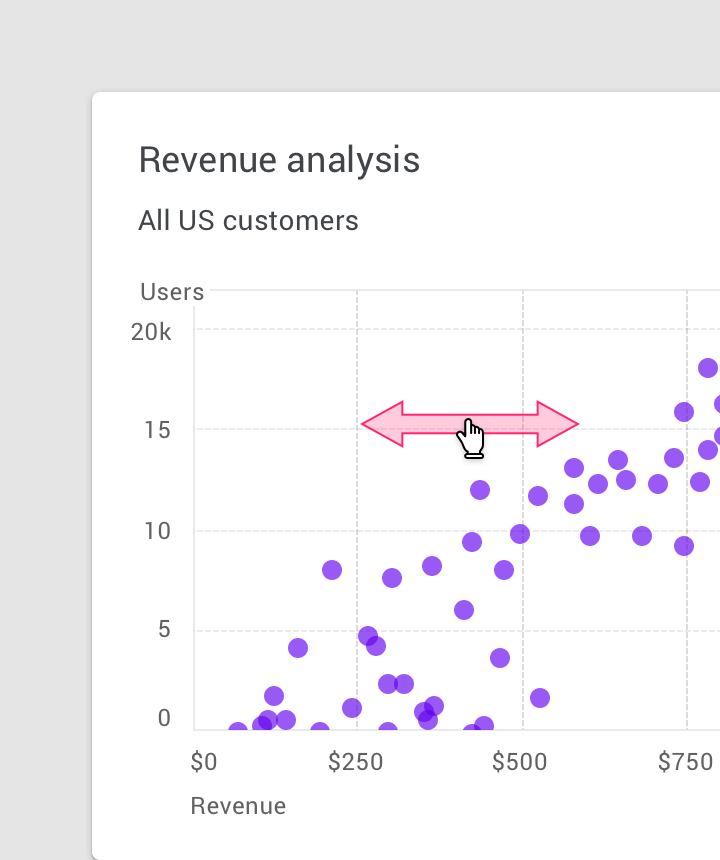
縮放與平移
縮放與平移是常見的圖表互動方式,會影響使用者檢視資料與探索圖表介面的細緻程度。
縮放
縮放改變 UI 的視距(遠近)。縮放方式取決於裝置類型。
- 在桌面版上,可透過點按拖曳或捲動操作進行縮放
- 在行動版上,可透過雙指捏合進行縮放
若縮放並非主要操作,可透過點按拖曳(桌面版)或點兩下(行動版)來操作。
平移
平移讓使用者能查看超出螢幕範圍的內容。應依所顯示資料的特性限制平移範圍。例如,若圖表的某個維度比另一個維度更重要,可將平移方向限制於該維度。
平移的動作通常與縮放搭配使用。
在行動版上,平移通常透過手勢操作,例如單指滑動。
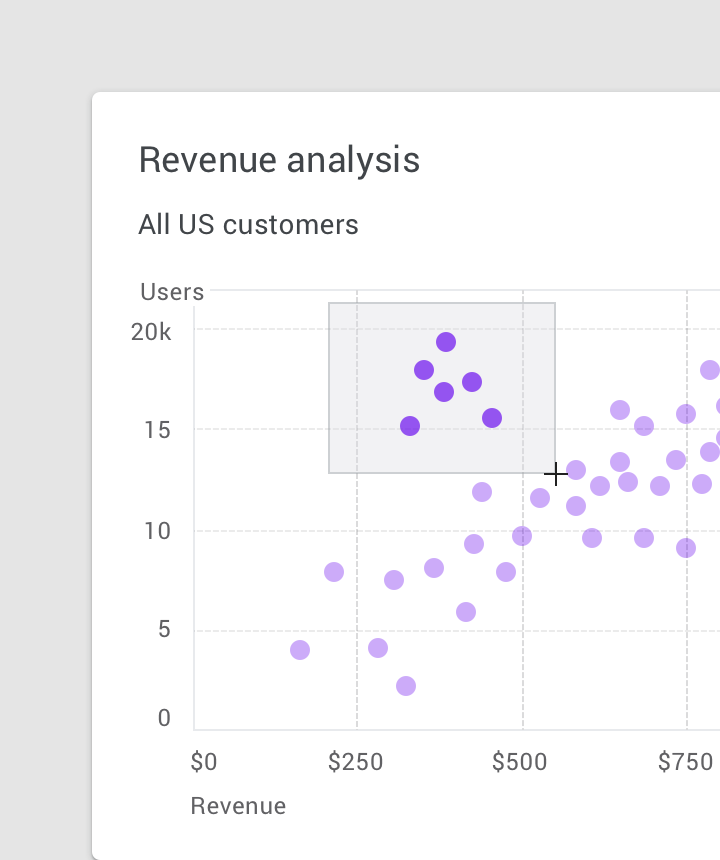
換頁瀏覽
在行動版上,換頁瀏覽是一種常見的模式,讓使用者透過向左或向右滑動來檢視上一個或下一個圖表。
資料控制項
可以使用切換控制項、分分頁標籤與下拉式選單來篩選或變更資料。
在使用者調整控制項時,這些控制項也可以顯示指標。
動態效果
動態效果可強化資料與使用者互動方式之間的關聯。動態效果應具備明確目的(而非裝飾性),用以表達不同狀態與空間之間的連結。
動態效果應合乎邏輯、流暢且反應靈敏,不應阻礙使用者的操作流程。
空白狀態
空白圖表可顯示預覽內容,提示資料載入後將呈現的樣貌。
視情況可加入趣味人物動畫,以增添愉悅感與鼓勵。
資訊儀表板
資料視覺化可透過一系列多個圖表來呈現,這類 UI 稱為資訊儀表板。多個獨立的圖表,有時比一個複雜的圖表更能有效地傳達故事。
資訊儀表板設計
資訊儀表板的目的應反映在其版面配置、樣式與互動模式中。其設計應符合其用途,無論是用於簡報,還是深入分析資料。
資訊儀表板應:
- 優先呈現最重要的資訊(使用版面配置)
- 顯示一個依資訊層級排列優先順序的焦點(使用色彩、位置、大小與視覺權重)
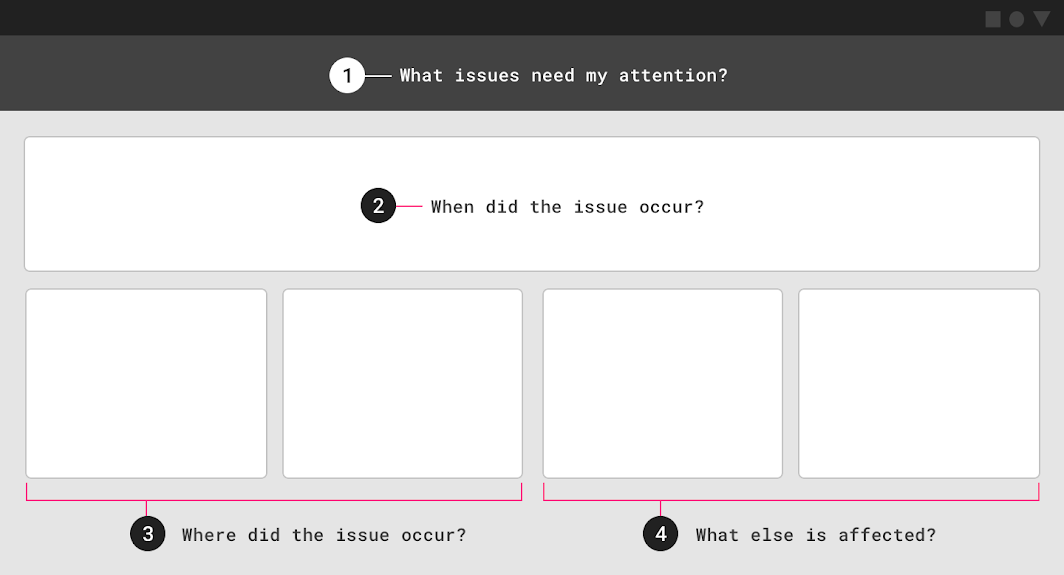
1. 需要關注的問題
2. 問題發生的時間
3. 問題發生的地點
4. 受問題影響的其他變數
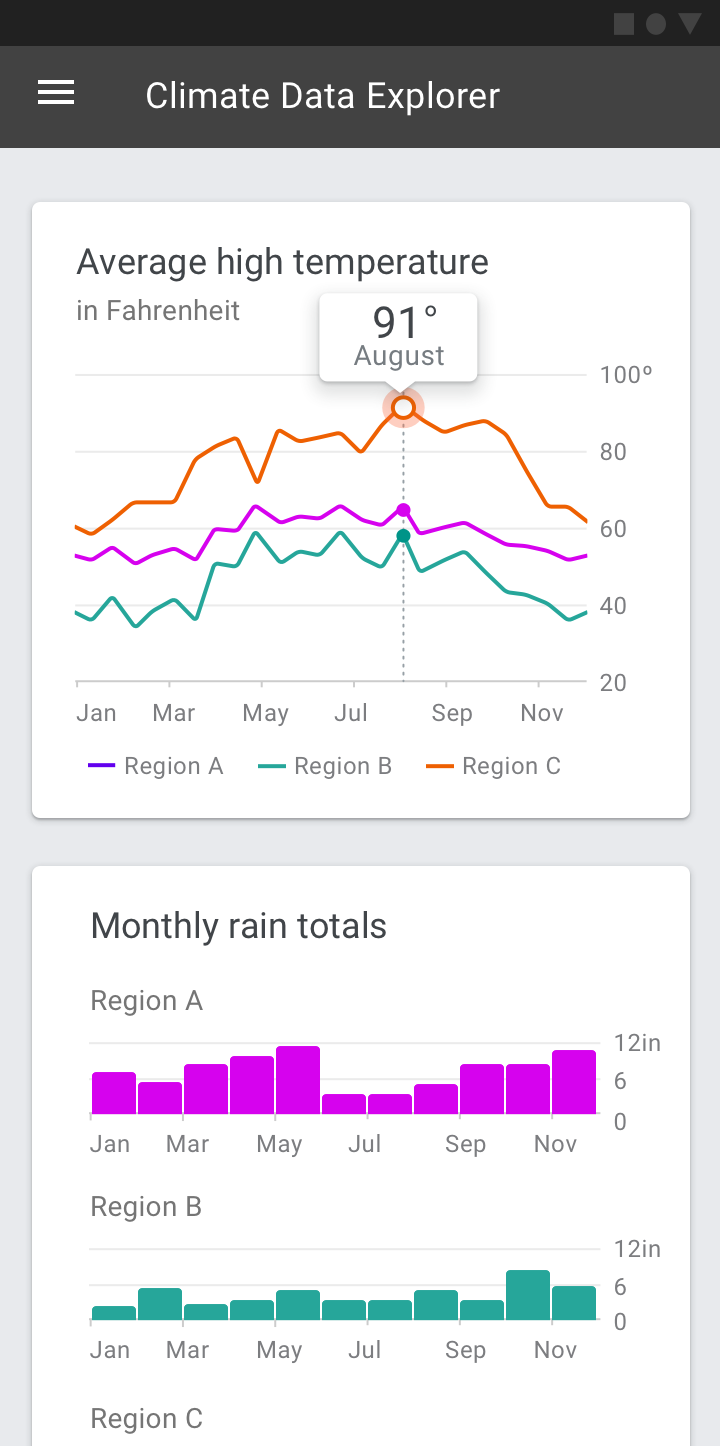
分析資訊儀表板
分析資訊儀表板讓使用者能夠探索多組資料並發現趨勢。這類資訊儀表板通常包含有助於發掘資料洞察的複雜圖表。
使用情境包括:
- 突顯隨時間變化的趨勢
- 回答「為什麼」與「如果……會怎樣」的問題
- 預測
- 製作深入的報告
分析資訊儀表板範例:
- 追蹤廣告活動隨時間變化的成效
- 追蹤產品在其生命週期中產生的銷售額與營收
- 顯示城市人口隨時間變化的趨勢
- 追蹤隨時間變化的氣候資料
營運資訊儀表板
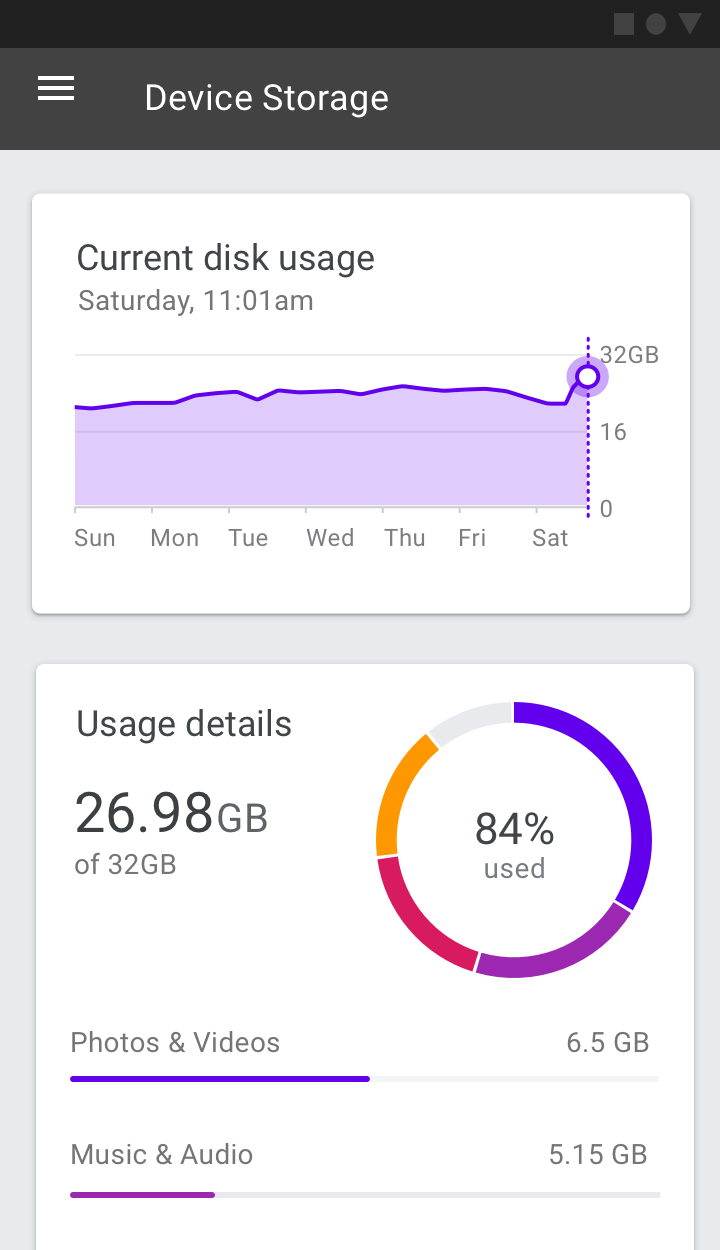
營運資訊儀表板旨在回答一組預先定義的問題,通常用於完成與監控相關的任務。
在大多數情況下,這類資訊儀表板以一組簡單的圖表呈現當前資訊。
使用情境包括:
- 追蹤目前相對於目標的進度
- 即時追蹤系統效能
營運資訊儀表板範例:
- 追蹤客服中心的活動,例如通話量、等待時間、通話長度或通話類型
- 監控在雲端執行的應用程式健康狀態
- 顯示股市表現
- 監控賽車上的遙測資料
簡報資訊儀表板
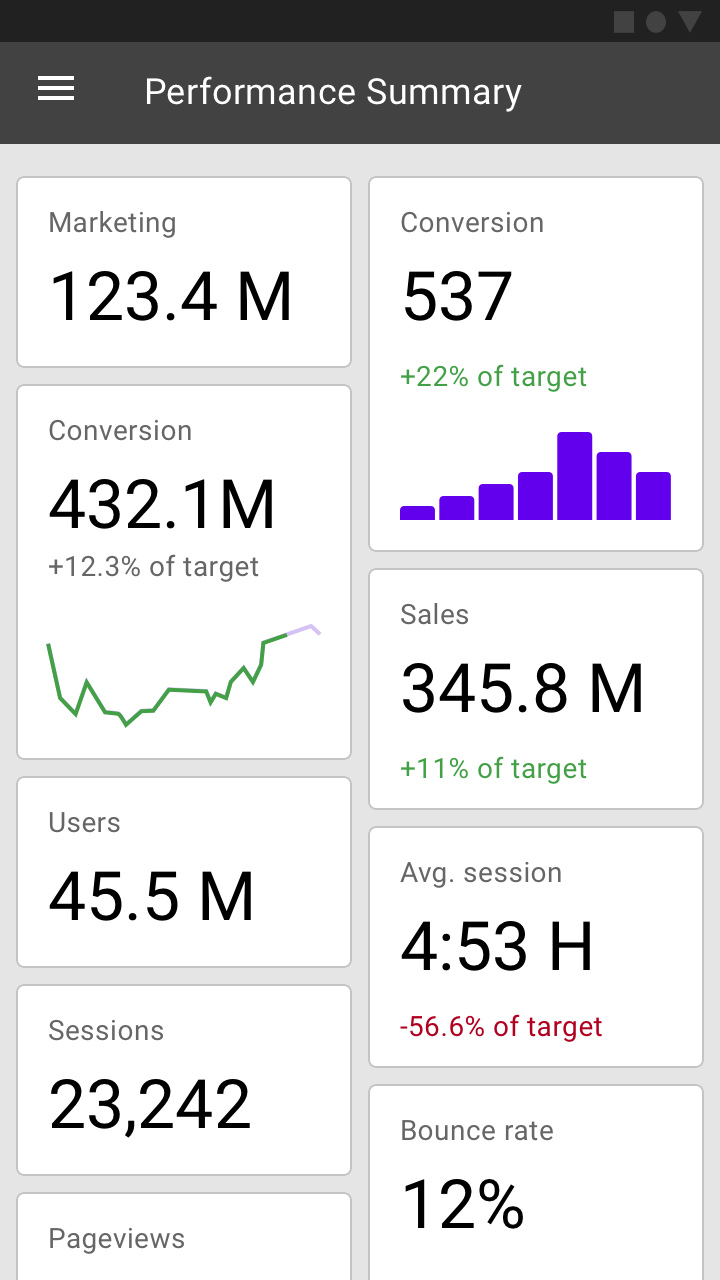
簡報資訊儀表板提供特定主題的精選摘要。
這類資訊儀表板通常包含幾個小圖表或一個計分卡,並搭配重點標題,以說明各相關圖表呈現的趨勢與洞察。
使用情境包括:
- 提供關鍵績效指標的總覽
- 建立高階主管摘要
簡報資訊儀表板範例:
- 提供投資帳戶績效的總覽
- 提供產品銷售與市佔率資料的摘要