Skip to content
Material Design 2
Main Navigation
v3
v2
v1

Polski

English
简体中文
繁體中文
Español
Français
Русский
Português – Brasil
Deutsch
日本語
한국어
Italiano
Türkçe
čeština
magyar

Polski

English
简体中文
繁體中文
Español
Français
Русский
Português – Brasil
Deutsch
日本語
한국어
Italiano
Türkçe
čeština
magyar

Wygląd

Sidebar Navigation

System Material

Wprowadzenie

Studia przypadków Material

O studiach przypadków Material

Basil

Crane

Fortnightly

Owl

Rally

Reply

Shrine

Podstawy Material

Środowisko

Powierzchnie

Wysokość

Światło i cienie

Układ

Zrozumienie układu

Gęstość pikseli

Responsywna siatka układu

Metody odstępów

Zachowanie komponentów

Stosowanie gęstości

Nawigacja

Podstawy nawigacji

Przejścia nawigacyjne

Wyszukiwanie

Kolor

System kolorów

Stosowanie koloru w interfejsie użytkownika

Zastosowanie kolorów

Czytelność tekstu

Ciemny motyw

Typografia

System typograficzny

Zrozumienie typografii

Obsługa języków

Dźwięk

O dźwięku

Zastosowanie dźwięku w interfejsie użytkownika

Atrybuty dźwięku

Choreografia dźwięku

Ikonografia

Ikony produktów

Ikony systemowe

Animowane ikony

Kształt

Informacje o kształcie

Kształt i hierarchia

Kształt jako środek wyrazu

Kształt i ruch

Stosowanie kształtów w interfejsie użytkownika

Ruch

Zrozumienie ruchu

System animacji

Szybkość

Choreografia

Dostosowywanie

Interakcja

Gesty

Zaznaczanie

Stany

Komunikacja

Potwierdzenie i potwierdzenie wykonania

Formaty danych

Wizualizacja danych

Puste stany

Pomoc i opinie

Grafika

Ekran startowy

Onboarding

Stany offline

Pisanie

Uczenie maszynowe

Wzorce uczenia maszynowego

Wykrywanie obiektów: kamera na żywo

Wykrywanie obiektów: obraz statyczny

Skanowanie kodów kreskowych

Wytyczne Material

Material Theming

Omówienie

Wdrażanie własnego motywu

Użyteczność

Dostępność

Dwukierunkowość

Wytyczne dotyczące platform

Paski systemu Android

Odcisk palca w systemie Android

Haptyka w Androidzie

Ikony Androida

Nawigacja między aplikacjami w systemie Android

Powiadomienia na Androidzie

Uprawnienia na Androidzie

Wycinki w Androidzie

Podzielony ekran w Androidzie

Android – przesuń, aby odświeżyć (swipe to refresh)

Pasek narzędzi zaznaczania tekstu w systemie Android

Widżet na Androida

Adaptacja międzyplatformowa

Komponenty

Pasek aplikacji: dolny

Pasek aplikacji: górny

Backdrop

Banery

Dolna nawigacja

Przyciski

Przyciski: pływający przycisk akcji

Karty

Pola wyboru

Chipy

Tabele danych

Selektory daty

Okna dialogowe

Separatory

Listy obrazów

Listy

Menu

Szuflada nawigacyjna

Pasek nawigacyjny

Wskaźniki postępu

Przyciski radiowe

Dolne arkusze

Boczne arkusze

Suwaki

Snackbary

Przełączniki

Zakładki

Pola tekstowe

Selektory godziny

Podpowiedzi (tooltips)

Na tej stronie

Listy ​

Listy to ciągłe, pionowe wykazy tekstu lub obrazów.

Interaktywne demo ​

Ta demonstracja umożliwia podgląd komponentu listy, jego wariantów oraz opcji konfiguracji. Każda zakładka wyświetla inny typ listy.

Zastosowanie ​

Listy stanowią ciągły zbiór tekstu lub obrazów. Składają się z elementów zawierających akcje główne i uzupełniające, reprezentowane przez ikony i tekst.


Listy obrazów

Listy obrazów wyświetlają kolekcję obrazów w uporządkowanej siatce.

Powiązany artykuł

Karty

Zawierają treści i linki dotyczące jednego tematu

Powiązany artykuł

Zasady ​


Zasada listy: logiczna

Logiczna

Listy powinny być porządkowane w sposób logiczny, ułatwiający szybkie przeglądanie treści, na przykład alfabetycznie, numerycznie, chronologicznie lub według preferencji użytkownika.

Zasada listy: użyteczna

Użyteczna

Listy prezentują treści w sposób ułatwiający zidentyfikowanie konkretnego elementu w kolekcji i podjęcie działania.
Zasada listy: spójna

Spójna

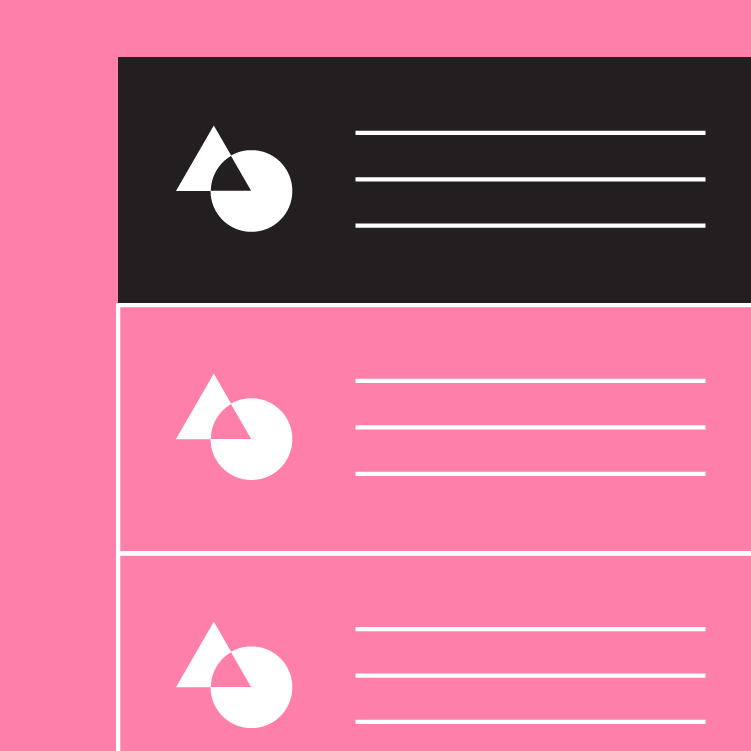
Listy powinny przedstawiać ikony, tekst i akcje w spójnym formacie.

Typy ​
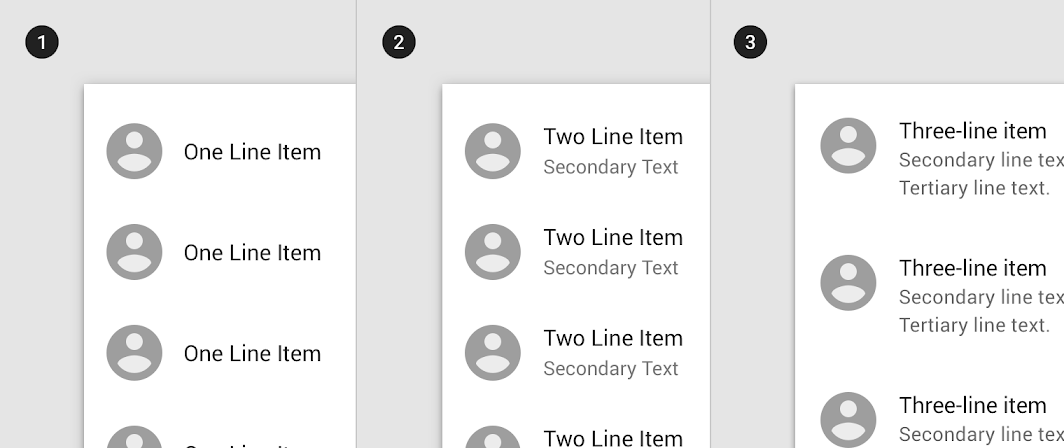

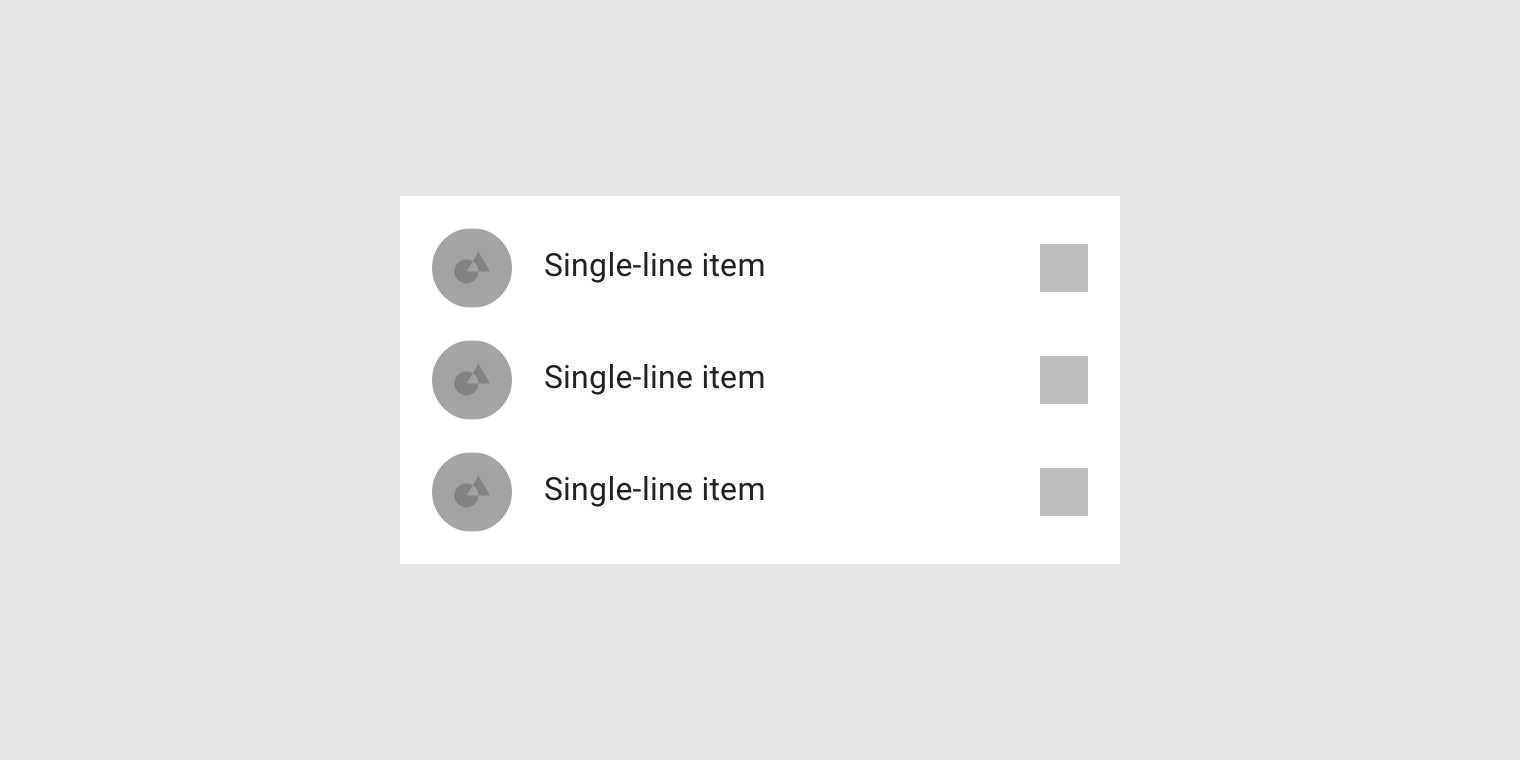
Elementy listy jednoliniowej zawierają maksymalnie jedną linię tekstu
1. Lista jednoliniowa
Elementy listy jednoliniowej zawierają maksymalnie jedną linię tekstu.

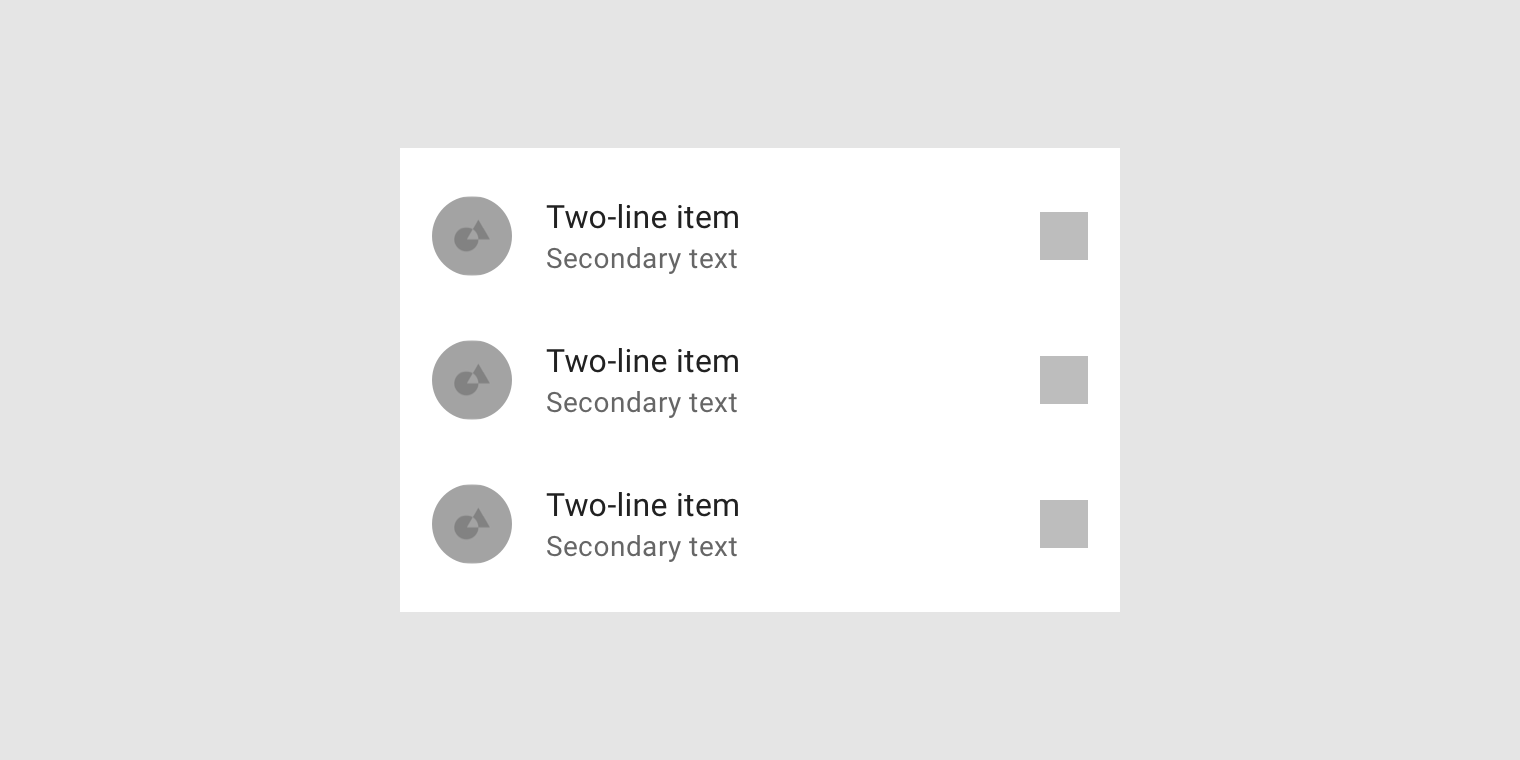
2. Lista dwuliniowa
Elementy listy dwuliniowej zawierają maksymalnie dwie linie tekstu.

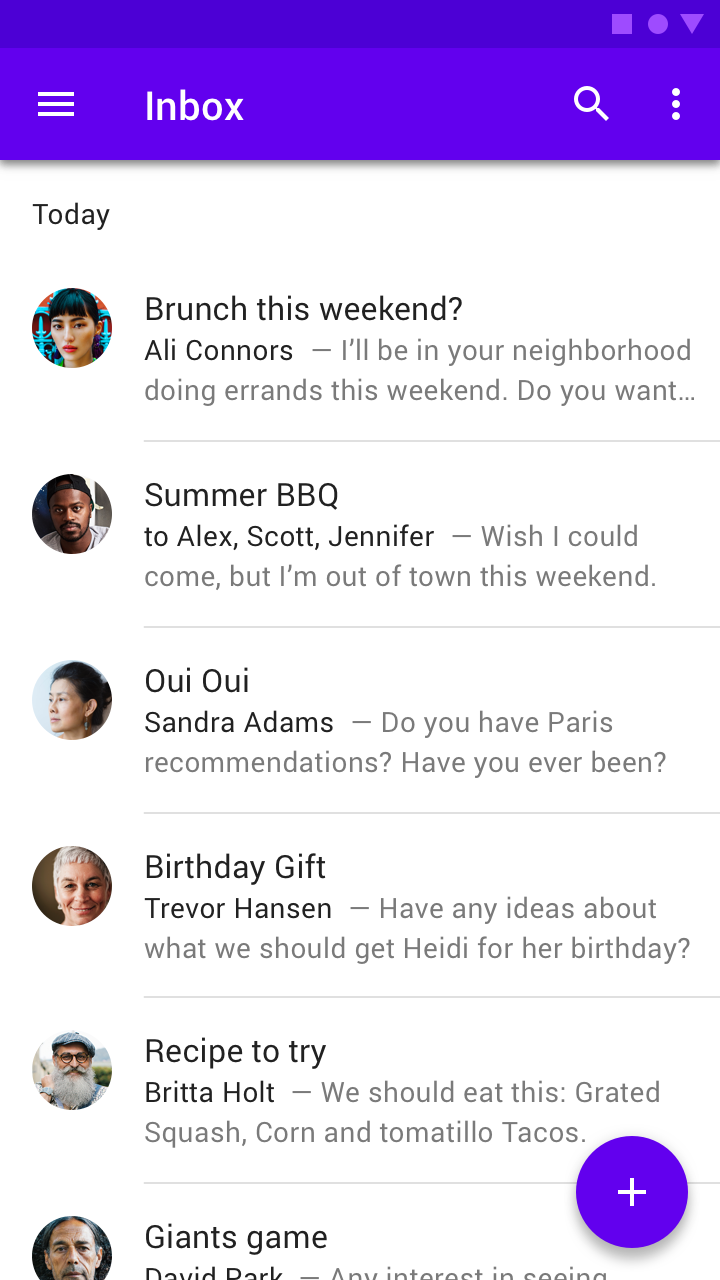
3. Lista trzyliniowa
Elementy listy trzyliniowej zawierają maksymalnie trzy linie tekstu.

Anatomia ​

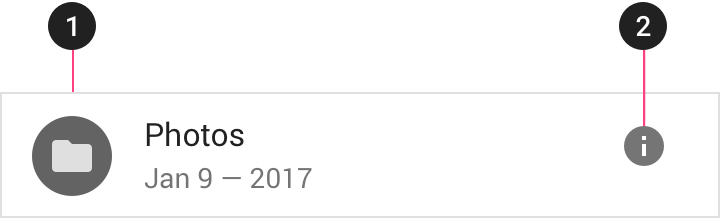
Listy są zoptymalizowane pod kątem zrozumienia treści. Lista składa się z jednej ciągłej kolumny podzielonej na segmenty zwane wierszami, które zawierają elementy treści.
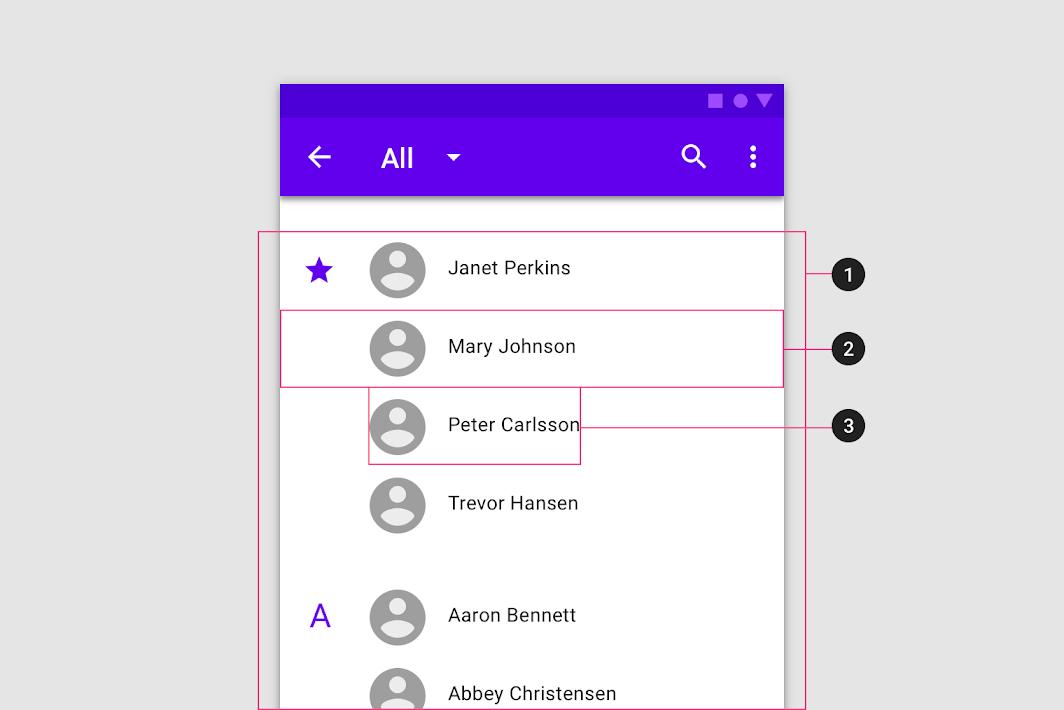
Diagram listy, wiersza i treści elementu listy
1. Lista
2. Wiersz
3. Treść elementu listy

Typy treści ​

Typy treści mogą przybierać różne formy, w zależności od potrzeb listy.
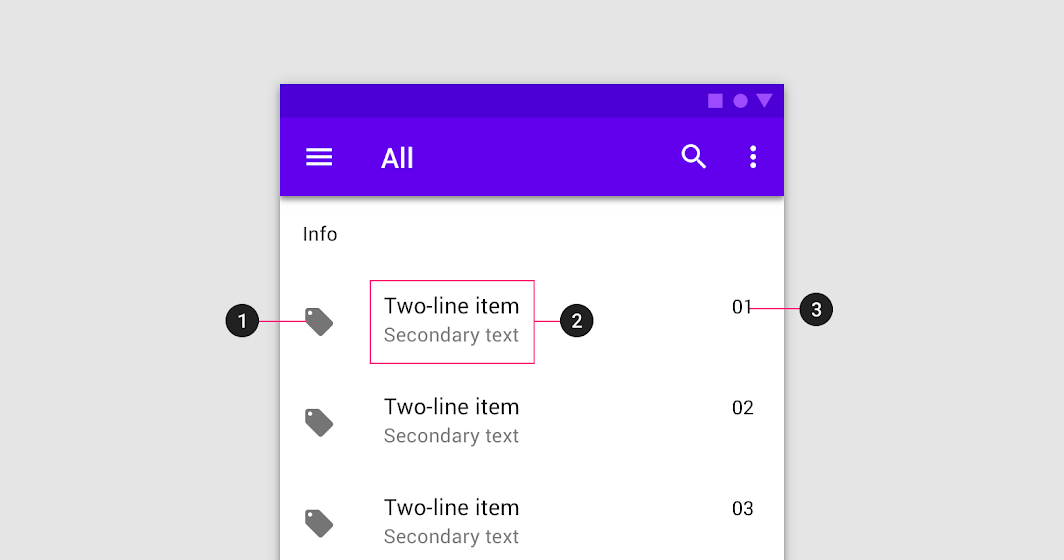
Elementy listy składają się z trzech różnych typów treści
Elementy listy składają się z trzech różnych typów treści:

1. Grafika pomocnicza
2. Tekst główny
3. Metadane

Kontrolka listy może wyświetlać informacje i akcje dotyczące elementów listy.
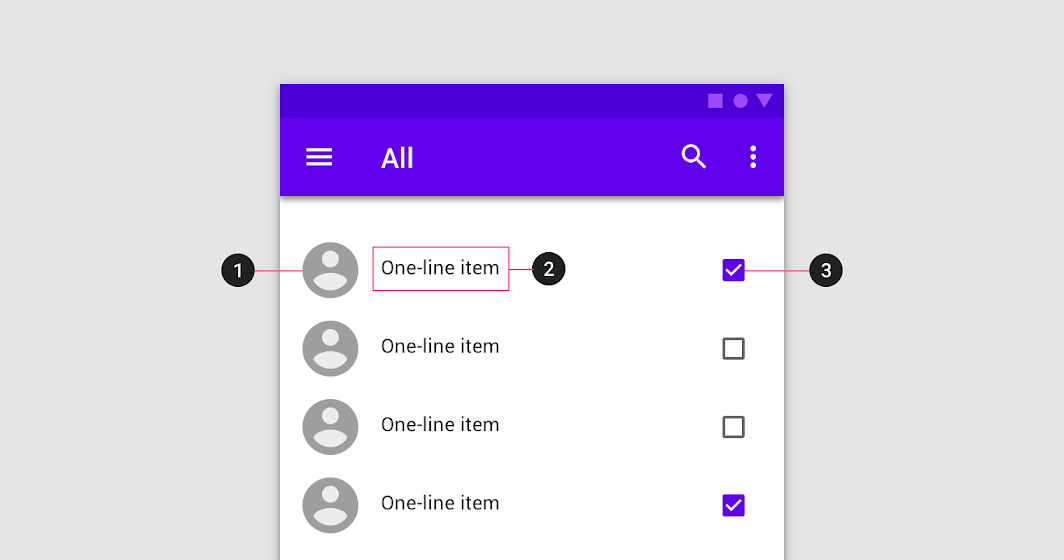
Listy z kontrolkami zawierają trzy typy treści
Listy z kontrolkami zawierają trzy typy treści:

1. Grafika pomocnicza
2. Tekst główny
3. Kontrolka listy

Lista powinna być łatwa do szybkiego przeglądania wzrokiem, a dowolny jej element może służyć do zakotwiczenia i wyrównania treści elementów listy. Przeglądanie wzrokiem jest łatwiejsze, gdy elementy (takie jak grafika pomocnicza i tekst główny) znajdują się w tych samych miejscach we wszystkich elementach listy.
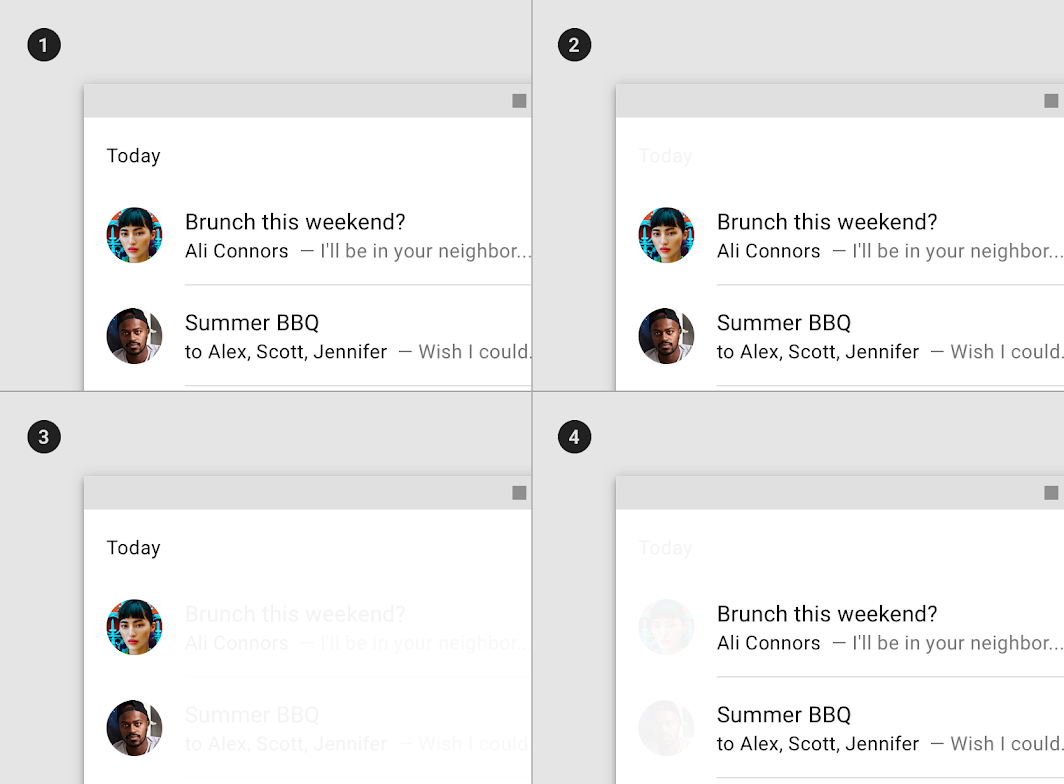
Typy treści: przykładowa lista
1. Przykładowa lista
2. Rozmieszczenie treści w wierszu
3. Grafika pomocnicza jest wyrównana, aby ułatwić przeglądanie wzrokiem
4. Tekst główny jest wyrównany, aby ułatwić przeglądanie wzrokiem

Elementy wizualne, separatory i odstępy ​

Struktura listy może być organizowana przy użyciu elementów wizualnych, separatorów i odstępów.
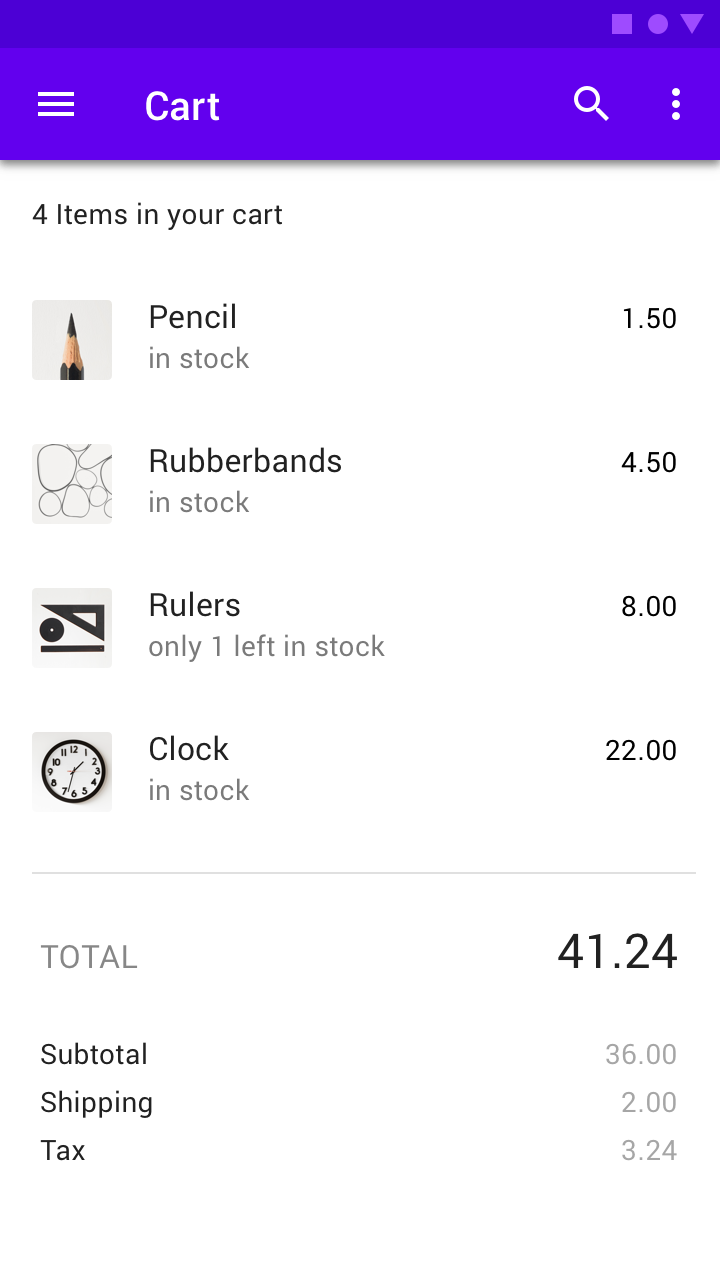
Zalecane: popraw możliwość szybkiego przeglądania wzrokiem, umieszczając grafikę pomocniczą, taką jak miniatury, wzdłuż krawędzi wiersza

Zalecane

Popraw możliwość szybkiego przeglądania wzrokiem, umieszczając grafikę pomocniczą, taką jak miniatury, wzdłuż krawędzi wiersza.
Uwaga: umieszczanie grafiki pomocniczej w środku wiersza może utrudnić zauważenie relacji między treścią główną a treścią pomocniczą

Uwaga

Umieszczanie grafiki pomocniczej w środku wiersza może utrudnić zauważenie relacji między treścią główną a treścią pomocniczą.

Zalecane: umieść separator między wierszami z dużą ilością treści, takimi jak wiersze list trzyliniowych

Zalecane

Umieść separator między wierszami z dużą ilością treści, takimi jak wiersze list trzyliniowych.
Uwaga: odróżniaj wiersze, zachowując wystarczające odstępy między elementami listy

Uwaga

Odróżniaj wiersze, zachowując wystarczające odstępy między elementami listy.

Akcja główna zajmuje większość przestrzeni
Akcja główna zajmuje większość przestrzeni.
1. Obszar akcji głównej
2. Obszar akcji drugorzędnej
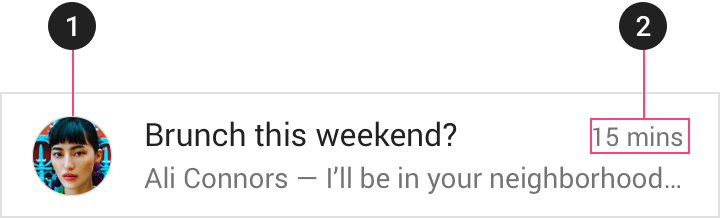
Wyraźna hierarchia powstaje dzięki wyrównaniu najbardziej wyróżniającej treści po lewej stronie
Wyraźna hierarchia powstaje dzięki wyrównaniu najbardziej wyróżniającej treści po lewej stronie, a najmniej wyróżniającej po prawej stronie.
1. Treść bardziej wyróżniająca
2. Treść mniej wyróżniająca

Separatory

Separator to cienka, delikatna linia grupująca treści w listach i układach stron.

Powiązany artykuł

Podnagłówki ​

Podnagłówki wydzielają sekcje listy. Pojawiają się na wierszach listy.
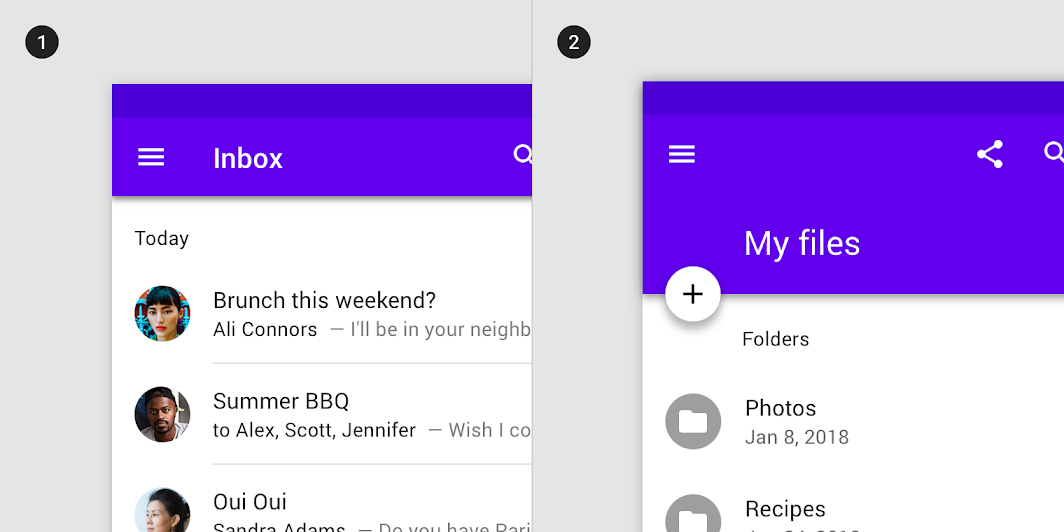
Podnagłówek powinien być wyrównany do lewej krawędzi awatara lub ikony na liście
1. Podnagłówek
Podnagłówek powinien być wyrównany do lewej krawędzi awatara lub ikony na liście.

2. Podnagłówek z wcięciem
Jeśli pływający przycisk akcji jest wyrównany do awatarów lub ikon na liście, podnagłówek powinien być wyrównany z treścią tekstową.

Zachowanie ​

Przejścia ​

Dotknięcie elementu listy powoduje jego rozwinięcie na cały ekran przy użyciu wzorca przejścia zwanego transformacją kontenera (container transform).

Aby rozwinąć element listy, stosuje się przejście rodzic–dziecko.

Przejścia nawigacyjne

Przejścia nawigacyjne to ruchy między stanami w aplikacji, na przykład z widoku ogólnego do widoku szczegółowego.

Powiązany artykuł

Transformacja kontenera

Dotyczy przejść między elementami interfejsu zawierającymi kontener

Powiązany artykuł

Gesty ​

Przesunięcie palcem po elemencie listy (w lewo lub w prawo) może wywołać akcję.

Aby zarchiwizować element listy, przesuń go.

Elementy można przeciągać, aby zmienić kolejność na liście.

Aby zmienić umiejscowienie elementu na liście, przeciągnij go.

Rozwijanie ​

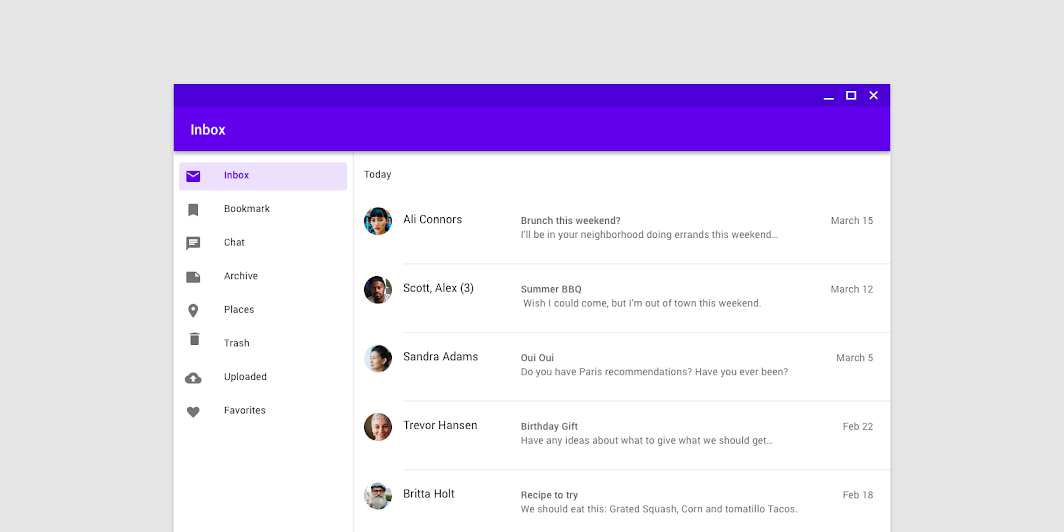
Lista trzyliniowa (na urządzeniu mobilnym) jest wyświetlana jako lista dwuliniowa (na komputerze).
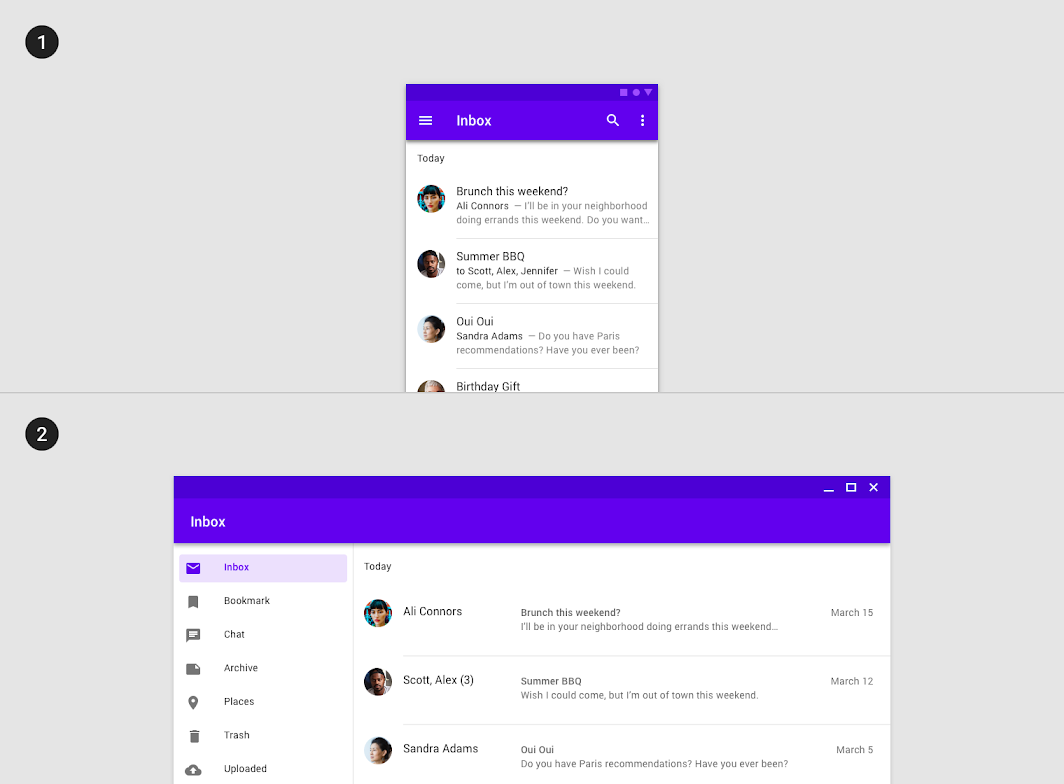
Diagram listy trzyliniowej na urządzeniu mobilnym i listy dwuliniowej na komputerze
Pomniejszone do 50%
1. Lista trzyliniowa na urządzeniu mobilnym
2. Lista dwuliniowa na komputerze

Transformacja ​

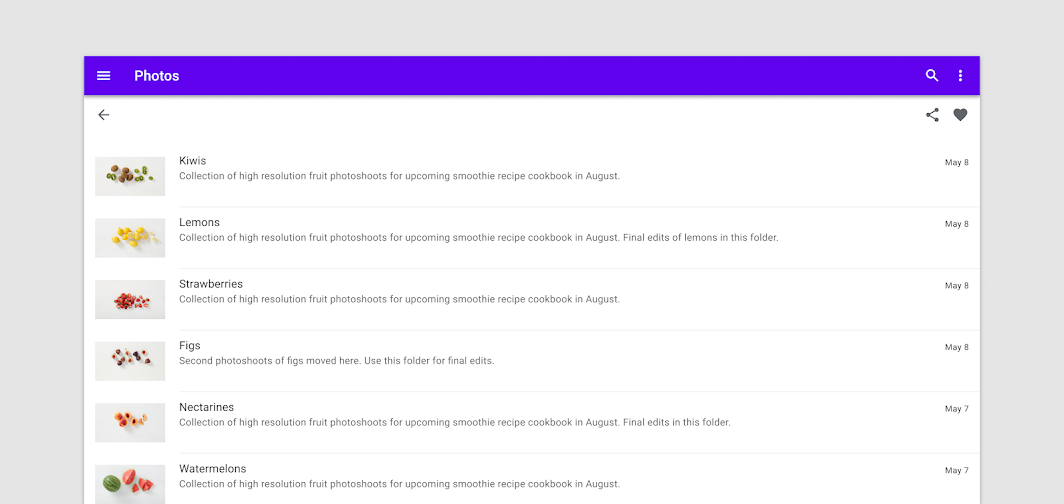
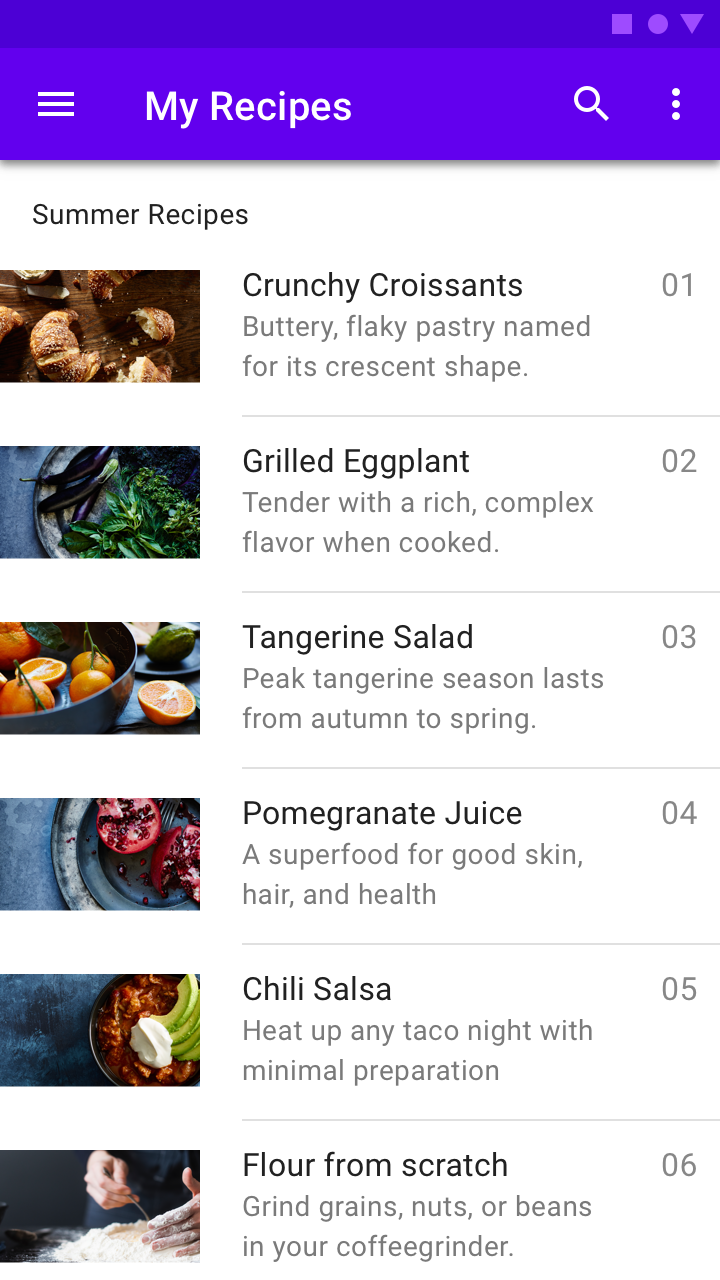
Na większym ekranie lista może przekształcić się w listę obrazów.
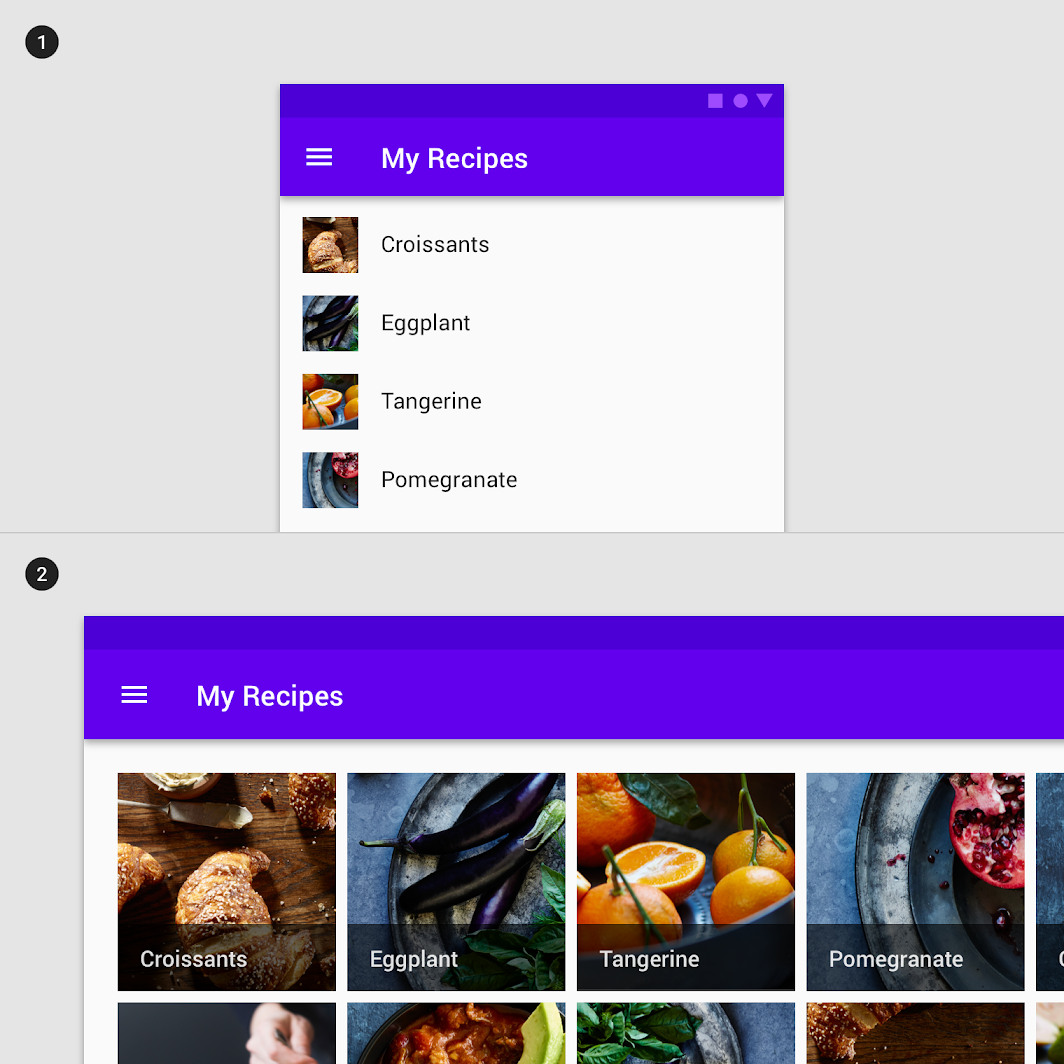
Diagram listy jednoliniowej na urządzeniu mobilnym i listy obrazów na komputerze
1. Lista jednoliniowa na urządzeniu mobilnym
2. Lista obrazów na komputerze

Wyświetlanie dodatkowej treści ​

Listy mogą także wyświetlać więcej lub mniej treści w miarę zmian rozmiaru. Na przykład element listy może wyświetlić więcej treści, gdy komponent się rozwija.
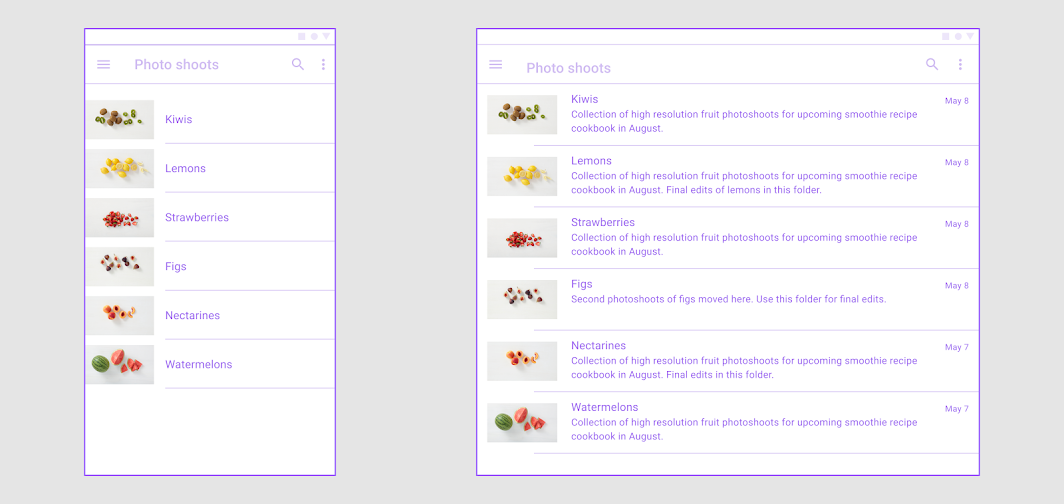
Elementy listy na większych ekranach (po prawej) mogą wyświetlać więcej informacji, gdy rozmiar ekranu zmienia się z małego na średni
Elementy listy na większych ekranach (po prawej) mogą wyświetlać więcej informacji, gdy rozmiar ekranu przechodzi z małego do średniego.

Skalowanie i adaptacja ​

Długość linii tekstu ​

Unikaj nadmiernie długich linii tekstu podczas rozszerzania kontenerów i komponentów z dużą ilością tekstu w elastycznych układach. Często oznacza to zmianę marginesów i parametrów typograficznych w miarę skalowania kontenera.

Idealna długość linii tekstu wynosi zazwyczaj od 40 do 60 znaków, ale urządzenia z dużym ekranem mogą pomieścić do 120 znaków w linii. Rozważ zwiększenie wysokości linii (wysokości wiersza), aby poprawić czytelność, jeśli linia tekstu zbliża się do długości 120 znaków.

Dostosuj szerokość kontenera listy do długości linii albo przełącz się na układ wielokolumnowy.
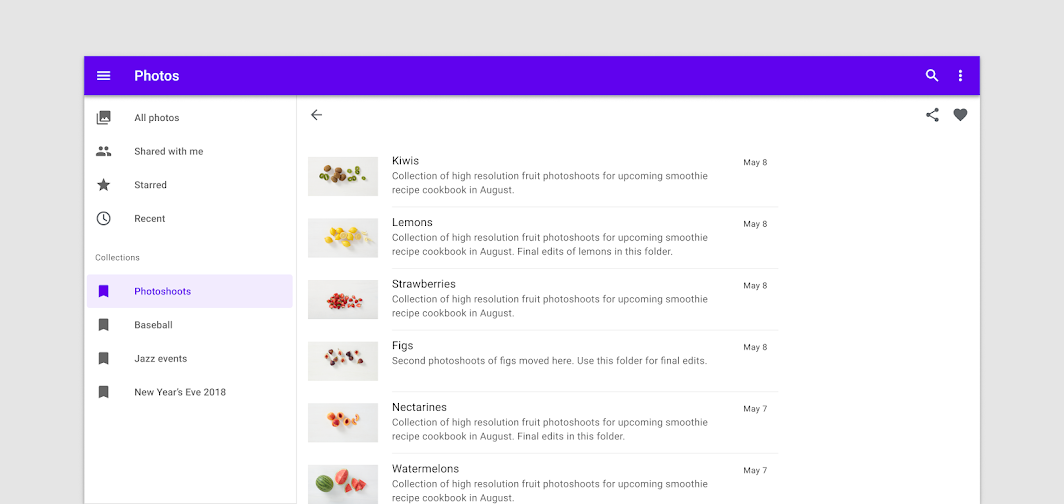
Zalecane: dostosuj marginesy, aby uzyskać wygodniejszą do czytania długość linii tekstu

Zalecane

Dostosuj marginesy, aby uzyskać wygodniejszą do czytania długość linii tekstu.

Niezalecane: nie skaluj komponentów bez dostosowania innych powiązanych obszarów ekranu, takich jak długość tekstu

Niezalecane

Nie skaluj komponentów bez dostosowania innych powiązanych obszarów ekranu, takich jak długość tekstu. Może to powodować długości linii utrudniające czytanie.

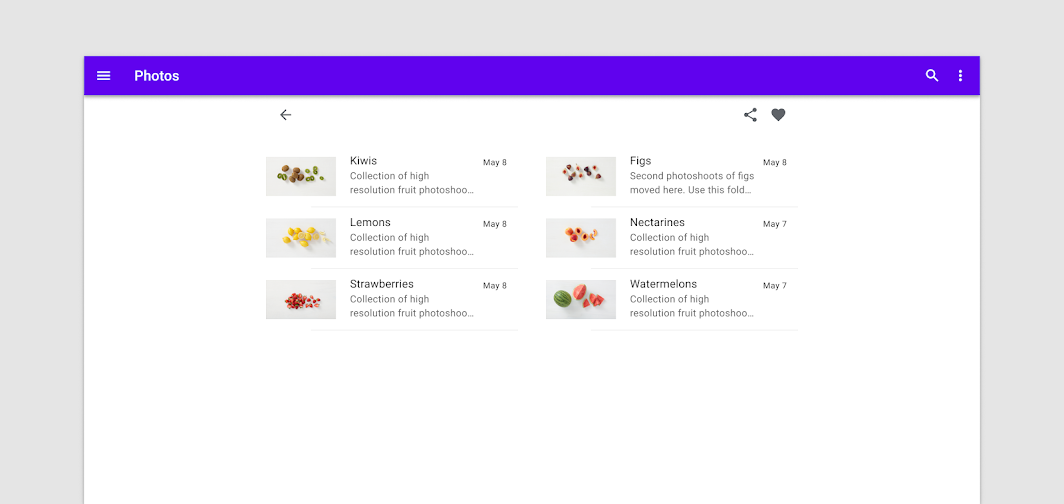
Zalecane: układ wielokolumnowy może pomóc w podziale treści, gdy jest to potrzebne

Zalecane

Układ wielokolumnowy może pomóc w podziale treści, gdy jest to potrzebne.

Adaptacja komponentów ​

Prezentacja wizualna to najczęstsza metoda adaptacji, wpływająca na skalę i rozmieszczenie treści oraz obiektów na ekranie, a także na relacje między nimi.

Na przykład lista tekstowa na urządzeniu mobilnym może dostosować marginesy, odstępy pionowe lub gęstość, aby lepiej dopasować się do dużych ekranów, takich jak tablety.

Zamiana komponentów ​

Ze względu na elastyczność, jakiej listy i karty wymagają do obsługi wielu typów treści, zachowaj ostrożność przy zamianie tych komponentów na dużych ekranach. Wraz ze wzrostem rozmiaru ekranu pojawiają się nowe możliwości kompozycji tekstu i obrazów; na dużych ekranach można przeznaczyć więcej miejsca na obrazy i tekst.
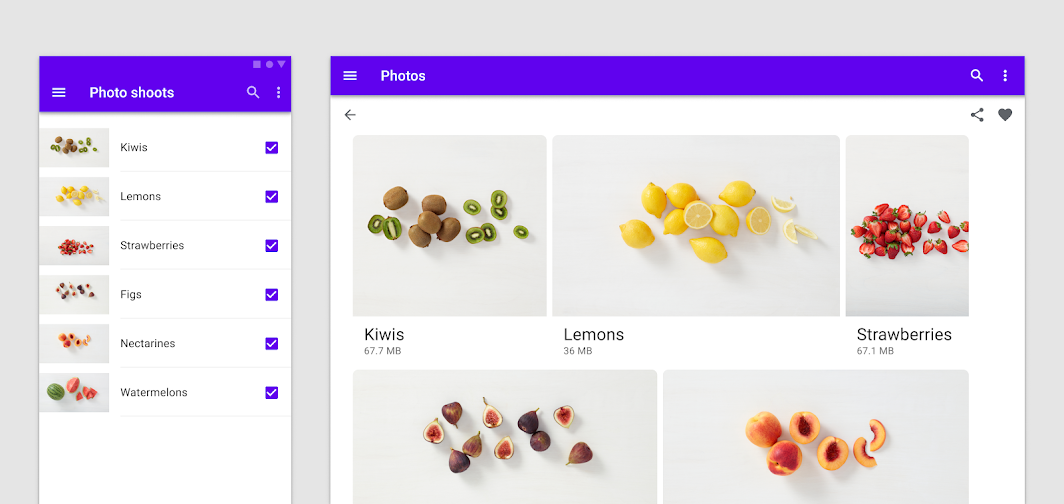
Zamiana komponentów

Kompozycja ​

Listy i widoki

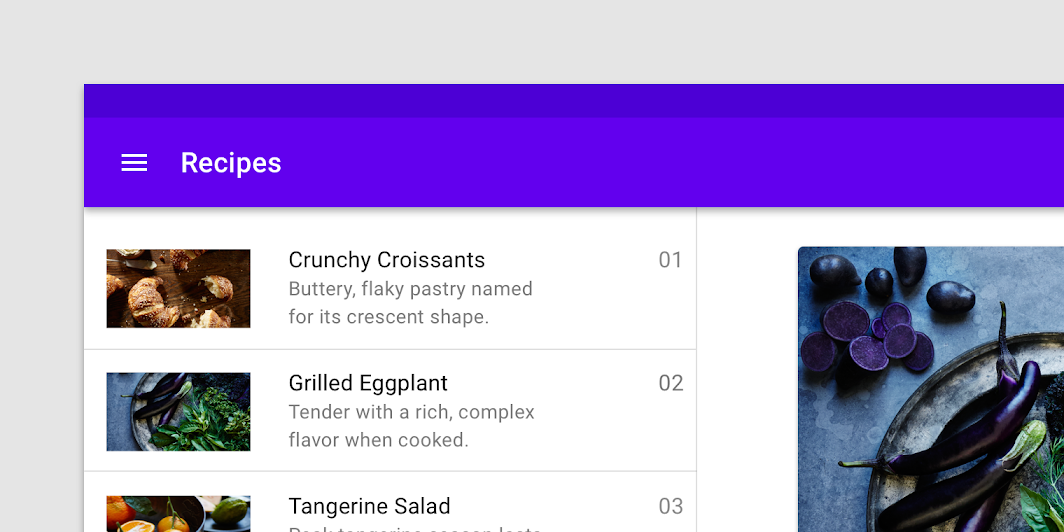
Na mniejszych ekranach listy rozciągają się od krawędzi do krawędzi. Użytkownicy przechodzą między widokami pełnoekranowymi, co widać w aplikacji do zdjęć podczas przejścia z listy miniatur do widoku pełnego obrazu.
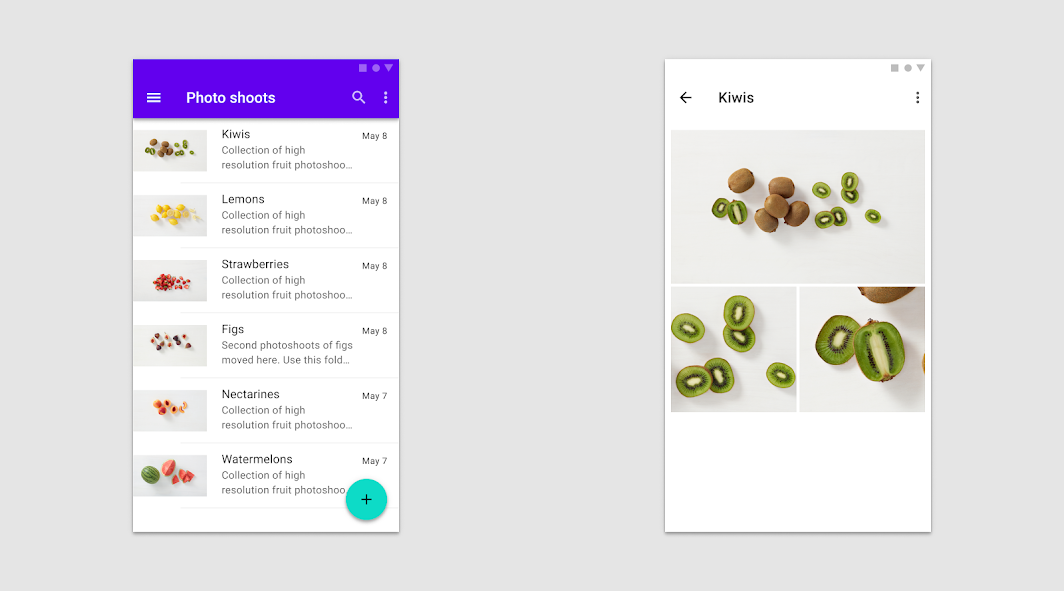
Na małych ekranach użytkownicy przechodzą między widokami pełnoekranowymi
Na małych ekranach użytkownicy przechodzą między widokami pełnoekranowymi.

Duże ekrany mogą wyświetlać treść główną i drugorzędną w tym samym widoku, na przykład listę obok widoku szczegółów.
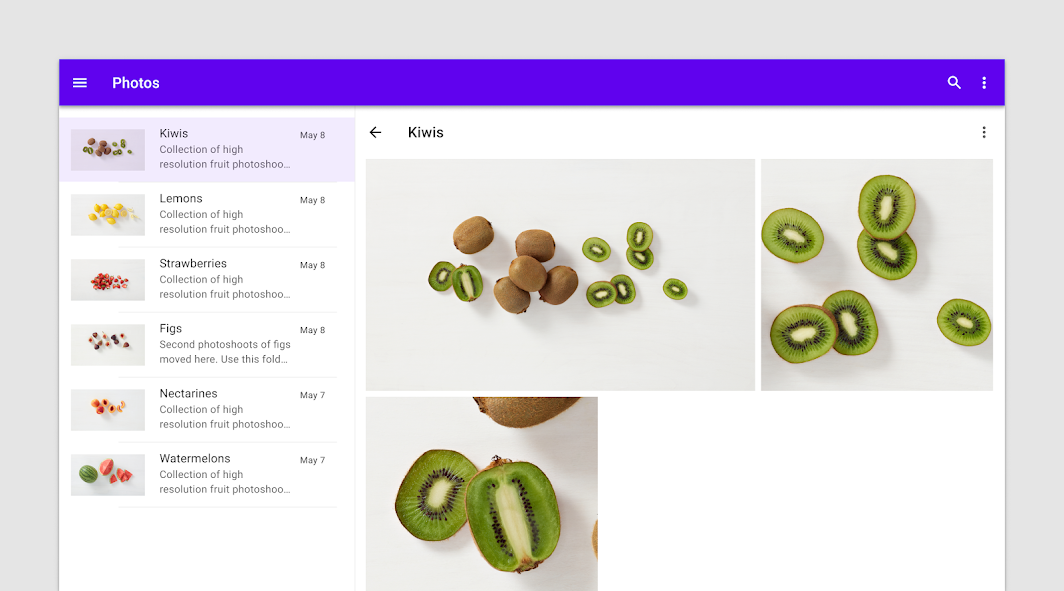
Na większych ekranach bardziej odpowiedni może być widok lista–szczegóły
Na większych ekranach bardziej odpowiedni może być widok lista–szczegóły.

Typy ​

Lista jednoliniowa ​


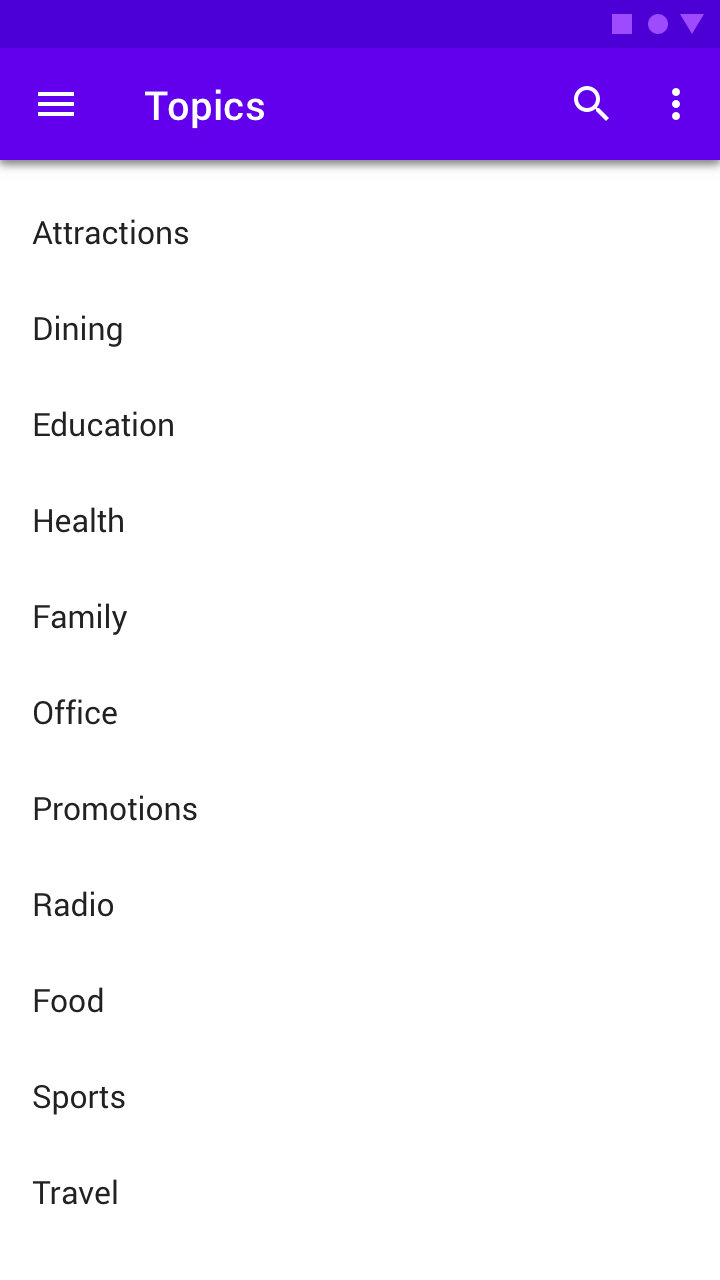
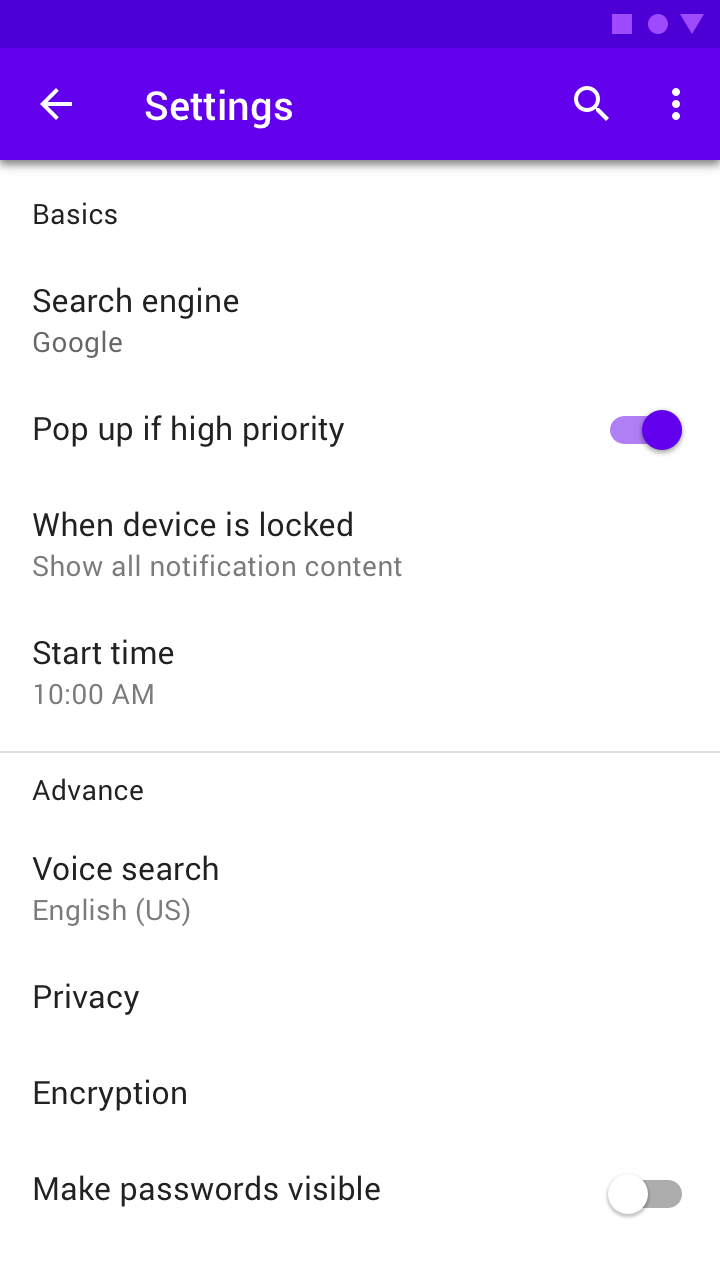
Lista jednoliniowa: lista tekstowa
Lista tekstowa.
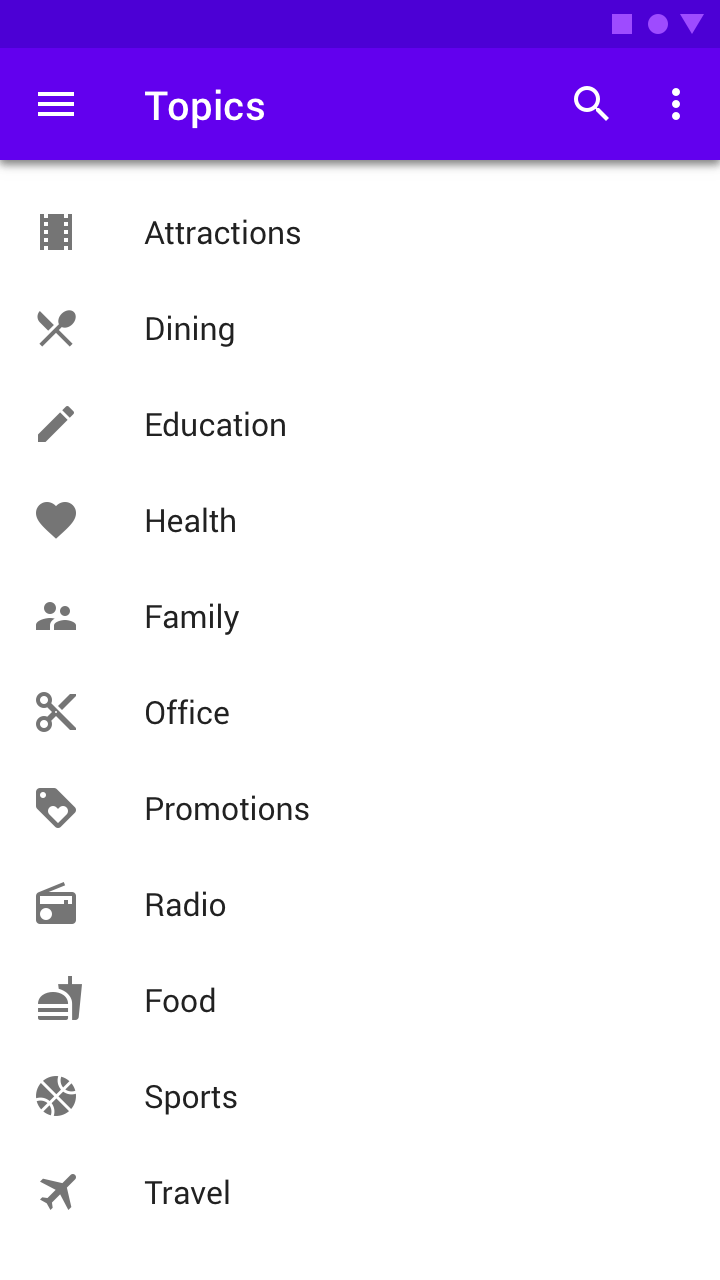
Lista jednoliniowa z ikonami i tekstem
Lista jednoliniowa z ikonami i tekstem.

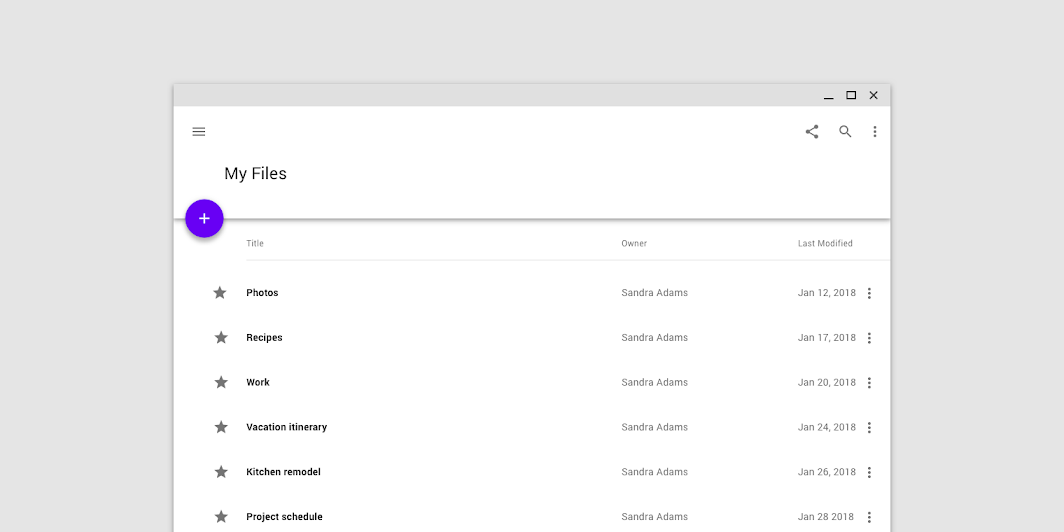
Lista jednoliniowa z ikonami i tekstem, zmniejszona do 50% na komputerze
Lista jednoliniowa z ikonami i tekstem, zmniejszona do 50% na komputerze.

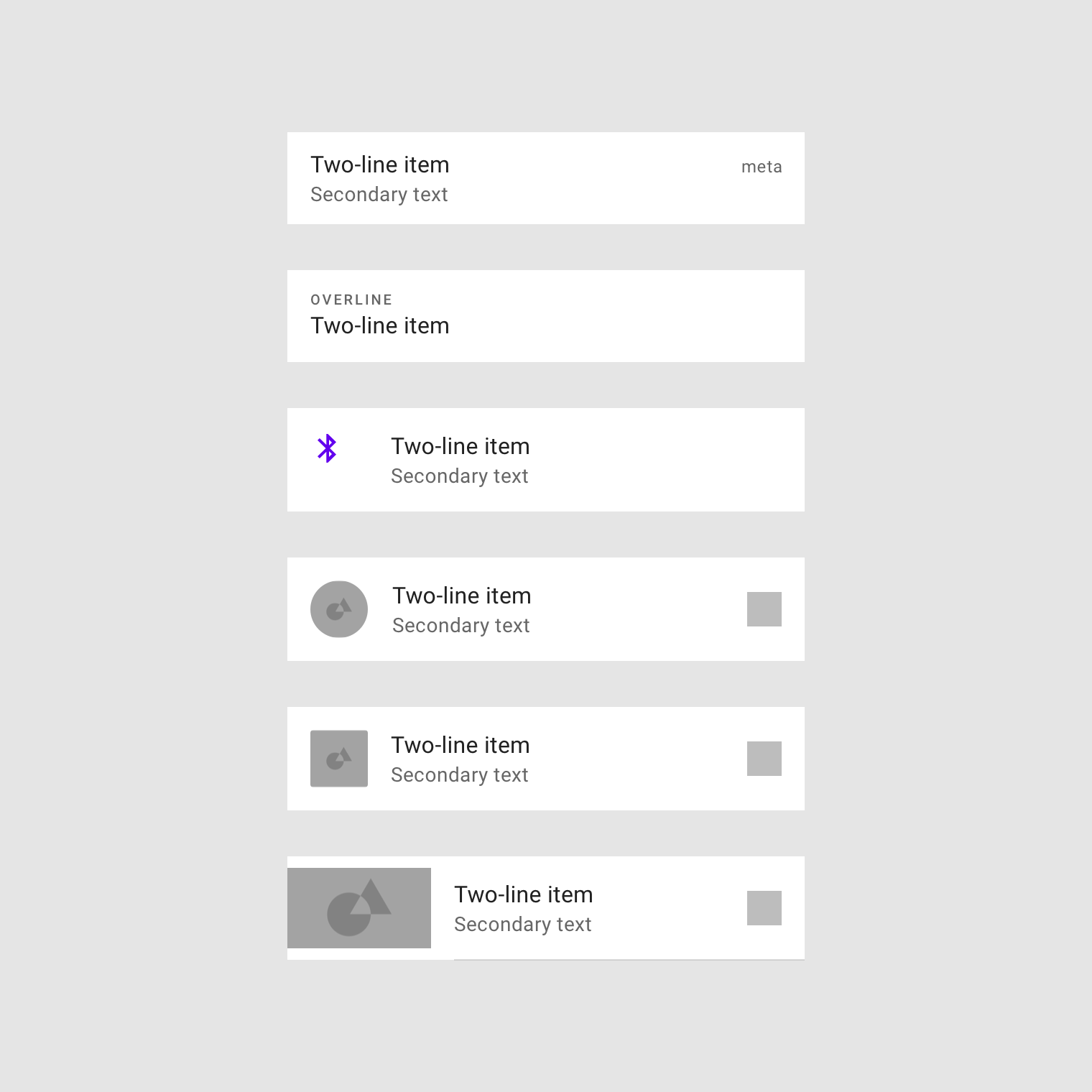
Lista dwuliniowa ​

Na liście dwuliniowej każdy wiersz zawiera maksymalnie dwie linie tekstu.
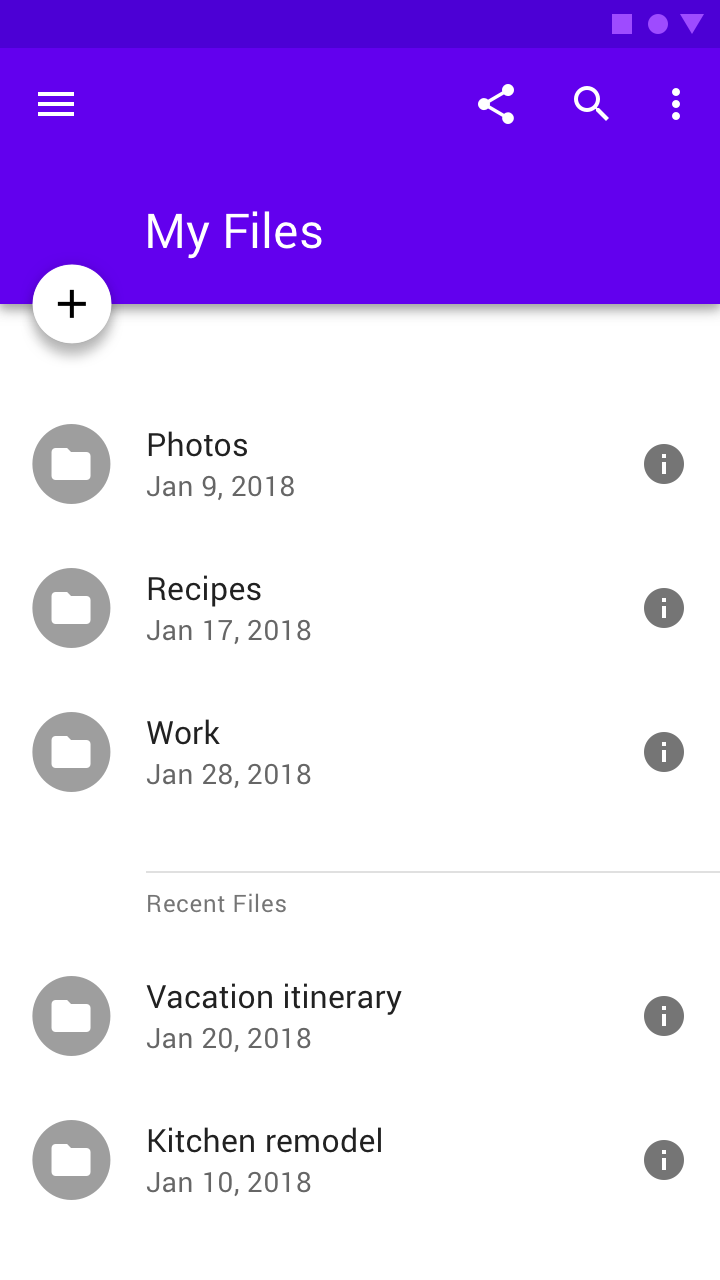
Lista dwuliniowa z ikoną i ikoną meta
Lista dwuliniowa z ikoną i ikoną meta.
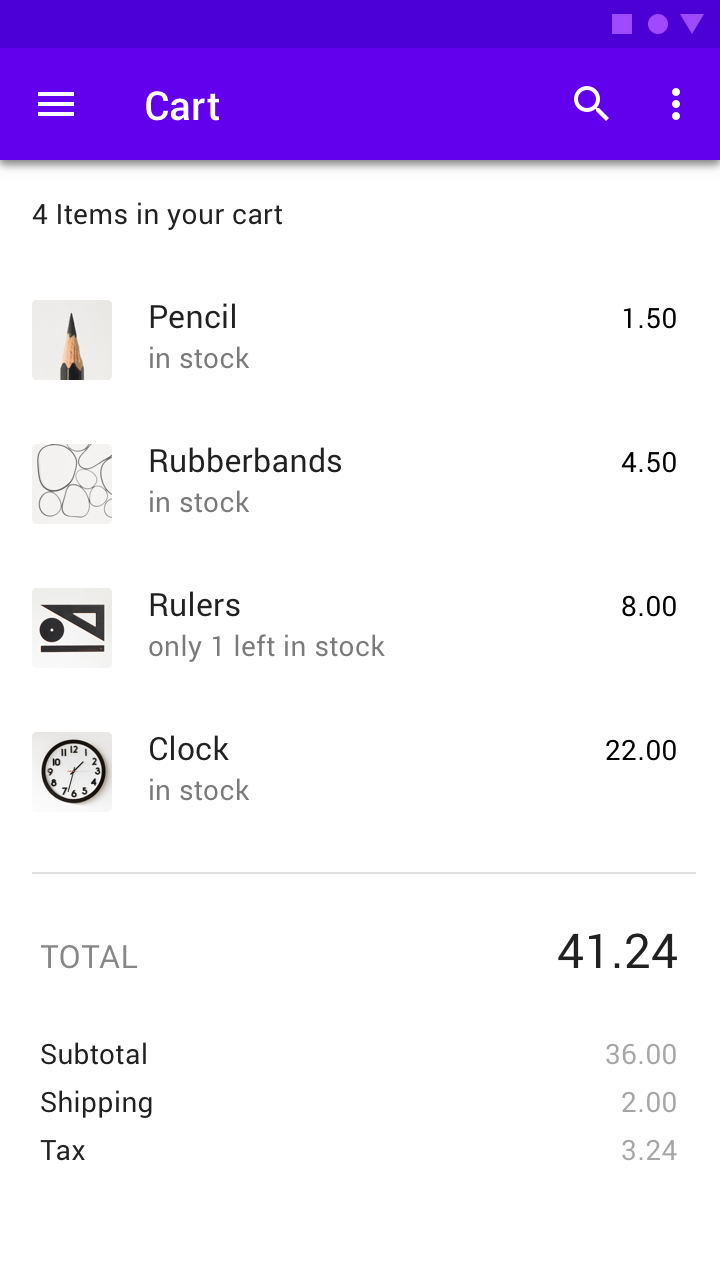
Lista dwuliniowa z miniaturą i tekstem meta
Lista dwuliniowa z miniaturą i tekstem meta.

Ilość tekstu może się różnić między poszczególnymi wierszami w obrębie tej samej listy
Ilość tekstu może się różnić między wierszami w obrębie tej samej listy.

Lista dwuliniowa z awatarem i tekstem meta, zmniejszona do 50% na komputerze
Lista dwuliniowa z awatarem i tekstem meta, zmniejszona do 50% na komputerze.

Lista trzyliniowa ​


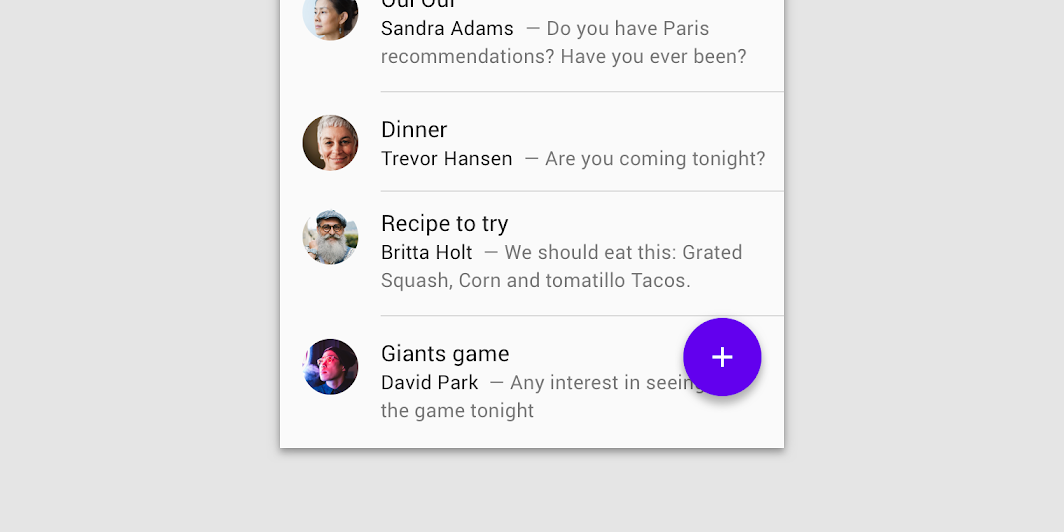
Lista tekstowa trzyliniowa z awatarem
Lista tekstowa trzyliniowa z awatarem.
Lista tekstowa trzyliniowa z miniaturą i tekstem meta
Lista tekstowa trzyliniowa z miniaturą i tekstem meta.

Ilość tekstu może się różnić między wierszami w obrębie tej samej listy
Ilość tekstu może się różnić między wierszami w obrębie tej samej listy.

Na komputerze lista trzyliniowa z dużą miniaturą i tekstem meta
Na komputerze lista trzyliniowa z dużą miniaturą i tekstem meta.

Kontrolki listy ​

Kontrolki listy wyświetlają informacje i akcje dotyczące elementów listy.

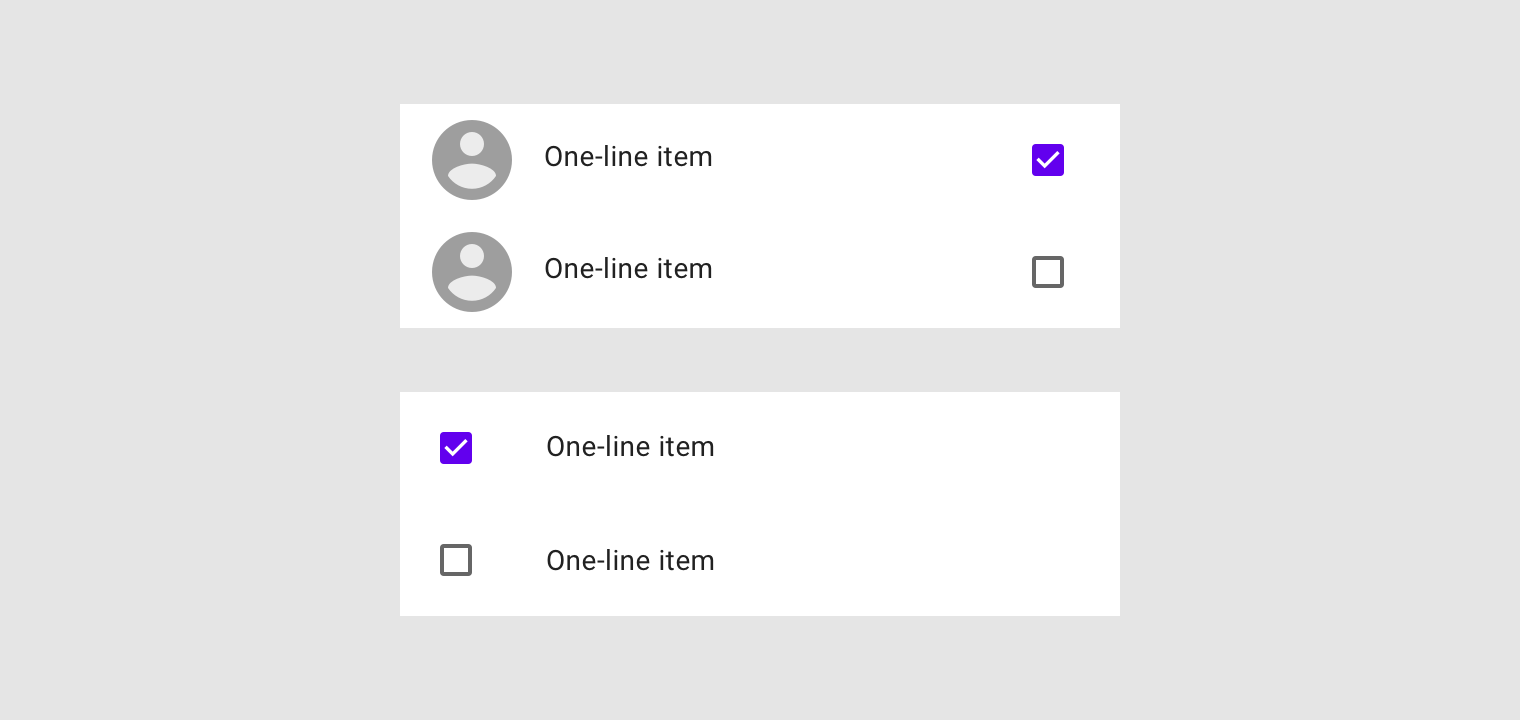
Pole wyboru ​

Pole wyboru może pełnić rolę akcji głównej lub drugorzędnej.
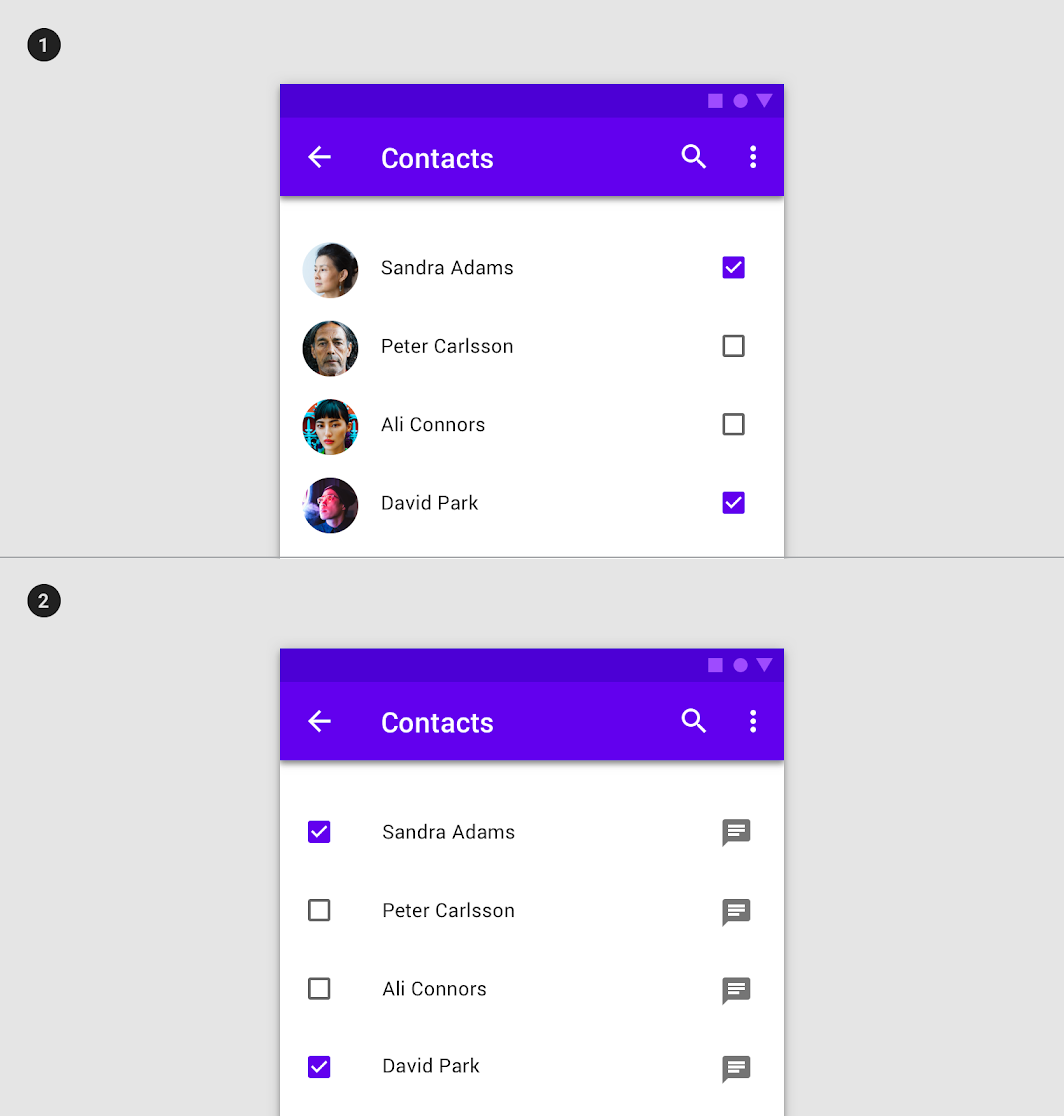
To pole wyboru jest akcją drugorzędną elementu listy
1. Akcja drugorzędna
To pole wyboru jest akcją drugorzędną elementu listy.

2. Akcja główna
To pole wyboru jest zarówno akcją główną elementu listy, jak i wskaźnikiem stanu.

Rozwijanie i zwijanie ​

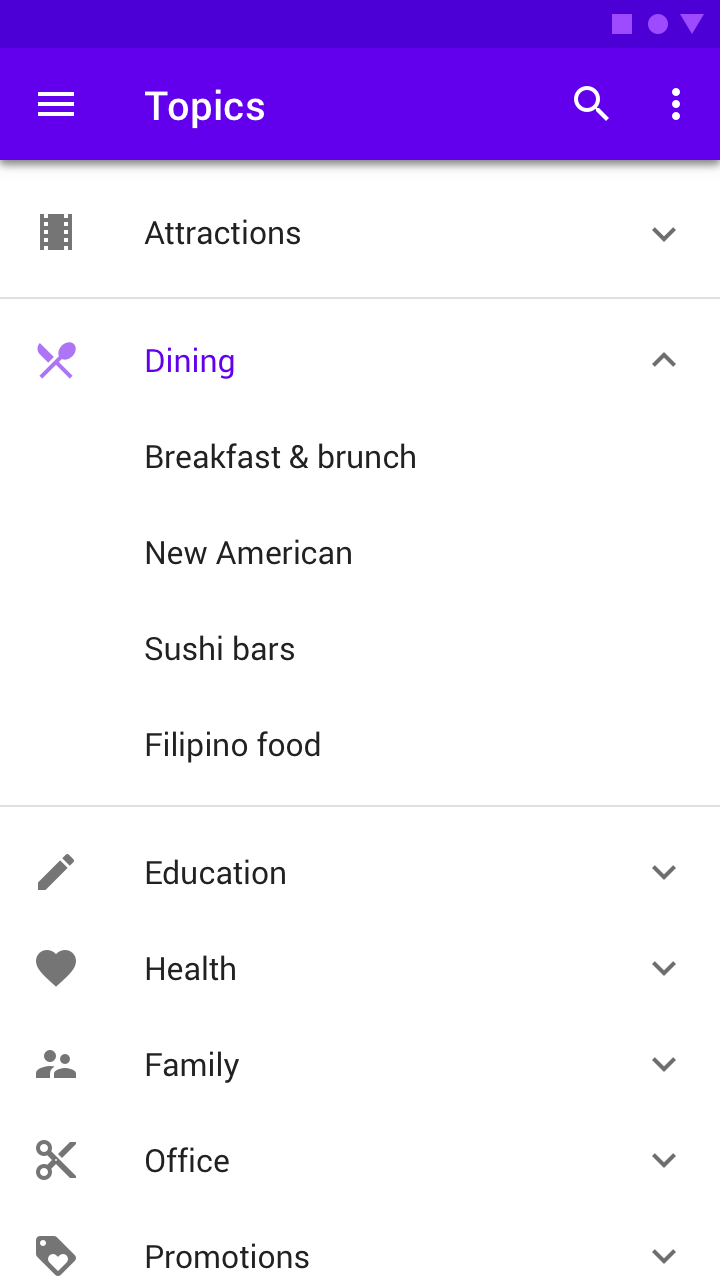
Szczegóły istniejących elementów listy można pokazywać i ukrywać, rozwijając i zwijając zawartość listy w pionie.
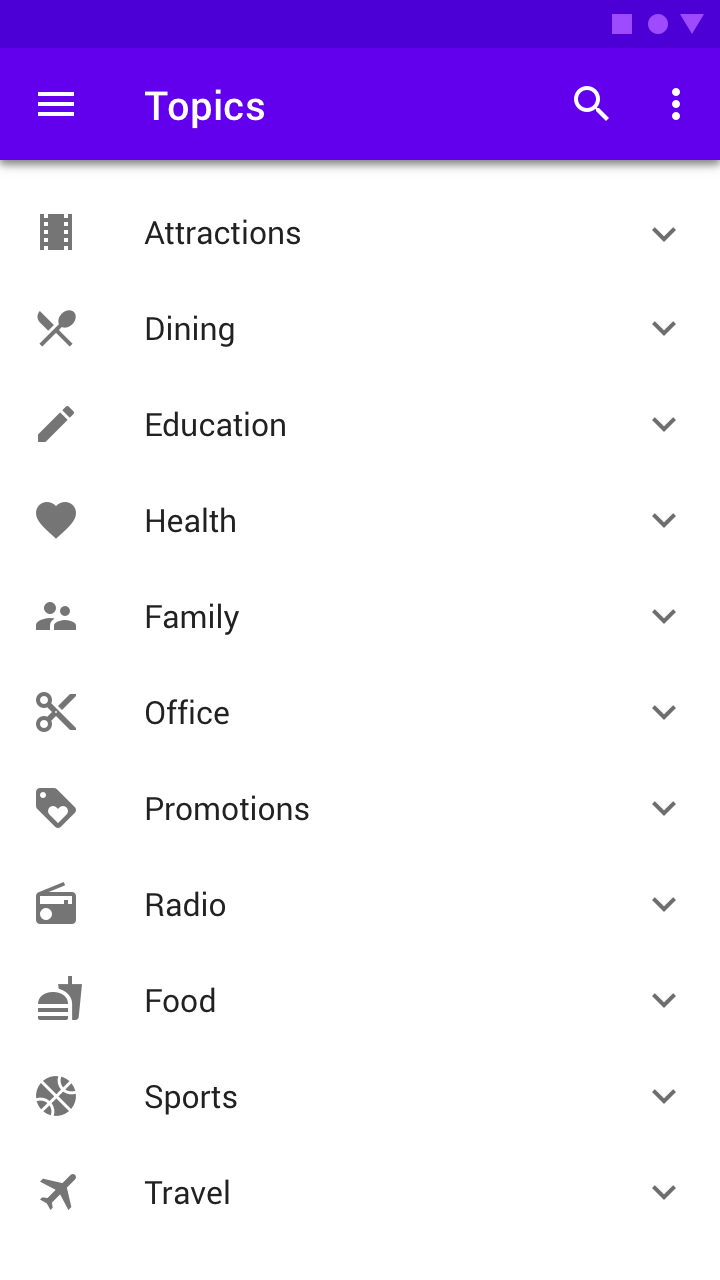
Dotknięcie kontrolki listy rozwija listę
Dotknięcie kontrolki listy rozwija listę.
Rozwinięta lista
Rozwinięta lista.

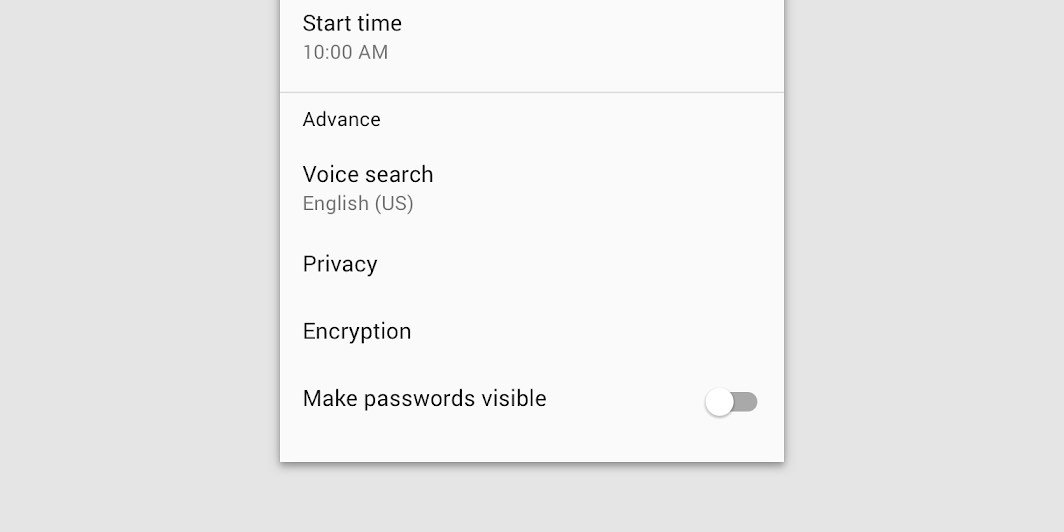
Przełącznik


Dotknięcie kontrolki listy rozwija listę
Dotknięcie kontrolki listy rozwija listę.

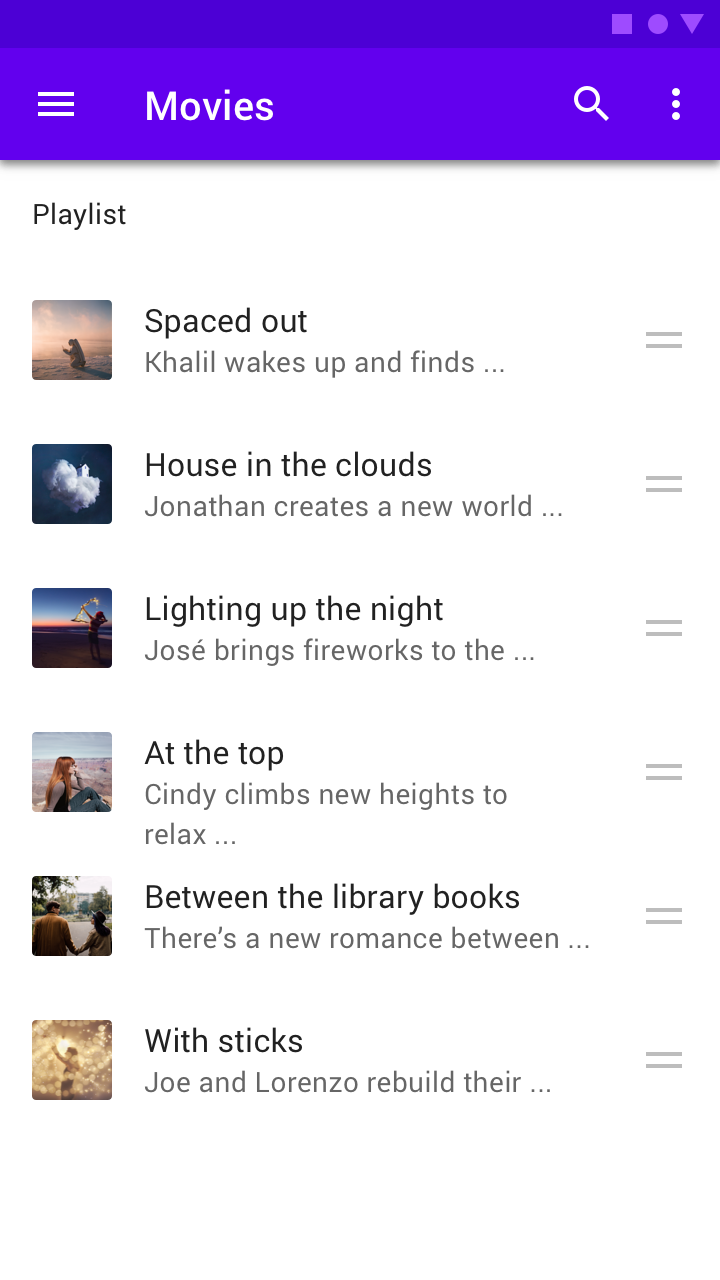
Zmiana kolejności


Ikona zmiany kolejności zwykle pojawia się w trybie edycji; przeciąganie elementów listy przenosi je w inne miejsca na liście
Ikona zmiany kolejności zwykle pojawia się w trybie edycji. Przeciąganie elementów listy przenosi je w inne miejsca na liście. Ta ikona jest akcją drugorzędną elementu listy.

Motywy ​

Motyw Basil Material ​

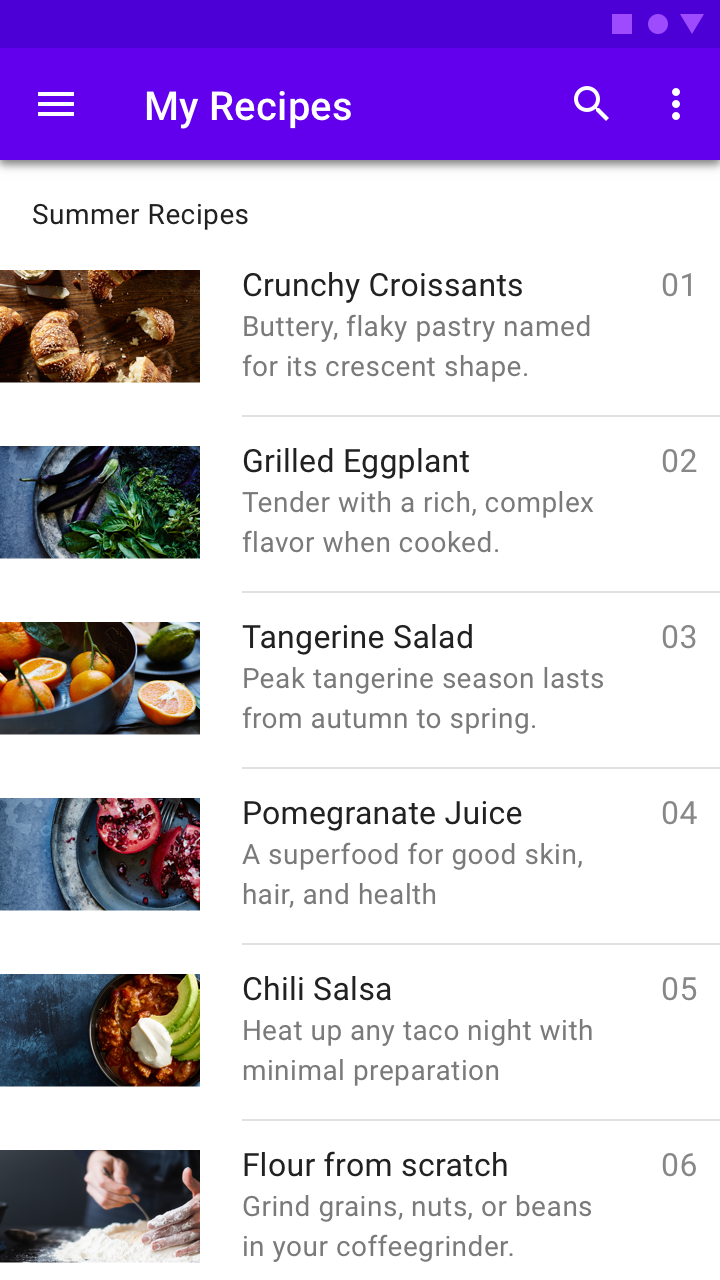
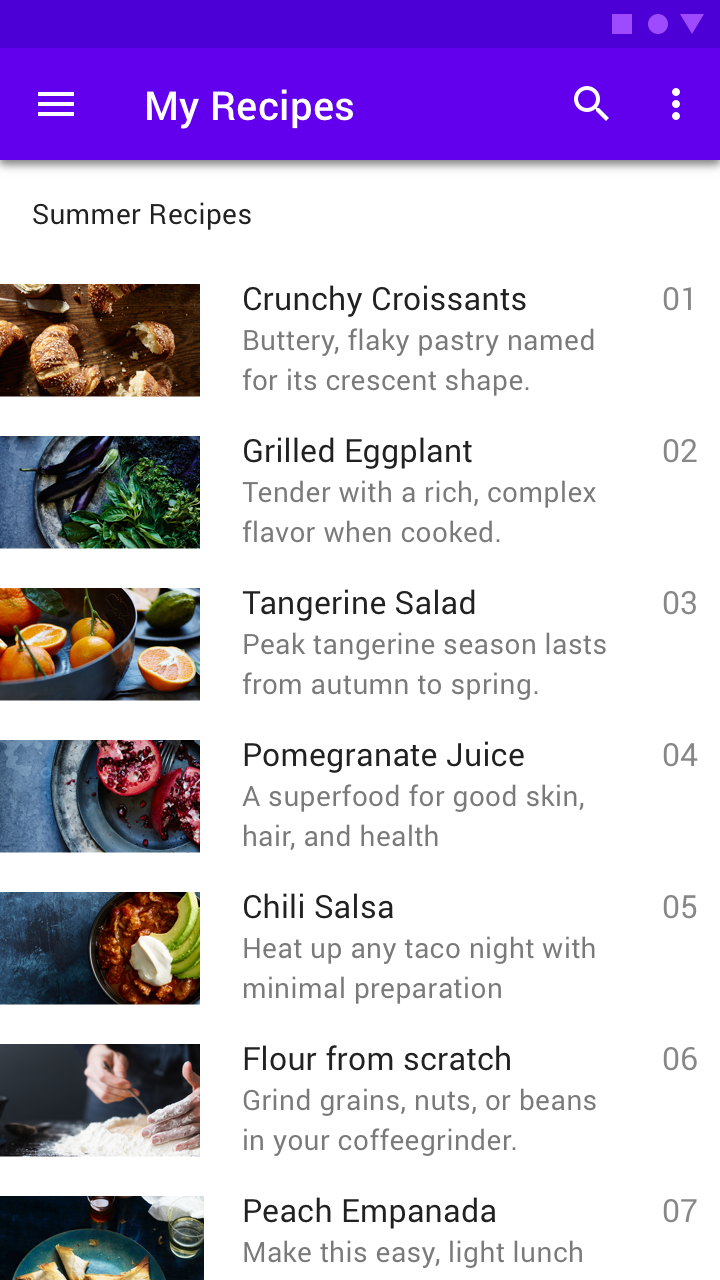
Listy w tej aplikacji kulinarnej zostały dostosowane przy użyciu Material Theming. Obszary dostosowania obejmują kolor i typografię.
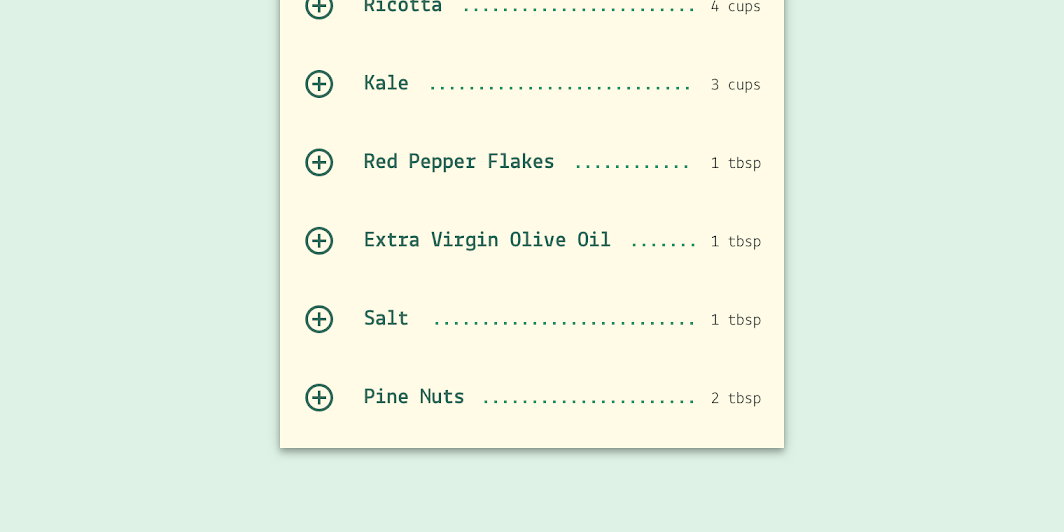
Dostosowana lista aplikacji Basil
Dostosowana lista aplikacji Basil.

Basil

Basil to aplikacja kulinarna, która wykorzystuje komponenty Material Design i Material Theming, aby tworzyć zgodne z marką, atrakcyjne i łatwe do eksplorowania doświadczenie.

Powiązany link

System kolorów

Utwórz motyw kolorystyczny odzwierciedlający twoją markę lub styl

Powiązany artykuł

Stosowanie koloru w interfejsie użytkownika

W interfejsie użytkownika kolor pełni różnorodne role: od przekazywania znaczenia po wyrażanie wyglądu i charakteru.

Powiązany artykuł

Kolor ​

Listy w aplikacji Basil używają niestandardowego koloru dla czterech elementów: tła, ikony, tekstu elementu i tekstu ilościowego.
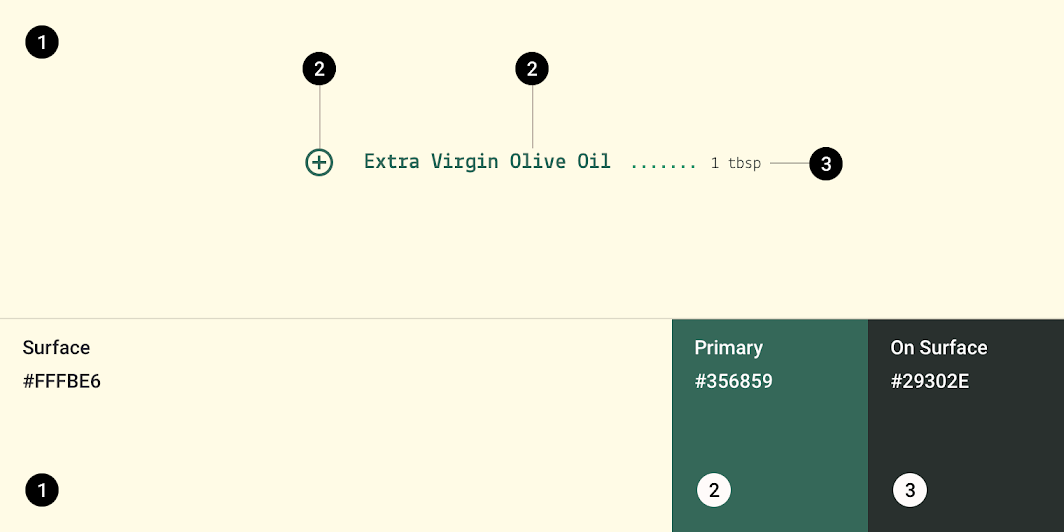
Motyw Basil Material: kolor
ElementKategoriaAtrybutWartość
PowierzchniaPowierzchniaKolor
Nieprzezroczystość
#FFFBE6
100%
Tekst elementu, IkonyPodstawowyKolor
Nieprzezroczystość
#356859
100%
Tekst ilościowyNa powierzchniKolor
Nieprzezroczystość
#29302E
100%

Zrozumienie typografii

Typografia ma kluczowe znaczenie dla budowania hierarchii i wyrażania obecności marki, co sprzyja skutecznemu doświadczeniu cyfrowemu.

Powiązany artykuł

Typografia ​

Listy w aplikacji Basil używają niestandardowej typografii dla tekstu elementu i tekstu ilościowego.
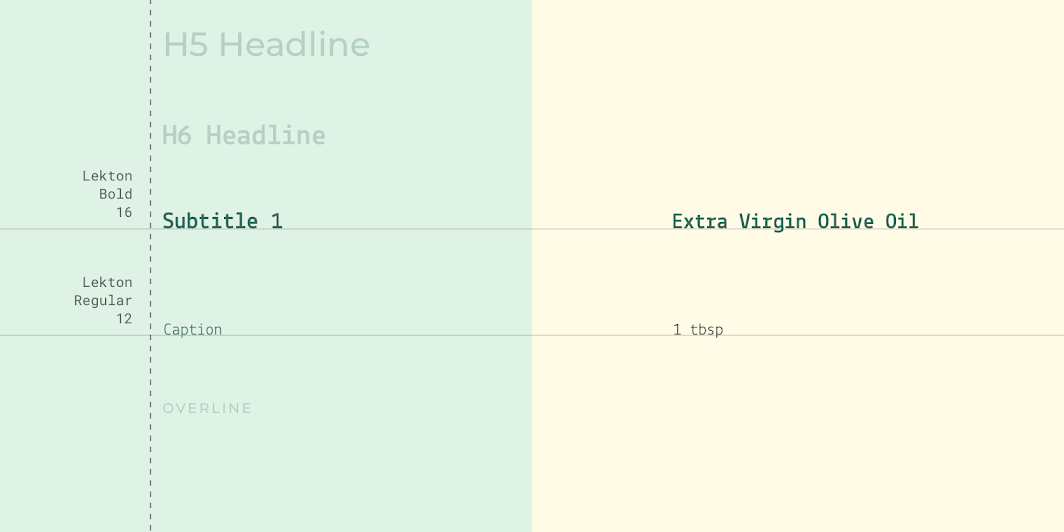
Motyw Basil Material: typografia
ElementKategoriaAtrybutWartość
Tekst elementuPodtytuł 1Krój pisma
Odmiana
Rozmiar
Wielkość liter
Lekton
Bold
16
Wielkie litery w każdym wyrazie
Tekst ilościowyPodpisKrój pisma
Odmiana
Rozmiar
Wielkość liter
Lekton
Regular
12
Wielka litera na początku zdania

Motyw Crane Material ​

Listy w tej aplikacji turystycznej zostały dostosowane przy użyciu Material Theming. Obszary dostosowania obejmują kolor i typografię.
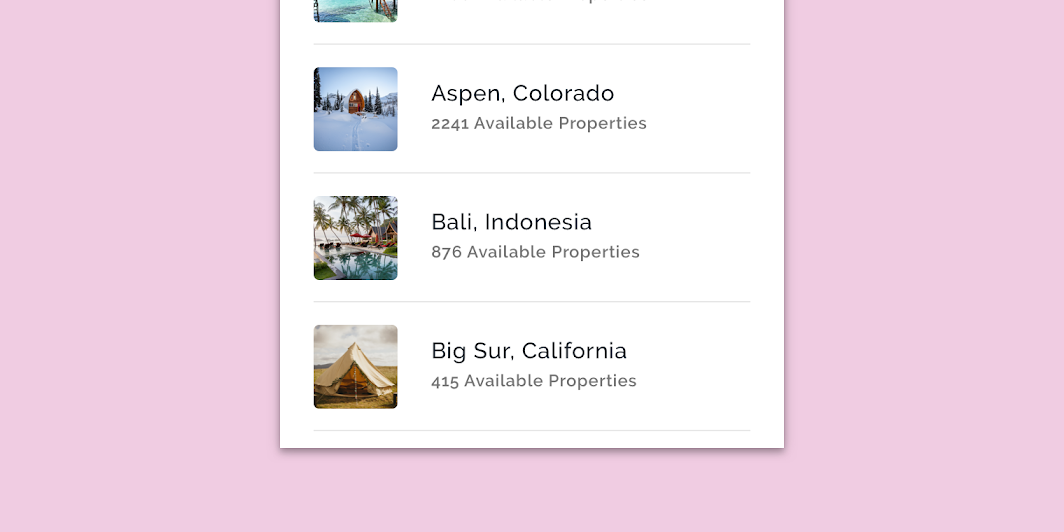
Dostosowana lista aplikacji Crane
Dostosowana lista aplikacji Crane.

Crane

Aplikacja turystyczna, która wykorzystuje komponenty Material Design i Material Theming, aby tworzyć spersonalizowane doświadczenie zgodne z marką.

Powiązany link

System kolorów

Utwórz motyw kolorystyczny odzwierciedlający twoją markę lub styl

Powiązany artykuł

Stosowanie koloru w interfejsie użytkownika

W interfejsie użytkownika kolor pełni różnorodne role: od przekazywania znaczenia po wyrażanie wyglądu i charakteru.

Powiązany artykuł

Typografia ​

Listy w aplikacji Crane używają niestandardowej typografii dla tekstu tytułu i tekstu podpisu.
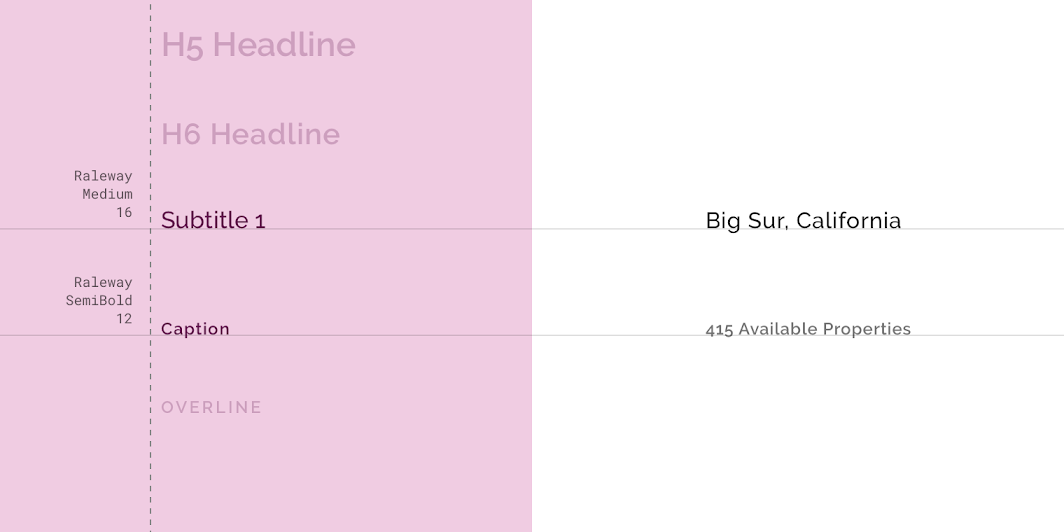
Motyw Crane Material: typografia
ElementKategoriaAtrybutWartość
Tekst tytułuPodtytuł 1Krój pisma
Odmiana
Rozmiar
Wielkość liter
Raleway
Medium
16
Wielkie litery w każdym wyrazie
Tekst podpisuPodpisKrój pisma
Odmiana
Rozmiar
Wielkość liter
Raleway
SemiBold
12
Wielkie litery w każdym wyrazie

Specyfikacja ​

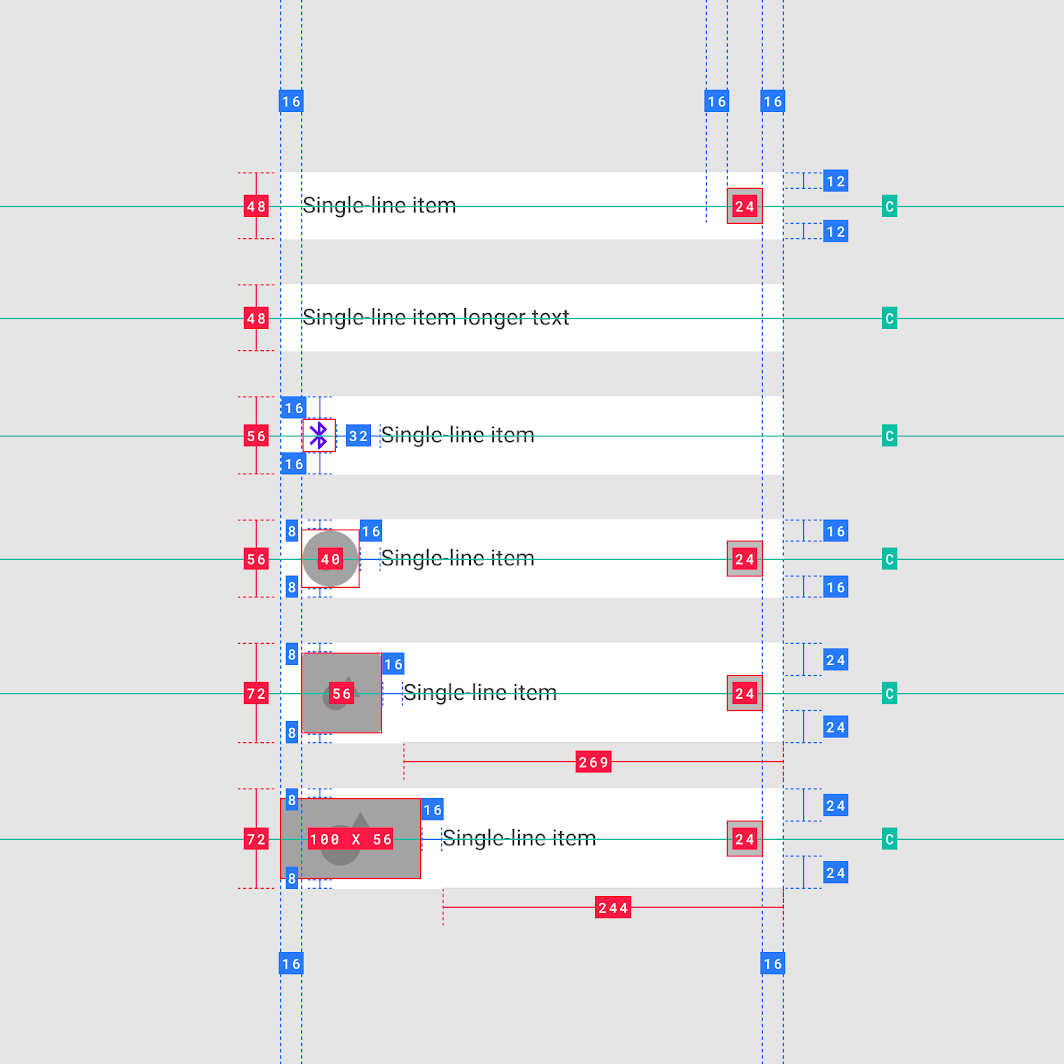
Jedna linia ​


Specyfikacja jednej linii na urządzeniu mobilnym

56565688

56565656

Dwie linie ​


64647272727216162428161616321616161616168282020243220322032242024322024 x 2440 x 4040 x 40100 x 5624 x 2424 x 2424 x 24

88727272

Trzy linie ​


161688888888888816161616161632162016161620282820282028202820161616236282024 x 2440 x 40100 x 5624 x 2440 x 40

Wewnętrzny odstęp końcowy (odstęp po prawej stronie obrazu) w przykładach powyżej i poniżej powinien wynosić 16dp.
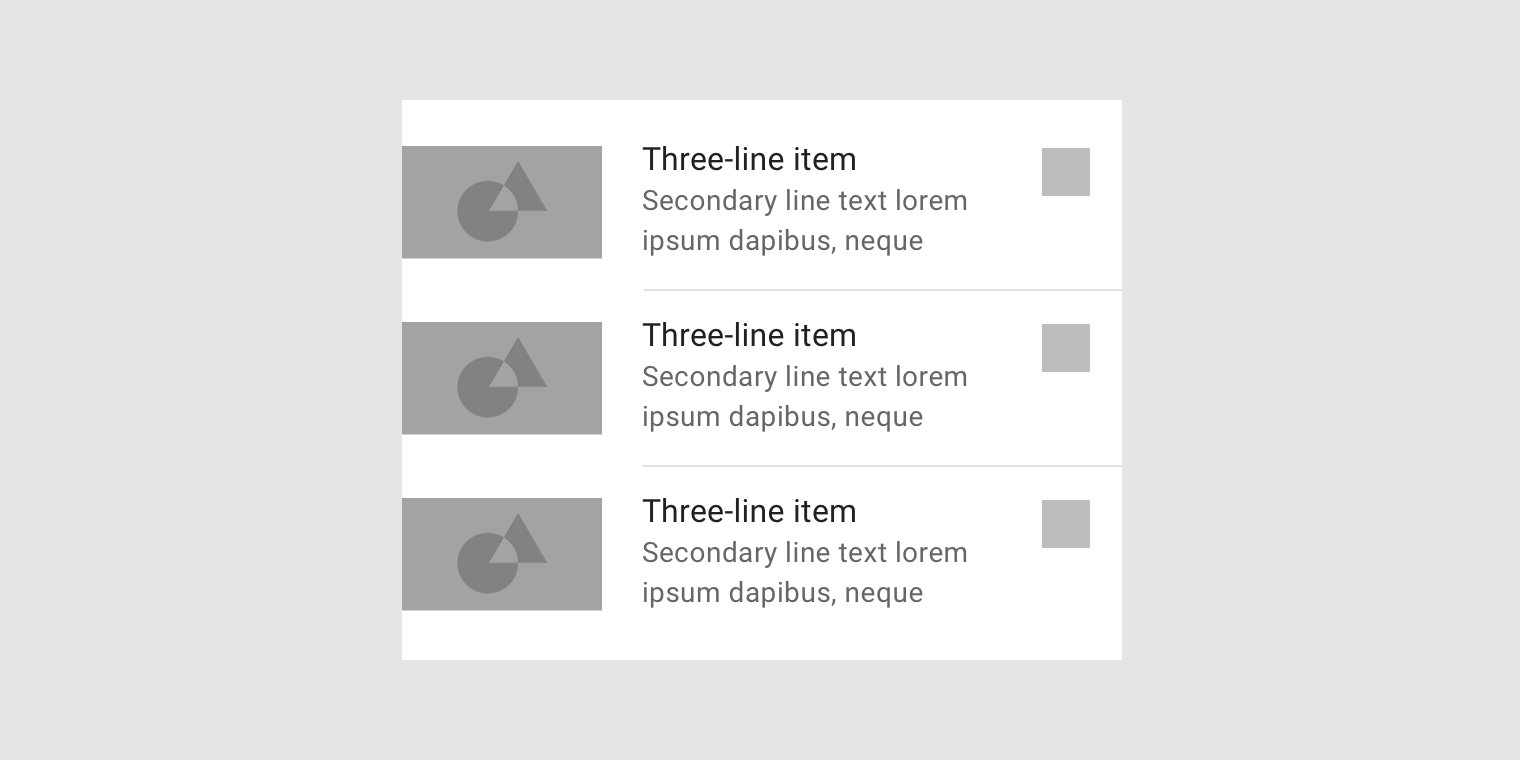

88888888

Stan zwinięty i rozwinięty ​


4848484872163224 x 24
Pager
Poprzednia stronaListy obrazów
Następna stronaMenu

Opublikowano na licencji Apache-2.0.

Copyright © 2018-Present Google

https://m2.material.io/components/lists

Opublikowano na licencji Apache-2.0.

Copyright © 2018-Present Google