Skip to content
Material Design 2
Main Navigation
v3
v2
v1

Español

English
简体中文
繁體中文
Français
Русский
Português – Brasil
Deutsch
日本語
한국어
Italiano
Polski
Türkçe
čeština
magyar

Español

English
简体中文
繁體中文
Français
Русский
Português – Brasil
Deutsch
日本語
한국어
Italiano
Polski
Türkçe
čeština
magyar

Apariencia

Sidebar Navigation

Sistema Material

Introducción

Estudios de Material

Acerca de los estudios de Material

Basil

Crane

Fortnightly

Owl

Rally

Reply

Shrine

Fundamentos de Material

Entorno

Superficies

Elevación

Luz y sombras

Diseño

Comprensión del diseño

Densidad de píxeles

Cuadrícula de diseño adaptable

Métodos de espaciado

Comportamiento de los componentes

Aplicación de la densidad

Navegación

Comprender la navegación

Transiciones de navegación

Búsqueda

Color

El sistema de colores

Aplicación de color a la UI

Uso del color

Legibilidad del texto

Tema oscuro

Tipografía

El sistema tipográfico

Comprender la tipografía

Soporte de idiomas

Sonido

Acerca del sonido

Aplicar sonido a la interfaz de usuario

Atributos del sonido

Coreografía sonora

Iconografía

Iconos de producto

Iconos del sistema

Iconos animados

Forma

Acerca de la forma

Forma y jerarquía

La forma como expresión

Forma y movimiento

Cómo aplicar formas a la interfaz de usuario

Movimiento

Comprender el movimiento

El sistema de movimiento

Velocidad

Coreografía

Personalización

Interacción

Gestos

Selección

Estados

Comunicación

Confirmación y notificación

Formatos de datos

Visualización de datos

Estados vacíos

Ayuda y comentarios

Imágenes

Pantalla de inicio

Incorporación (Onboarding)

Estados sin conexión

Redacción

Aprendizaje automático

Patrones de aprendizaje automático

Detección de objetos: cámara en vivo

Detección de objetos: imagen estática

Escaneo de códigos de barras

Directrices de Material

Material Theming

Descripción general

Implementación de tu tema

Usabilidad

Accesibilidad

Bidireccionalidad

Directrices de plataforma

Barras de Android

Huella digital en Android

Háptica en Android

Iconos de Android

Navegación entre aplicaciones en Android

Notificaciones de Android

Permisos de Android

Android slices

Pantalla dividida de Android

Deslizar para actualizar en Android

Barra de herramientas de selección de texto en Android

Widget de Android

Adaptación multiplataforma

Componentes

Barras de aplicaciones: parte inferior

Barra de aplicaciones superior

Backdrop

Banners

Navegación inferior

Botones

Botones: botón de acción flotante

Tarjetas

Casillas de verificación

Chips

Tablas de datos

Selectores de fechas

Diálogos

Divisores

Listas de imágenes

Listas

Menús

Panel lateral de navegación

Riel de navegación

Indicadores de progreso

Botones de opción

Hojas inferiores

Paneles laterales

Controles deslizantes

Snackbars

Interruptores

Pestañas

Campos de texto

Selectores de hora

Tooltips

En esta página

Listas ​

Las listas son índices verticales y continuos de texto o imágenes.

Demostración interactiva ​

Esta demostración permite previsualizar el componente de lista, sus variaciones y sus opciones de configuración. Cada pestaña muestra un tipo de lista diferente.

Uso ​

Las listas son un conjunto continuo de texto o imágenes. Se componen de filas que combinan iconos y texto, y que pueden contener acciones principales y secundarias.


Listas de imágenes

Las listas de imágenes muestran una colección de imágenes en una cuadrícula ordenada.

Artículo relacionado

Tarjetas

Contienen contenido y enlaces relacionados con un mismo tema

Artículo relacionado

Principios ​


Principio de lista: lógico

Lógico

Las listas deben ordenarse de forma lógica (por ejemplo, alfabética, numérica, cronológica o según las preferencias del usuario) para facilitar la exploración visual del contenido.

Principio de lista: accionable

Accionable

Las listas presentan el contenido de forma que facilita identificar un elemento específico de una colección e interactuar con él.
Principio de lista: consistente

Consistente

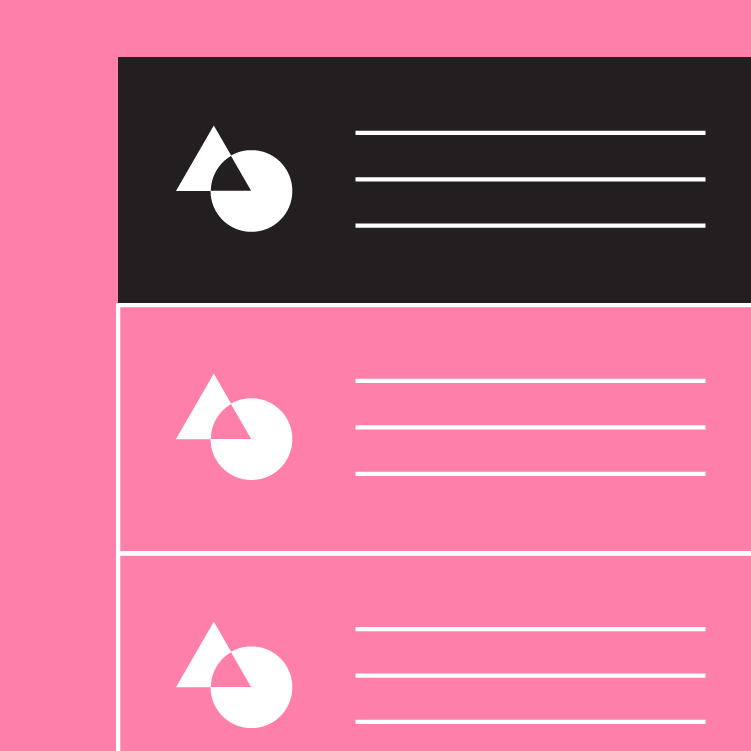
Las listas deben presentar iconos, texto y acciones en un formato coherente.

Tipos ​
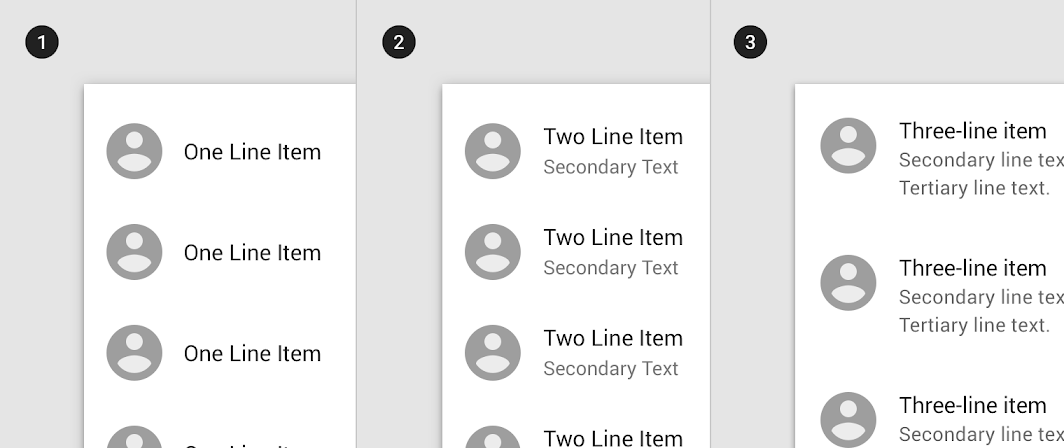

Los elementos de una lista de una línea admiten como máximo una línea de texto
1. Lista de una línea
Los elementos de una lista de una línea admiten como máximo una línea de texto.

2. Lista de dos líneas
Los elementos de una lista de dos líneas admiten como máximo dos líneas de texto.

3. Lista de tres líneas
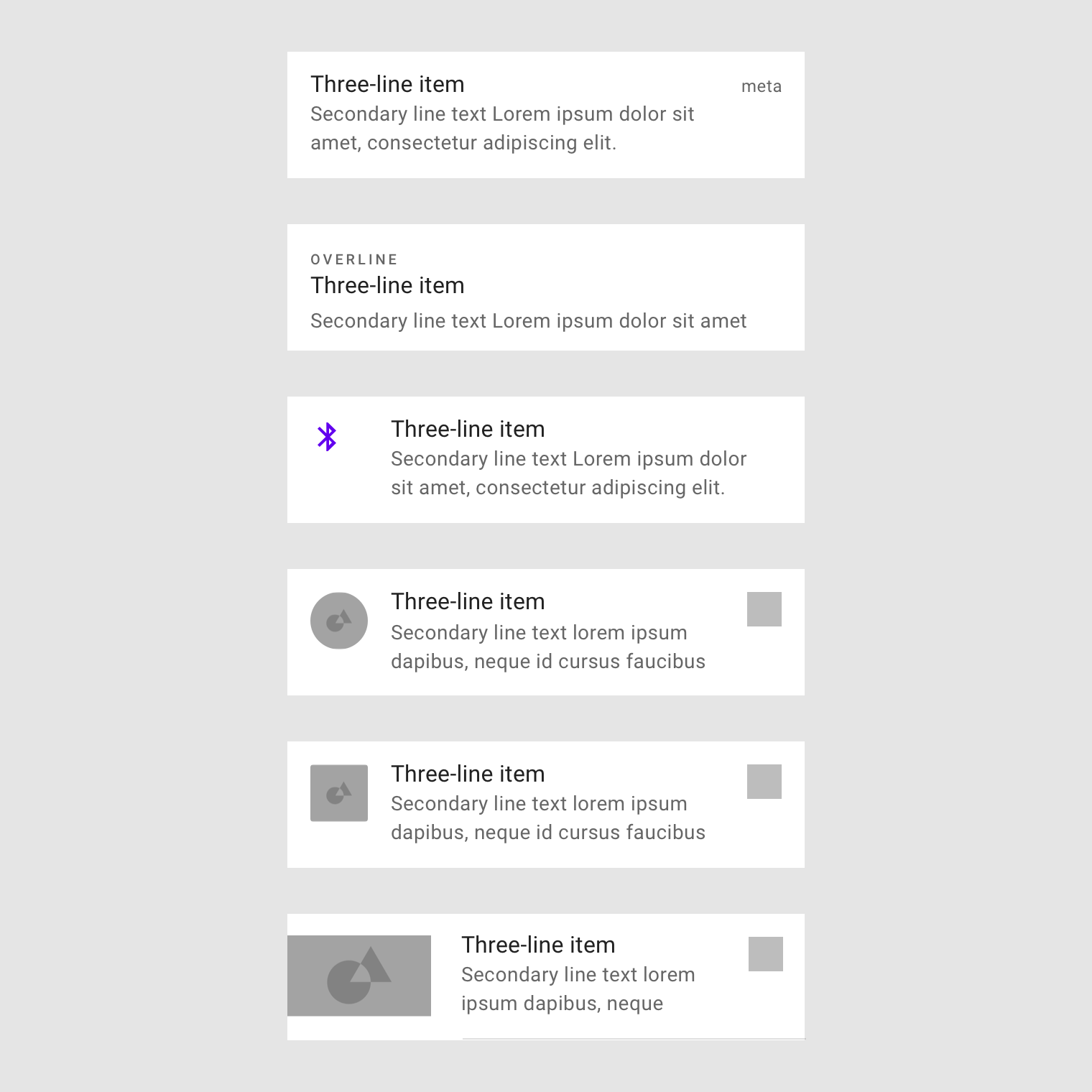
Los elementos de una lista de tres líneas admiten como máximo tres líneas de texto.

Anatomía ​

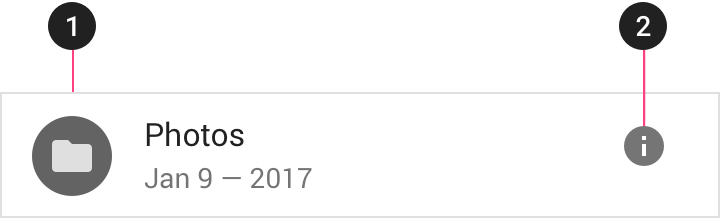
Las listas están optimizadas para facilitar la comprensión de lectura. Una lista consta de una única columna continua de divisiones llamadas filas, cada una de las cuales presenta contenido.
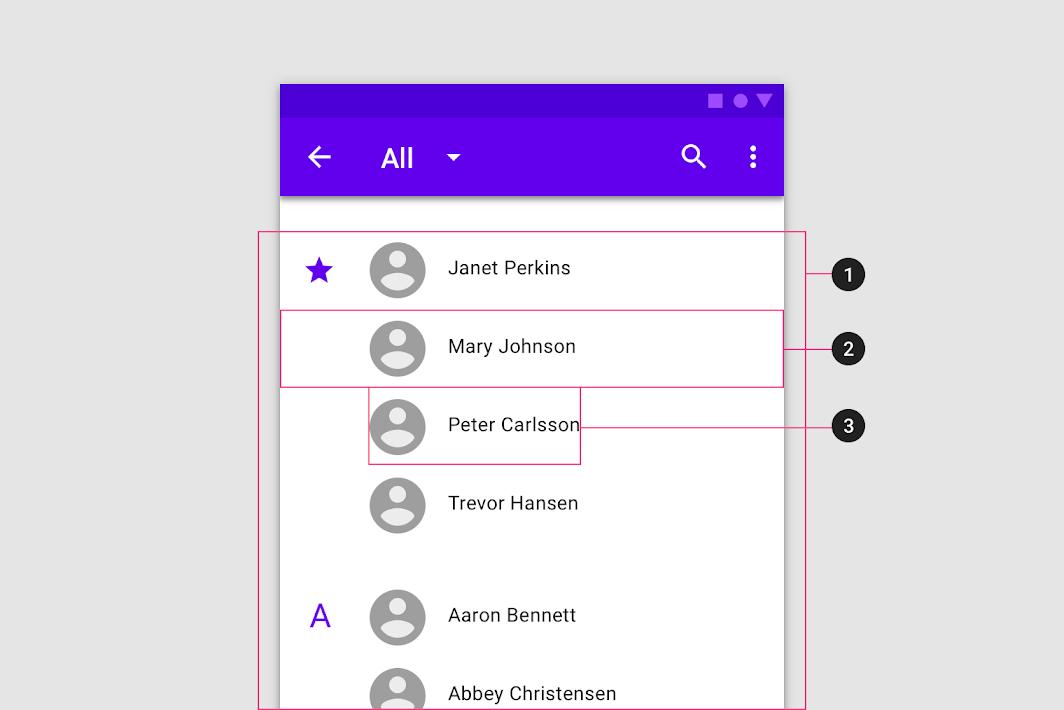
Diagrama de lista, fila, contenido del elemento de lista
1. Lista
2. Fila
3. Contenido del elemento de lista

Tipos de contenido ​

Según las necesidades de cada lista, los tipos de contenido pueden adoptar diferentes formas.
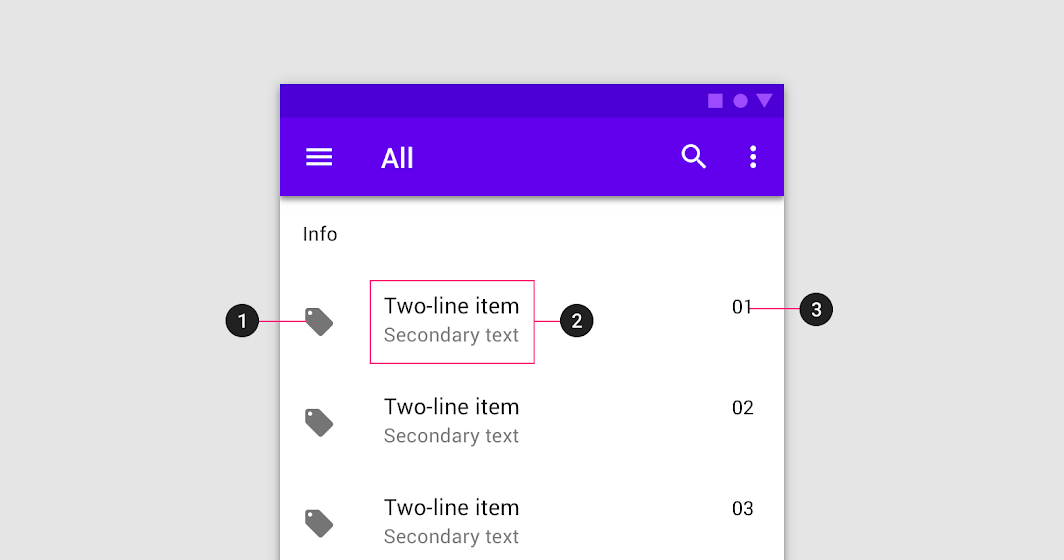
Los elementos de lista se componen de tres tipos de contenido diferentes
Los elementos de lista se componen de tres tipos de contenido diferentes:

1. Elementos visuales de apoyo
2. Texto principal
3. Metadatos

Un control de lista muestra información y acciones correspondientes a los elementos de la lista.
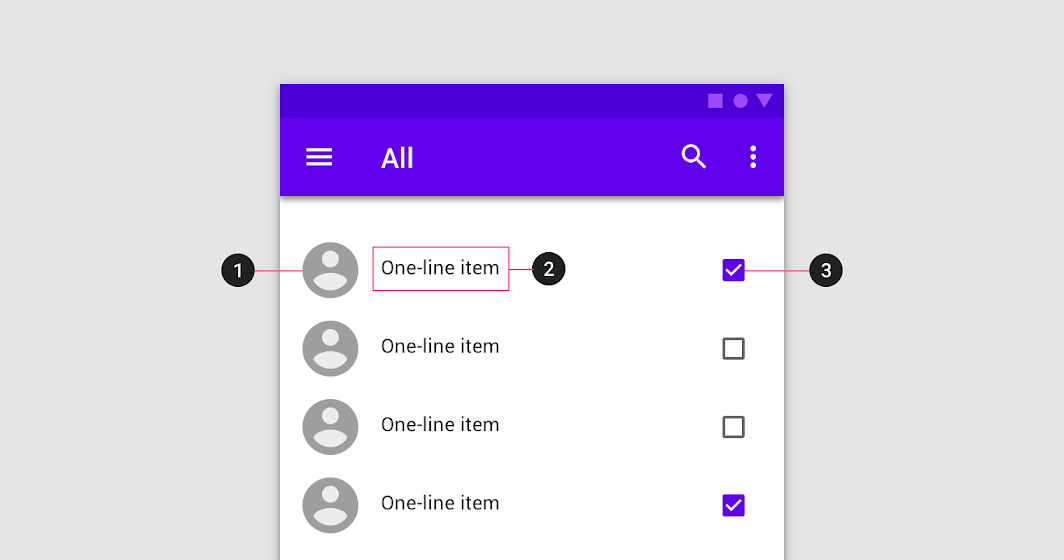
Las listas con controles contienen tres tipos de contenido
Las listas con controles contienen tres tipos de contenido:

1. Elementos visuales de apoyo
2. Texto principal
3. Control de lista

Una lista debe ser fácil de explorar visualmente. Cualquier parte de la fila puede servir de punto de anclaje para alinear el contenido de los elementos de la lista. La exploración visual mejora cuando los elementos (como los elementos visuales de apoyo y el texto principal) ocupan posiciones coherentes en todas las filas de la lista.
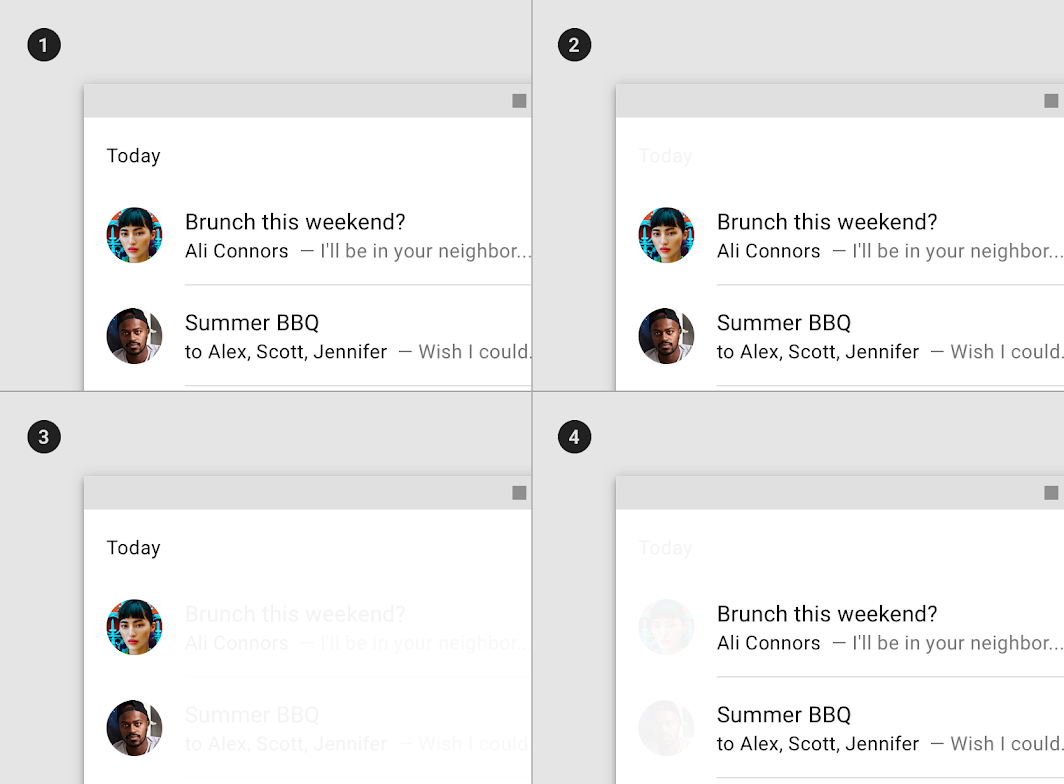
Tipos de contenido: lista de ejemplo
1. Lista de ejemplo
2. Colocación del contenido en una fila
3. Los elementos visuales de apoyo están alineados para facilitar la exploración
4. El texto principal está alineado para facilitar la exploración

Elementos visuales, divisores y espaciado ​

La estructura de la lista puede organizarse mediante elementos visuales, divisores y espaciado.
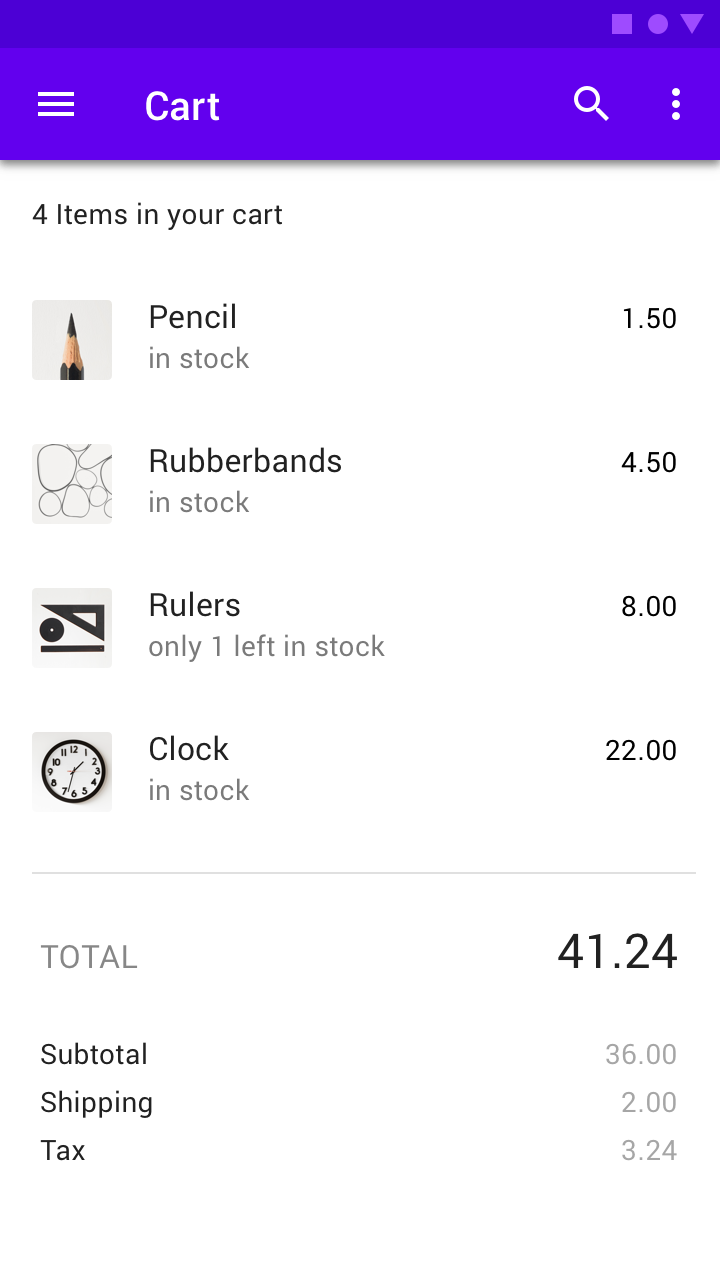
Correcto: mejorar la exploración visual anclando los elementos visuales de apoyo, como las miniaturas, en el borde de la fila

Correcto

Mejorar la exploración visual anclando los elementos visuales de apoyo, como las miniaturas, en el borde de la fila.
Precaución: colocar los elementos visuales de apoyo en el centro de la fila puede dificultar la visualización de la relación entre el contenido principal y el contenido de apoyo

Precaución

Colocar los elementos visuales de apoyo en el centro de la fila puede dificultar la visualización de la relación entre el contenido principal y el contenido de apoyo.

Correcto: colocar un divisor entre filas con mucho contenido, como las filas de las listas de tres líneas

Correcto

Colocar un divisor entre filas con mucho contenido, como las filas de las listas de tres líneas.
Precaución: distinguir las filas manteniendo suficiente espacio entre los elementos de la lista

Precaución

Distinguir las filas manteniendo un espaciado suficiente entre los elementos de la lista.

La acción principal ocupa la mayor parte del espacio
La acción principal ocupa la mayor parte del espacio.
1. Área de acción principal
2. Área de acción secundaria
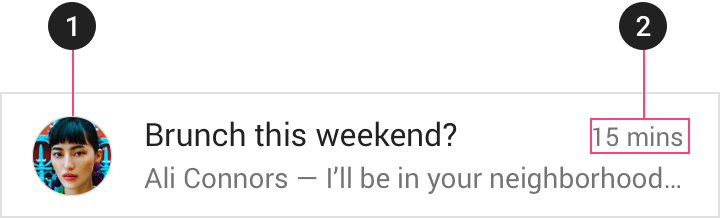
Se crea una jerarquía clara alineando el contenido más diferenciador a la izquierda
Se crea una jerarquía clara alineando el contenido más diferenciador a la izquierda y el menos diferenciador a la derecha.
1. Contenido más diferenciador
2. Contenido menos diferenciador

Divisores

Un divisor es una línea fina y sutil que agrupa el contenido en listas y en diseños de página.

Artículo relacionado

Subencabezados ​

Los subencabezados delimitan las secciones de una lista y se muestran como filas dentro de ella.
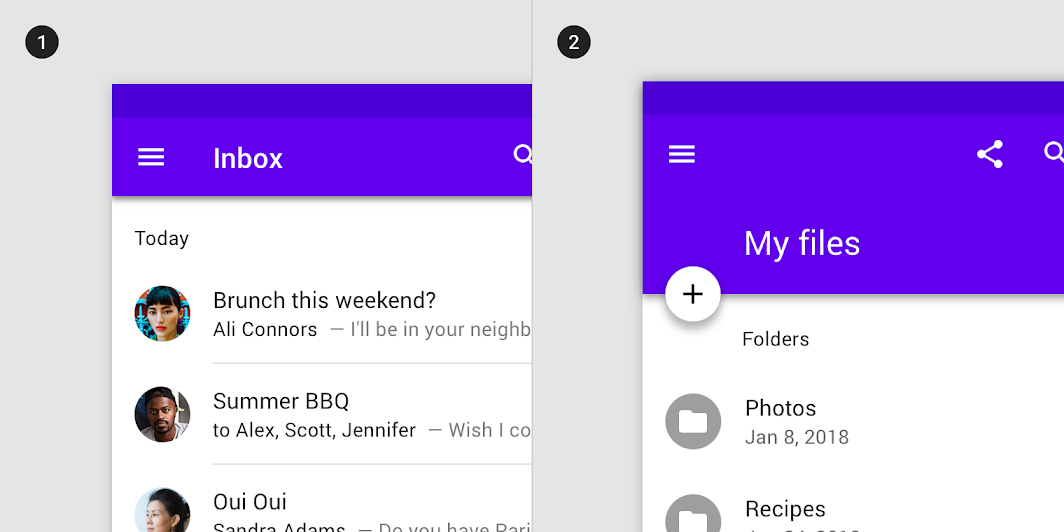
Un subencabezado debe alinearse a la izquierda con un avatar o icono en una lista
1. Subencabezado
Un subencabezado debe alinearse a la izquierda con un avatar o icono en una lista.

2. Subencabezado con sangría
Si un botón de acción flotante está alineado con los avatares o iconos de la lista, el subencabezado debe alinearse con el texto.

Comportamiento ​

Transiciones ​

Tocar un elemento de lista lo expande a pantalla completa mediante el patrón de transformación de contenedor.

Para expandir un elemento de lista, se aplica una transición padre-hijo.

Transiciones de navegación

Las transiciones de navegación son movimientos entre estados de una aplicación, como pasar de una vista general a una vista detallada.

Artículo relacionado

Transformación de contenedor

Transiciones entre elementos de la interfaz de usuario que incluyen un contenedor

Artículo relacionado

Gestos ​

Deslizar un elemento de lista hacia la izquierda o hacia la derecha permite ejecutar una acción.

Para archivar un elemento de lista, deslizarlo.

Los elementos se pueden arrastrar para reordenar una lista.

Para reordenar un elemento de lista, arrastrarlo.

Expandir ​

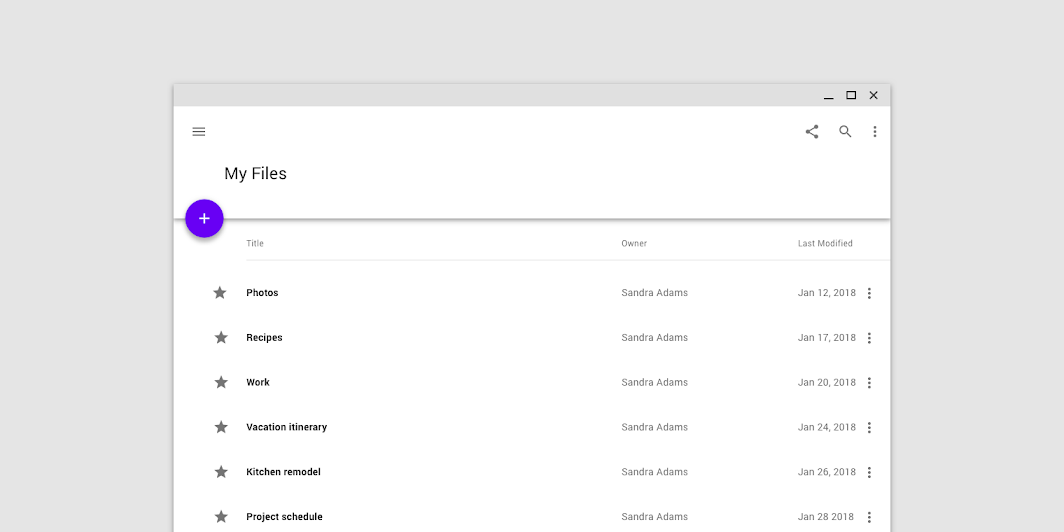
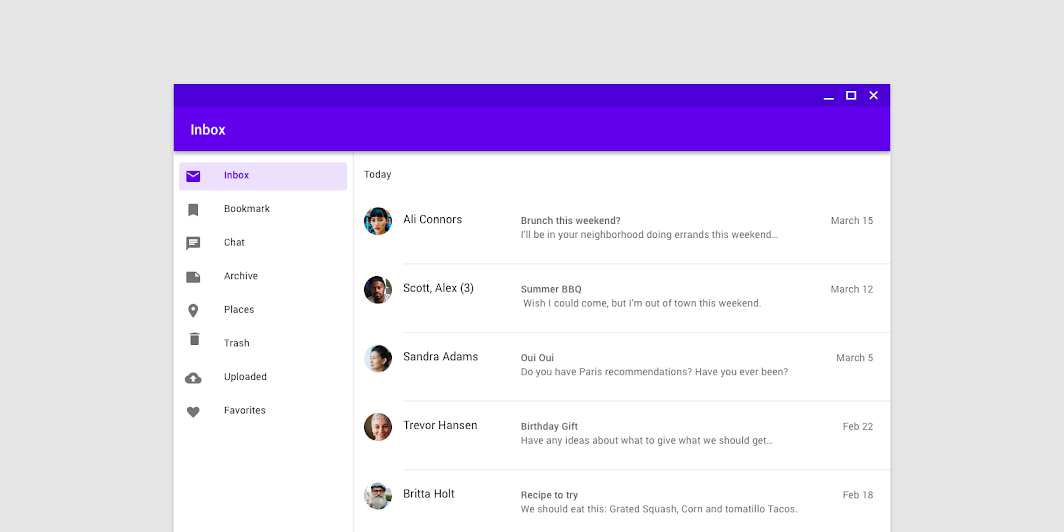
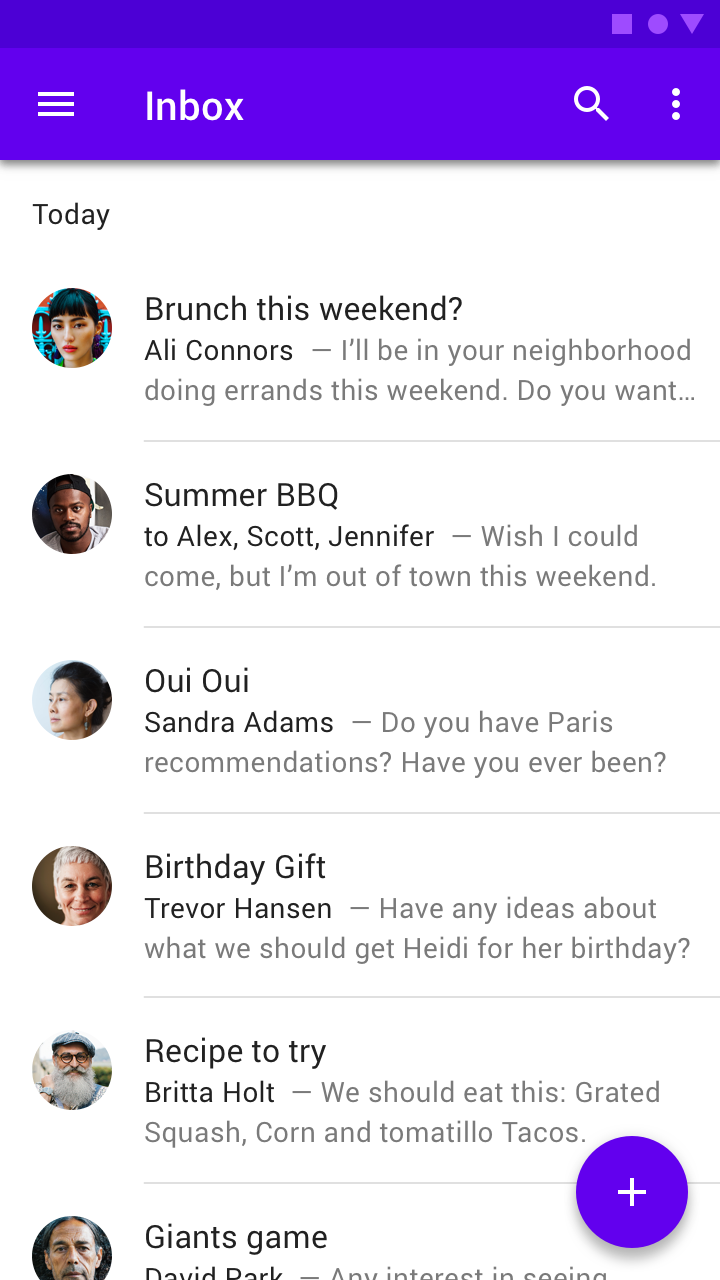
Una lista de tres líneas (en dispositivos móviles) se adapta y se muestra como una lista de dos líneas (en equipos de escritorio).
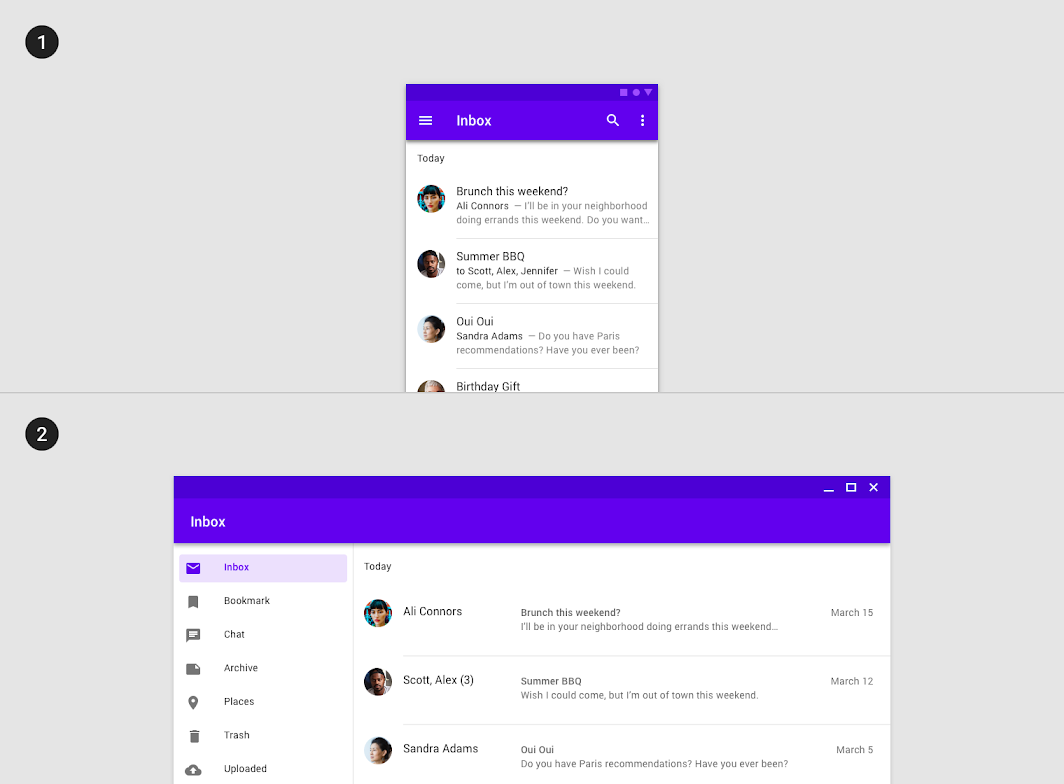
Diagrama de una lista de tres líneas en dispositivos móviles, una lista de dos líneas en equipos de escritorio
Vista reducida al 50%
1. Una lista de tres líneas en dispositivos móviles
2. Una lista de dos líneas en equipos de escritorio

Transformar ​

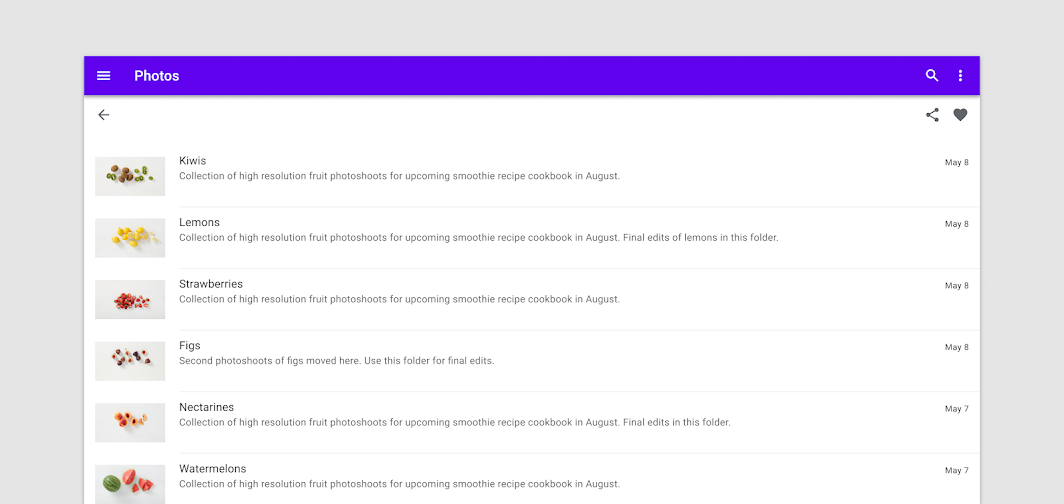
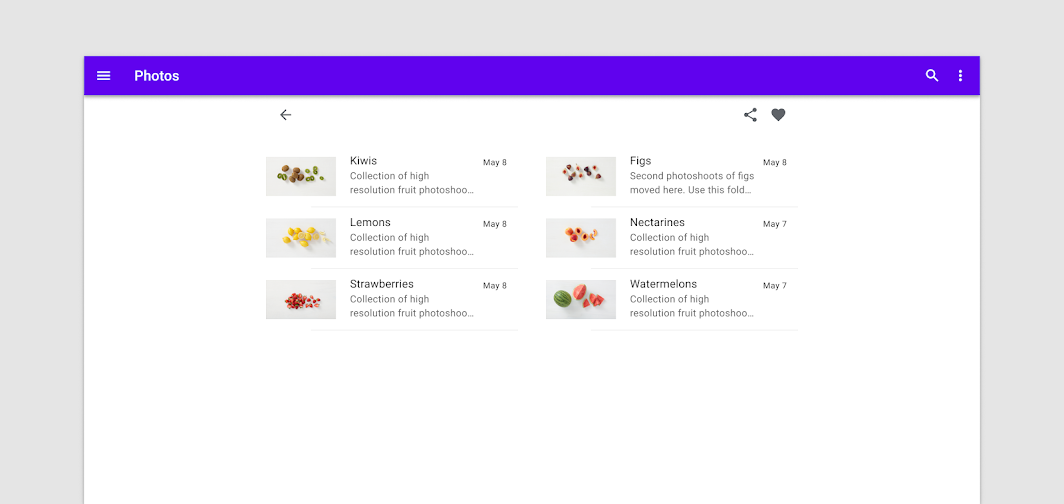
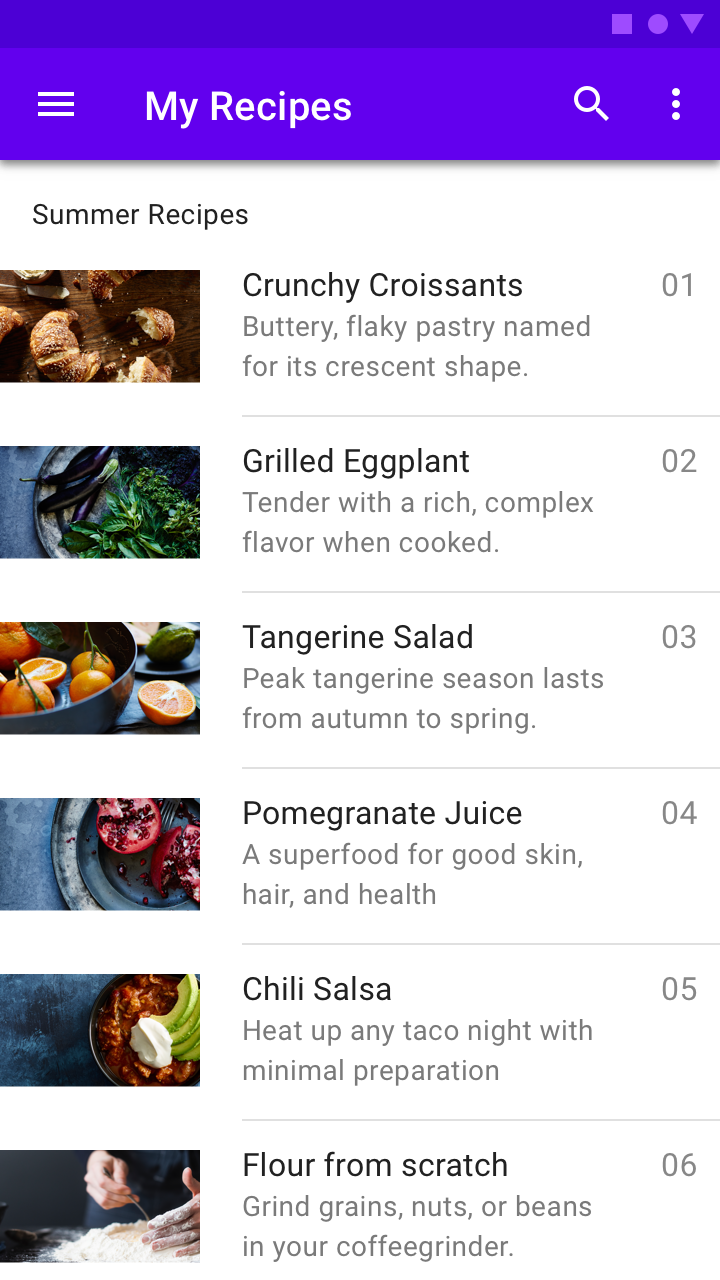
En pantallas más grandes, una lista puede transformarse en una lista de imágenes.
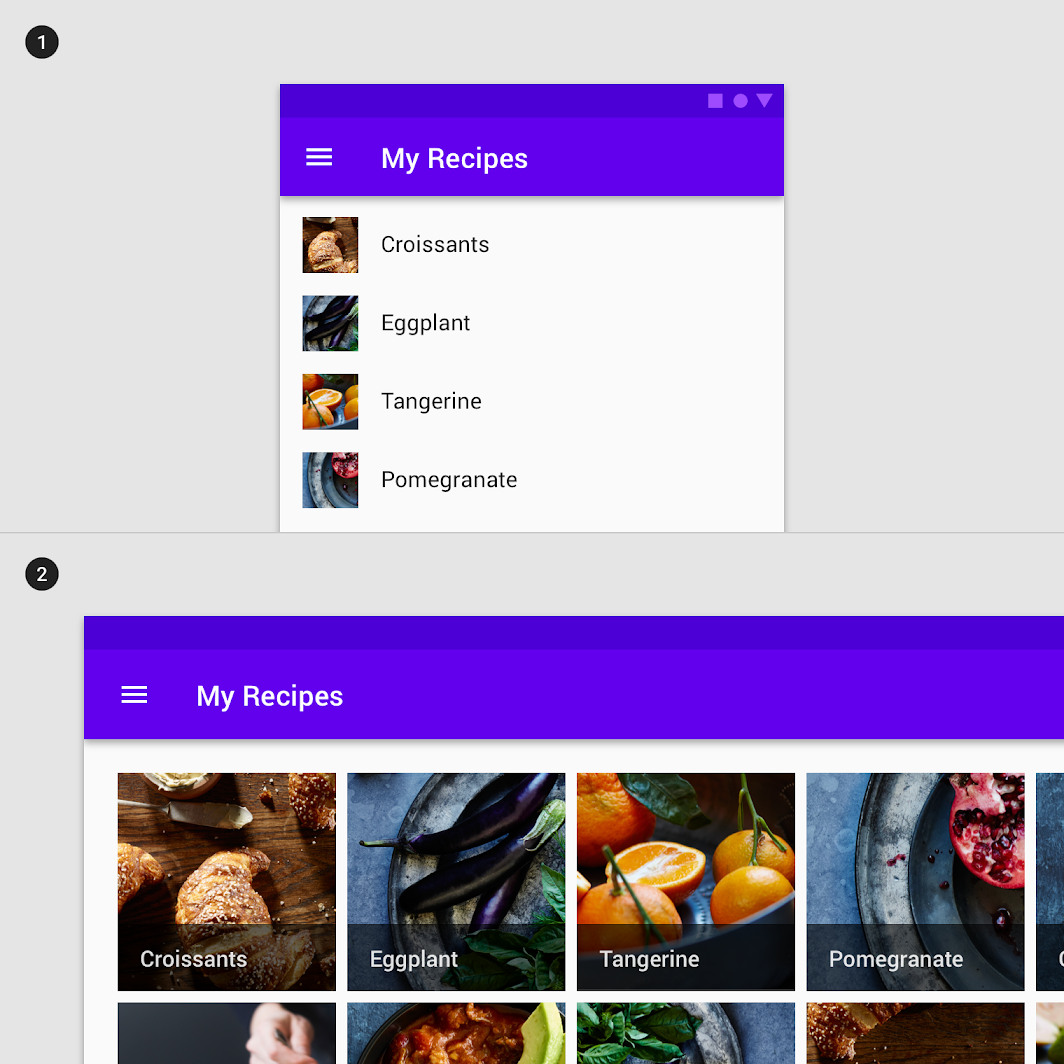
Diagrama de una lista de una línea en dispositivos móviles, una lista de imágenes en equipos de escritorio
1. Una lista de una línea en dispositivos móviles
2. Una lista de imágenes en equipos de escritorio

Revelar contenido adicional ​

Las listas también pueden mostrar más o menos contenido a medida que aumentan o disminuyen de tamaño. Por ejemplo, un elemento de lista puede revelar más contenido cuando el componente se expande.
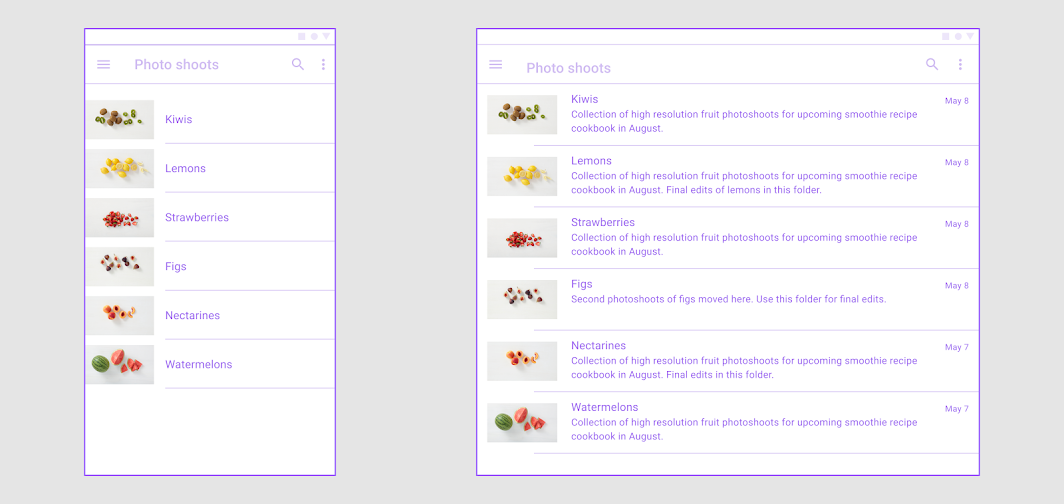
Los elementos de lista en pantallas más grandes (derecha) pueden mostrar más información a medida que se pasa de los puntos de interrupción pequeños a los medianos
Los elementos de lista en pantallas más grandes (derecha) pueden mostrar más información a medida que se pasa de los puntos de interrupción pequeños a los medianos.

Escalado y adaptación ​

Longitud de línea ​

Al expandir contenedores y componentes con mucho texto en diseños fluidos, evitar líneas de texto excesivamente largas. Para ello, suele ser necesario ajustar los márgenes y las propiedades de tipografía a medida que el contenedor cambia de tamaño.

En general, la longitud de línea ideal del texto se sitúa entre 40 y 60 caracteres; sin embargo, los dispositivos de pantalla grande pueden admitir hasta 120 caracteres por línea. Si una línea de texto se acerca a los 120 caracteres, se recomienda aumentar el interlineado para mejorar la legibilidad.

Se puede adaptar el ancho del contenedor de la lista a la longitud de las líneas, o bien pasar a un diseño de varias columnas.
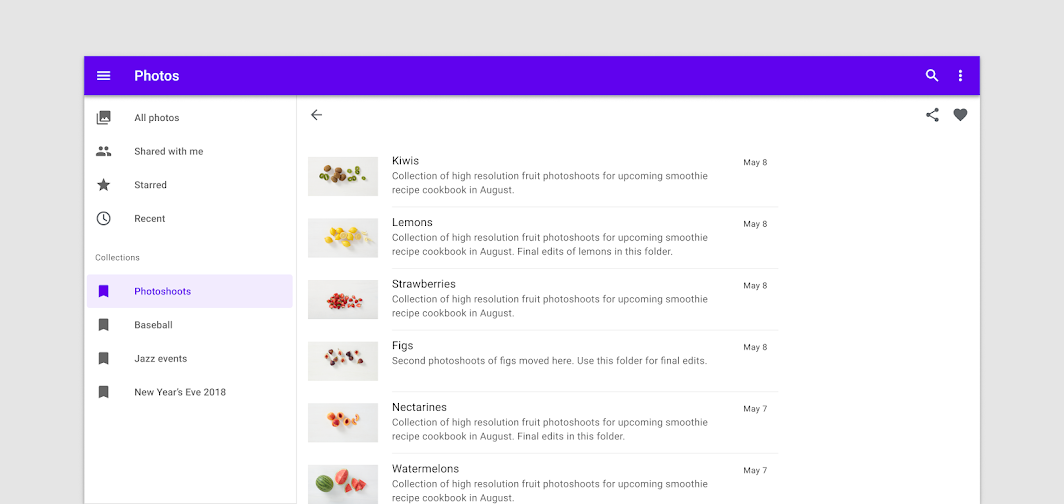
Correcto: ajustar los márgenes para crear una longitud de línea más cómoda para la lectura

Correcto

Ajustar los márgenes para crear una longitud de línea más cómoda para la lectura.

Incorrecto: escalar los componentes sin ajustar otras áreas afectadas de la pantalla, como la longitud de las líneas de texto

Incorrecto

No escalar los componentes sin ajustar otras áreas afectadas de la pantalla, como la longitud de las líneas de texto. Esto puede dar lugar a longitudes de línea que dificultan la lectura.

Correcto: un diseño de varias columnas puede ayudar a dividir el contenido en bloques más legibles cuando sea necesario

Correcto

Un diseño de varias columnas puede ayudar a dividir el contenido en bloques más legibles cuando sea necesario.

Adaptación de componentes ​

La presentación visual es el método de adaptación más común, ya que afecta a la escala y a la disposición del contenido y de los demás objetos en la pantalla, así como a las relaciones entre ellos.

Por ejemplo, una lista de texto en dispositivos móviles puede ajustar sus márgenes, su espaciado vertical o su densidad para adaptarse mejor a pantallas grandes, como las de las tabletas.

Intercambio de componentes ​

Dado que tanto las listas como las tarjetas pueden admitir diversos tipos de contenido, se recomienda proceder con precaución al alternar entre ambos componentes en pantallas grandes. A medida que aumenta el tamaño de la pantalla, surgen nuevas oportunidades de composición de texto e imágenes, ya que se dispone de más espacio para ambos.
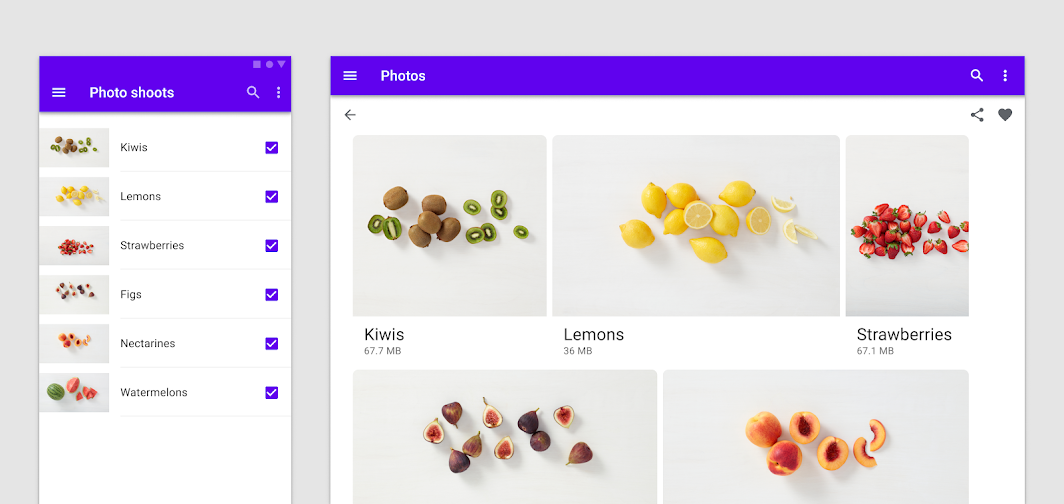
Intercambio de componentes

Composición ​

Listas y vistas

En pantallas pequeñas, las listas se extienden de borde a borde y los usuarios navegan entre vistas a pantalla completa. Por ejemplo, en una aplicación de fotos se pasa de una lista de miniaturas a una vista de imagen a pantalla completa.
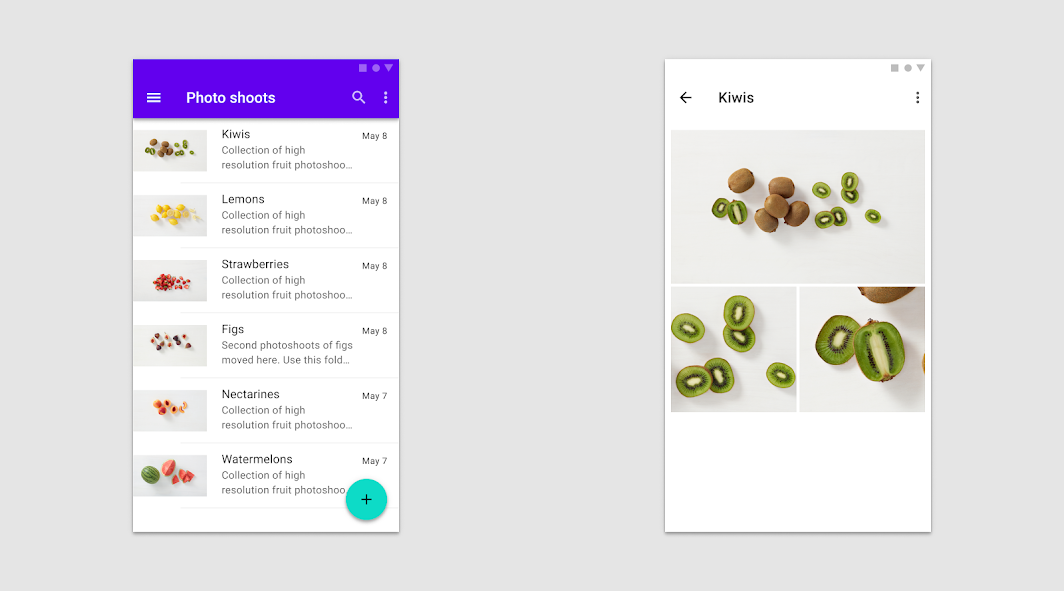
En pantallas pequeñas, los usuarios navegan entre vistas a pantalla completa
En pantallas pequeñas, los usuarios navegan entre vistas a pantalla completa.

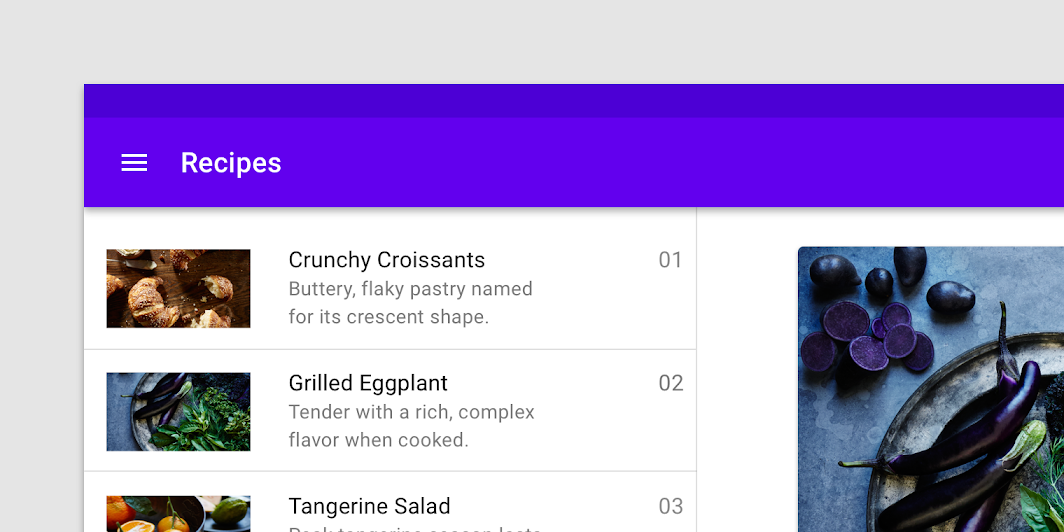
Las pantallas grandes pueden mostrar contenido principal y secundario en una misma vista, por ejemplo, una lista junto a su vista de detalle.
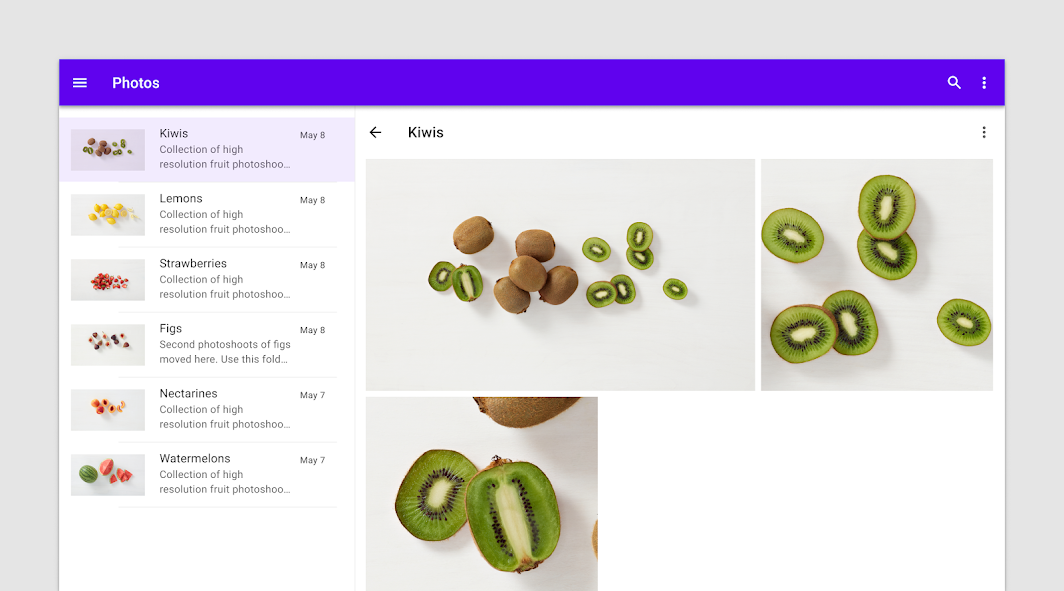
En pantallas más grandes, una vista de lista/detalle puede ser más apropiada
En pantallas más grandes, una vista de lista/detalle puede ser más apropiada.

Tipos ​

Lista de una línea ​


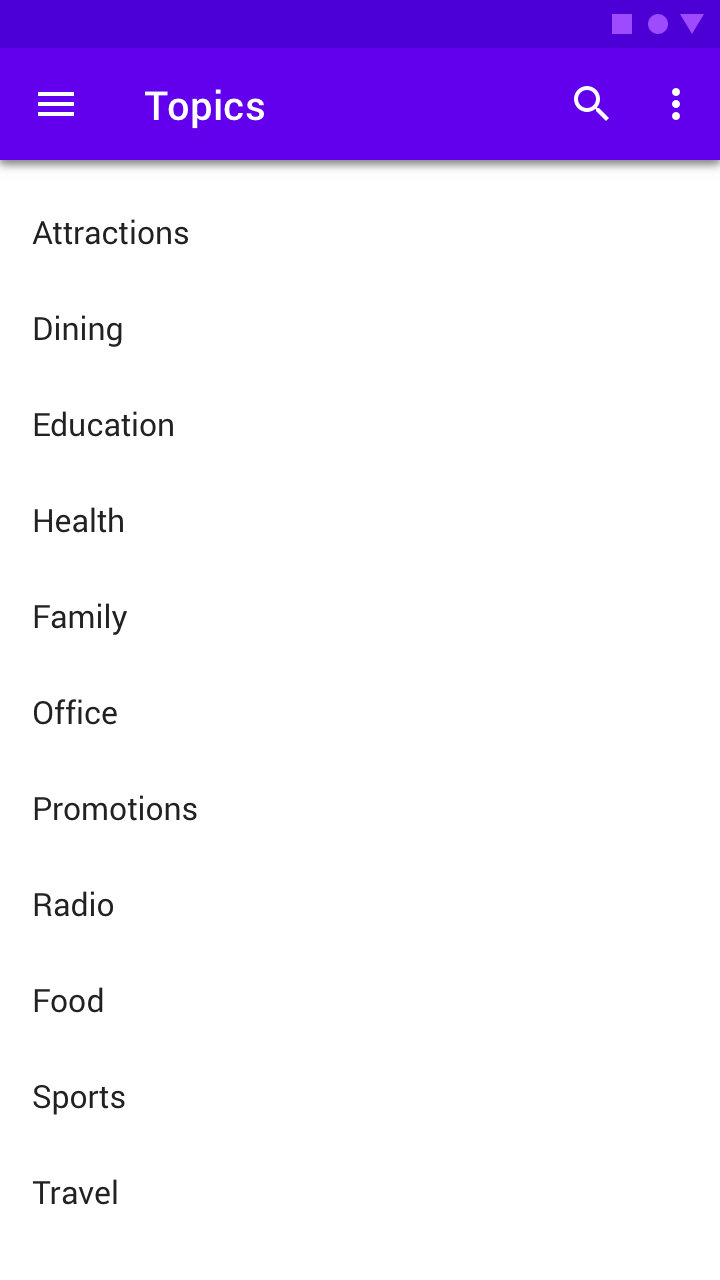
Lista de una línea: una lista de texto
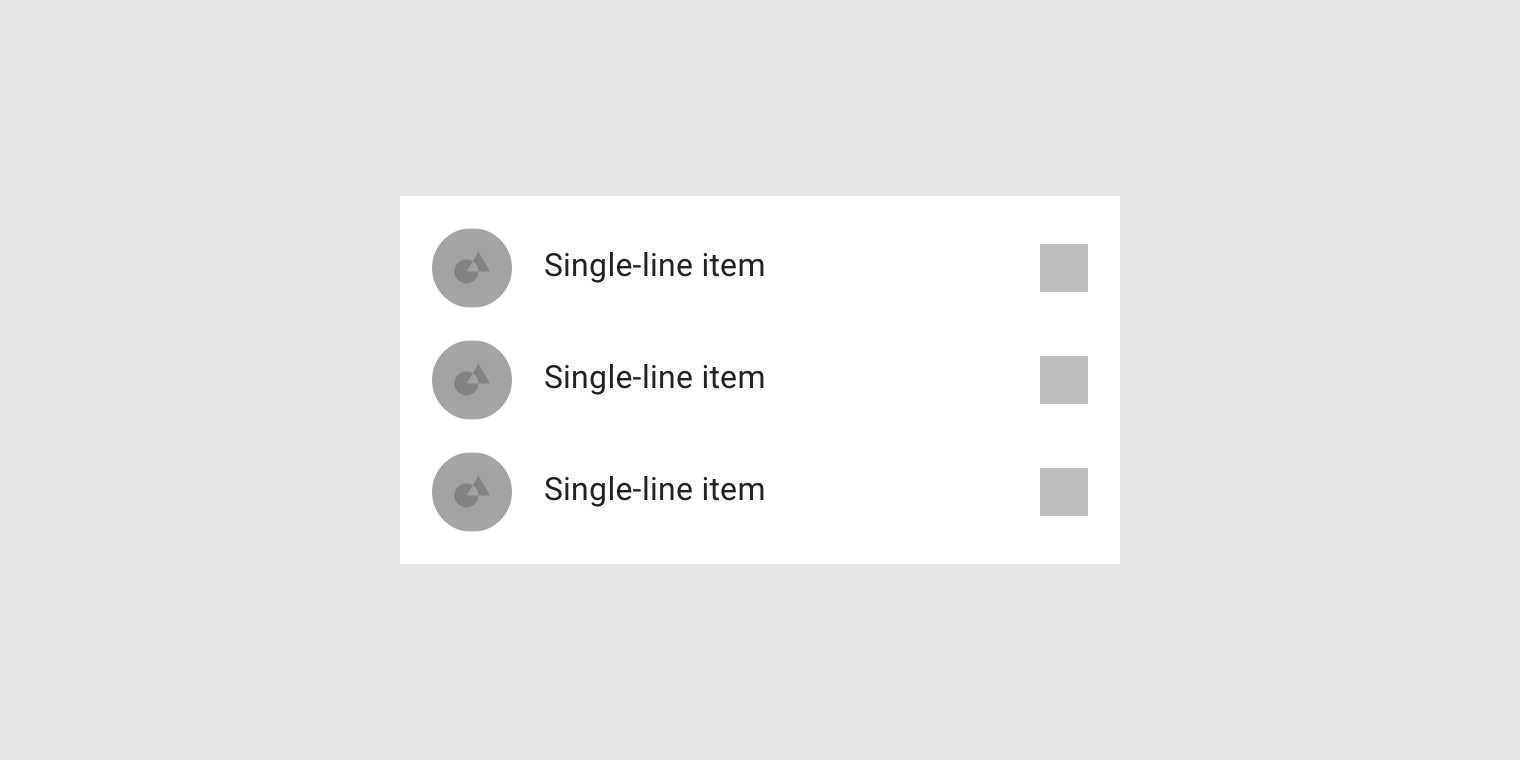
Una lista de texto.
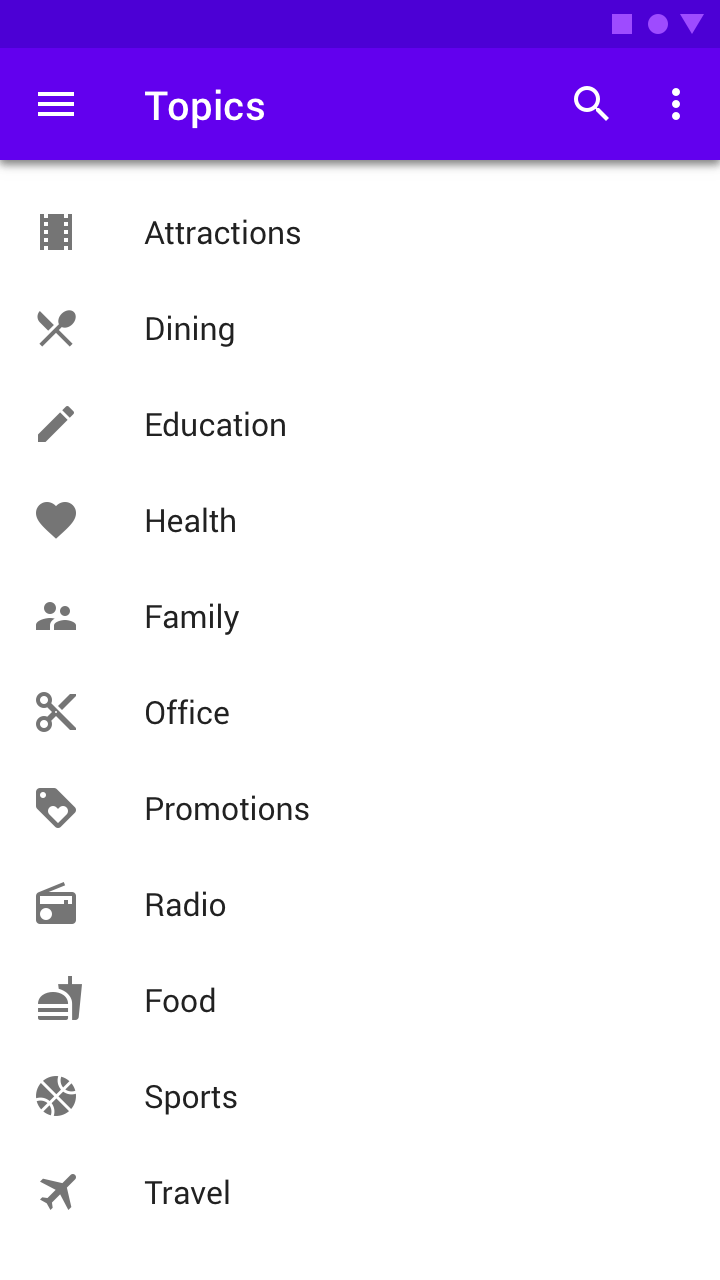
Una lista de una línea con iconos y texto
Una lista de una línea con iconos y texto.

Vista reducida al 50% en equipos de escritorio, una lista de una línea con iconos y texto
Vista reducida al 50% en equipos de escritorio, una lista de una línea con iconos y texto.

Lista de dos líneas ​

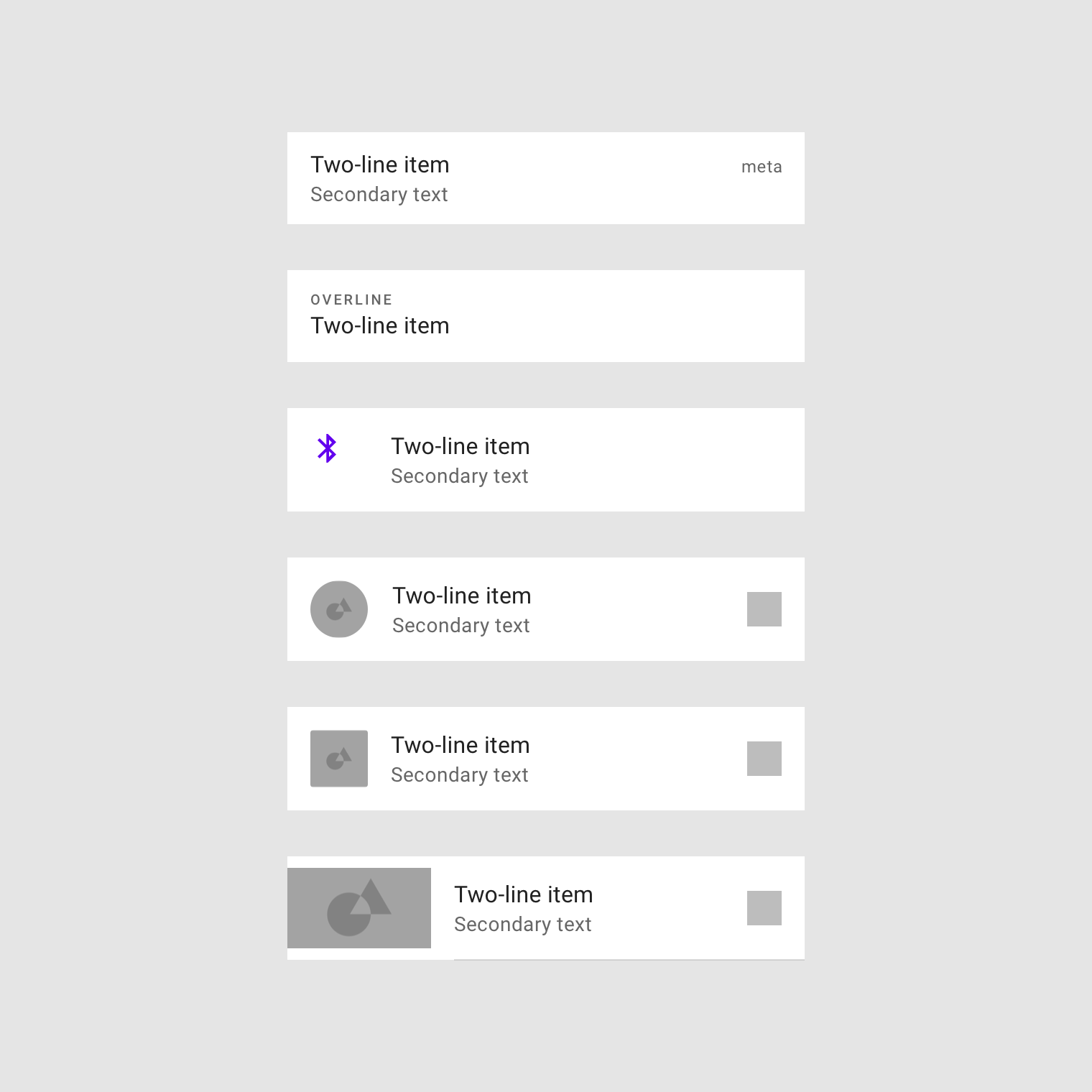
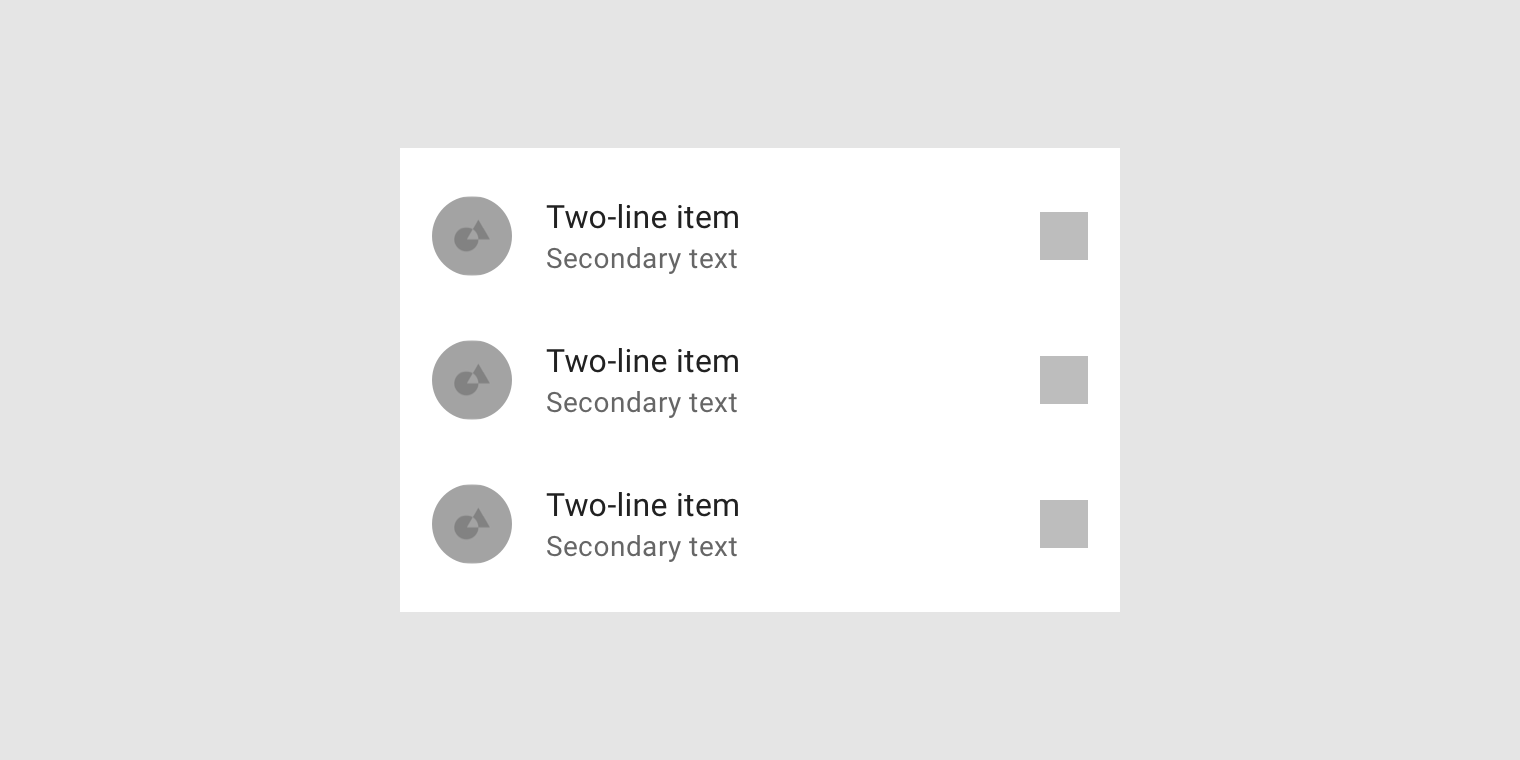
En una lista de dos líneas, cada fila admite como máximo dos líneas de texto.
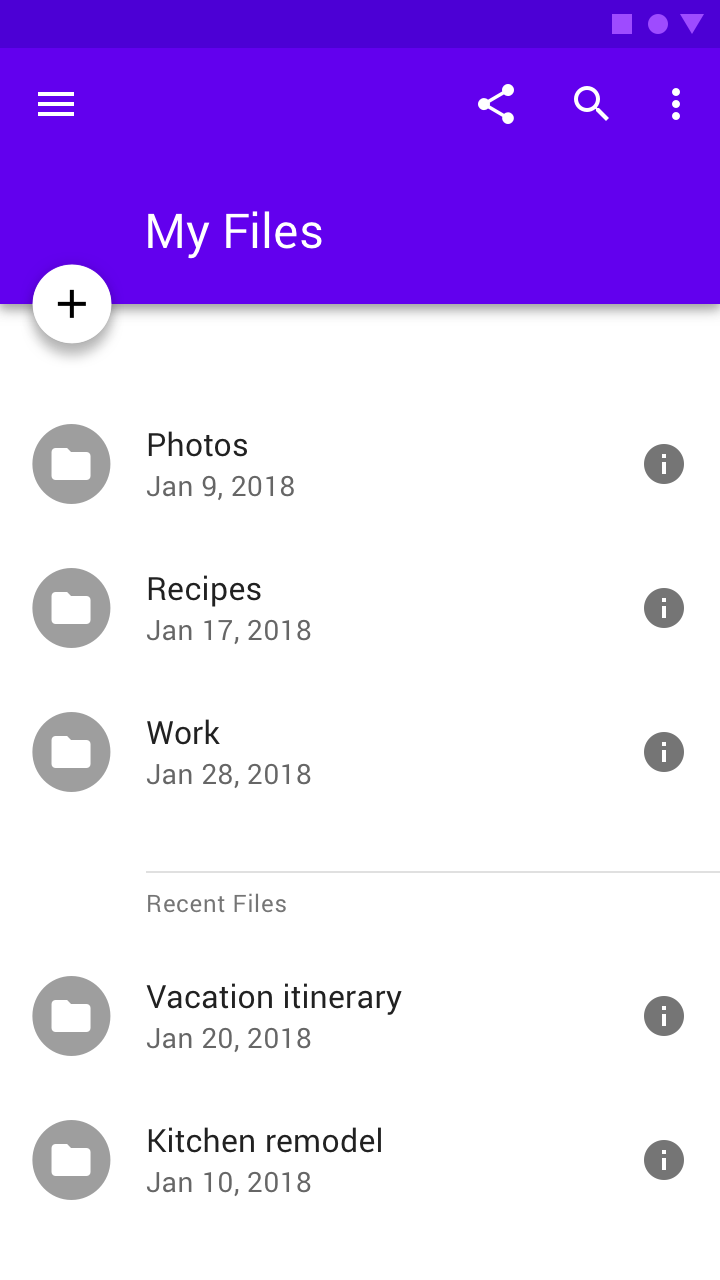
Una lista de dos líneas, con un icono y un icono de metadatos
Una lista de dos líneas, con un icono y un icono de metadatos.
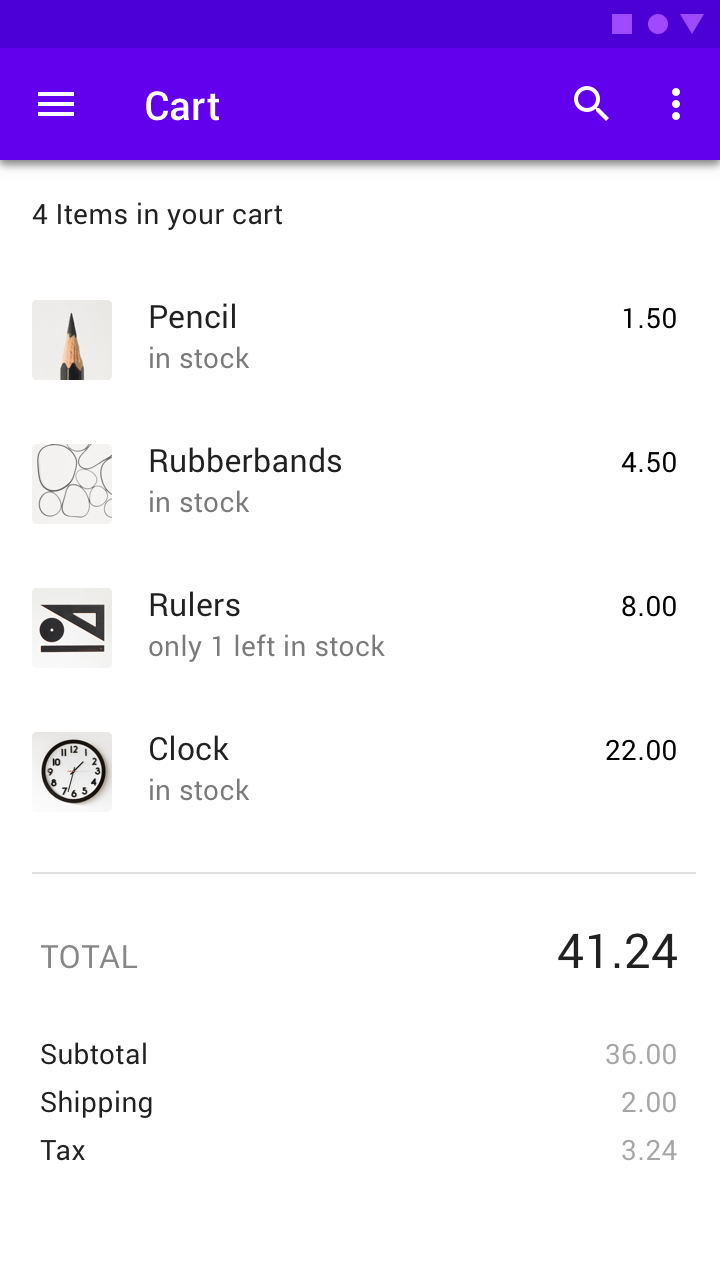
Una lista de dos líneas, con una miniatura y un texto de metadatos
Una lista de dos líneas, con una miniatura y un texto de metadatos.

La cantidad de texto puede variar entre las diferentes filas dentro de la misma lista
La cantidad de texto puede variar entre las diferentes filas dentro de la misma lista.

Vista reducida al 50% en equipos de escritorio, una lista de dos líneas con un avatar y un texto de metadatos
Vista reducida al 50% en equipos de escritorio, una lista de dos líneas con un avatar y un texto de metadatos.

Lista de tres líneas ​


Una lista de texto de tres líneas con un avatar
Una lista de texto de tres líneas con un avatar.
Una lista de texto de tres líneas, con una miniatura y un texto de metadatos
Una lista de texto de tres líneas, con una miniatura y un texto de metadatos.

La cantidad de texto puede variar entre las filas dentro de la misma lista
La cantidad de texto puede variar entre las filas dentro de la misma lista.

En equipos de escritorio, una lista de tres líneas acompañada de una miniatura grande y un texto de metadatos
En equipos de escritorio, una lista de tres líneas acompañada de una miniatura grande y un texto de metadatos.

Controles de lista ​

Los controles de lista muestran información y acciones correspondientes a los elementos de la lista.

Casilla de verificación ​

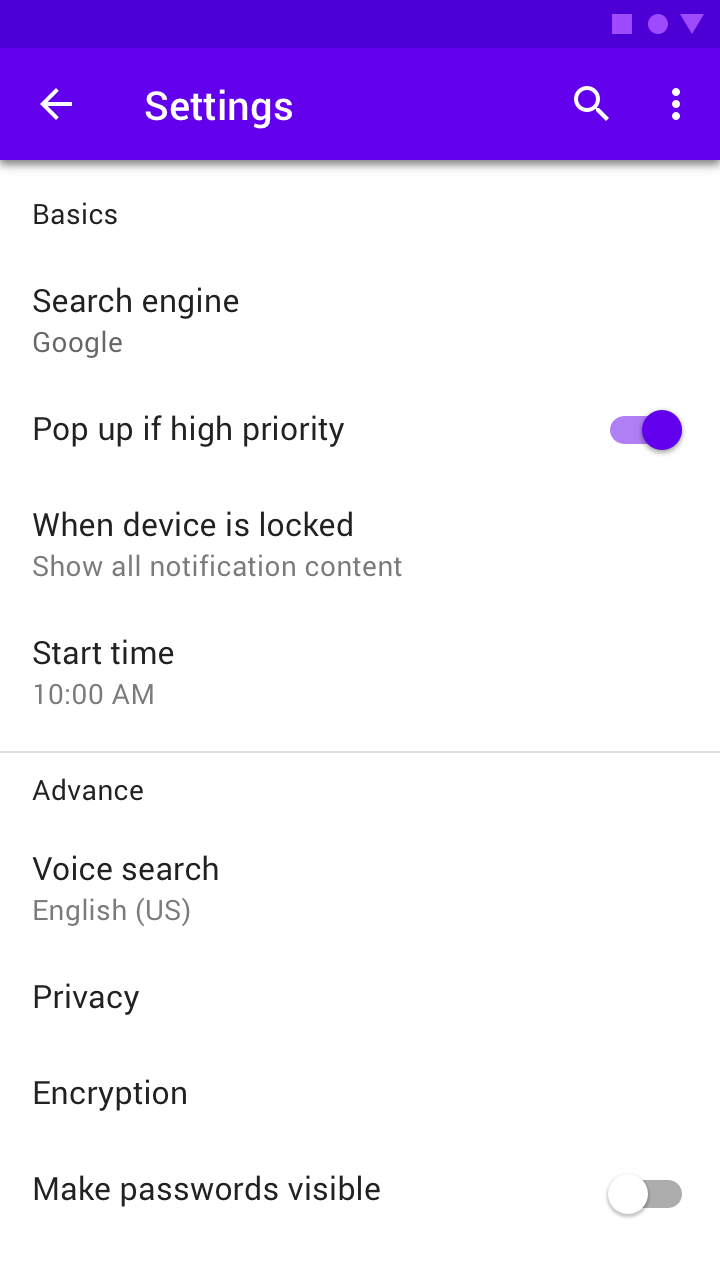
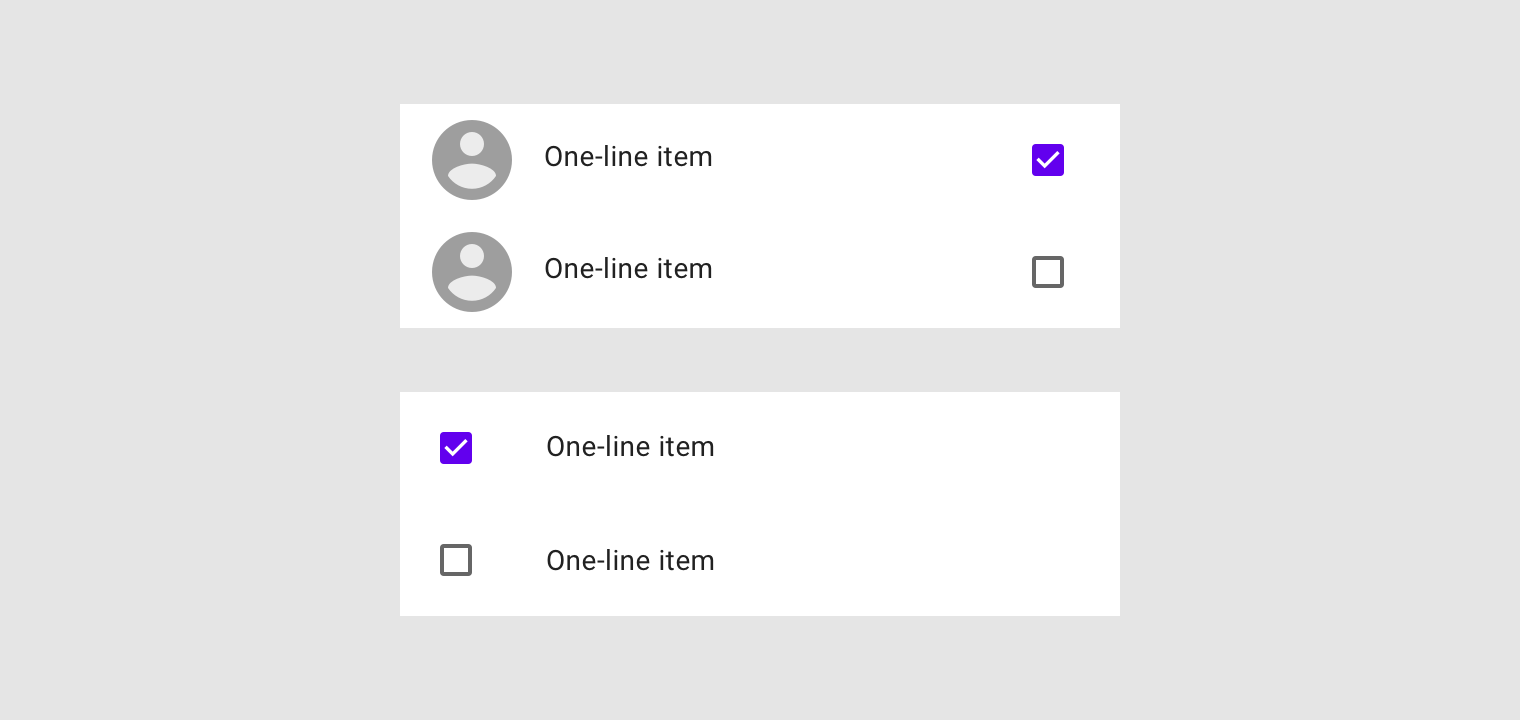
Una casilla de verificación puede representar una acción principal o secundaria.
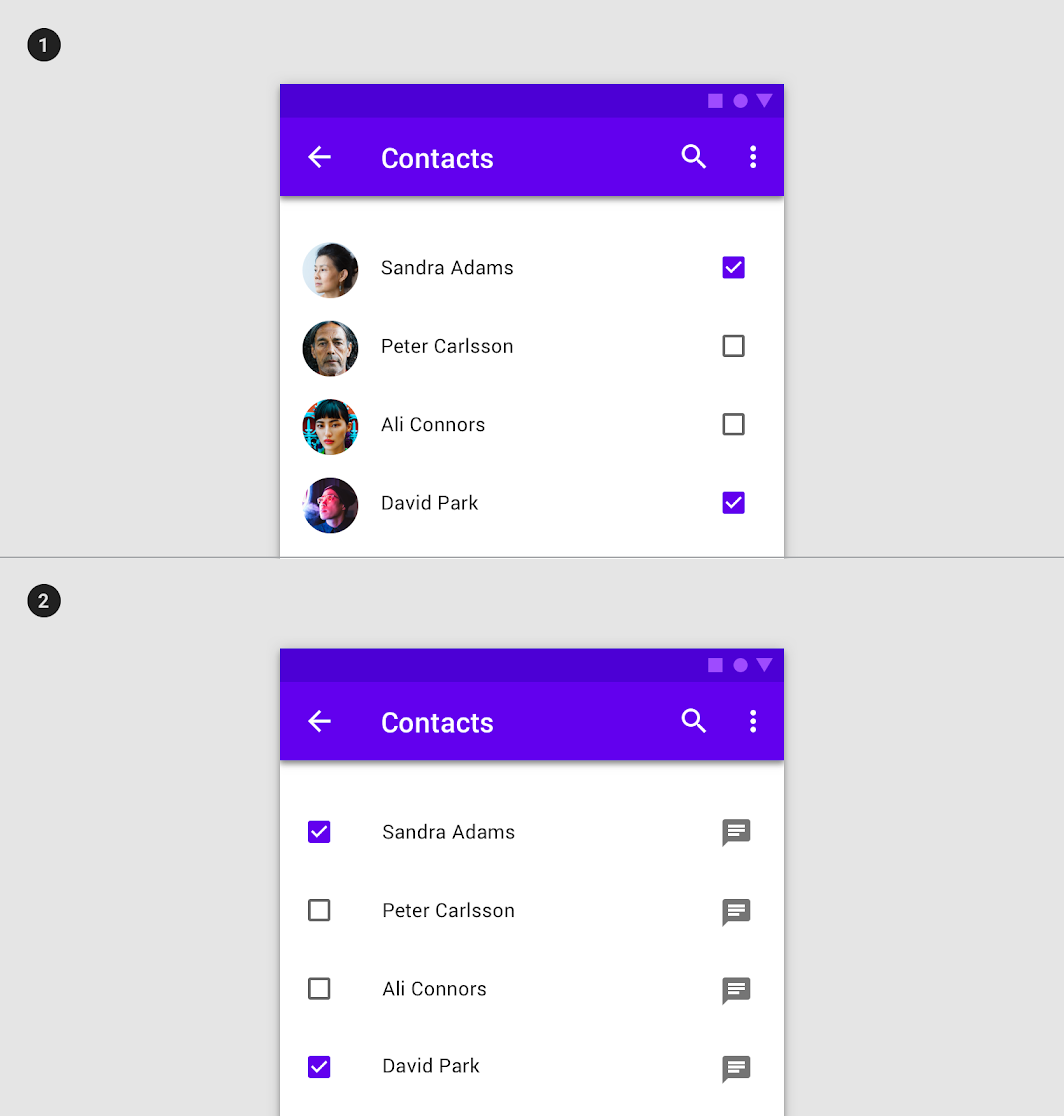
Esta casilla de verificación es la acción secundaria del elemento de lista
1. Acción secundaria
Esta casilla de verificación es la acción secundaria del elemento de lista.

2. Acción principal
Esta casilla de verificación actúa a la vez como acción principal del elemento de lista y como indicador de su estado.

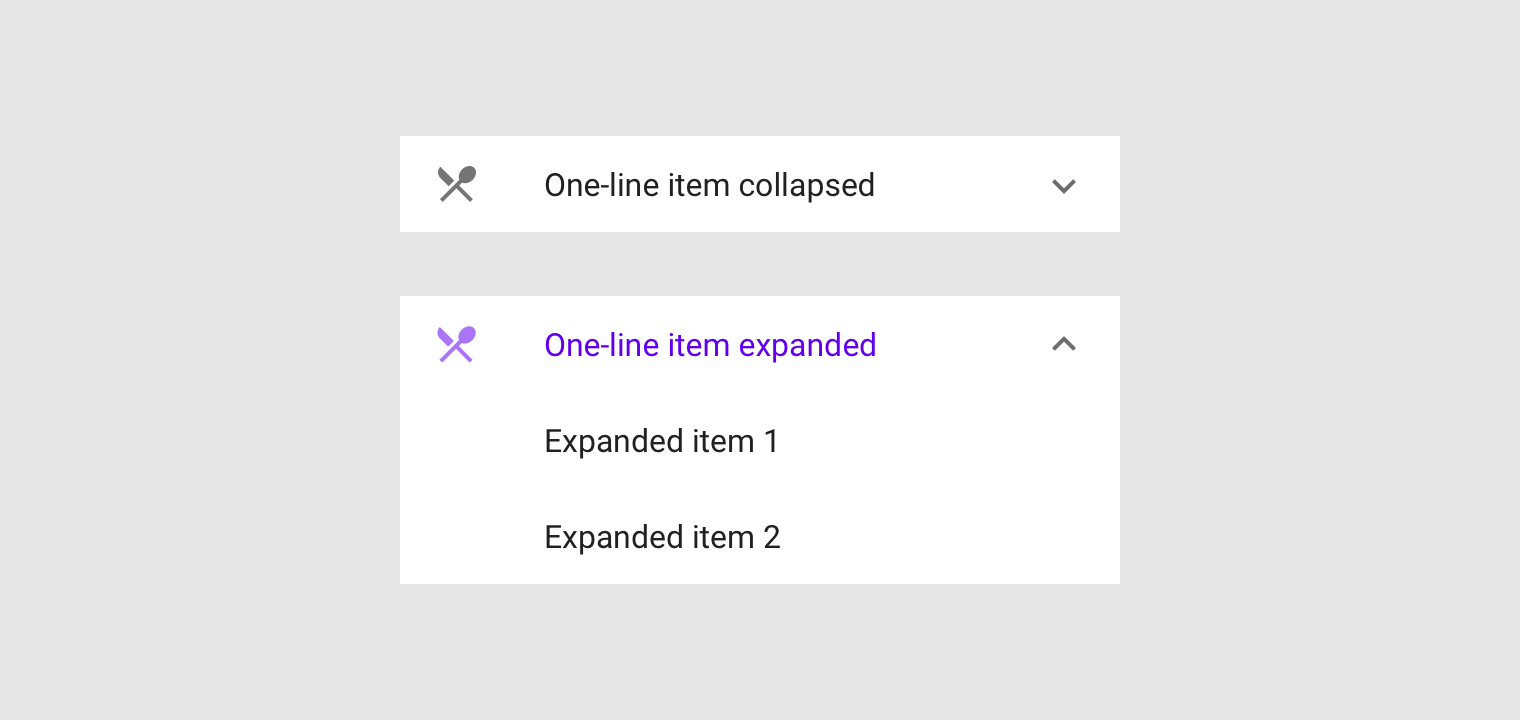
Expandir y contraer ​

Al expandir o contraer verticalmente el contenido de una lista, se muestran u ocultan los detalles de sus elementos.
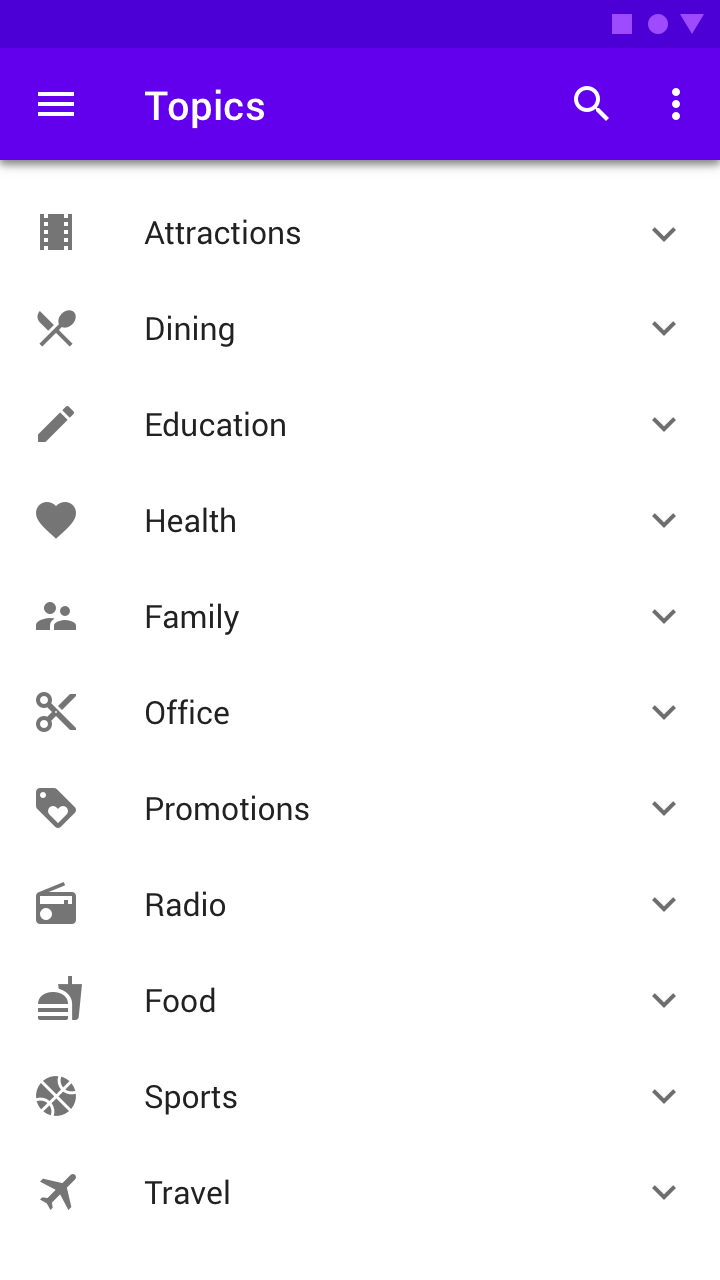
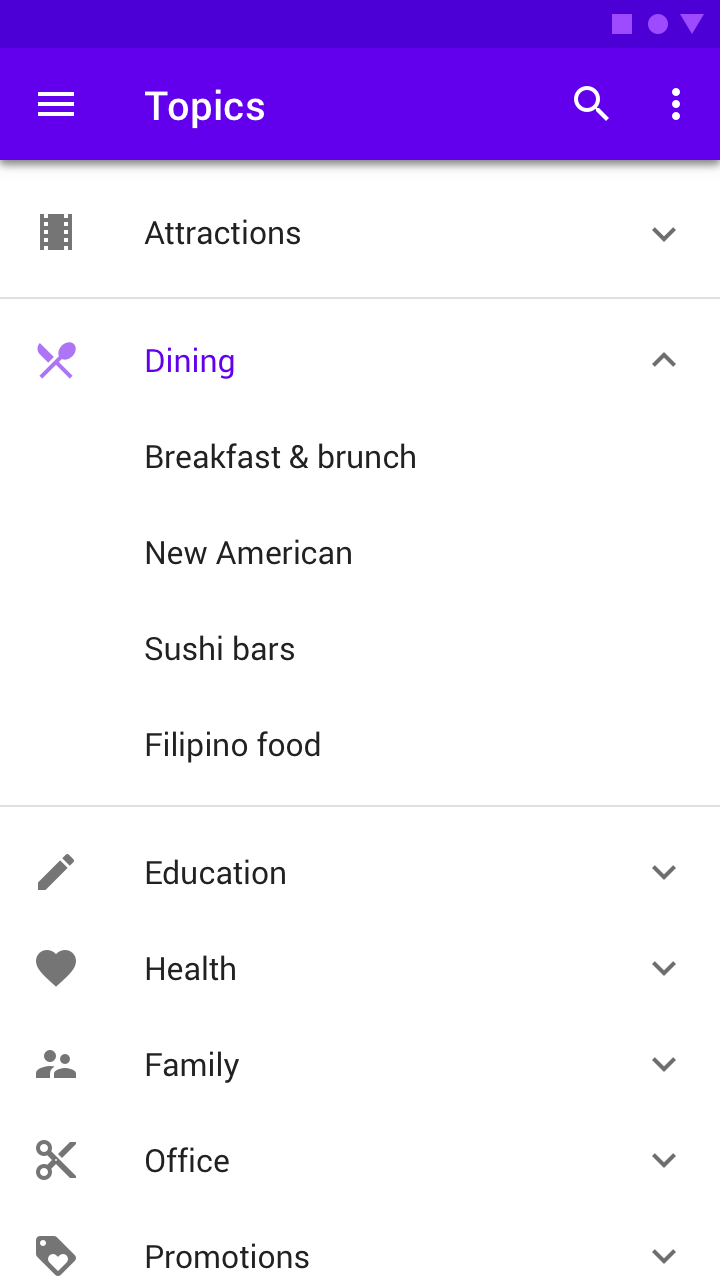
Al tocar el control de lista, se expande la lista
Al tocar el control de lista, se expande la lista.
Una lista expandida
Una lista expandida.

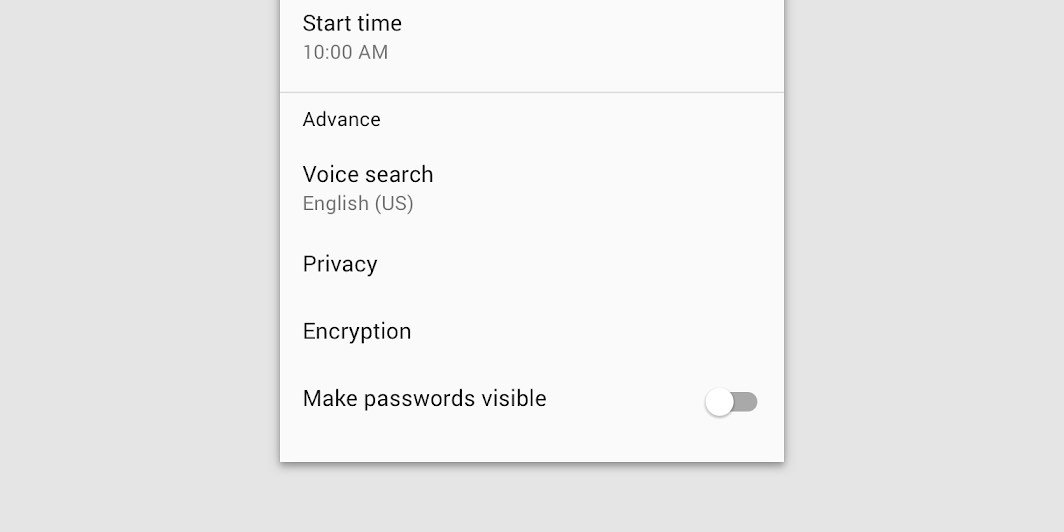
Interruptor


Al tocar el control de lista, se expande la lista
Al tocar el control de lista, se expande la lista.

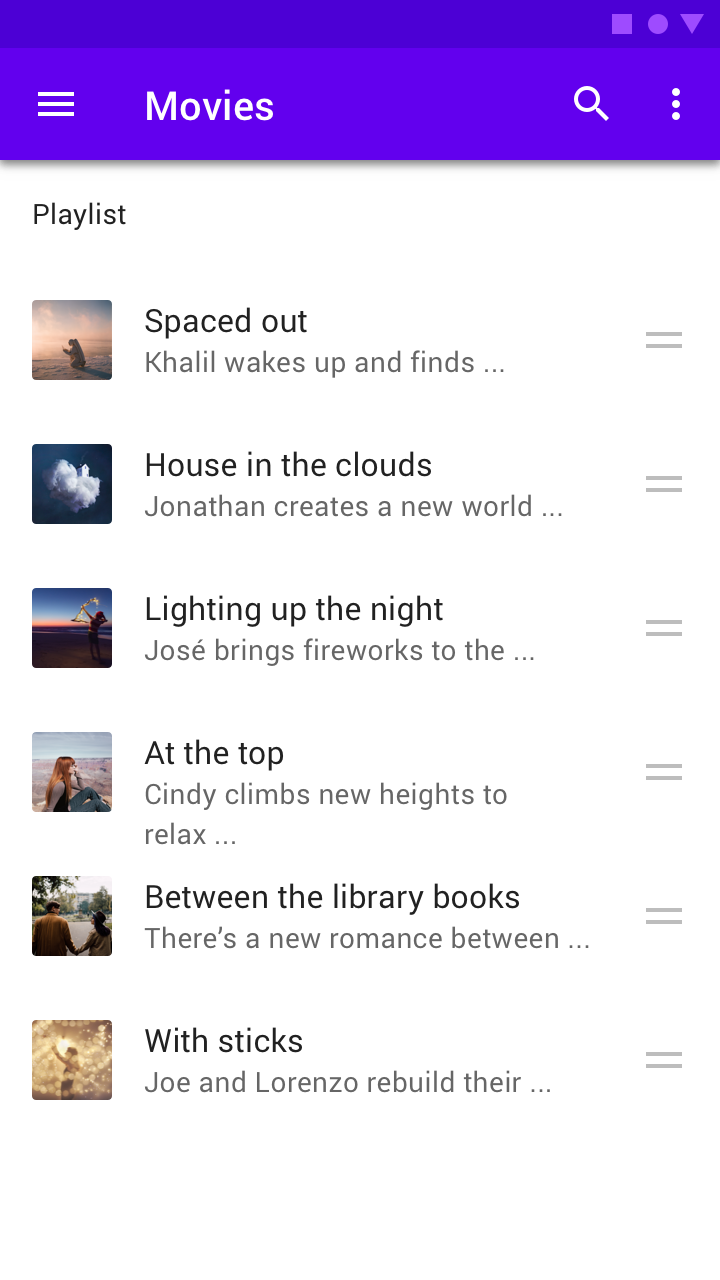
Reordenar


Suele aparecer en el modo de edición; al arrastrar los elementos de la lista, estos se mueven a otras posiciones dentro de la lista
Suele aparecer en el modo de edición. Al arrastrar un elemento de la lista, este se mueve a otra posición dentro de ella. Este icono de reordenamiento es la acción secundaria del elemento de lista.

Temas ​

Tema Material de Basil ​

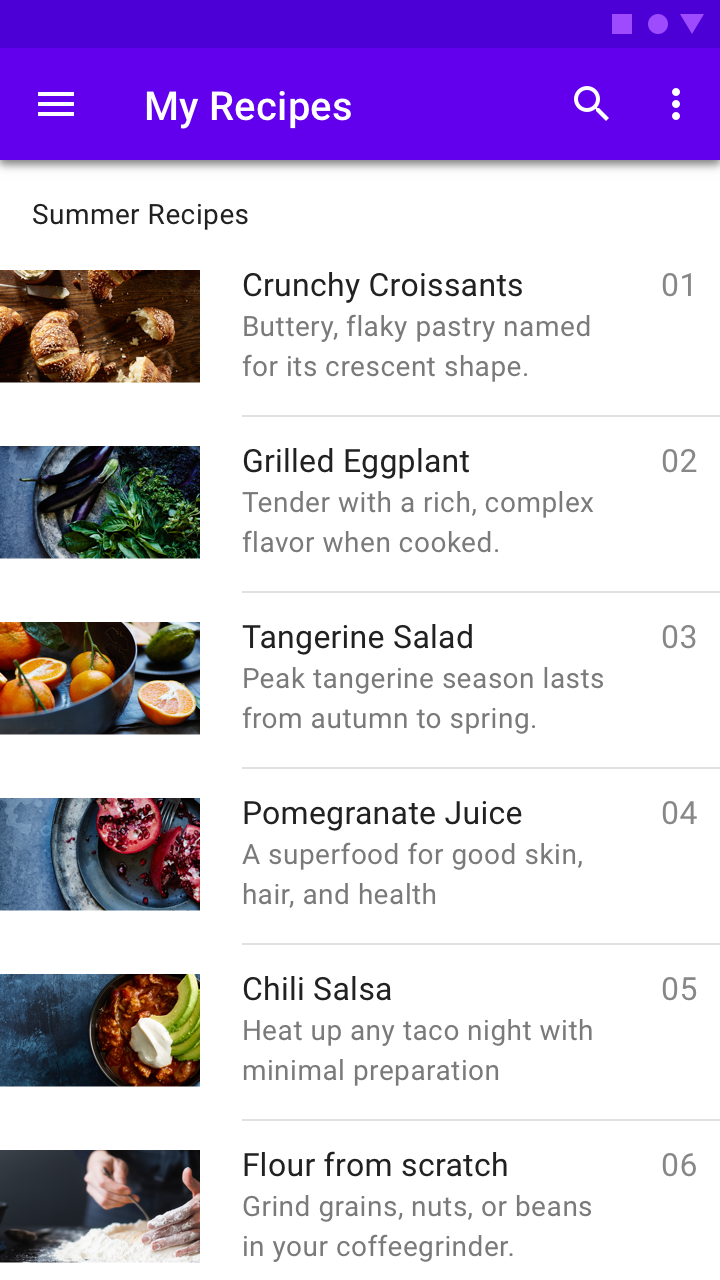
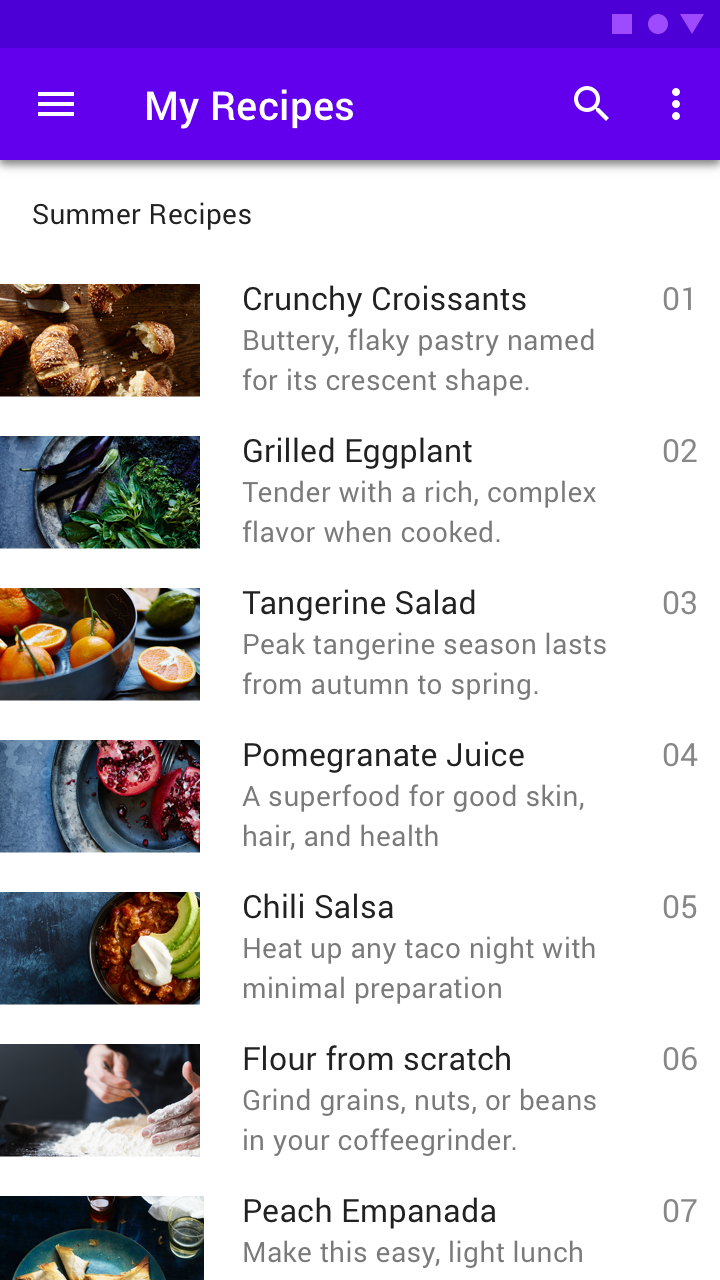
Las listas de Basil, una aplicación de recetas, se han personalizado mediante el sistema de temas de Material. Las áreas de personalización incluyen el color y la tipografía.
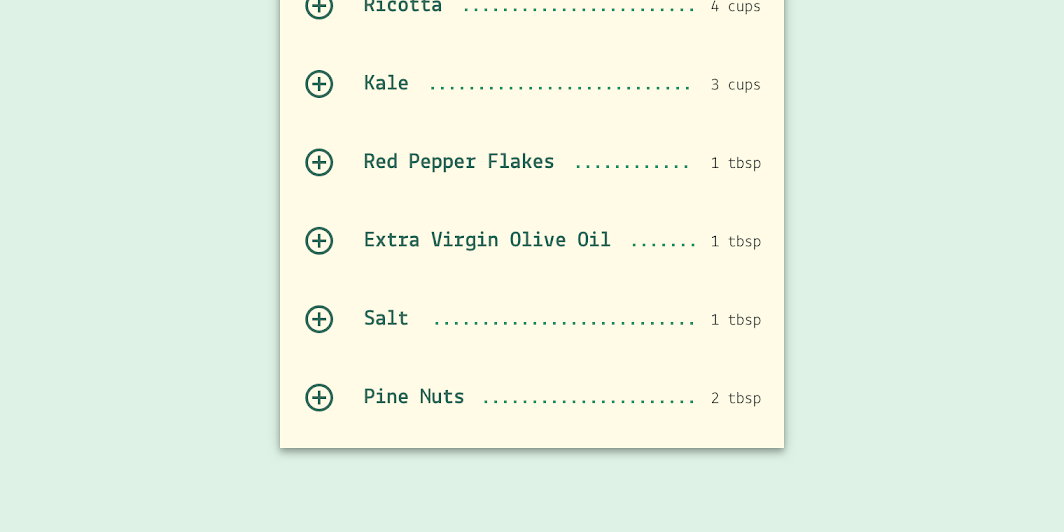
La lista personalizada de Basil
La lista personalizada de Basil.

Basil

Basil es una aplicación de recetas que usa componentes de Material Design y el sistema de temas de Material para crear una experiencia acorde con la marca, emocionante y fácil de explorar.

Enlace relacionado

El sistema de color

Crear un tema de color que refleje su marca o estilo

Artículo relacionado

Aplicar color a la interfaz de usuario

En una interfaz de usuario, el color cumple diversas funciones: desde transmitir significado hasta expresar el aspecto y la sensación.

Artículo relacionado

Color ​

Las listas de Basil aplican color personalizado en cuatro elementos: el fondo, los iconos, el texto del elemento y el texto de cantidad.
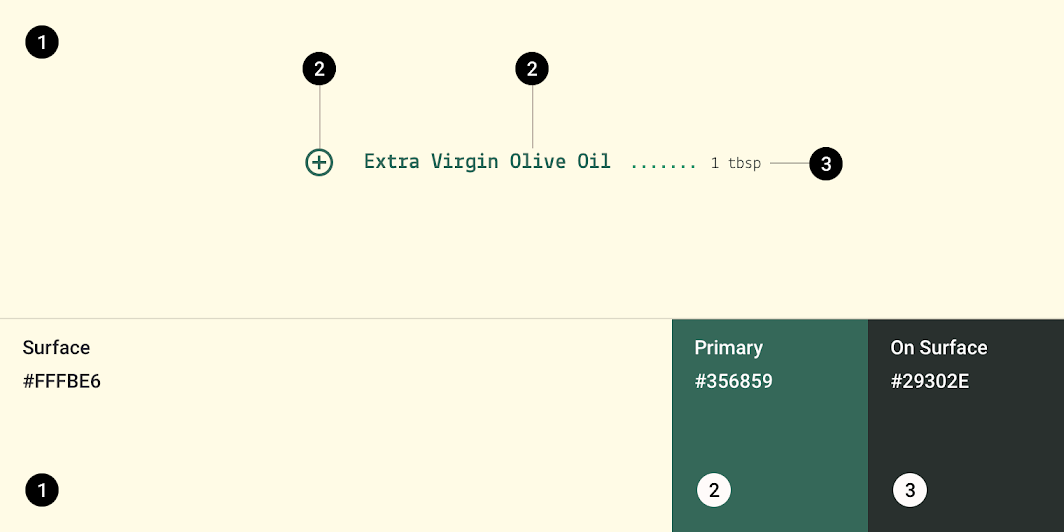
Tema Material de Basil: color
ElementoCategoríaAtributoValor
SuperficieSuperficieColor
Opacidad
#FFFBE6
100%
Texto del elemento e IconosPrimarioColor
Opacidad
#356859
100%
Texto de cantidadSobre la superficieColor
Opacidad
#29302E
100%

Comprender la tipografía

La tipografía es fundamental para establecer la jerarquía y expresar la presencia de la marca, lo que respalda una experiencia digital eficaz.

Artículo relacionado

Tipografía ​

Las listas de Basil usan tipografía personalizada para el texto del elemento y el texto de cantidad.
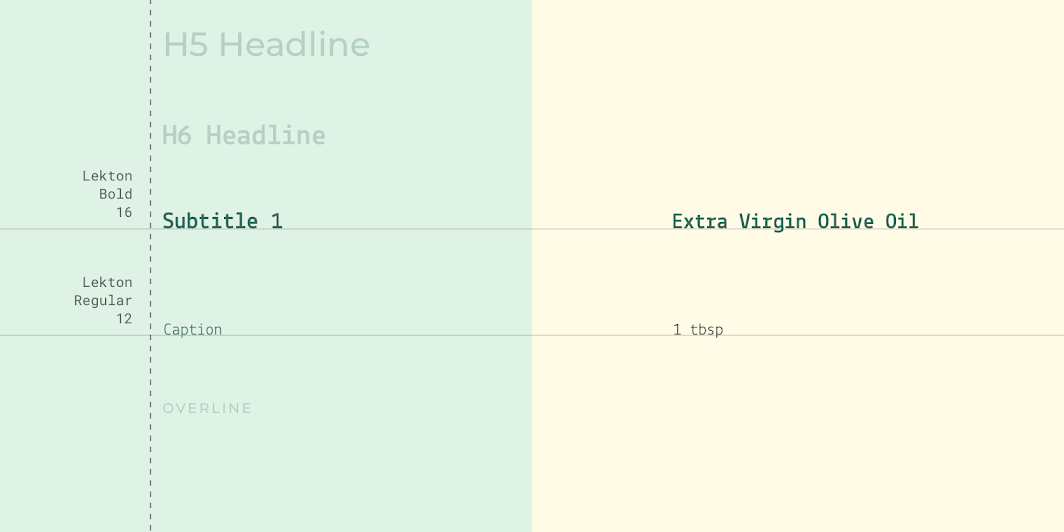
Tema Material de Basil: tipografía
ElementoCategoríaAtributoValor
Texto del elementoSubtítulo 1Tipo de letra
Peso
Tamaño
Uso de mayúsculas
Lekton
Negrita
16
Tipo título
Texto de cantidadLeyendaTipo de letra
Peso
Tamaño
Uso de mayúsculas
Lekton
Normal
12
Tipo oración

Tema Material de Crane ​

Las listas de Crane, una aplicación de viajes, se han personalizado mediante el sistema de temas de Material. Las áreas de personalización incluyen el color y la tipografía.
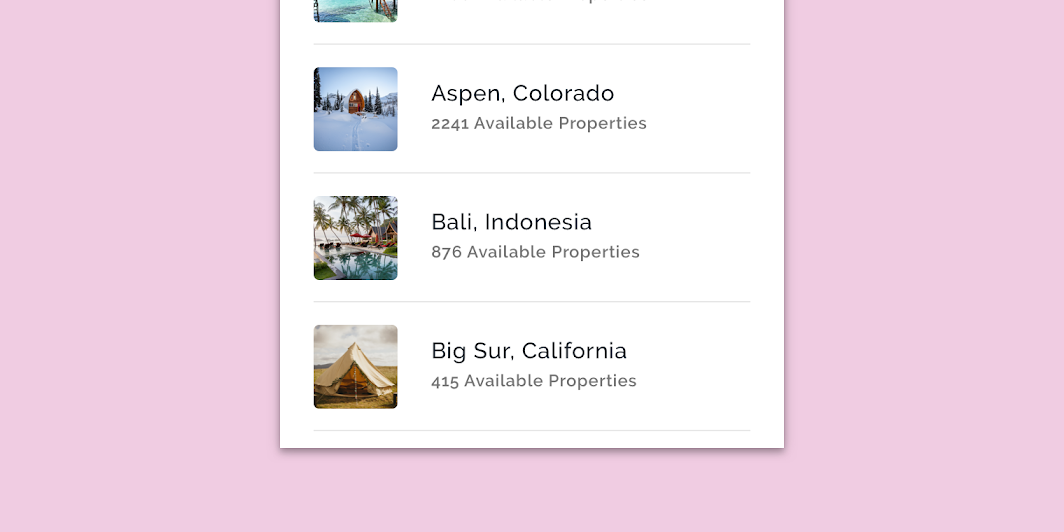
La lista personalizada de Crane
La lista personalizada de Crane.

Crane

Una aplicación de viajes que usa componentes de Material Design y el sistema de temas de Material para crear una experiencia acorde con la marca y personalizada.

Enlace relacionado

El sistema de color

Crear un tema de color que refleje su marca o estilo

Artículo relacionado

Aplicar color a la interfaz de usuario

En una interfaz de usuario, el color cumple diversas funciones: desde transmitir significado hasta expresar el aspecto y la sensación.

Artículo relacionado

Tipografía ​

Las listas de Crane usan tipografía personalizada para el texto de título y el texto de leyenda.
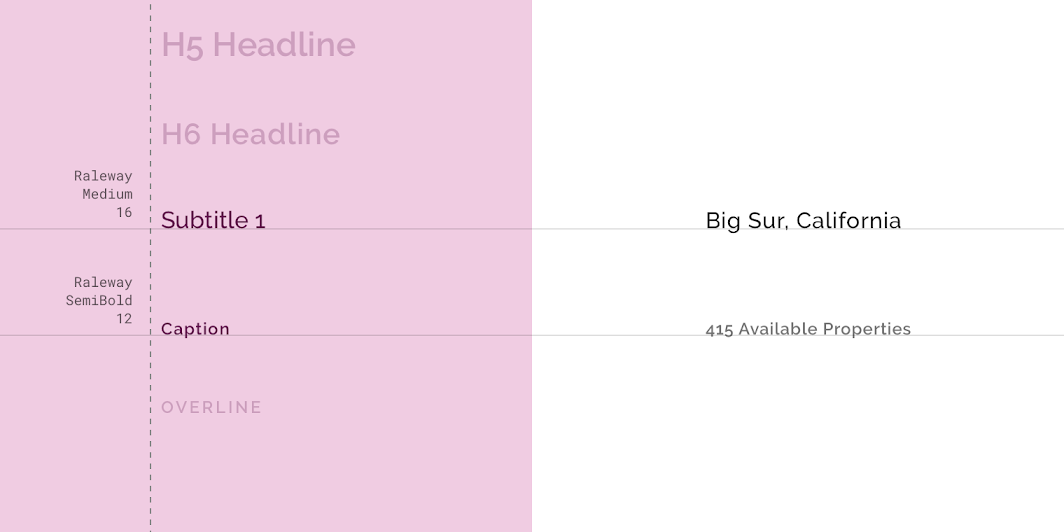
Tema Material de Crane: tipografía
ElementoCategoríaAtributoValor
Texto de títuloSubtítulo 1Tipo de letra
Peso
Tamaño
Uso de mayúsculas
Raleway
Media
16
Tipo título
Texto de leyendaLeyendaTipo de letra
Peso
Tamaño
Uso de mayúsculas
Raleway
Seminegrita
12
Tipo título

Especificaciones ​

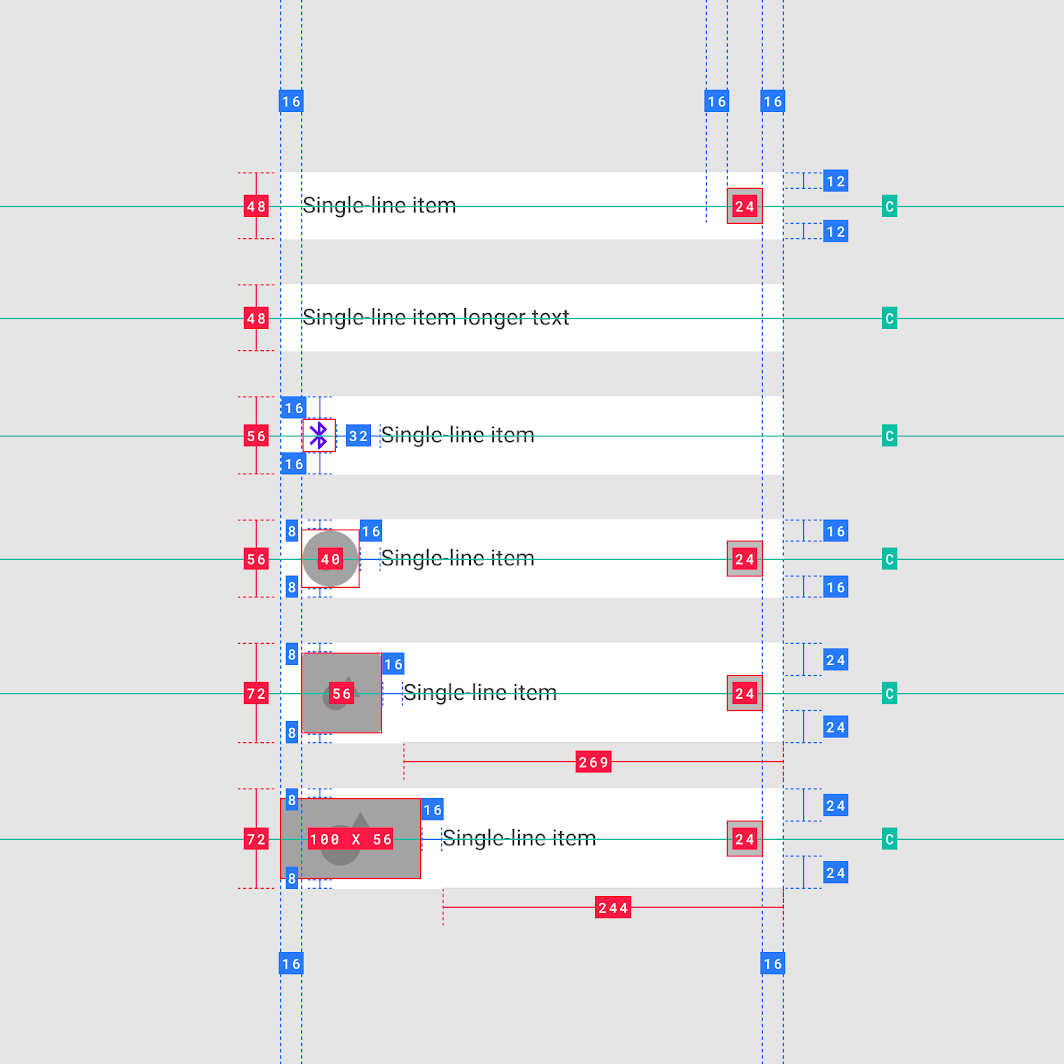
Una línea ​


Especificación de una línea en dispositivos móviles

56565688

56565656

Dos líneas ​


64647272727216162428161616321616161616168282020243220322032242024322024 x 2440 x 4040 x 40100 x 5624 x 2424 x 2424 x 24

88727272

Tres líneas ​


161688888888888816161616161632162016161620282820282028202820161616236282024 x 2440 x 40100 x 5624 x 2440 x 40

El relleno final (el relleno a la derecha de la imagen) en los ejemplos anterior y siguiente debe ser de 16dp.
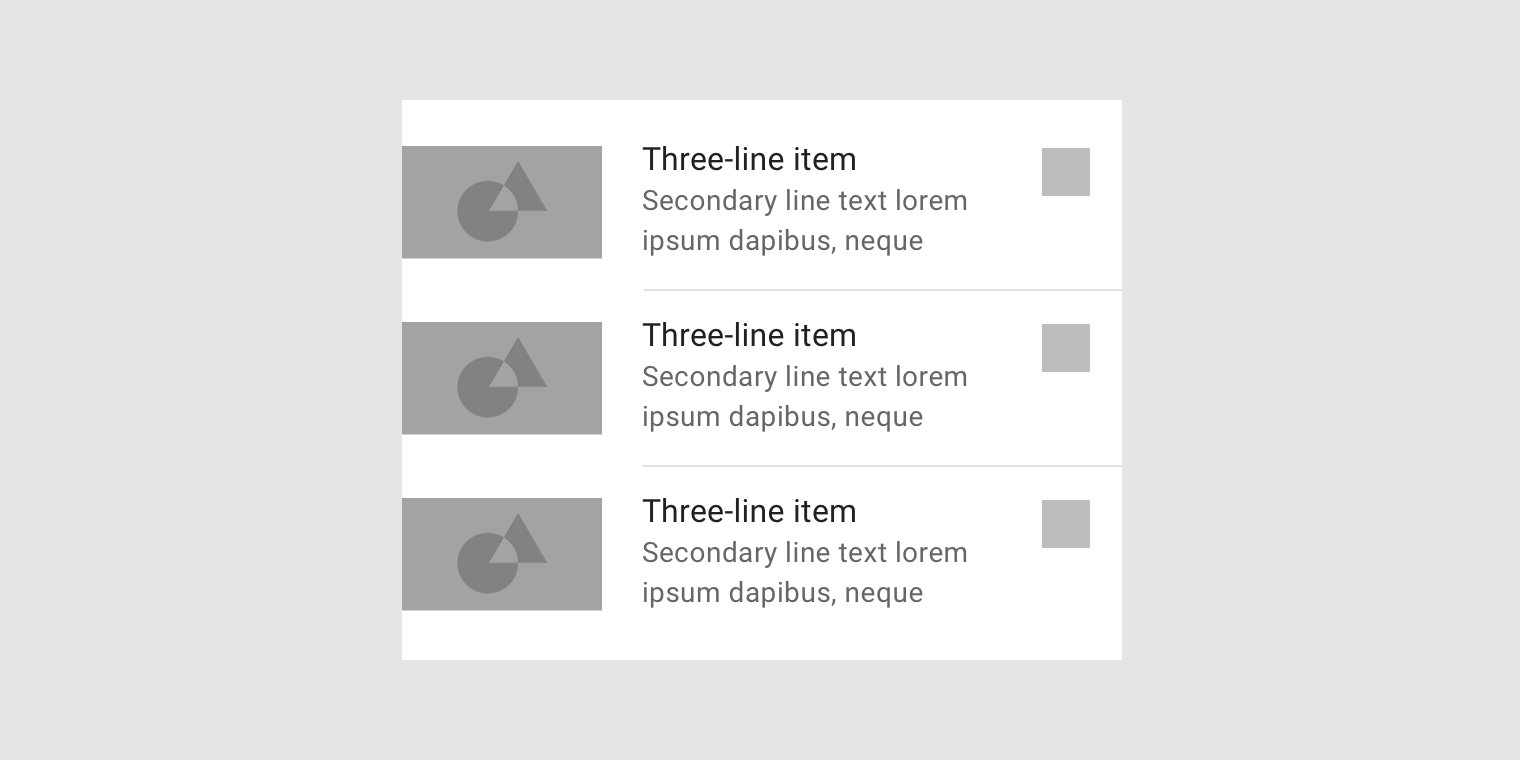

88888888

Contraída y expandida ​


4848484872163224 x 24
Pager
AnteriorListas de imágenes
SiguienteMenús

Publicado bajo la licencia Apache-2.0.

Copyright © 2018-Present Google

https://m2.material.io/components/lists

Publicado bajo la licencia Apache-2.0.

Copyright © 2018-Present Google