リスト
リストは、テキストや画像が縦方向に連続して並んだ一覧です。
インタラクティブなデモ
このデモでは、リストコンポーネントとそのバリエーション、設定オプションをプレビューできます。各タブには、異なる種類のリストが表示されます。
使用方法
リストは、テキストや画像を縦方向に連続して並べたグループです。各アイテムには、アイコンやテキストで表される主要アクションと補助アクションが含まれます。
原則
論理性
リストは、アルファベット順、数値順、時系列順、ユーザー設定など、コンテンツを一目で把握しやすい論理的な順序で並べる必要があります。
操作性
リストは、一覧内の特定のアイテムを簡単に識別して操作できる形式で、コンテンツを提示します。
一貫性
リストは、アイコン、テキスト、アクションを一貫したフォーマットで表示する必要があります。
種類
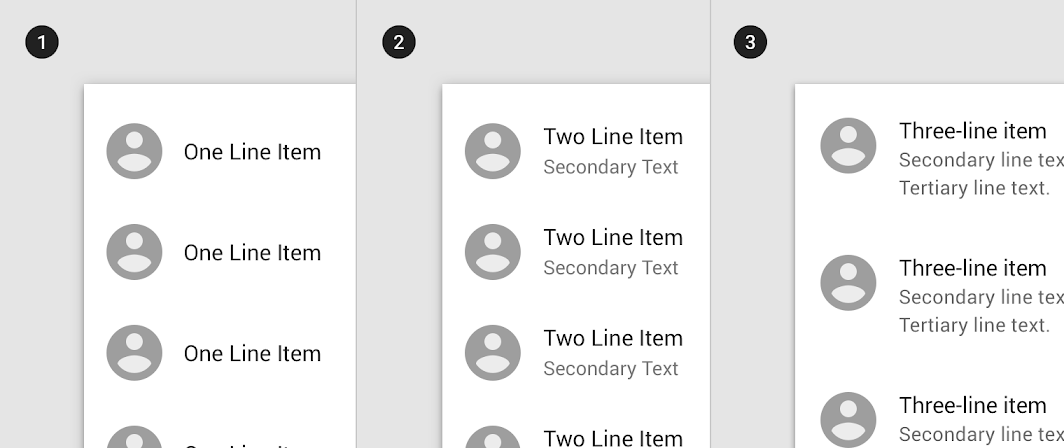
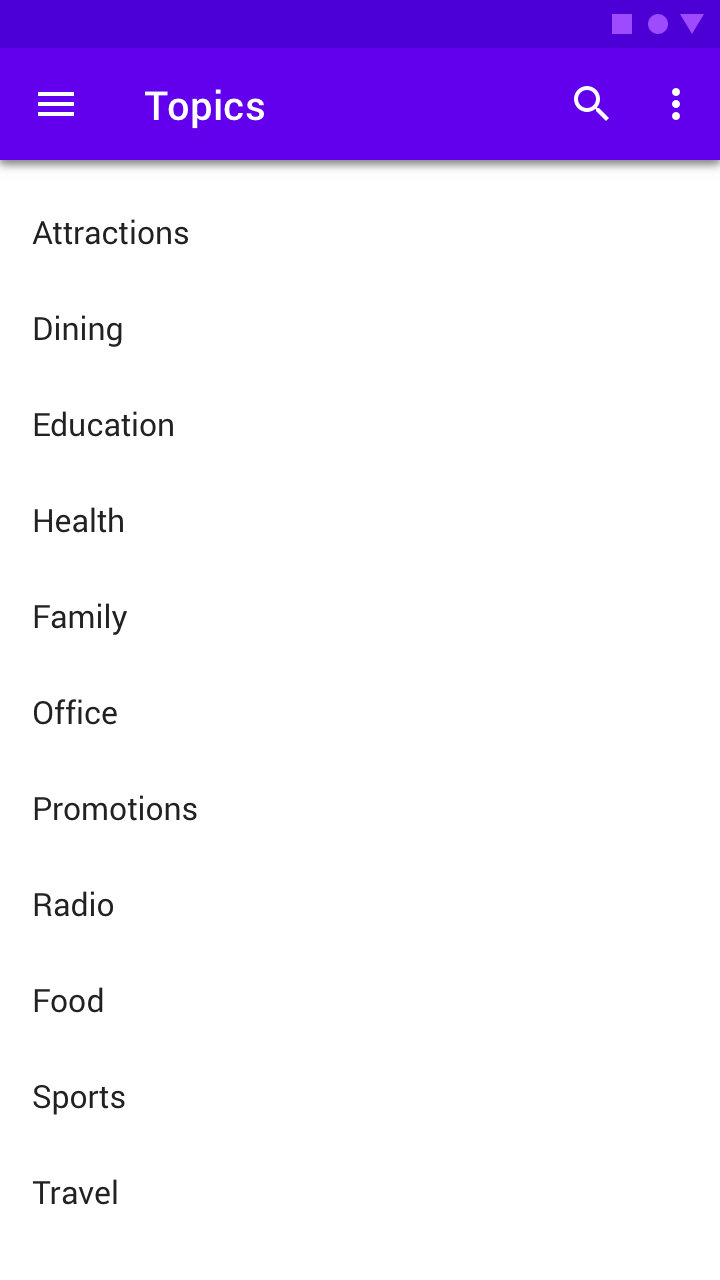
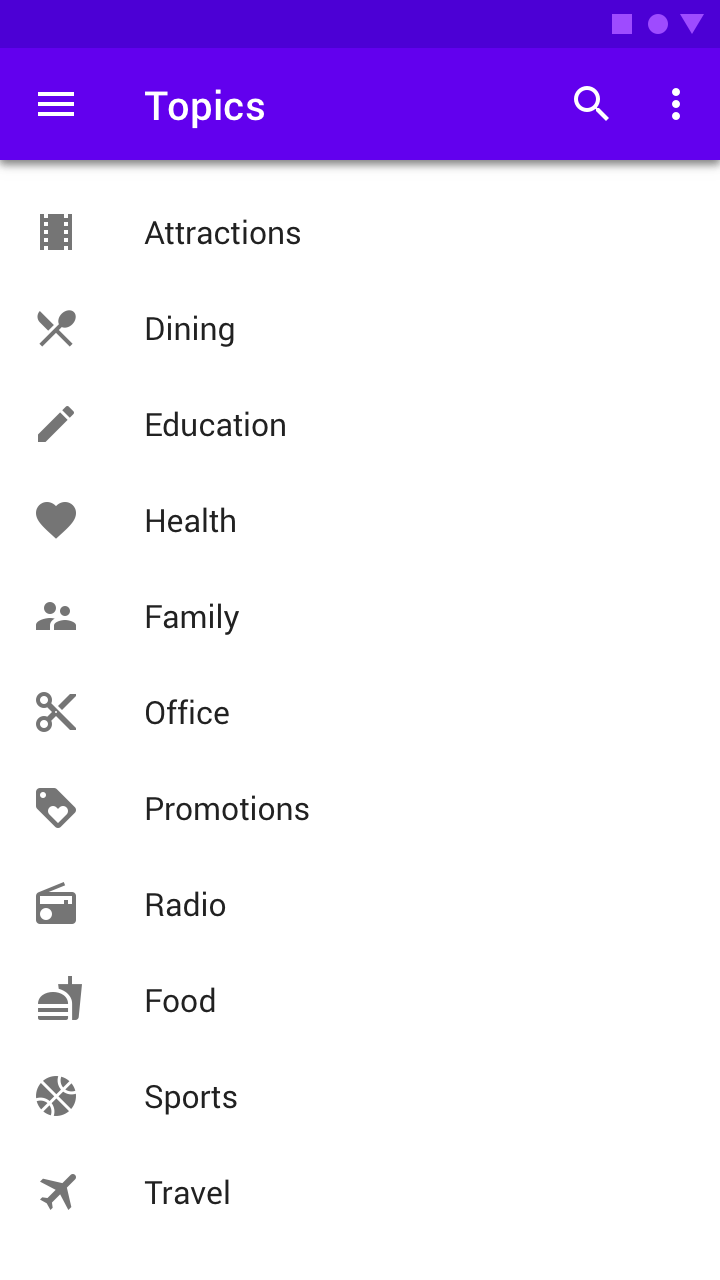
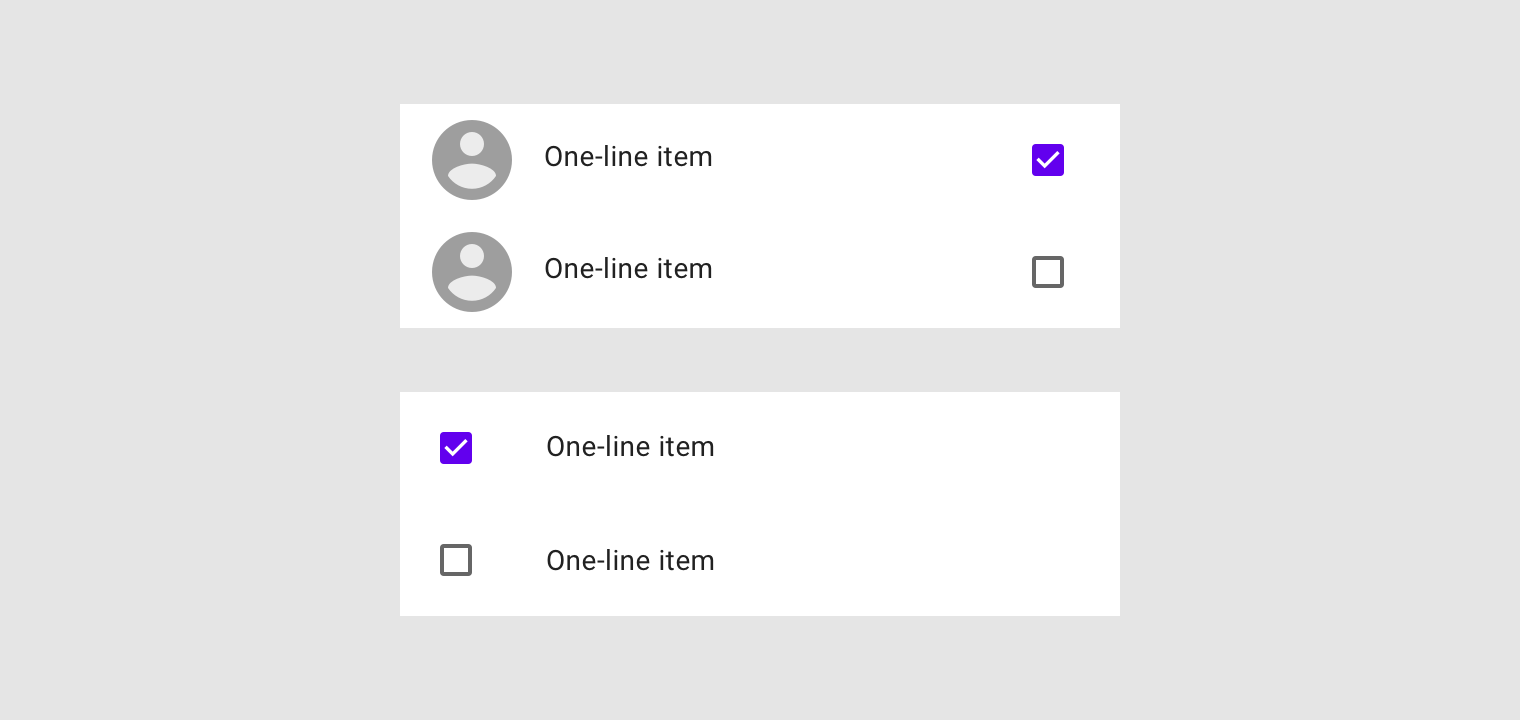
1行リストのアイテムには、最大1行のテキストが含まれます。
2. 2行リスト
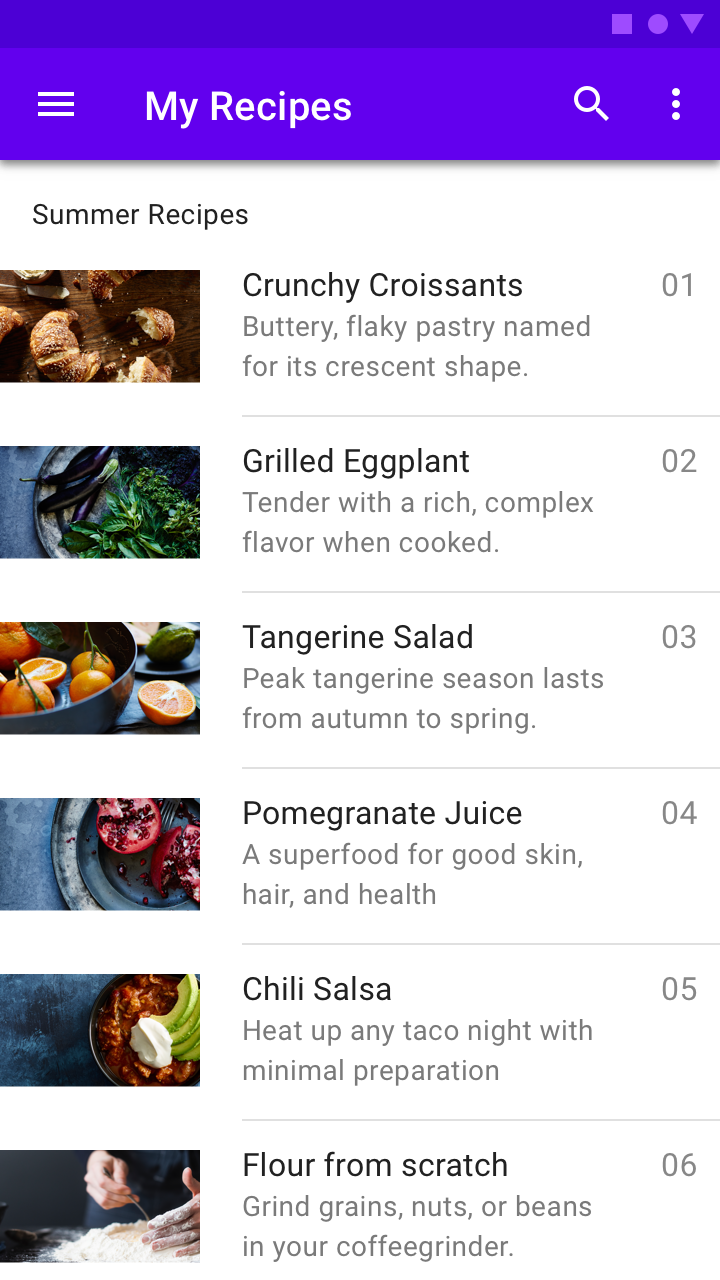
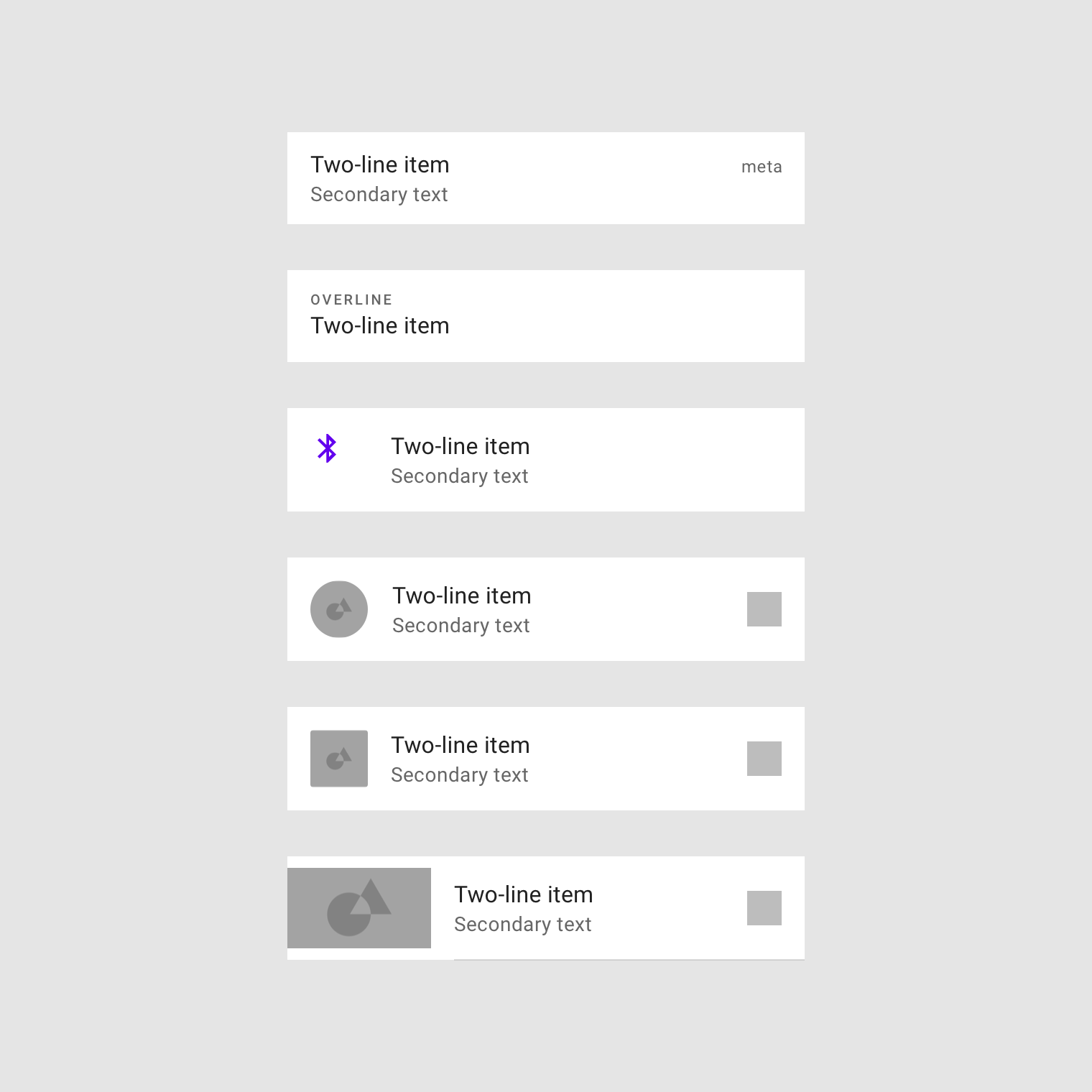
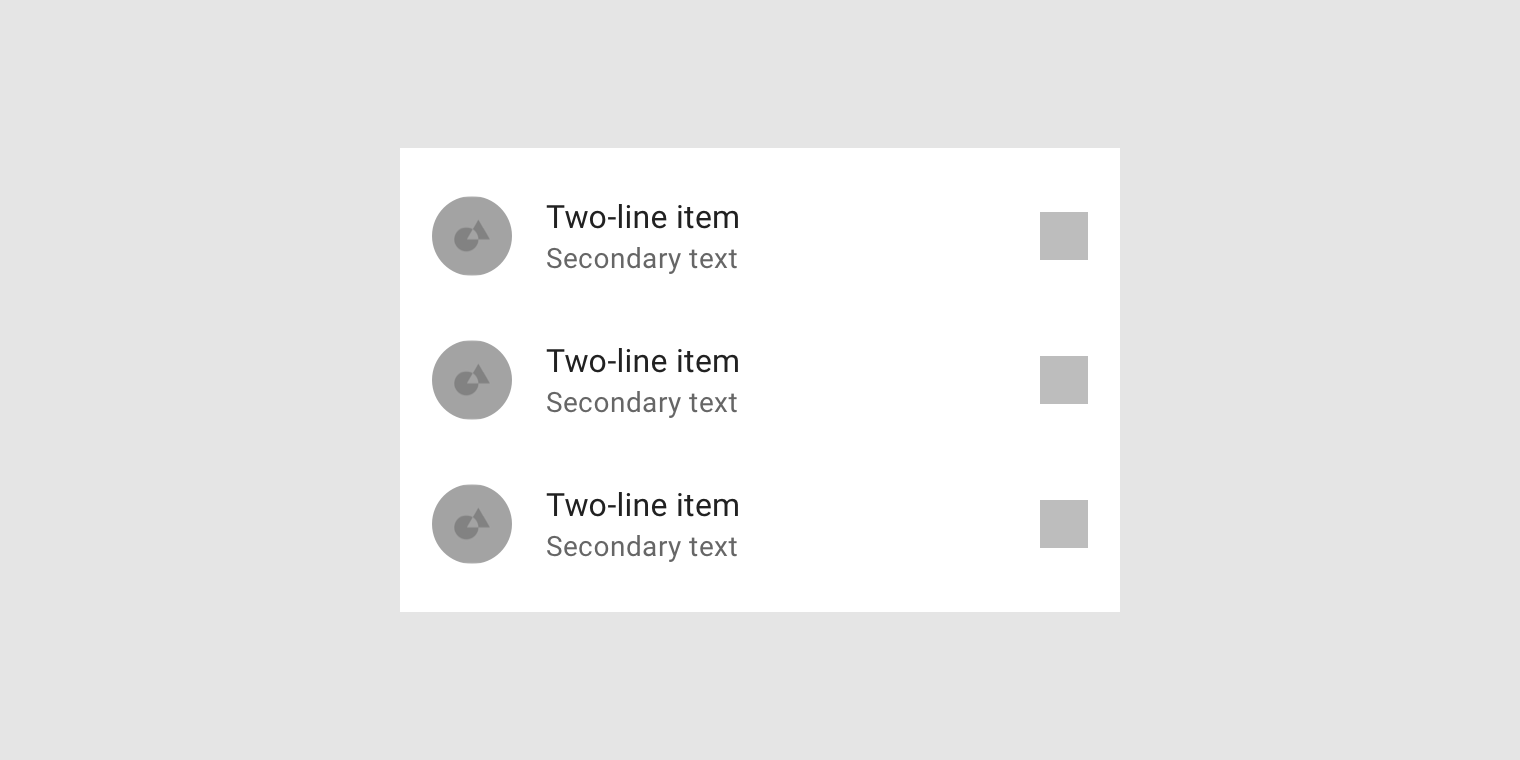
2行リストのアイテムには、最大2行のテキストが含まれます。
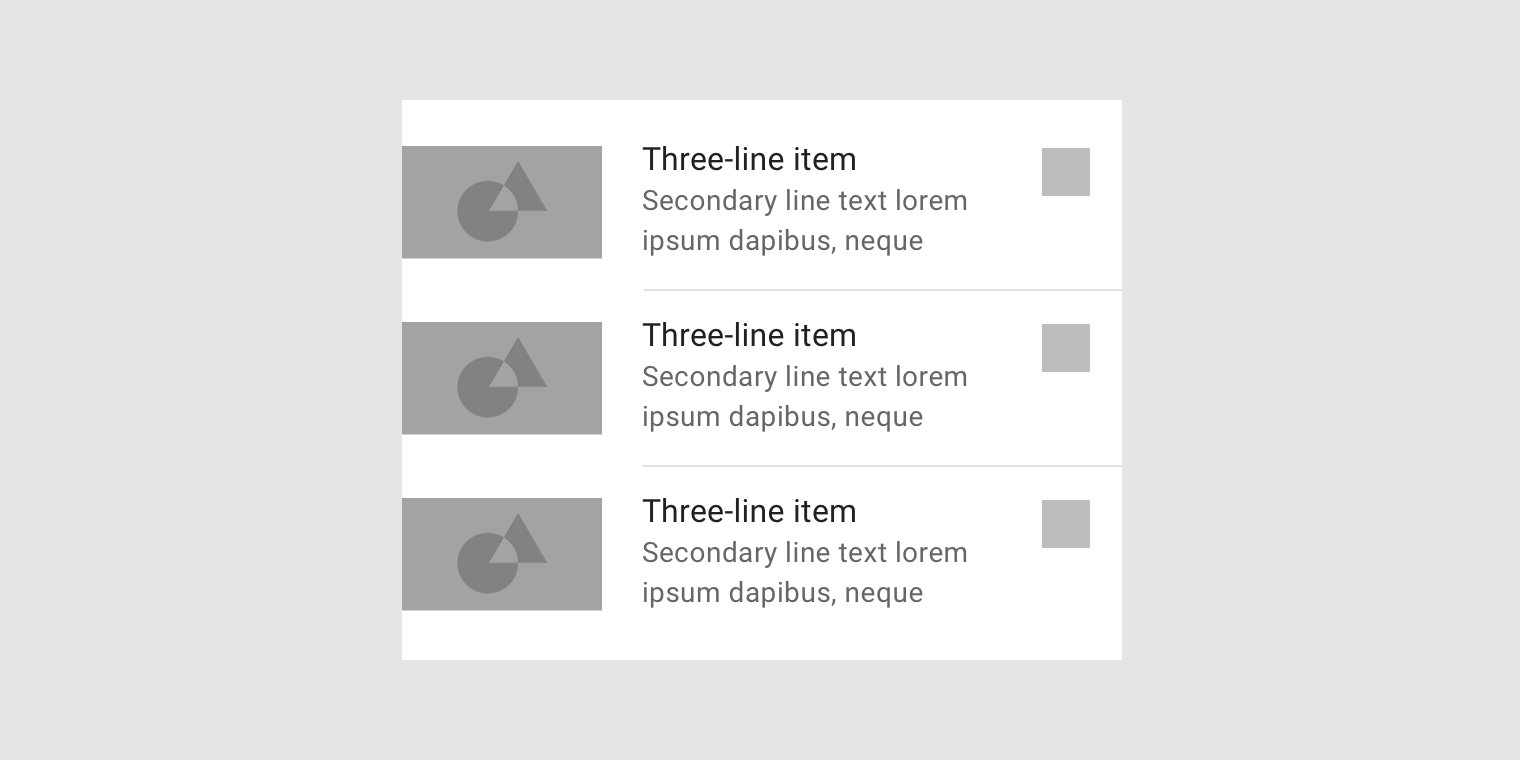
3. 3行リスト
3行リストのアイテムには、最大3行のテキストが含まれます。
構造
リストは、読みやすさを考慮して最適化されており、コンテンツアイテムを含む「行」と呼ばれる小区分からなる、単一の連続した列で構成されています。
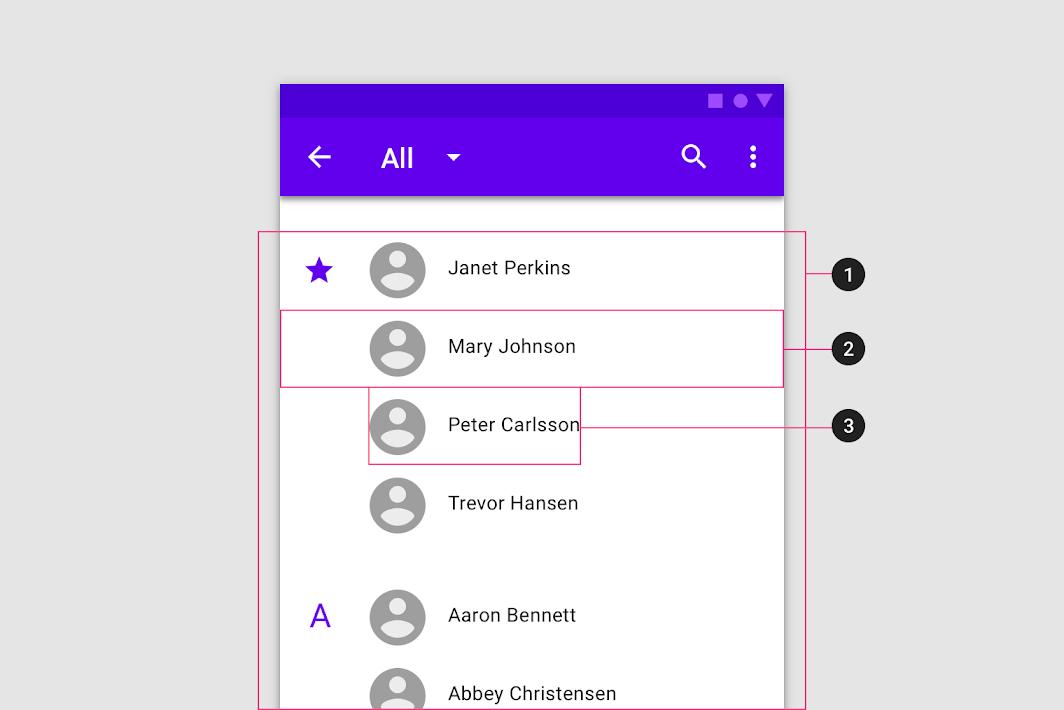
2. 行
3. リスト項目のコンテンツ
コンテンツの種類
コンテンツの種類は、リストの用途に応じて、さまざまな形式になります。
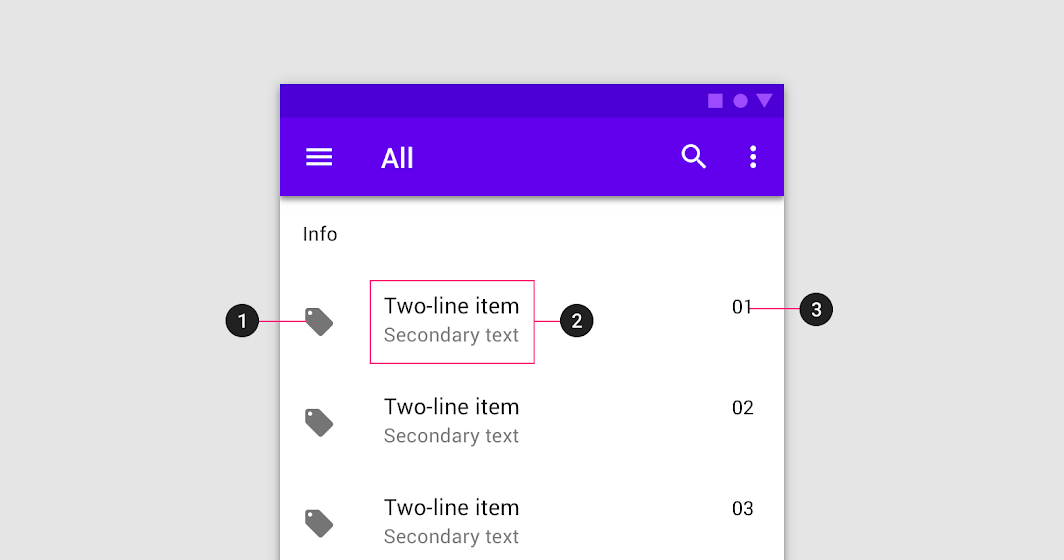
1. 補助ビジュアル
2. 主要テキスト
3. メタデータ
リストコントロールを使用すると、リスト項目の情報やアクションを表示できます。
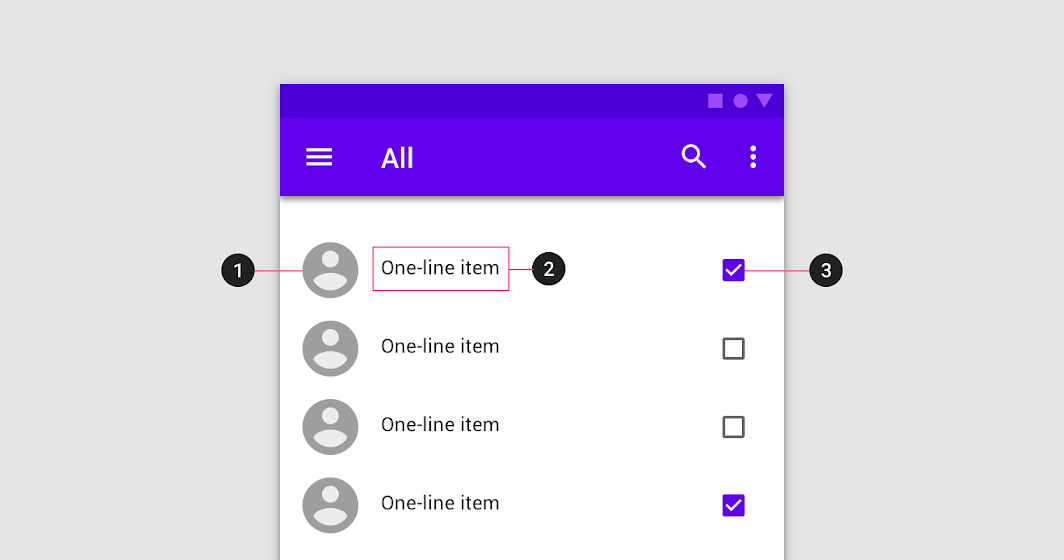
1. 補助ビジュアル
2. 主要テキスト
3. リストコントロール
リストは、一目で把握しやすいものである必要があります。リスト内のどの要素も、リスト項目のコンテンツを整列させるための基準(アンカー)として使用できます。補助ビジュアルや主要テキストなどの要素が、すべてのリスト項目で一貫した位置に配置されていると、一目で把握しやすくなります。
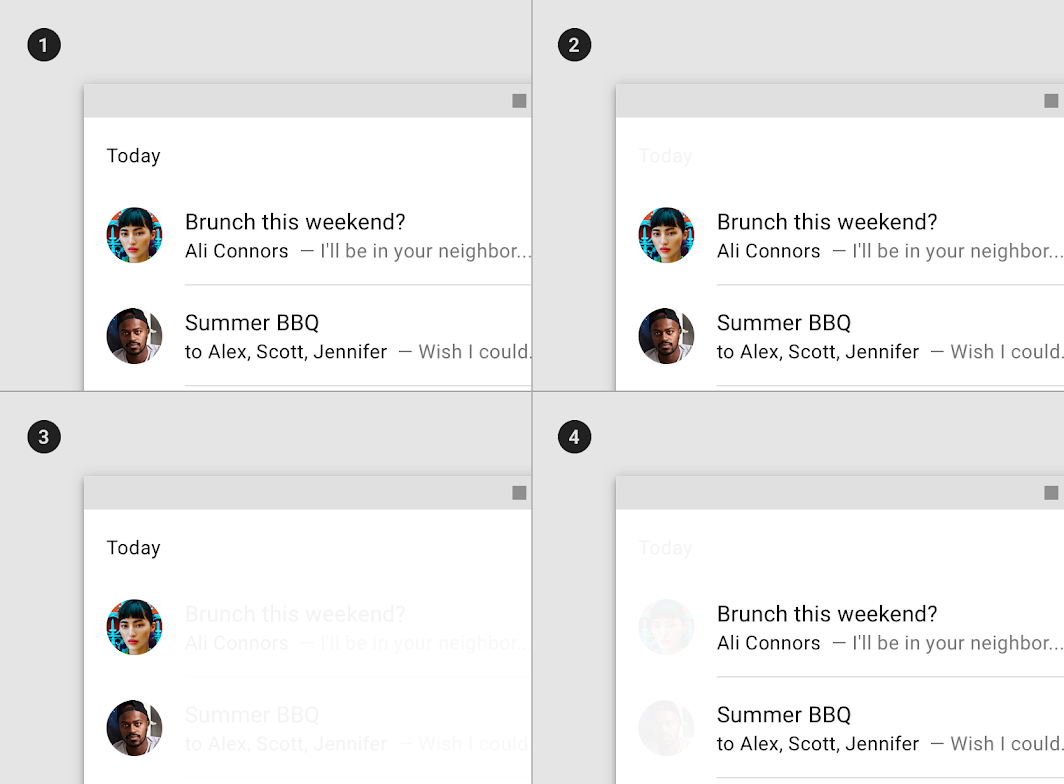
2. 行内のコンテンツ配置
3. 補助ビジュアルが一目で把握しやすいように整列されています
4. 主要テキストが一目で把握しやすいように整列されています
ビジュアル、ディバイダー、スペーシング
リストの構造は、ビジュアル、ディバイダー、スペーシングを使用して整理できます。
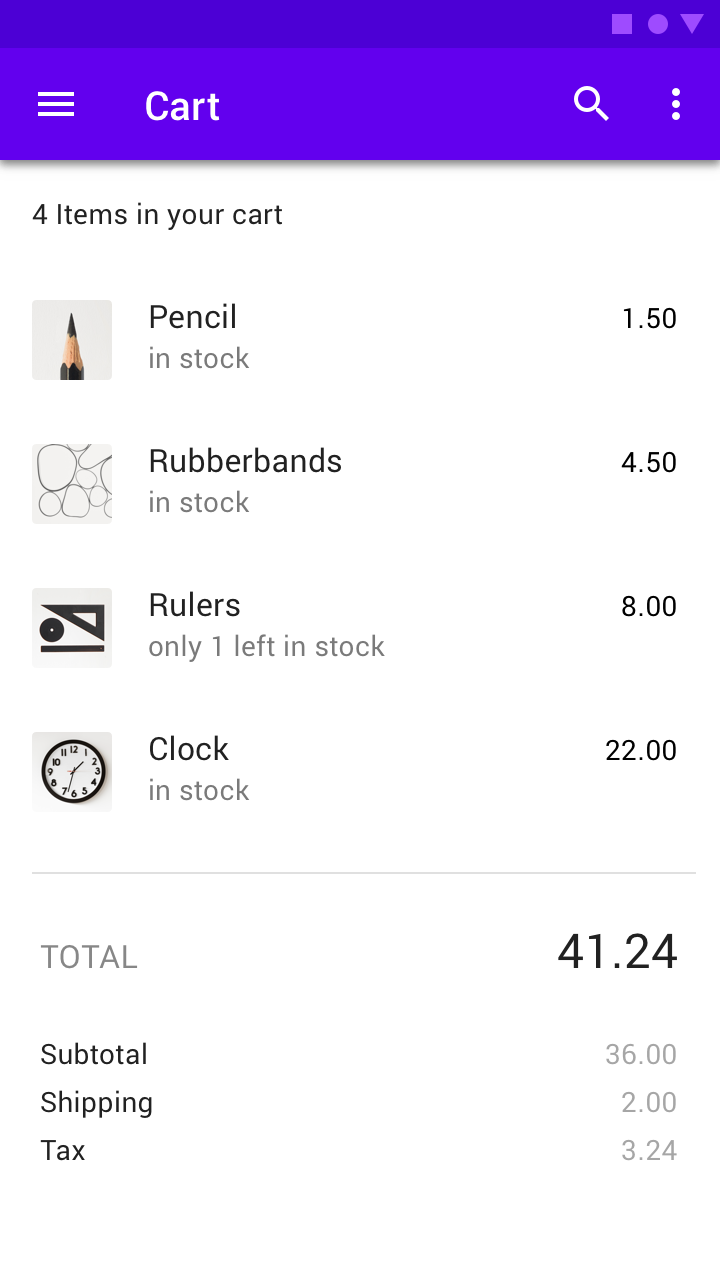
推奨
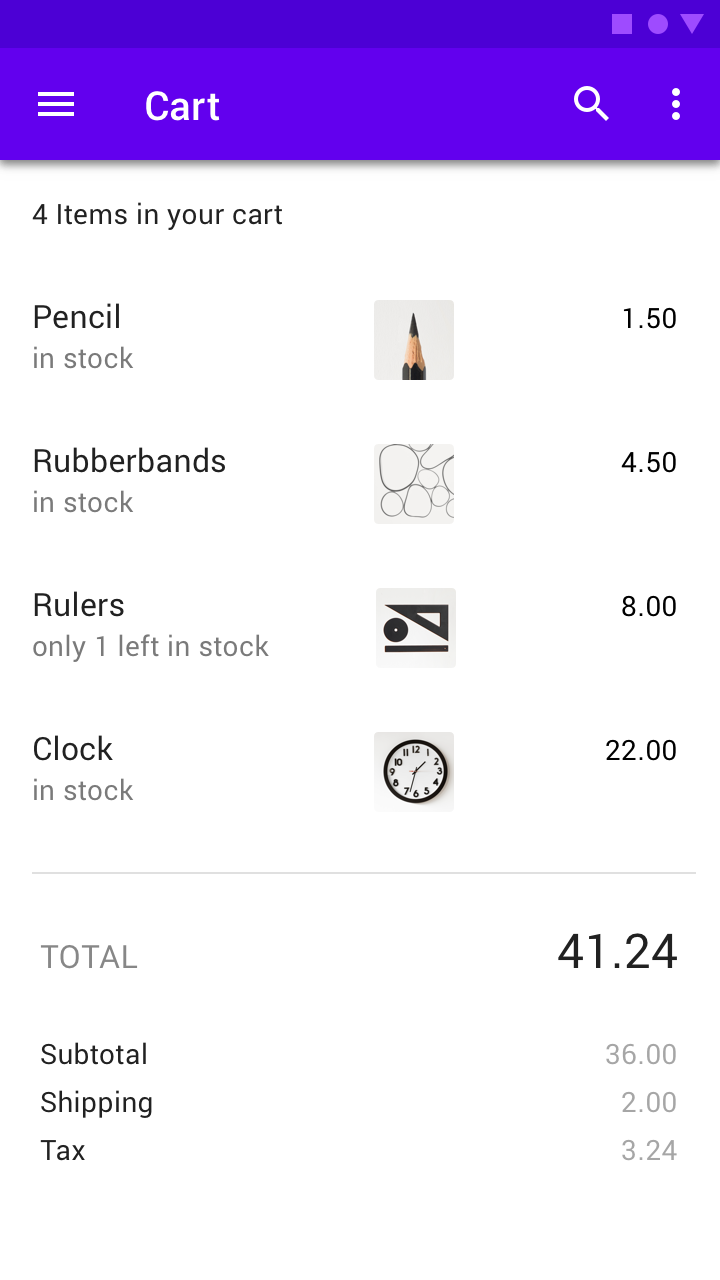
注意
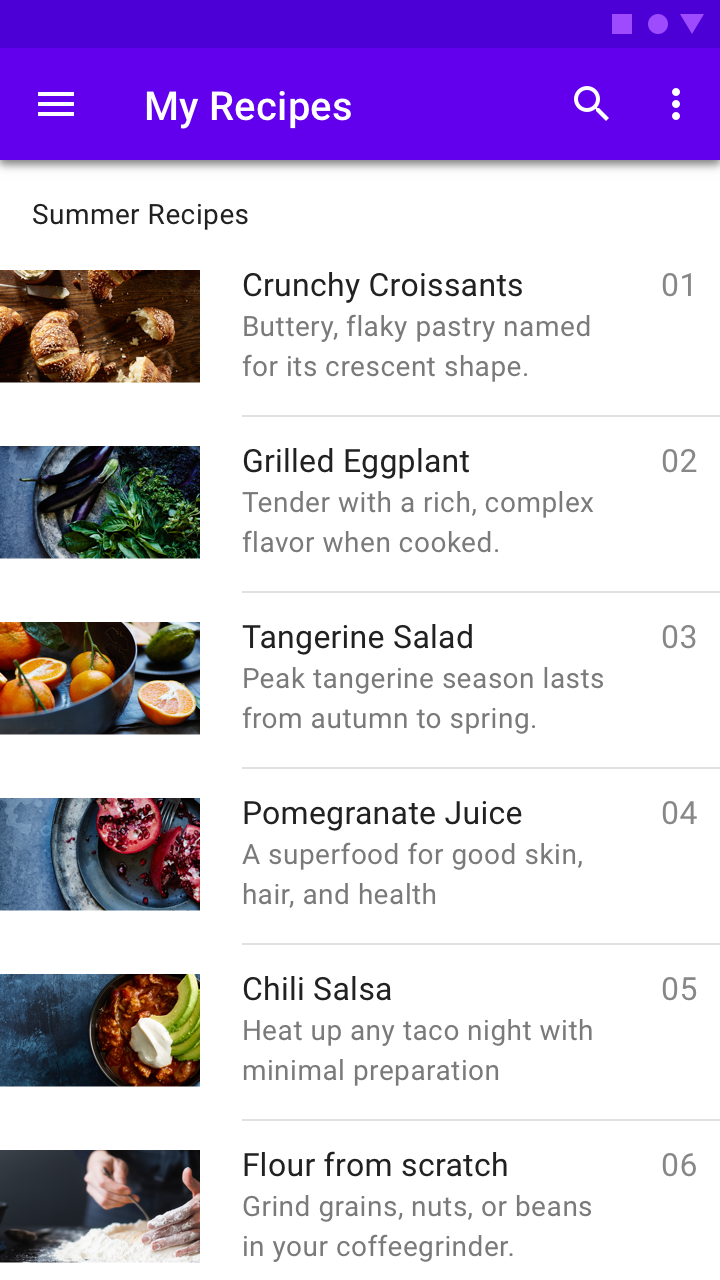
推奨
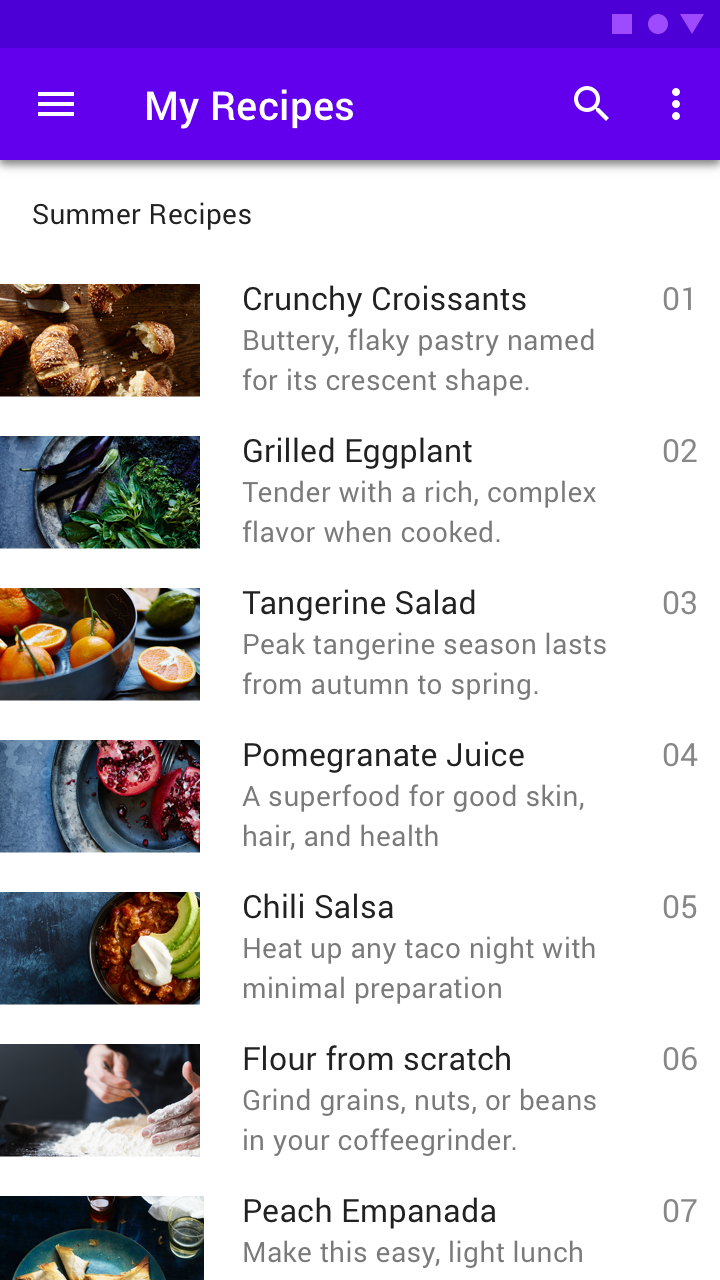
注意
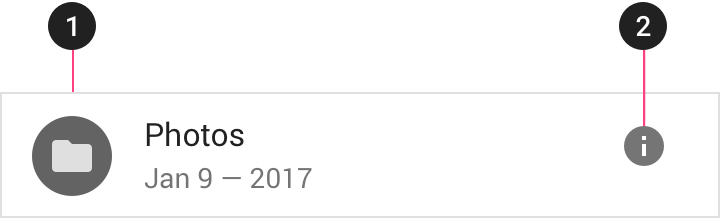
1. 主要アクション領域
2. 補助アクション領域
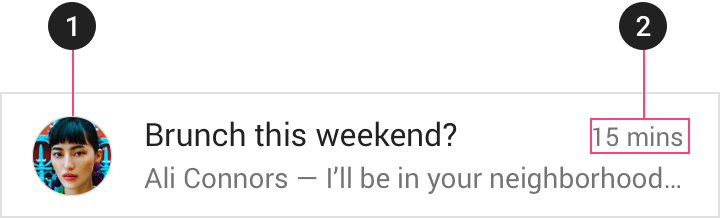
1. 判別しやすいコンテンツ
2. 判別しにくいコンテンツ
サブヘッダー
サブヘッダーは、リスト内のセクションを区切るもので、リストの行に表示されます。
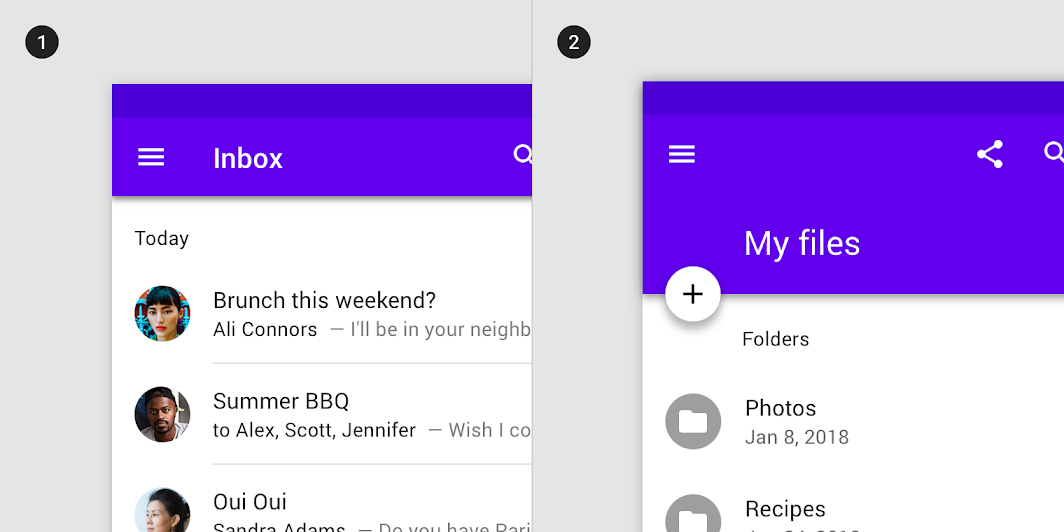
サブヘッダーは、リスト内のアバターやアイコンと左揃えにする必要があります。
2. サブヘッダーのインセット
フローティングアクションボタンがリストのアバターやアイコンと揃っている場合は、サブヘッダーをテキストコンテンツに揃える必要があります。
動作
トランジション
リスト項目をタップすると、コンテナトランスフォームのトランジションパターンを使用して、そのアイテムが画面全体に展開されます。
ジェスチャー
リスト項目を左右いずれかにスワイプすると、アクションを実行できます。
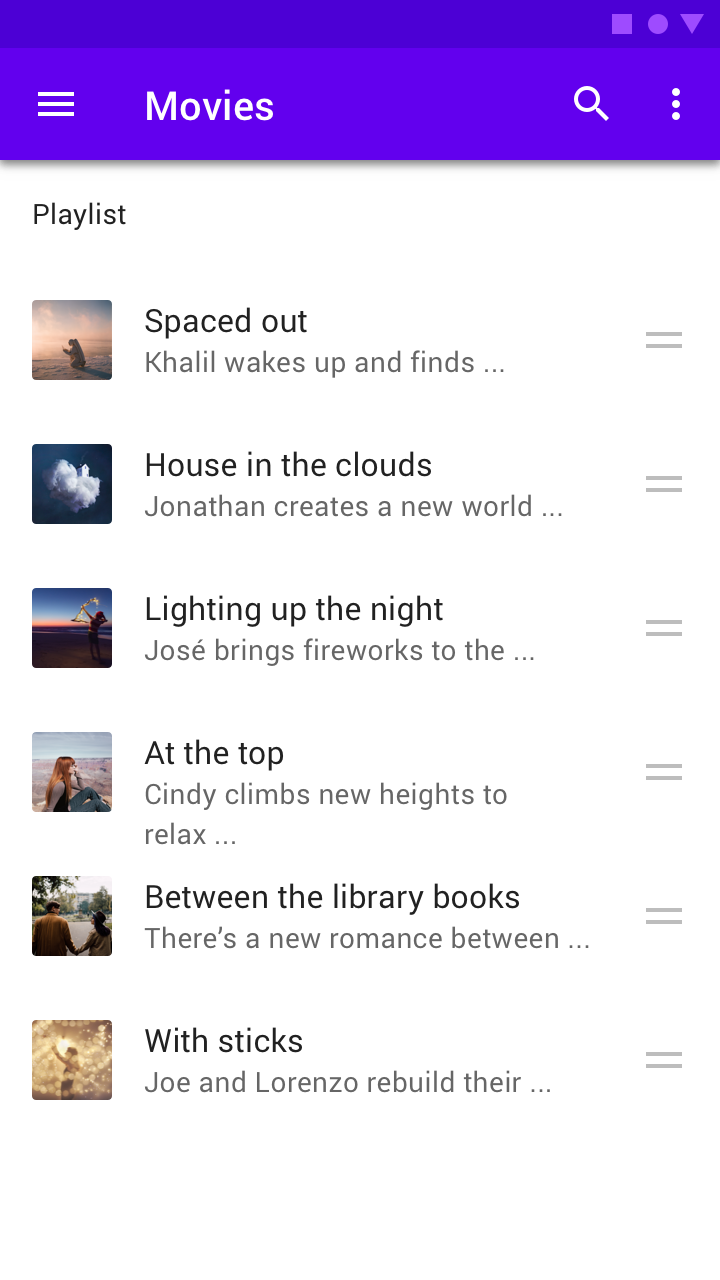
リストアイテムをドラッグして、並べ替えることができます。
展開
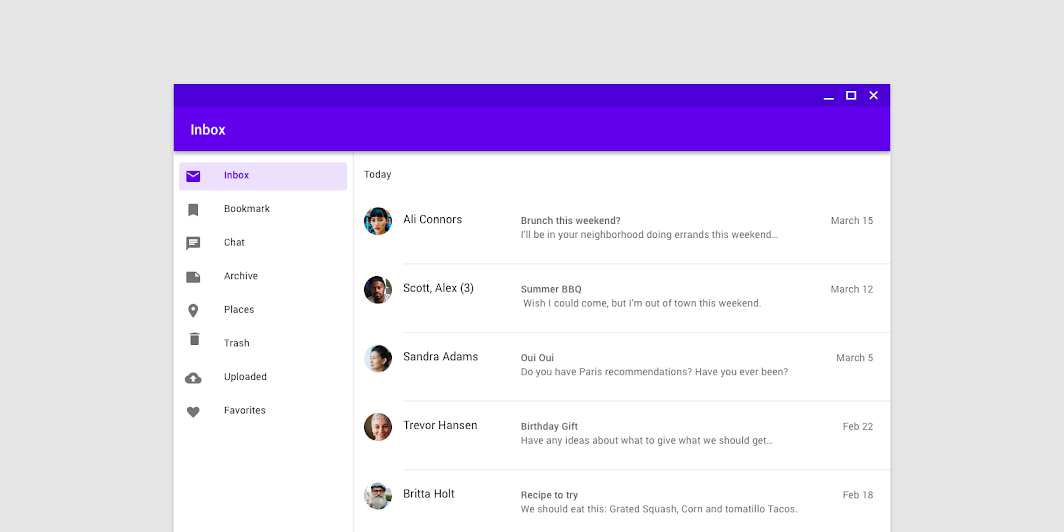
モバイルでは3行リストとして表示されるコンテンツが、デスクトップでは2行リストとして表示されます。
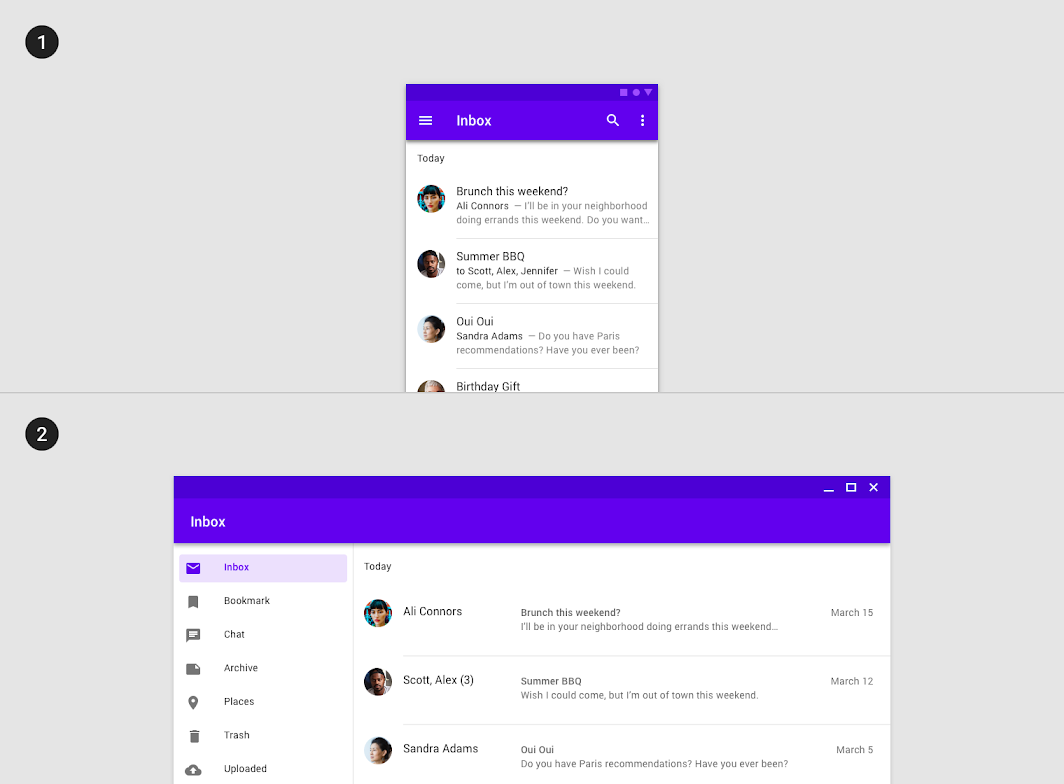
1. モバイルでの3行リスト
2. デスクトップでの2行リスト
トランスフォーム
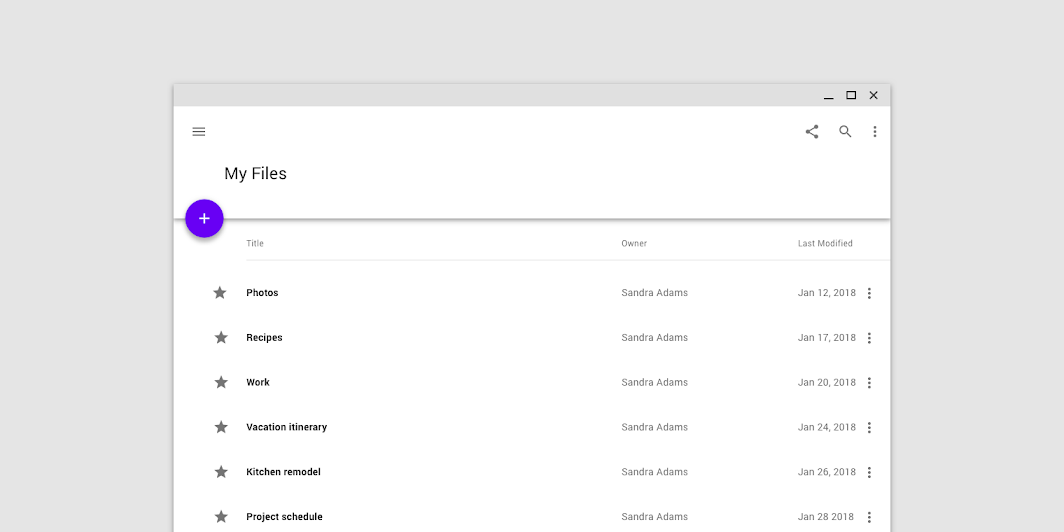
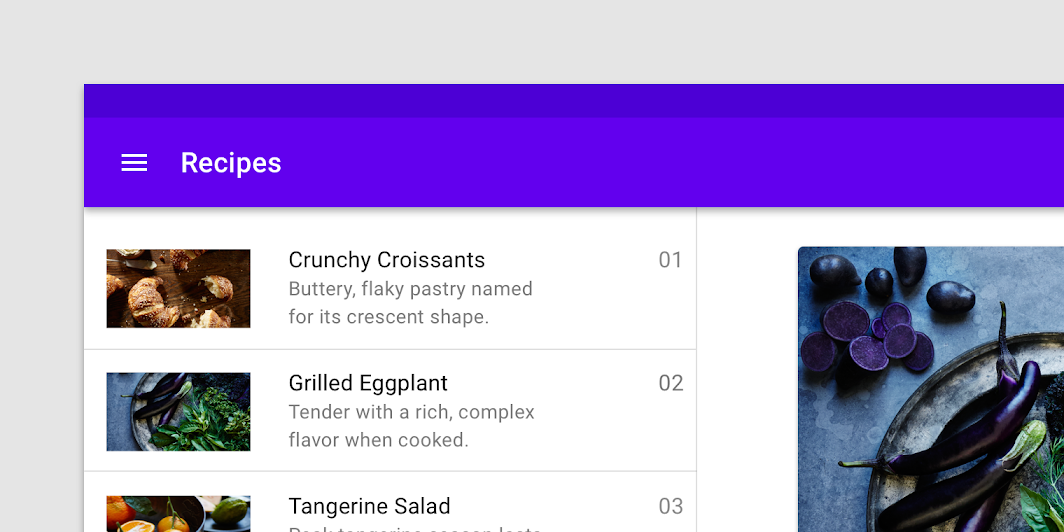
大きな画面では、リストが画像リストに変換されることがあります。
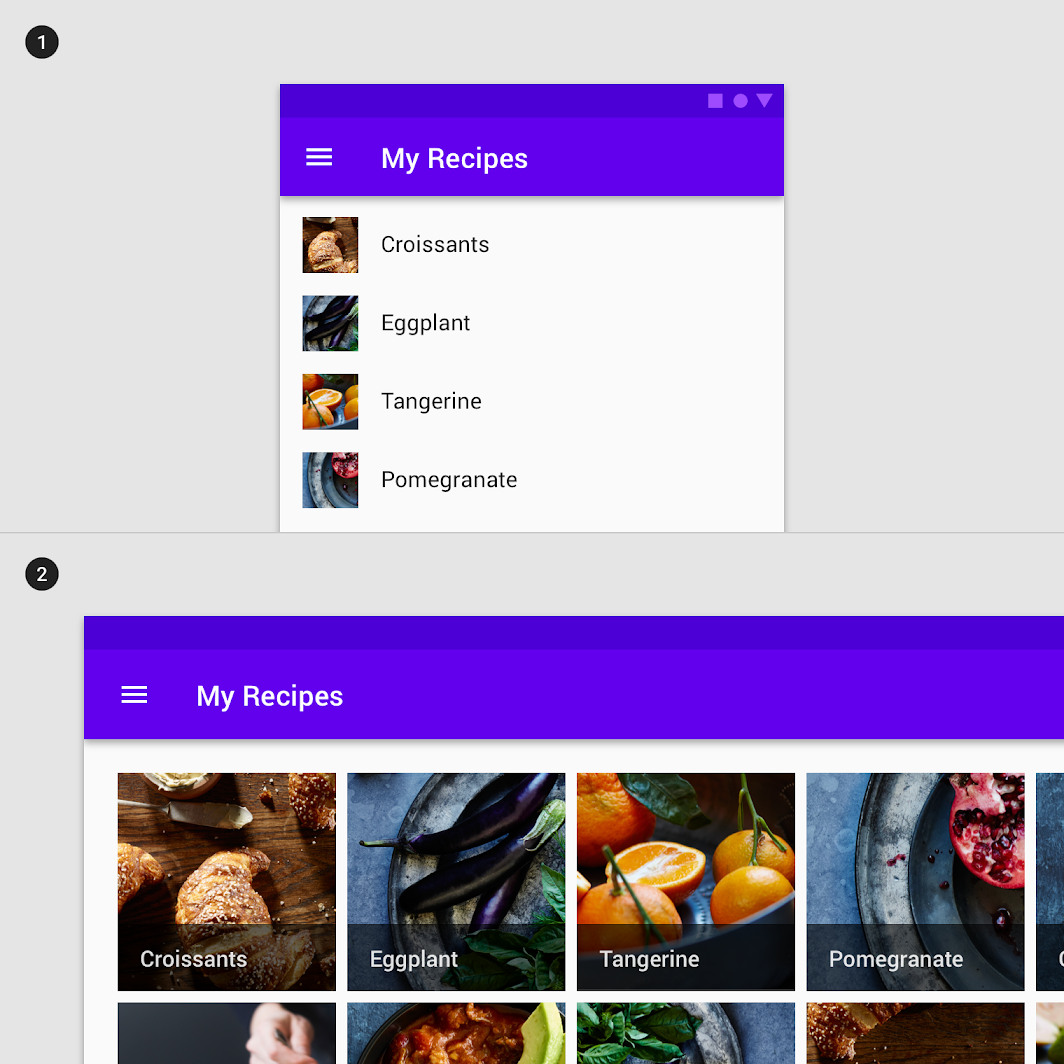
2. デスクトップでの画像リスト
追加コンテンツの表示
リストは、サイズの拡大・縮小に応じて、表示するコンテンツを増やしたり減らしたりすることもできます。例えば、コンポーネントが拡大すると、リスト項目はより多くのコンテンツを表示できるようになります。
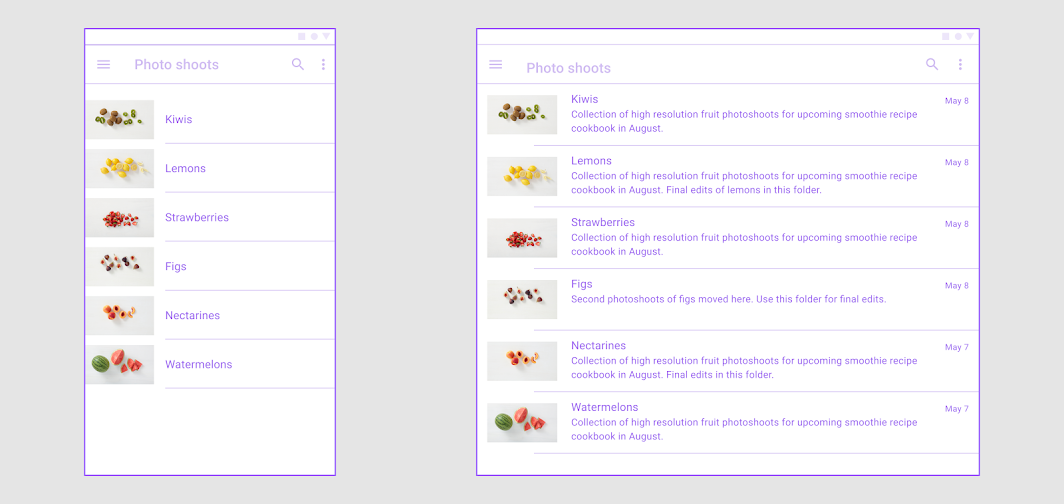
スケーリングと適応
行の長さ
フルードレイアウト内でコンテナやテキスト中心のコンポーネントを拡大する際は、過度に長いテキスト行を避けてください。多くの場合、これはコンテナのサイズに合わせてマージンやタイポグラフィのプロパティを調整することを意味します。
テキストの理想的な行の長さは通常 40〜60 文字ですが、大画面デバイスでは1行あたり最大 120 文字まで表示できます。テキストの行が 120 文字に近づく場合は、可読性を向上させるために行間を広げることを検討してください。
行の長さに合わせてリストコンテナの幅を調整するか、複数カラムのレイアウトに切り替えましょう。
推奨
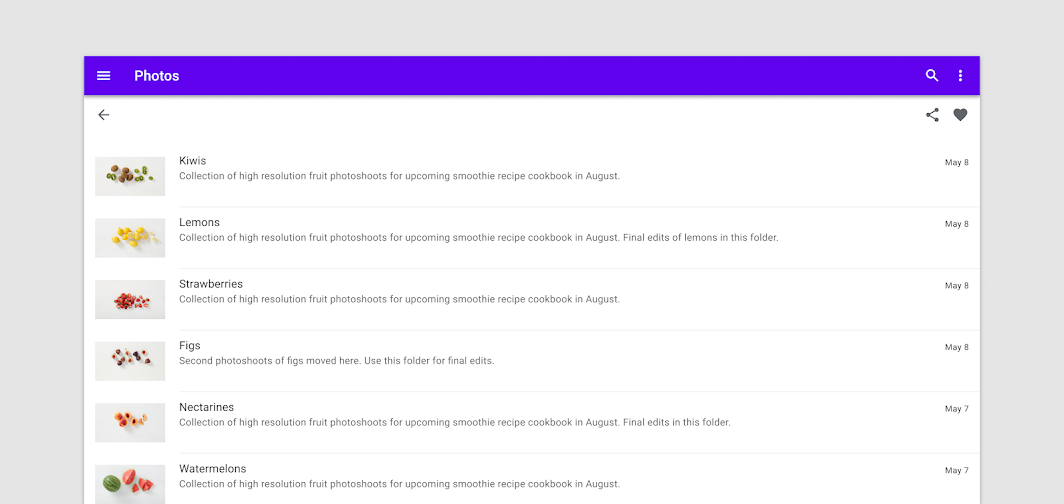
非推奨
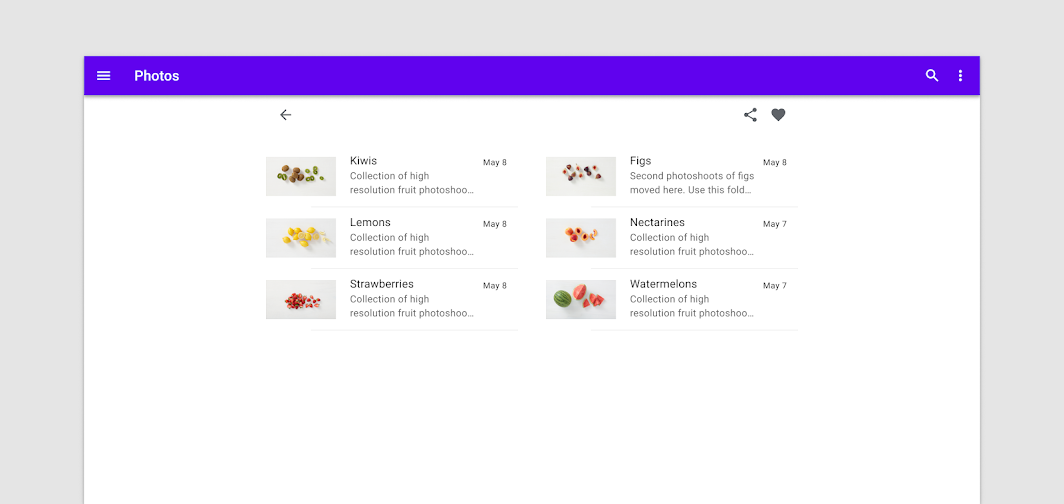
推奨
コンポーネントの適応
視覚的な表現は、最も一般的な適応方法であり、画面上のコンテンツやオブジェクトのサイズ、配置、そしてそれらの相互関係に影響を与えます。
例えば、モバイルのテキストリストでは、マージン、縦方向のスペーシング、密度を調整して、タブレットなどの大画面に適応させることができます。
コンポーネントの入れ替え
リストとカードは、どちらも複数の種類のコンテンツに対応できる柔軟性が求められるため、大画面でこの2つを入れ替える場合は注意が必要です。画面サイズが大きくなるにつれて、テキストと画像の構成には新たな可能性が生まれます。大画面では、画像やテキストのためにより多くのスペースを割り当てられます。
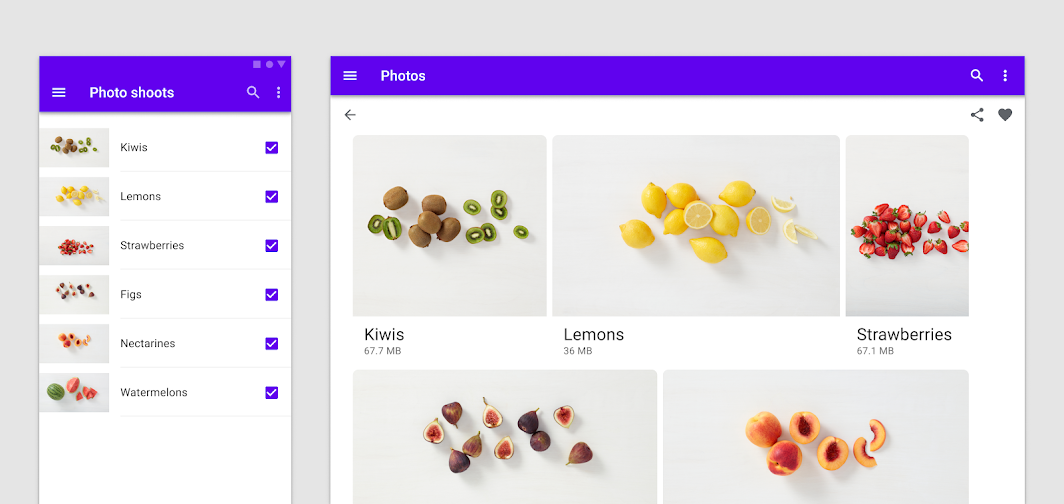
構成
リストとビュー
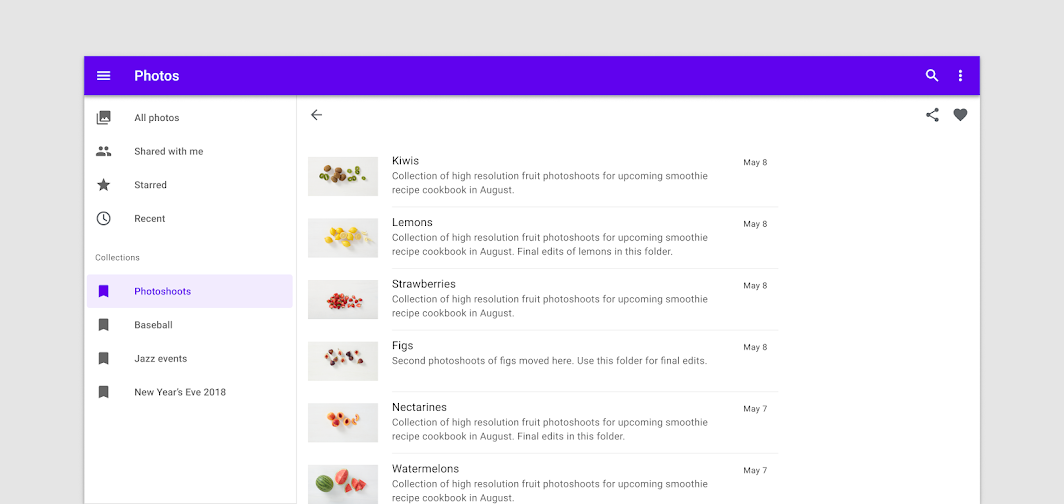
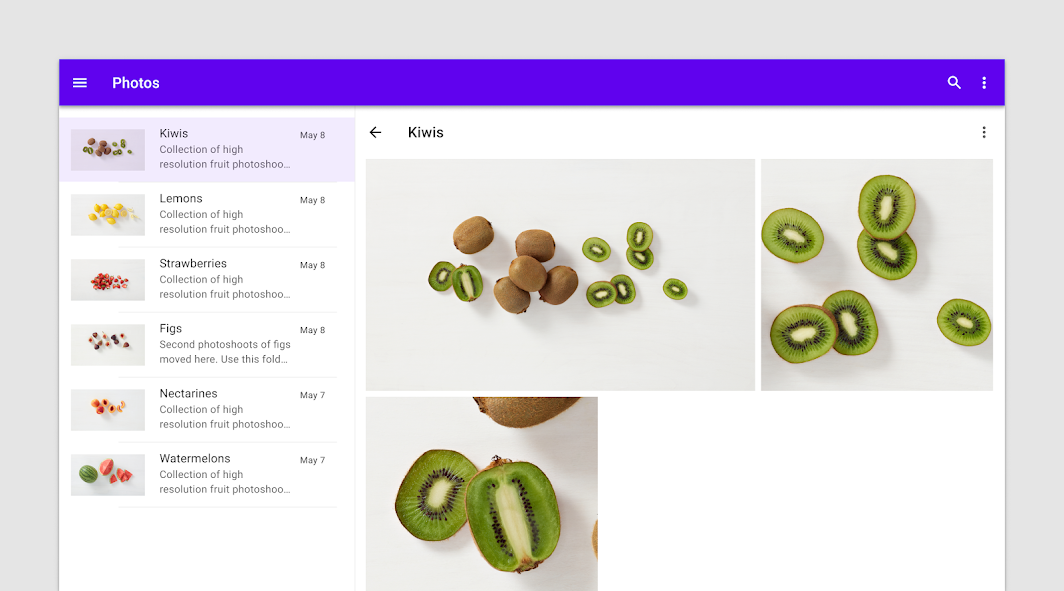
小さい画面では、リストは画面いっぱいに広がります。写真アプリでサムネイルリストから画像の全画面ビューへ遷移するように、ユーザーはフルスクリーンのビュー間を移動します。
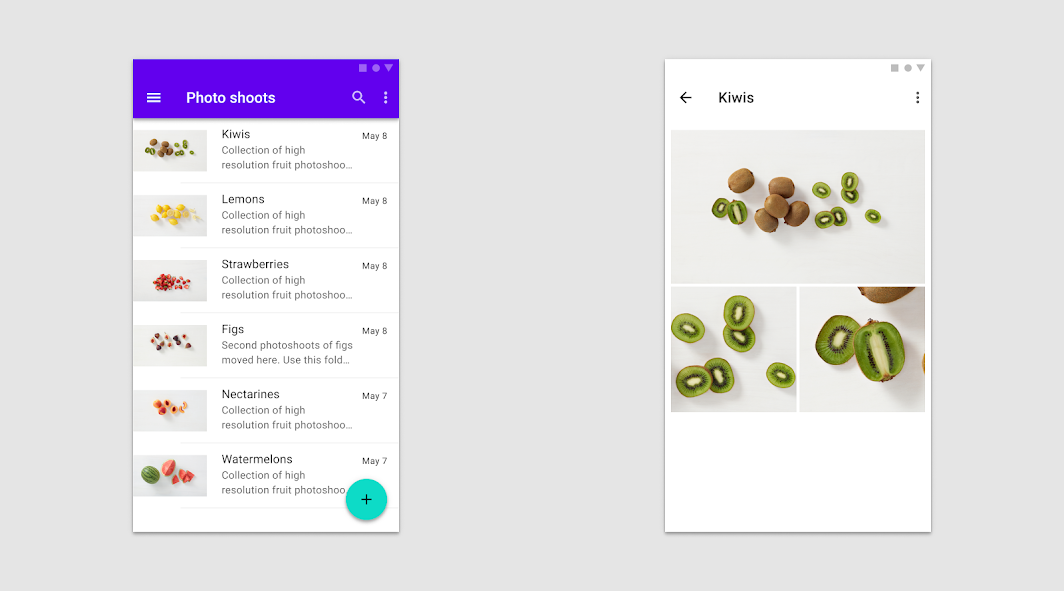
大きな画面では、リストの隣に詳細ビューを配置するなど、同じビュー内に主要コンテンツと補足コンテンツを表示できます。
種類
1行リスト
2行リスト
2行リストでは、各アイテムに最大2行のテキストが含まれます。
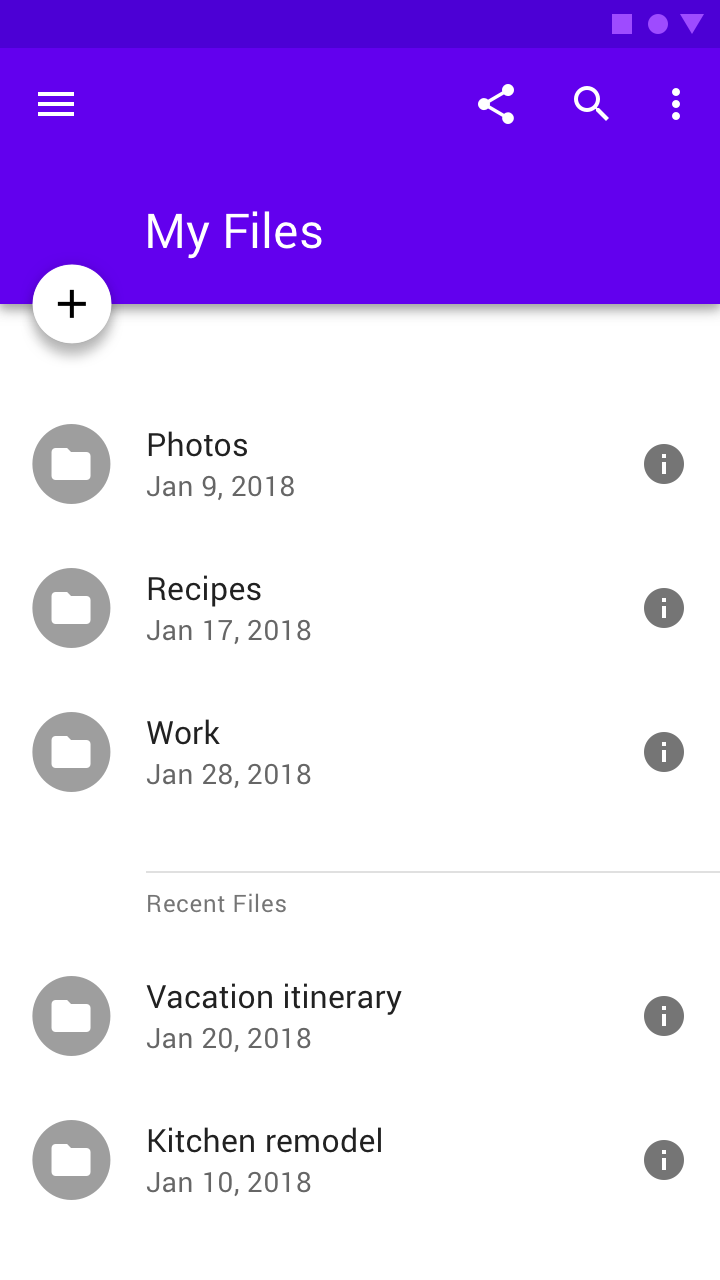
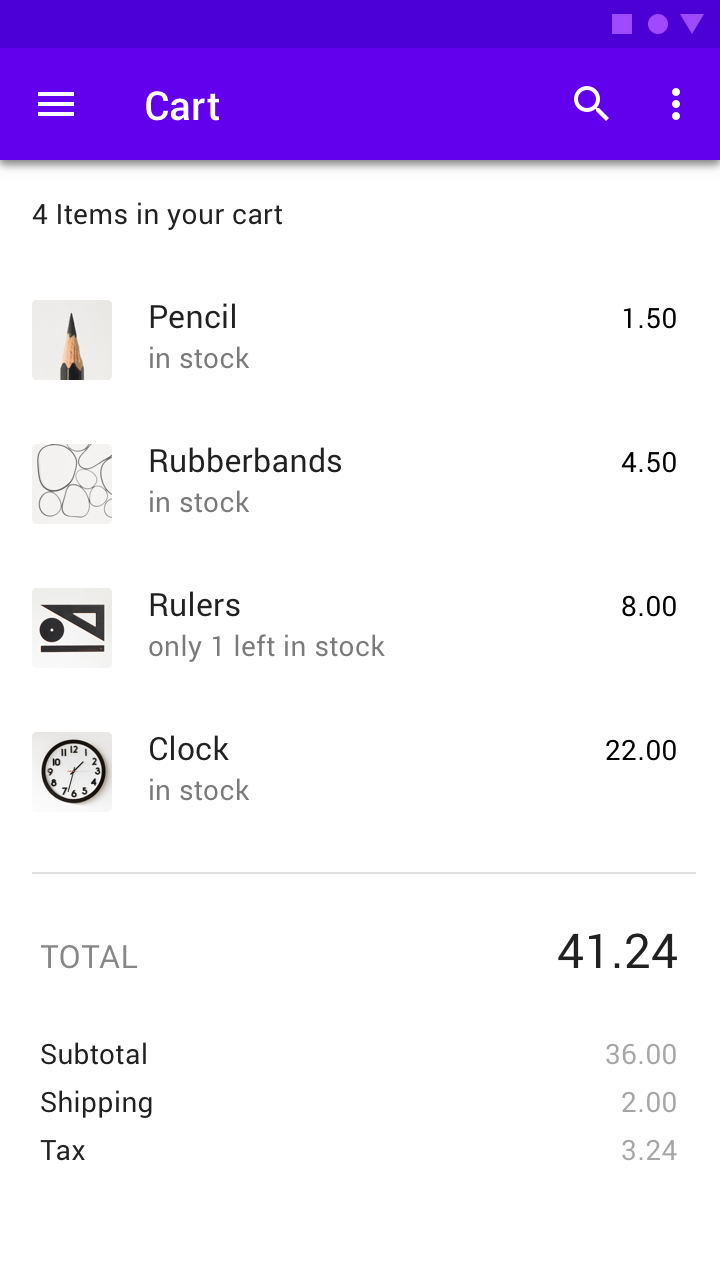
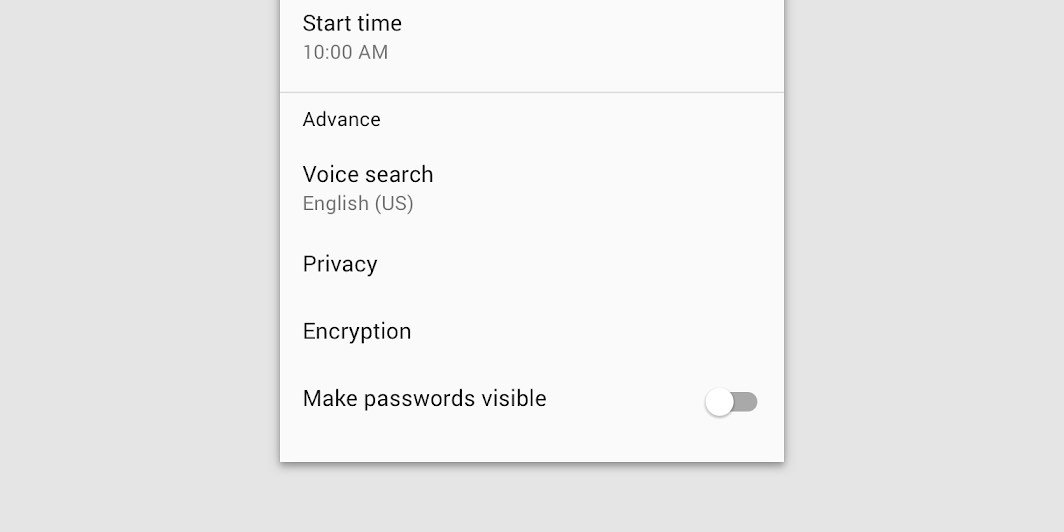
3行リスト
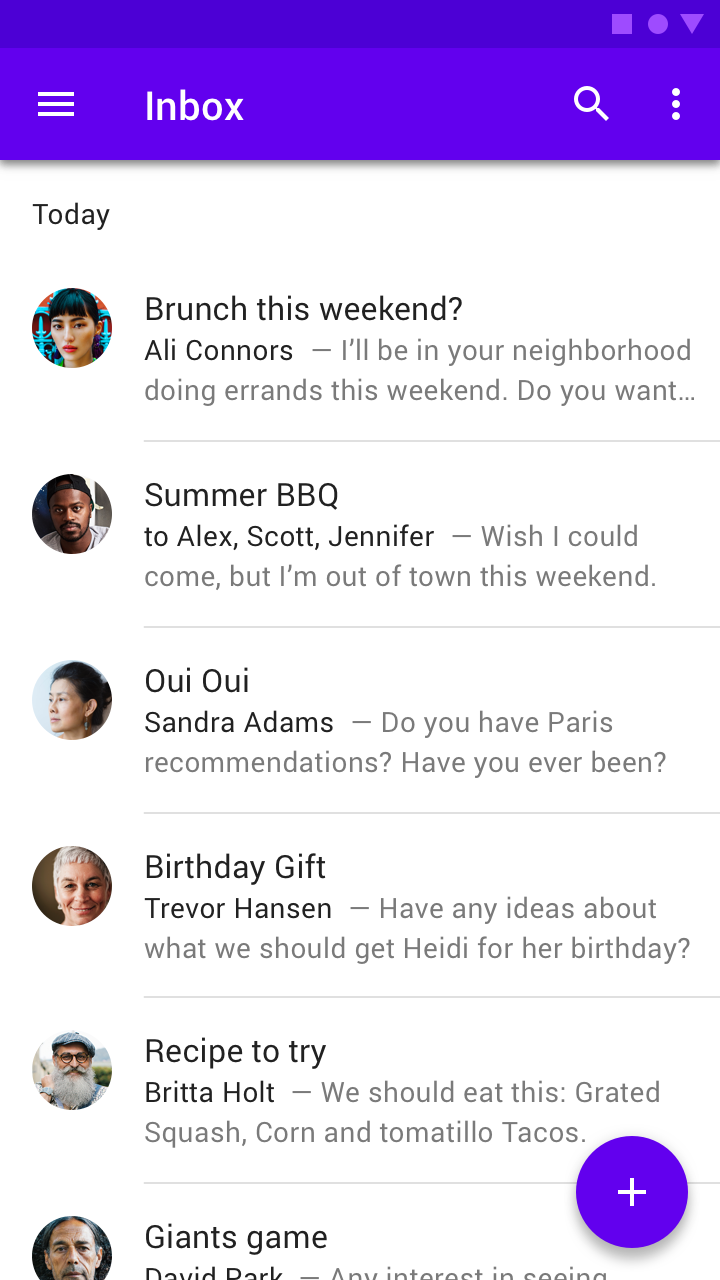
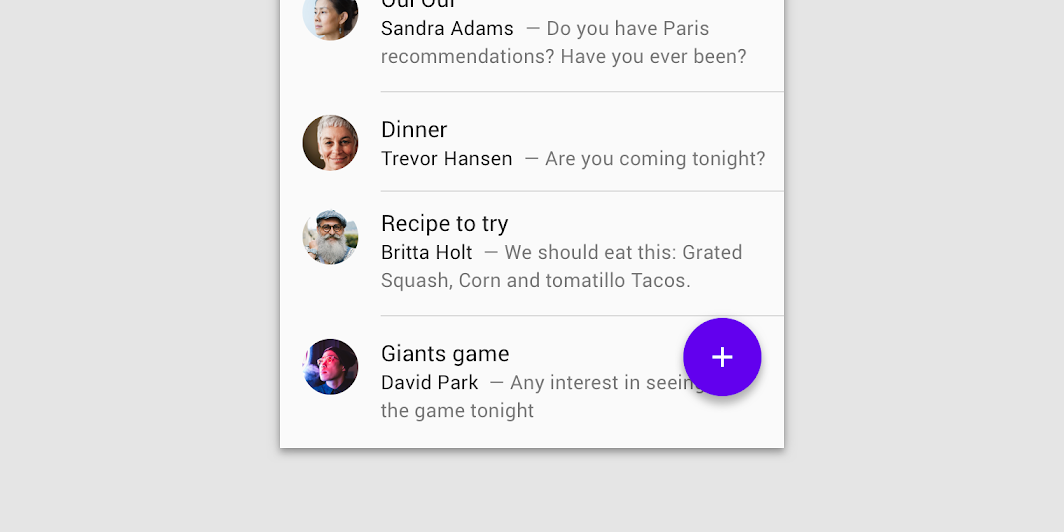
リストコントロール
リストコントロールは、リスト項目の情報とアクションを表示します。
チェックボックス
チェックボックスは、主要アクションまたは補助アクションのいずれかとして機能します。
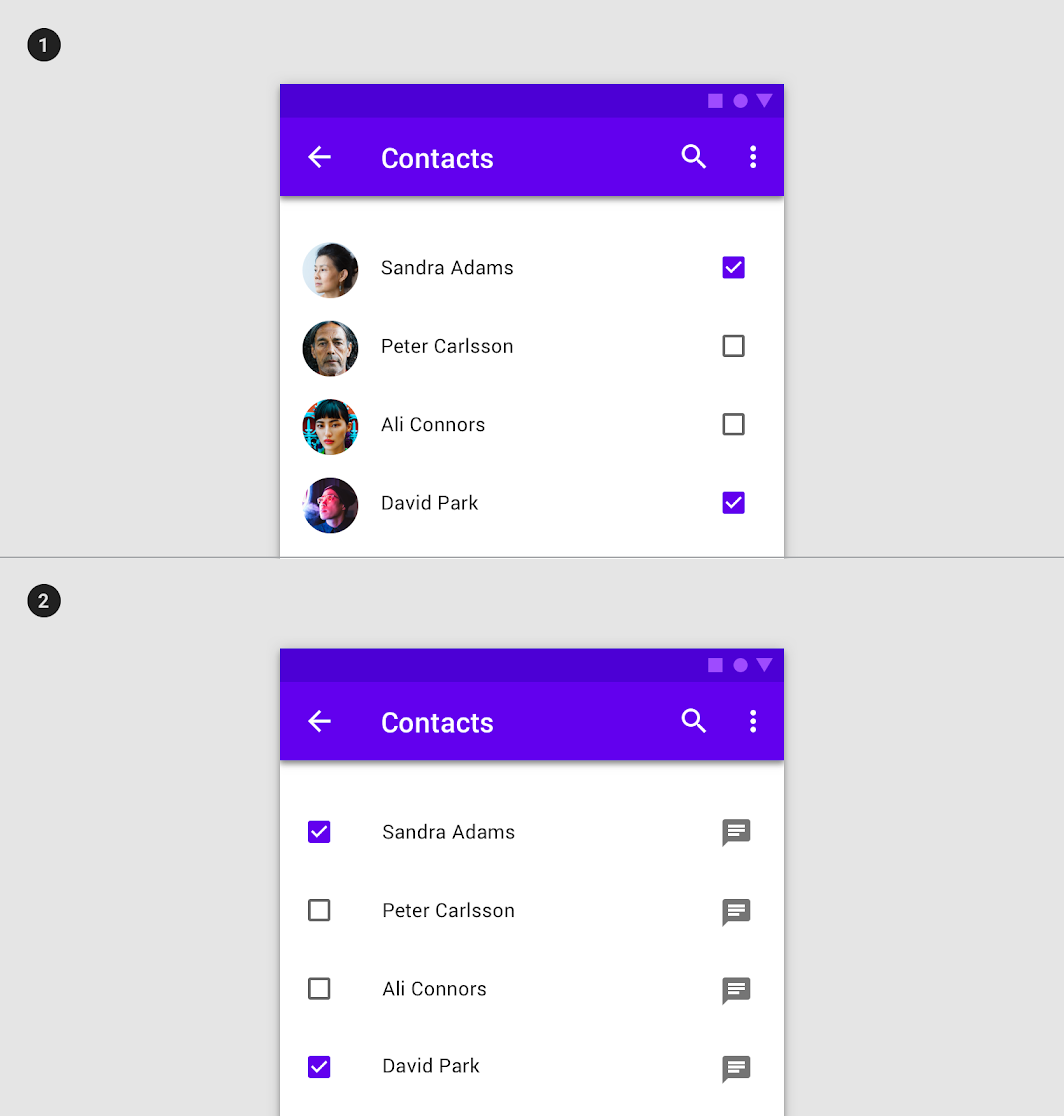
このチェックボックスは、リスト項目の補助アクションです。
2. 主要アクション
このチェックボックスは、リスト項目の主要アクションであり、状態インジケーターでもあります。
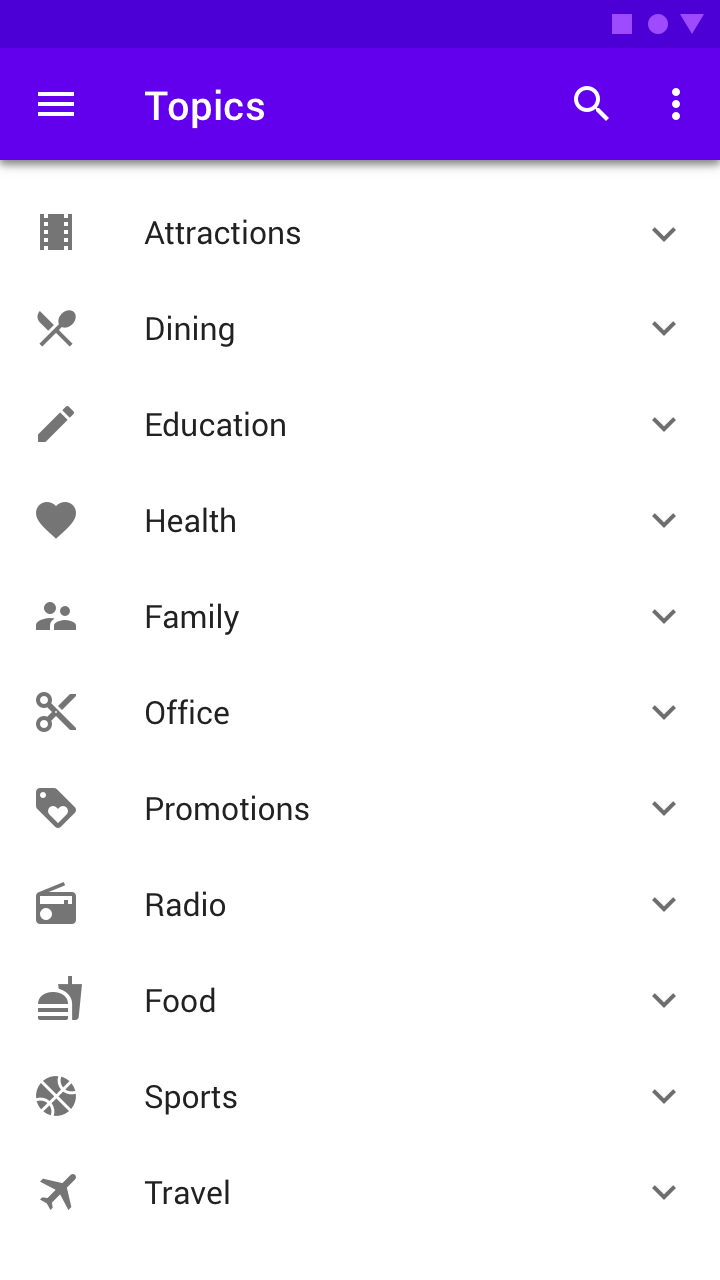
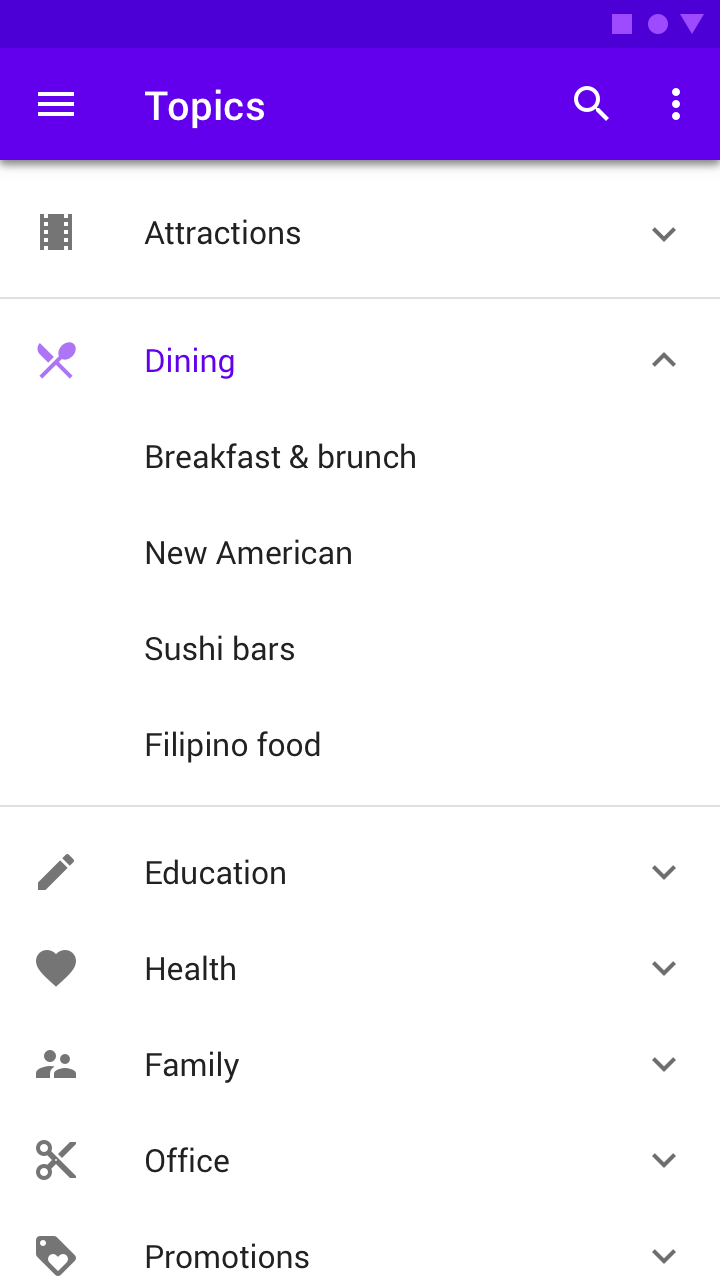
展開と折りたたみ
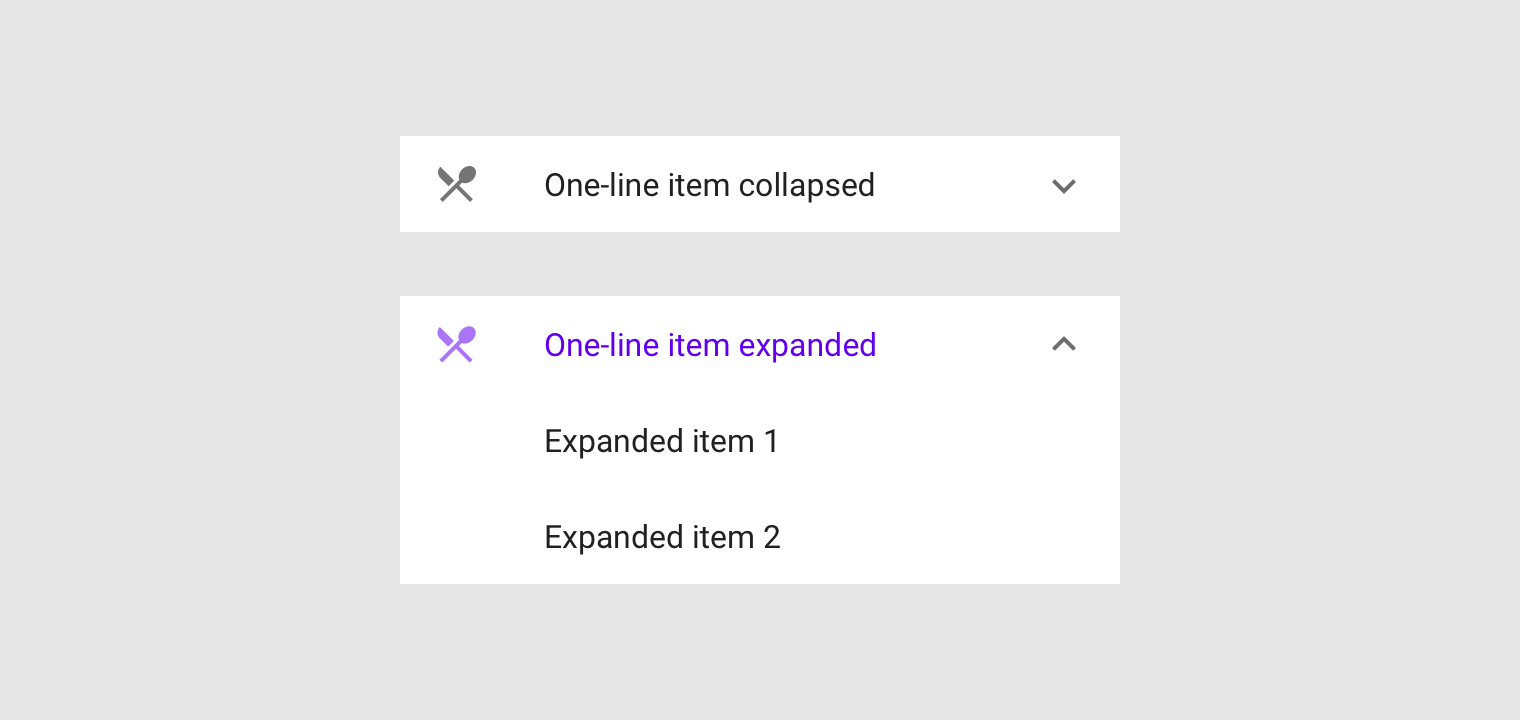
リストコンテンツを縦方向に展開・折りたたむことで、既存のリスト項目の詳細を表示したり非表示にしたりできます。
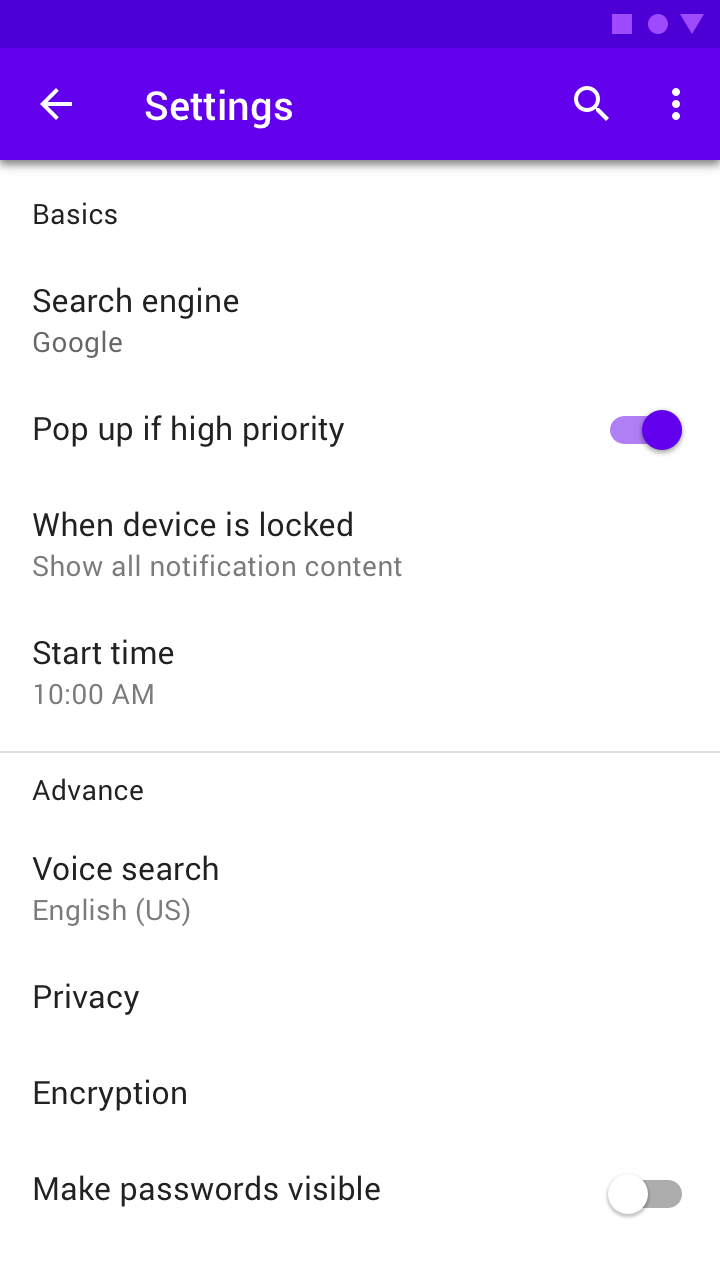
スイッチ
並べ替え
テーマ設定
Basil マテリアルテーマ
このレシピアプリのリストは、マテリアルテーマ設定を使用してカスタマイズされています。カスタマイズ項目は、色とタイポグラフィです。
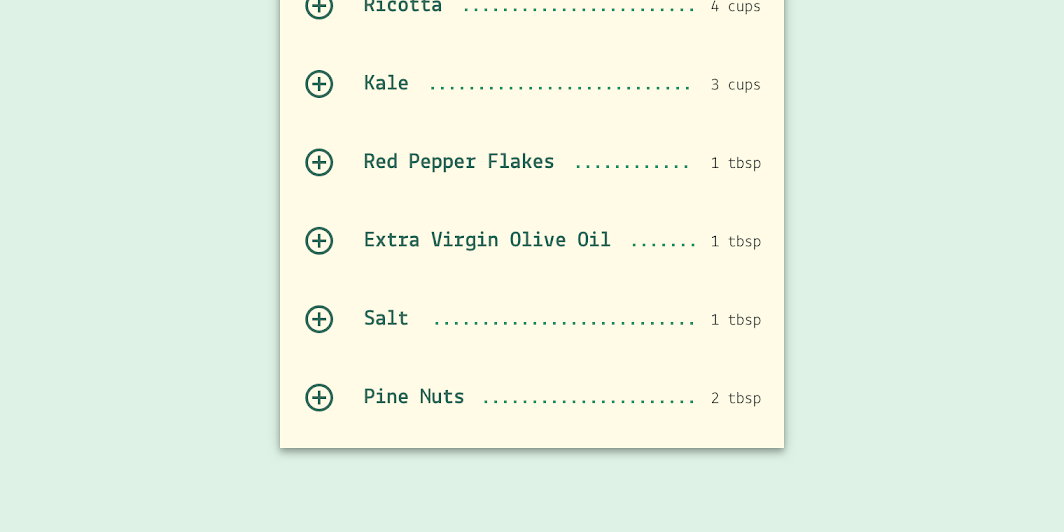
色
Basil のリストは、背景、アイコン、アイテムテキスト、数量テキストの4つの要素にカスタムカラーを適用しています。
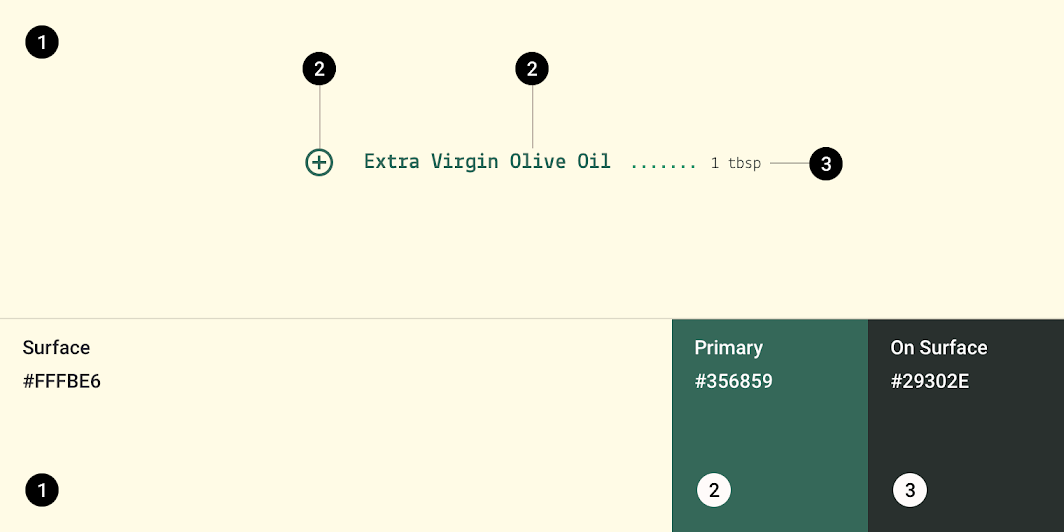
| 要素 | カテゴリ | 属性 | 値 |
|---|---|---|---|
| サーフェス | サーフェス | 色 不透明度 | #FFFBE6 100% |
| アイテムテキスト、アイコン | プライマリ | 色 不透明度 | #356859 100% |
| 数量テキスト | オンサーフェス | 色 不透明度 | #29302E 100% |
タイポグラフィ
Basil のリストは、アイテムテキストと数量テキストにカスタムタイポグラフィを使用しています。
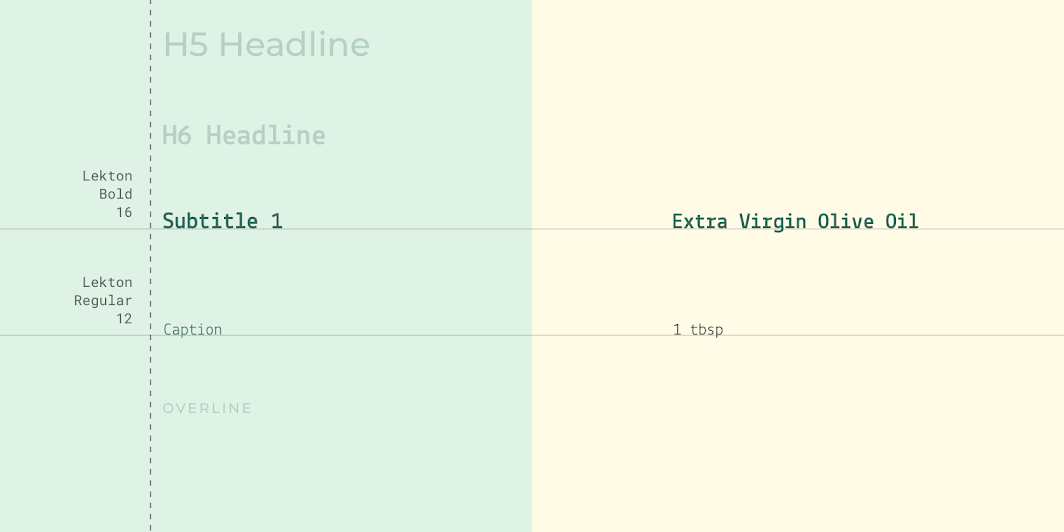
| 要素 | カテゴリ | 属性 | 値 |
|---|---|---|---|
| アイテムテキスト | Subtitle 1 | 書体 フォント サイズ 文字ケース | Lekton Bold 16 タイトルケース |
| 数量テキスト | Caption | 書体 フォント サイズ 文字ケース | Lekton Regular 12 センテンスケース |
Crane マテリアルテーマ
この旅行アプリのリストは、マテリアルテーマ設定を使用してカスタマイズされています。カスタマイズ項目は、色とタイポグラフィです。
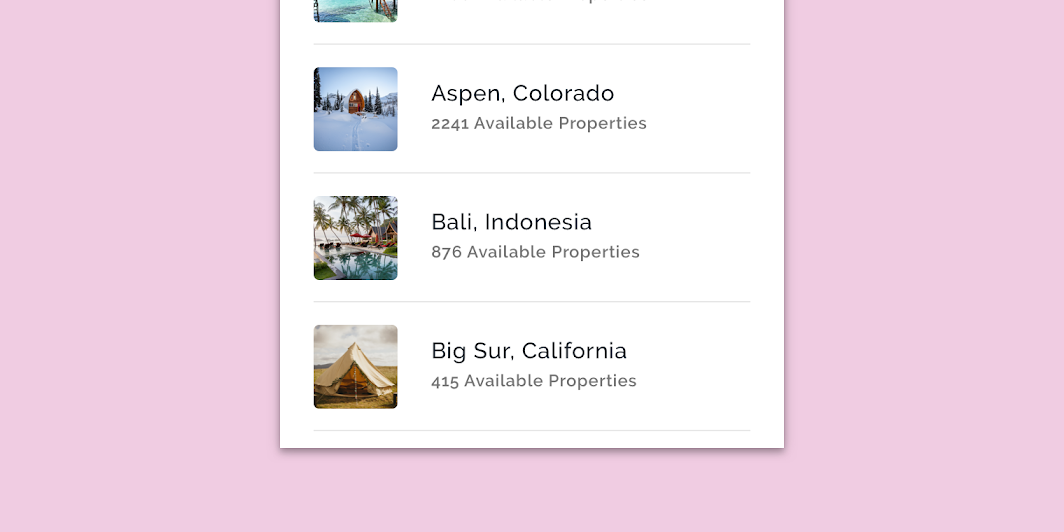
タイポグラフィ
Crane のリストは、タイトルテキストとキャプションテキストにカスタムタイポグラフィを使用しています。
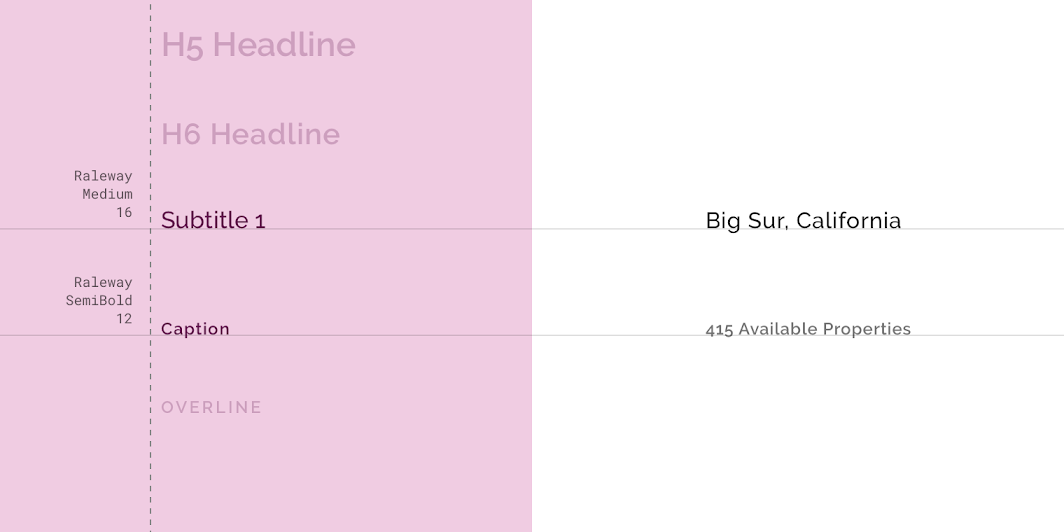
| 要素 | カテゴリ | 属性 | 値 |
|---|---|---|---|
| タイトルテキスト | Subtitle 1 | 書体 フォント サイズ 文字ケース | Raleway Medium 16 タイトルケース |
| キャプションテキスト | Caption | 書体 フォント サイズ 文字ケース | Raleway SemiBold 12 タイトルケース |
仕様
1行
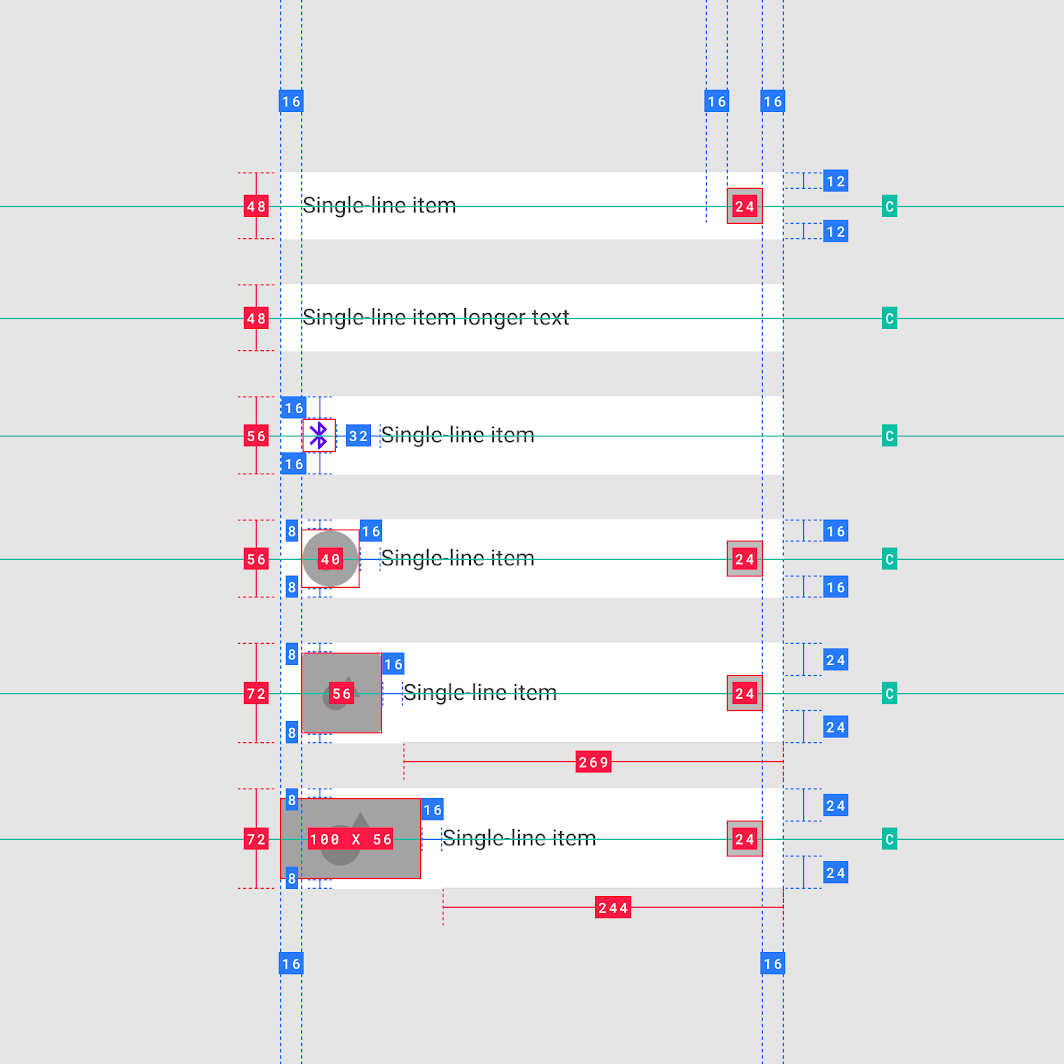
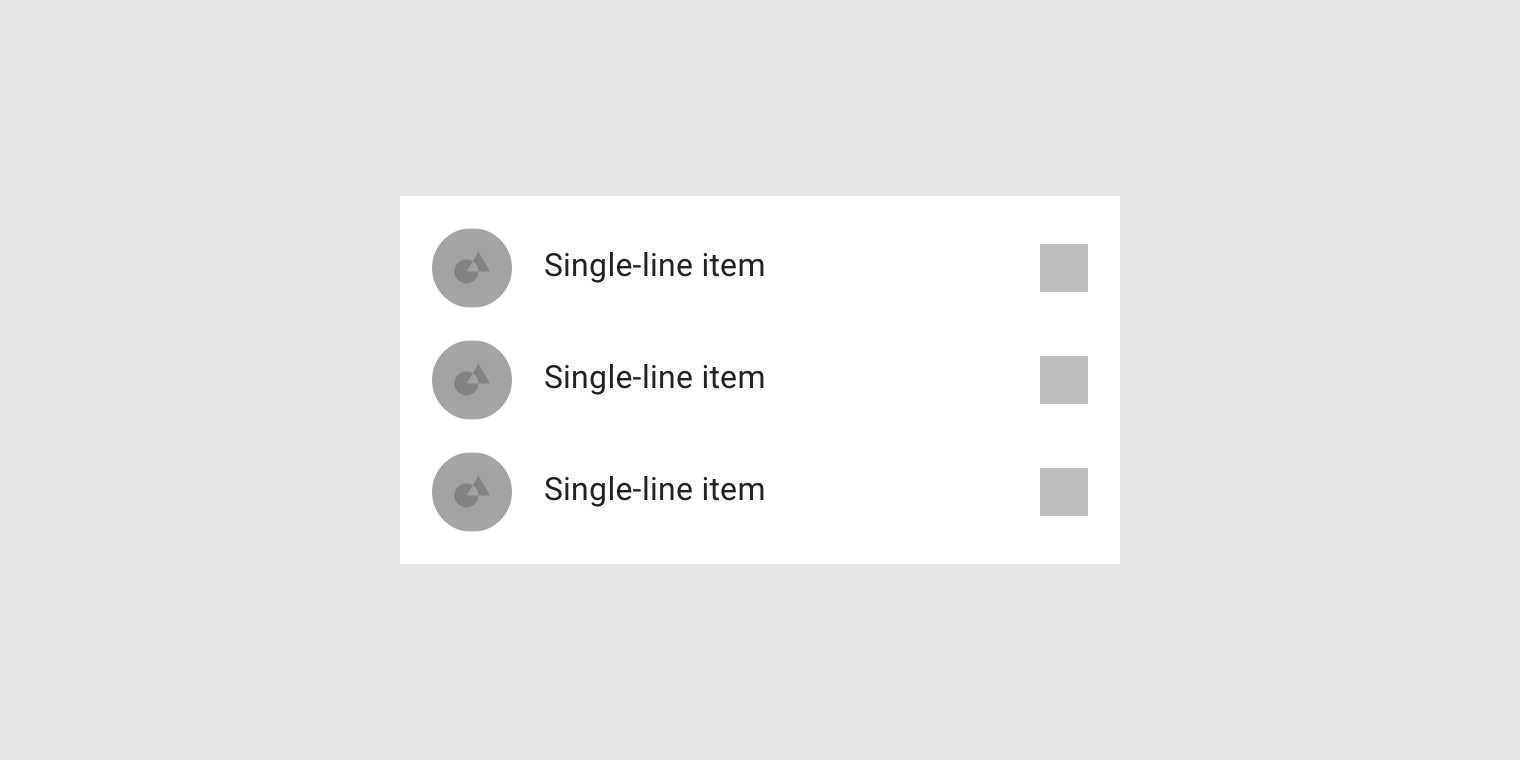
2行
3行
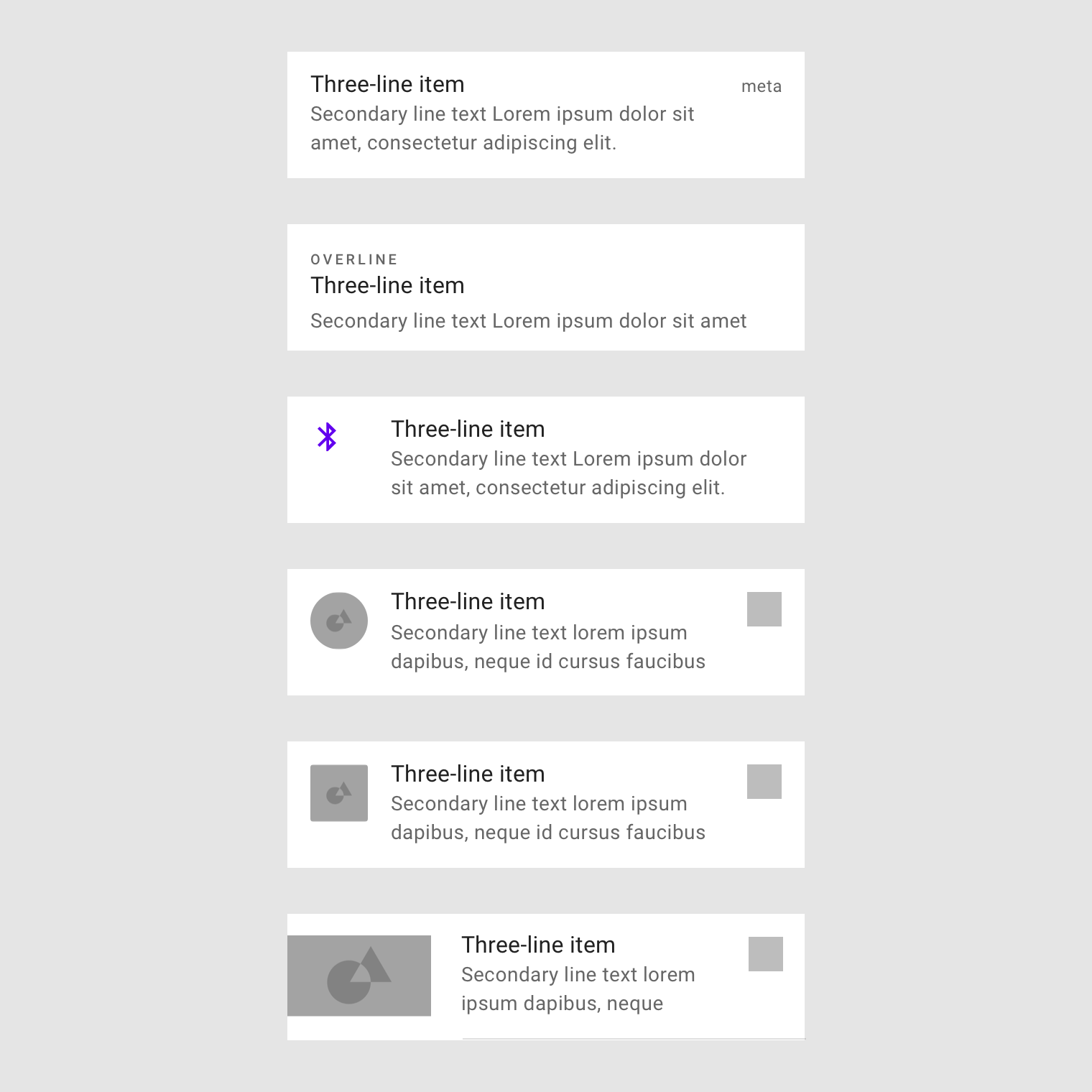
上と下の例におけるトレーリングパディング(画像の右側の余白)は、16dp になるように設計されています。
折りたたみと展開