Skip to content
Material Design 2
Main Navigation
v3
v2
v1

Italiano

English
简体中文
繁體中文
Español
Français
Русский
Português – Brasil
Deutsch
日本語
한국어
Polski
Türkçe
čeština
magyar

Italiano

English
简体中文
繁體中文
Español
Français
Русский
Português – Brasil
Deutsch
日本語
한국어
Polski
Türkçe
čeština
magyar

Aspetto

Sidebar Navigation

Sistema Material

Introduzione

Material Studies

A proposito dei Material Studies

Basil

Crane

Fortnightly

Owl

Rally

Reply

Shrine

Fondamenti di Material

Ambiente

Superfici

Elevazione

Luce e ombre

Layout

Comprensione del layout

Densità dei pixel

Griglia di layout responsive

Metodi di spaziatura

Comportamento dei componenti

Applicazione della densità

Navigazione

Comprendere la navigazione

Transizioni di navigazione

Ricerca

Colore

Il sistema di colori

Applicare il colore alla UI

Utilizzo del colore

Leggibilità del testo

Tema scuro

Tipografia

Il sistema tipografico

Comprendere la tipografia

Supporto linguistico

Suono

Informazioni sull'audio

Applicazione del suono alla UI

Attributi del suono

Coreografia del suono

Iconografia

Icone di prodotto

Icone di sistema

Icone animate

Forma

Informazioni sulla forma

Forma e gerarchia

La forma come espressione

Forma e movimento

Applicazione delle forme alla UI

Movimento

Comprensione del movimento

Il sistema di movimento

Velocità

Coreografia

Personalizzazione

Interazione

Gesti

Selezione

Stati

Comunicazione

Conferma e riscontro

Formati dei dati

Visualizzazione dei dati

Stati vuoti

Guida e feedback

Immagini

Schermata di avvio

Onboarding

Stati offline

Scrittura

Machine learning

Pattern di machine learning

Rilevamento di oggetti: fotocamera in tempo reale

Rilevamento di oggetti: immagine statica

Scansione di codici a barre

Linee guida Material

Material Theming

Panoramica

Implementazione del tuo tema

Usabilità

Accessibilità

Bidirezionalità

Linee guida per piattaforma

Barre Android

Impronta digitale su Android

Aptica in Android

Icone Android

Navigazione tra app su Android

Notifiche su Android

Autorizzazioni Android

Slice di Android

Schermo diviso su Android

Swipe to refresh su Android

Barra degli strumenti per la selezione del testo su Android

Widget per Android

Adattamento multipiattaforma

Componenti

Barre dell’applicazione: in basso

Barra dell’applicazione in alto

Backdrop

Banner

Navigazione inferiore

Pulsanti

Pulsanti: pulsante d’azione flottante

Schede

Caselle di controllo

Chip

Tabelle dati

Selettori di data

Finestre di dialogo

Divisori

Elenchi di immagini

Elenchi

Menu

Cassetto di navigazione

Barra di navigazione laterale

Indicatori di avanzamento

Pulsanti di opzione

Bottom sheet

Pannelli laterali

Slider

Snackbars

Interruttori

Tab

Campi di testo

Selettori orari

Tooltip

In questa pagina

Elenchi ​

Gli elenchi sono sequenze verticali continue di testo o immagini.

Demo interattiva ​

Questa demo consente di visualizzare in anteprima il componente elenco, le sue varianti e le opzioni di configurazione. Ogni scheda mostra un tipo di elenco diverso.

Utilizzo ​

Gli elenchi sono un gruppo continuo di testo o immagini. Sono composti da elementi che contengono azioni primarie e supplementari, rappresentate da icone e testo.


Elenchi di immagini

Gli elenchi di immagini mostrano una raccolta di immagini in una griglia organizzata.

Articolo correlato

Schede

Contenuti e collegamenti relativi a un unico argomento

Articolo correlato

Principi ​


Principio dell'elenco: logico

Logico

Gli elenchi dovrebbero seguire un criterio di ordinamento logico, ad esempio alfabetico, numerico, cronologico o basato sulle preferenze dell'utente, così da rendere il contenuto facile da esaminare a colpo d'occhio.

Principio dell'elenco: interattivo

Interattivo

Gli elenchi presentano il contenuto in modo da semplificare l'identificazione di un elemento specifico all'interno di una raccolta e l'interazione con esso.
Principio dell'elenco: coerente

Coerente

Gli elenchi dovrebbero presentare icone, testo e azioni in un formato coerente.

Tipi ​
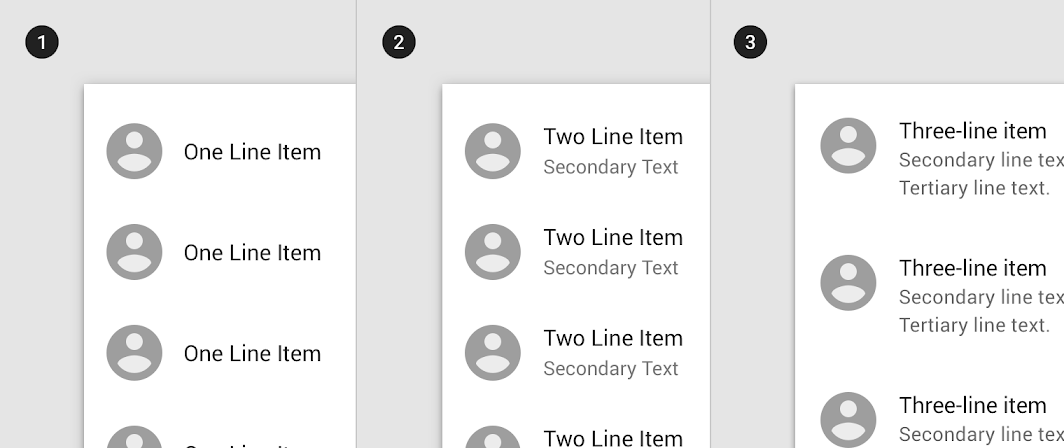

Gli elementi di un elenco a riga singola contengono al massimo una riga di testo
1. Elenco a riga singola
Gli elementi di un elenco a riga singola contengono al massimo una riga di testo.

2. Elenco a due righe
Gli elementi di un elenco a due righe contengono al massimo due righe di testo.

3. Elenco a tre righe
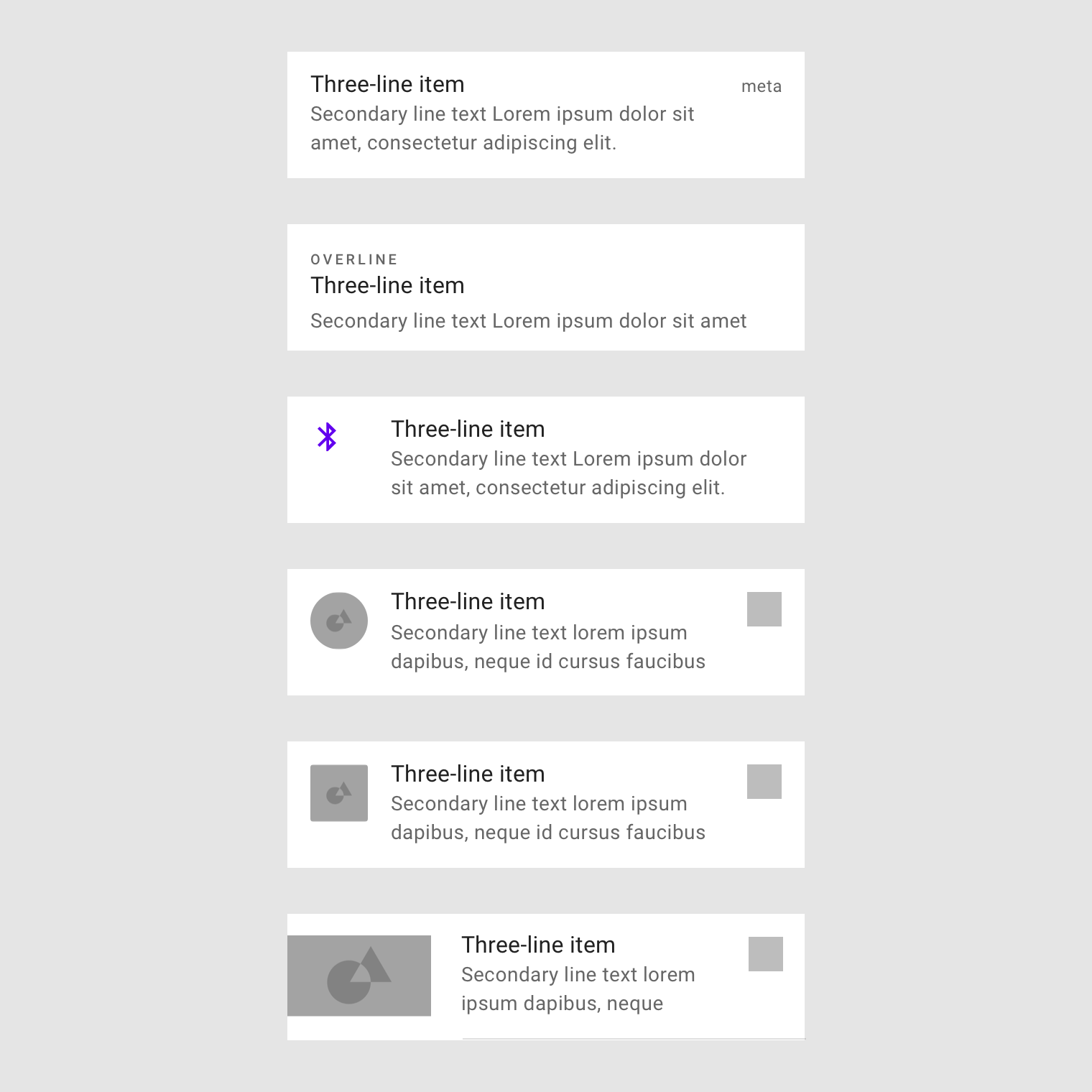
Gli elementi di un elenco a tre righe contengono al massimo tre righe di testo.

Anatomia ​

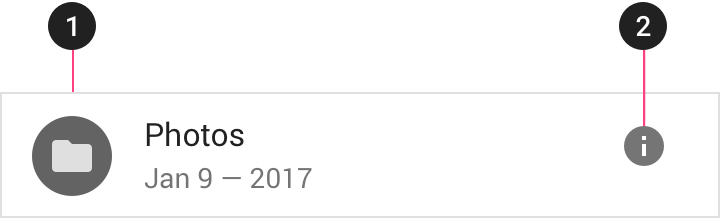
Gli elenchi sono ottimizzati per la leggibilità e la comprensione del testo. Un elenco è costituito da un'unica colonna continua suddivisa in righe, ognuna delle quali contiene elementi di contenuto.
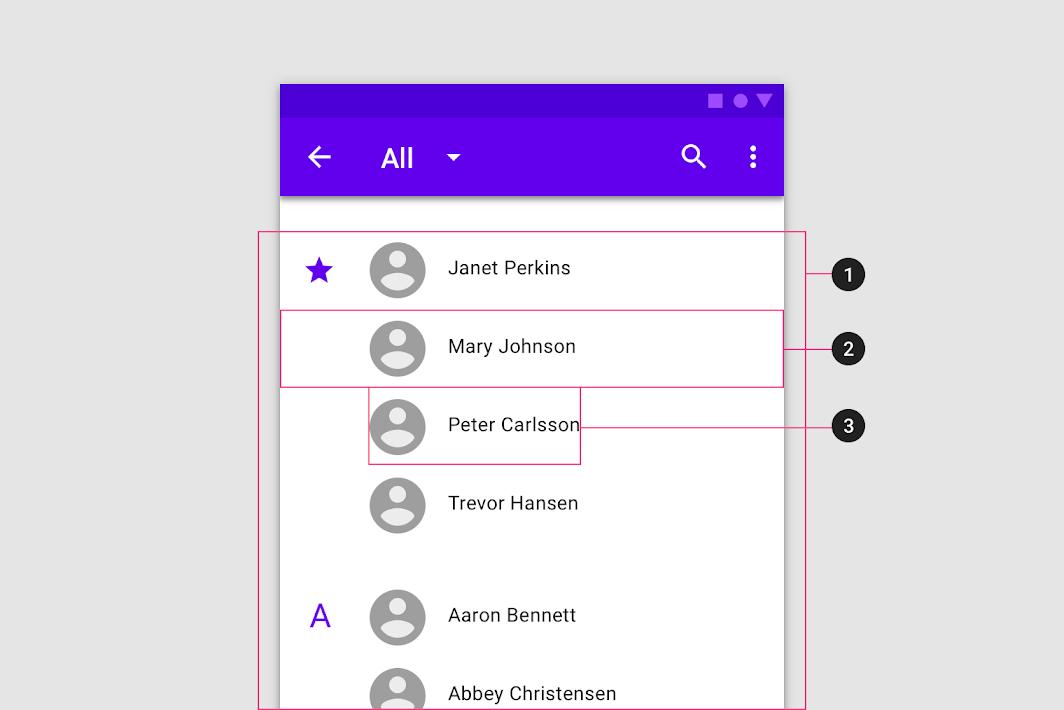
Diagramma di elenco, riga e contenuto dell'elemento dell'elenco
1. Elenco
2. Riga
3. Contenuto della voce dell’elenco

Tipi di contenuto ​

I tipi di contenuto possono assumere forme diverse in base alle esigenze dell'elenco.
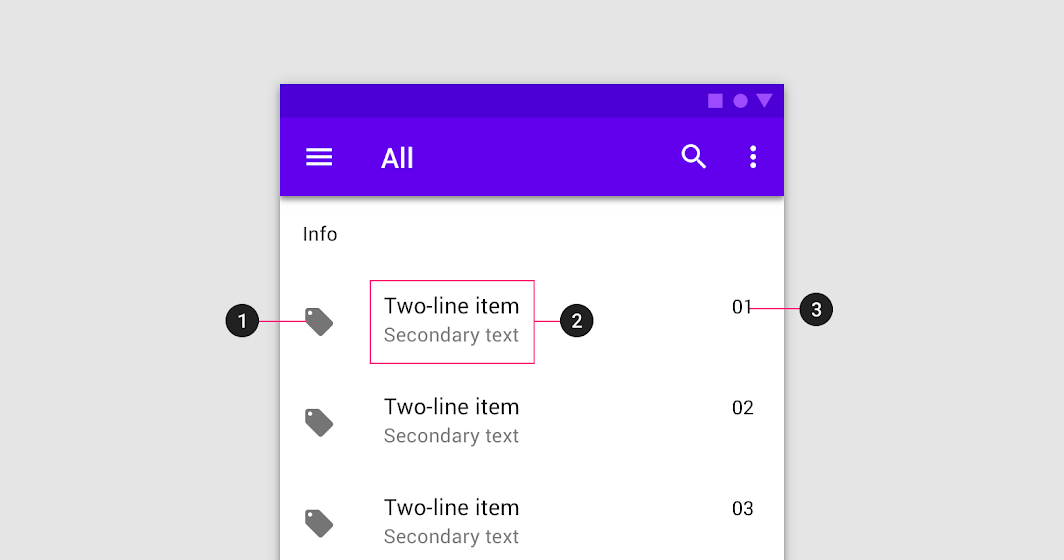
Gli elementi dell'elenco sono composti da tre diversi tipi di contenuto
Le voci dell’elenco sono composti da tre diversi tipi di contenuto:

1. Elementi visivi di supporto
2. Testo primario
3. Metadati

Un controllo dell'elenco può mostrare informazioni e azioni per le voci dell’elenco.
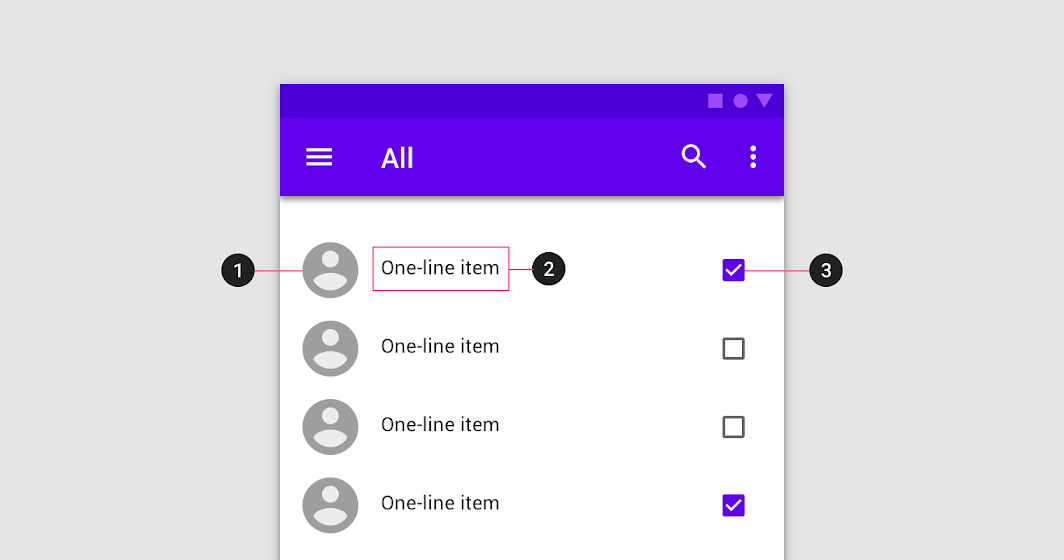
Gli elenchi con controlli contengono tre tipi di contenuto
Gli elenchi con controlli contengono tre tipi di contenuto:

1. Elementi visivi di supporto
2. Testo primario
3. Controllo dell'elenco

Un elenco dovrebbe essere facilmente esaminabile a colpo d'occhio: qualsiasi voce dell’elenco può fungere da punto di riferimento per ancorare e allineare il contenuto delle voci dell’elenco. La leggibilità a colpo d'occhio migliora quando gli elementi (come gli elementi visivi di supporto e il testo primario) occupano posizioni coerenti in tutti le voci dell’elenco.
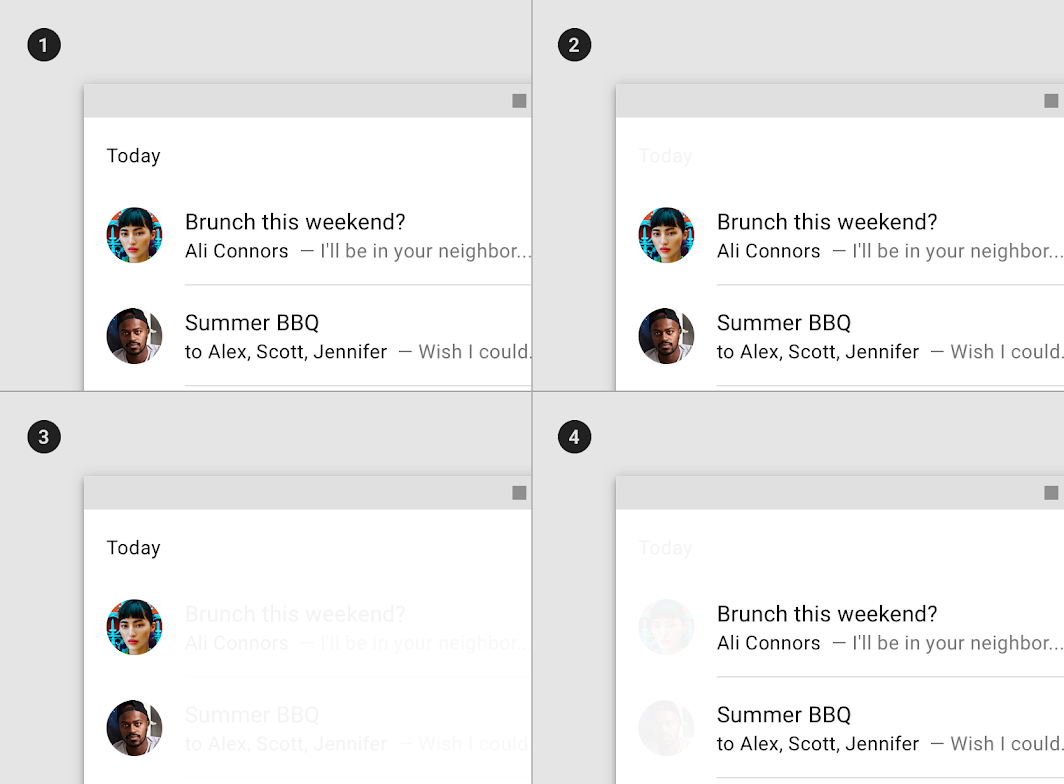
Tipi di contenuto: elenco di esempio
1. Elenco di esempio
2. Posizionamento del contenuto in una riga
3. Gli elementi visivi di supporto sono allineati per facilitare la lettura a colpo d'occhio
4. Il testo primario è allineato per facilitare la lettura a colpo d'occhio

Elementi visivi, divisori e spaziatura ​

La struttura dell'elenco può essere organizzata mediante elementi visivi, divisori e spaziatura.
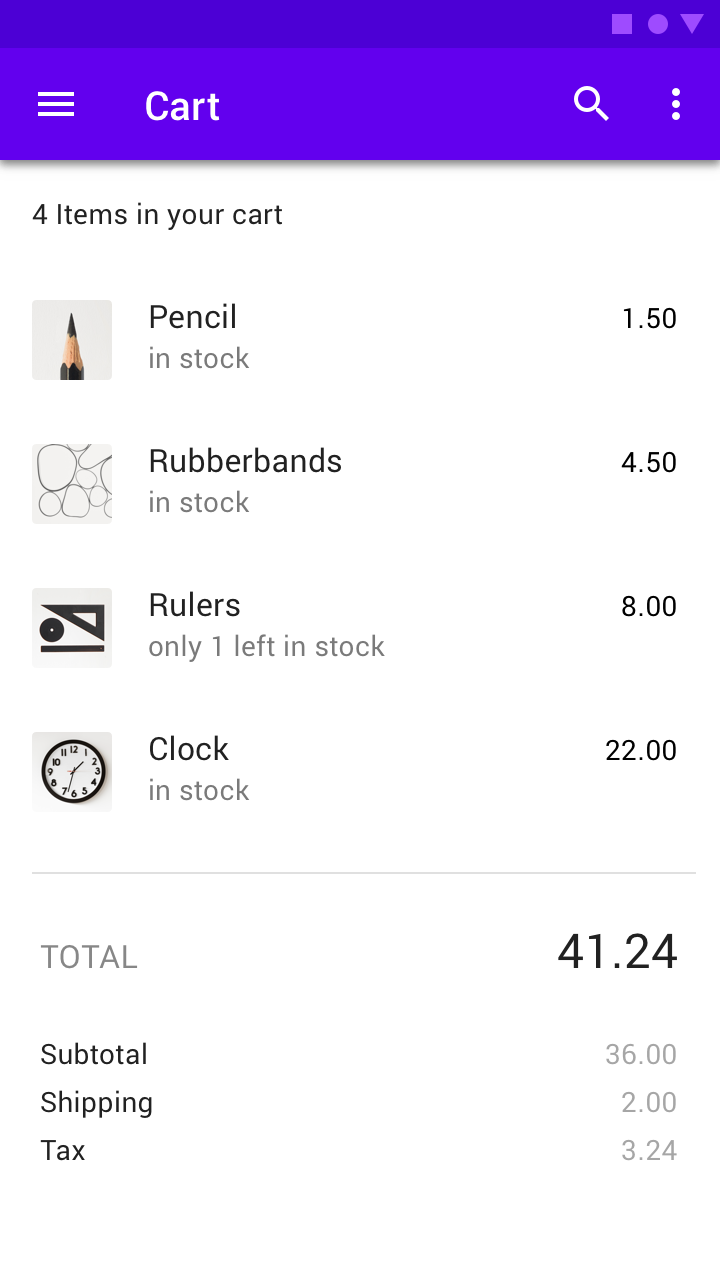
Consigliato: migliora la leggibilità a colpo d'occhio ancorando gli elementi visivi di supporto, come le miniature, lungo il bordo della riga

Consigliato

Migliora la leggibilità a colpo d'occhio ancorando gli elementi visivi di supporto, come le miniature, lungo il bordo della riga.
Attenzione: posizionare gli elementi visivi di supporto al centro della riga può rendere difficile vedere la relazione tra il contenuto primario e il contenuto di supporto

Attenzione

Posizionare gli elementi visivi di supporto al centro della riga può rendere difficile vedere la relazione tra il contenuto primario e il contenuto di supporto.

Consigliato: posiziona un separatore tra le righe con molto contenuto, come quelle degli elenchi a tre righe

Consigliato

Posiziona un divisore tra le righe con molto contenuto, come quelle degli elenchi a tre righe.
Attenzione: distingui le righe mantenendo uno spazio sufficiente tra gli elementi dell'elenco

Attenzione

Distingui le righe mantenendo uno spazio sufficiente tra le voci dell’elenco.

L'azione primaria occupa la maggior parte dello spazio
L'azione primaria occupa la maggior parte dello spazio.
1. Area azione primaria
2. Area azione secondaria
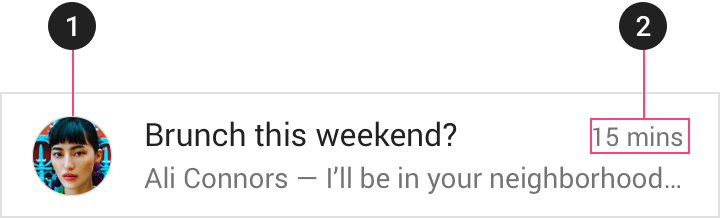
Una gerarchia chiara si ottiene allineando a sinistra il contenuto più caratteristico
Una gerarchia chiara si ottiene allineando a sinistra il contenuto più caratteristico e a destra quello meno caratteristico.
1. Contenuto più caratteristico
2. Contenuto meno caratteristico

Divisori

Un divisore è una linea sottile e leggera che raggruppa il contenuto negli elenchi e nei layout di pagina.

Articolo correlato

Intestazioni di sezione ​

Le intestazioni di sezione delimitano le sezioni di un elenco. Vengono visualizzate sulle righe dell'elenco.
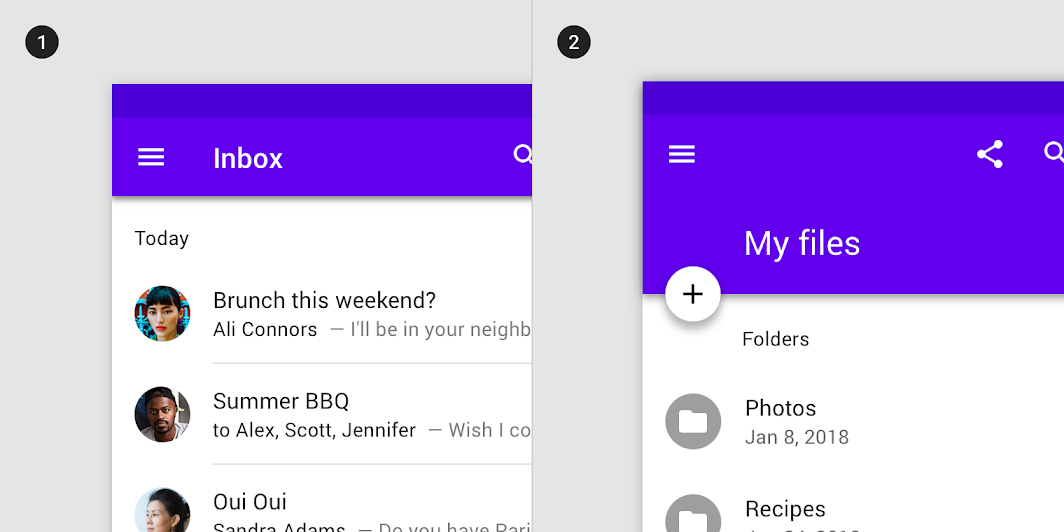
Una sottointestazione dovrebbe essere allineata a sinistra con un avatar o un'icona in un elenco
1. Intestazione di sezione
In un elenco, l'intestazione di sezione dovrebbe essere allineata a sinistra con l'avatar o l'icona.

2. Intestazione di sezione rientrata
Se un pulsante d’azione flottante (FAB) è allineato con gli avatar o le icone dell'elenco, l'intestazione di sezione dovrebbe essere allineata con il contenuto testuale.

Comportamento ​

Transizioni ​

Al tocco di una voce dell’elenco, questo si espande a tutto lo schermo tramite il pattern di transizione container transform.

Per espandere una voce dell’elenco, mostra una transizione padre-figlio.

Transizioni di navigazione

Le transizioni di navigazione sono movimenti tra stati in un'app, ad esempio da una vista di alto livello a una vista di dettaglio.

Articolo correlato

Container transform

Per le transizioni tra elementi dell'interfaccia utente che includono un contenitore

Articolo correlato

Gesti ​

Uno swipe su una voce dell’elenco (verso sinistra o verso destra) può eseguire un'azione.

Per archiviare una voce dell’elenco, fai swipe su di esso.

Gli elementi possono essere trascinati per riordinare un elenco.

Per riordinare una voce dell’elenco, trascinalo.

Espansione ​

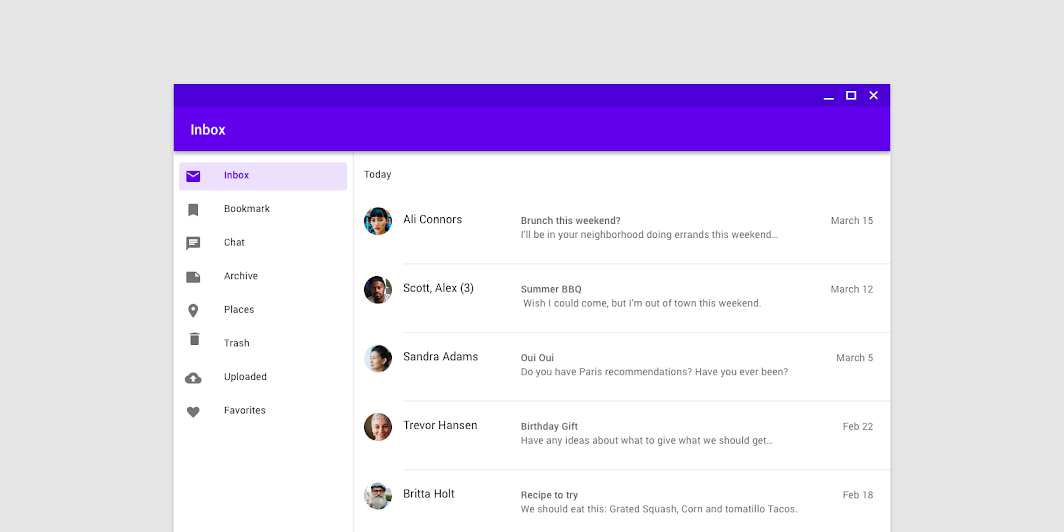
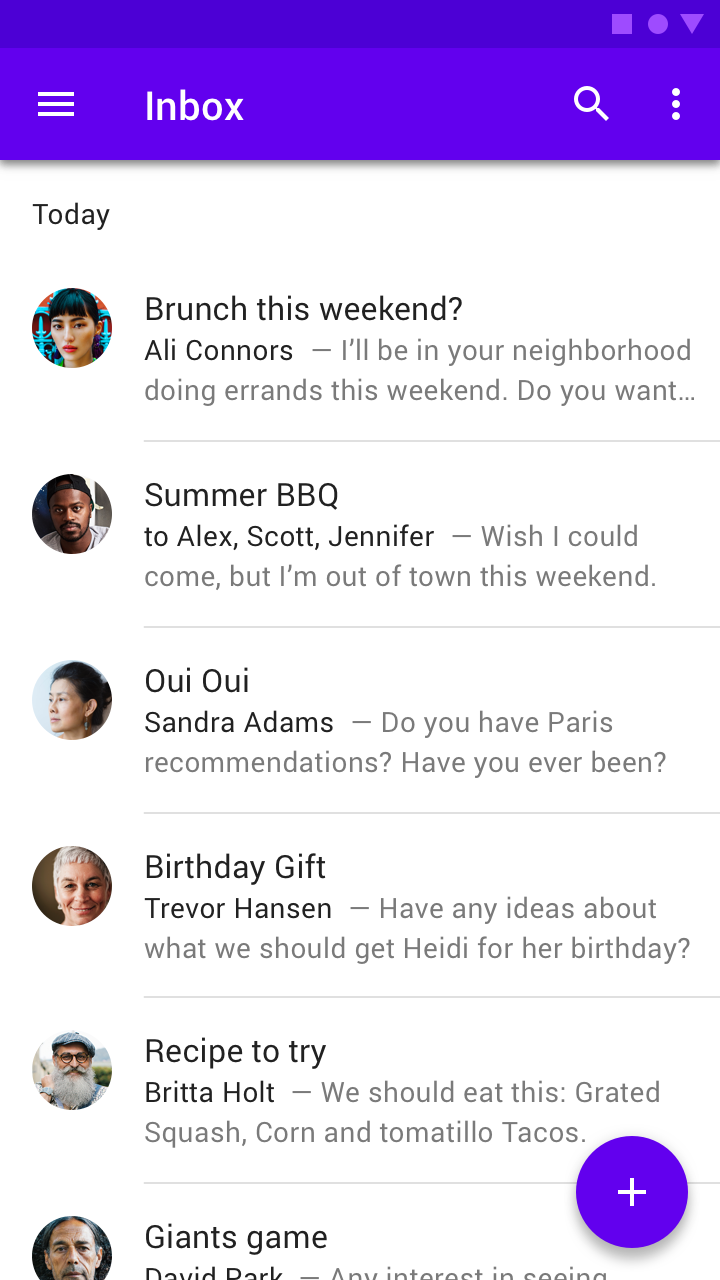
Un elenco a tre righe (su mobile) viene visualizzato come un elenco a due righe (su desktop).
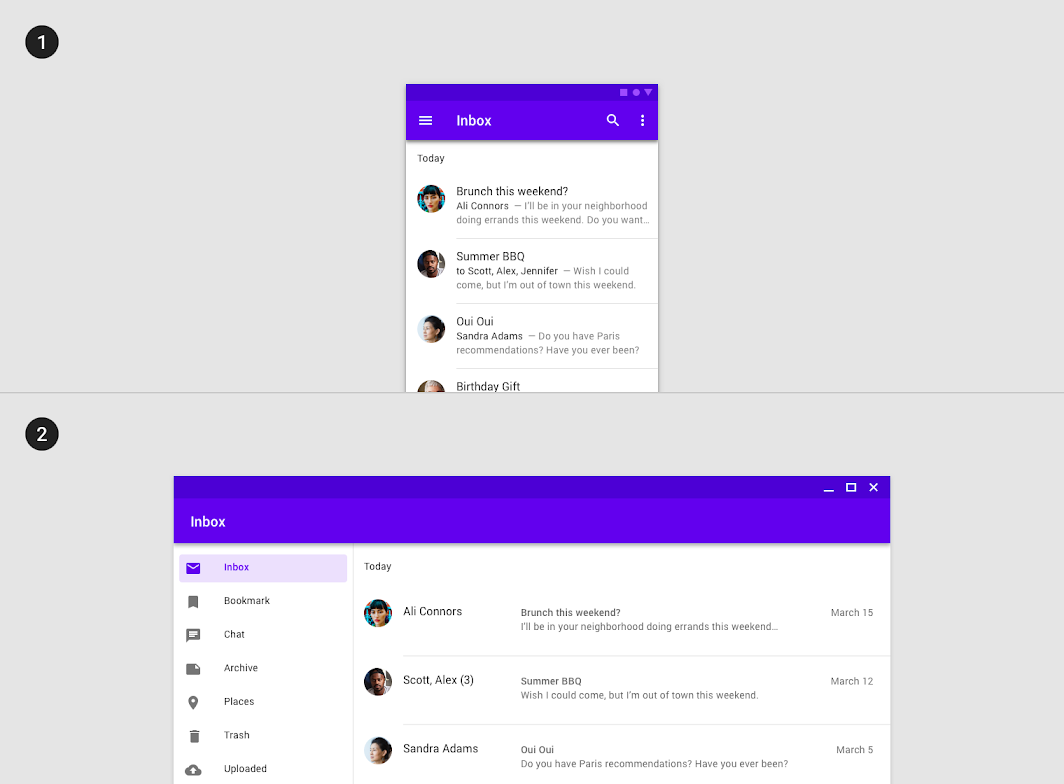
Diagramma di un elenco a tre righe su mobile e di un elenco a due righe su desktop
Ridotto al 50%
1. Un elenco a tre righe su mobile
2. Un elenco a due righe su desktop

Trasformazione ​

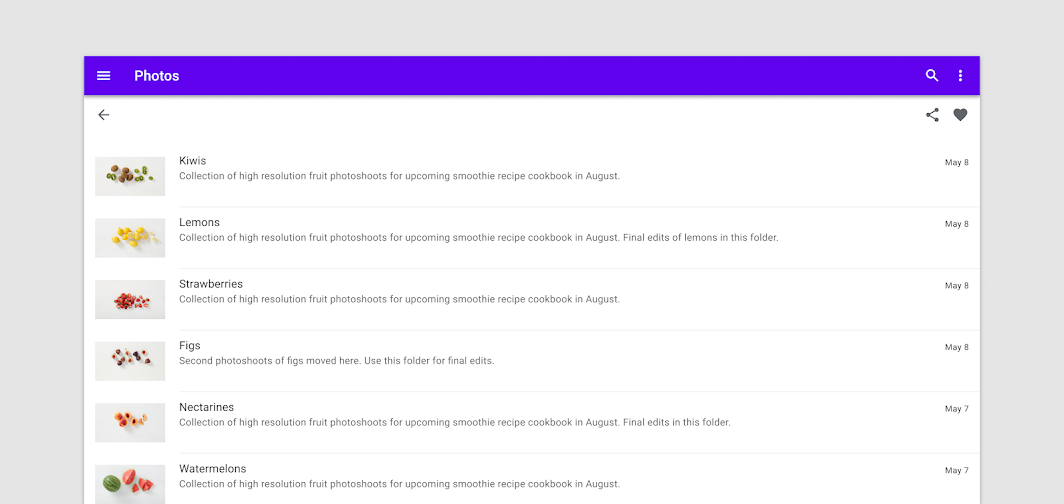
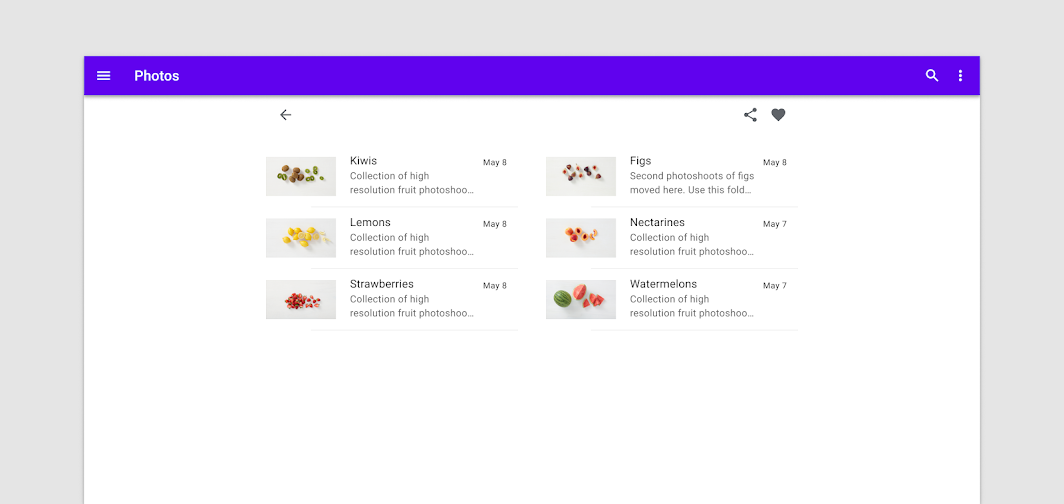
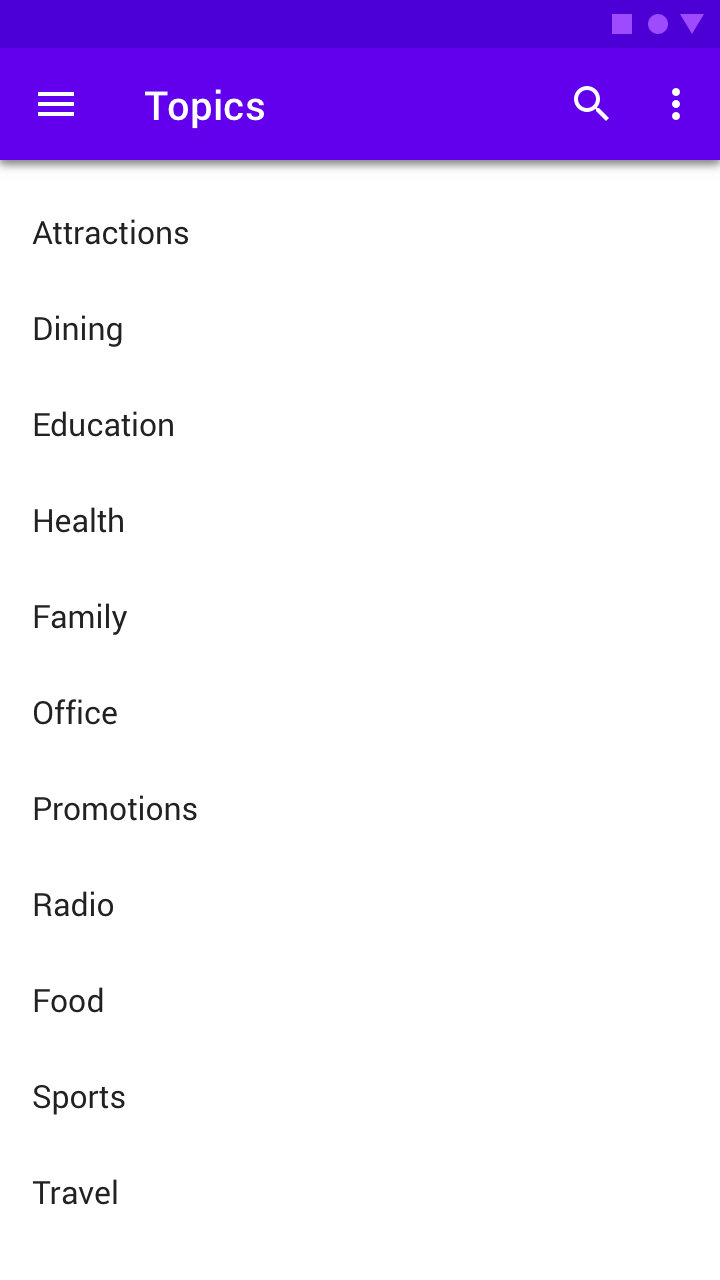
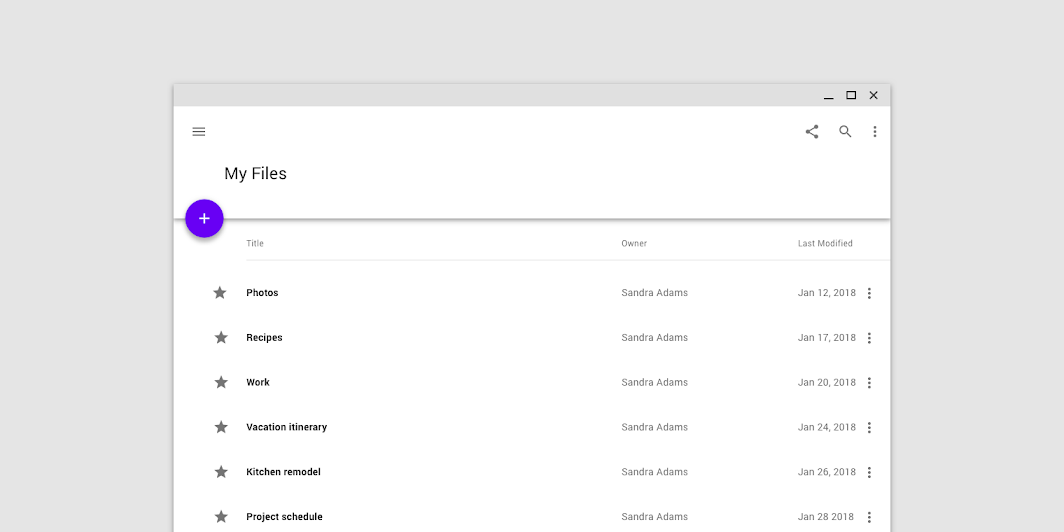
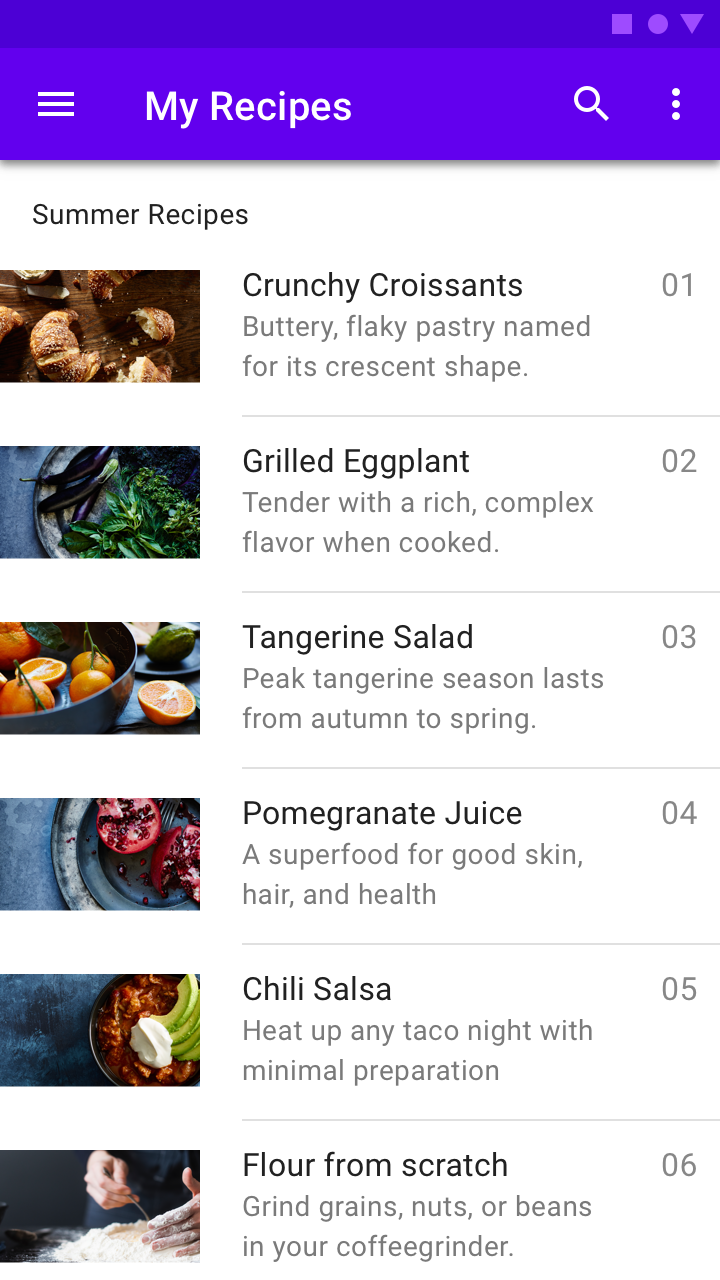
Su uno schermo più grande, un elenco può trasformarsi in un elenco di immagini.
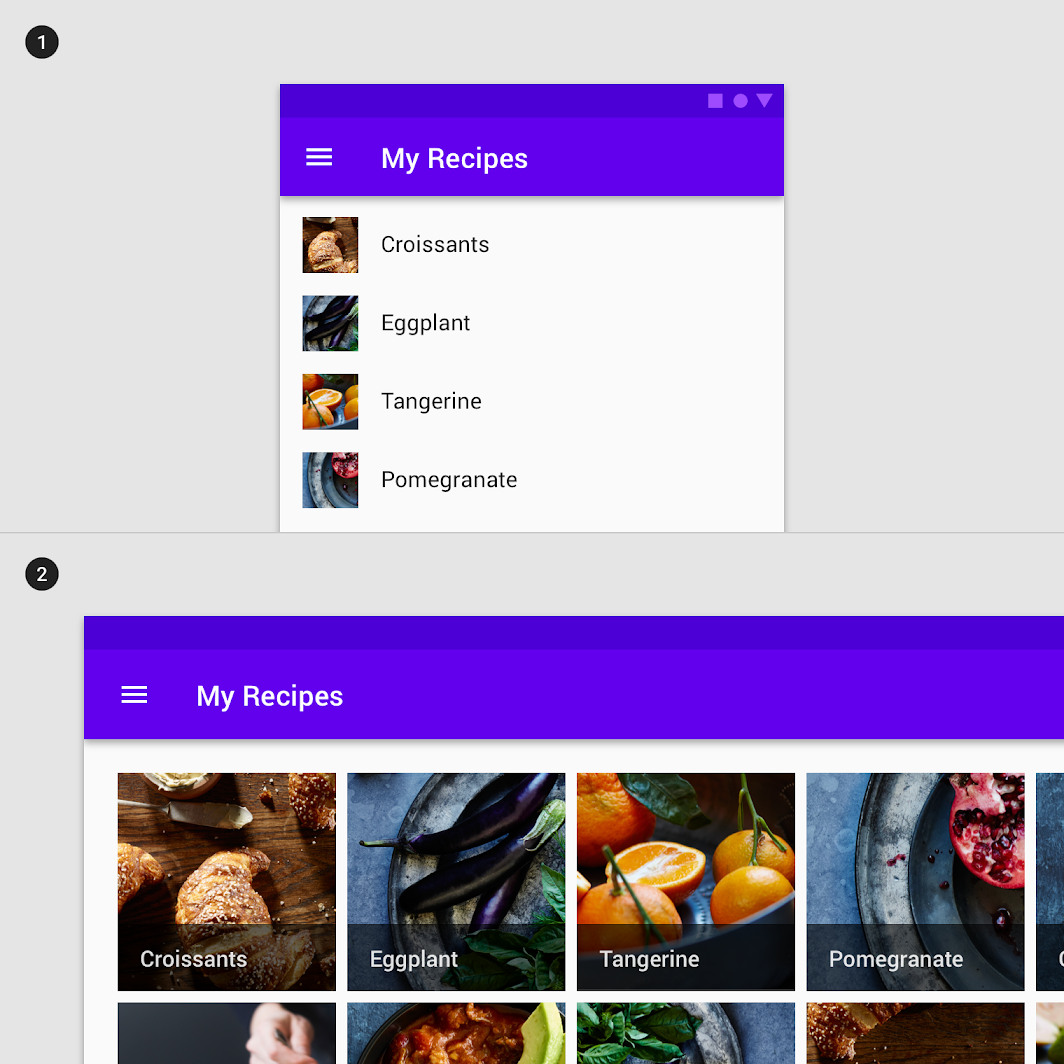
Diagramma di un elenco a riga singola su mobile e di un elenco di immagini su desktop
1. Un elenco a riga singola su mobile
2. Un elenco di immagini su desktop

Mostrare contenuto aggiuntivo ​

Gli elenchi possono anche mostrare più o meno contenuto al crescere o al diminuire delle dimensioni. Ad esempio, una voce dell’elenco può rivelare contenuto aggiuntivo quando il componente si espande.
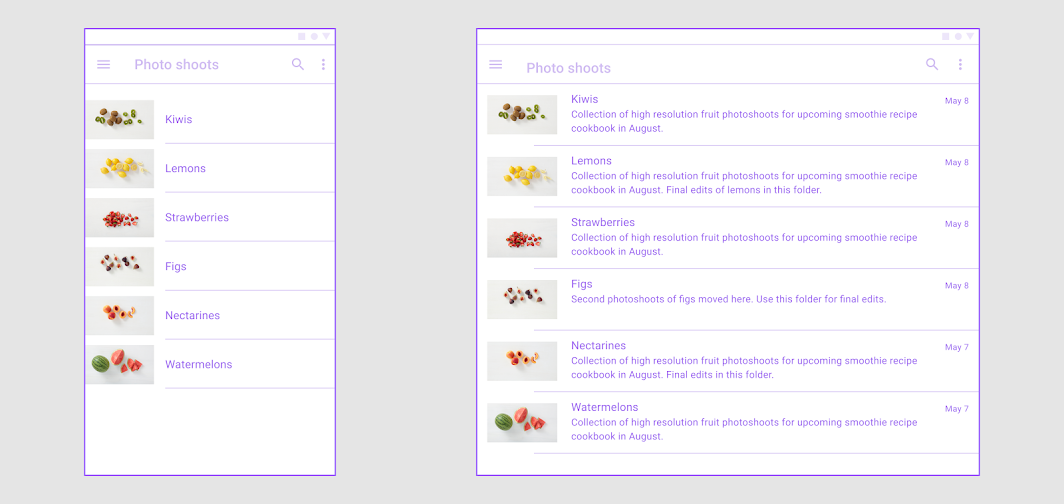
Gli elementi dell'elenco su schermi più grandi (a destra) possono mostrare più informazioni al passaggio da breakpoint piccoli a medi
Le voci dell’elenco su schermi più grandi (a destra) possono mostrare più informazioni quando si passa da breakpoint piccoli a medi.

Ridimensionamento e adattamento ​

Lunghezza della riga ​

Evita righe di testo troppo lunghe quando contenitori e componenti ricchi di testo si espandono all'interno di layout fluidi. Questo spesso comporta la modifica di margini e proprietà tipografiche man mano che il contenitore si ridimensiona.

La lunghezza ideale di una riga di testo è in genere compresa tra 40 e 60 caratteri, ma sui dispositivi con schermi grandi si può arrivare fino a 120 caratteri per riga. Valuta la possibilità di aumentare l'interlinea per migliorare la leggibilità quando una riga di testo si avvicina a questa lunghezza.

Adatta la larghezza del contenitore dell'elenco alla lunghezza della riga, oppure passa a un layout a più colonne.
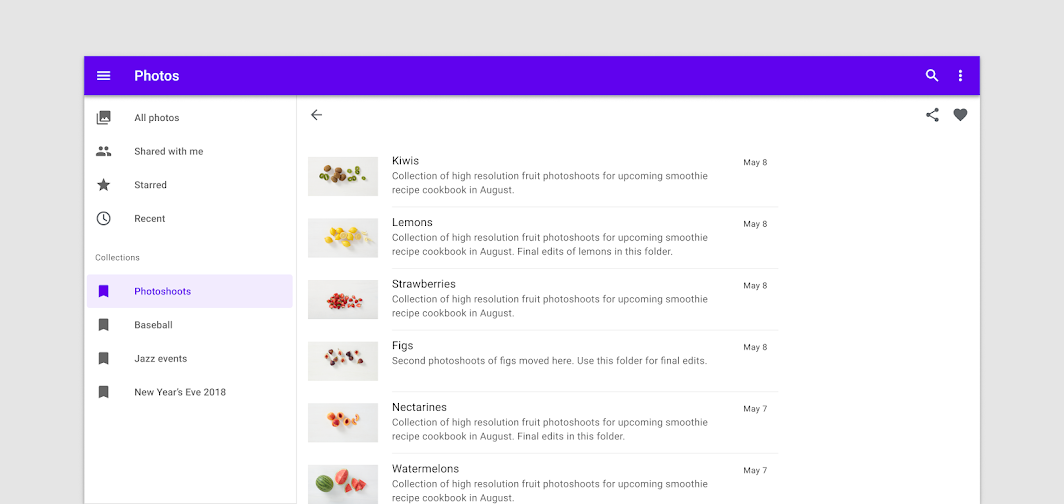
Consigliato: regola i margini per creare una lunghezza della riga più confortevole per la lettura

Consigliato

Regola i margini per creare una lunghezza della riga più confortevole per la lettura.

Sconsigliato: non ridimensionare i componenti senza adattare le altre aree dello schermo interessate, come la lunghezza del testo

Sconsigliato

Non ridimensionare i componenti senza adattare le altre aree dello schermo interessate, come la lunghezza del testo. Ciò può dare origine a lunghezze di riga che rendono il testo difficile da leggere.

Consigliato: un layout a più colonne può aiutare a suddividere il contenuto quando necessario

Consigliato

Un layout a più colonne può aiutare a suddividere il contenuto quando necessario.

Adattamento dei componenti ​

La presentazione visiva è il metodo di adattamento più comune: influisce sulla scala e sul posizionamento di contenuti e oggetti sullo schermo, nonché sulle loro relazioni reciproche.

Ad esempio, un elenco di testo su mobile può regolare i propri margini, la spaziatura verticale o la densità per adattarsi meglio a schermi grandi come i tablet.

Scambio di componenti ​

Data la flessibilità necessaria a elenchi e schede per supportare tipi di contenuto diversi, presta attenzione allo scambio tra i due componenti su schermi grandi. Man mano che le dimensioni dello schermo aumentano, si aprono nuove opportunità per le composizioni di testo e immagini: gli schermi grandi offrono più spazio per immagini e testo.
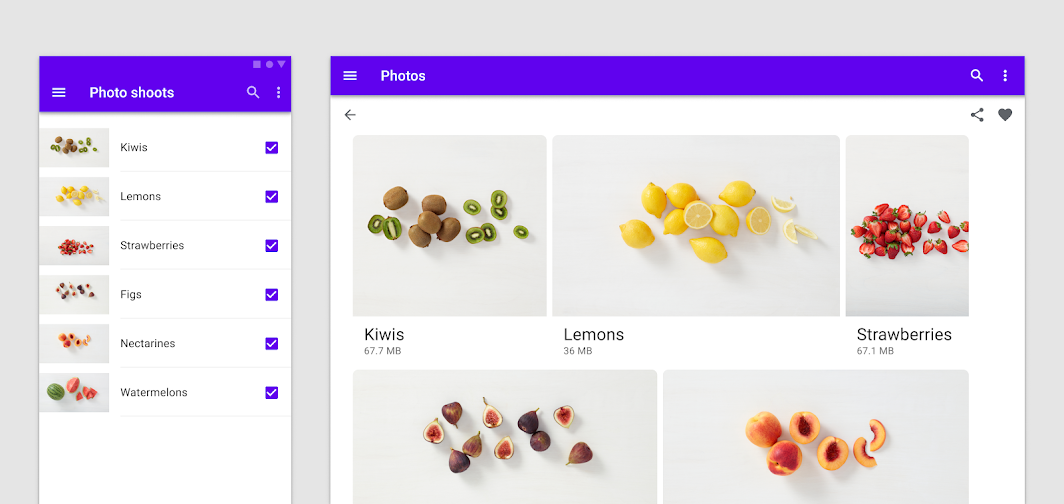
Scambio di componenti

Composizione ​

Elenchi e viste

Su schermi più piccoli, gli elenchi si estendono da un bordo all'altro dello schermo. Gli utenti navigano tra viste a schermo intero, come accade nella transizione di un'app fotografica da un elenco di miniature alla vista dell'immagine a schermo intero.
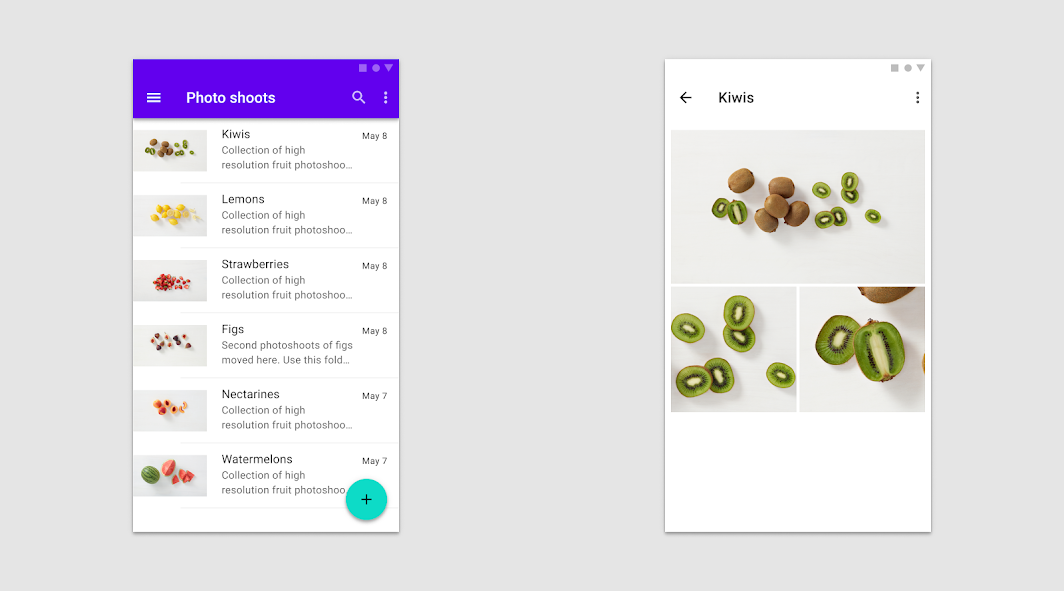
Su schermi piccoli, gli utenti navigano tra viste a schermo intero
Su schermi piccoli, gli utenti navigano tra viste a schermo intero.

Gli schermi grandi possono mostrare contenuti primari e secondari nella stessa vista, come un elenco adiacente a una vista di dettaglio.
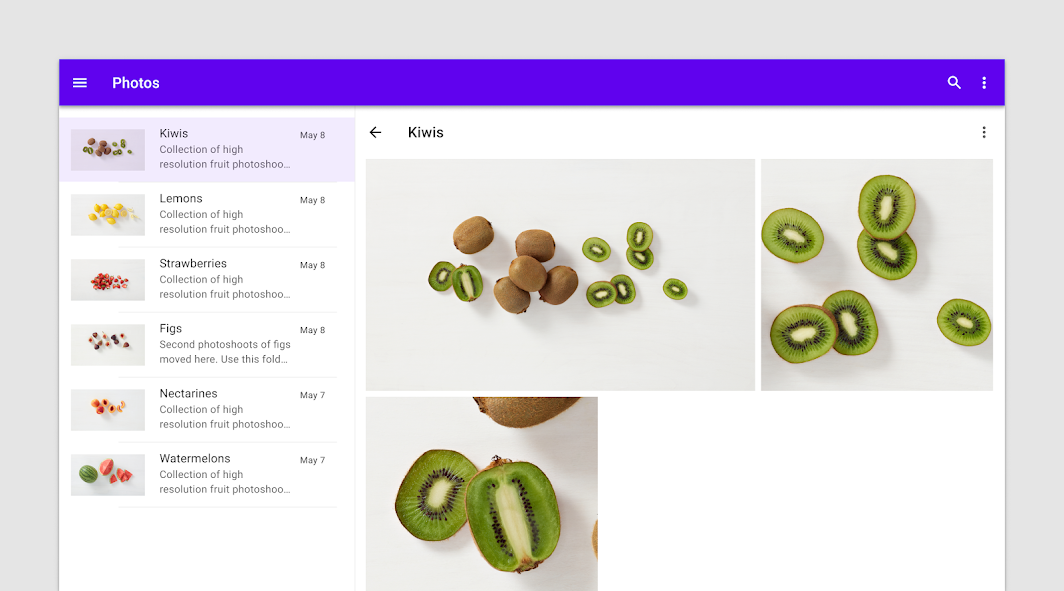
Su schermi più grandi, una vista elenco/dettaglio può essere più appropriata
Su schermi più grandi, una vista elenco/dettaglio può essere più appropriata.

Tipi ​

Elenco a riga singola ​


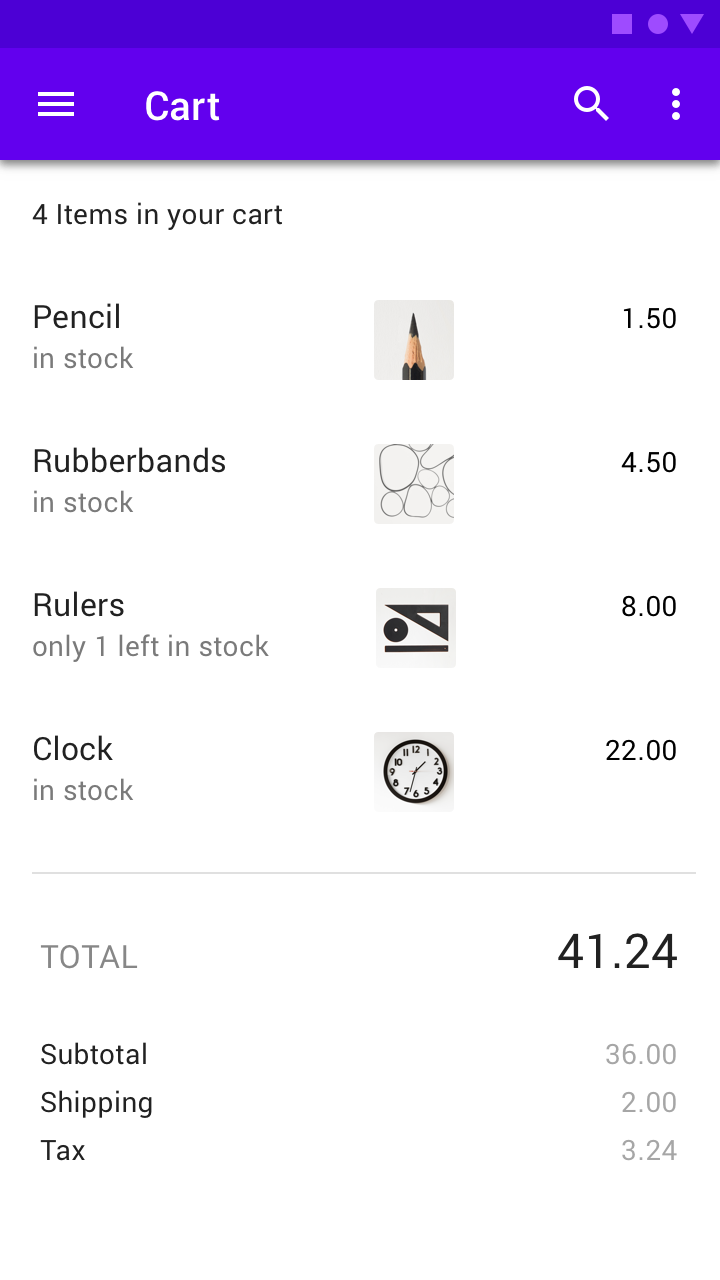
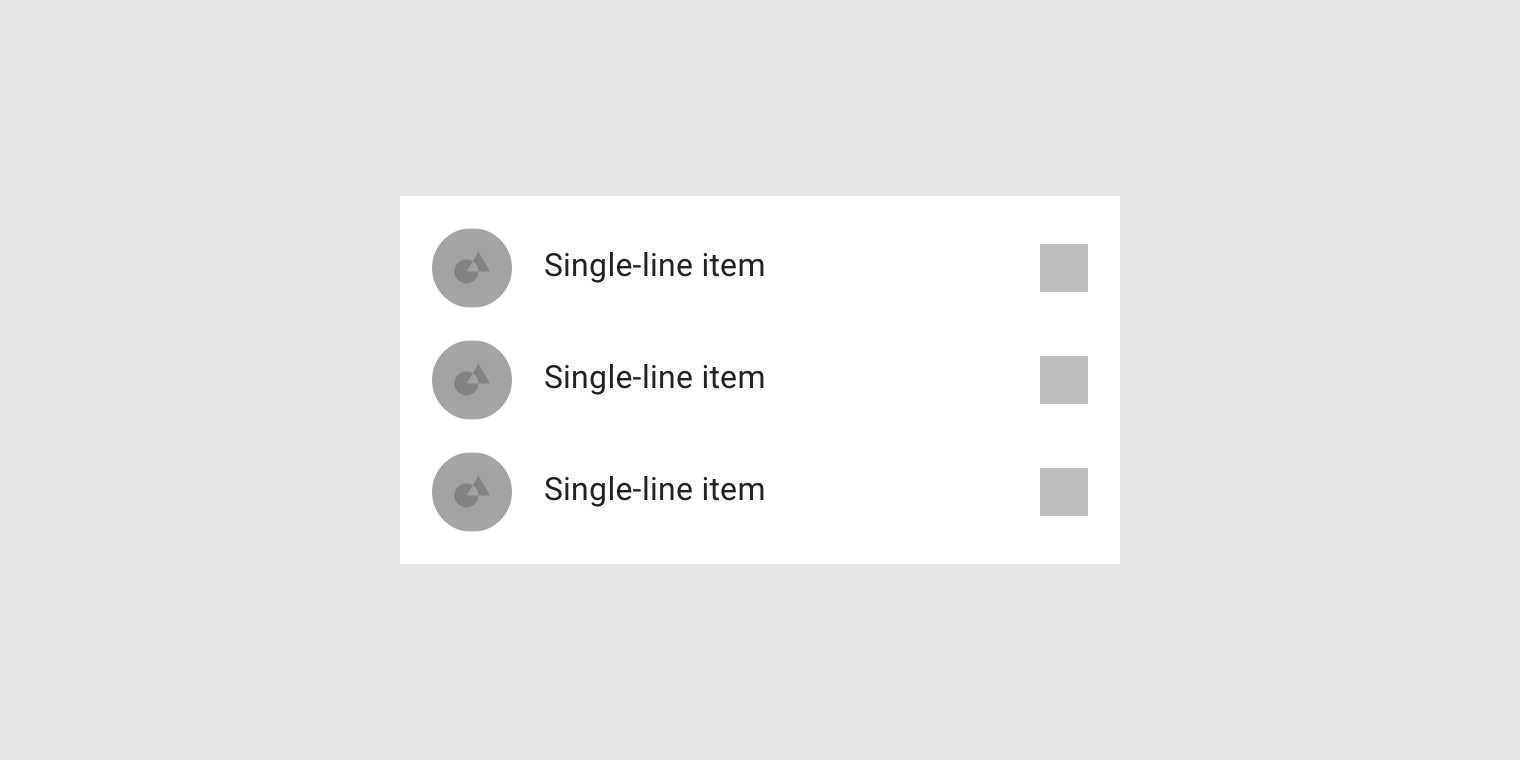
Elenco a riga singola: un elenco di testo
Un elenco di testo.
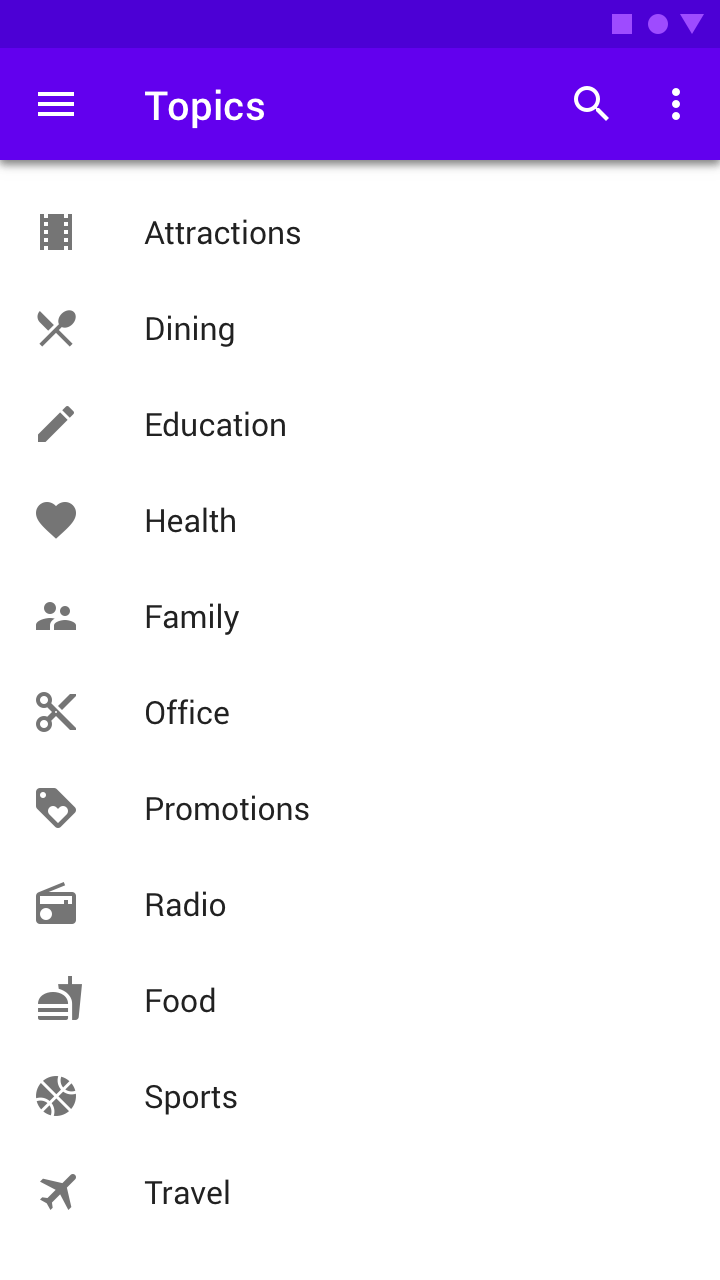
Un elenco a riga singola con icone e testo
Un elenco a riga singola con icone e testo.

Ridotto al 50% su desktop, un elenco a riga singola con icone e testo
Ridotto al 50% su desktop, un elenco a riga singola con icone e testo.

Elenco a due righe ​

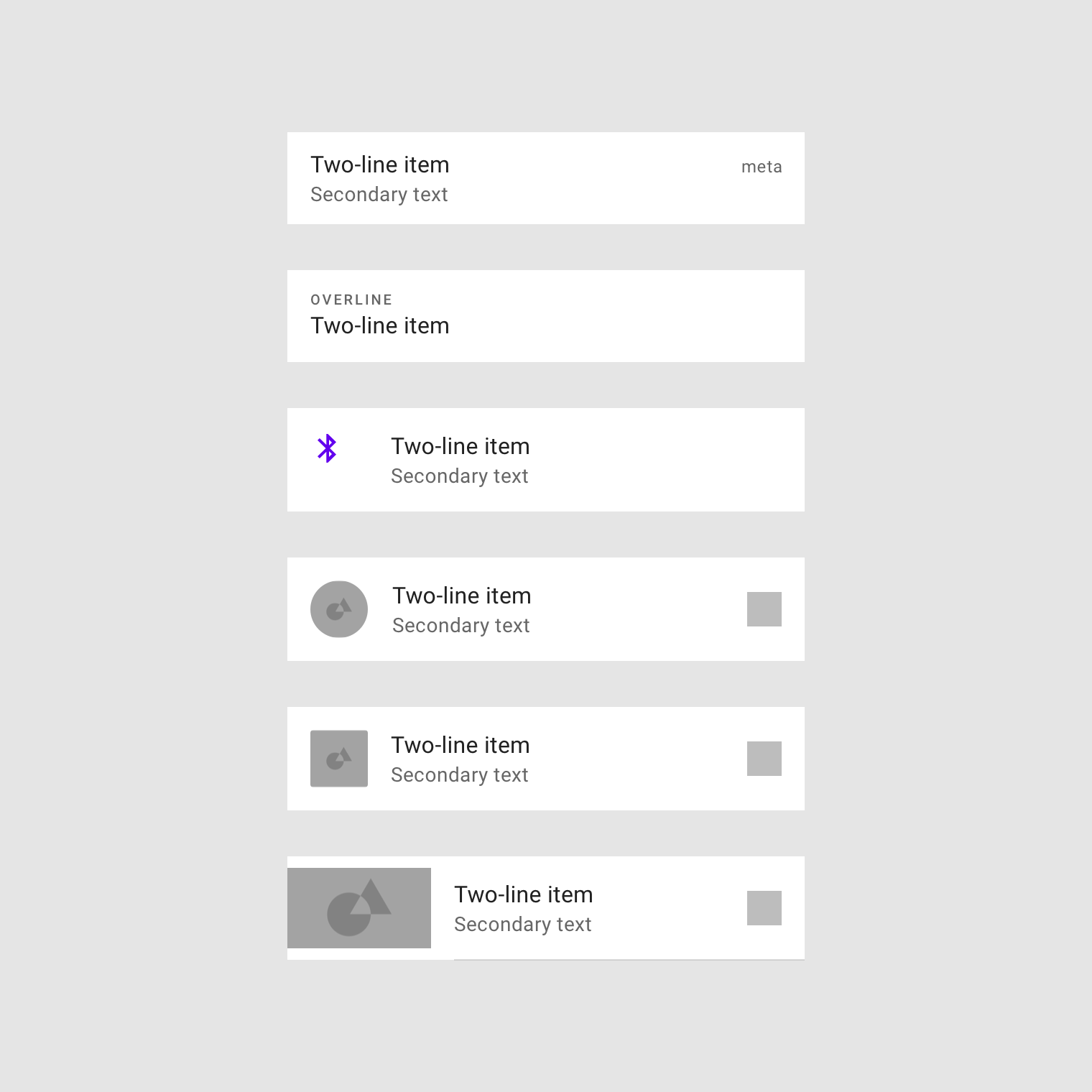
In un elenco a due righe, ogni riga contiene al massimo due righe di testo.
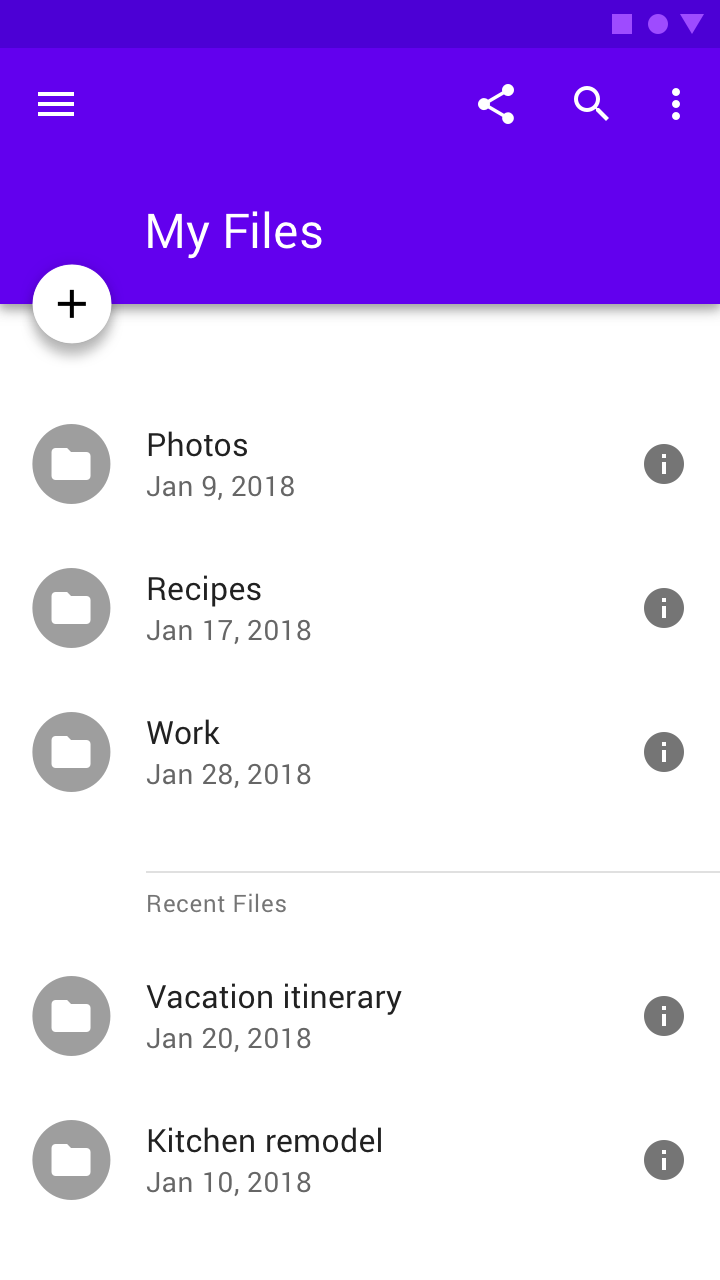
Un elenco a due righe, con un'icona e una meta-icona
Un elenco a due righe, con un'icona e una meta-icona.
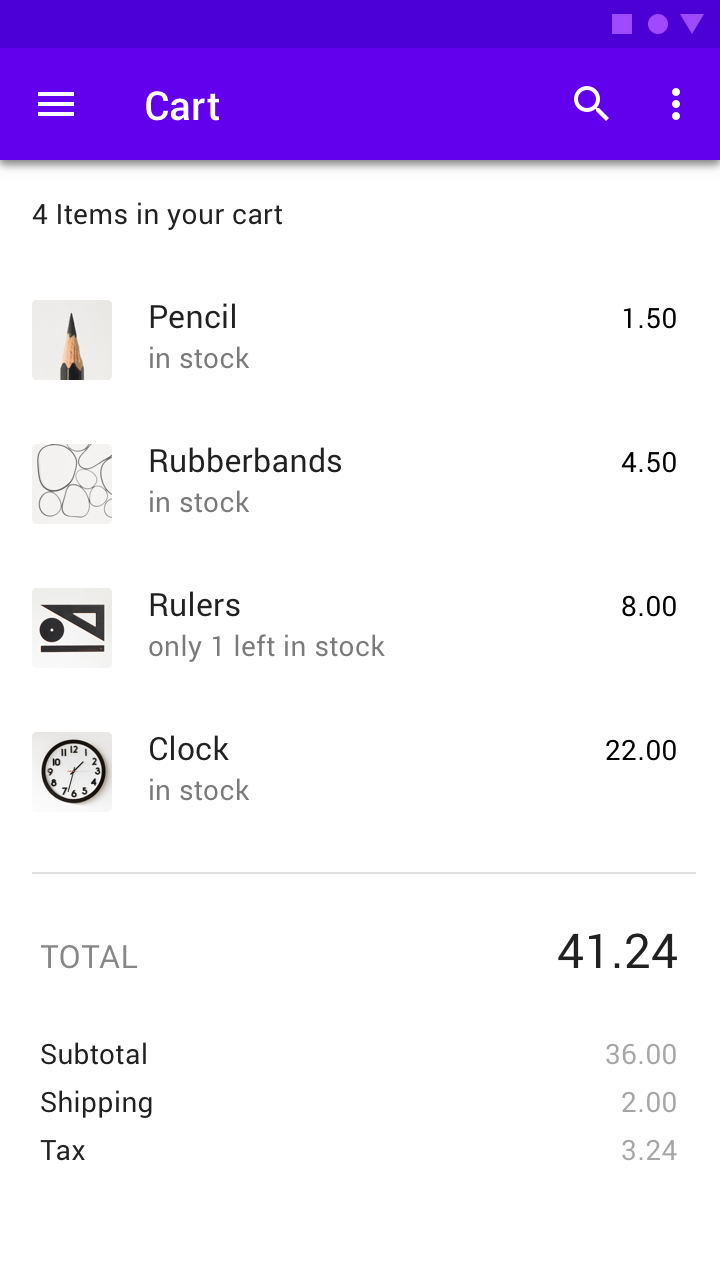
Un elenco a due righe, con una miniatura e un metatesto
Un elenco a due righe, con una miniatura e un metatesto.

La quantità di testo può variare tra le diverse righe all'interno dello stesso elenco
La quantità di testo può variare tra le diverse righe all'interno dello stesso elenco.

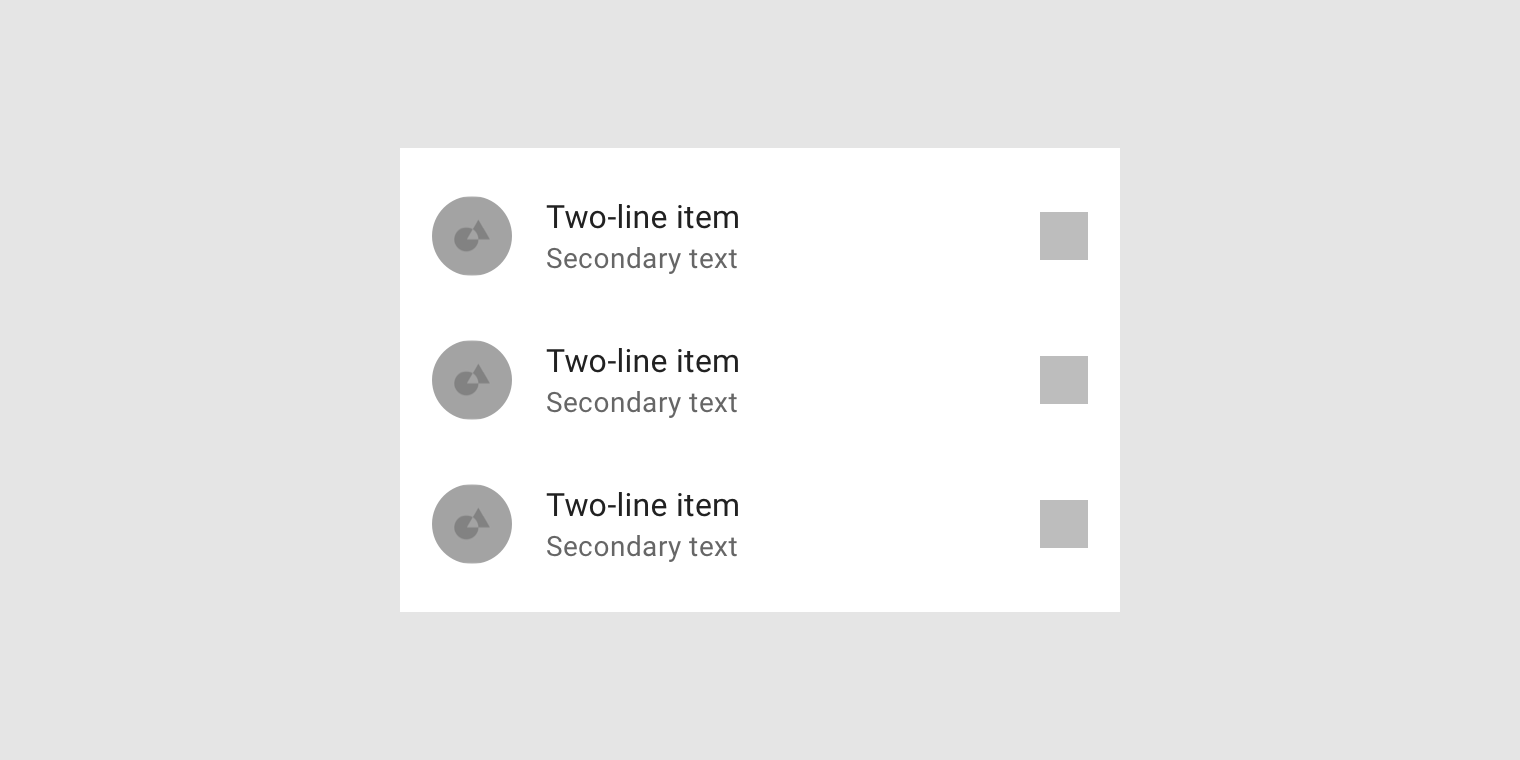
Ridotto al 50% su desktop, un elenco a due righe accompagnato da un avatar e un metatesto
Ridotto al 50% su desktop, un elenco a due righe accompagnato da un avatar e un metatesto.

Elenco a tre righe ​


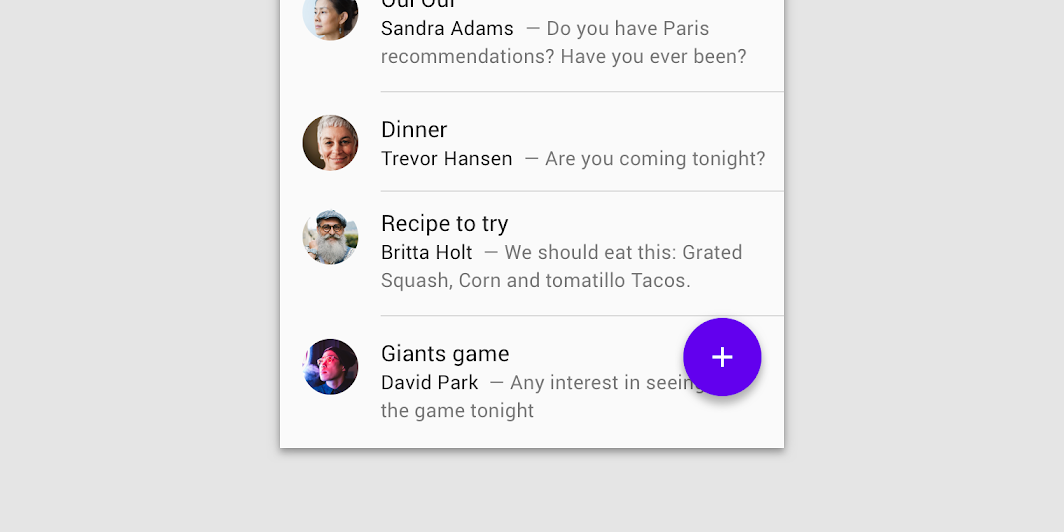
Un elenco di testo a tre righe con un avatar
Un elenco di testo a tre righe con un avatar.
Un elenco di testo a tre righe, con una miniatura e un metatesto
Un elenco di testo a tre righe, con una miniatura e un metatesto.

La quantità di testo può variare tra le righe all'interno dello stesso elenco
La quantità di testo può variare tra le righe all'interno dello stesso elenco.

Su desktop, un elenco a tre righe accompagnato da una miniatura grande e un metatesto
Su desktop, un elenco a tre righe accompagnato da una miniatura grande e un metatesto.

Controlli dell'elenco ​

I controlli dell'elenco mostrano informazioni e azioni per le voci dell’elenco.

Casella di controllo ​

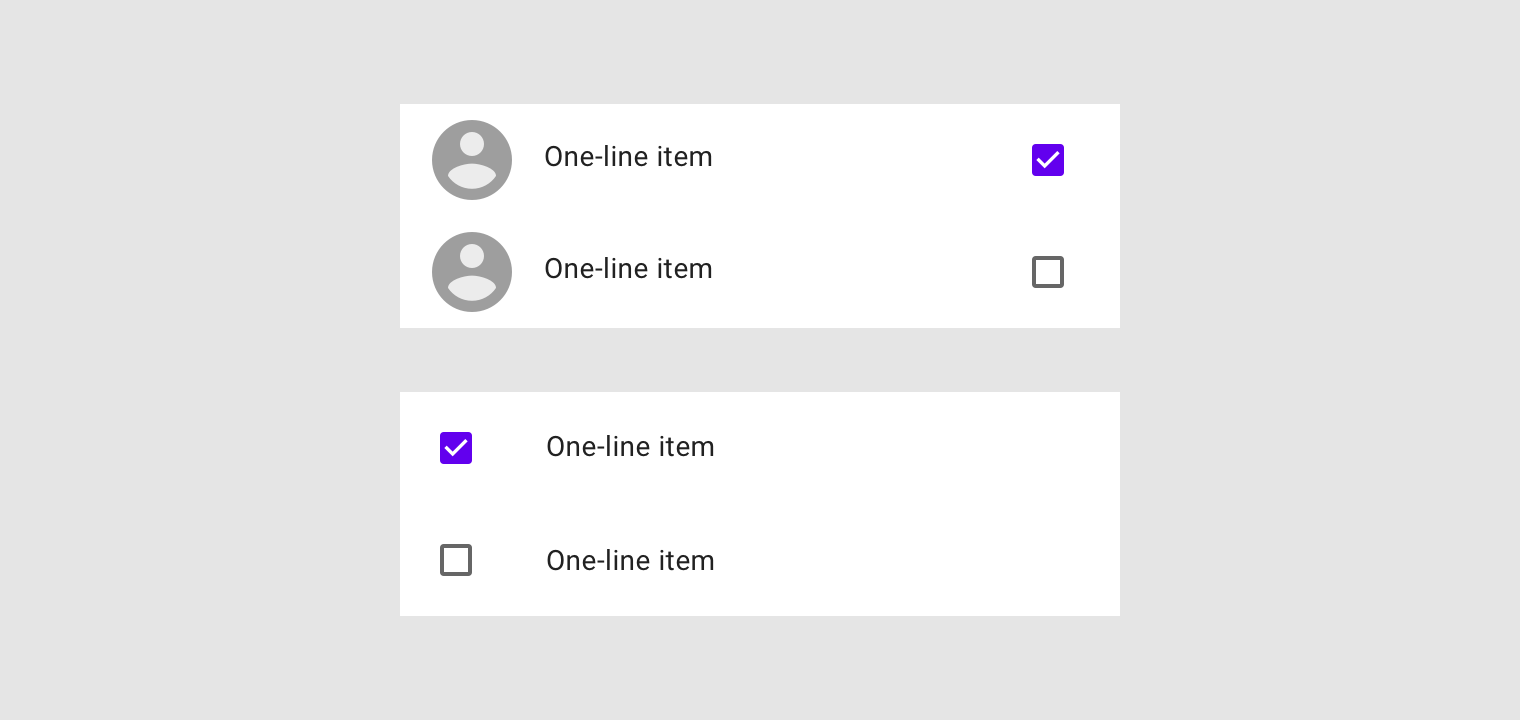
Una casella di controllo può essere un'azione primaria o secondaria.
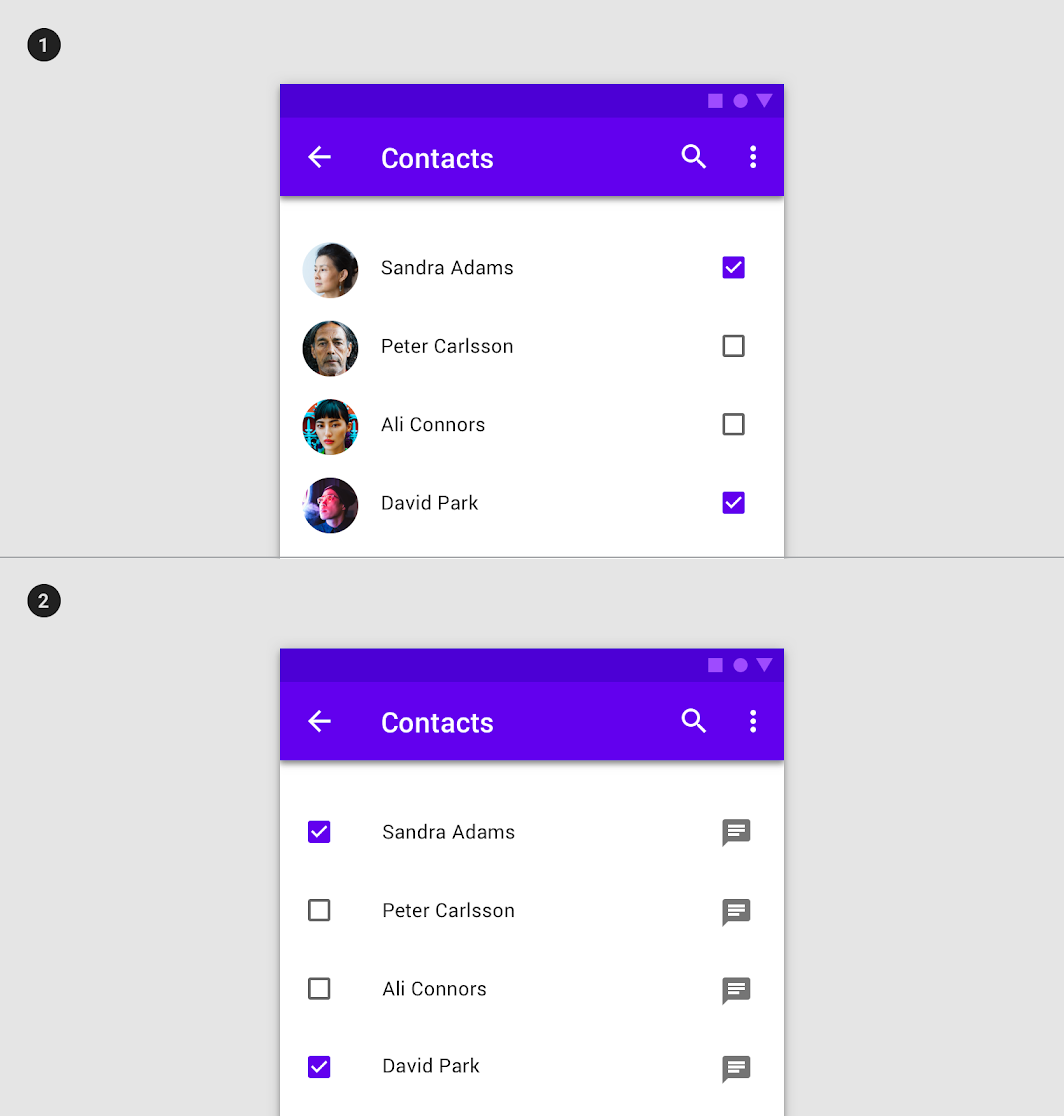
Questa casella di controllo è l'azione secondaria dell'elemento dell'elenco
1. Azione secondaria
Questa casella di controllo è l'azione secondaria della voce dell’elenco.

2. Azione primaria
Questa casella di controllo è sia l'azione primaria della voce dell’elenco sia l'indicatore di stato.

Espansione e compressione ​

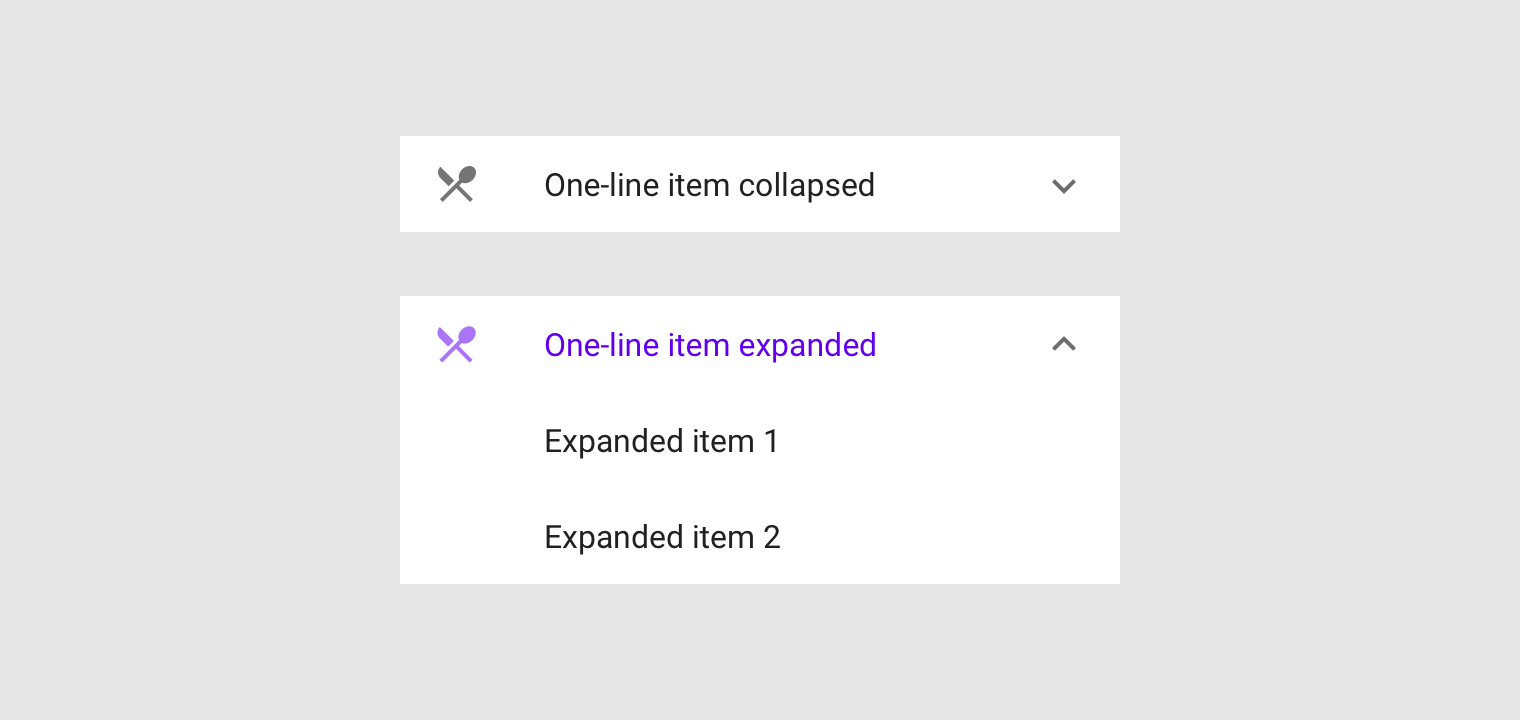
Mostra e nascondi i dettagli degli elementi esistenti dell'elenco espandendo o comprimendo verticalmente il contenuto dell'elenco.
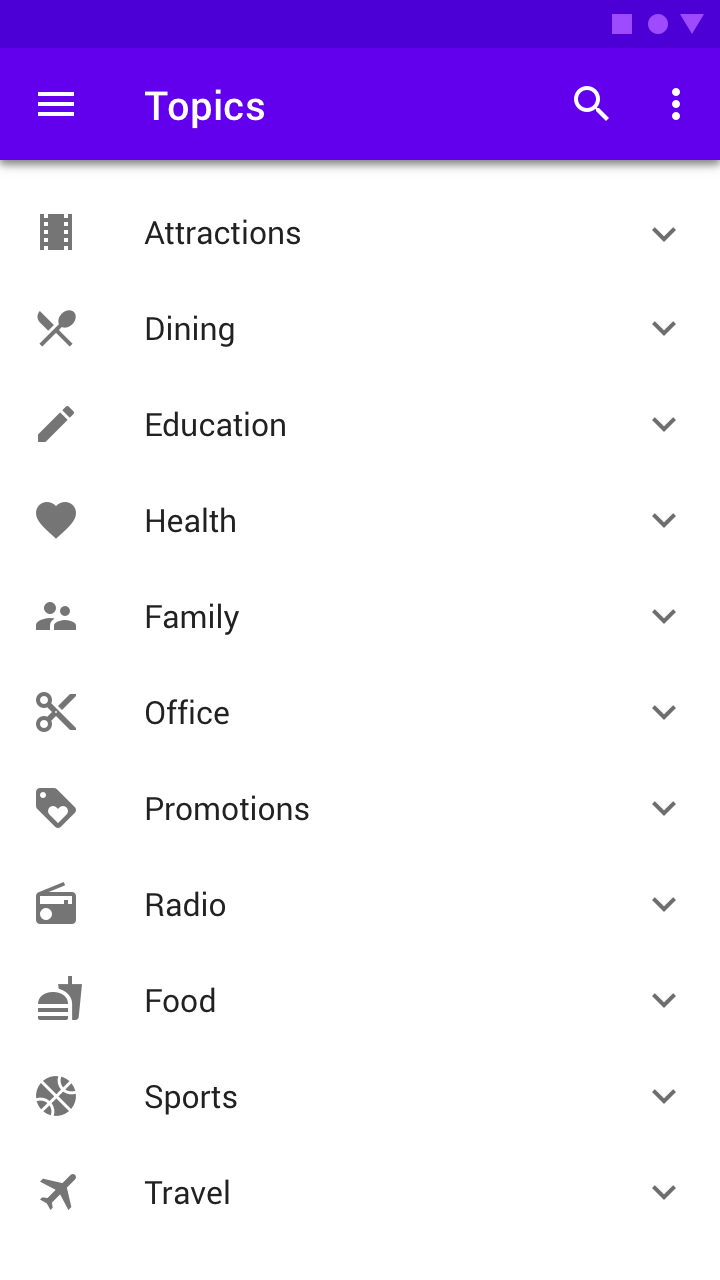
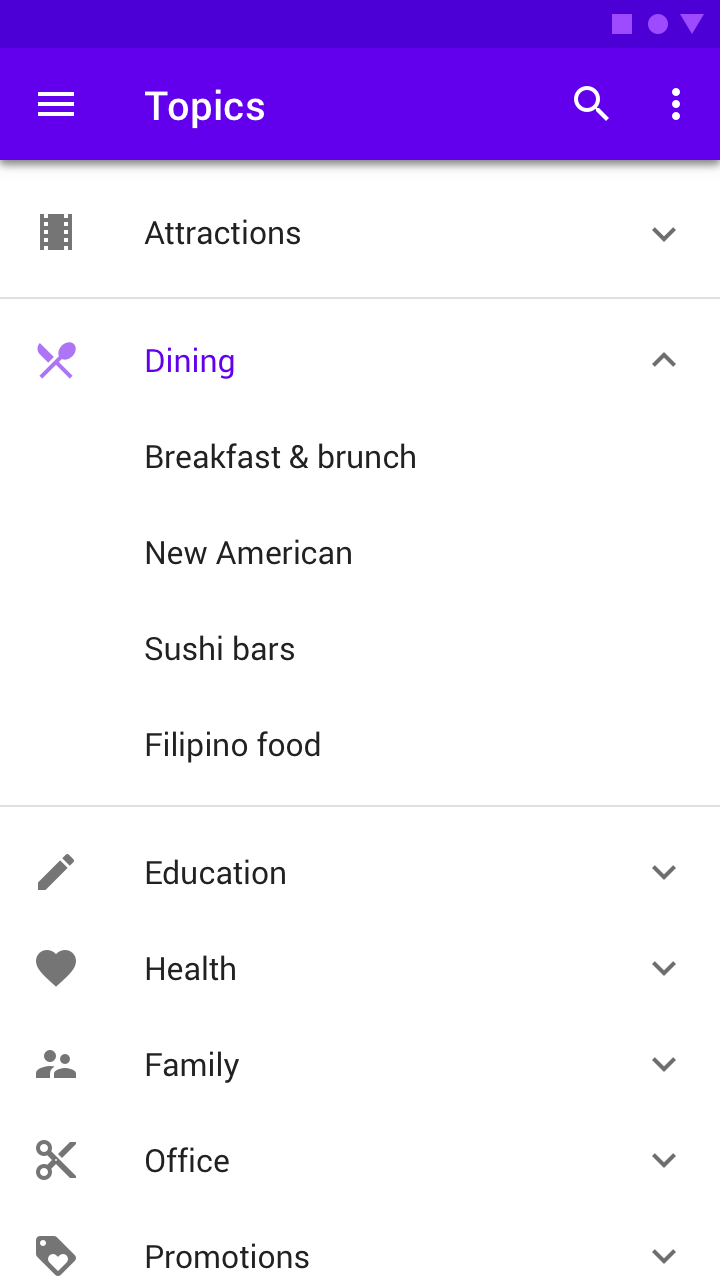
Toccando il controllo dell'elenco, l'elenco si espande
Toccando il controllo dell'elenco, l'elenco si espande.
Un elenco espanso
Un elenco espanso.

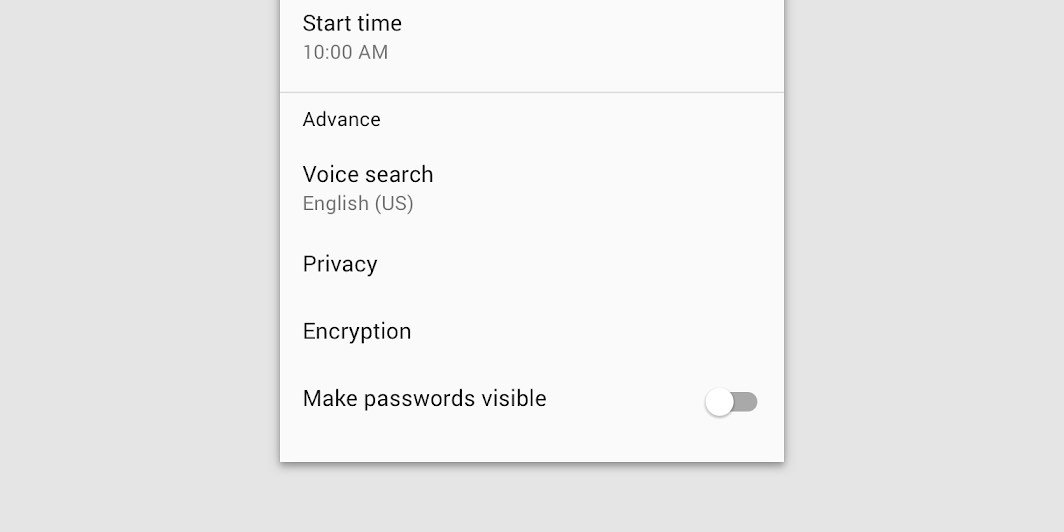
Interruttore


Toccando il controllo dell'elenco, l'elenco si espande
Toccando il controllo dell'elenco, l'elenco si espande.

Riordino


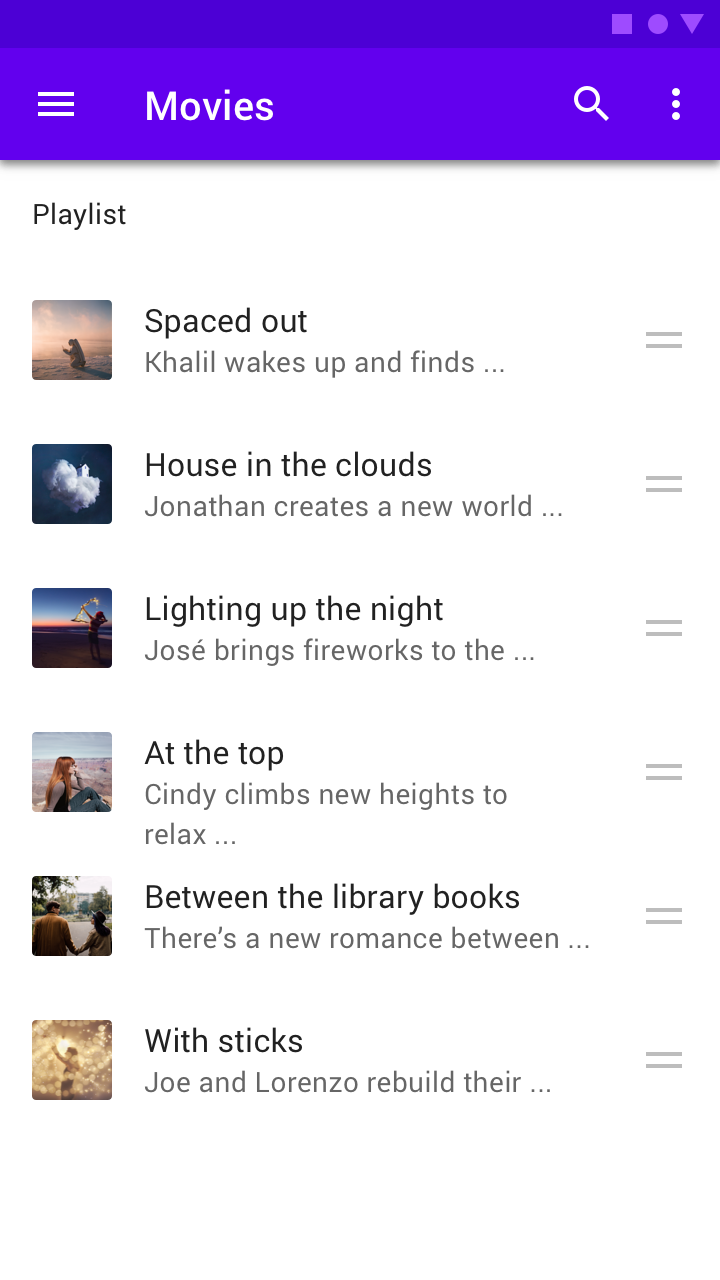
Di solito presente in modalità di modifica: trascinando gli elementi dell'elenco, questi si spostano in altre posizioni all'interno dell'elenco
In genere visibile in modalità di modifica: trascinando le voci dell’elenco, questi si spostano in altre posizioni all'interno dell'elenco. L'icona di riordino costituisce l'azione secondaria della voce dell’elenco.

Personalizzazione del tema ​

Tema Basil Material ​

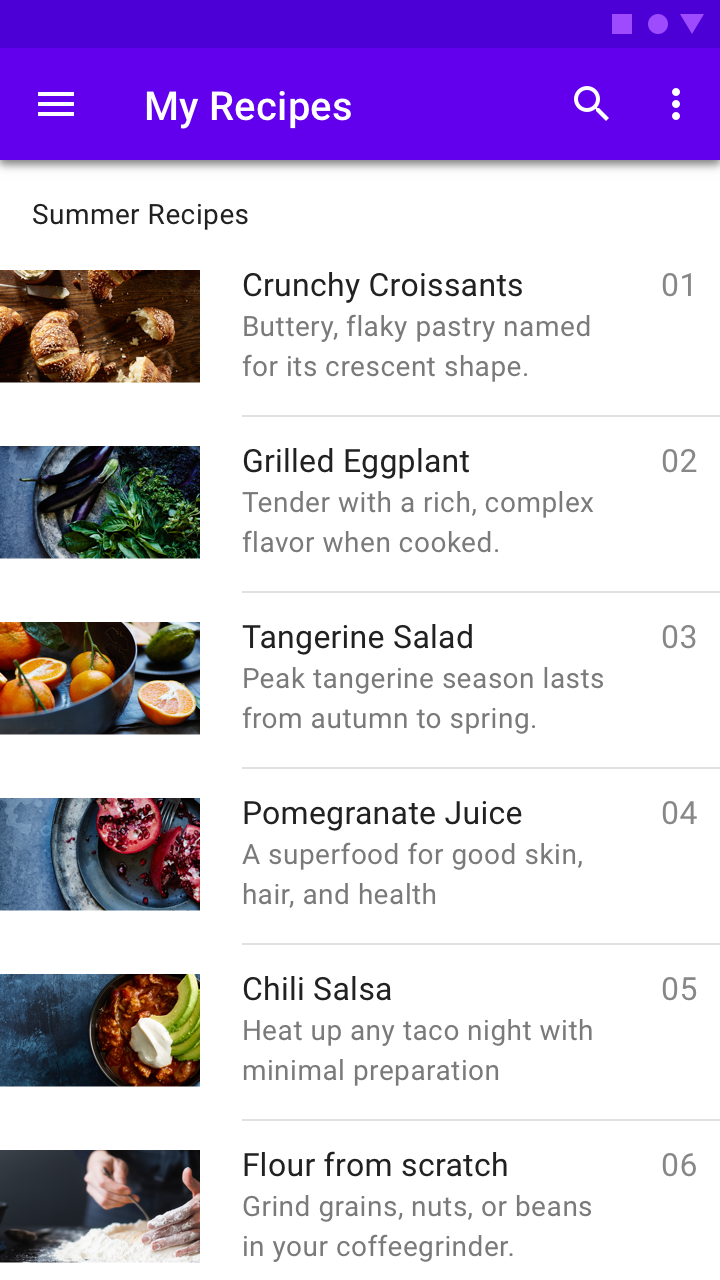
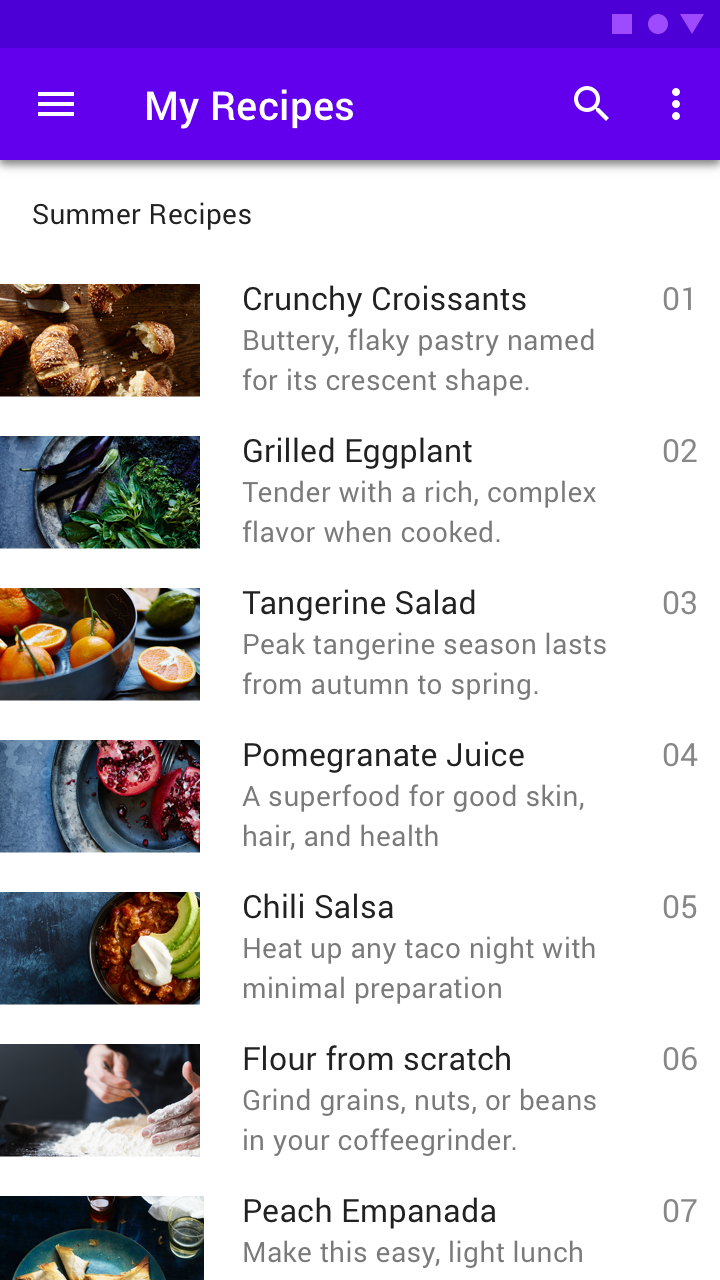
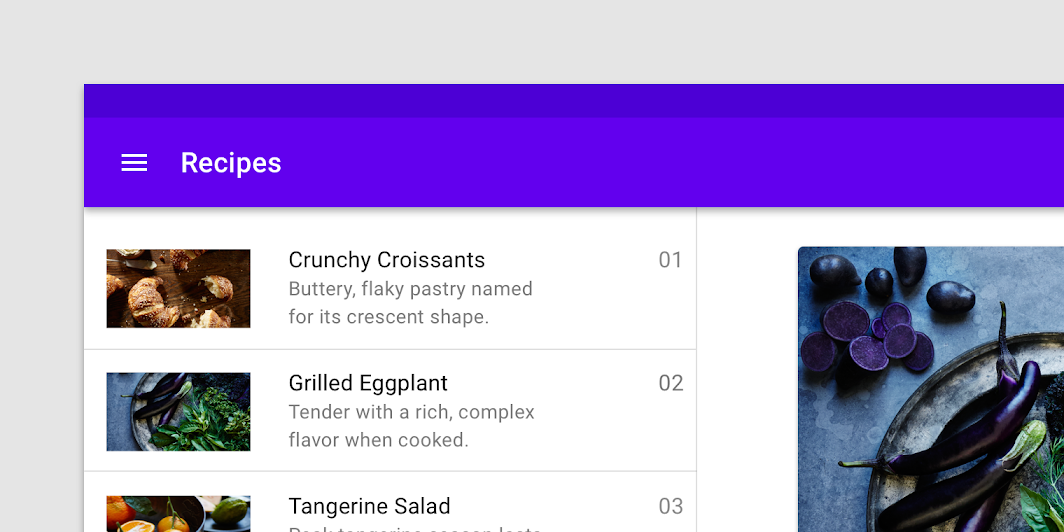
Gli elenchi di questa app di ricette sono stati personalizzati utilizzando Material Theming. Gli aspetti personalizzabili includono colore e tipografia.
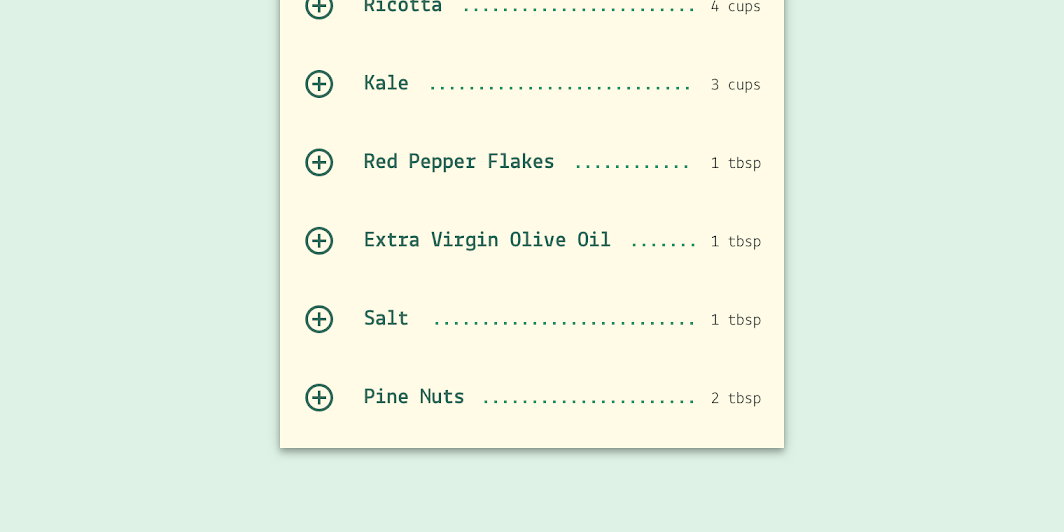
Elenco personalizzato di Basil
Elenco personalizzato di Basil.

Basil

Basil è un'app di ricette che utilizza i componenti di Material Design e Material Theming per creare un'esperienza in linea con il brand, coinvolgente e facile da esplorare.

Collegamento correlato

Il sistema di colori

Crea un tema di colori che rifletta il tuo brand o il tuo stile

Articolo correlato

Applicare il colore all'interfaccia utente

In un'interfaccia utente, il colore svolge diversi ruoli: dal veicolare significati all'esprimere aspetto e stile.

Articolo correlato

Colore ​

Gli elenchi di Basil utilizzano colori personalizzati per quattro elementi: lo sfondo, le icone, il testo degli elementi e il testo della quantità.
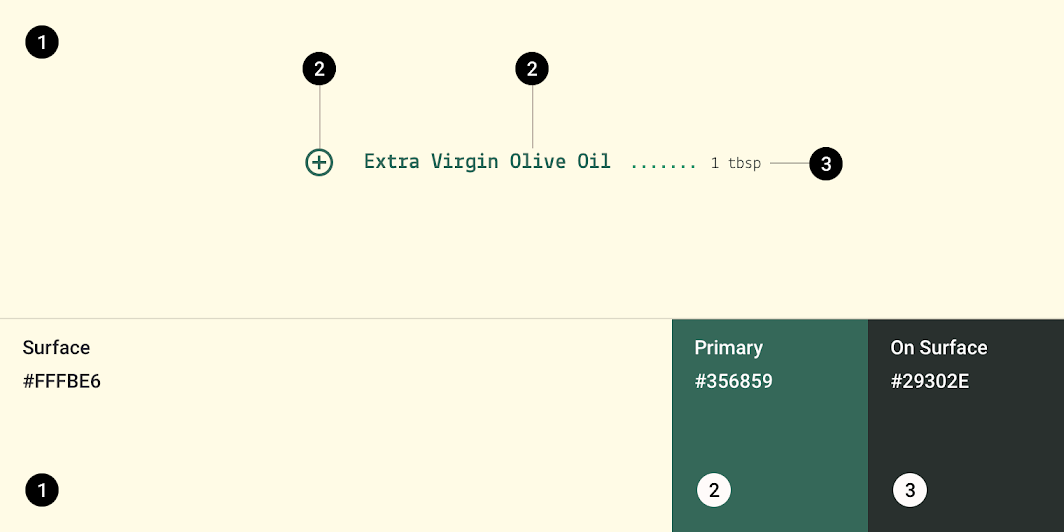
Tema Basil Material: colore
ElementoCategoriaAttributoValore
SuperficieSurfaceColore
Opacità
#FFFBE6
100%
Testo elemento, IconePrimaryColore
Opacità
#356859
100%
Testo quantitàOn SurfaceColore
Opacità
#29302E
100%

Comprendere la tipografia

La tipografia è fondamentale per stabilire la gerarchia ed esprimere la presenza del brand, a supporto di un'esperienza digitale efficace.

Articolo correlato

Tipografia ​

Gli elenchi di Basil utilizzano una tipografia personalizzata per il testo degli elementi e il testo della quantità.
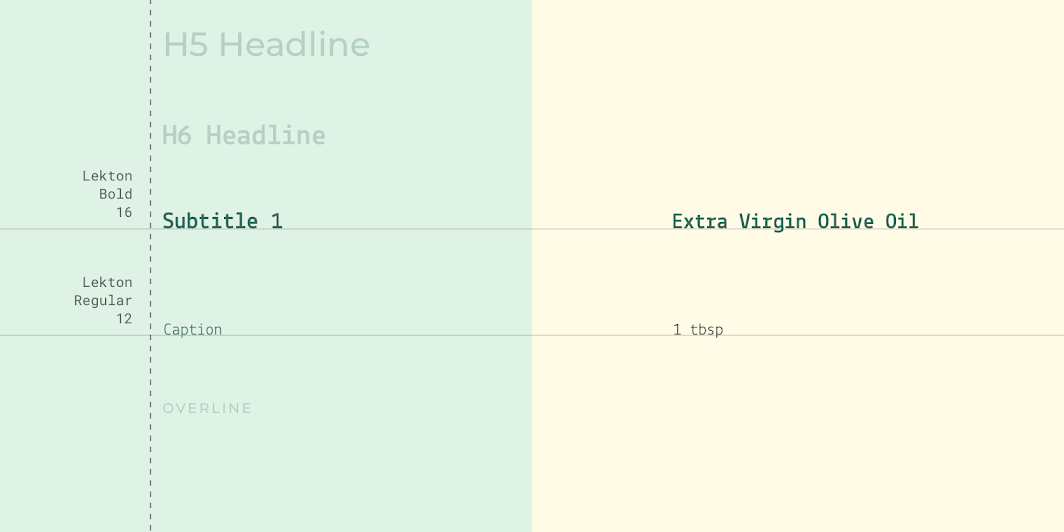
Tema Basil Material: tipografia
ElementoCategoriaAttributoValore
Testo elementoSubtitle 1Famiglia di caratteri
Stile
Dimensione
Maiuscole/minuscole
Lekton
Bold
16
Maiuscole iniziali
Testo quantitàCaptionFamiglia di caratteri
Stile
Dimensione
Maiuscole/minuscole
Lekton
Regular
12
Maiuscola iniziale

Tema Crane Material ​

Gli elenchi di questa app di viaggi sono stati personalizzati utilizzando Material Theming. Gli aspetti personalizzabili includono colore e tipografia.
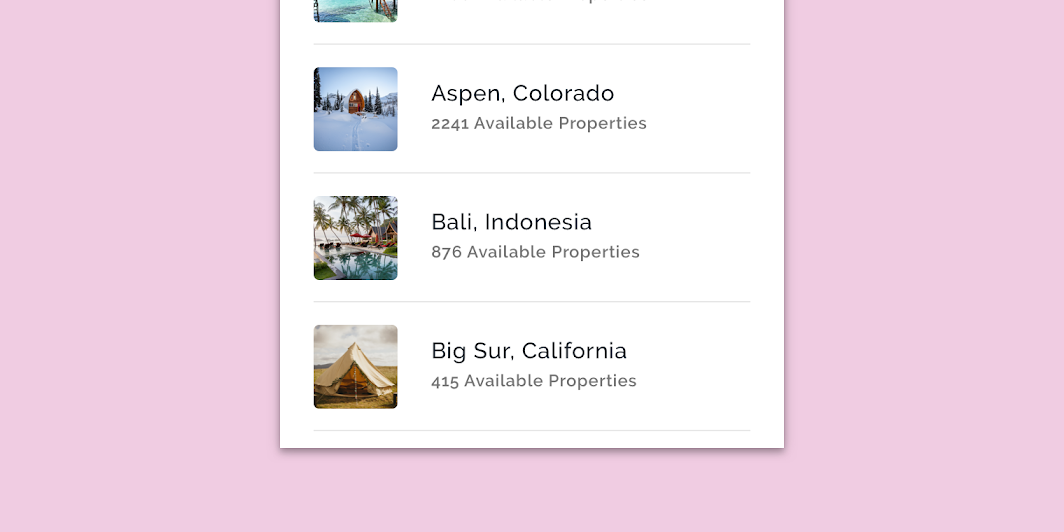
Elenco personalizzato di Crane
Elenco personalizzato di Crane.

Crane

Un'app di viaggi che utilizza i componenti di Material Design e Material Theming per creare un'esperienza personalizzata e in linea con il brand.

Collegamento correlato

Il sistema di colori

Crea un tema di colori che rifletta il tuo brand o il tuo stile

Articolo correlato

Applicare il colore all'interfaccia utente

In un'interfaccia utente, il colore svolge diversi ruoli: dal veicolare significati all'esprimere aspetto e stile.

Articolo correlato

Tipografia ​

Gli elenchi di Crane utilizzano una tipografia personalizzata per il testo del titolo e il testo della didascalia.
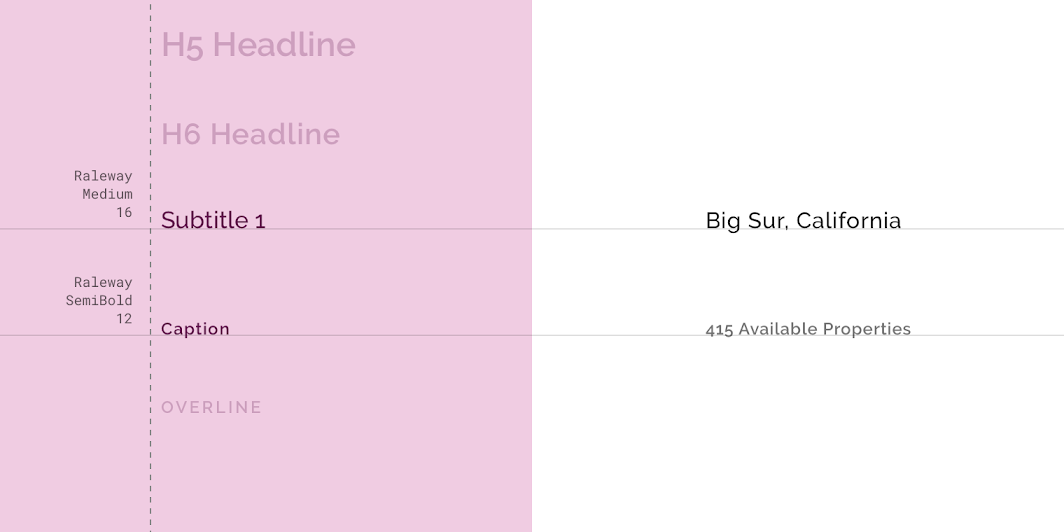
Tema Crane Material: tipografia
ElementoCategoriaAttributoValore
Testo titoloSubtitle 1Famiglia di caratteri
Stile
Dimensione
Maiuscole/minuscole
Raleway
Medium
16
Maiuscole iniziali
Testo didascaliaCaptionFamiglia di caratteri
Stile
Dimensione
Maiuscole/minuscole
Raleway
SemiBold
12
Maiuscole iniziali

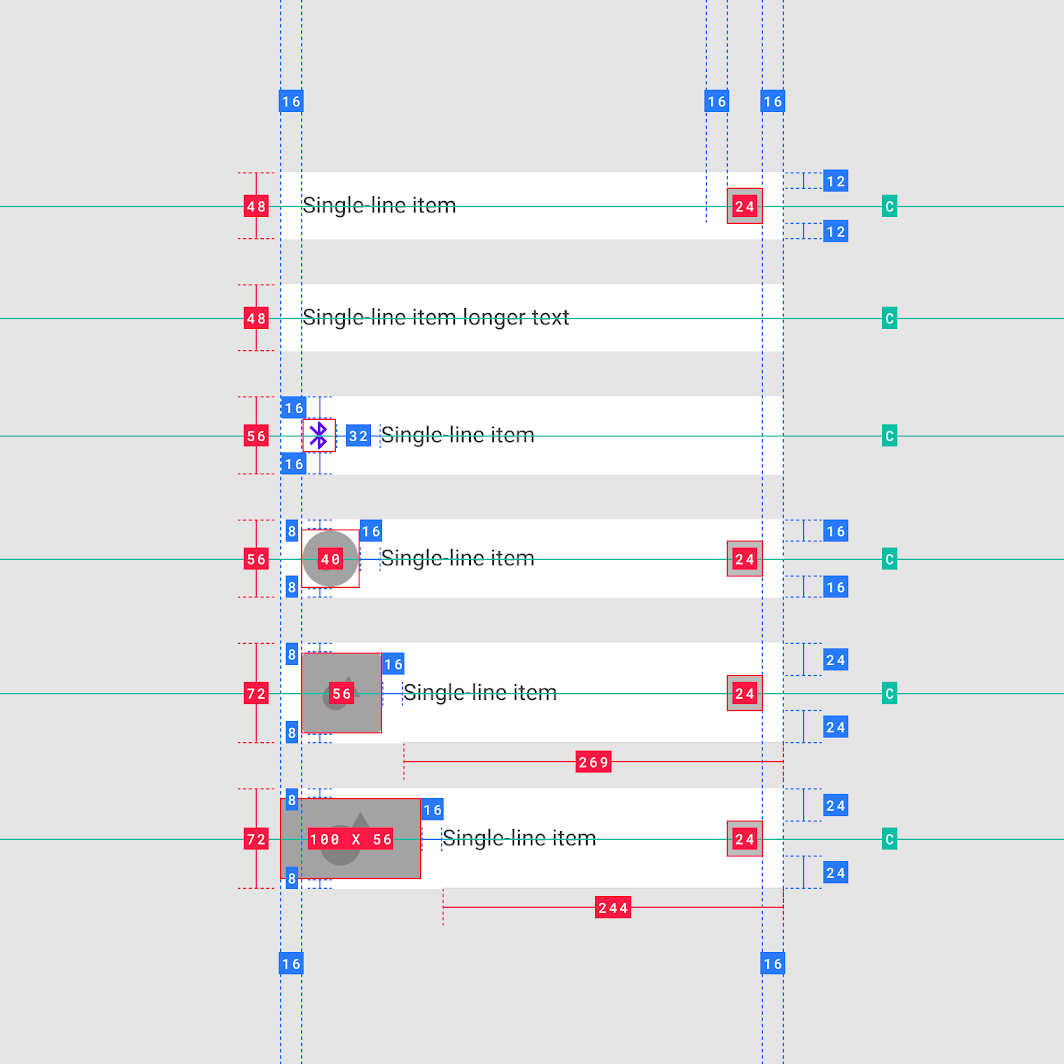
Specifiche ​

Riga singola ​


Specifiche della riga singola su mobile

56565688

56565656

Due righe ​


64647272727216162428161616321616161616168282020243220322032242024322024 x 2440 x 4040 x 40100 x 5624 x 2424 x 2424 x 24

88727272

Tre righe ​


161688888888888816161616161632162016161620282820282028202820161616236282024 x 2440 x 40100 x 5624 x 2440 x 40

Il padding finale (a destra dell'immagine) negli esempi riportati sopra e sotto dovrebbe essere di 16dp.
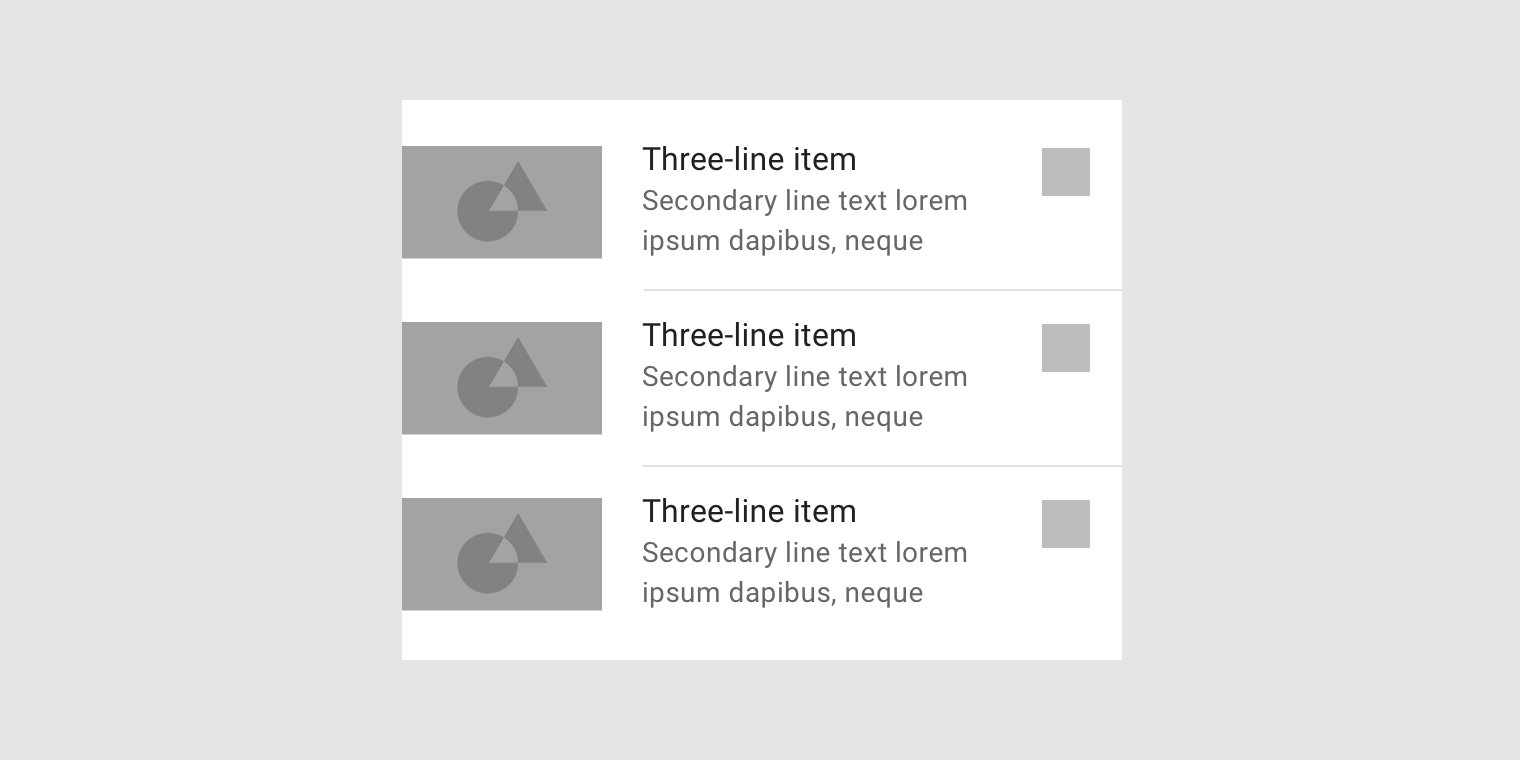

88888888

Compresso ed espanso ​


4848484872163224 x 24
Pager
Pagina precedenteElenchi di immagini
Pagina successivaMenu

Rilasciato sotto la licenza Apache-2.0.

Copyright © 2018-Present Google

https://m2.material.io/components/lists

Rilasciato sotto la licenza Apache-2.0.

Copyright © 2018-Present Google