Skip to content
Material Design 2
Main Navigation
v3
v2
v1

Français

English
简体中文
繁體中文
Español
Русский
Português – Brasil
Deutsch
日本語
한국어
Italiano
Polski
Türkçe
čeština
magyar

Français

English
简体中文
繁體中文
Español
Русский
Português – Brasil
Deutsch
日本語
한국어
Italiano
Polski
Türkçe
čeština
magyar

Apparence

Sidebar Navigation

Système Material

Introduction

Études Material

À propos des études Material

Basil

Crane

Fortnightly

Owl

Rally

Reply

Shrine

Fondements Material

Environnement

Surfaces

Élévation

Lumière et ombres

Mise en page

Comprendre la mise en page

Densité de pixels

Grille de mise en page adaptative

Méthodes d'espacement

Comportement des composants

Application de la densité

Navigation

Comprendre la navigation

Transitions de navigation

Recherche

Couleur

Le système de couleurs

Application de la couleur à l'interface utilisateur

Utilisation de la couleur

Lisibilité du texte

Thème sombre

Typographie

Le système typographique

Comprendre la typographie

Prise en charge des langues

Son

À propos du son

Appliquer le son à l'interface utilisateur

Attributs sonores

Chorégraphie du son

Iconographie

Icônes de produit

Icônes système

Icônes animées

Forme

À propos des formes

Forme et hiérarchie

La forme en tant qu'expression

Forme et animation

Appliquer des formes à l'interface utilisateur

Animation

Comprendre l'animation

Le système d'animation

Vitesse

Chorégraphie

Personnalisation

Interaction

Gestes

Sélection

États

Communication

Confirmation et accusé de réception

Formats de données

Visualisation de données

États vides

Aide et commentaires

Visuels

Écran de lancement

Intégration (Onboarding)

États hors ligne

Rédaction

Apprentissage automatique

Modèles de conception pour l'apprentissage automatique

Détection d'objets : caméra en direct

Détection d'objets : image statique

Lecture de codes-barres

Lignes directrices Material

Material Theming

Vue d'ensemble

Mise en œuvre de votre thème

Utilisabilité

Accessibilité

Bidirectionnalité

Lignes directrices par plateforme

Barres Android

Empreinte digitale Android

Retours haptiques Android

Icônes Android

Navigation entre applications sous Android

Notifications sur Android

Autorisations Android

Slices Android

Écran partagé Android

Android : balayer pour actualiser

Barre d'outils de sélection de texte sous Android

Widget Android

Adaptation multiplateforme

Composants

Barres d'application : barre inférieure

Barres d'application : barre d'application supérieure

Backdrop

Bannières

Navigation inférieure

Boutons

Boutons : bouton d'action flottant

Cartes

Cases à cocher

Puces

Tableaux de données

Sélecteurs de date

Boîtes de dialogue

Séparateurs

Listes d'images

Listes

Menus

Tiroir de navigation

Rail de navigation

Indicateurs de progression

Boutons radio

Feuilles inférieures

Panneaux latéraux

Curseurs

Snackbars

Commutateurs

Onglets

Champs de texte

Sélecteurs d'heure

Infobulles

Sur cette page

Listes ​

Les listes sont des index verticaux continus de texte ou d'images.

Démo interactive ​

Cette démo vous permet de prévisualiser le composant de liste, ses variantes et ses options de configuration. Chaque onglet affiche un type de liste différent.

Utilisation ​

Les listes sont des groupes continus de texte ou d'images. Elles sont composées d'éléments contenant des actions principales et secondaires, représentées par des icônes et du texte.


Listes d'images

Les listes d'images affichent une collection d'images dans une grille organisée.

Article connexe

Cartes

Regroupent du contenu et des liens sur un seul sujet

Article connexe

Principes ​


Principe de liste : logique

Logique

Les listes doivent être triées de manière logique pour faciliter le parcours du contenu, par exemple par ordre alphabétique, numérique, chronologique ou selon les préférences de l'utilisateur.
Principe de liste : actionnable

Actionnable

Les listes présentent le contenu d'une manière qui facilite l'identification d'un élément précis dans une collection et l'action sur celui-ci.
Principe de liste : cohérent

Cohérent

Les listes doivent présenter les icônes, le texte et les actions dans un format cohérent.

Types ​
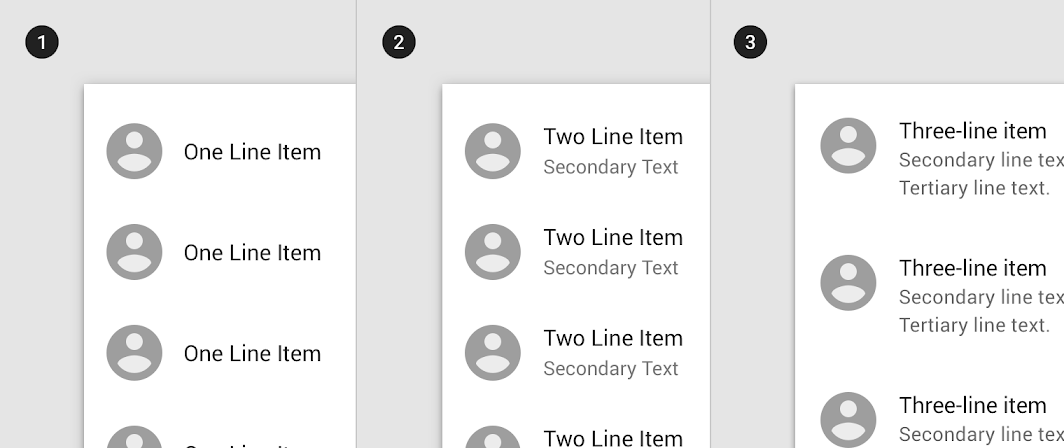

Les éléments d'une liste à une ligne contiennent au maximum une ligne de texte
1. Liste à une ligne
Les éléments d'une liste à une ligne contiennent au maximum une ligne de texte.

2. Liste à deux lignes
Les éléments d'une liste à deux lignes contiennent au maximum deux lignes de texte.

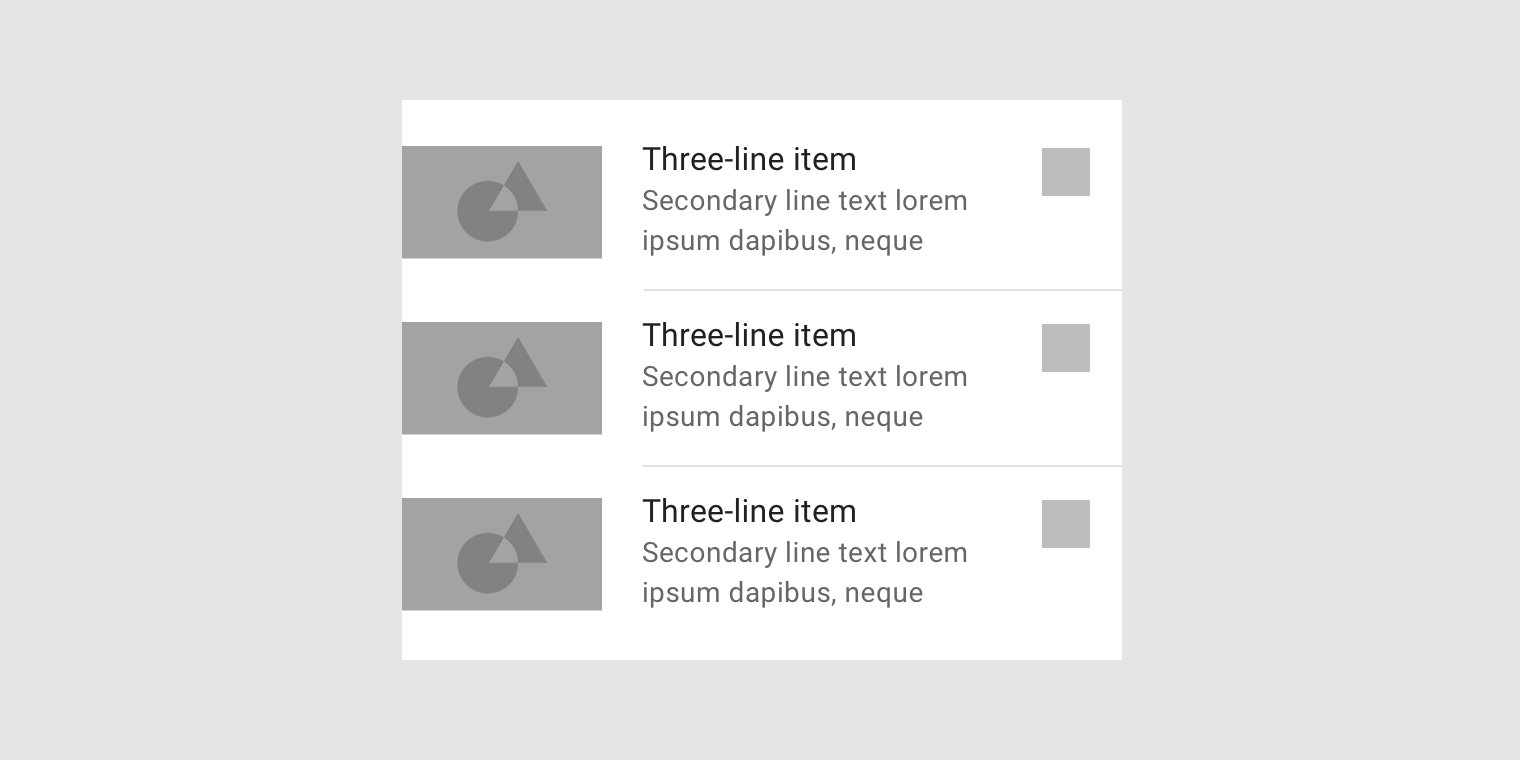
3. Liste à trois lignes
Les éléments d'une liste à trois lignes contiennent au maximum trois lignes de texte.

Anatomie ​

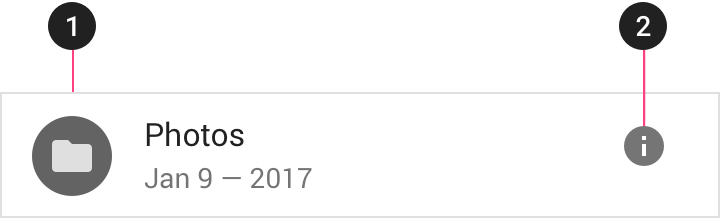
Les listes sont optimisées pour la compréhension de lecture. Une liste se compose d'une seule colonne continue de subdivisions appelées rangées, qui contiennent des éléments de contenu.
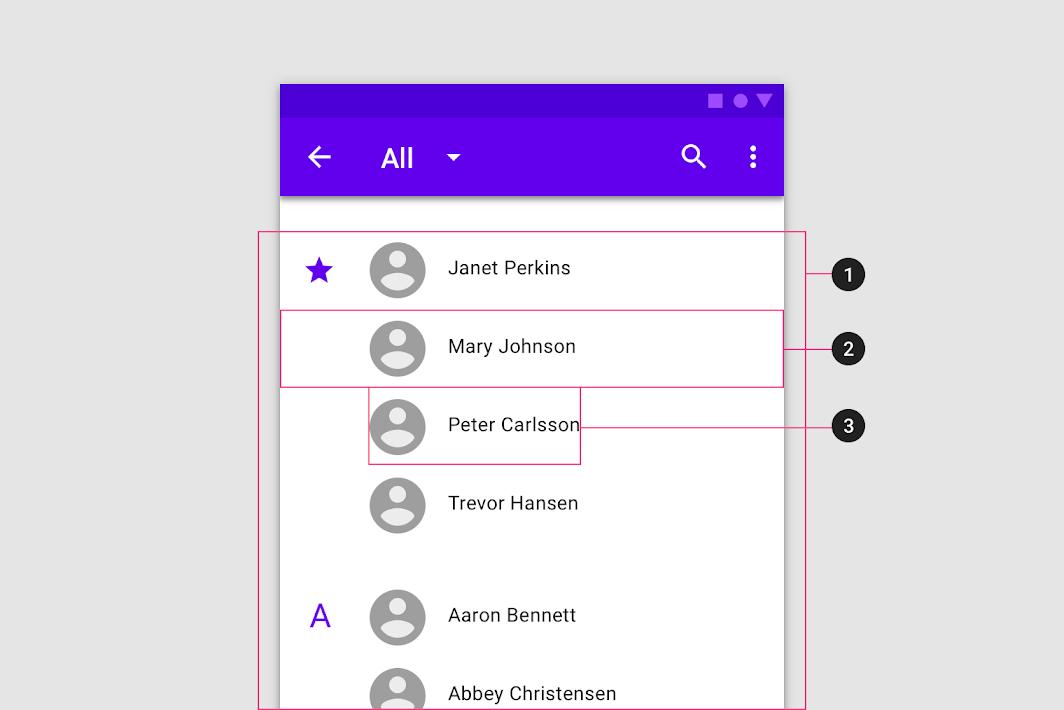
Diagramme de liste, rangée, contenu d'élément de liste
1. Liste
2. Rangée
3. Contenu d'élément de liste

Types de contenu ​

Les types de contenu peuvent prendre différentes formes, selon les besoins d'une liste.
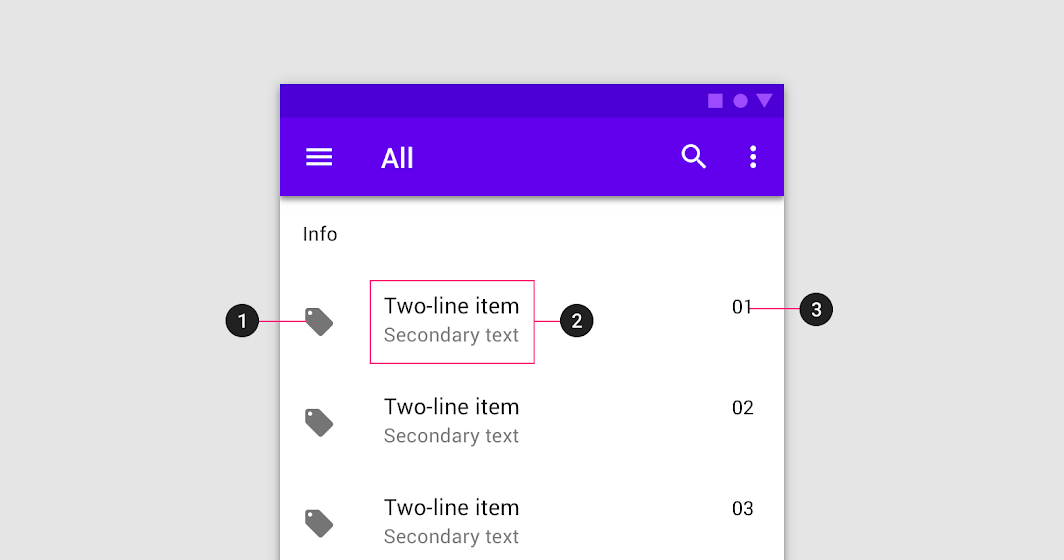
Les éléments de liste sont composés de trois types de contenu différents
Les éléments de liste sont composés de trois types de contenu différents :

1. Visuels d'accompagnement
2. Texte principal
3. Métadonnées

Un contrôle de liste peut afficher des informations et des actions pour les éléments de liste.
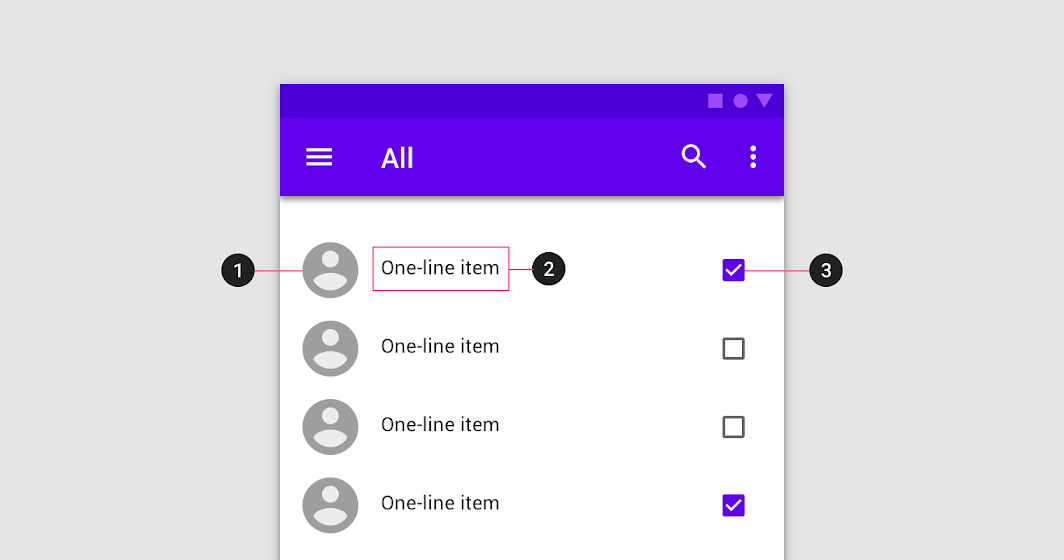
Les listes avec contrôles contiennent trois types de contenu
Les listes avec contrôles contiennent trois types de contenu :

1. Visuels d'accompagnement
2. Texte principal
3. Contrôle de liste

Une liste doit être facile à parcourir visuellement : chaque élément d'une liste peut servir de repère pour ancrer et aligner le contenu des éléments. La facilité de parcours est améliorée lorsque ces éléments (tels que les visuels d'accompagnement et le texte principal) sont placés aux mêmes emplacements dans chaque élément de liste.
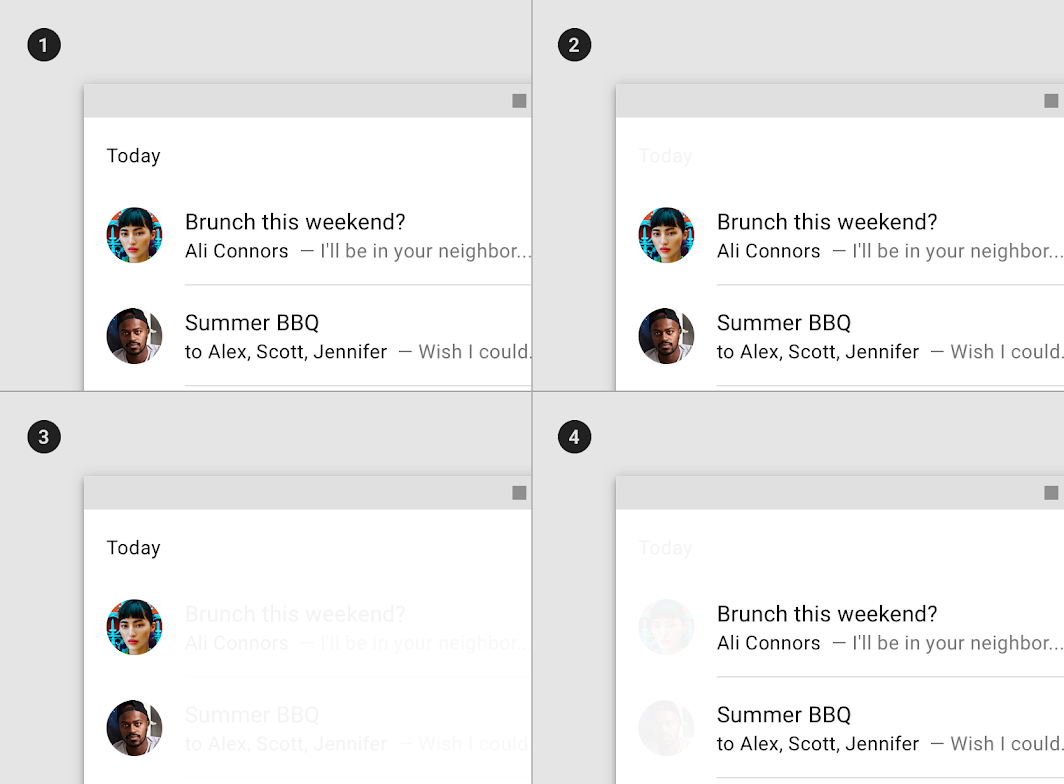
Types de contenu : exemple de liste
1. Exemple de liste
2. Placement du contenu dans une rangée
3. Les visuels d'accompagnement sont alignés pour faciliter le parcours
4. Le texte principal est aligné pour faciliter le parcours

Visuels, séparateurs et espacement ​

La structure d'une liste peut être organisée à l'aide de visuels, de séparateurs et d'espacement.
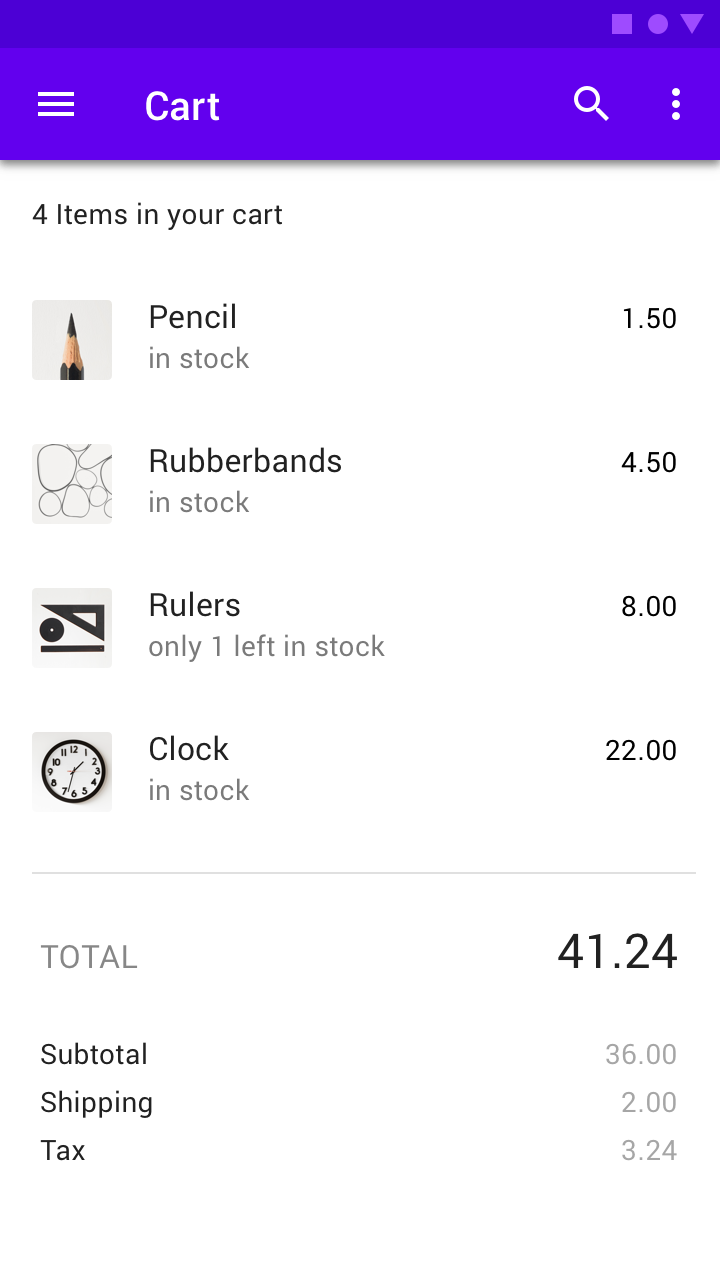
À faire : améliorer la facilité de parcours en ancrant les visuels d'accompagnement, tels que les vignettes, le long du bord de la rangée
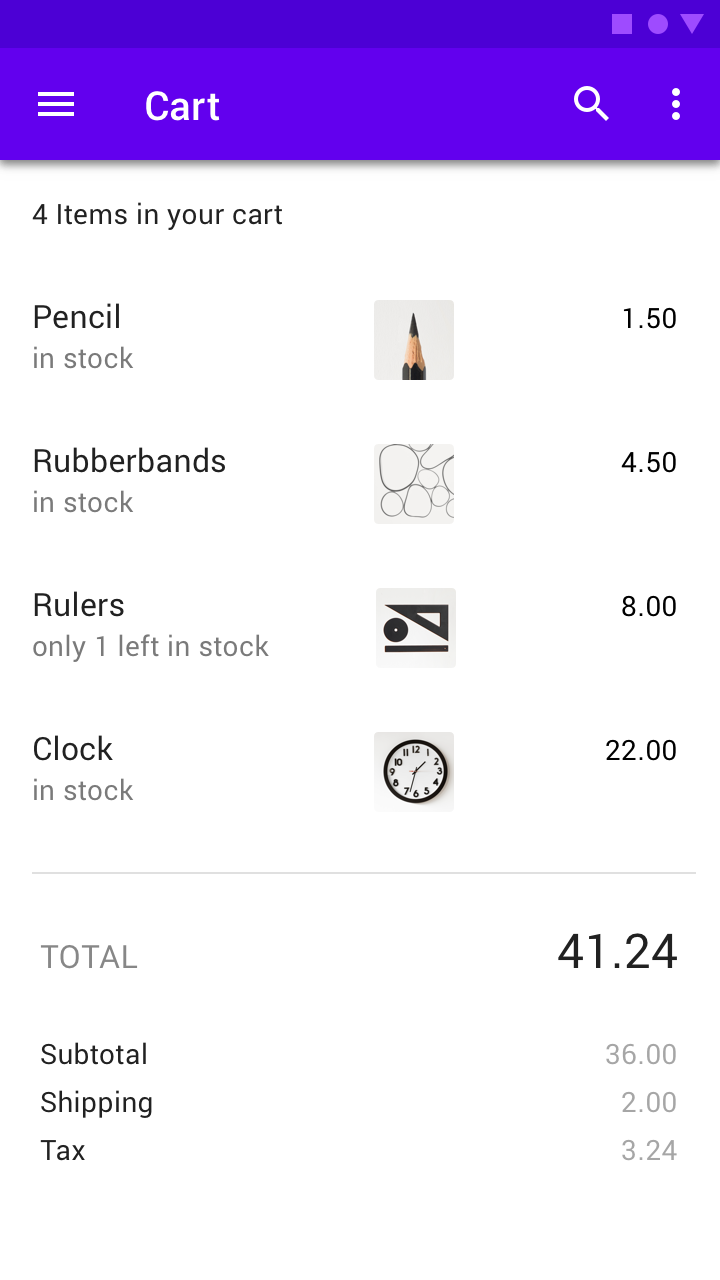
À faire

Améliorez la facilité de parcours en ancrant les visuels d'accompagnement, tels que les vignettes, le long du bord de la rangée.
Attention : placer les visuels d'accompagnement au centre de la rangée peut rendre difficile la perception de la relation entre le contenu principal et le contenu secondaire

Attention

Placer les visuels d'accompagnement au centre de la rangée peut rendre difficile la perception de la relation entre le contenu principal et le contenu secondaire.

À faire : placer un séparateur entre les rangées comportant beaucoup de contenu, comme celles des listes à trois lignes

À faire

Placez un séparateur entre les rangées comportant beaucoup de contenu, comme celles des listes à trois lignes.
Attention : distinguer les rangées en maintenant un espace suffisant entre les éléments de liste

Attention

Distinguez les rangées en maintenant un espace suffisant entre les éléments de liste.

L'action principale occupe la majorité de l'espace
L'action principale occupe la majorité de l'espace.
1. Zone d'action principale
2. Zone d'action secondaire
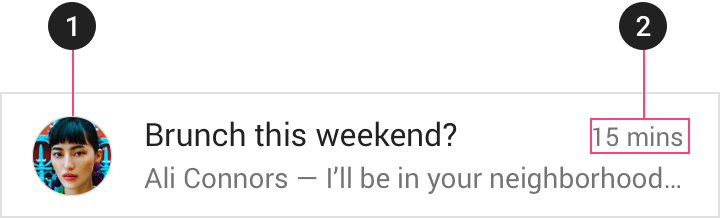
Une hiérarchie claire est créée en alignant le contenu le plus caractéristique à gauche
Une hiérarchie claire est créée en alignant le contenu le plus caractéristique à gauche, et le moins caractéristique à droite.
1. Contenu le plus caractéristique
2. Contenu le moins caractéristique

Séparateurs

Un séparateur est une fine ligne légère qui regroupe le contenu dans les listes et les mises en page.

Article connexe

Sous-en-têtes ​

Les sous-en-têtes délimitent les sections d'une liste. Ils apparaissent sur les rangées de la liste.
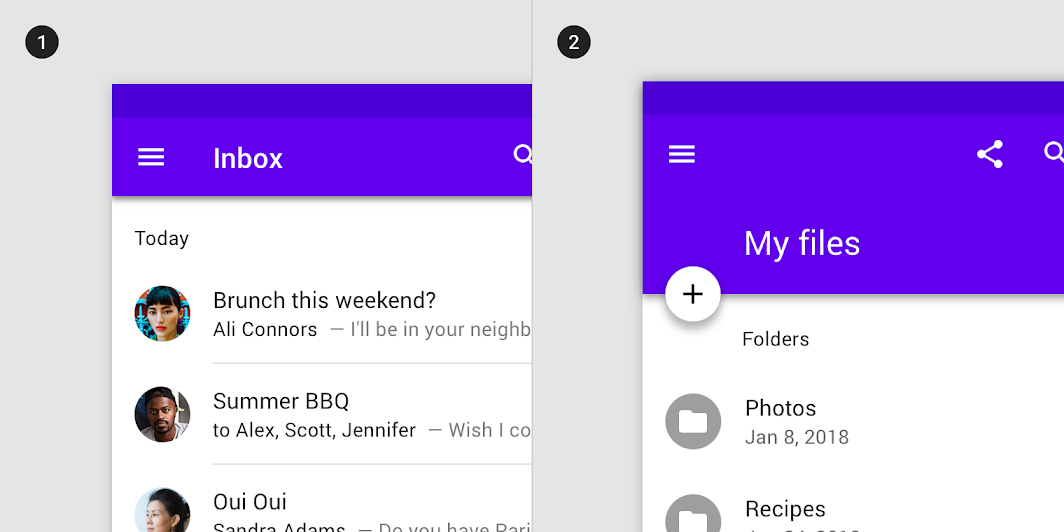
Un sous-en-tête doit être aligné à gauche avec un avatar ou une icône dans une liste
1. Sous-en-tête
Un sous-en-tête doit être aligné à gauche avec un avatar ou une icône dans une liste.

2. Retrait du sous-en-tête
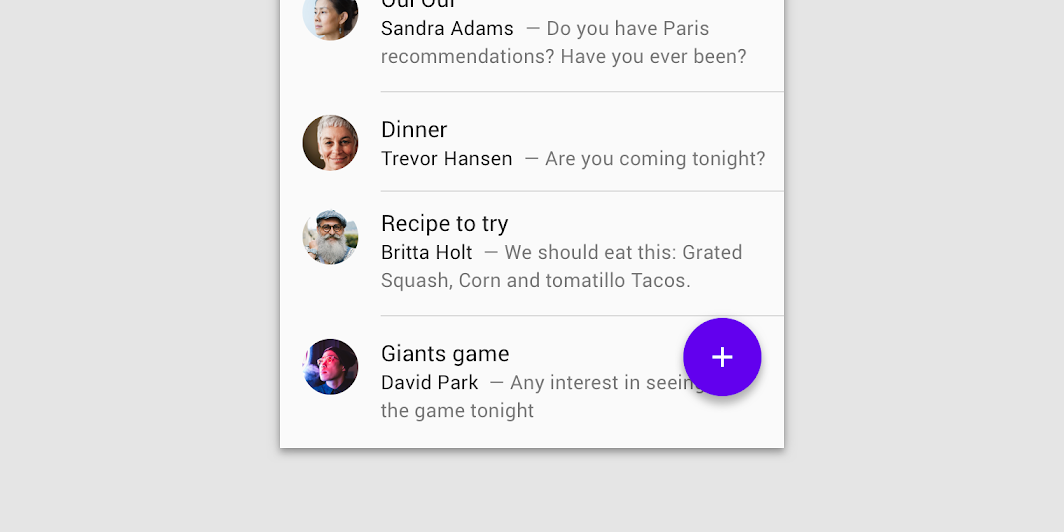
Si un bouton d'action flottant est aligné avec les avatars ou les icônes de la liste, le sous-en-tête doit être aligné avec le contenu textuel.

Comportement ​

Transitions ​

Un appui sur un élément de liste le développe sur tout l'écran à l'aide d'une transition de transformation de conteneur.

Pour développer un élément de liste, affichez une transition parent-enfant.

Transitions de navigation

Les transitions de navigation sont les mouvements entre les états d'une application, par exemple d'une vue d'ensemble à une vue détaillée.

Article connexe

Transformation de conteneur

Pour les transitions entre éléments d'interface utilisateur incluant un conteneur

Article connexe

Gestes ​

Le balayage d'un élément de liste (vers la gauche ou la droite) peut déclencher une action.

Pour archiver un élément de liste, balayez-le.

Les éléments peuvent être déplacés par glisser-déposer pour réorganiser une liste.

Pour réorganiser un élément de liste, faites-le glisser.

Développement ​

Une liste à trois lignes (sur mobile) s'affiche sous forme de liste à deux lignes (sur ordinateur).
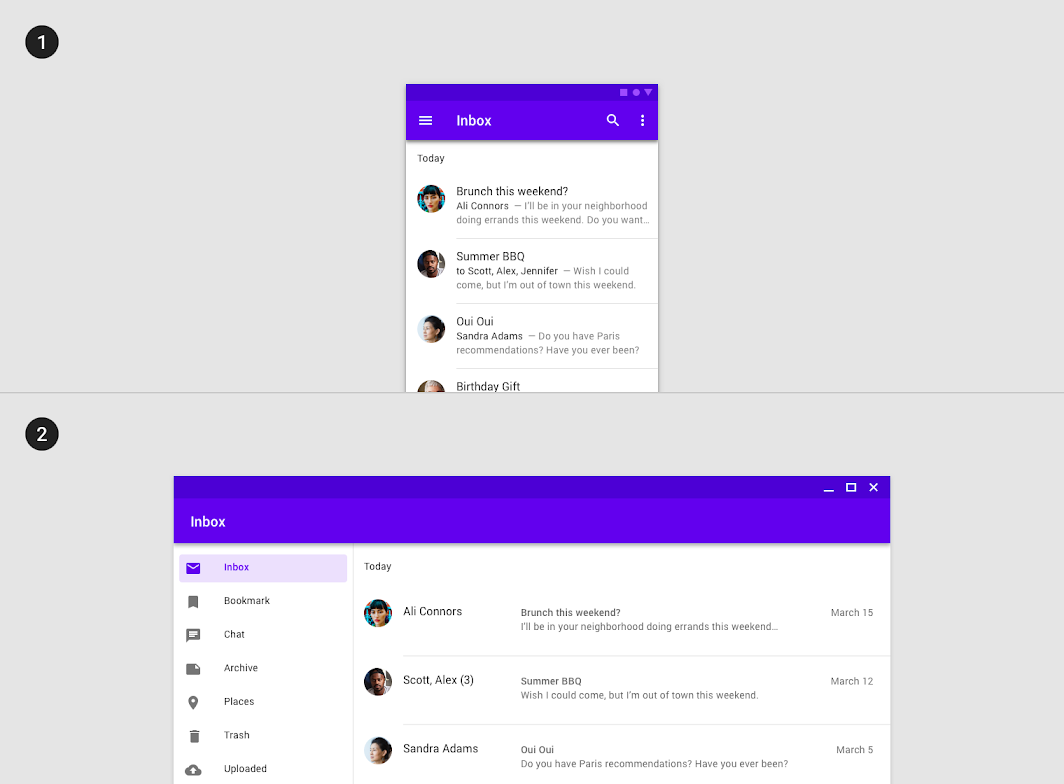
Diagramme d'une liste à trois lignes sur mobile, d'une liste à deux lignes sur ordinateur
Réduite à 50 %
1. Une liste à trois lignes sur mobile
2. Une liste à deux lignes sur ordinateur

Transformation ​

Sur un écran plus grand, une liste peut se transformer en liste d'images.
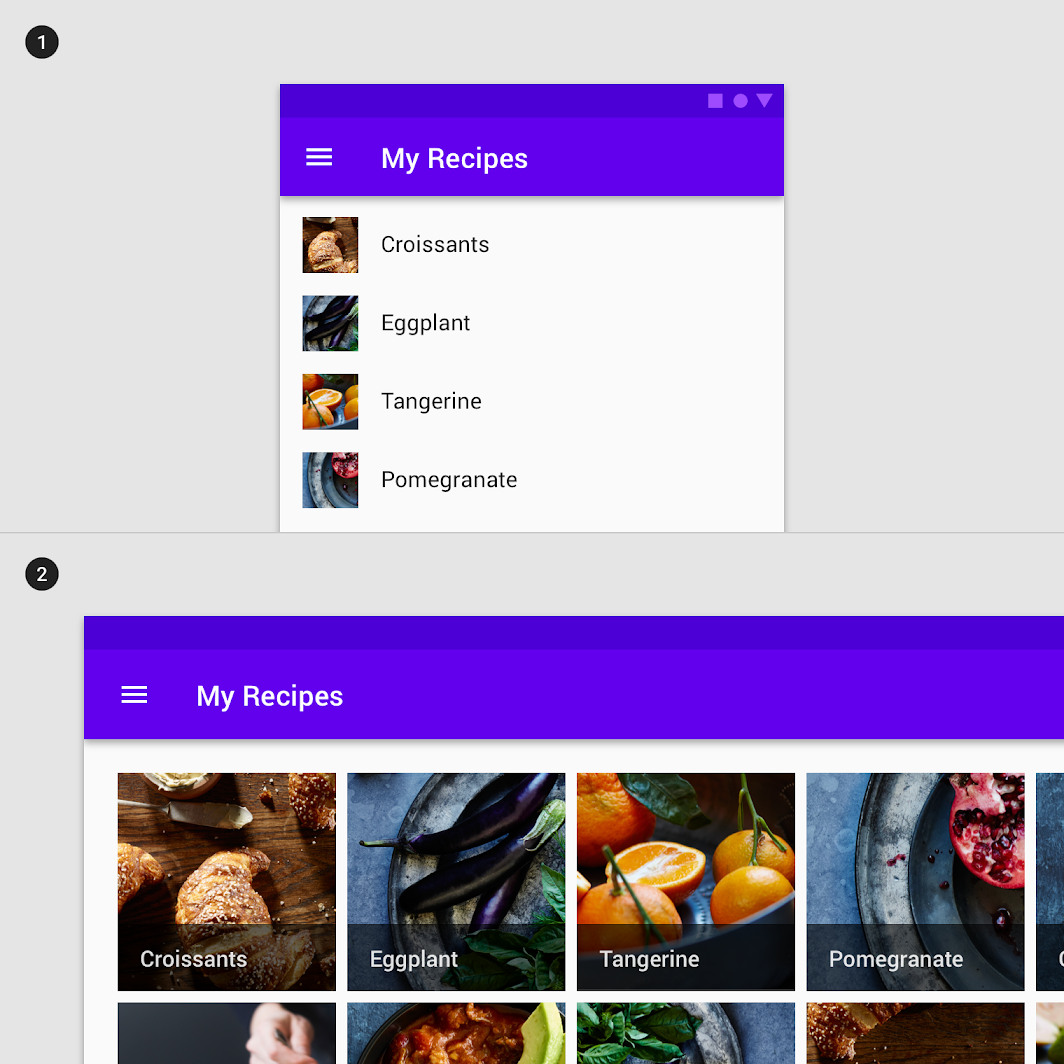
Diagramme d'une liste à une ligne sur mobile, d'une liste d'images sur ordinateur
1. Une liste à une ligne sur mobile
2. Une liste d'images sur ordinateur

Affichage de contenu supplémentaire ​

Les listes peuvent également afficher plus ou moins de contenu à mesure que leur taille augmente ou diminue. Par exemple, un élément de liste peut révéler plus de contenu lorsque le composant se développe.
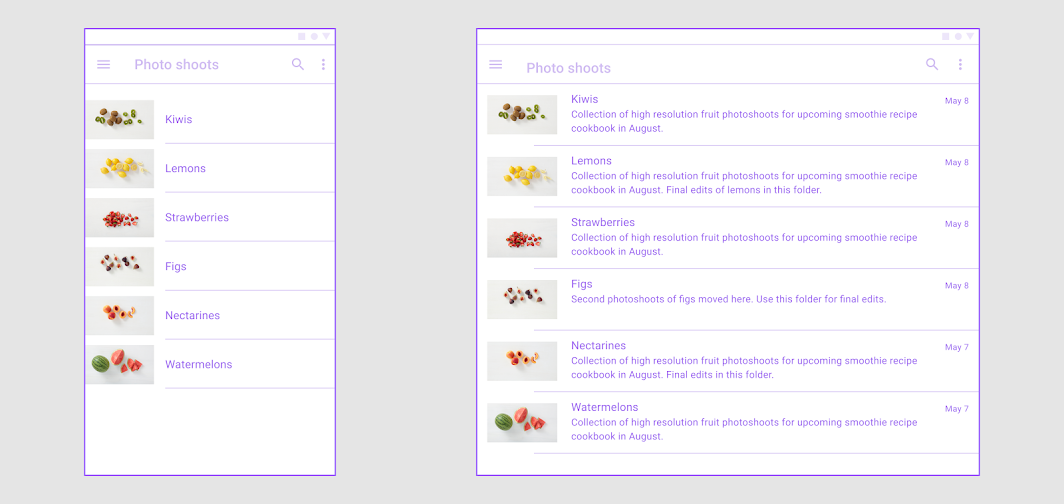
Les éléments de liste sur les écrans plus grands (à droite) peuvent afficher plus d'informations à mesure que la taille de l'écran passe de petite à moyenne
Les éléments de liste sur les écrans plus grands (à droite) peuvent afficher plus d'informations à mesure que la taille de l'écran passe des points d’arrêt de petite à moyenne taille.

Mise à l'échelle et adaptation ​

Longueur de ligne ​

Évitez les lignes de texte trop longues lors de l'extension des conteneurs et des composants riches en texte dans des mises en page fluides. Cela signifie souvent modifier les marges et les propriétés typographiques à mesure que le conteneur change d'échelle.

La longueur de ligne idéale pour le texte se situe généralement entre 40 et 60 caractères, mais les grands écrans peuvent accueillir jusqu'à 120 caractères par ligne. Envisagez d'augmenter l'interligne pour améliorer la lisibilité si une ligne de texte approche 120 caractères de long.

Adaptez la largeur du conteneur de liste à la longueur de la ligne, ou passez à une mise en page multi-colonnes.
À faire : ajuster les marges pour créer une longueur de ligne plus confortable à la lecture
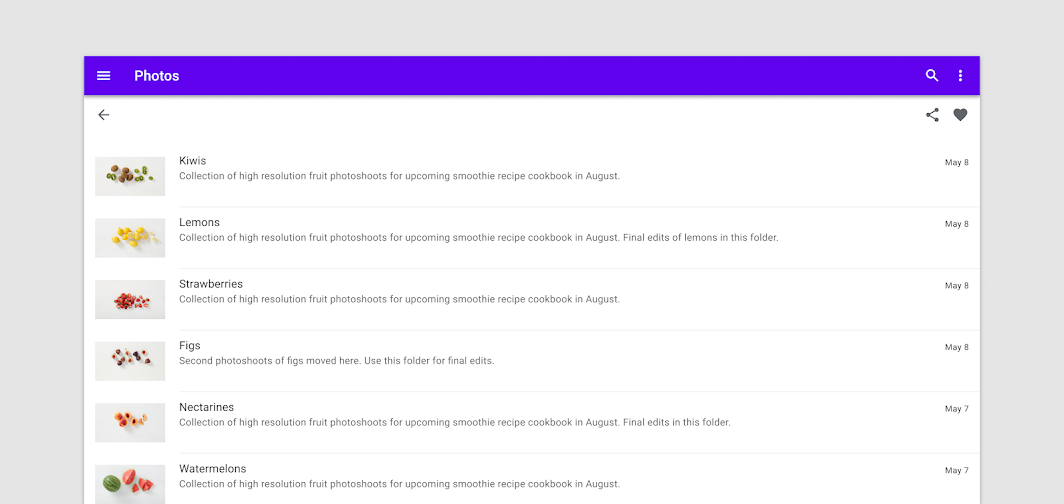
À faire

Ajustez les marges pour créer une longueur de ligne plus confortable à la lecture.

À ne pas faire : modifier l'échelle des composants sans ajuster les autres zones concernées de l'écran, telles que la longueur du texte

À ne pas faire

Ne modifiez pas l'échelle des composants sans ajuster les autres zones concernées de l'écran, telles que la longueur du texte. Cela peut produire des lignes trop longues qui rendent la lecture difficile.

À faire : une mise en page multi-colonnes peut aider à fractionner le contenu lorsque nécessaire

À faire

Une mise en page multi-colonnes peut aider à fractionner le contenu lorsque nécessaire.

Adaptation des composants ​

La présentation visuelle est la méthode d'adaptation la plus courante : elle influe sur l'échelle et l'emplacement du contenu et des objets à l'écran, ainsi que sur les relations entre eux.

Par exemple, une liste de texte sur mobile peut ajuster ses marges, son espacement vertical ou sa densité pour mieux s'adapter aux grands écrans tels que les tablettes.

Échange de composants ​

Étant donné la flexibilité nécessaire aux listes et aux cartes pour prendre en charge plusieurs types de contenu, soyez prudent avant de convertir l'une en l'autre sur les grands écrans. À mesure que les tailles d'écran augmentent, de nouvelles possibilités de composition de texte et d'images apparaissent : sur les grands écrans, vous pouvez utiliser plus d'espace pour les images et le texte.
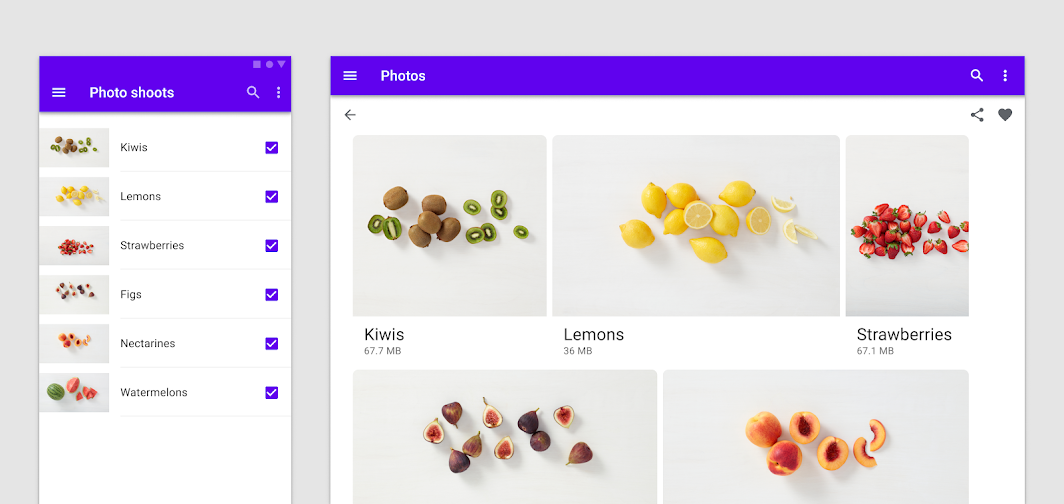
Échange de composants

Composition ​

Listes et vues

Sur les petits écrans, les listes s'étendent de bord à bord. Les utilisateurs naviguent entre les vues en plein écran, comme dans une application photo où l'on passe d'une liste de vignettes à une vue d'image en plein écran.
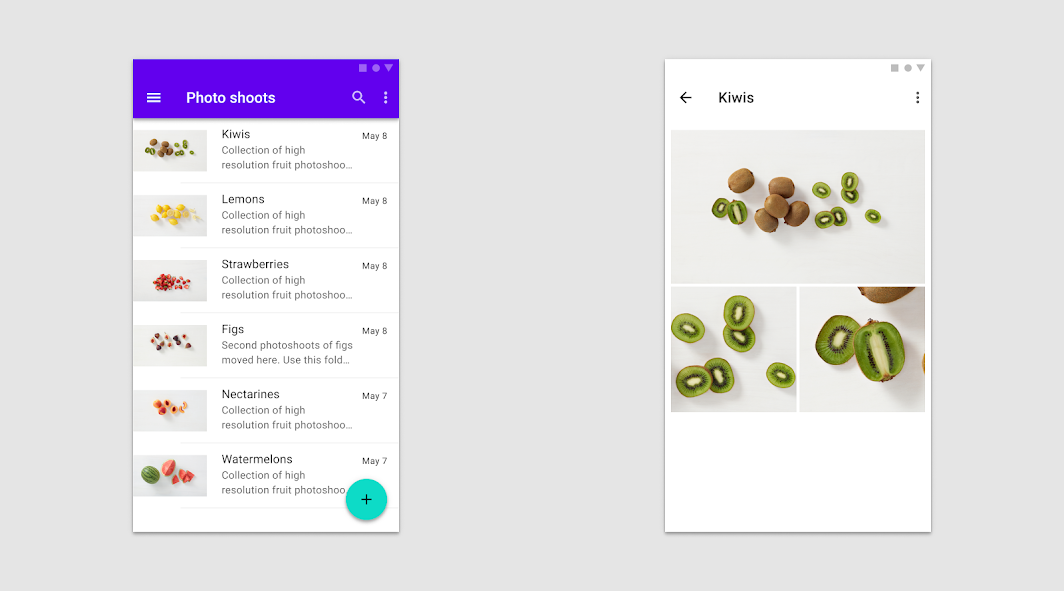
Sur les petits écrans, les utilisateurs naviguent entre les vues en plein écran
Sur les petits écrans, les utilisateurs naviguent entre les vues en plein écran.

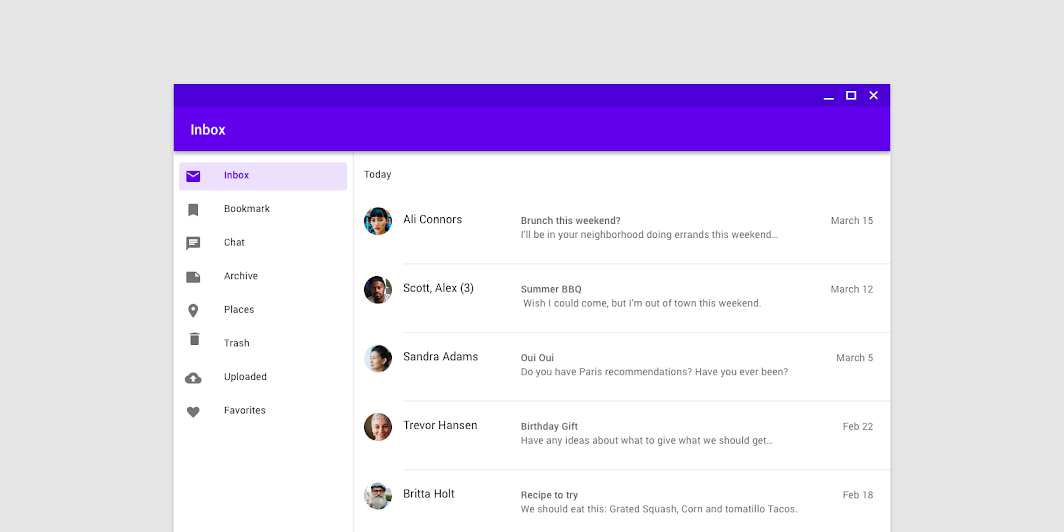
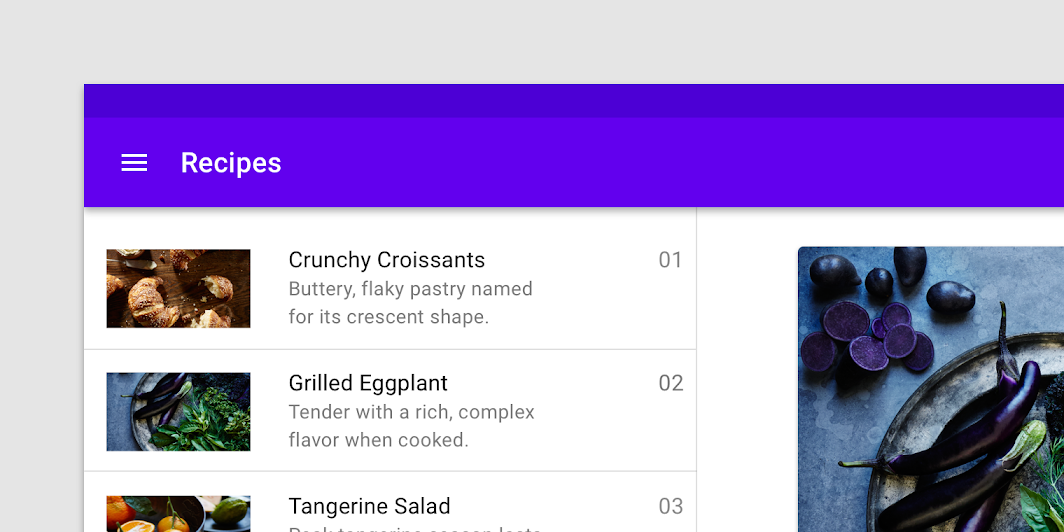
Les grands écrans peuvent afficher le contenu principal et le contenu secondaire dans la même vue, comme une liste adjacente à une vue détaillée.
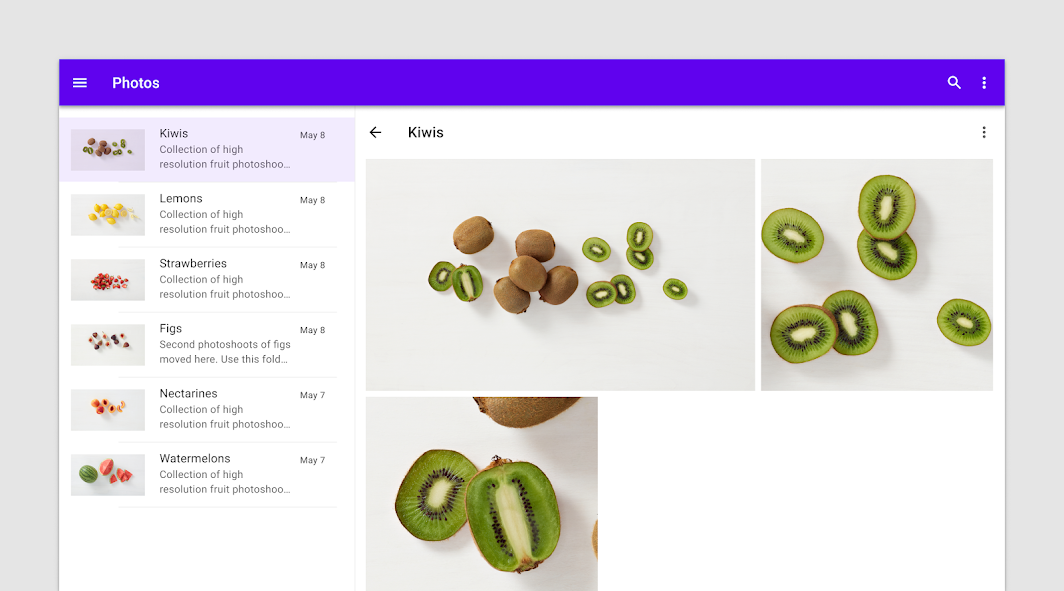
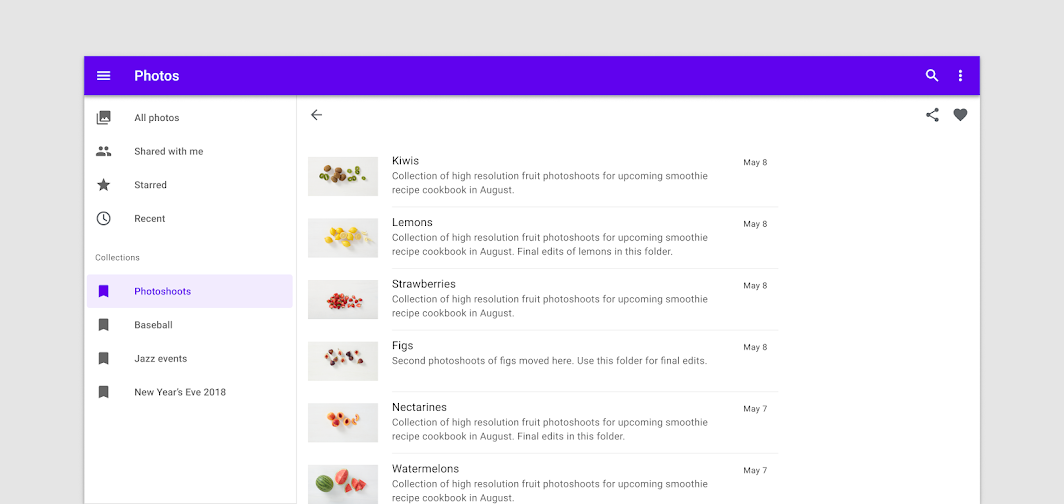
Sur les écrans plus grands, une vue liste/détail peut être plus appropriée
Sur les écrans plus grands, une vue liste/détail peut être plus appropriée.

Types ​

Liste à une ligne ​


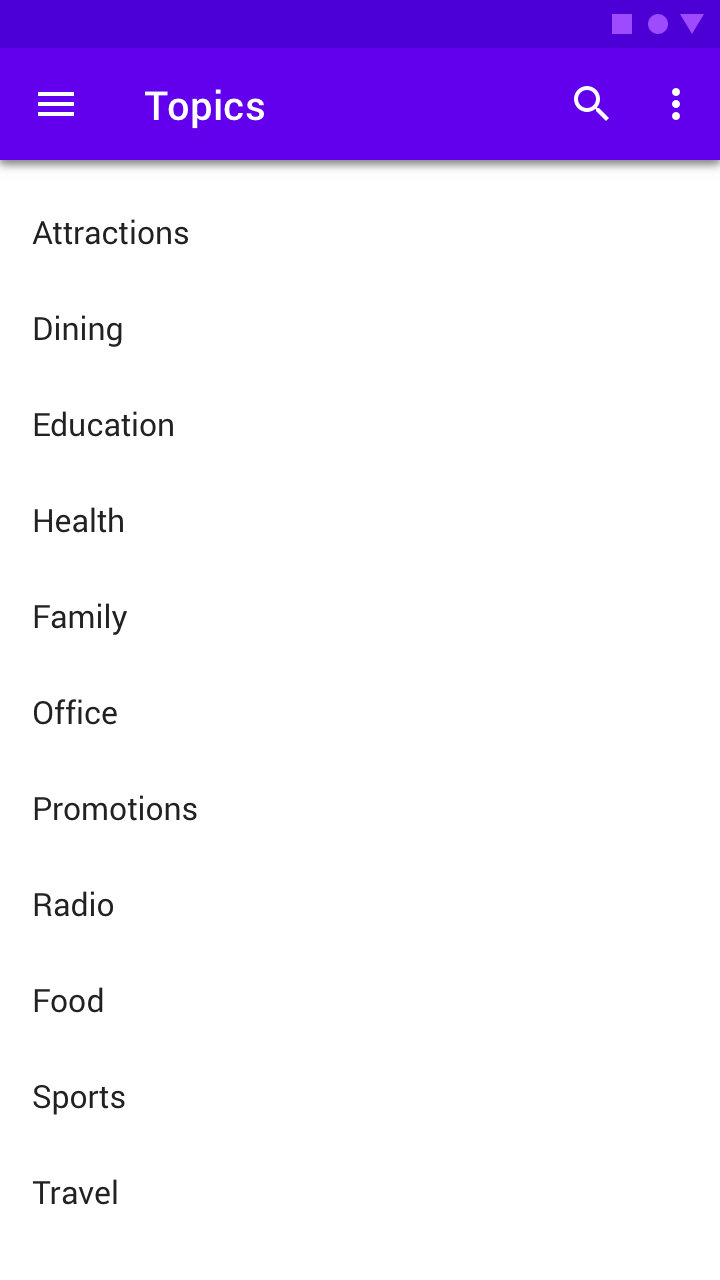
Liste à une ligne : une liste de texte
Une liste de texte.
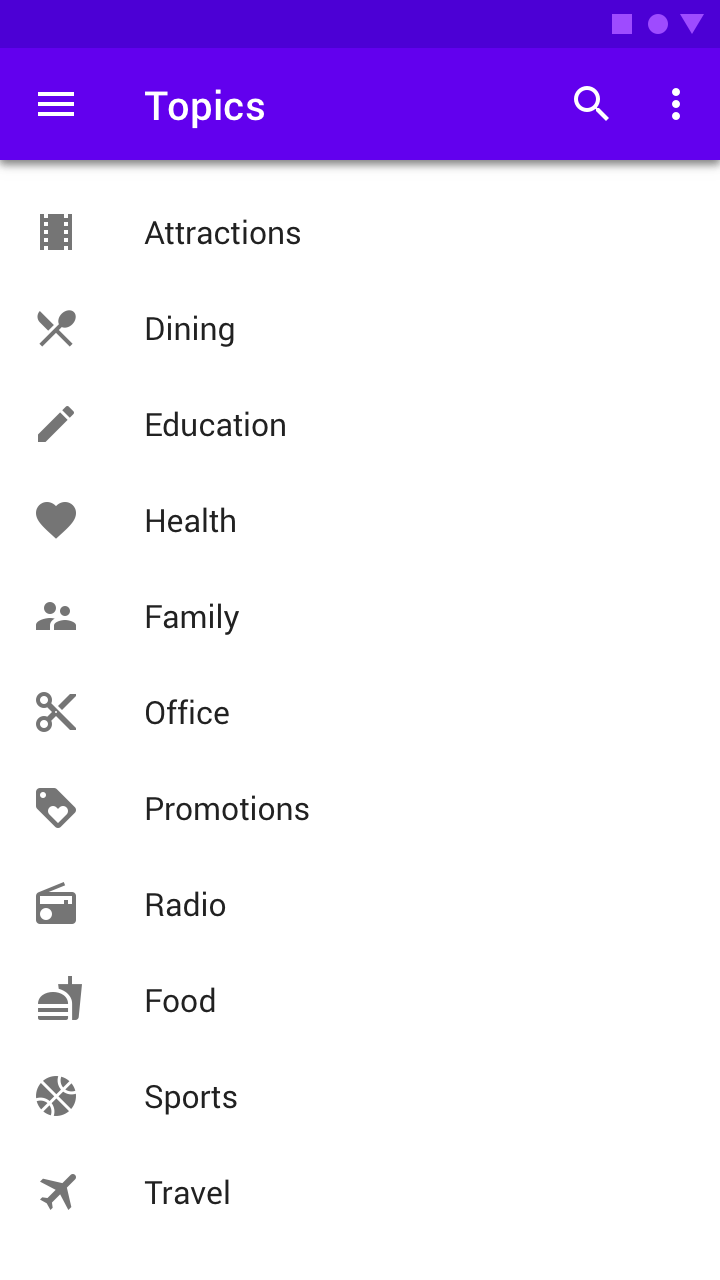
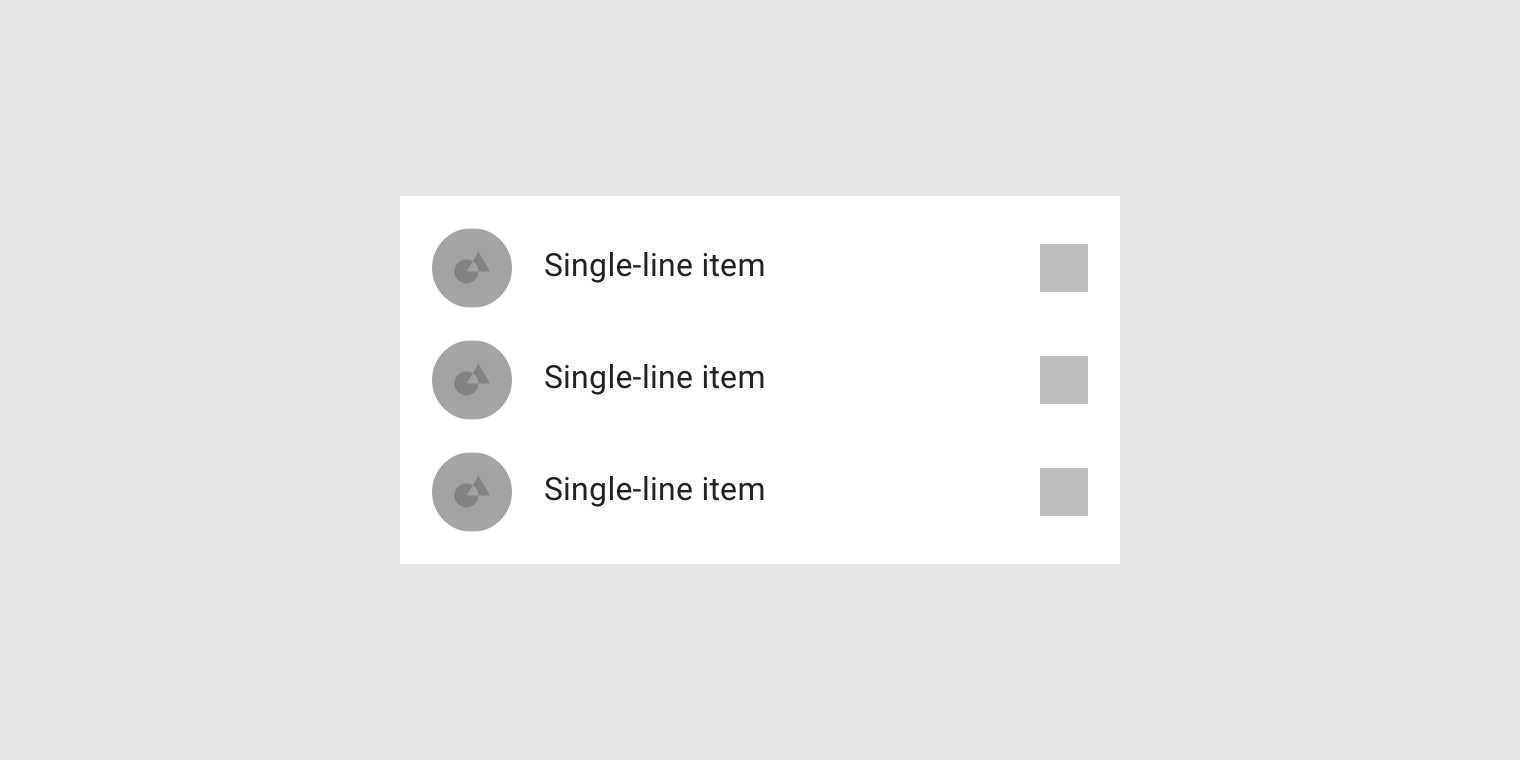
Une liste à une ligne avec des icônes et du texte
Une liste à une ligne avec des icônes et du texte.

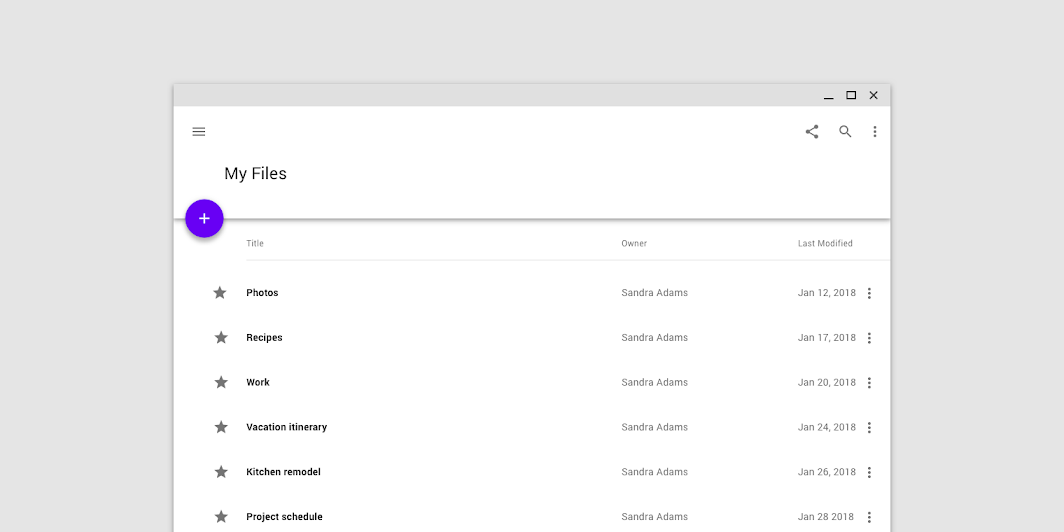
Réduite à 50 % sur ordinateur, une liste à une ligne avec des icônes et du texte
Réduite à 50 % sur ordinateur, une liste à une ligne avec des icônes et du texte.

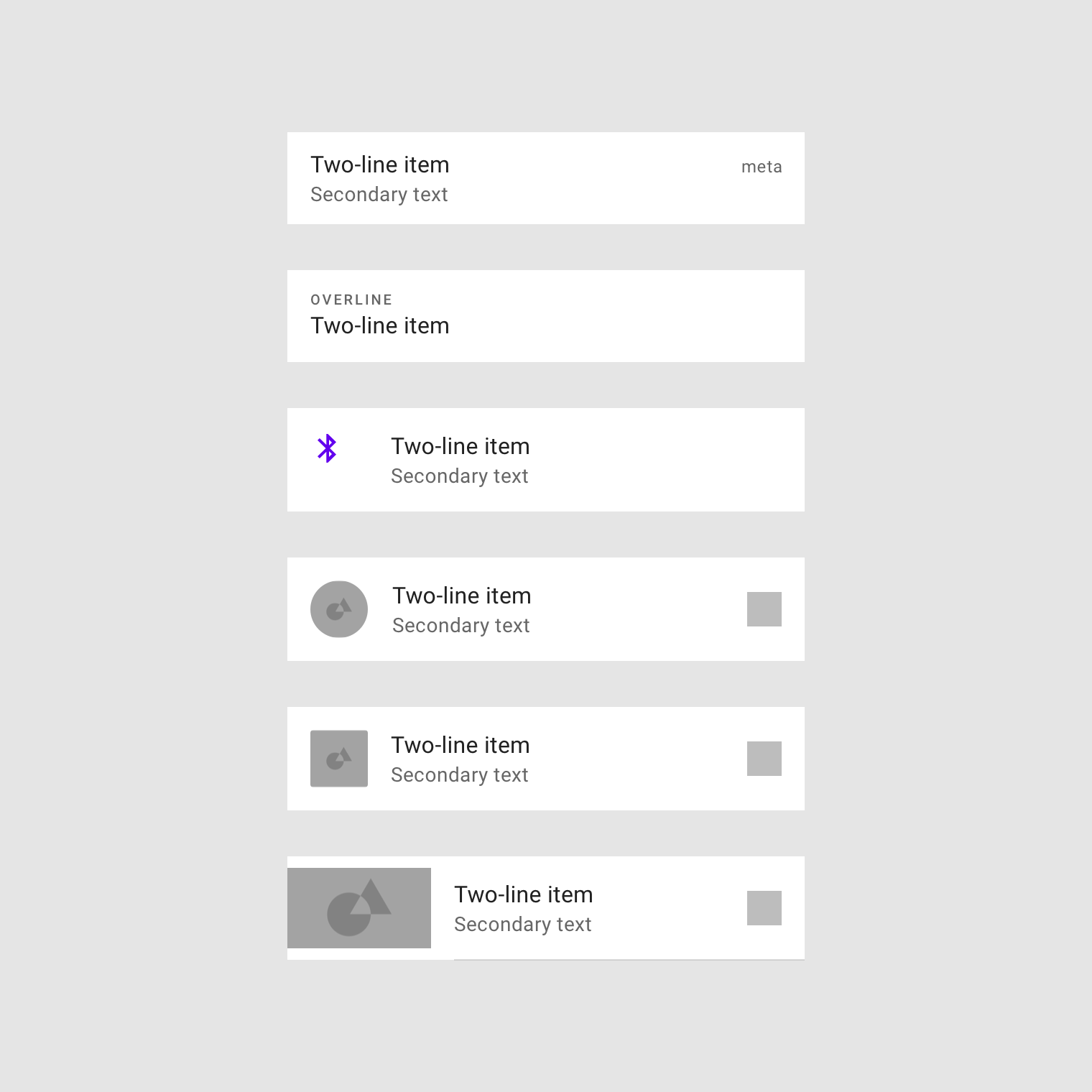
Liste à deux lignes ​

Dans une liste à deux lignes, chaque rangée contient au maximum deux lignes de texte.
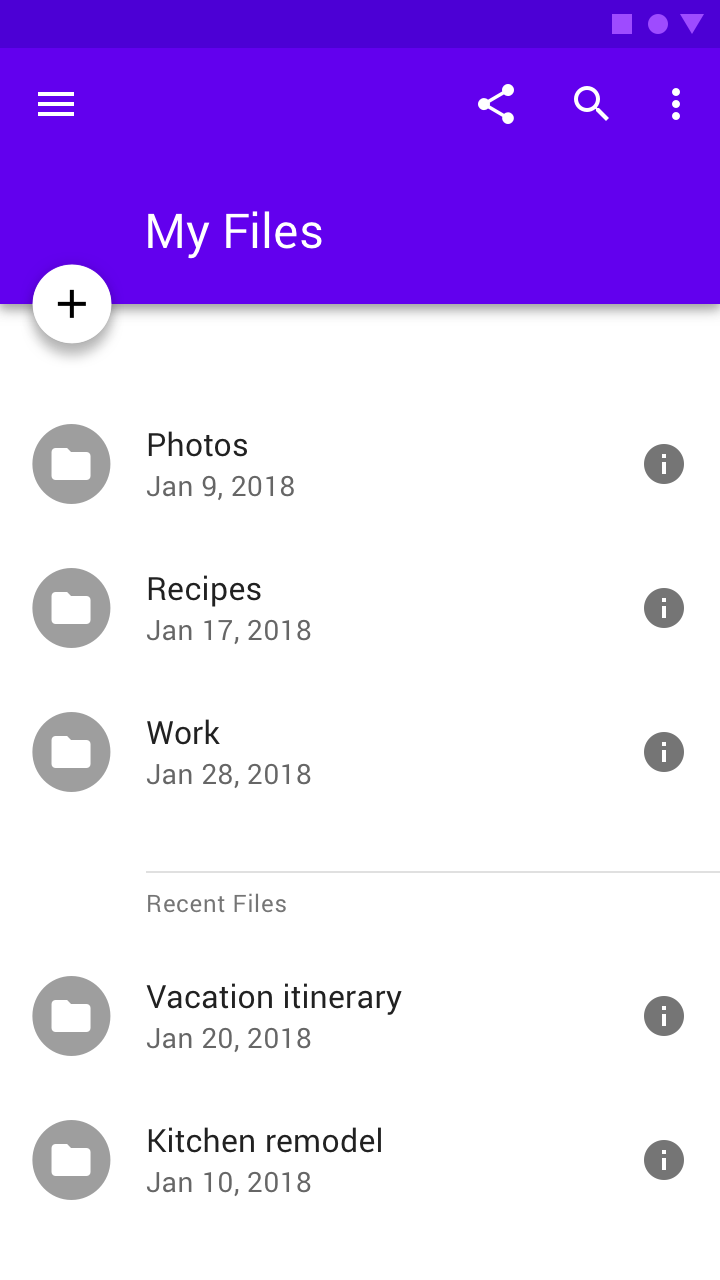
Une liste à deux lignes, avec une icône et une icône de métadonnées
Une liste à deux lignes, avec une icône et une icône de métadonnées.
Une liste à deux lignes, avec une vignette et un texte de métadonnées
Une liste à deux lignes, avec une vignette et un texte de métadonnées.

La quantité de texte peut varier entre les différentes rangées d'une même liste
La quantité de texte peut varier entre les différentes rangées d'une même liste.

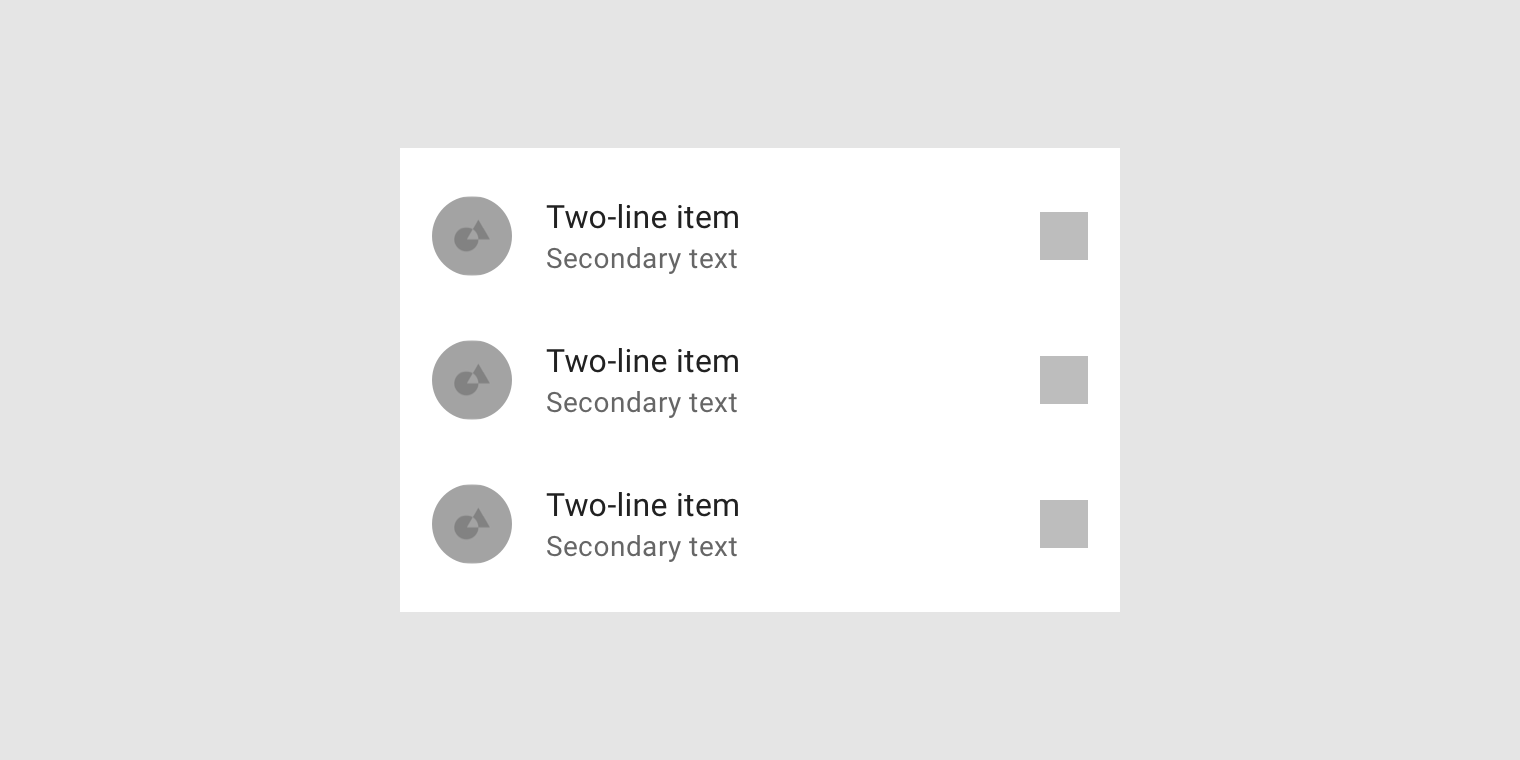
Réduite à 50 % sur ordinateur, une liste à deux lignes accompagnée d'un avatar et d'un texte de métadonnées
Réduite à 50 % sur ordinateur, une liste à deux lignes accompagnée d'un avatar et d'un texte de métadonnées.

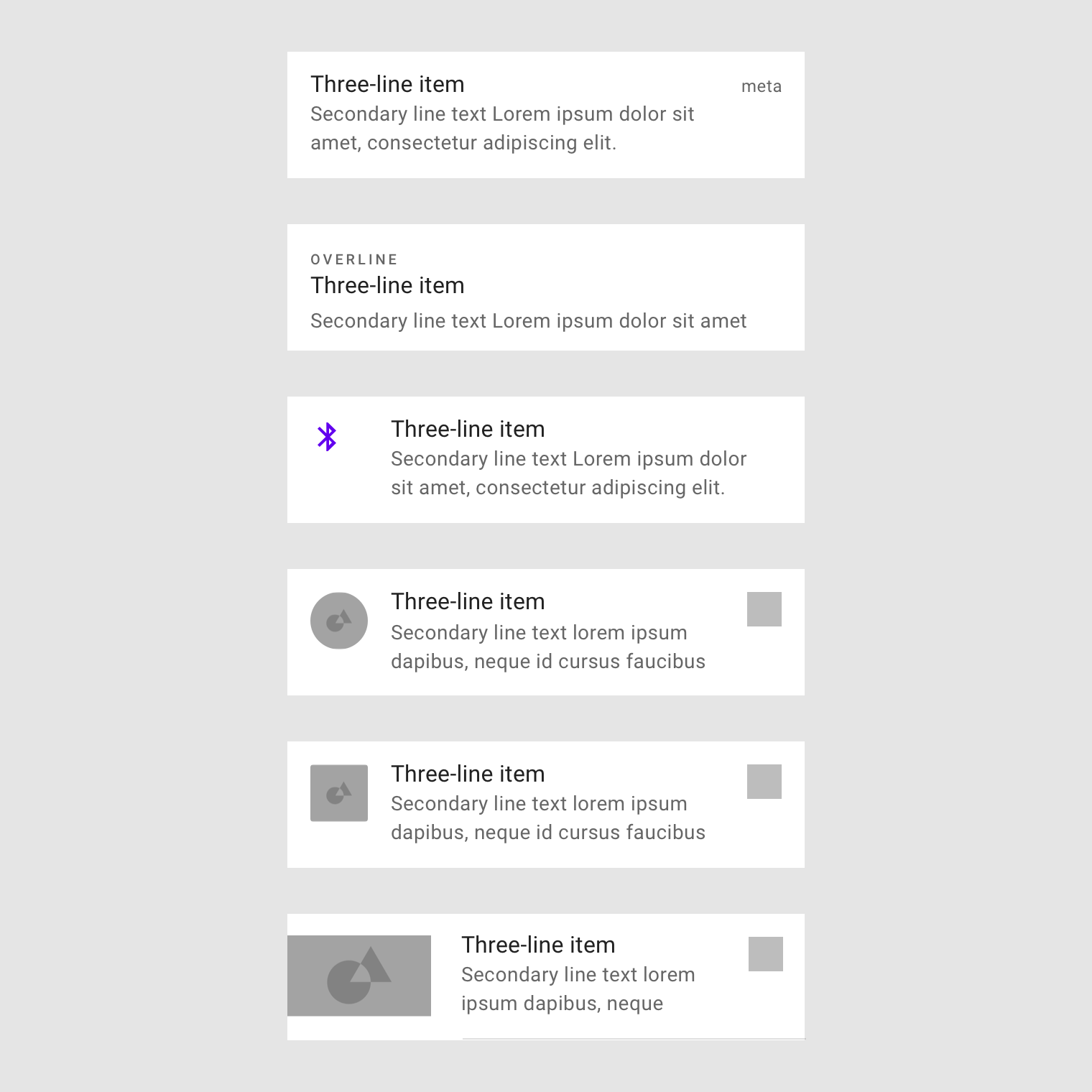
Liste à trois lignes ​


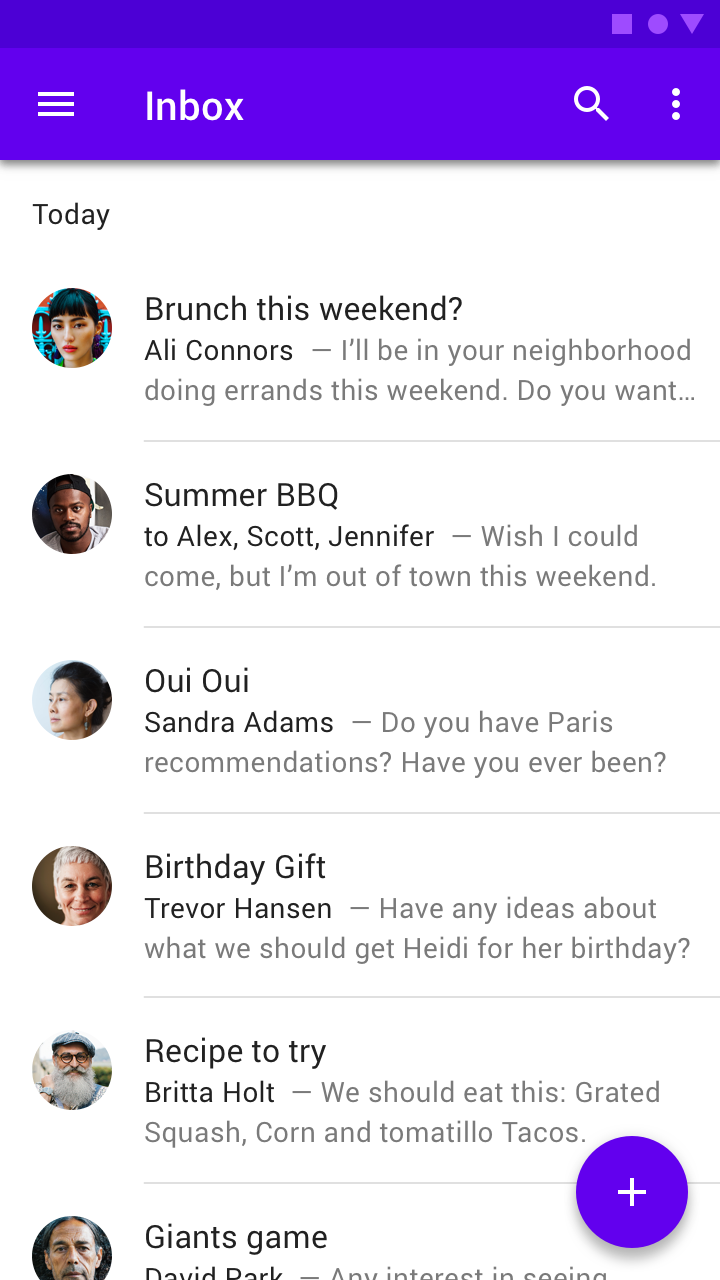
Un élément de texte à trois lignes avec un avatar
Un élément de texte à trois lignes avec un avatar.
Une liste de texte à trois lignes, avec une vignette et un texte de métadonnées
Une liste de texte à trois lignes, avec une vignette et un texte de métadonnées.

La quantité de texte peut varier entre les rangées d'une même liste
La quantité de texte peut varier entre les rangées d'une même liste.

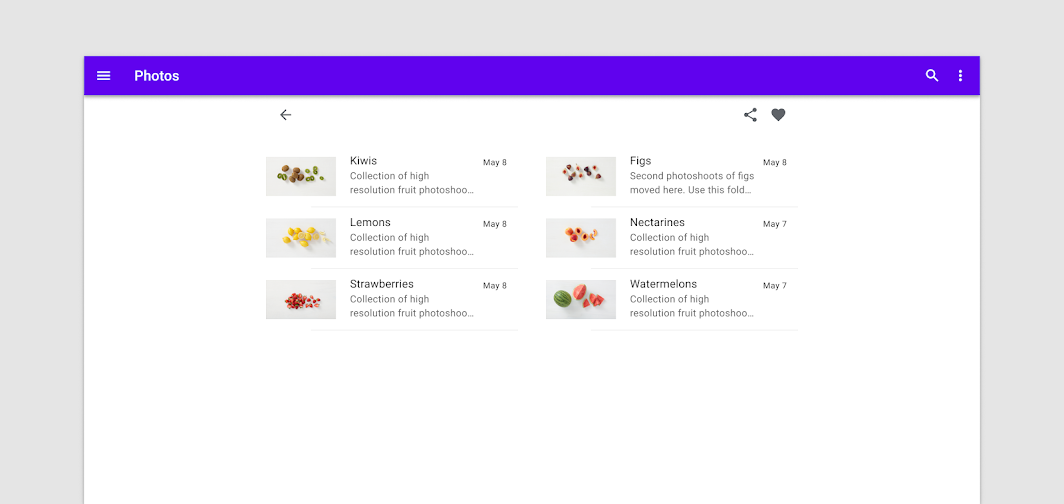
Sur ordinateur, une liste à trois lignes accompagnée d'une grande vignette et d'un texte de métadonnées
Sur ordinateur, une liste à trois lignes accompagnée d'une grande vignette et d'un texte de métadonnées.

Contrôles de liste ​

Les contrôles de liste affichent des informations et des actions pour les éléments de liste.

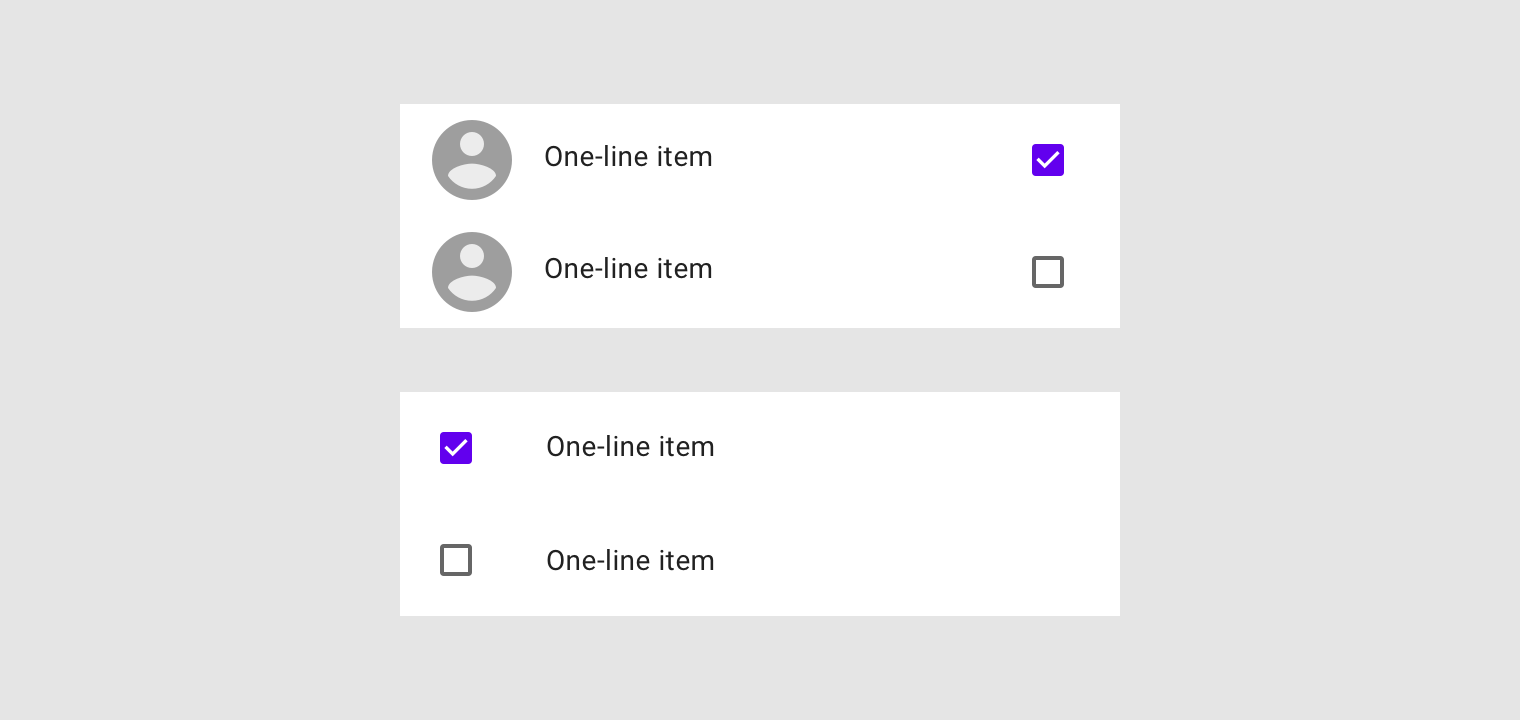
Case à cocher ​

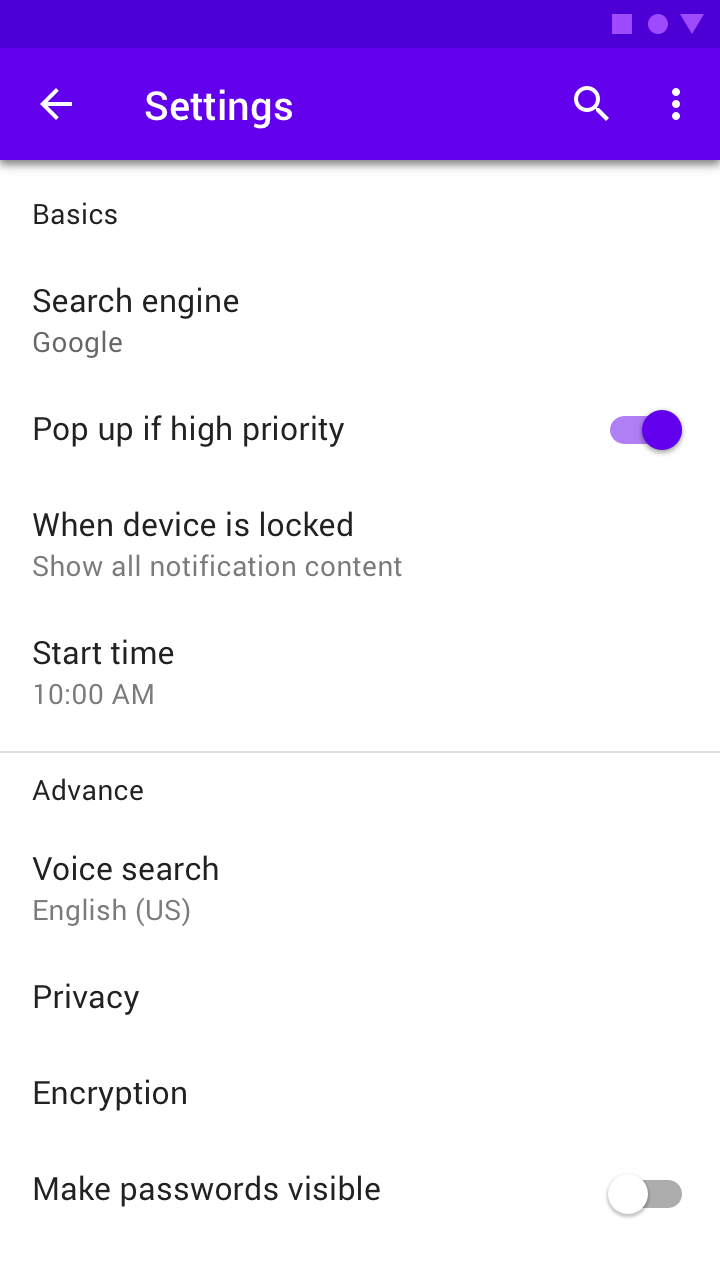
Une case à cocher peut être une action principale ou secondaire.
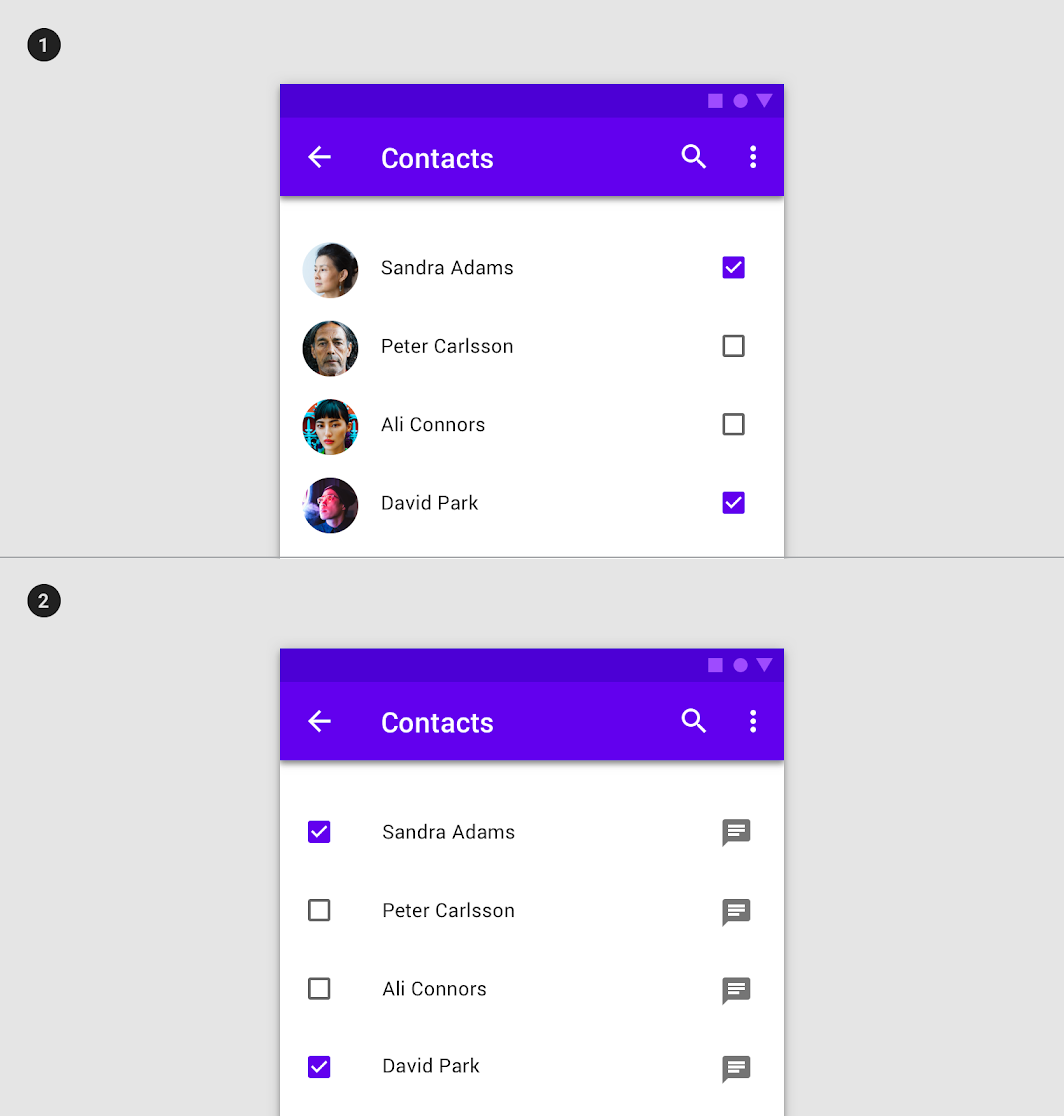
Cette case à cocher est l'action secondaire de l'élément de liste
1. Action secondaire
Cette case à cocher est l'action secondaire de l'élément de liste.

2. Action principale
Cette case à cocher est à la fois l'action principale de l'élément de liste et son indicateur d'état.

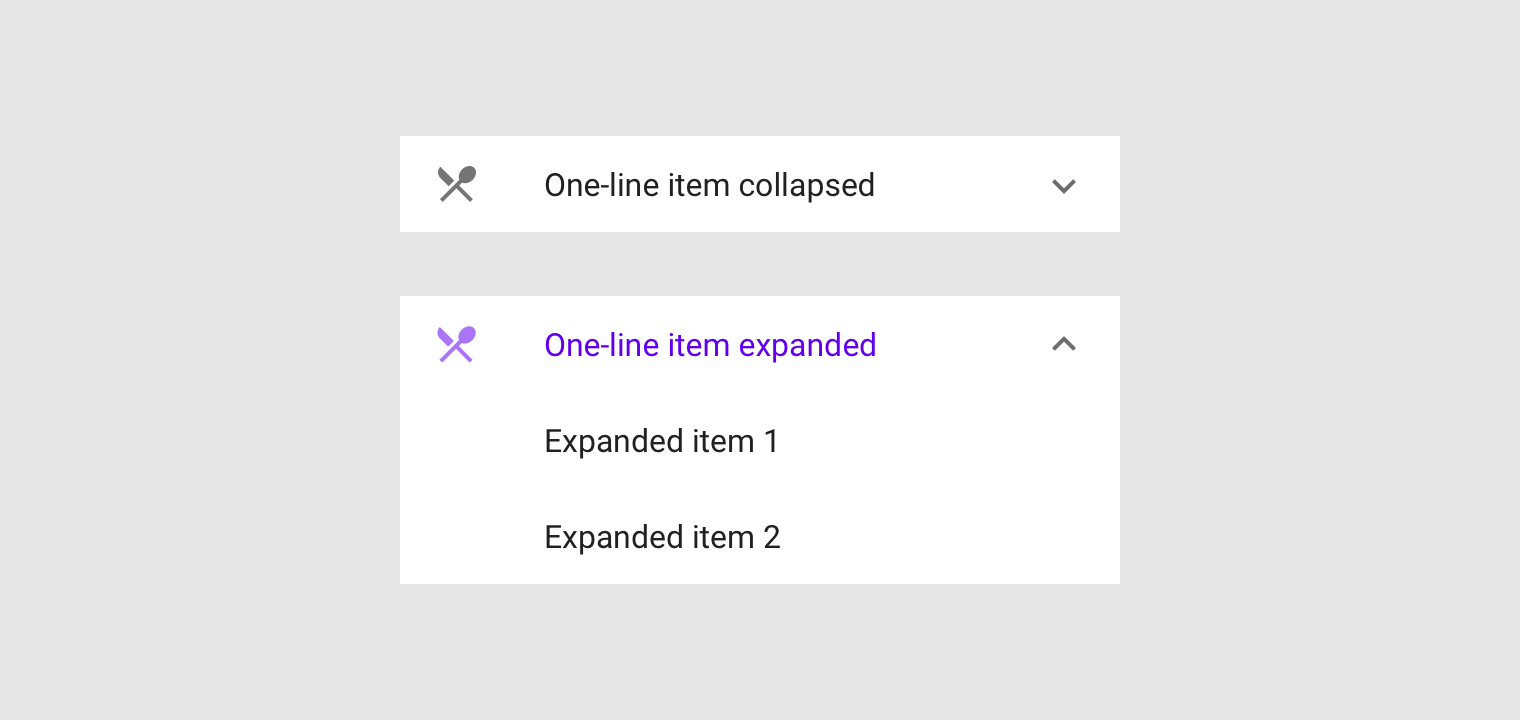
Développement et réduction ​

Affichez et masquez les détails des éléments de liste existants en développant et en repliant verticalement le contenu de la liste.
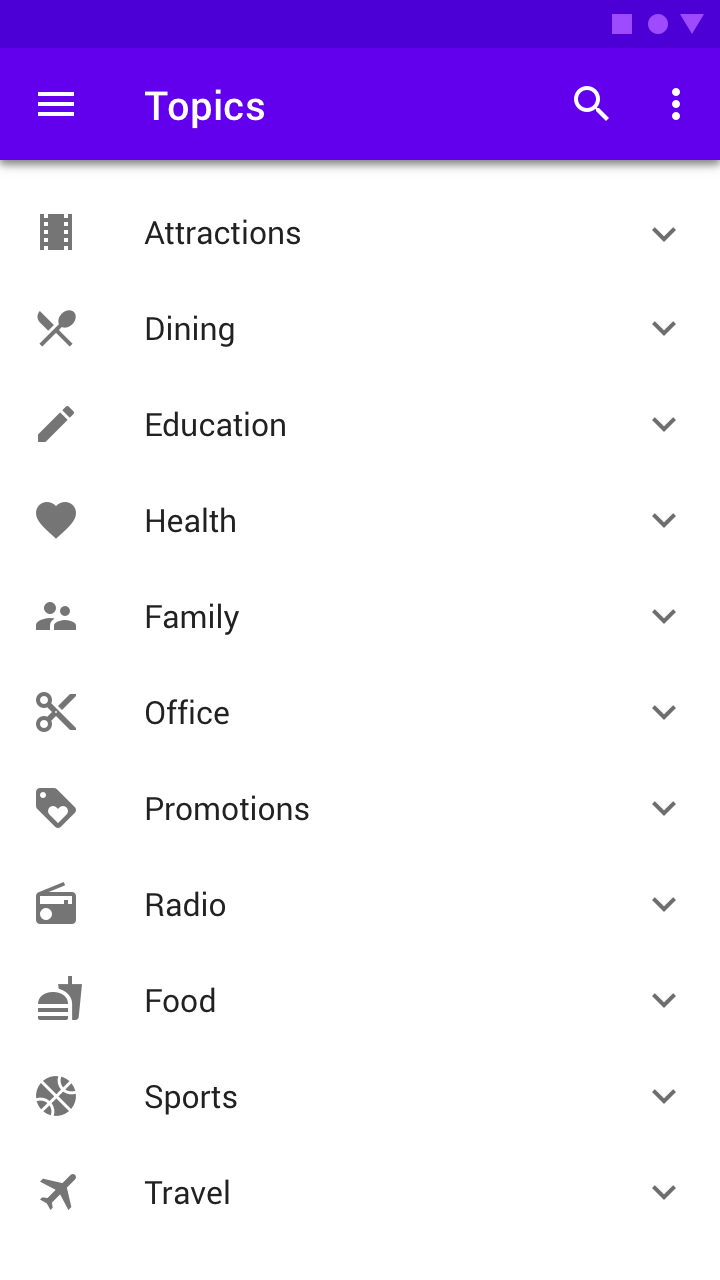
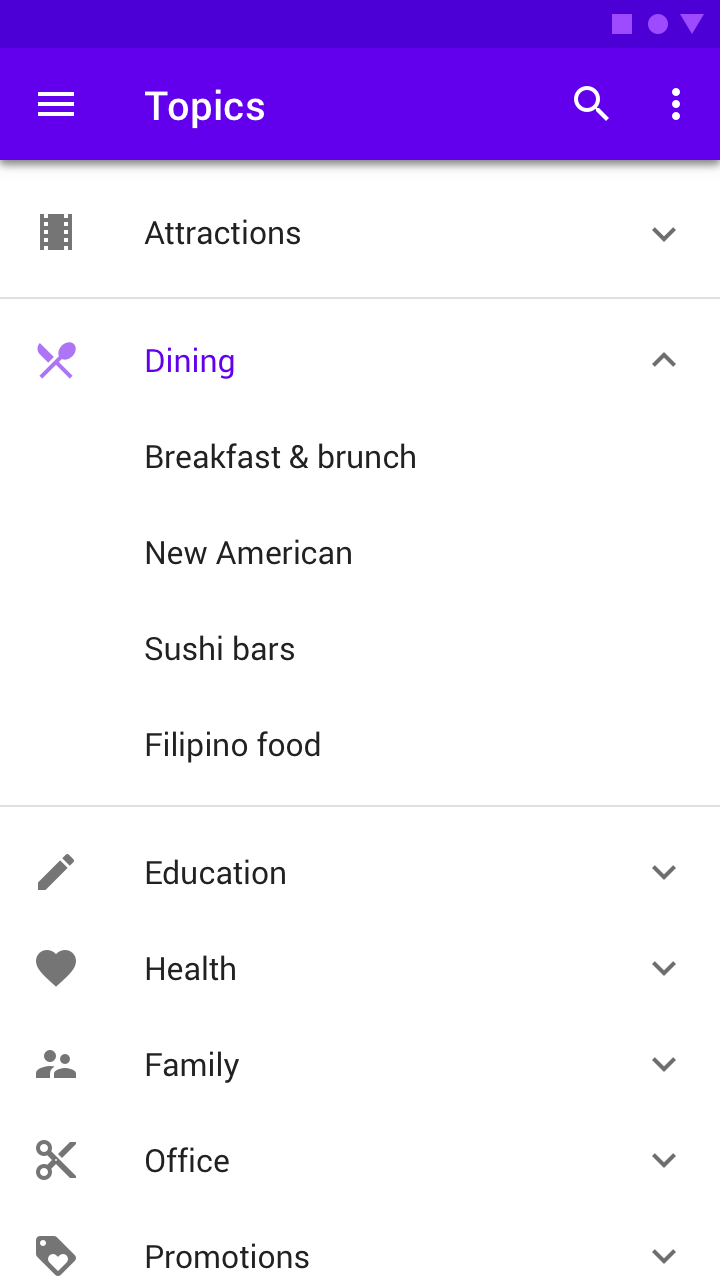
Un appui sur le contrôle de liste développe la liste
Un appui sur le contrôle de liste développe la liste.
Une liste développée
Une liste développée.

Commutateur


Un appui sur le contrôle de liste développe la liste
Un appui sur le contrôle de liste développe la liste.

Réorganisation


Faire glisser des éléments de liste, généralement en mode édition, les déplace vers d'autres emplacements dans la liste
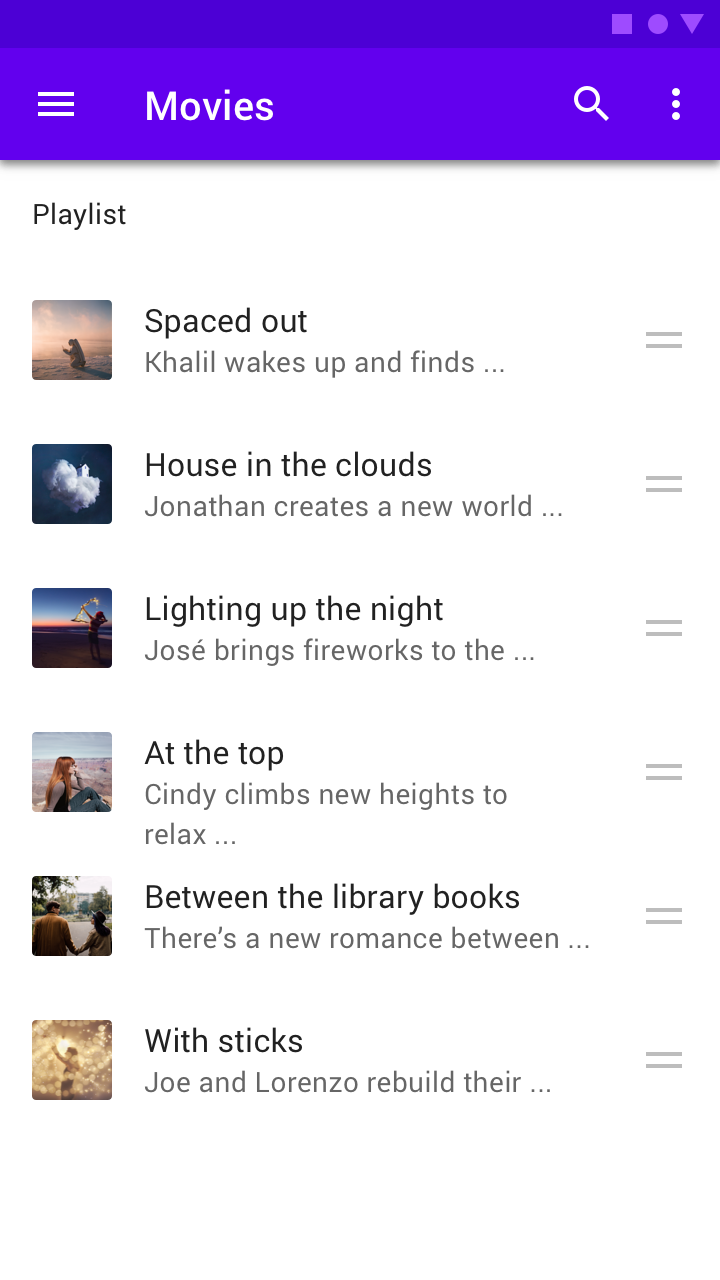
Cette icône apparaît généralement en mode édition ; faire glisser des éléments de liste les déplace vers d'autres emplacements de la liste. Cette icône de réorganisation constitue l'action secondaire de l'élément de liste.

Thématisation ​

Thème Material Basil ​

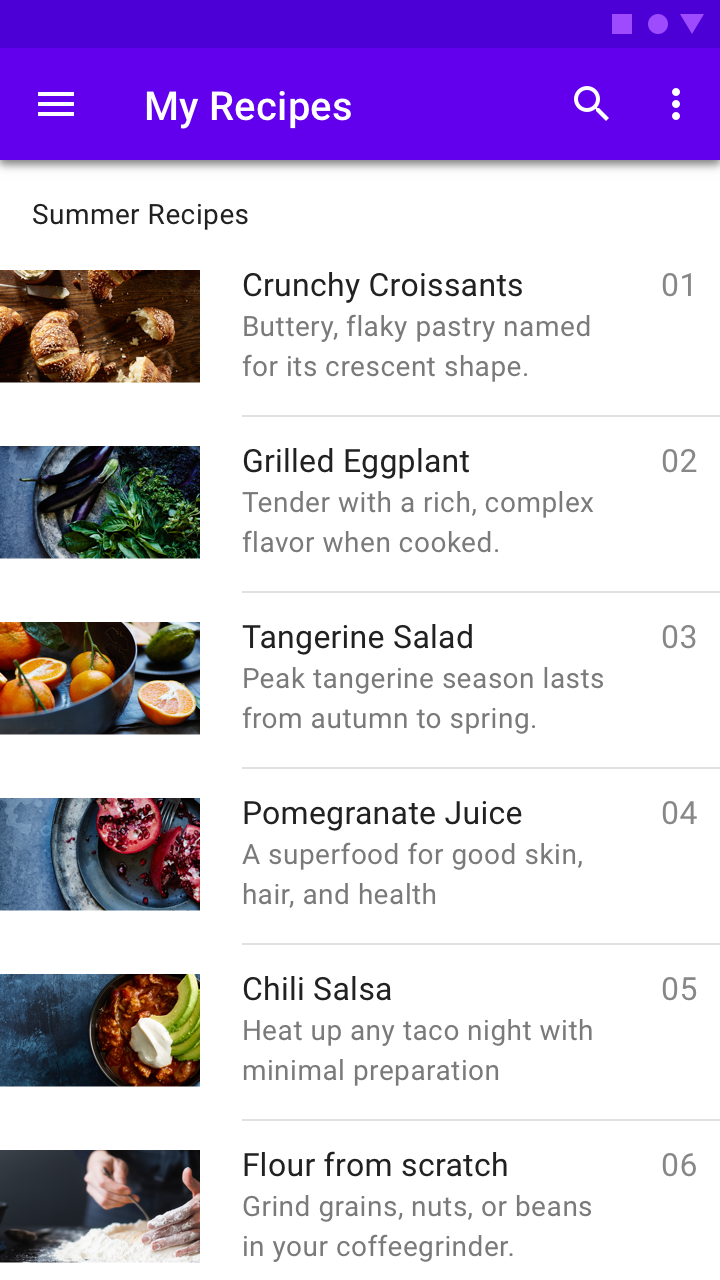
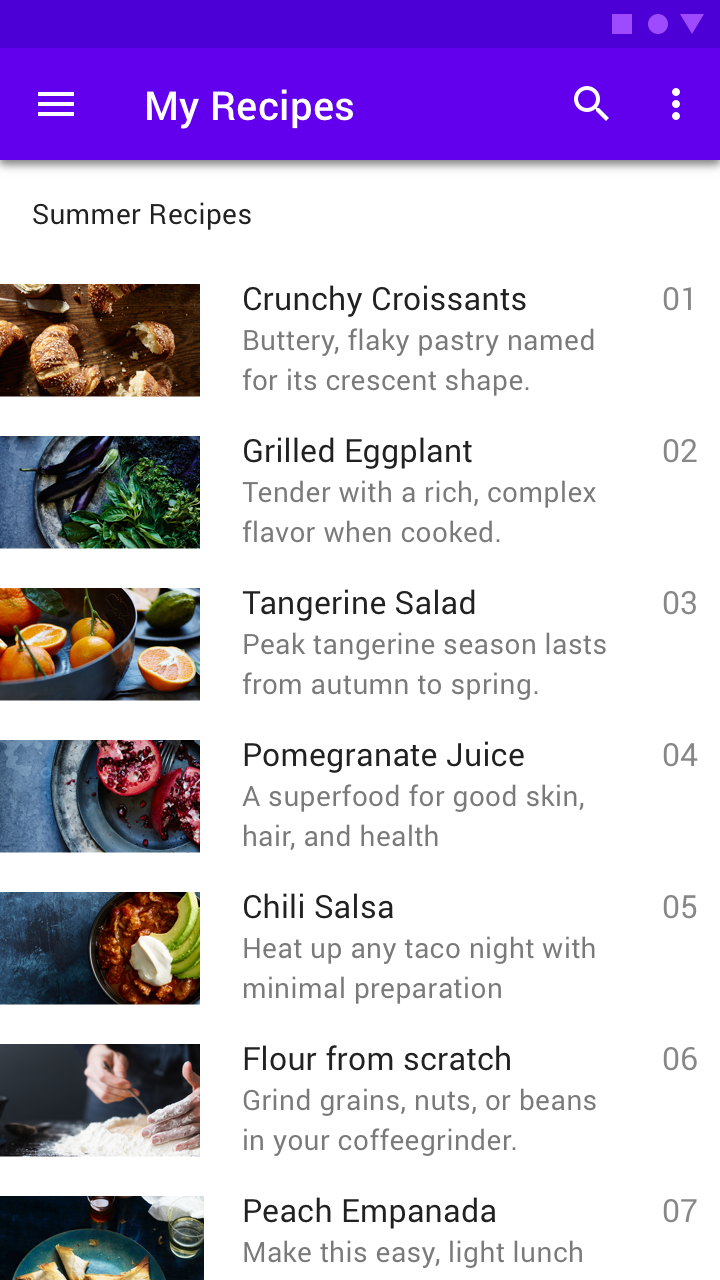
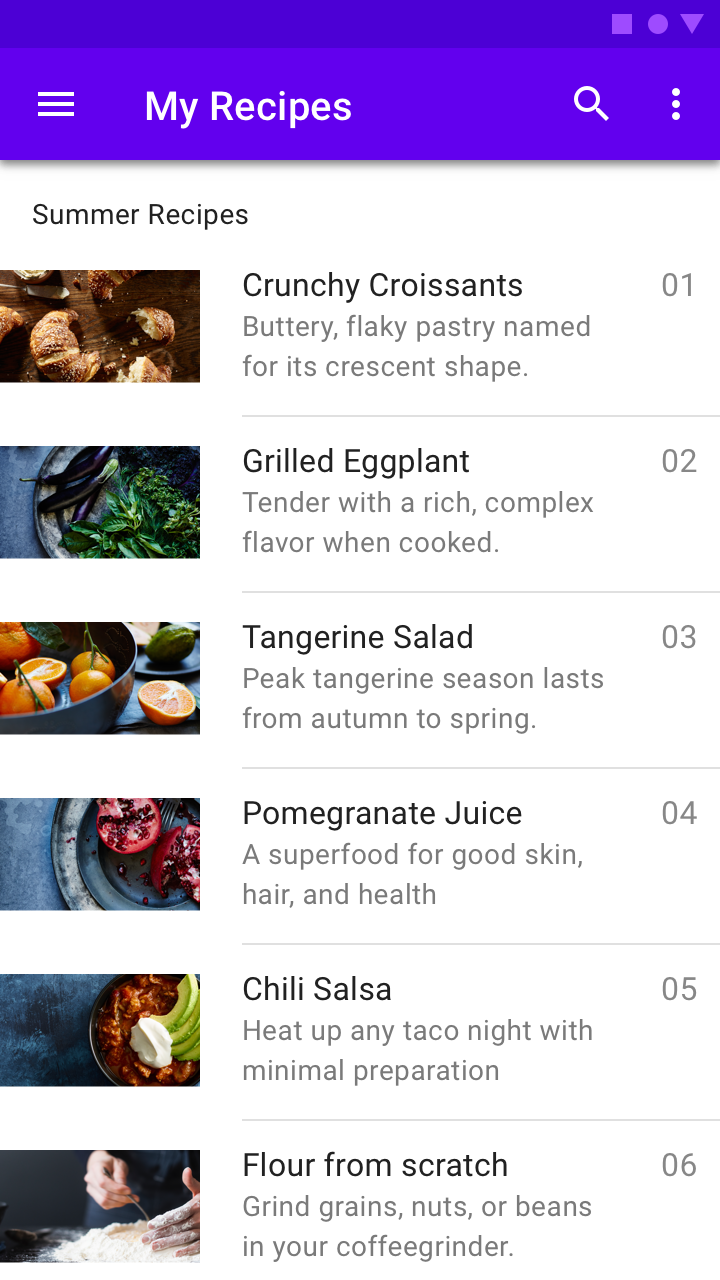
Les listes de cette application de recettes ont été personnalisées à l'aide de Material Theming. La personnalisation porte sur la couleur et la typographie.
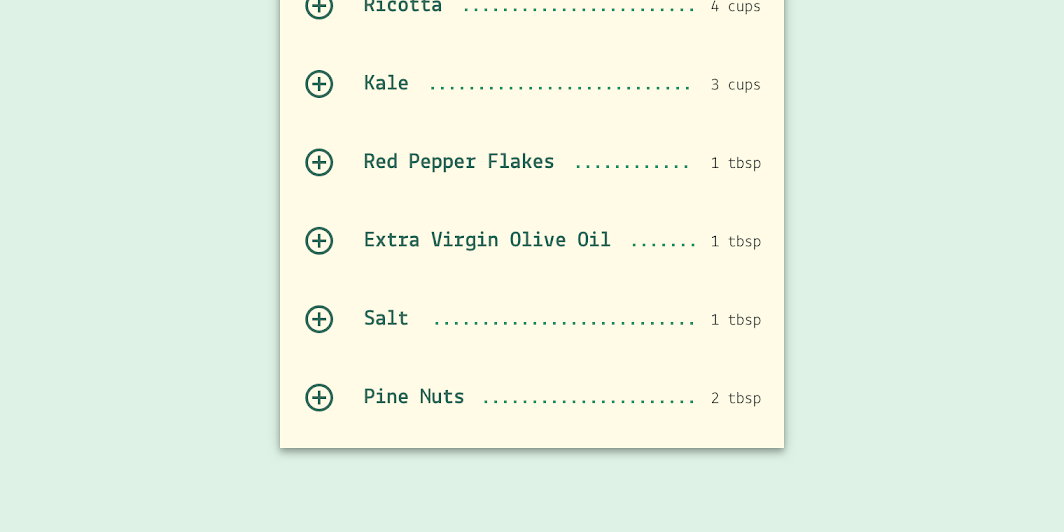
Liste personnalisée de Basil
Liste personnalisée de Basil.

Basil

Basil est une application de recettes qui utilise les composants Material Design et Material Theming pour créer une expérience de marque à la fois captivante et facile à explorer.

Lien connexe

Le système de couleurs

Créez un thème de couleurs qui reflète votre marque ou votre style

Article connexe

Application de la couleur à l'interface utilisateur

Dans une interface utilisateur, la couleur a divers rôles : de porter du sens à exprimer une apparence et un ressenti.

Article connexe

Couleur ​

Les listes de Basil utilisent des couleurs personnalisées sur quatre éléments : l'arrière-plan, l'icône, le texte de l'élément et le texte de la quantité.
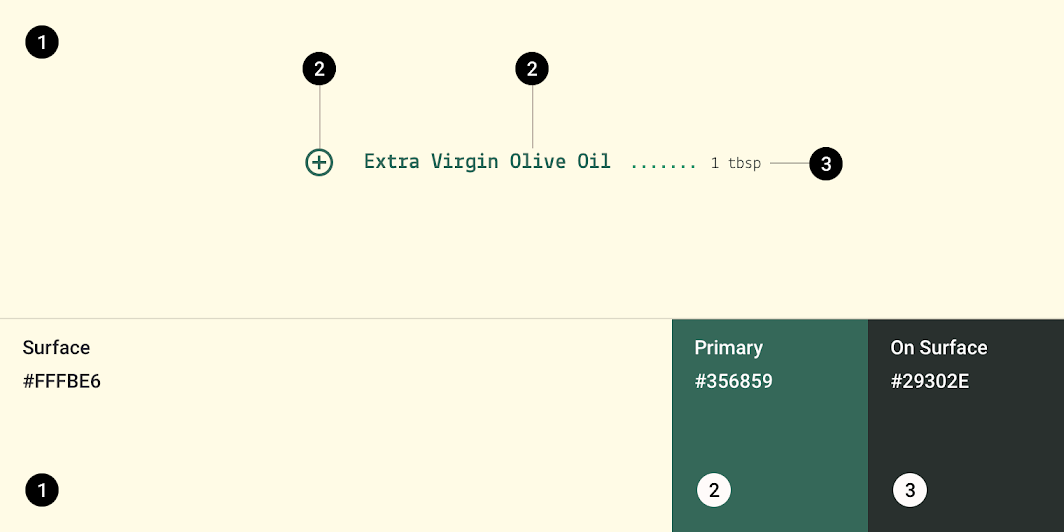
Thème Material Basil : couleur
ÉlémentCatégorieAttributValeur
SurfaceSurfaceCouleur
Opacité
#FFFBE6
100%
Texte de l'élément, IcônesPrimaryCouleur
Opacité
#356859
100%
Texte de la quantitéOn SurfaceCouleur
Opacité
#29302E
100%

Comprendre la typographie

La typographie est essentielle pour établir la hiérarchie et exprimer la présence de la marque, afin de soutenir une expérience numérique efficace.

Article connexe

Typographie ​

Les listes de Basil utilisent une typographie personnalisée pour le texte de l'élément et le texte de la quantité.
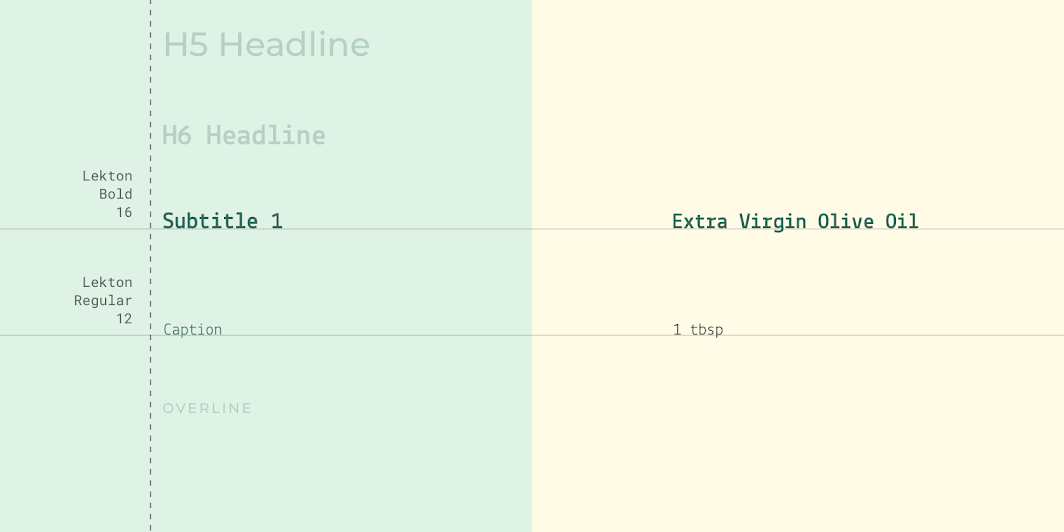
Thème Material Basil : typographie
ÉlémentCatégorieAttributValeur
Texte de l'élémentSubtitle 1Police
Graisse
Taille
Casse
Lekton
Bold
16
Casse de titre
Texte de la quantitéCaptionPolice
Graisse
Taille
Casse
Lekton
Regular
12
Casse de phrase

Thème Material Crane ​

Les listes de cette application de voyage ont été personnalisées à l'aide de Material Theming. La personnalisation porte sur la couleur et la typographie.
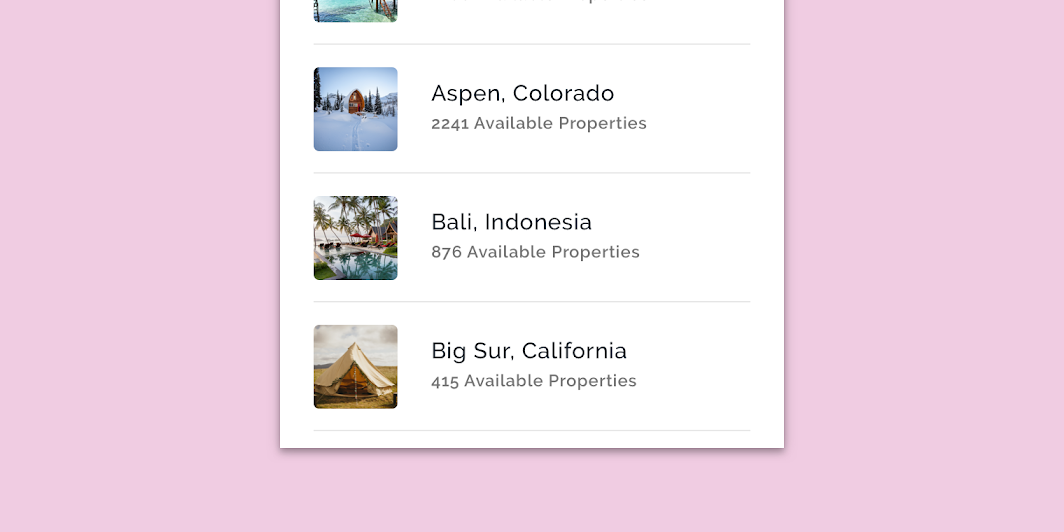
Liste personnalisée de Crane
Liste personnalisée de Crane.

Crane

Une application de voyage qui utilise les composants Material Design et Material Theming pour créer une expérience de marque personnalisée.

Lien connexe

Le système de couleurs

Créez un thème de couleurs qui reflète votre marque ou votre style

Article connexe

Application de la couleur à l'interface utilisateur

Dans une interface utilisateur, la couleur a divers rôles : de porter du sens à exprimer une apparence et un ressenti.

Article connexe

Typographie ​

Les listes de Crane utilisent une typographie personnalisée pour le texte de titre et le texte de légende.
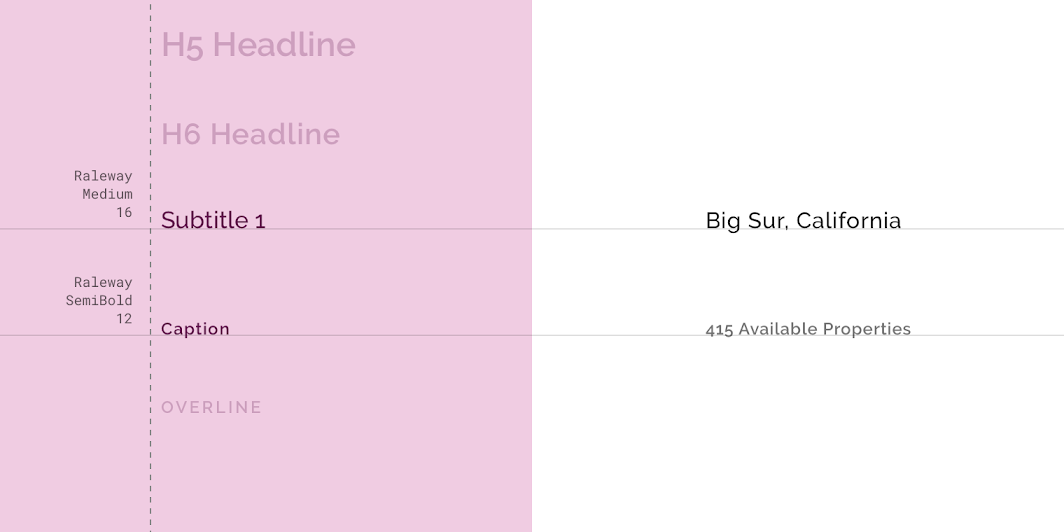
Thème Material Crane : typographie
ÉlémentCatégorieAttributValeur
Texte de titreSubtitle 1Police
Graisse
Taille
Casse
Raleway
Medium
16
Casse de titre
Texte de légendeCaptionPolice
Graisse
Taille
Casse
Raleway
SemiBold
12
Casse de titre

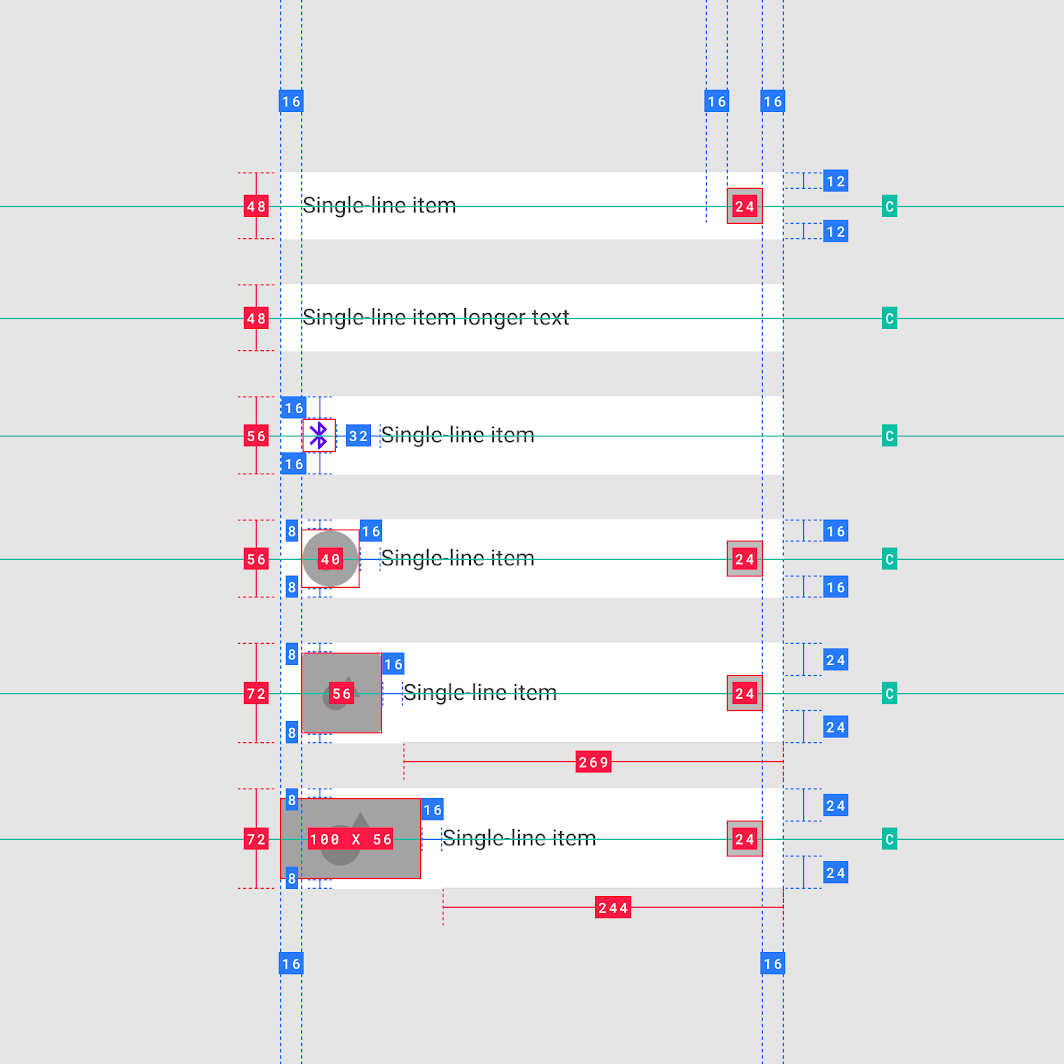
Spécifications ​

Une ligne ​


Spécification d'une ligne sur mobile

56565688

56565656

Deux lignes ​


64647272727216162428161616321616161616168282020243220322032242024322024 x 2440 x 4040 x 40100 x 5624 x 2424 x 2424 x 24

88727272

Trois lignes ​


161688888888888816161616161632162016161620282820282028202820161616236282024 x 2440 x 40100 x 5624 x 2440 x 40

La marge interne de fin (espacement à droite de l'image) dans l'exemple ci-dessus et ci-dessous doit être de 16dp.

88888888

Repliée et développée ​


4848484872163224 x 24
Pager
Page précédenteListes d'images
Page suivanteMenus

Publié sous la licence Apache-2.0.

Copyright © 2018-Present Google

https://m2.material.io/components/lists

Publié sous la licence Apache-2.0.

Copyright © 2018-Present Google