Listen
Listen sind fortlaufende, vertikale Verzeichnisse aus Text oder Bildern.
Interaktive Demo
In dieser Demo können Sie sich die Listenkomponente, ihre Varianten und Konfigurationsoptionen in der Vorschau ansehen. Jede Registerkarte zeigt einen anderen Listentyp an.
Verwendung
Listen sind eine durchgehende Gruppe aus Text oder Bildern. Sie bestehen aus Elementen, die primäre und ergänzende Aktionen enthalten, die durch Symbole und Text dargestellt werden.
Prinzipien
Logisch
Listen sollten auf logische Weise sortiert sein, die ein einfaches Erfassen der Inhalte ermöglicht, z. B. alphabetisch, numerisch, chronologisch oder nach Nutzerpräferenz.

Aktionsorientiert
Listen präsentieren Inhalte so, dass sich ein bestimmtes Element in einer Sammlung leicht identifizieren und Aktionen dafür ausführen lassen.
Konsistent
Listen sollten Symbole, Text und Aktionen in einem konsistenten Format präsentieren.
Typen
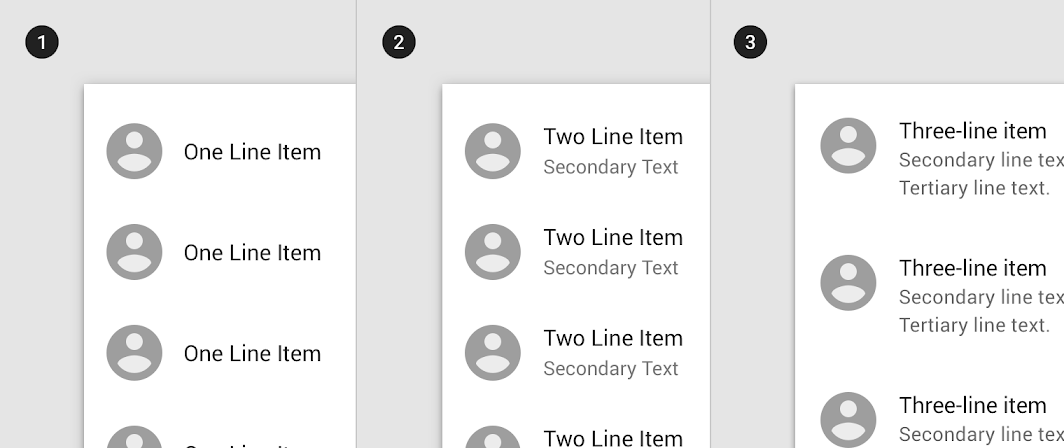
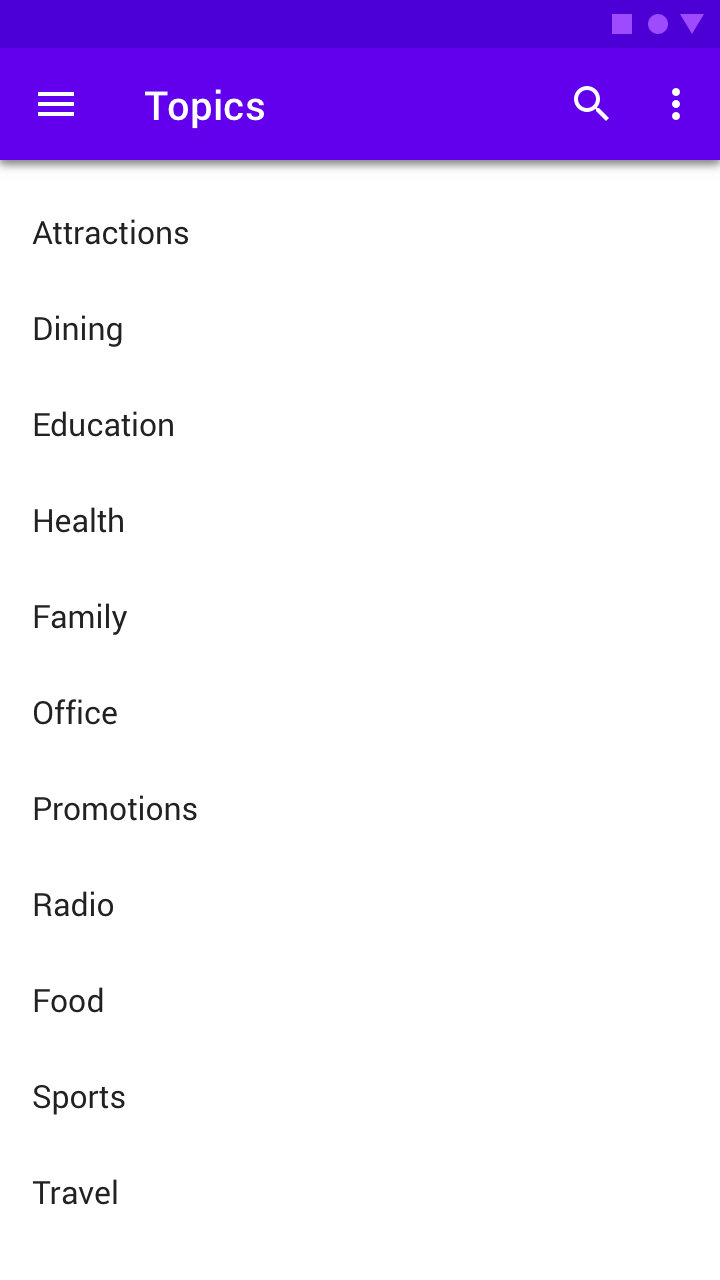
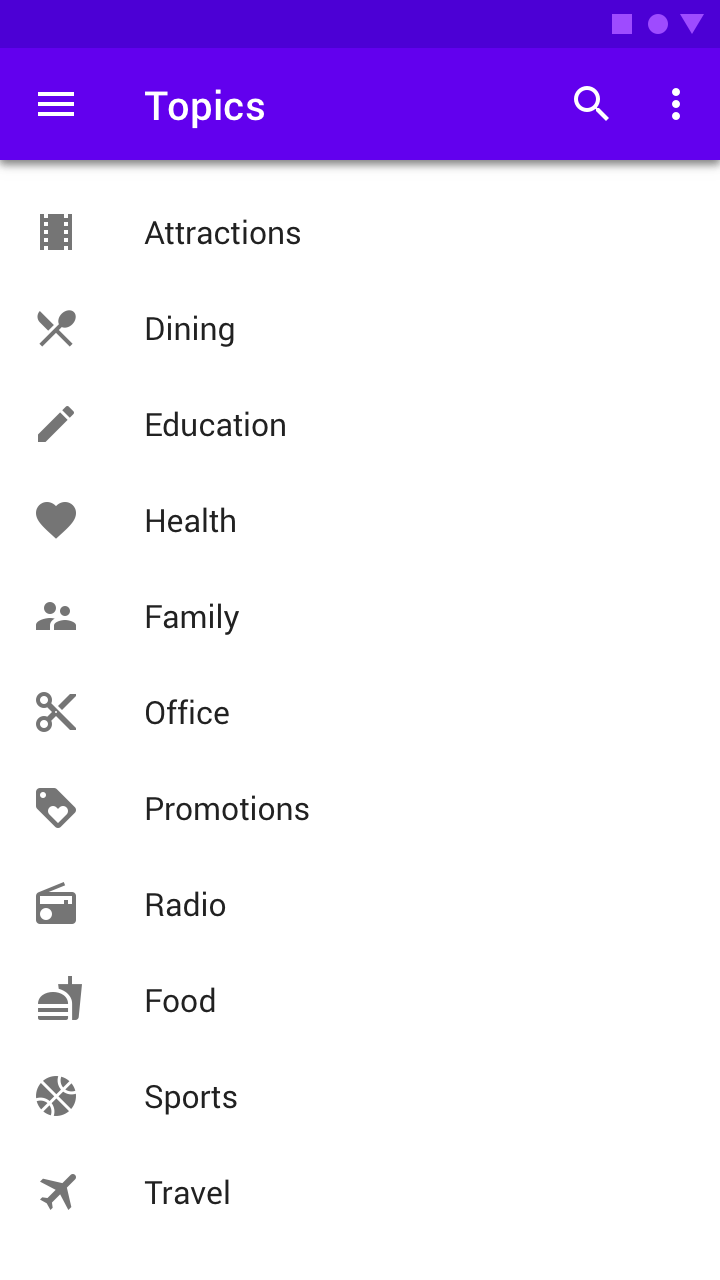
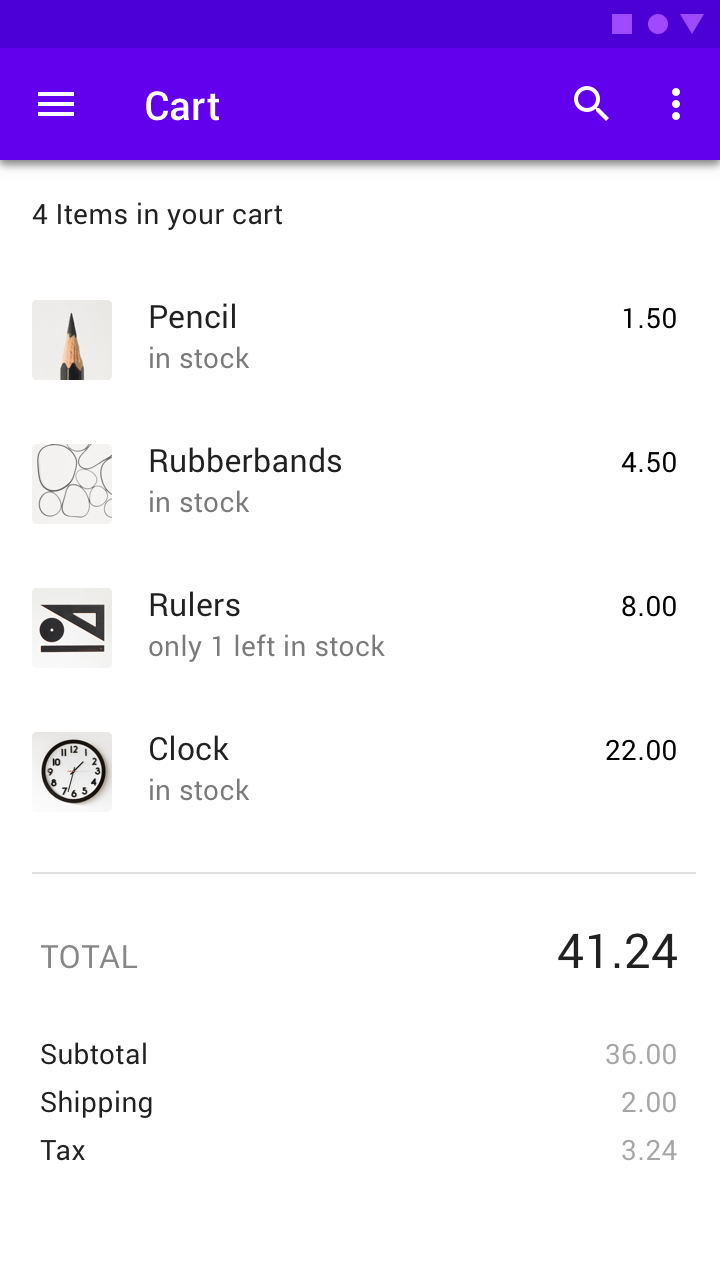
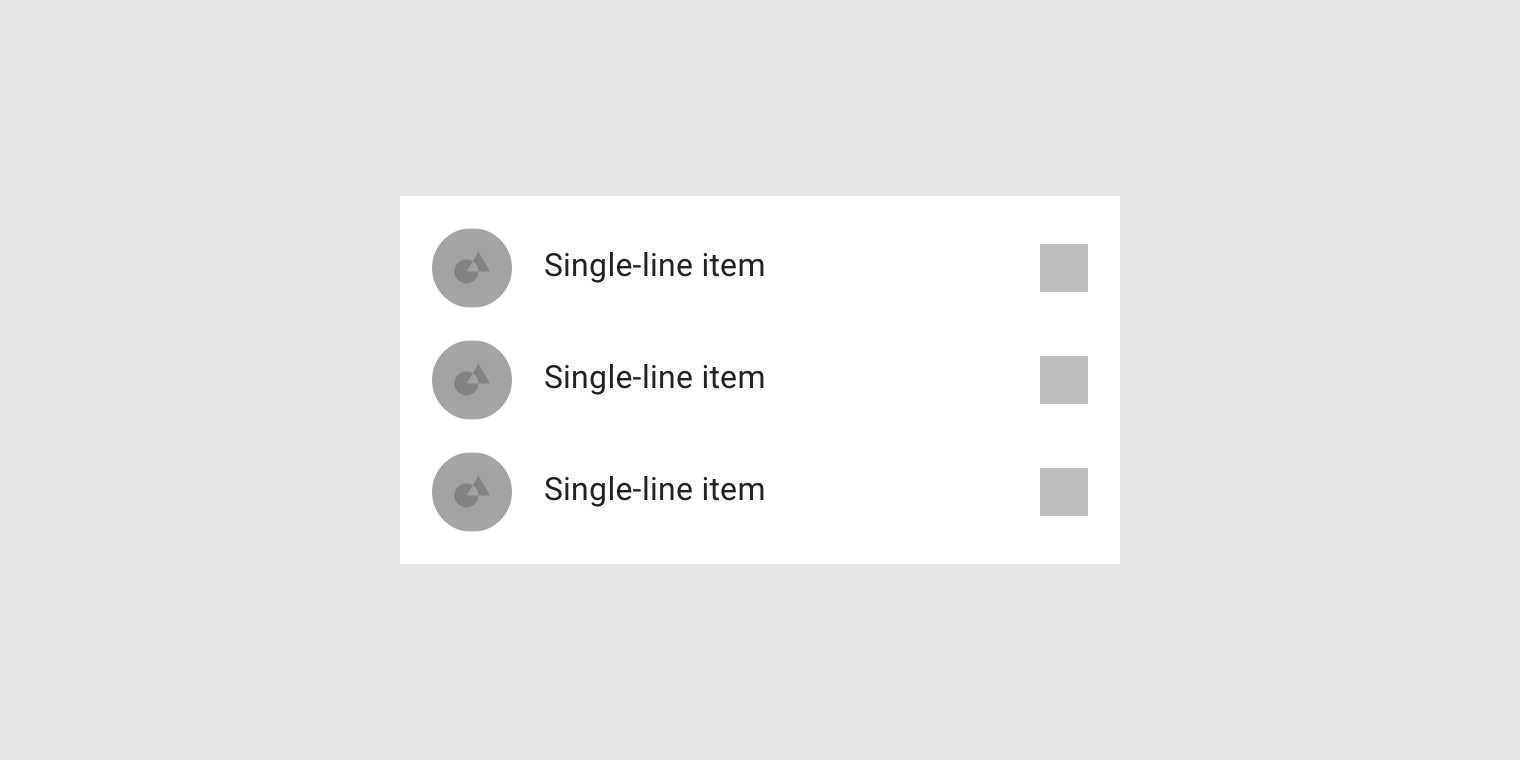
Einzeilige Listenelemente enthalten maximal eine Textzeile.
2. Zweizeilige Liste
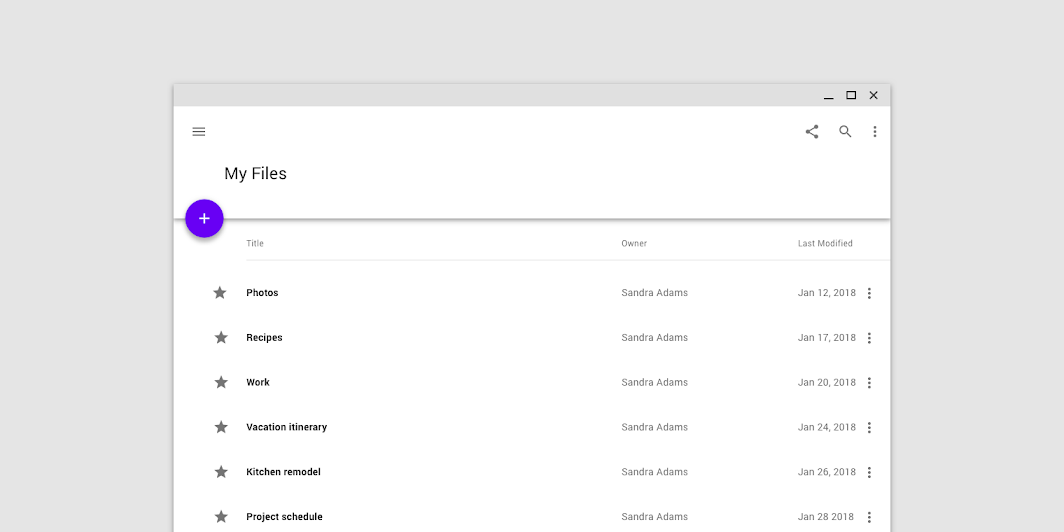
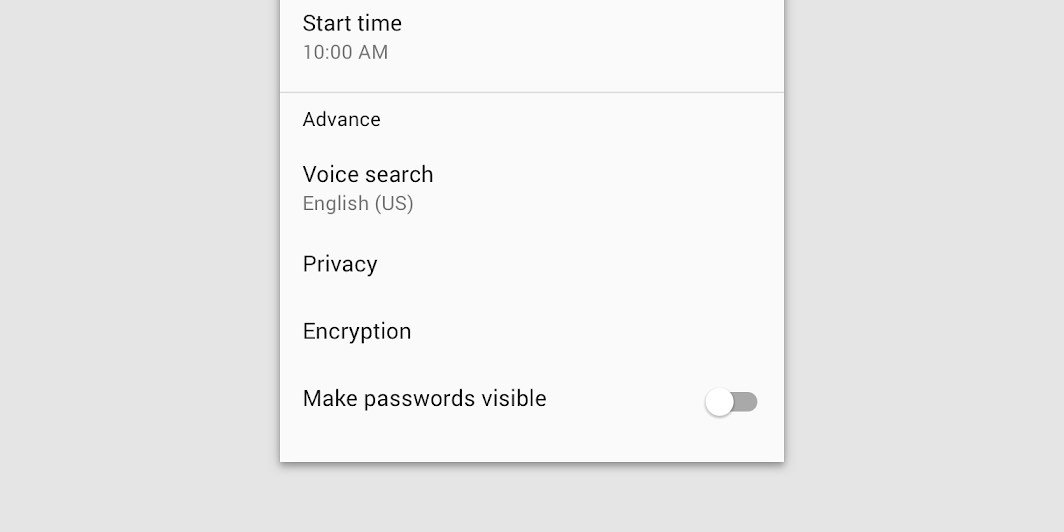
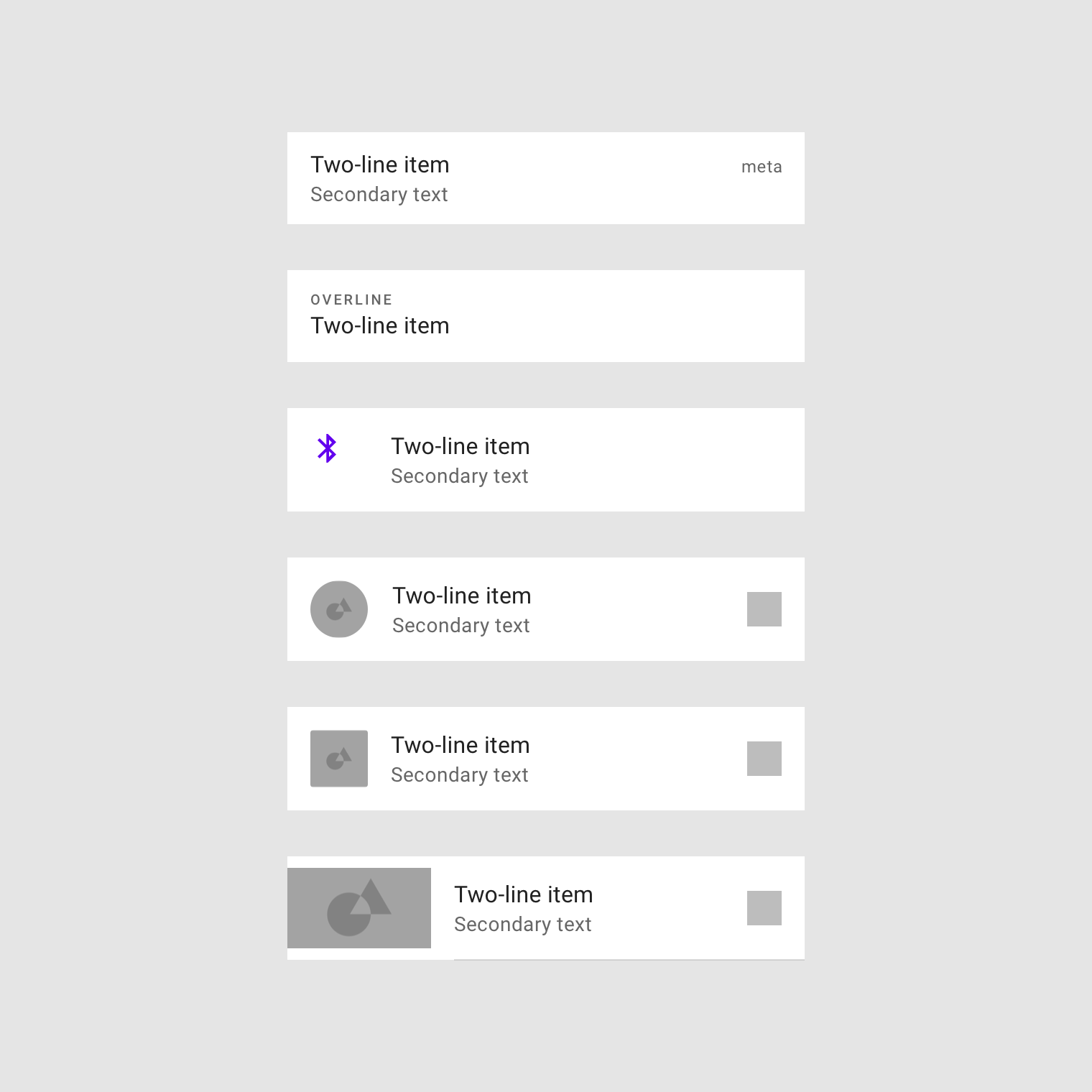
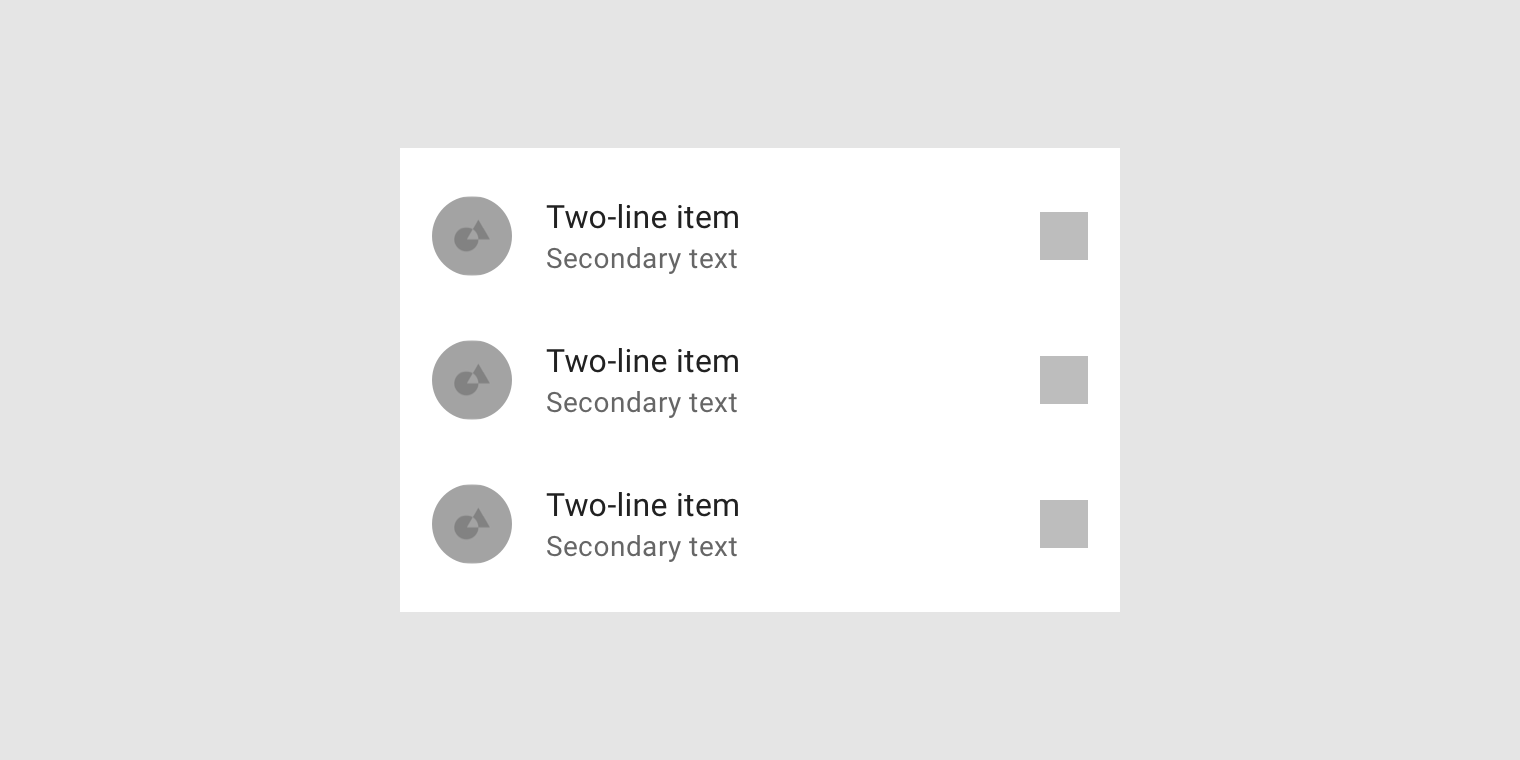
Zweizeilige Listenelemente enthalten maximal zwei Textzeilen.
3. Dreizeilige Liste
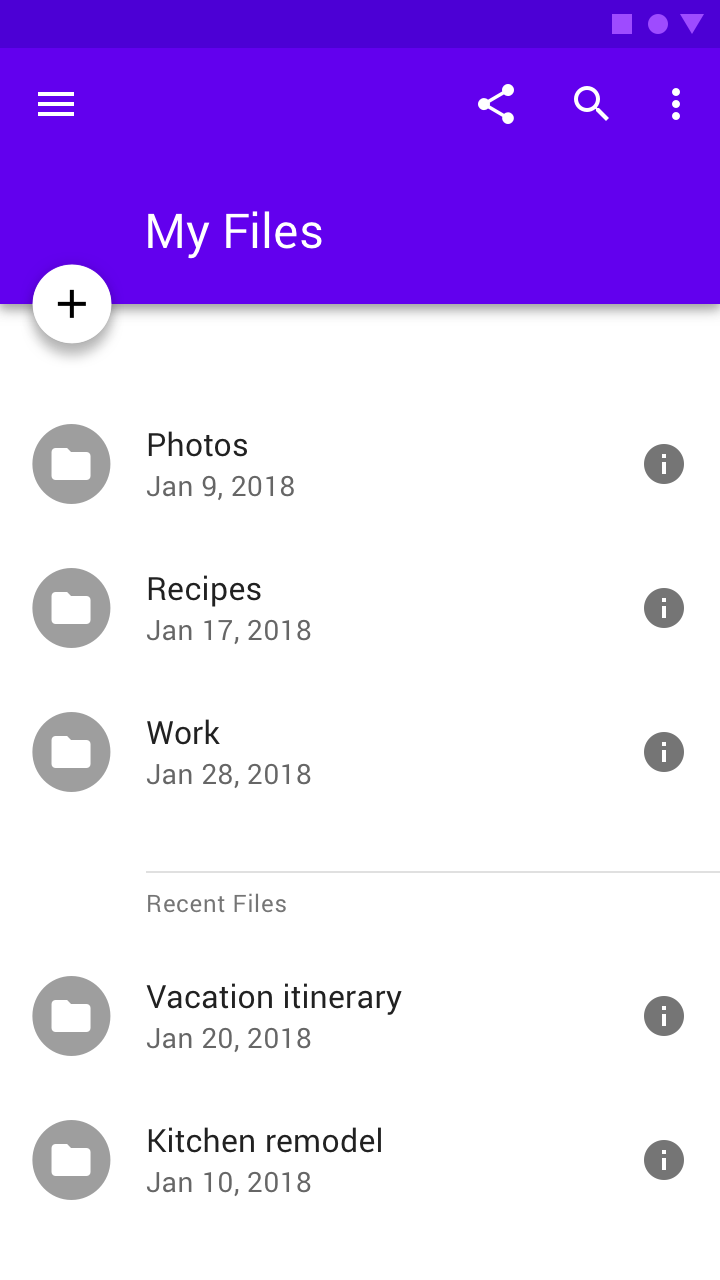
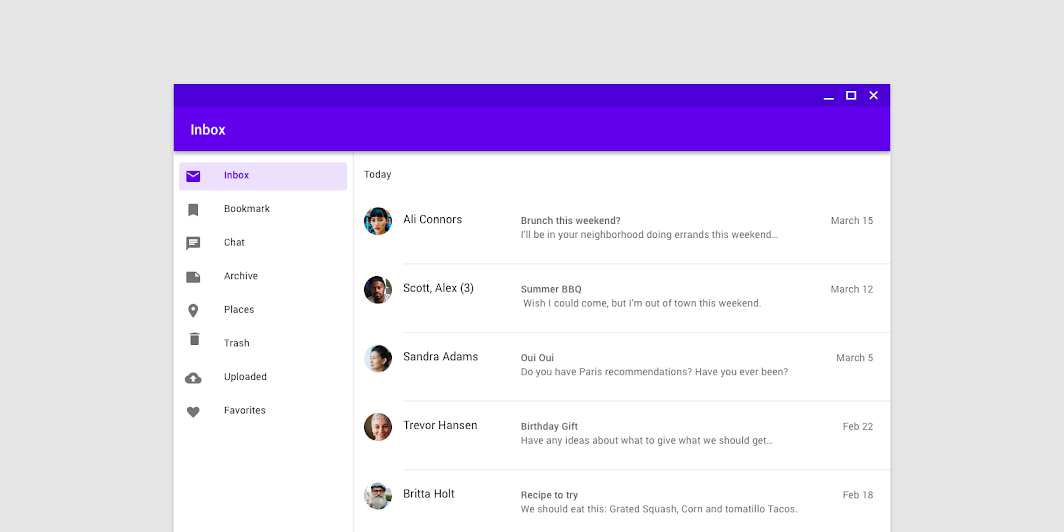
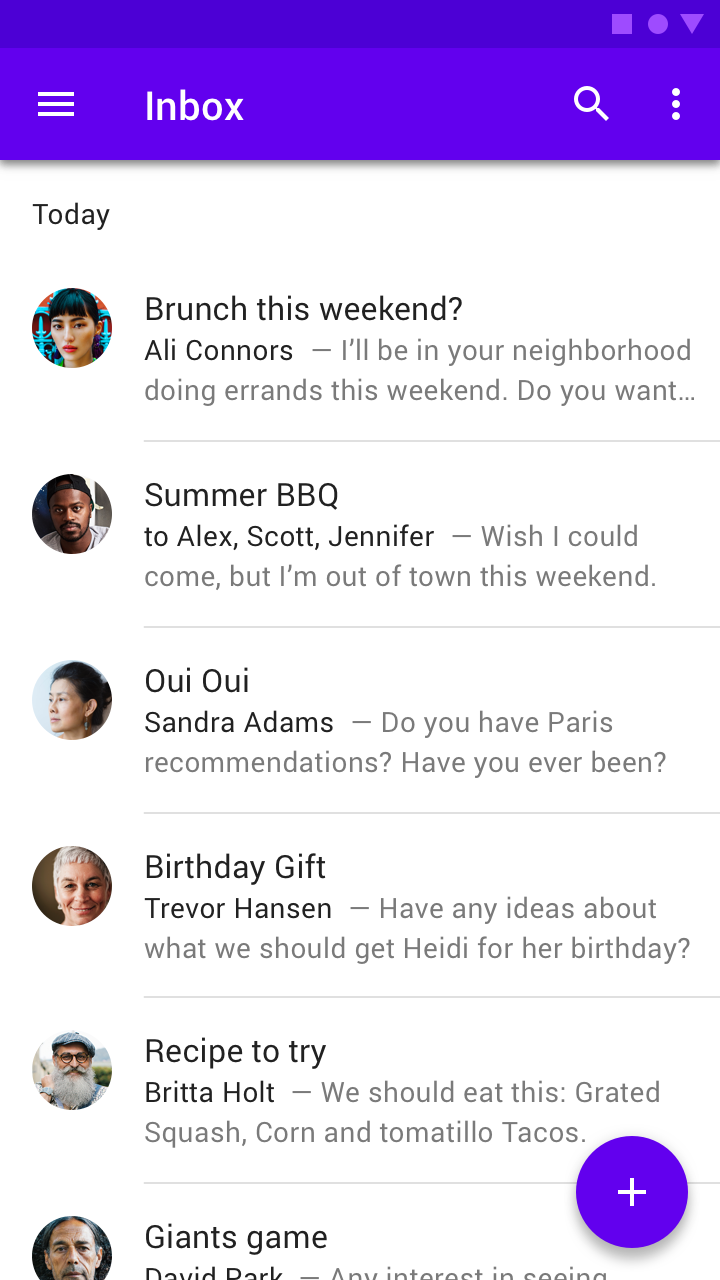
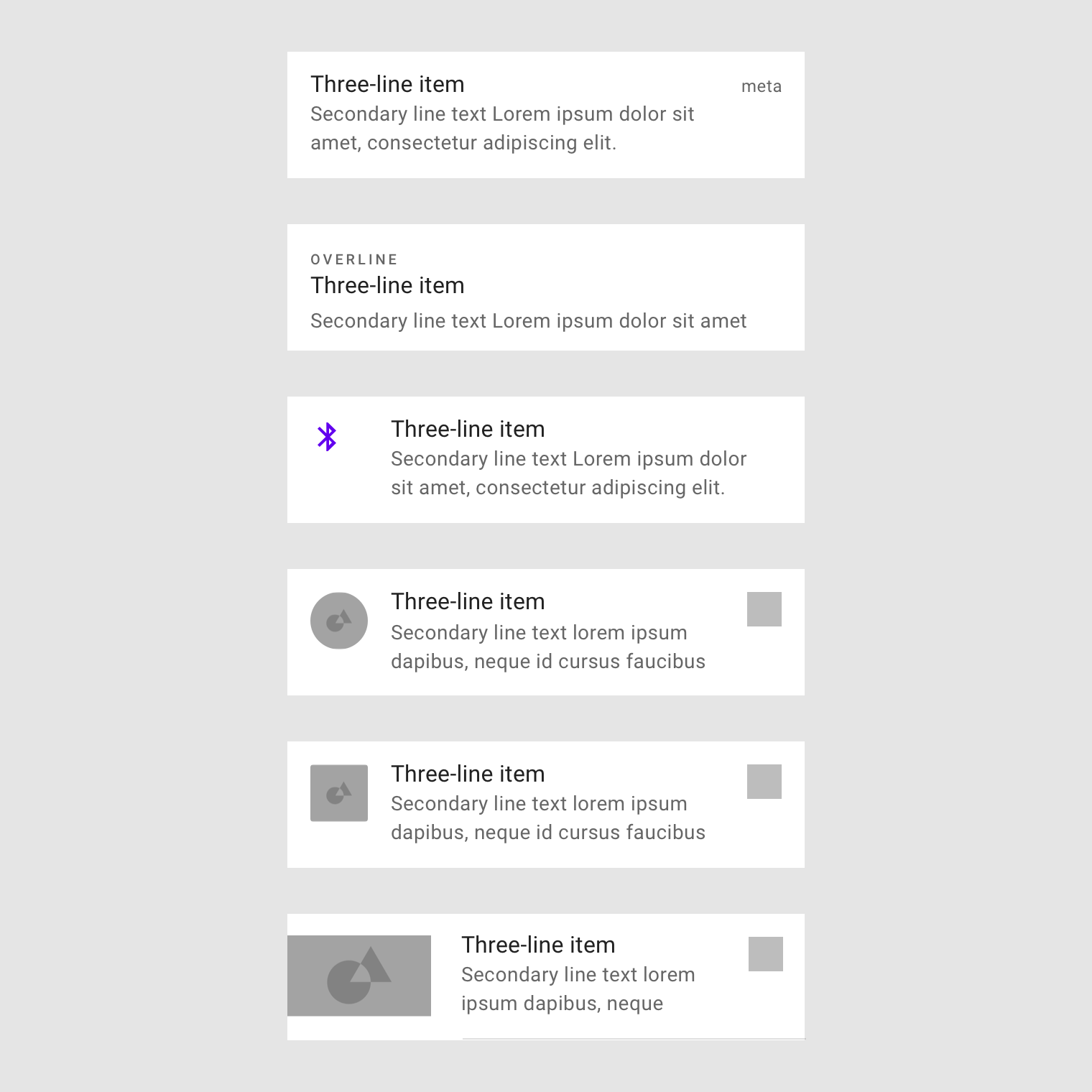
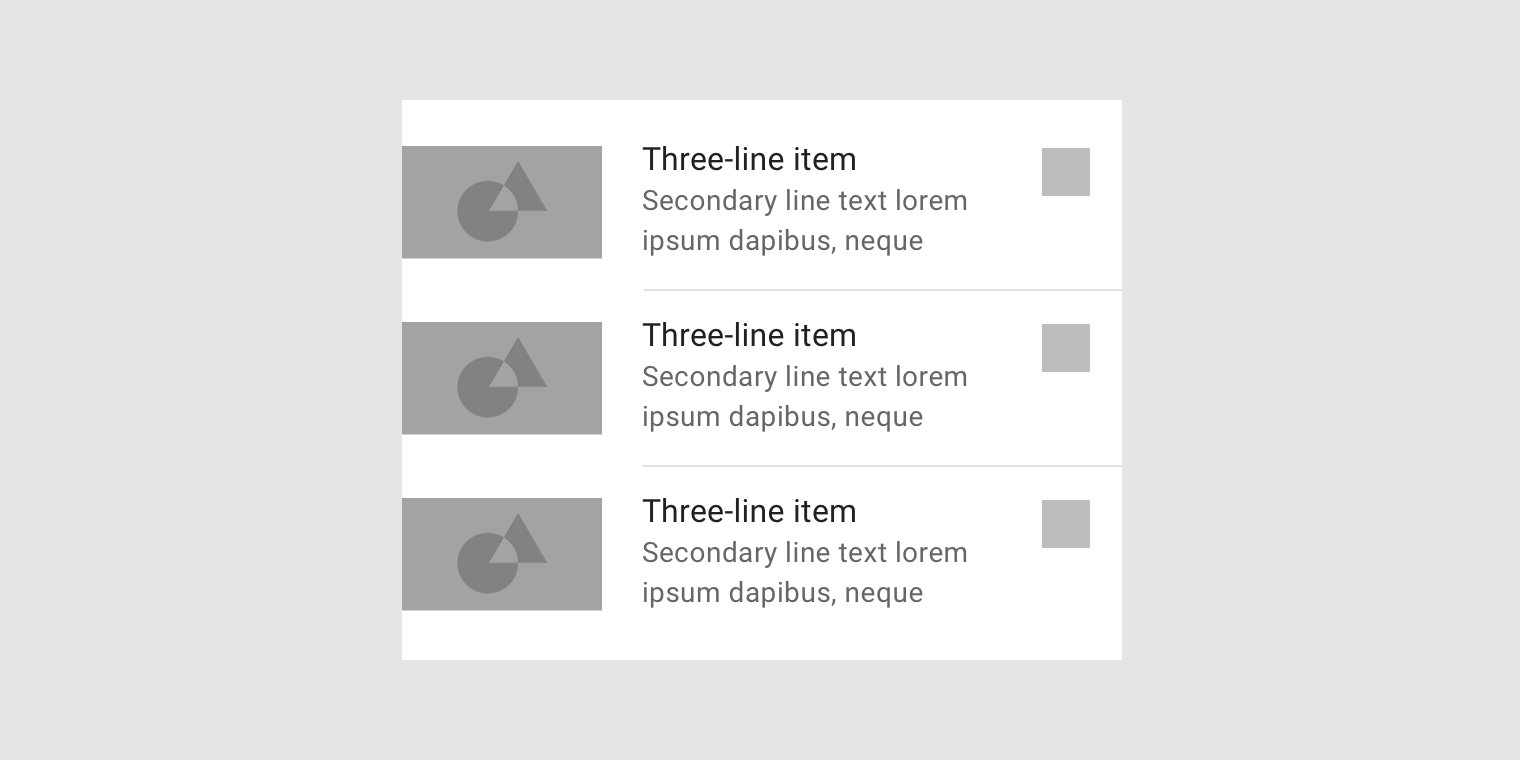
Dreizeilige Listenelemente enthalten maximal drei Textzeilen.
Anatomie
Listen sind auf gute Lesbarkeit optimiert. Eine Liste besteht aus einer einzigen fortlaufenden Spalte mit Unterteilungen, den sogenannten Reihen, die Inhaltselemente enthalten.
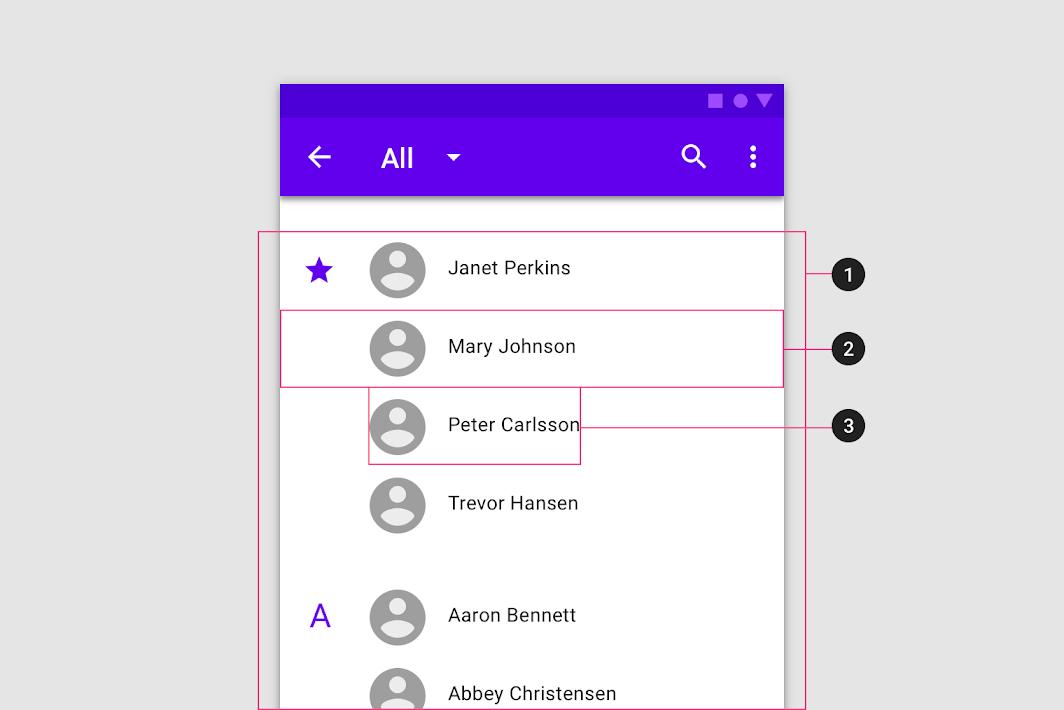
2. Reihe
3. Inhalt des Listenelements
Inhaltstypen
Inhaltstypen können unterschiedliche Formen annehmen, je nach den Anforderungen einer Liste.
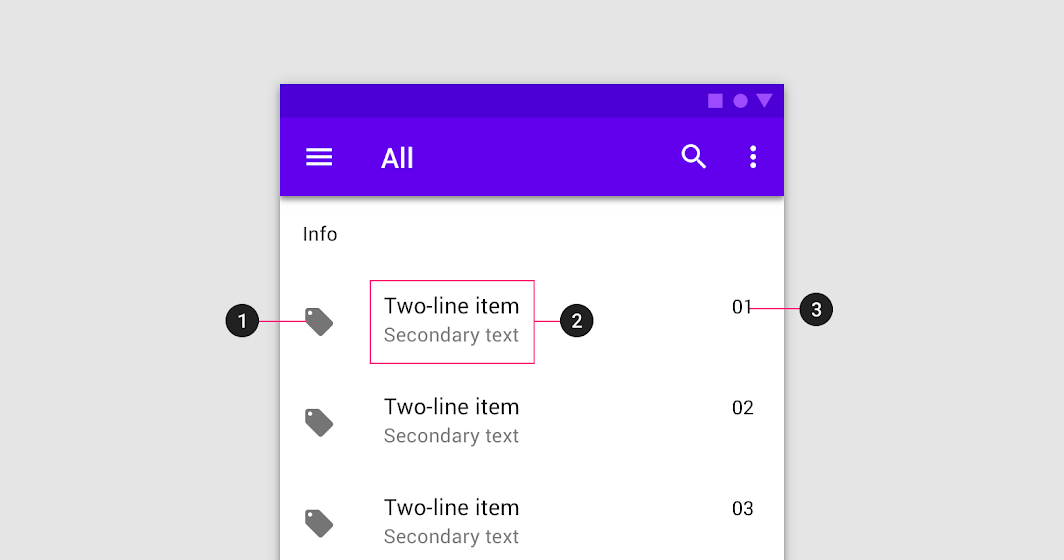
1. Begleitgrafiken
2. Primärer Text
3. Metadaten
Ein Listensteuerelement kann Informationen und Aktionen für Listenelemente anzeigen.
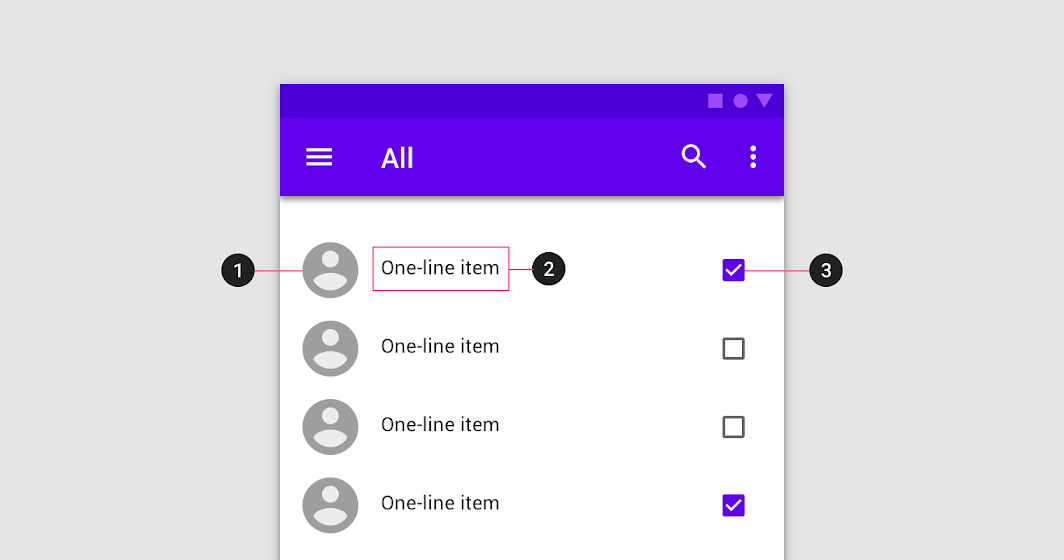
1. Begleitgrafiken
2. Primärer Text
3. Listensteuerelement
Eine Liste sollte sich leicht scannen lassen, und jedes Element einer Liste kann als Anker zur Ausrichtung des Listeninhalts dienen. Die Scannbarkeit verbessert sich, wenn Elemente (wie Begleitgrafiken und primärer Text) in allen Listenelementen an konsistenten Positionen platziert werden.
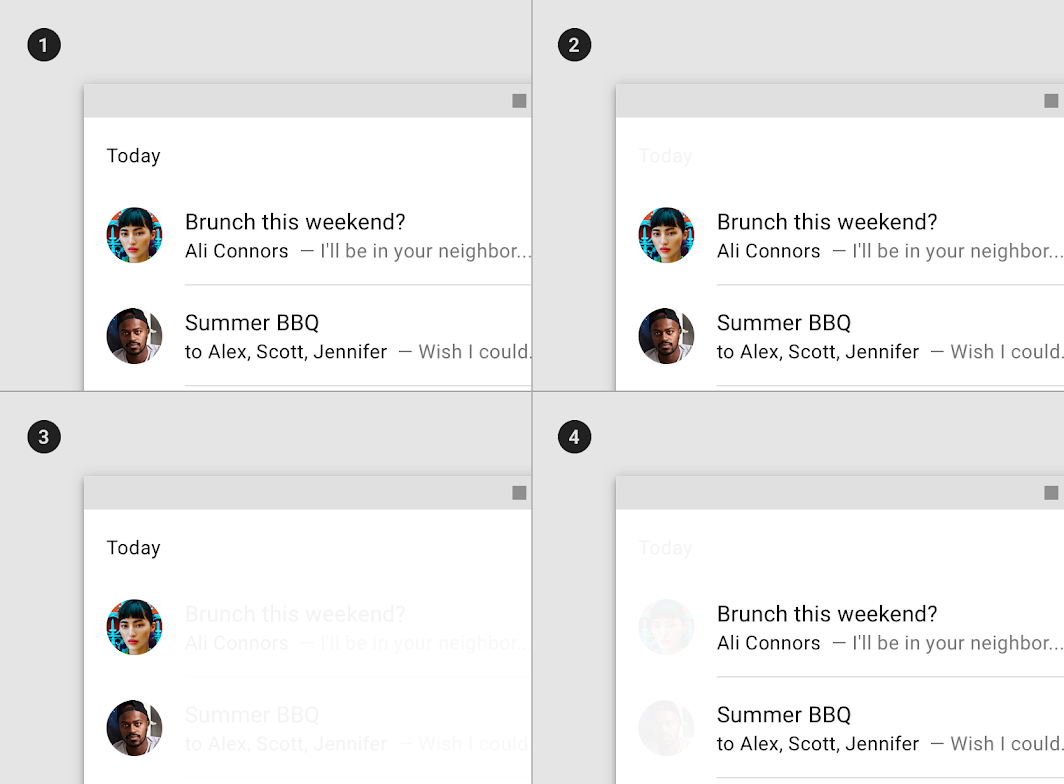
2. Platzierung der Inhalte in einer Reihe
3. Begleitgrafiken sind zum leichteren Scannen ausgerichtet
4. Primärer Text ist zum leichteren Scannen ausgerichtet
Visuelle Elemente, Trennlinien und Abstände
Die Struktur einer Liste lässt sich mithilfe von visuellen Elementen, Trennlinien und Abständen gliedern.
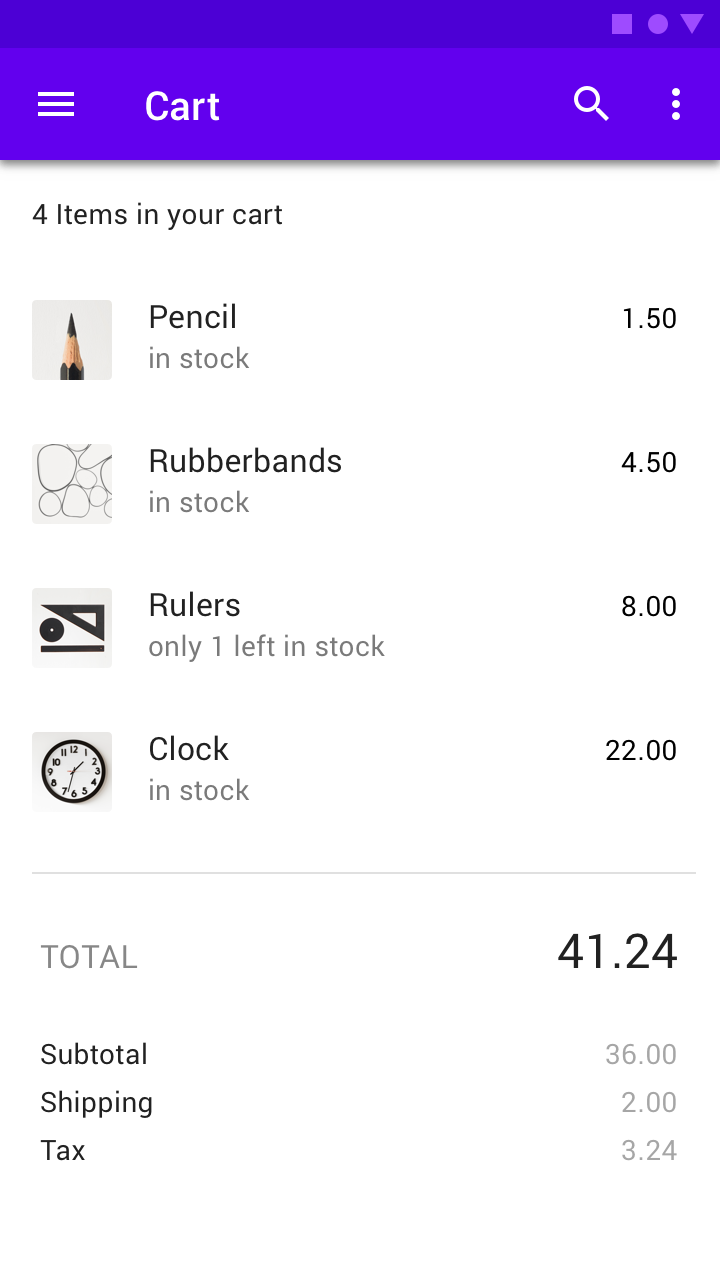
Empfohlen
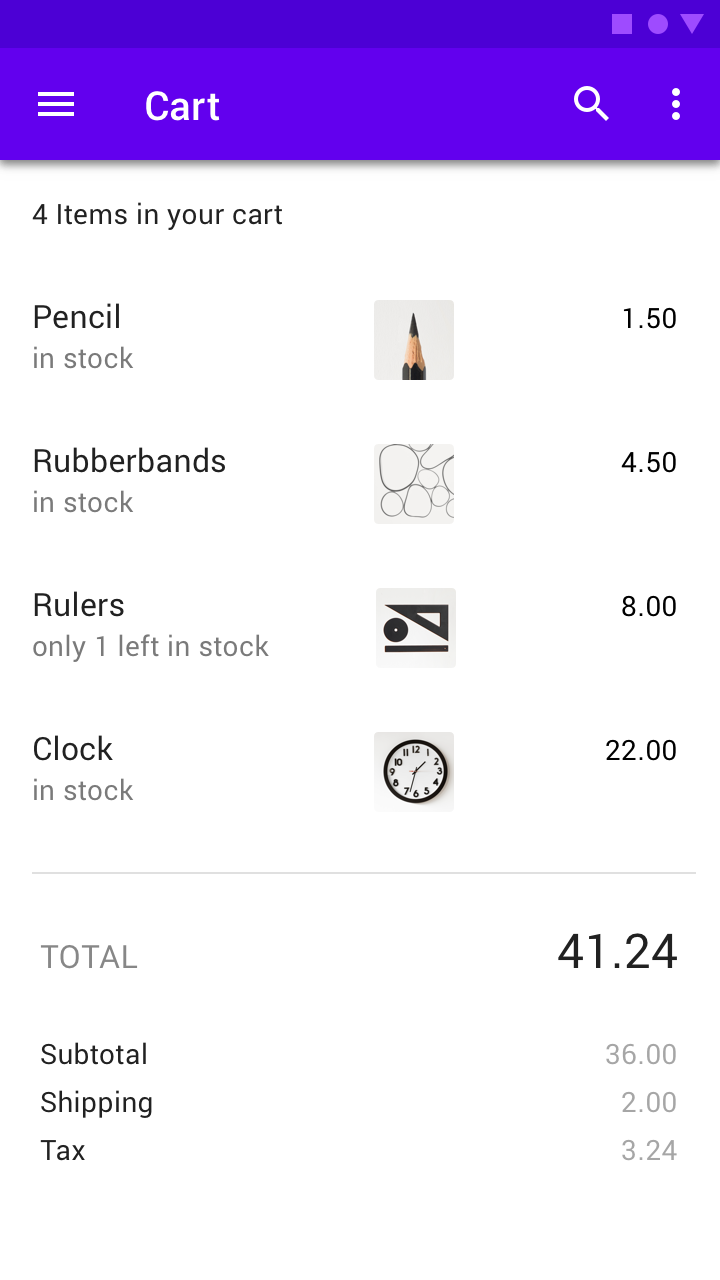
Vorsicht
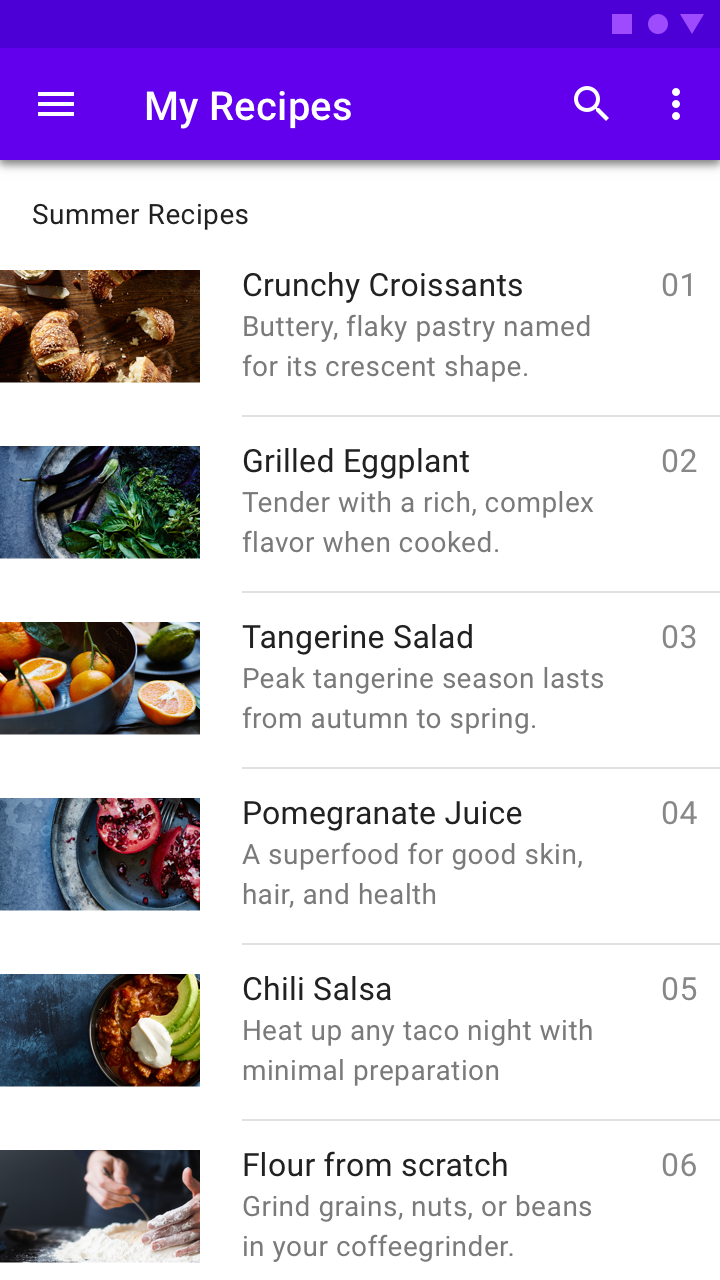
Empfohlen
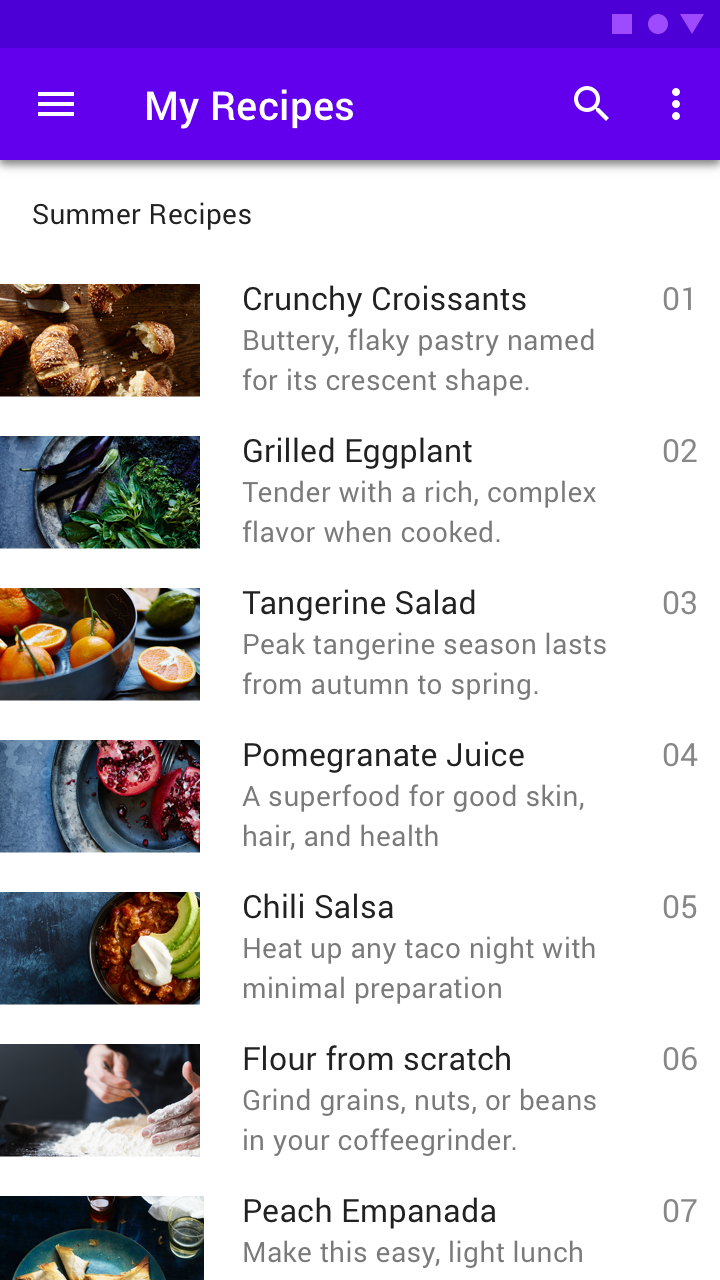
Vorsicht
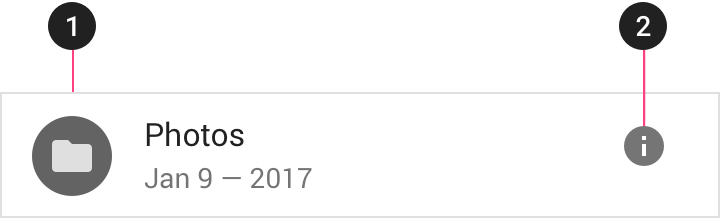
1. Bereich der primären Aktion
2. Bereich der sekundären Aktion
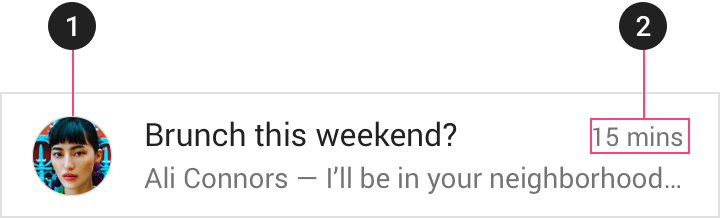
1. Aussagekräftigerer Inhalt
2. Weniger aussagekräftiger Inhalt
Zwischenüberschriften
Zwischenüberschriften gliedern Abschnitte einer Liste. Sie erscheinen in Reihen der Liste.
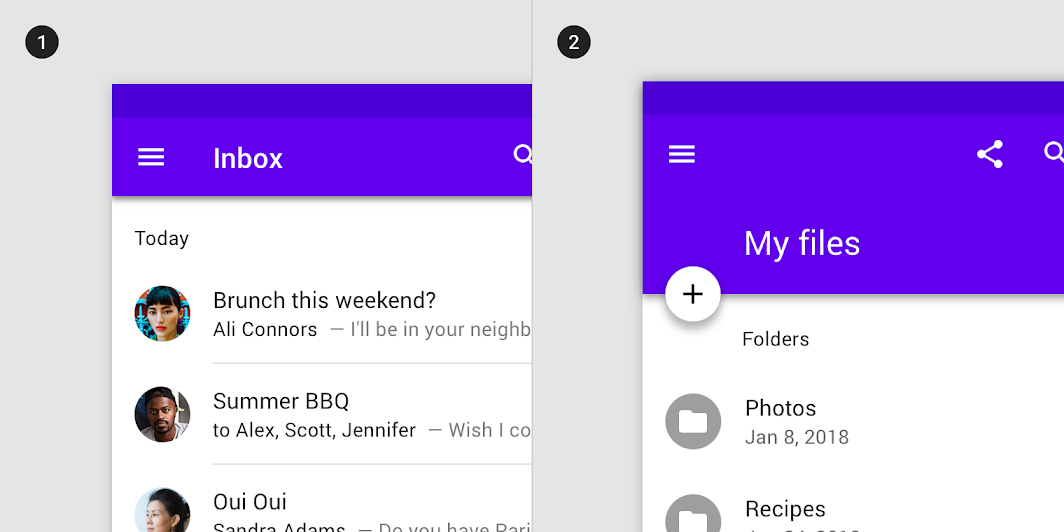
Eine Zwischenüberschrift sollte in einer Liste bündig mit einem Avatar oder Symbol an der linken Kante ausgerichtet sein.
2. Eingerückte Zwischenüberschrift
Wenn ein Floating-Action-Button mit Listenavataren oder -icons ausgerichtet ist, sollte die Zwischenüberschrift bündig mit dem Textinhalt sein.
Verhalten
Übergänge
Durch Tippen auf ein Listenelement wird es mithilfe des Container-Transform-Patterns über den gesamten Bildschirm erweitert.
Gesten
Durch Wischen über ein Listenelement (nach links oder rechts) kann eine Aktion ausgelöst werden.
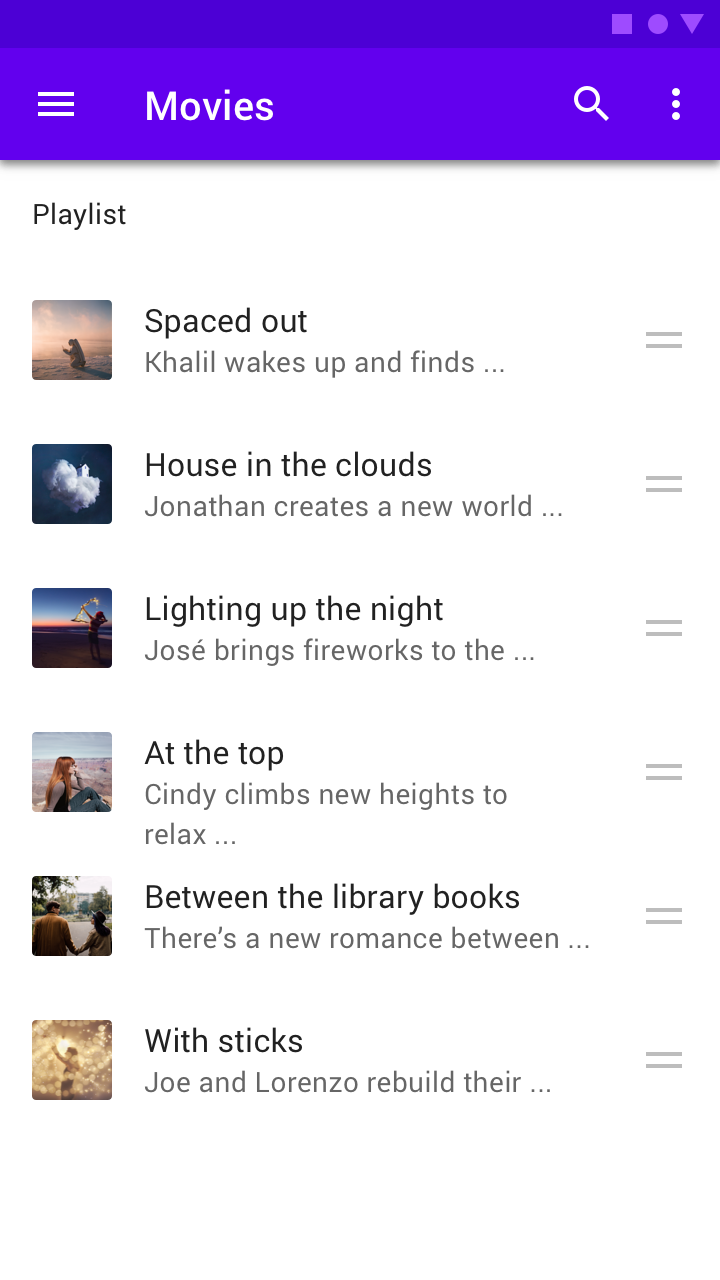
Elemente können gezogen werden, um eine Liste neu anzuordnen.
Erweitern
Eine dreizeilige Liste auf Mobilgeräten wird auf Desktop-Geräten als zweizeilige Liste dargestellt.
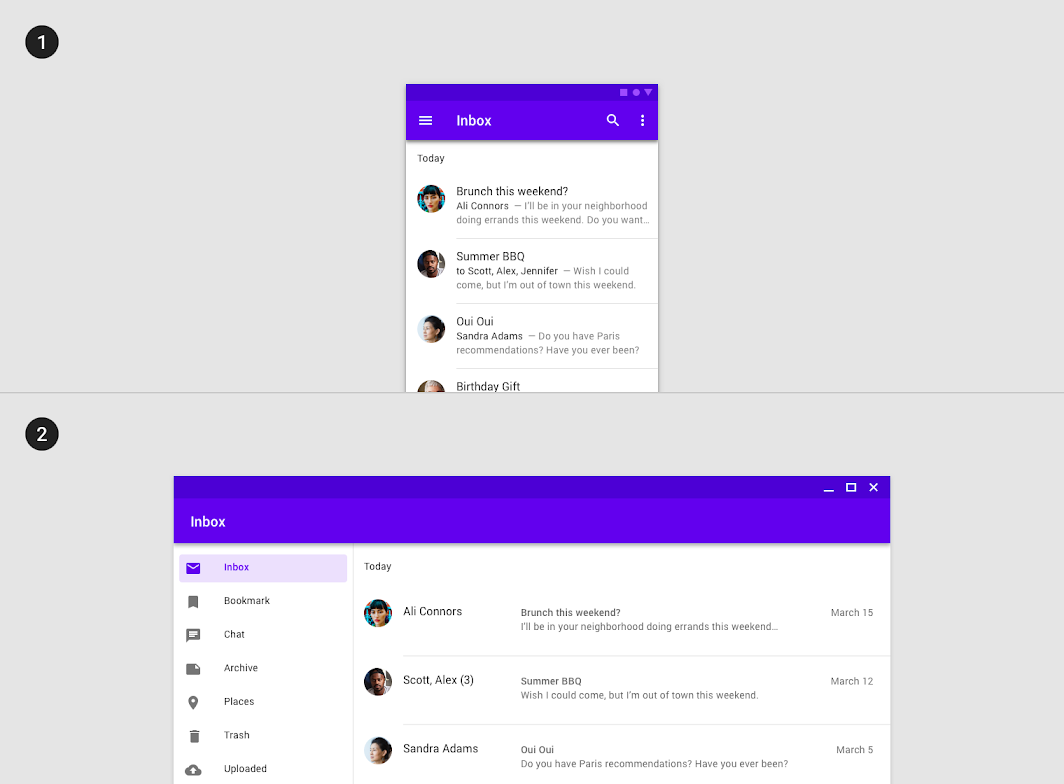
1. Eine dreizeilige Liste auf Mobilgeräten
2. Eine zweizeilige Liste auf Desktop-Geräten
Umwandeln
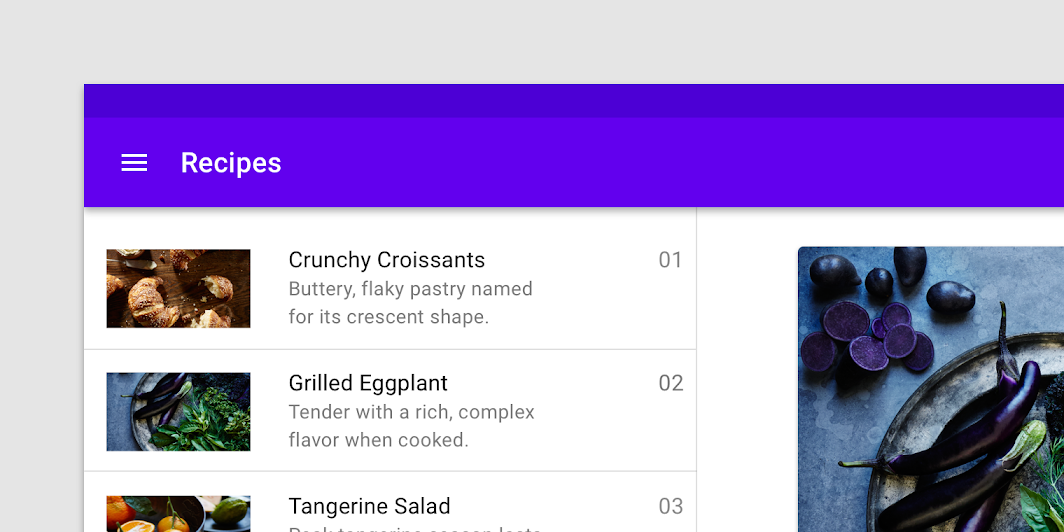
Auf einem größeren Bildschirm kann eine Liste in eine Bildliste übergehen.
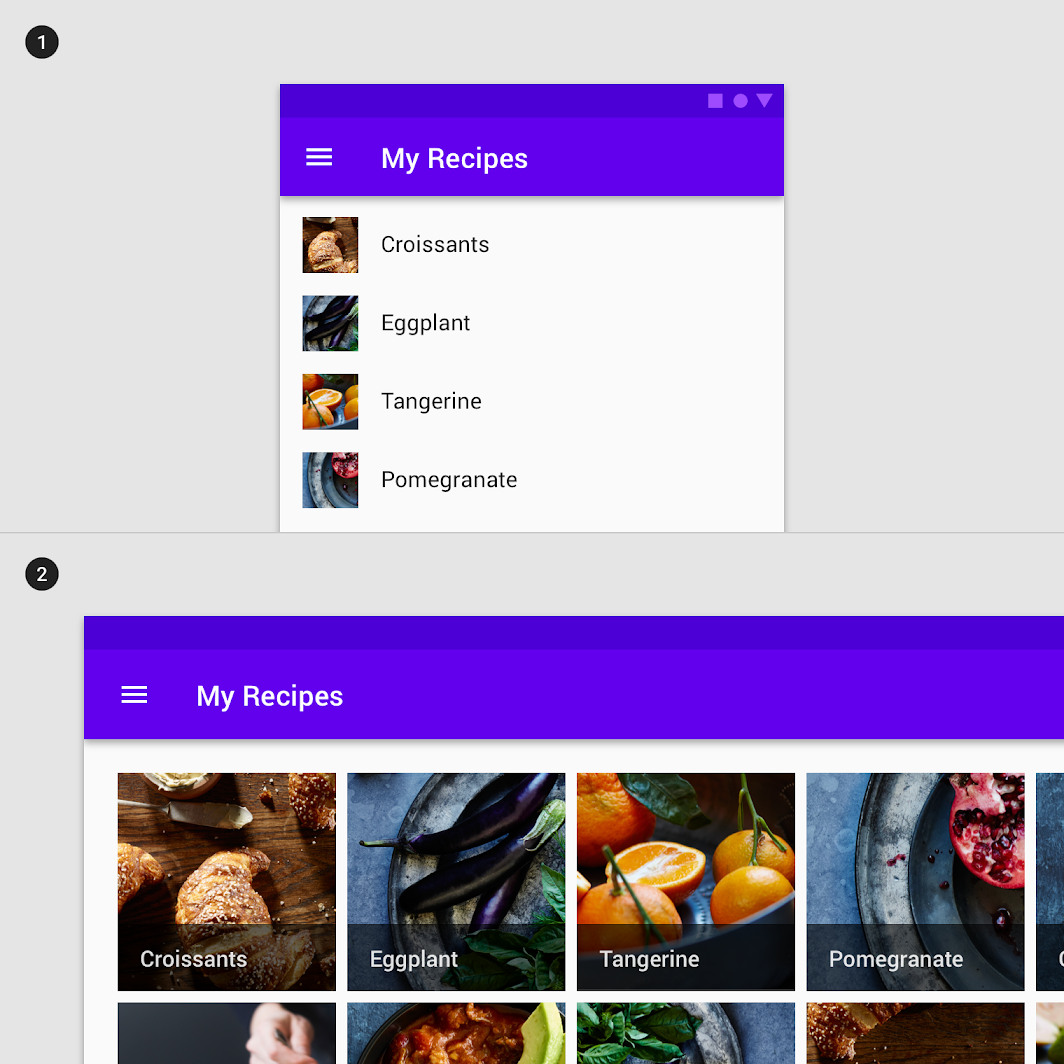
2. Eine Bildliste auf Desktop-Geräten
Zusätzliche Inhalte einblenden
Listen können beim Skalieren mehr oder weniger Inhalte anzeigen. So kann ein Listenelement beispielsweise mehr Inhalte einblenden, wenn die Komponente erweitert wird.
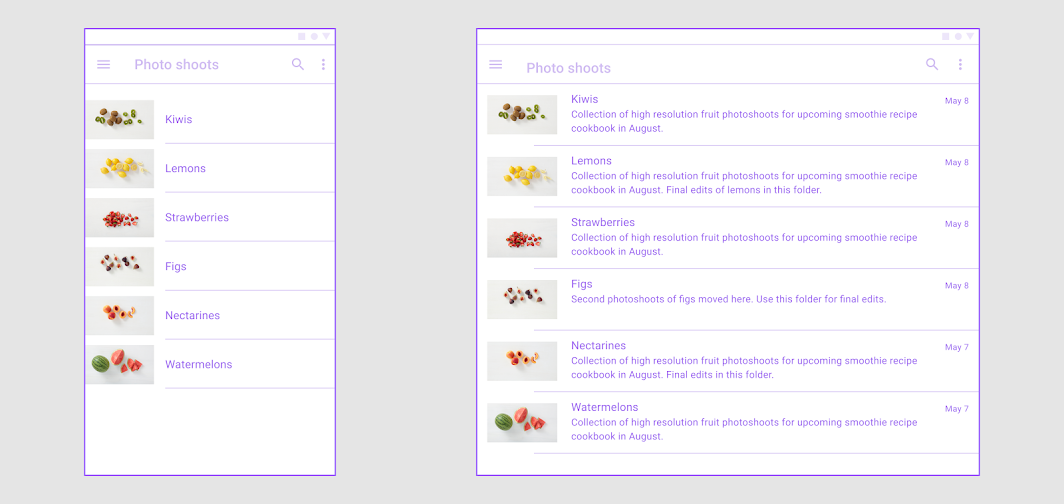
Skalierung und Anpassung
Zeilenlänge
Übermäßig lange Textzeilen vermeiden, wenn Container und textlastige Komponenten in flexiblen Layouts erweitert werden. Dies bedeutet häufig, dass Ränder und Typografie-Eigenschaften beim Skalieren des Containers angepasst werden müssen.
Die ideale Zeilenlänge für Text liegt typischerweise zwischen 40 und 60 Zeichen, Geräte mit großen Bildschirmen können jedoch bis zu 120 Zeichen pro Zeile aufnehmen. Nähert sich eine Textzeile einer Länge von 120 Zeichen, empfiehlt sich eine Erhöhung der Zeilenhöhe zur Verbesserung der Lesbarkeit.
Die Breite des Listencontainers an der Zeilenlänge ausrichten oder zu einem mehrspaltigen Layout wechseln.
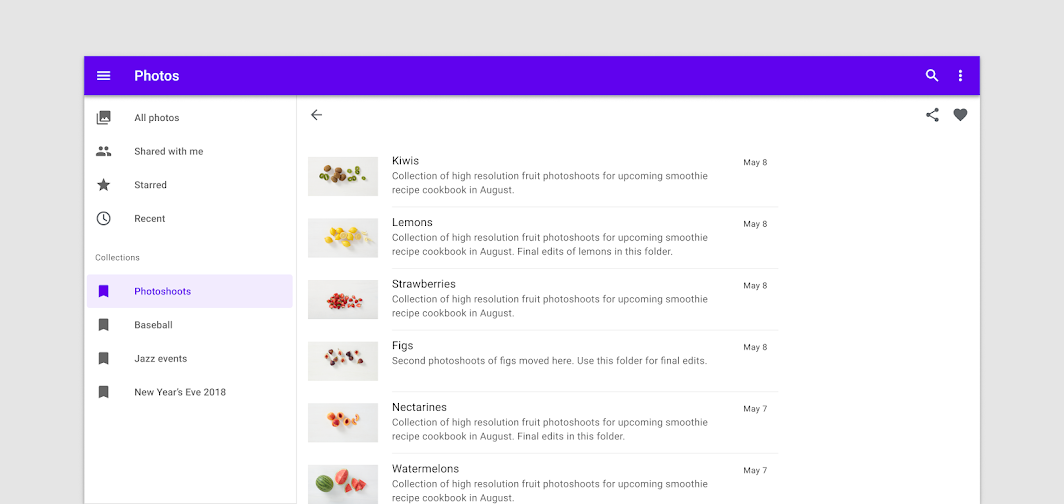
Empfohlen
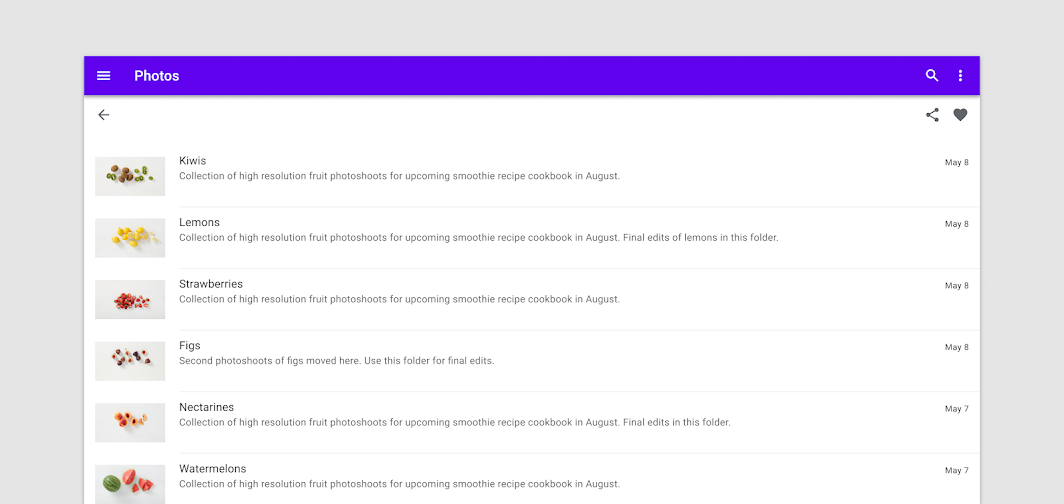
Nicht empfohlen
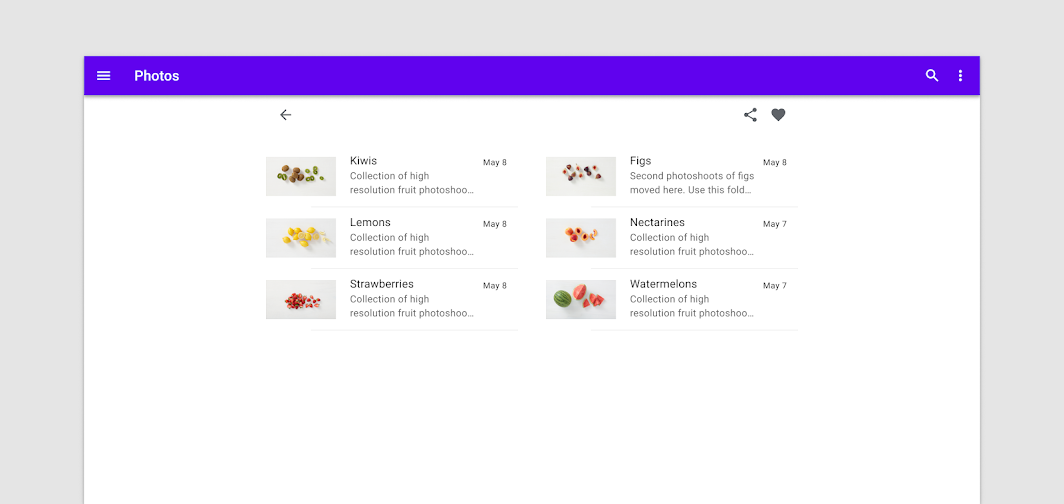
Empfohlen
Komponentenanpassung
Die visuelle Darstellung ist die häufigste Methode der Anpassung. Sie betrifft die Größe und Platzierung von Inhalten und Objekten auf dem Bildschirm sowie deren Beziehung zueinander.
Eine Textliste auf Mobilgeräten kann beispielsweise ihre Ränder, vertikalen Abstände oder ihre Dichte optimieren, um sich besser an große Bildschirme wie Tablets anzupassen.
Komponentenaustausch
Da Listen und Karten flexibel genug sein müssen, um verschiedene Arten von Inhalten zu unterstützen, sollte beim Wechsel zwischen beiden auf großen Bildschirmen Vorsicht geboten sein. Mit zunehmender Bildschirmgröße ergeben sich neue Möglichkeiten für Text- und Bildkompositionen; auf großen Bildschirmen kann mehr Platz für Bilder und Text verwendet werden.
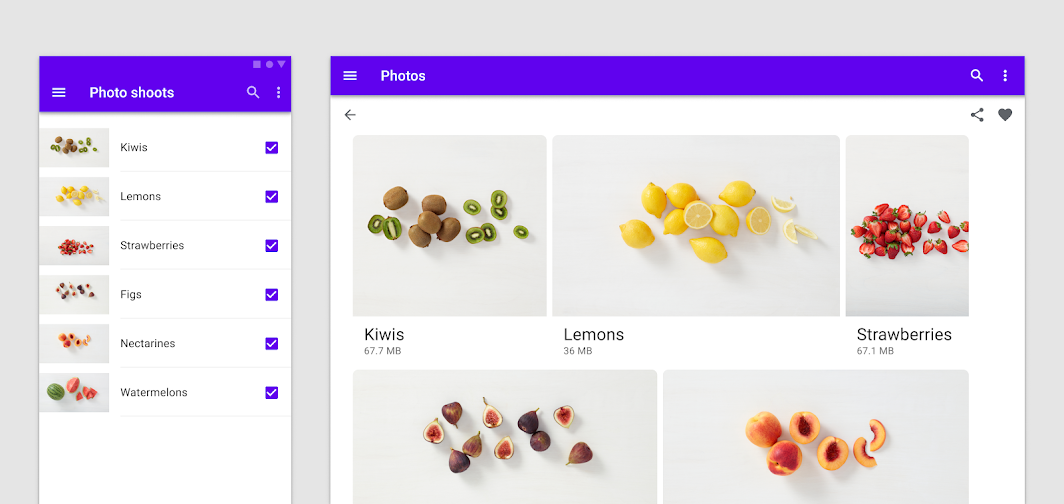
Komposition
Listen und Ansichten
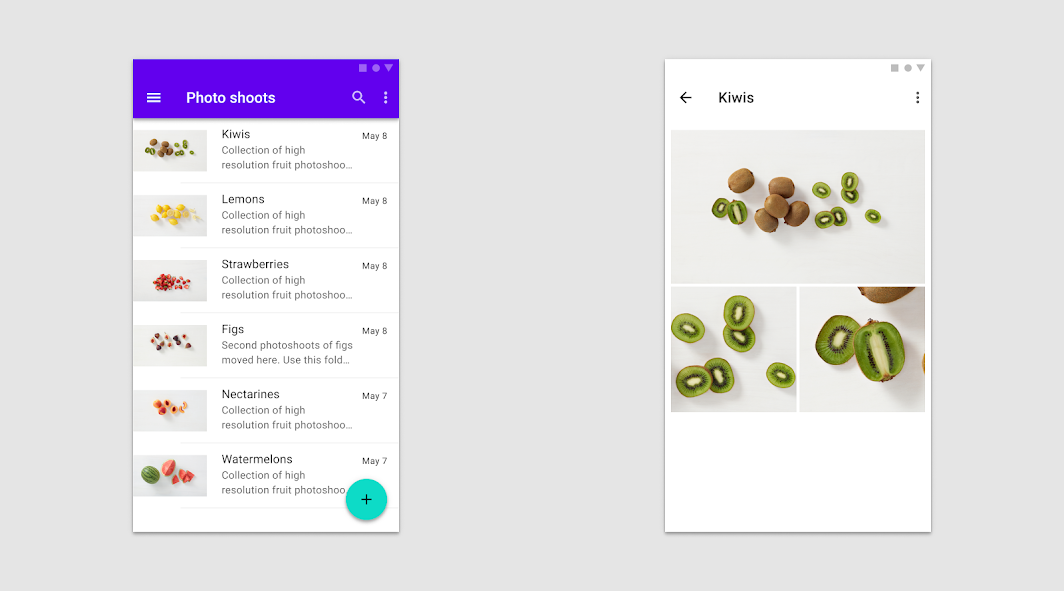
Auf kleineren Bildschirmen erstrecken sich Listen Edge-to-Edge über den gesamten Bildschirm. Nutzer navigieren zwischen Vollbildansichten, wie beim Übergang einer Foto-App von der Miniaturansichtsliste zur Vollbildansicht zu sehen.
Große Bildschirme können primäre und sekundäre Inhalte in derselben Ansicht anzeigen, z. B. eine Liste neben einer Detailansicht.
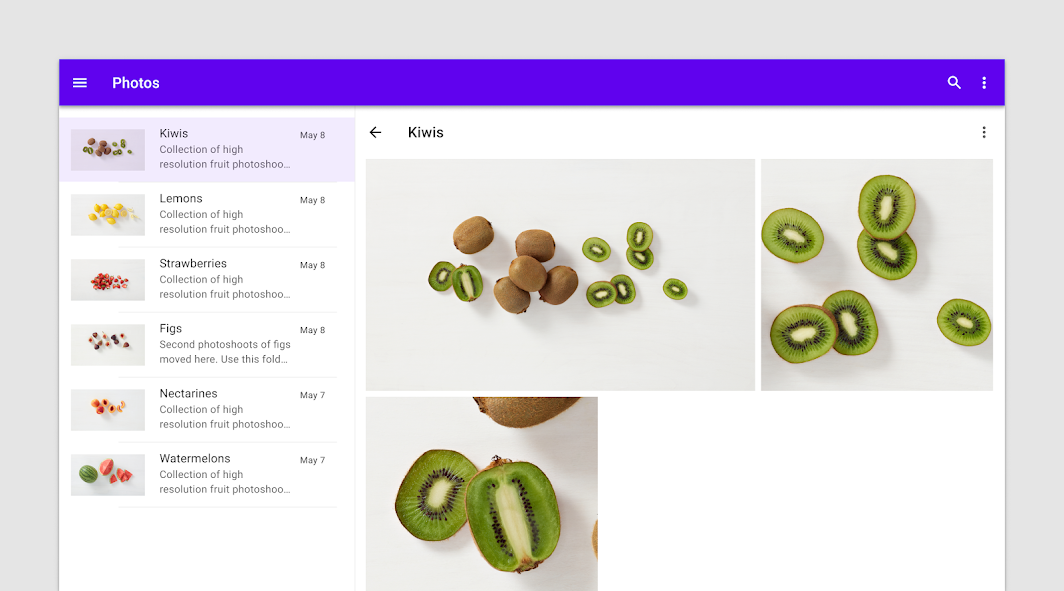
Typen
Einzeilige Liste
Zweizeilige Liste
In einer zweizeiligen Liste enthält jede Reihe maximal zwei Textzeilen.
Dreizeilige Liste
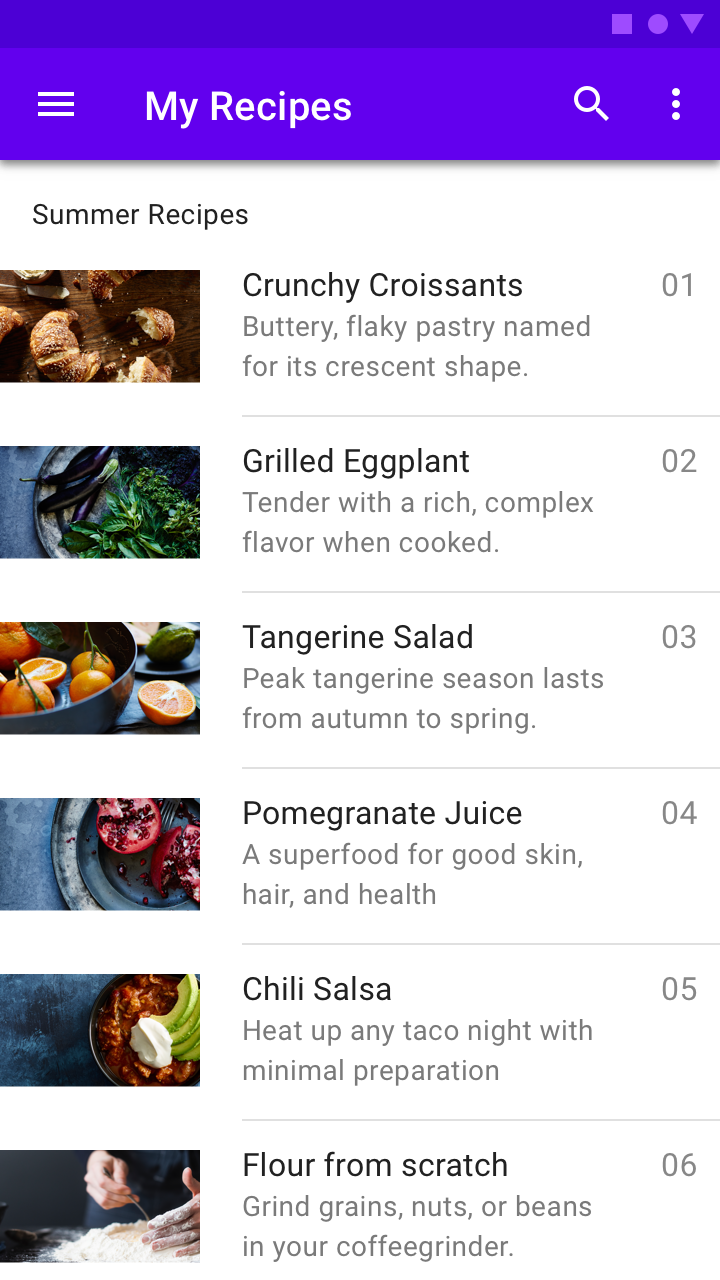
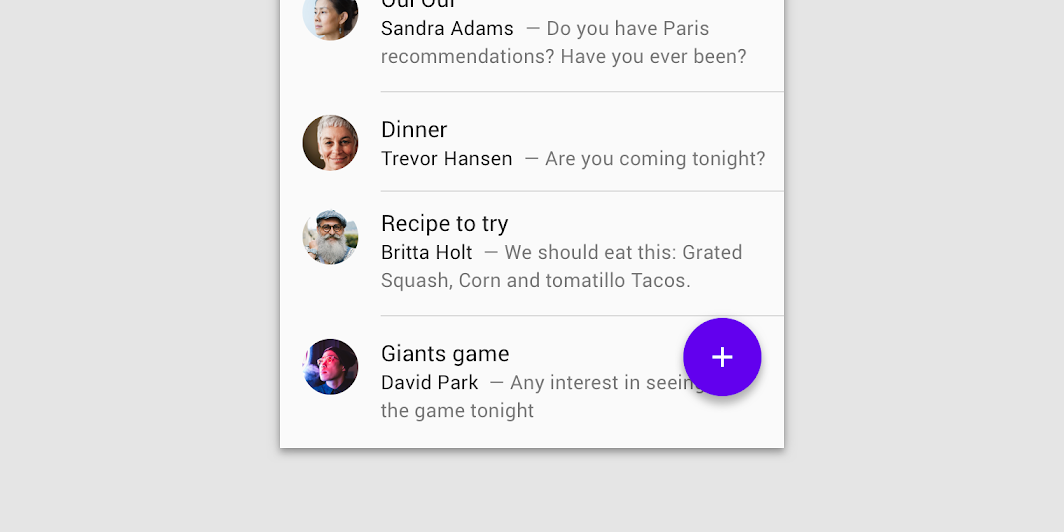
Listensteuerelemente
Listensteuerelemente zeigen Informationen und Aktionen für Listenelemente an.
Kontrollkästchen
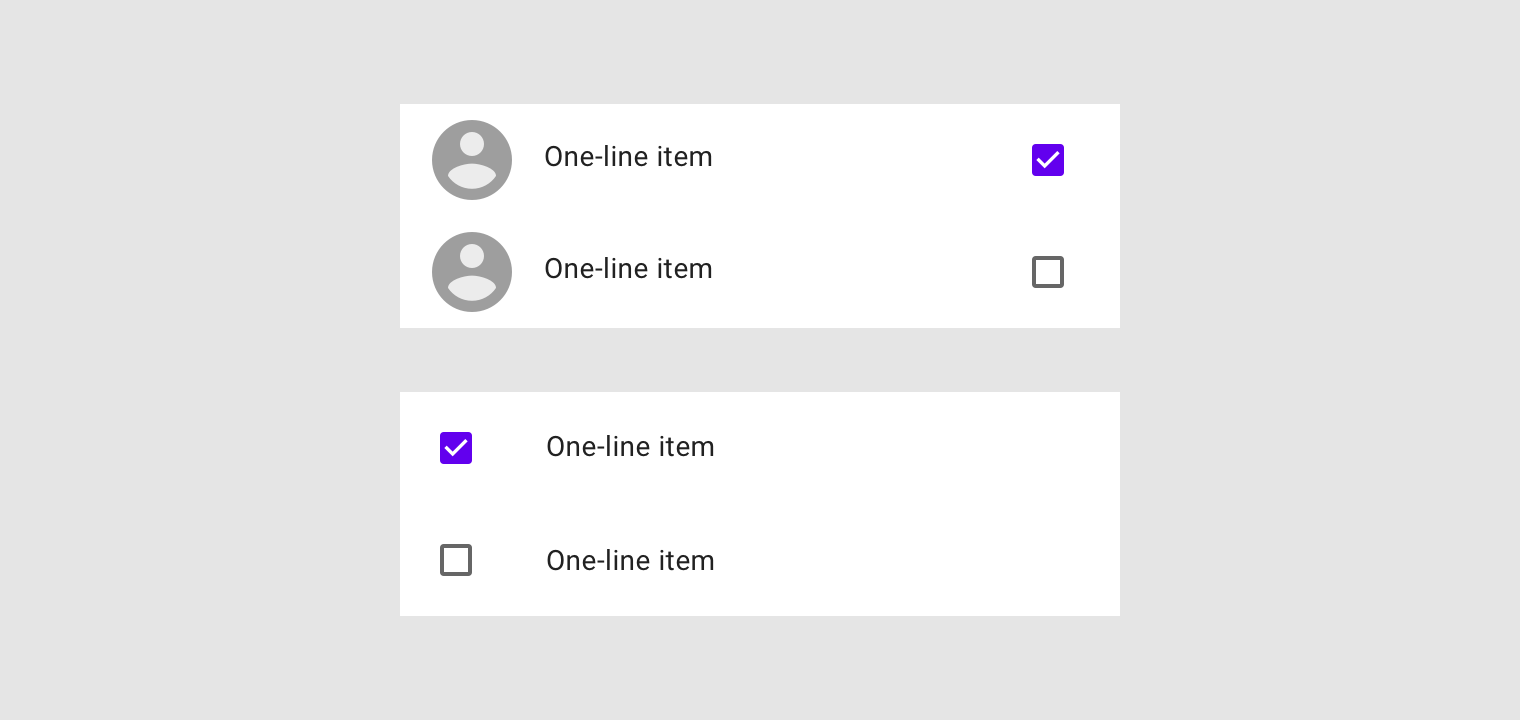
Ein Kontrollkästchen kann als primäre oder als sekundäre Aktion dienen.
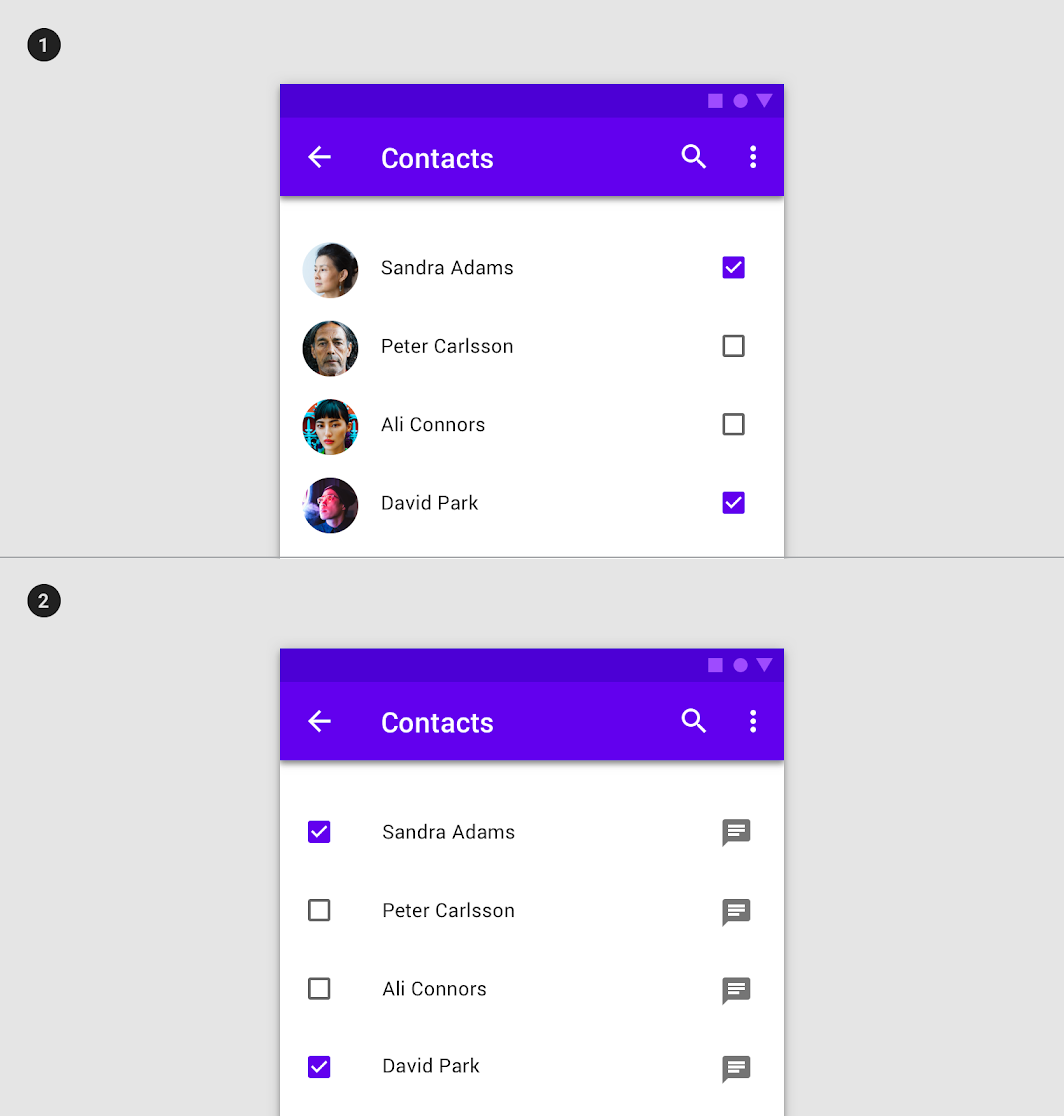
Diese Checkbox dient als sekundäre Aktion des Listenelements.
2. Primäre Aktion
Diese Checkbox dient sowohl als primäre Aktion des Listenelements als auch als dessen Statusanzeige.
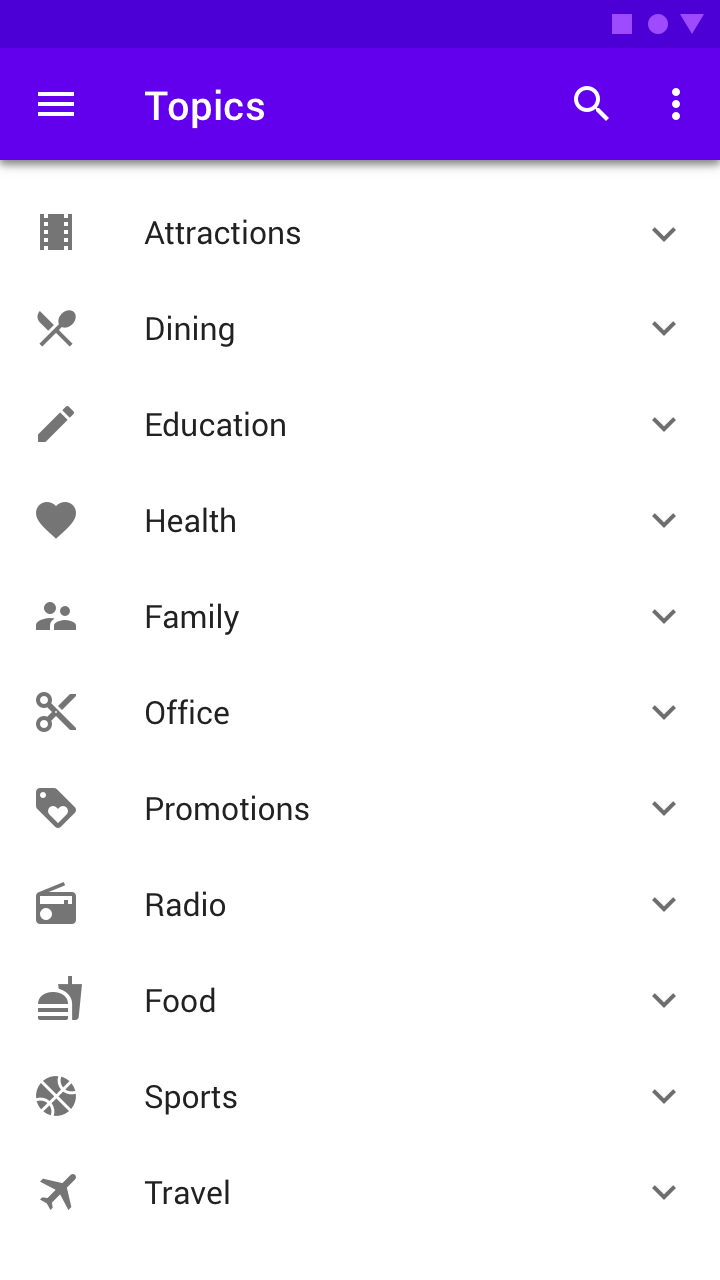
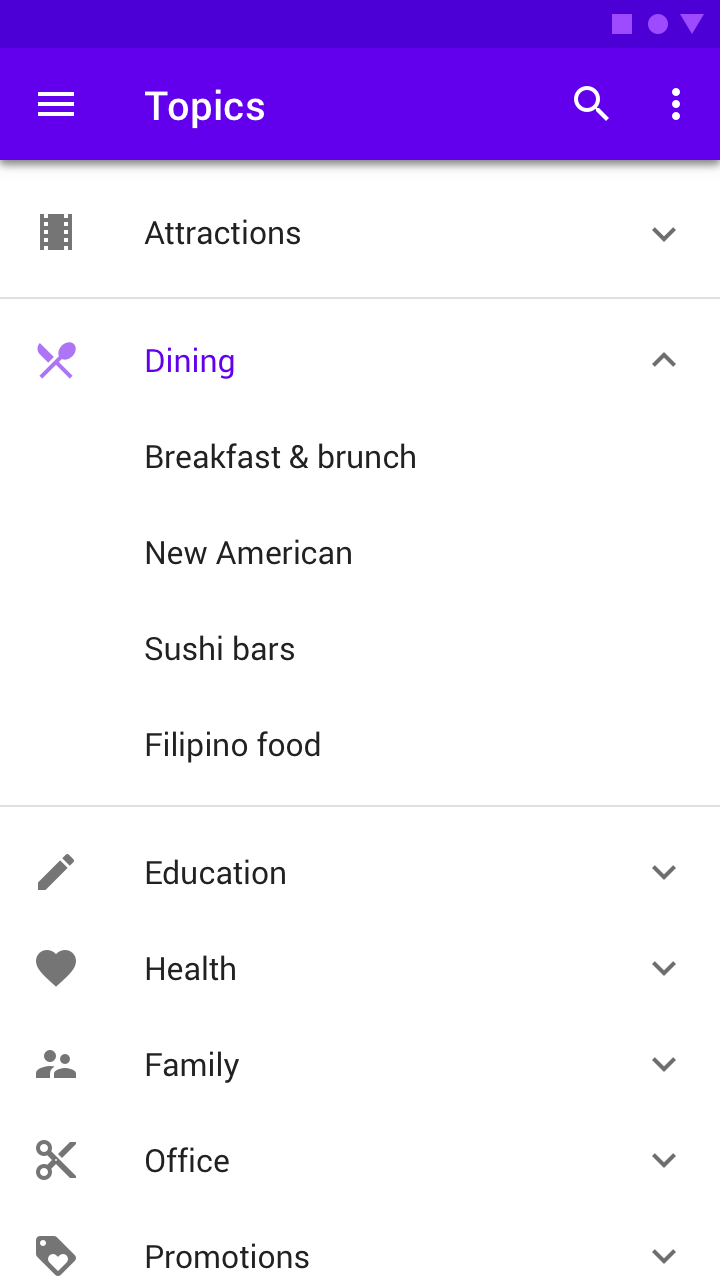
Aufklappen und Einklappen
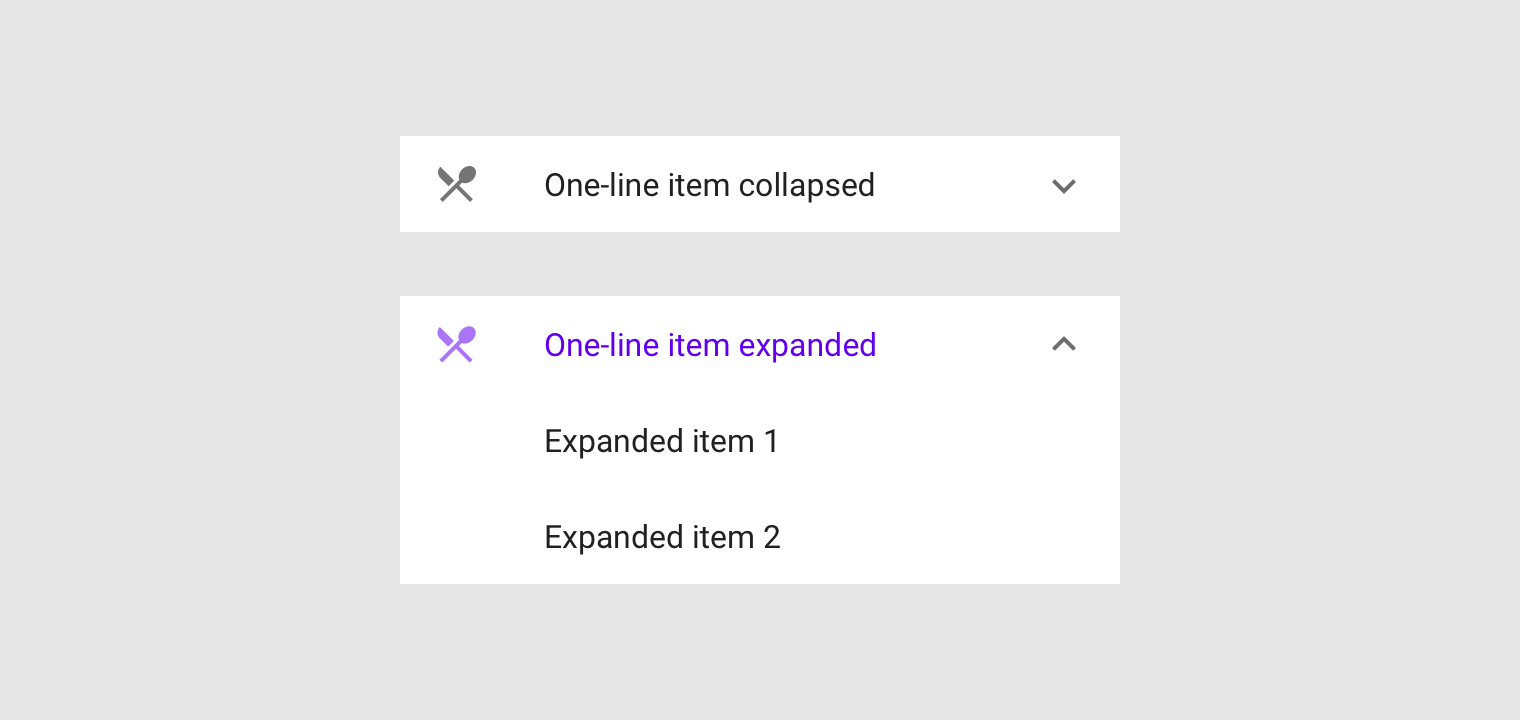
Details bestehender Listenelemente ein- und ausblenden, indem der Listeninhalt vertikal auf- und eingeklappt wird.
Schalter
Neu anordnen
Theming und Anpassung
Basil Material-Theme
Die Listen dieser Rezept-App wurden mithilfe von Material Theming angepasst. Die Anpassungsbereiche umfassen Farbe und Typografie.
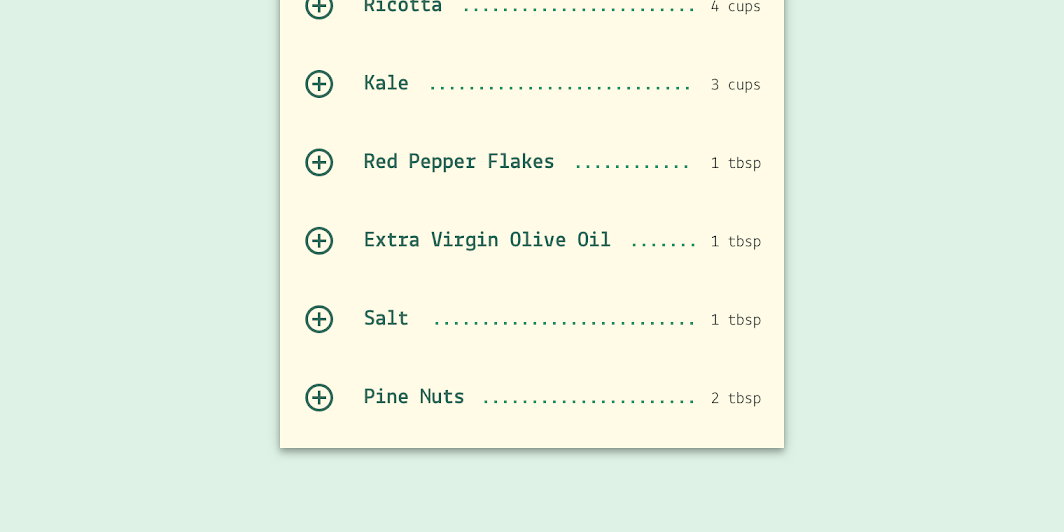
Farbe
Basils Listen verwenden eigene Farben für vier Elemente: den Hintergrund, die Symbole, den Elementtext und den Mengentext.
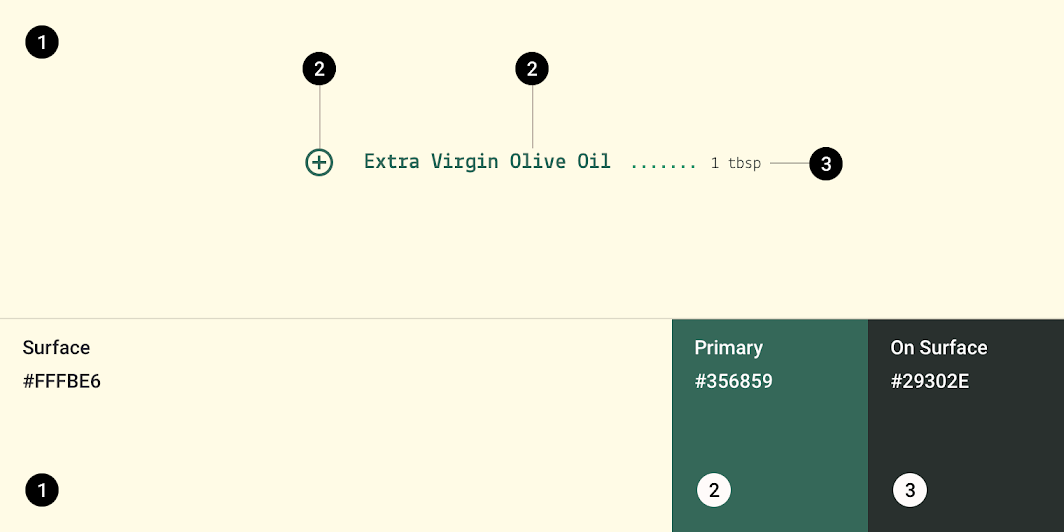
| Element | Kategorie | Attribut | Wert |
|---|---|---|---|
| Surface | Surface | Farbe Deckkraft | #FFFBE6 100 % |
| Elementtext, Symbole | Primary | Farbe Deckkraft | #356859 100 % |
| Mengentext | On Surface | Farbe Deckkraft | #29302E 100 % |
Typografie
Basils Listen verwenden eigene Typografie für Element- und Mengentext.
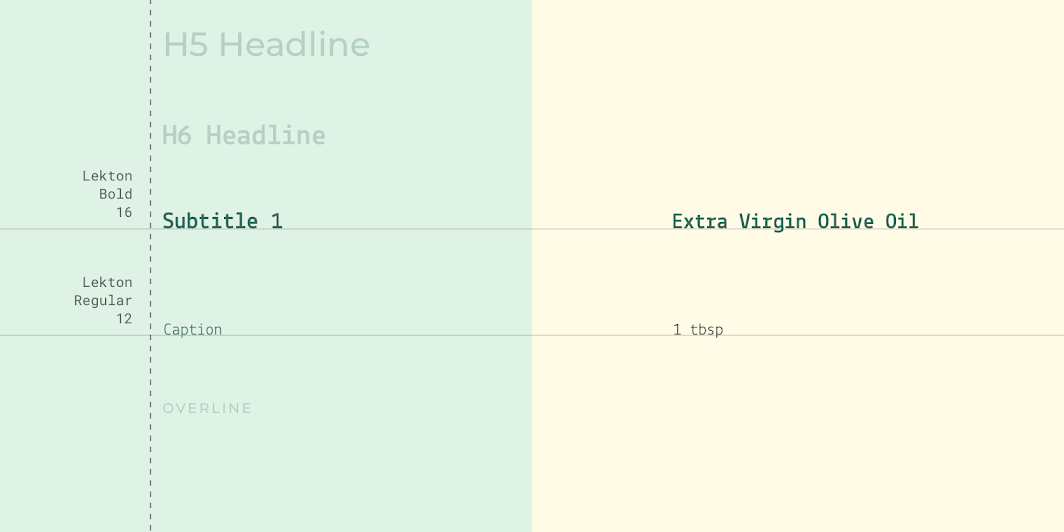
| Element | Kategorie | Attribut | Wert |
|---|---|---|---|
| Elementtext | Subtitle 1 | Schriftart Schriftschnitt Größe Groß-/Kleinschreibung | Lekton Bold 16 Title case |
| Mengentext | Caption | Schriftart Schriftschnitt Größe Groß-/Kleinschreibung | Lekton Regular 12 Sentence case |
Crane Material-Theme
Die Listen dieser Reise-App wurden mithilfe von Material Theming angepasst. Die Anpassungsbereiche umfassen Farbe und Typografie.
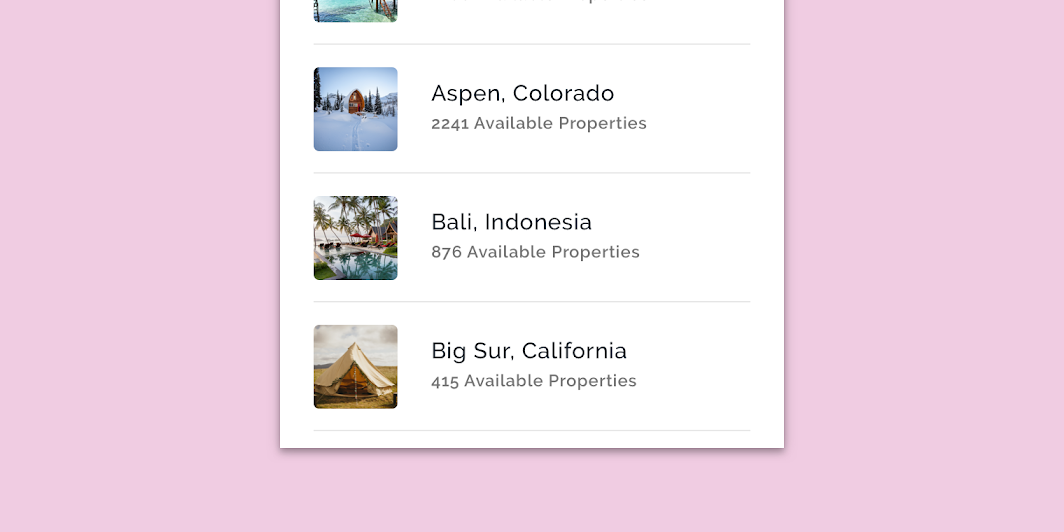
Typografie
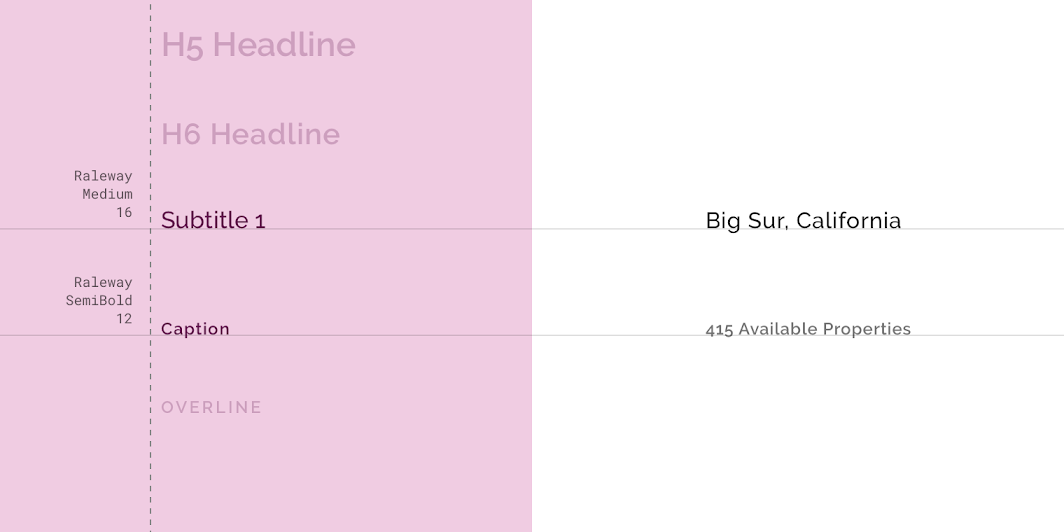
Cranes Listen verwenden eigene Typografie für Titel- und Caption-Text.
| Element | Kategorie | Attribut | Wert |
|---|---|---|---|
| Titeltext | Subtitle 1 | Schriftart Schriftschnitt Größe Groß-/Kleinschreibung | Raleway Medium 16 Title case |
| Caption-Text | Caption | Schriftart Schriftschnitt Größe Groß-/Kleinschreibung | Raleway SemiBold 12 Title case |
Spezifikationen
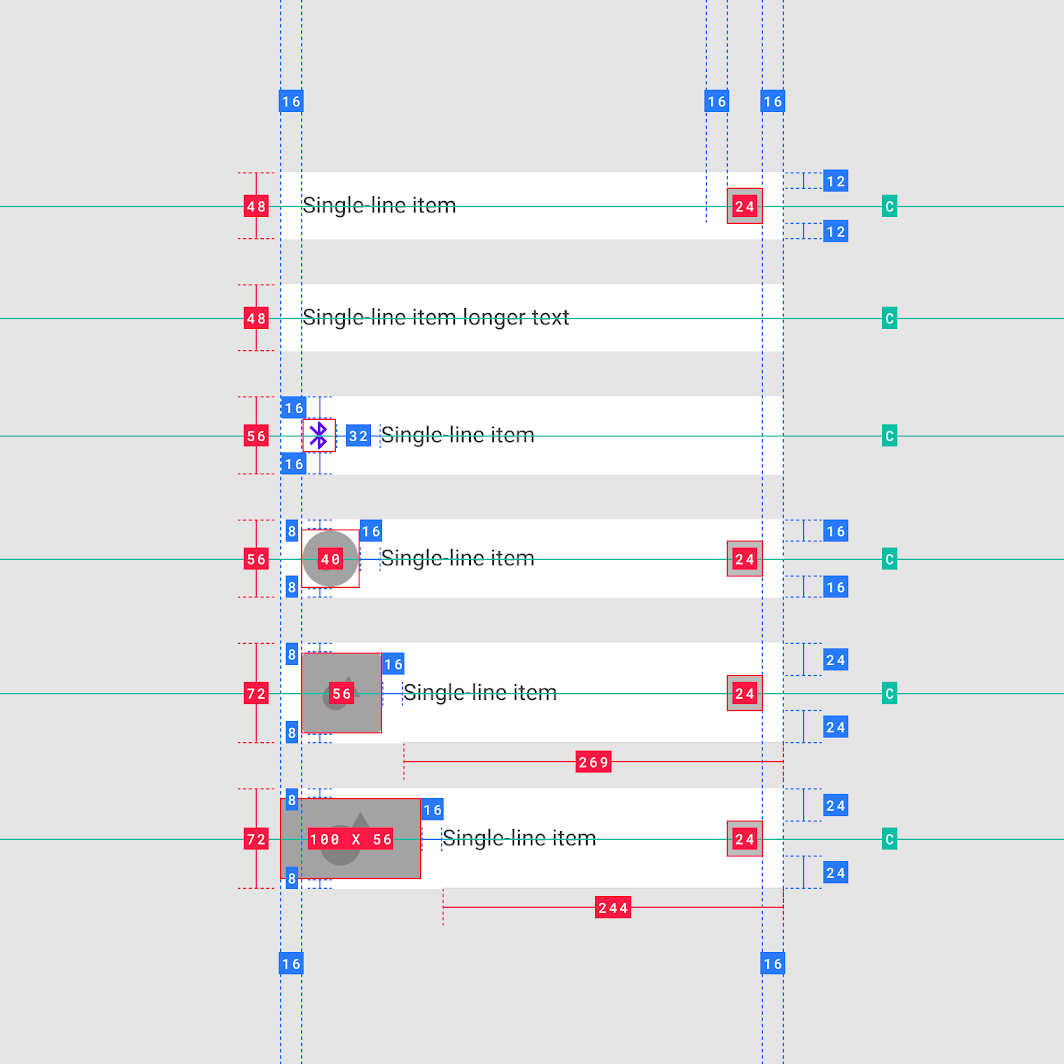
Eine Zeile
Zwei Zeilen
Drei Zeilen
Der nachgestellte Abstand (Abstand rechts vom Bild) ist in den Beispielen oben und unten mit 16dp vorgesehen.
Eingeklappt & ausgeklappt