Listas
Listas são índices verticais e contínuos de texto ou imagens.
Demonstração interativa
Esta demonstração permite pré-visualizar o componente de lista, suas variações e opções de configuração. Cada aba exibe um tipo diferente de lista.
Uso
Listas são um conjunto contínuo de texto ou imagens. Elas são compostas por itens que contêm ações principais e complementares, representadas por ícones e texto.
Princípios
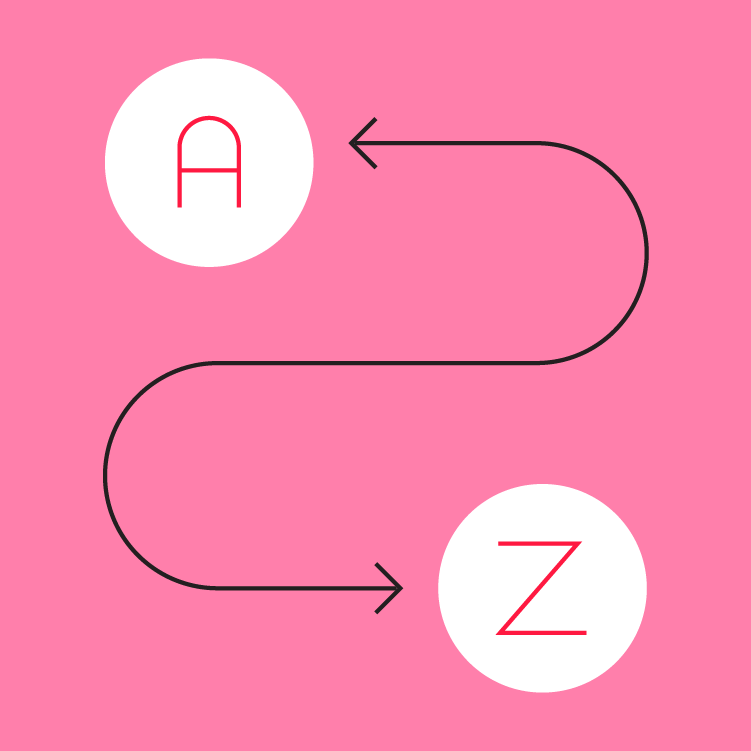
Lógico
As listas devem ser ordenadas de forma lógica, como ordem alfabética, numérica, cronológica ou por preferência do usuário, para facilitar a leitura visual do conteúdo.

Acionável
As listas apresentam o conteúdo de forma que facilite identificar um item específico em uma coleção e agir sobre ele.
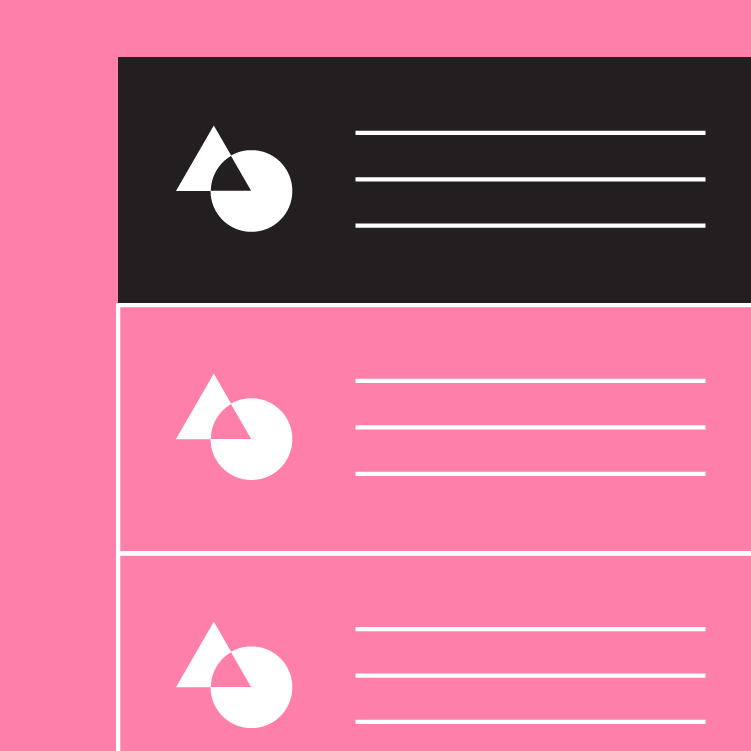
Consistente
As listas devem apresentar ícones, texto e ações em um formato consistente.
Tipos
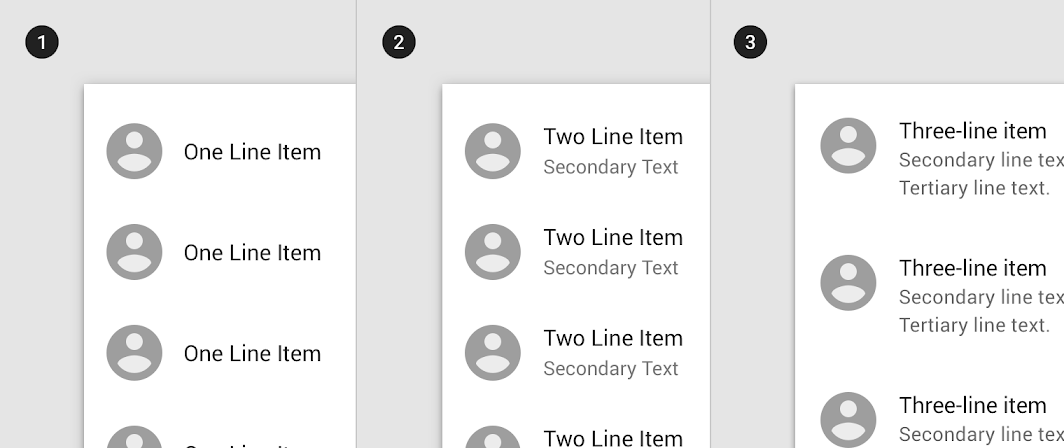
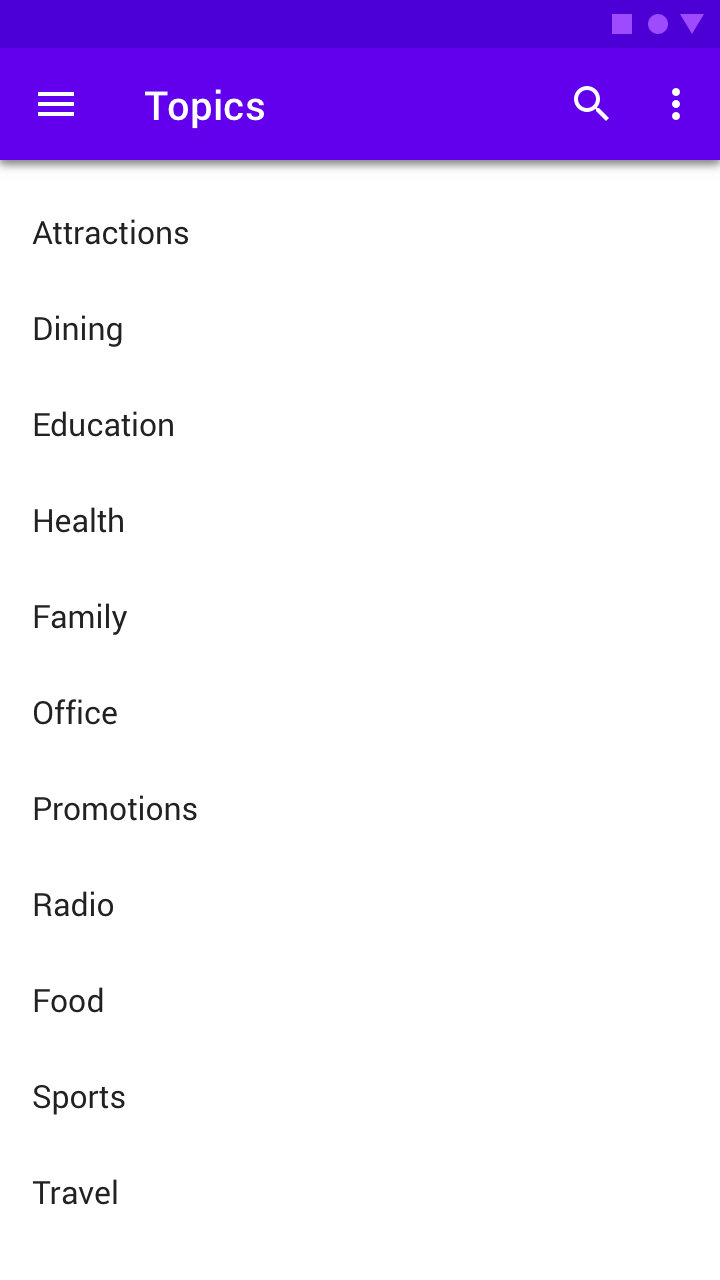
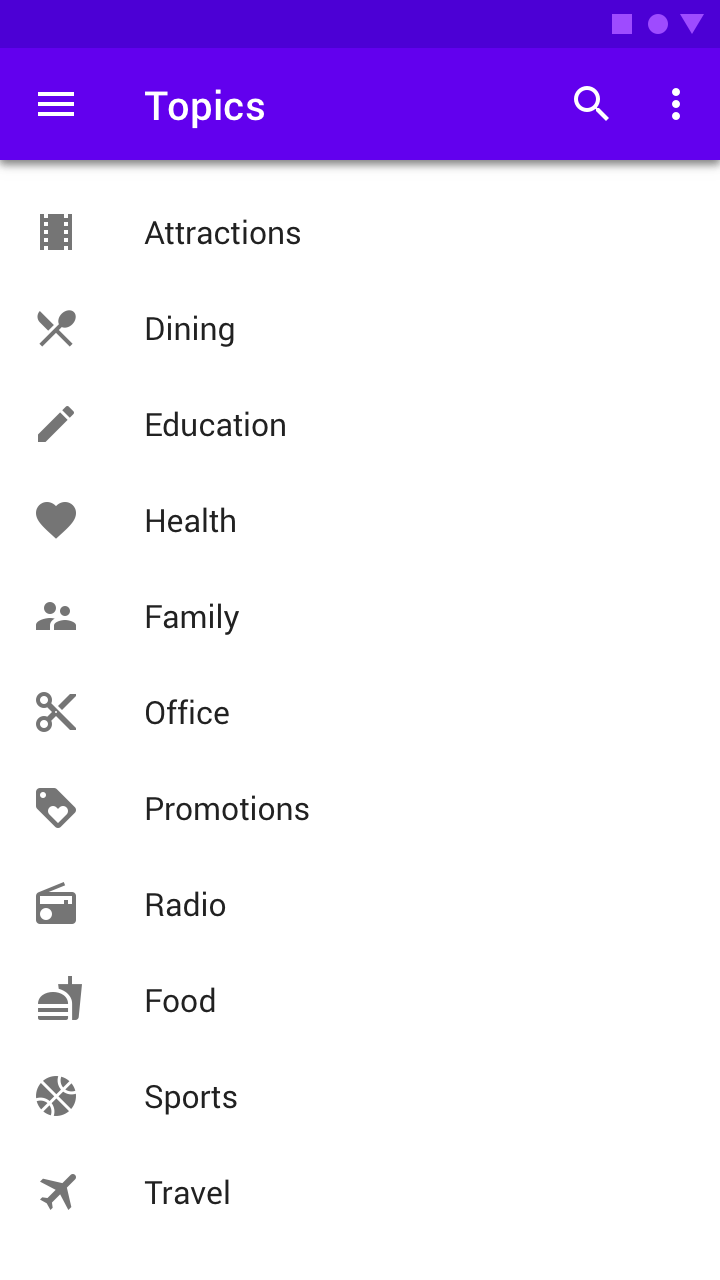
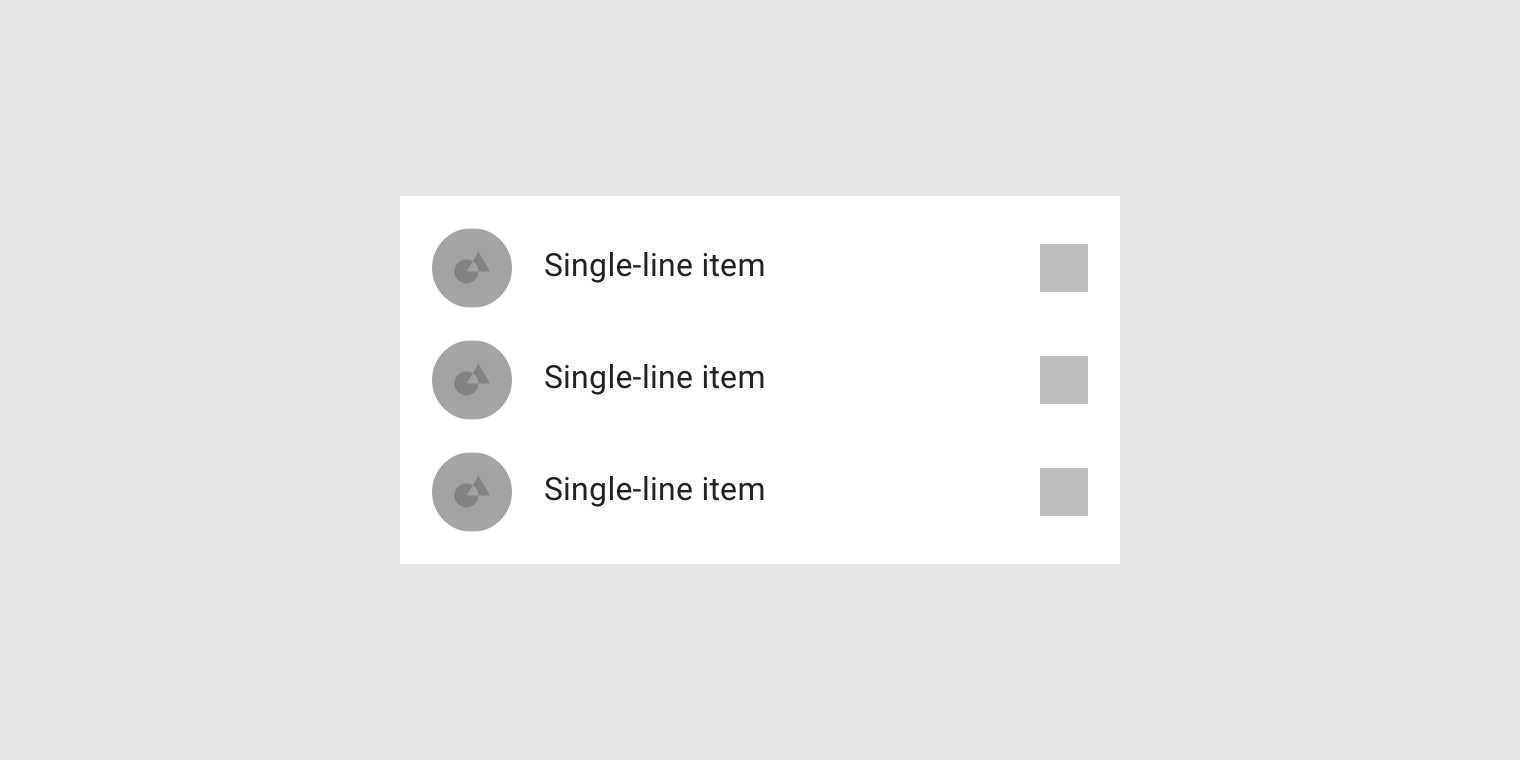
Itens de lista de linha única contêm no máximo uma linha de texto.
2. Lista de duas linhas
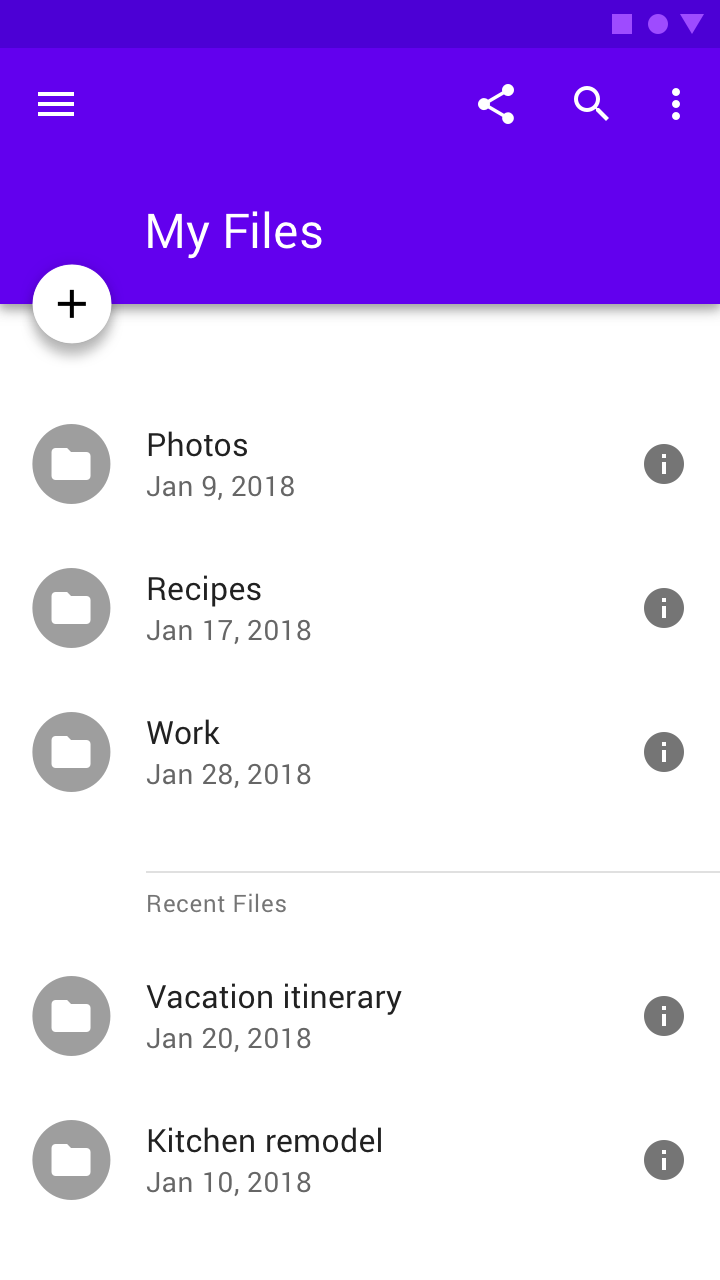
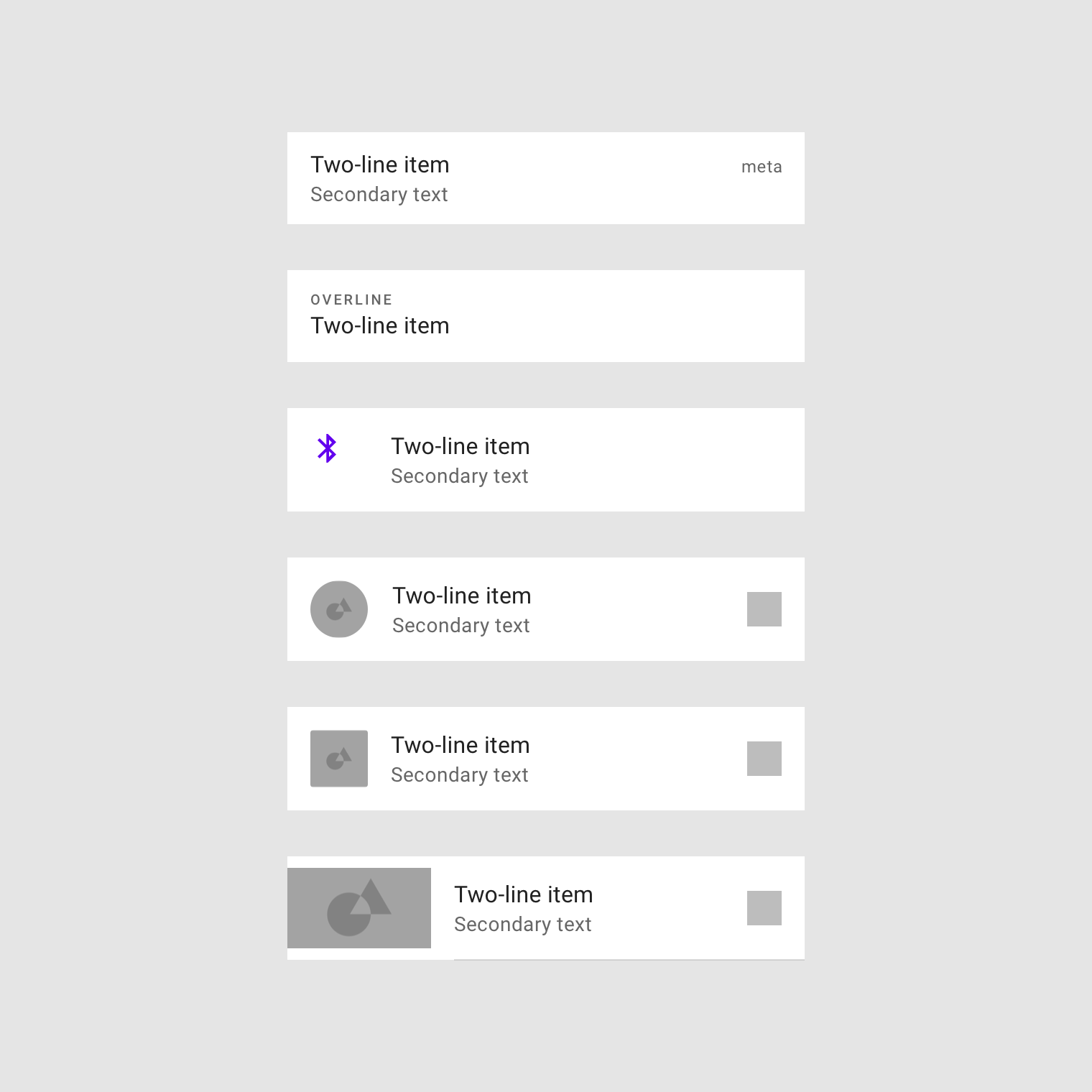
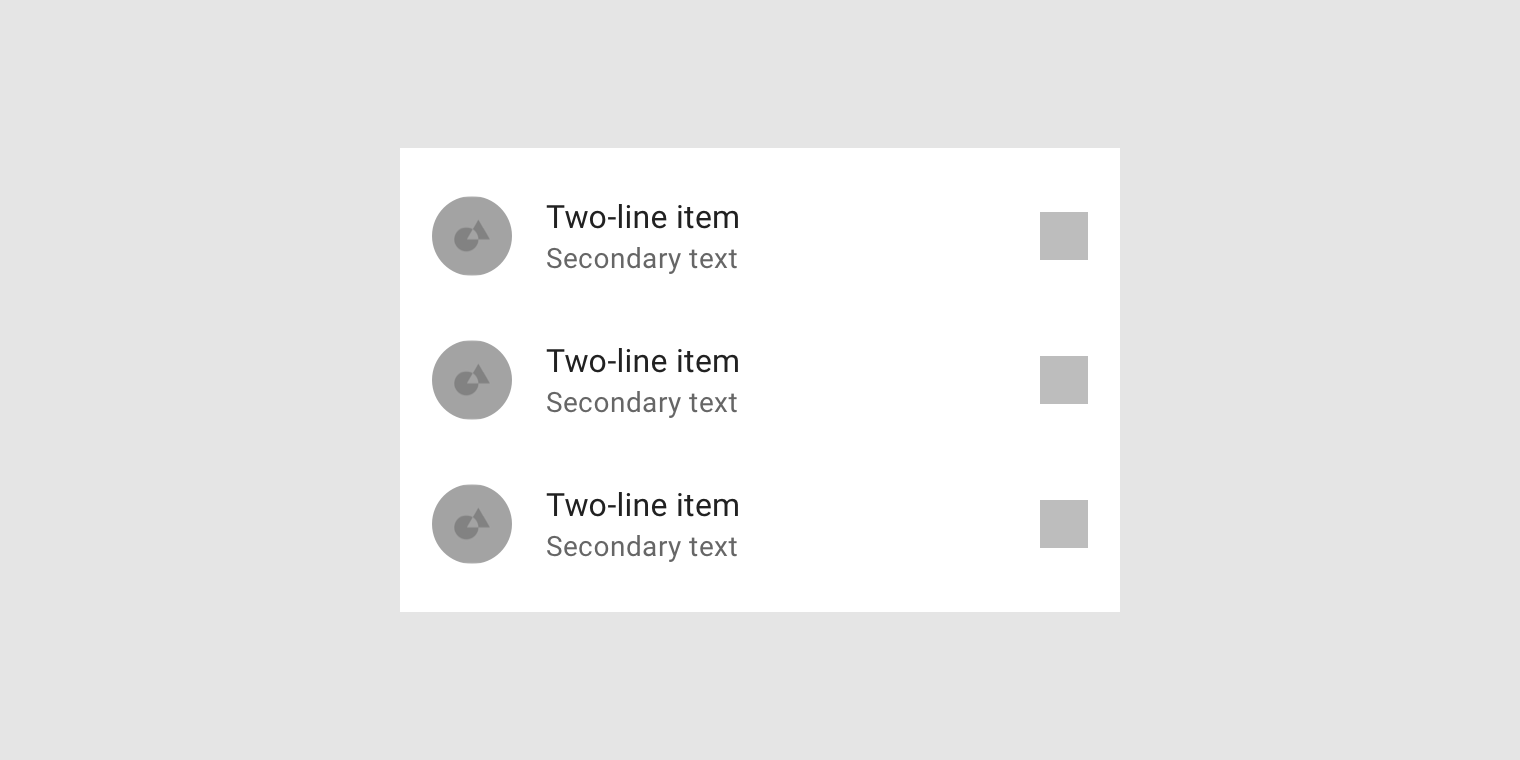
Itens de lista de duas linhas contêm no máximo duas linhas de texto.
3. Lista de três linhas
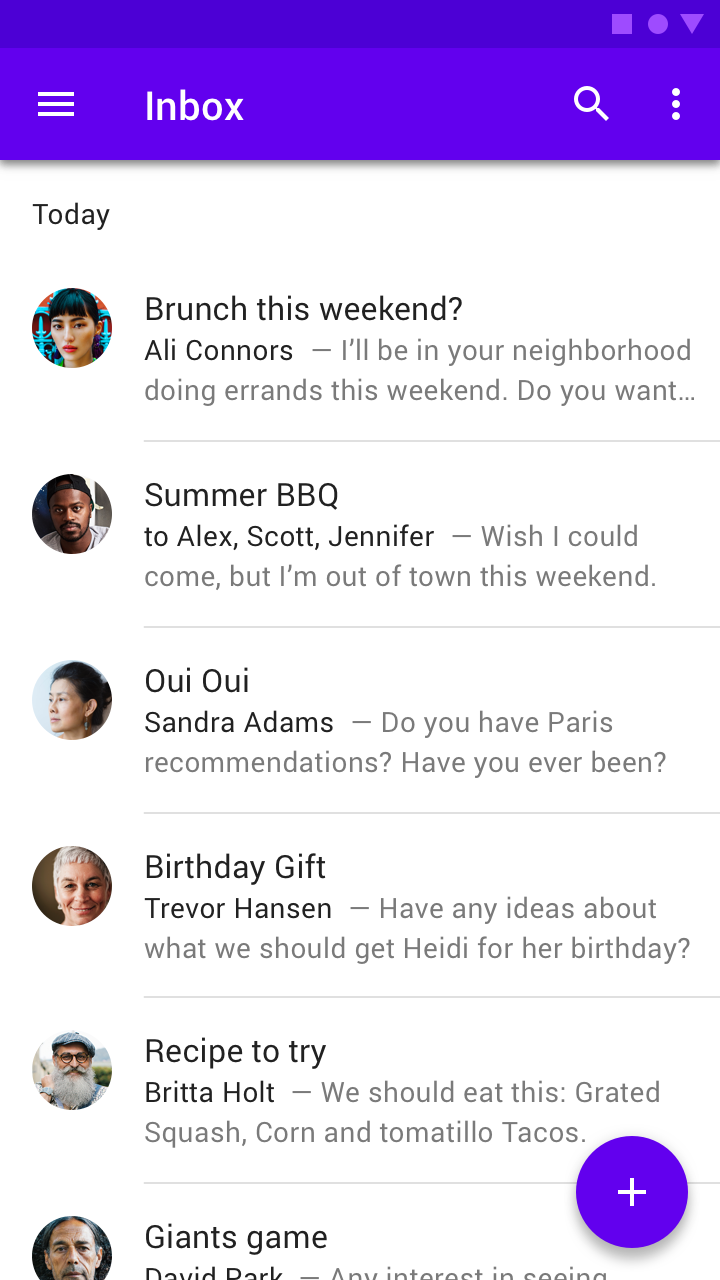
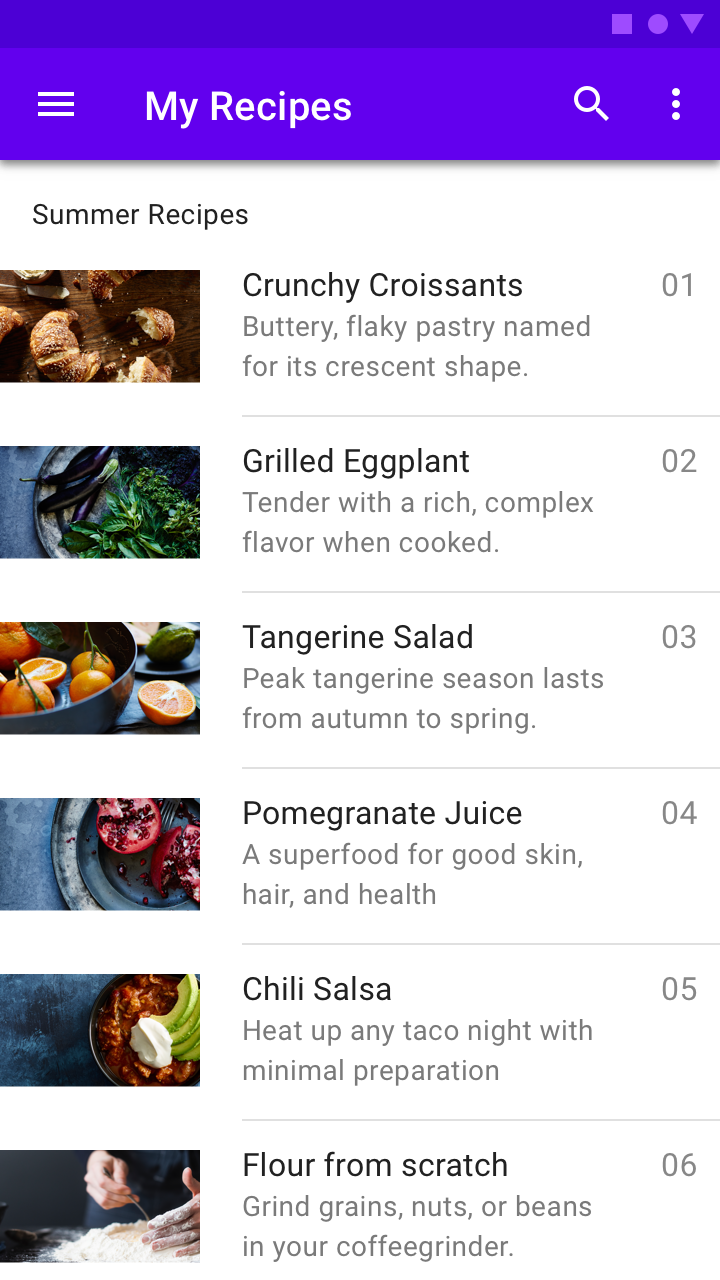
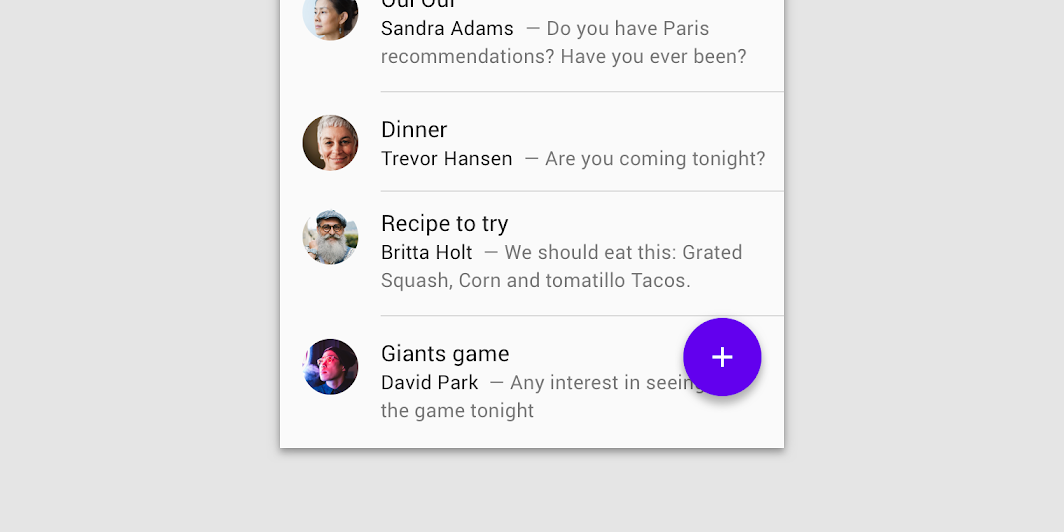
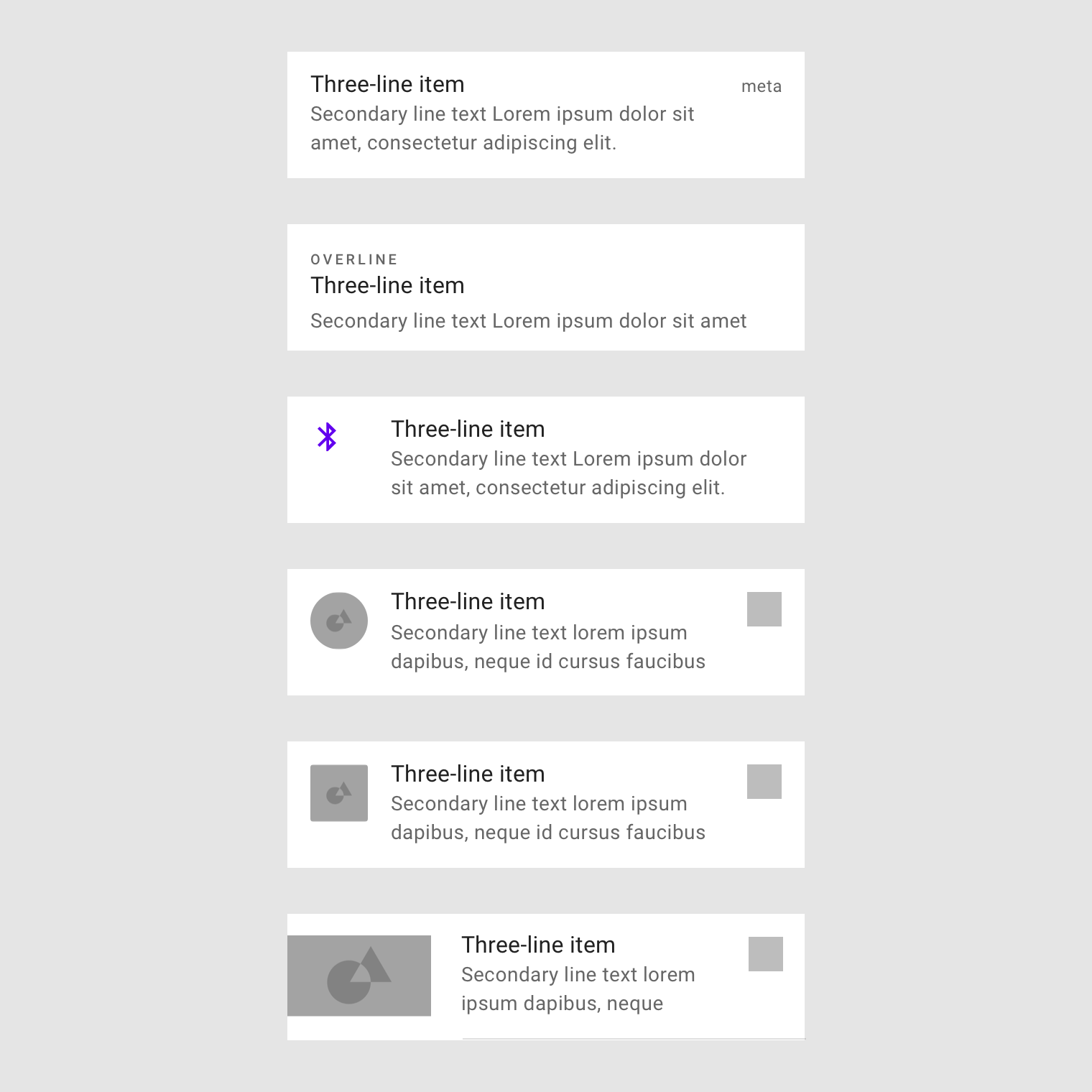
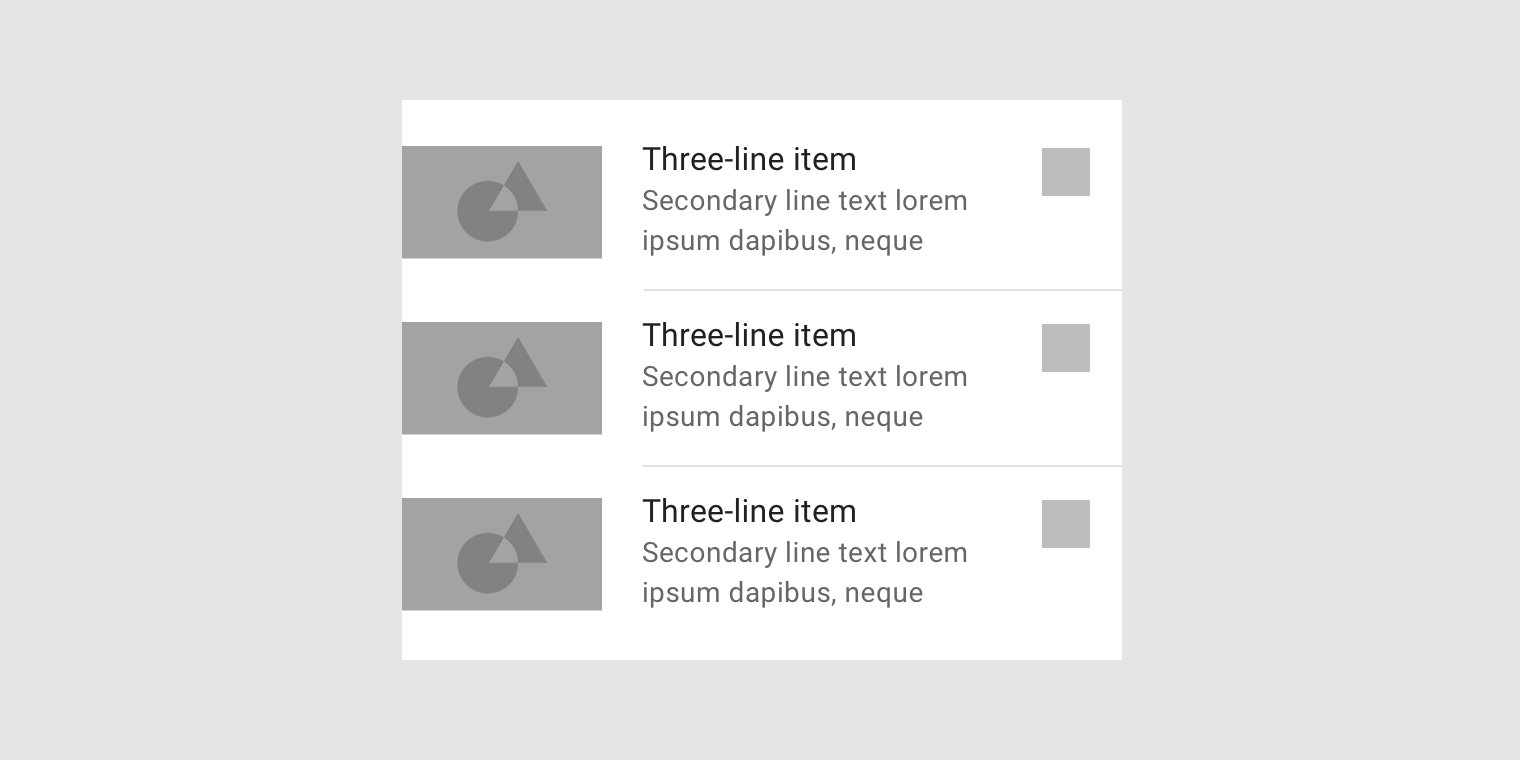
Itens de lista de três linhas contêm no máximo três linhas de texto.
Anatomia
As listas são otimizadas para facilitar a leitura e a compreensão. Uma lista consiste em uma única coluna contínua de subdivisões chamadas linhas (rows), que contêm itens de conteúdo.
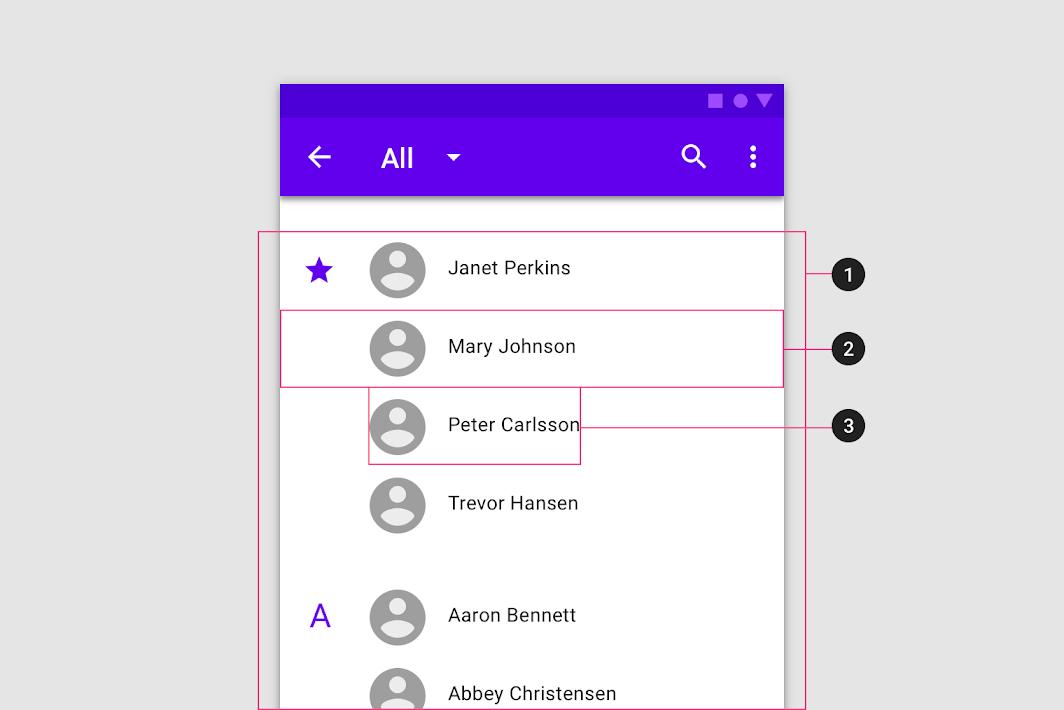
2. Linha
3. Conteúdo do item de lista
Tipos de conteúdo
Os tipos de conteúdo podem assumir formas diferentes, dependendo das necessidades de uma lista.
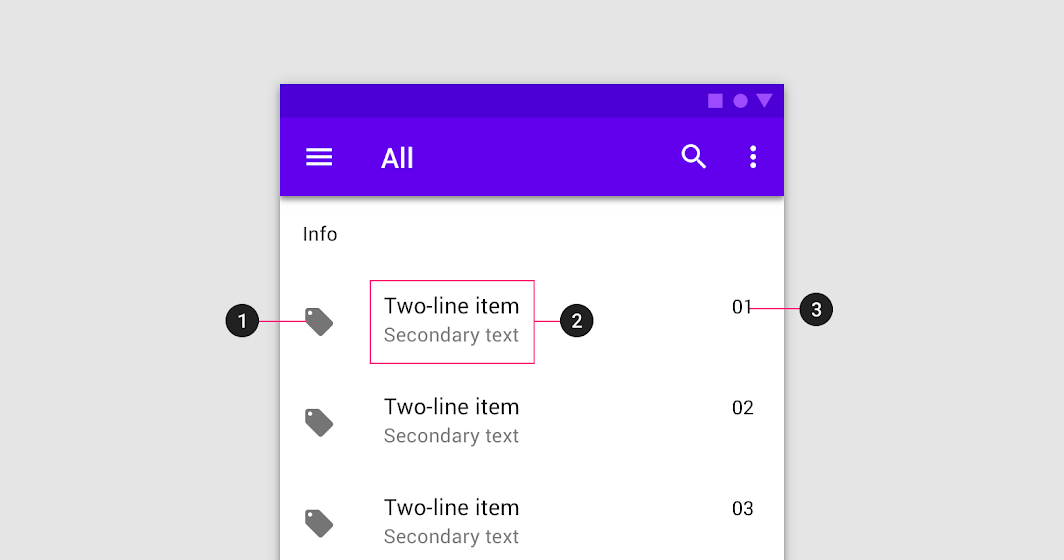
1. Elementos visuais de apoio
2. Texto principal
3. Metadados
Um controle de lista pode exibir informações e ações para os itens da lista.
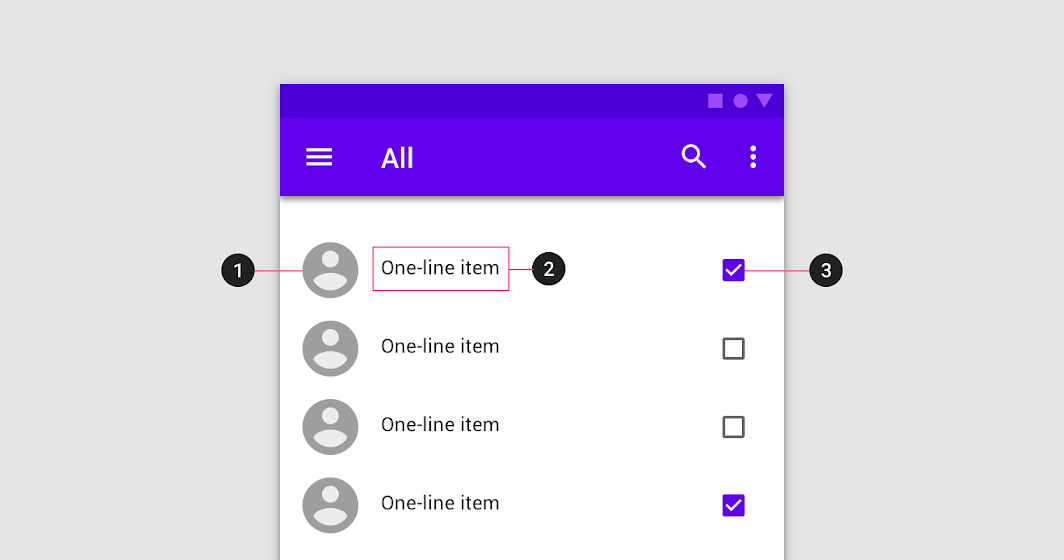
1. Elementos visuais de apoio
2. Texto principal
3. Controle de lista
Uma lista deve ser fácil de percorrer visualmente, e qualquer elemento dela pode ser usado para ancorar e alinhar o conteúdo de seus itens. A leitura rápida é facilitada quando os elementos (como elementos visuais de apoio e texto principal) são posicionados de forma consistente em todos os itens da lista.
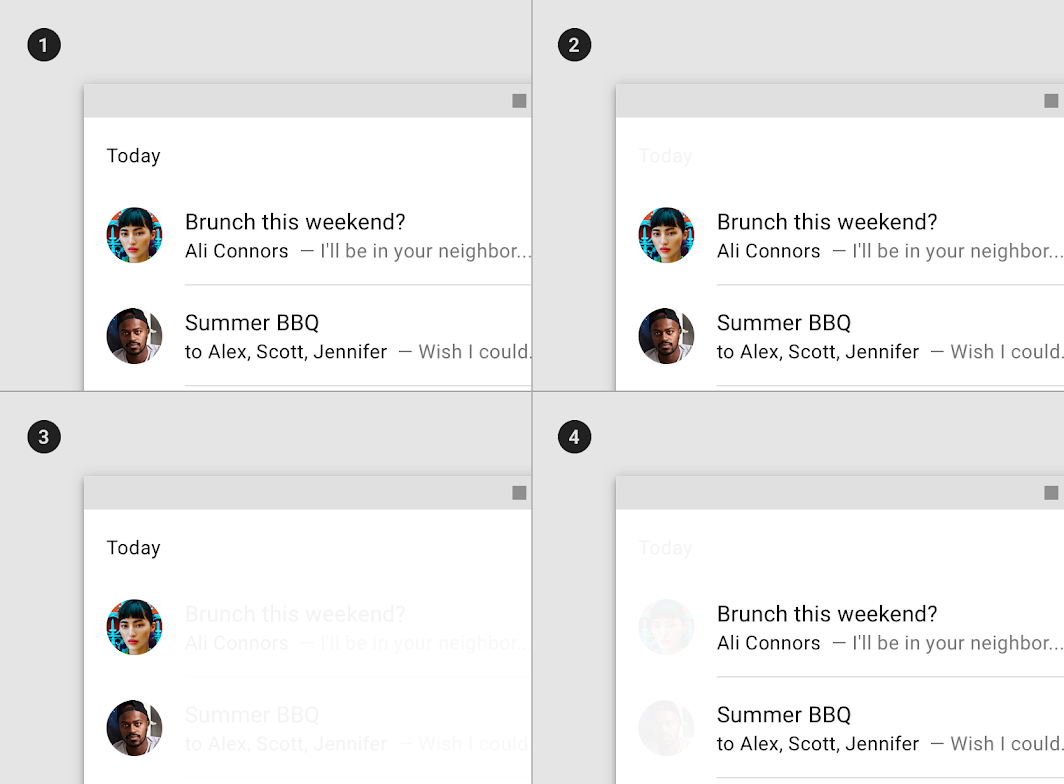
2. Posicionamento do conteúdo em uma linha
3. Os elementos visuais de apoio são alinhados para facilitar a leitura rápida
4. O texto principal é alinhado para facilitar a leitura rápida
Elementos visuais, divisores e espaçamento
A estrutura da lista pode ser organizada usando elementos visuais, divisores e espaçamento.
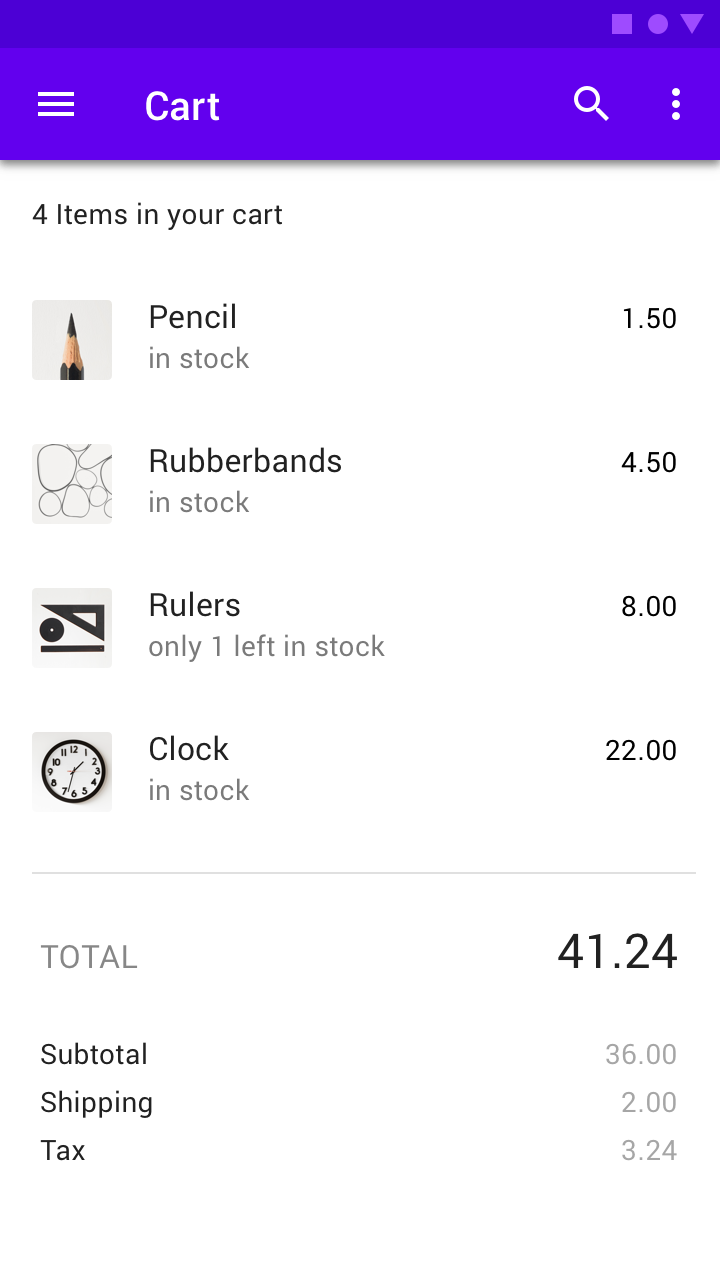
Faça
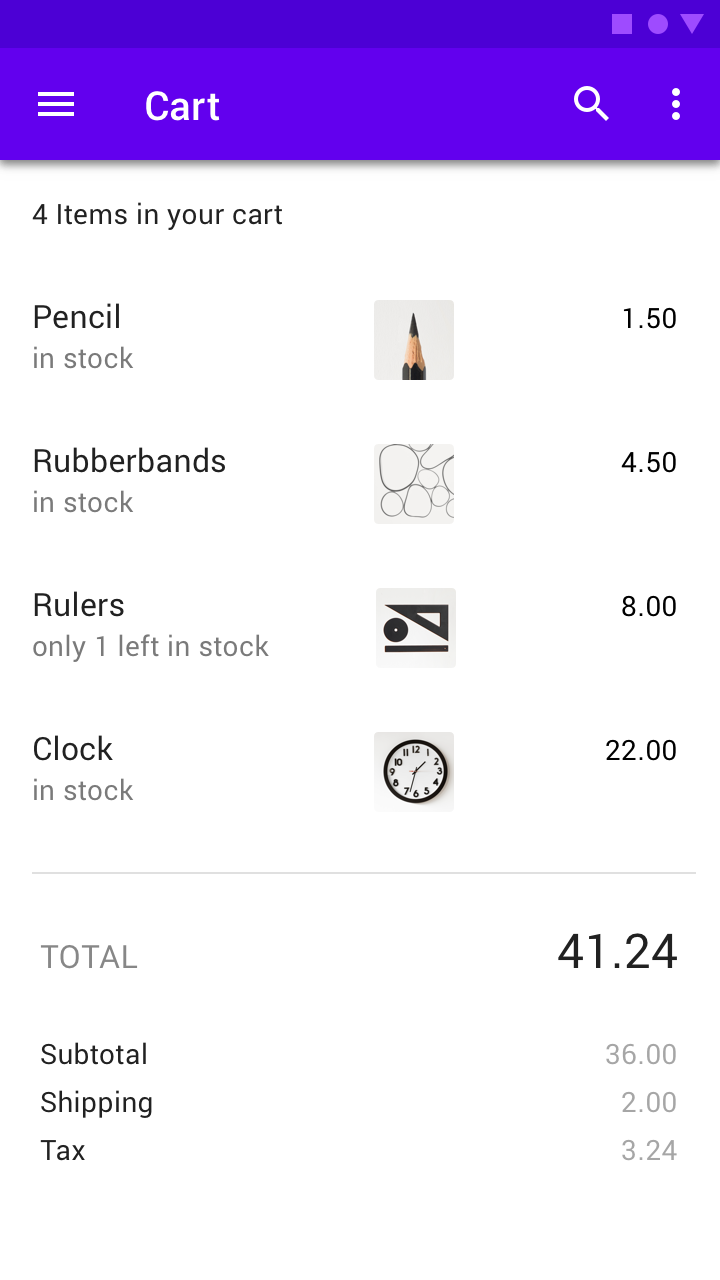
Atenção
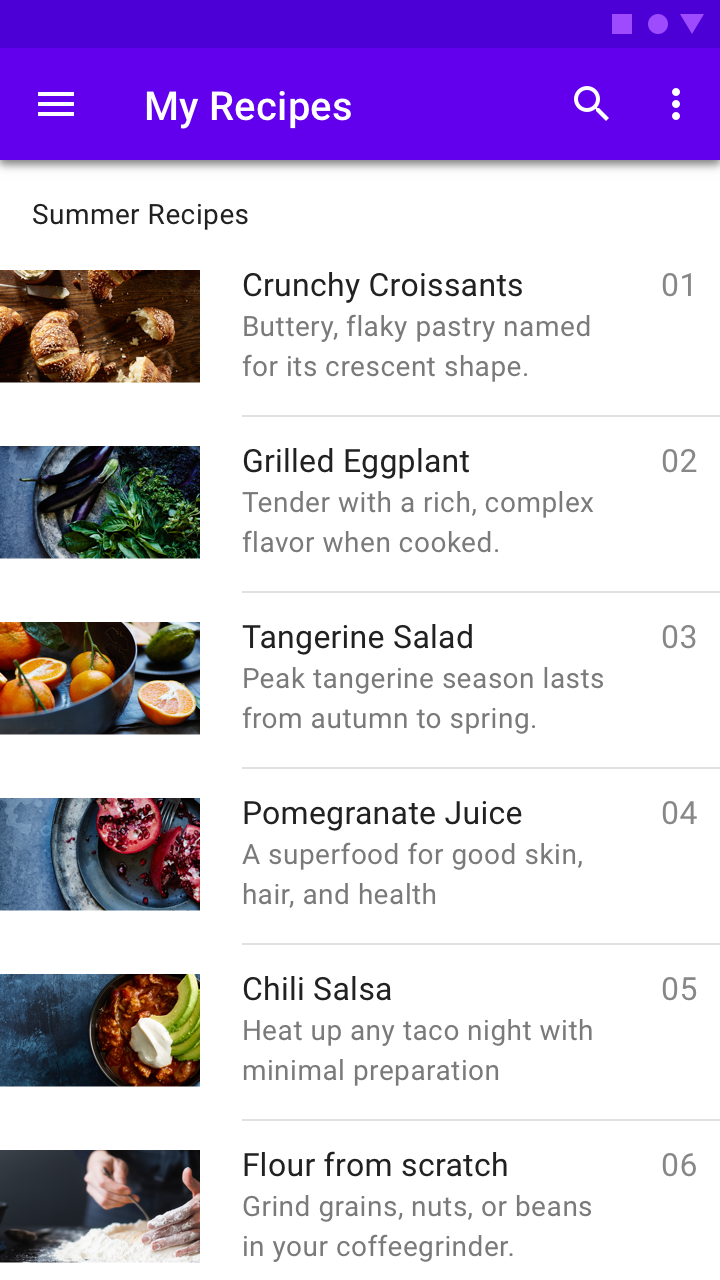
Faça
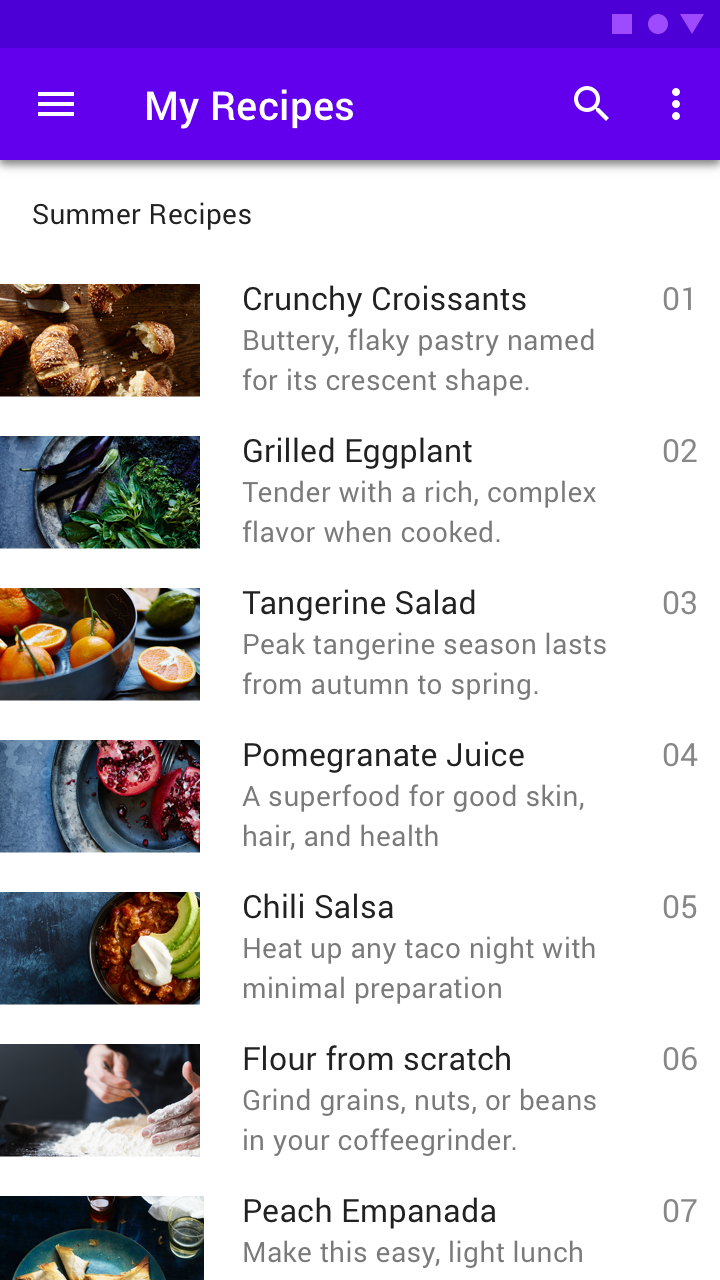
Atenção
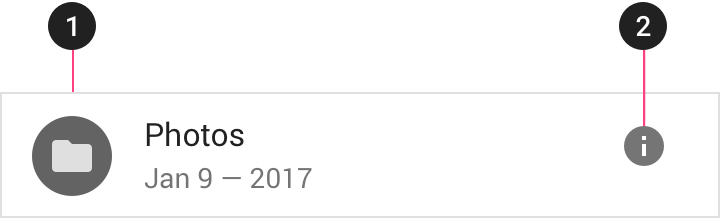
1. Área da ação principal
2. Área da ação secundária
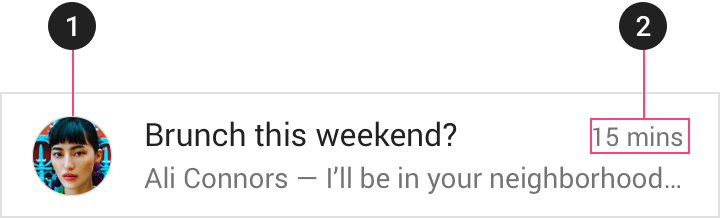
1. Conteúdo mais distintivo
2. Conteúdo menos distintivo
Subcabeçalhos
Os subcabeçalhos dividem uma lista em seções. Eles aparecem nas linhas da lista.
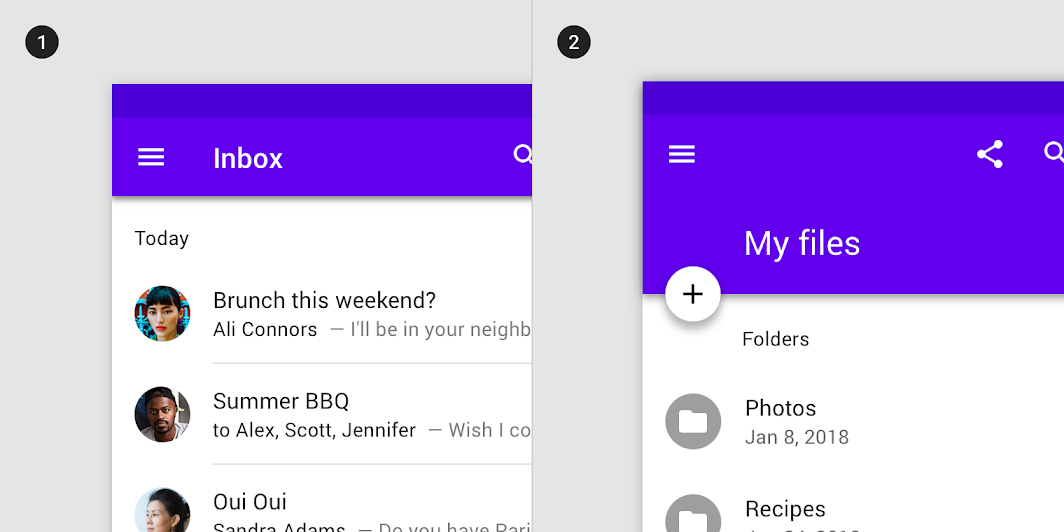
Um subcabeçalho deve ser alinhado à esquerda com um avatar ou ícone em uma lista.
2. Subcabeçalho recuado (inset)
Se um botão de ação flutuante estiver alinhado com os avatares ou ícones da lista, o subcabeçalho deve estar alinhado com o conteúdo de texto.
Comportamento
Transições
Tocar em um item da lista o expande para a tela inteira usando o padrão de transição de transformação de contêiner (container transform).
Gestos
Deslizar um item da lista (para a esquerda ou para a direita) pode executar uma ação.
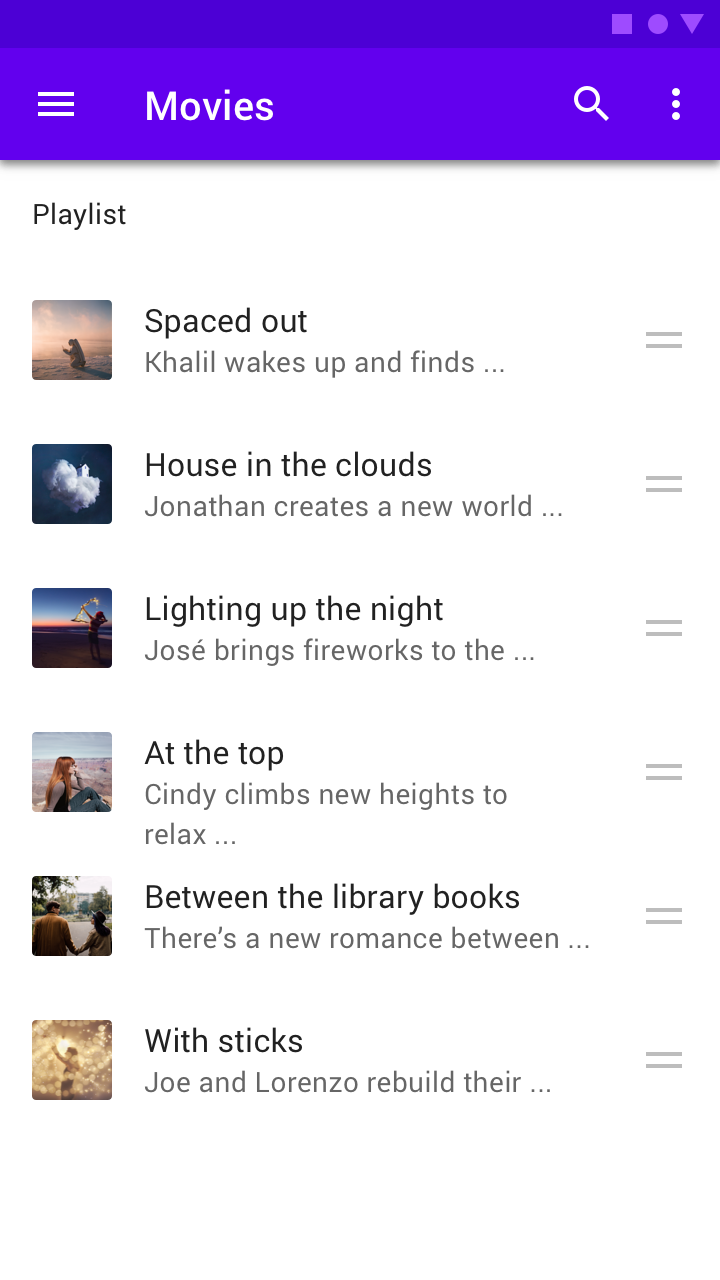
Os itens podem ser arrastados para reordenar uma lista.
Expansão
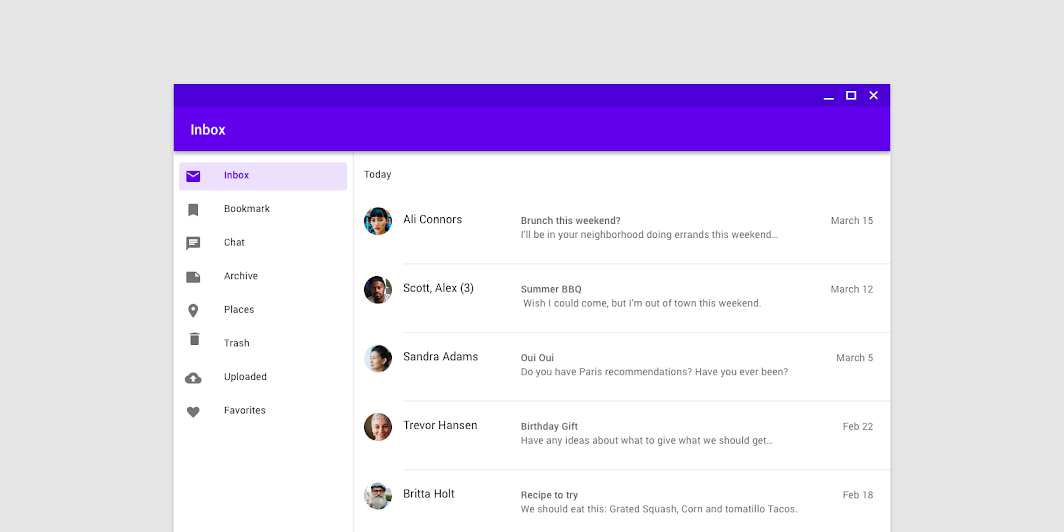
Uma lista de três linhas (em dispositivos móveis) é exibida como uma lista de duas linhas (no desktop).
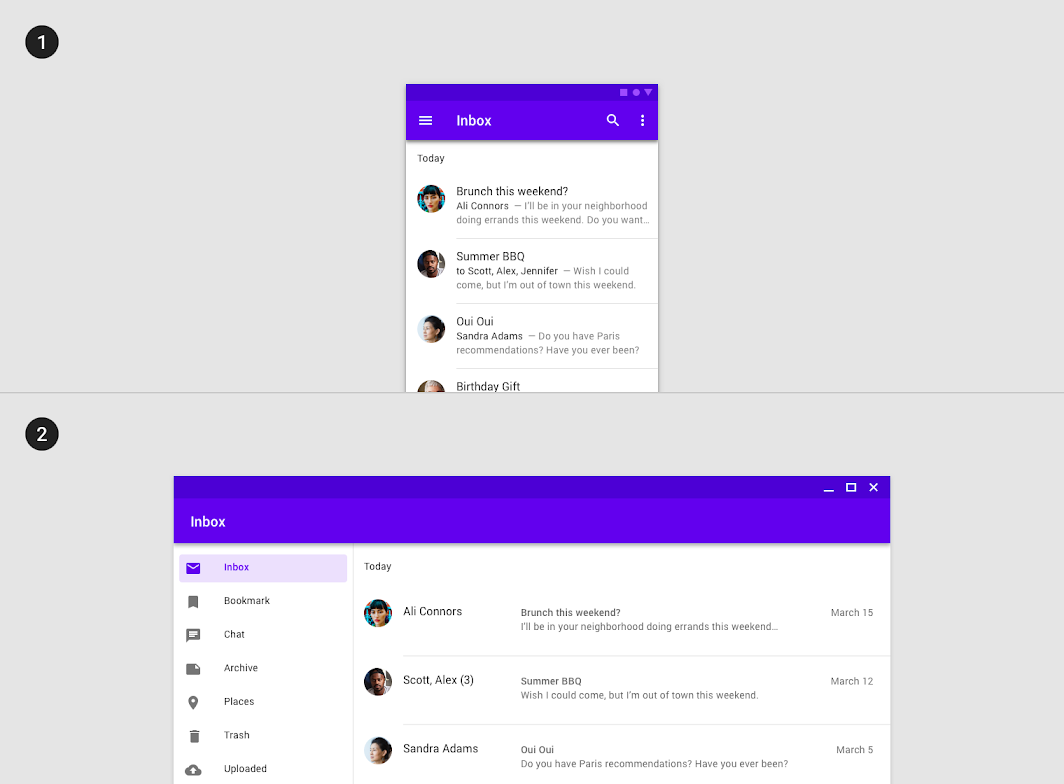
1. Uma lista de três linhas em dispositivos móveis
2. Uma lista de duas linhas no desktop
Transformação
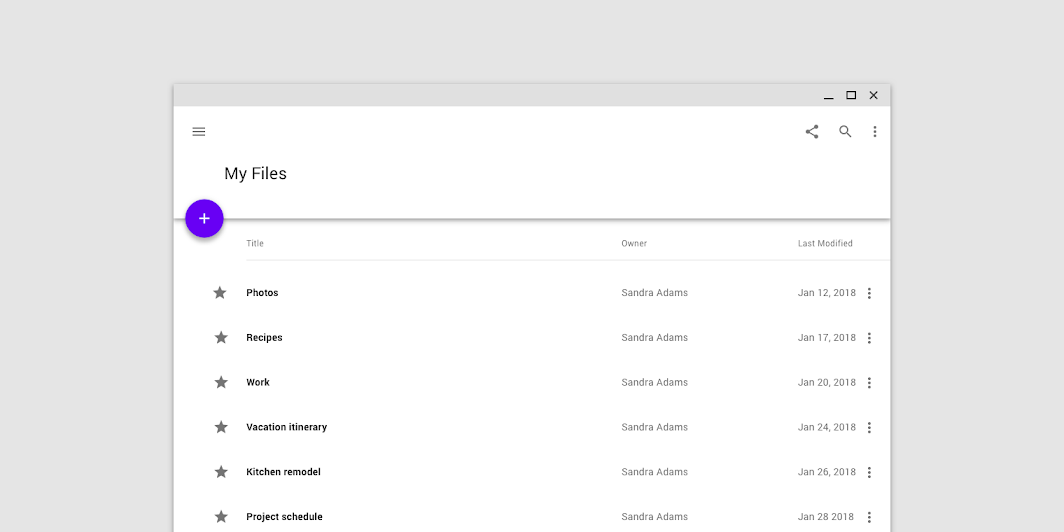
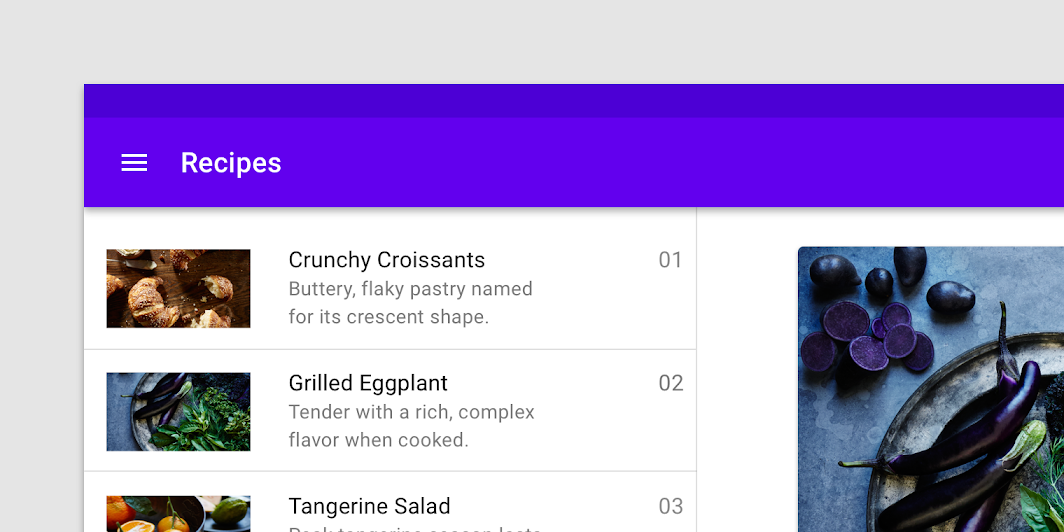
Em telas maiores, uma lista pode se transformar em uma lista de imagens.
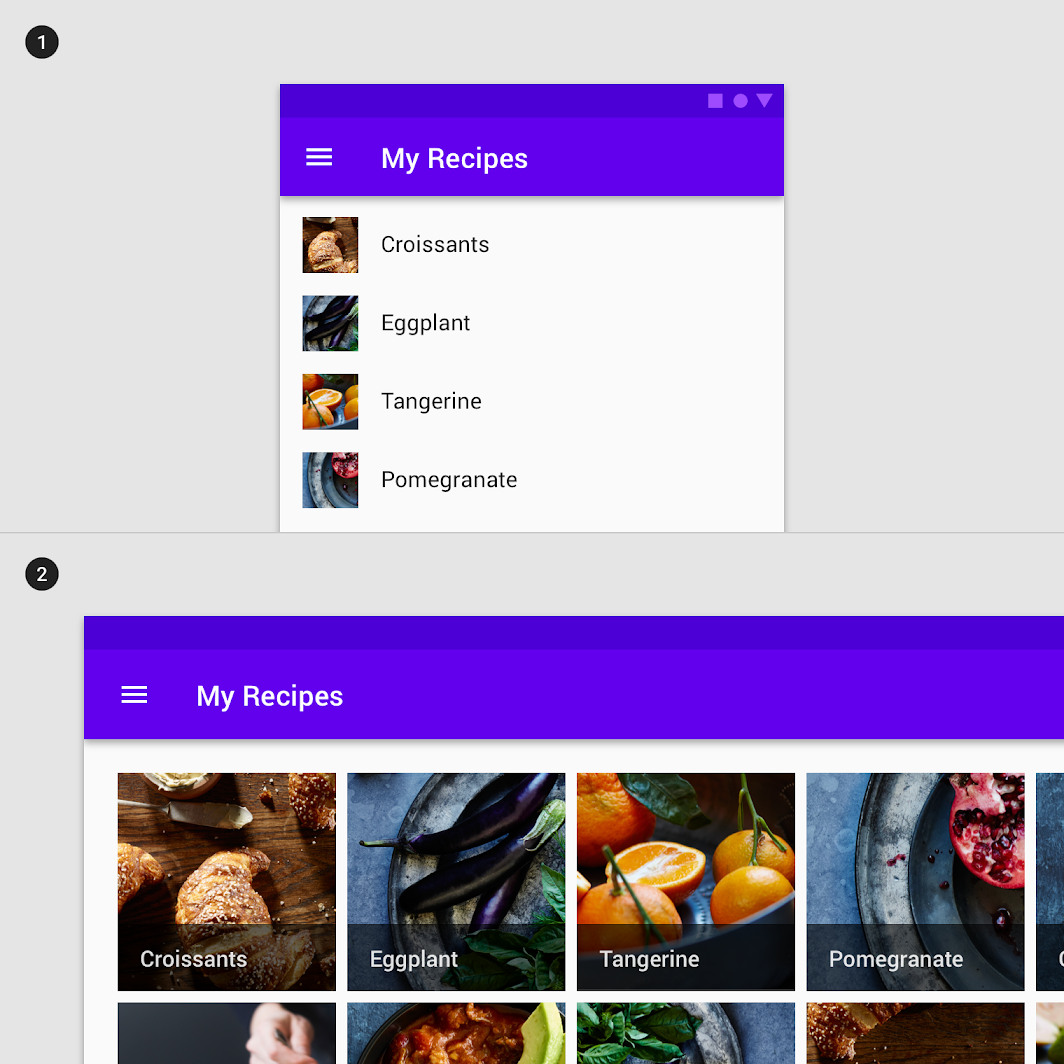
2. Uma lista de imagens no desktop
Revelar conteúdo adicional
As listas também podem mostrar mais ou menos conteúdo à medida que aumentam ou diminuem de tamanho. Por exemplo, um item da lista pode revelar mais conteúdo quando o componente se expande.
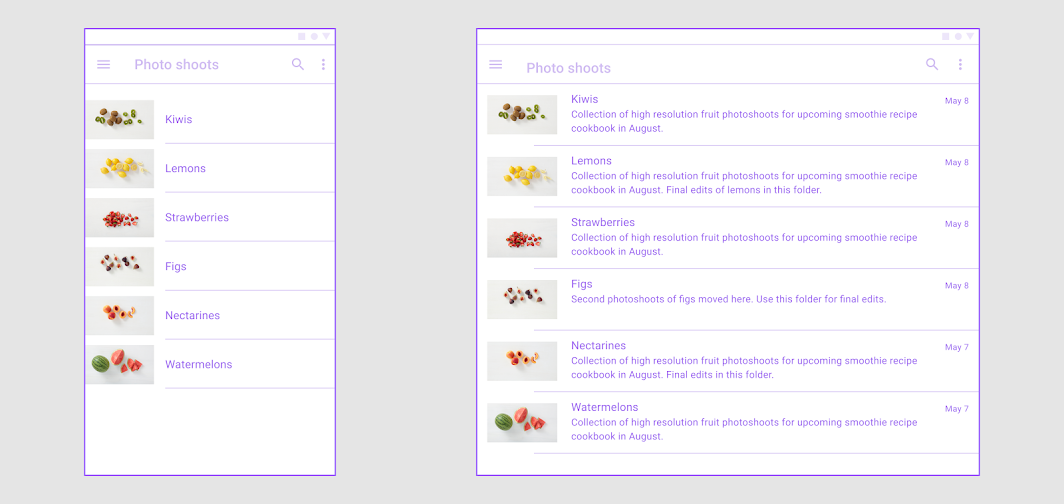
Escala e adaptação
Comprimento da linha
Evite linhas de texto excessivamente longas ao expandir contêineres e componentes com muito texto em layouts fluidos. Isso geralmente significa alterar margens e propriedades de tipografia à medida que o contêiner é redimensionado.
O comprimento ideal de linha para texto é, em geral, de 40 a 60 caracteres, mas dispositivos de tela grande podem comportar até 120 caracteres por linha. Considere aumentar a altura da linha para melhorar a legibilidade quando uma linha de texto se aproximar de 120 caracteres.
Adapte a largura do contêiner da lista ao comprimento da linha ou mude para um layout de múltiplas colunas.
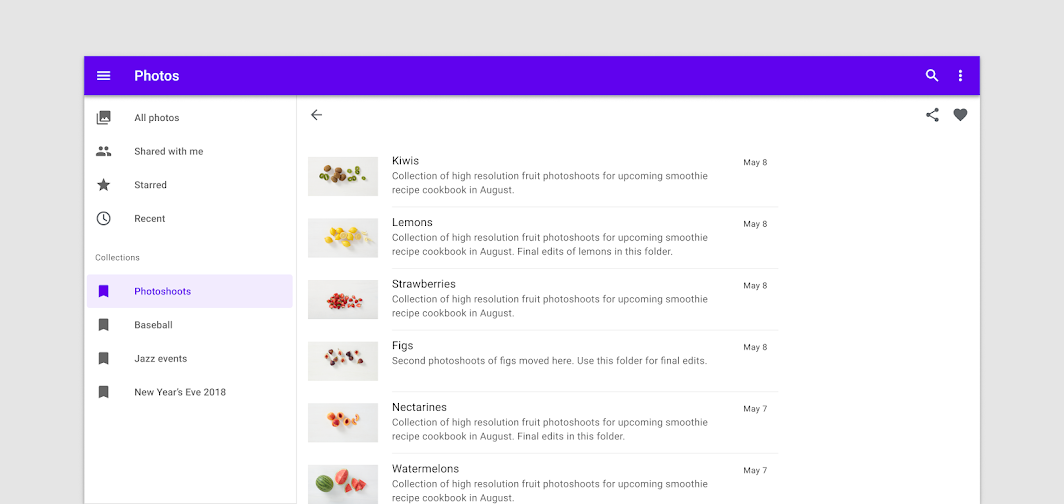
Faça
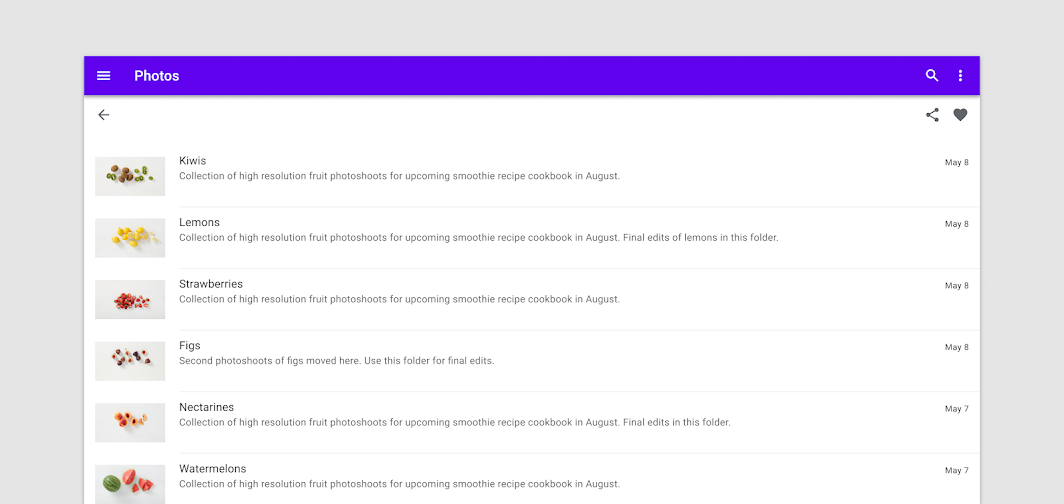
Não faça
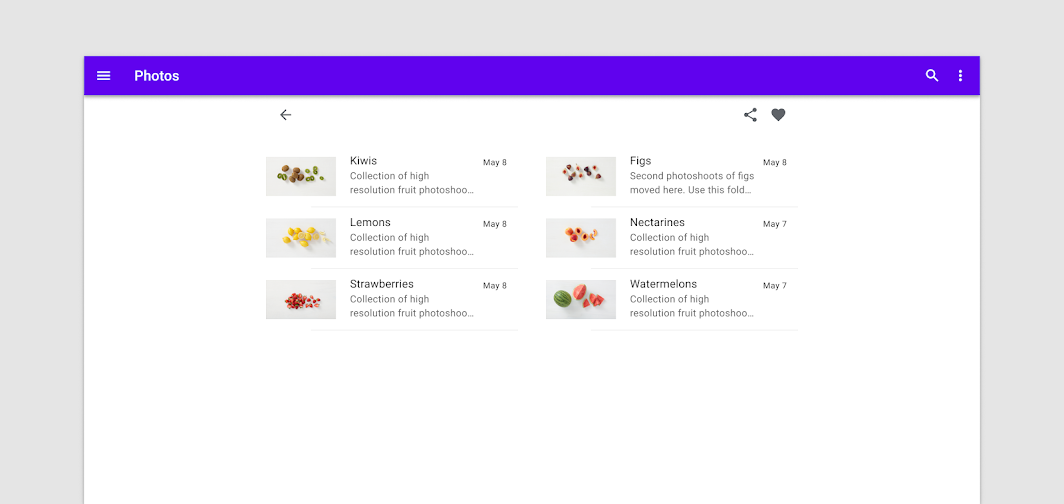
Faça
Adaptação de componentes
A apresentação visual é o método mais comum de adaptação: ela afeta a escala e o posicionamento de conteúdo e objetos na tela, além das relações entre eles.
Por exemplo, uma lista de texto em dispositivos móveis pode ajustar suas margens, espaçamento vertical ou densidade para se adequar melhor a telas maiores, como as de tablets.
Troca de componentes
Como listas e cartões são flexíveis o suficiente para suportar vários tipos de conteúdo, tenha cuidado ao alternar entre os dois em telas grandes. À medida que os tamanhos de tela aumentam, surgem novas oportunidades para composições de texto e imagem; em telas grandes, você pode usar mais espaço para imagens e texto.
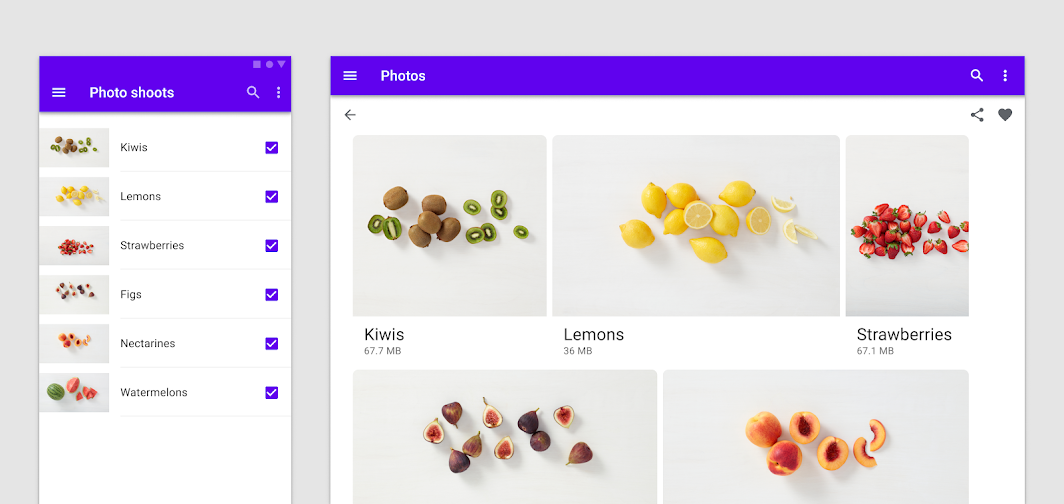
Composição
Listas e visualizações
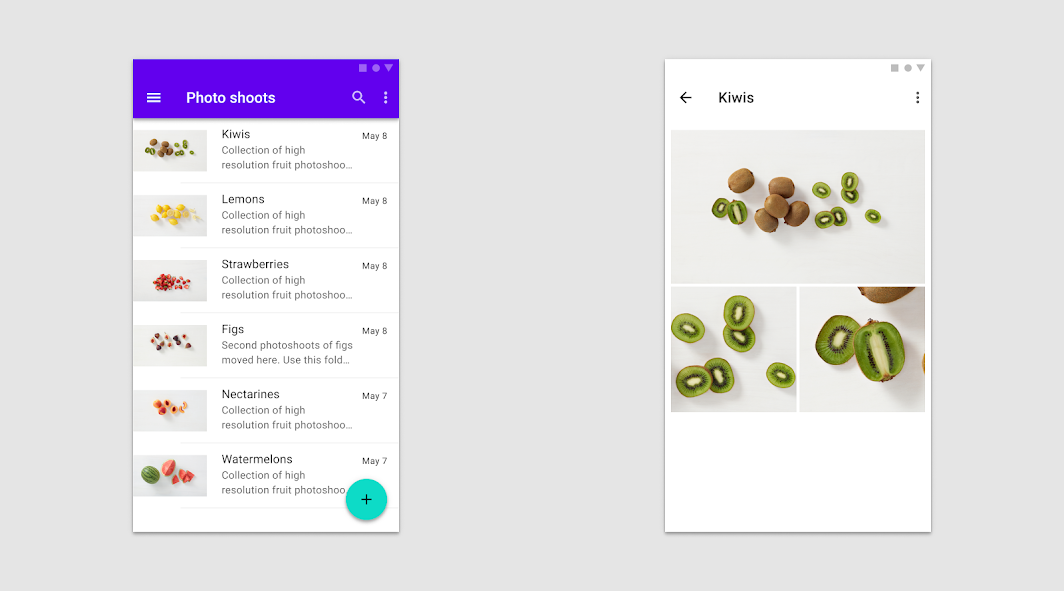
Em telas menores, as listas se estendem de borda a borda. Os usuários navegam entre visualizações em tela cheia, como na transição de um aplicativo de fotos, de uma lista de miniaturas para a visualização da imagem completa.
Telas grandes podem exibir conteúdo principal e secundário na mesma visualização, como uma lista adjacente a uma visualização de detalhes.
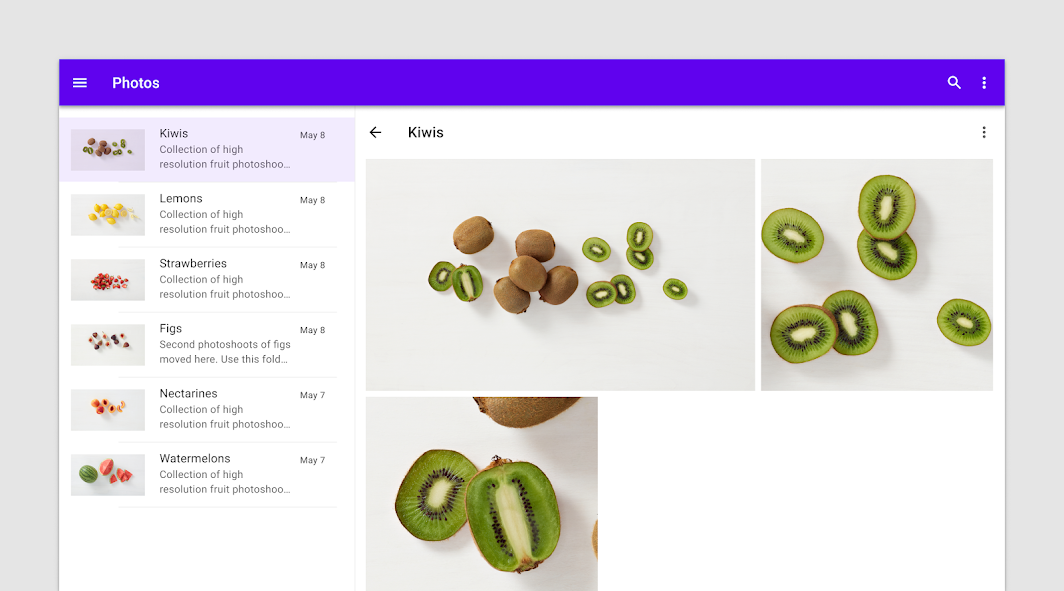
Tipos
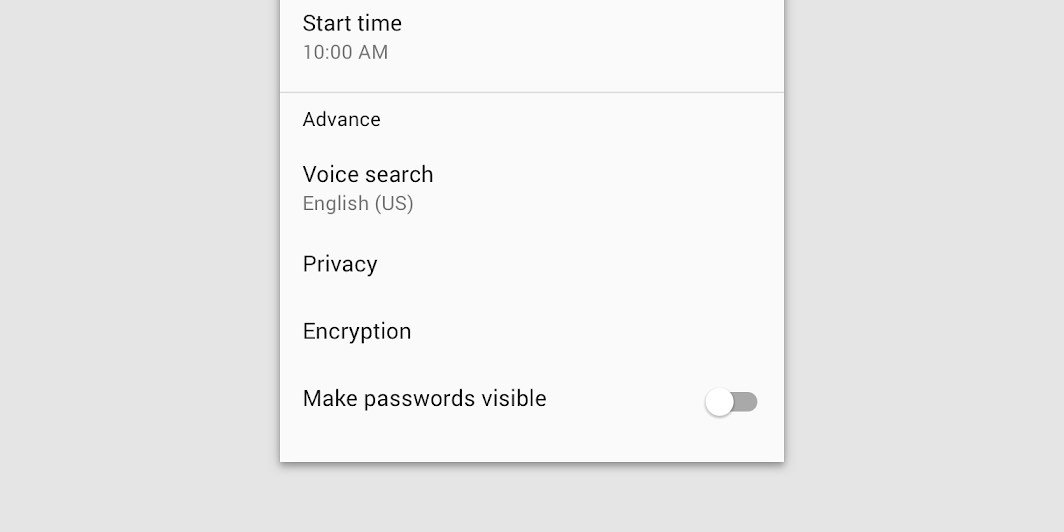
Lista de linha única
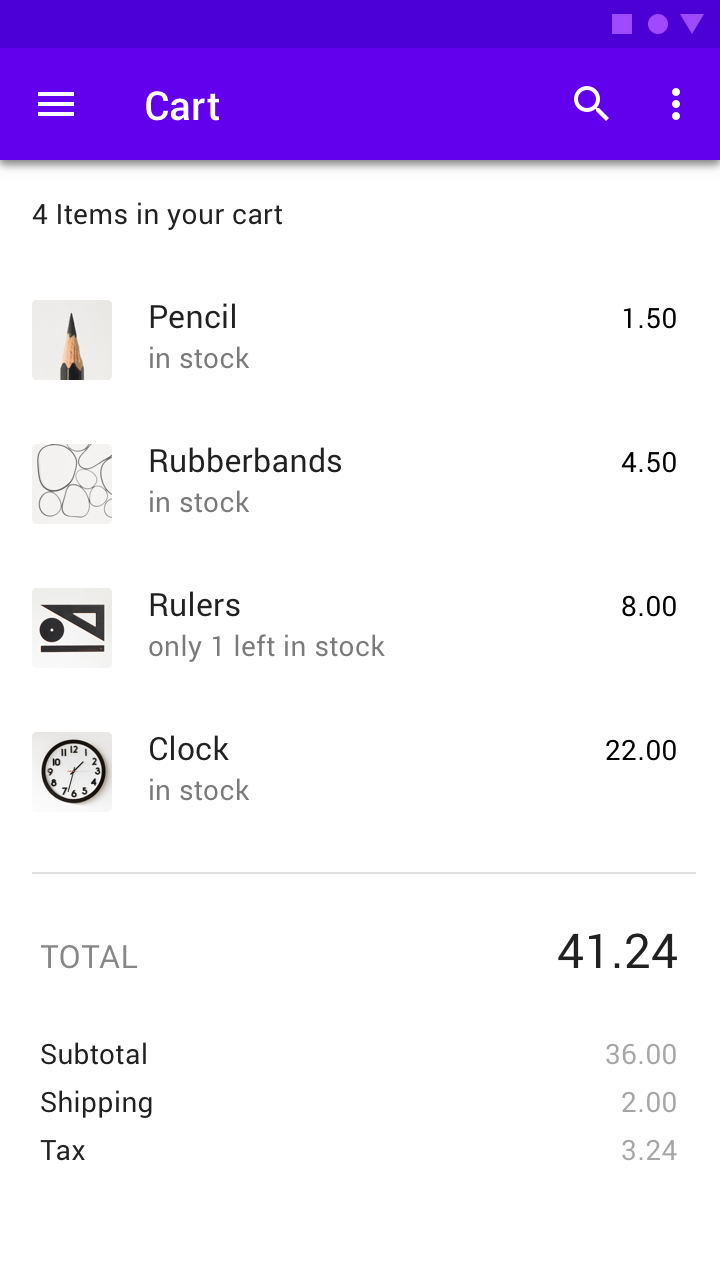
Lista de duas linhas
Em uma lista de duas linhas, cada item contém no máximo duas linhas de texto.
Lista de três linhas
Controles de lista
Os controles de lista exibem informações e ações para os itens da lista.
Caixa de seleção
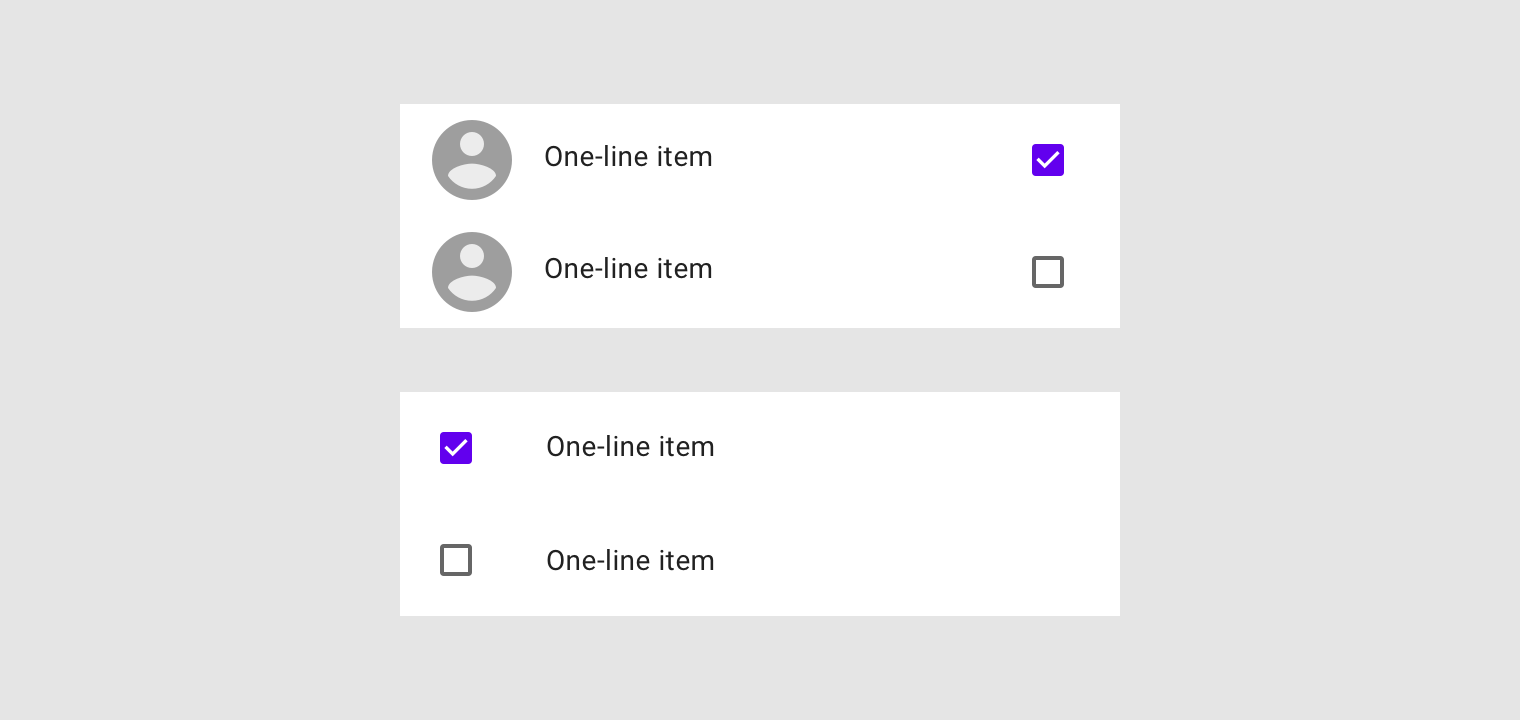
Uma caixa de seleção pode ser tanto uma ação principal quanto uma ação secundária.
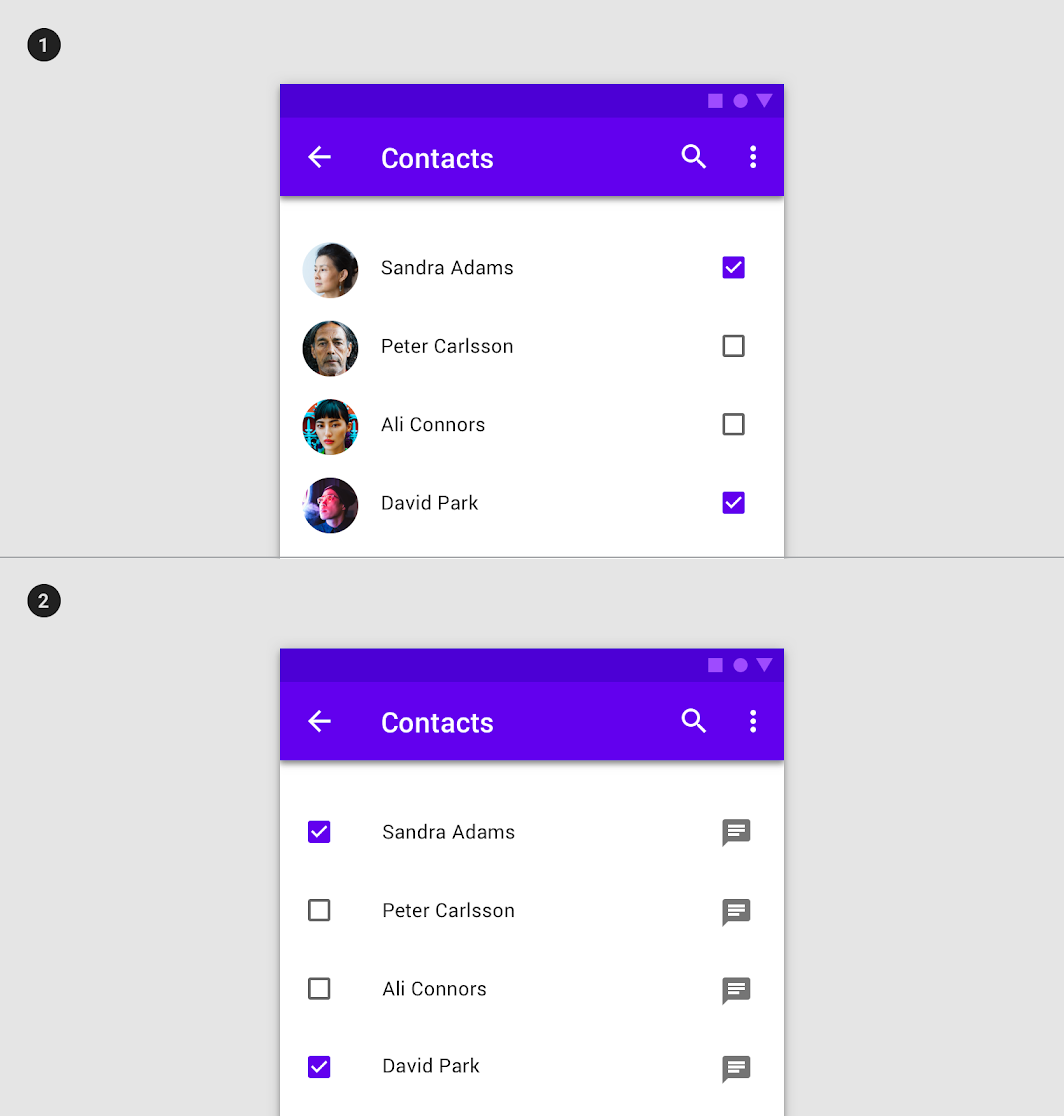
Esta caixa de seleção é a ação secundária do item da lista.
2. Ação principal
Esta caixa de seleção é tanto a ação principal do item da lista quanto seu indicador de estado.
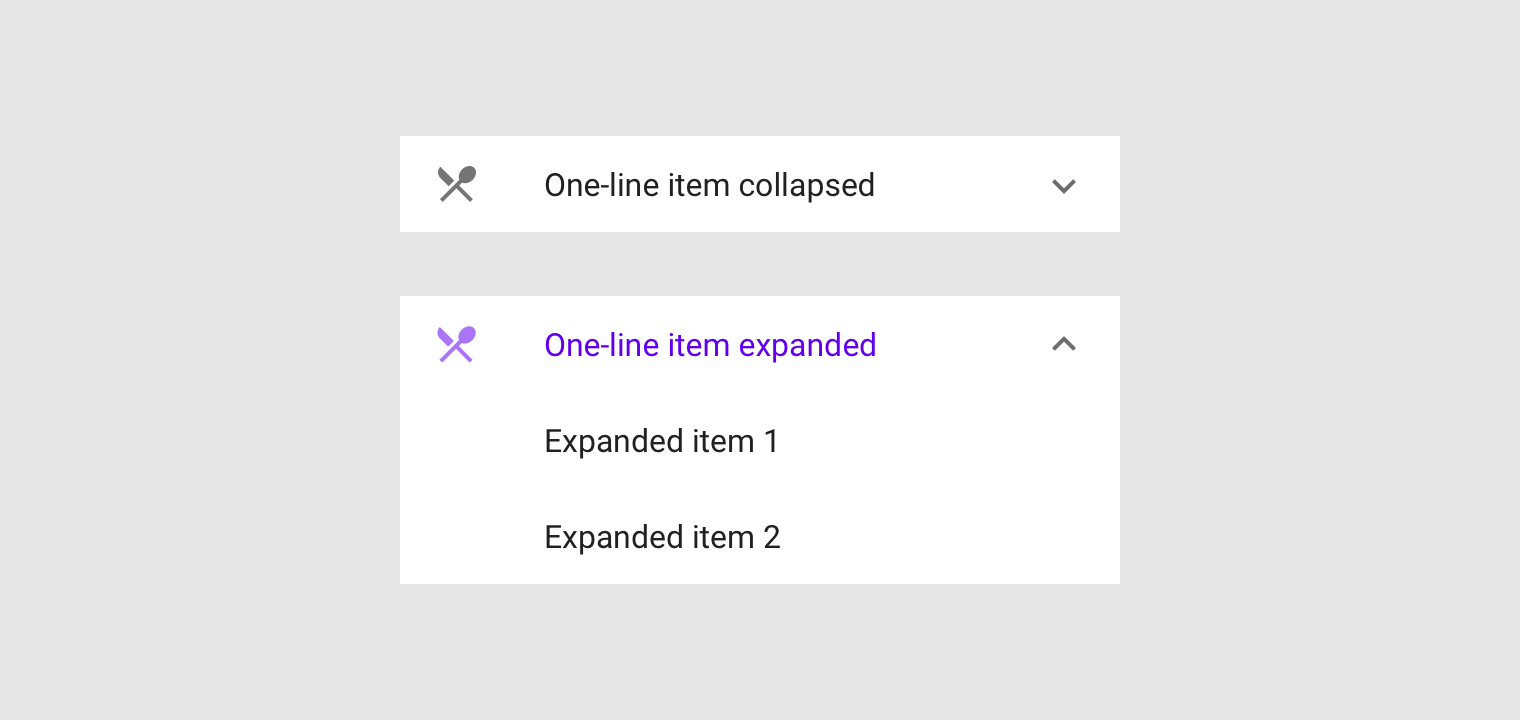
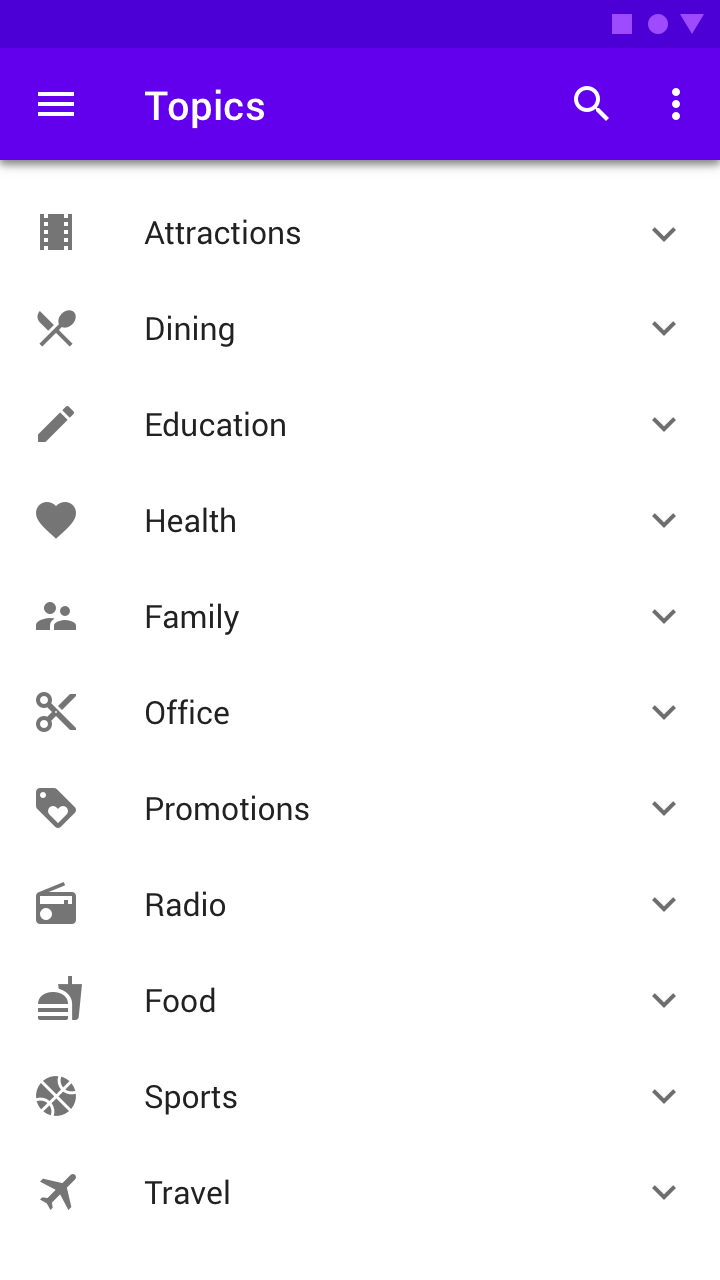
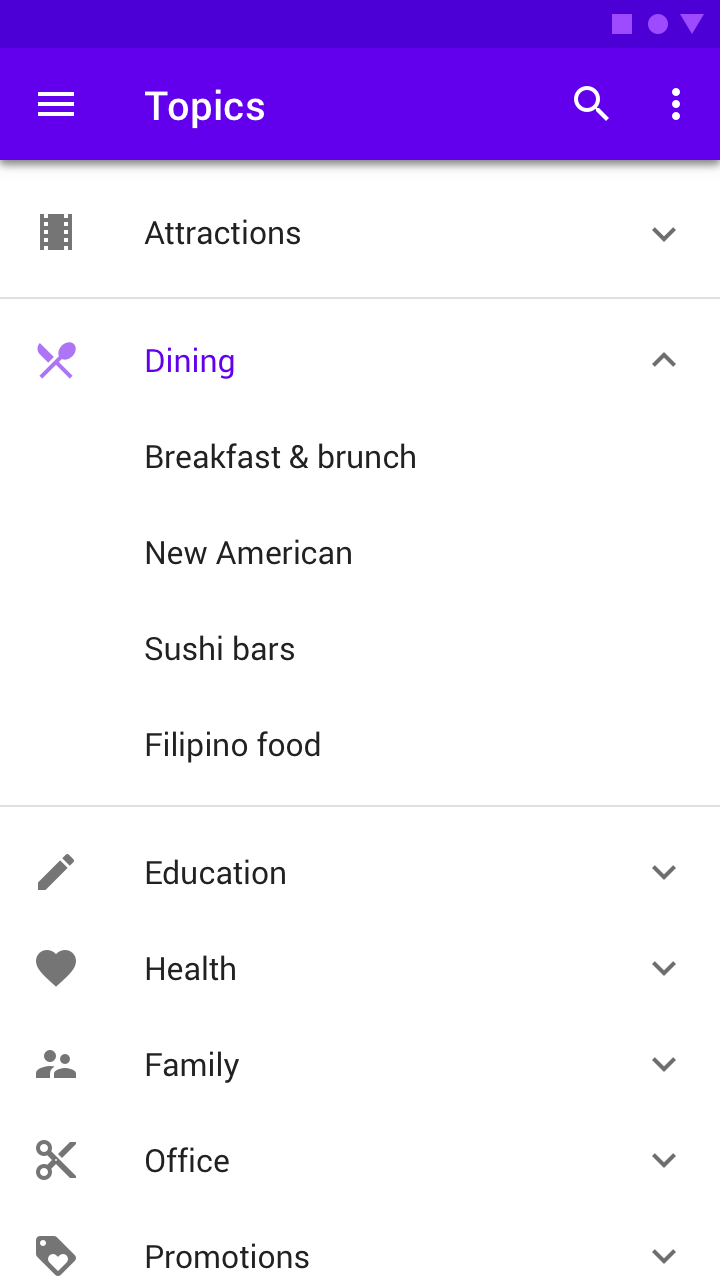
Expandir e recolher
Mostre e oculte detalhes de itens de lista existentes expandindo e recolhendo o conteúdo da lista verticalmente.
Interruptor
Reordenar
Tematização
Tema Material do Basil
As listas deste aplicativo de receitas foram personalizadas usando Material Theming. As áreas de personalização incluem cor e tipografia.
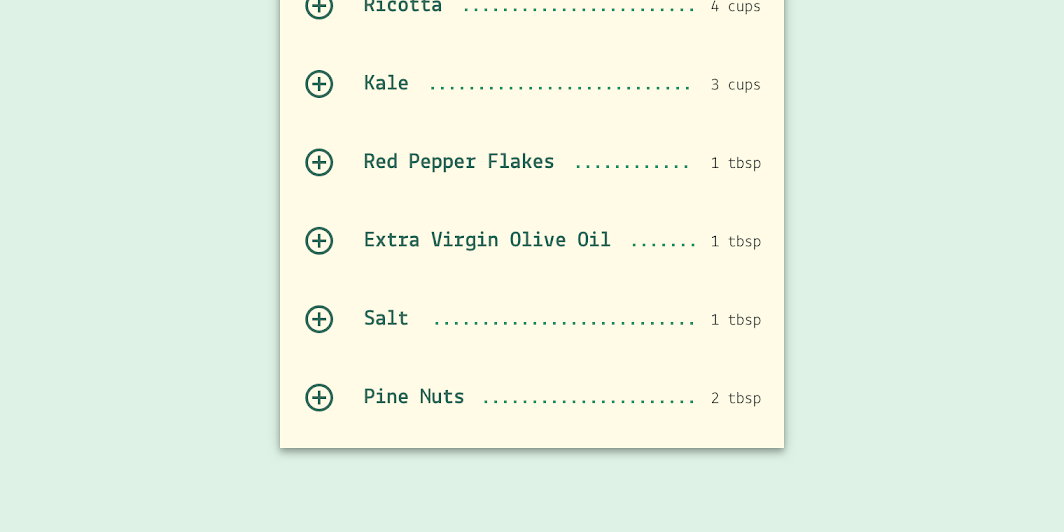
Cor
As listas do Basil usam cores personalizadas em quatro elementos: o fundo, o ícone, o texto do item e o texto de quantidade.
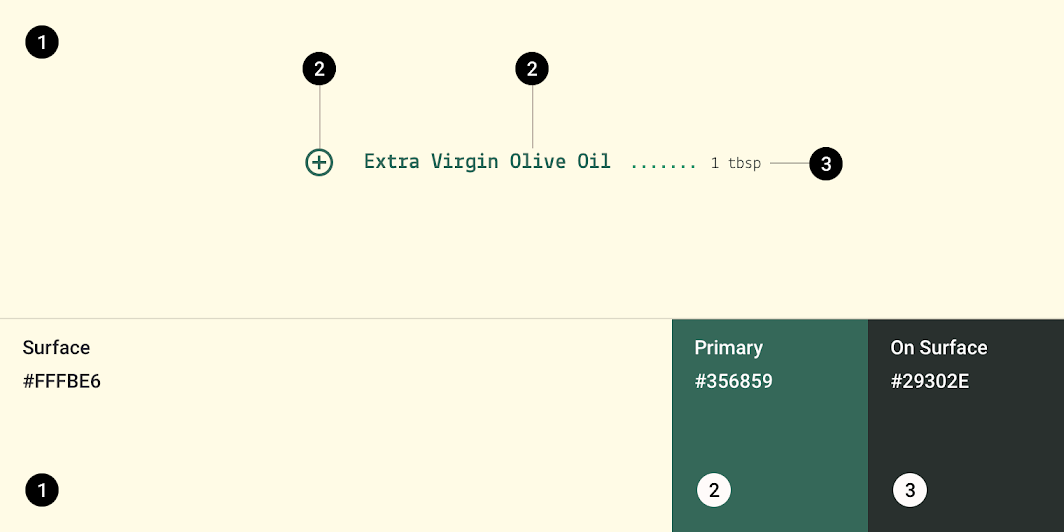
| Elemento | Categoria | Atributo | Valor |
|---|---|---|---|
| Superfície | Superfície | Cor Opacidade | #FFFBE6 100% |
| Texto do item, Ícones | Primária | Cor Opacidade | #356859 100% |
| Texto de quantidade | Sobre a superfície | Cor Opacidade | #29302E 100% |
Tipografia
As listas do Basil usam tipografia personalizada para o texto do item e o texto de quantidade.
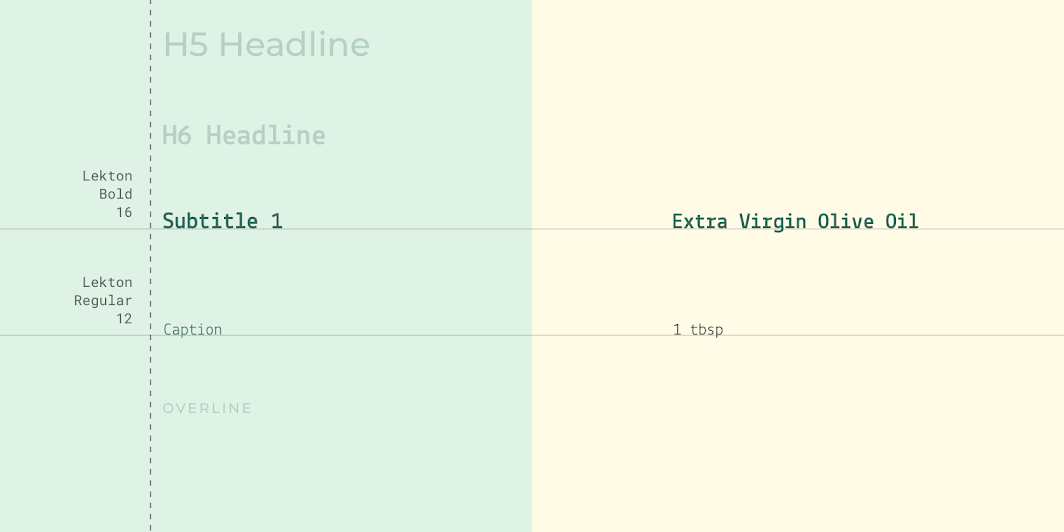
| Elemento | Categoria | Atributo | Valor |
|---|---|---|---|
| Texto do item | Subtítulo 1 | Família tipográfica Fonte Tamanho Capitalização | Lekton Negrito 16 Capitalização de título |
| Texto de quantidade | Legenda | Família tipográfica Fonte Tamanho Capitalização | Lekton Normal 12 Capitalização de frase |
Tema Material do Crane
As listas deste aplicativo de viagens foram personalizadas usando Material Theming. As áreas de personalização incluem cor e tipografia.
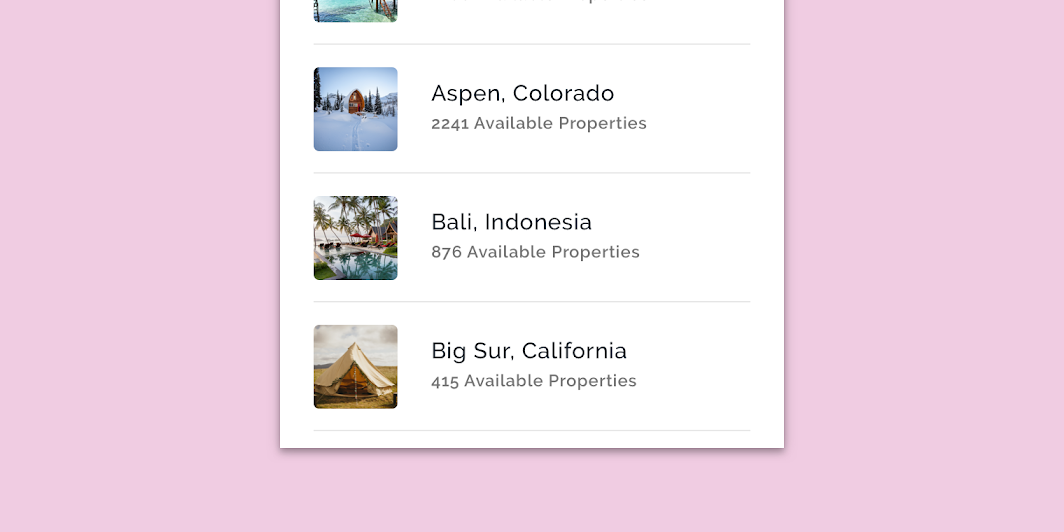
Tipografia
As listas do Crane usam tipografia personalizada para o texto de título e o texto de legenda.
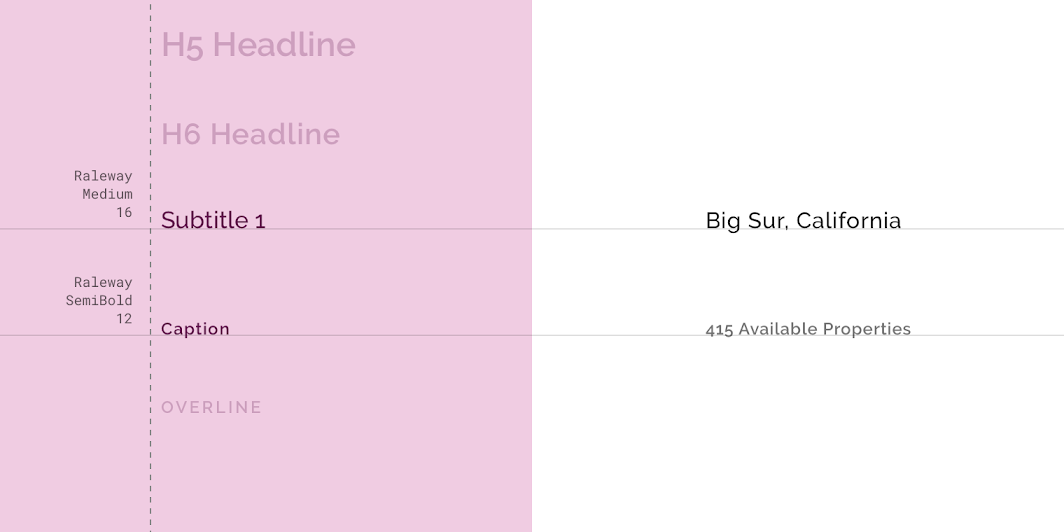
| Elemento | Categoria | Atributo | Valor |
|---|---|---|---|
| Texto de título | Subtítulo 1 | Família tipográfica Fonte Tamanho Capitalização | Raleway Médio 16 Capitalização de título |
| Texto de legenda | Legenda | Família tipográfica Fonte Tamanho Capitalização | Raleway Seminegrito 12 Capitalização de título |
Especificações
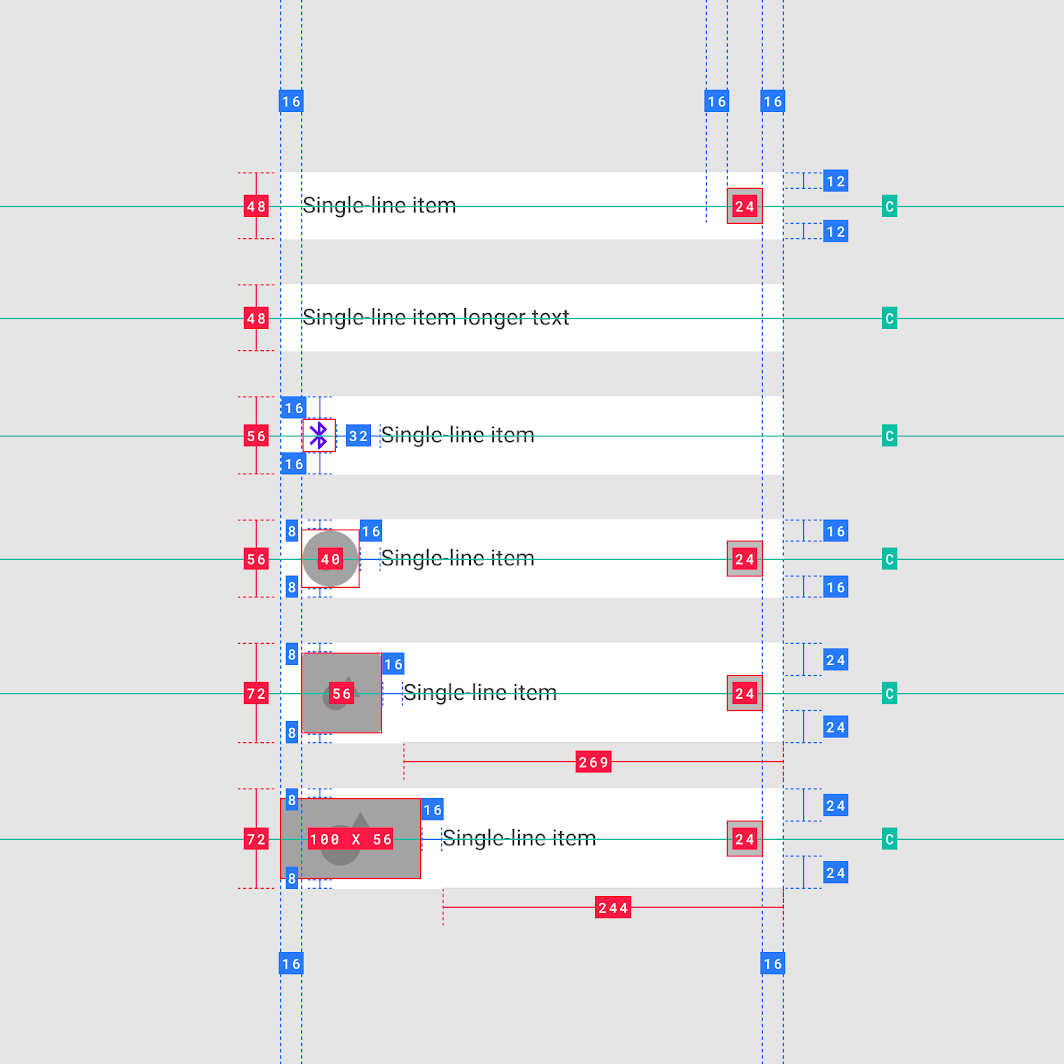
Uma linha
Duas linhas
Três linhas
O espaçamento interno final (à direita da imagem) nos exemplos acima e abaixo deve ser de 16dp.
Recolhida e expandida