Списки
Списки — это непрерывные вертикальные перечни текста или изображений.
Интерактивная демонстрация
Эта демонстрация позволяет предварительно просмотреть компонент списка, его варианты и параметры конфигурации. Каждая вкладка отображает отдельный тип списка.
Использование
Списки представляют собой непрерывную группу текста или изображений. Они состоят из элементов, содержащих основные и дополнительные действия, обозначенные значками и текстом.
Принципы
Логичность
Списки должны быть отсортированы логичным образом, облегчающим просмотр контента: например, по алфавиту, по числовым значениям, в хронологическом порядке или в соответствии с предпочтениями пользователя.

Интерактивность
Списки должны представлять контент так, чтобы пользователю было легко найти конкретный элемент в коллекции и выполнить с ним действие.

Единообразие
Списки должны использовать единый формат для значков, текста и действий.
Типы
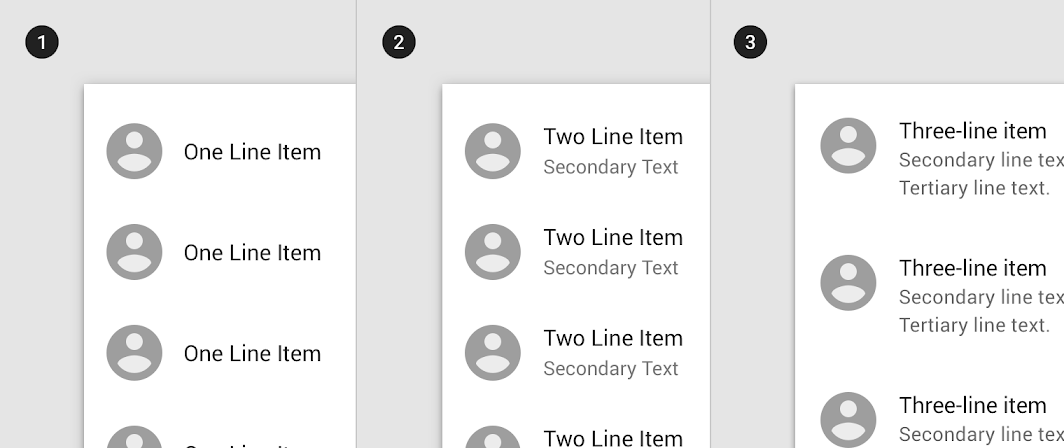
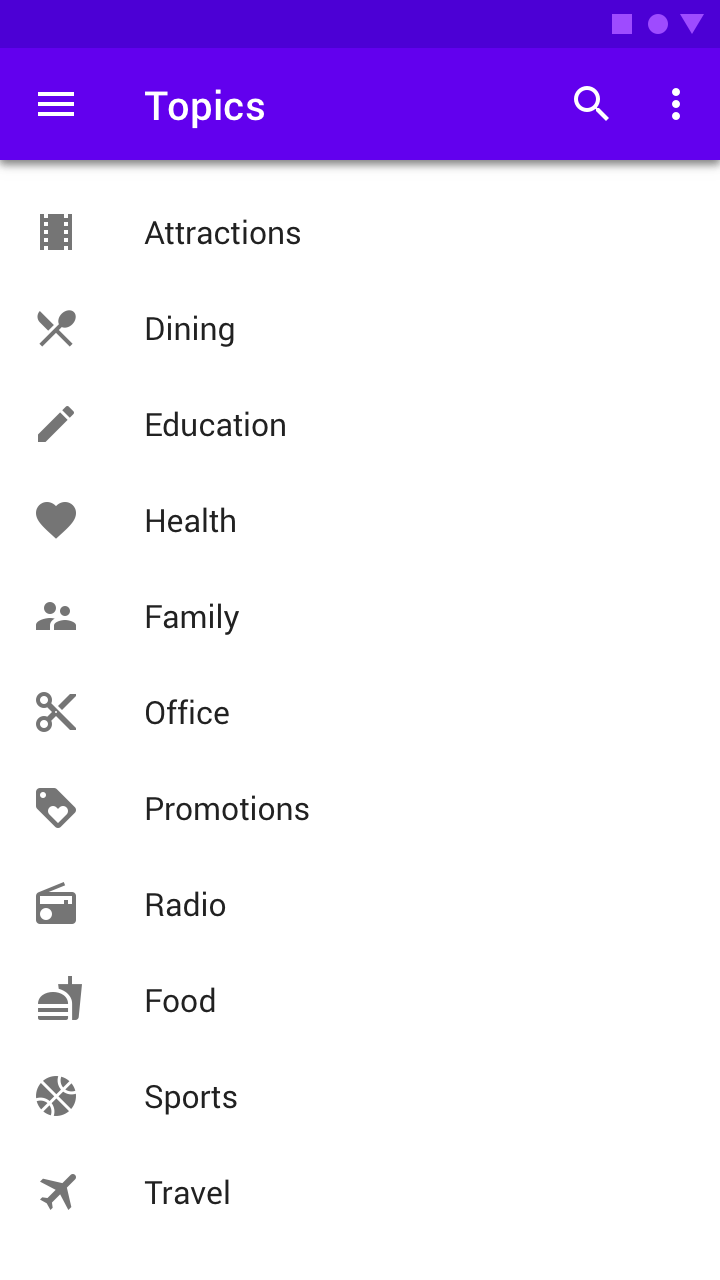
Однострочные элементы списка содержат не более одной строки текста.
2. Двухстрочный список
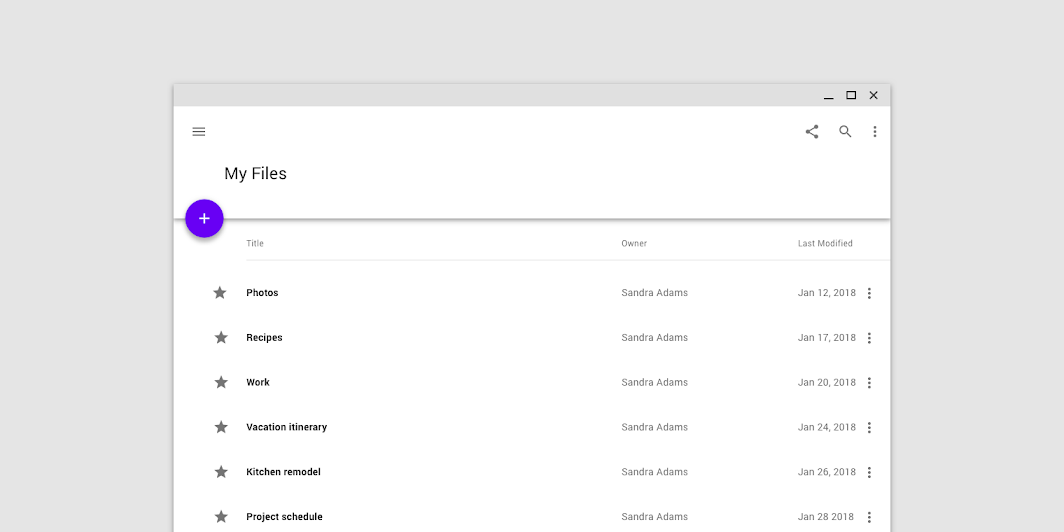
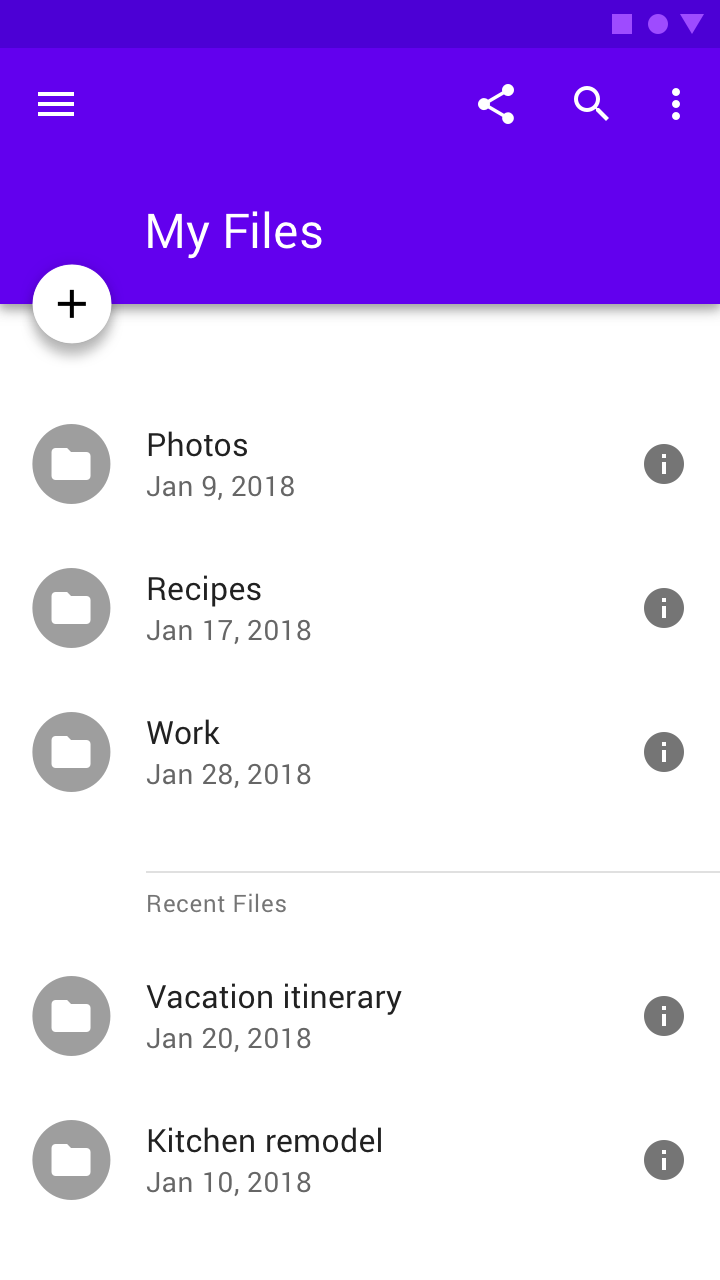
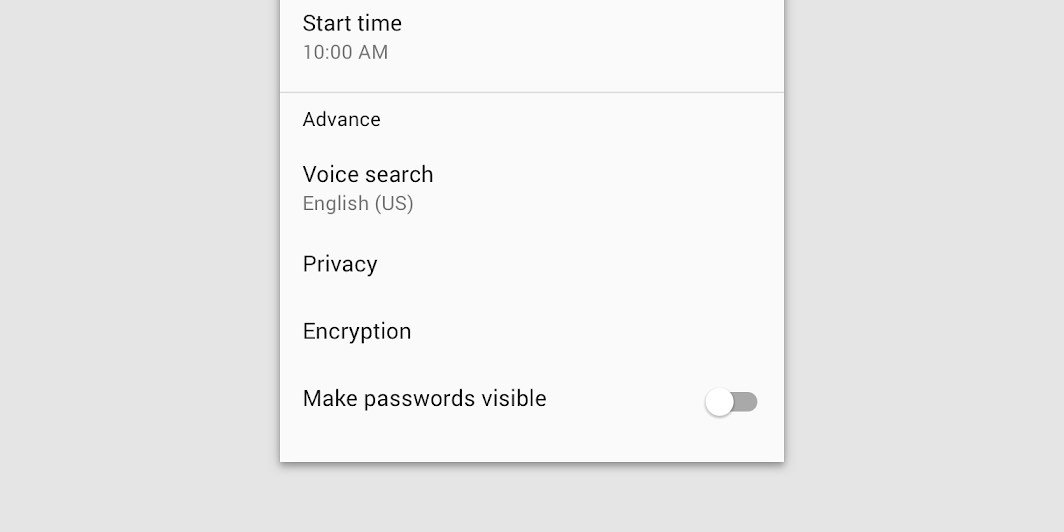
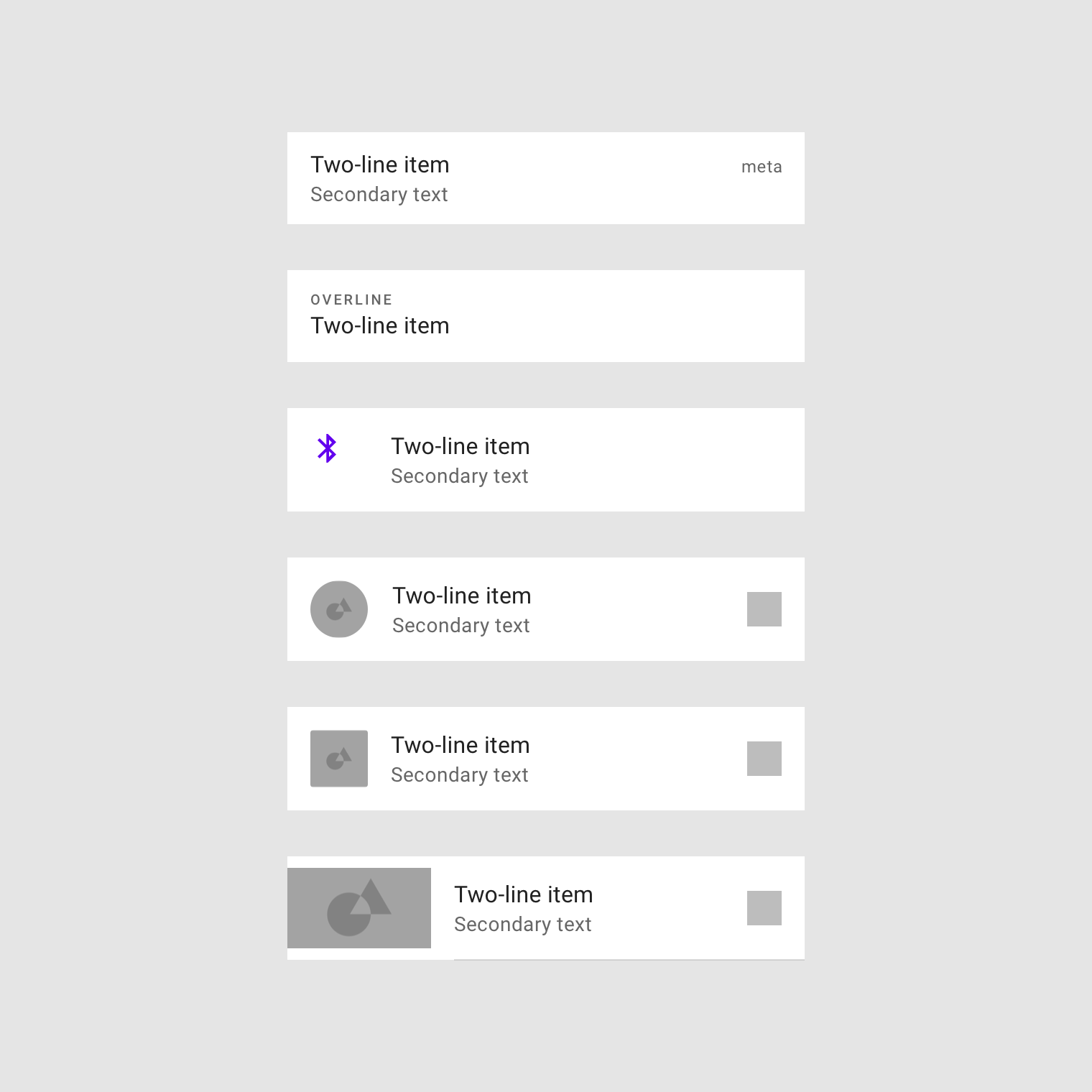
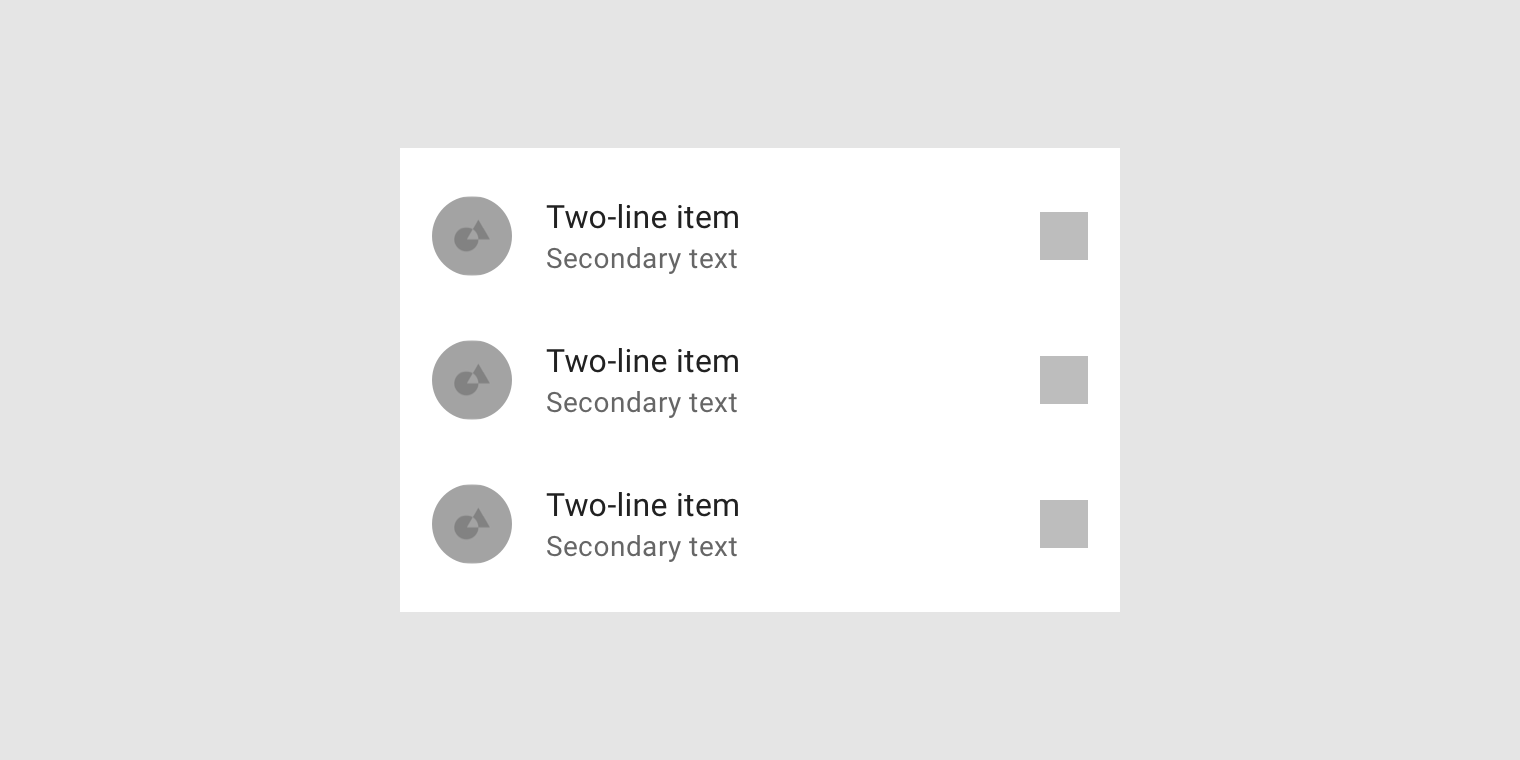
Двухстрочные элементы списка содержат не более двух строк текста.
3. Трёхстрочный список
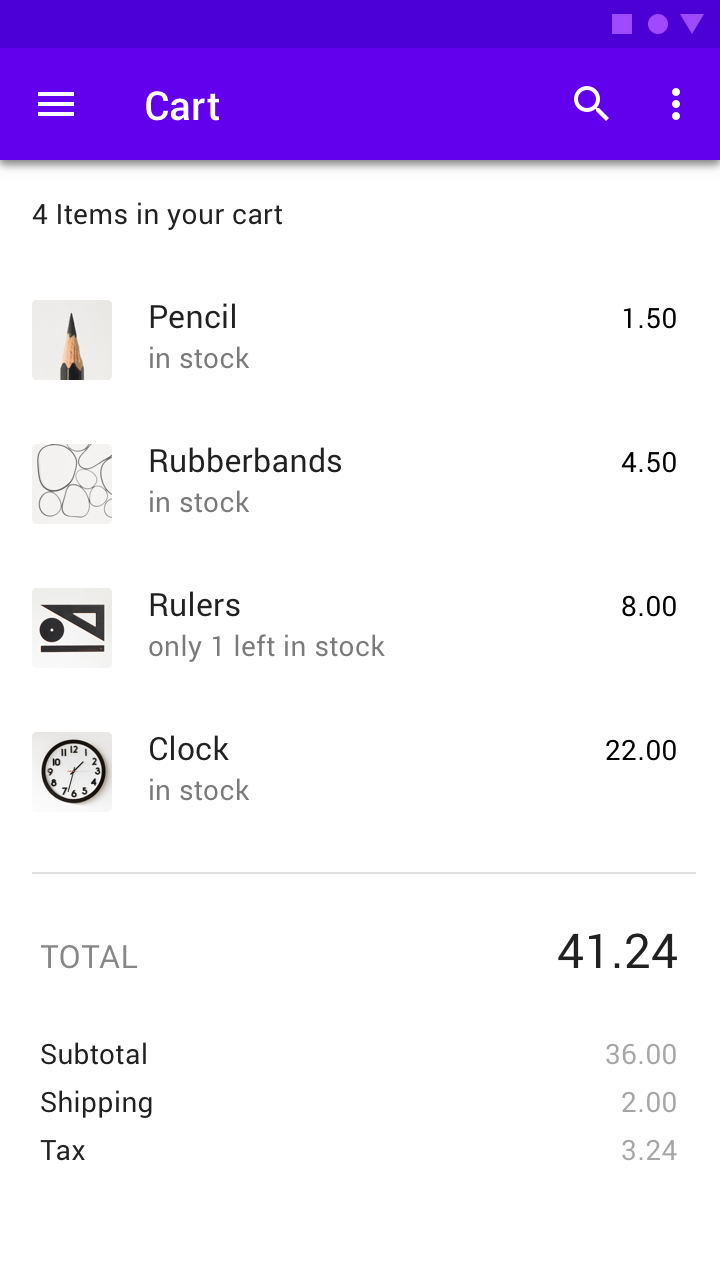
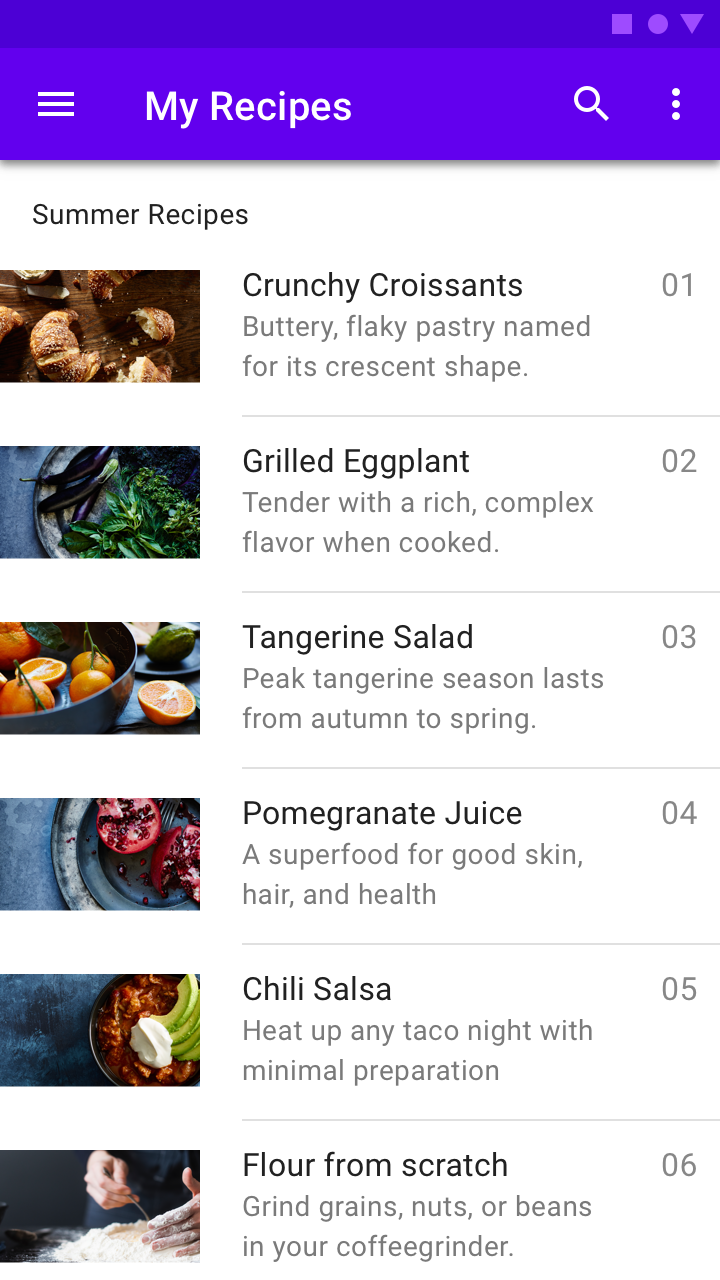
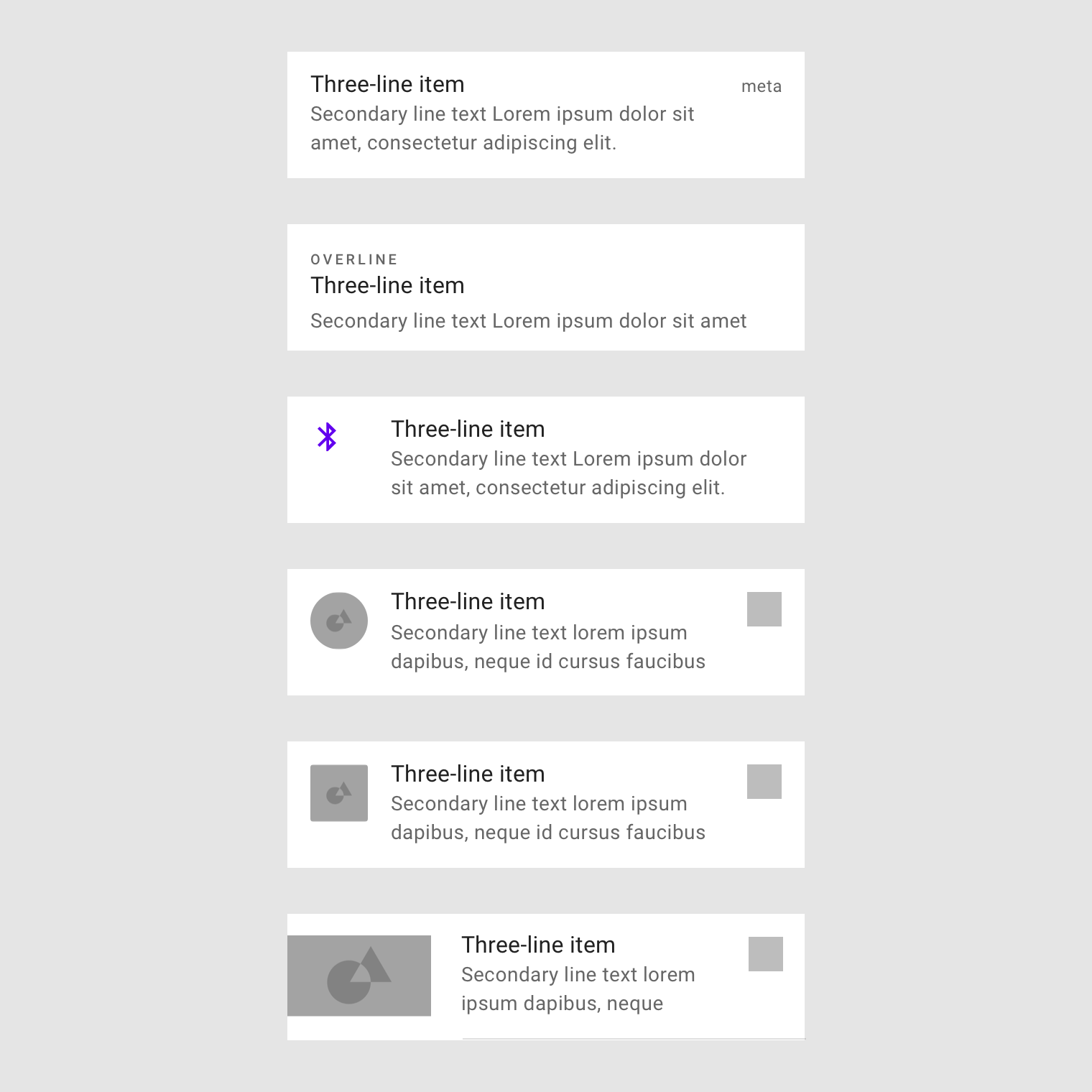
Трёхстрочные элементы списка содержат не более трёх строк текста.
Анатомия
Списки оптимизированы для лёгкого восприятия при чтении. Список состоит из единого непрерывного столбца подразделов, называемых строками, которые содержат элементы контента.
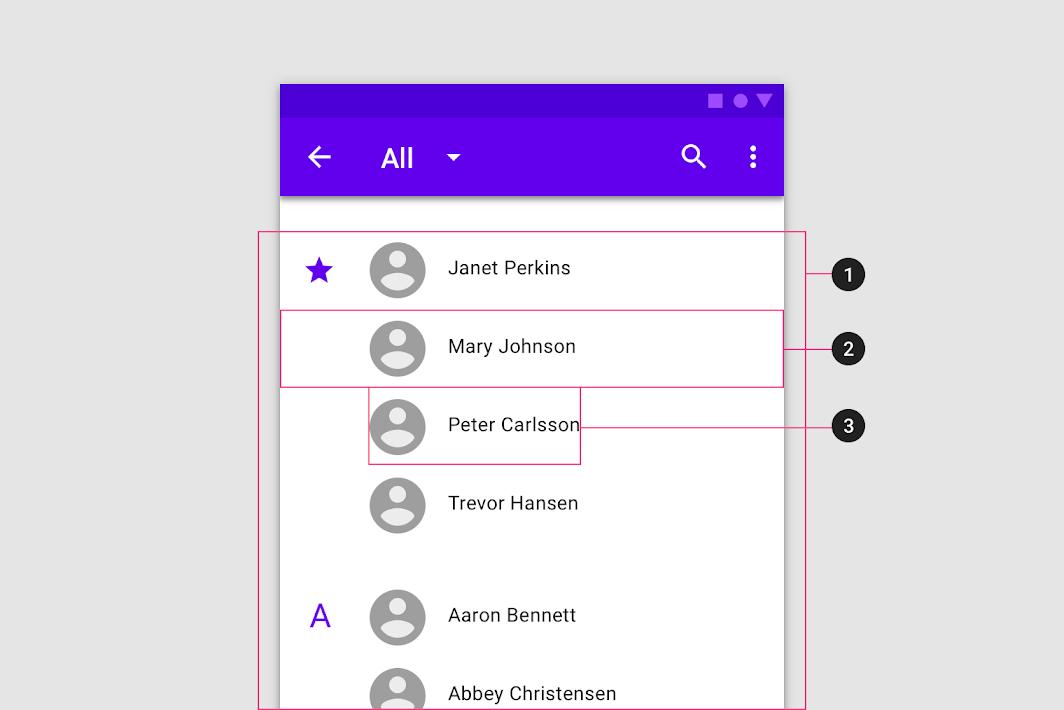
2. Строка
3. Контент элемента списка
Типы контента
Типы контента могут различаться в зависимости от назначения списка.
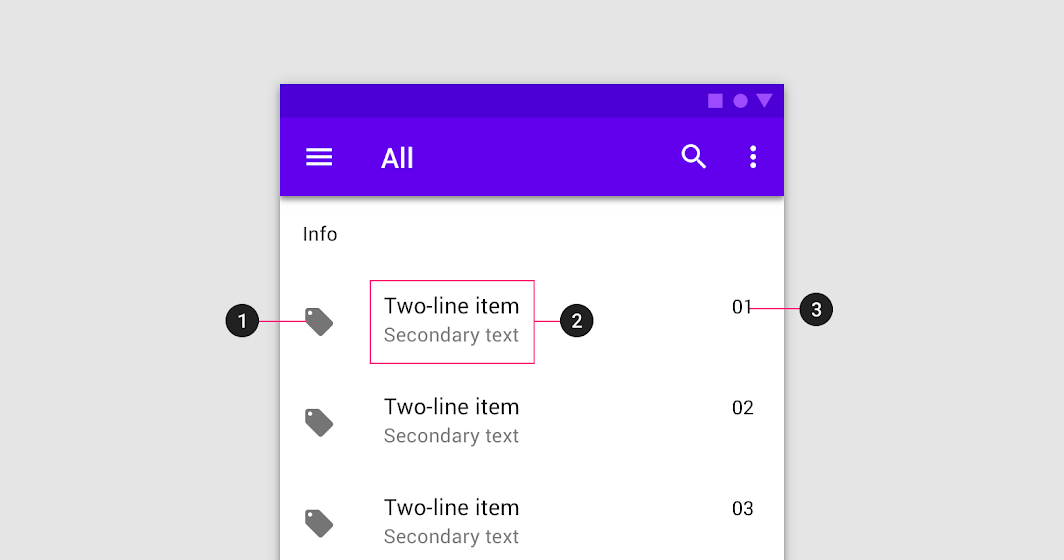
1. Вспомогательные визуальные элементы
2. Основной текст
3. Метаданные
Элемент управления списком может отображать информацию и действия для элементов списка.
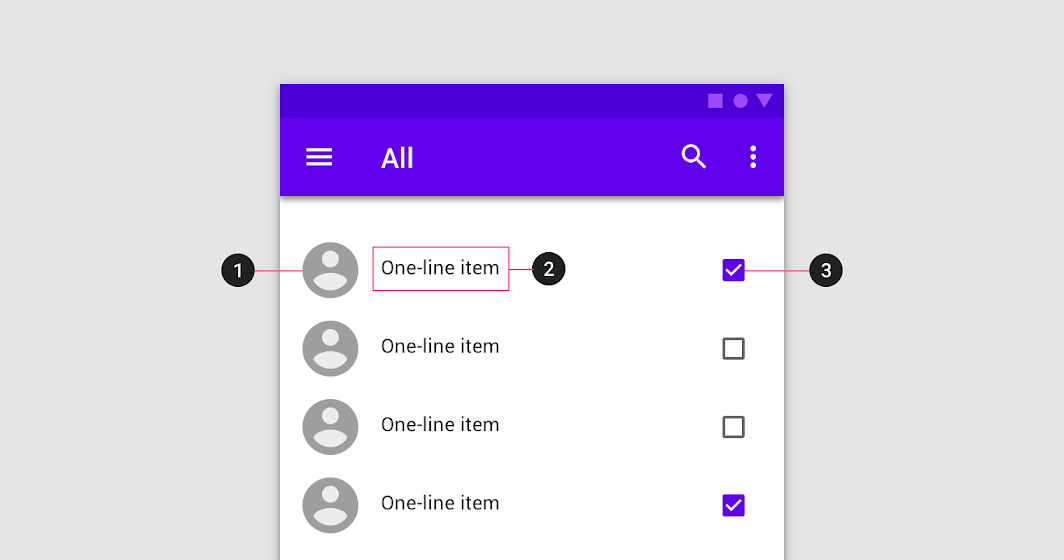
1. Вспомогательные визуальные элементы
2. Основной текст
3. Элемент управления списком
Список должен быть удобным для быстрого просмотра: любой элемент списка может служить привязкой для выравнивания контента других элементов. Удобство быстрого просмотра повышается, когда элементы (такие как вспомогательные визуальные элементы и основной текст) расположены в одних и тех же местах во всех элементах списка.
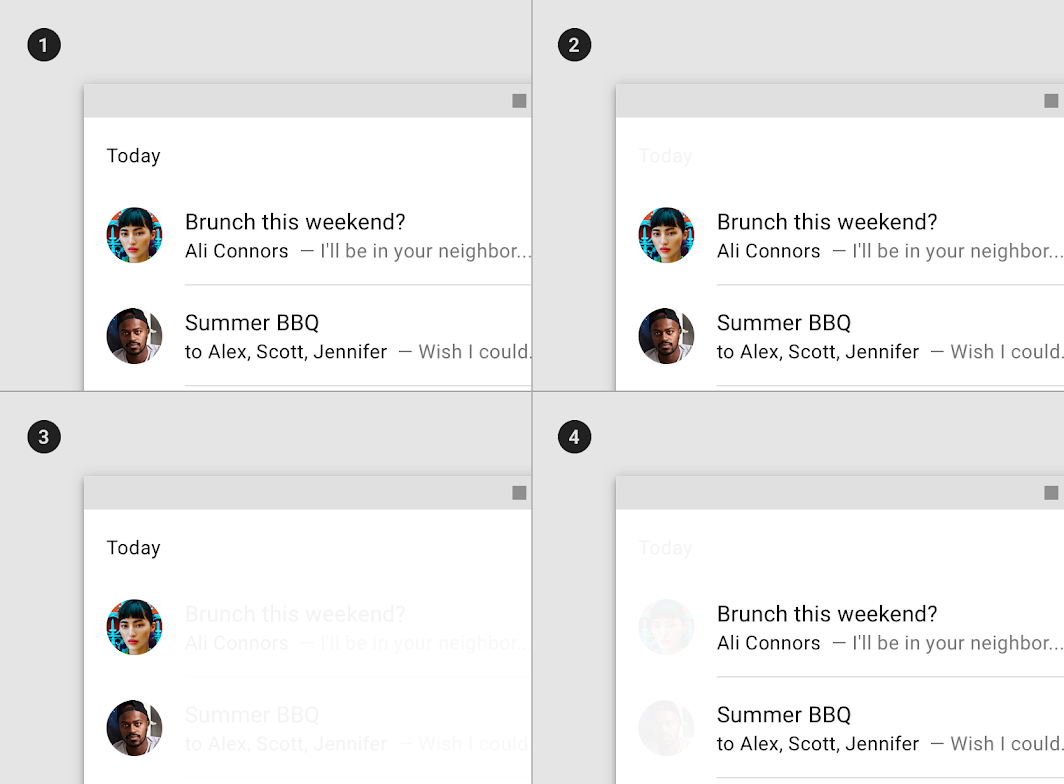
2. Расположение контента в строке
3. Вспомогательные визуальные элементы выровнены для удобства быстрого просмотра
4. Основной текст выровнен для удобства быстрого просмотра
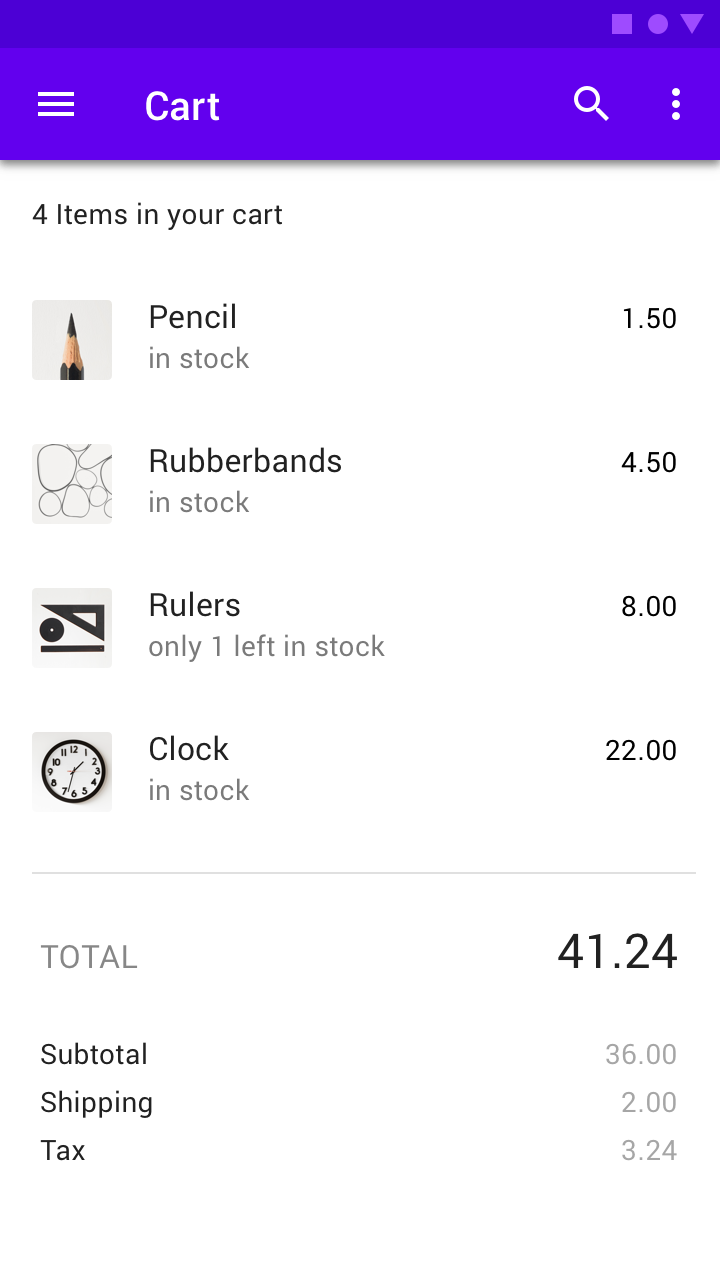
Визуальные элементы, разделители и интервалы
Структура списка может быть организована с помощью визуальных элементов, разделителей и интервалов.
Рекомендуется
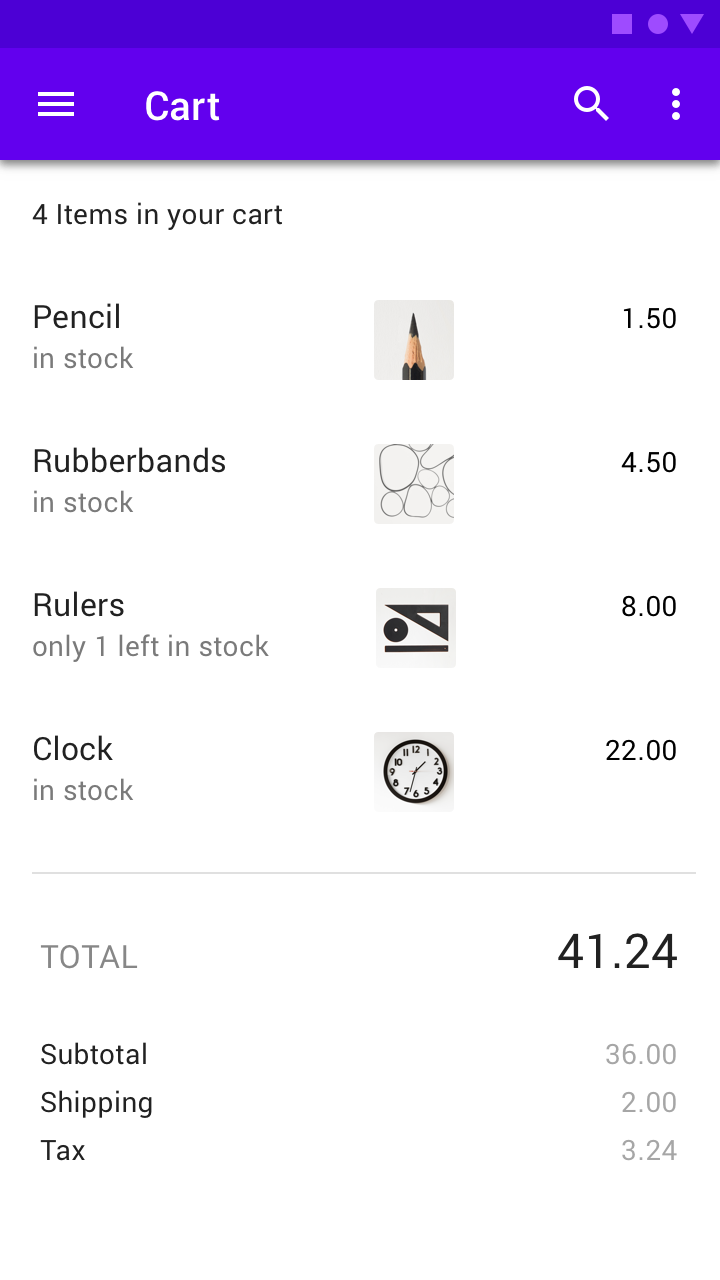
Осторожно
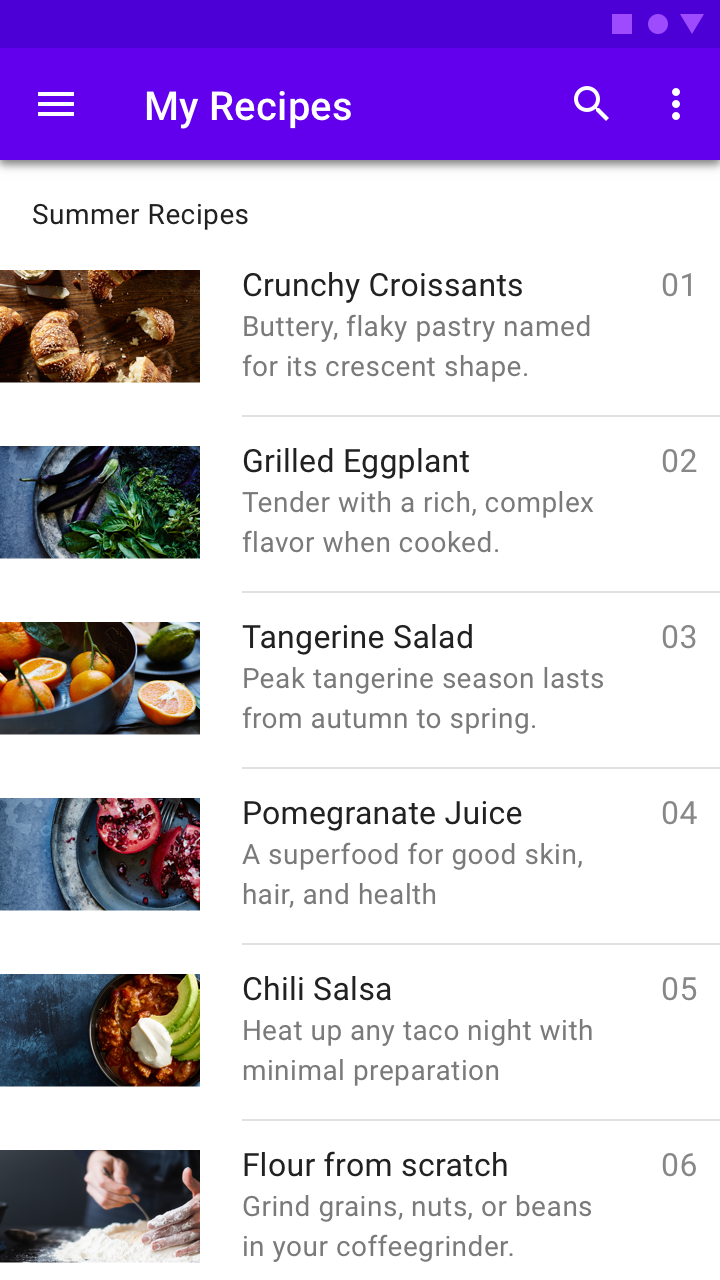
Рекомендуется
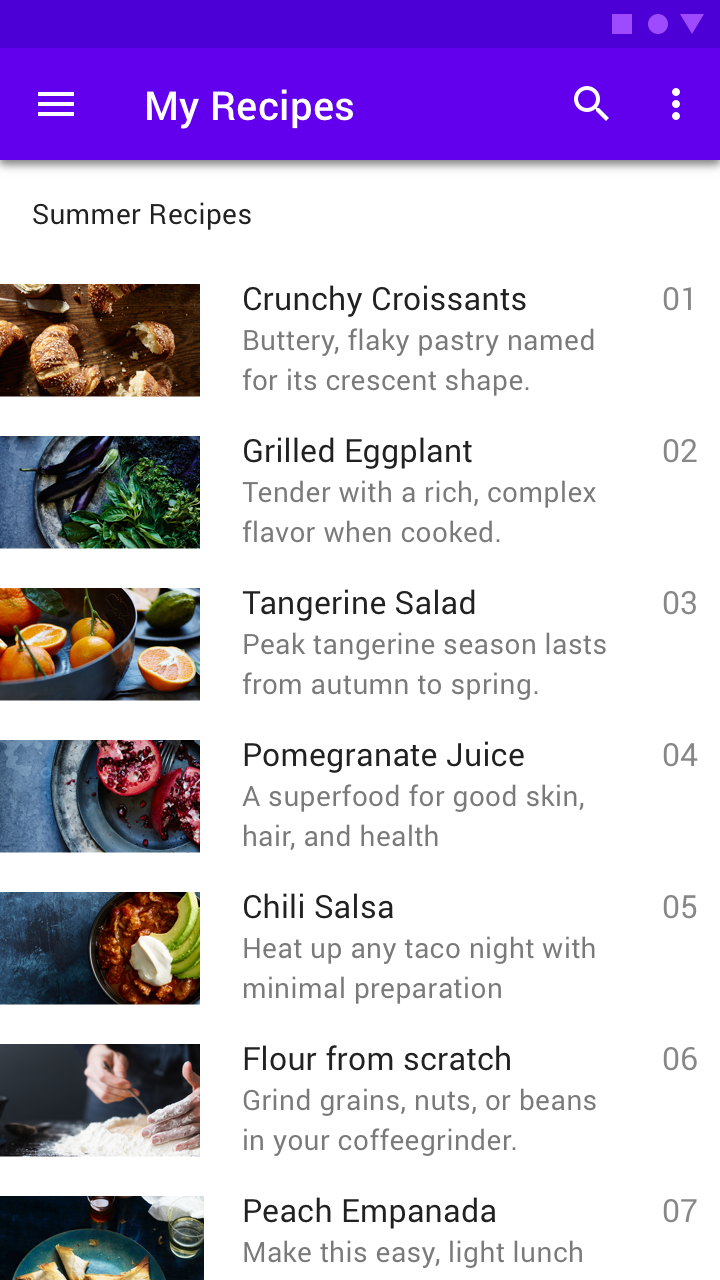
Осторожно
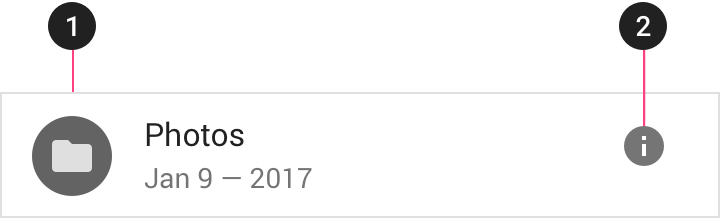
1. Область основного действия
2. Область дополнительного действия
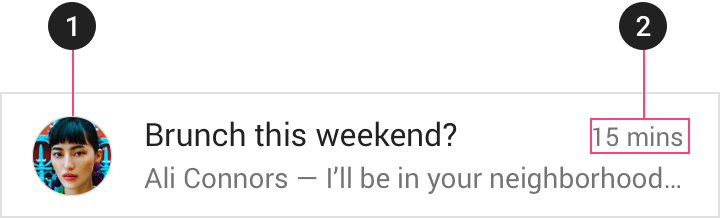
1. Более выделяющийся контент
2. Менее выделяющийся контент
Подзаголовки
Подзаголовки разделяют список на разделы. Они отображаются в строках списка.
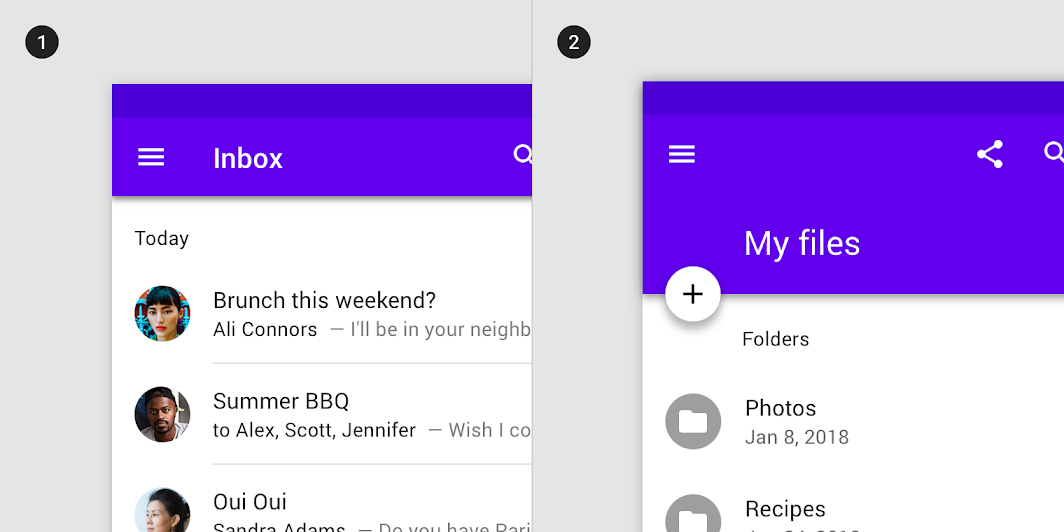
Подзаголовок должен быть выровнен по левому краю относительно аватара или значка в списке.
2. Подзаголовок с отступом
Если плавающая кнопка действия выровнена по левому краю с аватарами или значками списка, подзаголовок должен быть выровнен по текстовому содержимому.
Поведение
Переходы
Нажатие на элемент списка разворачивает его на весь экран с использованием паттерна перехода «трансформация контейнера» (container transform).
Жесты
Смахивание по элементу списка (влево или вправо) может инициировать действие.
Элементы можно перетаскивать, чтобы изменить порядок в списке.
Разворачивание
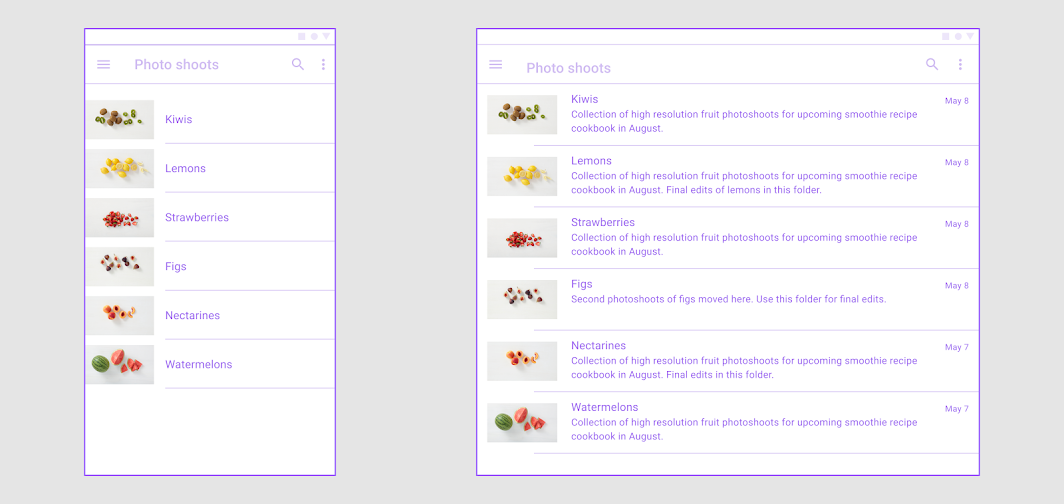
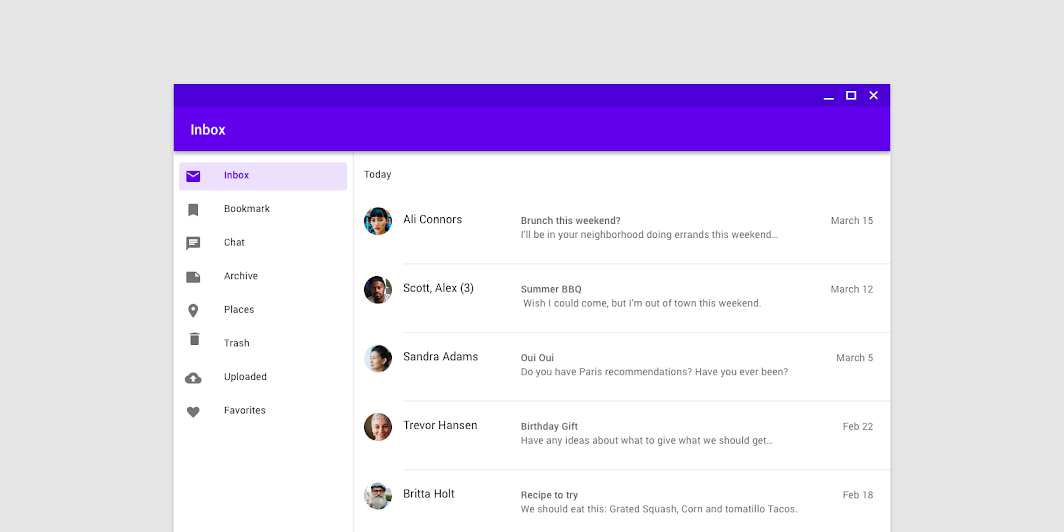
Трёхстрочный список (на мобильных устройствах) отображается как двухстрочный список (на настольных компьютерах).
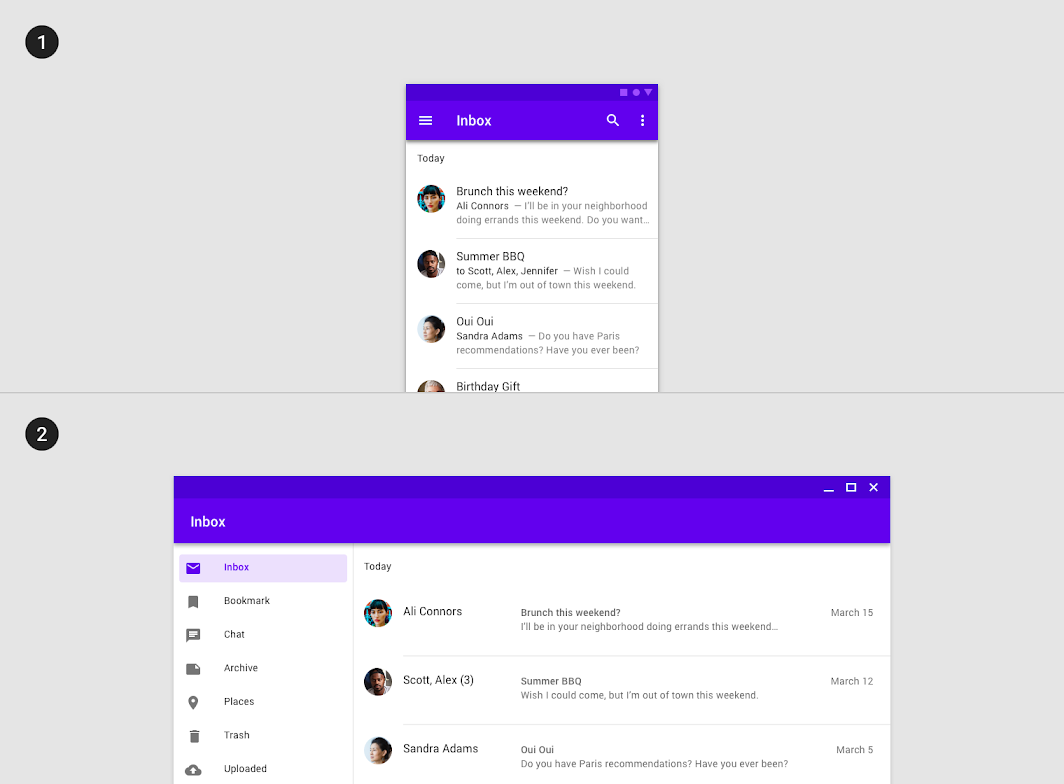
1. Трёхстрочный список на мобильном устройстве
2. Двухстрочный список на настольном компьютере
Трансформация
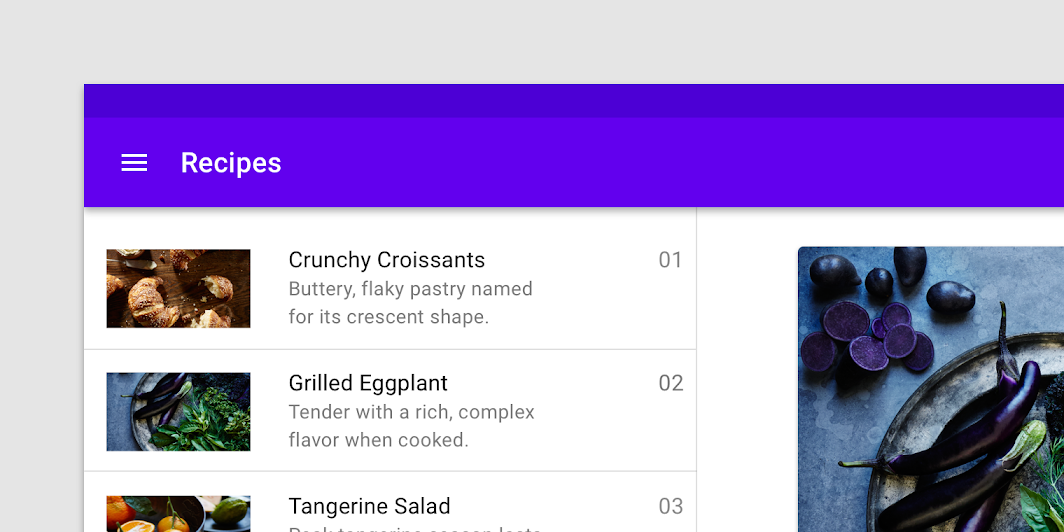
На экране большего размера список может преобразовываться в список изображений.
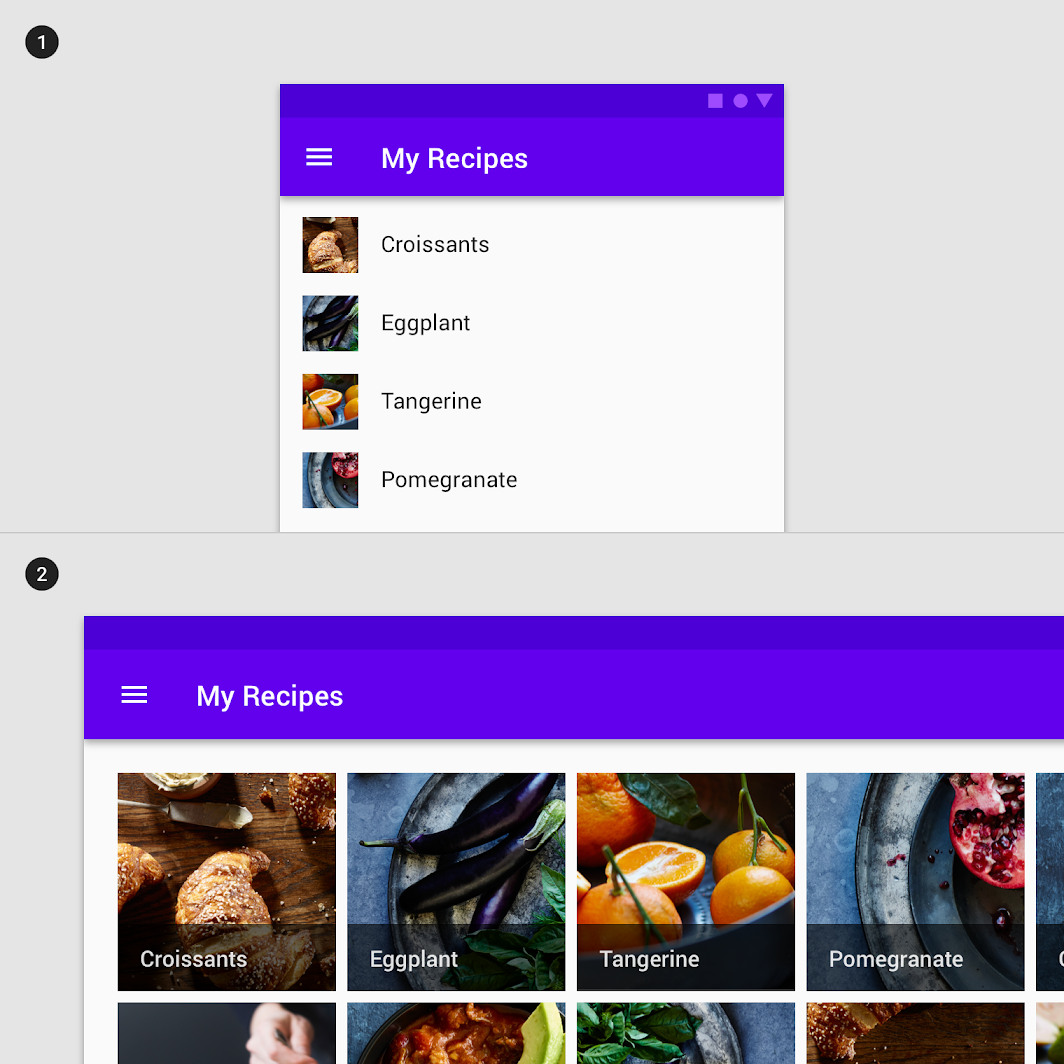
2. Список изображений на настольном компьютере
Раскрытие дополнительного контента
Списки также могут показывать больше или меньше контента при увеличении или уменьшении своего размера. Например, при расширении компонента элемент списка может отображать больше контента.
Масштабирование и адаптация
Длина строки
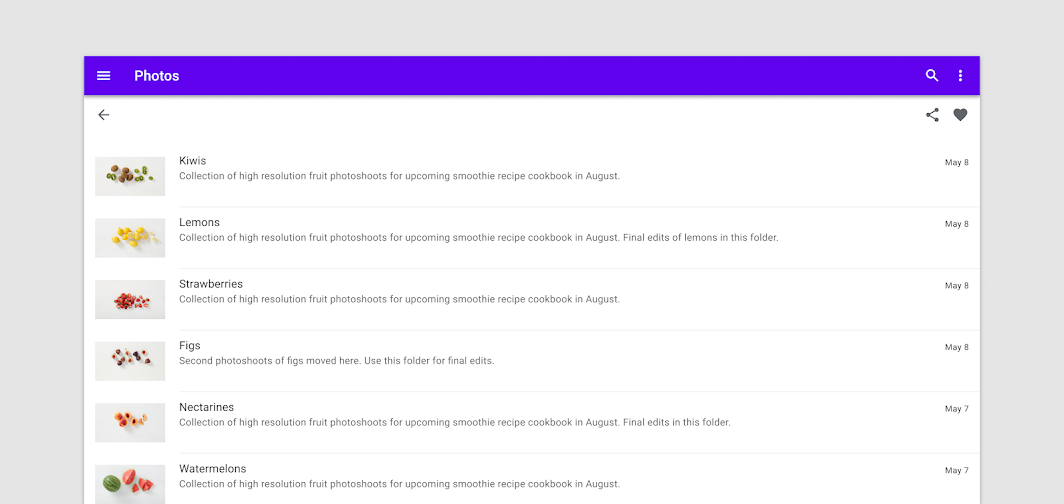
Избегайте чрезмерно длинных строк текста при расширении контейнеров и насыщенных текстом компонентов в макетах с изменяемой шириной (fluid). Как правило, это требует изменения отступов и параметров типографики при масштабировании контейнера.
Идеальная длина строки текста обычно составляет от 40 до 60 символов, однако устройства с большими экранами могут вмещать до 120 символов в строке. Если длина строки приближается к 120 символам, рекомендуется увеличить межстрочный интервал, чтобы улучшить читаемость.
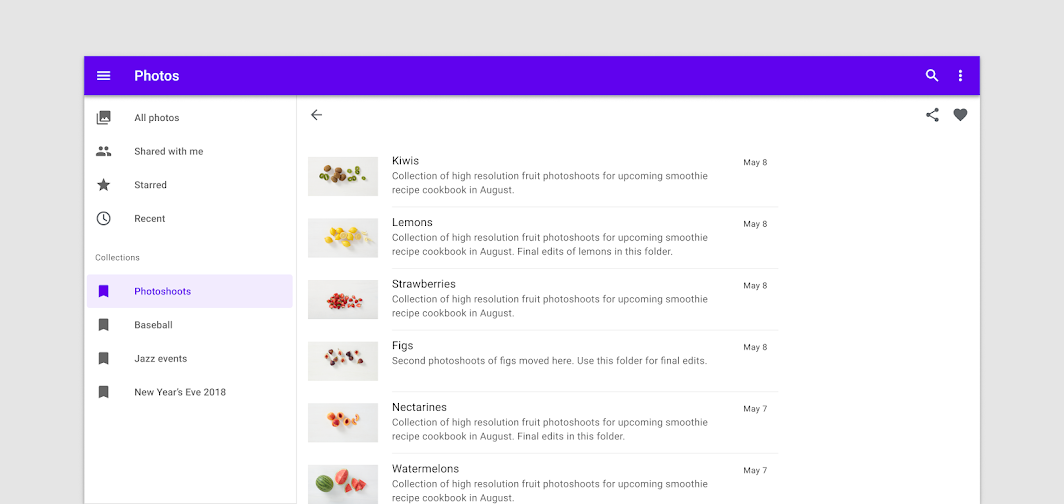
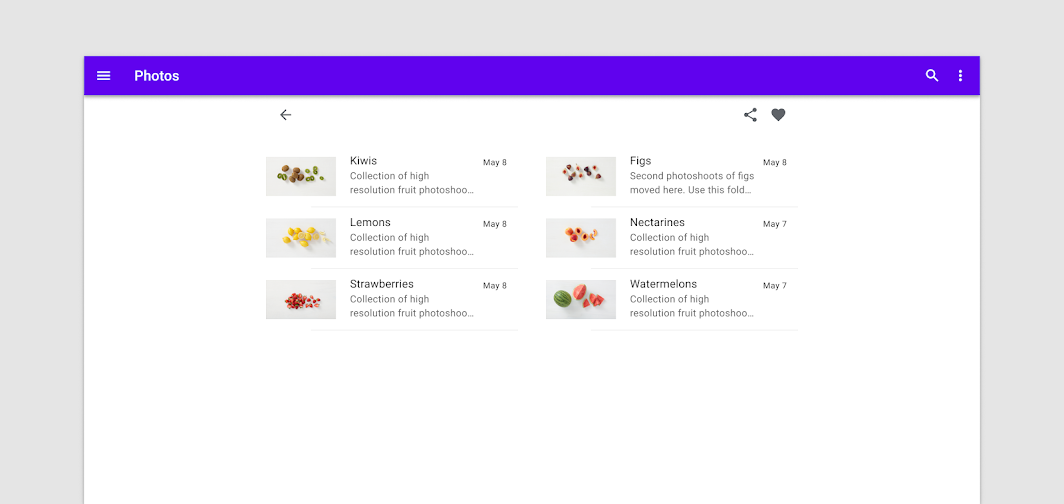
Настройте ширину контейнера списка в зависимости от длины строки или перейдите к многоколоночному макету.
Рекомендуется
Не рекомендуется
Рекомендуется
Адаптация компонентов
Визуальное представление — наиболее распространённый метод адаптации. Оно влияет на масштаб и расположение контента и объектов на экране, а также на их взаимное расположение.
Например, текстовый список на мобильном устройстве может менять отступы, вертикальные интервалы или плотность, чтобы лучше подходить для больших экранов, таких как планшеты.
Замена компонентов
Учитывая гибкость, необходимую спискам и карточкам для поддержки различных типов контента, будьте осторожны при замене одного компонента другим на больших экранах. По мере увеличения размеров экрана появляются новые возможности для композиций из текста и изображений: на больших экранах можно выделить больше пространства для изображений и текста.
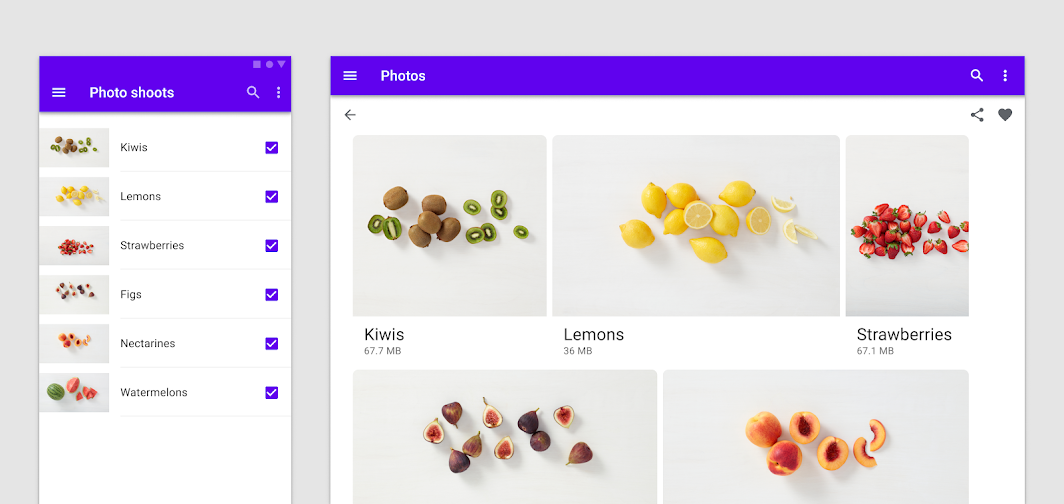
Композиция
Списки и представления
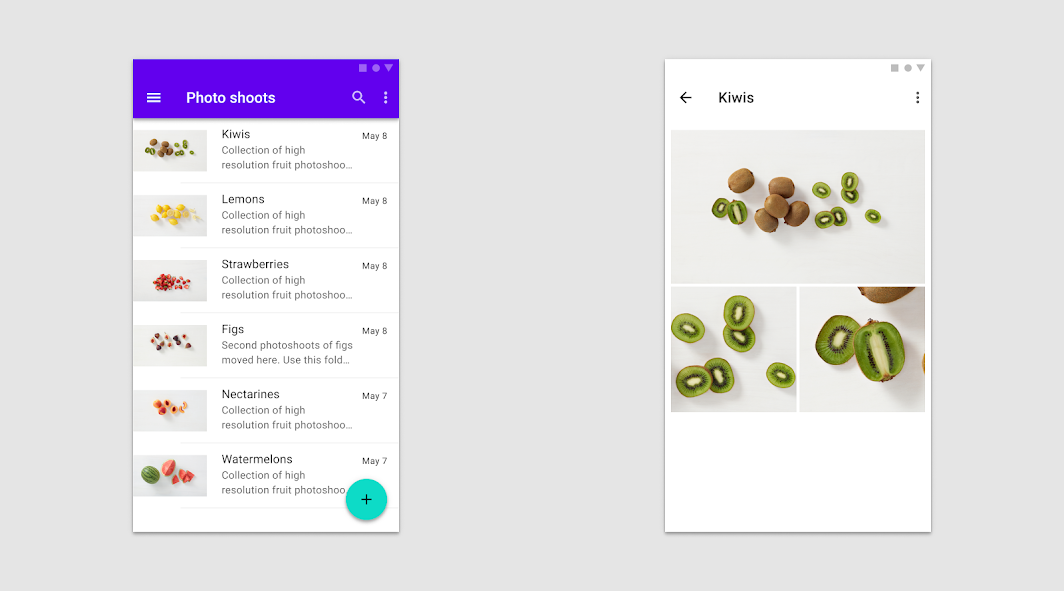
На небольших экранах списки занимают всю ширину экрана от края до края. Пользователи перемещаются между полноэкранными представлениями, как в приложении для фотографий при переходе от списка миниатюр к полноэкранному просмотру изображения.
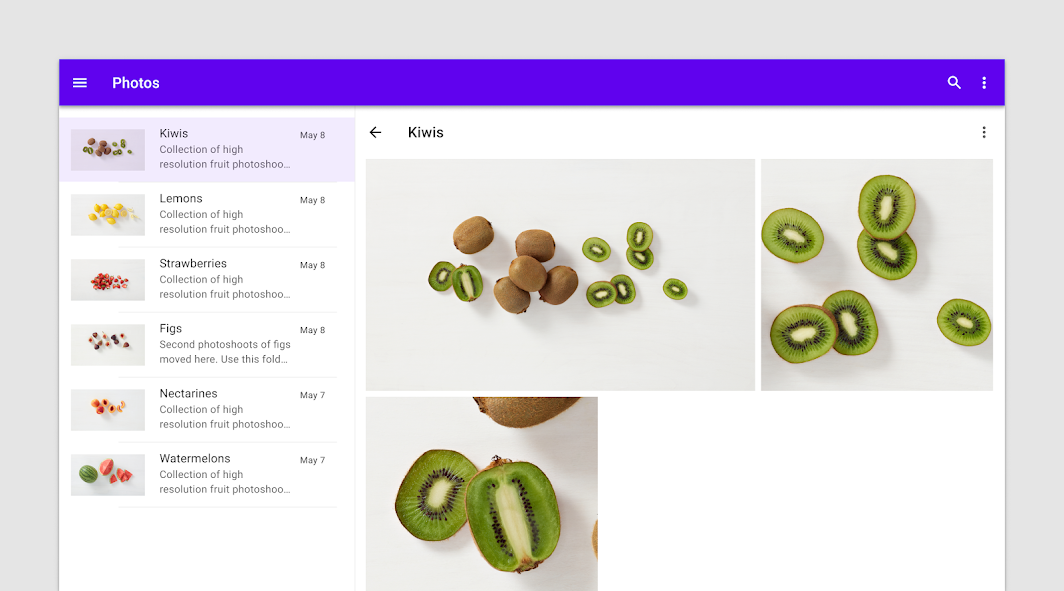
На больших экранах основной и дополнительный контент можно отображать в одном представлении, например список рядом с детализированным представлением.
Типы
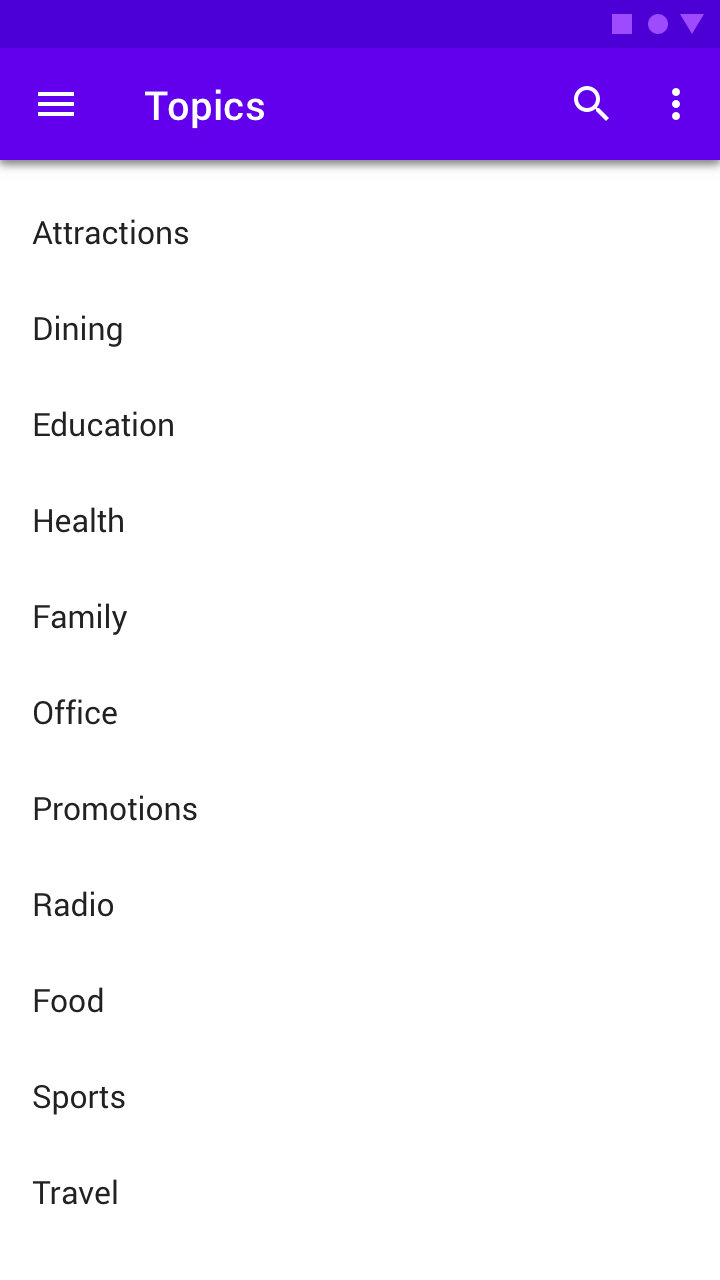
Однострочный список
Двухстрочный список
В двухстрочном списке каждая строка содержит не более двух строк текста.
Трёхстрочный список


Элементы управления списком
Элементы управления списком отображают информацию и действия для элементов списка.
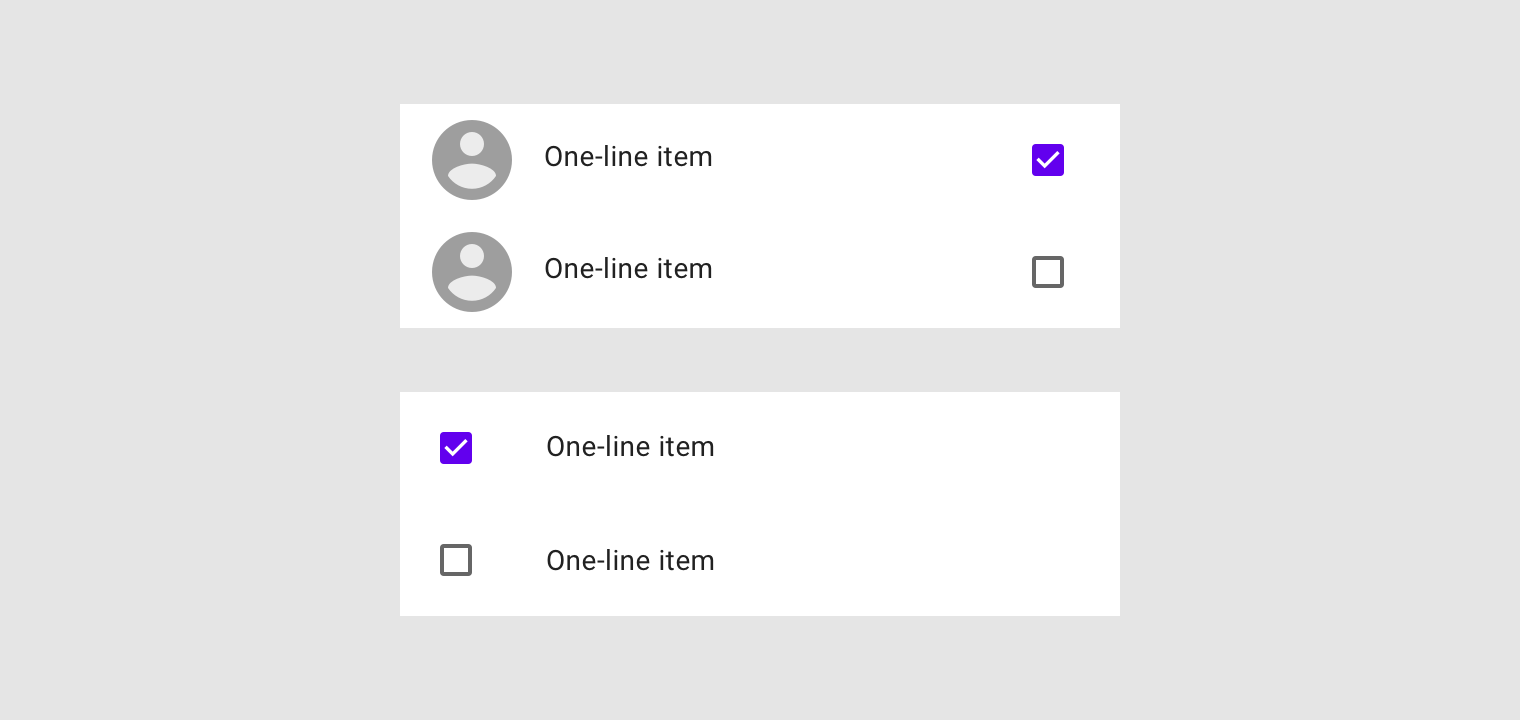
Флажок
Флажок может быть либо основным, либо дополнительным действием.
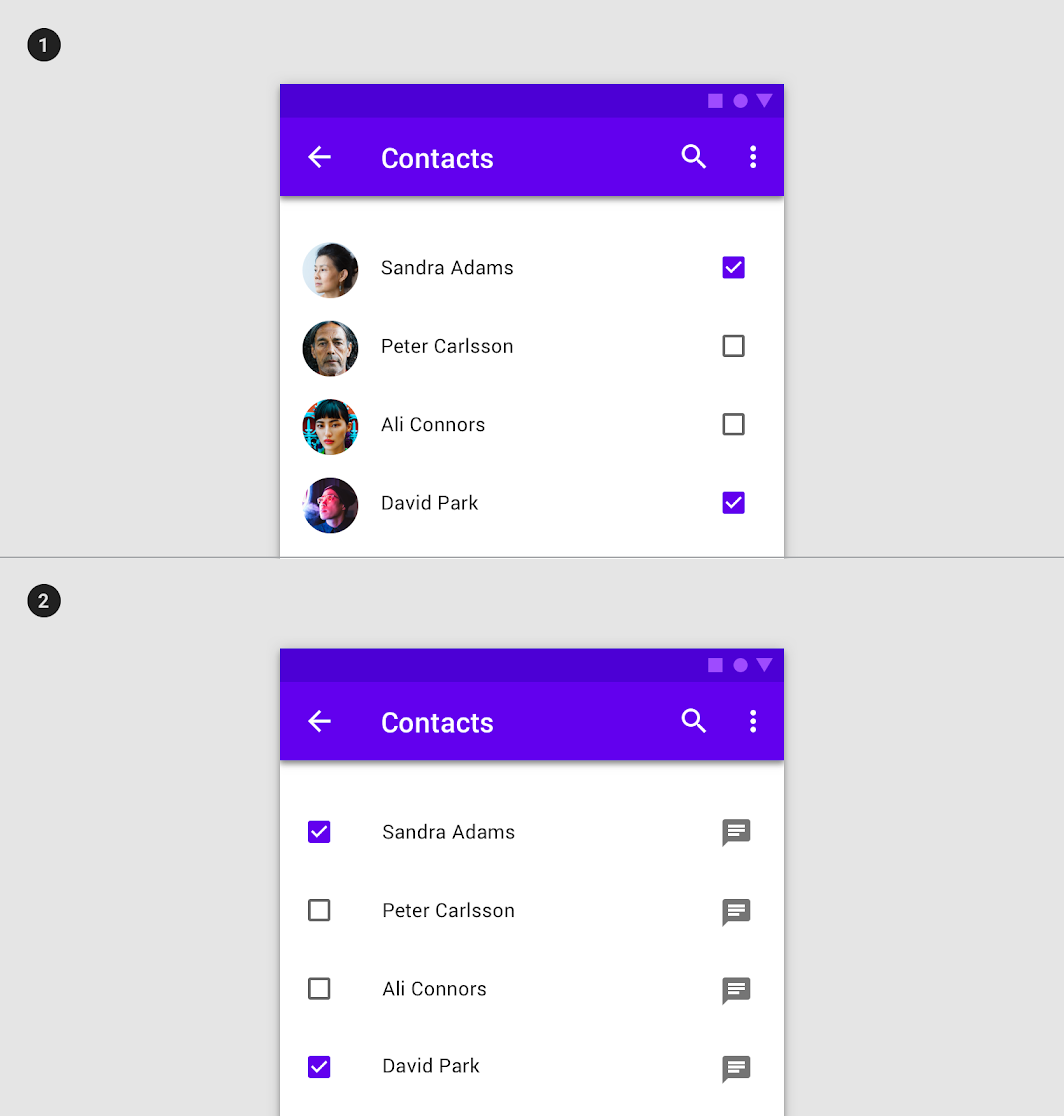
Этот флажок является дополнительным действием элемента списка.
2. Основное действие
Этот флажок является одновременно и основным действием элемента списка, и индикатором состояния.
Разворачивание и сворачивание
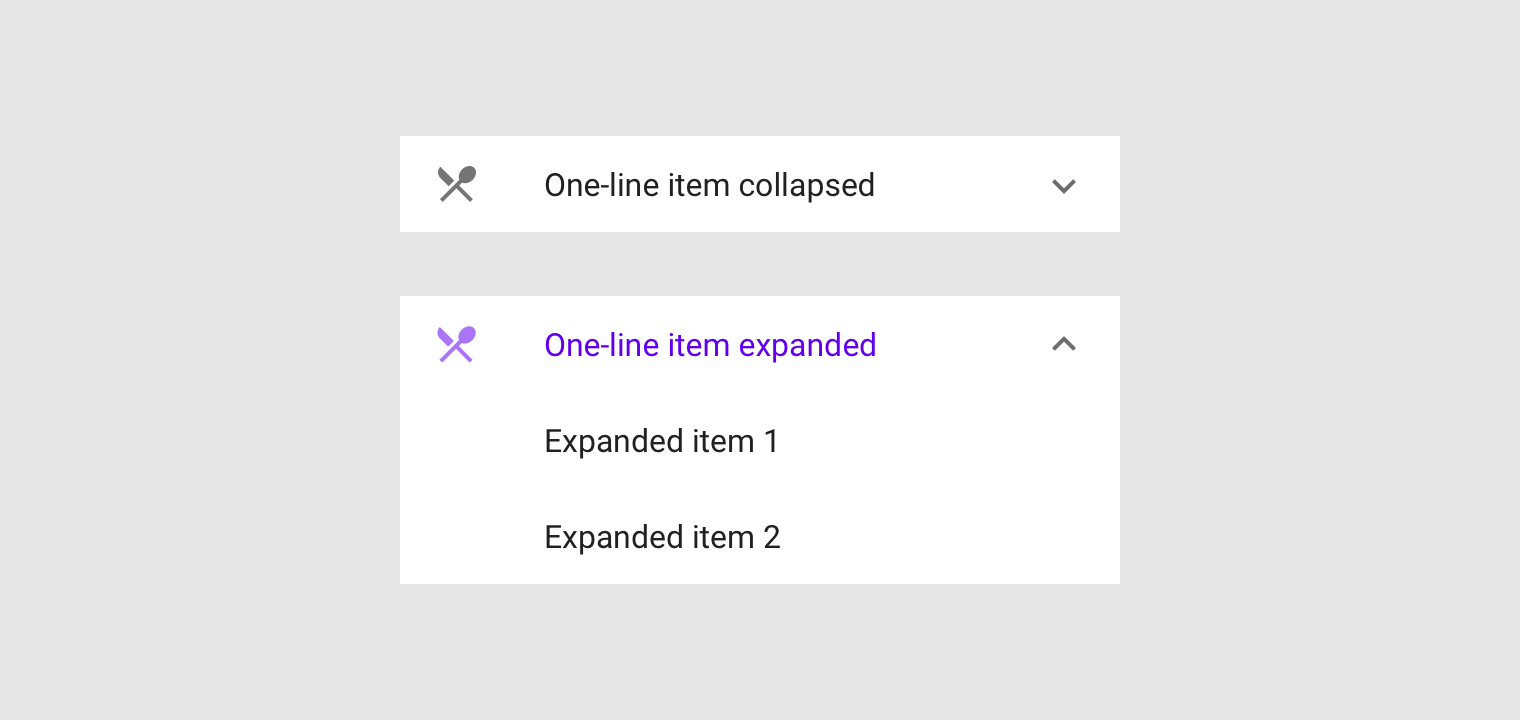
Показывайте и скрывайте детали существующих элементов списка, разворачивая и сворачивая содержимое списка по вертикали.
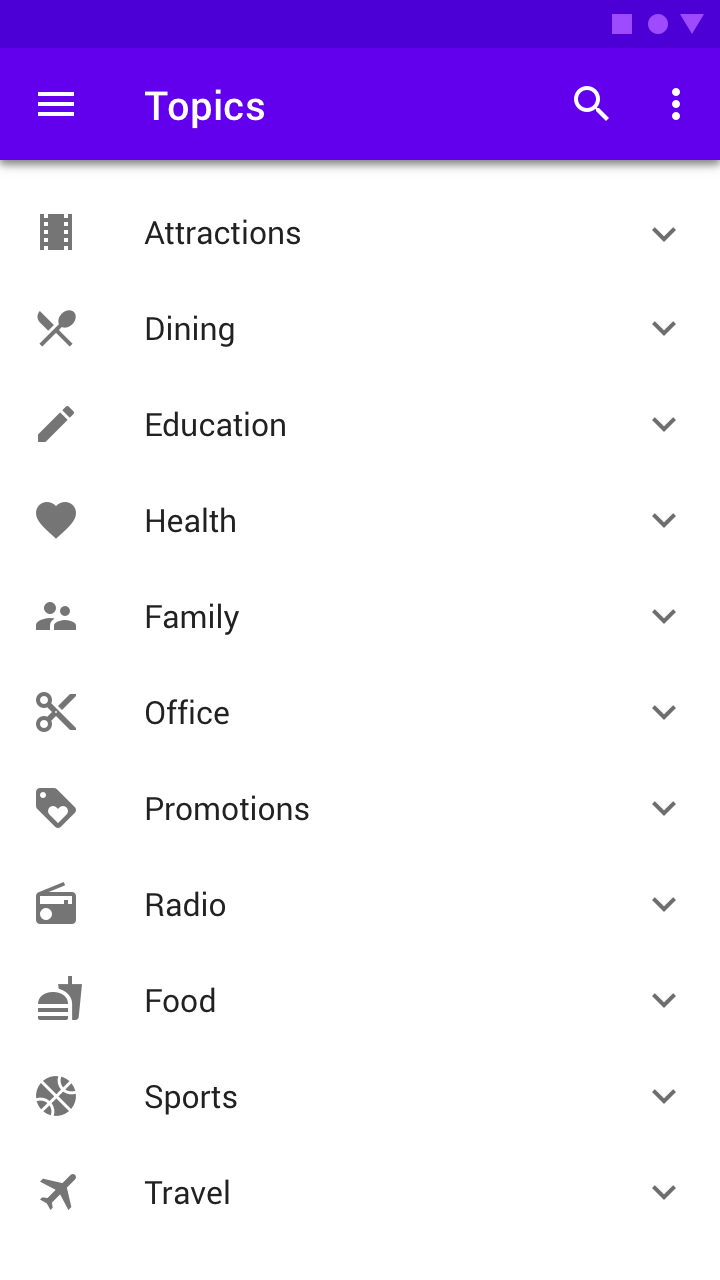
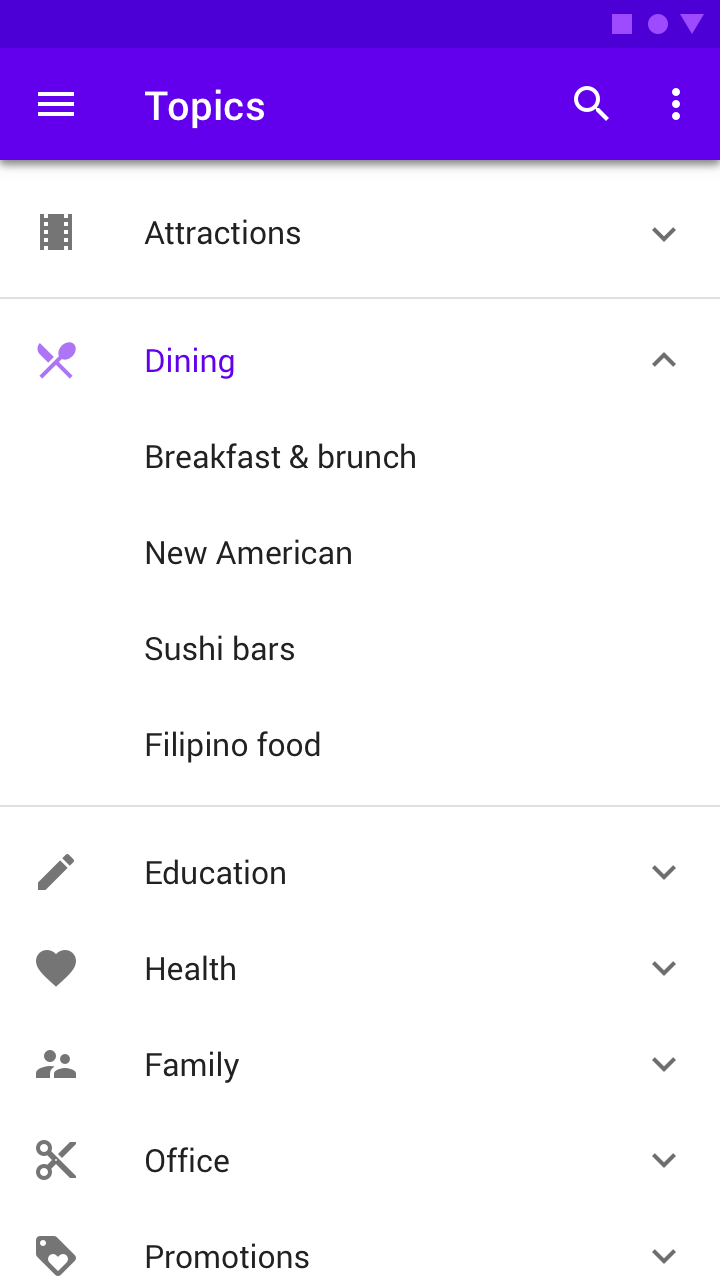
Переключатель
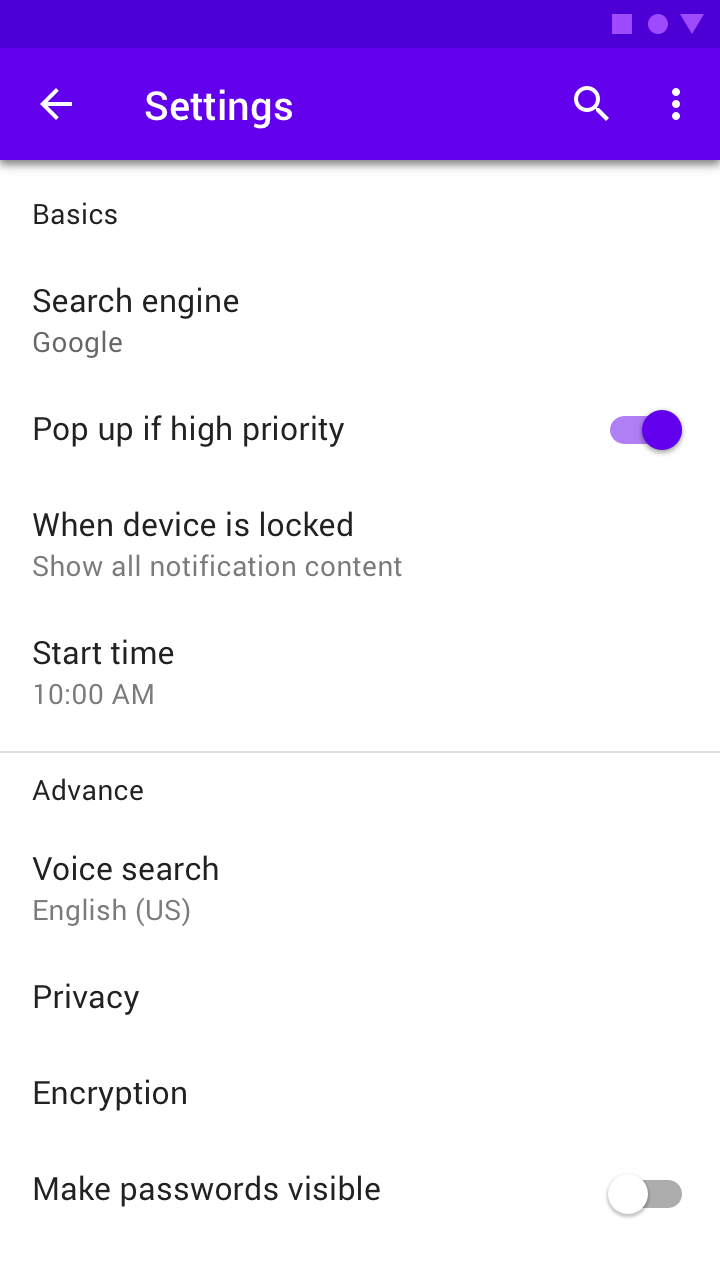
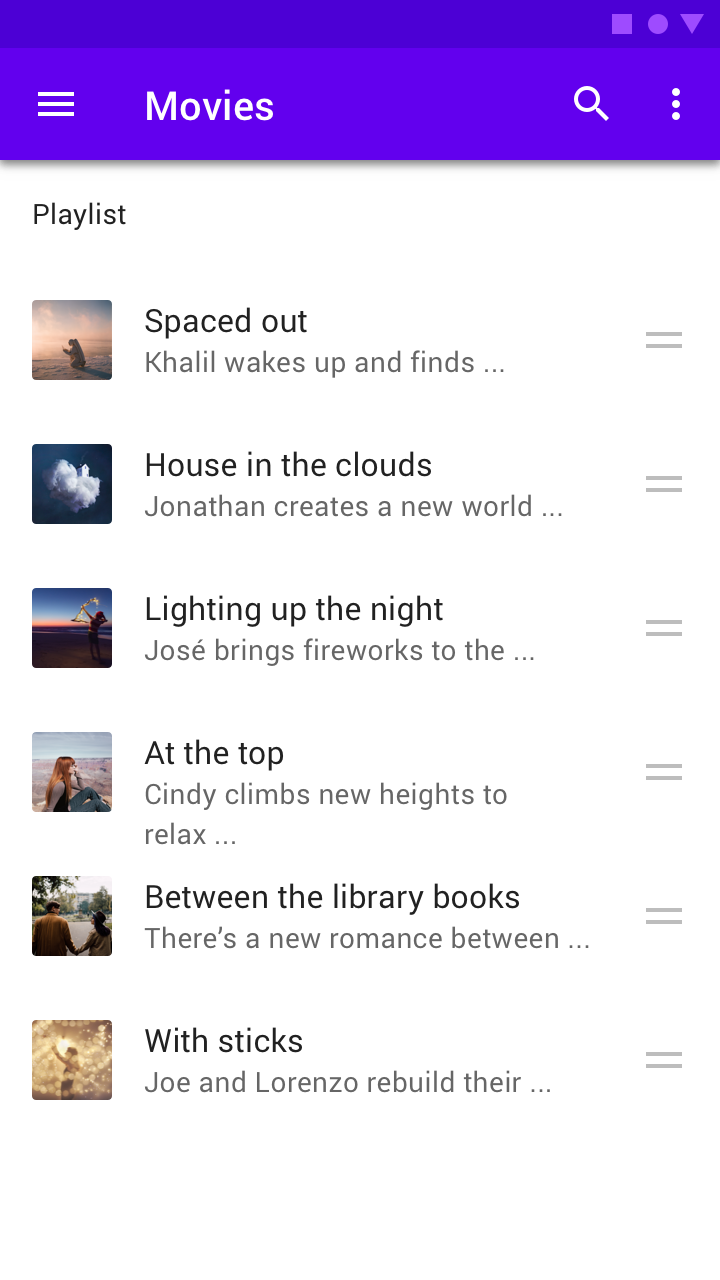
Изменение порядка
Применение тем
Тема Material для Basil
Списки этого приложения для рецептов были настроены с помощью Material Theming. Области настройки включают цвет и типографику.
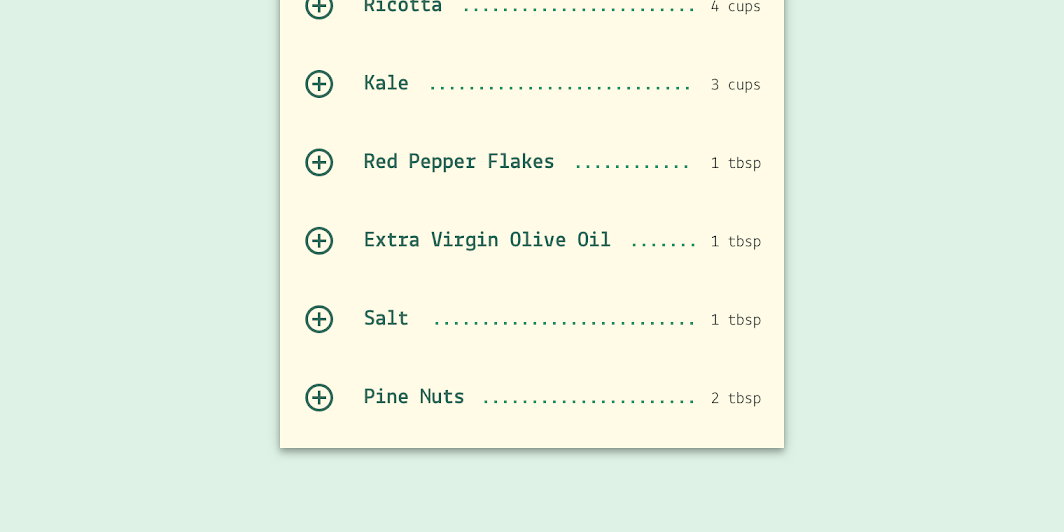
Цвет
Списки Basil используют пользовательский цвет для четырёх элементов: фона, значков, текста элементов и текста с количеством.
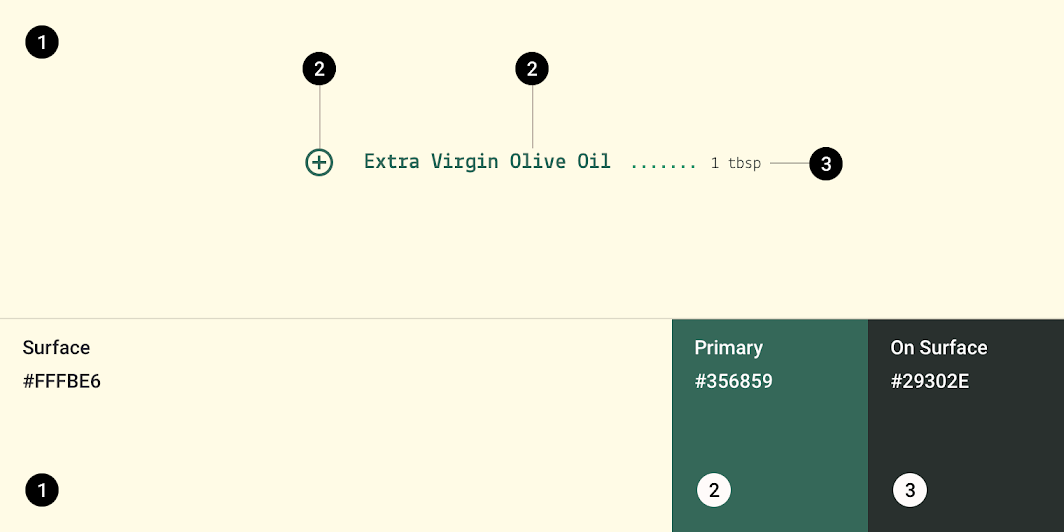
| Элемент | Категория | Атрибут | Значение |
|---|---|---|---|
| Поверхность (Surface) | Surface | Цвет Непрозрачность | #FFFBE6 100% |
| Текст элементов, значки | Primary | Цвет Непрозрачность | #356859 100% |
| Текст с количеством | On Surface | Цвет Непрозрачность | #29302E 100% |
Типографика
Списки Basil используют пользовательскую типографику для текста элементов и текста с количеством.
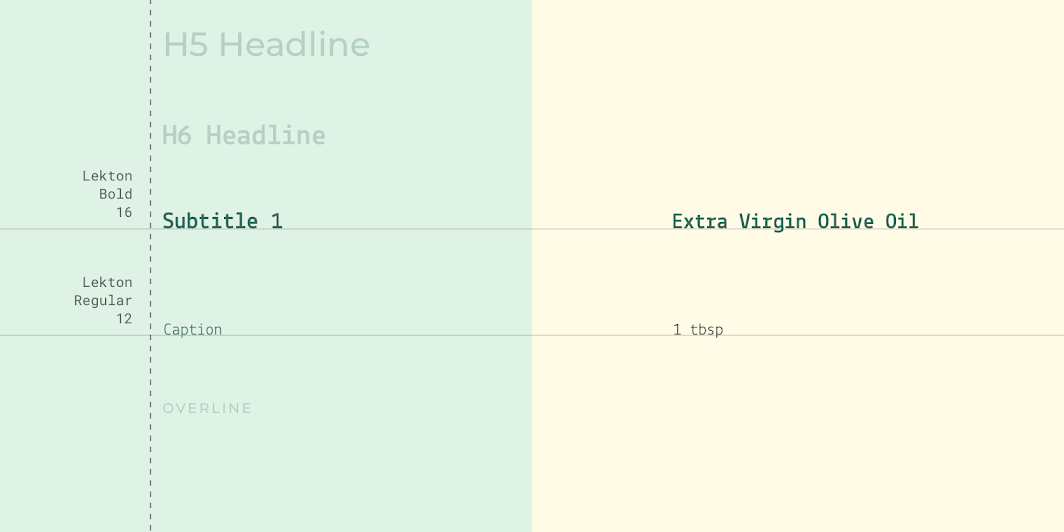
| Элемент | Категория | Атрибут | Значение |
|---|---|---|---|
| Текст элементов | Subtitle 1 | Гарнитура Начертание Размер Регистр | Lekton Bold 16 Title case |
| Текст с количеством | Caption | Гарнитура Начертание Размер Регистр | Lekton Regular 12 Sentence case |
Тема Material для Crane
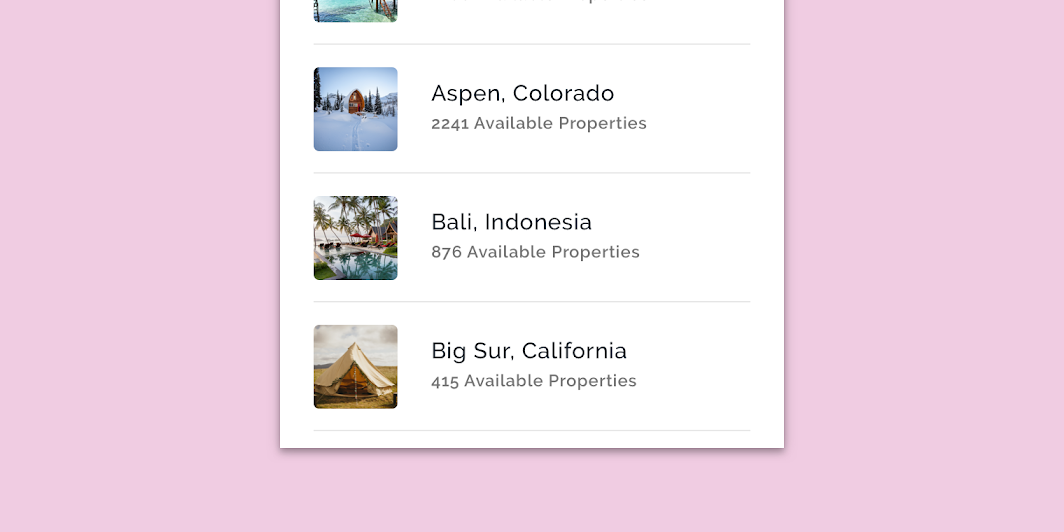
Списки этого приложения для путешествий были настроены с помощью Material Theming. Области настройки включают цвет и типографику.
Типографика
Списки Crane используют пользовательскую типографику для текста заголовков и подписей.
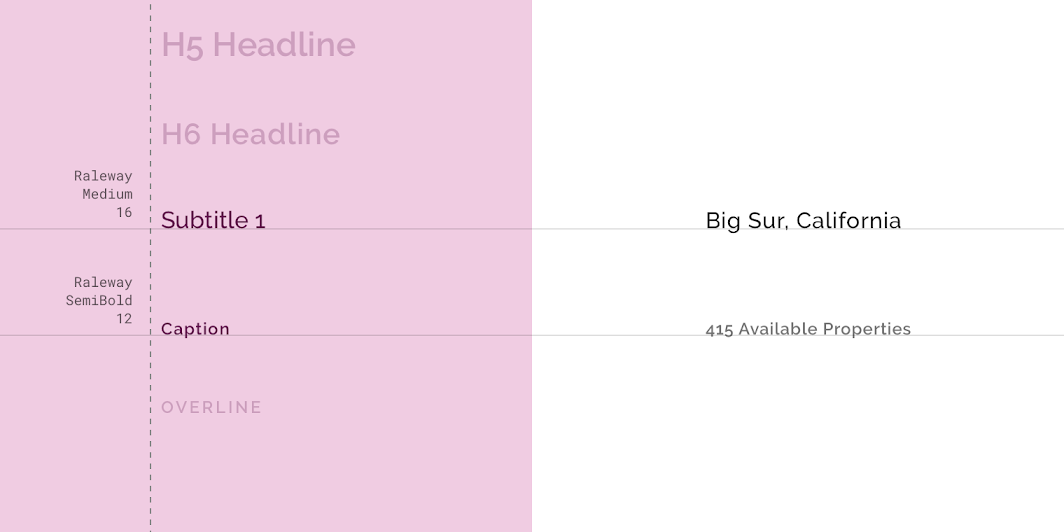
| Элемент | Категория | Атрибут | Значение |
|---|---|---|---|
| Текст заголовка | Subtitle 1 | Гарнитура Начертание Размер Регистр | Raleway Medium 16 Title case |
| Текст подписи | Caption | Гарнитура Начертание Размер Регистр | Raleway SemiBold 12 Title case |
Спецификации
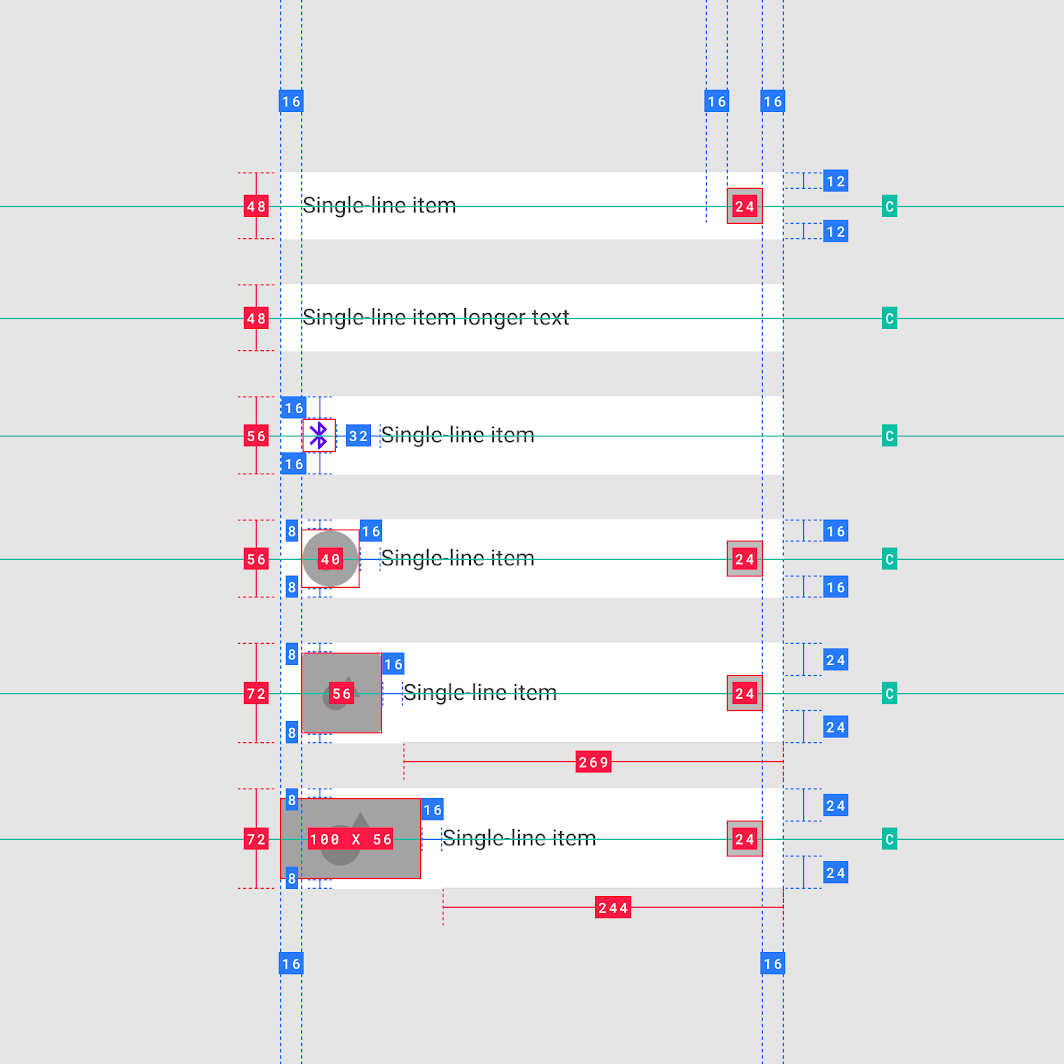
Однострочный список

Двухстрочный список
Трёхстрочный список
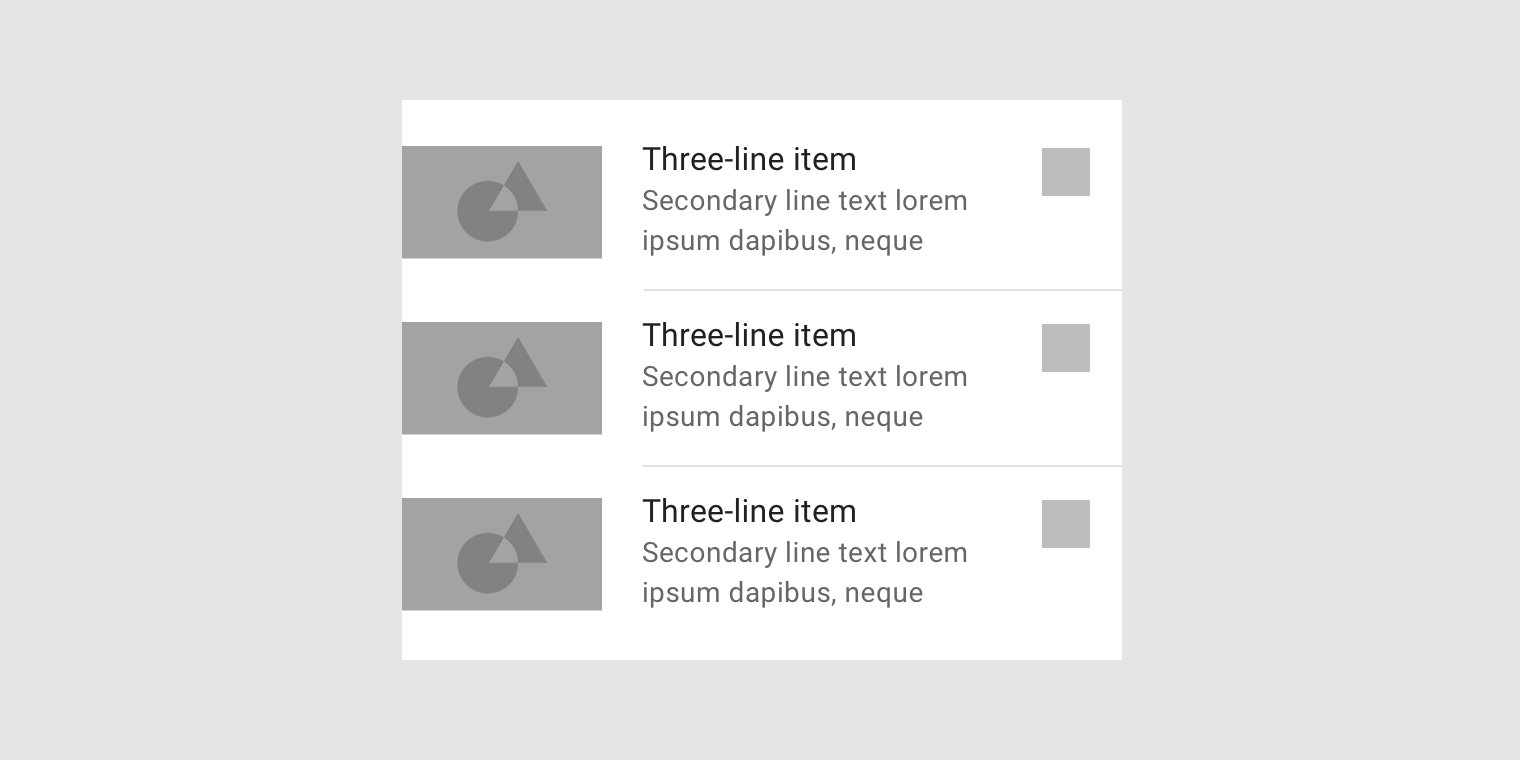
Конечный внутренний отступ (отступ справа от изображения) в примерах выше и ниже должен составлять 16dp.
Свёрнутое и развёрнутое состояние