Skip to content
Material Design 2
Main Navigation
v3
v2
v1

magyar

English
简体中文
繁體中文
Español
Français
Русский
Português – Brasil
Deutsch
日本語
한국어
Italiano
Polski
Türkçe
čeština

magyar

English
简体中文
繁體中文
Español
Français
Русский
Português – Brasil
Deutsch
日本語
한국어
Italiano
Polski
Türkçe
čeština

Megjelenés

Sidebar Navigation

Material rendszer

Bevezetés

Material-tanulmányok

A Material-tanulmányokról

Basil

Crane

Fortnightly

Owl

Rally

Reply

Shrine

Material alapok

Környezet

Felületek

Eleváció

Fény és árnyékok

Elrendezés

Az elrendezés megismerése

Pixelsűrűség

Reszponzív elrendezési rács

Térközkezelési módszerek

A komponensek viselkedése

Sűrűség alkalmazása

Navigáció

A navigáció megértése

Navigációs átmenetek

Keresés

Szín

A színrendszer

Szín alkalmazása a felhasználói felületen

Színhasználat

A szöveg olvashatósága

Sötét téma

Tipográfia

A típusrendszer

A tipográfia megértése

Nyelvi támogatás

Hang

A hangról

Hang alkalmazása a felhasználói felületen (UI)

A hang tulajdonságai

Hangkoreográfia

Ikonográfia

Termékikonok

Rendszerikonok

Animált ikonok

Alak

Az alakzatról

Alak és hierarchia

A alak mint kifejezőeszköz

Alak és mozgás

Alak alkalmazása a felhasználói felületen

Mozgás

A mozgás megértése

A mozgásrendszer

Sebesség

Koreográfia

Testreszabás

Interakció

Gesztusok

Kiválasztás

Állapotok

Kommunikáció

Megerősítés és nyugtázás

Adatformátumok

Adatvizualizáció

Üres állapotok

Súgó és visszajelzés

Képanyag

Indítóképernyő

Onboarding

Offline állapotok

Írás

Gépi tanulás

Gépi tanulási minták

Tárgyfelismerés: élő kamera

Objektumészlelés: statikus kép

Vonalkód-szkennelés

Material irányelvek

Material Theming

Áttekintés

A téma alkalmazása

Használhatóság

Akadálymentesség

Kétirányúság

Platformirányelvek

Android-sávok

Android-ujjlenyomat

Android haptika

Android ikonok

Alkalmazások közötti navigálás Androidon

Android-értesítések

Android-engedélyek

Android slice-ok

Android osztott képernyő

Android: húzás a frissítéshez

Android szövegkijelölési eszköztár

Android widget

Platformok közötti alkalmazkodás

Komponensek

Alkalmazássávok: alsó

Felső alkalmazássávok

Háttérpanel

Bannerek

Alsó navigáció

Gombok

Gombok: lebegő műveletgomb

Kártyák

Jelölőnégyzetek

Chipek

Adattáblák

Dátumválasztók

Párbeszédablakok

Elválasztók

Képlisták

Listák

Menük

Navigációs fiók

navigációs sín

Folyamatjelzők

Választógombok

Alsó lapok

Oldalsó lapok

Csúszkák

Snackbarok

Kapcsolók

Fülek

Szövegmezők

Időválasztók

Eszköztippek

Ezen az oldalon

Listák ​

A listák a szövegek vagy képek folyamatos, függőleges elrendezésű indexei.

Interaktív demó ​

Ez a demó előnézetben mutatja be a listakomponenst, annak változatait és konfigurációs lehetőségeit. Minden fül a lista egy másik típusát jeleníti meg.

Használat ​

A listák a szövegek vagy képek folyamatos csoportjai. Olyan elemekből állnak, amelyek elsődleges és kiegészítő műveleteket tartalmaznak; ezeket ikonok és szövegek jelölik.


Képlisták

A képlisták képek gyűjteményét jelenítik meg rendezett rácsban.

Kapcsolódó cikk

Kártyák

Egy témakörhöz kapcsolódó tartalom és hivatkozások

Kapcsolódó cikk

Alapelvek ​


Lista-elv: logikus

Logikus

A listákat logikus sorrendbe kell rendezni, hogy a tartalom könnyen áttekinthető legyen; ez lehet ábécésorrend, számsorrend, időrend vagy a felhasználó beállításainak megfelelő sorrend.

Lista-elv: cselekvésre alkalmas

Cselekvésre alkalmas

A listák olyan formában jelenítik meg a tartalmat, hogy a felhasználó könnyen azonosíthassa a gyűjtemény egy adott elemét, és műveletet hajthasson végre rajta.
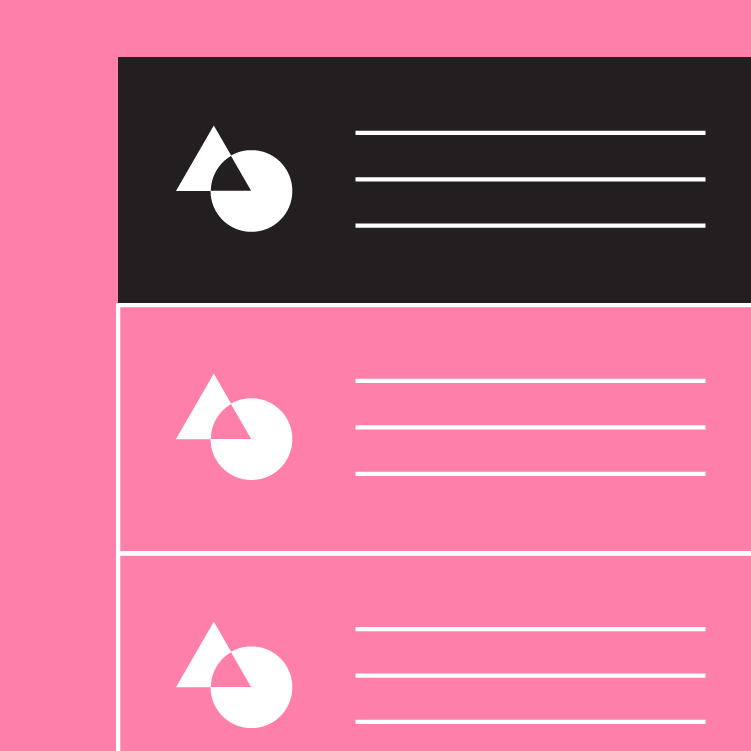
Lista-elv: következetes

Következetes

A listákon az ikonokat, a szövegeket és a műveleteket következetes formátumban kell megjeleníteni.

Típusok ​
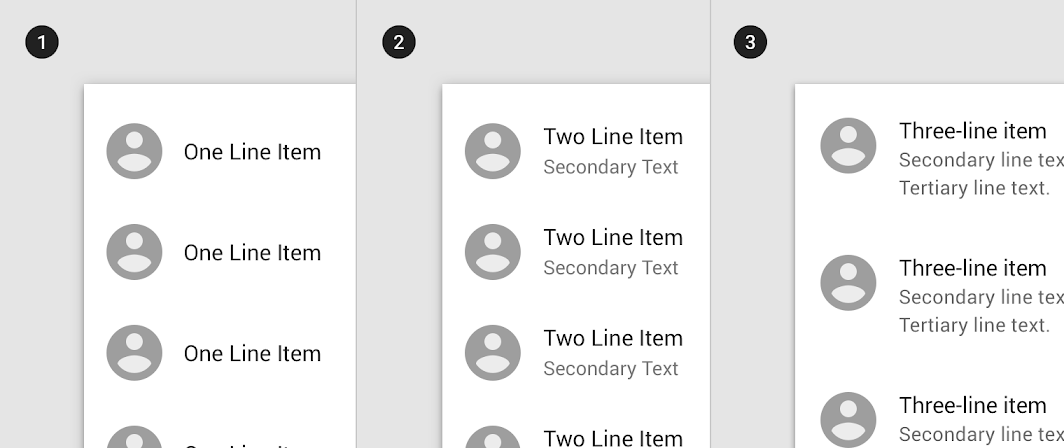

Az egysoros lista elemei legfeljebb egy szövegsort tartalmaznak
1. Egysoros lista
Az egysoros lista elemei legfeljebb egy szövegsort tartalmaznak.

2. Kétsoros lista
A kétsoros lista elemei legfeljebb két szövegsort tartalmaznak.

3. Háromsoros lista
A háromsoros lista elemei legfeljebb három szövegsort tartalmaznak.

Felépítés ​

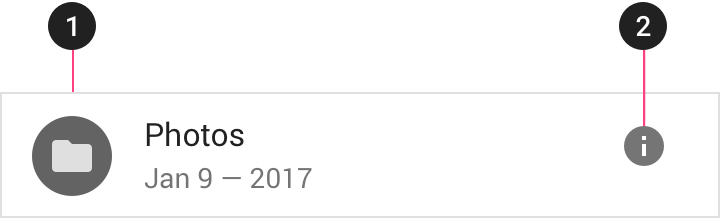
A listákat az olvashatóság és a könnyű megértés érdekében optimalizálták. Egy lista egyetlen folyamatos oszlopból áll, amely soroknak nevezett egységekre tagolódik; a sorok tartalmazzák a tartalmi elemeket.
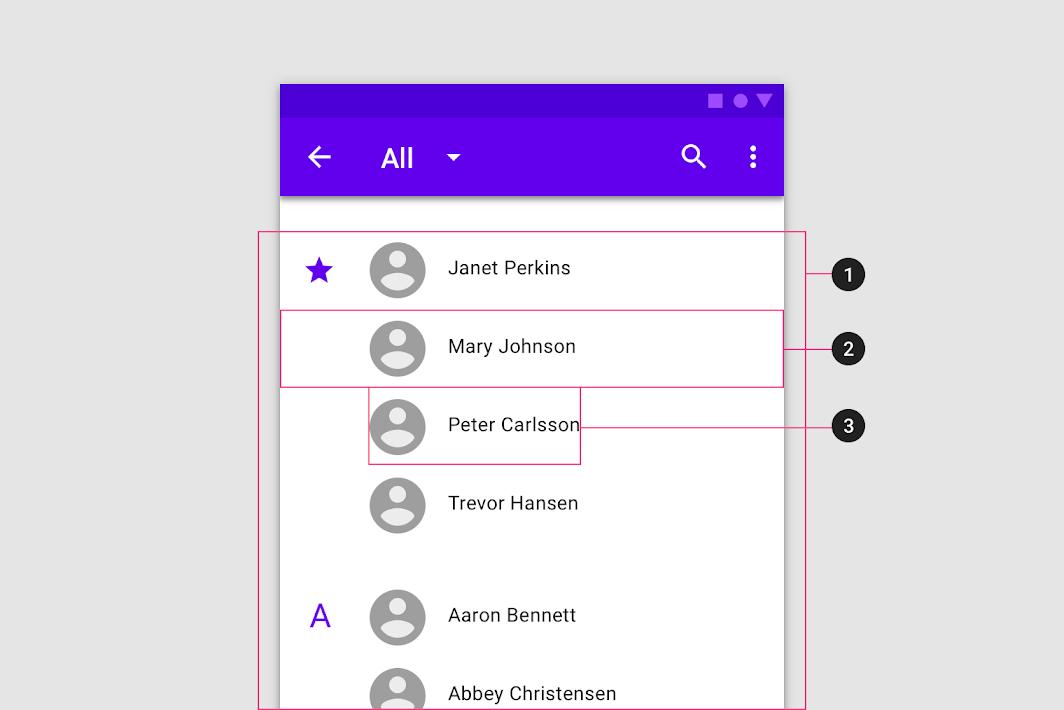
A lista, a sor és a listaelem tartalmának diagramja
1. Lista
2. Sor
3. Listaelem tartalma

Tartalomtípusok ​

A lista igényeitől függően a tartalomtípusok különböző formákban megjelenhetnek.
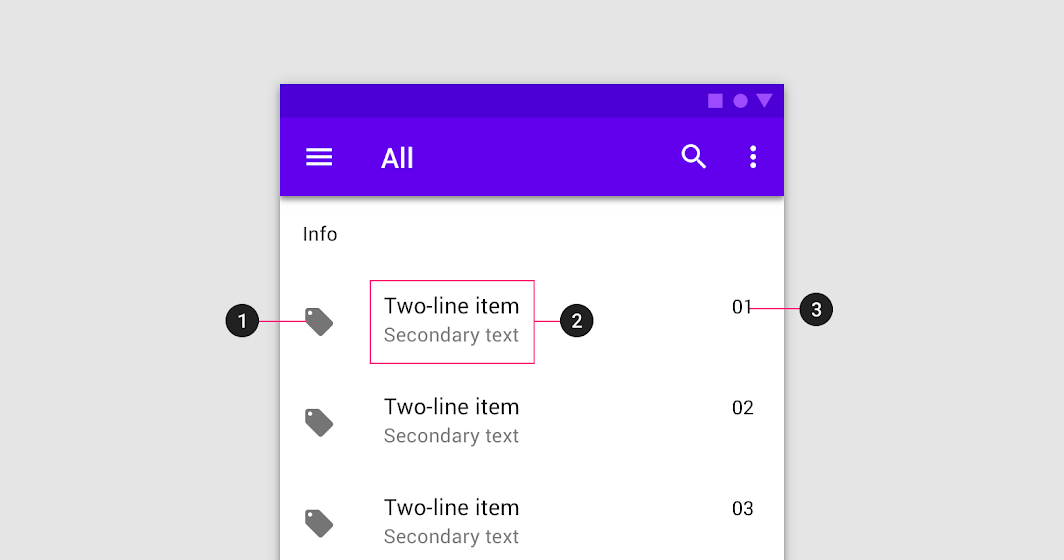
A listaelemek három különböző tartalomtípusból állnak
A listaelemek három különböző tartalomtípusból állnak:

1. Kiegészítő vizuális elemek
2. Elsődleges szöveg
3. Metaadatok

A listaelemek információit és műveleteit listavezérlő is megjelenítheti.
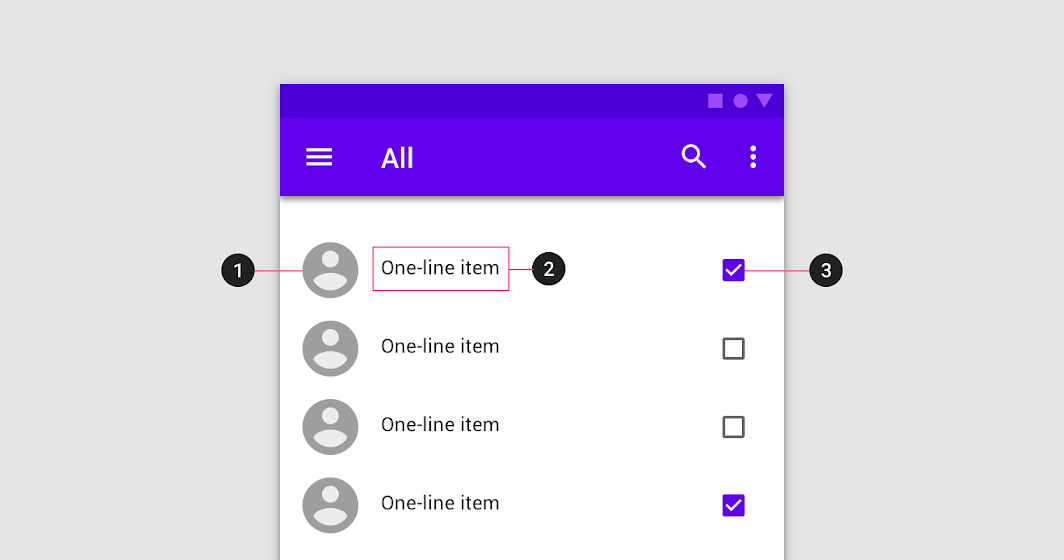
A vezérlőelemeket tartalmazó listák három tartalomtípusból állnak
A vezérlőelemeket tartalmazó listák három tartalomtípusból állnak:

1. Kiegészítő vizuális elemek
2. Elsődleges szöveg
3. Listavezérlő

A listákat úgy kell kialakítani, hogy könnyen áttekinthetők legyenek. A lista bármely eleme használható horgonyként a listaelemek tartalmának rögzítéséhez és igazításához. Az áttekinthetőség javul, ha az elemek (például a kiegészítő vizuális elem és az elsődleges szöveg) a listaelemeken belül egységes pozícióban jelennek meg.
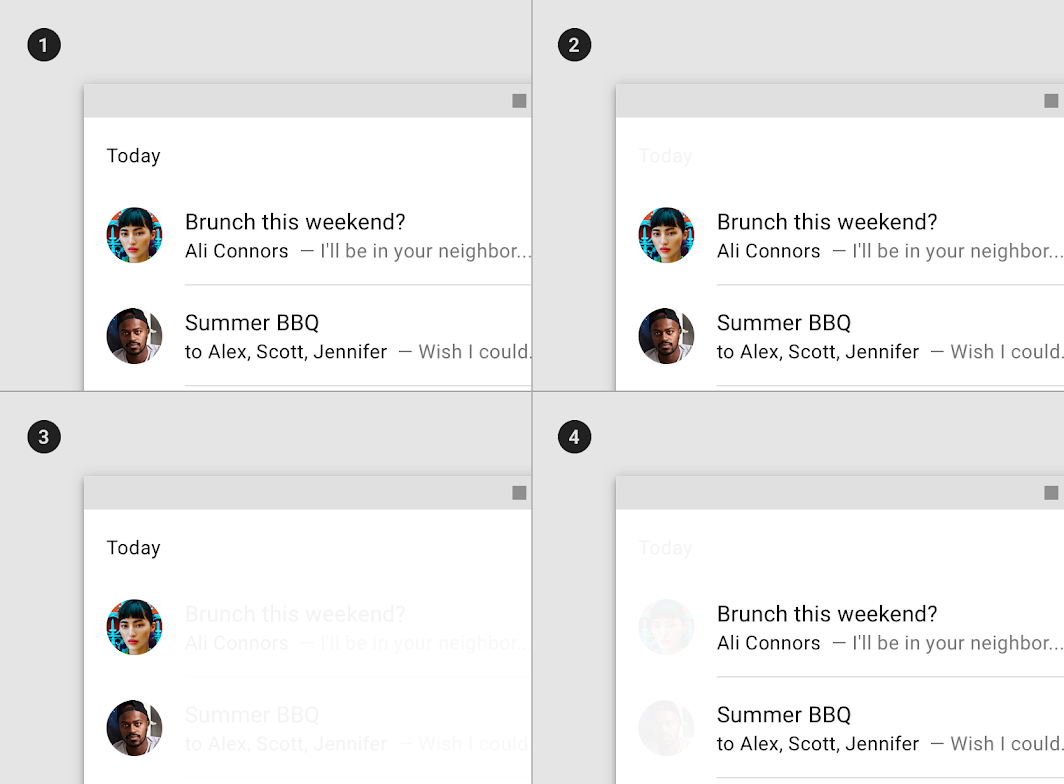
Tartalomtípusok: példalista
1. Példalista
2. Tartalom elhelyezése egy sorban
3. A kiegészítő vizuális elemek a könnyű áttekintés érdekében vannak igazítva
4. Az elsődleges szöveg a könnyű áttekintés érdekében van igazítva

Vizuális elemek, elválasztók és térközök ​

A lista szerkezete vizuális elemekkel, elválasztókkal és térközökkel szervezhető.
Ajánlott: javítsa az áttekinthetőséget a kiegészítő vizuális elemek, például a miniatűrök sor széléhez rögzítésével

Ajánlott

Javítsa az áttekinthetőséget a kiegészítő vizuális elemek – például a miniatűrök – sor széléhez rögzítésével.
Figyelem: a kiegészítő vizuális elemek sor közepére helyezése megnehezítheti az elsődleges tartalom és a kiegészítő tartalom közötti kapcsolat felismerését

Vigyázat

A kiegészítő vizuális elemek sor közepére helyezése megnehezítheti az elsődleges tartalom és a kiegészítő tartalom közötti kapcsolat felismerését.

Ajánlott: helyezzen elválasztót a sok tartalmú sorok közé, például a háromsoros listák sorai közé

Ajánlott

Helyezzen elválasztót a sok tartalmú sorok közé, például a háromsoros listák sorai közé.
Figyelem: különböztesse meg a listán belüli sorokat úgy, hogy a listaelemek között elegendő térközt tart

Vigyázat

Különböztesse meg a listán belüli sorokat úgy, hogy a listaelemek között elegendő térközt tart.

Az elsődleges művelet a rendelkezésre álló hely nagy részét foglalja el
Az elsődleges művelet a rendelkezésre álló hely nagy részét foglalja el.
1. Elsődleges műveleti terület
2. Másodlagos műveleti terület
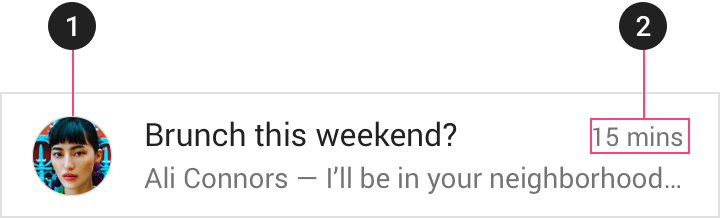
Világos hierarchia jön létre a legkiemelkedőbb tartalom balra igazításával
Világos hierarchia jön létre, ha a legkiemelkedőbb tartalmat balra, a legkevésbé kiemelkedőt pedig jobbra igazítjuk.
1. Legkiemelkedőbb tartalom
2. Kevésbé kiemelkedő tartalom

Elválasztók

Az elválasztó egy vékony, finom vonal, amely a tartalmat csoportosítja listákban és oldalelrendezésekben.

Kapcsolódó cikk

Alcímek ​

Az alcímek a lista szakaszait határolják le, és a listasorokon jelennek meg.
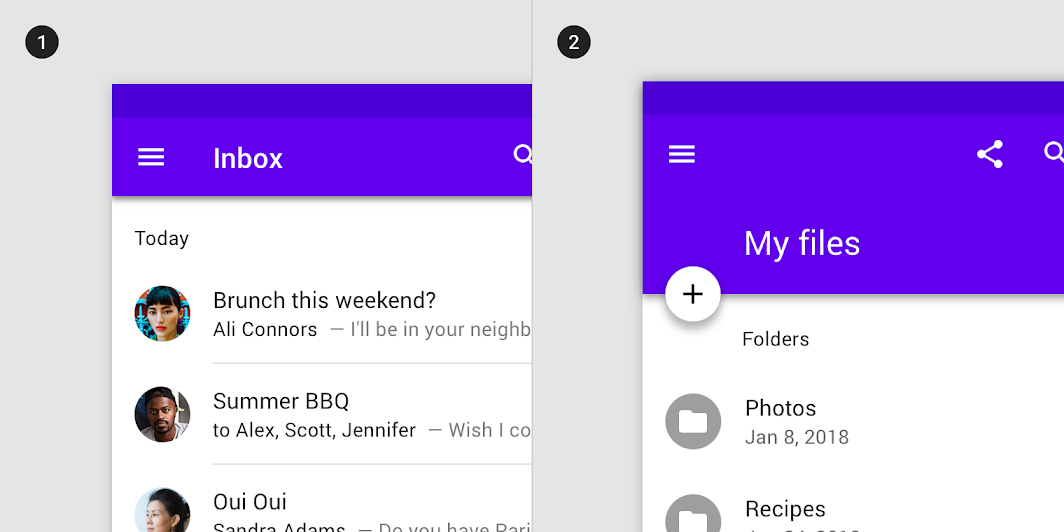
Az alcímet a listában lévő avatarhoz vagy ikonhoz balra kell igazítani
1. Alcím
Az alcímet a listában lévő avatarhoz vagy ikonhoz kell balra igazítani.

2. Alcím behúzása
Ha egy lebegő műveletgomb a lista avatarjaihoz vagy ikonjaihoz igazodik, akkor az alcímet a szöveges tartalomhoz kell igazítani.

Viselkedés ​

Átmenetek ​

Egy listaelem megérintésekor az elem a konténerátalakítás (container transform) átmeneti mintájának segítségével a teljes képernyőre bővül.

Egy listaelem kibontásához alkalmazzon szülő-gyermek átmenetet.

Navigációs átmenetek

A navigációs átmenetek az alkalmazás állapotai közötti átmozgások, például váltás egy átfogó nézetről egy részletes nézetre.

Kapcsolódó cikk

Konténerátalakítás

Konténereket tartalmazó UI-elemek közötti átmenetekhez

Kapcsolódó cikk

Gesztusok ​

Egy listaelem elhúzásával (balra vagy jobbra) művelet hajtható végre.

Egy listaelem archiválásához húzza el oldalra.

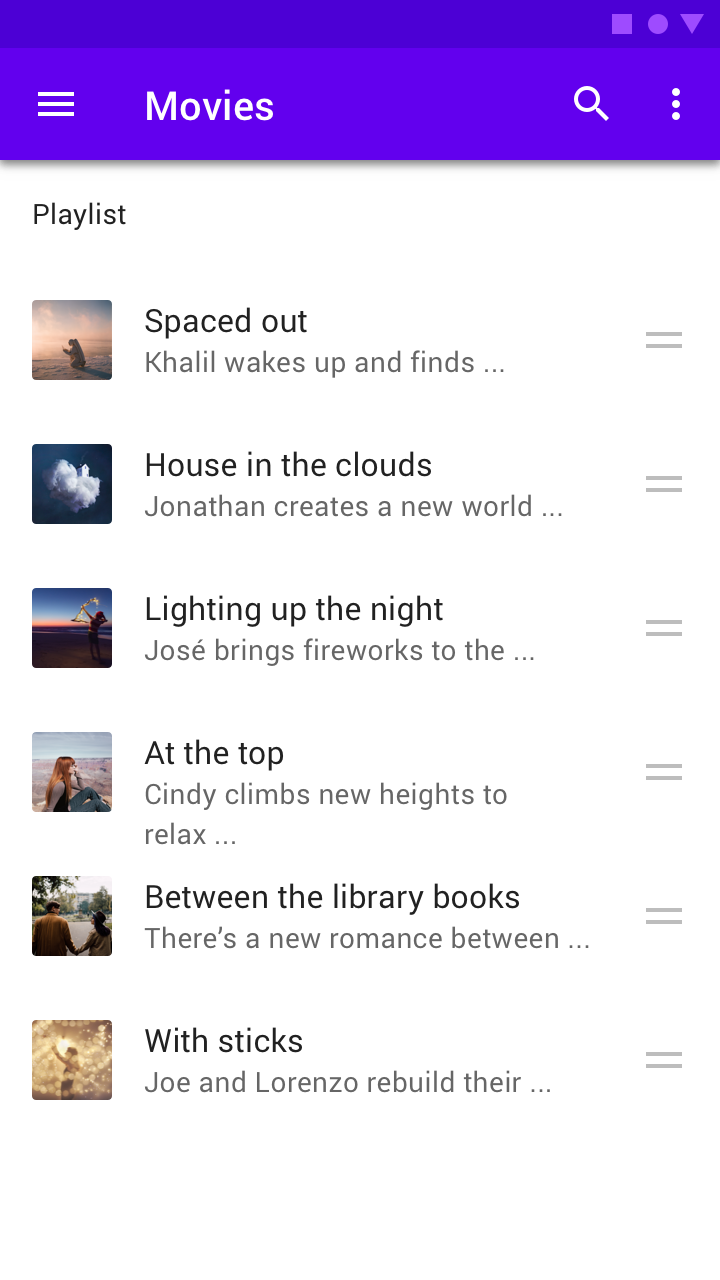
Az elemek húzással átrendezhetők a listában.

Egy listaelem átrendezéséhez húzza a kívánt helyre.

Kibontás ​

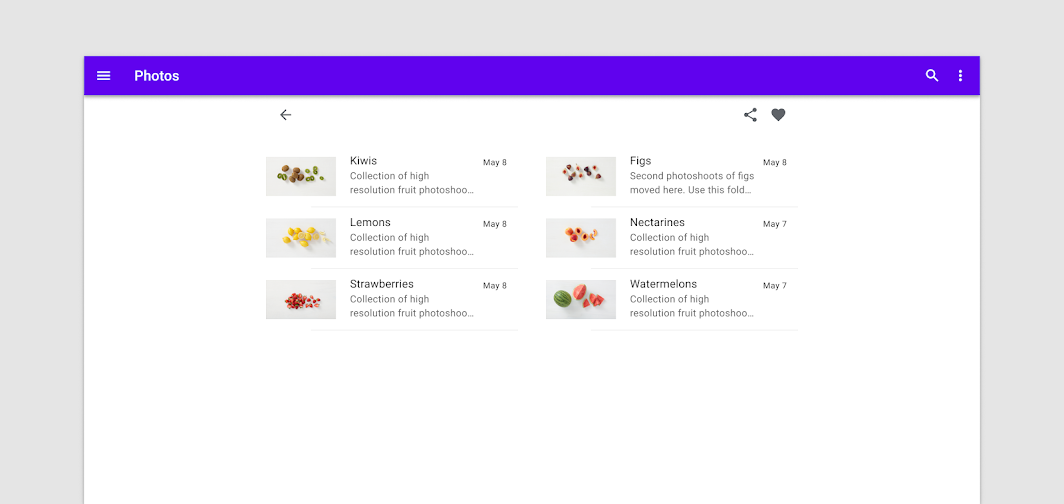
Mobilon a háromsoros lista asztali gépen kétsoros listává alakul át.
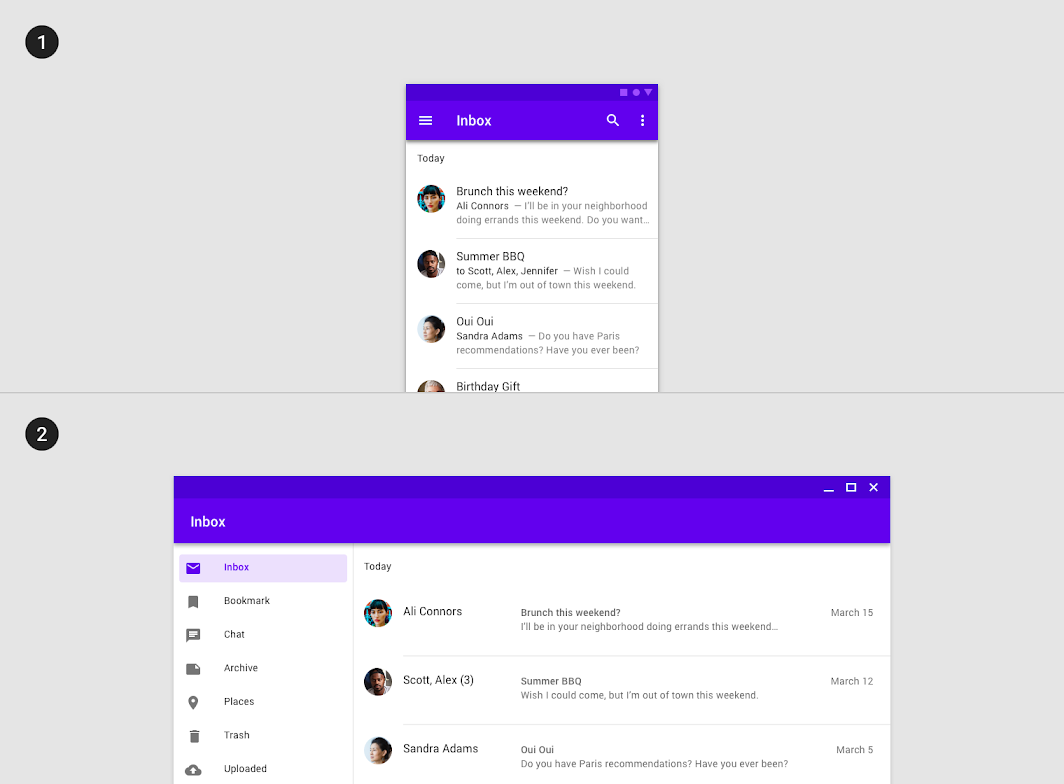
Háromsoros lista mobilon, kétsoros lista asztali gépen – diagram
50%-ra kicsinyítve
1. Háromsoros lista mobilon
2. Kétsoros lista asztali gépen

Átalakítás ​

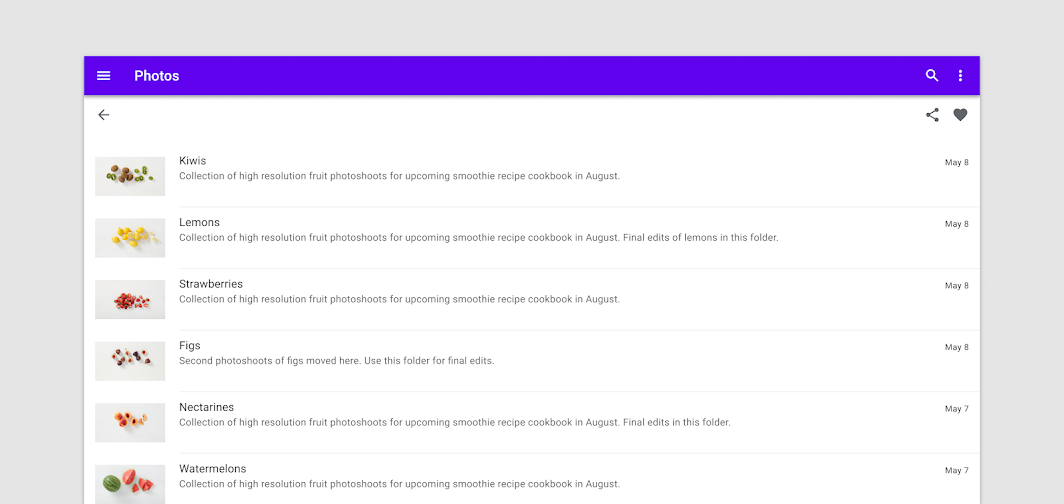
Nagyobb képernyőn a lista képlistává alakulhat át.
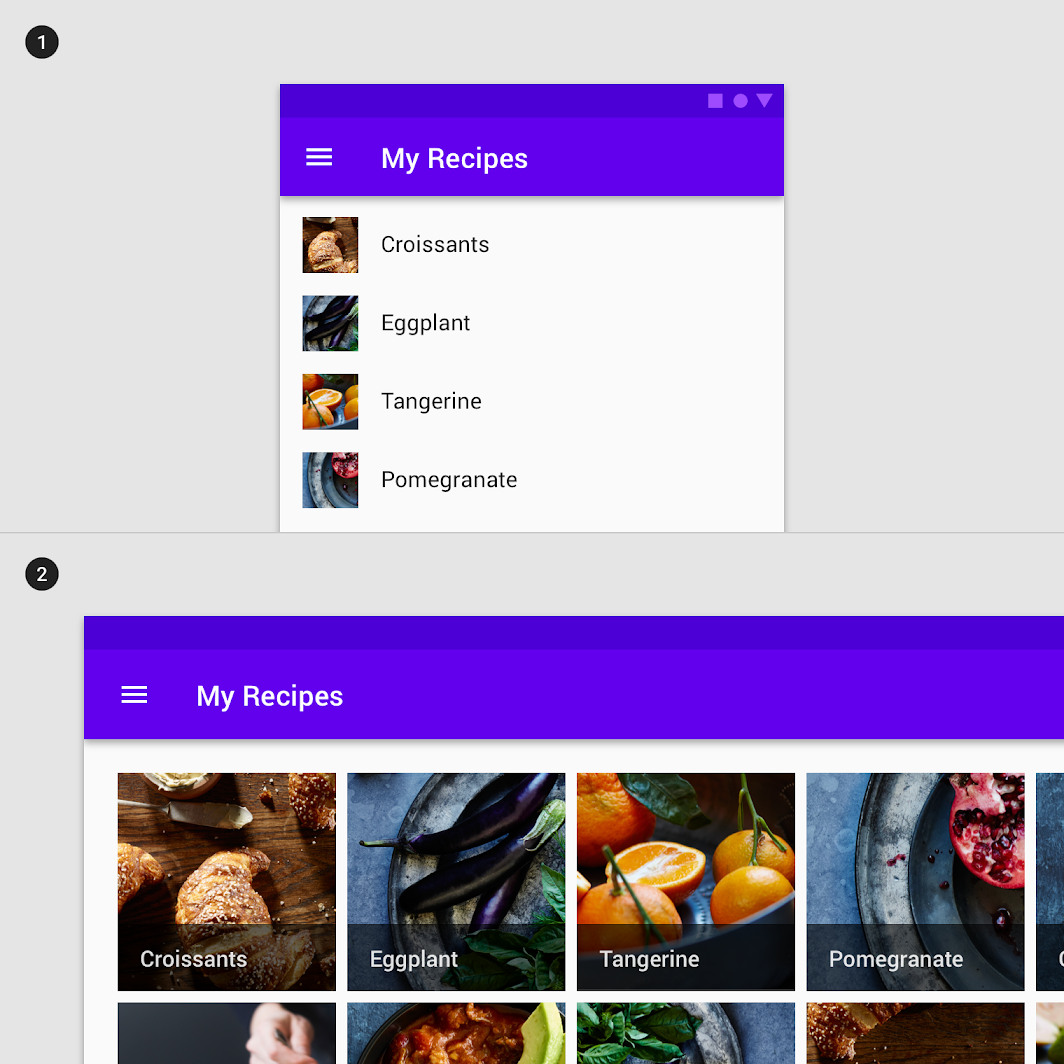
Egysoros lista mobilon, képlista asztali gépen – diagram
1. Egysoros lista mobilon
2. Képlista asztali gépen

További tartalom megjelenítése ​

A komponens méretének növekedésével vagy csökkenésével a listák több vagy kevesebb tartalmat is megjeleníthetnek. Egy listaelem például több tartalmat jeleníthet meg, ha a komponens kitágul.
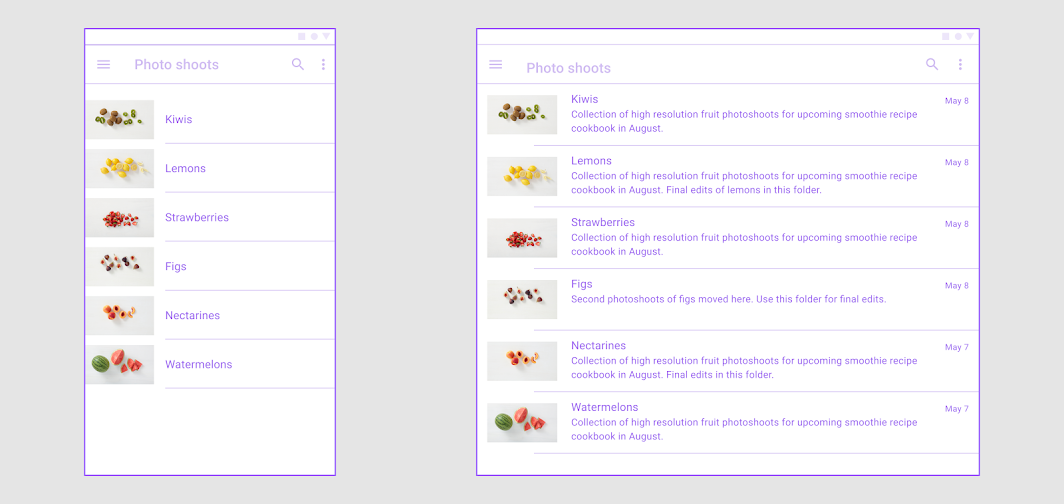
A nagyobb képernyőkön lévő listaelemek (jobbra) több információt jeleníthetnek meg, ahogy a képernyőméret kicsiről közepesre vált
A nagyobb képernyőkön lévő listaelemek (jobbra) több információt jeleníthetnek meg, ahogy a képernyőméret a kicsi törésponttól a közepesig változik.

Skálázás és alkalmazkodás ​

Sorhossz ​

Kerülje a túlzottan hosszú szövegsorokat, amikor fluid elrendezésben konténereket és szövegben gazdag komponenseket bővít ki. Ez gyakran a margók és a tipográfiai tulajdonságok módosítását jelenti, miközben a konténer skálázódik.

A szöveg ideális sorhossza jellemzően 40–60 karakter közötti, de a nagy képernyős eszközök soronként akár 120 karaktert is befogadhatnak. Ha egy szövegsor hossza megközelíti a 120 karaktert, a jobb olvashatóság érdekében érdemes megnövelni a sormagasságot.

A listakonténer szélességét a sorok hosszának megfelelően alakítsa, vagy váltson többoszlopos elrendezésre.
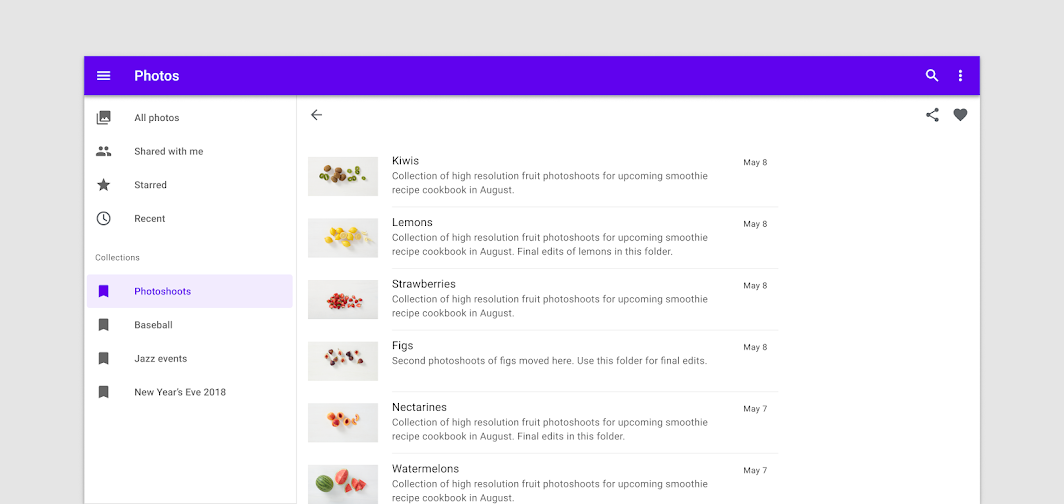
Ajánlott: módosítsa a margókat, hogy az olvasáshoz kényelmesebb sorhossz jöjjön létre

Ajánlott

Módosítsa a margókat, hogy az olvasáshoz kényelmesebb sorhossz jöjjön létre.

Kerülendő: ne skálázza a komponenseket a képernyő más érintett területeinek – például a szöveg hosszának – módosítása nélkül

Kerülendő

Ne skálázza a komponenseket a képernyő más érintett területeinek – például a szöveg hosszának – módosítása nélkül. Ez olyan sorhosszokat eredményezhet, amelyek megnehezítik az olvasást.

Ajánlott: szükség esetén a többoszlopos elrendezés segít tagolni a tartalmat

Ajánlott

Szükség esetén a többoszlopos elrendezés segít tagolni a tartalmat.

A komponensek alkalmazkodása ​

A vizuális megjelenítés az alkalmazkodás leggyakoribb módja, amely a képernyőn megjelenő tartalmak és objektumok méretét és elhelyezését, valamint azok egymáshoz viszonyított helyzetét érinti.

A mobilon megjelenő szöveges lista például módosíthatja a margóit, a függőleges térközeit vagy a sűrűségét, hogy jobban illeszkedjen az olyan nagy képernyőkhöz, mint a táblagépek.

Komponenscsere ​

Mivel a listáknak és a kártyáknak rugalmasságra van szükségük ahhoz, hogy többféle tartalomtípust támogassanak, a kettő között nagy képernyőkön történő váltásnál járjon el óvatosan. A képernyőméret növekedésével új lehetőségek nyílnak a szöveges és képi kompozíciókra; nagy képernyőkön több helyet használhat képekre és szövegekre.
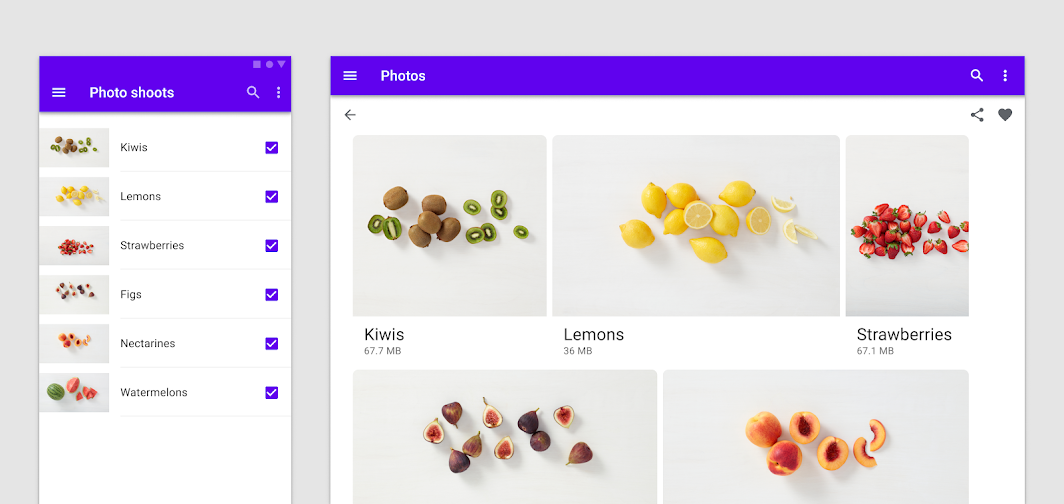
A komponensek cseréje

Kompozíció ​

Listák és nézetek

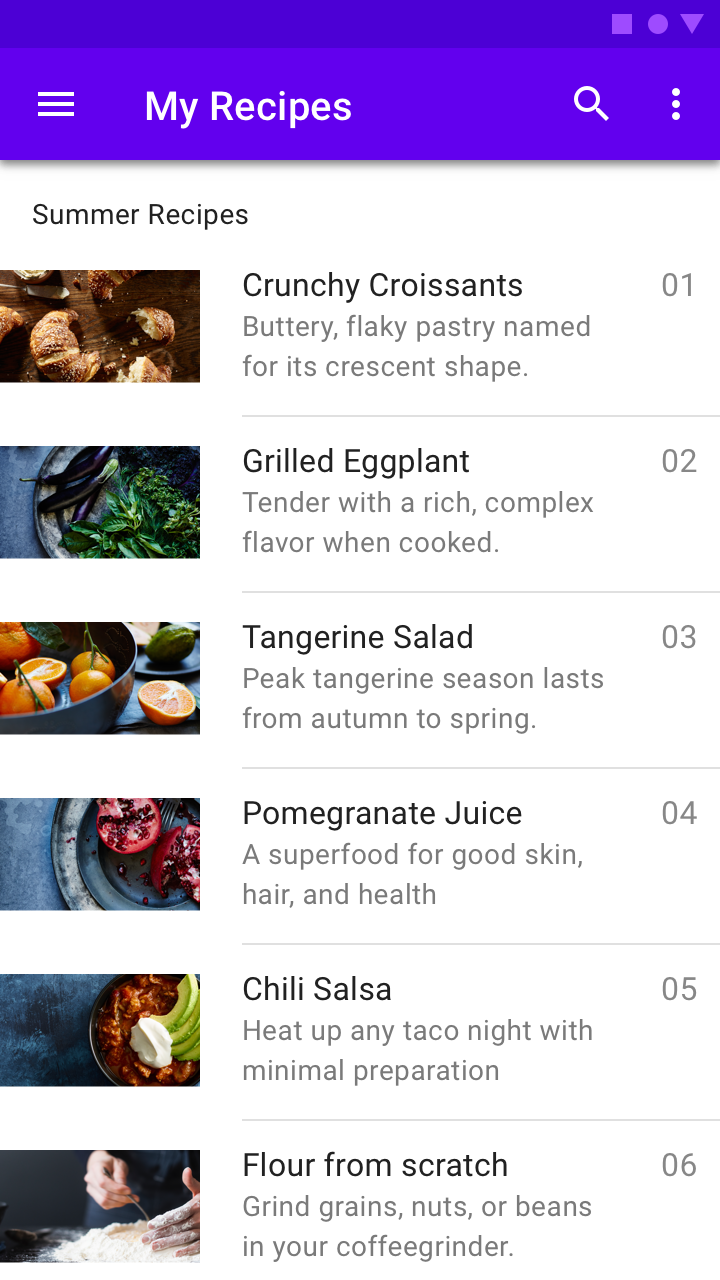
Kisebb képernyőkön a listák éltől élig terjednek. A felhasználók teljes képernyős nézetek között navigálnak, ahogy ez egy fotóalkalmazásnak a miniatűrlistáról a teljes méretű képnézetre való átmenetében látható.
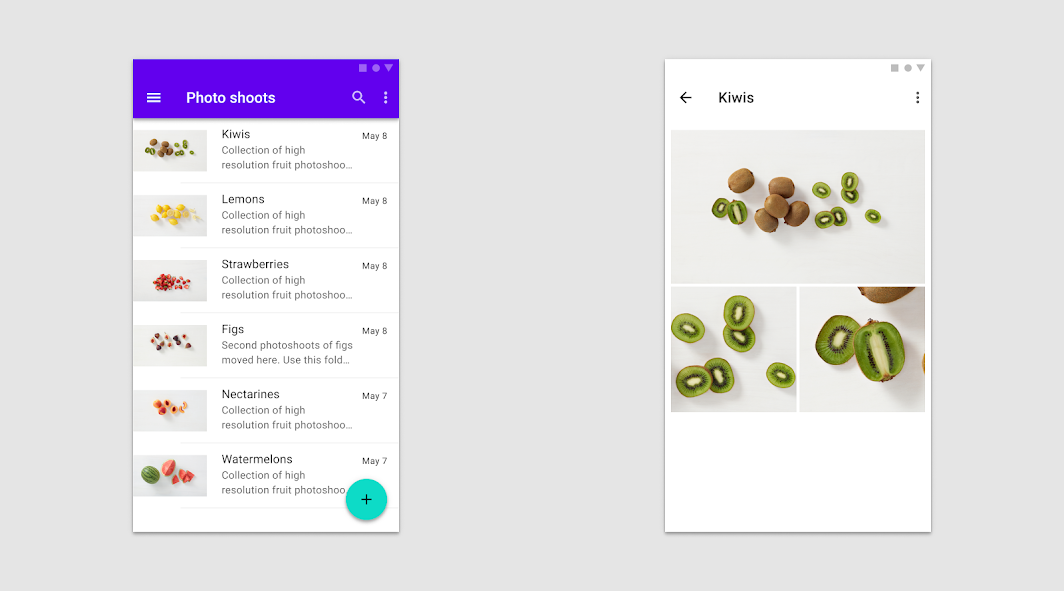
Kis képernyőkön a felhasználók teljes képernyős nézetek között navigálnak
Kis képernyőkön a felhasználók teljes képernyős nézetek között navigálnak.

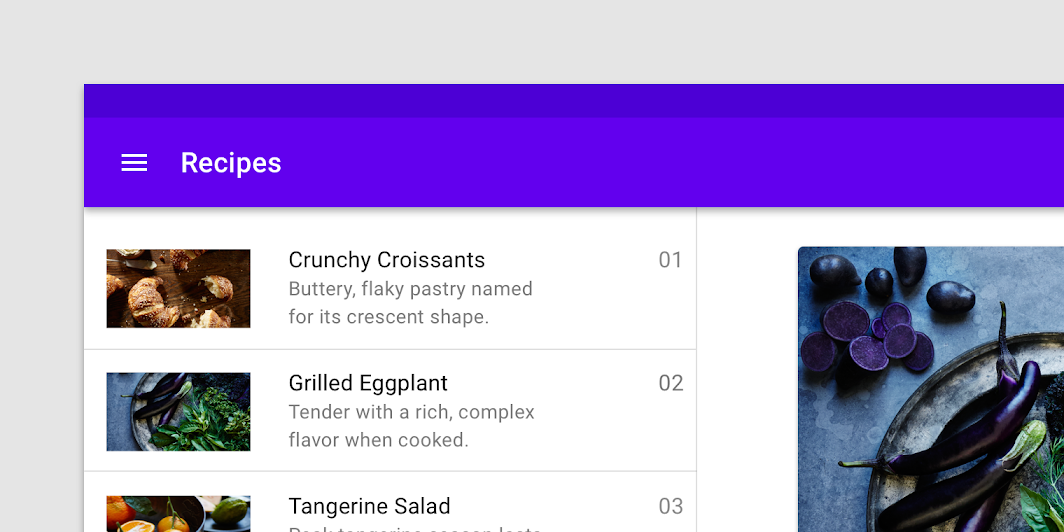
A nagy képernyők ugyanabban a nézetben jeleníthetik meg az elsődleges és a másodlagos tartalmat, például úgy, hogy a lista mellett egy részletnézet szerepel.
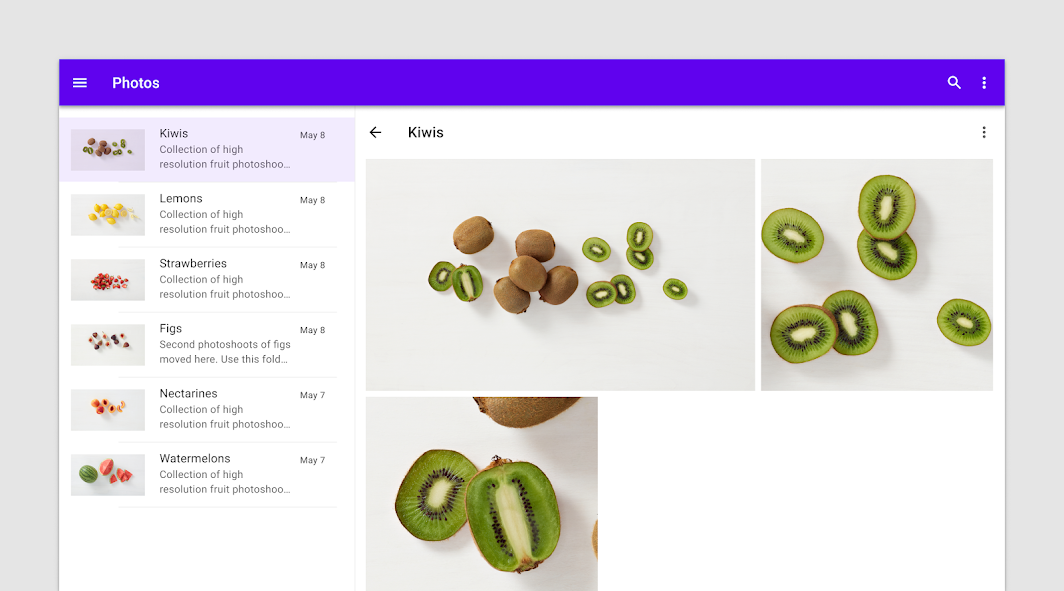
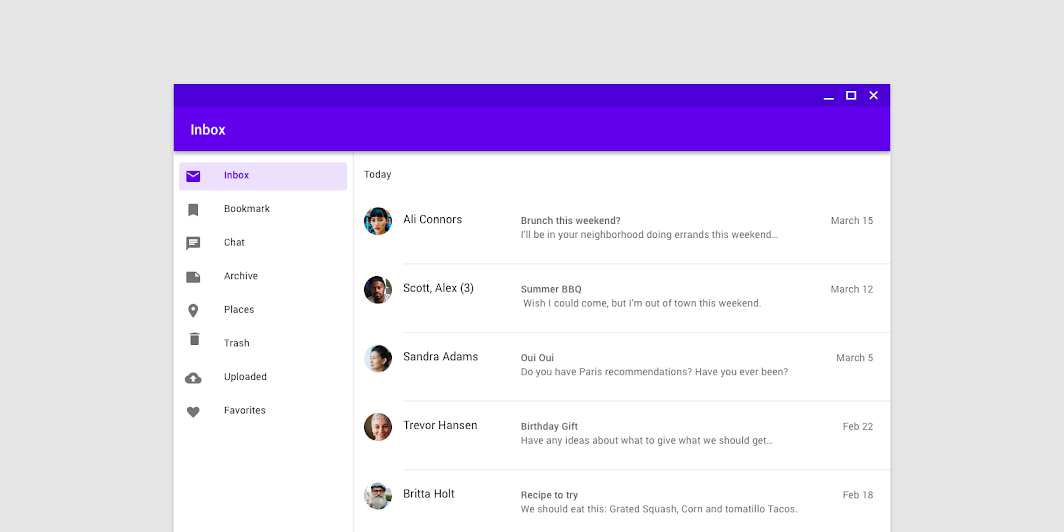
Nagyobb képernyőkön megfelelőbb lehet a lista/részlet nézet
Nagyobb képernyőkön megfelelőbb lehet a lista/részlet nézet.

Típusok ​

Egysoros lista ​


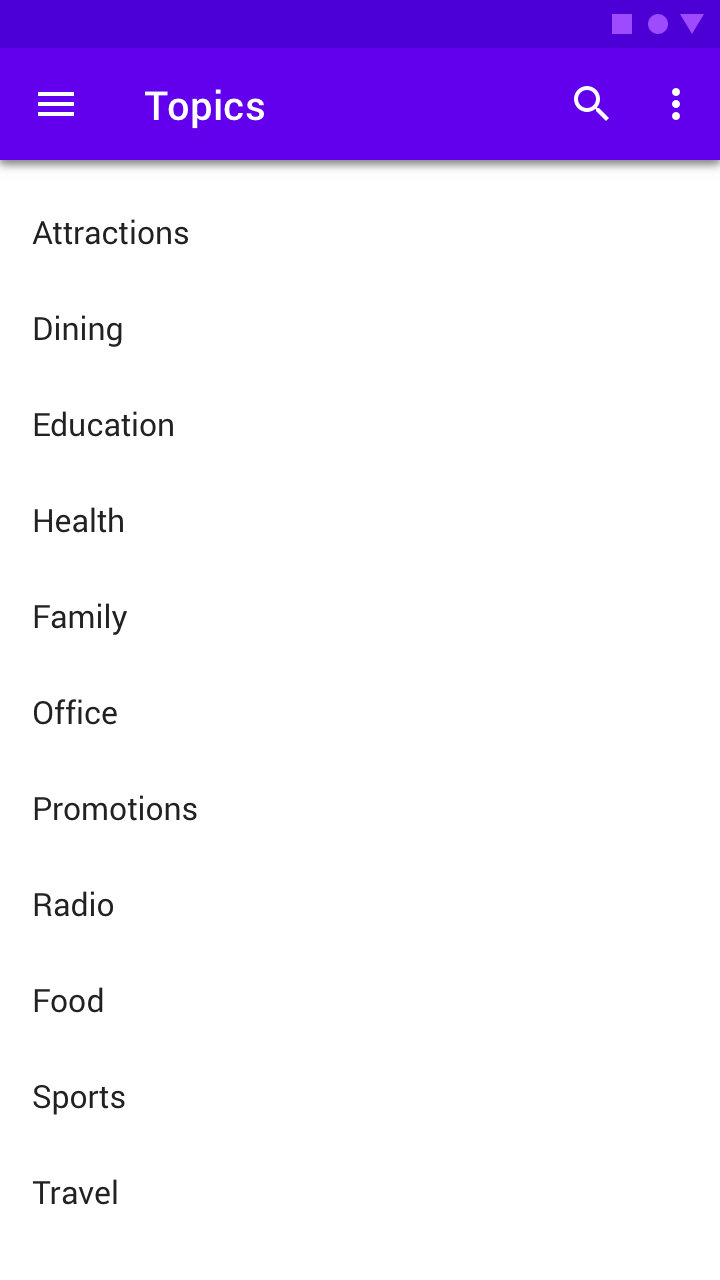
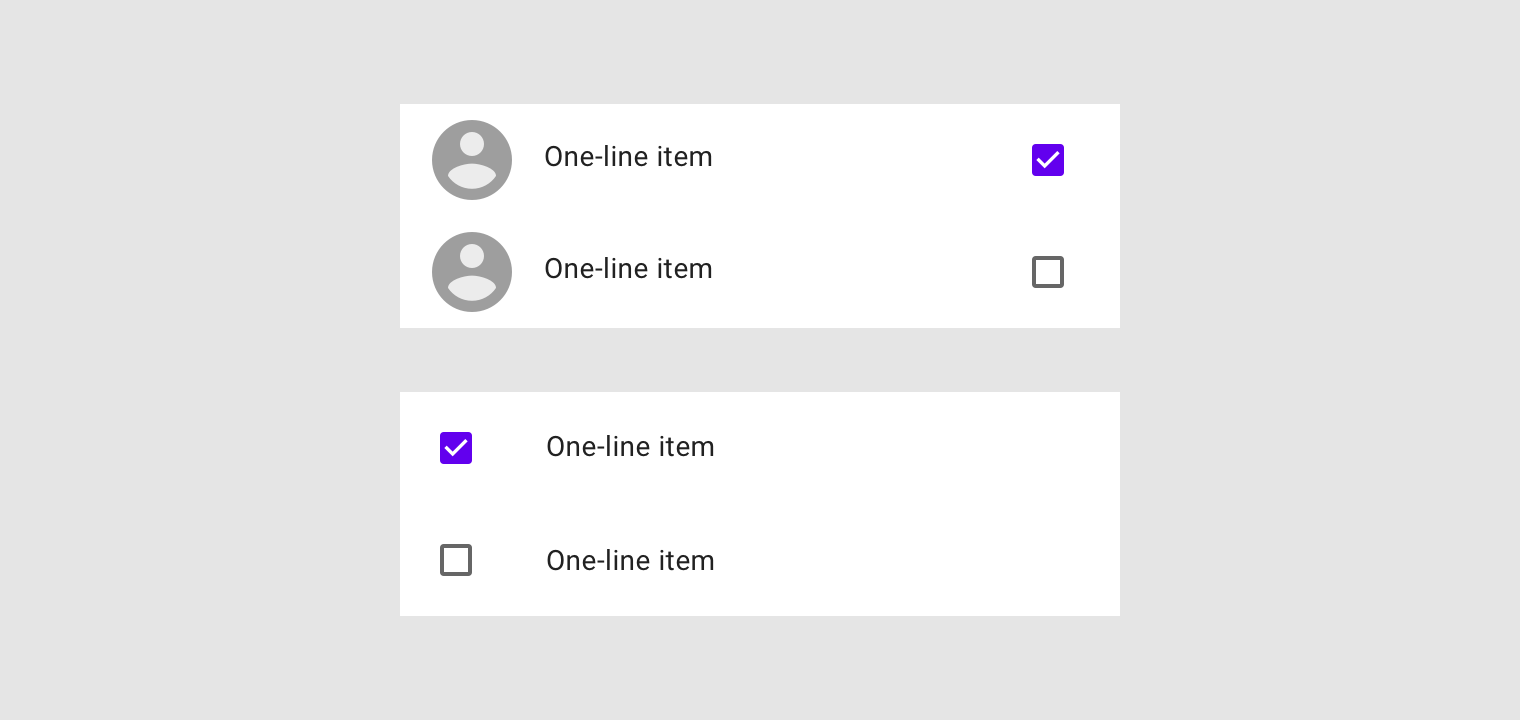
Egysoros lista: szöveges lista
Egy szöveges lista.
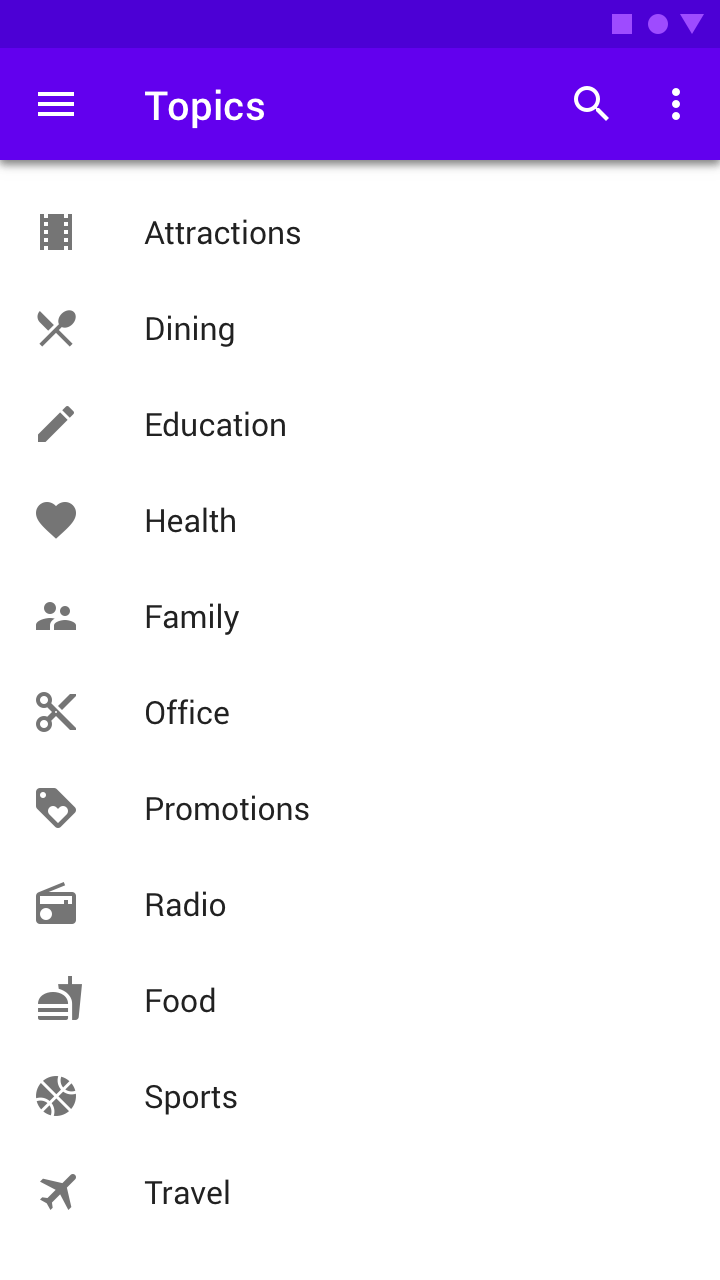
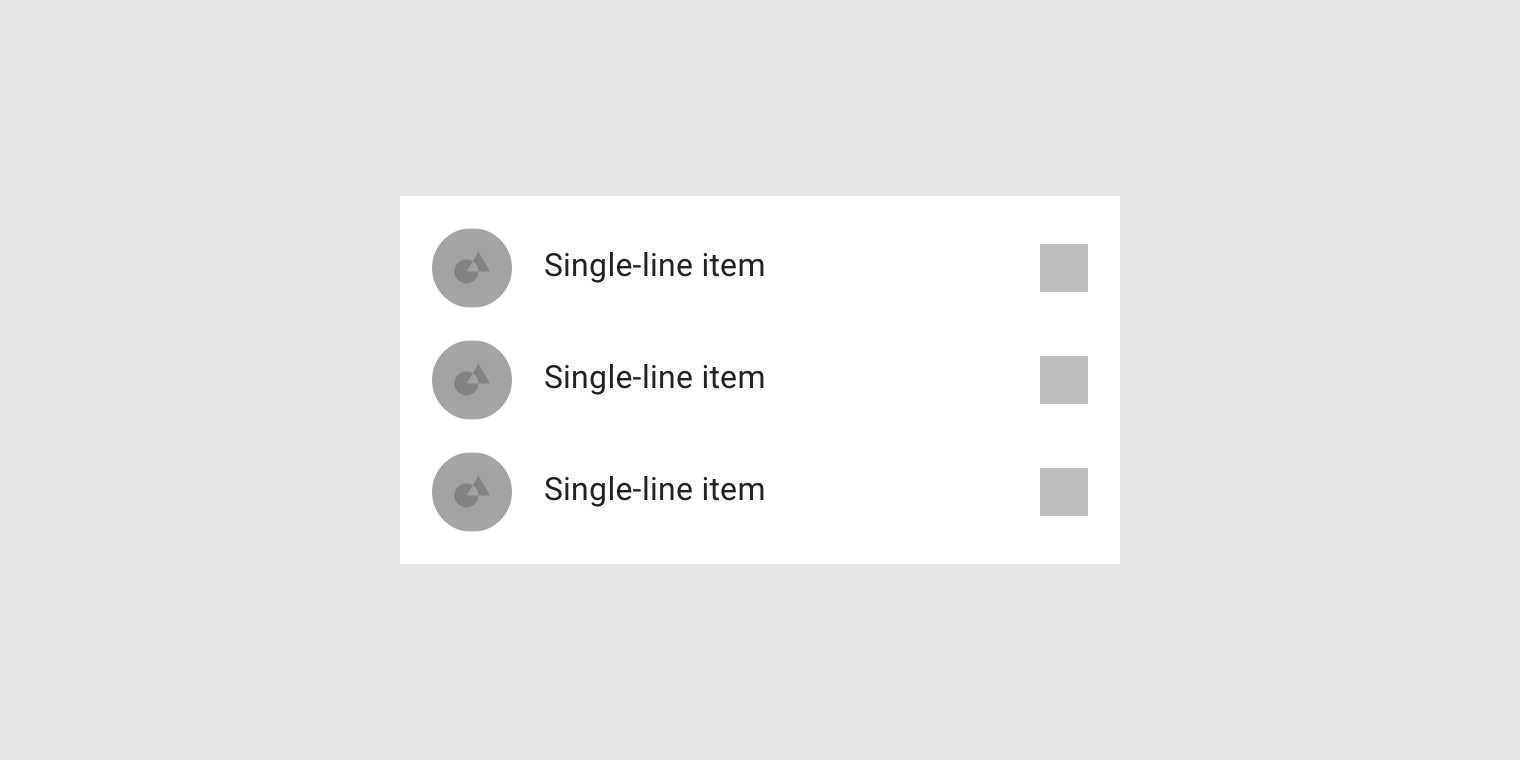
Egysoros lista ikonokkal és szöveggel
Egysoros lista ikonokkal és szöveggel.

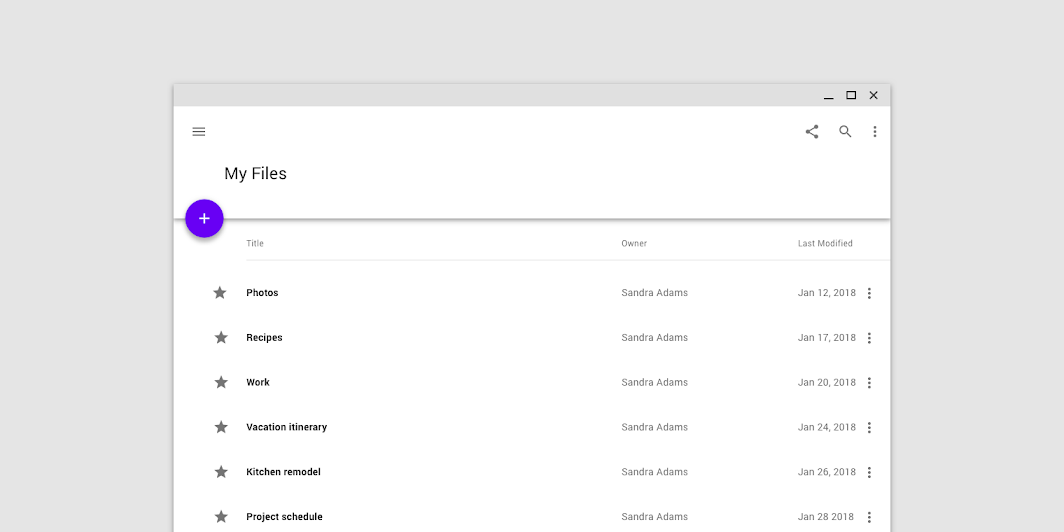
Asztali gépen 50%-ra kicsinyített egysoros lista, ikonokkal és szöveggel
Asztali gépen 50%-ra kicsinyített egysoros lista, ikonokkal és szöveggel.

Kétsoros lista ​

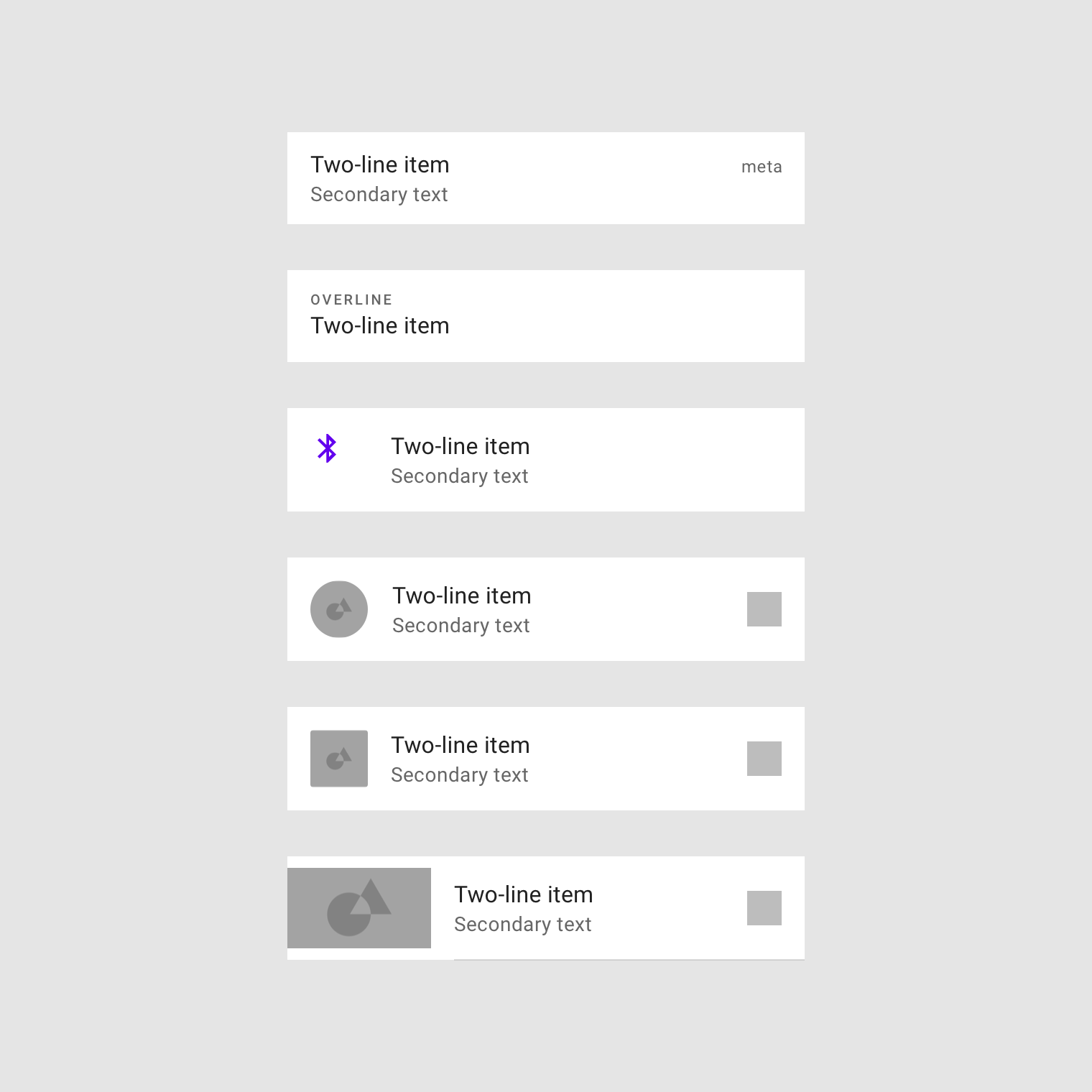
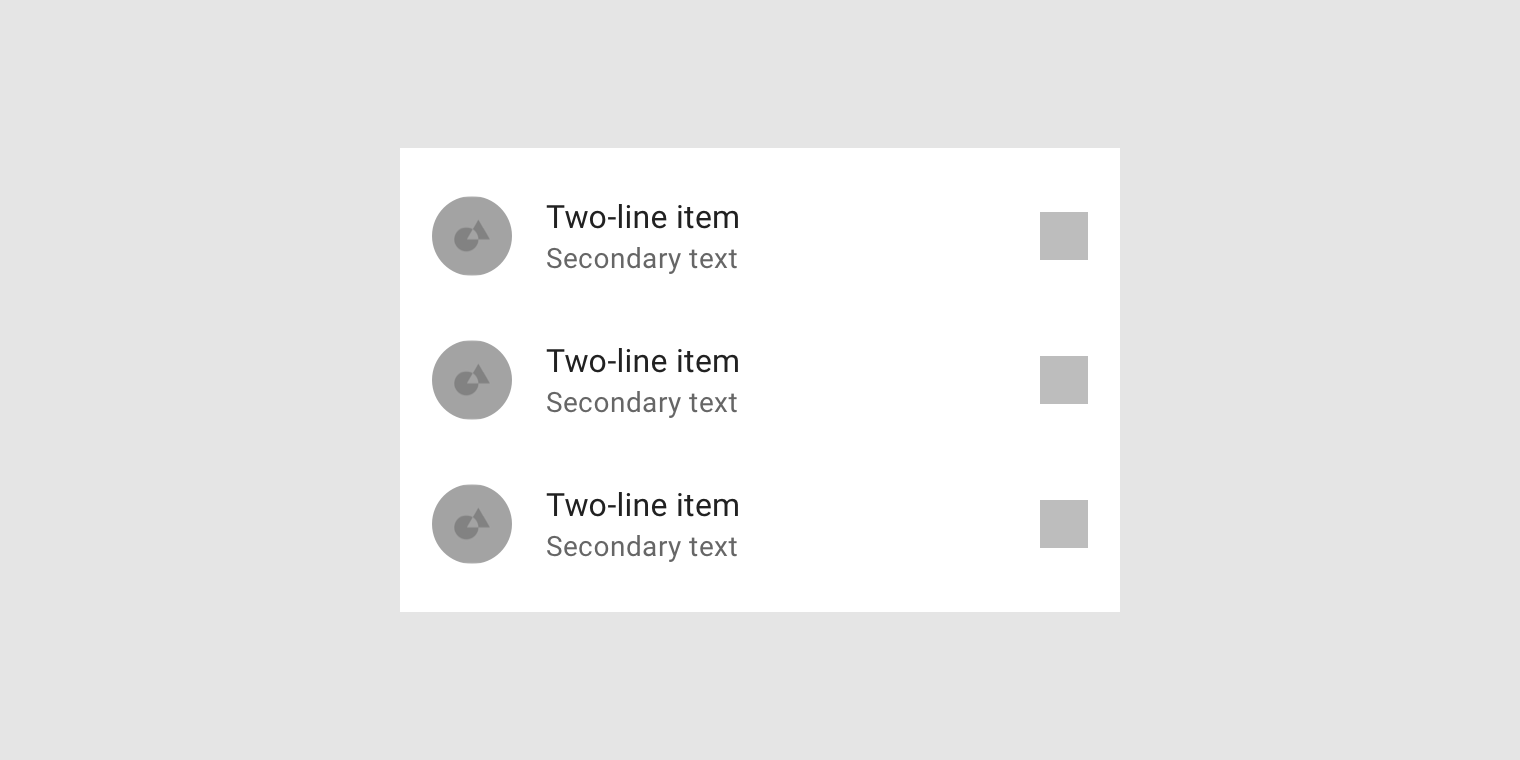
A kétsoros listában minden sor legfeljebb két szövegsort tartalmaz.
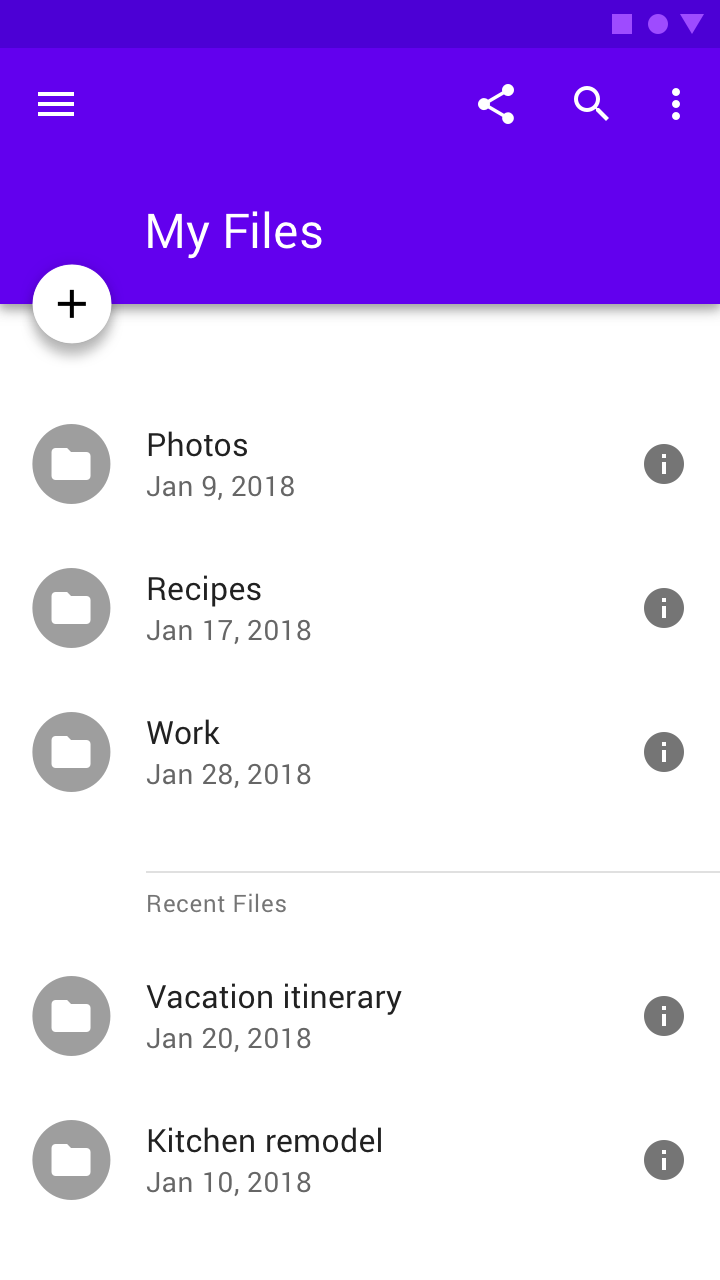
Kétsoros lista ikonnal és metaikonnal
Kétsoros lista ikonnal és metaikonnal.
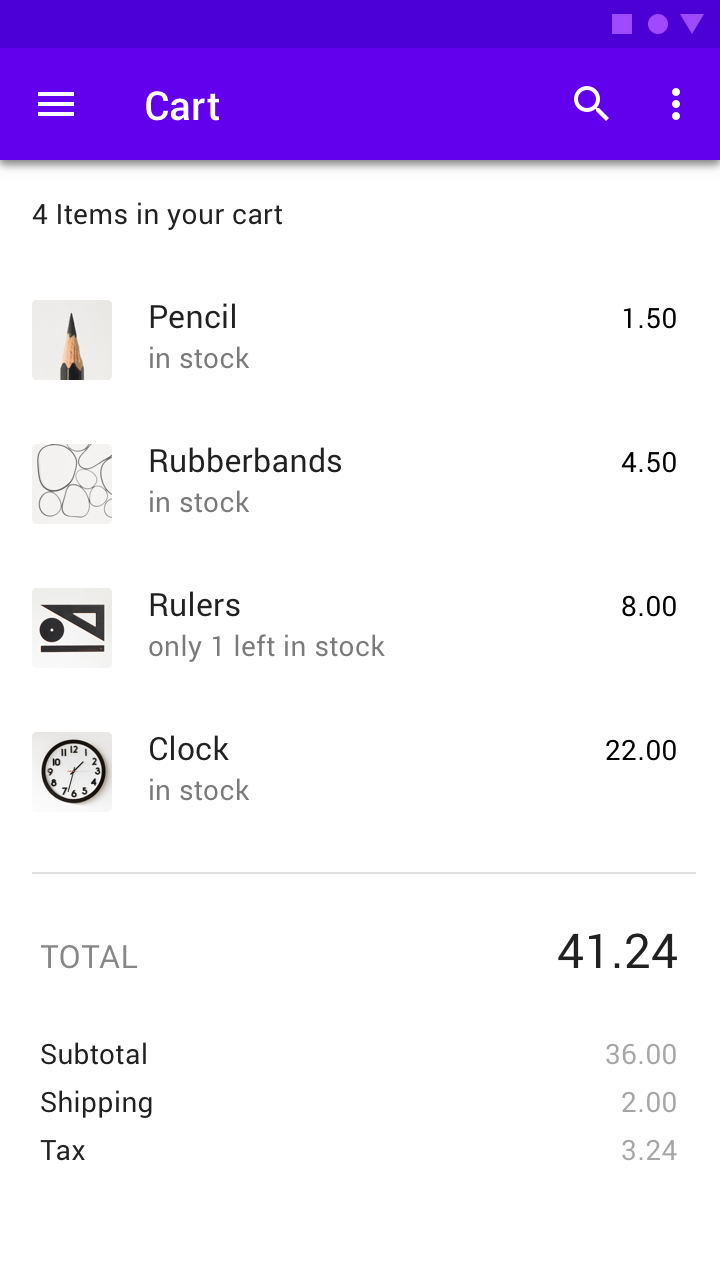
Kétsoros lista miniatűrrel és metaszöveggel
Kétsoros lista miniatűrrel és metaszöveggel.

A szöveg mennyisége eltérhet az azonos listán belüli különböző sorok esetében
A szöveg mennyisége eltérhet az azonos listán belüli különböző sorok esetében.

Asztali gépen 50%-ra kicsinyített kétsoros lista, avatarral és metaszöveggel
Asztali gépen 50%-ra kicsinyített kétsoros lista, avatarral és metaszöveggel.

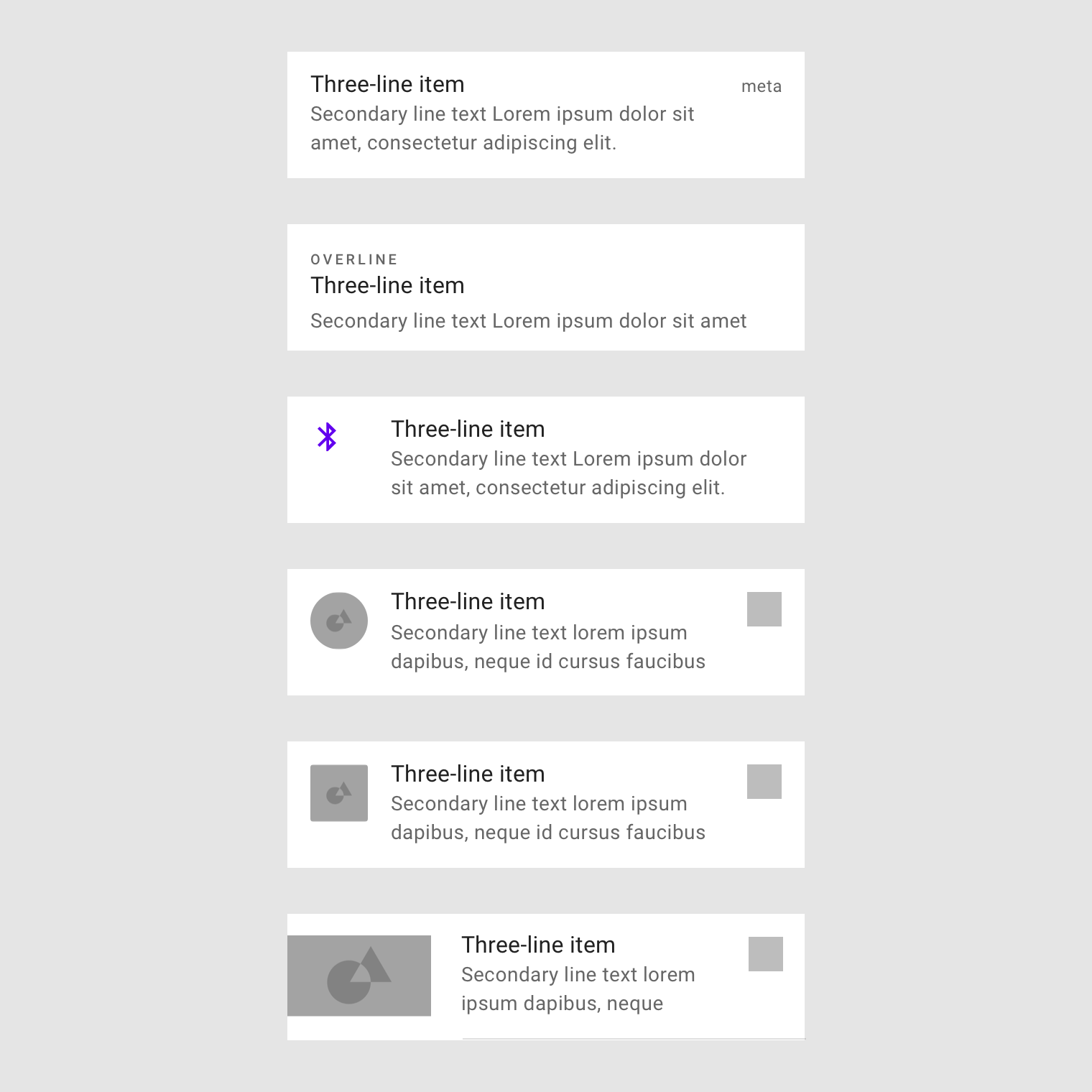
Háromsoros lista ​


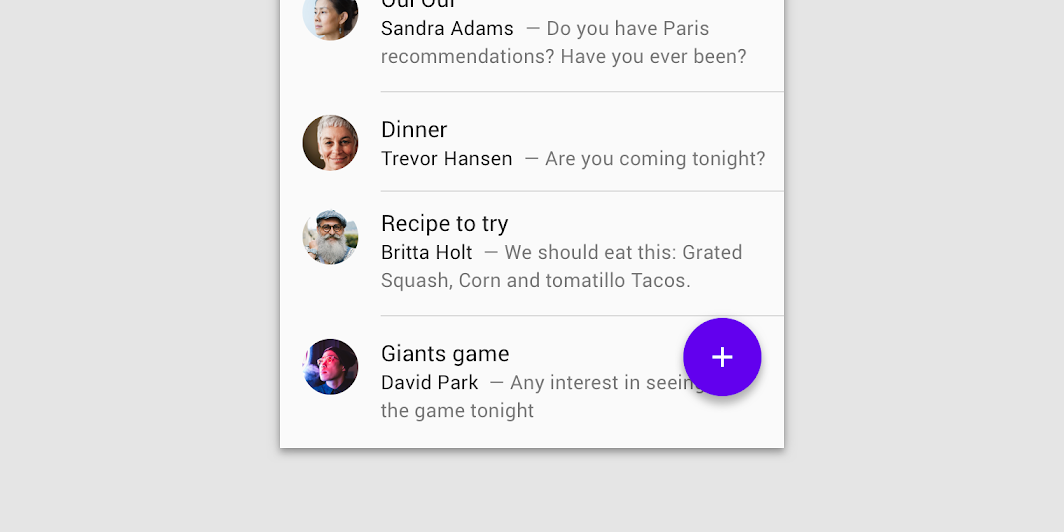
Háromsoros szöveg avatarral
Háromsoros szöveg avatarral.
Háromsoros szöveges lista, miniatűrrel és metaszöveggel
Háromsoros szöveges lista, miniatűrrel és metaszöveggel.

A szöveg mennyisége eltérhet az azonos listán belüli sorok esetében
A szöveg mennyisége eltérhet az azonos listán belüli sorok esetében.

Asztali gépen háromsoros lista, nagy miniatűrrel és metaszöveggel
Asztali gépen háromsoros lista, nagy miniatűrrel és metaszöveggel.

Listavezérlők ​

A listavezérlők a listaelemek információit és műveleteit jelenítik meg.

Jelölőnégyzet ​

A jelölőnégyzet lehet elsődleges vagy másodlagos művelet.
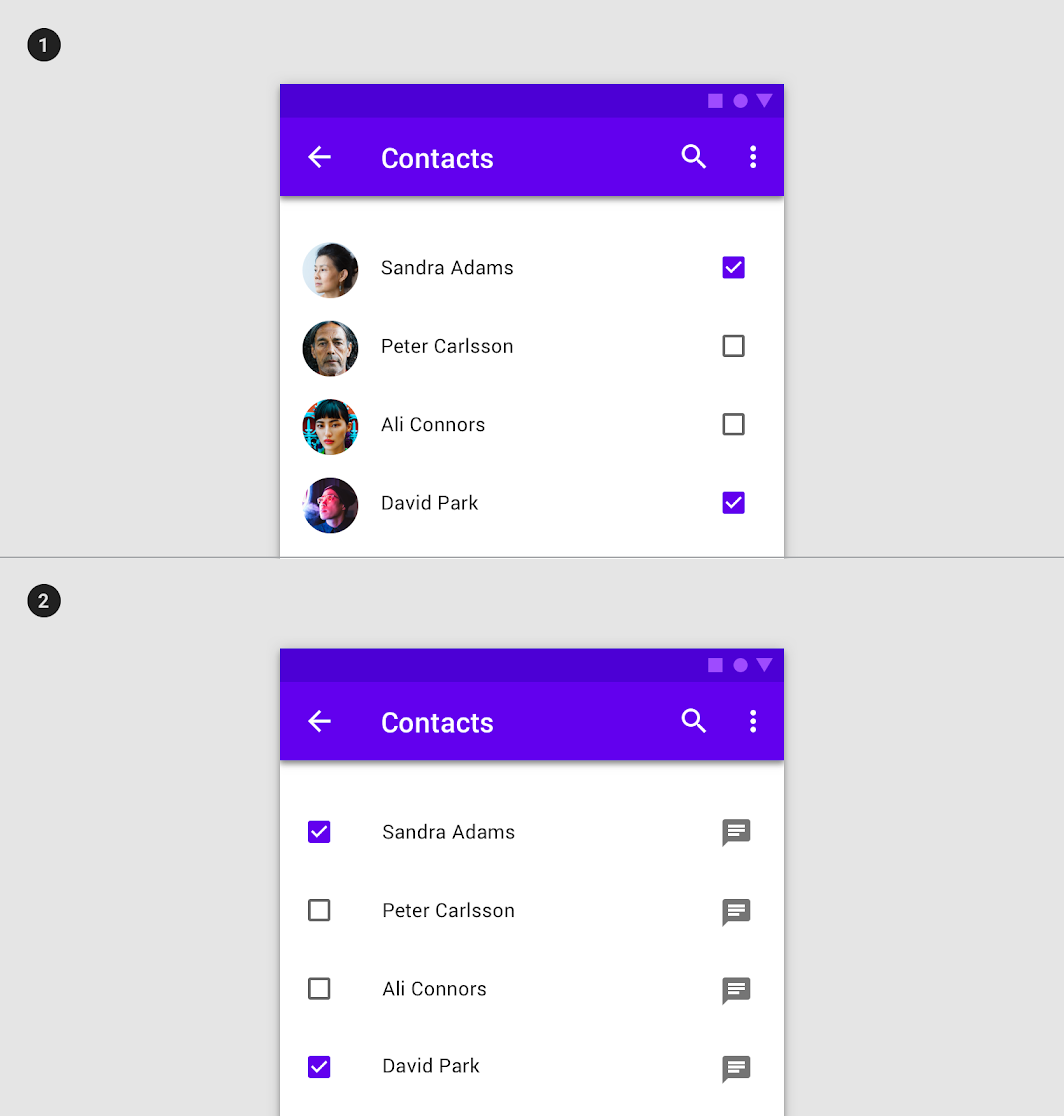
Ez a jelölőnégyzet a listaelem másodlagos művelete
1. Másodlagos művelet
Ez a jelölőnégyzet a listaelem másodlagos művelete.

2. Elsődleges művelet
Ez a jelölőnégyzet a listaelem elsődleges művelete és állapotjelzője is.

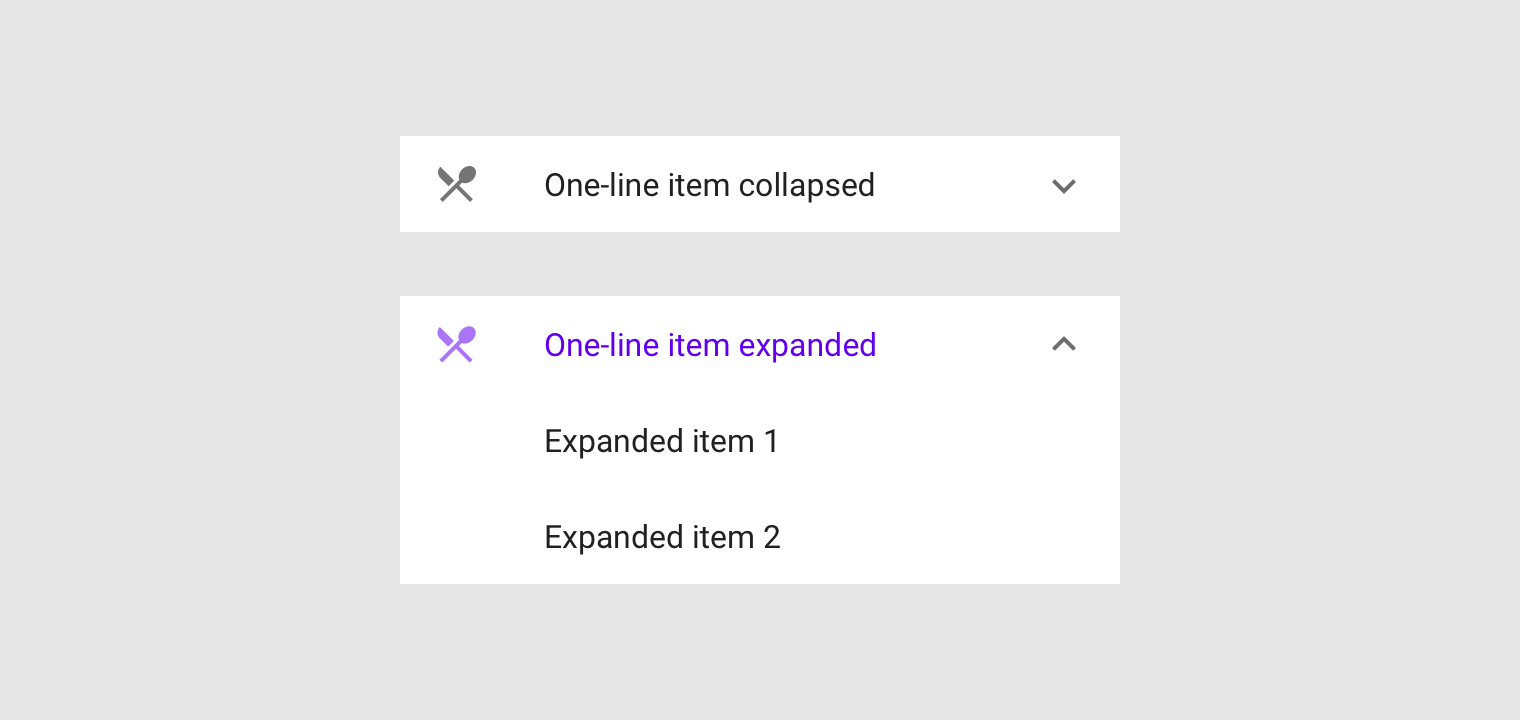
Kibontás és összecsukás ​

A meglévő listaelemek részleteit a listatartalom függőleges kibontásával és összecsukásával jelenítheti meg, illetve rejtheti el.
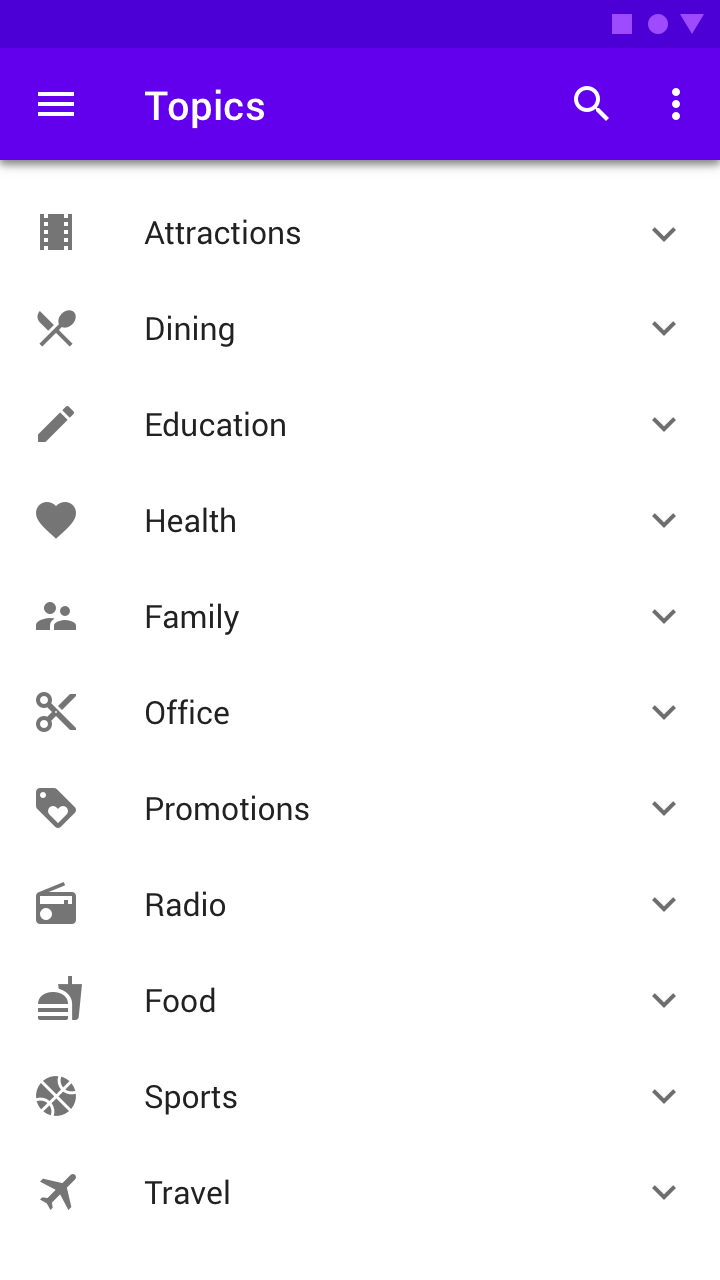
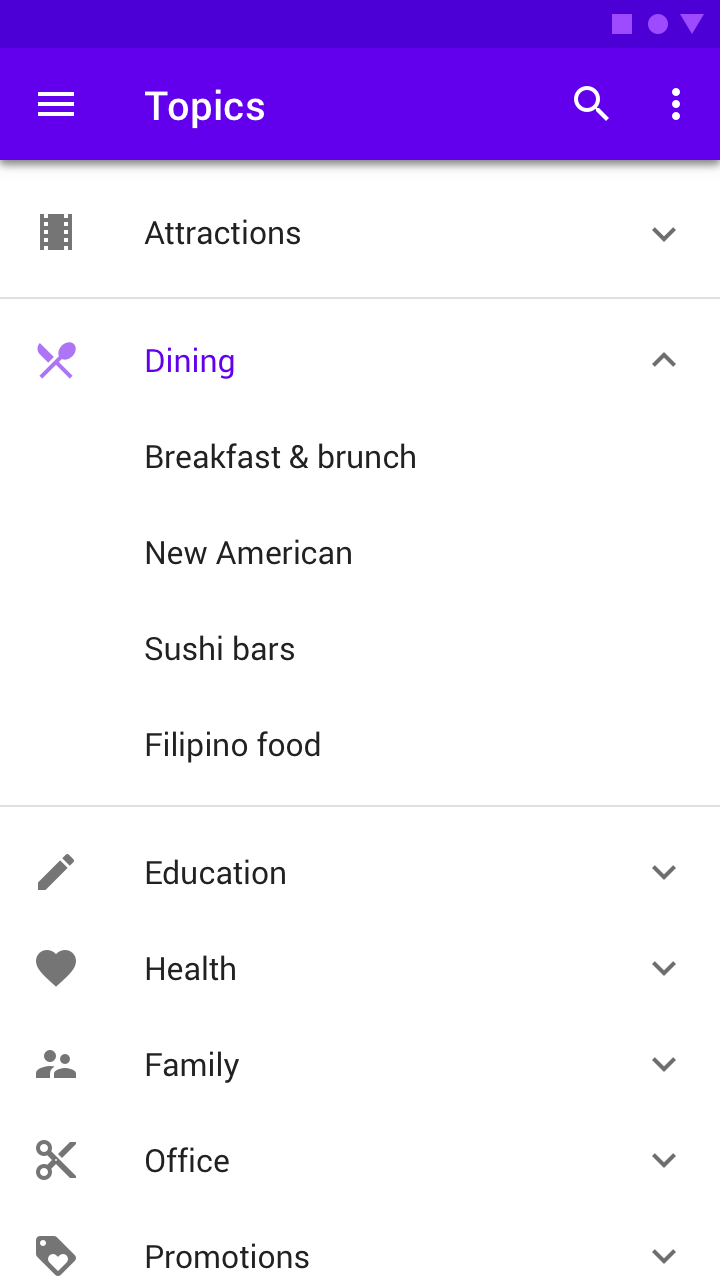
A listavezérlő megérintése kibontja a listát
A listavezérlő megérintése kibontja a listát.
Egy kibontott lista
Egy kibontott lista.

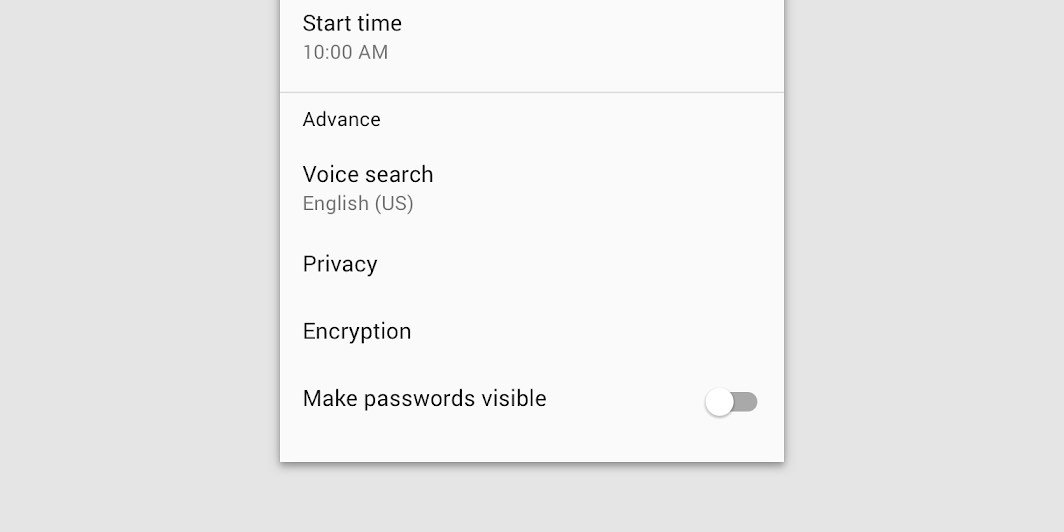
Kapcsoló


A listavezérlő megérintése kibontja a listát
A listavezérlő megérintése kibontja a listát.

Átrendezés


Jellemzően szerkesztési módban jelenik meg: a listaelemek húzással a listán belüli más helyekre mozgathatók
Jellemzően szerkesztési módban jelenik meg: a listaelemek húzással a listán belüli más helyekre mozgathatók. Ez az átrendezési ikon a listaelem másodlagos művelete.

Témázás ​

Basil Material téma ​

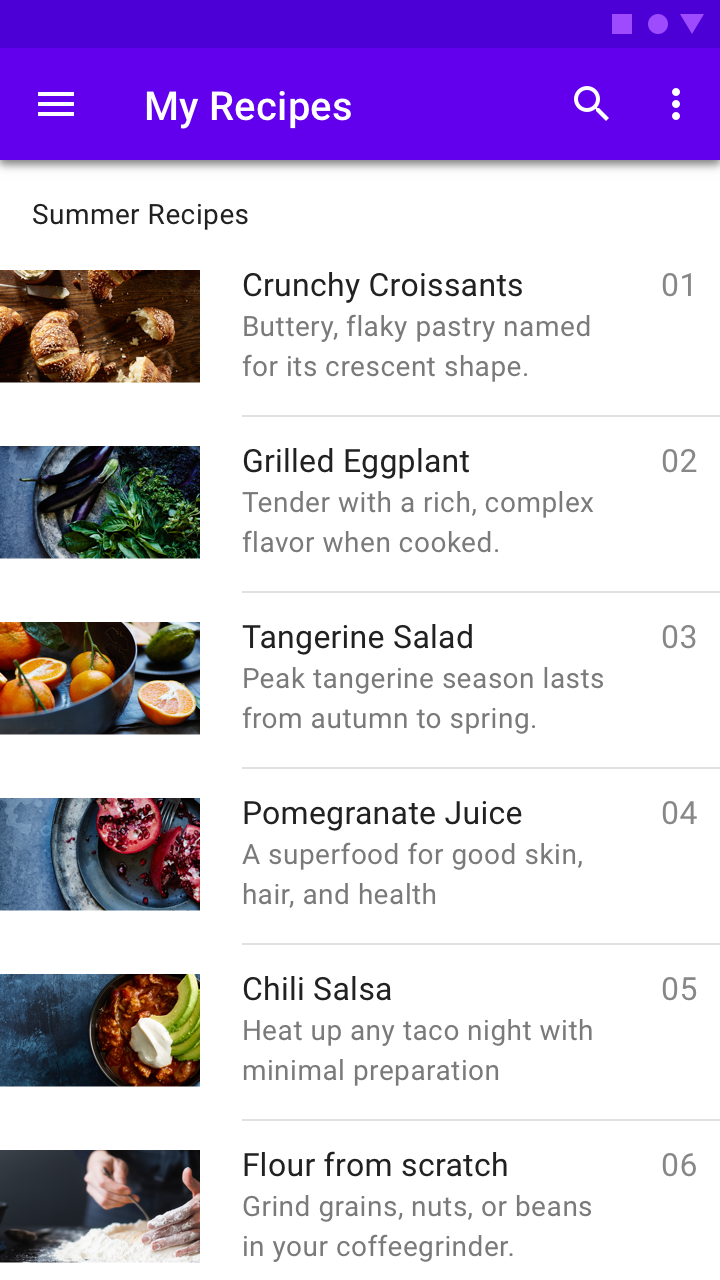
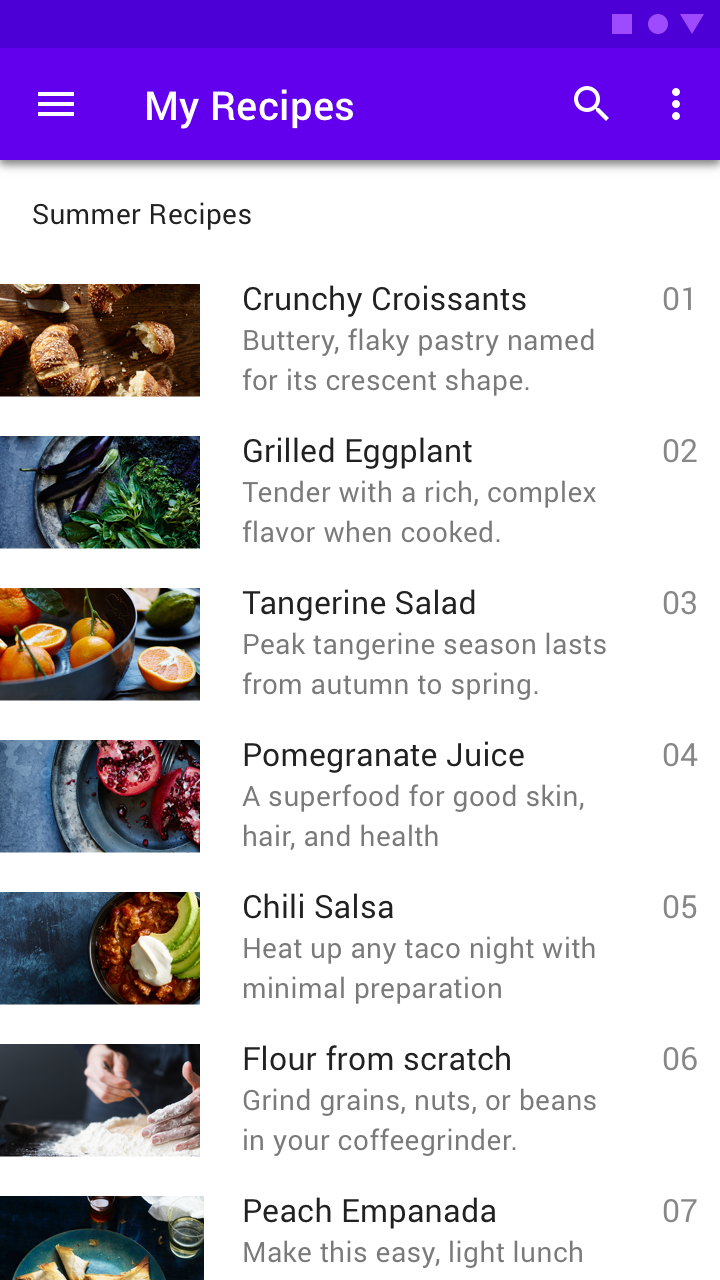
Ennek a receptalkalmazásnak a listái a Material Theming segítségével lettek testreszabva. A testreszabás területei közé tartozik a szín és a tipográfia.
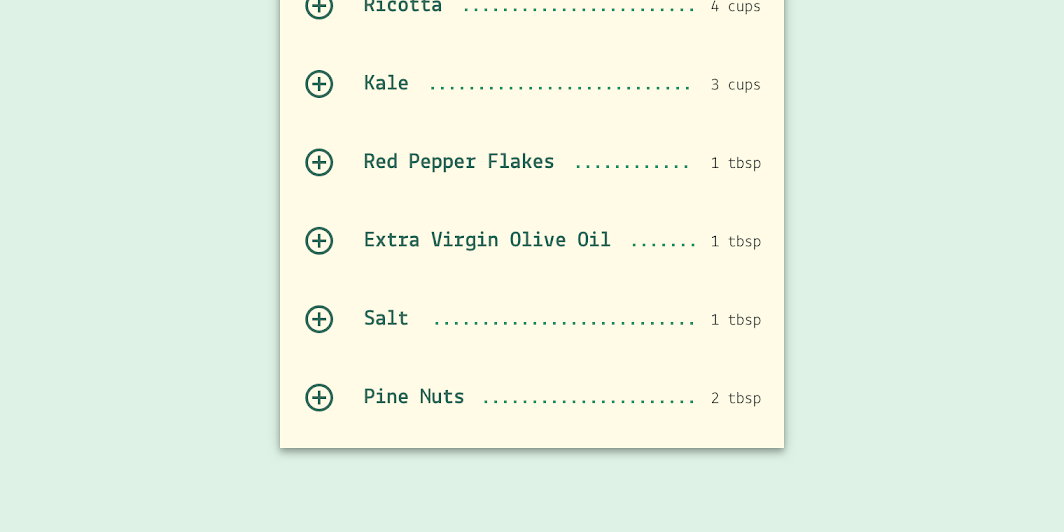
A Basil testreszabott listája
A Basil testreszabott listája.

Basil

A Basil egy receptalkalmazás, amely Material Design komponenseket és Material Theminget használ, hogy izgalmas és könnyen felfedezhető, a márkához illeszkedő élményt teremtsen.

Kapcsolódó hivatkozás

A színrendszer

Hozzon létre a márkáját vagy stílusát tükröző színtémát

Kapcsolódó cikk

Szín alkalmazása a UI-n

Egy UI-ban a szín sokféle szerepet tölt be: a jelentés hordozásától a megjelenés és a hangulat kifejezéséig.

Kapcsolódó cikk

Szín ​

A Basil listái négy elemen használnak egyéni színt: a háttéren, az ikonon, az elemszövegen és a mennyiségszövegen.
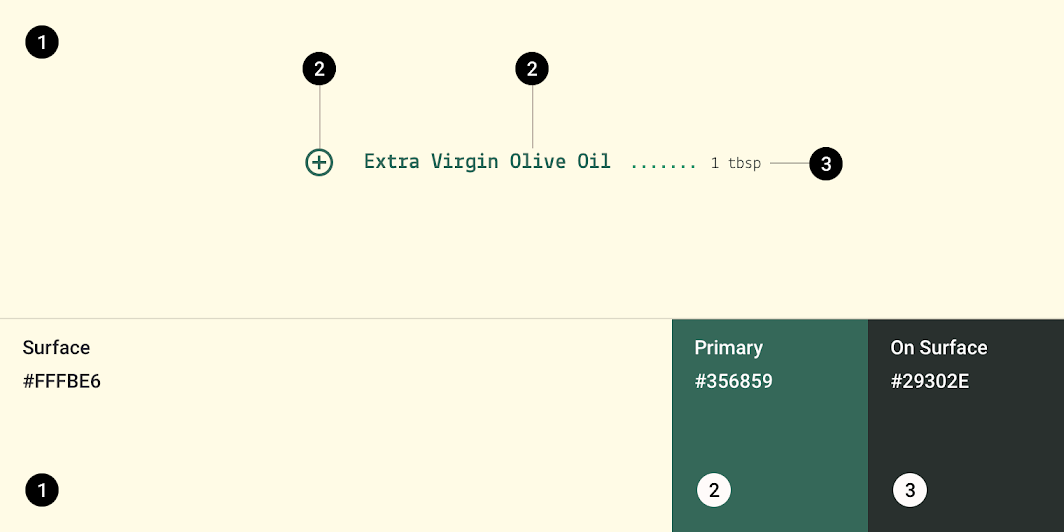
Basil Material téma: szín
ElemKategóriaAttribútumÉrték
FelületSurfaceSzín
Átlátszatlanság
#FFFBE6
100%
Elemszöveg, ikonokPrimarySzín
Átlátszatlanság
#356859
100%
MennyiségszövegOn SurfaceSzín
Átlátszatlanság
#29302E
100%

A tipográfia megértése

A tipográfia kulcsfontosságú a hierarchia kialakításában és a hatékony digitális élményt támogató márkajelenlét kifejezésében.

Kapcsolódó cikk

Tipográfia ​

A Basil listái egyéni tipográfiát használnak az elem- és a mennyiségszöveghez.
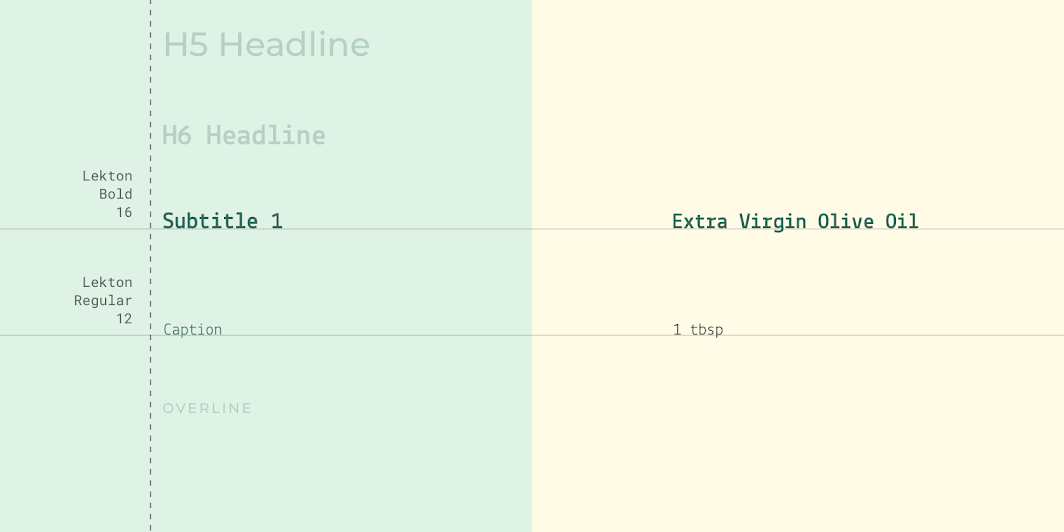
Basil Material téma: tipográfia
ElemKategóriaAttribútumÉrték
ElemszövegSubtitle 1Betűtípus
Betűstílus
Méret
Nagybetűzés
Lekton
Bold
16
Title case
MennyiségszövegCaptionBetűtípus
Betűstílus
Méret
Nagybetűzés
Lekton
Regular
12
Sentence case

Crane Material téma ​

Ennek az utazási alkalmazásnak a listái a Material Theming segítségével lettek testreszabva. A testreszabás területei közé tartozik a szín és a tipográfia.
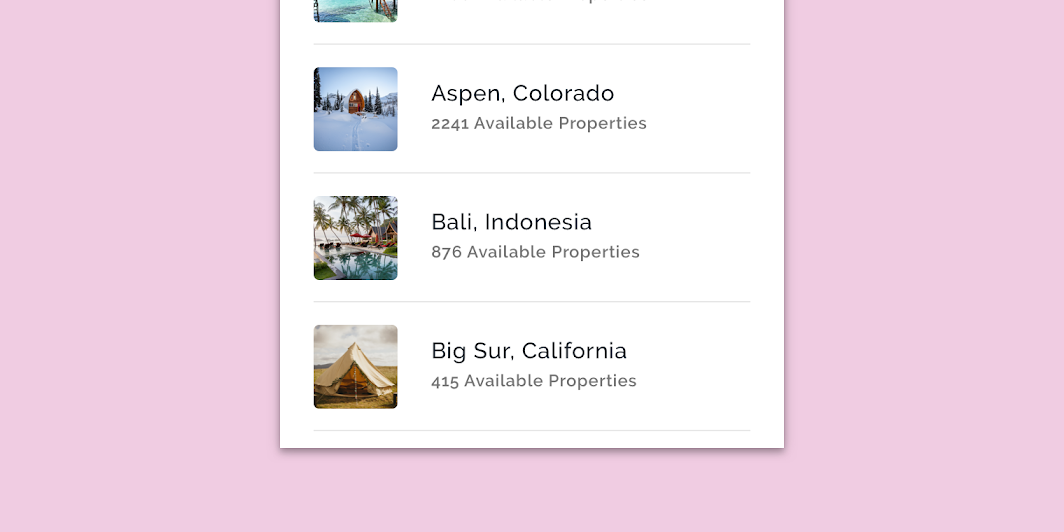
A Crane testreszabott listája
A Crane testreszabott listája.

Crane

Egy utazási alkalmazás, amely Material Design komponenseket és Material Theminget használ, hogy személyre szabott, a márkához illeszkedő élményt teremtsen.

Kapcsolódó hivatkozás

A színrendszer

Hozzon létre a márkáját vagy stílusát tükröző színtémát

Kapcsolódó cikk

Szín alkalmazása a UI-n

Egy UI-ban a szín sokféle szerepet tölt be: a jelentés hordozásától a megjelenés és a hangulat kifejezéséig.

Kapcsolódó cikk

Tipográfia ​

A Crane listái egyéni tipográfiát használnak a cím- és a címkeszöveghez.
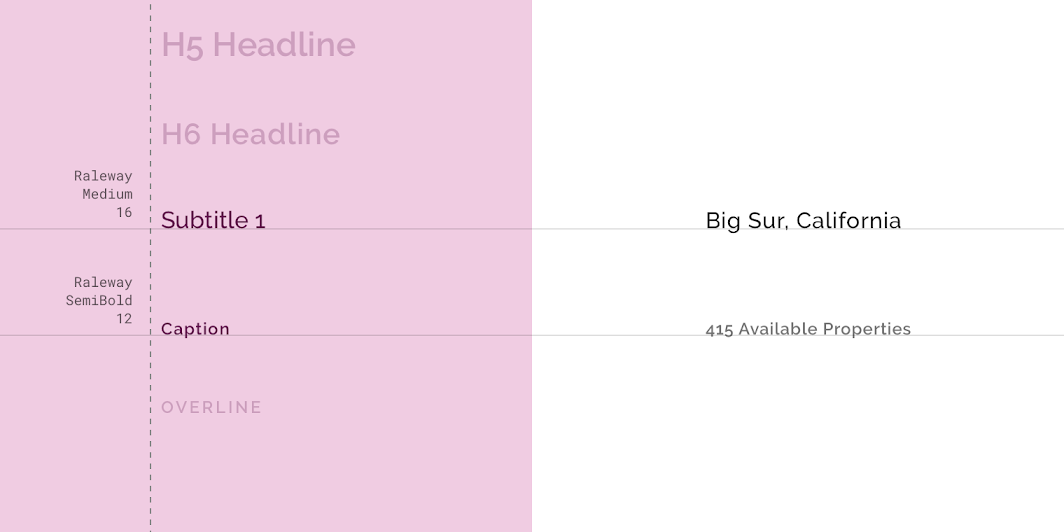
Crane Material téma: tipográfia
ElemKategóriaAttribútumÉrték
CímszövegSubtitle 1Betűtípus
Betűstílus
Méret
Nagybetűzés
Raleway
Medium
16
Title case
CímkeszövegCaptionBetűtípus
Betűstílus
Méret
Nagybetűzés
Raleway
SemiBold
12
Title case

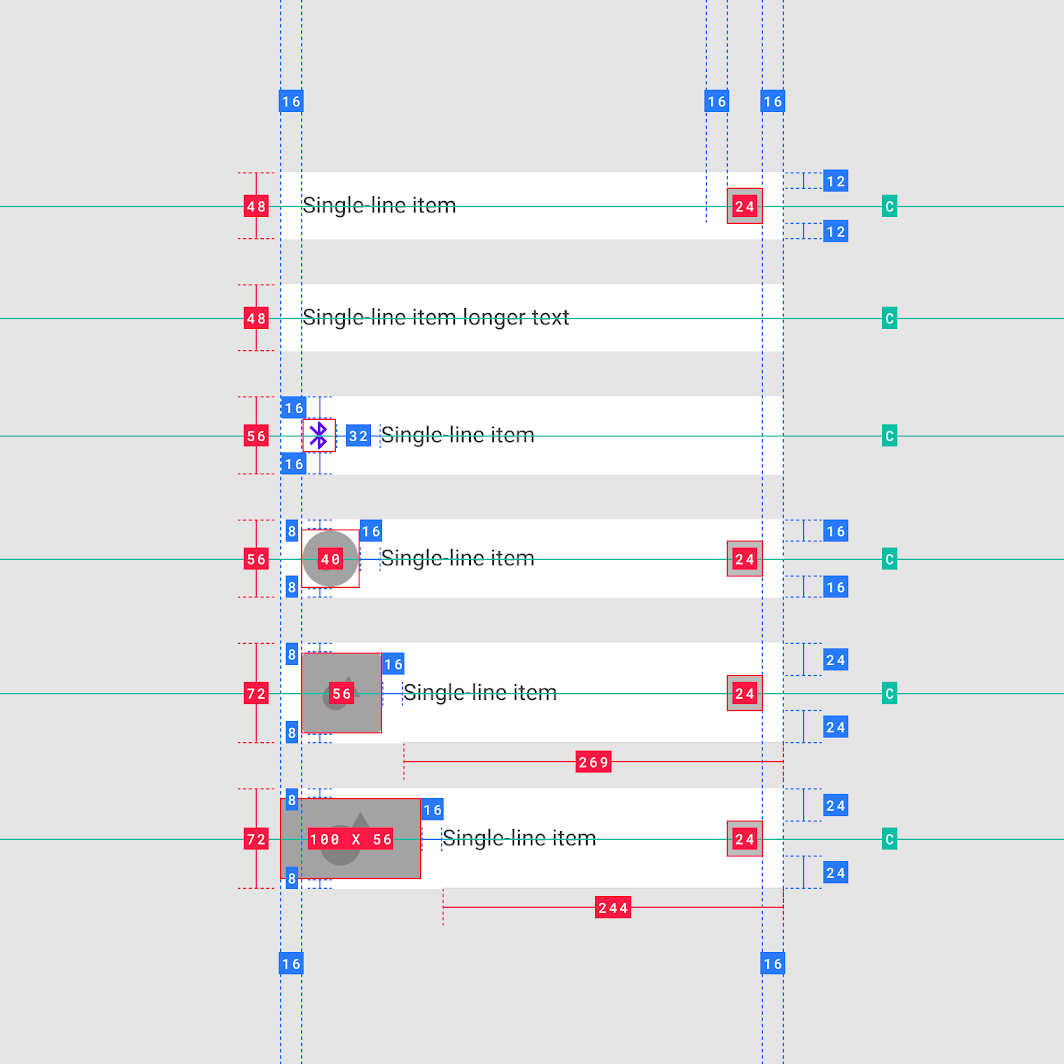
Specifikációk ​

Egysoros ​


Egysoros lista mobilon – specifikáció

56565688

56565656

Kétsoros ​


64647272727216162428161616321616161616168282020243220322032242024322024 x 2440 x 4040 x 40100 x 5624 x 2424 x 2424 x 24

88727272

Háromsoros ​


161688888888888816161616161632162016161620282820282028202820161616236282024 x 2440 x 40100 x 5624 x 2440 x 40

A fenti és az alábbi példában a záró térköz (a kép jobb oldalán lévő padding) tervezett értéke 16dp.
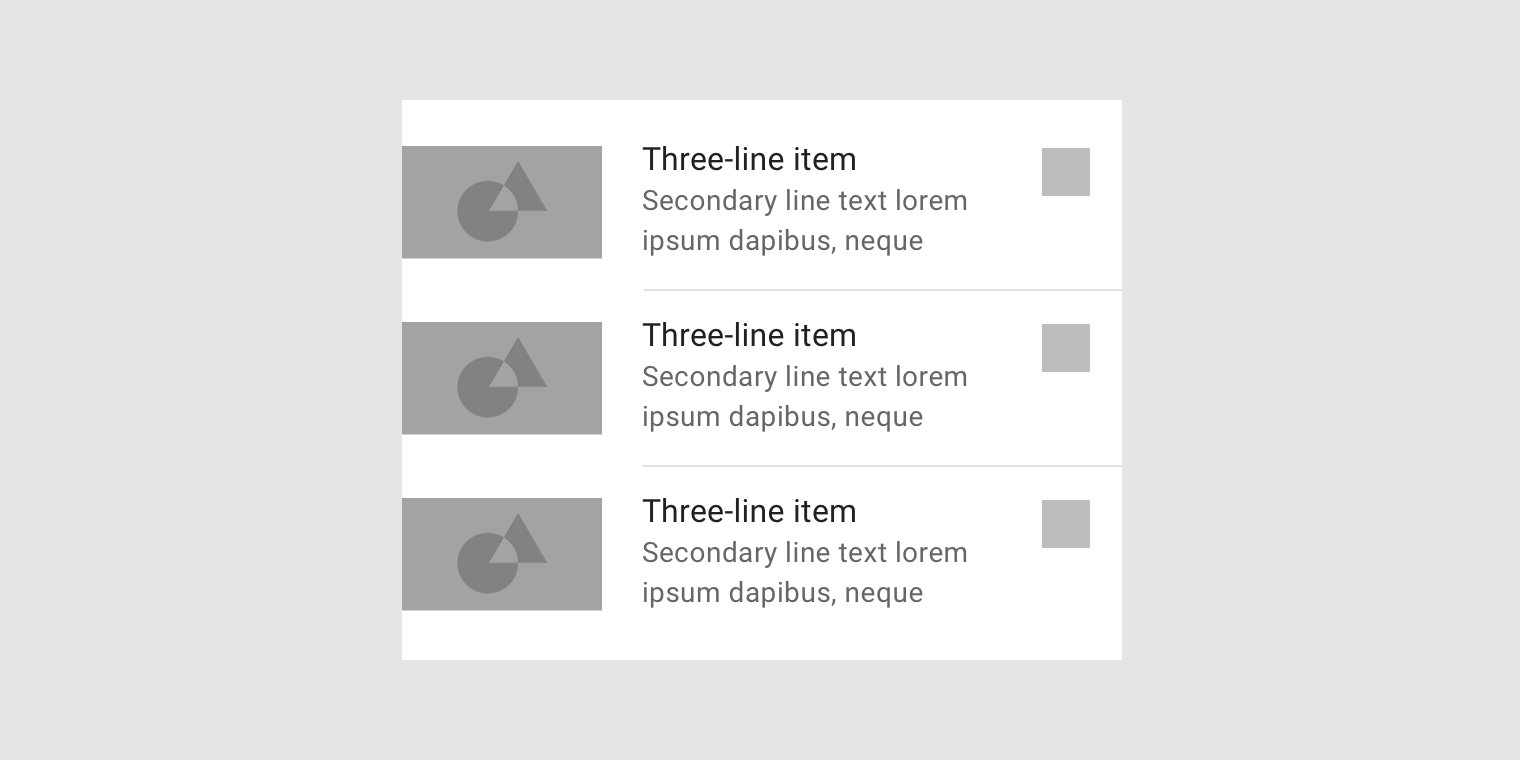

88888888

Összecsukott és kibontott ​


4848484872163224 x 24
Pager
Előző oldalKéplisták
Következő oldalMenük

A Apache-2.0 licenc alapján kiadva.

Copyright © 2018-Present Google

https://m2.material.io/components/lists

A Apache-2.0 licenc alapján kiadva.

Copyright © 2018-Present Google