拡張 FAB: アクセシビリティ
拡張フローティングアクションボタン(拡張 FAB)は、ユーザーが主要なアクションを実行するのに役立ちます。
ユースケース
支援技術を使用するユーザーが、次の操作を行える必要があります:
- 拡張 FAB にフォーカスを移動し、作動させる
インタラクションとスタイル
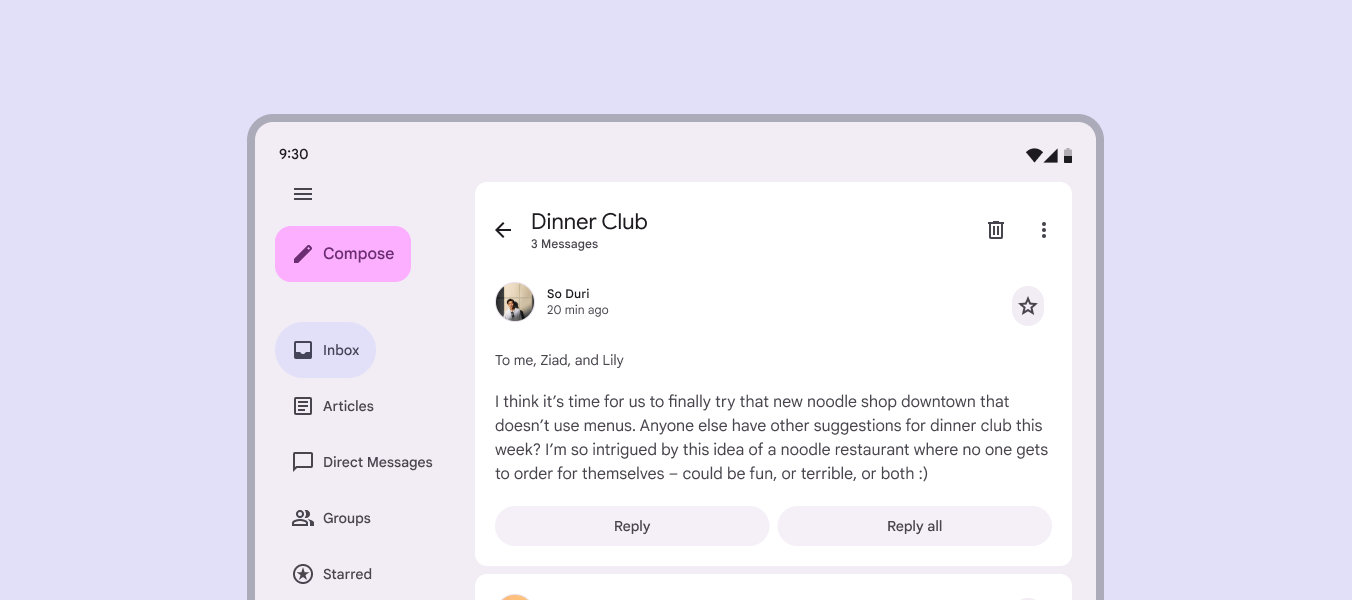
スクリーンリーダーを使用するユーザーが、拡張 FAB などの主要なアクションに容易に到達できるようにするには、Web の大画面では、アクションを左上領域に配置することを検討してください。たとえば、展開型ナビゲーションレール 内に配置する場合が挙げられます。
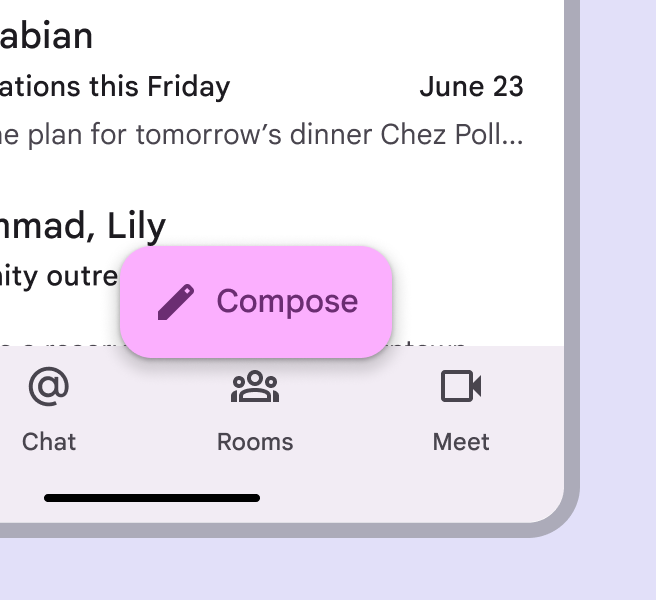
小さいウィンドウでは、拡張 FAB は画面の右下隅に配置するのが最適です。

初期フォーカス
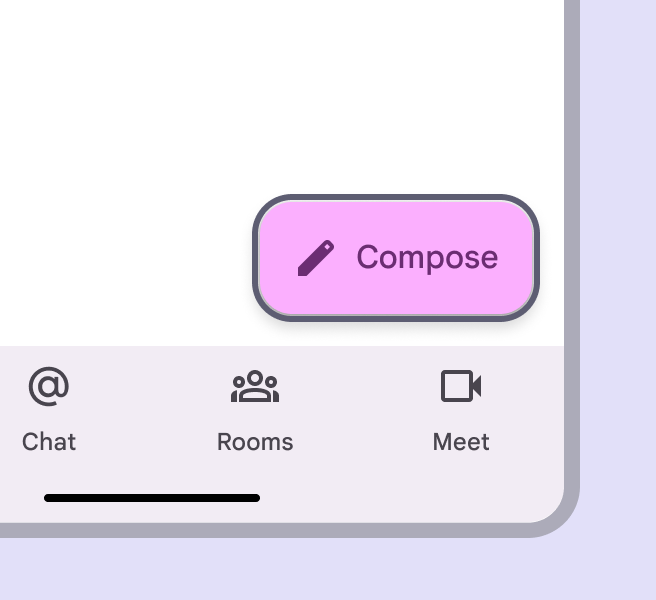
支援技術を使用して UI を操作するユーザーに効率的なエクスペリエンスを提供するには、フォーカス順序の中で拡張 FAB が優先されるようにしてください。
モバイルでは、フォーカス順序は アプリバー から始まり、ナビゲーションバー へ移動した後、ページ上の他のコンテンツをスキップして拡張 FAB へ移動する場合があります。
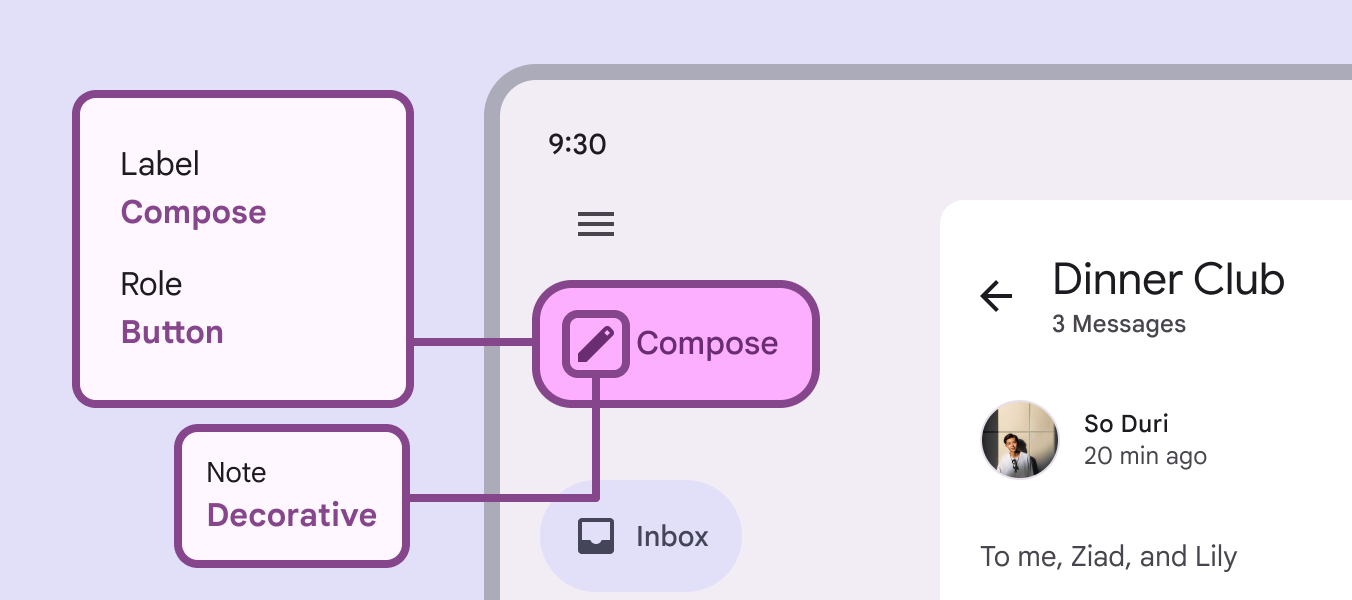
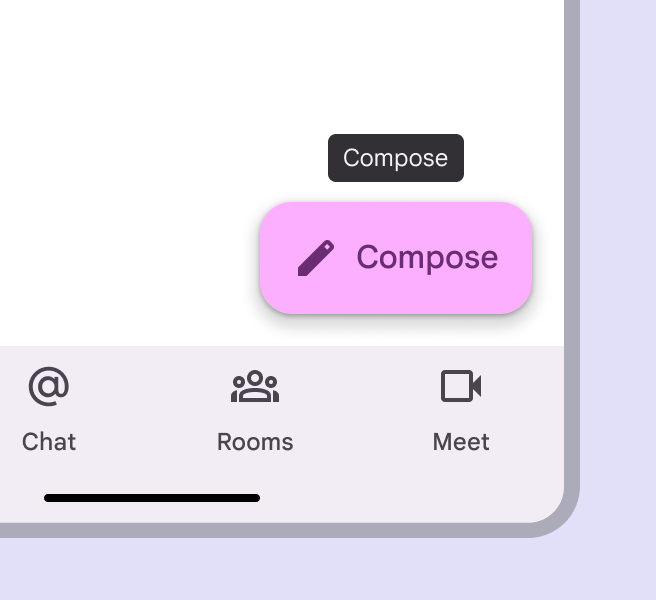
拡張 FAB では、表示ラベルとアイコンの両方を 1 つのフォーカス可能な要素として扱う必要があります。拡張 FAB には表示ラベルがあるため、ツールチップは不要です。
キーボードナビゲーション
| キー | アクション |
|---|---|
| Tab | フォーカスを拡張 FAB に移動します |
| Space または Enter | 拡張 FAB を作動させます |
要素のラベル付け
アクションを明確にするために、Compose アイコンと Compose テキストラベルのように、一貫性のあるアイコンとテキストラベルを使用してください。
アイコンとテキストラベルの組み合わせは、明確に 1 つの目的を示す必要があります。
アクセシビリティラベルには、表示ラベルと同じ先頭の単語を含める必要があります。たとえば、表示されているボタンが Create の場合、アクセシビリティラベルは Create a new invite とします。