Extended FABs: Barrierefreiheit
Extended Floating Action Buttons (Extended FABs) unterstützen Menschen dabei, primäre Aktionen auszuführen.
Anwendungsfälle
Bei Verwendung assistiver Technologien sollten folgende Aktionen möglich sein:
- Zum Extended FAB navigieren und ihn aktivieren
Interaktion und Stil
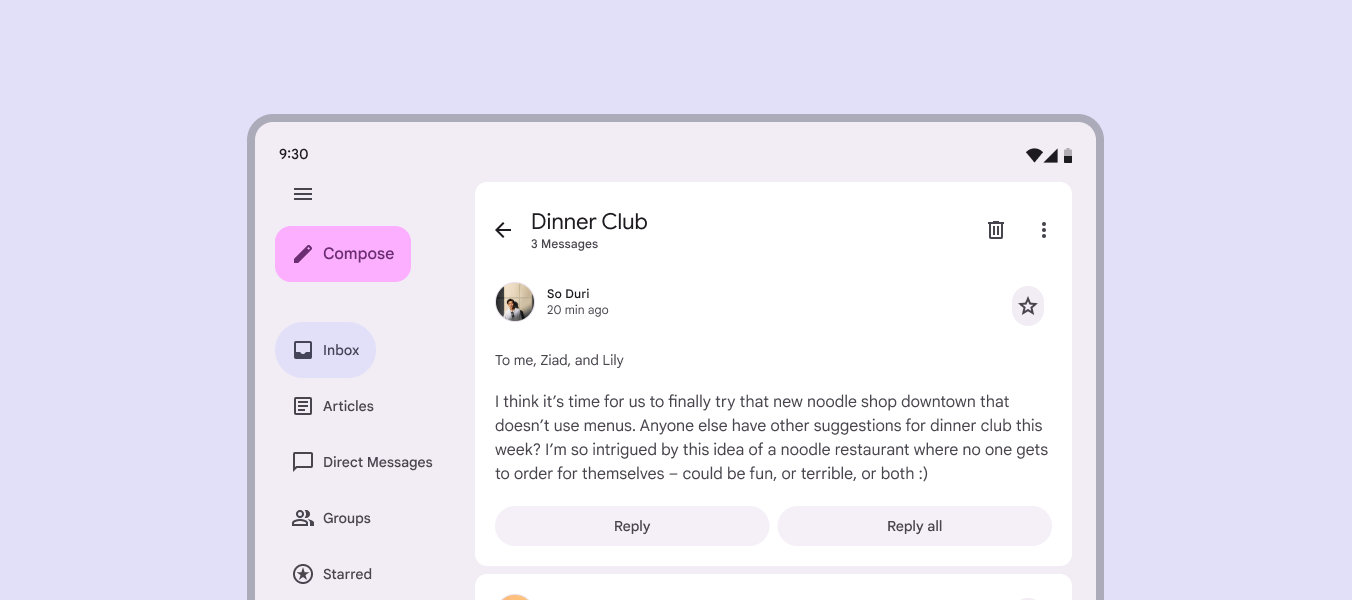
Damit Personen, die einen Screenreader verwenden, leichter auf eine primäre Aktion wie den Extended FAB zugreifen können, erwägen Sie, die Aktion auf großen Bildschirmen im Web oben links zu platzieren, z. B. in einer erweiterten Navigationsschiene.
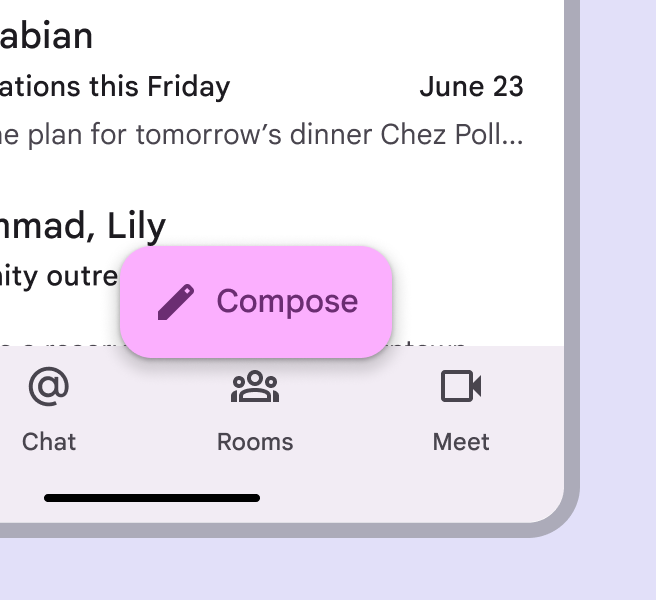
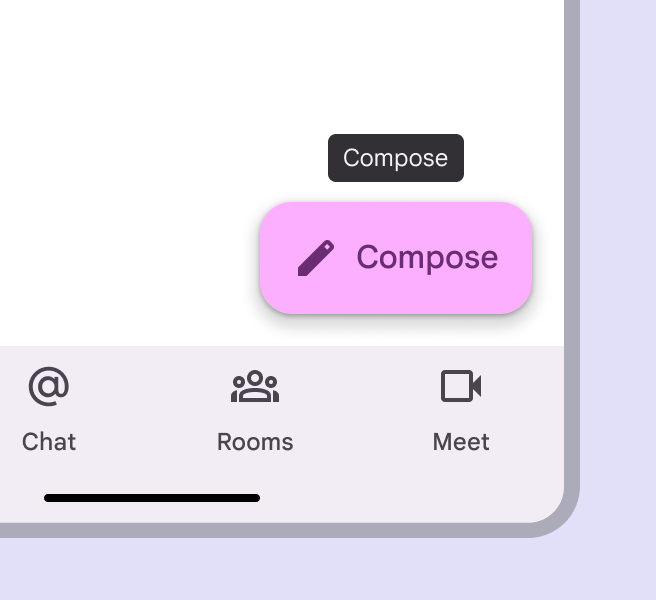
In kleineren Fenstern platzieren Sie den Extended FAB idealerweise in der unteren rechten Ecke des Bildschirms.

Initialer Fokus
Stellen Sie sicher, dass der Extended FAB in der Fokusreihenfolge Vorrang erhält, damit Personen, die assistive Technologien verwenden, die Benutzeroberfläche effizient nutzen können.
Auf Mobilgeräten kann die Fokusreihenfolge bei der App-Leiste beginnen und zur Navigationsleiste führen; anschließend können die übrigen Seiteninhalte übersprungen werden, sodass der Fokus direkt auf dem Extended FAB liegt.
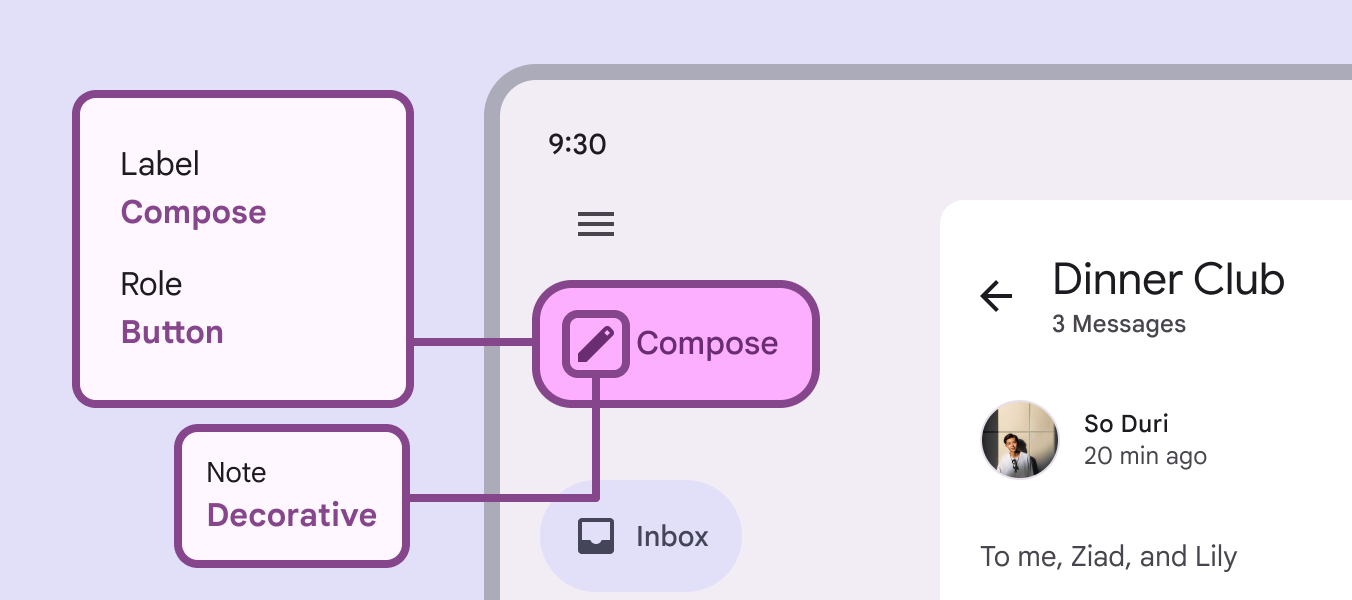
Bei Verwendung eines Extended FAB sollten die sichtbare Beschriftung und das Symbol als ein einziges fokussierbares Element behandelt werden. Ein Tooltip ist nicht erforderlich, da der Extended FAB bereits eine sichtbare Beschriftung enthält.
Tastaturnavigation
| Tasten | Aktionen |
|---|---|
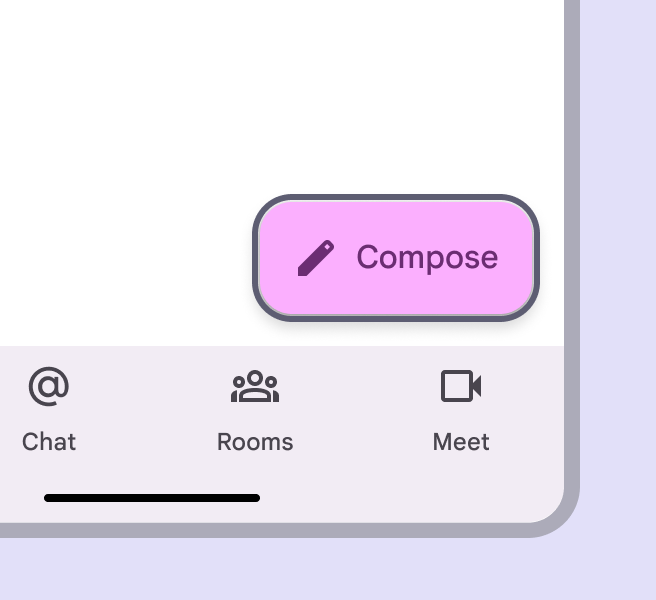
| Tab | Den Fokus auf den Extended FAB setzen |
| Leertaste oder Eingabetaste | Den Extended FAB aktivieren |
Beschriftung der Elemente
Damit die Aktion eindeutig erkennbar ist, verwenden Sie konsistente Symbole und Textbeschriftungen, z. B. ein Compose-Symbol mit der Textbeschriftung Compose.
Die Kombination aus Symbol und Textbeschriftung sollte genau einem klar definierten Zweck dienen.
Das Barrierefreiheits-Label muss mit demselben Wort beginnen wie die sichtbare Beschriftung. Wenn die sichtbare Schaltfläche beispielsweise Erstellen lautet, könnte das Barrierefreiheits-Label Erstellen einer neuen Einladung heißen.