擴充 FAB:無障礙
擴充 FAB 可協助使用者執行主要動作。
使用案例
使用輔助技術的使用者應能完成下列操作:
- 前往擴充 FAB 並啟用。
互動與樣式
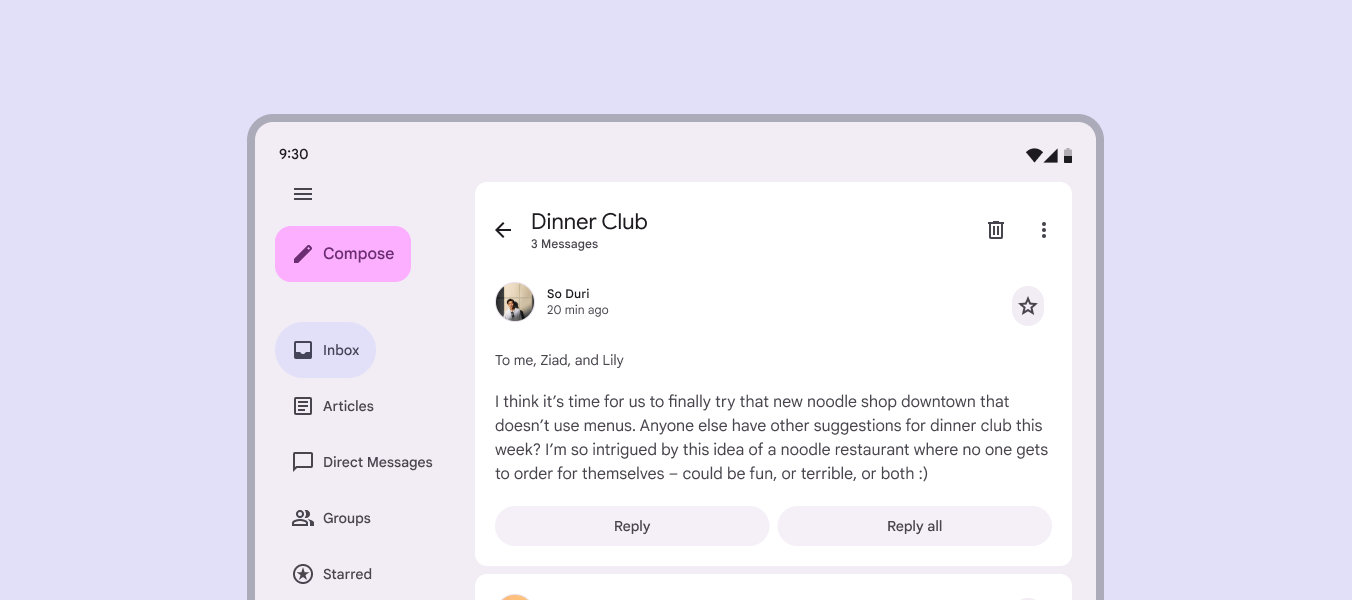
為了讓螢幕閱讀器使用者更容易觸及擴充 FAB 這類主要動作,建議將該動作置於大型網頁畫面的左上方區域,例如置於 展開式導覽軌 中。
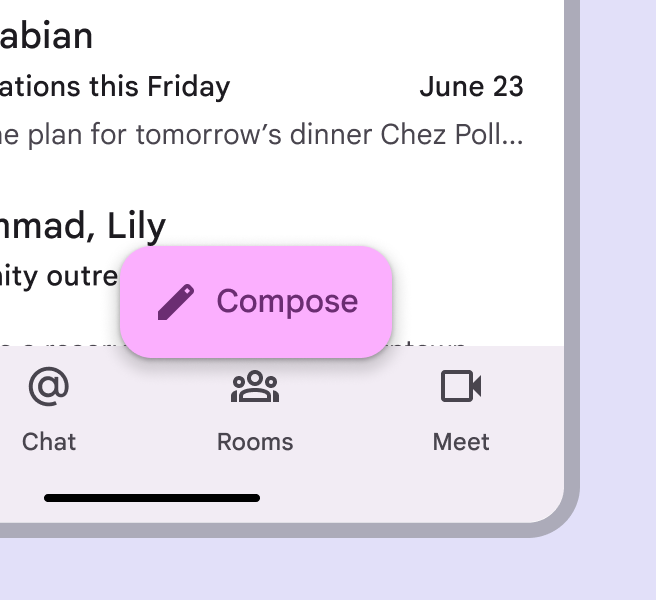
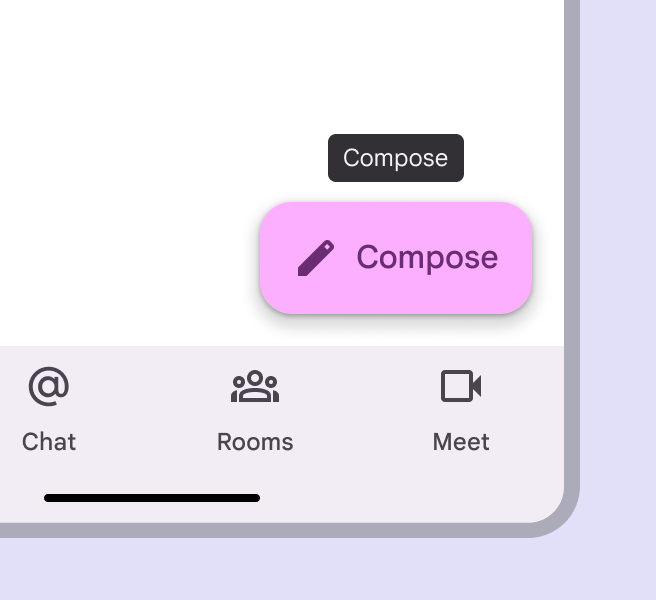
在較小的視窗中,擴充 FAB 最適合放在畫面右下角。

初始焦點
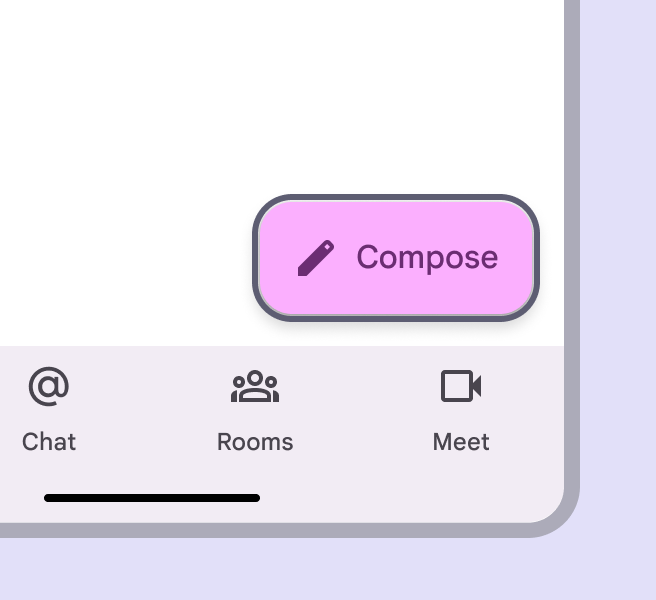
確保擴充 FAB 在整體焦點順序中排在優先位置,讓使用輔助技術瀏覽介面的使用者獲得更有效率的使用體驗。
在行動裝置上,焦點順序可能從 應用程式列 開始,移至 導覽列,再略過頁面上的其他內容,最後落在擴充 FAB 上。
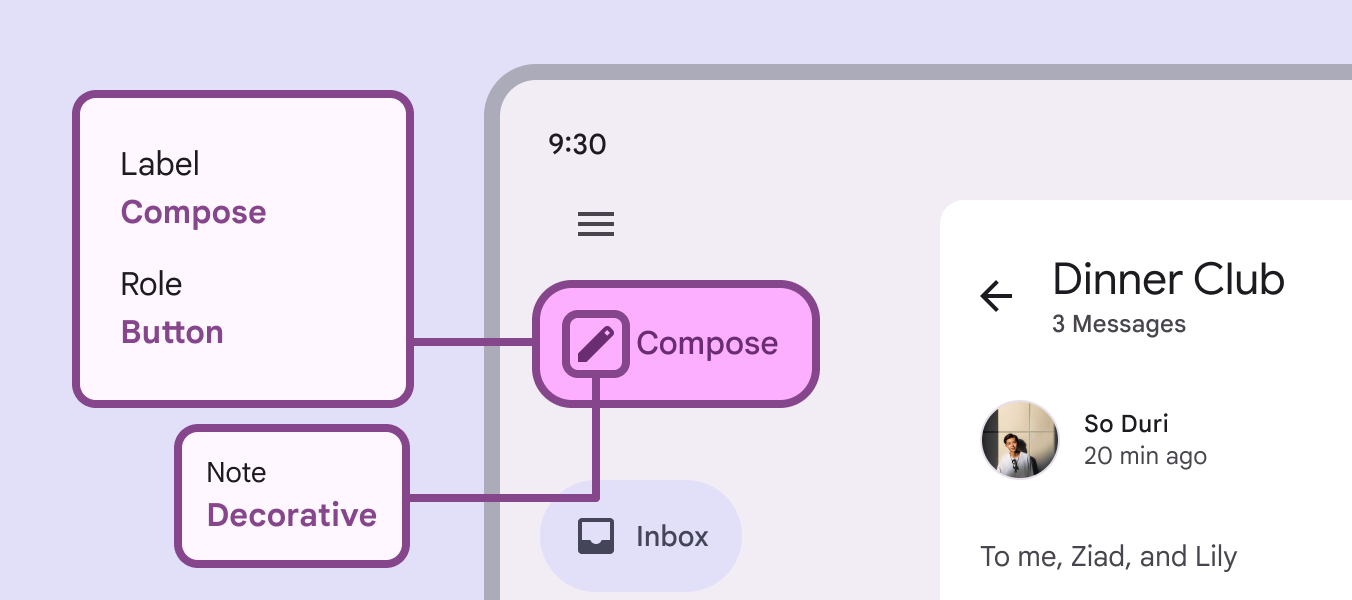
擴充 FAB 的可見標籤和圖示應視為單一可聚焦元素。由於擴充 FAB 已有可見標籤,因此不需要工具提示。
鍵盤導覽
| 按鍵 | 動作 |
|---|---|
| Tab 鍵 | 將焦點移至擴充 FAB |
| 空白鍵 或 Enter 鍵 | 啟用擴充 FAB |
元素標籤
為了確保操作清楚,請使用一致的圖示和文字標籤,例如「撰寫」圖示搭配「撰寫」文字標籤。
圖示和文字標籤的組合應具有單一明確目的。
無障礙標籤必須包含與可見標籤相同的第一個詞。例如,如果可見按鈕文字為「建立」,則無障礙標籤可能讀作「建立新邀請」。