Skip to content
Material Design 1
Main Navigation
v3
v2
v1

日本語

English
简体中文
繁體中文
Español
Français
Русский
Português – Brasil
Deutsch
한국어
Italiano
Polski
Türkçe
čeština
magyar

日本語

English
简体中文
繁體中文
Español
Français
Русский
Português – Brasil
Deutsch
한국어
Italiano
Polski
Türkçe
čeština
magyar

外観

Sidebar Navigation

Material Design

環境

マテリアルの特性

エレベーションとシャドウ

更新情報

モーション

マテリアルモーション

デュレーションとイージング

モーション

マテリアルの変形

コレオグラフィ

クリエイティブなカスタマイズ

スタイル

カラー

アイコン

画像

タイポグラフィ

ライティング

レイアウト

原則

単位と寸法

メトリクスとキーライン

構造

レスポンシブ UI

分割画面

コンポーネント

ボトムナビゲーション

ボトムシート

ボタン

ボタン:フローティングアクションボタン

カード

チップ

データテーブル

ダイアログ

ディバイダー

展開パネル

グリッドリスト

リスト

リスト:コントロール

メニュー

ピッカー

プログレスとアクティビティ

選択コントロール

スライダー

スナックバーとトースト

ステッパー

サブヘッダー

タブ

テキストフィールド

ツールバー

ツールチップ

ウィジェット

パターン

確認と通知

データフォーマット

空の状態

エラー

指紋認証

ジェスチャー

ヘルプとフィードバック

起動画面

画像の読み込み

ナビゲーション

ナビゲーションドロワー

ナビゲーション遷移

通知

オフライン状態

権限

スクロールテクニック

検索

選択

設定

スワイプでの更新(Swipe to refresh)

グロース&コミュニケーション

はじめに

オンボーディング

機能の発見

ジェスチャー教育

ユーザビリティ

アクセシビリティ

双方向性

プラットフォーム

プラットフォームへの適応

Android

リソース

カラーパレット

デバイス

レイアウトテンプレート

Roboto & Noto フォント

ステッカーシート & アイコン

シャドウ

このページの内容

スクロールテクニック ​

スクロールテクニックは、コンテンツとアプリバーの相対的なスクロール動作を決定します。

以下のパターンでは、コンテンツがどのエレベーション(Z軸上の高さ)でスクロールするか、フレキシブルスペースのサイズの設定方法、および特定の要素をどのタイミングでアンカーするかについて説明します。

アプリバーのスクロール可能な領域

ステータスバー
ツールバー
タブバー/検索バー
フレキシブルスペース

Material Design: スクロールテクニックとアプリバーの関係

アプリバーのスクロール可能な領域 ​

スクロール動作を設計する際、アプリバーはスクロール構造を構成する4つの主要な領域(ブロック)で構成されます:

  • ステータスバー
  • ツールバー
  • タブバー/検索バー
  • フレキシブルスペース:画像のアスペクト比や拡張アプリバーに対応するための領域
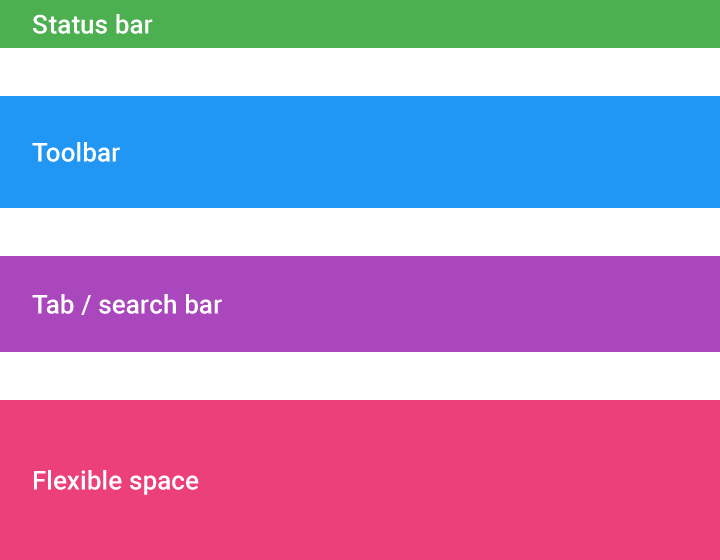
Material Design アプリバー:ステータス、ナビゲーション、タブ/検索
アプリバーの構成要素:ステータスバー、ナビゲーションバー、タブ/検索バー、フレキシブルスペース
Material Design: ステータスバー、ナビゲーション、タブバー
ステータスバー、ナビゲーションバー、タブ/検索バー、フレキシブルスペースの例

動作 ​

標準アプリバー

仕様:

標準アプリバーの高さは、モバイルでは 56dp、大型画面では 64dp です。

アプリバーのスクロール方法は2つあります:

  • アプリバーがコンテンツと共に画面外にスクロールし、逆方向にスクロールすると元に戻る
  • アプリバーを上部に固定し、コンテンツがその下をスクロールする
Material Design の標準アプリバー
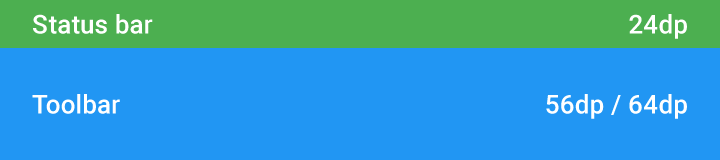
標準アプリバー

ステータスバーの高さ:24dp
ツールバーの高さ:56dp / 64dp
スクロールに合わせてツールバーが画面外に移動するアニメーション

タブ付きアプリバー

標準アプリバーコンポーネントには、ツールバー、タブバー、フレキシブルスペースのブロックを含めることができます。

タブの動作は次のいずれかです:

  • ツールバーが画面外にスクロールし、タブバーは上部にアンカーされたまま残る
  • アプリバーは上部に固定されたまま、コンテンツがその下をスクロールする
  • ツールバーとタブバーの両方がコンテンツと共に画面外にスクロールする。この場合、逆方向にスクロールするとタブバーは元に戻り、ツールバーはコンテンツを最上部までスクロールし戻したときに元に戻る
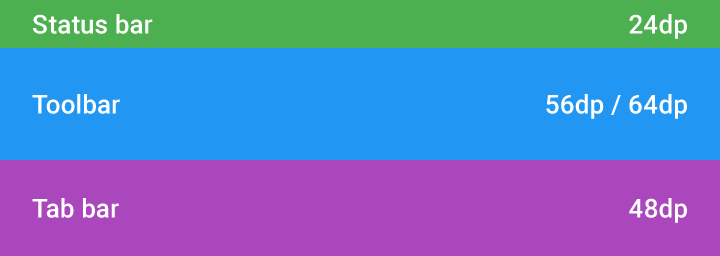
Material Design のステータスバー、ツールバー、タブバーの要素
ステータスバー、ツールバー、タブバー

ステータスバーの高さ:24dp
ツールバーの高さ:56dp / 64dp
タブバーの高さ:48dp
ツールバーがスクロールで画面外に移動し、タブバーとアプリバーはその場に留まる様子を示すアニメーション

フレキシブルスペース

アプリバーはフレキシブルであるため、大きなタイポグラフィや画像に対応できるよう拡張できます。アプリバーを拡張するには、フレキシブルスペースブロックを追加します。

フレキシブルスペースの表示方法は、次の2通りのいずれかです:

  • フレキシブルスペースがツールバーのみになるまで縮小します。タイトルはナビゲーションバー内で 20sp に縮小します。コンテンツを最上部までスクロールし戻すと、フレキシブルスペースとタイトルは元の位置と大きさに戻ります。
  • アプリバー全体が画面外にスクロールします。逆方向にスクロールすると、ツールバーが上部に固定された状態で元に戻ります。コンテンツを最上部までスクロールし戻すと、フレキシブルスペースとタイトルは元の位置と大きさに戻ります。
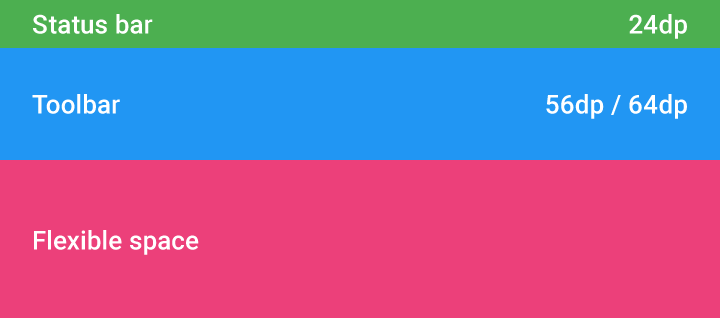
Material Design のステータスバー、ツールバー、フレキシブルスペース
ステータスバー、ツールバー、フレキシブルスペース

ステータスバーの高さ:24dp
ツールバーの高さ:56dp / 64dp
スクロール中のフレキシブルスペースを示すアニメーション

画像を含むフレキシブルスペース

フレキシブルスペースを使用すると、アプリバー内に任意のアスペクト比で画像を配置できます。

この例では、アスペクト比は 4:3 です。スクロールすると、コンテンツが画像を押し上げてフレキシブルスペースが縮小します。トランジションが完了すると、スクロールとは独立して、画像がプライマリカラーで着色されます。
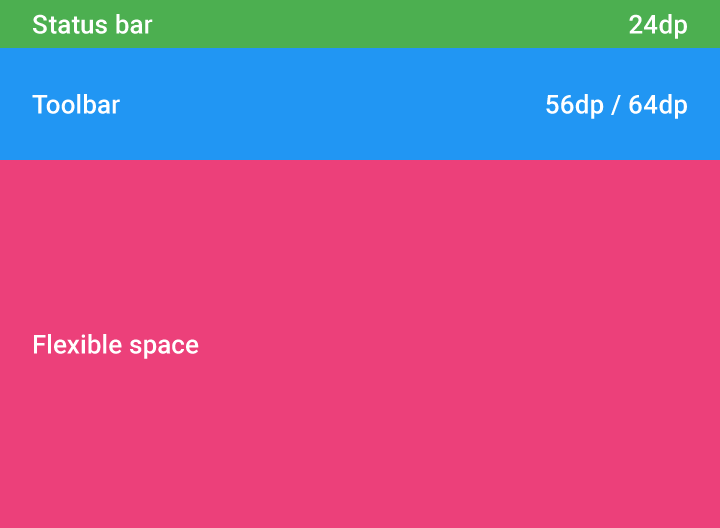
Material Design のステータスバー、ツールバー、フレキシブルスペース
ステータスバー、ツールバー、フレキシブルスペース

ステータスバーの高さ:24dp
ツールバーの高さ:56dp / 64dp
スクロール中のフレキシブルスペースと画像を示すアニメーション

コンテンツが重なるフレキシブルスペース

コンテンツは、アプリバーと重なるように配置できます。

アプリバーのスクロール方法は2つあります:

  • 初期状態では、アプリバーはコンテンツの背後に配置されています。上方向にスクロールすると、コンテンツがアプリバーに重ならなくなるまで、アプリバーはコンテンツよりも速くスクロールします。アプリバーが所定の位置にアンカーされると、浮き上がって表示され、コンテンツがその下をスクロールできるようになります。
  • アプリバーがコンテンツと共に画面外にスクロールし、逆方向にスクロールすると元に戻る

この操作では、アプリバーにタブを含めることはできません。
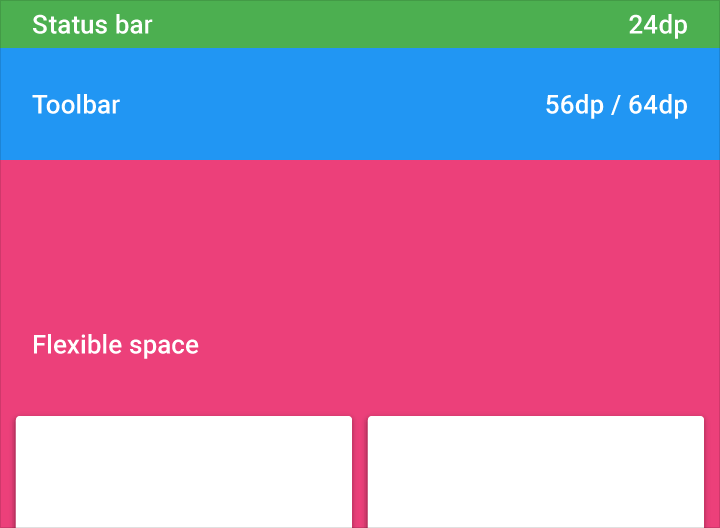
Material Design のフレキシブルスペース
フレキシブルスペース

ステータスバー:24dp
ツールバー:56dp/64dp
スクロール中のフレキシブルスペースと重なるコンテンツを示すアニメーション

Z空間の図(側面図)
Pager
前のページ権限
次のページ検索

Apache-2.0 ライセンス の下で公開されています。

Copyright © 2014-Present Google

https://m1.material.io/patterns/scrolling-techniques.html

Apache-2.0 ライセンス の下で公開されています。

Copyright © 2014-Present Google