

Techniki przewijania
Techniki przewijania określają, w jaki sposób treść przewija się względem paska aplikacji (app bar).
Poniższe wzorce opisują poziomy elewacji (elevation), na których powinna przewijać się treść, sposób określania rozmiaru elastycznej przestrzeni oraz momenty zakotwiczania poszczególnych elementów.
Przewijalne obszary paska aplikacji
Pasek stanu
Pasek narzędzi
Pasek zakładek/pasek wyszukiwania
Elastyczna przestrzeń

Przewijalne obszary paska aplikacji
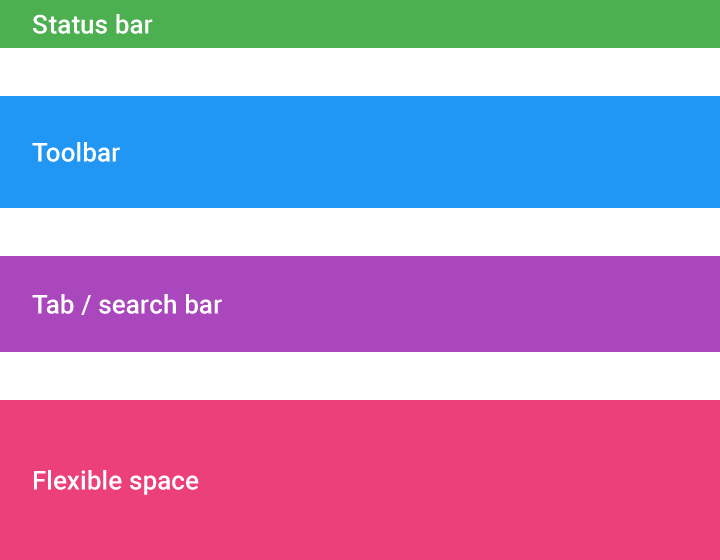
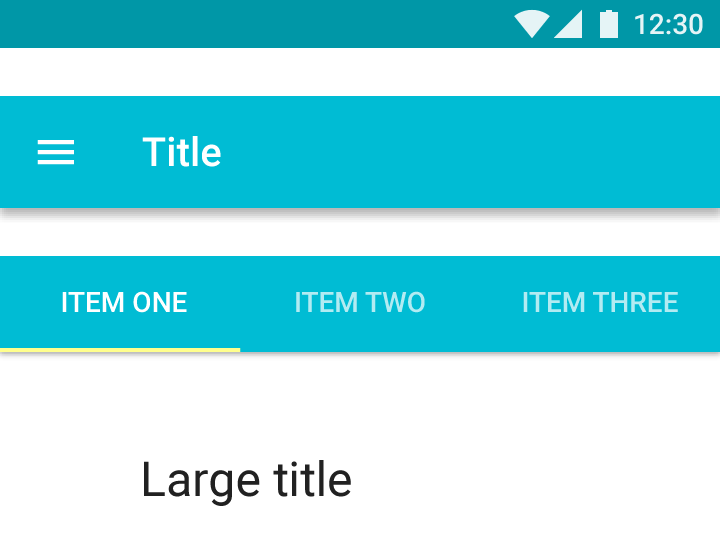
Projektując zachowanie przewijania, należy pamiętać, że pasek aplikacji składa się z czterech głównych obszarów (nazywanych blokami), które tworzą strukturę przewijania:
- Pasek stanu
- Pasek narzędzi
- Pasek zakładek/pasek wyszukiwania
- Elastyczna przestrzeń: obszar pozwalający zachować pożądane proporcje obrazów lub uwzględnić rozszerzone paski aplikacji
Zachowanie
Standardowy pasek aplikacji
Specyfikacja:
Standardowa wysokość paska aplikacji wynosi 56dp na urządzeniach mobilnych i 64dp na większych ekranach.
Pasek aplikacji oferuje dwie opcje zachowania podczas przewijania:
- Pasek aplikacji może zsuwać się poza ekran wraz z treścią i wracać, gdy użytkownik przewija wstecz
- Pasek aplikacji może pozostać przypięty u góry, a treść przewija się pod nim
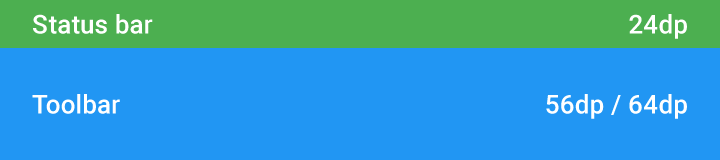
Wysokość paska stanu: 24dp
Wysokość paska narzędzi: 56dp / 64dp
Pasek aplikacji z zakładkami
Komponent standardowego paska aplikacji może zawierać następujące bloki: pasek narzędzi, pasek zakładek lub elastyczną przestrzeń.
Zakładki mogą zachowywać się na jeden z następujących sposobów:
- Pasek zakładek pozostaje przypięty u góry, a pasek narzędzi zsuwa się poza ekran
- Pasek aplikacji pozostaje przypięty u góry, a treść przewija się pod nim
- Zarówno pasek narzędzi, jak i pasek zakładek zsuwają się poza ekran wraz z treścią. Podczas przewijania wstecz pasek zakładek wraca najpierw, a pasek narzędzi dopiero po przewinięciu do samej góry
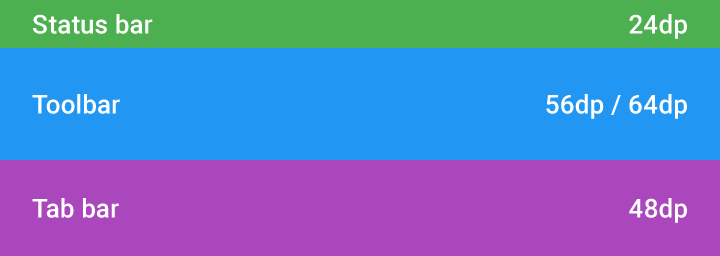
Wysokość paska stanu: 24dp
Wysokość paska narzędzi: 56dp / 64dp
Wysokość paska zakładek: 48dp
Elastyczna przestrzeń
Ponieważ pasek aplikacji jest elastyczny, można go rozszerzyć, aby pomieścić większą typografię lub obrazy. Aby go rozszerzyć, dodaj blok elastycznej przestrzeni.
Elastyczna przestrzeń może zachowywać się na dwa sposoby:
- Elastyczna przestrzeń kurczy się, aż pozostanie tylko pasek narzędzi. Tytuł zmniejsza się do 20sp i osadza się na pasku nawigacyjnym. Po przewinięciu z powrotem na górę strony elastyczna przestrzeń i tytuł odzyskują pierwotny rozmiar i umiejscowienie.
- Cały pasek aplikacji zsuwa się poza ekran. Gdy użytkownik przewija wstecz, pasek narzędzi wraca i przypina się u góry. Po przewinięciu z powrotem na samą górę elastyczna przestrzeń i tytuł odzyskują pierwotny rozmiar i umiejscowienie.
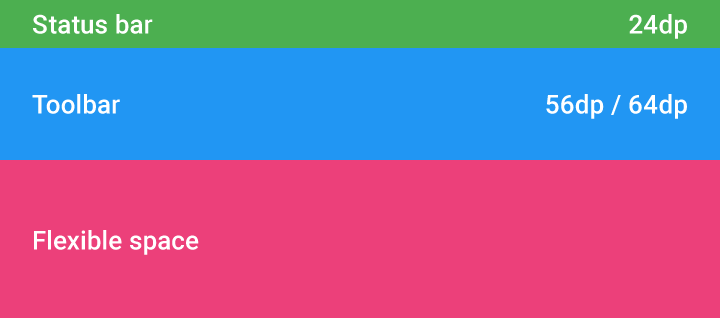
Wysokość paska stanu: 24dp
Wysokość paska narzędzi: 56dp / 64dp
Elastyczna przestrzeń z obrazem
Elastycznej przestrzeni można użyć, aby umieścić w pasku aplikacji obrazy o pożądanych proporcjach.
W poniższym przykładzie proporcje wynoszą 4:3. Podczas przewijania treść wypycha obraz w górę, co powoduje zmniejszanie się elastycznej przestrzeni. Na końcu tej transformacji obraz zostaje zabarwiony kolorem przewodnim, niezależnie od pozycji przewijania.
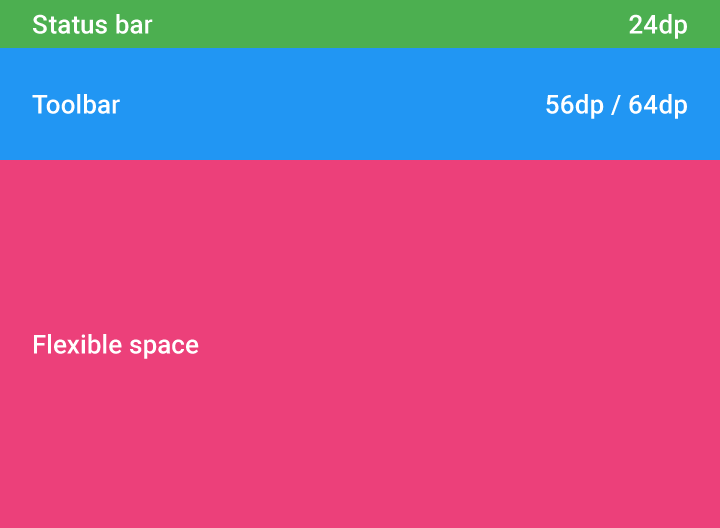
Wysokość paska stanu: 24dp
Wysokość paska narzędzi: 56dp / 64dp
Elastyczna przestrzeń z nakładającą się treścią
Treść może nakładać się na pasek aplikacji.
Pasek aplikacji oferuje dwie opcje zachowania podczas przewijania:
- Pasek aplikacji jest początkowo umieszczony za treścią. Gdy treść przesuwa się ku górze, pasek aplikacji powinien przewijać się szybciej niż treść, aż treść przestanie się z nim nakładać. Po przypięciu na swoim miejscu pasek aplikacji zostaje wyniesiony (uniesiony w osi Z), aby treść mogła przewijać się pod nim.
- Pasek aplikacji może zsuwać się poza ekran wraz z treścią i wracać, gdy użytkownik przewija wstecz
W tej interakcji pasek aplikacji nie może zawierać zakładek.
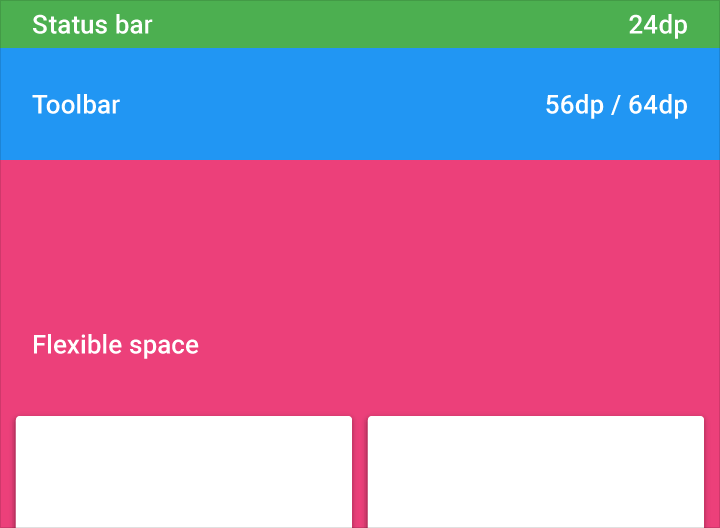
Wysokość paska stanu: 24dp
Wysokość paska narzędzi: 56dp / 64dp