

捲動技巧
捲動技巧決定內容相對於應用程式列的捲動方式。
以下模式說明內容應在哪個高度層級(elevation)捲動、如何調整彈性空間的大小,以及何時錨定特定元素。
應用程式列的可捲動區域
狀態列
工具列
分頁列/搜尋列
彈性空間

應用程式列的可捲動區域
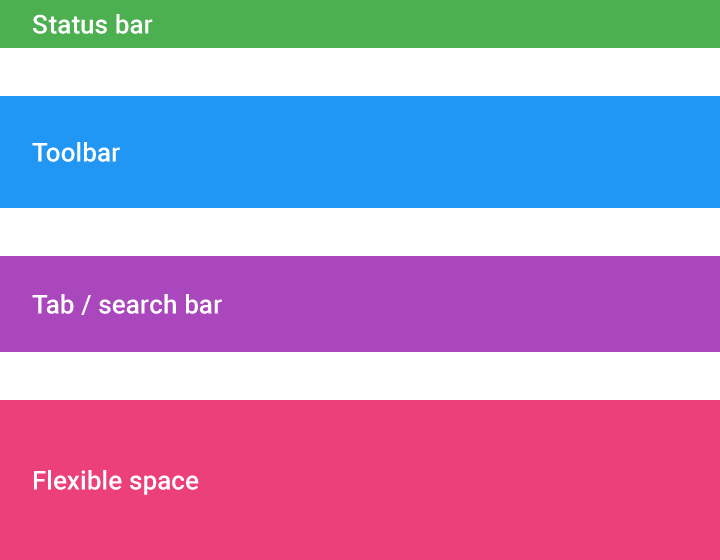
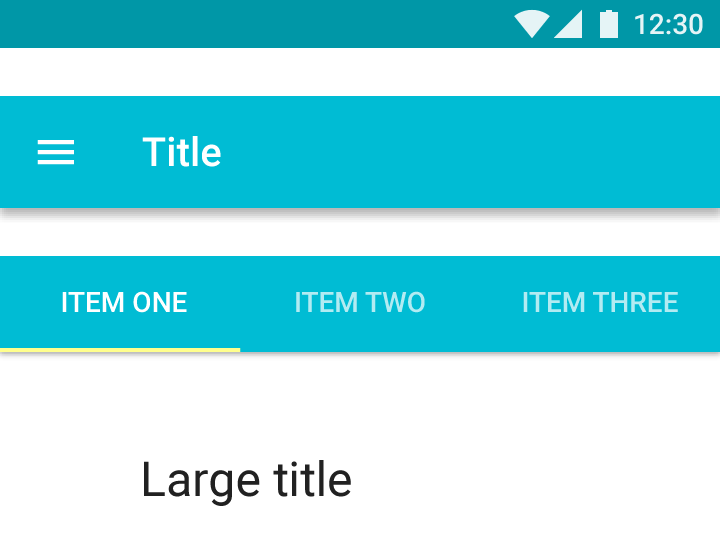
在捲動行為的設計中,應用程式列由四個主要區域(稱為區塊)組成,共同構成捲動結構:
- 狀態列
- 工具列
- 分頁列/搜尋列
- 彈性空間:用於容納指定寬高比的圖片,或作為延伸應用程式列的空間
捲動行為
標準應用程式列
規格:
標準應用程式列在手機上的高度為 56dp,在較大的螢幕上則為 64dp。
應用程式列有兩種捲動選項:
- 應用程式列可隨內容捲出螢幕外,並在使用者反向捲動時重新出現
- 應用程式列可固定於頂部,內容在其下方捲動
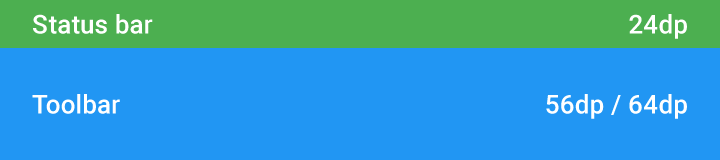
狀態列高度:24dp
工具列高度:56dp / 64dp
含有分頁標籤的應用程式列
標準應用程式列元件可包含下列區塊:工具列、分頁列或彈性空間。
分頁列可具有下列行為:
- 分頁列錨定於頂部,工具列則捲出螢幕外
- 整個應用程式列錨定於頂部,內容在其下方捲動
- 工具列與分頁列皆隨內容捲出螢幕外。反向捲動時,分頁列會先重新出現;完全捲回頂部時,工具列也會重新出現
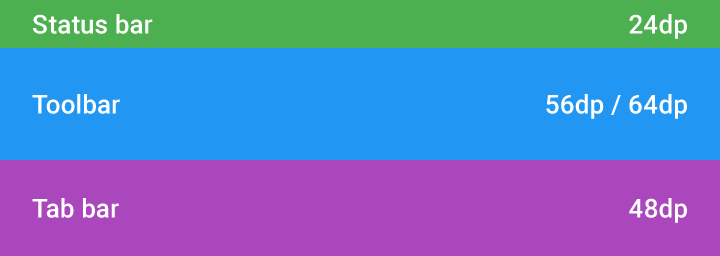
狀態列高度:24dp
工具列高度:56dp / 64dp
分頁列高度:48dp
彈性空間
應用程式列具有彈性,可延伸以容納較大的標題文字或圖片。若要延伸應用程式列,請加入彈性空間區塊。
彈性空間有兩種呈現方式:
- 彈性空間逐漸收縮,直到僅剩工具列。標題會在導覽列中縮小至 20sp。捲動回頁面頂部時,彈性空間與標題會再次展開恢復原狀。
- 整個應用程式列捲出螢幕外。使用者反向捲動時,工具列會重新出現並錨定於頂部。完全捲回頂部時,彈性空間與標題會再次展開恢復原狀。
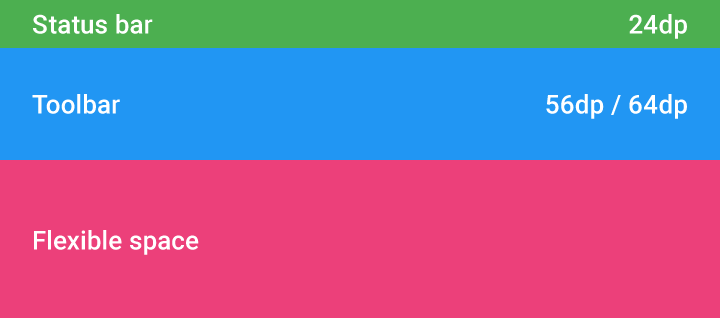
狀態列高度:24dp
工具列高度:56dp / 64dp
含有圖片的彈性空間
使用彈性空間,可以指定的寬高比在應用程式列中容納圖片。
在此範例中,寬高比為 4:3。捲動時,內容會將圖片向上推,使彈性空間收縮。收縮完成後,圖片會套用主色調調整,且此效果不受後續捲動影響。
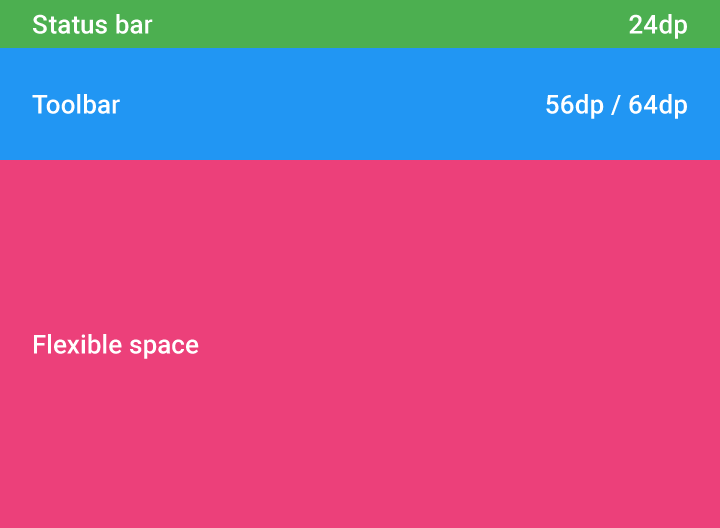
狀態列高度:24dp
工具列高度:56dp / 64dp
含有重疊內容的彈性空間
內容可與應用程式列重疊顯示。
應用程式列有兩種捲動選項:
- 應用程式列最初位於內容的下層。向上捲動時,應用程式列的捲動速度應快於內容,直到內容不再與其重疊。一旦錨定於定位,應用程式列便會抬升,讓內容在其下方捲動。
- 應用程式列可隨內容捲出螢幕外,並在使用者反向捲動時重新出現
在此互動模式中,應用程式列不可包含分頁列。
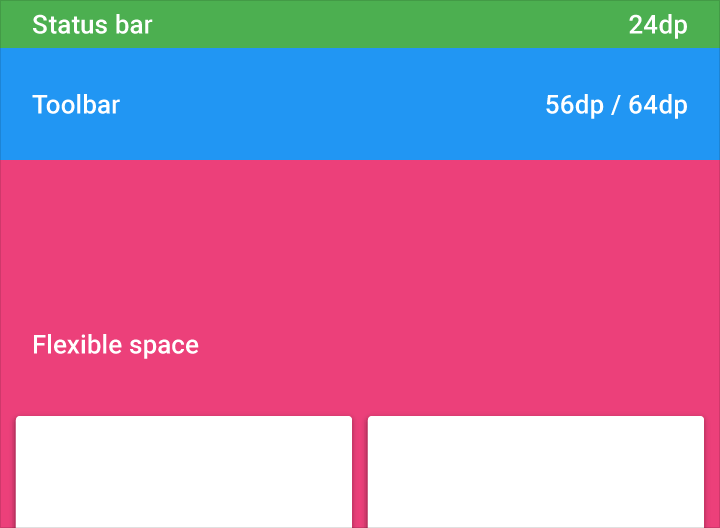
狀態列:24dp
工具列:56dp/64dp